分类 技术 下的文章

本文中,介绍在 Linux shell 中如何使用 ftp 命令。包括如何连接 FTP 服务器,上传或下载文件以及创建文件夹。尽管现在有许多不错的 FTP 桌面应用,但是在服务器、SSH、远程会话中命令行 ftp 命令还是有很多应用的。比如。需要服务器从 ftp 仓库拉取备份。

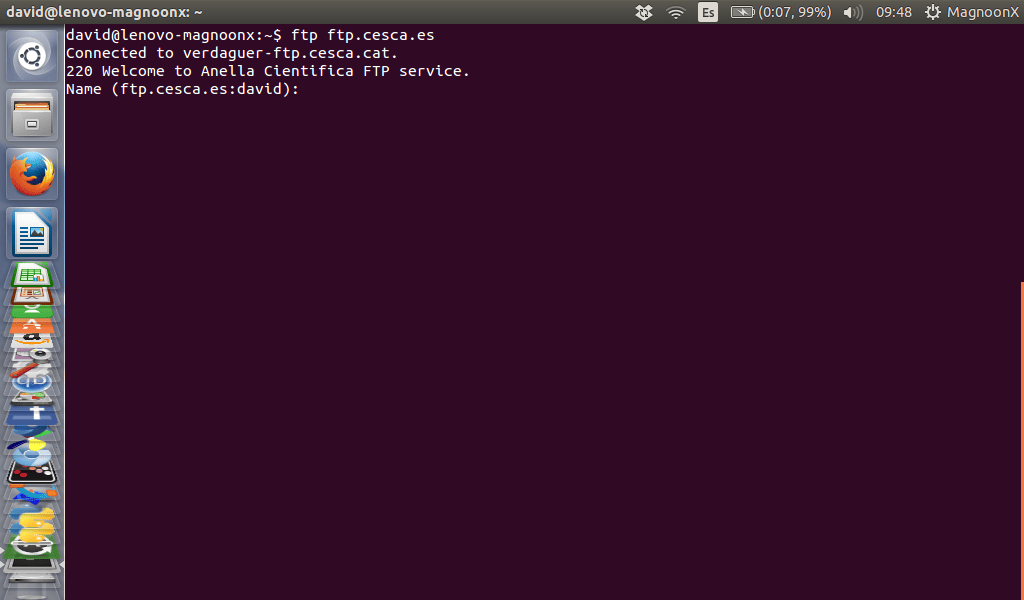
步骤 1: 建立 FTP 连接

想要连接 FTP 服务器,在命令上中先输入ftp然后空格跟上 FTP 服务器的域名 'domain.com' 或者 IP 地址

例如:

ftp domain.com

ftp 192.168.0.1

ftp [email protected]

注意: 本例中使用匿名服务器。

替换下面例子中 IP 或域名为你的服务器地址。

FTP 登录

步骤 2: 使用用户名密码登录

绝大多数的 FTP 服务器是使用密码保护的,因此这些 FTP 服务器会询问'username'和'password'.

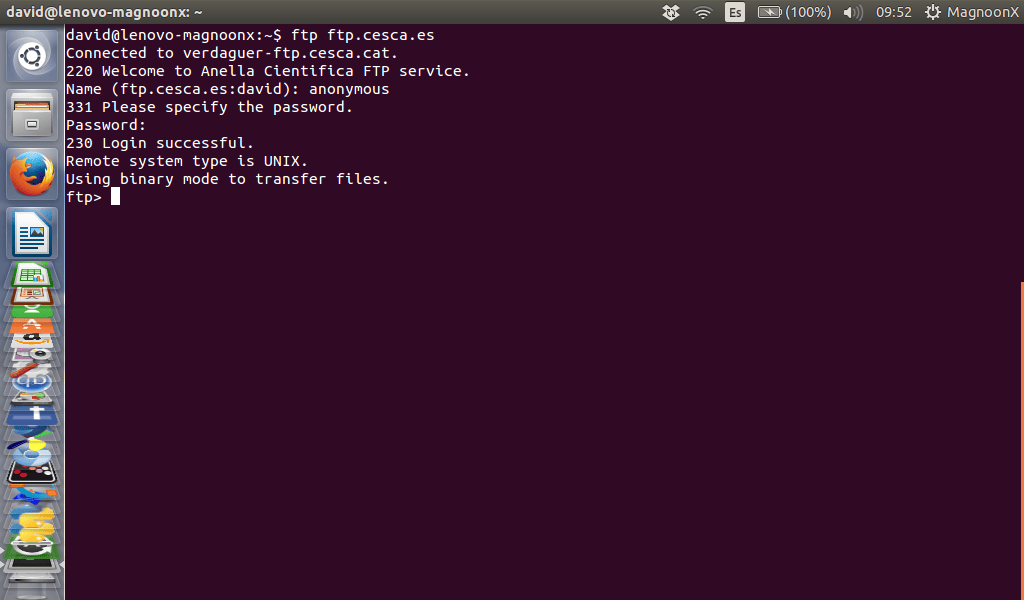
如果你连接到被称作匿名 FTP 服务器(LCTT 译注:即,并不需要你有真实的用户信息即可使用的 FTP 服务器称之为匿名 FTP 服务器),可以尝试anonymous作为用户名以及使用空密码:

Name: anonymous
Password:

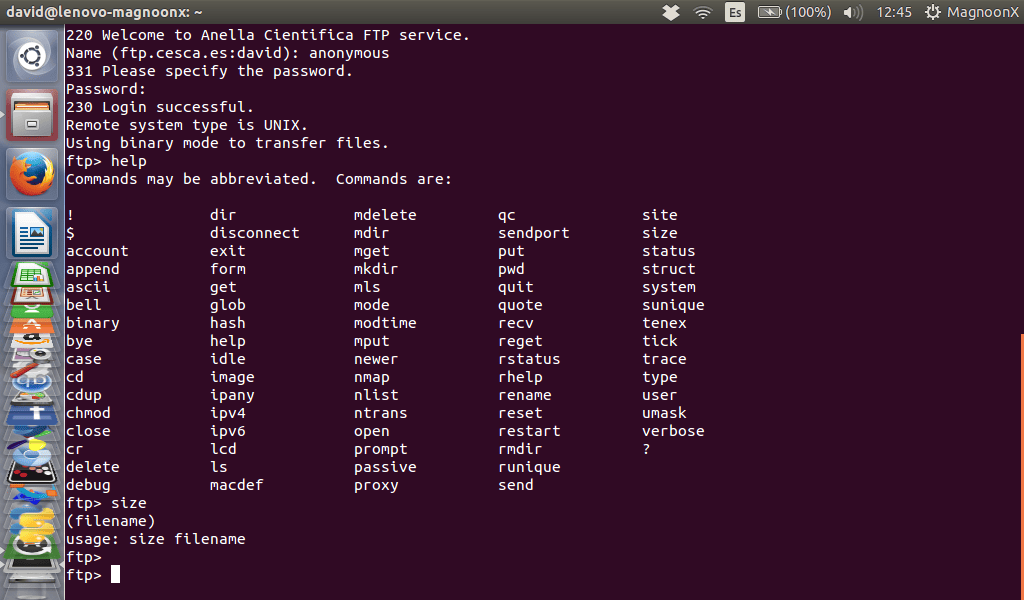
之后,终端会返回如下的信息:

230 Login successful.
Remote system type is UNIX.
Using binary mode to transfer files.
ftp>

登录成功。

FTP 登录成功

步骤 3: 目录操作

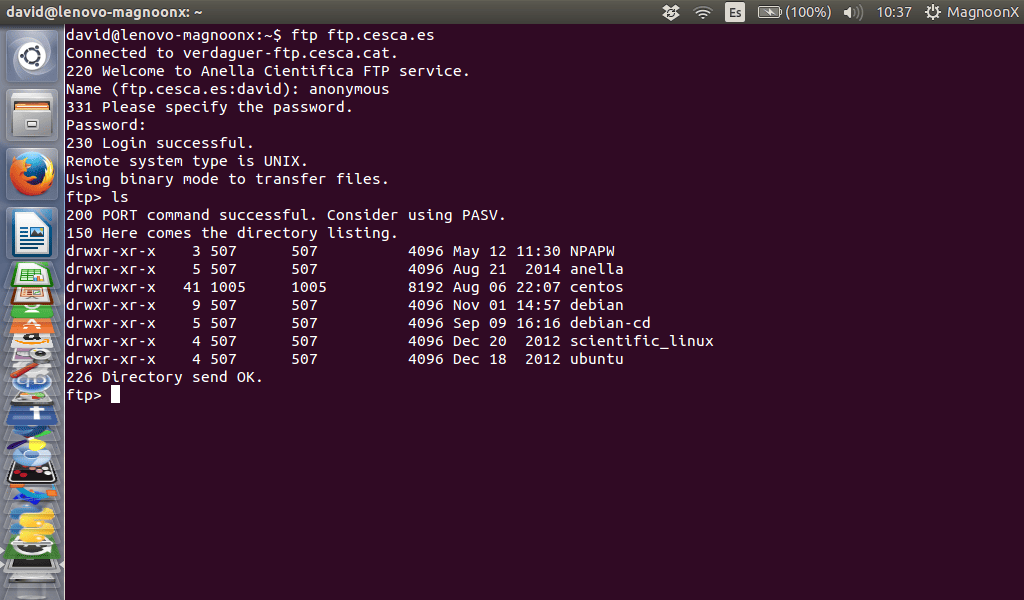
FTP 命令可以列出、移动和创建文件夹,如同我们在本地使用我们的电脑一样。ls可以打印目录列表,cd可以改变目录,mkdir可以创建文件夹。

使用安全设置列出目录

ftp> ls

服务器将返回:

200 PORT command successful. Consider using PASV.
150 Here comes the directory listing.
directory list
....
....
226 Directory send OK.

打印目录

改变目录:

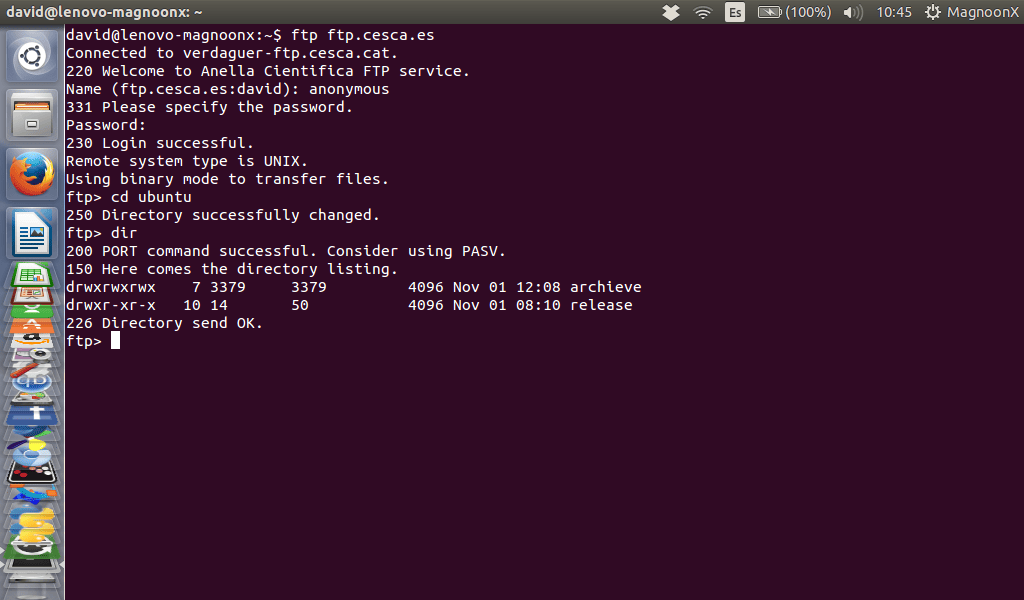
改变目录可以输入:

ftp> cd directory

服务器将会返回:

250 Directory succesfully changed.

FTP中改变目录

步骤 4: 使用 FTP 下载文件

在下载一个文件之前,我们首先需要使用lcd命令设定本地接受目录位置。

lcd /home/user/yourdirectoryname

如果你不指定下载目录,文件将会下载到你登录 FTP 时候的工作目录。

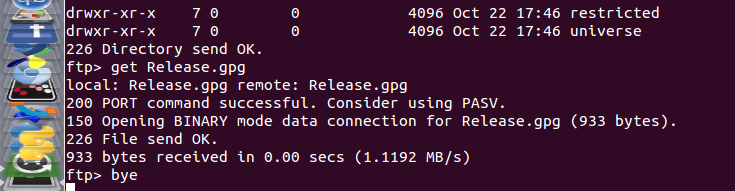
现在,我们可以使用命令 get 来下载文件,比如:

get file

文件会保存在使用lcd命令设置的目录位置。

服务器返回消息:

local: file remote: file
200 PORT command successful. Consider using PASV.
150 Opening BINARY mode data connection for file (xxx bytes).
226 File send OK.
XXX bytes received in x.xx secs (x.xxx MB/s).

使用FTP下载文件

下载多个文件可以使用通配符及 mget 命令。例如,下面这个例子我打算下载所有以 .xls 结尾的文件。

mget *.xls

步骤 5: 使用 FTP 上传文件

完成 FTP 连接后,FTP 同样可以上传文件

使用 put命令上传文件:

put file

当文件不再当前本地目录下的时候,可以使用绝对路径:

put /path/file

同样,可以上传多个文件:

mput *.xls

步骤 6: 关闭 FTP 连接

完成FTP工作后,为了安全起见需要关闭连接。有三个命令可以关闭连接:

bye
exit
quit

任意一个命令可以断开FTP服务器连接并返回:

221 Goodbye

需要更多帮助,在使用 ftp 命令连接到服务器后,可以使用help获得更多帮助。


via: https://www.howtoforge.com/tutorial/how-to-use-ftp-on-the-linux-shell/

译者:VicYu 校对:wxy

本文由 LCTT 原创编译,Linux中国 荣誉推出

如果你是一个 linux 系统管理员,那么毫无疑问你必须花费大量的工作时间在命令行上:安装和卸载软件,监视系统状态,复制、移动、删除文件,查错,等等。很多时候都是你输入一个命令,然后等待很长时间直到执行完成。也有的时候你执行的命令挂起了,而你只能猜测命令执行的实际情况。

通常 linux 命令不提供和进度相关的信息,而这些信息特别重要,尤其当你只有有限的时间时。然而这并不意味着你是无助的——现在有一个命令,pv,它会显示当前在命令行执行的命令的进度信息。在本文我们会讨论它并用几个简单的例子说明其特性。

PV 命令

PV 由Andrew Wood 开发,是 Pipe Viewer 的简称,意思是通过管道显示数据处理进度的信息。这些信息包括已经耗费的时间,完成的百分比(通过进度条显示),当前的速度,全部传输的数据,以及估计剩余的时间。

"要使用 PV,需要配合合适的选项,把它放置在两个进程之间的管道。命令的标准输入将会通过标准输出传进来的,而进度会被输出到标准错误输出。”

上述解释来自该命令的帮助页。

下载和安装

Debian 系的操作系统,如 Ubuntu,可以简单的使用下面的命令安装 PV:

sudo apt-get install pv

如果你使用了其他发行版本,你可以使用各自的包管理软件在你的系统上安装 PV。一旦 PV 安装好了你就可以在各种场合使用它(详见下文)。需要注意的是下面所有例子都使用的是 pv 1.2.0。

特性和用法

我们(在 linux 上使用命令行的用户)的大多数使用场景都会用到的命令是从一个 USB 驱动器拷贝电影文件到你的电脑。如果你使用 cp 来完成上面的任务,你会什么情况都不清楚,直到整个复制过程结束或者出错。

然而pv 命令在这种情景下很有帮助。比如:

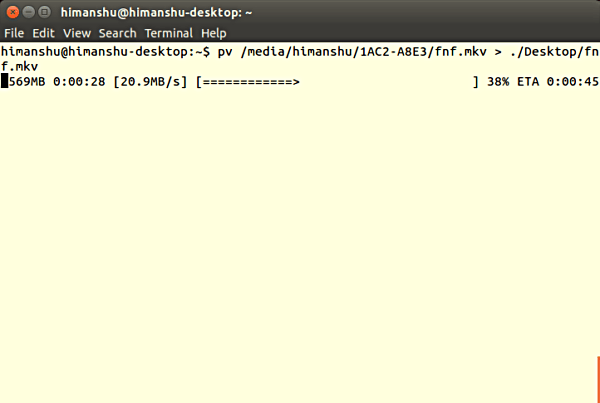
pv /media/himanshu/1AC2-A8E3/fNf.mkv > ./Desktop/fnf.mkv

输出如下:

pv-copy

所以,如你所见,这个命令显示了很多和操作有关的有用信息,包括已经传输了的数据量,花费的时间,传输速率,进度条,进度的百分比,以及剩余的时间。

pv 命令提供了多种显示选项开关。比如,你可以使用-p 来显示百分比,-t 来显示时间,-r 表示传输速率,-e 代表eta(LCTT 译注:估计剩余的时间)。好事是你不必记住某一个选项,因为默认这几个选项都是启用的。但是,如果你只要其中某一个信息,那么可以通过控制这几个选项来完成任务。

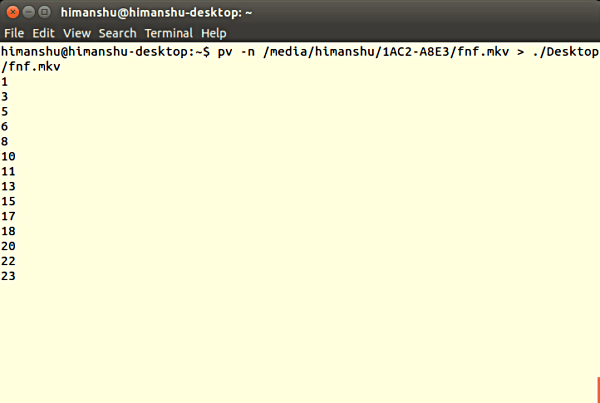
这里还有一个-n 选项来允许 pv 命令显示整数百分比,在标准错误输出上每行显示一个数字,用来替代通常的可视进度条。下面是一个例子:

pv -n /media/himanshu/1AC2-A8E3/fNf.mkv > ./Desktop/fnf.mkv

pv-numeric

这个特殊的选项非常合适某些情境下的需求,如你想把用管道把输出传给dialog 命令。

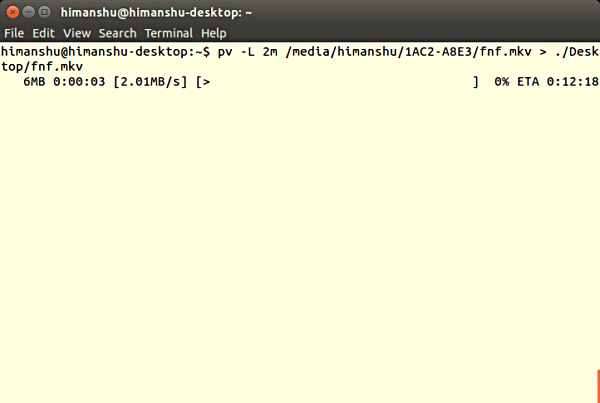
接下来还有一个命令行选项,-L 可以让你修改 pv 命令的传输速率。举个例子,使用 -L 选项来限制传输速率为2MB/s。

pv -L 2m /media/himanshu/1AC2-A8E3/fNf.mkv > ./Desktop/fnf.mkv

pv-ratelimit

如上图所见,数据传输速度按照我们的要求被限制了。

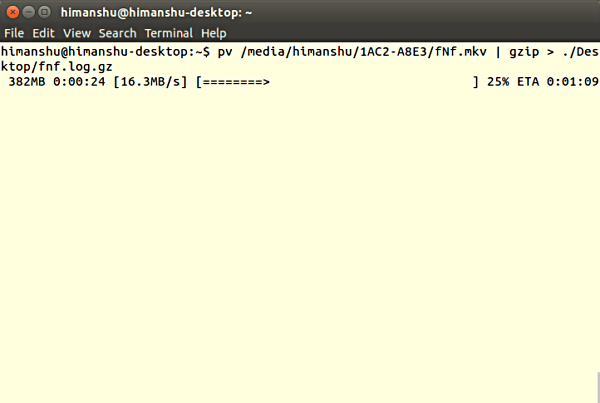
另一个pv 可以帮上忙的情景是压缩文件。这里有一个例子可以向你解释如何与压缩软件Gzip 一起工作。

pv /media/himanshu/1AC2-A8E3/fnf.mkv | gzip > ./Desktop/fnf.log.gz

pv-gzip

结论

如上所述,pv 是一个非常有用的小工具,它可以在命令没有按照预期执行的情况下帮你节省你宝贵的时间。而且这些显示的信息还可以用在 shell 脚本里。我强烈的推荐你使用这个命令,它值得你一试。


via: https://www.maketecheasier.com/monitor-progress-linux-command-line-operation/

作者:Himanshu Arora 译者:ezio 校对:wxy

本文由 LCTT 原创编译,Linux中国 荣誉推出

我如何在自己的服务器上找出哪些端口是开放的?如何使用 nc 命令进行端口扫描来替换 Linux 或类 Unix 中的 nmap 命令

nmap (“Network Mapper”)是一个用于网络探测和安全审核的开源工具。如果 nmap 没有安装或者你不希望使用 nmap,那你可以用 netcat/nc 命令进行端口扫描。它对于查看目标计算机上哪些端口是开放的或者运行着服务是非常有用的。你也可以使用 nmap 命令进行端口扫描

如何使用 nc 来扫描 Linux,UNIX 和 Windows 服务器的端口呢?

如果未安装 nmap,试试 nc/netcat 命令,如下所示。-z 参数用来告诉 nc 报告开放的端口,而不是启动连接。在 nc 命令中使用 -z 参数时,你需要在主机名/ip 后面限定端口的范围和加速其运行:

### 语法 ###
### nc -z -v {host-name-here} {port-range-here}
nc -z -v host-name-here ssh
nc -z -v host-name-here 22
nc -w 1 -z -v server-name-here port-Number-her

### 扫描 1 to 1023 端口 ###
nc -zv vip-1.vsnl.nixcraft.in 1-1023

输出示例:

Connection to localhost 25 port [tcp/smtp] succeeded!
Connection to vip-1.vsnl.nixcraft.in 25 port [tcp/smtp] succeeded!
Connection to vip-1.vsnl.nixcraft.in 80 port [tcp/http] succeeded!
Connection to vip-1.vsnl.nixcraft.in 143 port [tcp/imap] succeeded!
Connection to vip-1.vsnl.nixcraft.in 199 port [tcp/smux] succeeded!
Connection to vip-1.vsnl.nixcraft.in 783 port [tcp/*] succeeded!
Connection to vip-1.vsnl.nixcraft.in 904 port [tcp/vmware-authd] succeeded!
Connection to vip-1.vsnl.nixcraft.in 993 port [tcp/imaps] succeeded!

你也可以扫描单个端口:

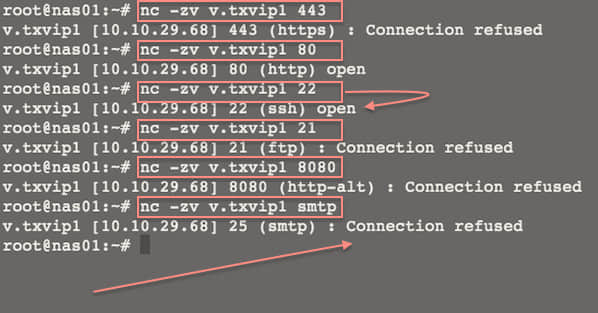
nc -zv v.txvip1 443
nc -zv v.txvip1 80
nc -zv v.txvip1 22
nc -zv v.txvip1 21
nc -zv v.txvip1 smtp
nc -zvn v.txvip1 ftp

### 使用1秒的超时值来更快的扫描 ###
netcat -v -z -n -w 1 v.txvip1 1-1023

输出示例:

Fig.01: Linux/Unix: Use Netcat to Establish and Test TCP and UDP Connections on a Server

图01:Linux/Unix:使用 Netcat 来测试 TCP 和 UDP 与服务器建立连接

  1. -z : 端口扫描模式即零 I/O 模式。
  2. -v : 显示详细信息 [使用 -vv 来输出更详细的信息]。
  3. -n : 使用纯数字 IP 地址,即不用 DNS 来解析 IP 地址。
  4. -w 1 : 设置超时值设置为1。

更多例子:

$ netcat -z -vv www.cyberciti.biz http
www.cyberciti.biz [75.126.153.206] 80 (http) open
 sent 0, rcvd 0
$ netcat -z -vv google.com https
DNS fwd/rev mismatch: google.com != maa03s16-in-f2.1e100.net
DNS fwd/rev mismatch: google.com != maa03s16-in-f6.1e100.net
DNS fwd/rev mismatch: google.com != maa03s16-in-f5.1e100.net
DNS fwd/rev mismatch: google.com != maa03s16-in-f3.1e100.net
DNS fwd/rev mismatch: google.com != maa03s16-in-f8.1e100.net
DNS fwd/rev mismatch: google.com != maa03s16-in-f0.1e100.net
DNS fwd/rev mismatch: google.com != maa03s16-in-f7.1e100.net
DNS fwd/rev mismatch: google.com != maa03s16-in-f4.1e100.net
google.com [74.125.236.162] 443 (https) open
 sent 0, rcvd 0
$ netcat -v -z -n -w 1 192.168.1.254 1-1023
(UNKNOWN) [192.168.1.254] 989 (ftps-data) open
(UNKNOWN) [192.168.1.254] 443 (https) open
(UNKNOWN) [192.168.1.254] 53 (domain) open

也可以看看 :


via: http://www.cyberciti.biz/faq/linux-port-scanning/

作者:Vivek Gite 译者:strugglingyouth 校对:wxy

本文由 LCTT 原创编译,Linux中国 荣誉推出

Copyright (C) 2015 greenbytes GmbH

刚发布的 Apache httpd 2.4.17 终于支持 HTTP/2 了。这个页面给出了一些如何构建/部署/配置的建议。目的是为了大家发现 bugs 时能升级它,或者给一些能更好工作的建议。

最后,这会归并回到官方 Apache 文档,这里只会留下一个到那里的链接。暂时我们还没做到。

源码

你可以从这里得到 Apache 版本。Apache 2.4.17 及其更高版本都支持 HTTP/2。我不会再重复介绍如何构建该服务器的指令。在很多地方有很好的指南,例如这里

(有任何这个试验性软件包的相关链接?在 Twitter 上告诉我吧 @icing)

编译支持 HTTP/2

在你编译版本之前,你要进行一些配置。这里有成千上万的选项。和 HTTP/2 相关的是:

  • --enable-http2

启用在 Apache 服务器内部实现该协议的 ‘http2’ 模块。

  • --with-nghttp2=

指定 http2 模块需要的 libnghttp2 模块的非默认位置。如果 nghttp2 是在默认的位置,配置过程会自动采用。

  • --enable-nghttp2-staticlib-deps

很少用到的选项,你可能想将 nghttp2 库静态链接到服务器里。在大部分平台上,只有在找不到共享 nghttp2 库时才有用。

如果你想自己编译 nghttp2,你可以到 nghttp2.org 查看文档。最新的 Fedora 以及其它版本已经附带了这个库。

TLS 支持

大部分人想在浏览器上使用 HTTP/2, 而浏览器只在使用 TLS 连接(https:// 开头的 url)时才支持 HTTP/2。你需要一些我下面介绍的配置。但首先你需要的是支持 ALPN 扩展的 TLS 库。

ALPN 用来 协商 negotiate 服务器和客户端之间的协议。如果你服务器上 TLS 库还没有实现 ALPN,客户端只能通过 HTTP/1.1 通信。那么,可以和 Apache 链接并支持它的是什么库呢?

  • OpenSSL 1.0.2 及其以后。
  • ??? (别的我也不知道了)

如果你的 OpenSSL 库是 Linux 版本自带的,这里使用的版本号可能和官方 OpenSSL 版本的不同。如果不确定的话检查一下你的 Linux 版本吧。

配置

另一个给服务器的好建议是为 http2 模块设置合适的日志等级。添加下面的配置:

# 放在某个地方的这样一行
LoadModule http2_module modules/mod_http2.so

<IfModule http2_module>
    LogLevel http2:info
</IfModule>

当你启动服务器的时候,你可以在错误日志中看来类似的一行:

[timestamp] [http2:info] [pid XXXXX:tid numbers] 
  mod_http2 (v1.0.0, nghttp2 1.3.4), initializing...

协议

那么,假设你已经编译部署好了服务器, TLS 库也是最新的,你启动了你的服务器,打开了浏览器。。。你怎么知道它在工作呢?

如果除此之外你没有添加其它的服务器配置,很可能它没有工作。

你需要告诉服务器在哪里使用该协议。默认情况下,你的服务器并没有启动 HTTP/2 协议。因为这样比较安全,也许才能让你已有的部署可以继续工作。

你可以用新的 Protocols 指令启用 HTTP/2 协议:

# 对于 https 服务器
Protocols h2 http/1.1
...

# 对于 http 服务器
Protocols h2c http/1.1

你可以给整个服务器或者指定的 vhosts 添加这个配置。

SSL 参数

对于 TLS (SSL),HTTP/2 有一些特殊的要求。阅读下面的“ https:// 连接”一节了解更详细的信息。

http:// 连接 (h2c)

尽管现在还没有浏览器支持,但是 HTTP/2 协议也工作在 http:// 这样的 url 上, 而且 mod\_h[ttp]2 也支持。启用它你唯一所要做的是在 Protocols 配置中启用它:

# 对于 http 服务器
Protocols h2c http/1.1

这里有一些支持 h2c 的客户端(和客户端库)。我会在下面介绍:

curl

Daniel Stenberg 维护的用于访问网络资源的命令行客户端 curl 当然支持。如果你的系统上有 curl,有一个简单的方法检查它是否支持 http/2:

sh> curl -V
curl 7.43.0 (x86_64-apple-darwin15.0) libcurl/7.43.0 SecureTransport zlib/1.2.5
Protocols: dict file ftp ftps gopher http https imap imaps ldap ldaps pop3 pop3s rtsp smb smbs smtp smtps telnet tftp 
Features: AsynchDNS IPv6 Largefile GSS-API Kerberos SPNEGO NTLM NTLM_WB SSL libz UnixSockets 

不好了。这些功能中没有 'HTTP2'。你想要的是下面这样:

sh> curl -V
url 7.45.0 (x86_64-apple-darwin15.0.0) libcurl/7.45.0 OpenSSL/1.0.2d zlib/1.2.8 nghttp2/1.3.4
Protocols: dict file ftp ftps gopher http https imap imaps ldap ldaps pop3 pop3s rtsp smb smbs smtp smtps telnet tftp 
Features: IPv6 Largefile NTLM NTLM_WB SSL libz TLS-SRP HTTP2 UnixSockets

如果你的 curl 支持 HTTP2 功能,你可以用一些简单的命令检查你的服务器:

sh> curl -v --http2 http://<yourserver>/
...
> Connection: Upgrade, HTTP2-Settings
> Upgrade: h2c
> HTTP2-Settings: AAMAAABkAAQAAP__
> 
< HTTP/1.1 101 Switching Protocols
< Upgrade: h2c
< Connection: Upgrade
* Received 101
* Using HTTP2, server supports multi-use
* Connection state changed (HTTP/2 confirmed)
...
<the resource>

恭喜,如果看到了有 ...101 Switching... 的行就表示它正在工作!

有一些情况不会发生 HTTP/2 的 升级切换 Upgrade 。如果你的第一个请求有 请求数据 body ,例如你上传一个文件时,就不会触发升级切换。h2c 限制部分有详细的解释。

nghttp

nghttp2 可以一同编译它自己的客户端和服务器。如果你的系统中有该客户端,你可以简单地通过获取一个资源来验证你的安装:

sh> nghttp -uv http://<yourserver>/
[  0.001] Connected
[  0.001] HTTP Upgrade request
...
Connection: Upgrade, HTTP2-Settings
Upgrade: h2c
HTTP2-Settings: AAMAAABkAAQAAP__
...
[  0.005] HTTP Upgrade response
HTTP/1.1 101 Switching Protocols
Upgrade: h2c
Connection: Upgrade

[  0.006] HTTP Upgrade success
...

这和我们上面 curl 例子中看到的 Upgrade 输出很相似。

有另外一种在命令行参数中不用 -u 参数而使用 h2c 的方法。这个参数会指示 nghttp 进行 HTTP/1 升级切换过程。但如果我们不使用呢?

sh> nghttp -v http://<yourserver>/
[  0.002] Connected
[  0.002] send SETTINGS frame 
...
[  0.002] send HEADERS frame 
          ; END_STREAM | END_HEADERS | PRIORITY
          (padlen=0, dep_stream_id=11, weight=16, exclusive=0)
          ; Open new stream
          :method: GET
          :path: /
          :scheme: http
...

连接马上使用了 HTTP/2!这就是协议中所谓的 直接 direct 模式,当客户端发送一些特殊的 24 字节到服务器时就会发生:

0x505249202a20485454502f322e300d0a0d0a534d0d0a0d0a

用 ASCII 表示是:

PRI * HTTP/2.0

SM


支持 h2c 的服务器在一个新的连接中看到这些信息就会马上切换到 HTTP/2。HTTP/1.1 服务器则认为是一个可笑的请求,响应并关闭连接。

因此,直接模式只适合于那些确定服务器支持 HTTP/2 的客户端。例如,当前一个升级切换过程成功了的时候。

直接模式的魅力是零开销,它支持所有请求,即使带有请求数据部分(查看h2c 限制)。

对于 2.4.17 版本,明文连接时默认启用 H2Direct 。但是有一些模块和这不兼容。因此,在下一版本中,默认会设置为off,如果你希望你的服务器支持它,你需要设置它为:

H2Direct on

https:// 连接 (h2)

当你的 mod\_h[ttp]2 可以支持 h2c 连接时,那就可以一同启用 h2 兄弟了,现在的浏览器仅支持它和 https: 一同使用。

HTTP/2 标准对 https:(TLS)连接增加了一些额外的要求。上面已经提到了 ALNP 扩展。另外的一个要求是不能使用特定黑名单中的加密算法。

尽管现在版本的 mod\_h[ttp]2 不增强这些算法(以后可能会),但大部分客户端会这么做。如果让你的浏览器使用不恰当的算法打开 h2 服务器,你会看到不明确的警告 INADEQUATE\_SECURITY,浏览器会拒接连接。

一个可行的 Apache SSL 配置类似:

SSLCipherSuite ECDHE-RSA-AES128-GCM-SHA256:ECDHE-ECDSA-AES128-GCM-SHA256:ECDHE-RSA-AES256-GCM-SHA384:ECDHE-ECDSA-AES256-GCM-SHA384:DHE-RSA-AES128-GCM-SHA256:DHE-DSS-AES128-GCM-SHA256:kEDH+AESGCM:ECDHE-RSA-AES128-SHA256:ECDHE-ECDSA-AES128-SHA256:ECDHE-RSA-AES128-SHA:ECDHE-ECDSA-AES128-SHA:ECDHE-RSA-AES256-SHA384:ECDHE-ECDSA-AES256-SHA384:ECDHE-RSA-AES256-SHA:ECDHE-ECDSA-AES256-SHA:DHE-RSA-AES128-SHA256:DHE-RSA-AES128-SHA:DHE-DSS-AES128-SHA256:DHE-RSA-AES256-SHA256:DHE-DSS-AES256-SHA:DHE-RSA-AES256-SHA:!aNULL:!eNULL:!EXPORT:!DES:!RC4:!3DES:!MD5:!PSK
SSLProtocol All -SSLv2 -SSLv3
...

(是的,这确实很长。)

这里还有一些应该调整,但不是必须调整的 SSL 配置参数:SSLSessionCacheSSLUseStapling 等,其它地方也有介绍这些。例如 Ilya Grigorik 写的一篇超赞的博客: 高性能浏览器网络

curl

再次回到 shell 使用 curl(查看上面的“curl h2c”章节了解要求),你也可以通过 curl 用简单的命令检测你的服务器:

sh> curl -v --http2 https://<yourserver>/
...
* ALPN, offering h2
* ALPN, offering http/1.1
...
* ALPN, server accepted to use h2
...
<the resource>

恭喜你,能正常工作啦!如果还不能,可能原因是:

  • 你的 curl 不支持 HTTP/2。查看上面的“检测 curl”一节。
  • 你的 openssl 版本太低不支持 ALPN。
  • 不能验证你的证书,或者不接受你的算法配置。尝试添加命令行选项 -k 停用 curl 中的这些检查。如果可以工作,就重新配置你的 SSL 和证书。

nghttp

我们已经在 h2c 讨论过 nghttp。如果你用它来进行 https: 连接,你会看到类似下面的信息:

sh> nghttp https://<yourserver>/
[ERROR] HTTP/2 protocol was not selected. (nghttp2 expects h2)

这有两种可能,你可以通过添加 -v 来检查。如果是:

sh> nghttp -v https://<yourserver>/
[  0.034] Connected
[ERROR] HTTP/2 protocol was not selected. (nghttp2 expects h2)

这意味着你服务器使用的 TLS 库没有实现 ALPN。有时候正确安装有点困难。多看看 Stackoverflow 吧。

你看到的也可能是:

sh> nghttp -v https://<yourserver>/
[  0.034] Connected
The negotiated protocol: http/1.1
[ERROR] HTTP/2 protocol was not selected. (nghttp2 expects h2)

这表示 ALPN 能正常工作,但并没有用 h2 协议。你需要像上面介绍的那样检查你服务器上的 Protocols 配置。如果一开始在 vhost 部分设置不能正常工作,试着在通用部分设置它。

Firefox

更新: Apache Lounge 的 Steffen Land 告诉我 Firefox 上有个 HTTP/2 指示插件。你可以看到有多少地方用到了 h2(提示:Apache Lounge 用 h2 已经有一段时间了...)

你可以在 Firefox 浏览器中打开开发者工具,在那里的网络标签页查看 HTTP/2 连接。当你打开了 HTTP/2 并重新刷新 html 页面时,你会看到类似下面的东西:
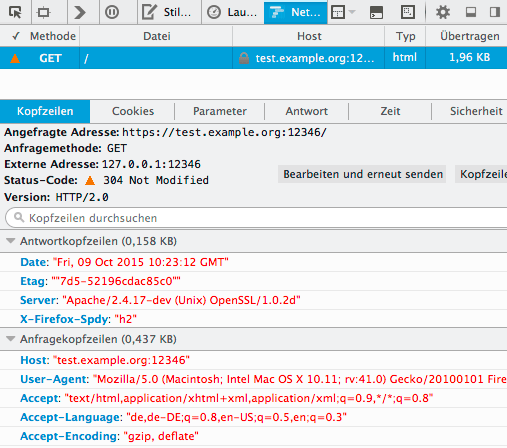
在响应头中,你可以看到奇怪的 X-Firefox-Spdy 条目中列出了 “h2”。这表示在这个 https: 连接中使用了 HTTP/2。

Google Chrome

在 Google Chrome 中,你在开发者工具中看不到 HTTP/2 指示器。相反,Chrome 用特殊的地址 chrome://net-internals/#http2 给出了相关信息。(LCTT 译注:Chrome 已经有一个 “HTTP/2 and SPDY indicator” 可以很好的在地址栏识别 HTTP/2 连接)

如果你打开了一个服务器的页面,可以在 Chrome 中查看那个 net-internals 页面,你可以看到类似下面这样:
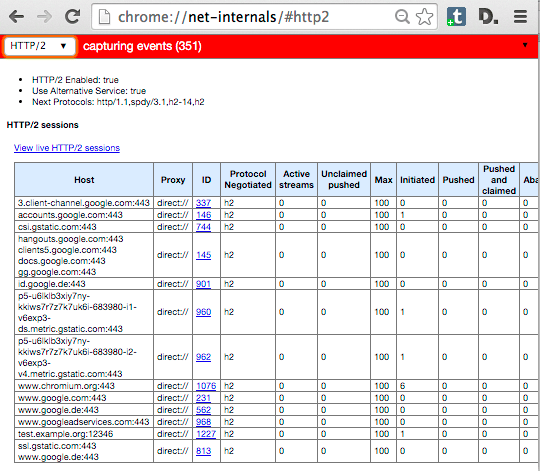
如果你的服务器在上面的列表中,就表示它正在工作。

Microsoft Edge

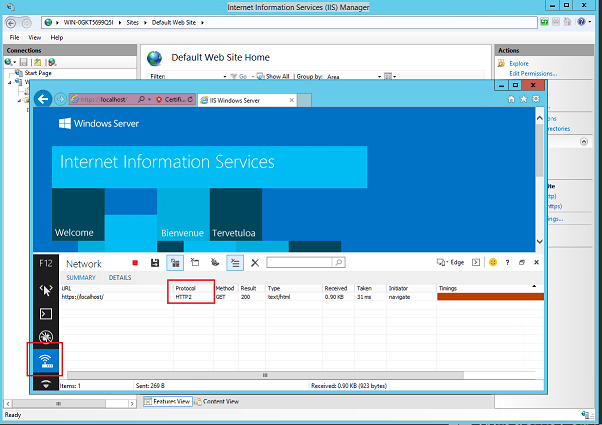
Windows 10 中 Internet Explorer 的继任者 Edge 也支持 HTTP/2。你也可以在开发者工具的网络标签页看到 HTTP/2 协议。
Safari

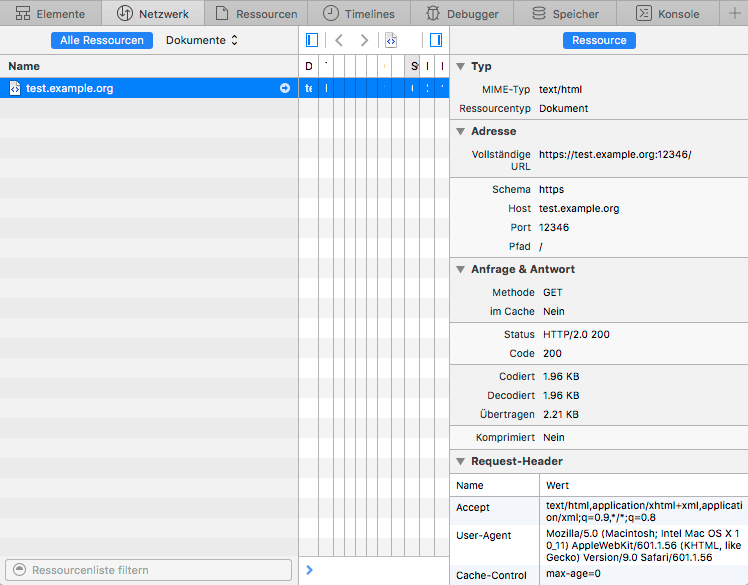
在 Apple 的 Safari 中,打开开发者工具,那里有个网络标签页。重新加载你的服务器上的页面,并在开发者工具中选择显示了加载的那行。如果你启用了在右边显示详细视图,看 Status 部分。那里显示了 HTTP/2.0 200,像这样:
重新协商

https: 连接重新协商是指正在运行的连接中特定的 TLS 参数会发生变化。在 Apache httpd 中,你可以在 directory 配置中改变 TLS 参数。如果进来一个获取特定位置资源的请求,配置的 TLS 参数会和当前的 TLS 参数进行对比。如果它们不相同,就会触发重新协商。

这种最常见的情形是算法变化和客户端证书。你可以要求客户访问特定位置时需要通过验证,或者对于特定资源,你可以使用更安全的、对 CPU 压力更大的算法。

但不管你的想法有多么好,HTTP/2 中都不可以发生重新协商。在同一个连接上会有 100 多个请求,那么重新协商该什么时候做呢?

对于这种配置,现有的 mod\_h[ttp]2 还没有办法。如果你有一个站点使用了 TLS 重新协商,别在上面启用 h2!

当然,我们会在后面的版本中解决这个问题,然后你就可以安全地启用了。

限制

非 HTTP 协议

实现除 HTTP 之外协议的模块可能和 mod\_http2 不兼容。这在其它协议要求服务器首先发送数据时无疑会发生。

NNTP 就是这种协议的一个例子。如果你在服务器中配置了 mod\_nntp\_like\_ssl,那么就不要加载 mod\_http2。等待下一个版本。

h2c 限制

h2c 的实现还有一些限制,你应该注意:

在虚拟主机中拒绝 h2c

你不能对指定的虚拟主机拒绝 h2c 直连。连接建立而没有看到请求时会触发直连,这使得不可能预先知道 Apache 需要查找哪个虚拟主机。

有请求数据时的升级切换

对于有数据的请求,h2c 升级切换不能正常工作。那些是 PUT 和 POST 请求(用于提交和上传)。如果你写了一个客户端,你可能会用一个简单的 GET 或者 OPTIONS * 来处理那些请求以触发升级切换。

原因从技术层面来看显而易见,但如果你想知道:在升级切换过程中,连接处于半疯状态。请求按照 HTTP/1.1 的格式,而响应使用 HTTP/2 帧。如果请求有一个数据部分,服务器在发送响应之前需要读取整个数据。因为响应可能需要从客户端处得到应答用于流控制及其它东西。但如果仍在发送 HTTP/1.1 请求,客户端就仍然不能以 HTTP/2 连接。

为了使行为可预测,几个服务器在实现上决定不在任何带有请求数据的请求中进行升级切换,即使请求数据很小。

302 时的升级切换

有重定向发生时,当前的 h2c 升级切换也不能工作。看起来 mod\_http2 之前的重写有可能发生。这当然不会导致断路,但你测试这样的站点也许会让你迷惑。

h2 限制

这里有一些你应该意识到的 h2 实现限制:

连接重用

HTTP/2 协议允许在特定条件下重用 TLS 连接:如果你有带通配符的证书或者多个 AltSubject 名称,浏览器可能会重用现有的连接。例如:

你有一个 a.example.org 的证书,它还有另外一个名称 b.example.org。你在浏览器中打开 URL https://a.example.org/,用另一个标签页加载 https://b.example.org/

在重新打开一个新的连接之前,浏览器看到它有一个到 a.example.org 的连接并且证书对于 b.example.org 也可用。因此,它在第一个连接上面发送第二个标签页的请求。

这种连接重用是刻意设计的,它使得使用了 HTTP/1 切分 sharding 来提高效率的站点能够不需要太多变化就能利用 HTTP/2。

Apache mod\_h[ttp]2 还没有完全实现这点。如果 a.example.orgb.example.org 是不同的虚拟主机, Apache 不会允许这样的连接重用,并会告知浏览器状态码 421 Misdirected Request。浏览器会意识到它需要重新打开一个到 b.example.org 的连接。这仍然能工作,只是会降低一些效率。

我们期望下一次的发布中能有合适的检查。

Münster, 12.10.2015,

Stefan Eissing, greenbytes GmbH

Copying and distribution of this file, with or without modification, are permitted in any medium without royalty provided the copyright notice and this notice are preserved. This file is offered as-is, without warranty of any kind. See LICENSE for details.


该项目由 icing 维护。


via: https://icing.github.io/mod_h2/howto.html

作者:icing 译者:ictlyh 校对:wxy

本文由 LCTT 原创编译,Linux中国 荣誉推出

大家好,本文的主题是 Redis,我们将要在 CentOS 7 上安装它。编译源代码,安装二进制文件,创建、安装文件。在安装了它的组件之后,我们还会配置 redis ,就像配置操作系统参数一样,目标就是让 redis 运行的更加可靠和快速。

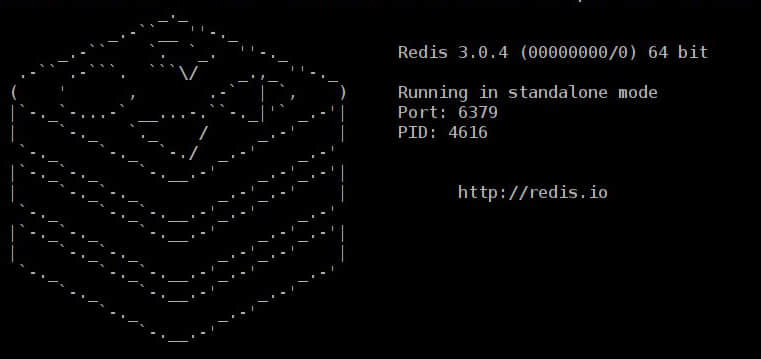
Runnins Redis

Redis 服务器

Redis 是一个开源的多平台数据存储软件,使用 ANSI C 编写,直接在内存使用数据集,这使得它得以实现非常高的效率。Redis 支持多种编程语言,包括 Lua, C, Java, Python, Perl, PHP 和其他很多语言。redis 的代码量很小,只有约3万行,它只做“很少”的事,但是做的很好。尽管是在内存里工作,但是数据持久化的保存还是有的,而redis 的可靠性就很高,同时也支持集群,这些可以很好的保证你的数据安全。

构建 Redis

redis 目前没有官方 RPM 安装包,我们需要从源代码编译,而为了要编译就需要安装 Make 和 GCC。

如果没有安装过 GCC 和 Make,那么就使用 yum 安装。

yum install gcc make

官网下载 tar 压缩包。

curl http://download.redis.io/releases/redis-3.0.4.tar.gz -o redis-3.0.4.tar.gz

解压缩。

tar zxvf redis-3.0.4.tar.gz

进入解压后的目录。

cd redis-3.0.4

使用Make 编译源文件。

make

安装

进入源文件的目录。

cd src

复制 Redis 的服务器和客户端到 /usr/local/bin。

cp redis-server redis-cli /usr/local/bin

最好也把 sentinel,benchmark 和 check 复制过去。

cp redis-sentinel redis-benchmark redis-check-aof redis-check-dump /usr/local/bin

创建redis 配置文件夹。

mkdir /etc/redis

/var/lib/redis 下创建有效的保存数据的目录

mkdir -p /var/lib/redis/6379

系统参数

为了让 redis 正常工作需要配置一些内核参数。

配置 vm.overcommit_memory 为1,这可以避免数据被截断,详情见此

sysctl -w vm.overcommit_memory=1

修改 backlog 连接数的最大值超过 redis.conf 中的 tcp-backlog 值,即默认值511。你可以在kernel.org 找到更多有关基于 sysctl 的 ip 网络隧道的信息。

sysctl -w net.core.somaxconn=512

取消对透明巨页内存(transparent huge pages)的支持,因为这会造成 redis 使用过程产生延时和内存访问问题。

echo never > /sys/kernel/mm/transparent_hugepage/enabled

redis.conf

redis.conf 是 redis 的配置文件,然而你会看到这个文件的名字是 6379.conf ,而这个数字就是 redis 监听的网络端口。如果你想要运行超过一个的 redis 实例,推荐用这样的名字。

复制示例的 redis.conf 到 /etc/redis/6379.conf

cp redis.conf /etc/redis/6379.conf

现在编辑这个文件并且配置参数。

vi /etc/redis/6379.conf

daemonize

设置 daemonize 为 no,systemd 需要它运行在前台,否则 redis 会突然挂掉。

daemonize no

pidfile

设置 pidfile/var/run/redis_6379.pid

pidfile /var/run/redis_6379.pid

port

如果不准备用默认端口,可以修改。

port 6379

loglevel

设置日志级别。

loglevel notice

logfile

修改日志文件路径。

logfile /var/log/redis_6379.log

dir

设置目录为 /var/lib/redis/6379

dir /var/lib/redis/6379

安全

下面有几个可以提高安全性的操作。

Unix sockets

在很多情况下,客户端程序和服务器端程序运行在同一个机器上,所以不需要监听网络上的 socket。如果这和你的使用情况类似,你就可以使用 unix socket 替代网络 socket,为此你需要配置 port 为0,然后配置下面的选项来启用 unix socket。

设置 unix socket 的套接字文件。

 unixsocket /tmp/redis.sock

限制 socket 文件的权限。

unixsocketperm 700

现在为了让 redis-cli 可以访问,应该使用 -s 参数指向该 socket 文件。

redis-cli -s /tmp/redis.sock

requirepass

你可能需要远程访问,如果是,那么你应该设置密码,这样子每次操作之前要求输入密码。

requirepass "bTFBx1NYYWRMTUEyNHhsCg"

rename-command

想象一下如下指令的输出。是的,这会输出服务器的配置,所以你应该在任何可能的情况下拒绝这种访问。

CONFIG GET *

为了限制甚至禁止这条或者其他指令可以使用 rename-command 命令。你必须提供一个命令名和替代的名字。要禁止的话需要设置替代的名字为空字符串,这样禁止任何人猜测命令的名字会比较安全。

rename-command FLUSHDB "FLUSHDB_MY_SALT_G0ES_HERE09u09u"
rename-command FLUSHALL ""
rename-command CONFIG "CONFIG_MY_S4LT_GO3S_HERE09u09u"

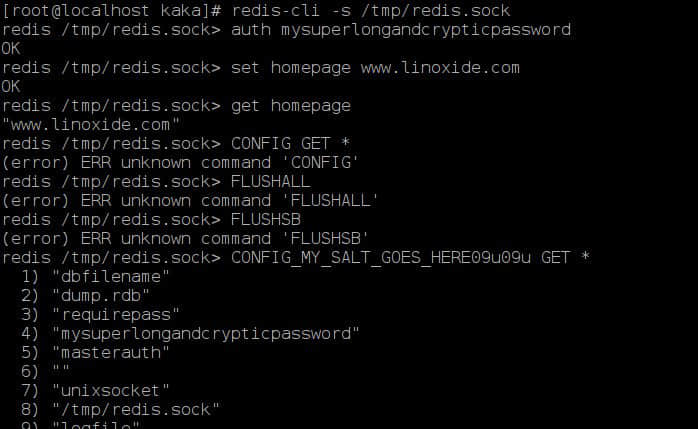
Access Redis through unix with password and command changes

使用密码通过 unix socket 访问,和修改命令

快照

默认情况下,redis 会周期性的将数据集转储到我们设置的目录下的 dump.rdb 文件。你可以使用 save 命令配置转储的频率,它的第一个参数是以秒为单位的时间帧,第二个参数是在数据文件上进行修改的数量。

每隔15分钟并且最少修改过一次键。

save 900 1

每隔5分钟并且最少修改过10次键。

save 300 10

每隔1分钟并且最少修改过10000次键。

save 60 10000

文件 /var/lib/redis/6379/dump.rdb 包含了从上次保存以来内存里数据集的转储数据。因为它先创建临时文件然后替换之前的转储文件,这里不存在数据破坏的问题,你不用担心,可以直接复制这个文件。

开机时启动

你可以使用 systemd 将 redis 添加到系统开机启动列表。

复制示例的 init\_script 文件到 /etc/init.d,注意脚本名所代表的端口号。

cp utils/redis_init_script /etc/init.d/redis_6379

现在我们要使用 systemd,所以在 /etc/systems/system 下创建一个单位文件名字为 redis_6379.service

vi /etc/systemd/system/redis_6379.service

填写下面的内容,详情可见 systemd.service。

[Unit]
Description=Redis on port 6379

[Service]
Type=forking
ExecStart=/etc/init.d/redis_6379 start
ExecStop=/etc/init.d/redis_6379 stop

[Install]
WantedBy=multi-user.target

现在添加我之前在 /etc/sysctl.conf 里面修改过的内存过量使用和 backlog 最大值的选项。

vm.overcommit_memory = 1

net.core.somaxconn=512

对于透明巨页内存支持,并没有直接 sysctl 命令可以控制,所以需要将下面的命令放到 /etc/rc.local 的结尾。

echo never > /sys/kernel/mm/transparent_hugepage/enabled

总结

这样就可以启动了,通过设置这些选项你就可以部署 redis 服务到很多简单的场景,然而在 redis.conf 还有很多为复杂环境准备的 redis 选项。在一些情况下,你可以使用 replicationSentinel 来提高可用性,或者将数据分散在多个服务器上,创建服务器集群。

谢谢阅读。


via: http://linoxide.com/storage/install-redis-server-centos-7/

作者:Carlos Alberto 译者:ezio 校对:wxy

本文由 LCTT 原创编译,Linux中国 荣誉推出
fail2ban 是一款用于保护你的服务器免于暴力攻击的入侵保护软件。fail2ban 用 python 写成,并广泛用于很多服务器上。fail2ban 会扫描日志文件和 IP 黑名单来显示恶意软件、过多的密码失败尝试、web 服务器利用、wordpress 插件攻击和其他漏洞。如果你已经安装并使用了 fail2ban 来保护你的 web 服务器,你也许会想知道如何在 CentOS 6、CentOS 7、RHEL 6、RHEL 7 和 Oracle Linux 6/7 中找到被 fail2ban 阻止的 IP,或者你想将 ip 从 fail2ban 监狱中移除。

如何列出被禁止的 IP

要查看所有被禁止的 ip 地址,运行下面的命令:

# iptables -L
Chain INPUT (policy ACCEPT)
target     prot opt source               destination
f2b-AccessForbidden  tcp  --  anywhere             anywhere            tcp dpt:http
f2b-WPLogin  tcp  --  anywhere             anywhere            tcp dpt:http
f2b-ConnLimit  tcp  --  anywhere             anywhere            tcp dpt:http
f2b-ReqLimit  tcp  --  anywhere             anywhere            tcp dpt:http
f2b-NoAuthFailures  tcp  --  anywhere             anywhere            tcp dpt:http
f2b-SSH    tcp  --  anywhere             anywhere            tcp dpt:ssh
f2b-php-url-open  tcp  --  anywhere             anywhere            tcp dpt:http
f2b-nginx-http-auth  tcp  --  anywhere             anywhere            multiport dports http,https
ACCEPT     all  --  anywhere             anywhere            state RELATED,ESTABLISHED
ACCEPT     icmp --  anywhere             anywhere
ACCEPT     all  --  anywhere             anywhere
ACCEPT     tcp  --  anywhere             anywhere            tcp dpt:EtherNet/IP-1
ACCEPT     tcp  --  anywhere             anywhere            tcp dpt:http
REJECT     all  --  anywhere             anywhere            reject-with icmp-host-prohibited

Chain FORWARD (policy ACCEPT)
target     prot opt source               destination
REJECT     all  --  anywhere             anywhere            reject-with icmp-host-prohibited

Chain OUTPUT (policy ACCEPT)
target     prot opt source               destination


Chain f2b-NoAuthFailures (1 references)
target     prot opt source               destination
REJECT     all  --  64.68.50.128         anywhere            reject-with icmp-port-unreachable
REJECT     all  --  104.194.26.205       anywhere            reject-with icmp-port-unreachable
RETURN     all  --  anywhere             anywhere

如何从 Fail2ban 中移除 IP

# iptables -D f2b-NoAuthFailures -s banned_ip -j REJECT

我希望这篇教程可以给你在 CentOS 6、CentOS 7、RHEL 6、RHEL 7 和 Oracle Linux 6/7 中移除被禁止的 ip 一些指导。


via: http://www.ehowstuff.com/how-to-remove-banned-ip-from-fail2ban-on-centos/

作者:skytech 译者:geekpi 校对:wxy

本文由 LCTT 原创编译,Linux中国 荣誉推出