标签 nmap 下的文章

有时,能够知道一个网络里的机器的操作系统(OS)是有一定好处的。当你知道一台机器的操作系统后,因为你可以在网上搜索专门针对该系统的安全漏洞,所以入侵系统也会更加容易。当然,安全漏洞通常都会很快被修补,但安全漏洞存在时你需要知道。

对你自己的网络进行扫描以便发现操作系统类型可以帮助你了解黑客将如何侵入你的网络。

操作系统探测数据库

NAMP 带有一个数据库,它在你安装 NAMP 的时候就会被安装。这个数据库用于操作系统的探测,但是它不会自动更新。

这个数据库位于 /usr/share/nmap/nmap-os-db。进行更新的最简单方式是首先找到数据库的版本号,用文本编辑器打开这个文件,版本号通常位于第二行。我的数据库的第二行是 # $Id: nmap-os-db 35407 2015-11-10 04:26:26Z dmiller $,即这个文件的数据库版本是 35407。

要在网上查找一个可更新版本,可以浏览 https://svn.nmap.org/nmap ,如图 1 所示:
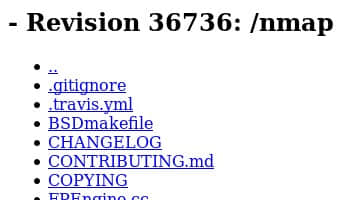
Figure 01.jpg

图 1

你可以从图中看到版本号为 36736,与我的系统上的版本号相比,这个版本号似乎是一个更新的版本。为了对更新的操作系统进行准确的操作系统探测,当然需要对这个数据库进行更新。

保留较旧的数据库版本也是一个不错的主意。我当前和版本是 35407,我将在终端执行下面的命令:

sudo mv /usr/share/nmap/nmap-os-db /usr/share/nmap/nmap-os-db-35407

这个数据库被以包含版本号的方式重命名了,下一步就是从网站上下载新版本的数据库,在终端执行下面命令:

cd /usr/share/nmap
sudo su
wget https://svn.nmap.org/nmap/nmap-os-db

新的数据库即将开始被下载,但是你应该加上版本号,就像你在图 1 中看到的版本号 36736。使用文本编辑器打开这个数据库,然后在第二行加上版本号。当版本号变化后,你可以更新你的数据库,然后在其中加入版本号,以便在再次检查更新时做好准备。

系统探测过程

在我们开始使用实际的命令并执行系统探测之前,我们应该详细介绍扫描过程中将会发生的事情。

会执行五种不同的测试,每种测试由一个或者多个数据包组成,目标系统对每个数据包作出的响应有助于确定操作系统的类型。

五种不同的测试是:

  1. 序列生成 ( Sequence Generation )
  2. ICMP 回显
  3. TCP 显式拥塞通知 ( Explicit Congestion Notification )
  4. TCP
  5. UDP

现在让我们分别看看他们各自在做什么。

序列生成

序列生成测试由六个数据包组成,这六个包是每隔 100 毫秒分开发送的,且都是 TCP SYN 包。

每个 TCP SYN 包的结果将有助于 NMAP 确定操作系统的类型。

ICMP 回显

两个有着不同设置的 ICMP 请求包被送到目标系统,由此产生的反应将有助于实现验证操作系统类型。

TCP 显式拥塞通知 ( Explicit Congestion Notification )

当生成许多包通过路由器时会导致其负载变大,这称之为拥塞。其结果就是系统会变慢以降低拥堵,以便路由器不会发生丢包。

这个包仅为了得到目标系统的响应而发送。因为不同的操作系统以不同的方式处理这个包,所以返回的特定值可以用来判断操作系统。

TCP

在这个测试中会发送六个数据包。

一些带有特定的包设置的包被发送用来到打开的或关闭的端口。结果也将会因为操作系统的不同而不同。

所有 TCP 包都是以如下不同的标志被发送:

  1. 无标志
  2. SYN、FIN、URG 和 PSH
  3. ACK
  4. SYN
  5. ACK
  6. FIN、PSH 和 URG

UDP

这个测试由一个被发送给一个关闭的端口的数据包组成。

如果目标系统上的这个端口是关闭的,而且返回一条 ICMP 端口不可达的信息,那么就说明没有防火墙。

NMAP 操作系统检测命令

现在我们开始实际动手进行系统探测。如果你已经读过一些我写的关于 NMAP 的文章,那么最好不要执行 PING 操作。为了跳过 PING,我们使用参数 Pn。为了看到详细的信息,你应该使用 -v 参数用于动态显示。为了获取系统的信息,需要使用 -O 参数。

为了使命令顺利运行和执行 TCP SYN 扫描,你需要以管理员的身份来执行这个命令。在我的例子中,我将只在一个系统上而不是整个网络上进行扫描,使用的命令是:

sudo nmap -v -Pn -O 192.168.0.63

扫描的结果如图2所示,扫描显示七个开放的端口。
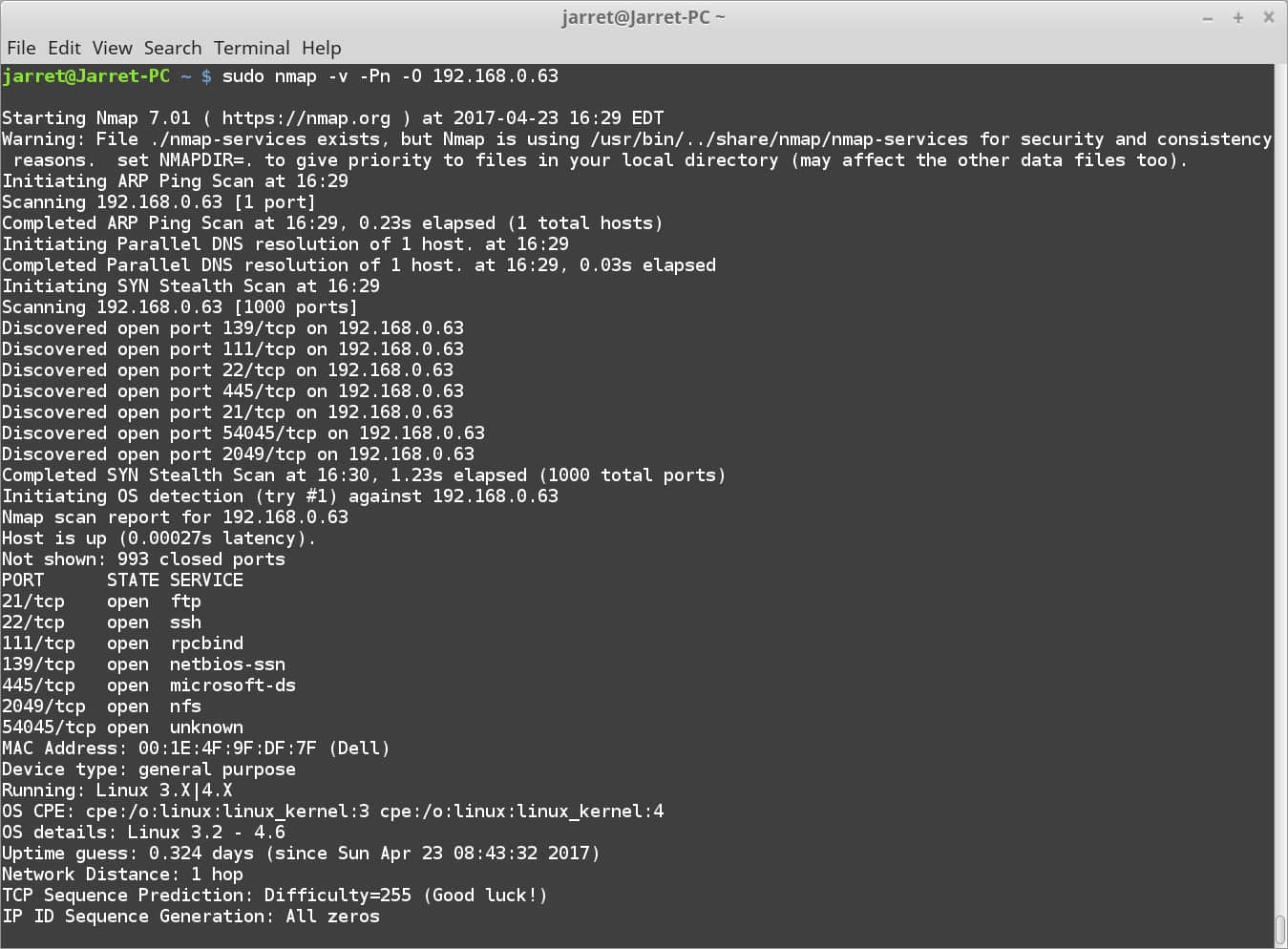
Figure 02.jpg

图 2

开放的端口是:

  1. 21/tcp ftp
  2. 22/tcp ssh
  3. 111/tcp rpcbind
  4. 139/tcp netbios-ssn
  5. 445/tcp microsoft-ds
  6. 2049/tcp nfs
  7. 54045/tcp unknown

系统的 MAC 地址为为:00:1E:4F:9F:DF:7F。

后面部分显示系统类型为:

Device type: general purpose
Running: Linux 3.X|4.X
OS CPE: cpe:/o:linux:linux_kernel:3 cpe:/o:linux:linux_kernel:4
OS details: Linux 3.2 - 4.6
Uptime guess: 0.324 days (since Sun Apr 23 08:43:32 2017)

系统当前运行的是 Ubuntu Server 16.04,Linux 内核为 4.8,运行时间猜的较准确。

我在另一个系统了又进行了一次测试,结果如图3所示:
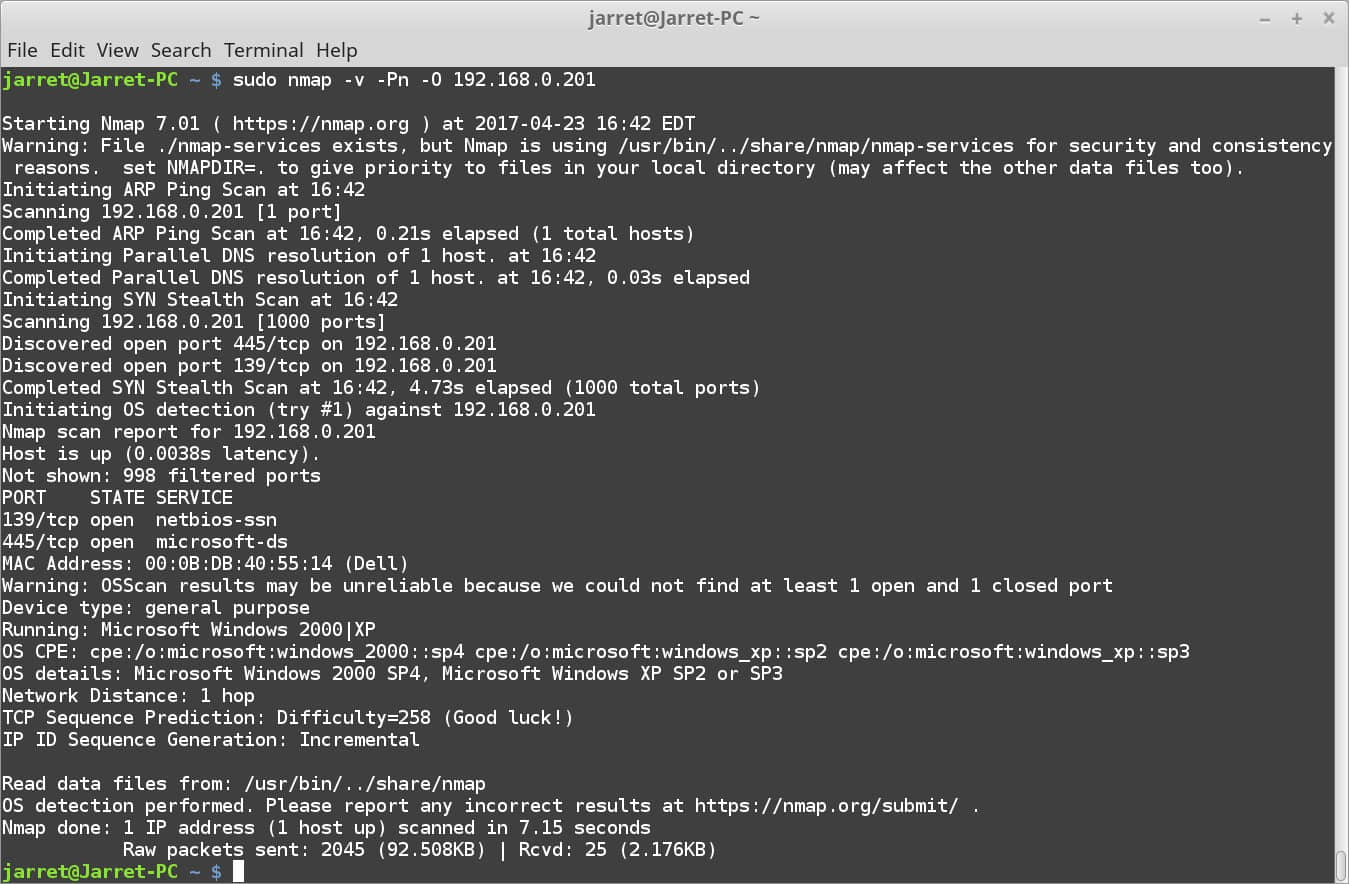
Figure 03.jpg

图 3

这次扫描中开放的端口与上次不同。所猜的系统为 ‘Microsoft Windows 2000|XP’,实际上是 Windows XP sp3。

端口嗅探结果

让我们来看看图 2 所示的第一次扫描中在后台发生了什么。

首先 NMAP 执行一次 TCP 隐秘扫描,在本次系统探测实例中以一个如图 4 所示的数据包 2032 开始。
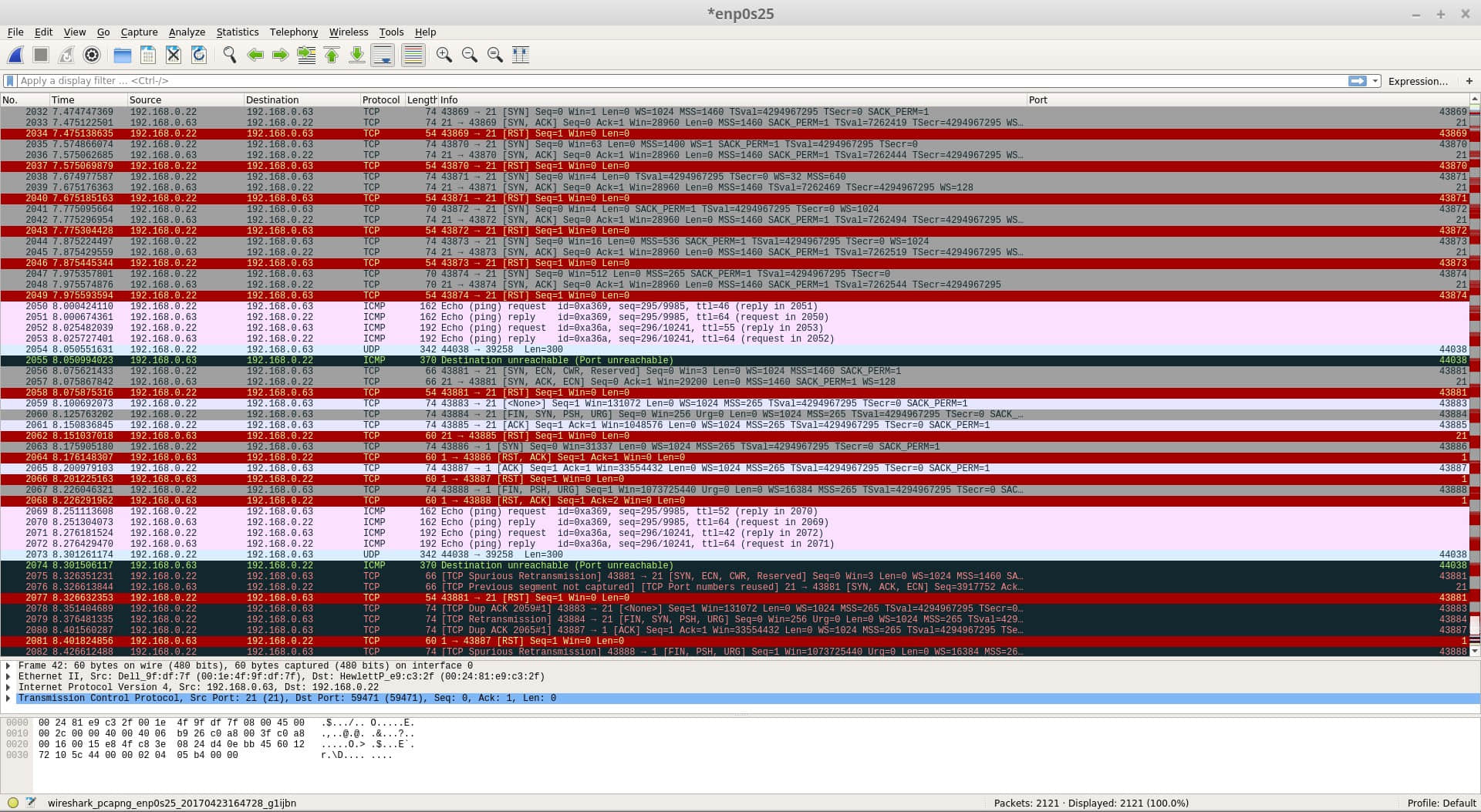
Figure 04.jpg

图 4

序列生成 ( Sequence Generation ) 开始于数据包 2032/2033,第六个数据包是 2047/2048。注意每个都被发送两次,且每隔 100ms 发送下一个数据包。

发送的 ICMP 数据包是 2050 - 2053,2 个数据包重复一遍,实际上是 4 个数据包。

2056-2057 是 TCP 显式拥塞通知数据包。

对 TCP 的 6 个测试是 2059、2060、2061、2063、2065、2067。

最后的 UDP 测试是 2073。

这些就是用于确定目标系统上操作系统的类型的测试。

我希望这将有助于你理解如何更新 NMAP 系统探测数据库和执行对系统的扫描。请注意,你可以和你不在同一个网络中的系统进行扫描,所以可以对互联网上的任何系统进行扫描。


via: https://www.linux.org/threads/nmap-os-detection.4564/

作者:Jarret B 译者:zhousiyu325 校对:wxy

本文由 LCTT 原创编译,Linux中国 荣誉推出

在我们之前的 NMAP 安装一文中,列出了 10 种不同的 ZeNMAP 扫描模式,大多数的模式使用了不同的参数。各种不同参数代表执行不同的扫描模式。之前我们介绍过两种扫描类型 PING 扫描 和 UDP 扫描,这篇文章将介绍最后剩下的两种常用扫描类型。

四种通用扫描类型

下面列出了最常用的四种扫描类型:

  1. PING 扫描(-sP)
  2. TCP SYN 扫描(-sS)
  3. TCP Connect() 扫描(-sT)
  4. UDP 扫描(-sU)

当我们利用 NMAP 来执行扫描的时候,这四种扫描类型是我们需要熟练掌握的。更重要的是需要知道这些命令做了什么,并且需要知道这些命令是怎么做的。在这篇文章中将介绍两种 TCP 扫描 — TCP SYN 扫描和 TCP Connect() 扫描。

TCP SYN 扫描 (-sS)

TCP SYN 扫描是默认的 NMAP 扫描方式。为了运行 TCP SYN 扫描,你需要有 Root 权限。

TCP SYN 扫描的目的是找到被扫描系统上的已开启端口。使用 NMAP 扫描可以扫描在防火墙另一侧的系统。当扫描通过防火墙时,扫描时间会延长,因为数据包会变慢。

TCP SYN 扫描的工作方式是启动一个“三次握手”。正如在另一篇文章中所述,“三次握手”发生在两个系统之间。首先,源系统发送一个包到目标系统,这是一个同步(SYN)请求。然后,目标系统将通过同步/应答(SYN/ACK)响应。接下来,源系统将通过应答(ACK)来响应,从而建立起一个通信连接,然后,可以在两个系统之间传输数据。

TCP SYN 扫描通过执行下面的步骤来进行工作:

  1. 源系统向目标系统发送一个同步请求,该请求中包含一个端口号。
  2. 如果添加在上一步中的所请求的端口号是开启的,那么目标系统将通过同步/应答(SYN/ACK)来响应源系统。
  3. 源系统通过重置(RST)来响应目标系统,从而断开连接。
  4. 目标系统可以通过重置/应答(RST/ACK)来响应源系统。

这种连接已经开始建立,所以这被认为是半开放连接。因为连接状态是由 NMAP 来管理的,所以你需要有 Root 权限。

如果被扫描的端口是关闭的,那么将执行下面的步骤:

  1. 源系统发送一个同步(SYN)请求到目标系统,该请求中包含一个端口号。
  2. 目标系统通过重置(RST)响应源系统,因为该端口是关闭的。

如果目标系统处于防火墙之后,那么 ICMP 传输或响应会被防火墙禁止,此时,会执行下面的步骤:

  1. 源系统发送一个同步(SYN)请求到目标系统,该请求中包含一个端口号。
  2. 没有任何响应,因为请求被防火墙过滤了。

在这种情况下,端口可能是被过滤、或者可能打开、或者可能没打开。防火墙可以设置禁止指定端口所有包的传出。防火墙可以禁止所有传入某个指定端口的包,因此目标系统不会接收到请求。

注:无响应可能发生在一个启用了防火墙的系统上。即使在本地网络,你也可能会发现被过滤的端口。

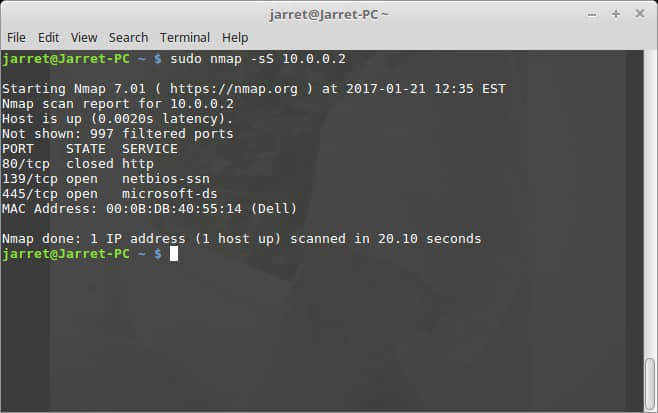
我将向 图片1那样执行对单一系统(10.0.0.2)的 TCP SYN 扫描。使用命令 sudo nmap -sS <IP 地址> 来执行扫描。<IP 地址>可以改为一个单一 IP 地址,像图片1那样,也可以使用一组 IP 地址。

Figure 01.jpg

图片1

你可以看到它表明 997 个被过滤端口没有显示在下面。NMAP 找到两个开启的端口:139 和 445 。

注:请记住,NMAP 只会扫描绝大多数熟知的 1000 多个端口。以后,我们会介绍可以扫描所有端口或者指定端口的其它扫描。

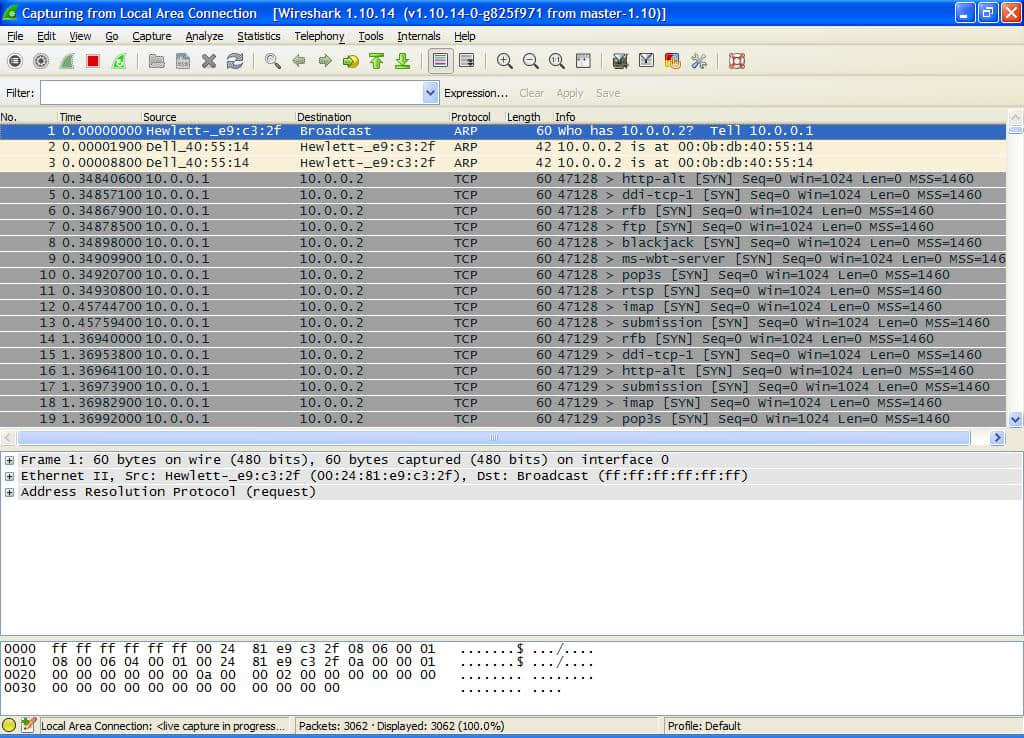
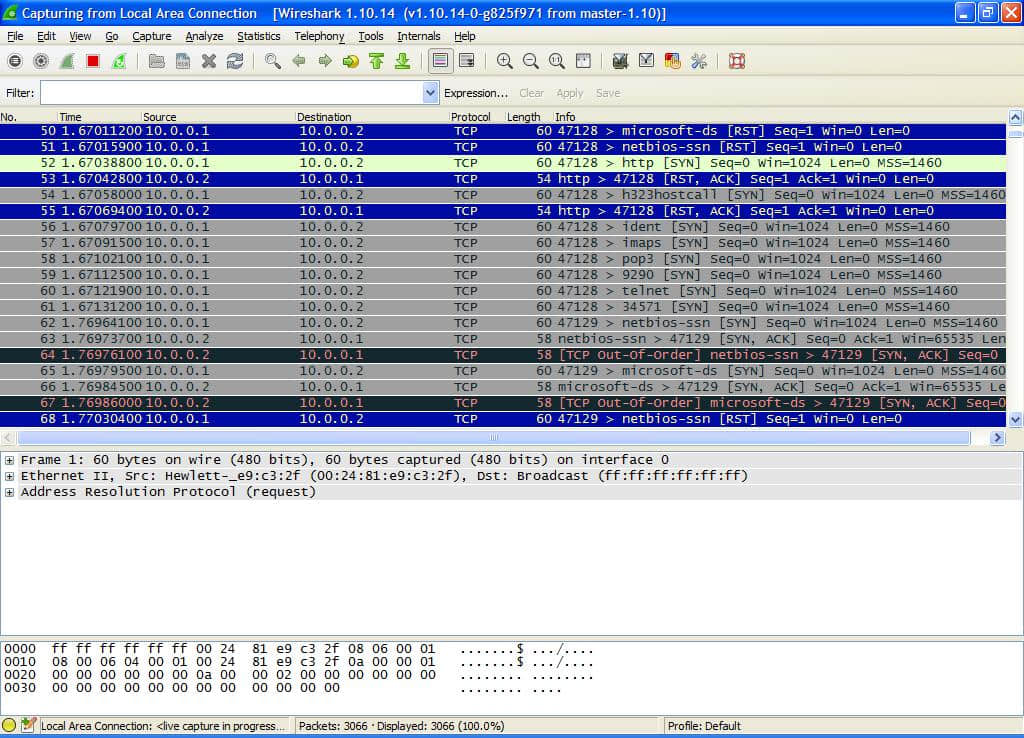
该扫描会被 WireShark 俘获,正如图片2所展示的那样。在这儿,你可以看到对目标系统的初始地址解析协议(ARP)请求。在 ARP 请求下面的是一长列到达目标系统端口的 TCP 请求。第 4 行是到达 http-alt 端口(8080)。源系统的端口号为 47128 。正如图片3 展示的,许多 SYN 请求只有在做出响应以后才会发送。

Figure 2.jpg

图片2

Figure 3.jpg

图片3

在图片3的第 50 行和第 51 行,你可以看到,重置(RST)包被发送给了目标系统。第 53 行和第 55 行显示目标系统的 RST/ACK(重置/应答)。第 50 行是针对 ‘microsoft-ds’ 端口(445),第 51 行是针对 ‘netbios-ssn’ 端口(135),我们可以看到,这两个端口都是打开的。(LCTT 译注:在 50 行和 51 行之前,目标系统发回了 SYN/ACK 响应,表示端口打开。)除了这些端口,没有其他 ACK(应答)是来自目标系统的。每一个请求均可发送超过 1000 次。

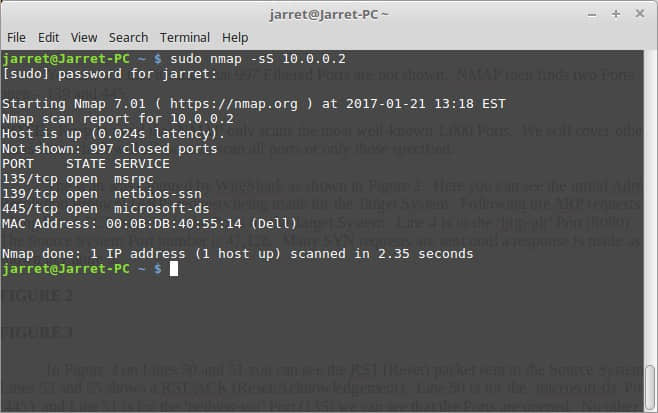
正如图片4所展示的,目标系统是 Windows 系统,我关闭了系统防火墙,然后再次执行扫描。现在,我们看到了 997 个已关闭端口不是 997 个被过滤端口。目标系统上的 135 端口之前被防火墙禁止了,现在也是开启的。

Figure 04.jpg

图片4

TCP Connect() 扫描 (-sT)

尽管 TCP SYN 扫描需要 Root 权限,但 TCP Connect() 扫描并不需要。在这种扫描中会执行一个完整的“三次握手”。因为不需要 Root 权限,所以在无法获取 Root 权限的网络上,这种扫描非常有用。

TCP Connect() 扫描的工作方式也是执行“三次握手”。正如上面描述过的,“三次握手”发生在两个系统之间。源系统发送一个同步(SYN)请求到目标系统。然后,目标系统将通过同步/应答(SYN/ACK)来响应。最后,源系统通过应答(ACK)来响应,从而建立起连接,然后便可在两个系统之间传输数据。

TCP Connect 扫描通过执行下面的步骤来工作:

  1. 源系统发送一个同步(SYN)请求到目标系统,该请求中包含一个端口号。
  2. 如果上一步所请求的端口是开启的,那么目标系统将通过同步/应答(SYN/ACK)来响应源系统。
  3. 源系统通过应答(ACK)来响应目标系统从而完成会话创建。
  4. 然后,源系统向目标系统发送一个重置(RST)包来关闭会话。
  5. 目标系统可以通过同步/应答(SYN/ACK)来响应源系统。

若步骤 2 执行了,那么源系统就知道在步骤 1 中的指定端口是开启的。

如果端口是关闭的,那么会发生和 TCP SYN 扫描相同的事。在步骤 2 中,目标系统将会通过一个重置(RST)包来响应源系统。

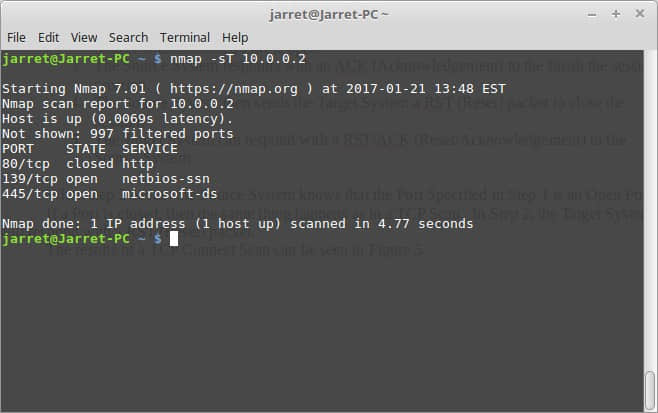
可以使用命令 nmap -sT <IP 地址> 来执行扫描。<IP 地址>可以改为一个单一 IP 地址,像图片5那样,或者使用一组 IP 地址。

TCP Connect() 扫描的结果可以在图片5中看到。在这儿,你可以看到,有两个已开启端口:139 和 445,这和 TCP SYN 扫描的发现一样。端口 80 是关闭的。剩下没有显示的端口是被过滤了的。

Figure 05.jpg

图片5

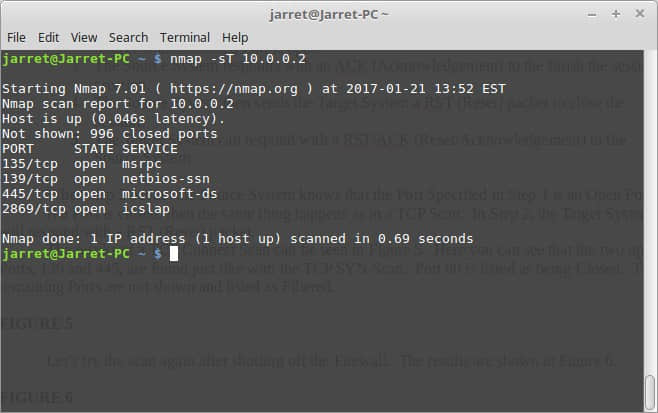
让我们关闭防火墙以后再重新扫描一次,扫描结果展示在图片6中。

Figure 06.jpg

图片6

关闭防火墙以后,我们可以看到,更多的端口被发现了。就和 TCP SYN 扫描一样,关闭防火墙以后,发现 139 端口和 445 端口是开启的。我们还发现,端口 2869 也是开启的。也发现有 996 个端口是关闭的。现在,端口 80 是 996 个已关闭端口的一部分 — 不再被防火墙过滤。

在一些情况下, TCP Connect() 扫描可以在一个更短的时间内完成。和 TCP SYN 扫描相比,TCP Connect() 扫描也可以找到更多的已开启端口


via: https://www.linuxforum.com/threads/nmap-common-scans-part-two.3879/

作者:Jarret 译者:ucasFL 校对:wxy

本文由 LCTT 原创编译,Linux中国 荣誉推出

我们之前在 NMAP 的安装一文中,列出了 10 种不同的 ZeNMAP 扫描模式。大多数的模式使用了各种参数。各种参数代表了执行不同的扫描模式。这篇文章将介绍其中的四种通用的扫描类型。

四种通用扫描类型

下面列出了最常使用的四种扫描类型:

  1. PING 扫描 (-sP)
  2. TCP SYN 扫描 (-sS)
  3. TCP Connect() 扫描 (-sT)
  4. UDP 扫描 (-sU)

当我们利用 NMAP 来执行扫描的时候,这四种扫描类型是我们需要熟练掌握的。更重要的是需要知道这些命令做了什么并且需要知道这些命令是怎么做的。本文将介绍 PING 扫描和 UDP 扫描。在之后的文中会介绍 TCP 扫描。

PING 扫描 (-sP)

某些扫描会造成网络拥塞,然而 Ping 扫描在网络中最多只会产生两个包。当然这两个包不包括可能需要的 DNS 搜索和 ARP 请求。每个被扫描的 IP 最少只需要一个包来完成 Ping 扫描。

通常 Ping 扫描是用来查看在指定的 IP 地址上是否有在线的主机存在。例如,当我拥有网络连接却连不上一台指定的网络服务器的时候,我就可以使用 PING 来判断这台服务器是否在线。PING 同样也可以用来验证我的当前设备与网络服务器之间的路由是否正常。

注意: 当我们讨论 TCP/IP 的时候,相关信息在使用 TCP/IP 协议的互联网与局域网(LAN)中都是相当有用的。这些程序都能工作。同样在广域网(WAN)也能工作得相当好。

当参数给出的是一个域名的时候,我们就需要域名解析服务来找到相对应的 IP 地址,这个时候将会生成一些额外的包。例如,当我们执行 ping linuxforum.com 的时候,需要首先请求域名(linuxforum.com)的 IP 地址(98.124.199.63)。当我们执行 ping 98.124.199.63 的时候 DNS 查询就不需要了。当 MAC 地址未知的时候,就需要发送 ARP 请求来获取指定 IP 地址的 MAC 地址了(LCTT 译注:这里的指定 IP 地址,未必是目的 IP)。

Ping 命令会向指定的 IP 地址发送一个英特网信息控制协议(ICMP)包。这个包是需要响应的 ICMP Echo 请求。当服务器系统在线的状态下我们会得到一个响应包。当两个系统之间存在防火墙的时候,PING 请求包可能会被防火墙丢弃。一些服务器也会被配置成不响应 PING 请求来避免可能发生的死亡之 PING。(LCTT 译注:现在的操作系统似乎不太可能)

注意: 死亡之 PING 是一种恶意构造的 PING 包当它被发送到系统的时候,会造成被打开的连接等待一个 rest 包。一旦有一堆这样的恶意请求被系统响应,由于所有的可用连接都已经被打开,所以系统将会拒绝所有其它的连接。技术上来说这种状态下的系统就是不可达的。

当系统收到 ICMP Echo 请求后它将会返回一个 ICMP Echo 响应。当源系统收到 ICMP Echo 响应后我们就能知道目的系统是在线可达的。

使用 NMAP 的时候你可以指定单个 IP 地址也可以指定某个 IP 地址段。当被指定为 PING 扫描(-sP)的时候,会对每一个 IP 地址执行 PING 命令。

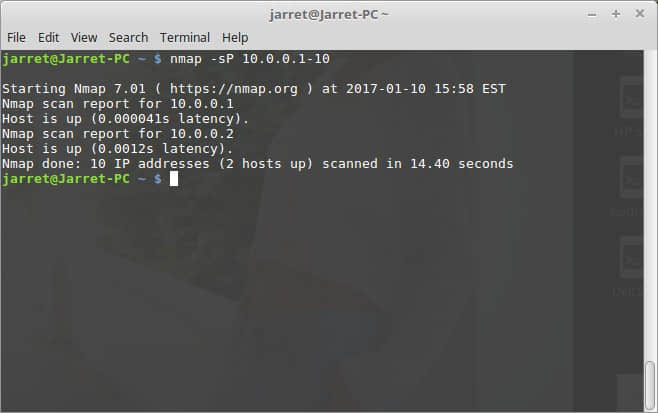
在图 1 中你可以看到我执行 nmap -sP 10.0.0.1-10 命令后的结果。程序会试着联系 IP 地址 10.0.0.1 到 10.0.0.10 之间的每个系统。对每个 IP 地址都要发出三个 ARP 请求。在我们的例子中发出了三十个请求,这 10 个 IP 地址里面有两个有回应。(LCTT 译注:此处原文存疑。)

Figure 01

图 1

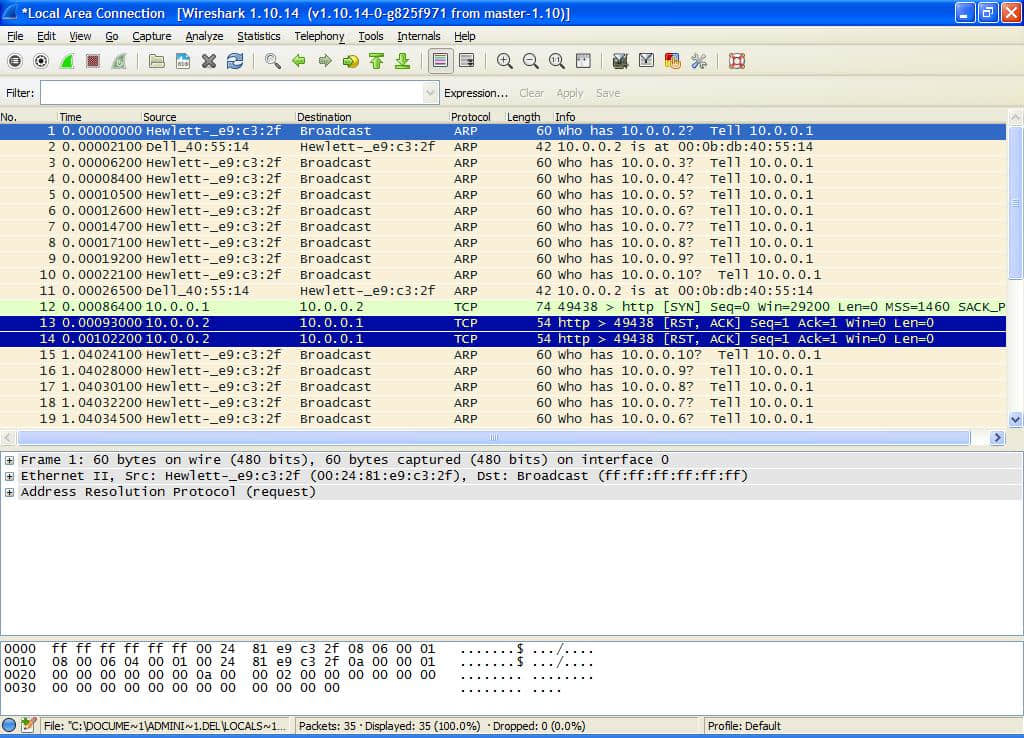
图 2 中展示了网络上另一台计算机利用 Wireshark 抓取的发出的请求——没错,是在 Windows 系统下完成这次抓取的。第一行展示了发出的第一条请求,广播请求的是 IP 地址 10.0.0.2 对应 MAC 地址。由于 NMAP 是在 10.0.0.1 这台机器上执行的,因此 10.0.0.1 被略过了。由于本机 IP 地址被略过,我们现在可以看到总共只发出了 27 个 ARP 请求。第二行展示了 10.0.0.2 这台机器的 ARP 响应。第三行到第十行是其它八个 IP 地址的 ARP 请求。第十一行是由于 10.0.0.2 没有收到请求系统(10.0.0.1)的反馈所以(重新)发送的另一个 ARP 响应。第十二行是源系统向 10.0.0.2 发起的 HTTP 连接的 ‘SYN’ 和 Sequence 0。第十三行和第十四行的两次 Restart(RST)和 Synchronize(SYN)响应是用来关闭(和重发)第十二行所打开的连接的。注意 Sequence ID 是 ‘1’ - 是源 Sequence ID + 1。第十五行开始就是类似相同的内容。(LCTT 译注:此处原文有误,根据情况已经修改。)

Figure 02.jpg

图 2

回到图 1 中我们可以看到有两台主机在线。其中一台是本机(10.0.0.1)另一台是(10.0.0.2)。整个扫描花费了 14.40 秒。

PING 扫描是一种用来发现在线主机的快速扫描方式。扫描结果中没有关于网络、系统的其它信息。这是一种较好的初步发现网络上在线主机的方式,接着你就可以针对在线系统执行更加复杂的扫描了。你可能还会发现一些不应该出现在网络上的系统。出现在网络上的流氓软件是很危险的,他们可以很轻易的收集内网信息和相关的系统信息。

一旦你获得了在线系统的列表,你就可以使用 UDP 扫描来查看哪些端口是可能开启了的。

UDP 扫描 (-sU)

现在你已经知道了有那些系统是在线的,你的扫描就可以聚焦在这些 IP 地址之上。在整个网络上执行大量的没有针对性的扫描活动可不是一个好主意,系统管理员可以使用程序来监控网络流量当有大量异常活动发生的时候就会触发警报。

用户数据报协议(UDP)在发现在线系统的开放端口方面十分有用。由于 UDP 不是一个面向连接的协议,因此是不需要响应的。这种扫描方式可以向指定的端口发送一个 UDP 包。如果目标系统没有回应那么这个端口可能是关闭的也可能是被过滤了的。如果端口是开放状态的那么应该会有一个响应。在大多数的情况下目标系统会返回一个 ICMP 信息说端口不可达。ICMP 信息让 NMAP 知道端口是被关闭了。如果端口是开启的状态那么目标系统应该响应 ICMP 信息来告知 NMAP 端口可达。

注意: 只有最前面的 1024 个常用端口会被扫描。(LCTT 译注:这里将 1000 改成了1024,因为手册中写的是默认扫描 1 到 1024 端口)在后面的文章中我们会介绍如何进行深度扫描。

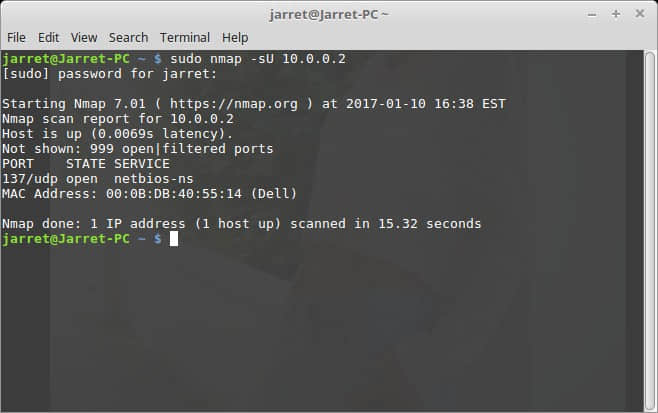
由于我知道 10.0.0.2 这个主机是在线的,因此我只会针对这个 IP 地址来执行扫描。扫描过程中总共收发了 3278 个包。sudo nmap -sU 10.0.0.2 这个命令的输出结果在图 3 中展现。

Figure 03.jpg

图 3

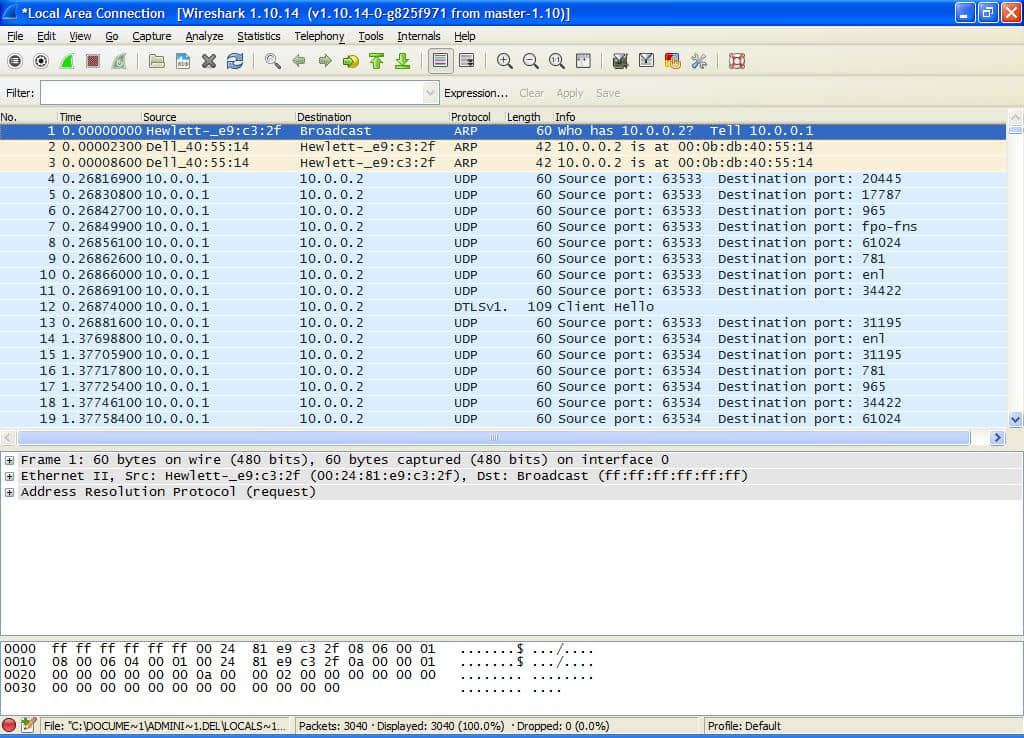
在这副图中你可以看见端口 137(netbios-ns)被发现是开放的。在图 4 中展示了 Wireshark 抓包的结果。不能看到所有抓取的包,但是可以看到一长串的 UDP 包。

Figure 4.jpg

图 4

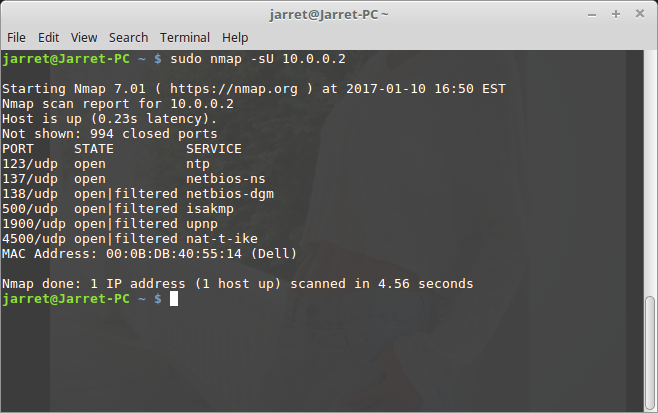
如果我把目标系统上的防火墙关闭之后会发生什么呢?我的结果有那么一点的不同。NMAP 命令的执行结果在图 5 中展示。

Figure 05.png

图 5

注意: 当你执行 UDP 扫描的时候是需要 root 权限的。

会产生大量的包是由于我们使用了 UDP。当 NMAP 发送 UDP 请求时它是不保证数据包会被收到的。因为数据包可能会在中途丢失因此它会多次发送请求。


via: https://www.linuxforum.com/threads/nmap-common-scans-part-one.3637/

作者:Jarret 译者:wcnnbdk1 校对:wxy

本文由 LCTT 原创编译,Linux中国 荣誉推出

在 Linux 或者类 Unix 中,我该如何检查某个端口是否被占用?我又该如何验证 Linux 服务器中有哪些端口处于监听状态?

验证哪些端口在服务器的网络接口上处于监听状态是非常重要的。你需要注意那些开放端口来检测网络入侵。除了网络入侵,为了排除故障,确认服务器上的某个端口是否被其他应用程序占用也是必要的。比方说,你可能会在同一个系统中安装了 Apache 和 Nginx 服务器,所以了解是 Apache 还是 Nginx 占用了 # 80/443 TCP 端口真的很重要。这篇快速教程会介绍使用 netstat 、 nmap 和 lsof 命令来检查端口使用信息并找出哪些程序正在使用这些端口。

如何检查 Linux 中的程序和监听的端口

1、 打开一个终端,如 shell 命令窗口。 2、 运行以下任意一行命令:

sudo lsof -i -P -n | grep LISTEN
sudo netstat -tulpn | grep LISTEN
sudo nmap -sTU -O IP地址

下面我们看看这些命令和它们的详细输出内容:

方式 1:lsof 命令

语法如下:

$ sudo lsof -i -P -n
$ sudo lsof -i -P -n | grep LISTEN
$ doas lsof -i -P -n | grep LISTEN  ### OpenBSD

输出如下:

图 1:使用 lsof 命令检查监听端口和程序

仔细看上面输出的最后一行:

sshd    85379     root    3u  IPv4 0xffff80000039e000      0t0  TCP 10.86.128.138:22 (LISTEN)
  • sshd 是程序的名称
  • 10.86.128.138 是 sshd 程序绑定 (LISTEN) 的 IP 地址
  • 22 是被使用 (LISTEN) 的 TCP 端口
  • 85379 是 sshd 任务的进程 ID (PID)

方式 2:netstat 命令

你可以如下面所示使用 netstat 来检查监听的端口和程序。

Linux 中 netstat 语法

$ netstat -tulpn | grep LISTEN

FreeBSD/MacOS X 中 netstat 语法

$ netstat -anp tcp | grep LISTEN
$ netstat -anp udp | grep LISTEN

OpenBSD 中 netstat 语法

$ netstat -na -f inet | grep LISTEN
$ netstat -nat | grep LISTEN

方式 3:nmap 命令

语法如下:

$ sudo nmap -sT -O localhost
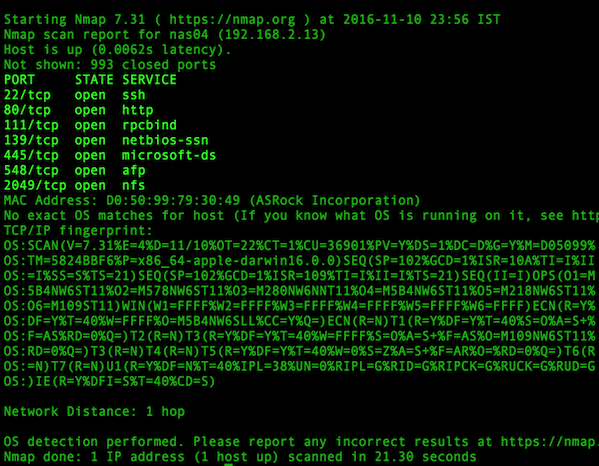
$ sudo nmap -sU -O 192.168.2.13 ### 列出打开的 UDP 端口
$ sudo nmap -sT -O 192.168.2.13 ### 列出打开的 TCP 端口

示例输出如下:

图 2:使用 nmap 探测哪些端口监听 TCP 连接

你可以用一句命令合并 TCP/UDP 扫描:

$ sudo nmap -sTU -O 192.168.2.13

赠品:对于 Windows 用户

在 windows 系统下可以使用下面的命令检查端口使用情况:

netstat -bano | more
netstat -bano | grep LISTENING
netstat -bano | findstr /R /C:"[LISTING]"

via: https://www.cyberciti.biz/faq/unix-linux-check-if-port-is-in-use-command/

作者:VIVEK GITE 译者:GHLandy 校对:oska874

本文由 LCTT 原创编译,Linux中国 荣誉推出

你可以在 Linux 的生态系统中找到很多网络监控工具,它们可以为你生成出网络中所有设备的摘要,包括它们的 IP 地址等信息。

然而,实际上有时候你只需要一个简单的命令行工具,运行一个简单的命令就能提供同样的信息。

本篇教程会向你展示如何找出所有连接到给定网络的主机的 IP 地址。这里我们会使用 Nmap 工具来找出所有连接到相同网络的设备的IP地址。

Nmap (Network Mapper 的简称)是一款开源、强大并且多功能的探查网络的命令行工具,用来执行安全扫描、网络审计、查找远程主机的开放端口等等。

如果你的系统中还没有安装 Nmap,在你的发行版中运行合适的命令来安装:

$ sudo yum install nmap     [在基于 RedHat 的系统中]
$ sudo dnf install nmap     [在基于Fedora 22+ 的版本中]
$ sudo apt-get install nmap [在基于 Debian/Ubuntu 的系统中]

安装完成后,使用的语法是:

$ nmap  [scan type...]  options  {target specification}

其中,{target specification}这个参数可以用主机名、IP 地址、网络等来替代。

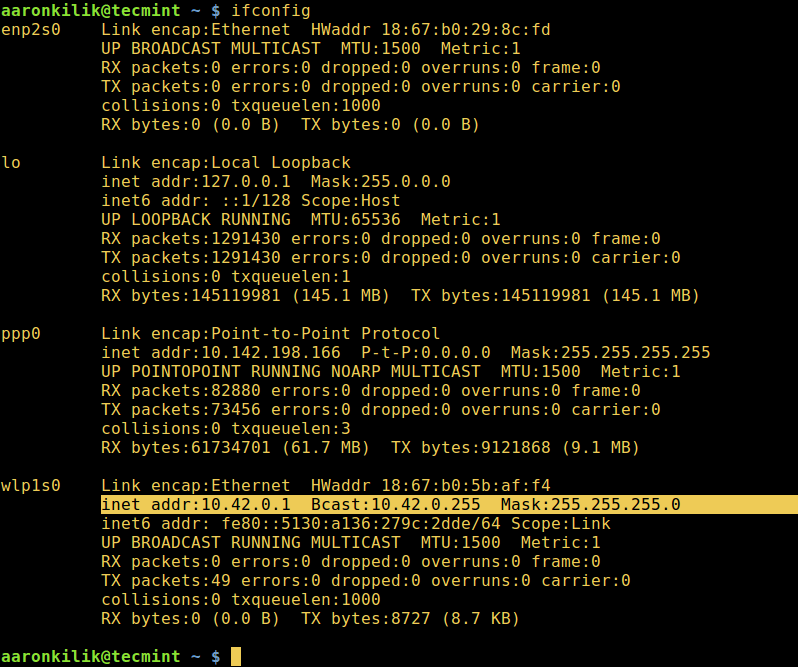
所以要列出所有连接到指定网络的主机 IP 地址,首先要使用 ifconfig 命令或者ip 命令来识别网络以及它的子网掩码:

$ ifconfig
或者
$ ip addr show

Find Network Details in Linux

在 Linux 中查找网络细节

接下来,如下运行 Nmap 命令:

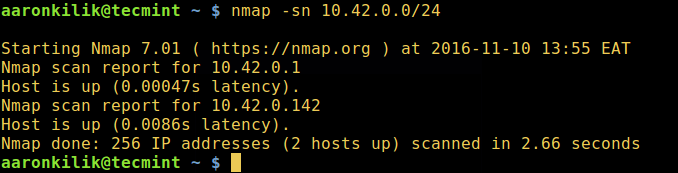
$ nmap  -sn  10.42.0.0/24

Find All Live Hosts on Network

查找网络中所有活跃的主机

上面的命令中:

  • -sn - 是扫描的类型,这里是 ping 方式扫描。默认上,Nmap 使用端口扫描,但是这种扫描会禁用端口扫描。
  • 10.42.0.0/24 - 是目标网络,用你实际的网络来替换。

要了解全面的信息,查看 Nmap 的手册:

$ man nmap

或者不带任何参数直接运行 Nmap 查看使用信息摘要:

$ nmap

此外,对于有兴趣学习 Linux 安全扫描技术的人,可以阅读 Nmap in Kali Linux 这篇实践指导。

好了,就是这样了,记得在下面的回复区给我们发送问题或者评论。你也可以跟我们分享其他列出指定网络已连接设备的 IP 地址的方法。


via: http://www.tecmint.com/find-live-hosts-ip-addresses-on-linux-network/

作者:Aaron Kili 译者:geekpi 校对:jasminepeng

本文由 LCTT 原创编译,Linux中国 荣誉推出

在这第二篇 Kali Linux 文章中, 将讨论称为 ‘nmap‘ 的网络工具。虽然 nmap 不是 Kali 下唯一的一个工具,但它是最有用的网络映射工具之一。

Nmap, 是 Network Mapper 的缩写,由 Gordon Lyon 维护(更多关于 Mr. Lyon 的信息在这里: http://insecure.org/fyodor/) ,并被世界各地许多的安全专业人员使用。

这个工具在 Linux 和 Windows 下都能使用,并且是用命令行驱动的。相对于那些令人害怕的命令行,对于 nmap,在这里有一个美妙的图形化前端叫做 zenmap。

强烈建议个人去学习 nmap 的命令行版本,因为与图形化版本 zenmap 相比,它提供了更多的灵活性。

对服务器进行 nmap 扫描的目的是什么?很好的问题。Nmap 允许管理员快速彻底地了解网络上的系统,因此,它的名字叫 Network MAPper 或者 nmap。

Nmap 能够快速找到活动的主机和与该主机相关联的服务。Nmap 的功能还可以通过结合 Nmap 脚本引擎(通常缩写为 NSE)进一步被扩展。

这个脚本引擎允许管理员快速创建可用于确定其网络上是否存在新发现的漏洞的脚本。已经有许多脚本被开发出来并且包含在大多数的 nmap 安装中。

提醒一句 - 使用 nmap 的人既可能是善意的,也可能是恶意的。应该非常小心,确保你不要使用 nmap 对没有明确得到书面许可的系统进行扫描。请在使用 nmap 工具的时候注意!

系统要求

  1. Kali Linux (nmap 可以用于其他操作系统,并且功能也和这个指南里面讲的类似)。
  2. 另一台计算机,并且装有 nmap 的计算机有权限扫描它 - 这通常很容易通过软件来实现,例如通过 VirtualBox 创建虚拟机。

    1. 想要有一个好的机器来练习一下,可以了解一下 Metasploitable 2。
    2. 下载 MS2 :Metasploitable2。
  3. 一个可以工作的网络连接,或者是使用虚拟机就可以为这两台计算机建立有效的内部网络连接。

Kali Linux – 使用 Nmap

使用 nmap 的第一步是登录 Kali Linux,如果需要,就启动一个图形会话(本系列的第一篇文章安装了 Kali Linux 的 Enlightenment 桌面环境)。

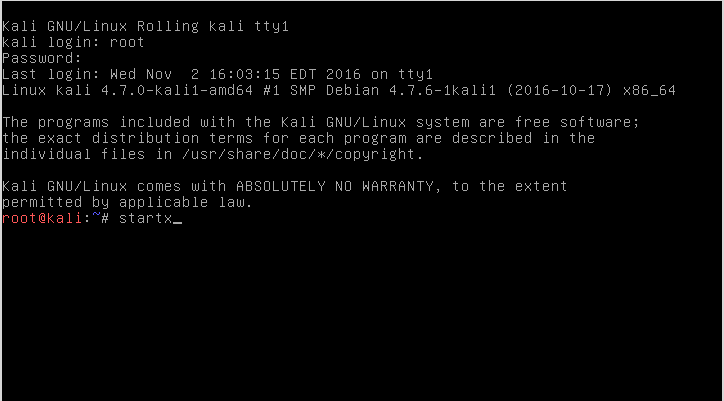
在安装过程中,安装程序将提示用户输入用来登录的“root”用户和密码。 一旦登录到 Kali Linux 机器,使用命令startx就可以启动 Enlightenment 桌面环境 - 值得注意的是 nmap 不需要运行桌面环境。

# startx

Start Desktop Environment in Kali Linux

在 Kali Linux 中启动桌面环境

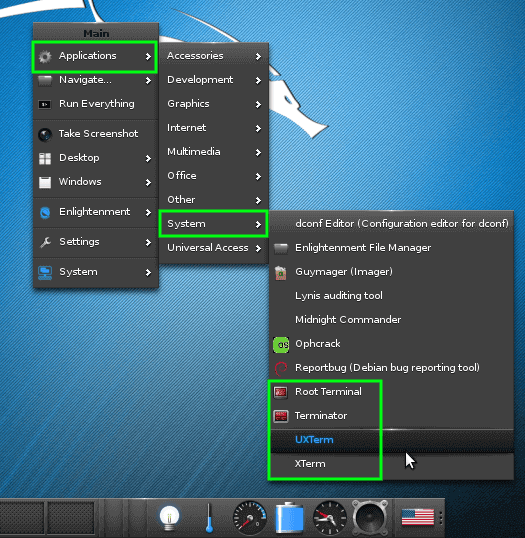
一旦登录到 Enlightenment,将需要打开终端窗口。通过点击桌面背景,将会出现一个菜单。导航到终端可以进行如下操作:应用程序 -> 系统 -> 'Xterm' 或 'UXterm' 或 '根终端'。

作者是名为 'Terminator' 的 shell 程序的粉丝,但是这可能不会显示在 Kali Linux 的默认安装中。这里列出的所有 shell 程序都可用于使用 nmap 。

Launch Terminal in Kali Linux

在 Kali Linux 下启动终端

一旦终端启动,nmap 的乐趣就开始了。 对于这个特定的教程,将会创建一个 Kali 机器和 Metasploitable机器之间的私有网络。

这会使事情变得更容易和更安全,因为私有的网络范围将确保扫描保持在安全的机器上,防止易受攻击的 Metasploitable 机器被其他人攻击。

怎样在我的网络上找到活动主机

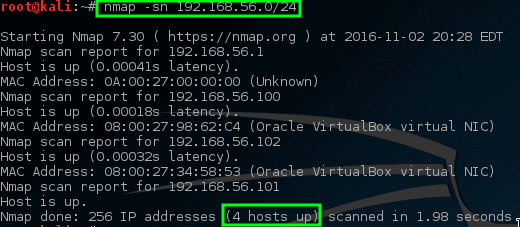
在此示例中,这两台计算机都位于专用的 192.168.56.0/24 网络上。 Kali 机器的 IP 地址为 192.168.56.101,要扫描的 Metasploitable 机器的 IP 地址为 192.168.56.102。

假如我们不知道 IP 地址信息,但是可以通过快速 nmap 扫描来帮助确定在特定网络上哪些是活动主机。这种扫描称为 “简单列表” 扫描,将 -sL参数传递给 nmap 命令。

# nmap -sL 192.168.56.0/24

Nmap - Scan Network for Live Hosts

Nmap – 扫描网络上的活动主机

悲伤的是,这个初始扫描没有返回任何活动主机。 有时,这是某些操作系统处理端口扫描网络流量的一个方法。

在我的网络中找到并 ping 所有活动主机

不用担心,在这里有一些技巧可以使 nmap 尝试找到这些机器。 下一个技巧会告诉 nmap 尝试去 ping 192.168.56.0/24 网络中的所有地址。

# nmap -sn 192.168.56.0/24

Nmap - Ping All Connected Live Network Hosts

Nmap – Ping 所有已连接的活动网络主机

这次 nmap 会返回一些潜在的主机来进行扫描! 在此命令中,-sn 禁用 nmap 的尝试对主机端口扫描的默认行为,只是让 nmap 尝试 ping 主机。

找到主机上的开放端口

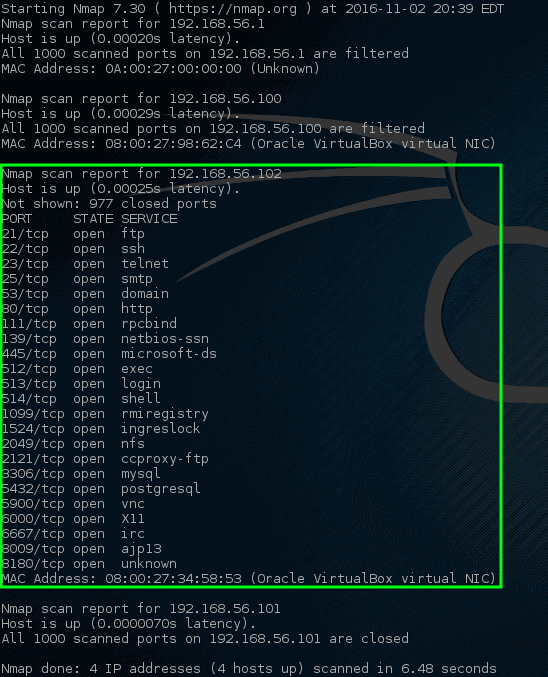
让我们尝试让 nmap 端口扫描这些特定的主机,看看会出现什么。

# nmap 192.168.56.1,100-102

Nmap - Network Ports Scan on Host

Nmap – 在主机上扫描网络端口

哇! 这一次 nmap 挖到了一个金矿。 这个特定的主机有相当多的开放网络端口。

这些端口全都代表着在此特定机器上的某种监听服务。 我们前面说过,192.168.56.102 的 IP 地址会分配给一台易受攻击的机器,这就是为什么在这个主机上会有这么多开放端口。

在大多数机器上打开这么多端口是非常不正常的,所以赶快调查这台机器是个明智的想法。管理员可以检查下网络上的物理机器,并在本地查看这些机器,但这不会很有趣,特别是当 nmap 可以为我们更快地做到时!

找到主机上监听端口的服务

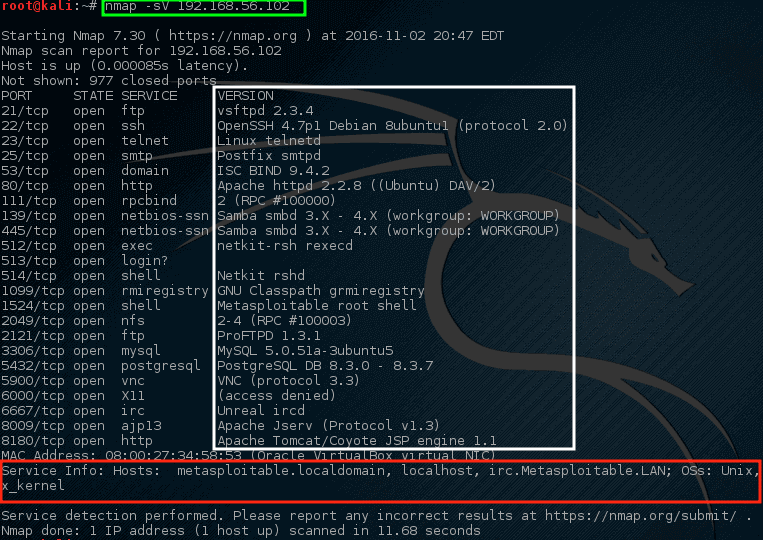
下一个扫描是服务扫描,通常用于尝试确定机器上什么服务监听在特定的端口。

Nmap 将探测所有打开的端口,并尝试从每个端口上运行的服务中获取信息。

# nmap -sV 192.168.56.102

Nmap - Scan Network Services Listening of Ports

Nmap – 扫描网络服务监听端口

请注意这次 nmap 提供了一些关于 nmap 在特定端口运行的建议(在白框中突出显示),而且 nmap 也试图确认运行在这台机器上的这个操作系统的信息和它的主机名(也非常成功!)。

查看这个输出,应该引起网络管理员相当多的关注。 第一行声称 VSftpd 版本 2.3.4 正在这台机器上运行! 这是一个真正的旧版本的 VSftpd。

通过查找 ExploitDB,对于这个版本早在 2001 年就发现了一个非常严重的漏洞(ExploitDB ID – 17491)。

发现主机上上匿名 ftp 登录

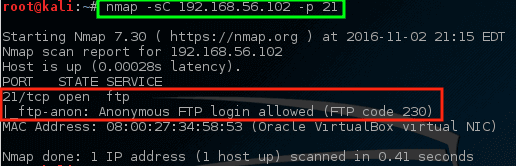
让我们使用 nmap 更加清楚的查看这个端口,并且看看可以确认什么。

# nmap -sC 192.168.56.102 -p 21

Nmap - Scan Particular Post on Machine

Nmap – 扫描机器上的特定端口

使用此命令,让 nmap 在主机上的 FTP 端口(-p 21)上运行其默认脚本(-sC)。 虽然它可能是、也可能不是一个问题,但是 nmap 确实发现在这个特定的服务器是允许匿名 FTP 登录的。

检查主机上的漏洞

这与我们早先知道 VSftd 有旧漏洞的知识相匹配,应该引起一些关注。 让我们看看 nmap有没有脚本来尝试检查 VSftpd 漏洞。

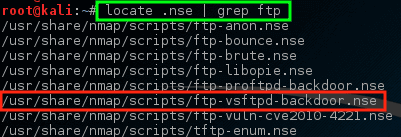
# locate .nse | grep ftp

Nmap - Scan VSftpd Vulnerability

Nmap – 扫描 VSftpd 漏洞

注意 nmap 已有一个 NSE 脚本已经用来处理 VSftpd 后门问题!让我们尝试对这个主机运行这个脚本,看看会发生什么,但首先知道如何使用脚本可能是很重要的。

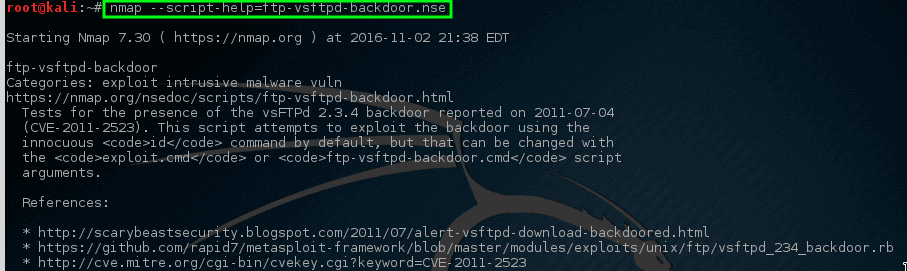
# nmap --script-help=ftp-vsftd-backdoor.nse

Learn Nmap NSE Script Usage

了解 Nmap NSE 脚本使用

通过这个描述,很明显,这个脚本可以用来试图查看这个特定的机器是否容易受到先前识别的 ExploitDB 问题的影响。

让我们运行这个脚本,看看会发生什么。

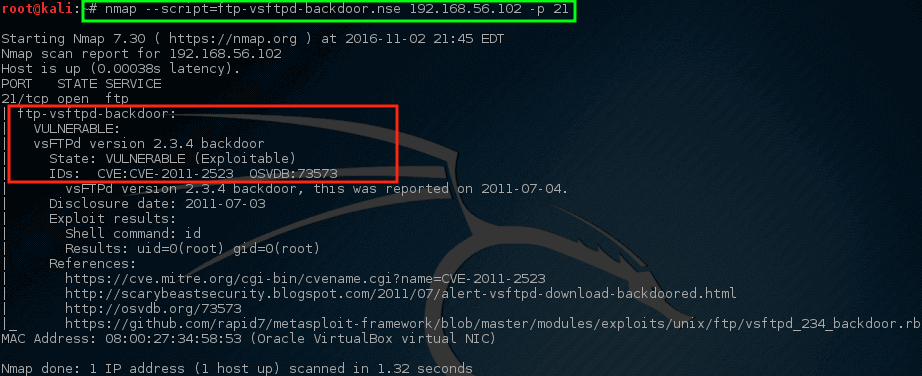
# nmap --script=ftp-vsftpd-backdoor.nse 192.168.56.102 -p 21

Nmap - Scan Host for Vulnerable

Nmap – 扫描易受攻击的主机

耶!Nmap 的脚本返回了一些危险的消息。 这台机器可能面临风险,之后可以进行更加详细的调查。虽然这并不意味着机器缺乏对风险的抵抗力和可以被用于做一些可怕/糟糕的事情,但它应该给网络/安全团队带来一些关注。

Nmap 具有极高的选择性,非常平稳。 到目前为止已经做的大多数扫描, nmap 的网络流量都保持适度平稳,然而以这种方式扫描对个人拥有的网络可能是非常耗时的。

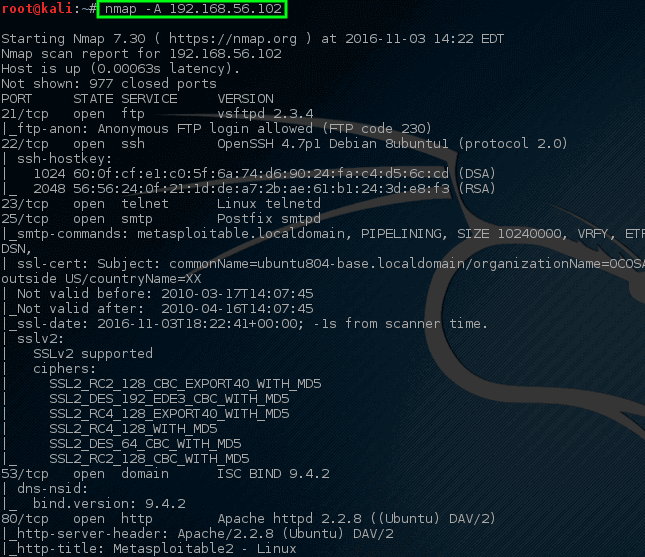
Nmap 有能力做一个更积极的扫描,往往一个命令就会产生之前几个命令一样的信息。 让我们来看看积极的扫描的输出(注意 - 积极的扫描会触发入侵检测/预防系统!)。

# nmap -A 192.168.56.102

Nmap - Complete Network Scan on Host

Nmap – 在主机上完成网络扫描

注意这一次,使用一个命令,nmap 返回了很多关于在这台特定机器上运行的开放端口、服务和配置的信息。 这些信息中的大部分可用于帮助确定如何保护本机以及评估网络上可能运行的软件。

这只是 nmap 可用于在主机或网段上找到的许多有用信息的很短的一个列表。强烈敦促个人在个人拥有的网络上继续以nmap 进行实验。(不要通过扫描其他主机来练习!)。

有一个关于 Nmap 网络扫描的官方指南,作者 Gordon Lyon,可从亚马逊上获得。

方便的话可以留下你的评论和问题(或者使用 nmap 扫描器的技巧)。


via: http://www.tecmint.com/nmap-network-security-scanner-in-kali-linux/

作者:Rob Turner 译者:DockerChen 校对:wxy

本文由 LCTT 原创编译,Linux中国 荣誉推出