分类 技术 下的文章

当你双击一个脚本(.sh文件)的时候,你想要做的是什么?通常的想法是执行它。但是在Ubuntu下面却不是这样,或者我应该更确切地说是在Files(Nautilus)中。你可能会疯狂地大叫“运行文件,运行文件”,但是文件没有运行而是用Gedit打开了。

我知道你也许会说文件有可执行权限么?我会说是的。脚本有可执行权限但是当我双击它的时候,它还是用文本编辑器打开了。我不希望这样,如果你遇到了同样的问题,我想你也许也想要这样。

我知道你或许已经被建议在终端下面执行,我知道这个可行,但是这不是一个在GUI下不能运行的借口是么?

这篇教程中,我们会看到如何在双击后运行shell脚本。

修复在Ubuntu中shell脚本用文本编辑器打开的方式

shell脚本用文件编辑器打开的原因是Files(Ubuntu中的文件管理器)中的默认行为设置。在更早的版本中,它或许会询问你是否运行文件或者用编辑器打开。默认的行为在新的版本中被修改了。

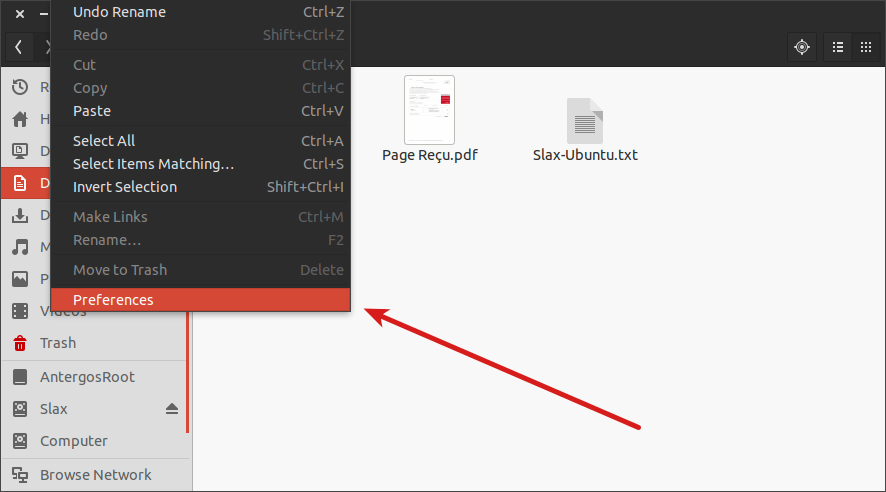
要修复这个,进入文件管理器,并在菜单中点击选项:

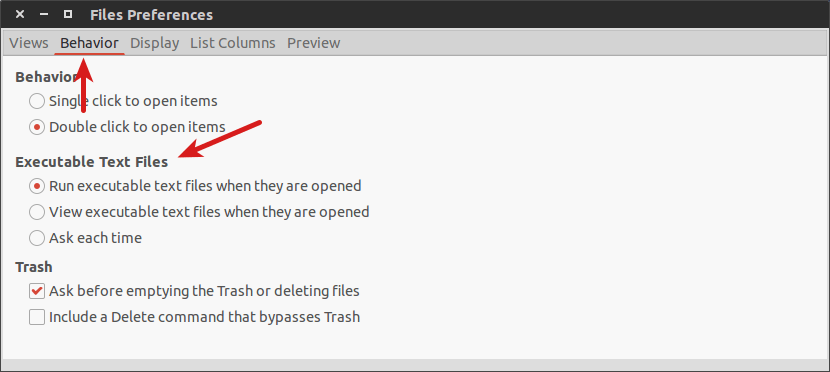
接下来在 文件选项 ( Files Preferences ) 中进入 行为 ( Behavior ) 标签中,你会看到 可执行的文本文件 ( Executable Text Files ) 选项。

默认情况下,它被设置成“ 在打开时显示文本文件 ( View executable text files when they are opend ) ”。我建议你把它改成“ 每次询问 ( Ask each time ) ”,这样你可以选择是执行还是编辑了,当然了你也可以选择“ 在打开时云可执行文本文件 ( Run executable text files when they are opend ) ”。你可以自行选择。

我希望这个贴士可以帮你修复这个小“问题”。欢迎提出问题和建议。


via: http://itsfoss.com/shell-script-opens-text-editor/

作者:Abhishek 译者:geekpi 校对:wxy

本文由 LCTT 原创翻译,Linux中国 荣誉推出

Ceph 是一个将数据存储在单一分布式计算机集群上的开源软件平台。当你计划构建一个云时,你首先需要决定如何实现你的存储。开源的 Ceph 是红帽原生技术之一,它基于称为 RADOS 的对象存储系统,用一组网关 API 表示块、文件、和对象模式中的数据。由于它自身开源的特性,这种便携存储平台能在公有云和私有云上安装和使用。Ceph 集群的拓扑结构是按照备份和信息分布设计的,这种内在设计能提供数据完整性。它的设计目标就是容错、通过正确配置能运行于商业硬件和一些更高级的系统。

Ceph 能在任何 Linux 发行版上安装,但为了能正确运行,它需要最近的内核以及其它最新的库。在这篇指南中,我们会使用最小化安装的 CentOS-7.0。

系统资源

**CEPH-STORAGE**
OS: CentOS Linux 7 (Core)
RAM:1 GB
CPU:1 CPU
DISK: 20
Network: 45.79.136.163
FQDN: ceph-storage.linoxide.com

**CEPH-NODE**
OS: CentOS Linux 7 (Core)
RAM:1 GB
CPU:1 CPU
DISK: 20
Network: 45.79.171.138
FQDN: ceph-node.linoxide.com

安装前的配置

在安装 Ceph 存储之前,我们要在每个节点上完成一些步骤。第一件事情就是确保每个节点的网络已经配置好并且能相互访问。

配置 Hosts

要在每个节点上配置 hosts 条目,要像下面这样打开默认的 hosts 配置文件(LCTT 译注:或者做相应的 DNS 解析)。

# vi /etc/hosts

45.79.136.163 ceph-storage ceph-storage.linoxide.com
45.79.171.138 ceph-node ceph-node.linoxide.com

安装 VMware 工具

工作环境是 VMWare 虚拟环境时,推荐你安装它的 open VM 工具。你可以使用下面的命令安装。

# yum install -y open-vm-tools

配置防火墙

如果你正在使用启用了防火墙的限制性环境,确保在你的 Ceph 存储管理节点和客户端节点中开放了以下的端口。

你必须在你的 Admin Calamari 节点开放 80、2003、以及4505-4506 端口,并且允许通过 80 号端口访问到 Ceph 或 Calamari 管理节点,以便你网络中的客户端能访问 Calamari web 用户界面。

你可以使用下面的命令在 CentOS 7 中启动并启用防火墙。

# systemctl start firewalld
# systemctl enable firewalld

运行以下命令使 Admin Calamari 节点开放上面提到的端口。

# firewall-cmd --zone=public --add-port=80/tcp --permanent
# firewall-cmd --zone=public --add-port=2003/tcp --permanent
# firewall-cmd --zone=public --add-port=4505-4506/tcp --permanent
# firewall-cmd --reload

在 Ceph Monitor 节点,你要在防火墙中允许通过以下端口。

# firewall-cmd --zone=public --add-port=6789/tcp --permanent

然后允许以下默认端口列表,以便能和客户端以及监控节点交互,并发送数据到其它 OSD。

# firewall-cmd --zone=public --add-port=6800-7300/tcp --permanent

如果你工作在非生产环境,建议你停用防火墙以及 SELinux 设置,在我们的测试环境中我们会停用防火墙以及 SELinux。

# systemctl stop firewalld
# systemctl disable firewalld

系统升级

现在升级你的系统并重启使所需更改生效。

# yum update
# shutdown -r 0

设置 Ceph 用户

现在我们会新建一个单独的 sudo 用户用于在每个节点安装 ceph-deploy工具,并允许该用户无密码访问每个节点,因为它需要在 Ceph 节点上安装软件和配置文件而不会有输入密码提示。

运行下面的命令在 ceph-storage 主机上新建有独立 home 目录的新用户。

[root@ceph-storage ~]# useradd -d /home/ceph -m ceph
[root@ceph-storage ~]# passwd ceph

节点中新建的每个用户都要有 sudo 权限,你可以使用下面展示的命令赋予 sudo 权限。

[root@ceph-storage ~]# echo "ceph ALL = (root) NOPASSWD:ALL" | sudo tee /etc/sudoers.d/ceph
ceph ALL = (root) NOPASSWD:ALL

[root@ceph-storage ~]# sudo chmod 0440 /etc/sudoers.d/ceph

设置 SSH 密钥

现在我们会在 Ceph 管理节点生成 ssh 密钥并把密钥复制到每个 Ceph 集群节点。

在 ceph-node 运行下面的命令复制它的 ssh 密钥到 ceph-storage。

[root@ceph-node ~]# ssh-keygen
Generating public/private rsa key pair.
Enter file in which to save the key (/root/.ssh/id_rsa):
Created directory '/root/.ssh'.
Enter passphrase (empty for no passphrase):
Enter same passphrase again:
Your identification has been saved in /root/.ssh/id_rsa.
Your public key has been saved in /root/.ssh/id_rsa.pub.
The key fingerprint is:
5b:*:*:*:*:*:*:*:*:*:c9 root@ceph-node
The key's randomart image is:
+--[ RSA 2048]----+

[root@ceph-node ~]# ssh-copy-id ceph@ceph-storage

SSH key

配置 PID 数目

要配置 PID 数目的值,我们会使用下面的命令检查默认的内核值。默认情况下,是一个小的最大线程数 32768。

如下图所示通过编辑系统配置文件配置该值为一个更大的数。
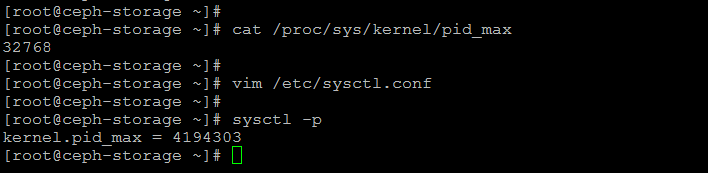
更改 PID 值

配置管理节点服务器

配置并验证了所有网络后,我们现在使用 ceph 用户安装 ceph-deploy。通过打开文件检查 hosts 条目(LCTT 译注:你也可以用 DNS 解析来完成)。

# vim /etc/hosts
ceph-storage 45.79.136.163
ceph-node 45.79.171.138

运行下面的命令添加它的库。

# rpm -Uhv http://ceph.com/rpm-giant/el7/noarch/ceph-release-1-0.el7.noarch.rpm
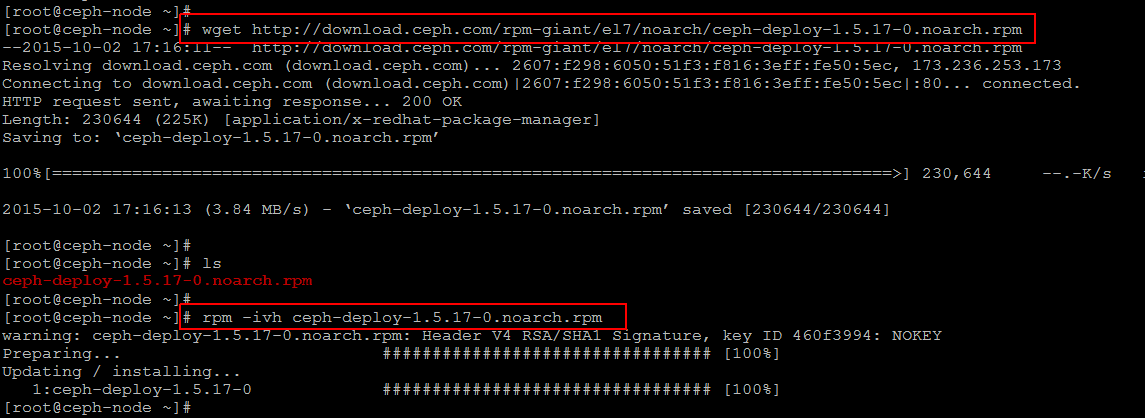
添加 Ceph 仓仓库

或者创建一个新文件并更新 Ceph 库参数,别忘了替换你当前的 Release 和版本号。

[root@ceph-storage ~]# vi /etc/yum.repos.d/ceph.repo

[ceph-noarch]
name=Ceph noarch packages
baseurl=http://ceph.com/rpm-{ceph-release}/{distro}/noarch
enabled=1
gpgcheck=1
type=rpm-md
gpgkey=https://ceph.com/git/?p=ceph.git;a=blob_plain;f=keys/release.asc

之后更新你的系统并安装 ceph-deploy 软件包。

安装 ceph-deploy 软件包

我们运行下面的命令以及 ceph-deploy 安装命令来更新系统以及最新的 ceph 库和其它软件包。

#yum update -y && yum install ceph-deploy -y

配置集群

使用下面的命令在 ceph 管理节点上新建一个目录并进入新目录,用于收集所有输出文件和日志。

# mkdir ~/ceph-cluster
# cd ~/ceph-cluster

# ceph-deploy new storage
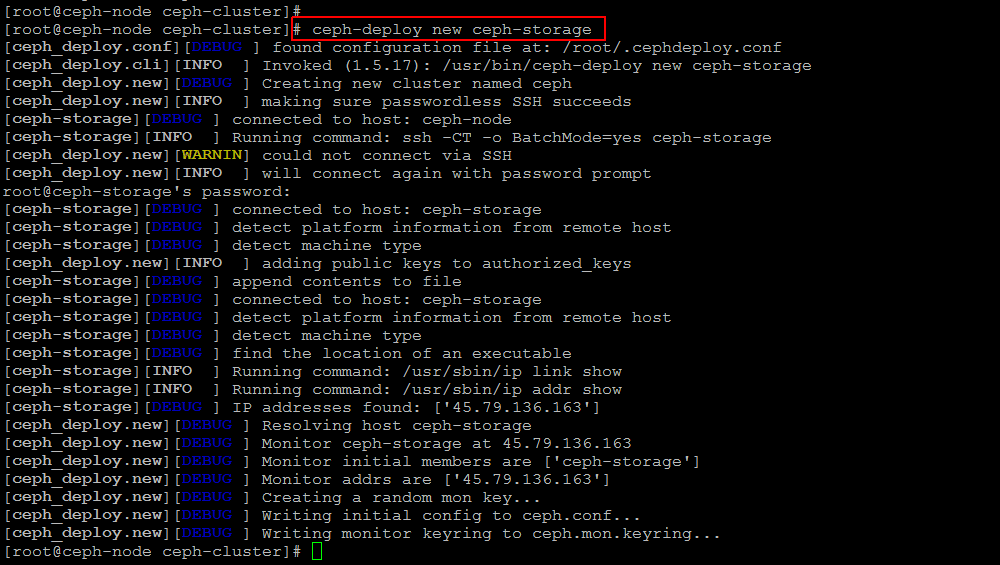
设置 ceph 集群

如果成功执行了上面的命令,你会看到它新建了配置文件。

现在配置 Ceph 默认的配置文件,用任意编辑器打开它并在会影响你公共网络的 global 参数下面添加以下两行。

# vim ceph.conf
osd pool default size = 1
public network = 45.79.0.0/16

安装 Ceph

现在我们准备在和 Ceph 集群关联的每个节点上安装 Ceph。我们使用下面的命令在 ceph-storage 和 ceph-node 上安装 Ceph。

# ceph-deploy install ceph-node ceph-storage
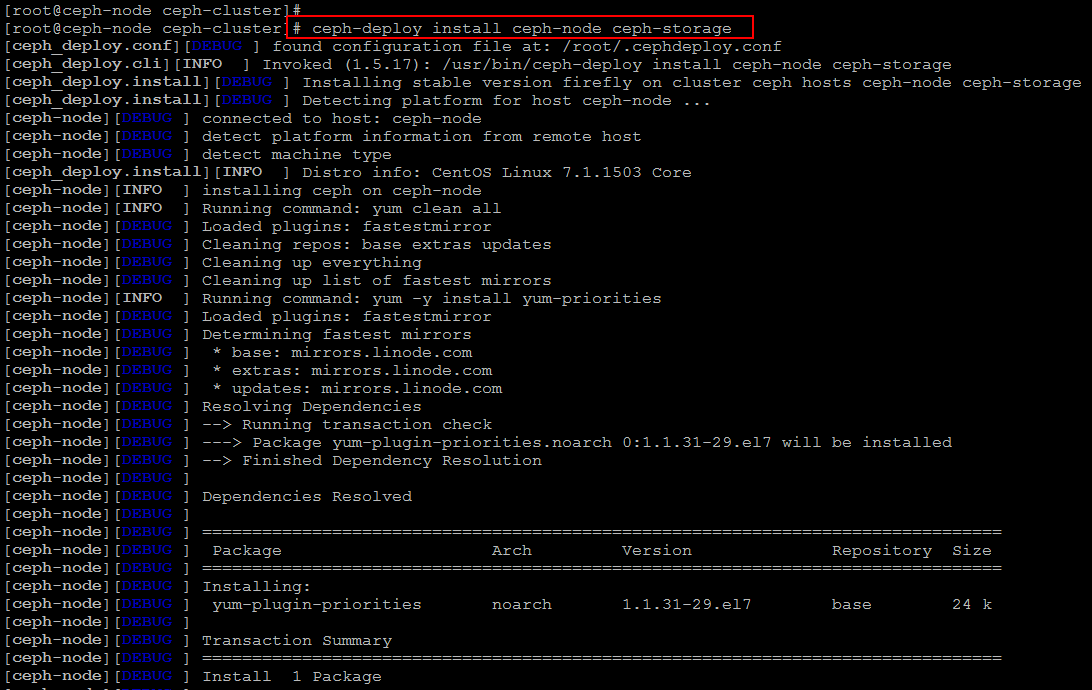
安装 ceph

处理所有所需仓库和安装所需软件包会需要一些时间。

当两个节点上的 ceph 安装过程都完成后,我们下一步会通过在相同节点上运行以下命令创建监视器并收集密钥。

# ceph-deploy mon create-initial
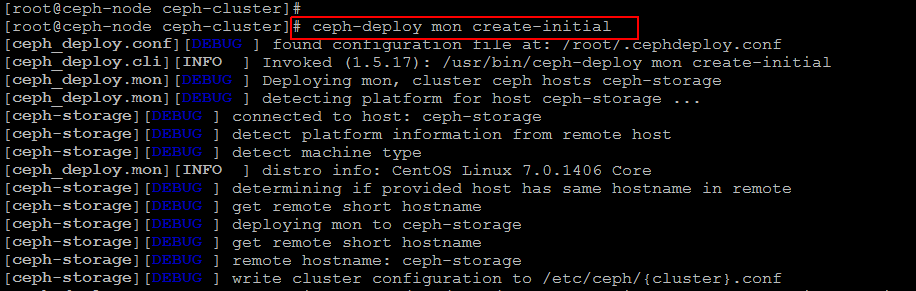
Ceph 初始化监视器

设置 OSD 和 OSD 守护进程

现在我们会设置磁盘存储,首先运行下面的命令列出你所有可用的磁盘。

# ceph-deploy disk list ceph-storage

结果中会列出你存储节点中使用的磁盘,你会用它们来创建 OSD。让我们运行以下命令,请使用你的磁盘名称。

# ceph-deploy disk zap storage:sda
# ceph-deploy disk zap storage:sdb

为了最后完成 OSD 配置,运行下面的命令配置日志磁盘以及数据磁盘。

# ceph-deploy osd prepare storage:sdb:/dev/sda
# ceph-deploy osd activate storage:/dev/sdb1:/dev/sda1

你需要在所有节点上运行相同的命令,它会清除你磁盘上的所有东西。之后为了集群能运转起来,我们需要使用以下命令从 ceph 管理节点复制不同的密钥和配置文件到所有相关节点。

# ceph-deploy admin ceph-node ceph-storage

测试 Ceph

我们快完成了 Ceph 集群设置,让我们在 ceph 管理节点上运行下面的命令检查正在运行的 ceph 状态。

# ceph status
# ceph health
HEALTH_OK

如果你在 ceph status 中没有看到任何错误信息,就意味着你成功地在 CentOS 7 上安装了 ceph 存储集群。

总结

在这篇详细的文章中我们学习了如何使用两台安装了 CentOS 7 的虚拟机设置 Ceph 存储集群,这能用于备份或者作为用于其它虚拟机的本地存储。我们希望这篇文章能对你有所帮助。当你试着安装的时候记得分享你的经验。


via: http://linoxide.com/storage/setup-red-hat-ceph-storage-centos-7-0/

作者:Kashif Siddique 译者:ictlyh 校对:wxy

本文由 LCTT 原创编译,Linux中国 荣誉推出

我告诉你一个秘密:DevOps 云计算之类的东西可以把我的程序运行在世界上任何一个地方,这对我来说仍然有一点神秘。但随着时间流逝,我意识到理解大规模的机器增减和应用程序部署的来龙去脉对一个开发者来说是非常重要的知识。这类似于成为一个专业的音乐家,当然你肯定需要知道如何使用你的乐器,但是,如果你不知道一个录音棚是如何工作的,或者如何适应一个交响乐团,那么你在这样的环境中工作会变得非常困难。

在软件开发的世界里,使你的代码进入我们的更大的世界如同把它编写出来一样重要。DevOps 重要,而且是很重要。

因此,为了弥合 开发 ( Dev ) 和 部署 ( Ops ) 之间的空隙,我会从头开始介绍容器技术。为什么是容器?因为有强力的证据表明,容器是机器抽象的下一步:使计算机成为场所而不再是一个东西。理解容器是我们共同的旅程。

在这篇文章中,我会介绍 容器化 ( containerization ) 背后的概念。包括容器和虚拟机的区别,以及容器构建背后的逻辑以及它是如何适应应用程序架构的。我会探讨轻量级的 Linux 操作系统是如何适应容器生态系统。我还会讨论使用镜像创建可重用的容器。最后我会介绍容器集群如何使你的应用程序可以快速扩展。

在后面的文章中,我会一步一步向你介绍容器化一个示例应用程序的过程,以及如何为你的应用程序容器创建一个托管集群。同时,我会向你展示如何使用 Deis 将你的示例应用程序部署到你本地系统以及多种云供应商的虚拟机上。

让我们开始吧。

虚拟机的好处

为了理解容器如何适应事物发展,你首先要了解容器的前任:虚拟机。

虚拟机 ( virtual machine(VM) ) 是运行在物理宿主机上的软件抽象。配置一个虚拟机就像是购买一台计算机:你需要定义你想要的 CPU 数目、RAM 和磁盘存储容量。配置好了机器后,你为它加载操作系统,以及你想让虚拟机支持的任何服务器或者应用程序。

虚拟机允许你在一台硬件主机上运行多个模拟计算机。这是一个简单的示意图:

虚拟机可以让你能充分利用你的硬件资源。你可以购买一台巨大的、轰隆作响的机器,然后在上面运行多个虚拟机。你可以有一个数据库虚拟机以及很多运行相同版本的定制应用程序的虚拟机所构成的集群。你可以在有限的硬件资源获得很多的扩展能力。如果你觉得你需要更多的虚拟机而且你的宿主硬件还有容量,你可以添加任何你需要的虚拟机。或者,如果你不再需要一个虚拟机,你可以关闭该虚拟机并删除虚拟机镜像。

虚拟机的局限

但是,虚拟机确实有局限。

如上面所示,假如你在一个主机上创建了三个虚拟机。主机有 12 个 CPU,48 GB 内存和 3TB 的存储空间。每个虚拟机配置为有 4 个 CPU,16 GB 内存和 1TB 存储空间。到现在为止,一切都还好。主机有这个容量。

但这里有个缺陷。所有分配给一个虚拟机的资源,无论是什么,都是专有的。每台机器都分配了 16 GB 的内存。但是,如果第一个虚拟机永不会使用超过 1GB 分配的内存,剩余的 15 GB 就会被浪费在那里。如果第三个虚拟机只使用分配的 1TB 存储空间中的 100GB,其余的 900GB 就成为浪费空间。

这里没有资源的流动。每台虚拟机拥有分配给它的所有资源。因此,在某种方式上我们又回到了虚拟机之前,把大部分金钱花费在未使用的资源上。

虚拟机还有另一个缺陷。让它们跑起来需要很长时间。如果你处于基础设施需要快速增长的情形,即使增加虚拟机是自动的,你仍然会发现你的很多时间都浪费在等待机器上线。

来到:容器

概念上来说,容器是一个 Linux 进程,Linux 认为它只是一个运行中的进程。该进程只知道它被告知的东西。另外,在容器化方面,该容器进程也分配了它自己的 IP 地址。这点很重要,重要的事情讲三遍,这是第二遍。在容器化方面,容器进程有它自己的 IP 地址。一旦给予了一个 IP 地址,该进程就是宿主网络中可识别的资源。然后,你可以在容器管理器上运行命令,使容器 IP 映射到主机中能访问公网的 IP 地址。建立了该映射,无论出于什么意图和目的,容器就是网络上一个可访问的独立机器,从概念上类似于虚拟机。

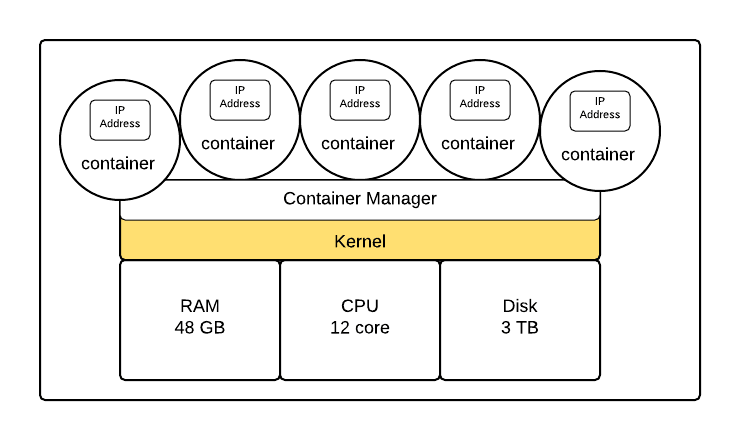
这是第三遍,容器是拥有不同 IP 地址从而使其成为网络上可识别的独立 Linux 进程。下面是一个示意图:

容器/进程以动态、合作的方式共享主机上的资源。如果容器只需要 1GB 内存,它就只会使用 1GB。如果它需要 4GB,就会使用 4GB。CPU 和存储空间利用也是如此。CPU、内存和存储空间的分配是动态的,和典型虚拟机的静态方式不同。所有这些资源的共享都由容器管理器来管理。

最后,容器能非常快速地启动。

因此,容器的好处是:你获得了虚拟机独立和封装的好处,而抛弃了静态资源专有的缺陷。另外,由于容器能快速加载到内存,在扩展到多个容器时你能获得更好的性能。

容器托管、配置和管理

托管容器的计算机运行着被剥离的只剩下主要部分的某个 Linux 版本。现在,宿主计算机流行的底层操作系统是之前提到的 CoreOS。当然还有其它,例如 Red Hat Atomic Host 和 Ubuntu Snappy。

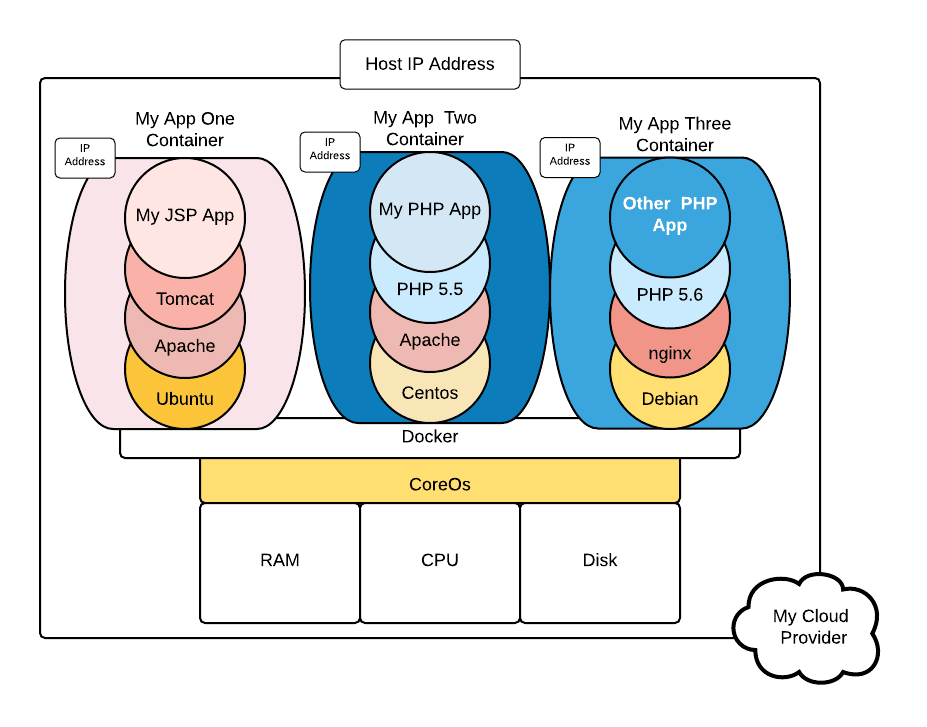
该 Linux 操作系统被所有容器所共享,减少了容器足迹的重复和冗余。每个容器只包括该容器特有的部分。下面是一个示意图:

你可以用它所需的组件来配置容器。一个容器组件被称为 层 ( layer ) 。层是一个容器镜像,(你会在后面的部分看到更多关于容器镜像的介绍)。你从一个基本层开始,这通常是你想在容器中使用的操作系统。(容器管理器只提供你所要的操作系统在宿主操作系统中不存在的部分。)当你构建你的容器配置时,你需要添加层,例如你想要添加网络服务器时这个层就是 Apache,如果容器要运行脚本,则需要添加 PHP 或 Python 运行时环境。

分层非常灵活。如果应用程序或者服务容器需要 PHP 5.2 版本,你相应地配置该容器即可。如果你有另一个应用程序或者服务需要 PHP 5.6 版本,没问题,你可以使用 PHP 5.6 配置该容器。不像虚拟机,更改一个版本的运行时依赖时你需要经过大量的配置和安装过程;对于容器你只需要在容器配置文件中重新定义层。

所有上面描述的容器的各种功能都由一个称为 容器管理器 ( container manager ) 的软件控制。现在,最流行的容器管理器是 Docker 和 Rocket。上面的示意图展示了容器管理器是 Docker,宿主操作系统是 CentOS 的主机情景。

容器由镜像构成

当你需要将我们的应用程序构建到容器时,你就要编译镜像。镜像代表了你的容器需要完成其工作的容器模板。(容器里可以在容器里面,如下图)。镜像存储在 注册库 ( registry ) 中,注册库通过网络访问。

从概念上讲,注册库类似于一个使用 Java 的人眼中的 Maven 仓库、使用 .NET 的人眼中的 NuGet 服务器。你会创建一个列出了你应用程序所需镜像的容器配置文件。然后你使用容器管理器创建一个包括了你的应用程序代码以及从容器注册库中下载的部分资源。例如,如果你的应用程序包括了一些 PHP 文件,你的容器配置文件会声明你会从注册库中获取 PHP 运行时环境。另外,你还要使用容器配置文件声明需要复制到容器文件系统中的 .php 文件。容器管理器会封装你应用程序的所有东西为一个独立容器,该容器将会在容器管理器的管理下运行在宿主计算机上。

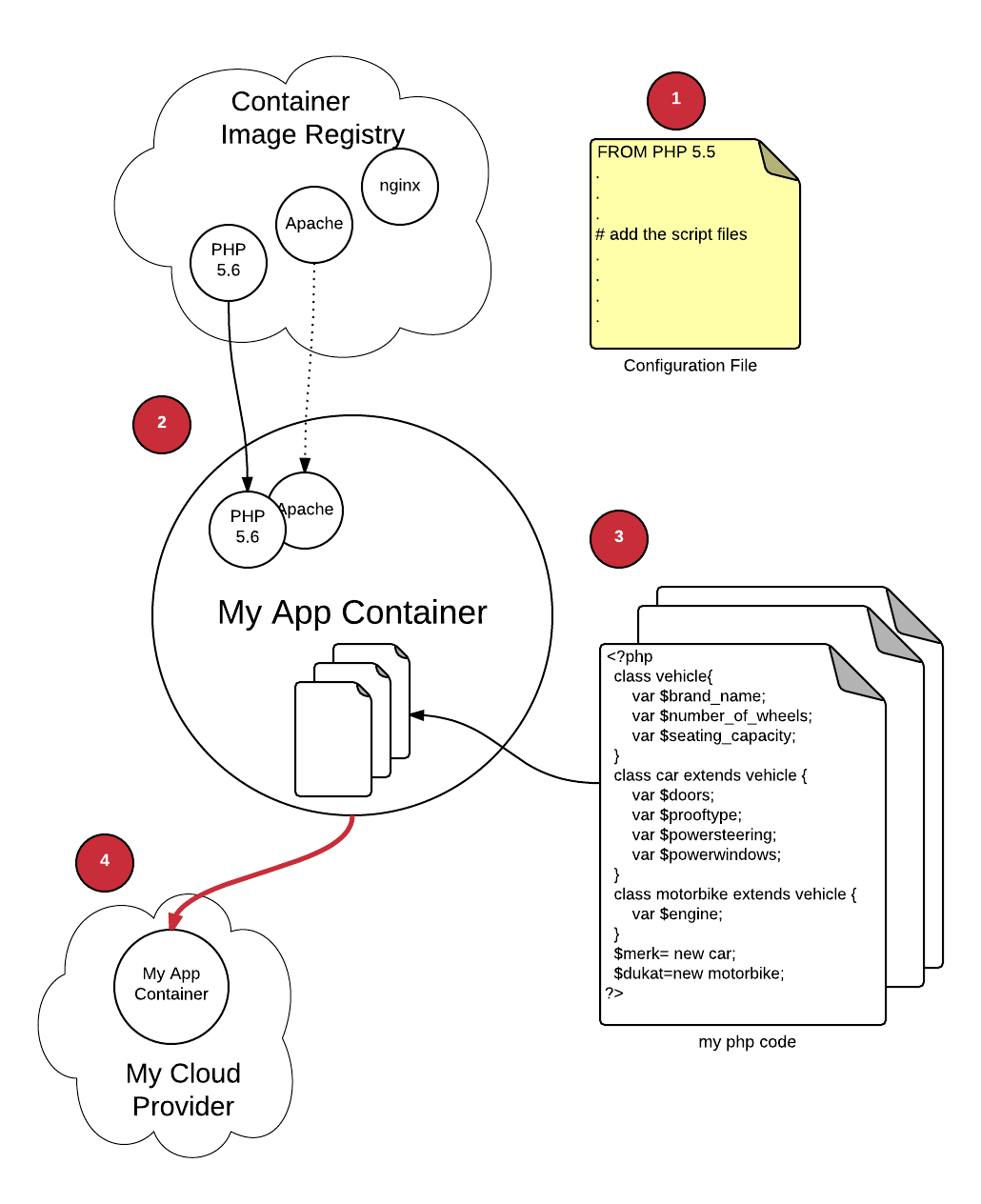
这是一个容器创建背后概念的示意图:

让我们仔细看看这个示意图。

(1)代表一个定义了你容器所需东西以及你容器如何构建的容器配置文件。当你在主机上运行容器时,容器管理器会读取该配置文件,从云上的注册库中获取你需要的容器镜像,(2)将镜像作为层添加到你的容器中。

另外,如果组成镜像需要其它镜像,容器管理器也会获取这些镜像并把它们作为层添加进来。(3)容器管理器会将需要的文件复制到容器中。

如果你使用了 配置 ( provisioning ) 服务,例如 Deis,你刚刚创建的应用程序容器做成镜像,(4)配置服务会将它部署到你选择的云供应商上,比如类似 AWS 和 Rackspace 云供应商。

集群中的容器

好了。这里有一个很好的例子说明了容器比虚拟机提供了更好的配置灵活性和资源利用率。但是,这并不是全部。

容器真正的灵活是在集群中。记住,每个容器有一个独立的 IP 地址。因此,能把它放到负载均衡器后面。将容器放到负载均衡器后面,这就上升了一个层面。

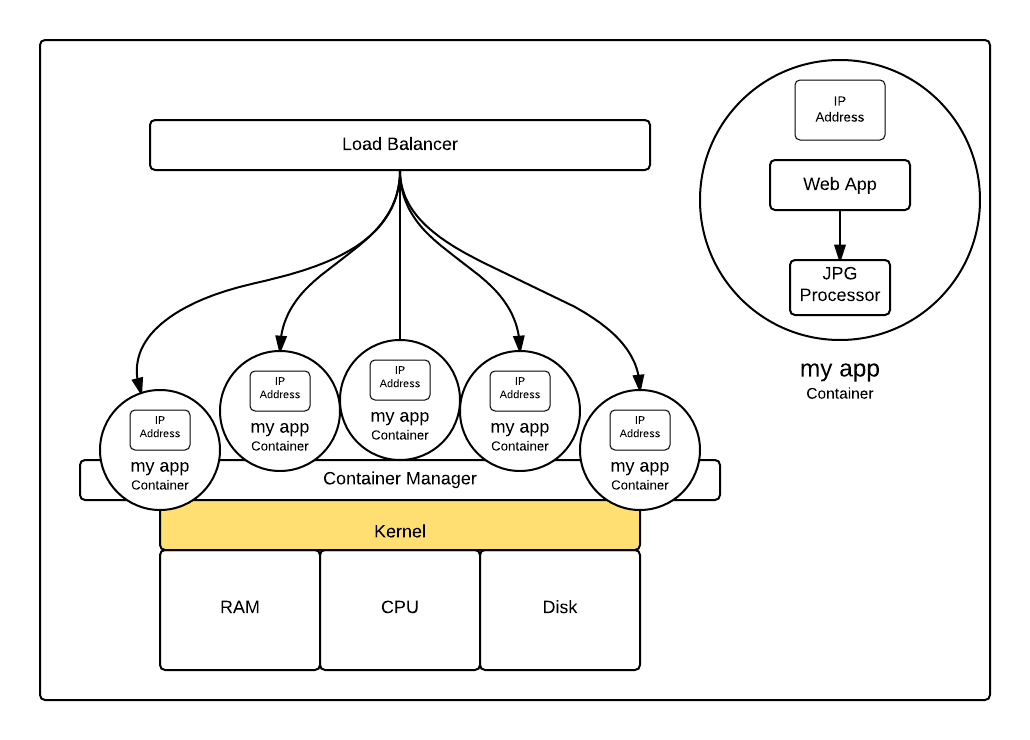
你可以在一个负载均衡容器后运行容器集群以获得更高的性能和高可用计算。这是一个例子:

假如你开发了一个资源密集型的应用程序,例如图片处理。使用类似 Deis 的容器配置技术,你可以创建一个包括了你图片处理程序以及你图片处理程序需要的所有资源的容器镜像。然后,你可以部署一个或多个容器镜像到主机上的负载均衡器下。一旦创建了容器镜像,你可以随时使用它。当系统繁忙时可以添加更多的容器实例来满足手中的工作。

这里还有更多好消息。每次添加实例到环境中时,你不需要手动配置负载均衡器以便接受你的容器镜像。你可以使用服务发现技术让容器告知均衡器它可用。然后,一旦获知,均衡器就会将流量分发到新的结点。

全部放在一起

容器技术完善了虚拟机缺失的部分。类似 CoreOS、RHEL Atomic、和 Ubuntu 的 Snappy 宿主操作系统,和类似 Docker 和 Rocket 的容器管理技术结合起来,使得容器变得日益流行。

尽管容器变得更加越来越普遍,掌握它们还是需要一段时间。但是,一旦你懂得了它们的窍门,你可以使用类似 Deis 这样的配置技术使容器创建和部署变得更加简单。

从概念上理解容器和进一步实际使用它们完成工作一样重要。但我认为不实际动手把想法付诸实践,概念也难以理解。因此,我们该系列的下一阶段就是:创建一些容器。


via: https://deis.com/blog/2015/developer-journey-linux-containers

作者:Bob Reselman 译者:ictlyh 校对:wxy

本文由 LCTT 原创编译,Linux中国 荣誉推出
在本系列的前一篇文章,我们回顾了如何在可能包括多种类型操作系统的网络上配置 Samba 共享。现在,如果你需要为一组类 Unix 客户端配置文件共享,很自然的你会想到网络文件系统,或简称 NFS。

设置使用 Kerberos 进行身份验证的 NFS 服务器

RHCE 系列:第七部分 - 设置使用 Kerberos 进行身份验证的 NFS 服务器

在这篇文章中我们会介绍配置基于 Kerberos 身份验证的 NFS 共享的整个流程。假设你已经配置好了一个 NFS 服务器和一个客户端。如果还没有,可以参考 安装和配置 NFS 服务器 - 它列出了需要安装的依赖软件包并解释了在进行下一步之前如何在服务器上进行初始化配置。

另外,你可能还需要配置 SELinux 和 firewalld 以允许通过 NFS 进行文件共享。

下面的例子假设你的 NFS 共享目录在 box2 的 /nfs:

# semanage fcontext -a -t public_content_rw_t "/nfs(/.*)?"
# restorecon -R /nfs
# setsebool -P nfs_export_all_rw on
# setsebool -P nfs_export_all_ro on

(其中 -P 标记指示重启持久有效)。

最后,别忘了:

创建 NFS 组并配置 NFS 共享目录

1、 新建一个名为 nfs 的组并给它添加用户 nfsnobody,然后更改 /nfs 目录的权限为 0770,组属主为 nfs。于是,nfsnobody(对应请求用户)在共享目录有写的权限,你就不需要在 /etc/exports 文件中使用 norootsquash(LCTT 译注:设为 root\_squash 意味着在访问 NFS 服务器上的文件时,客户机上的 root 用户不会被当作 root 用户来对待)。

# groupadd nfs
# usermod -a -G nfs nfsnobody
# chmod 0770 /nfs
# chgrp nfs /nfs

2、 像下面那样更改 export 文件(/etc/exports)只允许从 box1 使用 Kerberos 安全验证的访问(sec=krb5)。

注意:anongid 的值设置为之前新建的组 nfs 的 GID:

exports – 添加 NFS 共享

/nfs box1(rw,sec=krb5,anongid=1004)

3、 再次 exprot(-r)所有(-a)NFS 共享。为输出添加详情(-v)是个好主意,因为它提供了发生错误时解决问题的有用信息:

# exportfs -arv

4、 重启并启用 NFS 服务器以及相关服务。注意你不需要启动 nfs-lock 和 nfs-idmapd,因为系统启动时其它服务会自动启动它们:

# systemctl restart rpcbind nfs-server nfs-lock nfs-idmap
# systemctl enable rpcbind nfs-server

测试环境和其它前提要求

在这篇指南中我们使用下面的测试环境:

  • 客户端机器 [box1: 192.168.0.18]
  • NFS / Kerberos 服务器 [box2: 192.168.0.20] (也称为密钥分发中心,简称 KDC)。

注意:Kerberos 服务是至关重要的认证方案。

正如你看到的,为了简便,NFS 服务器和 KDC 在同一台机器上,当然如果你有更多可用机器你也可以把它们安装在不同的机器上。两台机器都在 mydomain.com 域。

最后同样重要的是,Kerberos 要求客户端和服务器中至少有一个域名解析的基本方式和网络时间协议服务,因为 Kerberos 身份验证的安全一部分基于时间戳。

为了配置域名解析,我们在客户端和服务器中编辑 /etc/hosts 文件:

host 文件 – 为域添加 DNS

192.168.0.18    box1.mydomain.com    box1
192.168.0.20    box2.mydomain.com    box2

在 RHEL 7 中,chrony 是用于 NTP 同步的默认软件:

# yum install chrony
# systemctl start chronyd
# systemctl enable chronyd

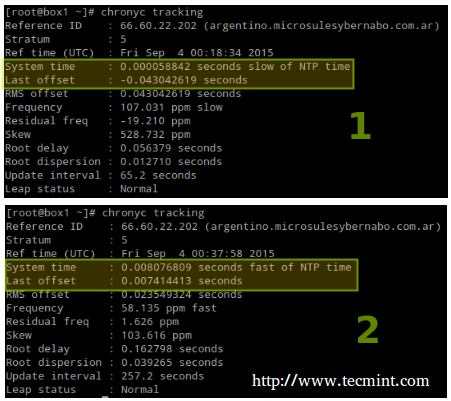
为了确保 chrony 确实在和时间服务器同步你系统的时间,你可能要输入下面的命令两到三次,确保时间偏差尽可能接近 0:

# chronyc tracking

用 Chrony 同步服务器时间

用 Chrony 同步服务器时间

安装和配置 Kerberos

要设置 KDC,首先在客户端和服务器安装下面的软件包(客户端不需要 server 软件包):

# yum update && yum install krb5-server krb5-workstation pam_krb5

安装完成后,编辑配置文件(/etc/krb5.conf 和 /var/kerberos/krb5kdc/kadm5.acl),像下面那样用 mydomain.com 替换所有 example.com。

下一步,确保 Kerberos 能功过防火墙并启动/启用相关服务。

重要:客户端也必须启动和启用 nfs-secure:

# firewall-cmd --permanent --add-service=kerberos
# systemctl start krb5kdc kadmin nfs-secure   
# systemctl enable krb5kdc kadmin nfs-secure       

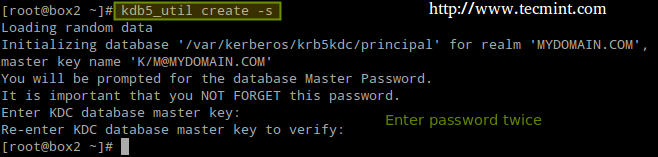
现在创建 Kerberos 数据库(请注意这可能会需要一点时间,因为它会和你的系统进行多次交互)。为了加速这个过程,我打开了另一个终端并运行了 ping -f localhost 30 到 45 秒):

# kdb5_util create -s

创建 Kerberos 数据库

创建 Kerberos 数据库

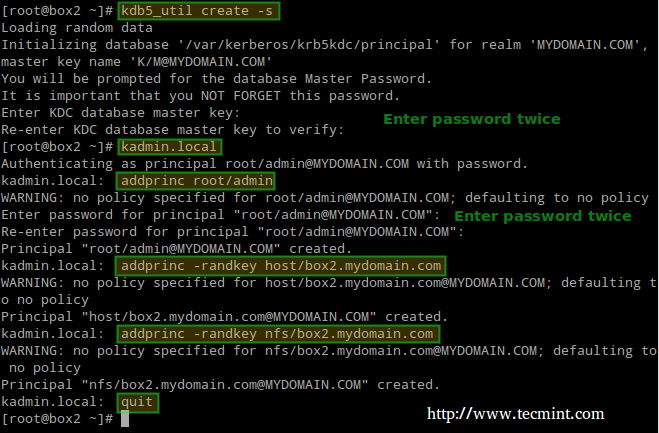
下一步,使用 kadmin.local 工具为 root 创建管理权限:

# kadmin.local
# addprinc root/admin

添加 Kerberos 服务器到数据库:

# addprinc -randkey host/box2.mydomain.com

在客户端(box1)和服务器(box2)上对 NFS 服务同样操作。请注意下面的截图中在退出前我忘了在 box1 上进行操作:

# addprinc -randkey nfs/box2.mydomain.com
# addprinc -randkey nfs/box1.mydomain.com

输入 quit 和回车键退出:

添加 Kerberos 到 NFS 服务器

添加 Kerberos 到 NFS 服务器

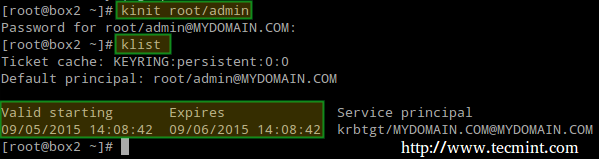
为 root/admin 获取和缓存 票据授权票据 ( ticket-granting ticket ) :

# kinit root/admin
# klist

缓存 Kerberos

缓存 Kerberos

真正使用 Kerberos 之前的最后一步是保存被授权使用 Kerberos 身份验证的规则到一个密钥表文件(在服务器中):

# kdadmin.local
# ktadd host/box2.mydomain.com
# ktadd nfs/box2.mydomain.com
# ktadd nfs/box1.mydomain.com

最后,挂载共享目录并进行一个写测试:

# mount -t nfs4 -o sec=krb5 box2:/nfs /mnt
# echo "Hello from Tecmint.com" > /mnt/greeting.txt

挂载 NFS 共享

挂载 NFS 共享

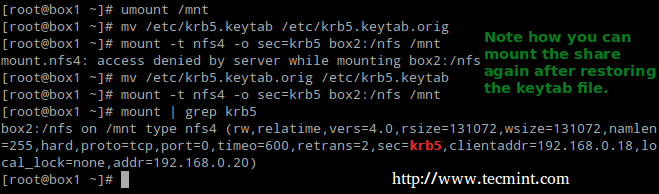
现在让我们卸载共享,在客户端中重命名密钥表文件(模拟它不存在)然后试着再次挂载共享目录:

# umount /mnt
# mv /etc/krb5.keytab /etc/krb5.keytab.orig

挂载/卸载 Kerberos NFS 共享

挂载/卸载 Kerberos NFS 共享

现在你可以使用基于 Kerberos 身份验证的 NFS 共享了。

总结

在这篇文章中我们介绍了如何设置带 Kerberos 身份验证的 NFS。和我们在这篇指南中介绍的相比,该主题还有很多相关内容,可以在 Kerberos 手册 查看,另外至少可以说 Kerberos 有一点棘手,如果你在测试或实现中遇到了任何问题或需要帮助,别犹豫在下面的评论框中告诉我们吧。


via: http://www.tecmint.com/setting-up-nfs-server-with-kerberos-based-authentication/

作者:Gabriel Cánepa 译者:ictlyh 校对:wxy

本文由 LCTT 原创编译,Linux中国 荣誉推出
问题:我需要在我的 Linux 机器上编译 Java 程序。为此我已经安装了 JDK (Java Development Kit),而现在我正试图设置 JAVA\_HOME 环境变量使其指向安装好的 JDK 。关于在 Linux 上设置 JAVA\_HOME 环境变量,最受推崇的办法是什么?

许多 Java 程序或基于 Java 的集成开发环境 (IDE)都需要设置好 JAVA\_HOME 环境变量。该变量应指向 Java 开发工具包 (JDK)或 Java 运行时环境 (JRE)的安装目录。JDK 不仅包含了 JRE 提供的一切,还带有用于编译 Java 程序的额外的二进制代码和库文件(例如编译器,调试器及 JavaDoc 文档生成器)。JDK 是用来构建 Java 程序的,如果只是运行已经构建好的 Java 程序,单独一份 JRE 就足够了。

当您正试图设置 JAVA\_HOME 环境变量时,麻烦的事情在于 JAVA\_HOME 变量需要根据以下几点而改变:(1) 您是否安装了 JDK 或 JRE;(2) 您安装了哪个版本;(3) 您安装的是 Oracle JDK 还是 Open JDK。

因此每当您的开发环境或运行时环境发生改变(例如为 JDK 更新版本)时,您需要根据实际情况调整 JAVA\_HOME 变量,而这种做法是繁重且缺乏效率的。

以下 export 命令能为您自动设置 JAVA\_HOME 环境变量,而无须顾及上述的因素。

若您安装的是 JRE:

export JAVA_HOME=$(dirname $(dirname $(readlink -f $(which java))))

若您安装的是 JDK:

export JAVA_HOME=$(dirname $(dirname $(readlink -f $(which javac))))

根据您的情况,将上述命令中的一条写入 ~/.bashrc(或 /etc/profile)文件中,它就会永久地设置好 JAVA\_HOME 变量。

注意,由于 java 或 javac 可以建立起多个层次的符号链接,为此"readlink -f"命令是用来获取它们真正的执行路径的。

举个例子,假如您安装的是 Oracle JRE 7,那么上述的第一条 export 命令将自动设置 JAVA\_HOME 为:

/usr/lib/jvm/java-7-oracle/jre

若您安装的是 Open JDK 第8版,那么第二条 export 命令将设置 JAVA\_HOME 为:

/usr/lib/jvm/java-8-openjdk-amd64

简而言之,这些 export 命令会在您重装/升级您的JDK/JRE,或更换默认 Java 版本时自动更新 JAVA\_HOME 变量。您不再需要手动调整它。


via: http://ask.xmodulo.com/set-java_home-environment-variable-linux.html

作者:Dan Nanni 译者:Ricky-Gong 校对:wxy

本文由 LCTT 原创编译,Linux中国 荣誉推出
你曾经想过用安全 shell 挂载一个远程文件系统到本地吗?如果有的话,SSHfs 也许就是你所需要的。它通过使用 SSH 和 Fuse(LCTT 译注:Filesystem in Userspace,用户态文件系统,是 Linux 中用于挂载某些网络空间,如 SSH,到本地文件系统的模块) 允许你挂载远程计算机(或者服务器)到本地。

注意: 这篇文章假设你明白SSH 如何工作并在你的系统中配置 SSH。

准备

在使用 SSHfs 挂载之前,需要进行一些设置 - 在你的系统上安装 SSHfs 以及 fuse 软件包。你还需要为 fuse 创建一个组,添加用户到组,并创建远程文件系统将会驻留的目录。

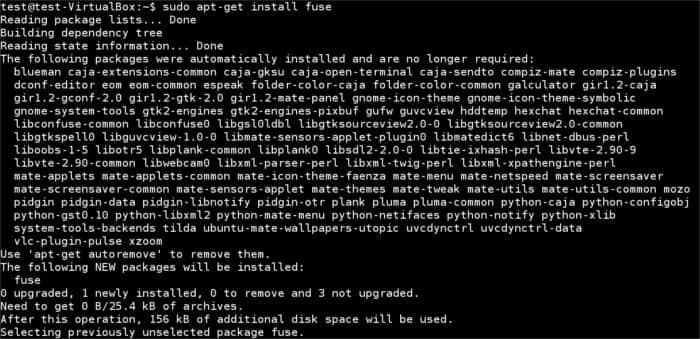
要在 Ubuntu Linux 上安装两个软件包,只需要在终端窗口输入以下命令:

sudo apt-get install sshfs fuse

ubuntu 安装 sshfs-fuse

如果你使用的不是 Ubuntu,那就在你的发行版软件包管理器中搜索软件包名称。最好搜索和 fuse 或 SSHfs 相关的关键字,因为取决于你运行的系统,软件包名称可能稍微有些不同。

在你的系统上安装完软件包之后,就该创建好 fuse 组了。在你安装 fuse 的时候,应该会在你的系统上创建一个组。如果没有的话,在终端窗口中输入以下命令以便在你的 Linux 系统中创建组:

sudo groupadd fuse

添加了组之后,把你的用户添加到这个组。

sudo gpasswd -a "$USER" fuse

sshfs 添加用户到组 fuse

别担心上面命令的 $USER。shell 会自动用你自己的用户名替换。处理了和组相关的工作之后,就是时候创建要挂载远程文件的目录了。

mkdir ~/remote_folder

在你的系统上创建了本地目录之后,就可以通过 SSHfs 挂载远程文件系统了。

挂载远程文件系统

要在你的机器上挂载远程文件系统,你需要在终端窗口中输入一段较长的命令。

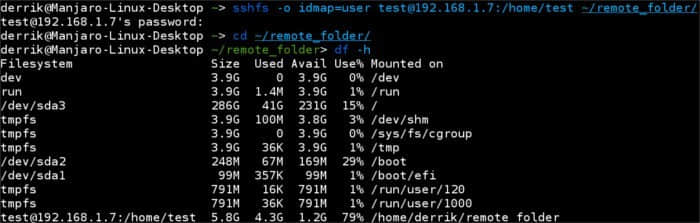
sshfs -o idmap=user [email protected]:/remote/file/system/ ~/remote

sshfs 挂载文件系统到本地目录1

注意: 也可以通过 SSH 密钥文件挂载 SSHfs 文件系统。只需要在上面的命中用 sshfs -o IdentityFile=~/.ssh/keyfile, 替换 sshfs -o idmap=user 部分。

输入这个命令之后,会提示你输入远程用户的密码。如果登录成功了,你的远程文件系统就会被挂载到之前创建的 ~/remote_folder 目录。

sshfs挂载文件系统到本地目录2

使用完了你的远程文件系统,想要卸载它?容易吗?只需要在终端输入下面的命令:

sudo umount ~/remote_folder

这个简单的命令会断开远程连接同时清空 remote\_folder 目录。

总结

在 Linux 上有很多工具可以用于访问远程文件并挂载到本地。但是如之前所说,如果有的话,也只有很少的工具能充分利用 SSH 的强大功能。我希望在这篇指南的帮助下,也能认识到 SSHfs 是一个多么强大的工具。

你觉得 SSHfs 怎么样呢?在下面的评论框里告诉我们吧!


via: https://www.maketecheasier.com/sshfs-mount-remote-filesystem-linux/

作者:Derrik Diener 译者:ictlyh 校对:wxy

本文由 LCTT 原创编译,Linux中国 荣誉推出