分类 技术 下的文章

speed up odoo

Odoo 是最流行的 ERP(企业资源计划)软件,它由 Python 编写,使用 PostgreSQL 作为后端数据库。Odoo 社区版是免费的开源软件,它囊括了项目管理,生产、财务、记账和销售管理,仓储管理,人力资源管理,甚至还有更多项目。里面包含了 30 个核心模块,以及超过 3000 个社区模块。Odoo 部署了大量的模块,数据库里也包含了庞大的数据等等,这些都使得这个软件比较复杂,可能会导致效率低下。Odoo 的两个主要瓶颈在于磁盘访问,以及数据库查询时间。

为了提升 Odoo 实例的性能,你可以:

  • 使用一个快速磁盘驱动器来存储(最好是 SSD)。
  • 使用内存充足的 Linux VPS。
  • 在 Odoo 中激活 多处理器模式 multiprocessing mode 。
  • 正确配置并优化 PostgreSQL 服务。

获得一台有着更多内存的 SSD VPS

正如我们先前提到的,随机磁盘访问速度是 Odoo 的主要瓶颈之一。因此,要确保 Odoo 部署在一台基于 SSD 的 VPS 上。由于 Odoo 是一个对资源十分敏感的应用,因此始终要把它安装在一台有着更多 RAM 的 VPS 上,如果可能,将整个 Odoo 实例及其数据库加载到 RAM 中。固态磁盘驱动器尤其以随机存取见长,而且由于 SSD 没有任何活动部件,它们能够取得数百倍于传统机械硬盘驱动器的随机存取 IOPS(LCTT译注:即每秒读写操作的次数)。如果服务器没有采用 SSD 来驱动或提速,那么不管你对 Odoo 做多少优化和配置都无济于事,它仍然会很慢。所以,获得正确的主机来部署 Odoo 是提升其性能的最重要因素。

其它 Odoo 优化包括:

在 Odoo 配置中启用多处理器选项

要实现此功能,请定位到 openerp-server 二进制文件:

#updatedb
#locate openerp-server

/usr/bin/openerp-server

执行以下命令:

#/usr/bin/openerp-server --help

该命令的输出结果如下:

Usage: openerp-server [options]

Options:
  --version             show program's version number and exit

  (...)

  Multiprocessing options:
    --workers=WORKERS   Specify the number of workers, 0 disable prefork mode.
    --limit-memory-soft=LIMIT_MEMORY_SOFT
                        Maximum allowed virtual memory per worker, when
                        reached the worker be reset after the current request
                        (default 671088640 aka 640MB).
    --limit-memory-hard=LIMIT_MEMORY_HARD
                        Maximum allowed virtual memory per worker, when
                        reached, any memory allocation will fail (default
                        805306368 aka 768MB).
    --limit-time-cpu=LIMIT_TIME_CPU
                        Maximum allowed CPU time per request (default 60).
    --limit-time-real=LIMIT_TIME_REAL
                        Maximum allowed Real time per request (default 120).
    --limit-request=LIMIT_REQUEST
                        Maximum number of request to be processed per worker
                        (default 8192).

工作进程的数量应该和分配到 VPS 的 CPU 核心数一样,或者,如果你想为 PostgreSQL 数据库、cron 任务、或者其它和 Odoo 实例安装在同一台 VPS 上的其它应用预留出一些 CPU 核心,那么你可以将工作进程数设置为一个比 VPS 上可用 CPU 核心更低的值,以避免资源耗尽。

limit-memory-soft 和 limit-memory-hard 参数不言自明,你可以使用默认值,也可以根据 VPS 上的实际可用 RAM 来进行修改。

例如,如果你的 VPS 有 8 个 CPU 核心,以及 16 GB 内存,那么你可以将工作进程数设置为 17(CPU 核心数 x 2 + 1),limit-memory-soft 总值设置为 640 x 17 = 10880 MB,而 limit-memory-hard 总数设置为 68MB x 17 = 13056 MB,这样,Odoo 就会有总计达 12.75 GB 的 RAM。

例如,在一台拥有 16 GB RAM 和 8 个 CPU 核心的 VPS 上,编辑 Odoo 配置文件(如 /etc/odoo-server.conf),并添加以下行:

vi /etc/odoo-server.conf
workers = 17

limit_memory_hard = 805306368

limit_memory_soft = 671088640

limit_request = 8192

limit_time_cpu = 60

limit_time_real = 120

max_cron_threads = 2

别忘了重启 Odoo 让修改生效。

正确配置并优化 PostgreSQL

对于 PostgreSQL 优化,及时将它更新到最新版本是一个不错的主意。在 PostgreSQL 配置文件(pg_hba.conf)中,有两个设置需要修改:shared_buffers 和 effective_cache_size。将 shared_buffers 设置为可用内存的 20%,effective_cache_size 设置为可用内存的 50%。

例如,如果 Odoo 安装到了一台 16 GB RAM 的 SSD VPS 上,那么在 pg_hba.conf 中使用如下设置:

vi /var/lib/postgresql/data/pg_hba.conf
shared_buffers = 3072MB
effective_cache_size = 8192MB

重启 PostgreSQL 服务来让修改生效。

同时,也别忘了周期性手动执行 ‘VACUUM’。此操作会将陈旧或临时数据清理干净,但请牢记,它会大量占用 CPU 和磁盘使用。


via: https://www.rosehosting.com/blog/how-to-speed-up-odoo/

作者:rosehosting.com 译者:GOLinux 校对:jasminepeng

本文由 LCTT 原创编译,Linux中国 荣誉推出

何为 GRUB 背景( Splash )?

GRUB 背景( Splash )只不过是一张图像,在 Linux 系统启动的时候显示为背景。你可能知道 Grub (GRand Unified Bootloader 的简写) 是主流 Linux 发行版中广泛使用的 启动装载程序 ( bootloader ) 。以 RedHat 为例,你会发现它在系统启动之时显示为空白或者是一个黑色背景。

GRUB 背景( Splash )的相关定义在 grub.conf 文件中,并且 splash 背景图像应该存储在 /boot 分区中。如果你觉得默认的空白屏相当无趣,同时又想按照自己的意愿来修改它,那么赶紧阅读下方的每个步骤吧。

开始前需要哪些准备工作

  1. ImageMagick (仅在命令行中使用) 或者 GIMP (GUI 中使用)
  2. 一个样例图像

使用 GUI 修改 Grub 的 Splash 背景

首先然我们来使用 GUI 来进行操作吧,这里我们使用 GIMP 来作为图像编辑器。

步骤 1、 使用 GIMP 打开图像 (路径为: 应用 ( Applications ) --> 图像 ( Graphics ) --> GIMP 程序 ( GNU Image Manipulation Program ) )

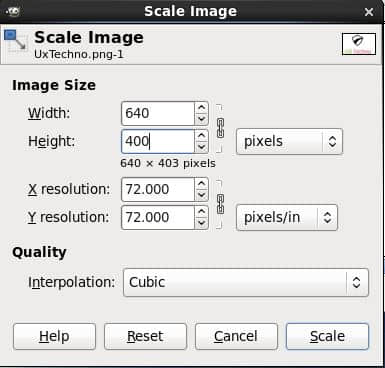
步骤 2、 现在我们需要按实际情况将图像缩放到 640x480 大小。为此,需要点击 图像 ( Image ) --> 缩放图像 ( Scale Image ) 。记住,要如下图参数进行设置。修改宽度为 640,高度为 480。其他保持不变。

缩放 image

点击 缩放 ( Scale ) 按钮

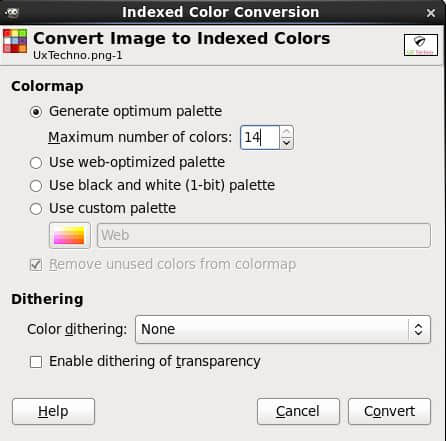
步骤 3、 然后,我们需要索引图像,让它仅使用 14 色。为此,点击 图像 ( Image ) --> 模式 ( Mode ) --> 索引 ( Indexed ) 。点选 生成最优调色板 ( generate optimum palette ) 选项,并设置 颜色最大值 ( maximum number of colors ) 为 14 (如下)。

最优调色板限制为 14 色

点击 转换 ( convert ) 按钮

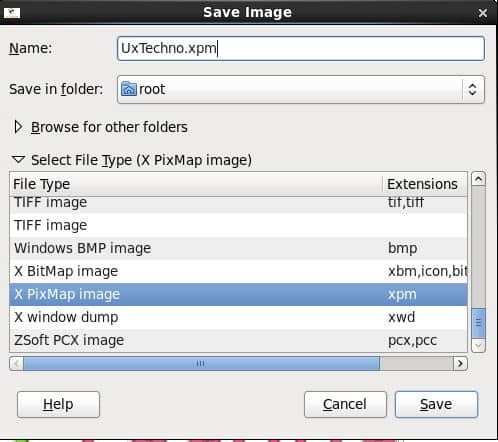
步骤 4、 保存文件。这里以文件名为 “UxTechno.xpm” 来保存。

保存图像文件

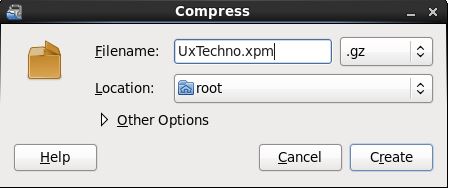
步骤 5、 以 Zip 方式压缩文件。为此,转到文件的保存位置 --> 右击并选择 压缩 ( Compress ) 选项,选择 gzip 方法来压缩。

步骤 6、 现在复制或移动 "UxTechno.xpm.gz" 到 /boot/grub/UxTechno.xpm.gz。

步骤 7、 这一步,打开 /boot/grub/grub.conf 文件编辑 splashimage 参数如下,并保存文件。

最后,文件的内容应该是像这样的:

# grub.conf
generated by anaconda
#
# Note that you do not have to rerun grub after making changes to this file
# NOTICE: You have a /boot partition. This means
    that # all kernel and initrd paths are relative to /boot/, eg. # root
    (hd0,0) # kernel /vmlinuz-version ro root=/dev/sda2 # initrd
    /initrd-[generic-]version.img #boot=/dev/sda default=0 timeout=5
    splashimage=(hd0,0)/grub/UxTechno.xpm.gz
    hiddenmenu   
    title Red Hat Enterprise Linux (2.6.32-220.el6.x86_64)
    root (hd0,0)
    kernel /vmlinuz-2.6.32-220.el6.x86_64 ro root=UUID=1d8c5075-1a5b-4fdc-ba15-0458b65c6012 rd_NO_LUKS rd_NO_LVM LANG=en_US.UTF-8 rd_NO_MD quiet SYSFONT=latarcyrheb-sun16 rhgb
    crashkernel=auto KEYBOARDTYPE=pc KEYTABLE=us rd_NO_DM initrd
    /initramfs-2.6.32-220.el6.x86_64.img

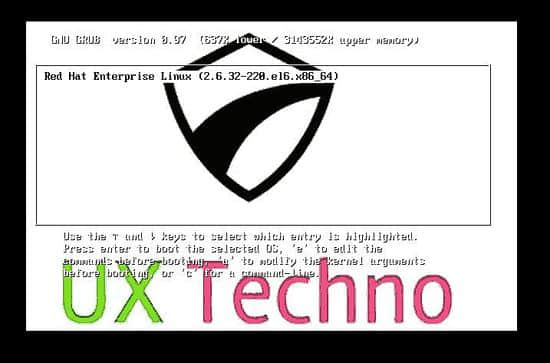
当你重启服务器之后,你讲看到如下效果的 splash 背景图像:

使用命令行修改 Grub 的 Splash 背景

如果说你是命令行的超级粉丝,那就使用如下方法吧。

步骤 1、 开始之前,我们需要修改图像的像素分辨率。为此,我们还需要在 Linux 系统上安装好 ImageMagick。在 CentOS / RHEL 上使用如下命令来进行交叉检查。

# rpm -qa|grep -i ImageMagick

如果命令没有返回输出 (即空白),这意味这你的系统上还没有安装 ImageMagick。你必须运行下面的命令来安装它。

# yum install ImageMagick

安装好了重新复核一下,你会得到类似如下的输出:

# rpm -qa|grep -i ImageMagick

ImageMagick-6.5.4.7-5.el6.x86_64

然后,继续接下来的配置。这里我使用 UxTechno 的 logo 来做 splash 背景图像。

步骤 2、 使用如下命令来转换像素深度。

# convert -depth 8 -colors 14 -resize 640x480 uxtechno_logo.jpg uxtechno_logo.xpm

上述选项的意义如下:

  1. 最大使用 14 色
  2. 分辨率为 640x480
  3. 使用 xpm 格式

步骤 3、 以 Zip 方式压缩文件。

# gzip uxtechno_logo.xpm

步骤 4、 复制文件到 /boot 分区。

# cp uxtechno_logo.xpm.gz /boot/grub/

步骤 5、 在 /boot/grub/grub.conf 文件中修改 splashimage 参数如下,并保存文件。

splashimage=(hd0,0)/grub/uxtechno_logo.xpm

步骤 6、 最后,使用 reboot 命令重启服务器。启动界面将显示使用 GUI 方式第 7 步中的图像。

(题图原图在 wallconvert.com)


译者简介:

GHLandy —— 生活中所有欢乐与苦闷都应藏在心中,有些事儿注定无人知晓,自己也无从说起。


via: https://www.howtoforge.com/tutorial/how-to-change-the-linux-splash-screen/

作者:MANMOHAN MIRKAR 译者:GHLandy 校对:wxy

本文由 LCTT 原创编译,Linux中国 荣誉推出

在微软爱上 Linux 之后,PowerShell 这个原本只是 Windows 才能使用的组件,于 2016 年 8 月 18 日开源并且成为跨平台软件,登陆了 Linux 和 macOS。

PowerShell 是一个微软开发的自动化任务和配置管理系统。它基于 .NET 框架,由命令行语言解释器(shell)和脚本语言组成。

PowerShell 提供对 COM ( 组件对象模型 Component Object Model ) 和 WMI ( Windows 管理规范 Windows Management Instrumentation ) 的完全访问,从而允许系统管理员在本地或远程 Windows 系统中 执行管理任务,以及对 WS-Management 和 CIM( 公共信息模型 Common Information Model )的访问,实现对远程 Linux 系统和网络设备的管理。

通过这个框架,管理任务基本上由称为 cmdlets(发音 command-lets)的 .NET 类执行。就像 Linux 的 shell 脚本一样,用户可以通过按照一定的规则将一组 cmdlets 写入文件来制作脚本或可执行文件。这些脚本可以用作独立的命令行程序或工具。

在 Linux 系统中安装 PowerShell Core 6.0

要在 Linux 中安装 PowerShell Core 6.0,我们将会用到微软软件仓库,它允许我们通过最流行的 Linux 包管理器工具,如 apt-get、yum 等来安装。

在 Ubuntu 16.04 中安装

首先,导入该公共仓库的 GPG 密钥,然后将 Microsoft Ubuntu 仓库注册到 APT 的源中来安装 PowerShell:

$ curl https://packages.microsoft.com/keys/microsoft.asc | sudo apt-key add -
$ curl https://packages.microsoft.com/config/ubuntu/16.04/prod.list | sudo tee /etc/apt/sources.list.d/microsoft.list
$ sudo apt-get update
$ sudo apt-get install -y powershell

在 Ubuntu 14.04 中安裝

$ curl https://packages.microsoft.com/keys/microsoft.asc | sudo apt-key add -
$ curl https://packages.microsoft.com/config/ubuntu/14.04/prod.list | sudo tee /etc/apt/sources.list.d/microsoft.list
$ sudo apt-get update
$ sudo apt-get install -y powershell

在 CentOS 7 中安裝

首先,将 Microsoft RedHat 仓库注册到 YUM 包管理器仓库列表中,然后安装 PowerShell:

$ sudo curl https://packages.microsoft.com/config/rhel/7/prod.repo > /etc/yum.repos.d/microsoft.repo
$ sudo yum install -y powershell

如何在 Linux 中使用 PowerShell Core 6.0

在这一节中,我们将会简单介绍下 PowerShell;我们将会看到如何启动 PowerShell,运行一些基础命令,操作文件、目录和进程。然后学习怎样列出所有可用的命令、显示命令帮助和别名。

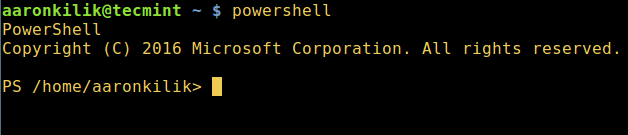
输入以下命令来启动 PowerShell:

$ powershell

Start Powershell in Linux

在 Linux 中启动 PowerShell

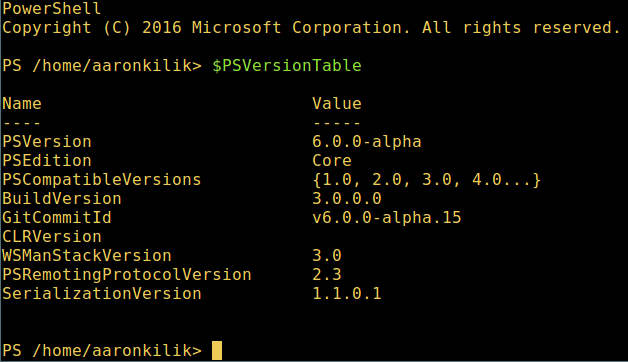
你可以通过以下命令来查看 PowerShell 版本:

$PSVersionTable

Check Powershell Version

查看 PowerShell 版本

在 Linux 中运行基本的 PowerShell 命令。

get-date          [# 显示当前日期]
get-uptime        [# 显示开机时间]
get-location      [# 显示当前工作目录]

在 PowerShell 中操作文件和目录

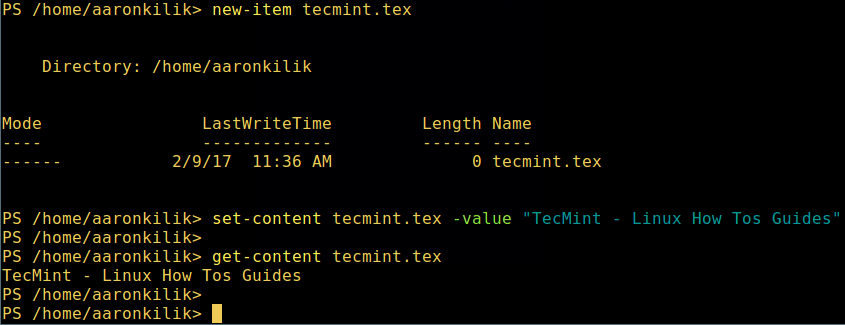
1、 可以通过两种方法创建空文件:

new-item  tecmint.tex
或者
"">tecmint.tex

然后往里面添加内容并查看文件内容。

set-content tecmint.tex -value "TecMint Linux How Tos Guides"
get-content tecmint.tex

Create New File in Powershell

在 PowerShell 中创建新文件

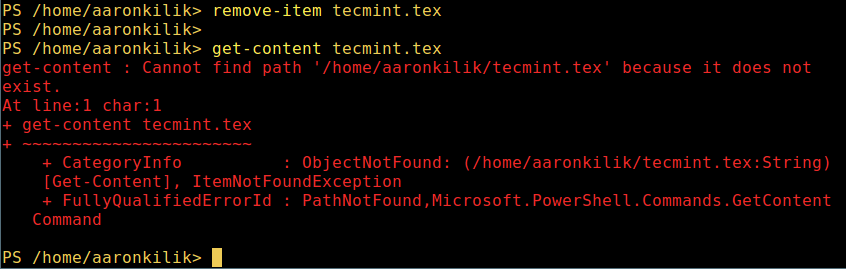
2、 在 PowerShell 中删除一个文件

remove-item tecmint.tex
get-content tecmint.tex

Delete File in Powershell

在 PowerShell 中删除一个文件

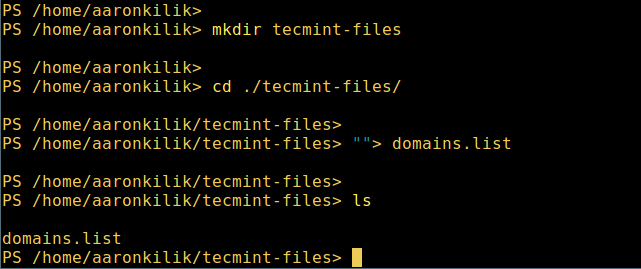
3、 创建目录

mkdir  tecmint-files
cd  tecmint-files
“”>domains.list
ls

Create Directory in Powershell

在 PowerShell 中创建目录

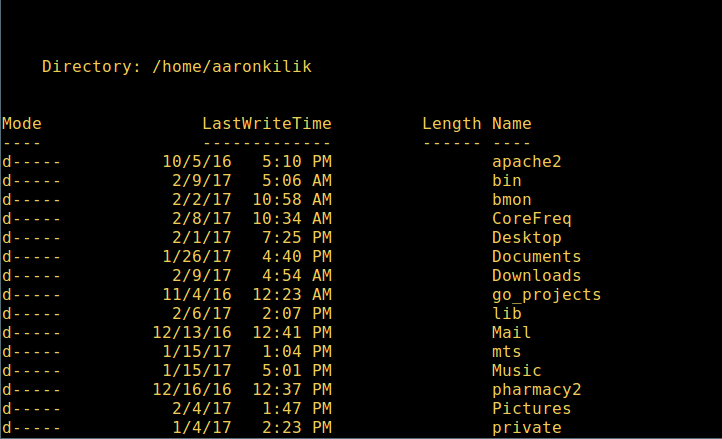
4、 执行长格式的列表操作,列出文件/目录详细情况,包括模式(文件类型)、最后修改时间等,使用以下命令:

dir

Directory Long Listing in Powershell

Powershell 中列出目录长列表

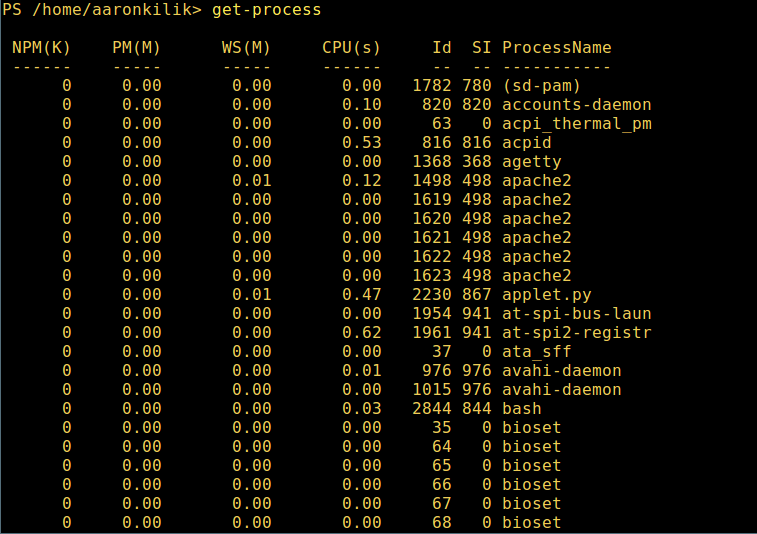
5、 显示系统中所有的进程:

get-process

View Running Processes in Powershell

在 PowerShell 中显示运行中的进程

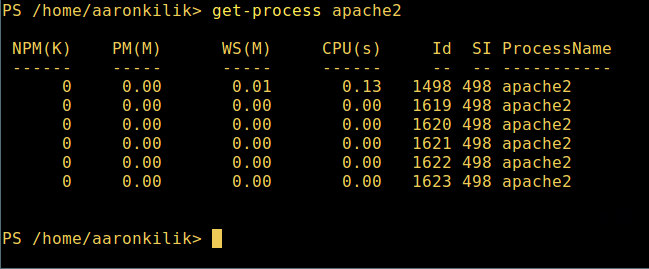
6、 通过给定的名称查看正在运行的进程/进程组细节,将进程名作为参数传给上面的命令,如下:

get-process apache2

View Specific Process in Powershell

在 PowerShell 中查看指定的进程

输出中各部分的含义:

  • NPM(K) – 进程使用的非分页内存,单位:Kb。
  • PM(K) – 进程使用的可分页内存,单位:Kb。
  • WS(K) – 进程的工作集大小,单位:Kb,工作集由进程所引用到的内存页组成。
  • CPU(s) – 进程在所有处理器上所占用的处理器时间,单位:秒。
  • ID – 进程 ID (PID).
  • ProcessName – 进程名称。

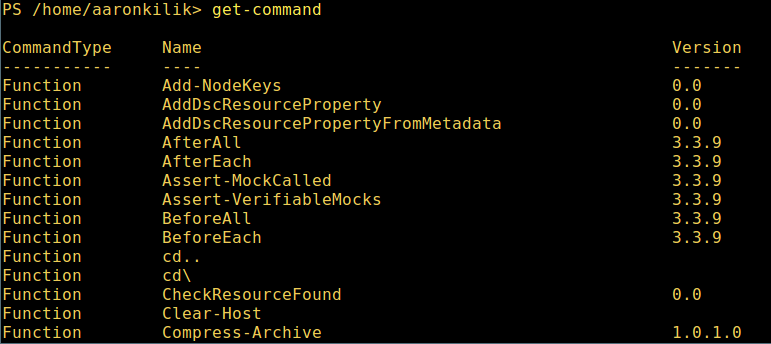
7、 想要了解更多,获取 PowerShell 命令列表:

get-command

List Powershell Commands

列出 PowerShell 的命令

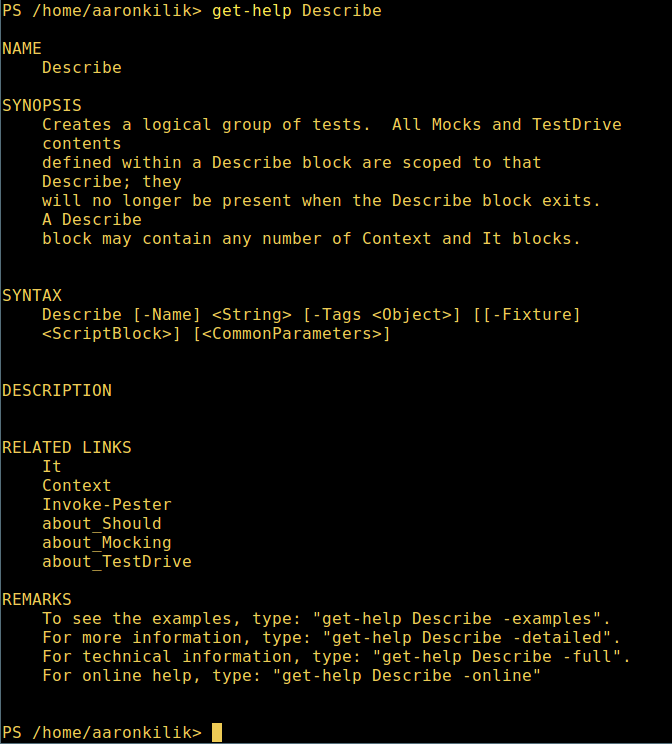
8、 想知道如何使用一个命令,查看它的帮助(类似于 Unix/Linux 中的 man);举个例子,你可以这样获取命令 Describe 的帮助:

get-help Describe

Powershell Help Manual

PowerShell 帮助手册

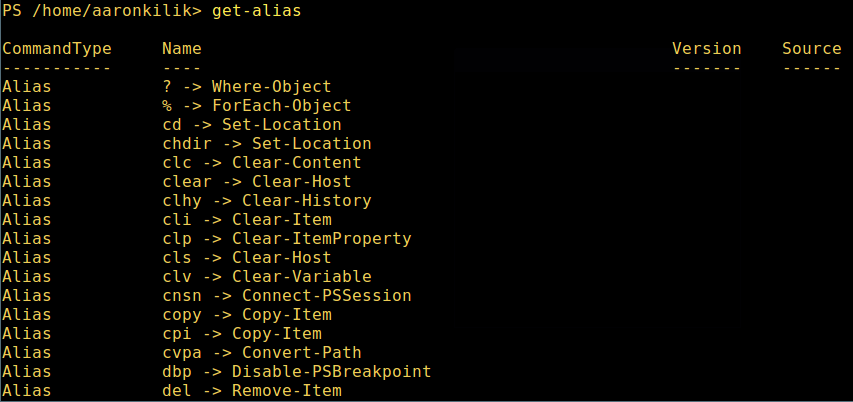
9、 显示所有命令的别名,輸入:

get-alias

List Powershell Command Aliases

列出 PowerShell 命令别名

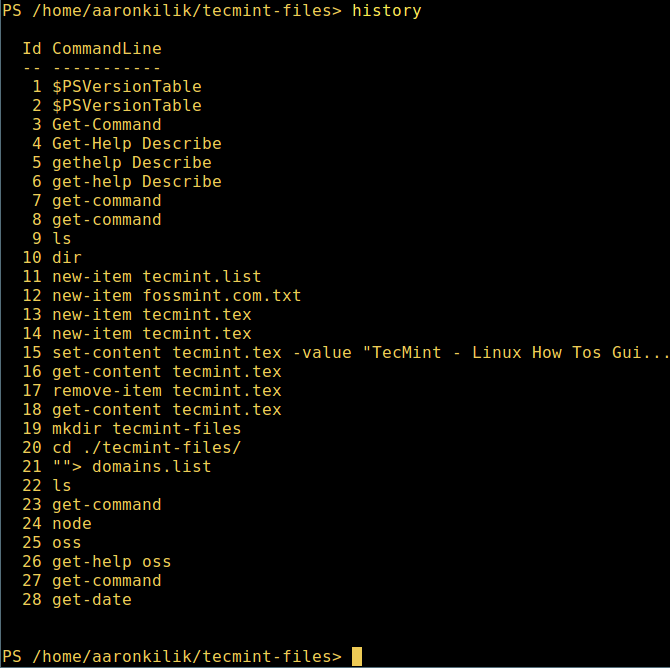
10、 最后,不过也很重要,显示命令历史记录(曾运行过的命令的列表):

history

List Powershell Commands History

显示 PowerShell 命令历史记录

就是这些了!在这篇文章里,我们展示了如何在 Linux 中安装微软的 PowerShell Core 6.0。在我看来,与传统 Unix/Linux 的 shell 相比,PowerShell 还有很长的路要走。目前看来,PowerShell 还需要在命令行操作机器,更重要的是,编程(写脚本)等方面,提供更好、更多令人激动和富有成效的特性。

查看 PowerShell 的 GitHub 仓库:https://github.com/PowerShell/PowerShell。

请在评论中分享你的观点。


作者简介:

Aaron Kili 是一个 Linux 和 F.O.S.S 狂热爱好者,将来的 Linux 系统管理员、web 开发者,目前是 TecMint 的内容编辑,是一个热爱研究计算机与坚定的分享知识的人。


via: http://www.tecmint.com/install-powershell-in-linux/

作者:Aaron Kili 译者:zijung 校对:jasminepeng
本文由 LCTT 原创编译,Linux中国 荣誉推出

在本教程中,我们将介绍如何使用 Ubuntu 16.04 / 16.10 中的 SSL / TLS 保护 FTP 服务器(FTPS)。

如果你想为基于 CentOS 的发行版安装一个安全的 FTP 服务器,你可以阅读 – 在 CentOS 上使用 SSL / TLS 保护 FTP 服务器。

在遵循本指南中的各个步骤之后,我们将了解在 FTP 服务器中启用加密服务的基本原理,以确保安全的数据传输至关重要。

要求

在我们进行下一步之前,确保本文中的所有命令都将以root身份或者 sudo 特权账号运行。

第一步:在 Ubuntu 上为 FTP 生成 SSL/TLS 证书

1、我们将首先在 /etc/ssl/ 下创建一个子目录来存储 SSL/TLS 证书和密钥文件,如果它不存在的话这样做:

$ sudo mkdir /etc/ssl/private

2、 现在我们在一个单一文件中生成证书和密钥,运行下面的命令:

$ sudo openssl req -x509 -nodes -keyout /etc/ssl/private/vsftpd.pem -out /etc/ssl/private/vsftpd.pem -days 365 -newkey rsa:2048

上面的命令将提示你回答以下问题,不要忘了输入合适于你情况的值:

Country Name (2 letter code) [XX]:IN
State or Province Name (full name) []:Lower Parel
Locality Name (eg, city) [Default City]:Mumbai
Organization Name (eg, company) [Default Company Ltd]:TecMint.com
Organizational Unit Name (eg, section) []:Linux and Open Source
Common Name (eg, your name or your server's hostname) []:tecmint
Email Address []:[email protected]

第二步:在 Ubuntu 上配置 vsftpd 来使用 SSL/TLS

3、在我们进行 vsftpd 配置之前,对于那些已启用 UFW 防火墙的用户,你们必须打开端口 990 和 40000 - 50000,来在 vsftpd 配置文件中分别启用 TLS 连接端口和被动端口的端口范围:

$ sudo ufw allow 990/tcp
$ sudo ufw allow 40000:50000/tcp
$ sudo ufw status

4、现在,打开 vsftpd 配置文件并定义 SSL 详细信息:

$ sudo vi /etc/vsftpd/vsftpd.conf
或
$ sudo nano /etc/vsftpd/vsftpd.conf

然后,添加或找到选项 ssl_enable,并将它的值设置为 YES 来激活使用 SSL ,同样,因为 TLS 比 SSL 更安全,我们将通过启用 ssl_tlsv1 选项限制 vsftpd 只使用 TLS:

ssl_enable=YES
ssl_tlsv1=YES
ssl_sslv2=NO
ssl_sslv3=NO

5、 接下来,使用 # 字符注释掉下面的行,如下所示:

#rsa_cert_file=/etc/ssl/private/ssl-cert-snakeoil.pem
#rsa_private_key_file=/etc/ssl/private/ssl-cert-snakeoil.key

然后,添加以下行以定义 SSL 证书和密钥文件的位置(LCTT 译注:或径直修改也可):

rsa_cert_file=/etc/ssl/private/vsftpd.pem
rsa_private_key_file=/etc/ssl/private/vsftpd.pem

6、现在,我们也可以阻止匿名用户使用 SSL 登录,并且迫使所有的非匿名登录使用安全的 SSL 链接来传输数据和在登录期间发送密码:

allow_anon_ssl=NO
force_local_data_ssl=YES
force_local_logins_ssl=YES

7、此外,我们可以使用以下选项在 FTP 服务器中添加更多的安全功能 。对于选项 require_ssl_reuse=YES,它表示所有的 SSL 数据链接都需重用已经建立的 SSL 会话(需要证明客户端拥有 FTP 控制通道的主密钥),但是一些客户端不支持它,如果没有客户端问题,出于安全原因不应该关闭(默认开启)。(LCTT 译注:原文此处理解有误,译者修改。)

require_ssl_reuse=NO

此外,我们可以通过 ssl_ciphers 选项来设置 vsftpd 允许使用那些加密算法。 这将有助于挫败攻击者使用那些已经发现缺陷的加密算法的尝试:

ssl_ciphers=HIGH

8、 然后,我们定义被动端口的端口范围(最小和最大端口)。

pasv_min_port=40000
pasv_max_port=50000

9、 要启用 SSL 调试,把 openSSL 连接诊断记录到 vsftpd 日志文件中,我们可以使用 debug_ssl 选项:

debug_ssl=YES

最后,保存配置文件并且关闭它。然后重启 vsftpd 服务:

$ systemctl restart vsftpd

第三步:在 Ubuntu 上使用 SSL / TLS 连接验证 FTP

10、 执行所有上述配置后,通过尝试在命令行中使用 FTP 来测试 vsftpd 是否现在使用了 SSL / TLS 连接,如下所示。

从下面的输出来看,这里有一个错误的信息告诉我们 vsftpd 仅允许用户(非匿名用户)从支持加密服务的安全客户端登录。

$ ftp 192.168.56.10
Connected to 192.168.56.10  (192.168.56.10).
220 Welcome to TecMint.com FTP service.
Name (192.168.56.10:root) : ravi
530 Non-anonymous sessions must use encryption.
Login failed.
421 Service not available, remote server has closed connection
ftp>

该命令不支持加密服务从而导致了上述错误。因此,要安全连接到启用了加密服务的 FTP 服务器,我们需要一个默认支持 SSL/TLS 连接的 FTP 客户端,例如 FileZilla。

第四步:在客户端上安装FileZillaStep来安全地连接FTP

11、FileZilla 是一个强大的,广泛使用的跨平台 FTP 客户端,支持在 SSL/TLS 上的 FTP。为了在 Linux 客户端机器上安装 FileZilla,使用下面的命令。

--------- On Debian/Ubuntu ---------
$ sudo apt-get install filezilla   
--------- On CentOS/RHEL/Fedora --------- 
# yum install epel-release filezilla
--------- On Fedora 22+ --------- 
$ sudo dnf install filezilla

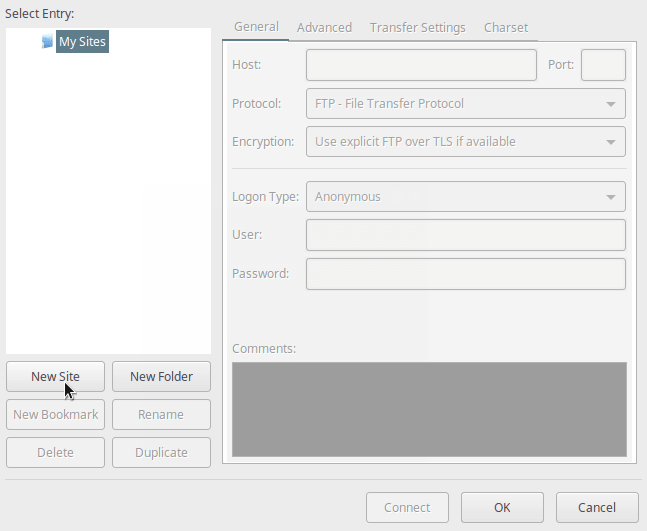
12、 一旦安装完成,打开它然后点击File=>Sites Manager或者(按Ctrl+S)来获取下面的Site Manager。

Filezilla Site Manager

Filezilla Site Manager

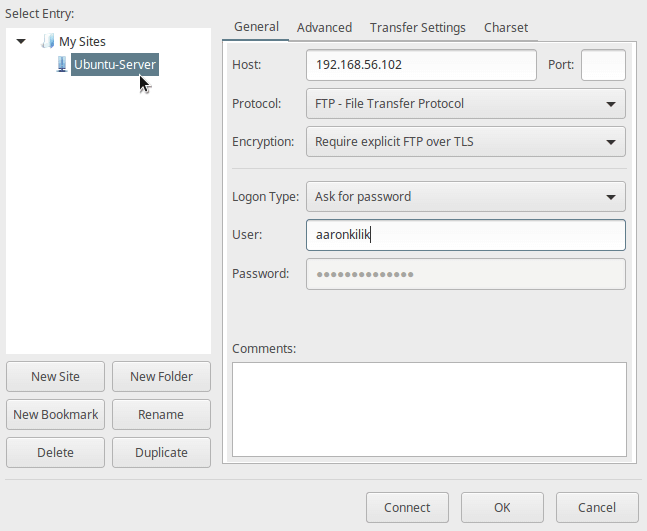
13、 现在,定义主机/站点名字,添加 IP 地址,定义使用的协议,加密和登录类型,如下面的屏幕(使用适用于你方案的值):

点击 New Site 按钮来配置一个新的站点/主机连接。

  • Host: 192.168.56.10
  • Protocol: FTP – File Transfer Protocol
  • Encryption: Require explicit FTP over #推荐
  • Logon Type: Ask for password #推荐
  • User: 用户名

在Filezilla上配置新的FTP站点

在 Filezilla 上配置新的 FTP 站点

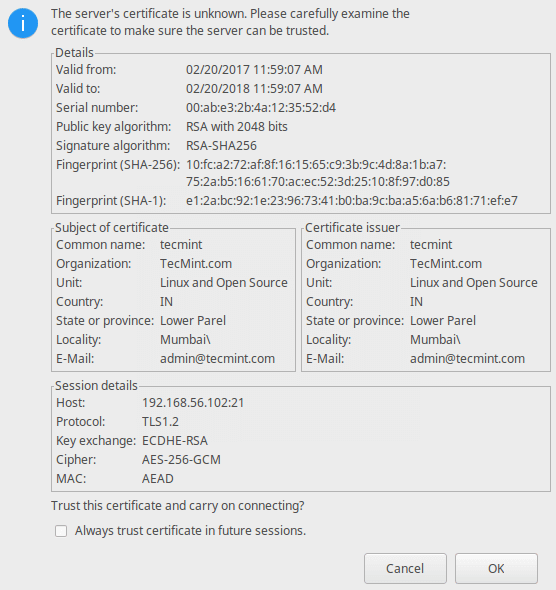
14、 然后从上面的界面单击连接以输入密码,然后验证用于 SSL / TLS 连接的证书,并再次单击确定以连接到 FTP 服务器:

验证FTP的SSL证书

验证 FTP 的 SSL 证书

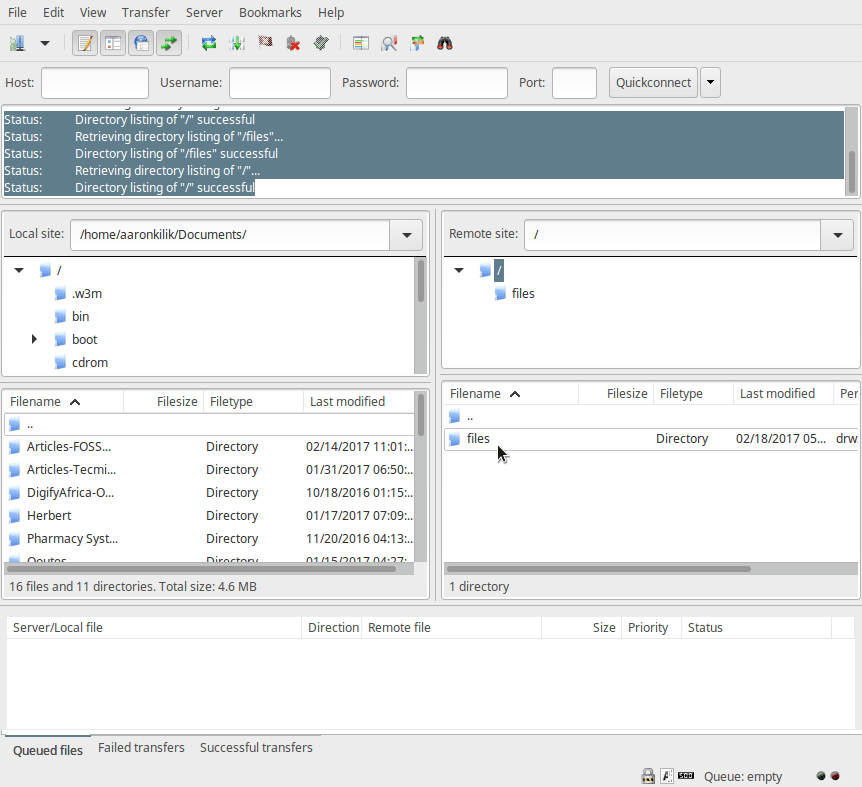
15、现在,你应该通过 TLS 连接成功地登录到了 FTP 服务器,检查连接状态部分,来获取有关下面接口的更多信息。

连接Ubuntu的FTP服务器

连接 Ubuntu 的 FTP 服务器

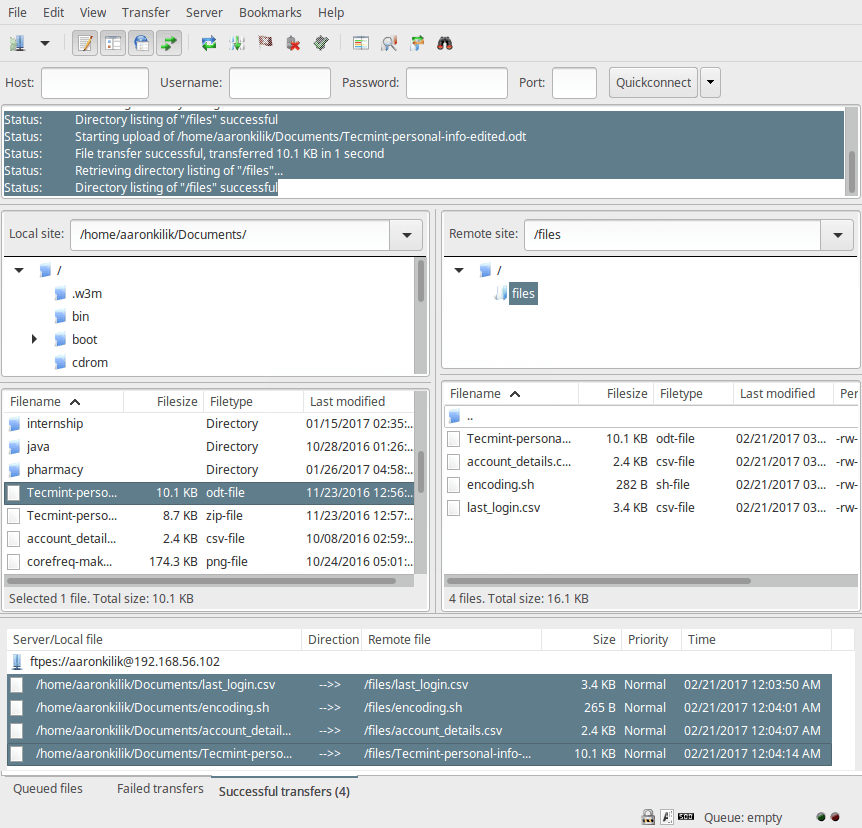
16、 最后,让我们在文件夹中从本地的机器传送文件到 FTP 服务器, 查看 FileZilla 界面的下端来查看有关文件传输的报告。

使用Filezilla安全的传输FTP文件

使用 Filezilla 安全的传输 FTP 文件

就这样! 始终记住,安装 FTP 服务器而不启用加密服务具有某些安全隐患。 正如我们在本教程中解释的,您可以在 Ubuntu 16.04 / 16.10 中配置 FTP 服务器使用 SSL / TLS 连接来实现安全性。

如果你在 FTP 服务器上设置 SSL/TLS 遇到任何问题,请使用以下评论表单来分享您对本教程/主题的问题或想法。


作者简介:

Aaron Kili 是 Linux 和 F.O.S.S 爱好者,即将成为 Linux SysAdmin 和网络开发人员,目前是 TecMint 的内容创作者,他喜欢在电脑上工作,并坚信分享知识。


via: http://www.tecmint.com/secure-ftp-server-using-ssl-tls-on-ubuntu/

作者:Aaron Kili 译者:DockerChen 校对:wxy

本文由 LCTT 原创编译,Linux中国 荣誉推出

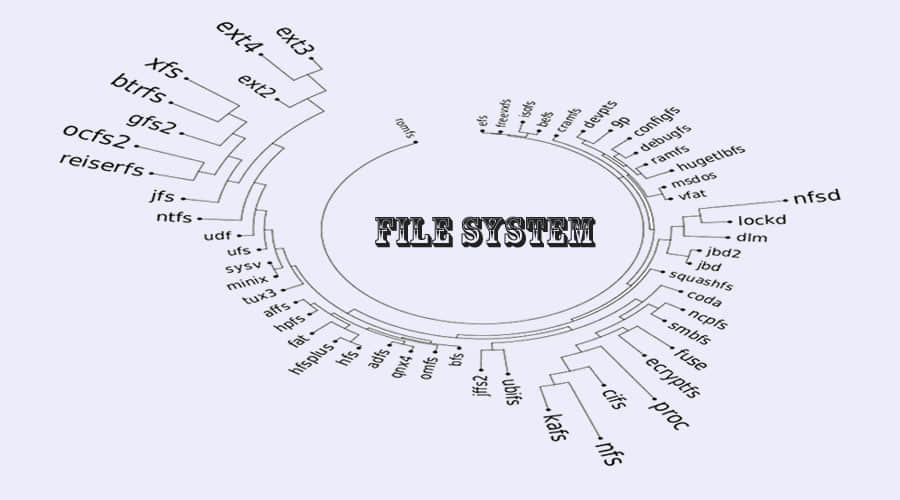
文件通过文件系统在磁盘及分区上命名、存储、检索以及更新,文件系统是在磁盘上组织文件的方式。

文件系统分为两个部分:用户数据和元数据(文件名、创建时间、修改时间、大小以及目录层次结构中的位置等)。

在本指南中,我们将用 7 种方法来识别你的 Linux 文件系统类型,如 Ext2、Ext3、Ext4、BtrFS、GlusterFS 等等。

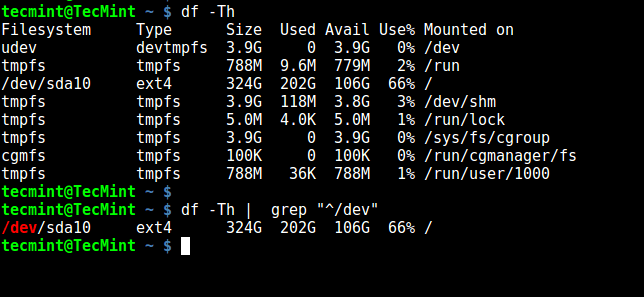
1、 使用 df 命令

df 命令报告文件系统磁盘空间利用率,要显示特定的磁盘分区的文件系统类型,像下面那样使用 -T 标志:

$ df -Th
或者
$ df -Th | grep "^/dev"

df Command - Find Filesystem Type

df 命令 – 找出文件系统类型

要更好理解 df 命令,阅读下面的文章:

  1. 12 个有用的 df 命令来检查 Linux 中的磁盘空间
  2. Pydf - 一个替代 df 的命令,用颜色显示磁盘使用率

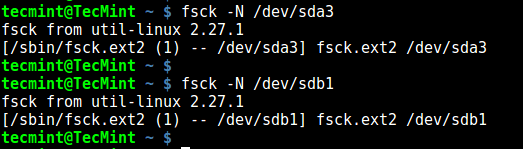
2、 使用 fsck 命令

fsck 用来检查以及修复 Linux 文件系统,它也可以输出指定磁盘分区的文件系统类型。

-N 标志禁用检查文件系统错误,它只是显示会做什么(但是我们只需要文件系统类型):

$ fsck -N /dev/sda3
$ fsck -N /dev/sdb1

fsck - Print Linux Filesystem Type

fsck – 打印 Linux 文件系统类型

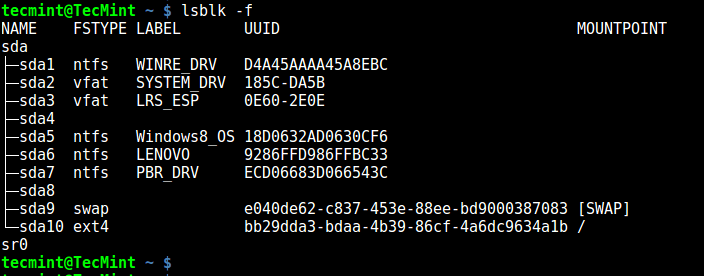
3、 使用 lsblk 命令

lsblk 会显示块设备,当使用 -f 选项时,它也会打印分区的文件系统类型:

$ lsblk -f

lsblk - Shows Linux Filesystem Type

lsblk – 显示 Linux 文件系统类型

4、 使用 mount 命令

mount 命令用来在 Linux 中挂载文件系统,它也可以用来挂载一个 ISO 镜像,挂载远程 Linux 文件系统等等。

当不带任何参数运行时,它会打印包含文件系统类型在内的磁盘分区的信息:

$ mount | grep "^/dev"

Mount - Show Filesystem Type in Linux

Mount – 在 Linux 中显示文件系统类型

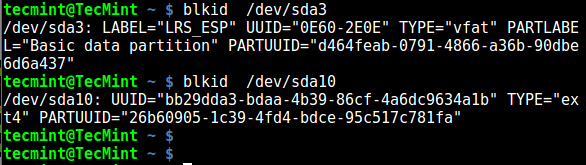
5、 使用 blkid 命令

blkid 命令用来找出或打印块设备属性,只要将磁盘分区作为参数就行了:

$ blkid /dev/sda3

blkid - Find Filesystem Type

blkid – 找出文件系统类型

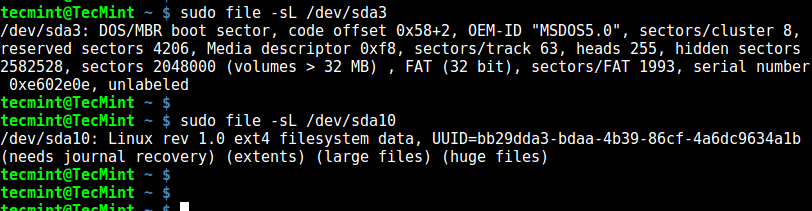
6、 使用 file 命令

file 命令会识别文件类型,使用 -s 标志启用读取块设备或字符设备,-L 启用符号链接跟随:

$ sudo file -sL /dev/sda3

file - Identifies Filesystem Type

file – 识别文件系统类型

7、 使用 fstab 文件

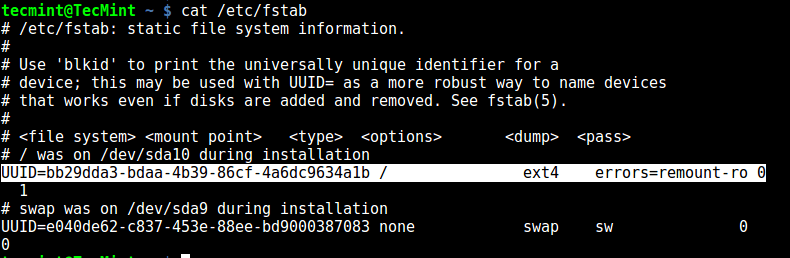
/etc/fstab 是一个静态文件系统信息(比如挂载点、文件系统类型、挂载选项等等)文件:

$ cat /etc/fstab

Fstab - Shows Linux Filesystem Type

fstab – 显示 Linux 文件系统类型

就是这样了!在这篇指南中,我们用 7 种方法来识别你的 Linux 文件系统类型。你还知道这里没有提到的其他方法么?在评论中与我们分享。


作者简介:

Aaron Kili是一名 Linux 和 F.O.S.S 的爱好者,未来的 Linux 系统管理员、网站开发人员,目前是 TecMint 的内容创作者,他喜欢用电脑工作,并乐于分享知识。


via: http://www.tecmint.com/find-linux-filesystem-type/

作者:Aaron Kili 译者:geekpi 校对:wxy

本文由 LCTT 原创编译,Linux中国 荣誉推出

尽管目前我们已经涉及 Vim 的多种特性,但此编辑器的特性集如此庞大,不管我们学习多少,似乎仍然远远不足。承接我们的 Vim 教程系列,本文我们将讨论 Vim 提供的多种搜索技术。

不过在此之前,请注意文中涉及到的所有的例子、命令、指令均是在 Ubuntu 14.04,Vim 7.4 下测试的。

Vim 中的基础搜索操作

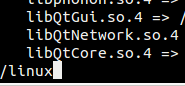
当你在 Vim 中打开一个文件并且想要搜索一个特定的单词或模板,第一步你必须要先按下 Esc 键从插入模式中退出(如果你正处于插入模式中)。之后输入 / 并紧接着输入你要搜索的单词或搜索模式。

例如,如果你想要搜索的单词是 linux,下图显示的就是在 Vim 窗口底部的搜索命令:

Search for words in vim

敲击回车键之后,你会看到 Vim 会将光标停留在从光标在插入模式中的位置开始,找到的包含此单词的第一行。如果你刚刚打开一个文件并且立即开始了搜索操作,搜索将从文件的首行开始。

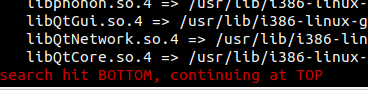
如果想要移动到下一处包含被搜索单词位置,按 n 键。当你遍历完所有被搜索模板所在之处,继续按 n 键 Vim 将重复搜索操作,光标将回到第一次搜索结果出现位置。

Move to next search hit

在遍历搜索结果时,如果你想要回到上一匹配处,按 N (即 shift + n)。同时,值得注意的是不管在什么时候,你都可以输入 ggn 来跳转到第一个匹配处,或者 GN 来跳转到最后一处。

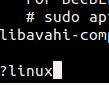
当你恰好在文件的底部,而且想要逆向搜索的情况下,使用 ? 代替 / 来开始搜索。下图是一个例子:

search backwards

自定义你的搜索

1、 高亮搜索结果

尽管通过 n 或 N 从被搜索单词或模式的匹配处跳转到另一处很简单,但是如果匹配处能够高亮就更加人性化了。例如,请看下附截图:

Search Highlighting in VIM
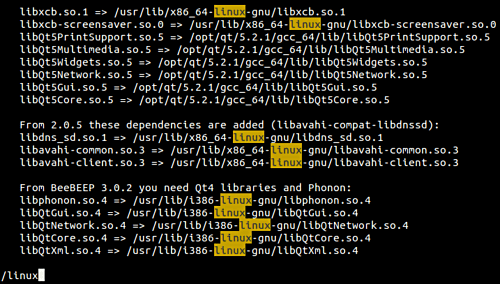
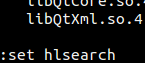
这可以通过设置 hlsearch 变量来实现,例如在普通/命令行模式中执行下述命令:

:set hlsearch

set hlsearch

2、使搜索不区分大小写

在 Vim 中进行搜索默认是区分大小写的。这就意味着如果我要搜索 linux,那么 Linux 是不会匹配的。然而,如果这不是你想要的搜索方式,你可以使用如下命令来使搜索变得不区分大小写:

:set ignorecase

所以当我设置 ignorecase 变量后再使用前边提到的命令,搜索 linux,那么 Linux 所在处也会被高亮。

search case-insensitive

3、智能大小写搜索

Vim 提供了一个功能,只有当要搜索的单词 / 模板包含大写字母时,编辑器才会区分大小写。要想实现这种功能,必须先设置 ignorecase,再接着设置 smartcase 变量。

:set ignorecase
:set smartcase

例如,如果一个文件中既包含 LINUX 也包含 linux,在开启智能大小写搜索功能时,如果使用 /LINUX 进行搜索,只有单词 LINUX 处会被搜到。反之,如果搜索 /linux,那么不论大小写的搜索结果都会被匹配。

4、递进搜索

就如谷歌一样,随着你输入查询字串(字串随你每输入一个字符不断更新)显示不同的搜索结果,Vim 也同样提供了递进搜索。要想使用这种特性,你必须在搜索前执行下述命令:

:set incsearch

一些很酷的在 Vim 中搜索的小技巧

你可能会发现还有一些其他的与搜索相关的小技巧很有用。

开始吧!如果你想要搜索一个文件中的一个单词,但是又不想输入它,你只需要将你的光标移到这个单词下然后按 * (或者 shift + 8)。如果你想要启动一次部分搜索(例如:同时搜索 in 和 terminal),那你需要将光标移到到单词(在本例中, in)下,然后通过在键盘上按 g* (按一次 g 然后不断按 * )。
注意:如果你想要逆向搜索,按 # 或者 g# 。

这里有个视频,你可以看看:

下一个,只要你想要,你可以获得所有被搜索单词或模式匹配处所在的行和行号的一个列表。这可以在你开始搜索后通过按 [I 来实现。如下图是一个列表结果如何在 Vim 窗口底部被分组和显示的例子:

grouped search results

接下来,你可能已经得知,Vim 默认是环形搜索的,意味着在到达文件结尾处(或者被搜索单词的最后一处匹配)时,如果继续按 “搜索下一个” 会将光标再次带回第一处匹配处。如果你希望禁止环形搜索,可以使用如下命令:

:set nowrapscan

再次开启环形搜索,使用如下命令即可:

:set wrapscan

最后,假设你想要对文件中已经存在的单词做一点小小的修改,然后对修改后的单词执行搜索操作,一种方法是输入 / 与要搜索的单词。但是如果这个单词又长又复杂,那么可能需要一点时间来输入它。

一个简单的办法是将光标移到你想要略微修改的单词下,按 / 之后再按 Ctrl + r 最后按 Ctrl + w。这个在光标下的单词不仅仅会被拷贝,也会被复制到 / 后,允许你对它进行修改并且继续进行搜索操作。

如果想要获得更多小技巧(包括如何使用鼠标来使在 Vim 中的操作变得简单),请前往 Vim 官方文档。

结语

当然,没有人希望你死记硬背这里提到的所有小技巧。你应该做的是,从一个你认为对你最有益的技巧开始不断练习。当它成为一种习惯并且嵌入你的记忆后,重新来这儿找找你应该开始学习的下一个技巧。

你知道其他像这样的技巧吗?并且希望能够和大家一起分享?那就在下边留言吧!


via: https://www.howtoforge.com/tutorial/perform-search-operations-in-vim/

作者:Himanshu Arora 译者:xiaow6 校对:wxy

本文由 LCTT 原创编译,Linux中国 荣誉推出