分类 技术 下的文章

如果你是第一次设置 MySQL 或 MariaDB 数据库,你可以直接运行 mysql_secure_installation 来实现基本的安全设置。

其中一项是设置数据库 root 帐户的密码 - 你必须保持私密,并仅在绝对需要时使用。如果你忘记了密码或需要重置密码(例如,当数据库管理员换人或被裁员!),这篇文章会派上用场。我们将解释如何在 Linux 中重置或恢复 MySQL 或 MariaDB 的 root 密码。

建议阅读: 更改 MySQL 或 MariaDB 的 root 密码。

虽然我们将在本文中使用 MariaDB,但这些说明同样也适用于 MySQL。

恢复 MySQL 或者 MariaDB 的 root 密码

开始之前,先停止数据库服务并检查服务状态,我们应该可以看到先前设置的环境变量:

------------- SystemD ------------- 
# systemctl stop mariadb
------------- SysVinit -------------
# /etc/init.d/mysqld stop

接下来,用 --skip-grant-tables 选项启动服务:

------------- SystemD ------------- 
# systemctl set-environment MYSQLD_OPTS="--skip-grant-tables"
# systemctl start mariadb
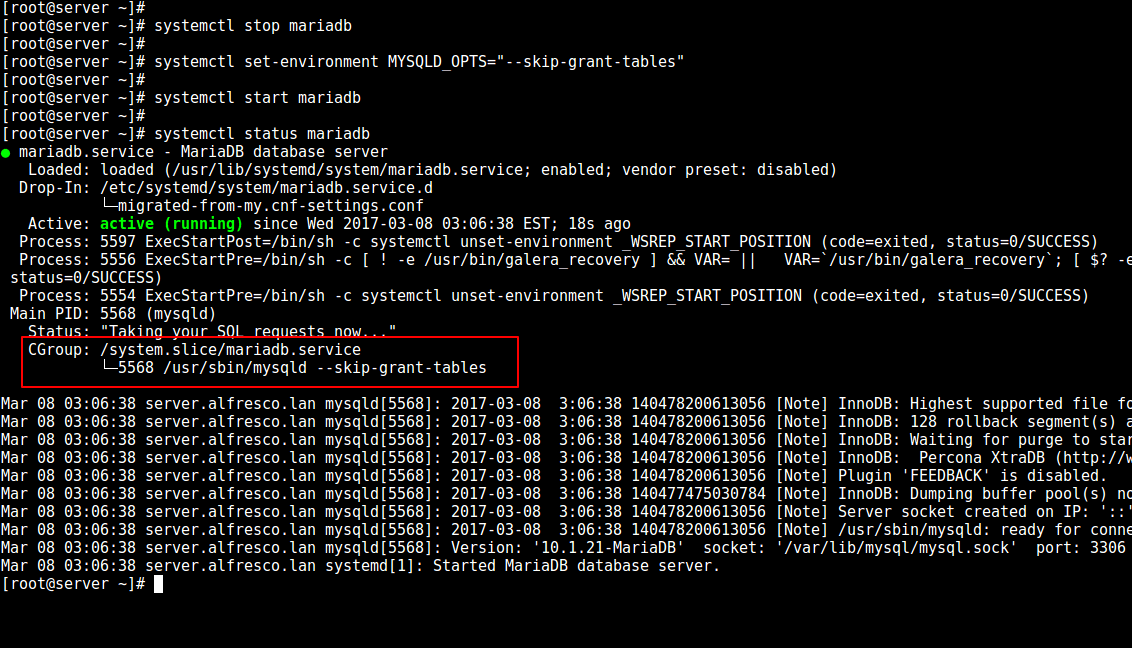
# systemctl status mariadb
------------- SysVinit -------------
# mysqld_safe --skip-grant-tables &

Start MySQL/MariaDB with Skip Tables

使用 skip tables 启动 MySQL/MariaDB

这可以让你不用 root 密码就能连接到数据库(你也许需要切换到另外一个终端上):

# mysql -u root

接下来,按照下面列出的步骤来。

MariaDB [(none)]> USE mysql;
MariaDB [(none)]> UPDATE user SET password=PASSWORD('YourNewPasswordHere') WHERE User='root' AND Host = 'localhost';
MariaDB [(none)]> FLUSH PRIVILEGES;

最后,停止服务,取消环境变量设置并再次启动服务:

------------- SystemD ------------- 
# systemctl stop mariadb
# systemctl unset-environment MYSQLD_OPTS
# systemctl start mariadb
------------- SysVinit -------------
# /etc/init.d/mysql stop
# /etc/init.d/mysql start

这可以让先前的改变生效,允许你使用新的密码连接到数据库。

总结

本文我们讨论了如何重置 MariaDB/MySQL 的 root 密码。一如往常,如果你有任何问题或反馈请在评论栏中给我们留言。我们期待听到你的声音。


作者简介:

Gabriel Cánepa - 一位来自阿根廷圣路易斯梅塞德斯镇 (Villa Mercedes, San Luis, Argentina) 的 GNU/Linux 系统管理员,Web 开发者。就职于一家世界领先级的消费品公司,乐于在每天的工作中能使用 FOSS 工具来提高生产力。


via: http://www.tecmint.com/reset-mysql-or-mariadb-root-password/

作者:Gabriel Cánepa 译者:geekpi 校对:jasminepeng

本文由 LCTT 原创编译,Linux中国 荣誉推出

FTP(文件传输协议)是一个较老且最常用的标准网络协议,用于在两台计算机之间通过网络上传/下载文件。然而, FTP 最初的时候并不安全,因为它仅通过用户凭证(用户名和密码)传输数据,没有进行加密。

警告:如果你打算使用 FTP, 需要考虑通过 SSL/TLS(将在下篇文章中讨论)配置 FTP 连接。否则,使用安全 FTP,比如 SFTP 会更好一些。

推荐阅读:如何在 CentOS 7 中安装并保护 FTP 服务器

在这个教程中,我将向你们展示如何在 Ubuntu 中安装、配置并保护 FTP 服务器(VSFTPD 的全称是 “Very Secure FTP Deamon”),从而拥有强大的安全性,能够防范 FTP 漏洞。

第一步:在 Ubuntu 中安装 VSFTPD 服务器

1、首先,我们需要更新系统安装包列表,然后像下面这样安装 VSFTPD 二进制包:

$ sudo apt-get update
$ sudo apt-get install vsftpd

2、一旦安装完成,初始情况下服务被禁用。因此,我们需要手动开启服务,同时,启动它使得在下次开机时能够自动开启服务:

------------- On SystemD -------------
# systemctl start vsftpd
# systemctl enable vsftpd
------------- On SysVInit -------------
# service vsftpd start
# chkconfig --level 35 vsftpd on

3、接下来,如果你在服务器上启用了 UFW 防火墙(默认情况下不启用),那么需要打开端口 20 和 21 —— FTP 守护进程正在监听它们——从而才能允许从远程机器访问 FTP 服务,然后,像下面这样添加新的防火墙规则:

$ sudo ufw allow 20/tcp
$ sudo ufw allow 21/tcp
$ sudo ufw status

第二步:在 Ubuntu 中配置并保护 VSFTPD 服务器

4、让我们进行一些配置来设置和保护 FTP 服务器。首先,我们像下面这样创建一个原始配置文件 /etc/vsftpd/vsftpd.conf 的备份文件:

$ sudo cp /etc/vsftpd.conf /etc/vsftpd.conf.orig

接下来,打开 vsftpd 配置文件。

$ sudo vi /etc/vsftpd.conf
OR
$ sudo nano /etc/vsftpd.conf

把下面的这些选项添加/改成所展示的值:

anonymous_enable=NO             # 关闭匿名登录
local_enable=YES        # 允许本地用户登录
write_enable=YES        # 启用可以修改文件的 FTP 命令
local_umask=022             # 本地用户创建文件的 umask 值
dirmessage_enable=YES           # 当用户第一次进入新目录时显示提示消息
xferlog_enable=YES      # 一个存有详细的上传和下载信息的日志文件
connect_from_port_20=YES        # 在服务器上针对 PORT 类型的连接使用端口 20(FTP 数据)
xferlog_std_format=YES          # 保持标准日志文件格式
listen=NO               # 阻止 vsftpd 在独立模式下运行
listen_ipv6=YES             # vsftpd 将监听 ipv6 而不是 IPv4,你可以根据你的网络情况设置
pam_service_name=vsftpd         # vsftpd 将使用的 PAM 验证设备的名字
userlist_enable=YES             # 允许 vsftpd 加载用户名字列表
tcp_wrappers=YES        # 打开 tcp 包装器

5、现在,配置 VSFTPD ,基于用户列表文件 /etc/vsftpd.userlist 来允许或拒绝用户访问 FTP。

注意,在默认情况下,如果通过 userlist_enable=YES 启用了用户列表,且设置 userlist_deny=YES 时,那么,用户列表文件 /etc/vsftpd.userlist 中的用户是不能登录访问的。

但是,选项 userlist_deny=NO 则反转了默认设置,这种情况下只有用户名被明确列出在 /etc/vsftpd.userlist 中的用户才允许登录到 FTP 服务器。

userlist_enable=YES                   # vsftpd 将会从所给的用户列表文件中加载用户名字列表
userlist_file=/etc/vsftpd.userlist    # 存储用户名字的列表
userlist_deny=NO

重要的是,当用户登录 FTP 服务器以后,他们将进入 chrooted 环境,即当在 FTP 会话时,其 root 目录将是其 home 目录。

接下来,我们来看一看两种可能的途径来设置 chrooted(本地 root)目录,正如下面所展示的。

6、这时,让我们添加/修改/取消这两个选项来将 FTP 用户限制在其 home 目录

chroot_local_user=YES
allow_writeable_chroot=YES

选项 chroot_local_user=YES 意味着本地用户将进入 chroot 环境,当登录以后默认情况下是其 home 目录。

并且我们要知道,默认情况下,出于安全原因,VSFTPD 不允许 chroot 目录具有可写权限。然而,我们可以通过选项 allow_writeable_chroot=YES 来改变这个设置

保存文件然后关闭。现在我们需要重启 VSFTPD 服务从而使上面的这些更改生效:

------------- On SystemD -------------
# systemctl restart vsftpd
------------- On SysVInit -------------
# service vsftpd restart

第三步:在 Ubuntu 上测试 VsFTP 服务器

7、现在,我们通过使用下面展示的 useradd 命令创建一个 FTP 用户来测试 FTP 服务器:

$ sudo useradd -m -c "Aaron Kili, Contributor" -s /bin/bash aaronkilik
$ sudo passwd aaronkilik

然后,我们需要像下面这样使用 echo 命令和 tee 命令来明确地列出文件 /etc/vsftpd.userlist 中的用户 aaronkilik:

$ echo "aaronkilik" | sudo tee -a /etc/vsftpd.userlist
$ cat /etc/vsftpd.userlist

8、现在,是时候来测试上面的配置是否具有我们想要的功能了。我们首先测试匿名登录;我们可以从下面的输出中很清楚的看到,在这个 FTP 服务器中是不允许匿名登录的:

# ftp 192.168.56.102
Connected to 192.168.56.102  (192.168.56.102).
220 Welcome to TecMint.com FTP service.
Name (192.168.56.102:aaronkilik) : anonymous
530 Permission denied.
Login failed.
ftp> bye
221 Goodbye.

9、接下来,我们将测试,如果用户的名字没有在文件 /etc/vsftpd.userlist 中,是否能够登录。从下面的输出中,我们看到,这是不可以的:

# ftp 192.168.56.102
Connected to 192.168.56.102  (192.168.56.102).
220 Welcome to TecMint.com FTP service.
Name (192.168.56.10:root) : user1
530 Permission denied.
Login failed.
ftp> bye
221 Goodbye.

10、现在,我们将进行最后一项测试,来确定列在文件 /etc/vsftpd.userlist 文件中的用户登录以后,是否实际处于 home 目录。从下面的输出中可知,是这样的:

# ftp 192.168.56.102
Connected to 192.168.56.102  (192.168.56.102).
220 Welcome to TecMint.com FTP service.
Name (192.168.56.102:aaronkilik) : aaronkilik
331 Please specify the password.
Password:
230 Login successful.
Remote system type is UNIX.
Using binary mode to transfer files.
ftp> ls
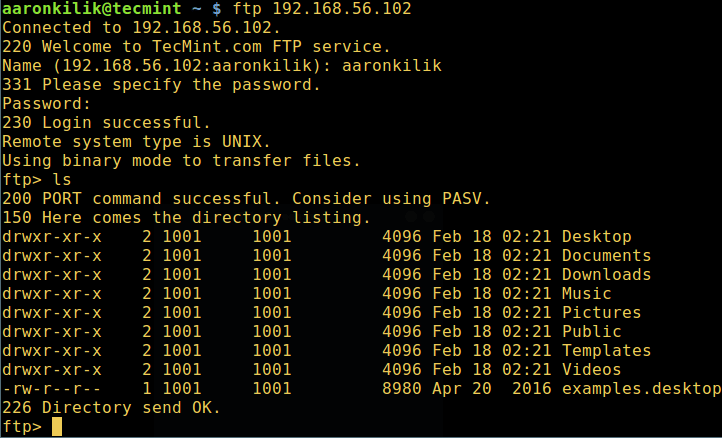
Verify FTP Login in Ubuntu

在 Ubuntu 中确认 FTP 登录

警告:设置选项 allow_writeable_chroot=YES 是很危险的,特别是如果用户具有上传权限,或者可以 shell 访问的时候,很可能会出现安全问题。只有当你确切的知道你在做什么的时候,才可以使用这个选项。

我们需要注意,这些安全问题不仅会影响到 VSFTPD,也会影响让本地用户进入 chroot 环境的 FTP daemon。

因为这些原因,在下一步中,我将阐述一个更安全的方法,来帮助用户设置一个非可写本地 root 目录。

第四步:在 Ubuntu 中配置 FTP 用户的 Home 目录

11、现在,再次打开 VSFTPD 配置文件。

$ sudo vi /etc/vsftpd.conf
OR
$ sudo nano /etc/vsftpd.conf

然后像下面这样用 # 把不安全选项注释了:

#allow_writeable_chroot=YES

接下来,为用户创建一个替代的本地 root 目录(aaronkilik,你的可能和这不一样),然后设置目录权限,取消其他所有用户对此目录的写入权限:

$ sudo mkdir /home/aaronkilik/ftp
$ sudo chown nobody:nogroup /home/aaronkilik/ftp
$ sudo chmod a-w /home/aaronkilik/ftp

12、然后,在本地 root 目录下创建一个具有合适权限的目录,用户将在这儿存储文件:

$ sudo mkdir /home/aaronkilik/ftp/files
$ sudo chown -R aaronkilk:aaronkilik /home/aaronkilik/ftp/files
$ sudo chmod -R 0770 /home/aaronkilik/ftp/files/

之后,将 VSFTPD 配置文件中的下面这些选项添加/修改为相应的值:

user_sub_token=$USER          # 在本地 root 目录中插入用户名
local_root=/home/$USER/ftp    # 定义各个用户的本地 root 目录

保存文件并关闭。然后重启 VSFTPD 服务来使上面的设置生效:

------------- On SystemD -------------
# systemctl restart vsftpd
------------- On SysVInit -------------
# service vsftpd restart

13、现在,让我们来最后检查一下,确保用户的本地 root 目录是我们在他的 Home 目录中创建的 FTP 目录。

# ftp 192.168.56.102
Connected to 192.168.56.102  (192.168.56.102).
220 Welcome to TecMint.com FTP service.
Name (192.168.56.10:aaronkilik) : aaronkilik
331 Please specify the password.
Password:
230 Login successful.
Remote system type is UNIX.
Using binary mode to transfer files.
ftp> ls
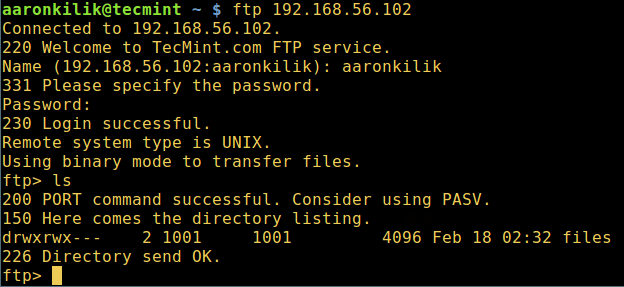
FTP User Home Directory Login

FTP 用户 Home 目录登录

就是这样的!记得通过下面的评论栏来分享你关于这篇指导的想法,或者你也可以提供关于这一话题的任何重要信息。

最后但不是不重要,请不要错过我的下一篇文章,在下一篇文章中,我将阐述如何使用 SSL/TLS 来保护连接到 Ubuntu 16.04/16.10 的 FTP 服务器,在那之前,请始终关注我们。


作者简介:

Aaron Kili 是 Linux 和 F.O.S.S 爱好者,即将成为 Linux SysAdmin 和网络开发人员,目前是 TecMint 的内容创作者,他喜欢在电脑上工作,并坚信分享知识。


via: http://www.tecmint.com/install-ftp-server-in-ubuntu/

作者:Aaron Kili 译者:ucasFL 校对:wxy

本文由 LCTT 原创编译,Linux中国 荣誉推出

将 SSH 用户会话限制访问到特定的目录内,特别是在 web 服务器上,这样做有多个原因,但最显而易见的是为了系统安全。为了锁定 SSH 用户在某个目录,我们可以使用 chroot 机制。

在诸如 Linux 之类的类 Unix 系统中更改 root(chroot)是将特定用户操作与其他 Linux 系统分离的一种手段;使用称为 chrooted 监狱 的新根目录更改当前运行的用户进程及其子进程的明显根目录。

在本教程中,我们将向你展示如何限制 SSH 用户访问 Linux 中指定的目录。注意,我们将以 root 用户身份运行所有命令,如果你以普通用户身份登录服务器,请使用 sudo 命令。

步骤 1:创建 SSH chroot 监狱

1、 使用 mkdir 命令开始创建 chroot 监狱:

# mkdir -p /home/test

2、 接下来,根据 sshd_config 手册找到所需的文件,ChrootDirectory 选项指定在身份验证后要 chroot 到的目录的路径名。该目录必须包含支持用户会话所必需的文件和目录。

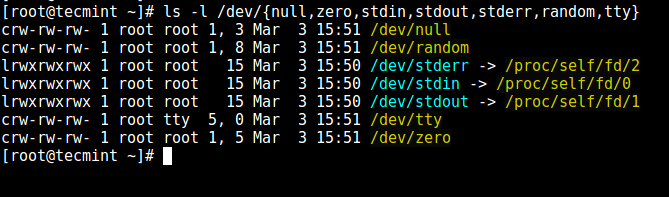
对于交互式会话,这需要至少一个 shell,通常为 sh 和基本的 /dev 节点,例如 null、zero、stdin、stdout、stderr 和 tty 设备:

# ls -l /dev/{null,zero,stdin,stdout,stderr,random,tty}

Listing Required Files

列出所需文件

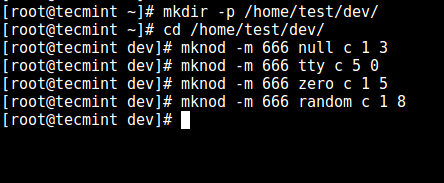
3、 现在,使用 mknod 命令创建 /dev 下的文件。在下面的命令中,-m 标志用来指定文件权限位,c 意思是字符文件,两个数字分别是文件指向的主要号和次要号。

# mkdir -p /home/test/dev/      
# cd /home/test/dev/
# mknod -m 666 null c 1 3
# mknod -m 666 tty c 5 0
# mknod -m 666 zero c 1 5
# mknod -m 666 random c 1 8

Create /dev and Required Files

创建 /dev 和所需文件

4、 在此之后,在 chroot 监狱中设置合适的权限。注意 chroot 监狱和它的子目录以及子文件必须被 root 用户所有,并且对普通用户或用户组不可写:

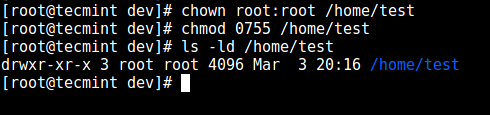
# chown root:root /home/test
# chmod 0755 /home/test
# ls -ld /home/test

Set Permissions on Directory

设置目录权限

步骤 2:为 SSH chroot 监狱设置交互式 shell

5、 首先,创建 bin 目录并复制 /bin/bash 到 bin 中:

# mkdir -p /home/test/bin
# cp -v /bin/bash /home/test/bin/

Copy Files to bin Directory

复制文件到 bin 目录中

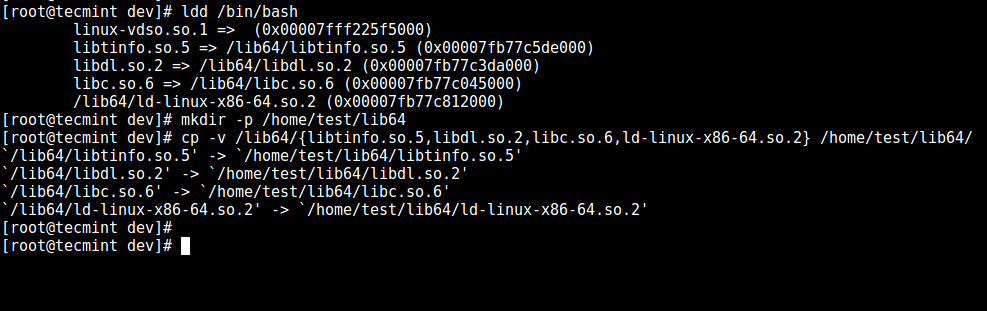
6、 现在,识别 bash 所需的共享库,如下所示复制它们到 lib64 中:

# ldd /bin/bash
# mkdir -p /home/test/lib64
# cp -v /lib64/{libtinfo.so.5,libdl.so.2,libc.so.6,ld-linux-x86-64.so.2} /home/test/lib64/

Copy Shared Library Files

复制共享库文件

步骤 3:创建并配置 SSH 用户

7、 现在,使用 useradd 命令创建 SSH 用户,并设置安全密码:

# useradd tecmint
# passwd tecmint

8、 创建 chroot 监狱通用配置目录 /home/test/etc 并复制已更新的账号文件(/etc/passwd 和 /etc/group)到这个目录中:

# mkdir /home/test/etc
# cp -vf /etc/{passwd,group} /home/test/etc/

Copy Password Files

复制密码文件

注意:每次向系统添加更多 SSH 用户时,都需要将更新的帐户文件复制到 /home/test/etc 目录中。

步骤 4:配置 SSH 来使用 chroot 监狱

9、 现在打开 sshd_config 文件。

# vi /etc/ssh/sshd_config

在此文件中添加或修改下面这些行。

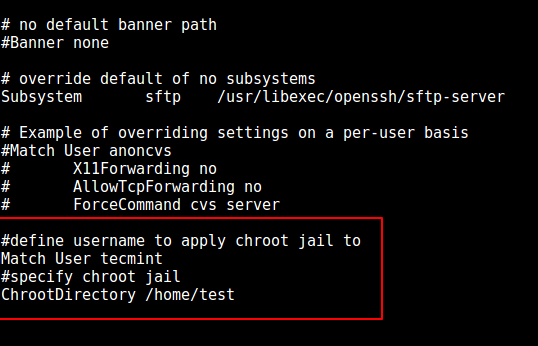
# 定义要使用 chroot 监狱的用户
Match User tecmint
# 指定 chroot 监狱
ChrootDirectory /home/test

Configure SSH Chroot Jail

配置 SSH chroot 监狱

保存文件并退出,重启 sshd 服务:

# systemctl restart sshd
或者
# service sshd restart

步骤 5:测试 SSH 的 chroot 监狱

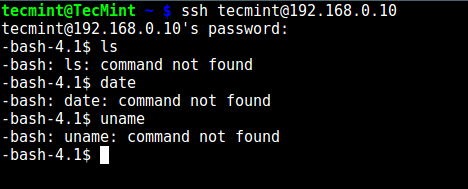
10、 这次,测试 chroot 监狱的设置是否如希望的那样成功了:

# ssh [email protected]
-bash-4.1$ ls
-bash-4.1$ date
-bash-4.1$ uname

Testing SSH User Chroot Jail

测试 SSH 用户 chroot 监狱

从上面的截图上来看,我们可以看到 SSH 用户被锁定在了 chroot 监狱中,并且不能使用任何外部命令如(ls、date、uname 等等)。

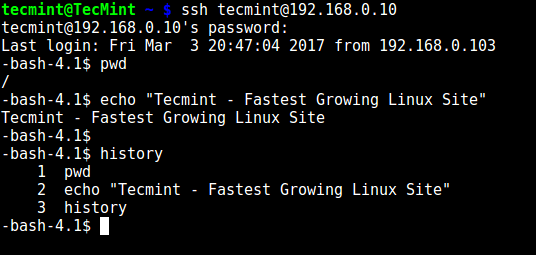
用户只可以执行 bash 以及它内置的命令(比如:pwd、history、echo 等等):

# ssh [email protected]
-bash-4.1$ pwd
-bash-4.1$ echo "Tecmint - Fastest Growing Linux Site"
-bash-4.1$ history

SSH Built-in Commands

SSH 内置命令

步骤 6: 创建用户的主目录并添加 Linux 命令

11、 从前面的步骤中,我们可以看到用户被锁定在了 root 目录,我们可以为 SSH 用户创建一个主目录(以及为所有将来的用户这么做):

# mkdir -p /home/test/home/tecmint
# chown -R tecmint:tecmint /home/test/home/tecmint
# chmod -R 0700 /home/test/home/tecmint

Create SSH User Home Directory

创建 SSH 用户主目录

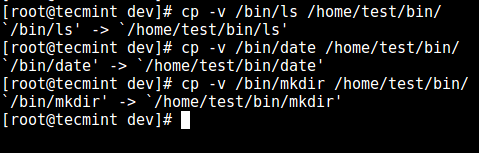
12、 接下来,在 bin 目录中安装几个用户命令,如 ls、date、mkdir:

# cp -v /bin/ls /home/test/bin/
# cp -v /bin/date /home/test/bin/
# cp -v /bin/mkdir /home/test/bin/

Add Commands to SSH User

向 SSH 用户添加命令

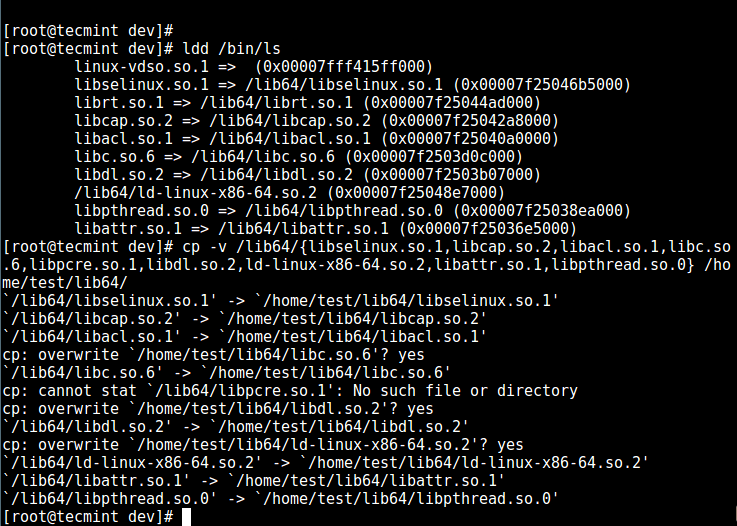
13、 接下来,检查上面命令的共享库并将它们移到 chroot 监狱的库目录中:

# ldd /bin/ls
# cp -v /lib64/{libselinux.so.1,libcap.so.2,libacl.so.1,libc.so.6,libpcre.so.1,libdl.so.2,ld-linux-x86-64.so.2,libattr.so.1,libpthread.so.0} /home/test/lib64/

Copy Shared Libraries

复制共享库

步骤 7:测试 sftp 的 用 chroot 监狱

14、 最后用 sftp 做一个测试;测试你先前安装的命令是否可用。

在 /etc/ssh/sshd_config 中添加下面的行:

# 启用 sftp 的 chroot 监狱 
ForceCommand internal-sftp

保存并退出文件。接下来重启 sshd 服务:

# systemctl restart sshd
或者
# service sshd restart

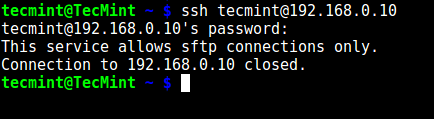
15、 现在使用 ssh 测试,你会得到下面的错误:

# ssh [email protected]

Test SSH Chroot Jail

测试 SSH Chroot 监狱

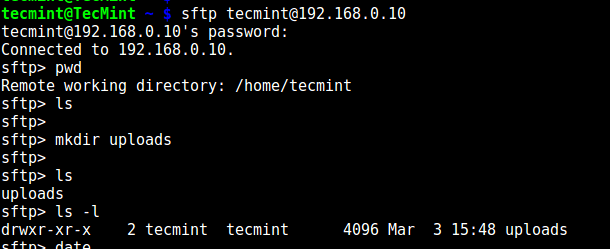
试下使用 sftp:

# sftp [email protected]

Testing sFTP SSH User

测试 sFTP SSH 用户

建议阅读: 使用 chroot 监狱将 sftp 用户限制在主目录中。

就是这样了!在文本中,我们向你展示了如何在 Linux 中限制 ssh 用户到指定的目录中( chroot 监狱)。请在评论栏中给我们提供你的想法。


作者简介:

Aaron Kili 是一个 Linux 及 F.O.S.S 热衷者,即将成为 Linux 系统管理员、web 开发者,目前是 TecMint 的内容创作者,他喜欢用电脑工作,并坚信分享知识。


via: http://www.tecmint.com/restrict-ssh-user-to-directory-using-chrooted-jail/

作者:Aaron Kili 译者:geekpi 校对:jasminepeng

本文由 LCTT 原创编译,Linux中国 荣誉推出

在 Linux 系统下,Shell 脚本可以在各种不同的情形下帮到我们,例如展示信息,甚至 自动执行特定的系统管理任务,创建简单的命令行工具等等。

在本指南中,我们将向 Linux 新手展示如何可靠地存储自定义的 shell 脚本,解释如何编写 shell 函数和函数库,以及如何在其它的脚本中使用函数库中的函数。

Shell 脚本要存储在何处

为了在执行你自己的脚本时不必输入脚本所在位置的完整或绝对路径,脚本必须被存储在 $PATH 环境变量所定义的路径里的其中一个。

使用下面的命令可以查看你系统中的 $PATH 环境变量:

$ echo $PATH
/usr/local/sbin:/usr/local/bin:/usr/sbin:/usr/bin:/sbin:/bin:/usr/games:/usr/local/games

通常来说,如果在用户的家目录下存在名为 bin 的目录,你就可以将 shell 脚本存储在那个目录下,因为那个目录会自动地被包含在用户的 $PATH 环境变量中(LCTT 译注:在 Centos 6/7 下是这样的,在 Debian 8 下不是这样的,在 Ubuntu 16.04 下又是这样的)。

因此,在你的主目录下创建 bin 目录吧(当然这里也可以用来存储 Perl、Awk 或 Python 的脚本,或者其它程序):

$ mkdir ~/bin

接着,建立一个名为 lib(libraries 的简写)的目录来存放你自己的函数库。你也可以在其中存放其它编程语言的函数库,如 C ,Python 等语言。在 lib 目录下建立另一个名为 sh 的目录,这个目录将被用来存放你的 shell 函数库:

$ mkdir -p ~/lib/sh 

创建你自己的 Shell 函数和函数库

一个 shell 函数 就是在脚本中能够完成特定任务的一组命令。它们的工作原理与其他编程语言中的过程(LCTT 译注:可能指的是类似 SQL 中的存储过程之类的吧)、子例程、函数类似。

编写一个函数的语法如下:

函数名() { 一系列的命令 } 

( LCTT 校注:在函数名前可以加上 function 关键字,但也可省略不写)

例如,你可以像下面那样在一个脚本中写一个用来显示日期的函数:

showDATE() {date;}

每当你需要显示日期时,只需调用该函数的函数名即可:

$ showDATE

简单来说 shell 函数库也是一个 shell 脚本,不过你可以在一个函数库中仅存储其它 shell 脚本中需要调用的函数。

下面展示的是在我的 ~/lib/sh 目录下一个名为 libMYFUNCS.sh 的库函数:

#!/bin/bash 
### Function to clearly list directories in PATH 
showPATH() { 
  oldifs="$IFS"   ### store old internal field separator
  IFS=:              ### specify a new internal field separator
  for DIR in $PATH<br>  do<br>     echo $DIR<br>  done
  IFS="$oldifs"    ### restore old internal field separator
}
### Function to show logged user
showUSERS() {
  echo -e “Below are the user logged on the system:\n”
  w
}
### Print a user’s details 
printUSERDETS() {
  oldifs="$IFS"    ### store old internal field separator
  IFS=:                 ### specify a new internal field separator
  read -p "Enter user name to be searched:" uname   ### read username
  echo ""
  ### read and store from a here string values into variables
  ### using : as  a  field delimiter
  read -r username pass uid gid comments homedir shell <<< "$(cat /etc/passwd | grep   "^$uname")"
  ### print out captured values
  echo -e "Username is            : $username\n"
  echo -e "User's ID                 : $uid\n"
  echo -e "User's GID              : $gid\n"
  echo -e "User's Comments    : $comments\n"
  echo -e "User's Home Dir     : $homedir\n"
  echo -e "User's Shell             : $shell\n"
  IFS="$oldifs"         ### store old internal field separator
}

保存文件并且给脚本添加执行权限。

如何从函数库中调用函数

要使用某个 lib 目录下的函数,首先你需要按照下面的形式 将包含该函数的函数库导入到需要执行的 shell 脚本中:

$ . /path/to/lib 
或
$ source /path/to/lib

(LCTT 译注:第一行的 . 和路径间必须是有空格的)

这样你就可以像下面演示的那样,在其它的脚本中使用来自 ~/lib/sh/libMYFUNCS.sh 的 printUSERDETS 函数了。

在下面的脚本中,如果要打印出某个特定用户的详细信息,你不必再一一编写代码,而只需要简单地调用已存在的函数即可。

创建一个名为 test.sh 的新文件:

#!/bin/bash 
### include lib
.  ~/lib/sh/libMYFUNCS.sh
### use function from lib
printUSERDETS
### exit script
exit 0

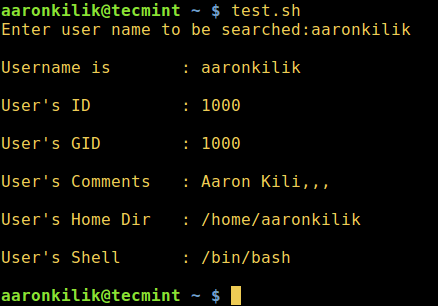
保存这个文件,并使得这个脚本可被执行,然后运行它:

$ chmod 755 test.sh
$ ./test.sh 

Write Shell Functions

编写 shell 函数

在本文中,我们介绍了在哪里可靠地存储 shell 脚本,如何编写自己的 shell 函数和函数库,以及如何在一个普通的 shell 脚本中从函数库中调用库中的某些函数。

在之后,我们还会介绍一种相当简单直接的方式来将 Vim 配置为一个编写 Bash 脚本的 IDE(集成开发环境)。在那之前,记得要经常关注我们 ,如果能和我们分享你对这份指南的想法就更好了。


作者简介:Aaron Kili 是一名 Linux 和 F.O.S.S 爱好者、一名未来的 Linux 系统管理员、web 开发者,目前是一名 TecMint 上的内容创造者,他喜欢计算机相关的工作,并且坚信知识的分享。


via: http://www.tecmint.com/write-custom-shell-functions-and-libraries-in-linux/

作者:Aaron Kili 译者:wcnnbdk1 校对:FSSlc

本文由 LCTT 原创编译,Linux中国 荣誉推出

SSH (指 SSH 客户端)是一个用于访问远程主机的程序,它使得用户能够 在远程主机上执行命令。这是在登录远程主机中的最受推崇的方法之一,因为其设计目的就是在非安全网络环境上为两台非受信主机的通信提供安全加密。

SSH 使用系统全局以及用户指定(用户自定义)的配置文件。在本文中,我们将介绍如何创建一个自定义的 ssh 配置文件,并且通过特定的选项来连接到远程主机。

先决条件:

  1. 你必须 在你的桌面 Linux 上安装好 OpenSSH 客户端。
  2. 了解通过 ssh 进行远程连接的常用选项。

SSH 客户端配置文件

以下为 ssh 客户端配置文件:

  1. /etc/ssh/ssh_config 为默认的配置文件,属于系统全局配置文件,包含应用到所有用户的 ssh 客户端的设置。
  2. ~/.ssh/config 或者 $HOME/.ssh/config 为用户指定/自定义配置文件,这个文件中的配置只对指定的用户有效,因此,它会覆盖掉默认的系统全局配置文件中的设置。这也是我们要创建和使用的文件。

默认情况下,用户是通过在 ssh 中输入密码来获取验证的,你可以以一个简单的步骤来 使用 Keygen 来设置 ssh 无密码登录。

注:如果你的系统上不存在 ~/.ssh 目录,那就手动创建它,并设置如下权限:

$ mkdir -p ~/.ssh
$ chmod 0700 ~/.ssh   

以上的 chmod 命令表明,只有目录属主对该目录有读取、写入和执行权限,这也是 ssh 所要求的设置。

如何创建用户指定的 SSH 配置文件

该文件并不会被默认创建的,所以你需要使用具有读取/写入权限的用户来创建它。

$ touch ~/.ssh/config
$ chmod 0700 ~/.ssh/config

上述文件包含由特定主机定义的各个部分,并且每个部分只应用到主机定义中相匹配的部分。

~/.ssh/config 文件的常见格式如下,其中所有的空行和以 ‘#’ 开头的行为注释:

Host  host1
ssh_option1=value1
ssh_option2=value1 value2
ssh_option3=value1
Host  host2
ssh_option1=value1
ssh_option2=value1 value2
Host  *
ssh_option1=value1
ssh_option2=value1 value2

如上格式详解:

  1. Host host1 为关于 host1 的头部定义,主机相关的设置就从此处开始,直到下一个头部定义 Host host2 出现,这样形成一个完整的定义。
  2. host1 和 host2 是在命令行中使用的主机别名,并非实际的远程主机名。
  3. 其中,如 sshoption1=value1、sshoption2=value1 value2 等配置选项将应用到相匹配的主机,可以缩进以看起来更整齐些。
  4. 对于 ssh\_option2=value1 value2 这样的选项,ssh 执行时会按照顺序优先使用 value1 的值。
  5. 头部定义 Host * (其中 * 为匹配模式/通配符,匹配零个或多个字符) 会匹配零个或者多个主机。

仍旧以上述的格式为例,ssh 也是也这样的形式类读取配置文件的。如果你执行 ssh 命令来访问远程主机 host1,如下:

$ ssh host1

以上 ssh 命令会进行一下动作:

  1. 匹配配置文件中主机别名 host1,并使用头部定义中的各个设置项。
  2. 继续匹配下一个主机定义,然后发现命令行中提供的主机名没有匹配的了,所以接下来的各个设置项会被略过。
  3. 最后执行到最后一个主机定义 Host *, 这会匹配所有的主机。这里,会将接下来的所有设置选项应用到所有的主机连接中。但是它不会覆写之前已经有主机定义的那些选项。
  4. ssh host2 与此类似。

如何使用用户指定的 SSH 配置文件

在你理解了 ssh 客户端配置文件的工作方式之后,你可以通过如下方式来创建它。记得使用你的服务器环境中对应的选项、值 (主机别名、端口号、用户名等)。

通过你最喜欢的编辑器来打开配置文件:

$ vi ~/.ssh/config

并定义必要的部分:

Host fedora25
HostName 192.168.56.15
Port 22
ForwardX11 no
Host centos7
HostName 192.168.56.10
Port 22
ForwardX11 no
Host ubuntu
HostName 192.168.56.5
Port 2222
ForwardX11 yes
Host *
User tecmint
IdentityFile ~/.ssh/id_rsa
Protocol 2
Compression yes
ServerAliveInterval 60
ServerAliveCountMax 20
LogLevel INFO

以上 ssh 配置文件的详细解释:

  1. HostName - 定义真正要登录的主机名,此外,你也可以使用数字 IP 地址,不管是在命令行或是 HostName 定义中都允许使用其中任一种。
  2. User – 指定以哪一个用户来登录。
  3. Port – 设置连接远程主机的端口,默认是 22 端口。但必须是远程主机的 sshd 配置文件中定义的端口号。
  4. Protocol – 这个选项定义了优先使用 ssh 支持的协议版本。常用的值为 ‘1’ 和 ‘2’,同时使用两个协议版本则必须使用英文逗号隔开。
  5. IdentityFile – 指定一个用于读取用户 DSA、Ed25519、ECDSA 等授权验证信息的文件。
  6. ForwardX11 – 定义 X11 连接是否自动重定向到安全通道和 DISPLAY 设置。有两个可以设置的值,即 yes 或 no。
  7. Compression – 默认值为 no,如果设置为 yes,则在连接远程主机过程中使用压缩进行传输。
  8. ServerAliveInterval – 设置当没有收到服务器响应 (或者数据))时的超时时间,单位为秒,ssh 会通过加密信道发送信息,请求服务器响应。默认值为 0,这意味着 ssh 不会向服务器发送响应请求;如果定义了 BatchMode 选项,则默认是 300 秒。
  9. ServerAliveCountMax – 设置服务器在没有接收到服务器的任何响应时,由服务器发送的活动信息数量。
  10. LogLevel – 定义 ssh 登录信息的的日志冗余级别。允许的值为:QUIET、FATAL、ERROR、INFO、VERBOSE、DEBUG、DEBUG1、DEBUG2 和 DEBUG3,默认为 INFO。

连接任意远程主机的标准方法是在上述两个文件中定义第二个部分(我连接的是 CentOS 7)。一般情况下,我们这样输入命令:

$ ssh -i ~/.ssh/id_rsa -p 22 [email protected]

然而,使用了 ssh 客户端配置文件之后,我们还可以这样:

$ ssh centos7

你也可以在 man 帮助页面寻找更多的设置选项和使用实例:

$man ssh_config

至此,文毕。我们在文中向你介绍了在 Linux 中如何使用用户指定 (自定义) 的 ssh 客户端配置文件。通过下方的反馈表单来写一些与本文的相关的想法吧。


作者简介:

Aaron Kili 是一名 Linux 和 F.O.S.S 忠实拥护者、高级 Linux 系统管理员、Web 开发者,目前在 TecMint 是一名活跃的博主,热衷于计算机并有着强烈的只是分享意愿。


译者简介:

GHLandy —— 生活中所有欢乐与苦闷都应藏在心中,有些事儿注定无人知晓,自己也无从说起。


via: http://www.tecmint.com/configure-custom-ssh-connection-in-linux/

作者:Aaron Kili 译者:GHLandy 校对:wxy

本文由 LCTT 原创编译,Linux中国 荣誉推出
Arch Linux 是专门为 i386 和 x86-64 架构的计算机而设计的基于 Linux 内核的操作系统。其特有的软件包管理器使用 pacman 进行完整追踪来将系统应用软件升级到最新版本。 Pacman 是一个用于安装、升级和卸载软件包的管理器。这是一款完全自由而开源的软件,由 Linux 开源社区提供支持。

Arch Linux 也因其丰富的 Wiki 帮助文档而大受推崇。该系统基于二进制的软件包,这些软件包主要是为 i386 的 64 位和 32 位的系统而开发的,同时也为现代的硬件系统提供最佳的性能优化。

你可以参考这篇教程直接在你的本地电脑上安装 Arch Linux 系统,或者你也可以使用你的 Windows 电脑中的 VirtualBox 虚拟机来安装。

Arch Linux 软件仓库

要在 VirtualBox 中安装 Arch Linux 系统,你得了解该系统的基础软件仓库。软件仓库用于在安装的过程中获取软件包。对于 Arch Linux 系统来说,有很多可用的软件仓库,可以使用 pacman 工具来进行维护。下面列出的是在 VirtualBox 中安装 Arch Linux 系统时用到的一些基础软件仓库列表:

  • core 软件仓库包括所有的用于对系统进行基本设置的一些软件包,比如启动 Arch Linux 系统和编译软件包。
  • extra 软件仓库包括 core 软件仓库以外的其它软件包以及与桌面环境相关的软件包。
  • community 软件仓库包含的是由可信任的 Linux 社区用户维护的软件包,其中的大多数的软件包都会被迁移到核心软件仓库或者额外软件仓库中。
  • Multilib 软件仓库包括 32 位的软件包以及用于在 64 位操作系统中安装 32 位应用程序的类库。
  • testing 软件仓库包括那些即将成为 core 或 extra 的软件包。
  • community-testing 软件仓库主要用于 community 类的测试。
  • multilib testing 软件仓库跟 testing 软件仓库类似,但是它包含 Multilib 类。
  • gnome-unstable 软件仓库包括最新的 GNOME 桌面环境。
  • kde-unstable 软件仓库包括 KDE 最新的发布前软件包。

在 VirtualBox 虚拟机中安装 Arch Linux 系统

下载 Arch Linux 系统

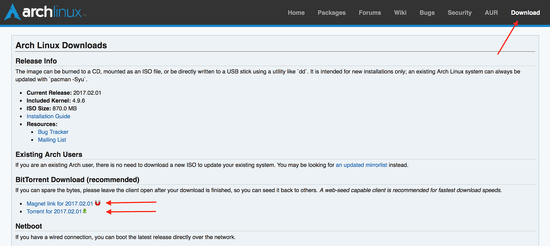
要在 VirtualBox 虚拟机中安装 Arch Linux 系统,你最好使用官网下载的新版 Arch Linux 系统。你可以选择直接下载或是种子方式下载系统文件,这是一个很安全的下载方式。在安装之前,确保你系统中有 20 GB 的剩余空间和 1 GB 的内存。

Download Arch Linux

在 Oracle VirtualBox 虚拟机管理界面初始化系统安装

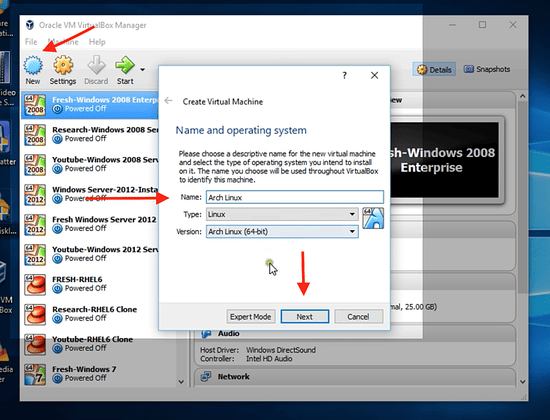
打开 Oracle VirtualBox 虚拟机管理界面,点击 新建 ( new ) ,输入你想创建的新系统的名称;这里输入的是 “Arch Linux” 。系统会自动选择 Arch Linux 的版本和类型,这取决于你的系统配置。单击下一步。

Open VirtualBox

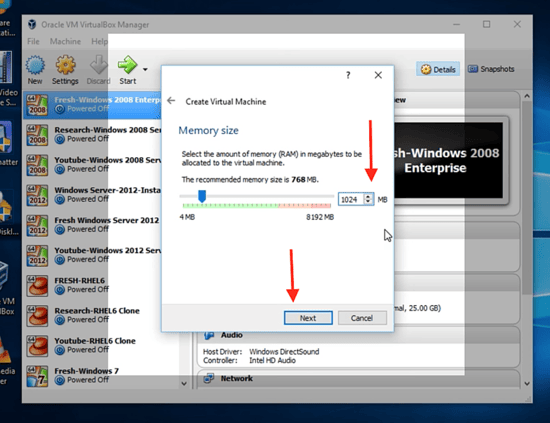
为你的新系统分配内存,最好是 1024 MB 。单击下一步,然后点击 创建 ( create ) 来创建一个虚拟磁盘。

Set RAM size

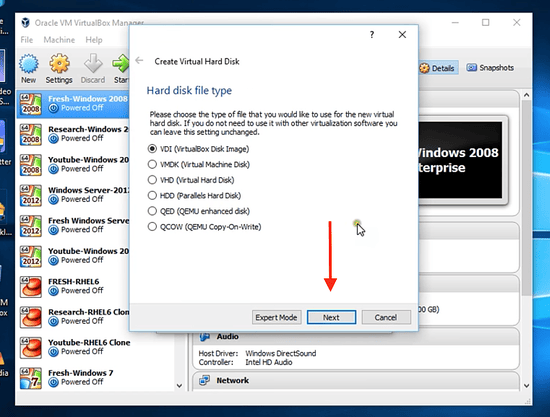
在下一步中,你将会被询问为新系统选择磁盘类型。通常选择 VirtualBox 磁盘镜像 ( VirtualBox Disk Image,VDI ) 类型。

Select disk file type

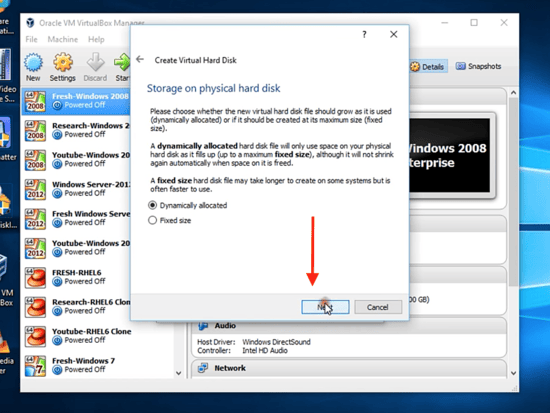
选择 动态分配 ( dynamically allocated ) ,单击下一步。

Allocate disk space dynamically

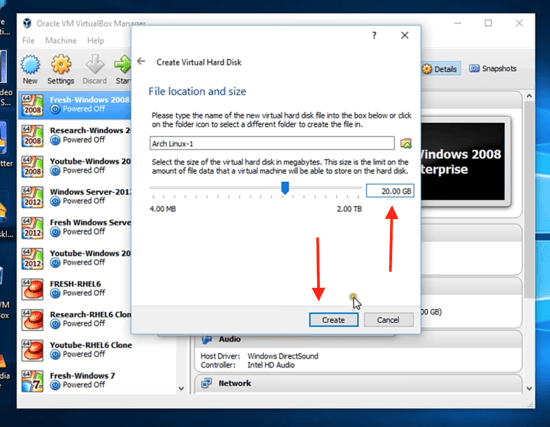
分配 20 GB 的硬盘大小及存放位置。

Choose a hard disk size of 20GB

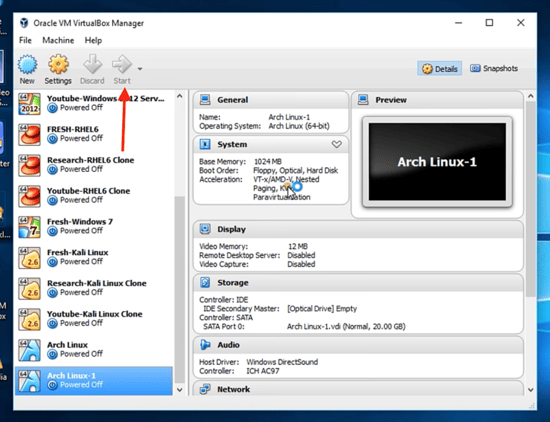
现在你可以看到 Arch Linux 系统已创建完成了。点击 开始 ( start ) 按钮。

Start the Virtual Machine

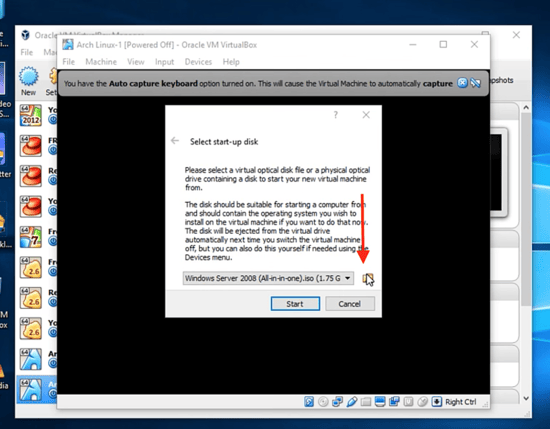
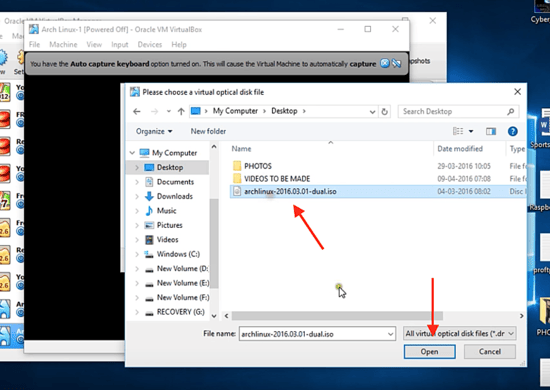
单击 浏览 ( browser ) 然后选择你从官网下载的启动磁盘。

Choose Arch Linux Disk image

Browse for disk image file

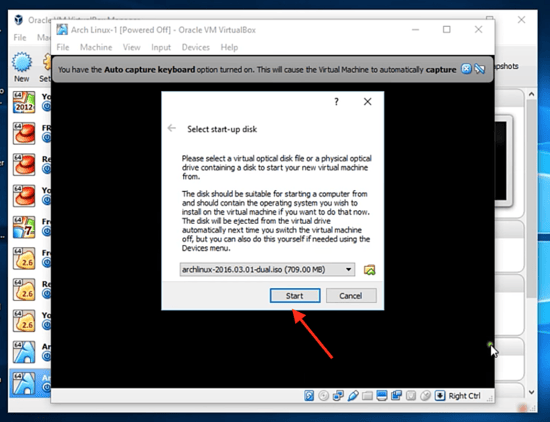
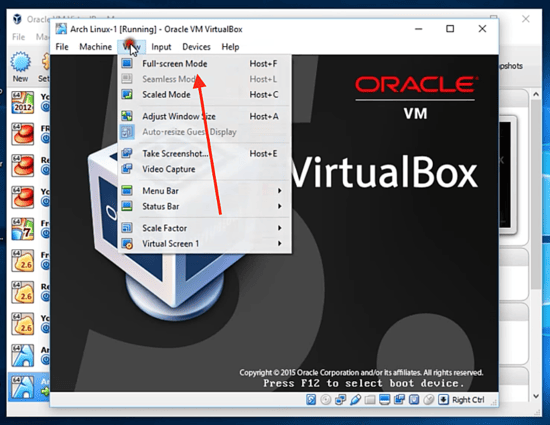
点击 启动 ( start ) ,然后打开全屏模式。

Open the full-screen view

Start the Arch Linux VM

在 VirtualBox 中启动并安装 Arch Linux 系统

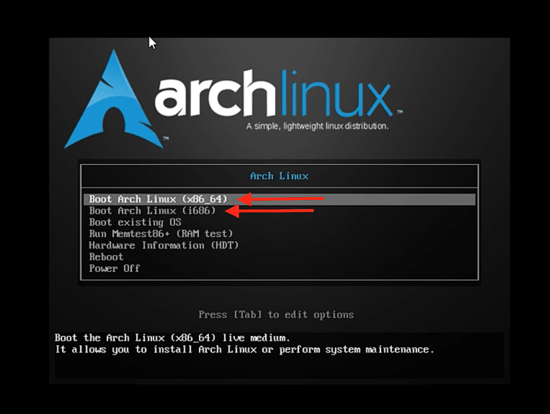
你将会看到 Arch Linux 系统第一个打开界面。单击 “Boot Arch Linux (x86\_64)”, 它用于 64 位系统,或者单击 “Boot Arch Linux (i686)”,用于 32 位系统。

Choose to boot Arch Linux

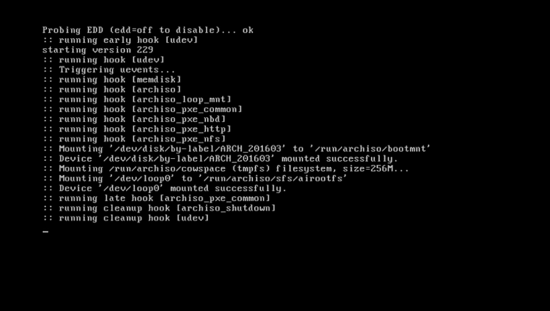
当你单击第一个选项后,系统将开始启动。实际上只是进入到一个临时启动状态,即进入到 Arch Linux 的 Live 系统,并以 root 帐号登录了。

Booting into Arch Linux live version

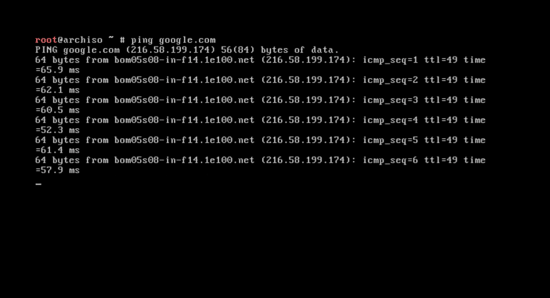
输入下面的命令来检查网络连接。

ping google.com

这个单词 ping 表示网路封包搜寻。你将会看到下面的返回信息,表明 Arch Linux 已经连接到外网了。这是执行安装过程中的很关键的一点。(LCTT 译注:或许你 ping 不到那个不存在的网站,你选个存在的吧。)

Test internet connectivity with ping

输入如下命令清屏:

clear

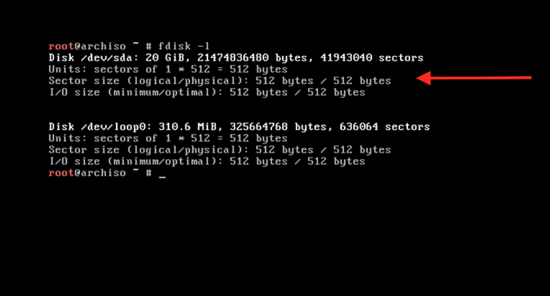
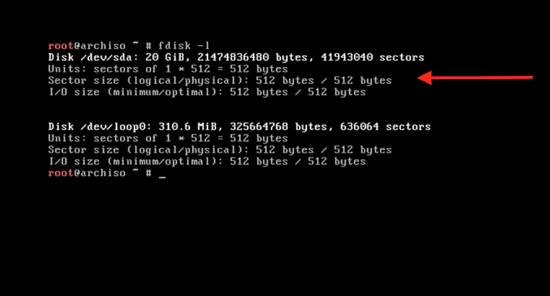
在开始安装之前,你得先为硬盘分区。输入 fdisk -l ,你将会看到当前系统的磁盘分区情况。注意一开始你给 Arch Linux 系统分配的 20 GB 存储空间。

Partition the harddisk

硬盘分区

我们打算把这个 20 GB 的磁盘分成三个分区。第一个主分区为 root 分区,大小为 10 GB 。第二个分区为 swap 分区,大小为内存的两倍,为 2048 MB 。第三个是逻辑分区,大小为 8 GB 。

Create 3 disk partitions

输入下面的命令:

cfdisk

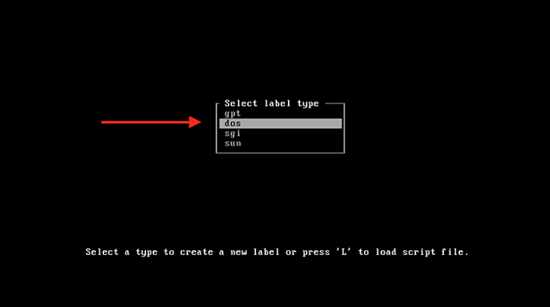
你将看到 gpt、dos、sgi 和 sun 类型,选择 dos 选项,然后按回车。

Create a partition of type DOS

这里你将看到主磁盘空间,大小为 20 GB 。在 剩余空间 ( free space ) 按回车来修改分区大小,输入 10 GB 。

Choose 10GB partition size

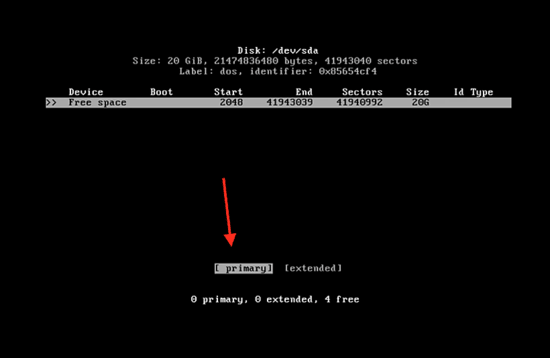
按回车并单击 主分区 ( primary ) 。

Select primary

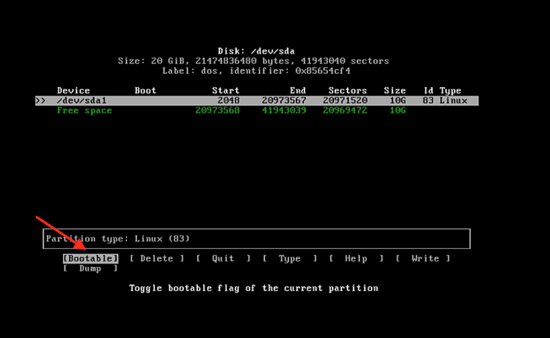
在可引导选项按回车选择 可引导 ( bootable ) 类型。

Make partition bootable.

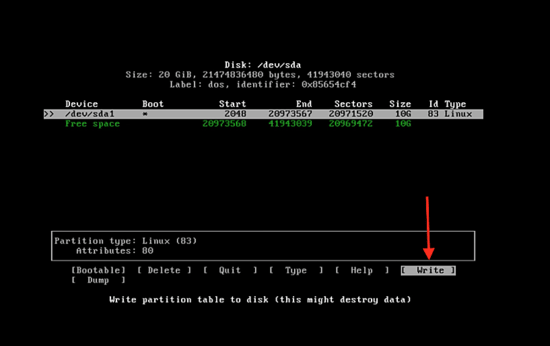
在 写入 ( write ) 选项按回车键将分区信息写入磁盘。

Write partition to disk

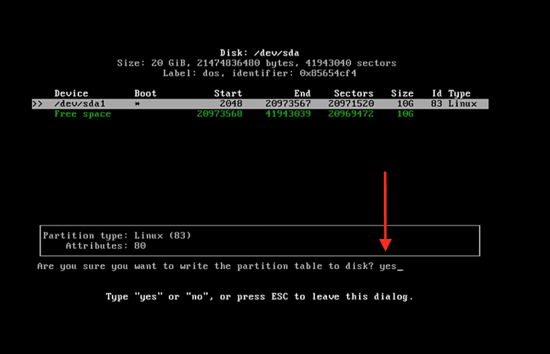
之后输入 yes 来应用更改。

Confirm changes

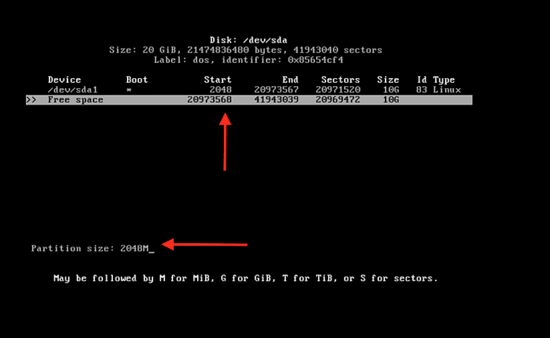
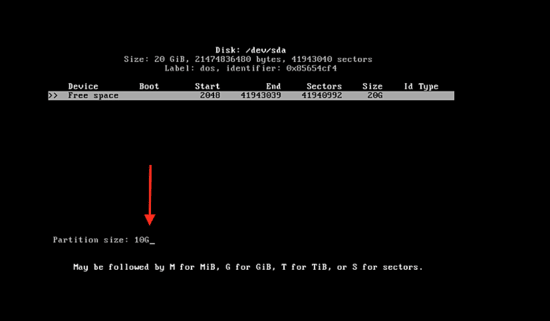
现在已经创建完成 10 GB 分区。单击 剩余空间 ( free space ) ,输入分区大小 2048 M 。

Create the 2GB swap partition

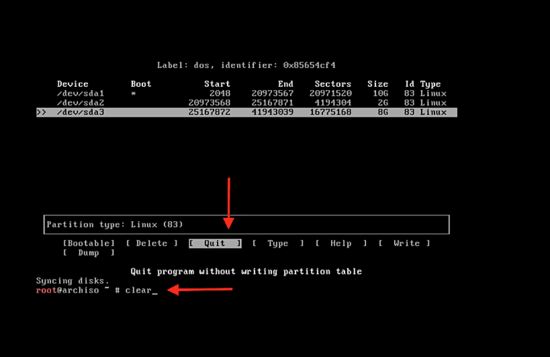
以同样的方式创建逻辑分区。在 退出 ( quit ) 选项按回车键,然后输入下面的命令来清屏:
clear

quit cfdisk

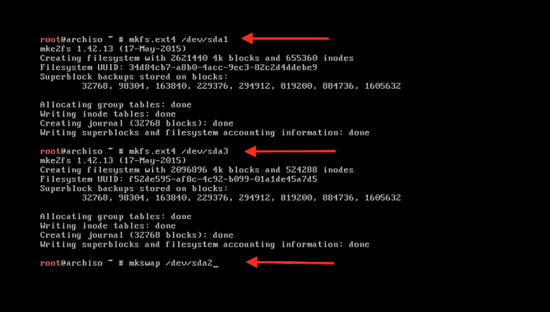
输入下面的命令来格式化新建的分区:

mkfs.ext4 /dev/sda1

这里的 sda1 是分区名。使用同样的命令来格式化第二个分区 sda3 :

mkfs.ext4 /dev/sda3

格式化 swap 分区:

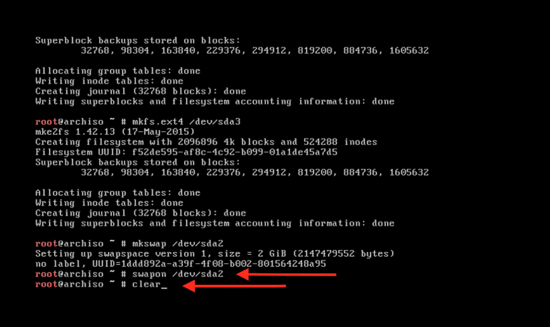
mkswap /dev/sda2

Format the swap partition with mkswap

使用下面的命令来激活 swap 分区:

swapon /dev/sda2

输入 clear 命令清屏:

clear

Enable swap

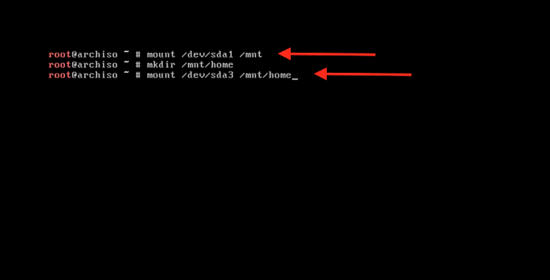
输入下面的命令来挂载主分区以开始系统安装:

mount /dev/sda1 /mnt

Mount the partitions

引导 Arch Linux 启动

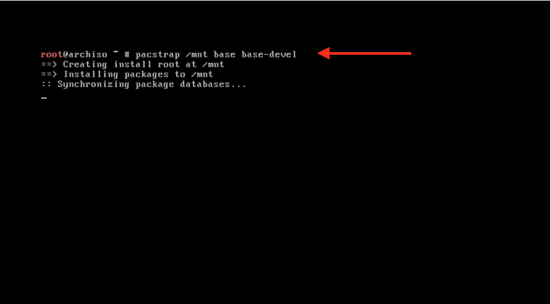
输入下面的命令来引导系统启动:

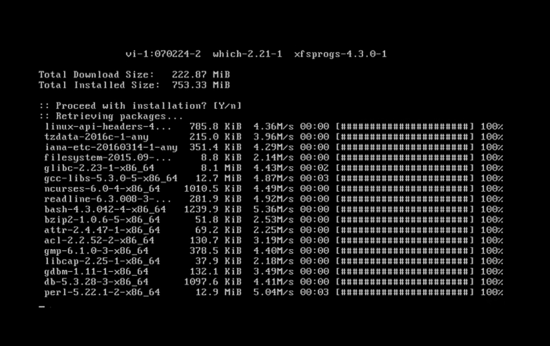
pacstrap /mnt base base-devel

可以看到系统正在同步数据包。

Bootstrap Arch Linux

安装将会开始,需要几分钟。

Arch Linux installation has been started

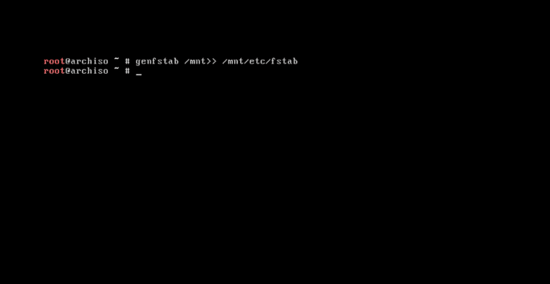
系统基本软件安装完成后,输入下面的命令来创建 fstab 文件:

genfstab /mnt>> /mnt/etc/fstab

Generating /etc/fstab

配置区域、时间和 root 帐号密码。

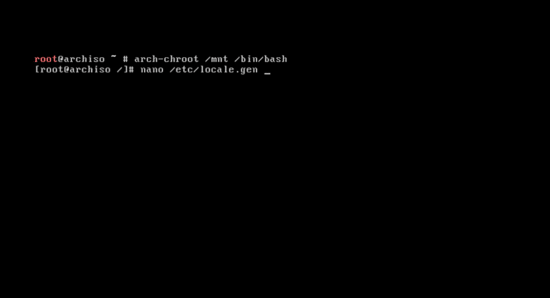
输入下面的命令来更改系统的根目录为 Arch Linux 的安装目录:

arch-chroot /mnt /bin/bash

现在来更改语言配置:

nano /etc/locale.gen

Set language in Arch Linux

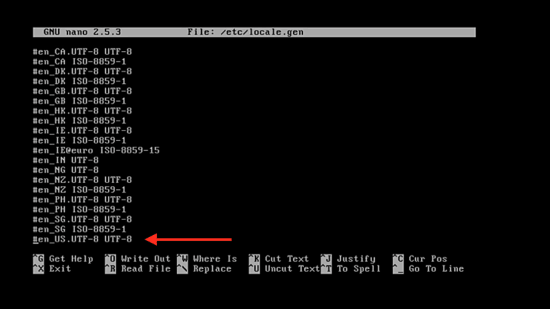
通过删除 # 以及按 control + x ,按 y ,然后再按回车来选择下面的语言配置:

select language

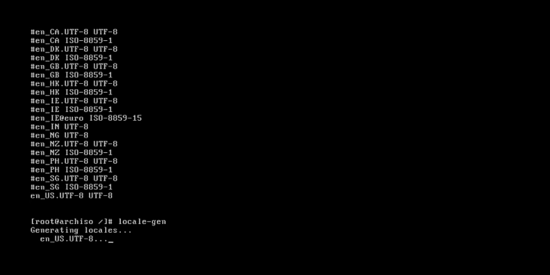
输入下面的命令来激活它:

locale-gen

按回车。

Generate the locales in Arch Linux

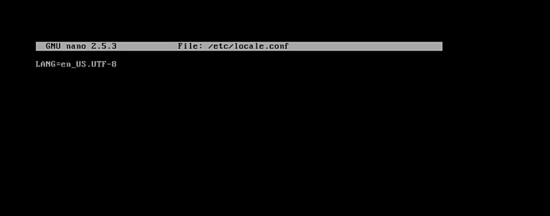
使用下面的命令来创建 /etc/locale.conf 配置文件:

nano /etc/locale.conf

然后按回车。现在你就可以在配置文件中输入下面一行内容来为系统添加语言:

LANG=en_US.UTF-8

然后按 control + x ,按 y ,再按回车。

Set default language

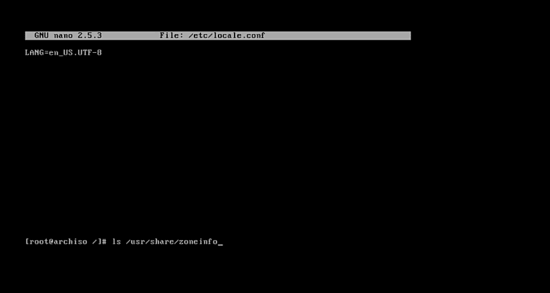
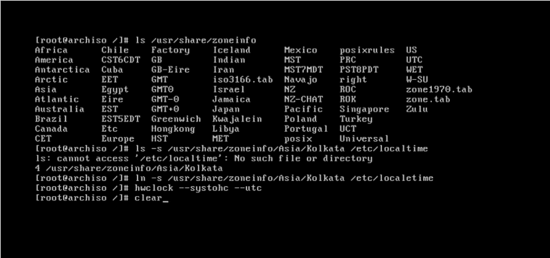
输入下面的命令来同步时区:

ls /usr/share/zoneinfo

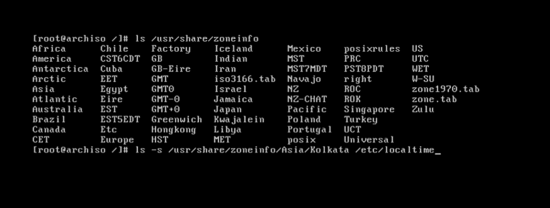
下面你将看到整个世界的时区列表。

Set System language default

输入下面的命令来选择你所在的时区:

ln –s /usr/share/zoneinfo/Asia/Shanghai /etc/localtime 

或者你可以从下面的列表中选择其它名称。

使用下面的命令来设置标准时间:

hwclock --systohc --utc

硬件时钟已同步。

Set time

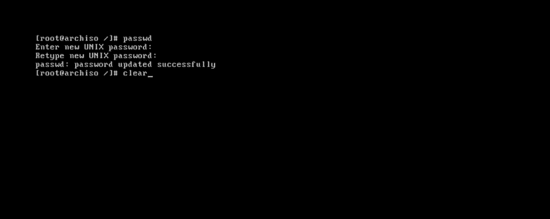
设置 root 帐号密码:

passwd

按回车。 然而输入你想设置的密码,按回车确认。

Set the root password

设置主机名和网络

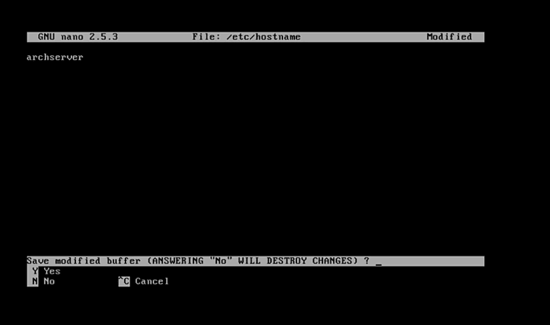
使用下面的命令来设置主机名:

nano /etc/hostname

然后按回车。输入你想设置的主机名称,按 control + x ,按 y ,再按回车 。

Set the hostname

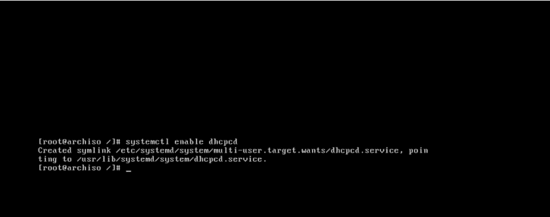
启用 dhcpcd :

systemctl enable dhcpcd

这样在下一次系统启动时, dhcpcd 将会自动启动,并自动获取一个 IP 地址:

Enable dhcpcd

安装引导加载程序

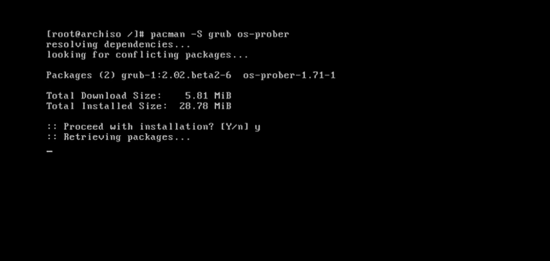
最后一步,输入以下命令来初始化 grub 安装。输入以下命令:

pacman –S grub os-rober

然后按 y ,将会下载相关程序。

Configure grub

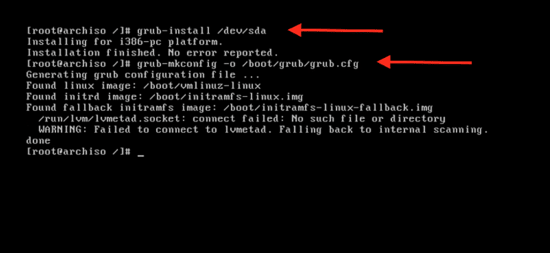
使用下面的命令来将启动加载程序安装到硬盘上:

grub-install /dev/sda

然后进行配置:

grub-mkconfig -o /boot/grub/grub.cfg

Install and configure grub boot loader

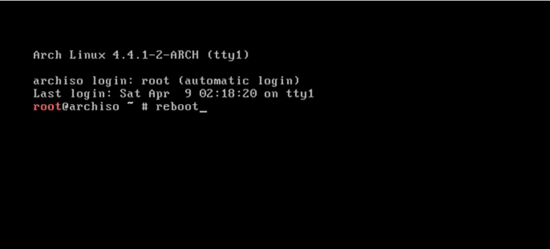
最后重启系统:

reboot

然后按回车 。

Reboot the system

启动进入到已安装完成的 Arch Linux 系统

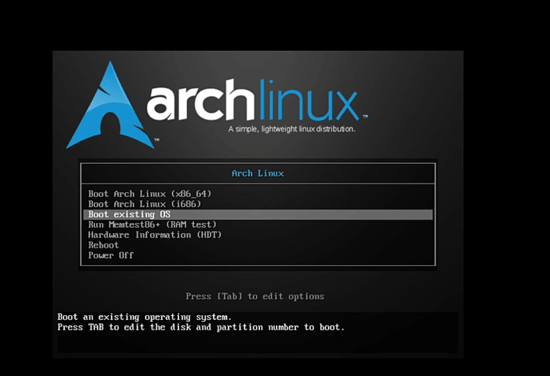
选择“启动已存在的操作系统”选项来启动 Virtual Box 虚拟机中的 Arch Linux 系统。

Boot Arch Linux

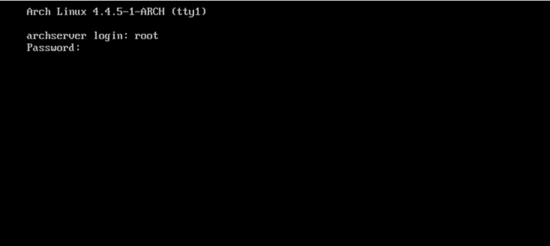
使用 root 帐号和密码登录后,你将进入全新安装好的 Arch Linux 操作系统。

Arch Linux installed successfully


via: https://www.howtoforge.com/tutorial/install-arch-linux-on-virtualbox/

译者简介:

rusking:春城初春/春水初生/春林初盛/春風十裏不如妳

致谢:十分感谢 CoinkWang 的勘误。

作者:Dimitris 译者:rusking 校对:wxy

本文由 LCTT 原创编译,Linux中国 荣誉推出