分类 技术 下的文章

安装精简版树莓派系统,让你的树莓派更加轻盈。

你有一个运行 树莓派系统 Raspberry Pi OS (以前称为 Raspbian)操作系统的 树莓派 Raspberry Pi ,你肯定知道,它是一个非常棒的小型电脑,有一个很好的操作系统,对于初学者来说,它包括了你可能想要的一切。然而,一旦你熟悉了它,并且想用它干一些别的事情的时候,你可能不想要那个默认囊括了一切组件的操作系统。

在这种情况下,你两个选择:要么你可以绞尽脑汁地把所有你不需要的东西都删干净,要么你还可以用 精简版树莓派系统 Raspberry Pi OS Lite 来构建专门为你的需求而定制的轻量级操作系统。我的建议是,用第二种方法,既简便又节省时间。

Raspberry Pi OS Lite

精简版 Lite ”的 树莓派系统 Raspberry Pi OS 其实没什么特别的,就是一个基于最新版本的 Debian 的最小化镜像。这个镜像仅包含了操作系统核心和启动到命令行的部分,而不会进入图形桌面。可以将这个作为你的定制树莓派系统的基础。这之后的所有东西都是建立在这个核心之上的。

前往树莓派基金会的网站上下载这个轻量级镜像。下载完成后,查看详细的安装指南,这里面介绍了在 Linux、Windows 或者 macOS 下如何烧制树莓派操作系统的 SD 卡。

如果你计划用树莓派作为一个极简系统来运行一些脚本和服务的话,差不多这么多就够了。如果你还想干更多事,那继续往下读。

X Window

首先,如果偶尔需要通过图形用户界面(GUI)连接到你的树莓派,安装一个窗口系统还是不错的。

X Window 系统,有时候称为 X11,是 Unix 操作系统上一个常见的基本窗口系统。X11 提供了一套 GUI 桌面环境的基本框架。它可以让你通过窗口、鼠标和键盘与计算机交互。

安装 X Window

下面这一行安装了能让 X11 运行的最少的包。

sudo apt install -y --no-install-recommends xserver-xorg-core xserver-xorg xfonts-base xinit

如果使用 --no-install-recommends,则只安装了主要的一些依赖(Depends 字段中的包)。这样可以节省很多空间,因为没有安装那些建议却不一定需要的包。

进阶:使用 Xfce 桌面环境

如果你愿意,可以就此停下了,然后开始使用 X Window 作为你的桌面。不过,我并不建议这么做。X Window 自带的这种最小化的窗口管理工具走的是极简主义风格,某种程度上让人感觉过时了。相反,我建议安装现代化的桌面环境,比如说像 Xfce、GNOME 或者 KDE。当用在微型计算机上时,我更倾向于 Xfce 而不是其他的,因为它就是为资源有限的系统设计的,而且你可以通过主题、图标或者其他东西对它进行定制。

安装 Xfce

安装 Xfce 桌面环境相当简单。只需要:

sudo apt install -y --no-install-recommends xfce4 desktop-base lightdm

这就够了。你现在安装了 X Window(X11)和 Xfce 了。现在是时候来定制一下环境并且安装一些核心应用了。

核心应用

目前为止,你已经安装了 X Window(X11)、Xfce 桌面环境和 LightDM(一个 Xfce 自带的显示管理器)。现在,你已经有了一个可以启动并且正常使用的轻量级的完整系统。不过,在彻底完成之前,我还是喜欢装一些核心应用。

下面这条命令安装了一个终端程序、Audacious 音频播放器、Ristretto 图像浏览器、Mousepad 文本编辑器、File Roller存档管理器和 Thunar 容量管理器。

sudo apt install -y --no-install-recommends xfce4-terminal audacious ristretto
sudo apt install -y --no-install-recommends mousepad file-roller thunar-volman

其他可选项

其他一些你可能想安装的东西,包括一个好的网络管理器、任务管理器、PDF 阅读器和通知工具,以及桌面背景管理器、截图工具、一些新的图标和光标主题。简单来说,如果树莓派是你的首选系统,这些都算是日常工作的一些补充。

sudo apt install -y --no-install-recommends network-manager xfce4-taskmanager xfce4-notifyd
sudo apt install -y --no-install-recommends  xpdf gnome-icon-theme dmz-cursor-theme

下一步该做什么?

如果一切都正常工作的话,你现在就有一个基于 Xfce 和 Debian Lite 超轻量级操作系统的树莓派了。我建议现在你去 Xfce 网站上查看其它很酷的好东西,这些你都可以安装并使用。下一步做什么完全由你决定!


via: https://opensource.com/article/20/6/custom-raspberry-pi

作者:Patrick H. Mullins 选题:lujun9972 译者:Yufei-Yan 校对:wxy

本文由 LCTT 原创编译,Linux中国 荣誉推出

介绍一种更时尚的 Python 绘图库。

Python 有很多可以将数据可视化的库。其中一个互动性较强的库是 Pygal,我认为这个库适合喜欢漂亮事物的人。它可以生成用户可以与之交互的漂亮的 SVG(可缩放矢量图形)文件。SVG 是交互式图形的标准格式,仅使用几行 Python 就可以带来丰富的用户体验。

使用 Pygal 进行时尚的 Python 绘图

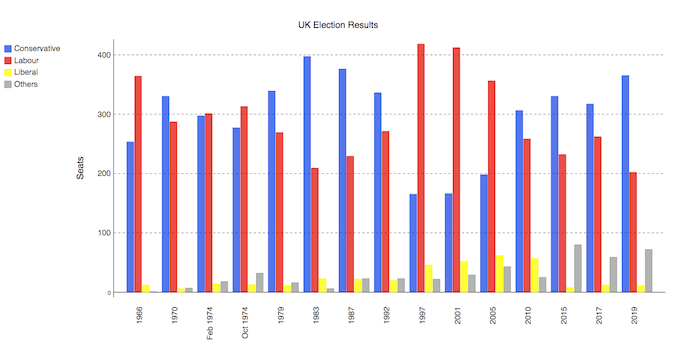
在本文中,我们要重新创建多柱状图,用来表示 1966 年至 2020 年英国大选的结果:

 title=

在继续之前,请注意你可能需要调整 Python 环境以使此代码运行,包括:

  • 运行最新版本的 Python(LinuxMacWindows 的说明)
  • 确认你运行的是与这些库兼容的 Python 版本

数据可在线获得,并可使用 pandas 导入:

import pandas as pd
df = pd.read_csv('https://anvil.works/blog/img/plotting-in-python/uk-election-results.csv')

现在我们可以继续进行了。。数据如下所示:

        year  conservative  labour  liberal  others
0       1966           253     364       12       1
1       1970           330     287        6       7
2   Feb 1974           297     301       14      18
..       ...           ...     ...      ...     ...
12      2015           330     232        8      80
13      2017           317     262       12      59
14      2019           365     202       11      72

在 Pygal 中进行绘制会以一种易于阅读的方式显示。首先,我们以一种简化柱状图定义的方式定义样式对象。然后我们将自定义样式以及其他元数据传递给 Bar 对象:

import pygal
from pygal.style import Style

custom_style = Style(
    colors=('#0343df', '#e50000', '#ffff14', '#929591'),
    font_family='Roboto,Helvetica,Arial,sans-serif',
    background='transparent',
    label_font_size=14,
)

c = pygal.Bar(
    title="UK Election Results",
    style=custom_style,
    y_title='Seats',
    width=1200,
    x_label_rotation=270,
)

然后,我们将数据添加到 Bar 对象中:

c.add('Conservative', df['conservative'])
c.add('Labour', df['labour'])
c.add('Liberal', df['liberal'])
c.add('Others', df['others'])

c.x_labels = df['year']

最后,我们将图另存为 SVG 文件:

c.render_to_file('pygal.svg')

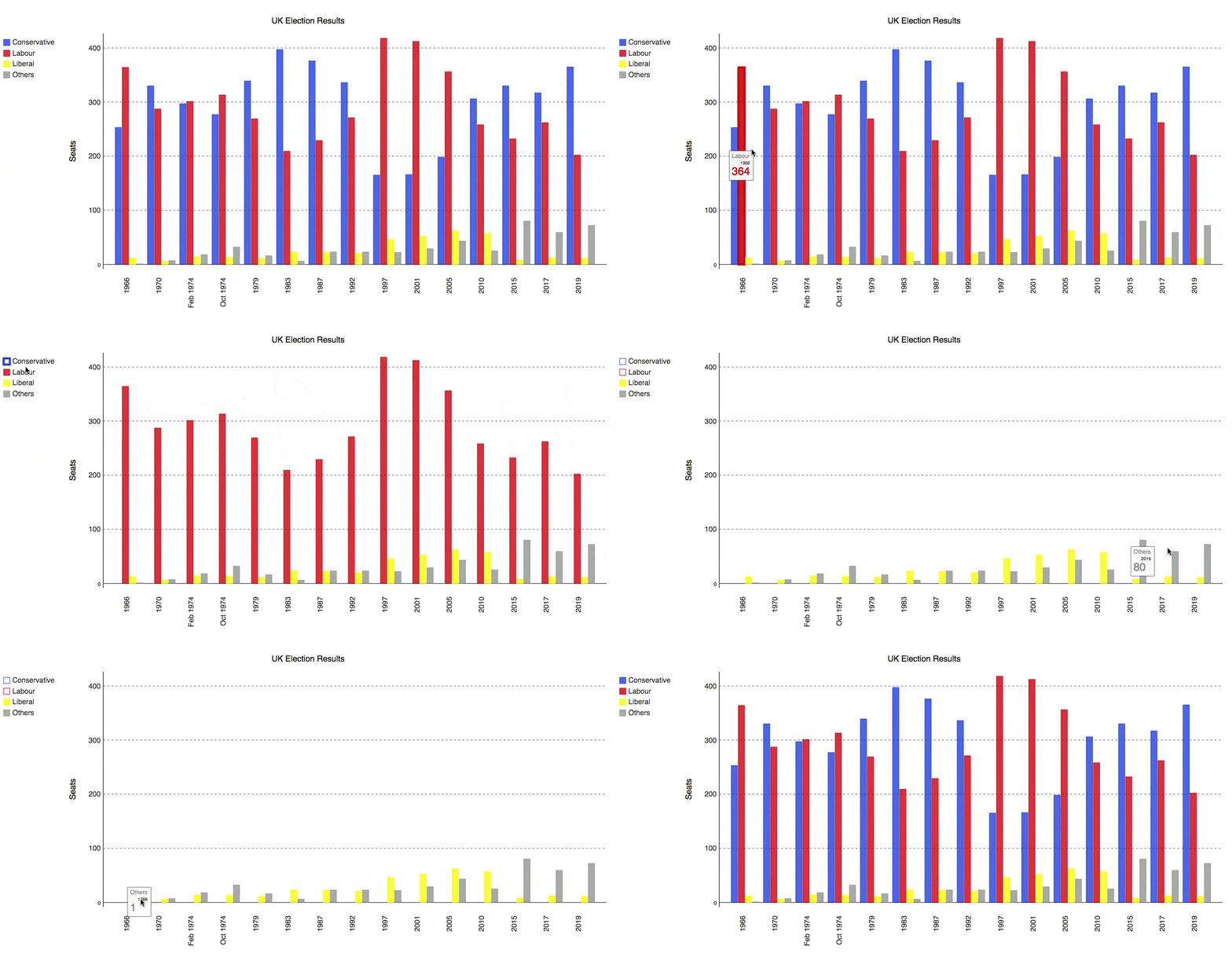
结果是一个交互式 SVG 图,你可以在此 gif 中看到:

 title=

精美简单,并且效果漂亮。

总结

Python 中的某些绘图工具需要非常详细地构建每个对象,而 Pygal 从一开始就为你提供这些。如果你手边有数据并且想做一个干净、漂亮、简单的交互式图表,请尝试一下 Pygal。


via: https://opensource.com/article/20/6/pygal-python

作者:Shaun Taylor-Morgan 选题:lujun9972 译者:geekpi 校对:wxy

本文由 LCTT 原创编译,Linux中国 荣誉推出

定制是 我为什么使用 Linux 的一个主要原因。定制桌面 Linux 的道路是永无止境的。你可以更改图标、主题、字体、终端、添加屏幕小工具、指示器小程序、扩展等诸如此类的东西。

我们已经介绍了很多桌面环境定制的建议和技巧。在这篇文章中,我将向你展示如何使 Ubuntu 看起来像 macOS。

很多人使用 macOS,是因为它的简单和优雅的外观。你可能不同意这一点,但这仍然是一个流行的观点。甚至有的 Linux 发行版也有类似 macOS 外观和感觉。

一位读者要求我们展示如何使 Ubuntu 看起来像 macOS,因此我们写了这篇教程。事实上,这是一个用来展示桌面 Linux 定制能力的很好的示例。

不过,你没有必要为定制外观而安装一个新的发行版。你可以在你自己的系统上做一些调整来给予你一个类似 macOS 的外观。

如何给你的 Ubuntu Linux 进行 macOS 改造

尽管这篇文章是对 Ubuntu 的建议,但是你也可以在其它使用 GNOME 桌面环境的发行版中使用这些建议,几乎可以不做任何改动。请确保检查一下你的桌面环境

说实话,即使你使用的是其它的桌面环境,你仍然可以得到一些关于要做哪些更改的提示。但是你必须确保使用你的桌面环境的工具按照步骤进行。

必要条件: GNOME Tweaks 和 GNOME 扩展

请确保 安装 GNOME Tweaks 工具。你需要它来更改主题和图标。

你也需要 启用 GNOME 扩展 来更改 GNOME Shell 和添加重要的要点。

在你启用 GNOME 扩展后,你需要从 GNOME 扩展 网站安装“用户主题” 扩展,或者只需要转到 这个超链接 ,并单击开关来将其打开。

我也希望你对 在 Ubuntu 上安装主题 有一定的了解。不过,我还是简单的谈了一下这个主题。

让我们依次看看每个步骤。

步骤 1: 安装一个 macOS 风格的 GTK 主题

因为重点是使 GNOME 看起来像 macOS,所以你应该选择一个像 macOS 一样的主题。有很多主题都是像 macOS 一样的。

下载一个你选择的主题

你可以转到 Gnome-look 站点,并搜索关于 GTK3 的主题。如果你在 Gnome-look 网站上看到 “Pling” 字样,不用担心,它们都是来自同一个供应商。

你可以选择任何你想要的主题。下面是一些我认为你应该看看的macOS主题:

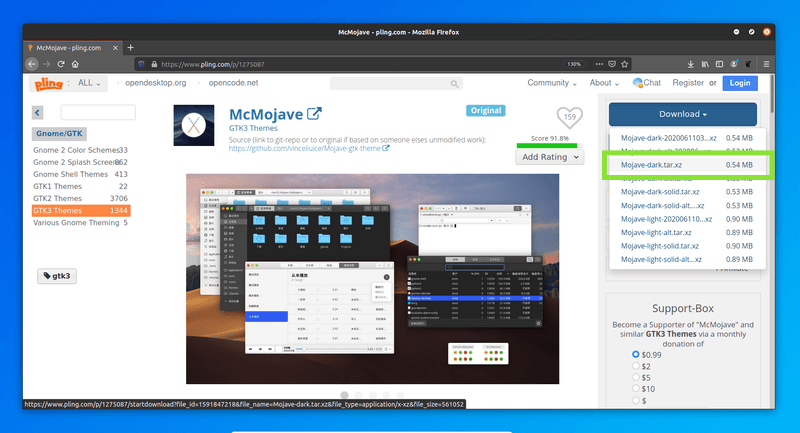
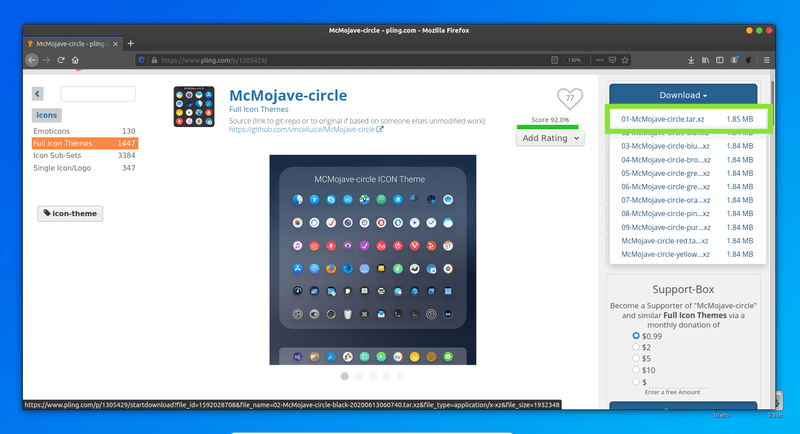
在这篇文章中,我将使用 “McMojave”。你可以选择任何你想要的主题。你将在网站的右侧找到下拉式的下载按钮,单击它。

在这里你可以找到各种 “.tar.xz” 文件。这些不同的文件包含了相同的主题,但有一些小的差异。像在 “McMojave” 中,我们有像暗黑主题和明亮主题的变体。你可以尝试所有的主题,或者从之间随意选择一个你喜欢的。

设置下载的主题

提取下载的主题,并复制这些提取的主题文件夹到 .local/share/themes 文件夹下。

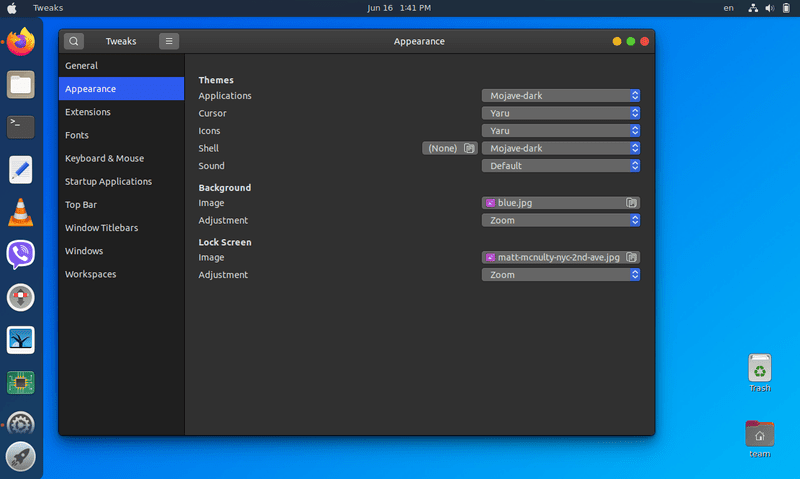
打开 GNOME Tweak 工具,并更改应用程序和 Shell 的主题。在你更改主题的同时,你可以看到黄色、绿色和红色三个按钮,以及左上角的苹果标志。你也可以看到在面板项上的一些更改。

步骤 2: 安装像 macOS 一样的图标

macOS 外观改造的下一步骤是使用像 macOS 一样的图标。

下载图标集合

这里有一些我建议使用的图标集合,你可以从 Gnome-look 网站下载:

在这篇文章中,我将使用 “McMojave-circle” ,你可以随意使用任何你喜欢的图标。

就像主题一样,你可以从右侧的下拉式的 “下载” 按钮下载图标集合。在这里你也可以找到同一种图标的不同版本。

设置图标

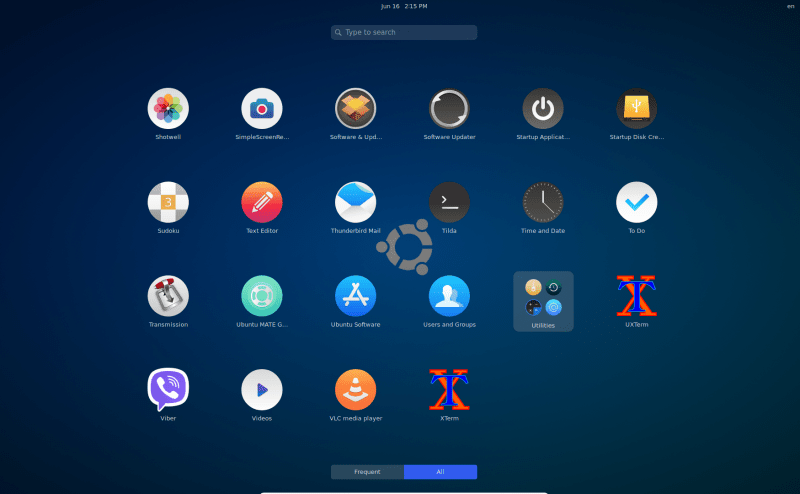
现在设置下载的图标。为此,提取下载文件中的文件夹并复制它到你的家目录下的 .icons 文件夹。 查看这篇关于 在 Ubuntu 中安装图标主题 的文章。

这是这种图标看起来的样子:

步骤 3: 添加类似 macOS 样子的坞站

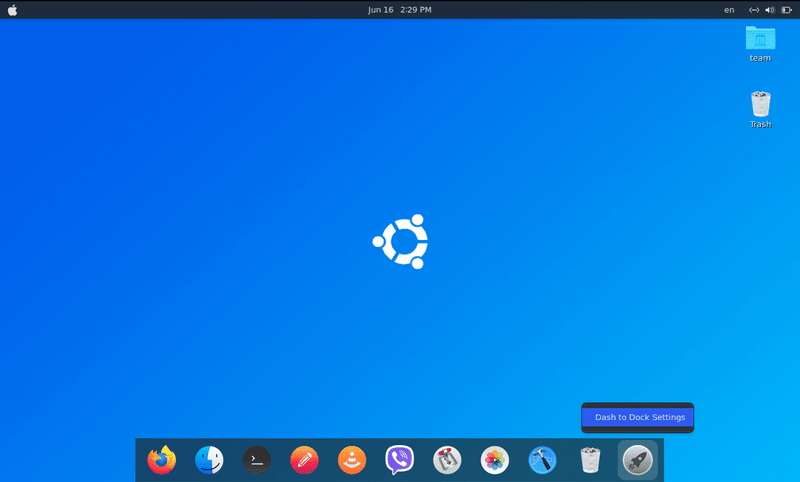
没有类似 macOS 样子的 坞站 dock ,你的 Ubuntu 就看起来不像 macOS。在 Linux 上有很多可用的坞站。我喜欢 “Dash to Dock”,我会在这里使用它。

“Dash to Dock” 是一个 GNOME 扩展。到现在为止,你已经熟悉 GNOME 扩展。只需要转到 这个超链接 ,并单击切换按钮来安装它。你的原本的坞站将自动被 “Dash to Dock” 所替换。

你可以通过右键单击 “show applications” 按钮(最右边的菜单按钮)并选择 “Dash to dock settings” 来更改设置。

步骤 4: 使用 macOS 壁纸

大多数复杂的东西已经完成。现在是时候设置 macOS 壁纸了。你可以从下面的超链接下载 macOS 默认壁纸:

更改桌面背景

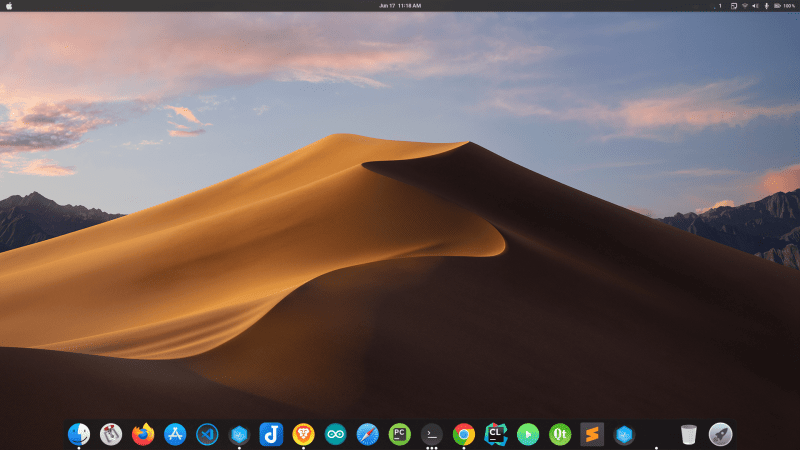
我将使用 “Mojave Day” 壁纸。右键单击已下载的的图像,并选择 “设置为壁纸” 选项来更改壁纸。

在设置这个壁纸后,这是我系统外观的样子:

更改锁屏壁纸

锁屏壁纸选项已经从 Ubuntu 20.04 的设置中移除。现在它使用一个模糊的桌面壁纸作为锁屏壁纸。

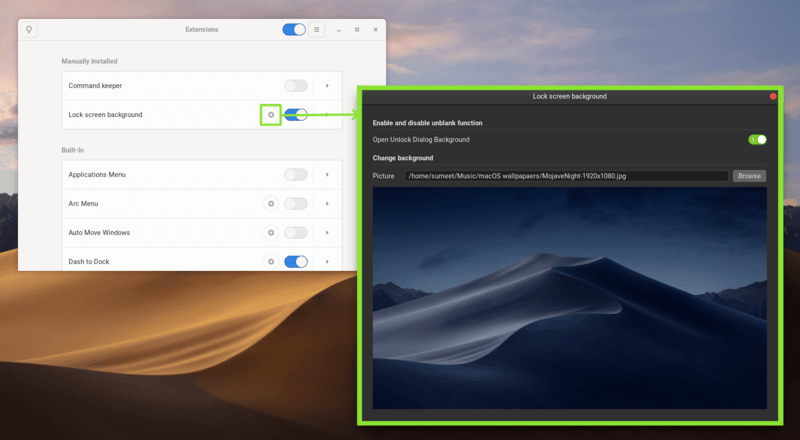
要设置一个自定义锁屏壁纸,你可以使用 “Lock screen background” 扩展。

打开 “Lock screen background” 扩展设置,并设置锁屏壁纸。

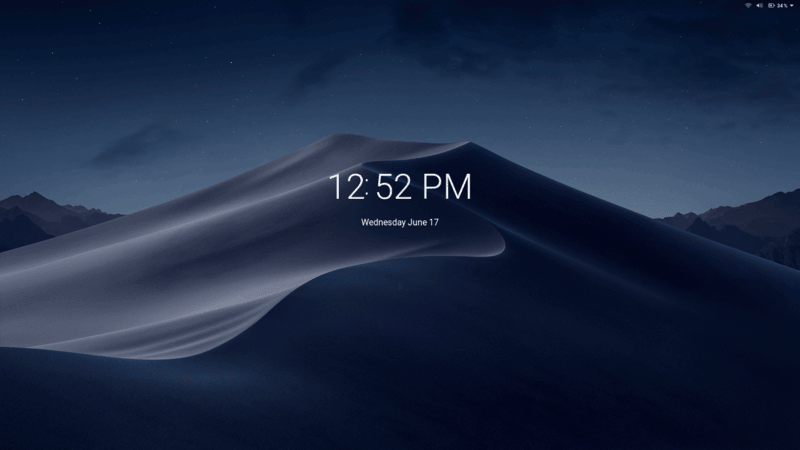
这是锁屏现在的样子。如果你感到好奇话,这里是 如何在 Ubuntu 中截图锁屏

步骤 5: 更改系统字体

这几年,macOS 的主要系统字体是 “San Francisco” 。但是,这个字体并不是公共领域的,而是像苹果生态系统中的许多其他东西一样,是专有字体。基于这个原因,你不能使用这种字体。

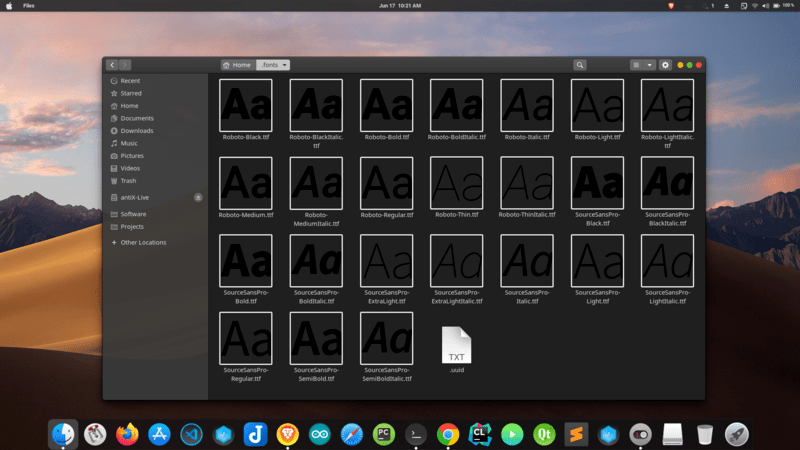
你能做的就是使用一种看起来像 San Francisc 字体一样的开源字体。我建议使用 Google 的 Roboto 字体,或 Adobe 的 Source Sans Pro

在 Ubuntu 中安装字体是很简单的 。下载 字体的 zip 文件,只需要在提取出来的文件夹中双击 ttf 文件。它会给你一个选项来逐一安装字体。

如果你想节省时间并一次安装所有的字体,提取其中所有的字体到你的家目录(~/.fonts)下的 .fonts 目录中。

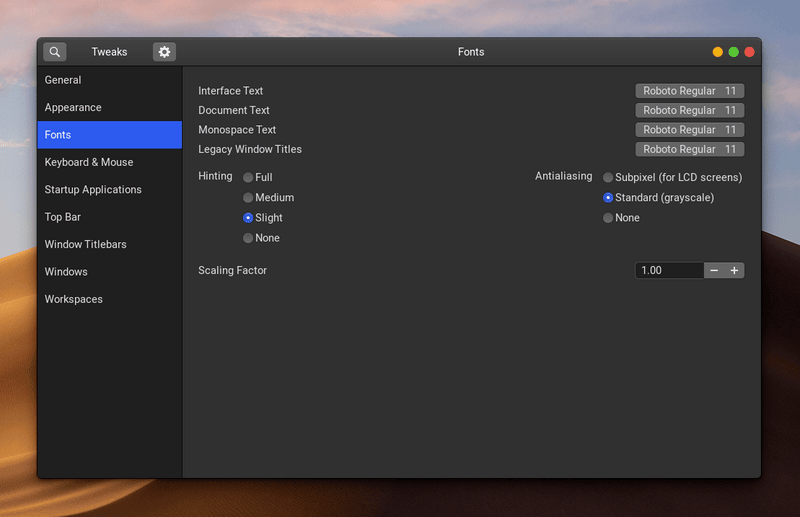
在你安装字体后,你可以使用 GNOME Tweaks 工具来更改系统字体。

额外提示:Spotlight 式的应用程序启动器(如果你像更进一步的话)

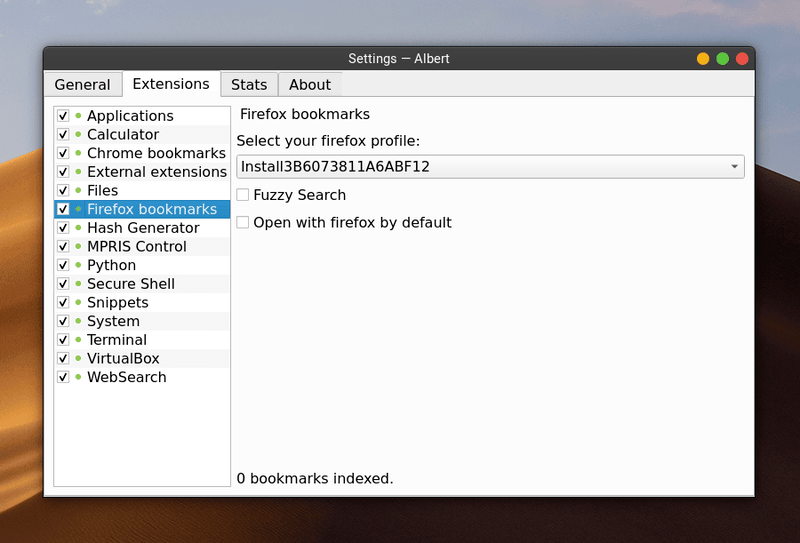
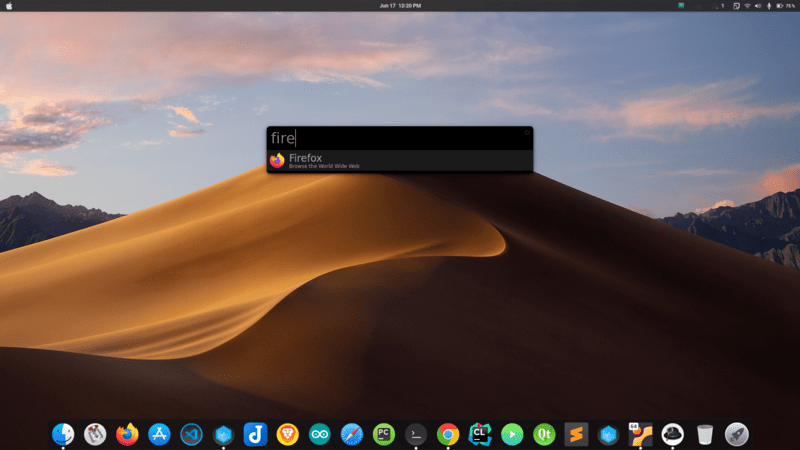
如果你是 macOS Spotlight 启动器的粉丝,那么你在 Linux 上也能找到类似的东西。我最喜欢的这类启动器的软件包是 “Albert”。

你可以 在 Albert 网站上找到它的安装说明

安装完成后,打开 Albert 并设置快捷键(你想打开该启动器的组合键)就可以了。我想,在 macOS 中 Command + Space 键是来启动 Spotlight;在 Ubuntu 中,你可以设置 Super+Space 快捷键

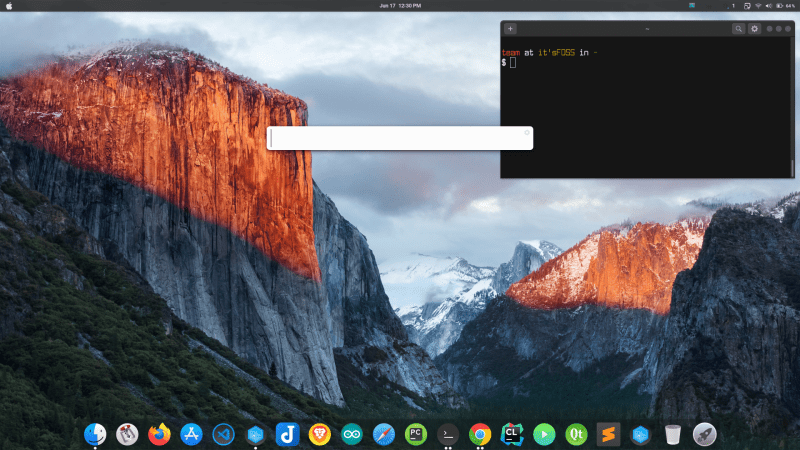
你会会得到很多内置的主题,在下面的图片中,我使用 “Spotlight dark” 主题。

Albert 不能直接启动应用程序,你必须授予它在哪里可以进行搜索的权限。

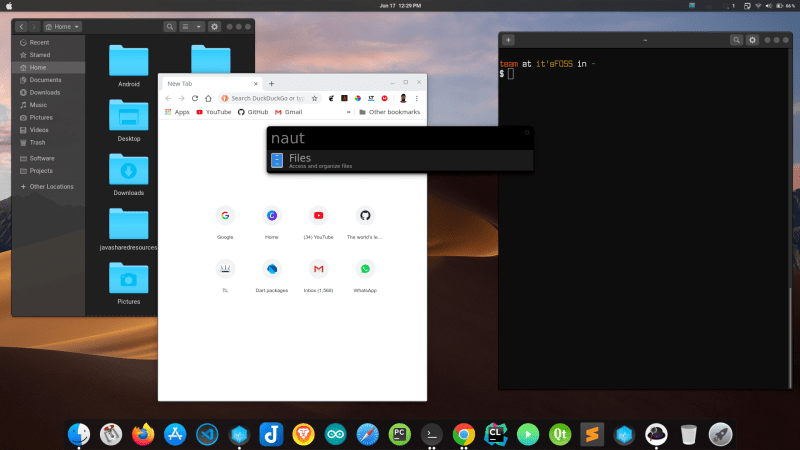
在设置后,这是它看起来的样子:

这是我的 Ubuntu 20.04 在完成所有定制后的样子。它看起来像 macOS 吗? 仁者见仁,智者见智。

如此,这就是你如何使你的 GNOME 桌面看起来像 macOS 一样的步骤。正如我在开始时所说的,这是一个很好的 Linux 桌面定制功能的示例。

如果你有新的注意或有任何疑问;评论区全是你的地盘。

本文由 Sumeet 编写,并由 Abhishek Prakash 提供补充输入信息。


via: https://itsfoss.com/make-ubuntu-look-like-macos/

作者:Sumeet 选题:lujun9972 译者:robsean 校对:wxy

本文由 LCTT 原创编译,Linux中国 荣誉推出

不管你是想要更舒服地从 Mac 搬到 Linux,还是不满意常规的 Linux 包管理器,都可以试试 Homebrew。

Homebrew 项目最初是为了给 Mac 用户提供一个非官方的 Linux 式的包管理器。用户很快就爱上了它友好的界面以及帮助性的提示,而且,它已经被移植到 Linux 系统 —— 这看起来像是一个奇怪的命运转折。

一开始,有两个分开的项目分别针对 macOS 和 Linux (Homebrew 与 Linuxbrew),但是现在是由 Homebrew 核心管理着这两个操作系统。由于我正 从 Mac 切换到 Linux,所以一直在研究我在 macOS 最常用的开源软件在 Linux 表现如何,最终,我很高兴地发现 Homebrew 对 Linux 的支持太赞了!

为什么要在 Linux 使用 Homebrew 呢?

长期使用 Linux 的用户对 Homebrew 的第一反应是:“为什么不直接使用……呢”,省略号代表他们喜欢的某个 Linux 包管理器。基于 Debian 的系统早就有了 apt,基于 Fedora 的系统则有 dnfyum,并且像 Flatpak 跟 AppImage 这样的项目,在两种系统上都能流畅运行。我花了不少时间尝试这些技术,不得不说,它们都有其强大之处。

那我为什么还要 坚持使用 Homebrew 呢?首先,我对它非常熟悉。在为我过去使用的专有软件寻找开源替代品的过程中,我已经学会了许多使用方法,而保持一些熟悉的东西,比如 Homebrew,可以让我专注于一次学习一件事情,而不是被不同系统间的差异搞垮。

此外,我没有看到哪一个包管理器像 Homebrew 一样,对用户如此友好。正如默认的帮助命令一样,命令井然有序:

$ brew -h
Example usage:
  brew search [TEXT|/REGEX/]
  brew info [FORMULA...]
  brew install FORMULA...
  brew update
  brew upgrade [FORMULA...]
  brew uninstall FORMULA...
  brew list [FORMULA...]

Troubleshooting:
  brew config
  brew doctor
  brew install --verbose --debug FORMULA

Contributing:
  brew create [URL [--no-fetch]]
  brew edit [FORMULA...]

Further help:
  brew commands
  brew help [COMMAND]
  man brew
  <https://docs.brew.sh>

过于简短的输出可能会被误解为它功能局限,但是你简单看看每一个子命令,都有很丰富的功能。虽然上面的列表只有短短 23 行,但对高级用户来说,光是子命令 install 就包含整整 79 行的帮助信息:

$ brew --help | wc -l
23
$ brew install --help | wc -l
79

它可以选择忽略或者安装依赖关系,也可以选择用源代码编译以及用什么编译器来编译某个确切的上游 Git 提交,或者选择应用的官方 “灌装” 版。总而言之,Homebrew 即适合新手,也同样能满足老鸟。

开始在 Linux 使用 Homebrew

如果你想要试着使用 Homebrew,可以用这个单行脚本在 Mac 或者 Linux 上进行安装:

$ /bin/bash -c "$(curl -fsSL https://raw.githubusercontent.com/Homebrew/install/master/install.sh)"

这条命令会立即开始安装 Homebrew。如果你比较谨慎,可以使用 curl 将该文件下载到本地,检查完毕之后再运行。

$ curl -fsSL https://raw.githubusercontent.com/Homebrew/install/master/install.sh --output homebrew_installer.sh
$ more homebrew_installer.sh # 审核该脚本,直到你觉得没问题了
$ bash homebrew_installer.sh

对 Linux 的安装步骤还包括如何配置点文件,对于 Debian 系统来说是 ~/.profile,对于 Fedora 系统是 ~/.bash_profile

$ test -d /home/linuxbrew/.linuxbrew && eval $(/home/linuxbrew/.linuxbrew/bin/brew shellenv)
$ test -r ~/.bash_profile && echo "eval \$($(brew --prefix)/bin/brew shellenv)" >>~/.bash_profile
$ echo "eval \$($(brew --prefix)/bin/brew shellenv)" >>~/.profile

为了确认已经安装好,Homebrew 团队提供一个空的 hello “秘方” 供测试:

$ brew install hello
==> Downloading https://linuxbrew.bintray.com/bottles/hello-2.10.x86_64_linux.bottle.tar.gz
######################################################################## 100.0%
==> Pouring hello-2.10.x86_64_linux.bottle.tar.gz
?  /home/linuxbrew/.linuxbrew/Cellar/hello/2.10: 52 files, 595.6KB

看起来安装毫无问题,让我来试试更多操作。

命令行工具 Brew

Homebrew 宣称自己是一款默认只 “安装你需要而 [Linux] 没有的东西”的应用程序。

你可以用 brew 命令安装任何打包在 Homebrew 中的命令行软件。这些包的定义文件叫做 “ 秘方 formula ”,而且它们通过“ 瓶子 bottle ”来编译并分享。在 Homebrew 的世界里,还有许多 “啤酒方面” 的术语,但这个包管理器主要目的是让软件便于使用。

都有些什么样的软件呢?对我这样的技术玩家(既然你已经在读这篇文章,估计你也是)来说最方便的东西。例如,便利的 tree 命令,可以展示目录结构,或者 pyenv,我用它来 在 Mac 管理不同版本 Python

你可以用 search 命令查看所有可以安装的“秘方”,在后面加上 wc 命令看看一共有多少:

# -l 选项统计行数
$ brew search | wc -l
    5087

迄今为止,一共有 5000 多个 “秘方”,这囊括了很多软件。需要注意的是:并非所有 “秘方” 都能在 Linux 运行。在 brew search --help 输出中有一节提到可以按软件运行的操作系统来筛选软件。它会在浏览器打开用于每个操作系统的软件仓库。我运行的是 Fedora,所以我会用它来试一试:

$ brew search --fedora tree

浏览器打开了网址 https://apps.fedoraproject.org/packages/s/tree,向我展示了所有 Fedora 的可用选项。你也可以通过其它方法进行浏览。“秘方” 被集中整理到由操作系统划分的核心仓库当中(Mac 在 Homebrew Core,Linux 在 Linux Core)。同样也可以通过 Homebrew API 在网页显示

即使有这些选择,我还是通过其它用户的推荐找到很多新工具。我列出一些我最喜欢的工具,你可以在里面找点灵感:

  • pyenvrbenvnodenv 用来管理(相应的) Python、Ruby 和 Node.js 版本
  • imagemagick 用于脚本化编辑图片
  • pandoc 用于脚本化转换文档格式(我通常将 .docx 文件转成 .md 或者 .html)
  • hub 为 GitHub 用户提供 更好的 Git 体验
  • tldr 展示了命令工具的使用范例

想要深入了解 Homebrew,可以去 trldr 页面 看看,比起应用的 man 页面,它要友好得多。使用 search 命令确认你可以安装:

$ brew search tldr
==> Formulae
tldr ✔

太好了!对勾说明你可以安装。那么继续吧:

$ brew install tldr
==> Downloading https://linuxbrew.bintray.com/bottles/tldr-1.3.0_2.x86_64_linux.bottle.1.tar.gz
######################################################################## 100.0%
==> Pouring tldr-1.3.0_2.x86_64_linux.bottle.1.tar.gz
?  /home/linuxbrew/.linuxbrew/Cellar/tldr/1.3.0_2: 6 files, 63.2KB

Homebrew 提供了编译好的二进制文件,所以你不必在本地机器上从源码编译。这能节省很多时间,也不用听 CPU 风扇的噪声。我很欣赏 Homebrew 的另外一点是,你不完全理解每一个选项的含义也不会影响正常使用。若你想自己编译,可以在 brew install 命令后面加上 -s 或者 --build-from-source 标识,这样就能从源码编译 “秘方”(即便已经有一个 “瓶子” 存在)。

同样,软件底层的复杂性也很有意思。使用 info 可以查看 tldr 软件的依赖管理,“秘方” 的源代码存放在磁盘上的何处,甚至还能查看公开分析。

$ brew info tldr
tldr: stable 1.3.0 (bottled), HEAD
Simplified and community-driven man pages
https://tldr.sh/
Conflicts with:
  tealdeer (because both install `tldr` binaries)
/home/linuxbrew/.linuxbrew/Cellar/tldr/1.3.0_2 (6 files, 63.2KB) *
  Poured from bottle on 2020-06-08 at 15:56:15
From: https://github.com/Homebrew/linuxbrew-core/blob/master/Formula/tldr.rb
==> Dependencies
Build: pkg-config ✔
Required: libzip ✔, curl ✔
==> Options
--HEAD
        Install HEAD version
==> Analytics
install: 197 (30 days), 647 (90 days), 1,546 (365 days)
install-on-request: 197 (30 days), 646 (90 days), 1,546 (365 days)
build-error: 0 (30 days)

从 Mac 到 Linux 的一点不足

在 macOS,Homebrew 的 cask(“酒桶”)子命令可以让用户使用命令行安装、管理整个应用软件。不幸的是,cask还不能在任何 Linux 发行版上使用。我在安装一个开源工具时发现了这点:

$ brew cask install tusk
Error: Installing casks is supported only on macOS

我在 论坛上 问了一下,很快得到其他用户的反馈。总结一下,方案如下:

  • 复刻 Homebrew 项目,构建这个特性,然后像别人展示其价值
  • 给该软件写一个 “秘方”,然后从源代码编译
  • 为该软件创建一个第三方仓库

最后一个是我最感兴趣的。Homebrew 通过 创建并维护 “ 水龙头 tap (另一个受啤酒影响的术语)管理第三方仓库。随着你对系统越来越熟悉,并想加入生态系统, “水龙头” 是值得研究的。

备份 Homebrew 的安装记录

我最中意的 Homebrew 特性之一就是你可以像其它任何 用版本控制工具来备份点文件 一样备份你的安装记录。为了实现这个目的,Homebrew 提供 bundle(“捆扎”)子命令,它可以控制一个叫 dump(“倾倒”)的子命令生成一个 Brewfile。这个文件包含你目前所有安装的工具列表,可以重复使用。进入你想使用的目录然后运行命令,它会根据你所安装的软件生成 Brewfile

$ cd ~/Development/dotfiles # This is my dotfile folder
$ brew bundle dump
$ ls Brewfile
Brewfile

当我换了一台机器,想要安装一样的软件时,进入含有 Brewfile 的文件夹,然后重新安装:

$ ls Brewfile
Brewfile
$ brew bundle

它会在我的新机器上安装所有列出的 “秘方”。

在 Mac 和 Linux 同时管理 Brewfile

Brewfile 非常适合备份你目前的安装记录,但是如果某些在 Mac 上运行的软件无法运行在 Linux 呢?或者刚好相反?我发现不管是 Mac 还是 Linux,如果软件无法在当前操作系统运行,Homebrew 会优雅地忽略那一行。如果它遇到不兼容的请求(比如使用 brew 在 Linux 安装 “ 酒桶 cask ” 时),它会选择跳过,继续安装过程:

$ brew bundle --file=Brewfile.example

Skipping cask licecap (on Linux)
Skipping cask macdown (on Linux)
Installing fish
Homebrew Bundle complete! 1 Brewfile dependency now installed.

为了保持配置文件的简洁,我在两个操作系统上使用同一份 Brewfile,因为它只安装与操作系统相关的版本,所以我一直没有遇到任何问题。

使用 Homebrew 管理软件包

Homebrew 已经成了我必备的命令行工具,由于我很熟悉它,所以在 Linux 上的体验也充满乐趣。Homebrew 让我的工具井然有序,并且时刻保持更新,我愈发欣赏它在实用性与功能上找到的平衡点。我更喜欢将软件包管理的细节保持在用户需要了解的最小程度,大多数人都会从中受益。如果你已经很熟悉 Linux 包管理器了,Homebrew 可能会让你觉得很基础,但稍微深入一点看,就会发现它的高级选项远远超过本文的内容。

对 Linux 用户来说,他们有很多包管理器可以选择。如果你来自 MacOS,Homebrew 会让你宾至如归。


via: https://opensource.com/article/20/6/homebrew-linux

作者:Matthew Broberg 选题:lujun9972 译者:nophDog 校对:wxy

本文由 LCTT 原创编译,Linux中国 荣誉推出

Plotly 是一个数据绘图库,具有整洁的接口,它旨在允许你构建自己的 API。

Plotly 是一个绘图生态系统,可以让你在 Python 以及 JavaScript 和 R 中进行绘图。在本文中,我将重点介绍使用 Python 库进行绘图

Plotly 有三种不同的 Python API,你可以选择不同的方法来使用它:

  • 类似于 Matplotlib 的面向对象的 API
  • 数据驱动的 API,通过构造类似 JSON 的数据结构来定义绘图
  • 类似于 Seaborn 的高级绘图接口,称为 “Plotly Express” API

我将通过使用每个 API 来绘制相同的图来探索它们:英国大选结果的分组柱状图。

在我们进一步探讨之前,请注意,你可能需要调整你的 Python 环境来让这段代码运行,包括以下内容:

  • 运行最新版本的Python(LinuxMacWindows 的说明)
  • 确认你运行的 Python 版本能与这些库一起工作

数据可在线获得,可以用 Pandas 导入。

import pandas as pd
df = pd.read_csv('https://anvil.works/blog/img/plotting-in-python/uk-election-results.csv')

现在我们可以继续进行了。

使用图对象来绘制图

Plotly 面向对象的 API 被称为 graph_objects,它有点类似于 Matplotlib 的面向对象 API

要创建一个柱状图,你可以构造一个包含四个柱状图的对象:

# 导入 Plotly 和数据
import plotly.graph_objects as go
from votes import wide as df

# 得到 x 列表
years = df['year']
x = list(range(len(years)))

# 定义绘图
bar_plots = [
  go.Bar(x=x, y=df['conservative'], name='Conservative', marker=go.bar.Marker(color='#0343df')),
  go.Bar(x=x, y=df['labour'], name='Labour', marker=go.bar.Marker(color='#e50000')),
  go.Bar(x=x, y=df['liberal'], name='Liberal', marker=go.bar.Marker(color='#ffff14')),
  go.Bar(x=x, y=df['others'], name='Others', marker=go.bar.Marker(color='#929591')),
]

# 指定样式
layout = go.Layout(
  title=go.layout.Title(text="Election results", x=0.5),
  yaxis_title="Seats",
  xaxis_tickmode="array",
  xaxis_tickvals=list(range(27)),
  xaxis_ticktext=tuple(df['year'].values),
)
   
# 绘制柱状图
fig = go.Figure(data=bar_plots, layout=layout)

# 告诉 Plotly 去渲染
fig.show()

与 Matplotlib 不同的是,你无需手动计算柱状图的 x 轴位置,Plotly 会帮你适配。

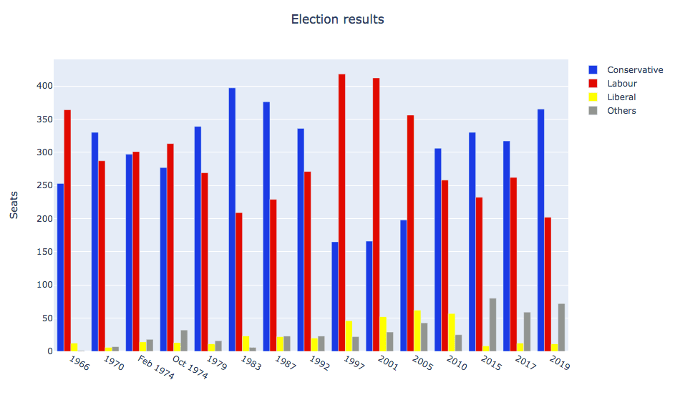
最终结果图:
 title=

A multi-bar plot made using Graph Objects (© 2019 Anvil)

使用 Python 数据结构来绘图

你还可以使用 Python 基本数据结构来定义绘图,它与面对对象 API 具有相同的结构。这直接对应于 Plotly 的 JavaScript 实现的 JSON API。

# 定义绘图数据
fig = {
    'data': [
        {'type': 'bar', 'x': x, 'y': df['conservative'], 'name': 'Conservative', 'marker': {'color': '#0343df'}},
        {'type': 'bar', 'x': x, 'y': df['labour'], 'name': 'Labour', 'marker': {'color': '#e50000'}},
        {'type': 'bar', 'x': x, 'y': df['liberal'], 'name': 'Liberal', 'marker': {'color': '#ffff14'}},
        {'type': 'bar', 'x': x, 'y': df['others'], 'name': 'Others', 'marker': {'color': '#929591'}},
    ],
    'layout': {
        'title': {'text': 'Election results', 'x': 0.5},
        'yaxis': {'title': 'Seats'},
        'xaxis': {
            'tickmode': 'array',
            'tickvals': list(range(27)),
            'ticktext': tuple(df['year'].values),
        }
    }
}

# 告诉 Plotly 去渲染它
pio.show(fig)

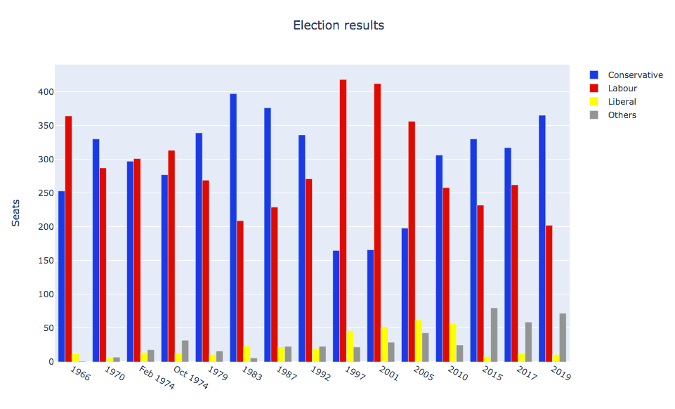
最终结果与上次完全相同:
 title=

A multi-bar plot made using JSON-like data structures (© 2019 Anvil)

使用 Plotly Express 进行绘图

Plotly Express 是对图对象进行封装的高级 API。

你可以使用一行代码来绘制柱状图:

# 导入 Plotly 和数据
import plotly.express as px
from votes import long as df

# 定义颜色字典获得自定义栏颜色
cmap = {
    'Conservative': '#0343df',
    'Labour': '#e50000',
    'Liberal': '#ffff14',
    'Others': '#929591',
}

# 生成图
fig = px.bar(df, x="year", y="seats", color="party", barmode="group", color_discrete_map=cmap)

这里使用了 长表 Long Form 数据,也称为“整洁数据”。这些列代表年份、政党和席位,而不是按政党划分。这与在 Seaborn 中制作柱状图非常相似。

>> print(long)
     year         party  seats
0    1922  Conservative    344
1    1923  Conservative    258
2    1924  Conservative    412
3    1929  Conservative    260
4    1931  Conservative    470
..    ...           ...    ...
103  2005        Others     30
104  2010        Others     29
105  2015        Others     80
106  2017        Others     59
107  2019        Others     72

[108 rows x 3 columns]

你可以访问底层的图对象 API 进行详细调整。如添加标题和 y 轴标签:

# 使用图对象 API 来调整绘图
import plotly.graph_objects as go
fig.layout = go.Layout(
    title=go.layout.Title(text="Election results", x=0.5),
    yaxis_title="Seats",
)

最后,让 Plotly 渲染:

fig.show()

这将在未使用的端口上运行一个临时 Web 服务器,并打开默认的 Web 浏览器来查看图像(Web 服务器将会马上被关闭)。

不幸的是,结果并不完美。x 轴被视为整数,因此两组之间的距离很远且很小,这使得我们很难看到趋势。
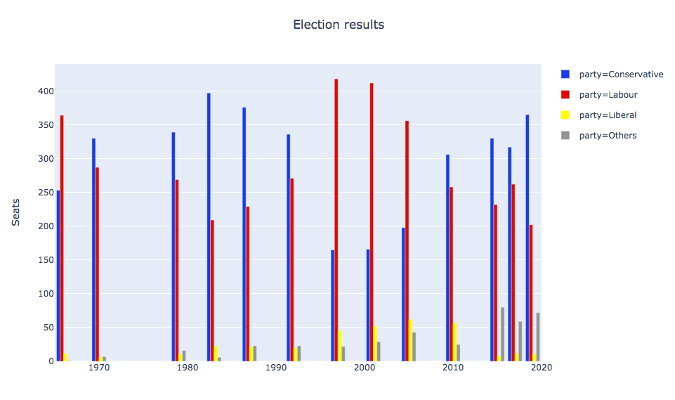
 title=

A multi-bar plot made using Plotly Express (© 2019 Anvil)

你可能会尝试通过将 x 值转换为字符串来使 Plotly Express 将其视为字符串,这样它就会以均匀的间隔和词法顺序来绘制。不幸的是,它们的间隔还是很大,像在 graph_objects中那样设置 xaxis_tickvals 也不行。

Seaborn 中的类似示例不同,在这种情况下,抽象似乎没有提供足够的应急方案来提供你想要的东西,但是也许你可以编写自己的 API?

构建自己的 Plotly API

对 Plotly 的操作方式不满意?那就构建自己的 Plotly API!

Plotly 的核心是一个 JavaScript 库,它使用 D3stack.gl 进行绘图。JavaScript 库的接口使用指定的 JSON 结构来绘图。因此,你只需要输出 JavaScript 库喜欢使用的 JSON 结构就好了。

Anvil 这样做是为了创建一个完全在浏览器中工作的 Python Plotly API。
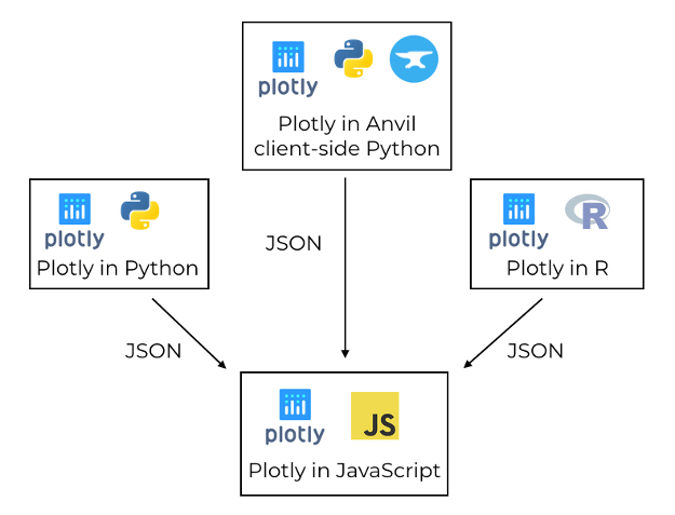
 title=

Plotly uses a JavaScript library to create plots, driven by libraries in other languages via JSON (© 2019 Anvil)

在 Anvil 版本中,你可以同时使用图对象 API 和上面介绍的 Python 数据结构方法。运行完全相同的命令,将数据和布局分配给 Anvil 应用程序中的 Plot 组件

这是用 Anvil 的客户端 Python API 绘制的多列柱状图:

# 导入 Anvil 库
from ._anvil_designer import EntrypointTemplate
from anvil import *
import anvil.server

# 导入客户端 Plotly
import plotly.graph_objs as go

# 这是一个 Anvil 表单
class Entrypoint(EntrypointTemplate):
  def __init__(self, **properties):
    # Set Form properties and Data Bindings.
    self.init_components(**properties)

    # 从服务器获取数据
    data = anvil.server.call('get_election_data')
   
    # 获取一个方便的 x 值列表
    years = data['year']
    x = list(range(len(years)))

    # 定义绘图
    bar_plots = [
      go.Bar(x=x, y=data['conservative'], name='Conservative', marker=go.Marker(color='#0343df')),
      go.Bar(x=x, y=data['labour'], name='Labour', marker=go.Marker(color='#e50000')),
      go.Bar(x=x, y=data['liberal'], name='Liberal', marker=go.Marker(color='#ffff14')),
      go.Bar(x=x, y=data['others'], name='Others', marker=go.Marker(color='#929591')),
    ]
    # 规定布局
    layout = {
      'title': 'Election results',
      'yaxis': {'title': 'Seats'},
      'xaxis': {
        'tickmode': 'array',
        'tickvals': list(range(27)),
        'ticktext': data['year'],
      },
    }

    # 生成多列柱状图
    self.plot_1.data = bar_plots
    self.plot_1.layout = layout

绘图逻辑与上面相同,但是它完全在 Web 浏览器中运行,绘图是由用户计算机上的 Plotly JavaScript 库完成的!与本系列的所有其它 Python 绘图库相比,这是一个很大的优势。因为其它 Python 库都需要在服务器上运行。

这是在 Anvil 应用中运行的交互式 Plotly 图:
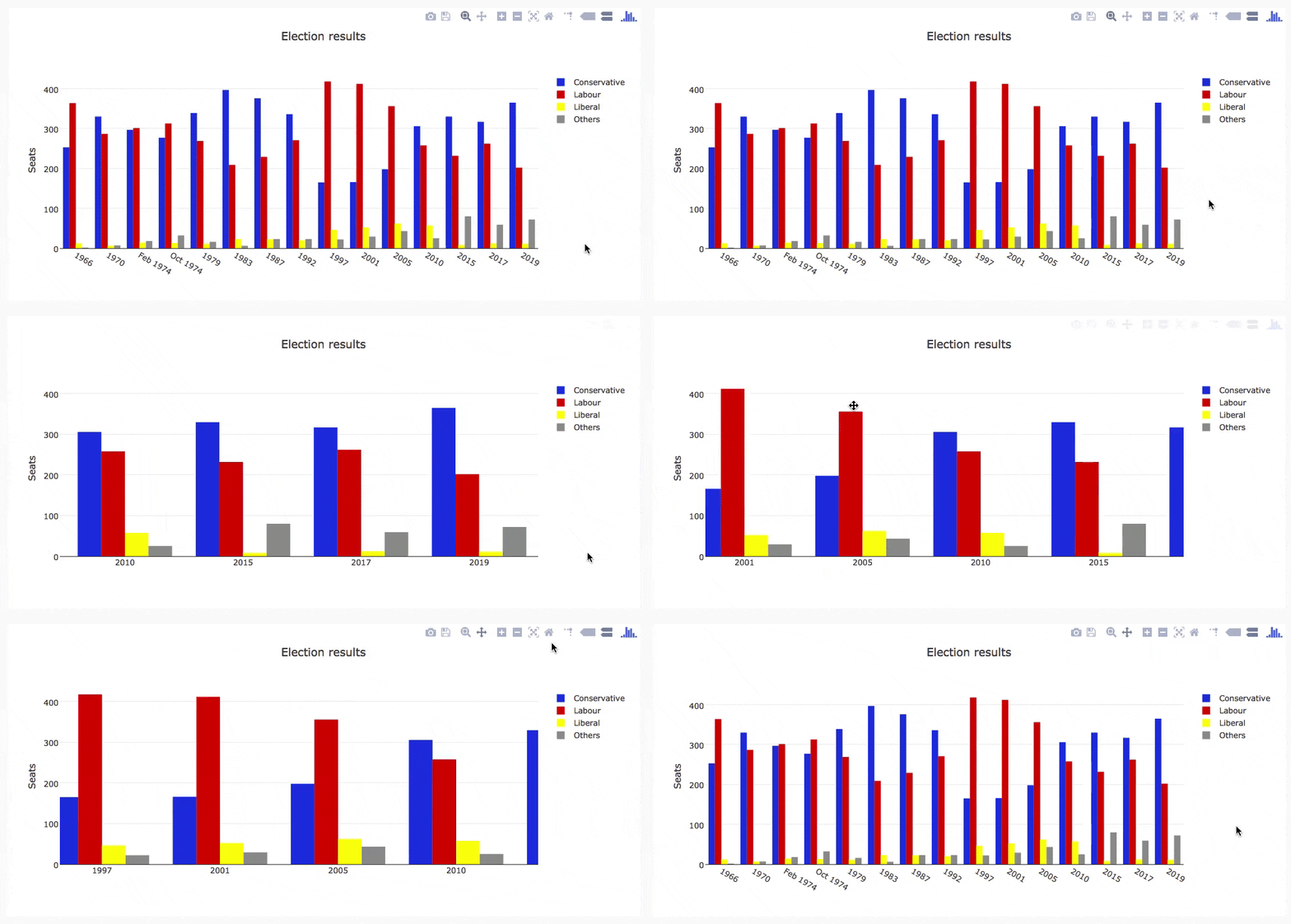
 title=

The election plot on the web using Anvil's client-side-Python Plotly library (© 2019 Anvil)

你可以复制此示例作为一个 Anvil 应用程序(注意:Anvil 需要注册才能使用)。

在前端运行 Plotly 还有另一个优势:它为自定义交互行为提供了更多选项。

在 Plotly 中自定义交互

Plotly 绘图不仅是动态的,你可以自定义它们的互动行为。例如,你可以在每个柱状图中使用 hovertemplate 自定义工具提示的格式:

    go.Bar(
      x=x,
      y=df['others'],
      name='others',
      marker=go.bar.Marker(color='#929591'),
      hovertemplate='Seats: <b>%{y}</b>',
    ),

当你把这个应用到每个柱状图时,你会看到以下结果:
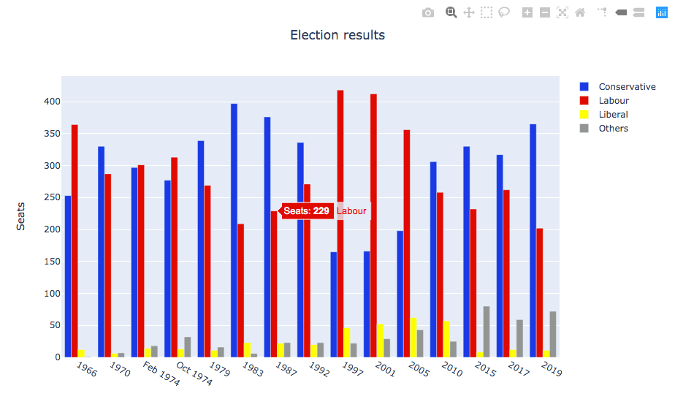
 title=

A multi-bar plot with custom tool-tips (© 2019 Anvil)

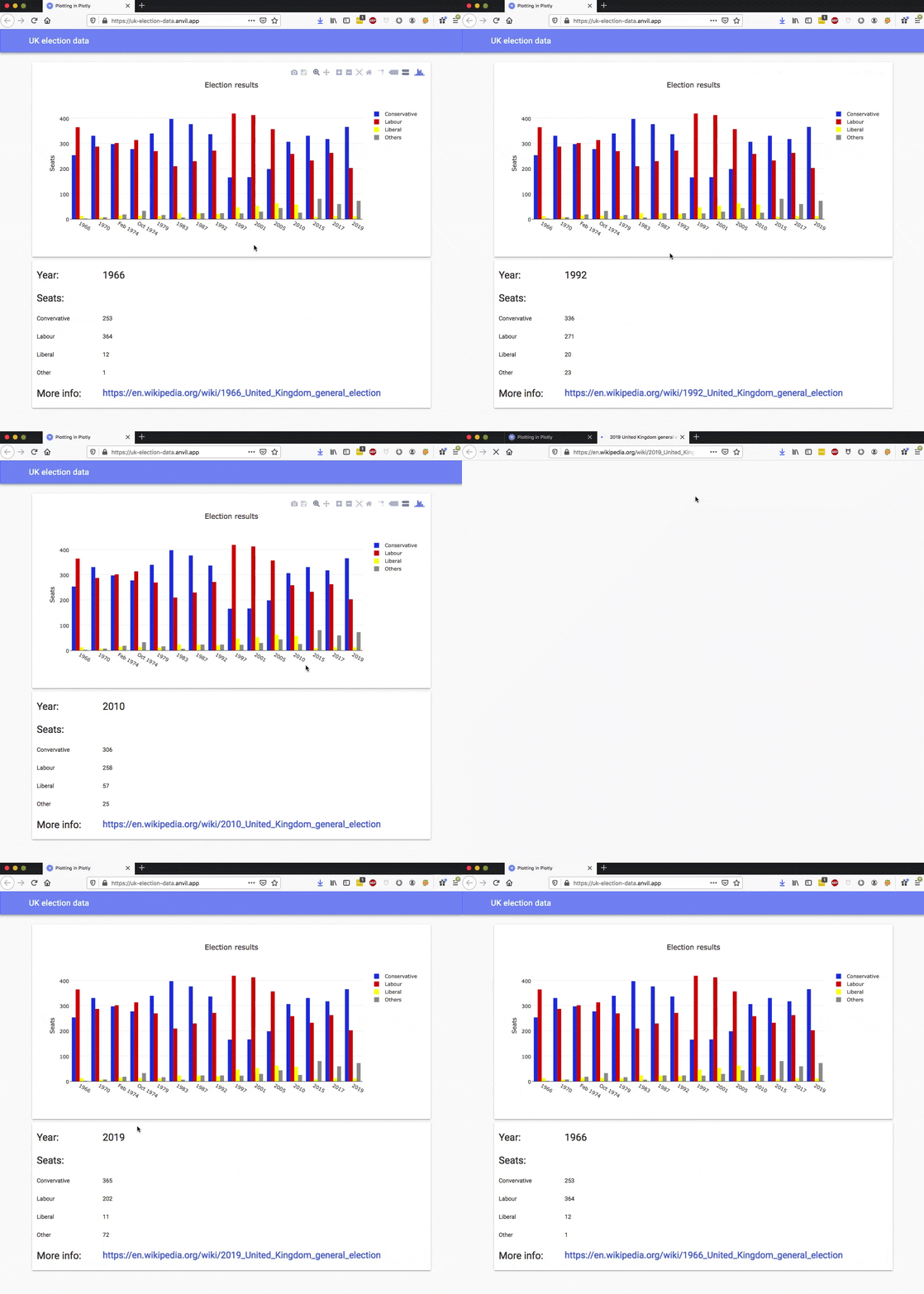
这很有用,当你想要在某些事件发生时执行任何你想要的代码就更好了(例如,当用户将鼠标悬停在栏上,你想要显示一个相关选举的信息框)。在 Anvil 的 Plotly 库中,你可以将事件处理程序绑定到诸如悬停之类的事件,这使得复杂的交互成为可能。
A multi-bar plot with a hover event handler (© 2019 Anvil)

你可以通过将方法绑定到绘图的悬停事件来实现:

  def plot_1_hover(self, points, **event_args):
    """This method is called when a data point is hovered."""
    i = points[0]['point_number']
    self.label_year.text = self.data['year'][i]
    self.label_con.text = self.data['conservative'][i]
    self.label_lab.text = self.data['labour'][i]
    self.label_lib.text = self.data['liberal'][i]
    self.label_oth.text = self.data['others'][i]
    url = f"https://en.wikipedia.org/wiki/{self.data['year'][i]}_United_Kingdom_general_election"
    self.link_more_info.text = url
    self.link_more_info.url = url

这是一种相当极端的交互性,从开发人员的角度来看,也是一种极端的可定制性。这都要归功于 Plotly 的架构 —— 它有一个简洁的接口,明确的设计是为了让你建立自己的API。如果到处都能看到这种伟大的设计,那将会很有帮助!

使用 Bokeh 进行自定义交互

现在你已经了解了 Plotly 如何使用 JavaScript 来创建动态图,并且可以使用 Anvil 的客户端编写 Python 代码在浏览器中实时编辑它们。

Bokeh 是另一个 Python 绘图库,它可以输出可嵌入 Web 应用程序的 HTML 文档,并获得与 Plotly 提供的功能类似的动态功能(如果你想知道如何发音,那就是 “BOE-kay”)。


via: https://opensource.com/article/20/5/plotly-python

作者:Shaun Taylor-Morgan 选题:lujun9972 译者:MjSeven 校对:wxy

本文由 LCTT 原创编译,Linux中国 荣誉推出

这周推荐的开源软件是 Synaptic。学习这个经过时光积淀的软件包管理器能做哪些现代软件管理器做不到的事情。

Synaptic 软件包管理器是什么?

Synaptic 是一个轻量级的 apt 软件包管理器系统)的 GUI 前端,使用在 Debian、Ubuntu、Linux Mint 以及其它很多基于 Debian/Ubuntu 发行版中。

总的来说,所有你可以 在终端中使用 apt-get 命令 来做的事,都可以通过 Synaptic 来实现。

曾几何时,Synaptic 几乎是所有基于 Debian Linux 发行版的默认图形化软件包管理器。它被认为是一种用户友好的、易于使用的管理应用程序的方法。

随着像 GNOME “软件”KDE “发现” 等现代软件包管理器工具带来更现代和直观的图形用户界面,事情发生了变化。这些软件包管理器有更好的界面,以一种更友好的方式显示软件包信息,带有缩略图、评分和评论。

最后,Synaptic 的使用被局限于在大多数的轻量级 Linux 发行版 中。

为什么你要使用像 Synaptic 软件包管理器这样的 “古老的” 软件?

当然,在多大数的情况下,你没有必要这样做。

但是,Synaptic 仍然比 GNOME “软件” 的功能要很多。记住,它基本上是 apt 的 GUI 前端,这意味着它(几乎)可以做任何你能够 在终端中使用 apt 命令 所做的事。

例如,如果你想 在 Ubuntu 中阻止特定的软件包更新,你可以在 Synaptic 中做到这一点,但是你却不能 GNOME/Ubuntu 的软件中心中实现。

另外,我注意到 Ubuntu 20.04 的软件中心存在一些问题。它加载速度缓慢,它搜索软件包时缓慢,并且它充满了 snap 应用程序(不是每个人都喜欢)。

Synaptic 也是 Ubuntu 中一个轻量级应用程序,使用可以可以让你感觉你的系统快一点。

Synaptic 软件包管理器的功能

下面是对 Synaptic 的概况:

  • 更新软件包缓存
  • 升级整个系统
  • 管理软件包包存储库
  • 通过名称、描述、维护者、版本、依赖项等搜索软件包
  • 通过组、状态(安装与否)、源或更多信息列出软件包
  • 通过名称、状态、大小或版本排序软件包
  • 获取与软件包相关的信息
  • 锁定软件包版本
  • 安装指定版本的软件包

还有很多功能,大家可以自己去探索。

如何在 Ubuntu 上安装 Synaptic 软件包管理器

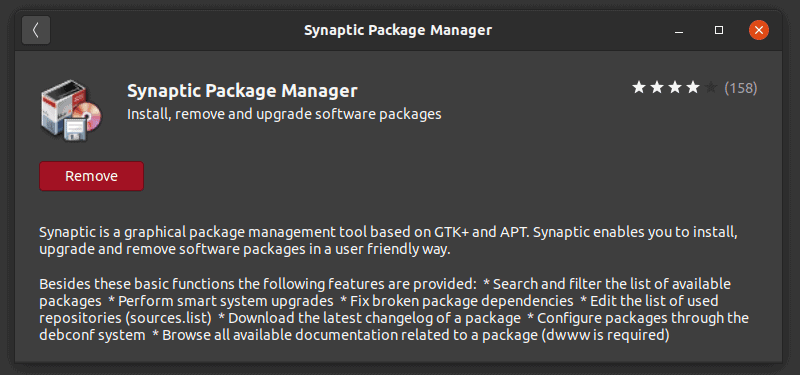
Synaptic 软件包管理器可在 Ubuntu 的 Universe 存储库中获得。如果 Universe 存储库未启用,你可以在软件中心中找到Synaptic:

Synaptic 在 Ubuntu 软件中心

你也可以通过命令行来安装 Synaptic 。先确保启用 universe 存储库:

sudo add-apt-repository univers

然后更新缓存(在 Ubuntu 18.04 及更高版本中不需要):

sudo apt update

现在,使用下面的命令来安装 synaptic 软件包管理器:

sudo apt install synaptic

这就是所有的安装过程。

如何使用 Synaptic 软件包管理器

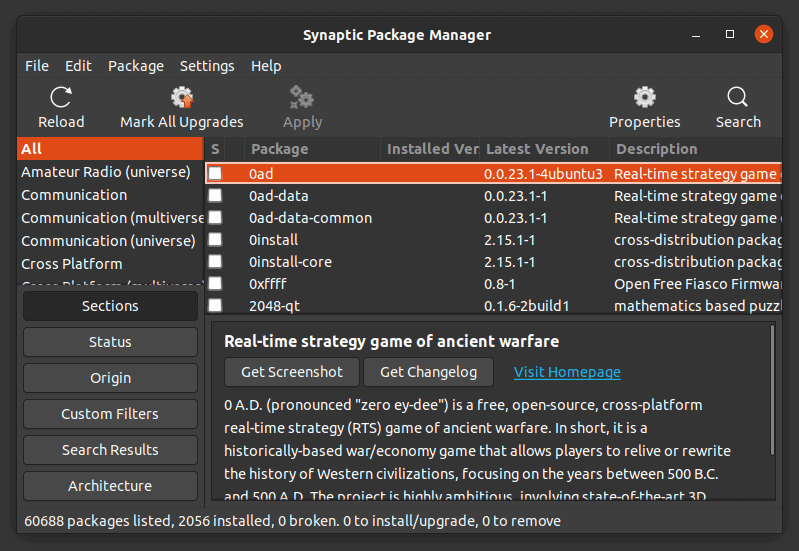
在安装后,你可以在菜单中开始搜索 Synaptic 并启动它:

可以看到,这个界面不是最好看的界面之一。注意复选框的颜色。白色意味着软件包未安装,绿色意味软件包已安装。

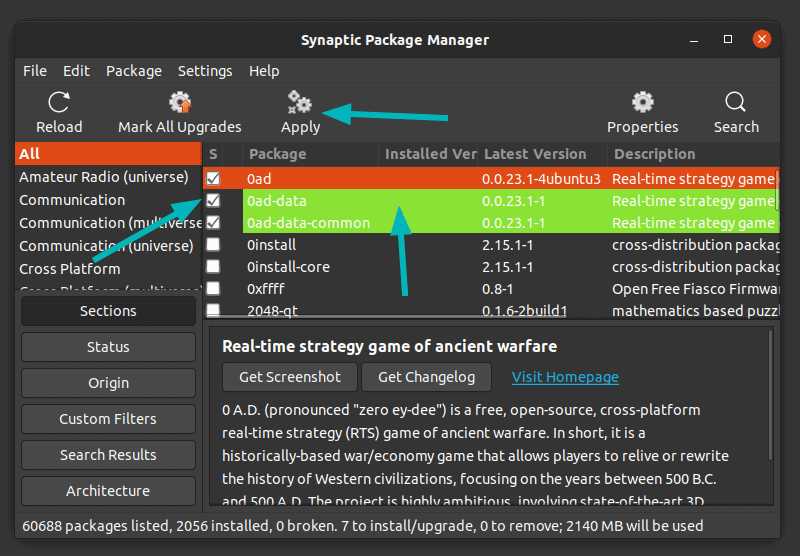
你可以搜索一个应用程序并单击复选框将标记其为安装。它也将(以绿色的形式)高亮将被作为依赖关系项目的软件包。单击应用来安装选择的软件包:

你可以使用 Synaptic 查看在 Ubuntu 中安装的所有软件包 。你也可以从这个视图中选择移除软件包。

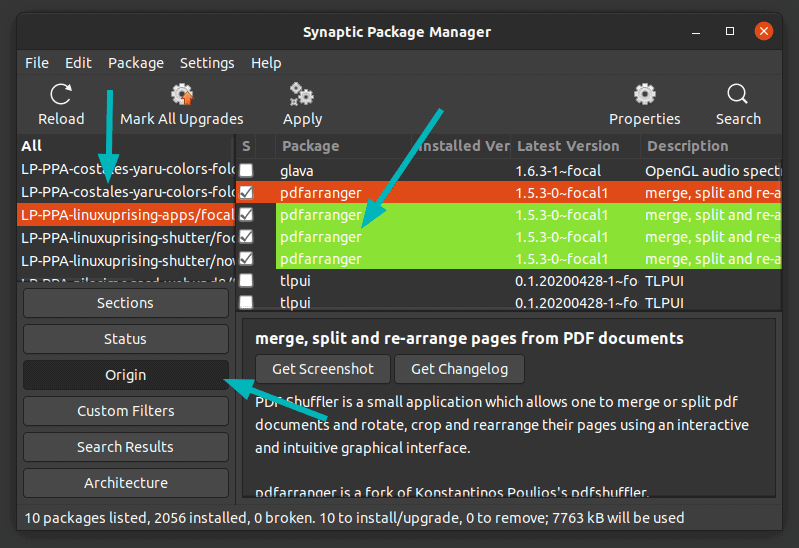
你可以根据源显示各个存储库中可用的软件包。这是查看 哪个 PPA 提供什么软件包的好方法。你可以通过如上所述的方法来安装或移除软件包。

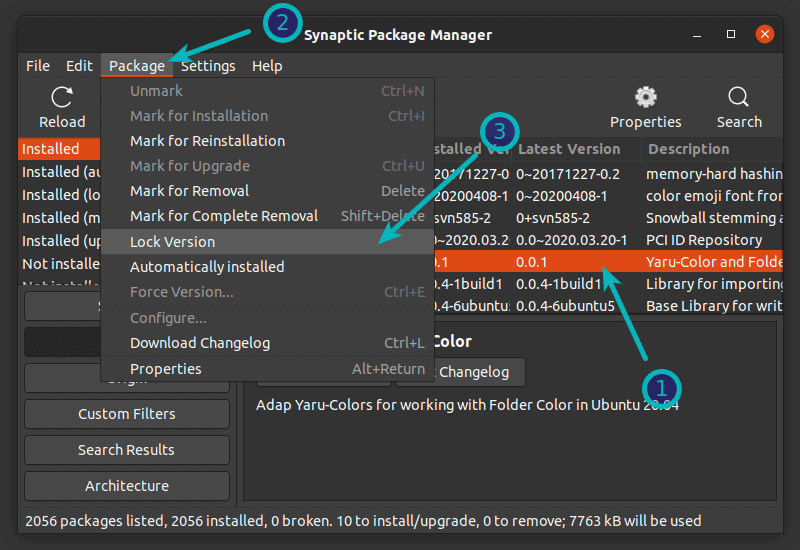
通常,当你更新 Ubuntu 时,所有的软件包都会同时更新。使用 Synaptic,你可以轻松地选择你需要更新/升级到较新版本的软件包。

你也可以锁定软件包的版本,以便它们就不会随着系统更新而被更新。

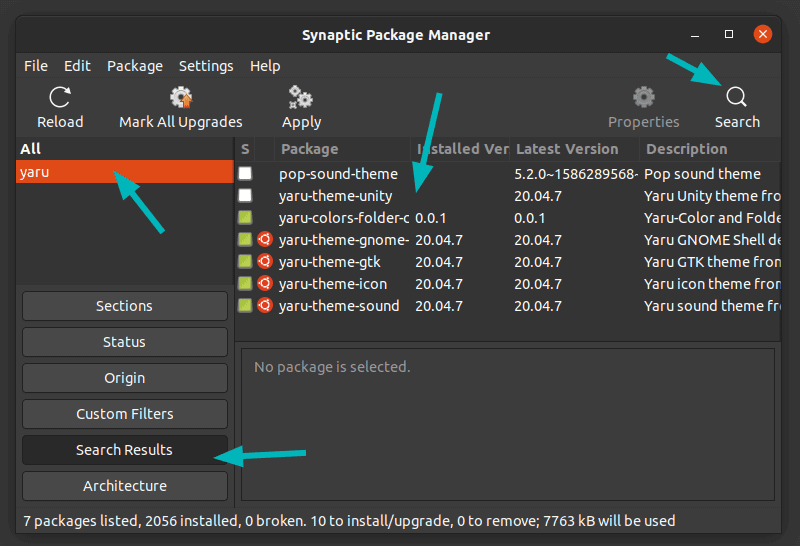
你也可以使用 Synaptic 搜索软件包。这类似于 使用 apt-cache search 命令搜索软件包

如果你认为你做了错误的选择,你可以从“编辑”菜单中单击撤销。

你可以使用 Synaptic 做很多事,我无法涵盖所有可能的用法。我在这里已经涵盖了最常见的一些方法,如果你将要去使用 Synaptic 的话,我留给你去探索。

Synaptic 并不适合所有的人

如果你不喜欢 Synaptic,你可以在软件中心中移除它,或在终端中使用这个命令:

sudo apt remove synaptic

Ubuntu 还有另一个被称为 AppGrid 的轻量级软件包管理器。据我所知,它已经有一段时间没有更新了。

Synaptic 当然并不适合所有的人。它列出了你在常规软件中心中看不到的库和包。如果你移除了一个你不知道的库,那么它可能会引起问题。

我认为 Synaptic 更适合于中高级用户,他们既想更好地控制软件包管理器又不想使用命令行方法。

你有什么要说的吗?你使用过 Synaptic 软件包管理器吗?你是使用软件中心还是你只在终端中探索?请在评论区中分享你的喜好。


via: https://itsfoss.com/synaptic-package-manager/

作者:Abhishek Prakash 选题:lujun9972 译者:robsean 校对:wxy

本文由 LCTT 原创编译,Linux中国 荣誉推出