分类 技术 下的文章

GIMP( GNU 图像处理程序 GNU Image Manipulation Program )是一个一流的开源自由的图像处理程序。加州大学伯克利分校的 Peter Mattis 和 Spencer Kimball 早在 1995 年的时候开始了该程序的开发。到了 1997 年,该程序成为了 GNU 项目 官方组成部分,并正式更名为 GIMP。时至今日,GIMP 已经成为了最好的图像编辑器之一,并有经常有 “GIMP vs Photoshop” 之争。

GIMP 不仅仅有 Linux 版本,在 Windows 和 macOS 平台上,也一直有大量专业用户。它被很多人认为是 Photoshop 的最佳替代品之一。不过,由于 GIMP 采用了和 PhotoShop 不同的用户界面和交互逻辑,因此那些从 Photoshop 迁移过来的用户需要一段时间的适应。

Photo GIMP 补丁

现在,有人开发了一个新的补丁,可以将你的 GIMP “打扮” 得像 Photoshop 一样。这个补丁就是 PhotoGIMP,它所做的就是调整 GIMP,使其模仿 Photoshop 的界面,同时还增加了一堆额外的功能。

该补丁是针对 GIMP 2.10 的,主要提供的特性有:

  • 对工具箱进行组织,以模仿 Adobe Photoshop
  • 默认安装数百种新字体
  • 默认安装新的 Python 滤镜,如 heal selection
  • 新的启动闪屏
  • 新的默认设置,以最大化画布空间
  • 按照 Adobe 文档为 Photoshop 上的相似功能设置快捷键
  • 自定义的 .desktop 文件添加了新的图标和名称
  • 新的默认语言是英语(如果你想的话,仍然可以在设置中更改)

安装该补丁后,GIMP 的外观看起来如下:

如何安装

这里是以 flatpak 做示例介绍的,但这个补丁其实“只是文件”而已,所以,你可以在以任何打包方式安装的 GIMP 上使用(.deb、.rpm、Snap、AppImage、Windows、macOS),只需检查每个系统/包中 GIMP 文件的本地化。

准备 Flatpak 环境

首先,你需要使用 Flatpak 在系统上安装最新的 GIMP。

通过 AppCenter/Package Manager 或终端安装 GIMP Flatpak:

flatpak install flathub org.gimp.GIMP

安装此补丁

在发布页面的 .zip 文件中,你会发现三个隐藏的文件夹(在 Linux 上,使用名字前的 . 来隐藏文件)。所有这些文件夹都必须解压到你的 /home/$USER 文件夹中,如果你在之前的安装中已经有了相同的文件,那么就会覆盖所有内容。

该文件有以下目录。

  • .icons(这里有一个新的 PhotoGIMP 图标)
  • .local(其中包含个性化的 .desktop 文件)
  • .var (其中包含 GIMP 2.10+ 的 flatpak 补丁定制)

如果你只是想要自定义 PhotoGIMP,而不改变原来的 GIMP 图标和名称,只需解压 .var 文件夹到你的主目录。

想在 Windows、macOS 或 Ubuntu(Snap)上使用?

由于这个补丁只是文件,你唯一需要做的就是将软件仓库中的 /.var/app/org.gimp.GIMP/config/GIMP/2.10 中的所有文件复制到每个特定系统的 GIMP 文件夹中,覆盖现有的文件。

  • Windows:C:/Users/YOUR_USER/AppData/Roaming/GIMP/2.10
  • macOS:/Users/Library/Application Support/GIMP/2.10/
  • Ubuntu(Snap):/home/$USER/snap/gimp/47/.config/GIMP/2.10/
  • 常规 Linux 安装(.deb、.rpm):/home/$USER/.config/GIMP/2.10/

GIMP 在 macOS 上的发布时间有点延迟,这样一来,这个补丁仍然可以工作,特别是在快捷键方面,但有些东西,比如工具箱的组织,至少要等到 macOS 版本达到 2.10.20 版本。

新的图标只有通过 Linux 环境下的补丁提取才能使用,但你可以在你的系统上手动设置它。

总结

好了,你是不是从 PhotoShop 转移过来的 GIMP 用户,你有没有试过这个补丁?你觉得这个补丁有用吗?欢迎留言。

Go 编译器的 SSA 后端包含一种工具,可以生成编译阶段的 HTML 调试输出。这篇文章介绍了如何为函数和方法打印 SSA 输出。

让我们从一个包含函数、值方法和指针方法的示例程序开始:

package main

import (
    "fmt"
)

type Numbers struct {
    vals []int
}

func (n *Numbers) Add(v int) {
    n.vals = append(n.vals, v)
}

func (n Numbers) Average() float64 {
    sum := 0.0
    for _, num := range n.vals {
        sum += float64(num)
    }
    return sum / float64(len(n.vals))
}


func main() {
    var numbers Numbers
    numbers.Add(200)
    numbers.Add(43)
    numbers.Add(-6)
    fmt.Println(numbers.Average())
}

通过 GOSSAFUNC 环境变量控制 SSA 调试输出。此变量含有要转储的函数的名称。这不是函数的完全限定名。对于上面的 func main,函数名称为 main 而不是 main.main。

% env GOSSAFUNC=main go build
runtime
dumped SSA to ../../go/src/runtime/ssa.html
t
dumped SSA to ./ssa.html

在这个例子中,GOSSAFUNC=main 同时匹配了 main.main 和一个名为 runtime.main 的函数。 [1] 这有点不走运,但是实际上可能没什么大不了的,因为如果你要对代码进行性能调整,它就不会出现在 func main 中的巨大的意大利面块中。

你的代码更有可能在方法中,你可能已经看到这篇文章,并寻找能够转储方法的 SSA 输出。

要为指针方法 func (n *Numbers) Add 打印 SSA 调试,等效函数名为 (*Numbers).Add: [2]

% env "GOSSAFUNC=(*Numbers).Add" go build
t
dumped SSA to ./ssa.html

要为值方法 func (n Numbers) Average 打印 SSA 调试,等效函数名为 (*Numbers).Average,即使这是一个值方法:

% env "GOSSAFUNC=(*Numbers).Average" go build
t
dumped SSA to ./ssa.html

  1. 如果你没有从源码构建 Go,那么 runtime 软件包的路径可能是只读的,并且可能会收到错误消息。请不要使用 sudo 来解决此问题。 ↩︎
  2. 请注意 shell 引用 ↩︎

via: https://dave.cheney.net/2020/06/19/how-to-dump-the-gossafunc-graph-for-a-method

作者:Dave Cheney 选题:lujun9972 译者:geekpi 校对:wxy

本文由 LCTT 原创编译,Linux中国 荣誉推出

用这些简化了 WebSockets 的开源支持工具来控制你的流媒体。

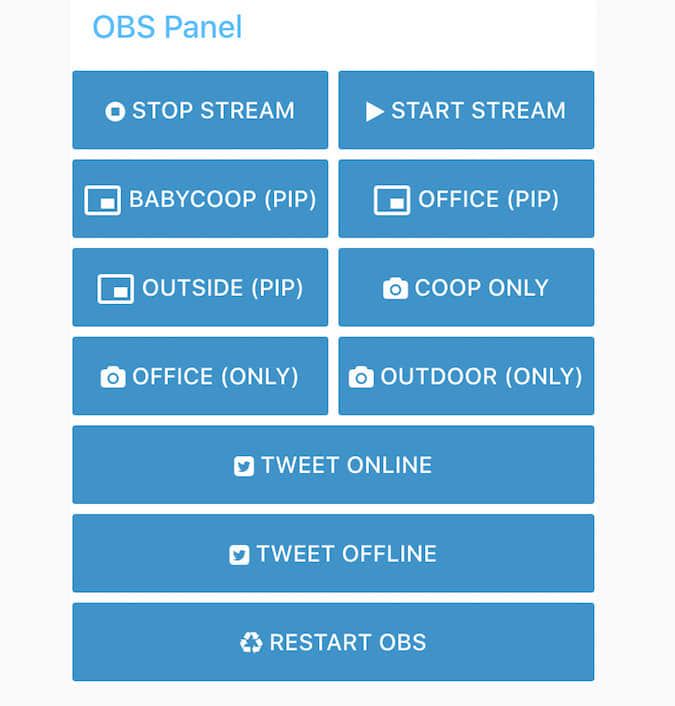
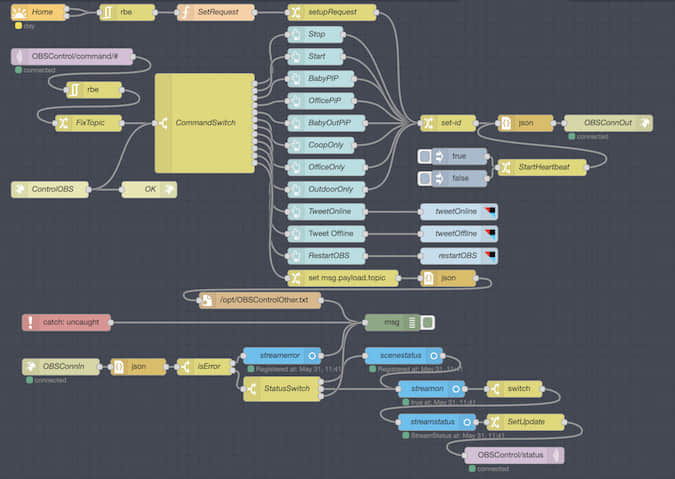
OBS 是现在视频直播的主流之一。它是直播流媒体到 Twitch 的首选软件,Twitch 是近来最受欢迎的视频直播网站之一。有一些非常好的附加组件,可以让流媒体人从他们的手机或另一个屏幕上进行控制,而不影响正在运行的视频。事实证明,使用 Node-RED 和 obs-websockets 插件来构建自己的控制面板真的很容易。

 title=

我的 OBS 控制仪表盘

我知道你们很多人在想什么 —— “他在同一句话中提到了 WebSockets 和简单?”很多人在设置和使用 WebSockets 时遇到了困难,WebSockets 允许通过 Web 服务器的单一连接进行双向通信。Node-RED 内置了对 WebSockets 的支持,是让这一切变得简单的原因之一,至少与编写自己的客户端/服务器相比是如此。

在开始之前,请确保你已经安装和配置了 OBS。首先下载并安装最新稳定版的 obs-websockets插件。对于本文来说,默认的设置就可以了,但我强烈建议你之后按照说明来保护 obs-websockets 的安全。

接下来,下载并安装 Node-RED,可以在同一个系统上,也可以在不同的系统上(比如树莓派)。同样,默认的安装对我们这篇文章来说是够了,但最好按照他们网站上的指示进行安全安装。

现在是有趣的部分。启动 Node-RED,打开网页界面(默认在 http://localhost:1880),你有了一个空白的画布。打开右边的“汉堡”菜单,选择“ruby管理口味rtManagePalate/rt/ruby”。然后点击“安装”标签,搜索 node-red-contrib-dashboard 和 node-red-contrib-rbe 模块。

安装好这些模块后,点击右侧列表,将以下模块拖拽到画布上。

  • 1 Websocket Out
  • 1 Websocket In
  • 1 Debug
  • 1 Inject
  • 1 Switch
  • 1 Change
  • 2 JSON
  • 1 Catch

以下列顺序连接它们:

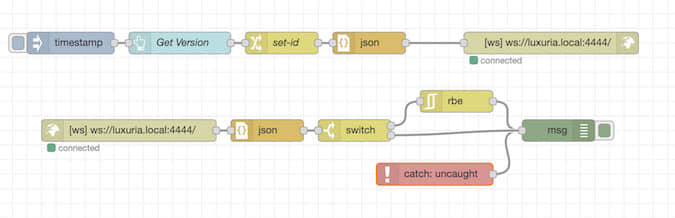
Inject->Button->Change->JSON->Websocket Out

Websocket In->JSON->Switch->RBE->Debug

Catch->Debug

 title=

基本流程

当 “Button” 被按下时(或 “Inject” 节点发送一个时间戳),有效载荷通过 “change” 节点发送,从 JSON 对象转换为字符串,然后发送到 “WebSocket Out” 节点。当 “WebSocket In” 节点收到消息后,会将其转换为 JSON 对象,如果不是重复的,则发送到 “Debug” 节点进行输出。而 “Catch” 节点会捕捉到任何错误,并将其放入 “Debug” 面板中。

那有效载荷里有什么呢?让我们设置好一切,一探究竟。

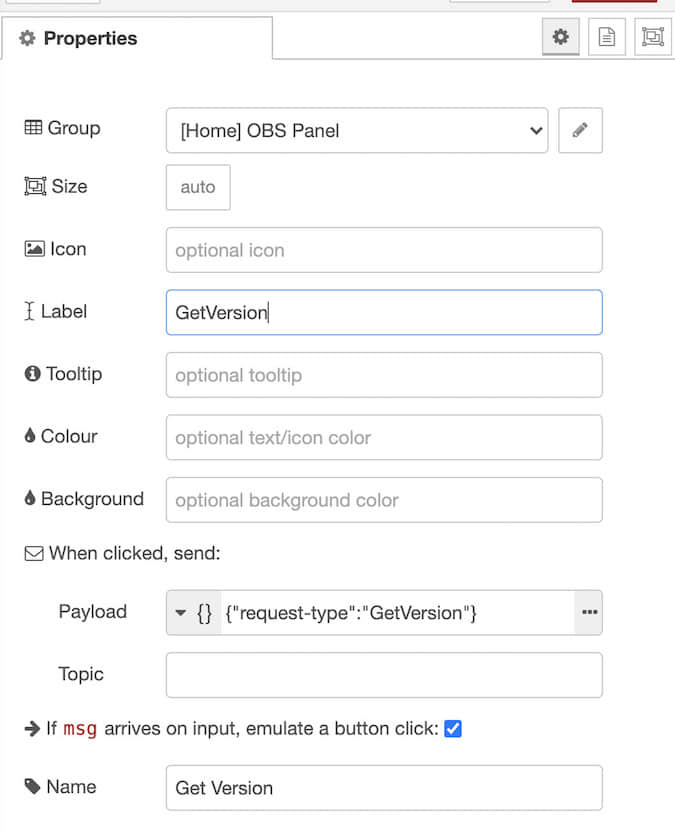
首先,双击 “Button” 打开设置对话框。先使用下拉菜单将有效载荷改为 “JSON”。在该字段中,添加以下内容:

{"request-type":"GetVersion"}

启用 “If msg arrives on input, emulate a button click” 复选框,然后点击 “Done” 关闭 “Button” 配置。当消息从 “Inject” 节点传来时,或者 UI 中的 “Button” 被按下,它将把 JSON 有效载荷发送到下一个节点。

 title=

设置 “Button”

现在打开 “Change” 节点。我们要将 msg.payload.message-id 设置为 msg._msgid,方法是将第一个字段从 payload改为 payload.message-id,然后使用第二个字段的下拉菜单将类型从 String 改为 msg.,然后我们将 _msgid 放入该字段。这样就会把唯一的消息 ID 复制到 JSON 对象的有效载荷中,这样每个请求就有一个唯一的 ID 进行跟踪。

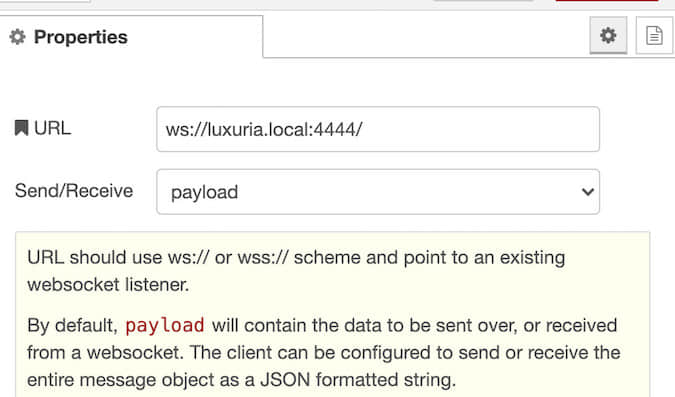
然后将其发送到 “JSON” 节点,以便将 JSON 对象转换为字符串,然后传递给 “Websocket Out” 节点。打开 “Websocket Out” 节点,配置到 OBS 的连接。首先,将 Type 更改为 Connect to,然后单击铅笔图标以创建新的连接 URL。将其设置为 ws://OBSMachine:4444/,然后关闭对话框进行保存。OBSMachine 是 OBS 和 obs-websocket 运行的机器名称。例如,如果 Node-RED 运行在同一台机器上,则为 ws://localhost:4444,如果是在名为 luxuria.local 的机器上,则为 ws://luxuria.local:4444。关闭并更新 “Websocket Out” 节点。这将向 OBS 中的 WebSocket 发送有效载荷文本字符串。

 title=

“Websocket Out” 节点配置

进入 “WebSocket In” 流程!打开 “WebSocket In” 节点,并对其设置 Type 为 Connect to 和我们之前定义的连接的 URL(应自动填充)。接下来是第二个 “JSON” 节点,我们可以不用管它。它接受 OBS 的输出,并将其转换为有效载荷对象。

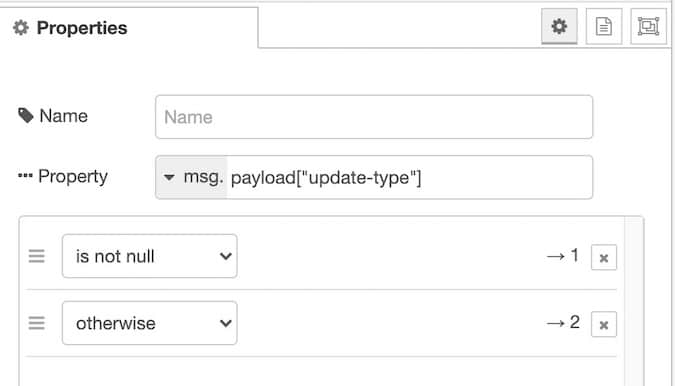
接下来,我们将从中过滤出常规的心跳和状态更新。打开 “Switch”,将 Property 值设置为 payload["update-type"]。现在从它下面的下拉菜单中选择 Is Not Null。点击 + 添加第二个选项,并从下拉菜单中选择 otherwise。

 title=

“Switch” 节点配置

将 “Switch” 上的新输出直接连接到 “Debug” 节点的输入。

RBE 节点将过滤掉重复的内容,需要告诉它要观察什么字段。由于它应该连接到 “Switch” 的输出,而它只发送状态更新,所以这一点很重要,因为 obs-websocket 每隔几秒钟就会发送更新。默认情况下,RBE 会比较整个有效载荷对象,它将不断变化。打开 RBE 节点,将 Property 从 payload 改为 payload.streaming。如果 payload 的 streaming值发生了变化,那么就把消息传递过去,否则就丢弃。

最后一步是将 “Debug” 节点的输出从 msg.payload 改为完整的 msg 对象。这使我们能够看到整个对象,有时在 payload 之外还有有用的信息。

现在,单击 “Deploy” 以激活更改。希望 WebSocket 节点下面会有绿色的 Connected 消息。如果它们是红色或黄色的,则连接 URL 可能不正确,需要更新,或者连接被阻止。请确保远程机器上的 4444 端口是开放的、可用的,并且 OBS 正在运行!

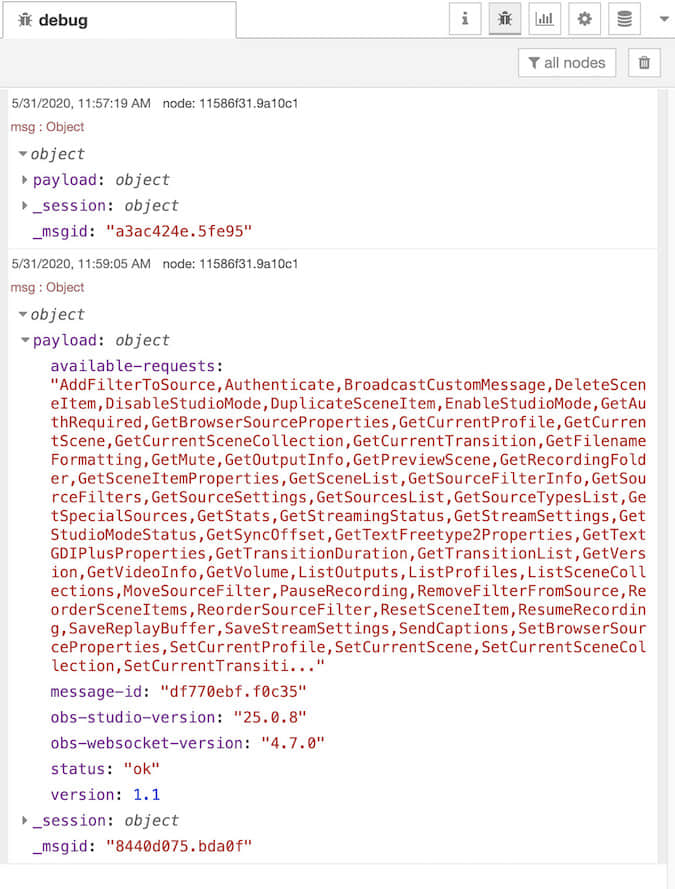
如果没有 RBE 节点对 streaming 值的过滤,调试面板(点击画布右侧的“虫子”图标)大约现在就会被心跳消息填满。点击 “Inject” 节点左边的按钮,发送一个模拟按钮点击的信号。如果一切顺利,你应该会看到一个对象到达,它有一个 obs-websocket 可以做的所有事情的列表。

 title=

对 “GetVersion” 的回应

现在在另一个标签或窗口中打开 http://localhost:1880/ui。它应该显示一个单一的按钮。按下它! 调试面板应该会显示和之前一样的信息。

恭喜你!你已经发送了你的第一个(希望不是最后一个)WebSocket 消息!

这只是使用 obs-websockets 和 Node-RED 可以做的事情的起步。支持的完整文档记录在 obs-websockets 的 GitHub 仓库的 protocol.md 文件中。通过一点点的实验,你可以创建一个功能齐全的控制面板来启动和停止流媒体、改变场景,以及更多。如果你和我一样,在意识到之前,你就可以设置好各种控件了。

 title=

如此多的能力让我有点疯


via: https://opensource.com/article/20/6/obs-websockets-streaming

作者:Kevin Sonney 选题:lujun9972 译者:wxy 校对:wxy

本文由 LCTT 原创编译,Linux中国 荣誉推出

source 就像 Python 的 import 或者 Java 的 include。学习它来扩展你的 Bash 能力。

登录 Linux shell 时,你将继承特定的工作环境。对于 shell 而言,“ 环境 environment ”意味着已经为你设置了某些变量,以确保你的命令可以按预期工作。例如,PATH 环境变量定义 shell 从哪里查找命令。没有它,几乎在 Bash 中尝试执行的所有操作都会因“命令未发现” 错误而失败。在执行日常任务时,环境对你几乎是不可见的,但它很重要。

有多种方法可以影响你的 shell 环境。你可以在配置文件中进行修改,例如 ~/.bashrc 和 ~/.profile,你可以在启动时运行服务,还可以创建自己的自定义命令或编写自己的 Bash 函数 。

通过 source 添加到你的环境

Bash(以及其他一些 shell)有一个称为 source 的内置命令。这就是令人困惑的地方:source 执行与命令 . 相同的功能(是的,那只是一个点),而与 Tcl 命令的 source 不是同一个(如果你输入 man source,也许在屏幕上显示的是它)。实际上,内置的 source 命令根本不在你的 PATH 中。这是 Bash 附带的命令,要获取有关它的更多信息,可以输入 help source。

. 命令兼容 POSIX。 但 source 命令不是 POSIX 定义的,但可以与 . 命令互换使用。

根据 Bash help,source 命令在你当前的 shell 中执行一个文件。 “在你当前的 shell 中” 这句很重要,因为它表示它不会启动子 shell。因此,用 source 执行的任何操作都发生在内部并影响当前环境。

在探讨 source 对环境的影响之前,请用 source 命令导入一个测试文件,以确保其按预期执行代码。首先,创建一个简单的 Bash 脚本并将其保存为 hello.sh:

#!/usr/bin/env bash
echo "hello world"

使用 source,即使该脚本不设置可执行也可以运行:

$ source hello.sh
hello world

你也可以使用内置的 . 命令获得相同的结果:

$ . hello.sh
hello world

source 和 . 命令成功地执行了测试文件的内容。

设置变量和导入函数

你可以使用 source 将文件 “导入” 到 shell 环境中,就像你可以在 C 或 C++ 中使用 include 关键字引用一个库,或者在 Python 中使用 import 关键字引入一个模块一样。这是 source 的最常见用法之一,它也是 .bashrc 中的一个默认包含方式,通过 source 导入 .bash_aliases,以便将任何你自定义的别名在登录时导入到你的环境。

这是导入 Bash 函数的示例。首先,在名为 myfunctions 的文件中创建一个函数。它将打印你的公共 IP 地址和本地 IP 地址:

function myip() {
        curl <http://icanhazip.com>      

        ip addr | grep inet$IP | \
        cut -d"/" -f 1 | \
        grep -v 127\\.0 | \
        grep -v \:\:1 | \
        awk '{$1=$1};1'
}

将该函数导入你的 shell:

$ source myfunctions

测试新函数:

$ myip
93.184.216.34
inet 192.168.0.23
inet6 fbd4:e85f:49c:2121:ce12:ef79:0e77:59d1
inet 10.8.42.38

source 的搜索

当你在 Bash 中使用 source 时,它将在当前目录中搜索你引用的文件。但并非所有 shell 都这样,因此,如果你不使用 Bash,请查看文档。

如果 Bash 找不到要执行的文件,它将搜索你的 PATH。同样,这并不是所有 shell 的默认设置,因此,如果你不使用 Bash,请查看文档。

这些都是 Bash 中不错的便利功能。这种出奇地强大,因为它允许你将常用函数保存在磁盘上的一个集中的位置,然后将你的环境视为集成开发环境 (IDE)。你不必担心函数的存储位置,因为你知道它们在你的本地位置等同于在 /usr/include 下,因此无论你在哪,当你导入它们时,Bash 都可以找到它们。

例如,你可以创建一个名为 ~/.local/include 的目录作为常见函数存储区,然后将此代码块放入 .bashrc 文件中:

for i in $HOME/.local/include/*;
  do source $i
done

这会将 ~/.local/include 中所有包含自定义函数的文件“导入”到 shell 环境中。

当你使用 source 或 . 命令时,Bash 是唯一搜索当前目录和 PATH 的 shell。

将 source 用于开源

使用 source 或 . 来执行文件是影响环境同时保持变更模块化的一种便捷方法。在下次考虑将大量代码复制并粘贴到 .bashrc 文件中时,请考虑将相关函数或别名组放入专用文件中,然后使用 source 导入它们。


via: https://opensource.com/article/20/6/bash-source-command

作者:Seth Kenlon 选题:lujun9972 译者:geekpi 校对:wxy

本文由 LCTT 原创编译,Linux中国 荣誉推出

Bash 的 history 命令在它提供的功能数量上超过了所有其他 Linux Shell 历史接口。

Bash 有丰富的历史。也就是说,它是一个古老的的 shell,还有一个更古老的 Shell (Bourne shell)的前辈,但是它还有一个很棒的 history 命令,它提供的功能数量超过了所有其他 shell 的历史接口。 Bash 版本的 history 可进行反向搜索、快速调用、重写历史记录等。

history 命令与许多其他命令不同。你可能习惯于将命令作为可执行文件放在常见的系统级位置,例如 /usr/bin、/usr/local/bin 或者 ~/bin。 内置的 history 命令不在你的 PATH 中并且没有物理位置:

$ which history

which: no history in [PATH]

相反,history 是 shell 本身的内置函数:

$ type history
history is a shell builtin
$ help history
history: history [-c] [-d offset] [n] or
history -anrw [filename] or
history -ps arg [arg...]

Display or manipulate the history list.
[...]

出于这个原因,每个 shell 中的历史功能都是独特的,因此你在 Bash 中使用的功能可能无法在 Tcsh 或 Fish 或 Dash 中使用,而在这些 shell 中使用的功能可能也无法在 Bash 中使用。在某些情况下,了解 Bash 可以做什么可能会激发其他 shell 的用户创建有趣的改造来复制 Bash 行为,并且可能会解锁你从未知道的 Bash 功能。

查看你的 Bash 历史

history 命令最基本、最频繁的用法是查看 shell 会话的历史记录:

$ echo "hello"
hello
$ echo "world"
world
$ history
  1  echo "hello"
  2  echo "world"
  3  history

事件指示器

事件指示器 Event designator 按事件搜索你的历史记录。在这里,“事件”是指记录在历史中的命令,以换行符划定。换句话说,一行一个事件,以索引号来标记。

事件指示器大多以感叹号开头,有时也称为 “bang”(!)。

要从你的历史记录中重新运行命令,请使用感叹号,之后紧跟(之间没有空格)所需命令的索引号。例如,假设第 1 行包含命令 echo "hello",你想要想再次运行它:

$ !1
echo "hello"
hello

你可以使用相对定位,提供基于你历史中当前位置向后的负数行号。例如,返回到历史中倒数第三个条目:

$ echo "foo"
foo
$ echo "bar"
bar
$ echo "baz"
baz
$ !-3
echo "foo"
foo

如果只想回去一行,那么可以使用速记 !! 代替 !-1。这节省了按键时间!

$ echo "foo"
$ !!
echo "foo"
foo

字符串搜索

你也可以对条目搜索特定的字符串,反过来搜索要运行命令。要搜索以指定字符串开始的命令,请使用感叹号,之后紧跟(没有空格)要搜索的字符串:

$ echo "foo"
$ true
$ false
$ !echo
echo "foo"
foo

你还可以在任意位置(不仅是开头)搜索包含该字符串的命令。为此,请像之前一样使用 ! 加上要搜索的字符串,但在字符串的两端都用问号(?)围绕起来。如果你知道该字符串后紧跟一个换行符,那么可以省略最后的问号(就是在按回车之前输入的最后字符):

$ echo "foo"
$ true
$ false
$ !?foo?
echo "foo"
foo

字符串替换

类似于在行首搜索字符串,你可以搜索字符串并用新字符串替换它,以更改命令:

$ echo "hello"
hello
$ echo "world"
world
$ ^hello^foo
echo "foo"
foo

让 history 有用

在 Bash 中,history 命令的功能远远超过此处介绍的内容,但这是一个很好的开始, 可以让你习惯使用你的历史记录, 而不是仅仅把它当作一个参考。经常使用 history 命令,并试试无需输入命令即可执行的操作。你可能会感到惊讶!


via: https://opensource.com/article/20/6/bash-history-commands

作者:Seth Kenlon 选题:lujun9972 译者:geekpi 校对:wxy

本文由 LCTT 原创编译,Linux中国 荣誉推出

Ubuntu MATE 20.04 LTS 无疑是最流行的 Ubuntu 官方特色版本之一。

不仅仅是我,这份Ubuntu 20.04 调查报告也持同样观点。不过不管流行与否,它都是一个令人印象深刻的 Linux 发行版,尤其是用在较旧的硬件上时。事实上,它也是可用的最轻量的 Linux 发行版之一。

所以,我想在一个虚拟机中尝试一下,为你提供一个概览,这样你可以了解其中有何值得期盼的变化,以及是否值得尝试。

在 Ubuntu MATE 20.04 LTS 中有什么新功能?

Ubuntu MATE 20.04 LTS 的主要亮点应该是增加了 MATE Desktop 1.24。

你可以期待 MATE Desktop 1.24 中的所有新特色都被打包到 Ubuntu MATE 20.04 中。除此之外,还有很多重要的变化、改进和增补。

这是 Ubuntu MATE 20.04 中变化的概述:

  • 新增 MATE Desktop 1.24
  • 大量视觉改进
  • 数十处错误修复
  • 基于 Linux 内核 5.4 系列
  • 添加了实验性的 ZFS 支持
  • 添加了来自 Feral Interactive 的 GameMode
  • 一些软件包更新

现在,为了更好地了解 Ubuntu MATE 20.04,我将给你提供更多的细节。

用户体验改善

考虑到越来越多的用户倾向于在桌面上使用 Linux,而用户体验在桌面中起着至关重要的作用。

如果有一些易于使用和令人愉悦的东西,那么第一印象就会有很大不同。

对于 Ubuntu MATE 20.04 LTS,我没有感到失望。就我个人而言,我是最新的 GNOME 3.36 的粉丝。我喜欢在我 Pop!\_OS 20.04 上使用它,但是随着 MATE 1.24 的出现,使得 Ubuntu MATE 也同样具有很好的体验。

你会看到窗口管理器有一些重大更改,包括:增加了用于重新调整大小的隐形边框,HiDPI 图标渲染,重新设计了 ALT+TAB 工作区切换器的弹出窗口和一些其它的更改,这些是最新的 MATE 1.24 桌面环境的一部分。

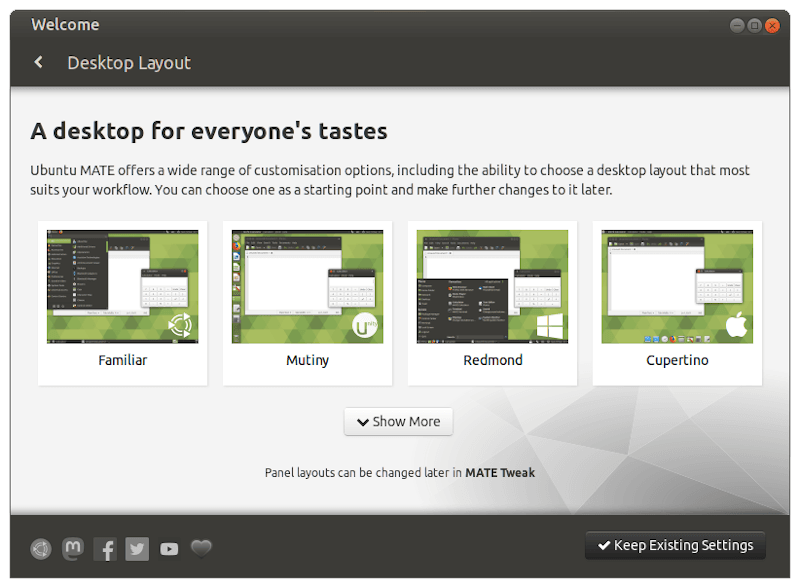
此外, MATE Tweak 也得到了一些贴心的改进,即使你更改桌面的布局,也可以保留用户偏好。新的 MATE 欢迎屏幕也会告知用户更改桌面布局的能力,因此,用户无需不断摸索就能知道这个变化。

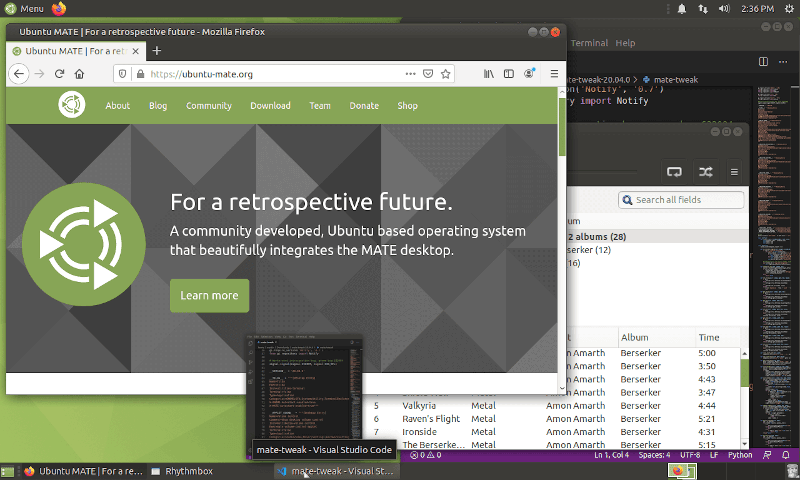
此外,我最喜欢的新增功能之一是可以预览最小化的应用程序。

例如,你已经最小化了一个应用程序,但是你想在拉起它之前看到它的预览 —— 现在你只需将鼠标悬停在任务栏上就可以做到这一点,如下图所示:

不过,我必须指出,并不是每个应用程序都可以如预期般的工作。因此,这个功能是有缺陷的,还需要改进。

应用程序新增或升级

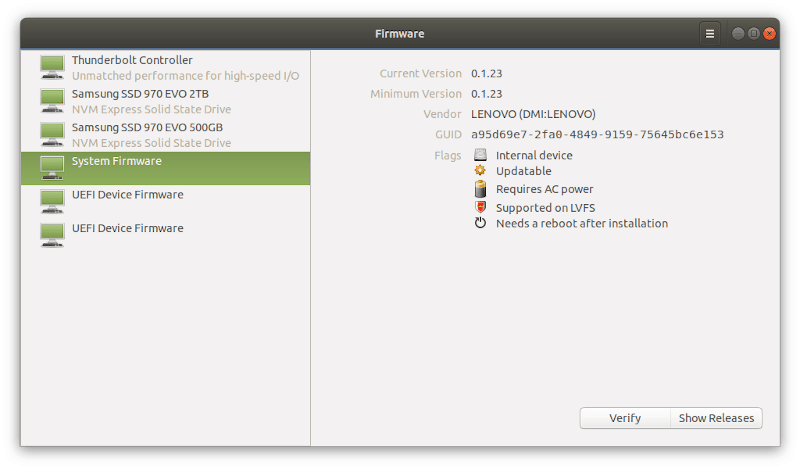
在 MATE 20.04 中,你会注意到有一个新的固件更新器,它是 fwupd 的 GTK 前端。你可以使用这个更新器来轻松地管理你的固件驱动。

这个版本也使用 Evolution 替换了 Thunderbird 电子邮件客户端。尽管 Thunderbird 是一个非常流行的电子邮件客户端,但是 Evolution 与 MATE 桌面集成得更好,并且证明它更有用。

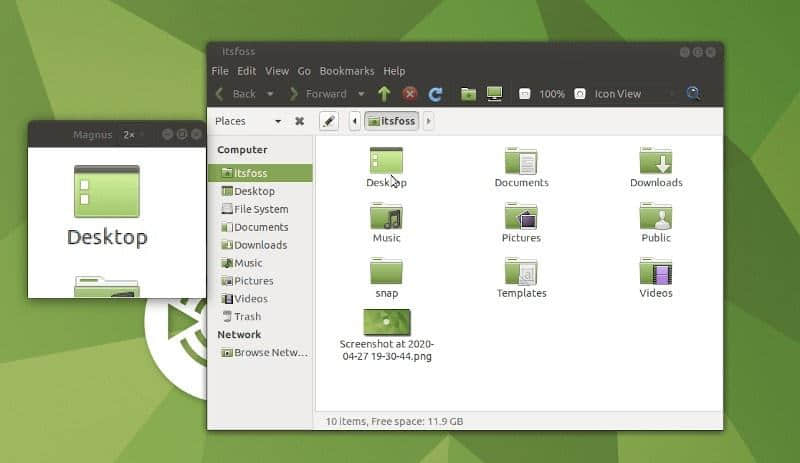
考虑到我们已经搭载了 MATE 1.24,你也将发现一个新的时间和日期管理应用程序。不仅如此,如果你需要一个放大镜,Ubuntu MATE 20.04 还内置了 Magnus。

Ubuntu MATE 20.04 也包括了众多预安装的软件包/应用程序的升级包。

尽管这些是小的增补,但却能在很大程度上帮助发行版变得更有用。

Linux Kernel 5.4

Ubuntu MATE 20.04 带有 2019 年最后一个主要的稳定版内核,即 Linux 内核 5.4。

使用该内核,你可以获得原生的 exFAT 支持、改进的硬件支持。更不用说,拥有 WireGuard VPN 的支持也是一件极好的事。

所以,你会注意到 Linux Kernel 5.4 的众多好处,包括内核锁定功能。如果你好奇,你可以阅读我们关于 Linux Kernel 5.4 的新闻报道来了解更多的细节。

增加了 Feral Interactive 的 GameMode

以将游戏带到 Linux 平台而闻名的 Feral Interactive 带来了一款实用的命令行工具,即 GameMode。

它没有提供图形界面,但是在启动一个游戏前,你可以使用命令行请求临时性的系统优化。

虽然这可能不会给每个系统都带来很大的不同,而是给玩游戏提供了更多的资源,并且 GameMode 可以确保你获得必要的优化。

实验性的 ZFS 安装选项

你可以使用 ZFS 作为根文件系统了。值得注意的是,它是一个实验性的功能,如果你不确定自己在做什么,那么就不应该使用它。

要更好地了解 ZFS,我建议你阅读我们的一篇文章,John Paul 所写的《ZFS 是什么》的文章。

性能和其它的改进

Ubuntu MATE 是一款完美的轻量级发行版,同时也是一款适合现代台式机的发行版。

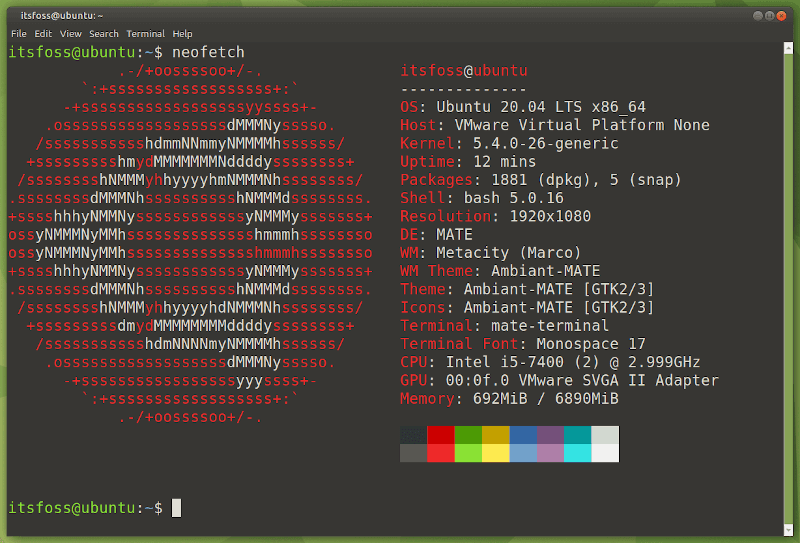
在这个评测中,我没有运行任何特殊的基准测试工具,以一个普通用户来说,我在虚拟机设置中没有发现任何性能问题。我在一台使用了一颗 i5-7400 处理器、配备 GTX 1050 显卡和 16 GB 内存的主机系统上进行了测试。并且,我将 7 GB 的内存 + 768 MB 的显存 + 2 个处理器核心分配给了虚拟机。

如果你要自己测试它,请随时告诉我你对它的感觉如何。

总的来说,除了所有主要的改进之外,还有一些细微的改变/修复/改进,使得 Ubuntu MATE 20.04 LTS 成为了一个很好的升级版本。

我应该升级吗?

如果你正在运行 Ubuntu MATE 19.10,你应该立即升级它,因为它的支持将在 2020 年 6 月结束。

对于 Ubuntu MATE 18.04 用户(支持到 2021 年 4 月)来说,这取决于你的需求。如果你需要最新发布版本的功能,你应该选择立即升级它。

但是,如果你不一定需要新的功能,你可以查看现存的错误列表 并加入 Ubuntu MATE 社区 来了解更多最新发布版本的问题。

在你做完必要的研究后,你可以继续升级你的系统到 Ubuntu MATE 20.04 LTS,它将支持到 2023 年 4 月。

你试过最新的 Ubuntu MATE 20.04 吗?你认为它怎么样?在评论中让我知道。


via: https://itsfoss.com/ubuntu-mate-20-04-review/

作者:Ankush Das 选题:lujun9972 译者:robsean 校对:wxy

本文由 LCTT 原创编译,Linux中国 荣誉推出