标签 Vim 下的文章

Vim 是一种流行的、功能丰富的和高度可扩展的 Linux 文本编辑器,它的一个特殊功能便是支持用带密码各种的加密方法来加密文本文件。

本文中,我们将向你介绍一种简单的 Vim 使用技巧:在 Linux 中使用 Vim 对文件进行密码保护。我们将向你展示如何让一个文件在它创建的时侯以及为了修改目的而被打开了之后获得安全防护。

建议阅读: 你应该在 Linux 中使用 Vim 编辑器的 7 个原因

要安装 Vim 完整版,只需运行这些命令:

$ sudo apt install vim          #Debian/Ubuntu 系统
$ sudo yum install vim          #RHEL/CentOS 系统 
$ sudo dnf install vim      #Fedora 22+

参阅: 十年后 Vim 8.0 发布了 – 在 Linux 上安装

怎样在 Linux 中用 Vim 对文件进行密码保护

Vim 有个 -x 选项,这个选项能让你在创建文件时用它来加密。一旦你运行下面的 vim 命令,你会被提示输入一个密钥:

$ vim -x file.txt
警告:正在使用弱加密方法;参见 :help 'cm'
输入加密密钥:*******
再次输入相同密钥:*******

如果第二次输入的密钥无误,你就能可以修改此文件了。
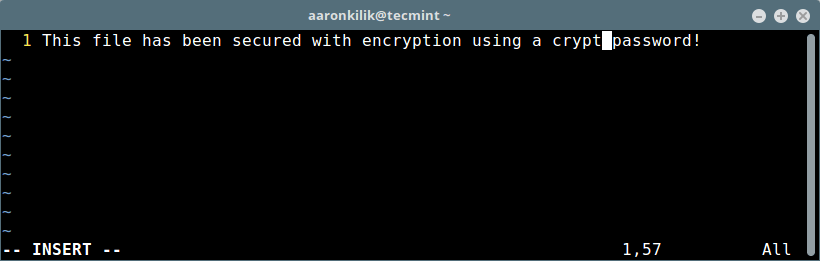
Vim File Password Protected

被密码保护的 Vim 文件

等你修改好之后,摁 Esc 和键入 :wq 来保存及关闭文件。下次你想打开它编辑一下,你就必须像这样去输入密钥:

$ vim file.txt
需要 "file.txt" 的加密密钥
警告:正在使用弱加密方法;参见 :help 'cm'
输入密钥:*******

假设你输了一个错误的密码(或者没输密码),你会看到一些垃圾字符。
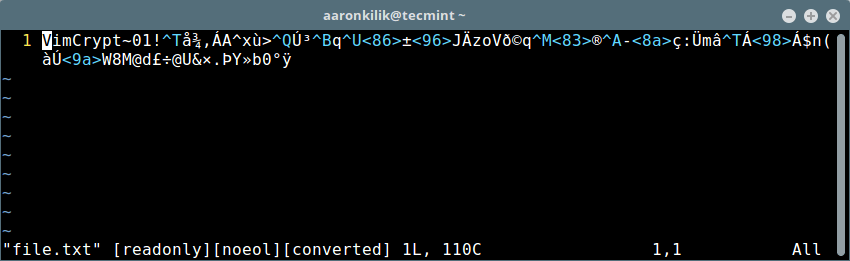
Vim Content Encrypted

Vim 中的加密内容

在 Vim 中设置一种强加密方法

注意:警告信息暗示保护文件的是弱加密方法。那么接下来,我们来看看怎么在 Vim 中设置一种强加密方法。

Weak Encryption on Vim File

Vim 中文件弱加密

为了查看加密方式(cm)集,键入如下:

:help 'cm'

输出样例:

                                                *'cryptmethod'* *'cm'*
'cryptmethod'       string  (默认 "zip")
                            全局或本地到缓冲区 |global-local|
                            {not in Vi}
        当缓冲区写进文件中所用的加密方式:
                                                *pkzip*
            zip             PkZip 兼容方式。  一种弱加密方法。
                            与 Vim 7.2 及更老版本后向兼容。
                                                *blowfish*
            blowfish        河豚加密方式。  中级强度加密方法但有实现上
                            的瑕疵。需要 Vim 7.3 及以上版本,用它加密的文件不
                            能被 Vim 7.2 及更老版本读取。它会添加一个 “种子”,
                            每次你当你写入文件时,这个加密字节都不同。

你可以像如下所示的那样给一个 Vim 文件设置个新的加密方法(本例中我们用 blowfish2 加密方法)

:setlocal cm=blowfish2

然后键入回车和 :wq 保存文件。
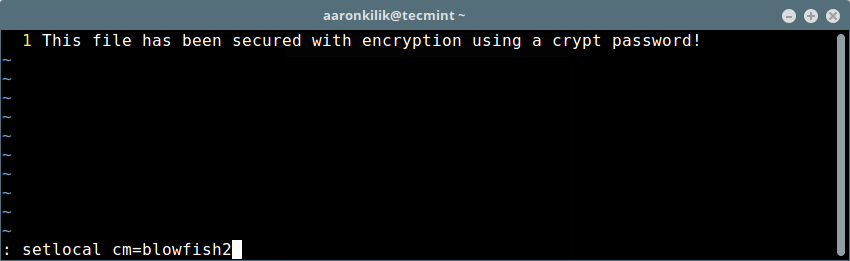
Set Strong Encryption on Vim File

对 Vim 文件设置强加密

现在你再打开下面的文件时应该就看不到那条警告信息了。

$ vim file.txt
需要 "file.txt" 的加密密钥
输入加密密钥:*******

你也可以在打开 Vim 文件之后来设置密码,用 :X 命令就能像上面所示的那样去设置一个加密密码。

可以看看我们其他的关于 Vim 编辑器的有用的文章。

  1. 在 Linux 中学习有用的 Vim 编辑器的技巧
  2. 给每个 Linux 用户的 8 种有用的 Vim 编辑器技巧
  3. spf13-vim – Vim 编辑器的顶级分发版
  4. 怎样在 Linux 种把 Vim 编辑当作 Bash IDE 来用

本文到这里就结束了!文章中我们介绍了怎么通过 Linux 下的 Vim 文本编辑器来给一个文件做加密防护。

永远记住要用强加密方式及密码来适当的保护那些可能包含了诸如用户名及密码、财务账户信息等机密信息的文本文件。


作者简介:

Aaron Kili 是一个 Linux 和 F.O.S.S(Free and Open-Source Software,自由及开放源代码软件)爱好者,未来的 Linux 系统管理员、Web 开发人员,目前是 TecMint 的内容创作者,他喜欢用电脑工作,且崇尚分享知识。


via: https://www.tecmint.com/password-protect-vim-file-in-linux/

作者:Aaron Kili 译者:ch-cn 校对:wxy

本文由 LCTT 原创编译,Linux中国 荣誉推出

Python-mode 是一个 Vim 插件,它使你能够在 Vim 编辑器中更快的利用包括 pylint、rope、pydoc、pyflakes、pep8、autopep8、pep257 和 mccable 在内的各种库来写 Python 代码,这些库提供了一些编码功能,比如静态分析、特征重构、折叠、补全和文档等。

推荐阅读: 如何用 Bash-Support 插件将 Vim 编辑器打造成编写 Bash 脚本的 IDE

这个插件包含了所有你在 Vim 编辑器中可以用来开发 Python 应用的特性。

Python-mode 的特性

它包含下面这些值得一提的特性:

  • 支持 Python 2.6+ 至 Python 3.2 版本
  • 语法高亮
  • 提供 virtualenv 支持
  • 支持 Python 式折叠
  • 提供增强的 Python 缩进
  • 能够在 Vim 中运行 Python 代码
  • 能够添加/删除断点
  • 支持 Python 代码的快捷移动和操作
  • 能够在运行的同时检查代码(pylint、pyflakes、pylama ……)
  • 支持自动修复 PEP8 错误
  • 允许在 Python 文档中进行搜索
  • 支持代码重构
  • 支持强代码补全
  • 支持定义跳转

在这篇教程中,我将阐述如何在 Linux 中为 Vim 安装设置 Python-mode,从而在 Vim 编辑器中开发 Python 应用。

如何在 Linux 系统中为 Vim 安装 Python-mode

首先安装 Pathogen (它使得安装插件超级简单,并且运行文件位于私有目录中),从而更加容易的安装 Python-mode

运行下面的命令来获取 pathogen.vim 文件和它需要的目录:

# mkdir -p ~/.vim/autoload ~/.vim/bundle && \
# curl -LSso ~/.vim/autoload/pathogen.vim https://tpo.pe/pathogen.vim

然后把下面这些内容加入 ~/.vimrc 文件中:

execute pathogen#infect()
syntax on
filetype plugin indent on

安装好 pathogen 以后,你可以像下面这样把 Python-mode 插件放入 ~/.vim/bunble 目录中:

# cd ~/.vim/bundle 
# git clone https://github.com/klen/python-mode.git

然后像下面这样在 Vim 中重建 helptags :

:helptags

你需要启用 filetype-plugin (:help filetype-plugin-on)和 filetype-indent (:help filetype-indent-on)来使用 Python-mode 。

在 Debian 和 Ubuntu 中安装 Python-mode

另一种在 Debian 和 Ubuntu 中安装 Python-mode 的方法是使用 PPA,就像下面这样

$ sudo add-apt-repository https://klen.github.io/python-mode/deb main
$ sudo apt-get update
$ sudo apt-get install vim-python-mode

如果你遇到消息:“The following signatures couldn’t be verified because the public key is not available”,请运行下面的命令:

$ sudo apt-key adv --keyserver keyserver.ubuntu.com --recv-keys B5DF65307000E266

现在,使用 vim-addon-manager 启用 Python-mode:

$ sudo apt install vim-addon-manager
$ vim-addons install python-mode

在 Linux 中定制 Python-mode

如果想覆盖默认键位绑定,可以在 .vimrc 文件中重定义它们,比如:

" Override go-to.definition key shortcut to Ctrl-]
let g:pymode_rope_goto_definition_bind = "<C-]>"
" Override run current python file key shortcut to Ctrl-Shift-e
let g:pymode_run_bind = "<C-S-e>"
" Override view python doc key shortcut to Ctrl-Shift-d
let g:pymode_doc_bind = "<C-S-d>"

注意,默认情况下, Python-mode 使用 Python 2 进行语法检查。你可以在 .vimrc 文件中加入下面这行内容从而启动 Python 3 语法检查。

let g:pymode_python = 'python3'

你可以在 Python-mode 的 GitHub 仓库找到更多的配置选项: https://github.com/python-mode/python-mode

这就是全部内容了。在本教程中,我向你们展示了如何在 Linux 中使用 Python-mode 来配置 Vim 。请记得通过下面的反馈表来和我们分享你的想法。


作者简介:

Aaron Kili 是一个 Linux 和 F.O.S.S 爱好者、Linux 系统管理员、网络开发人员,现在也是 TecMint 的内容创作者,他喜欢和电脑一起工作,坚信共享知识。


via: https://www.tecmint.com/python-mode-a-vim-editor-plugin/

作者:Aaron Kili 译者:ucasFL 校对:wxy

本文由 LCTT 原创编译,Linux中国 荣誉推出

Cream 附加包通过把一个更加熟悉的“面孔”置于 Vim 文本编辑器之上,同时保留 Vim 的功能,使其更加容易使用

 title=

大约 10 年前,我既使用 Emacs 进行文本编辑,也使用 Vim 进行文本编辑。说到底,我的确是一个热衷于 Emacs 的家伙。尽管 Emacs 在我的心里占据了很重要的地位,但我知道, Vim 也不赖。

一些人,或者像我一样的人,在技术方面有些笨手笨脚。多年来,我和一些 Linux 新手交流,了解到他们想使用 Vim,但是却失望的发现, Vim 编辑器和他们在其它操作系统上使用过的编辑器不一样。

但是,当我把 Cream 介绍给他们以后,他们的失望就变成了满意。Cream 是 Vim 的一个附加包,它使得 Vim 更加容易使用。Cream 让这些 Linux 新手变成了 Vim 的坚决拥护者和忠心用户。

让我们来看一看 Cream 是什么以及它是如何让 Vim 变得更加容易使用的。

Cream 的安装

在安装 Cream 之前,你需要先在你的电脑上安装好 Vim 和 GVim 的 GUI 组件。我发现最容易完成这件事的方法是使用 Linux 版本的包管理器。

安装好 Vim 以后,便可下载 Cream 的安装程序,或者你也可以再次使用 Linux 发行版的包管理器进行安装。

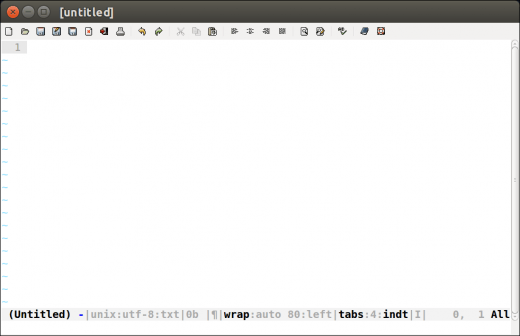
安装好 Cream 以后,你可以从应用菜单选择它(比如,Applications->Cream)或者在程序启动器中输入 Cream,从而启动 Cream 。

 title=

Cream 的使用

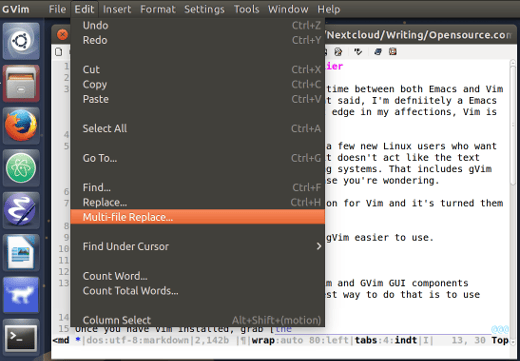
如果你之前已经使用过 Gvim,那么你会注意到, Cream 几乎没改变该编辑器的外观和感觉。最大的不同是 Cream 的菜单栏和工具栏,它们取代了 Gvim 陈旧的菜单栏和工具栏,新的菜单栏和工具栏的外观和功能分组看起来和其它编辑器的一样。

Cream 的菜单栏对用户隐藏了更多的技术选项,比如指定一个编译器的能力,以及运行 make 命令的能力。当你通过使用 Cream 更加熟悉 Vim 以后,你只需要从 Setting->Preferences->Behavior 选择选项,就可以更容易地访问这些特性。有了这些选项,你可以(如果你想)体验到一个兼有 Cream 和传统 Vim 二者优点的强大编辑器。

Cream 并不是仅由菜单驱动。尽管编辑器的功能仅有单击或双击两种方式,但是你也可以使用常见的键盘快捷键来执行操作,比如 CTRL-O(打开一个文件),CTRL-C(复制文本)。你不需要在几种模式之间切换,也不需要记住一些很难记住的命令。

Cream 开始运行以后,打开一个文件,或者新建一个文件,然后就可以开始输入了。几个我向他们介绍过 Cream 的人说,虽然 Cream 保留了 Vim 的许多典型风格,但是 Cream 使用起来更加舒服。

 title=

并不是说 Cream 是 Vim 的简化版,远远不是。事实上, Cream 保留了 Vim 的全部特性,同时,它还有一系列其他有用的特性。我发现的 Cream 的一些有用的特性包括:

  • 一个标签式界面
  • 语法高亮(特别是针对 Markdown、LaTeX 和 HTML)
  • 自动修正拼写错误
  • 字数统计
  • 内建文件浏览器

Cream 本身也有许多附加包,可以给编辑器增加一些新的特性。这些特性包括文本加密、清理电子邮件内容,甚至还有一个使用教程。老实说,我还没有发现哪一个附加包是真正有用的,不过你的感受可能会有所不同。

我曾听过一些 Vi/Vim 的狂热分子谴责 Cream “降低”(这是他们的原话)了 Vi/Vim 编辑器的水准。的确,Cream 并不是为他们设计的。它是为那些想快速使用 Vim ,同时保留他们曾经使用过的编辑器的外观和感觉的人准备的。在这种情况下, Cream 是值得赞赏的,它使得 Vim 更加容易使用,更加广泛的被人们使用。

(题图 : opensource.com)


via: https://opensource.com/article/17/5/stir-bit-cream-make-vim-friendlier

作者:Scott Nesbitt 译者:ucasFL 校对:jasminepeng

本文由 LCTT 原创编译,Linux中国 荣誉推出

虽然插件毫无疑问是 Vim 最大的优势,然而,还有其它一些功能,使得它成为当今 Linux 用户中最强大、功能最丰富的文本编辑器/IDE 之一。其中一个功能就是可以根据文件做特定的设置。我们可以使用该编辑器的 模式行 ( Modeline ) 特性来实现该功能。

在这篇文章中,我将讨论如何使用 Vim 的 模式行 ( Modeline ) 特性来简单的理解一些例子。

在开始之前,值得提醒一下,这篇教程中提及的所有例子、命令和指令都已经在 Ubuntu 16.04 中使用 Vim 7.4 版本测试过。

VIM 模式行

用法

正如上面已经提到的, Vim 的模式行特性让你能够进行特定于文件的更改。比如,假设你想把项目中的一个特定文件中的所有制表符用空格替换,并且确保这个更改不会影响到其它所有文件。这是模式行帮助你完成你想做的事情的一个理想情况。

因此,你可以考虑将下面这一行加入文件的开头或结尾来完成这件事。

# vim: set expandtab:

(LCTT 译注:模式行就是一行以注释符,如 #、//、/* 开头,间隔一个空格,以 vim: 关键字触发的设置命令。可参看:http://vim.wikia.com/wiki/Modeline_magic )

如果你是在 Linux 系统上尝试上面的练习来测试用例,很有可能它将不会像你所期望的那样工作。如果是这样,也不必担心,因为某些情况下,模式行特性需要先激活才能起作用(出于安全原因,在一些系统比如 Debian、Ubuntu、GGentoo 和 OSX 上默认情况下禁用)。

为了启用该特性,打开 .vimrc 文件(位于 home 目录),然后加入下面一行内容:

set modeline

现在,无论何时你在该文件输入一个制表符然后保存时(文件中已输入 expandtab 模式行命令的前提下),都会被自动转换为空格。

让我们考虑另一个用例。假设在 Vim 中, 制表符默认设置为 4 个空格,但对于某个特殊的文件,你想把它增加到 8 个。对于这种情况,你需要在文件的开头或末尾加上下面这行内容:

// vim: noai:ts=8:

现在,输入一个制表符,你会看到,空格的数量为 8 个。

你可能已经注意到我刚才说的,这些模式行命令需要加在靠近文件的顶部或底部。如果你好奇为什么是这样,那么理由是该特性以这种方式设计的。下面这一行(来自 Vim 官方文件)将会解释清楚:

“模式行不能随意放在文件中的任何位置:它需要放在文件中的前几行或最后几行。modelines 变量控制 Vim 检查模式行在文件中的确切位置。请查看 :help modelines 。默认情况下,设置为 5 行。”

下面是 :help modelines 命令(上面提到的)输出的内容:

如果 modeline 已启用并且 modelines 给出了行数,那么便在相应位置查找 set 命令。如果 modeline 禁用或 modelines 设置的行数为 0 则不查找。

尝试把模式行命令置于超出 5 行的范围(距离文件底部和顶部的距离均超过 5 行),你会发现, 制表符将会恢复为 Vim 默认数目的空格 — 在我的情况里是 4 个空格。

然而,你可以按照自己的意愿改变默认行数,只需在你的 .vimrc 文件中加入下面一行命令

set modelines=[新值]

比如,我把值从 5 增加到了 10 。

set modelines=10

这意味着,现在我可以把模式行命令置于文件前 10 行或最后 10 行的任意位置。

继续,无论何时,当你在编辑一个文件的时候,你可以输入下面的命令(在 Vim 编辑器的命令模式下输入)来查看当前与命令行相关的设置以及它们最新的设置。

:verbose set modeline? modelines?

比如,在我的例子中,上面的命令产生了如下所示的输出:

 modeline
      Last set from ~/.vimrc
 modelines=10
      Last set from ~/.vimrc

关于 Vim 的模式行特性,你还需要知道一些重要的点:

  • 默认情况下,当 Vim 以非兼容(nocompatible)模式运行时该特性是启用的,但需要注意的是,在一些发行版中,出于安全考虑,系统的 vimrc 文件禁用了该选项。
  • 默认情况下,当以 root 权限编辑文件时,该特性被禁用(如果你是使用 sudo 方式打开该文件,那么该特性依旧能够正常工作)。
  • 通过 set 来设置模式行,其结束于第一个冒号,而非反斜杠。不使用 set,则后面的文本都是选项。比如,/* vim: noai:ts=4:sw=4 */ 是一个无效的模式行。

(LCTT 译注:关于模式行中的 set,上述描述指的是:如果用 set 来设置,那么当发现第一个 : 时,表明选项结束,后面的 */ 之类的为了闭合注释而出现的文本均无关;而如果不用 set 来设置,那么以 vim: 起头的该行所有内容均视作选项。 )

安全考虑

令人沮丧的是, Vim 的模式行特性可能会造成安全性问题。事实上,在过去,已经报道过多个和模式行相关的问题,包括 shell 命令注入,任意命令执行和无授权访问等。我知道,这些问题发生在很早的一些时候,现在应该已经修复好了,但是,这提醒了我们,模式行特性有可能会被黑客滥用。

结论

模式行可能是 Vim 编辑器的一个高级命令,但是它并不难理解。毫无疑问,它的学习曲线会有一些复杂,但是不需多问也知道,该特性是多么的有用。当然,出于安全考虑,在启用并使用该选项前,你需要对自己的选择进行权衡。

你有使用过模式行特性吗?你的体验是什么样的?记得在下面的评论中分享给我们。


via: https://www.howtoforge.com/tutorial/vim-modeline-settings/

作者:Ansh 译者:ucasFL 校对:wxy

本文由 LCTT 原创编译,Linux中国 荣誉推出

IDE(集成开发环境)就是这样一个软件,它为了最大化程序员生产效率,提供了很多编程所需的设施和组件。 IDE 将所有开发工作集中到一个程序中,使得程序员可以编写、修改、编译、部署以及调试程序。

在这篇文章中,我们会介绍如何通过使用 bash-support vim 插件将 Vim 编辑器安装和配置 为一个编写 Bash 脚本的 IDE。

什么是 bash-support.vim 插件?

bash-support 是一个高度定制化的 vim 插件,它允许你插入:文件头、补全语句、注释、函数、以及代码块。它也使你可以进行语法检查、使脚本可执行、一键启动调试器;而完成所有的这些而不需要关闭编辑器。

它使用快捷键(映射),通过有组织地、一致的文件内容编写/插入,使得 bash 脚本编程变得有趣和愉快。

插件当前版本是 4.3,4.0 版本 重写了之前的 3.12.1 版本,4.0 及之后的版本基于一个全新的、更强大的、和之前版本模板语法不同的模板系统。

如何在 Linux 中安装 Bash-support 插件

用下面的命令下载最新版本的 bash-support 插件:

$ cd Downloads
$ curl http://www.vim.org/scripts/download_script.php?src_id=24452 >bash-support.zip

按照如下步骤安装;在你的主目录创建 .vim 目录(如果它不存在的话),进入该目录并提取 bash-support.zip 内容:

$ mkdir ~/.vim
$ cd .vim
$ unzip ~/Downloads/bash-support.zip

下一步,在 .vimrc 文件中激活它:

$ vi ~/.vimrc

并插入下面一行:

filetype plug-in on   
set number   # 可选,增加这行以在 vim 中显示行号

如何在 Vim 编辑器中使用 Bash-support 插件

为了简化使用,通常使用的结构和特定操作可以分别通过键映射来插入/执行。 ~/.vim/doc/bashsupport.txt 和 ~/.vim/bash-support/doc/bash-hotkeys.pdf 或者 ~/.vim/bash-support/doc/bash-hotkeys.tex 文件中介绍了映射。

重要:

  1. 所有映射(\+字符 组合)都是针对特定文件类型的:为了避免和其它插件的映射冲突,它们只适用于 sh 文件。
  2. 使用键映射的时候打字速度也有关系,引导符 \ 和后面字符的组合要在特定短时间内才能识别出来(很可能少于 3 秒 - 基于假设)。

下面我们会介绍和学习使用这个插件一些显著的功能:

如何为新脚本自动生成文件头

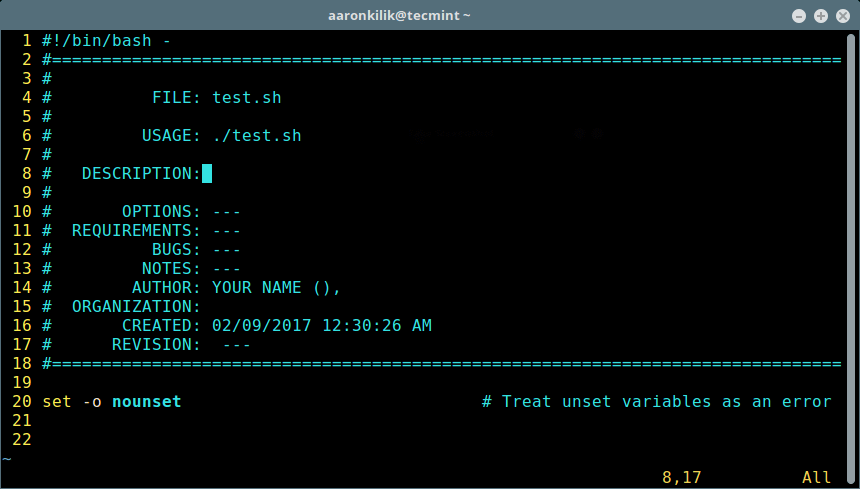
看下面的示例文件头,为了要在你所有的新脚本中自动创建该文件头,请按照以下步骤操作。

脚本示例文件头选项

脚本示例文件头选项

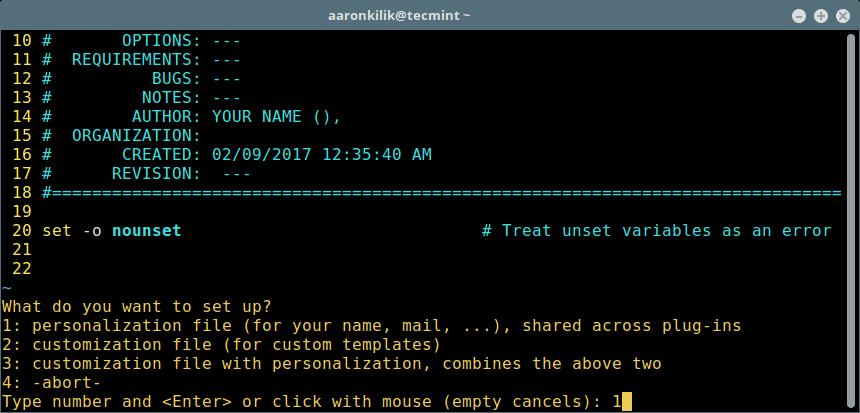
首先设置你的个人信息(作者名称、作者参考、组织、公司等)。在一个 Bash 缓冲区(像下面这样打开一个测试脚本)中使用映射 \ntw 启动模板设置向导。

选中选项 1 设置个性化文件,然后按回车键。

$ vi test.sh

在脚本文件中设置个性化信息

在脚本文件中设置个性化信息

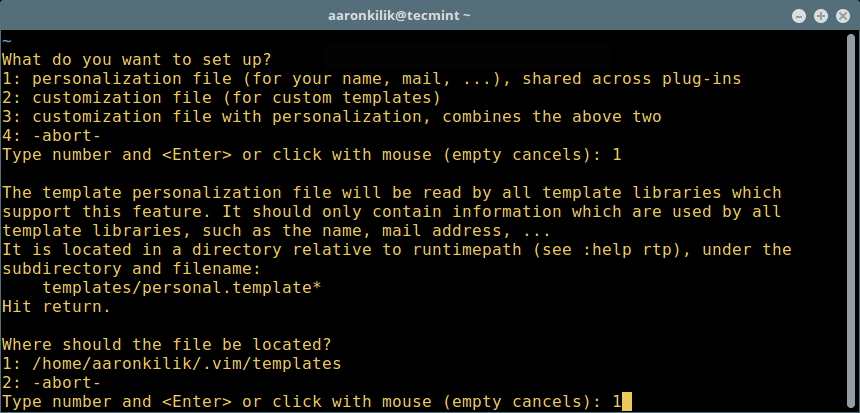
之后,再次输入回车键。然后再一次选中选项 1 设置个性化文件的路径并输入回车。

设置个性化文件路径

设置个性化文件路径

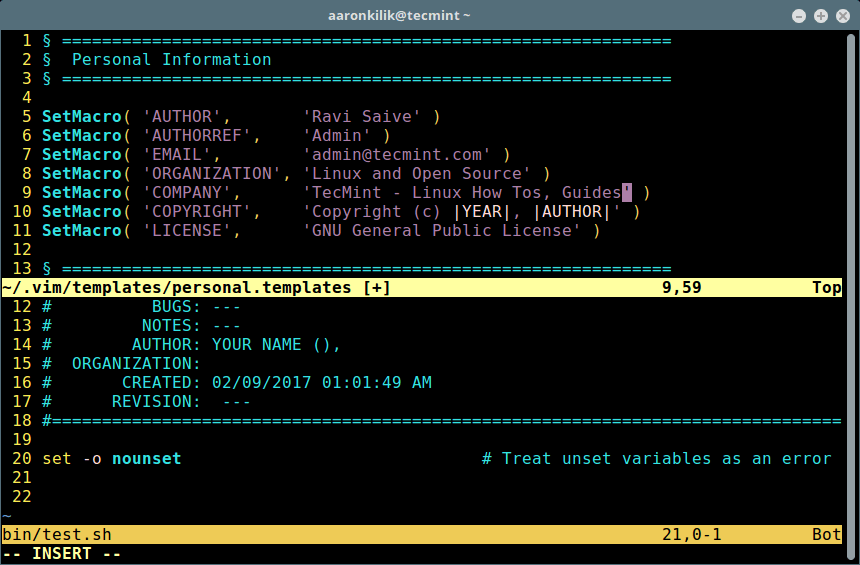
设置向导会把目标文件 .vim/bash-support/rc/personal.templates 拷贝到 .vim/templates/personal.templates,打开并编辑它,在这里你可以输入你的信息。

按 i 键像截图那样在单引号中插入合适的值。

在脚本文件头添加信息

在脚本文件头添加信息

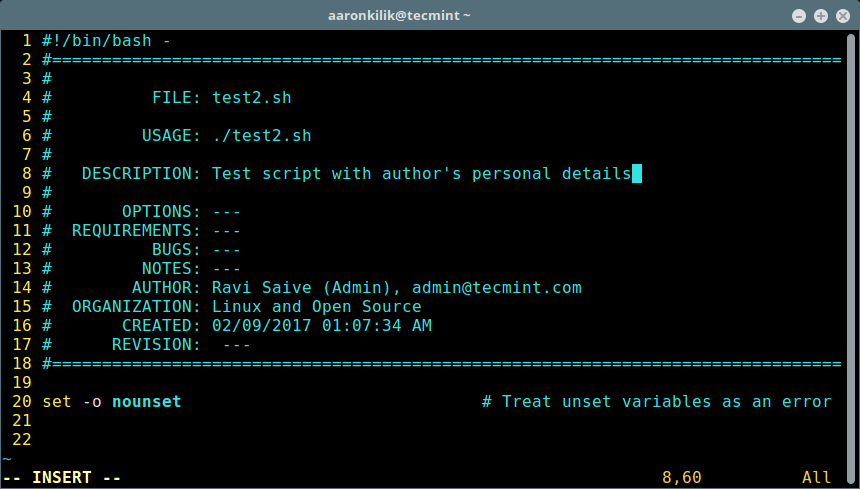
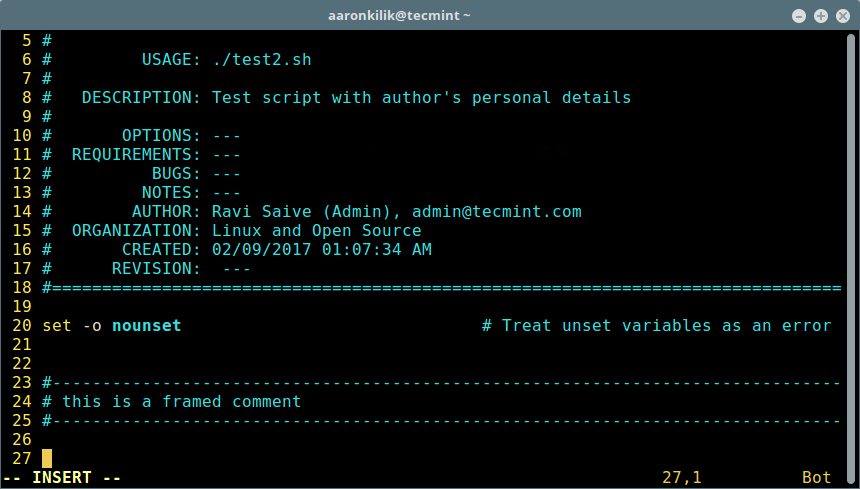
一旦你设置了正确的值,输入 :wq 保存并退出文件。关闭 Bash 测试脚本,打开另一个脚本来测试新的配置。现在文件头中应该有和下面截图类似的你的个人信息:

$ vi test2.sh

自动添加文件头到脚本

自动添加文件头到脚本

添加 Bash-support 插件帮助信息

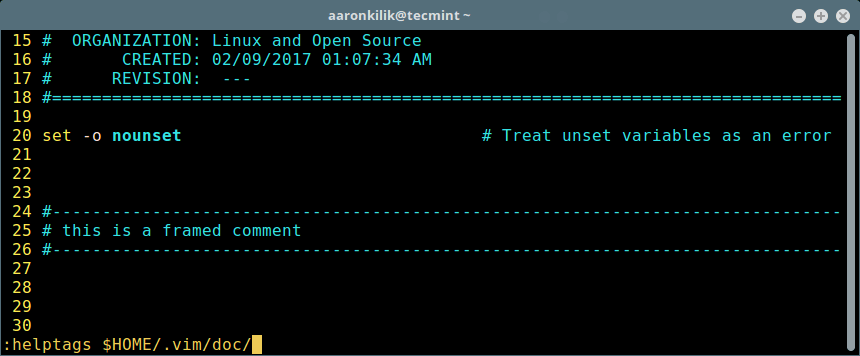
为此,在 Vim 命令行输入下面的命令并按回车键,它会创建 .vim/doc/tags 文件:

:helptags $HOME/.vim/doc/

在 Vi 编辑器添加插件帮助

在 Vi 编辑器添加插件帮助

如何在 Shell 脚本中插入注释

要插入一个块注释,在普通模式下输入 \cfr:

添加注释到脚本

添加注释到脚本

如何在 Shell 脚本中插入语句

下面是一些用于插入语句的键映射(n – 普通模式, i – 插入模式,v 可视模式):

  1. \sc – case in … esac (n, i)
  2. \sei – elif then (n, i)
  3. \sf – for in do done (n, i, v)
  4. \sfo – for ((…)) do done (n, i, v)
  5. \si – if then fi (n, i, v)
  6. \sie – if then else fi (n, i, v)
  7. \ss – select in do done (n, i, v)
  8. \su – until do done (n, i, v)
  9. \sw – while do done (n, i, v)
  10. \sfu – function (n, i, v)
  11. \se – echo -e "…" (n, i, v)
  12. \sp – printf "…" (n, i, v)
  13. \sa – 数组元素, ${.[.]} (n, i, v) 和其它更多的数组功能。

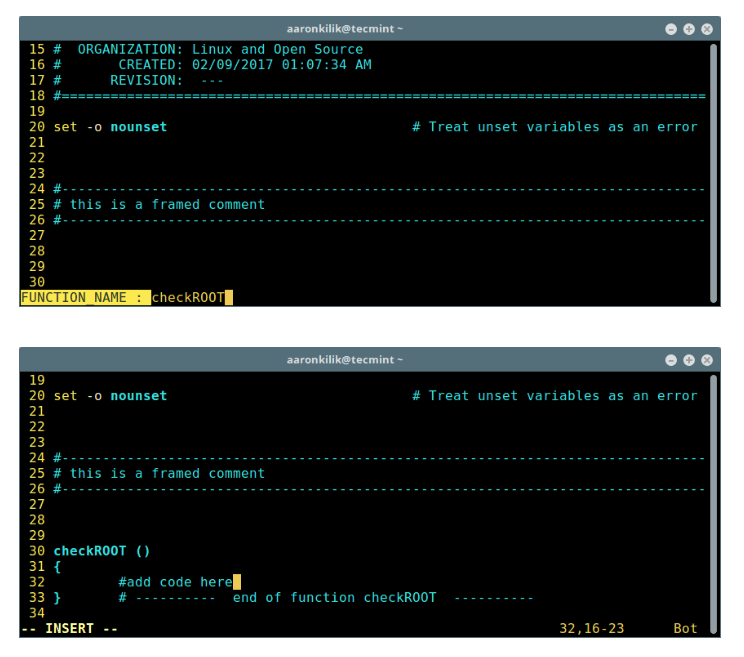
插入一个函数和函数头

输入 \sfu 添加一个新的空函数,然后添加函数名并按回车键创建它。之后,添加你的函数代码。

在脚本中插入新函数

在脚本中插入新函数

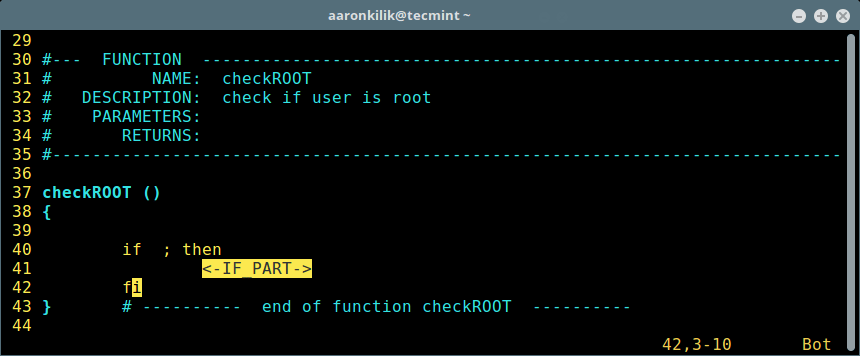
为了给上面的函数创建函数头,输入 \cfu,输入函数名称,按回车键并填入合适的值(名称、介绍、参数、返回值):

在脚本中创建函数头

在脚本中创建函数头

更多关于添加 Bash 语句的例子

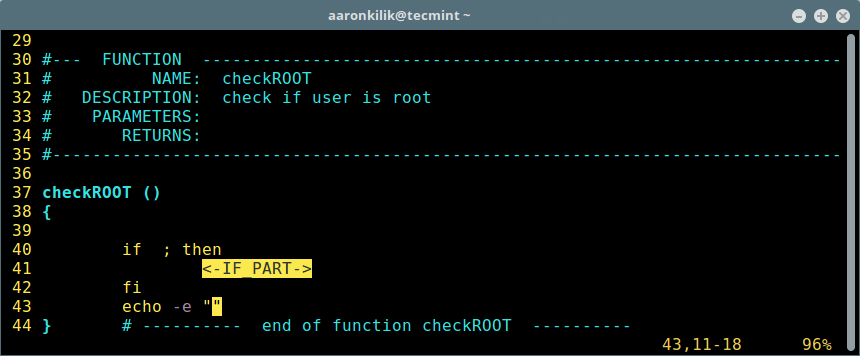
下面是一个使用 \si 插入一条 if 语句的例子:

在脚本中插入语句

在脚本中插入语句

下面的例子显示使用 \se 添加一条 echo 语句:

在脚本中添加 echo 语句

在脚本中添加 echo 语句

如何在 Vi 编辑器中使用运行操作

下面是一些运行操作键映射的列表:

  1. \rr – 更新文件,运行脚本(n, i)
  2. \ra – 设置脚本命令行参数 (n, i)
  3. \rc – 更新文件,检查语法 (n, i)
  4. \rco – 语法检查选项 (n, i)
  5. \rd – 启动调试器(n, i)
  6. \re – 使脚本可/不可执行(*) (n, i)

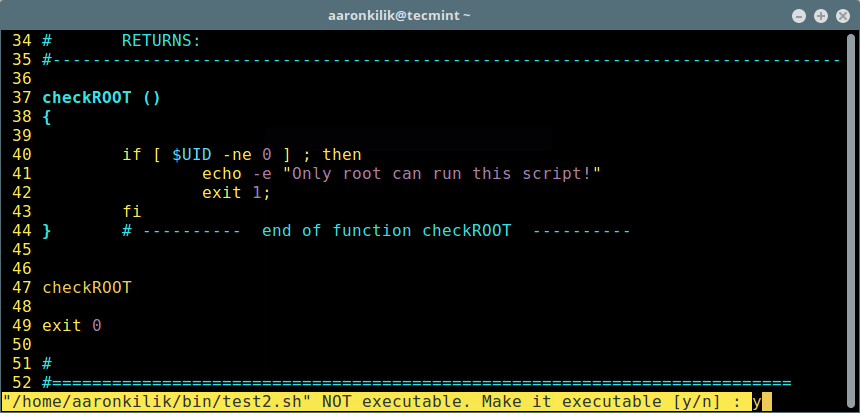
使脚本可执行

编写完脚本后,保存它然后输入 \re 和回车键使它可执行。

使脚本可执行

使脚本可执行

如何在 Bash 脚本中使用预定义代码片段

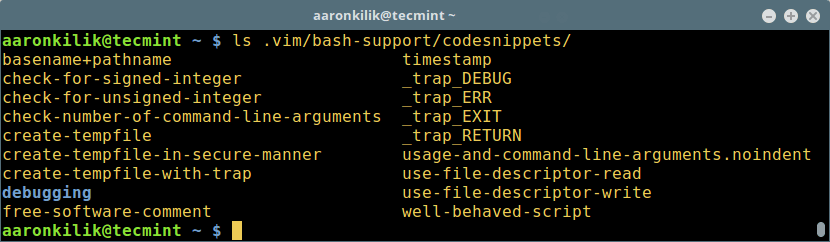
预定义代码片段是为了特定目的包含了已写好代码的文件。为了添加代码段,输入 \nr 和 \nw 读/写预定义代码段。输入下面的命令列出默认的代码段:

$ .vim/bash-support/codesnippets/

代码段列表

代码段列表

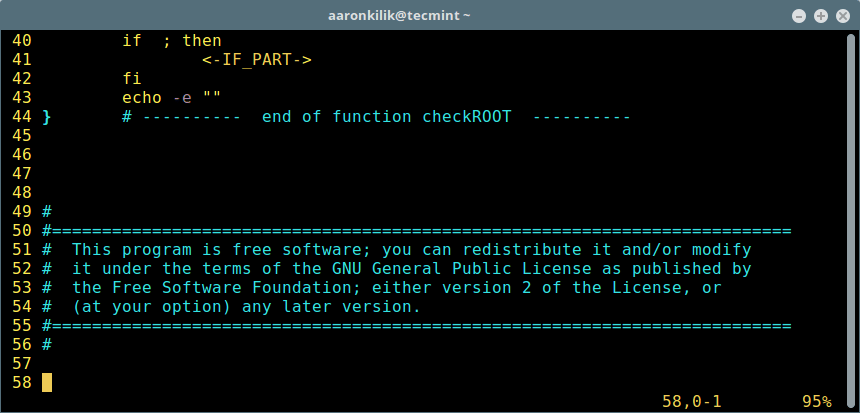
为了使用代码段,例如 free-software-comment,输入 \nr 并使用自动补全功能选择它的名称,然后输入回车键:

添加代码段到脚本

添加代码段到脚本

创建自定义预定义代码段

可以在 ~/.vim/bash-support/codesnippets/ 目录下编写你自己的代码段。另外,你还可以从你正常的脚本代码中创建你自己的代码段:

  1. 选择你想作为代码段的部分代码,然后输入 \nw 并给它一个相近的文件名。
  2. 要读入它,只需要输入 \nr 然后使用文件名就可以添加你自定义的代码段。

在当前光标处查看内建和命令帮助

要显示帮助,在普通模式下输入:

  1. \hh – 内建帮助
  2. \hm – 命令帮助

查看内建命令帮助

查看内建命令帮助

更多参考资料,可以查看文件:

~/.vim/doc/bashsupport.txt  #在线文档的副本
~/.vim/doc/tags

就是这些啦,在这篇文章中,我们介绍了在 Linux 中使用 Bash-support 插件安装和配置 Vim 为一个 Bash-IDE 的步骤。快去发现这个插件其它令人兴奋的功能吧,一定要在评论中和我们分享哦。


作者简介:

Aaron Kili 是一个 Linux 和 F.O.S.S 爱好者、Linux 系统管理员、网络开发人员,现在也是 TecMint 的内容创作者,她喜欢和电脑一起工作,坚信共享知识。


via: http://www.tecmint.com/use-vim-as-bash-ide-using-bash-support-in-linux/

作者:Aaron Kili 译者:ictlyh 校对:wxy

本文由 LCTT 原创编译,Linux中国 荣誉推出

基于图形界面的文本或源代码编辑器,提供了一些诸如文本选择的功能。我是想说,可能大多数人不觉得这是一个功能。不过像 Vim 这种基于命令行的编辑器就不是这样。当你仅使用键盘操作 Vim 的时候,就需要学习特定的命令来选择你想要的文本。在这个教程中,我们将详细讨论文本选择这一功能以及 Vim 中的标志功能。

在此之前需要说明的是,本教程中所提到的例子、命令和指令都是在 Ubuntu 16.04 的环境下测试的。Vim 的版本是 7.4。

Vim 的文本选择功能

我们假设你已经具备了 Vim 编辑器的基本知识(如果没有,可以先阅读这篇文章)。你应该知道,d 命令能够剪切/删除一行内容。如果你想要剪切 3 行的话,可以重复命令 3 次。不过,如果需要剪切 15 行呢?重复 d 命令 15 次是个实用的解决方法吗?

显然不是。这种情况下的最佳方法是,选中你想要剪切/删除的行,再运行 d 命令。举个例子:

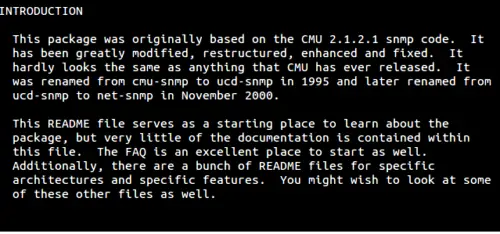
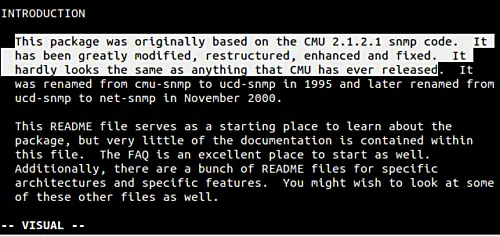
假如我想要剪切/删除下面截图中 INTRODUCTION 小节的第一段:

Text edited in VIM

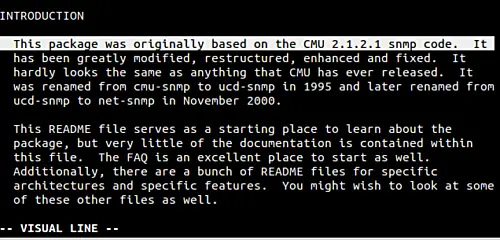
那么我的做法是:将光标放在第一行的开始,(确保退出了 Insert 模式)按下 V(即 Shift+v)命令。这时 Vim 会开启视图模式,并选中第一行。

Select a line with VIM

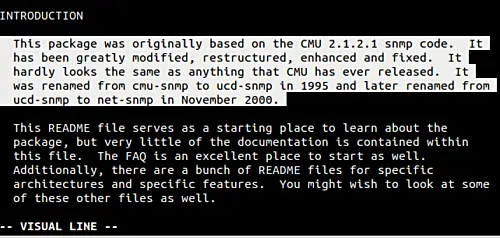
现在,我可以使用方向键“下”,来选中整个段落。

Select multiple lines with Vim

这就是我们想要的,对吧!现在只需按 d 键,就可以剪切/删除选中的段落了。当然,除了剪切/删除,你可以对选中的文本做任何操作。

这给我们带来了另一个重要的问题:当我们不需要删除整行的时候,该怎么做呢?也就是说,我们刚才讨论的解决方法,仅适用于想要对整行做操作的情况。那么如果我们只想删除段落的前三句话呢?

其实也有相应的命令 - 只需用小写 v 来代替大写 V 即可。在下面的例子中,我使用 v 来选中段落的前三句话:

Select the first three sentences in Vim

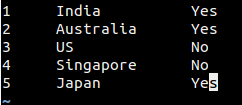
有时候,你需要处理的数据由单独的列组成,你的需求可能是选择特定的一列。考虑下面的截图:

Columns in Vom

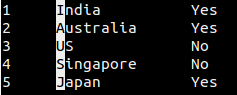
假设我们只需选择文本的第二列,即国家的名字。这种情况下,你可以将光标放在这一列的第一个字母上,按 Ctrl+v 一次。然后,按方向键“下”,选中每个国家名字的第一个字母:

Select the first char of a column

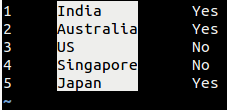
然后按方向键“右”,选中这一列。

Select a whole column in Vim

小窍门:如果你之前选中了某个文本块,现在想重新选中那个文本块,只需在命令模式下按 gv 即可。

使用标志

有时候,你在处理一个很大的文件(例如源代码文件或者一个 shell 脚本),可能想要切换到一个特定的位置,然后再回到刚才所在的行。如果这两行的位置不远,或者你并不常做这类操作,那么这不是什么问题。

但是,如果你需要频繁地在当前位置和一些较远的行之间切换,那么最好的方法就是使用标志。你只需标记当前的位置,然后就能够通过标志名,从文件的任意位置回到当前的位置。

在 Vim 中,我们使用 m 命令紧跟一个字母来标记一行(字母表示标志名,可用小写的 a - z)。例如 ma。然后你可以使用命令 'a (包括左侧的单引号)回到标志为 a 的行。

小窍门:你可以使用“单引号” ' 来跳转到标志行的第一个字符,或使用“反引号” ` 来跳转到标志行的特定列。

Vim 的标志功能还有很多其他的用法。例如,你可以先标记一行,然后将光标移到其他行,运行下面的命令:

d'[标志名]

来删除当前位置和标志行之间的所有内容。

在 Vim 官方文档中,有一个重要的内容:

每个文件有一些由小写字母(a-z)定义的标志。此外,还存在一些由大写字母(A-Z)定义的全局标志,它们定义了一个特定文件的某个位置。例如,你可能在同时编辑十个文件,每个文件都可以有标志 a,但是只有一个文件能够有标志 A。

我们已经讨论了使用小写字母作为 Vim 标志的基本用法,以及它们的便捷之处。下面的这段摘录讲解的足够清晰:

由于种种局限性,大写字母标志可能乍一看不如小写字母标志好用,但它可以用作一种快速的文件书签。例如,打开 .vimrc 文件,按下 mV,然后退出。下次再想要编辑 .vimrc 文件的时候,按下 'V 就能够打开它。

最后,我们使用 delmarks 命令来删除标志。例如:

:delmarks a

这一命令将从文件中删除一个标志。当然,你也可以删除标志所在的行,这样标志将被自动删除。你可以在 Vim 文档 中找到关于标志的更多信息。

总结

当你开始使用 Vim 作为首选编辑器的时候,类似于这篇教程中提到的功能将会是非常有用的工具,能够节省大量的时间。你得承认,这里介绍的文本选择和标志功能几乎不怎么需要学习,所需要的只是一点练习。


via: https://www.howtoforge.com/tutorial/how-to-use-markers-and-perform-text-selection-in-vim/

作者:Himanshu Arora 译者:Cathon 校对:wxy

本文由 LCTT 原创编译,Linux中国 荣誉推出