标签 Gnome 下的文章

没错,即使是 GNOME 登录屏幕也可以自定义。这里有一个方便的实用工具,可以让事情变得更简单。

从停靠区到 GRUB 屏幕,GNOME 都可以根据你的喜好进行定制。

登录界面也在此列,因为一款名为 “ GDM 设置 GDM Settings ”的新工具可让你更改 GNOME 登录界面的外观并调整其功能。

你可以更改壁纸、主题、图标、时间格式、顶部面板项目等。你还可以在登录界面启用轻击功能(我喜欢这个)。

在本教程中,你将了解安装此工具的步骤以及如何使用它来更改 GDM 登录屏幕的各个方面。

不用说,你必须使用 GNOME 桌面环境和 GDM 显示管理器才能按照此处的说明进行操作。

? 以这种方式使用设置可能会产生问题。请使用 Timeshift 备份系统设置。如果你容易手忙脚乱,不喜欢排除故障,这篇文章就不适合你。

使用 GDM 设置工具进行调整

让我们首先看看你可以使用这个很棒的程序进行哪些更改。

1、更改 shell 主题、图标和壁纸

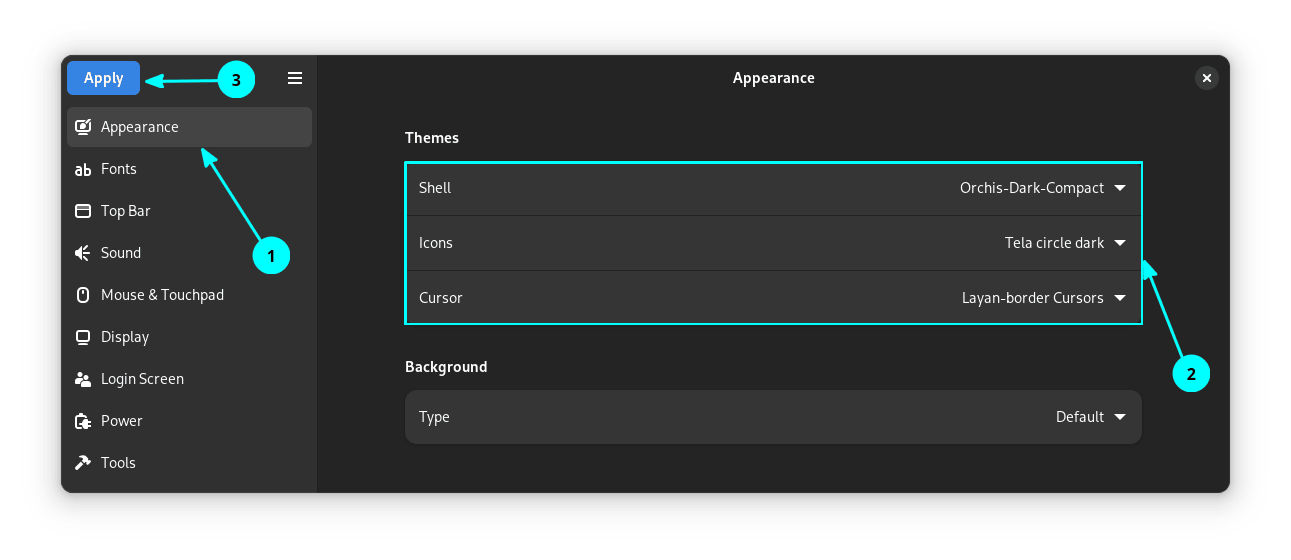
你可以更改登录屏幕的主题、图标和壁纸。这是一个例子。
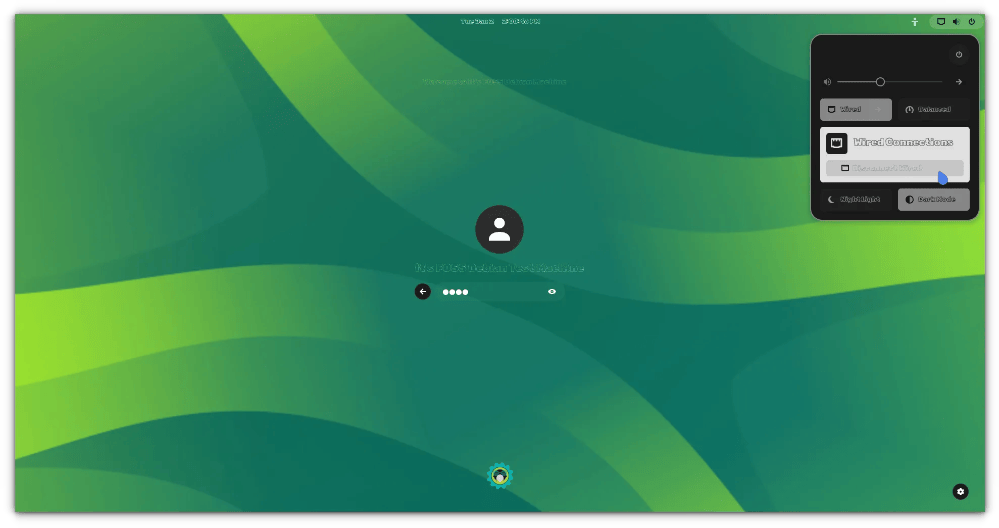
要更改主题,你应该先下载它。可以从 GNOME Look 网站 获取一个。

接下来,确保主题位于 /usr/share/themes 中。存储在 ~/.themes 中的主题对 GDM 设置应用是不可见的。

在 GDM 设置应用中,转到 “ 外观 Appearance ” 选项卡并选择 “ 主题 Themes ”(Shell/图标/光标)。

GDM 主题设置

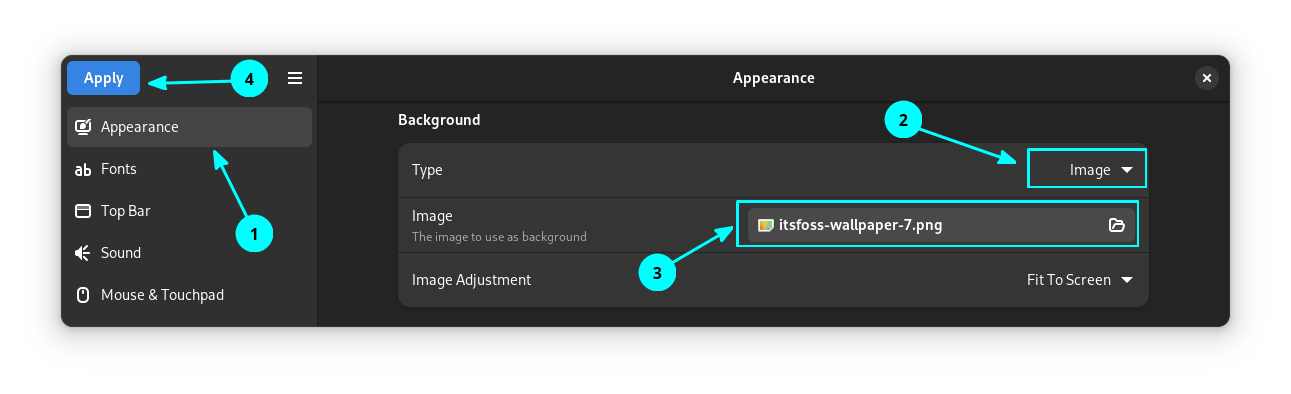
如果要设置壁纸,请将 “ 背景 Background ” 更改为 “ 图像 Image ”,然后从文件浏览器浏览图片。

更换壁纸

完成后,单击 “ 应用 Apply ”。这将要求输入密码。请在出现提示时提供。

你将收到注销通知以应用更改。注销后,更改将可见。
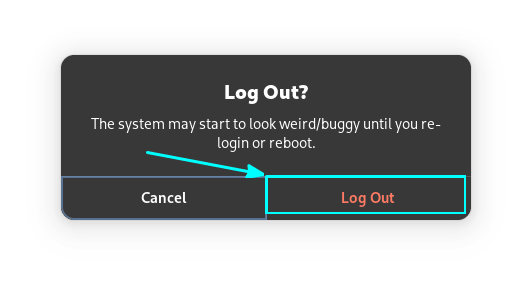
注销提示

? 你可以更改所有设置然后单击“应用”,或者每次设置后单击“应用”。如果按“应用”,则会提示你注销,每次都需要重新登录并再次打开该设置应用。

2、更改字体

在更改字体之前,你需要为所有用户在系统上安装该字体。

为了确保这一点,请将下载的自定义字体文件粘贴到 /usr/local/share/fonts,然后使用以下命令创建字体缓存:

fc-cache -f -v

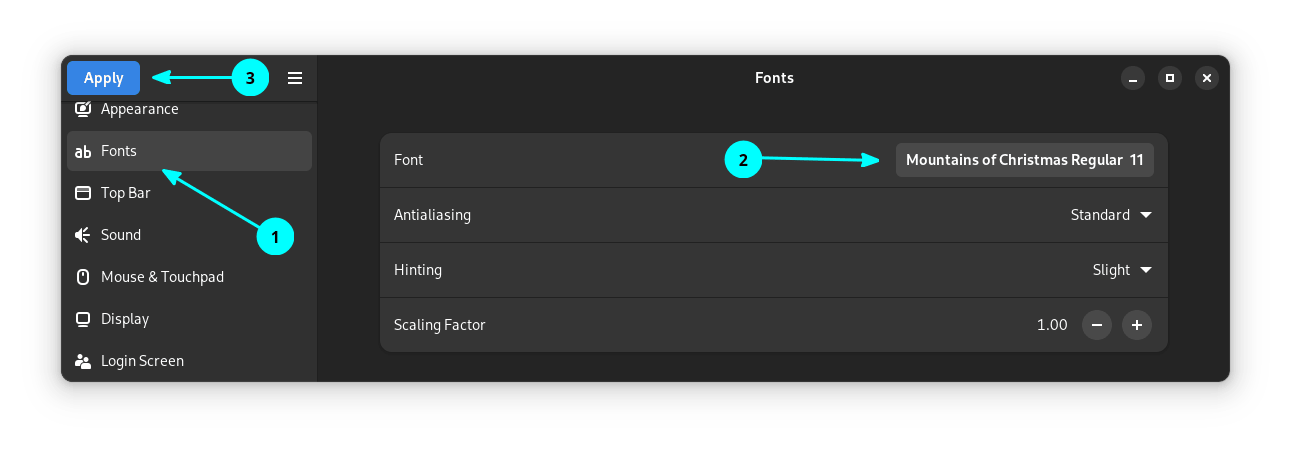
现在,打开 GDM 设置并转到“ 字体 Fonts ”选项卡。在那里,你可以设置字体、抗锯齿设置等。

更改字体设置

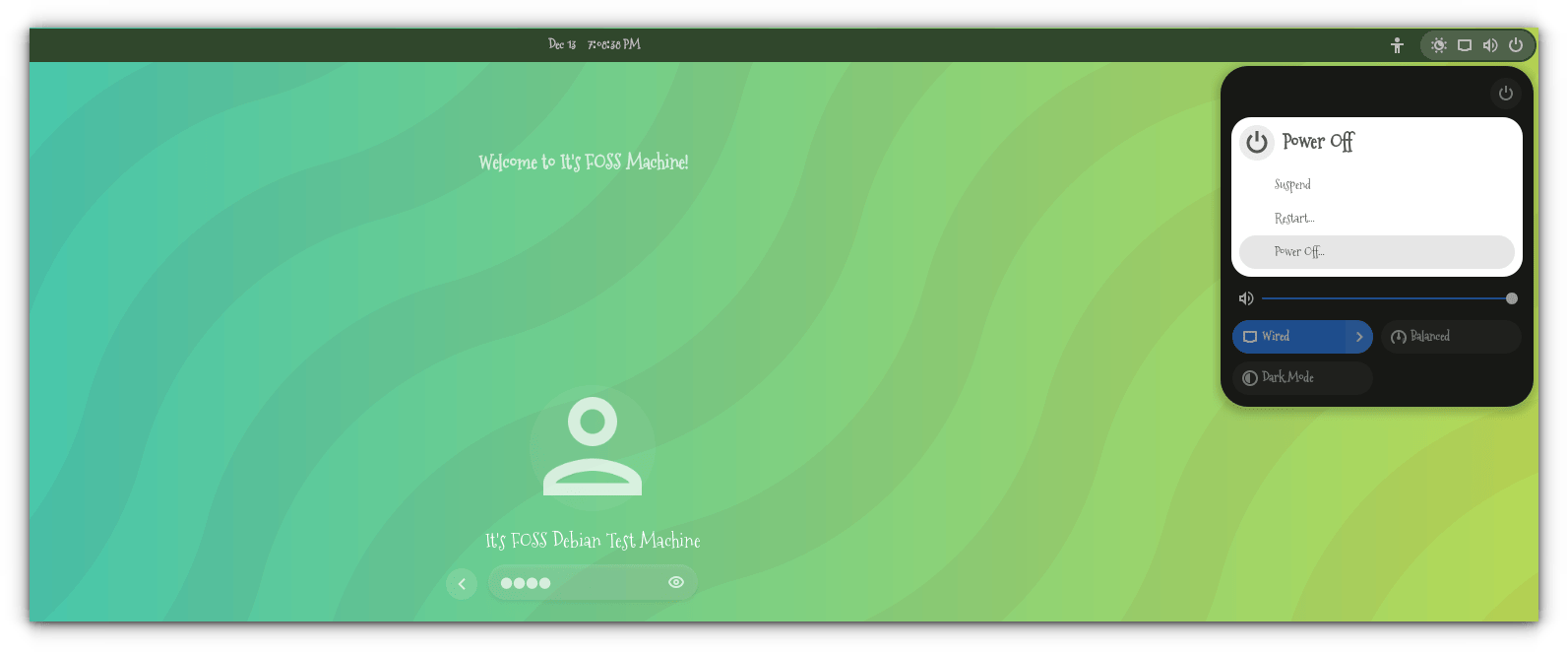
你可以看到新字体现已设置为你的登录屏幕。

自定义字体

3、更改顶部面板的颜色

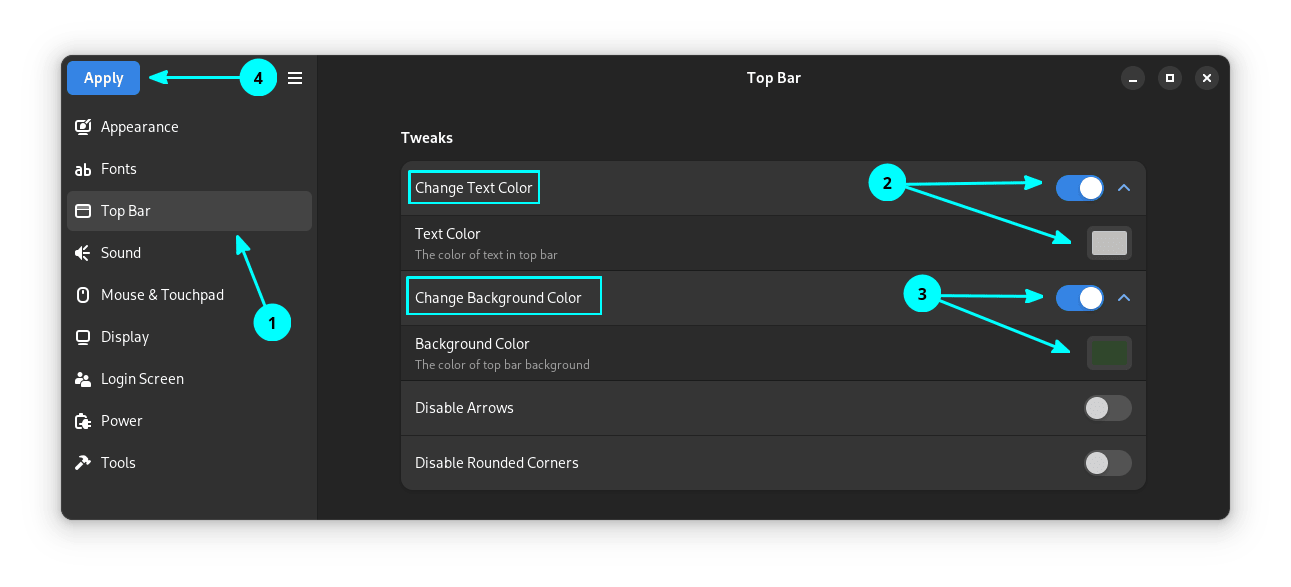
要更改顶部面板颜色,请转到侧栏中的 “ 顶部栏 Top Bar ” 选项。在 “ 调整 Tweaks ” 下,启用 “ 更改背景颜色 Change Background Color ” 按钮,然后设置所需的颜色。

更改顶部面板颜色设置

将顶部栏的文本颜色更改为适合你选择的背景的颜色也同样重要。

更改顶栏颜色

4、更改时间显示格式

使用下拉菜单将时钟更改为 24 小时或 12 小时格式。
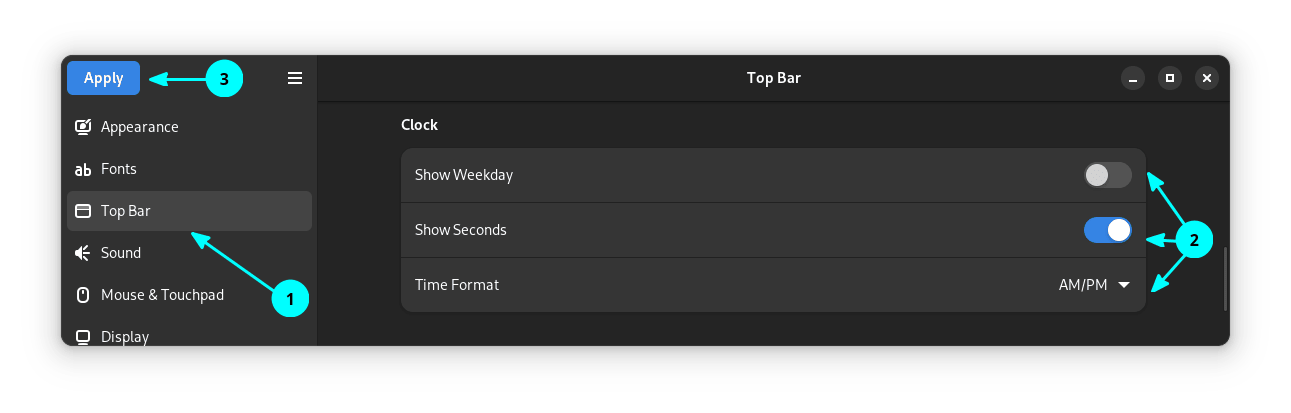
更改时间显示格式设置

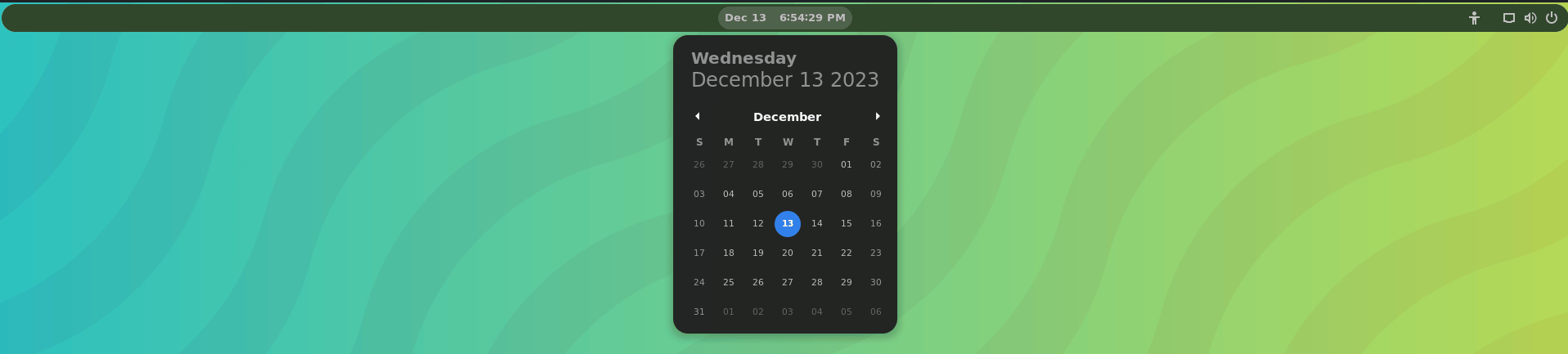
此外,你可以通过切换相应的按钮使秒在顶部栏上可见。

顶栏显示秒

5、启用登录屏幕轻击

在大多数发行版中,这是默认行为。即使在系统中启用了轻击,GNOME 登录界面也需要使用鼠标左键点击。

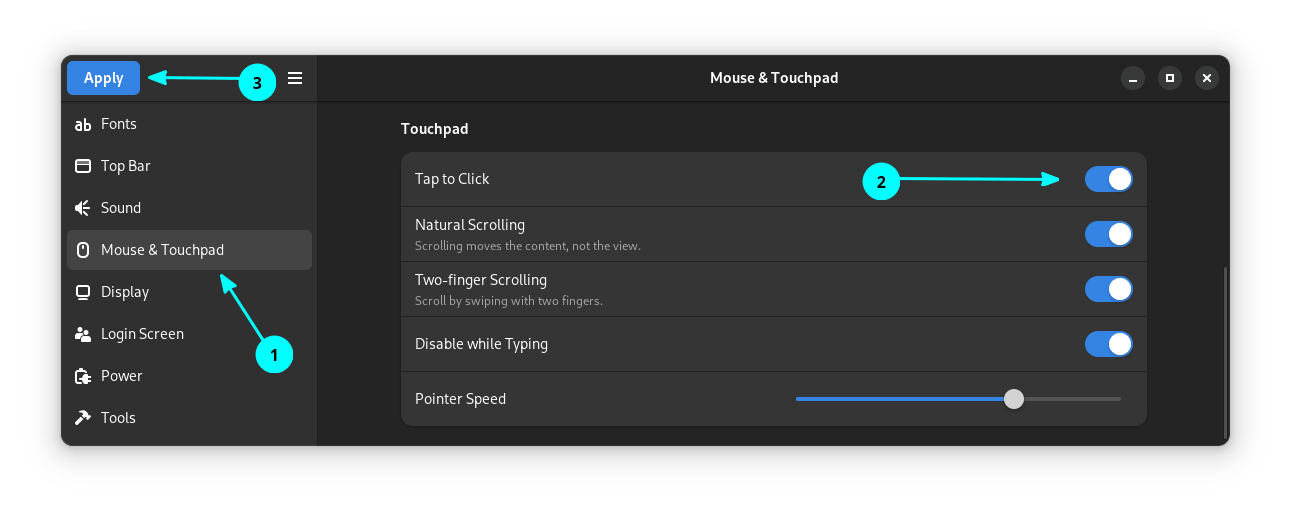
要更改此设置,请转到鼠标和触摸板部分并启用 “ 轻击 Tap to Click ” 按钮。

启用屏幕点击

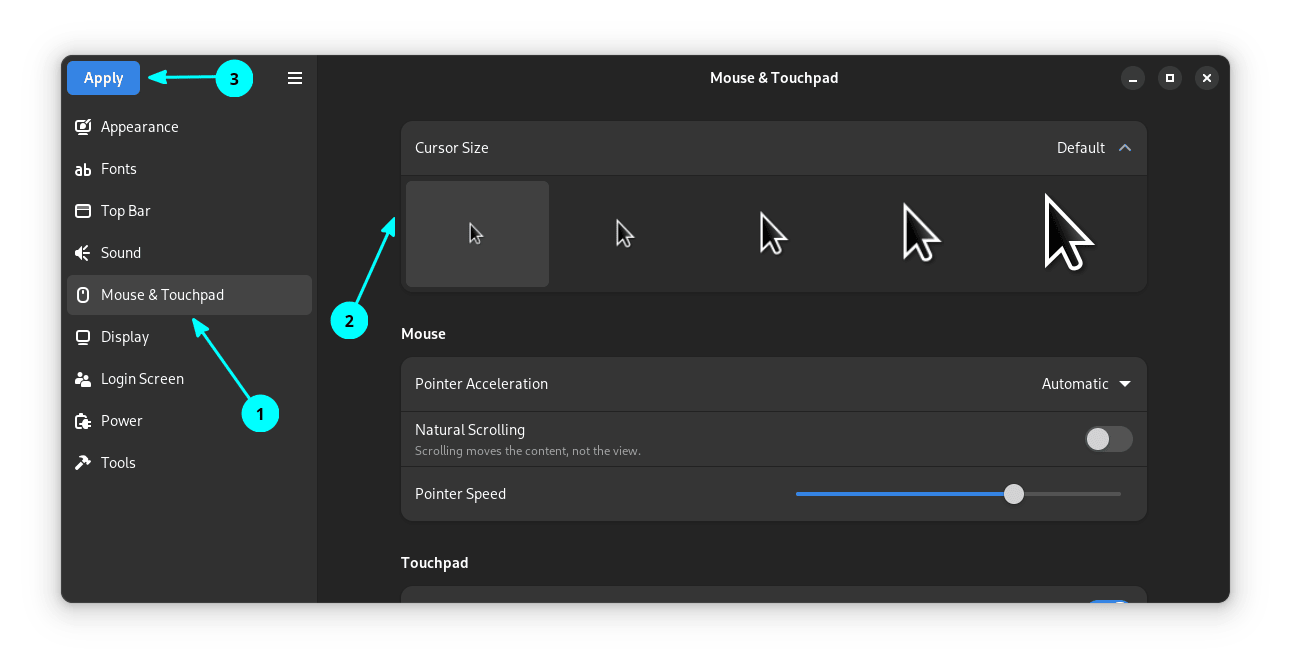
在同一菜单上,你可以选择调整鼠标光标大小(如果你觉得它很小)。

更改鼠标光标大小

6、启用夜灯

你可以为 GDM 启用预定的夜灯。

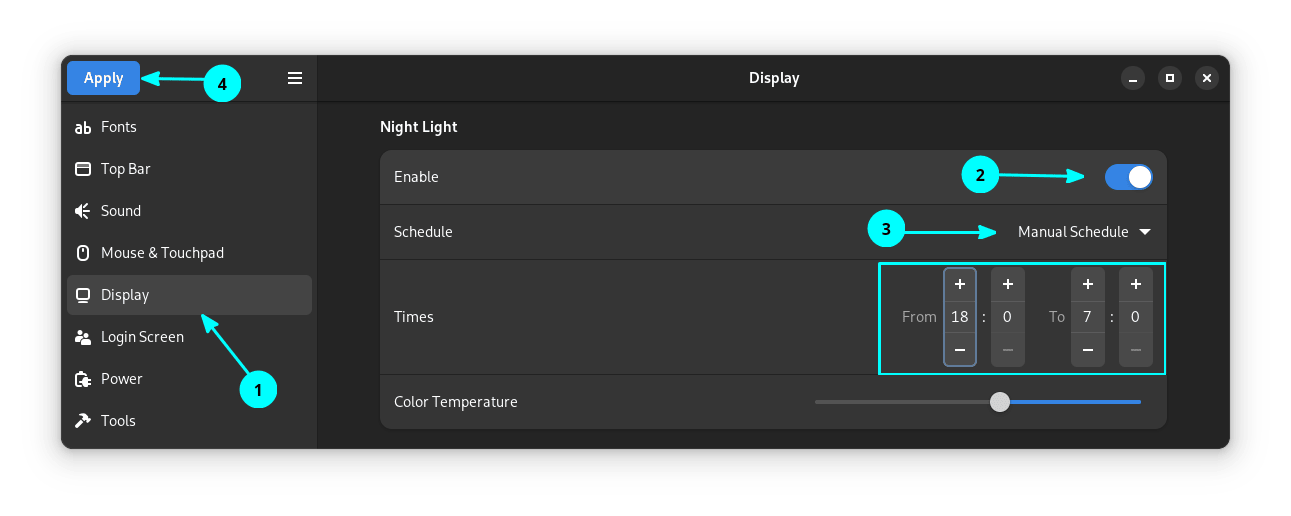
转到 “ 显示 Display ”,打开 “ 夜灯 Night Light ” 按钮。现在,安排日落到日出或你选择的方便时间。

启用夜灯

7、添加徽标和欢迎消息

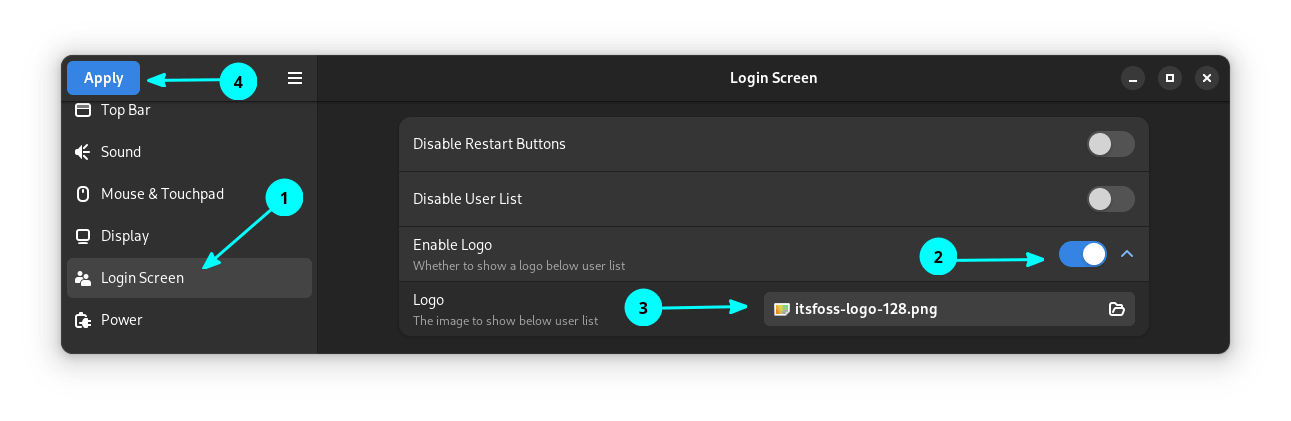
转到 “ 登录屏幕 Login Screen ” 选项卡,然后启用 “ 启用徽标 Enable Logo ” 按钮。这将为你提供一个浏览图像的按钮。

添加 logo

选择图像并按 “ 应用 Apply ”。

? 在我的系统显示器上,尺寸高达 128×128 像素的图像看起来是可以接受的,超出这个尺寸对我来说看起来很大。因此,请相应地选择尺寸。

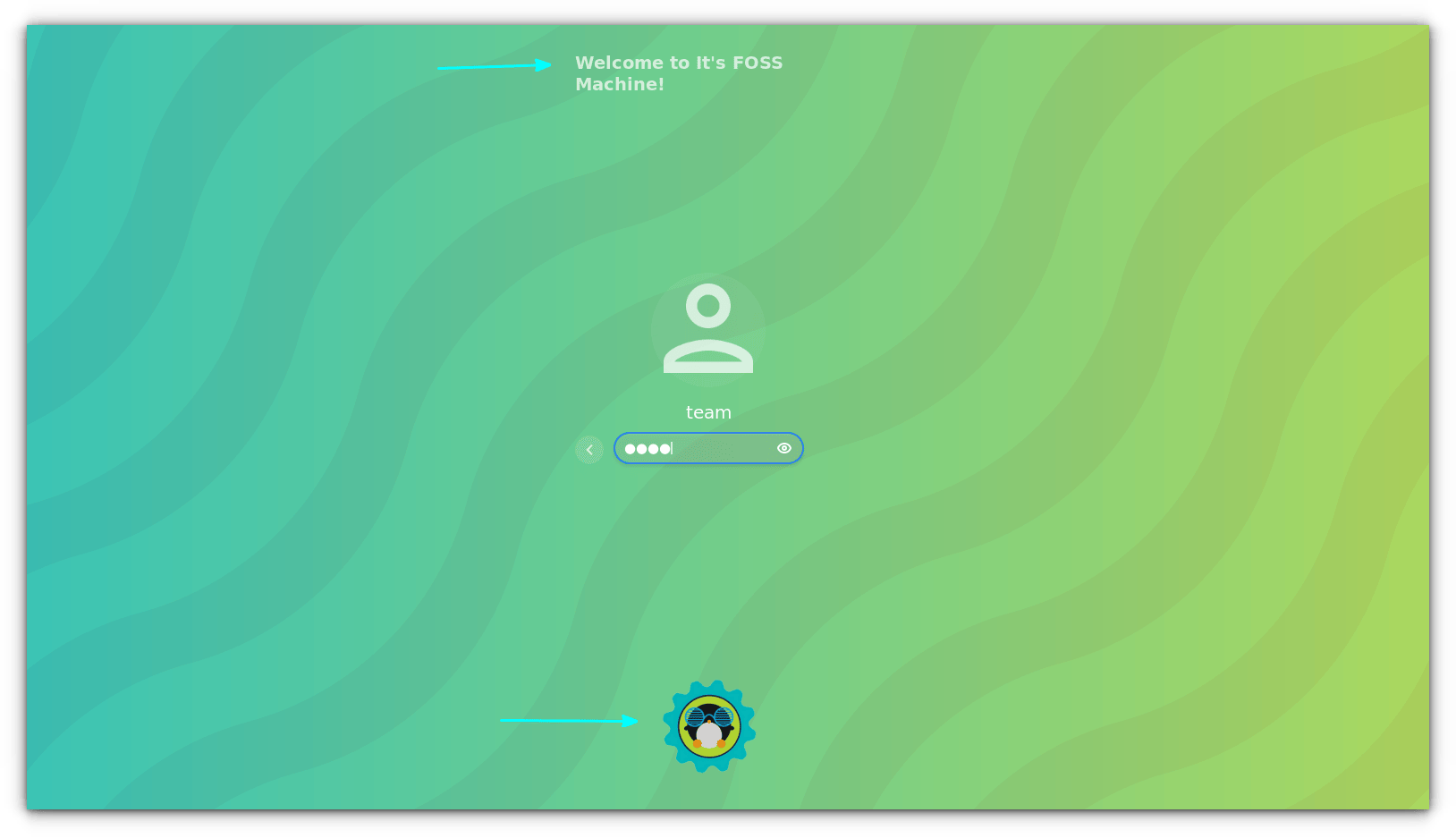
应用图像后,要设置欢迎消息,请启用欢迎消息按钮,然后添加你想要显示的文本。
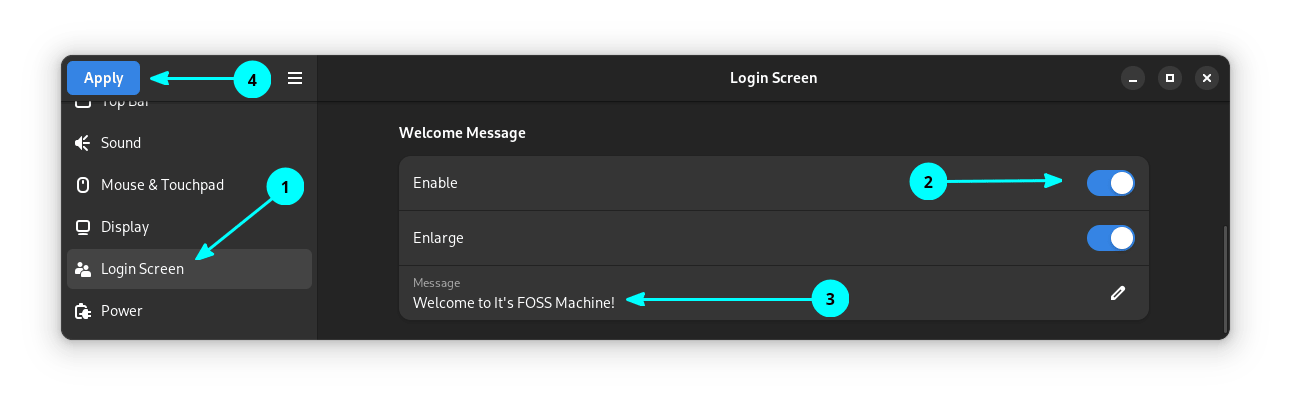
添加欢迎信息

当你选择用户输入密码时,将显示该消息。

登录屏幕欢迎消息

8、导出和导入设置

如果你想在其他系统上应用相同的设置,你可以导出设置并将其导入到运行 GDM 设置工具的其他系统上。

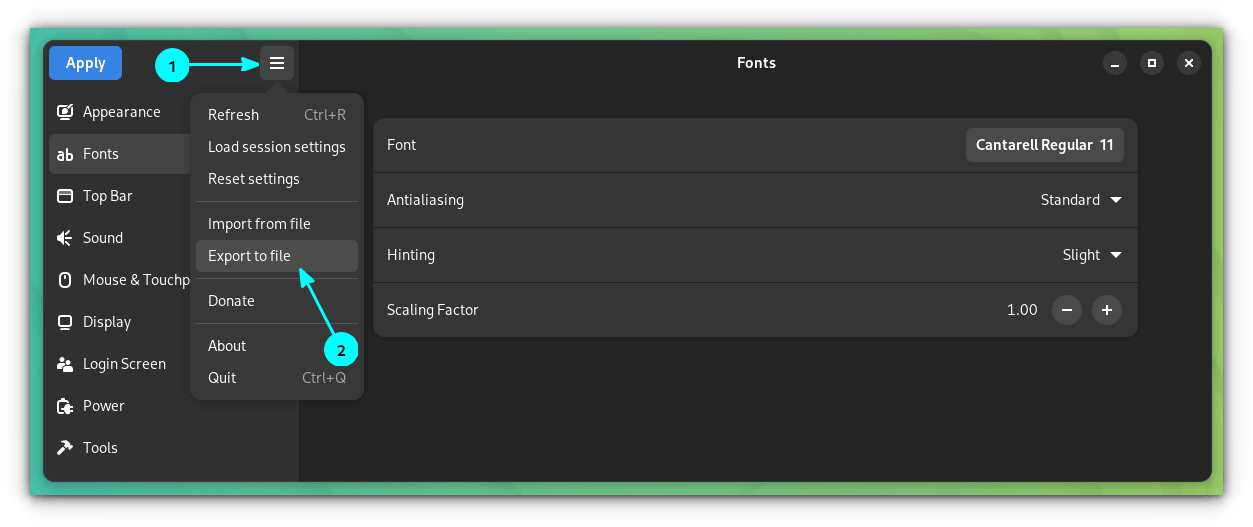
单击左上角的菜单,然后选择 “ 导出到文件 Export to file ”。

导出到文件

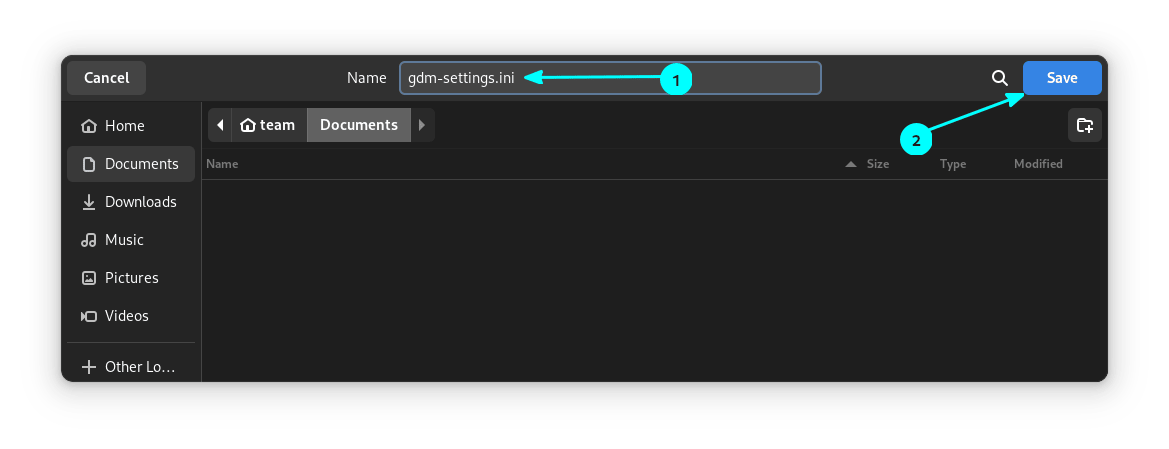
将文件命名为 “.ini” 并将其保存在安全的地方。你可以稍后导入。

命名文件

9、重置所有设置

不喜欢你所做的更改? 有一个简单的方法可以恢复默认值。

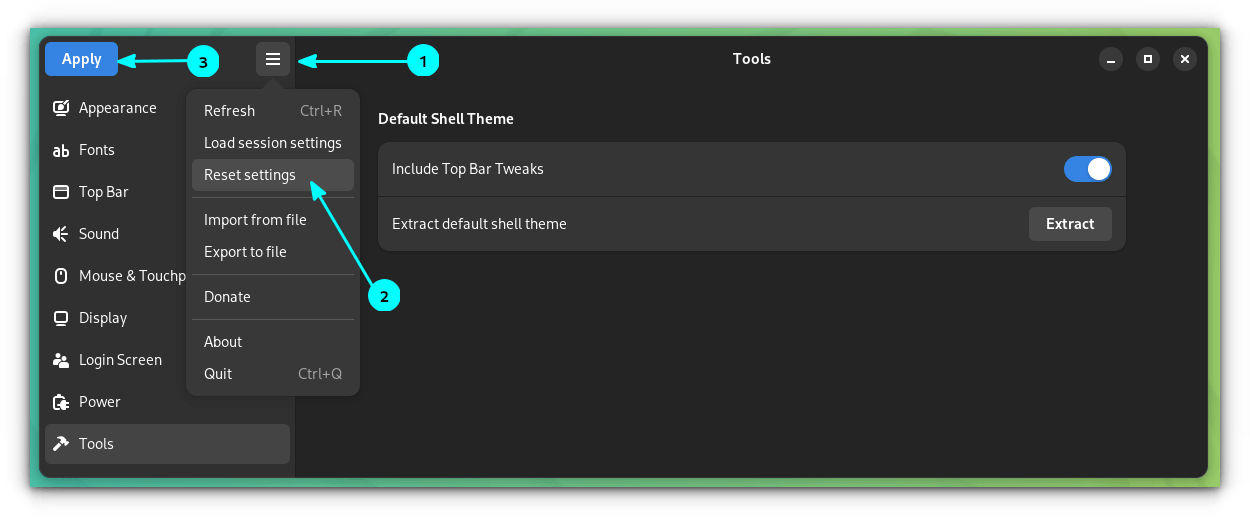
要重置调整,请单击左上角的菜单并选择 “ 重置设置 Reset settings ”。

重置设置

现在,按 “ 应用 Apply ”。它会询问你的密码。提供后,系统将提示你注销。

你可以看到,所有更改均已恢复。

10、更多设置

还有其他可用的调整,例如:

  1. 通过 “ 顶栏 Top Bar ⇾ 电源 Power ⇾ 显示电池百分比 Show Battery Percentage ”,在顶栏显示电池百分比。
  2. 通过 “ 登录屏幕 Login Screen ⇾ 禁用用户列表 Disable User List ”,在登录屏幕上禁用或启用用户列表。
  3. 通过 “ 电源 Power ” 选项卡更改屏幕关闭时间、暂停时间和其他电源设置。

安装 GDM 设置工具

既然你知道该工具可以进行哪些调整,你可能想自己尝试一下。让我们看看如何安装它。

? 在 Ubuntu / Pop!\_OS 上,GDM 设置工具对我不起作用。我在 Debian 12 Bookworm 上以 Flatpak 应用使用。

GDM 设置工具可以作为 Flatpak 安装。

flatpak install flathub io.github.realmazharhussain.GdmSettings

或者,它可以作为 AppImage 提供。

对于 Arch Linux 用户,请使用 AUR 中的任何 AUR 助手进行安装。

yay -S gdm-settings

结论

登录屏幕并不是每个人都可以定制的。除了“轻击”更改之外,大多数其他更改都只是外观更改。

总的来说,对于喜欢自定义设置的每个角落的人们来说,有这样的选择是件好事。

?️ 你是那些痴迷于定制的 Linux 用户之一吗? 你会尝试 GDM 设置工具吗?

(题图:DA/fb8961d0-852d-4d89-b5b2-d2912b38f6f8)


via: https://itsfoss.com/customize-gdm-login/

作者:Sreenath 选题:lujun9972 译者:geekpi 校对:wxy

本文由 LCTT 原创编译,Linux中国 荣誉推出

缺少了 GNOME 中的最小化按钮选项?下面教你如何轻松找回它。

与 Ubuntu 不同,Fedora 和 Arch Linux 等发行版为你提供了原生的 GNOME,但可能让你烦恼的一件事是应用窗口上缺少最小化和最大化按钮。

No minimize or maximize button in application windows, only close button

GNOME 希望你使用应用切换器(Alt+Tab)或使用活动区(Super 键)在正在运行的应用之间切换,而不是最小化它。

好消息是,如果你不喜欢的话,你不必这样。

让我分享一下如何使用 GUI 和命令行选项恢复 GNOME 中的最小化和最大化按钮。

方法 1:使用 GNOME 优化工具启用最小化和最大化按钮

GNOME 优化 Tweaks 工具允许你自定义 GNOME 的各个方面。启用最小化窗口按钮就是其中之一。

首先使用发行版的包管理器安装 GNOME 优化工具。

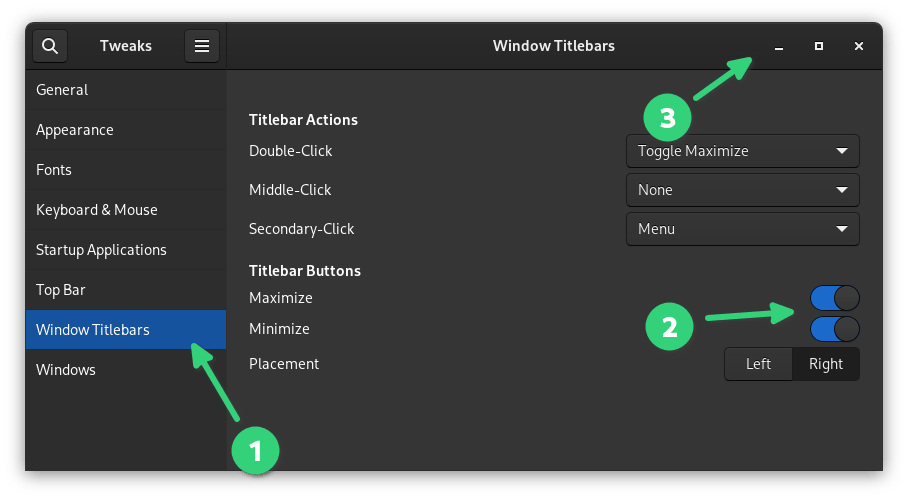
运行应用并从左侧边栏进入 Windows 标题栏。你将在此处看到添加最小化和最大化按钮的选项,

你可以选择其中一个或两者。如果你不再需要它,你可以在 GNOME 调整工具中以相同的方式禁用按钮。

? 如果需要,你还可以选择将这些控制按钮放在左侧。该选项位于标题栏按钮选项的末尾。

方法 2:使用命令行启用最小化和最大化按钮

gsettings 命令可以选择更改按钮布局并添加最小化和最大化按钮。

gsettings set org.gnome.desktop.wm.preferences button-layout ":minimize,maximize,close"

正如你所猜测的,如果你想要禁用任何按钮,你可以运行相同的命令,但从命令中省略不需要的按钮。

? 你还可以通过将冒号放在命令的右侧来将 Windows 控制按钮移动到左侧:

gsettings set org.gnome.desktop.wm.preferences button-layout "close,minimize,maximize:"

受到 macOS 的启发并不总是一件好事

显然,这种“无最小化按钮”的设计灵感来自苹果的 macOS。我记得大约 10 年前,macOS 曾经将窗口控件放在左侧。因此 Ubuntu Unity 也尝试默认将控件保留在左侧。

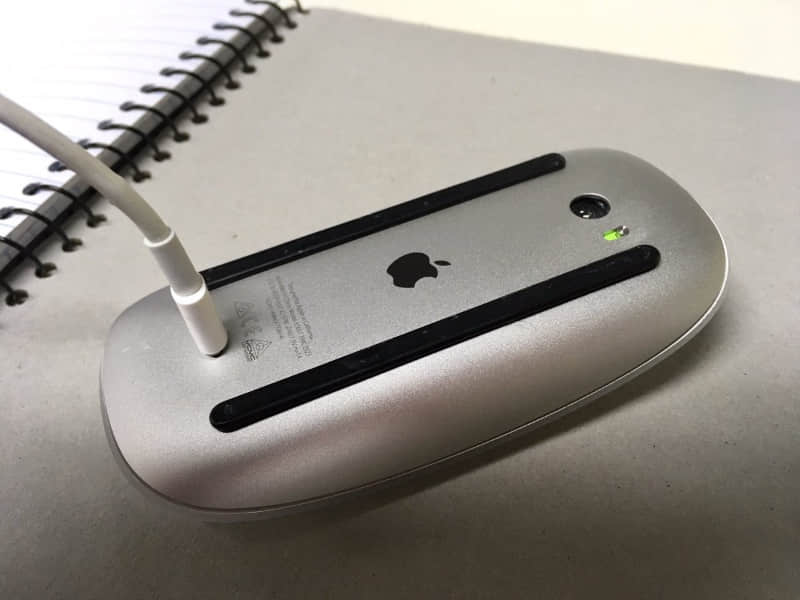
苹果很奇怪。他们大多数时候都有很好的设计,但有时他们会优先考虑设计而不是使用体验。“Magic Mouse” 就是一个例子。

“Magic Mouse 深受用户喜爱”。你确定?

— Stuart (@stuwieface) 2021 年 4 月 20 日

我不明白为什么 GNOME 开发者需要从各种设计中获得灵感,尤其是那些糟糕的设计。

但那只是我的个人意见。我很高兴有一个快速简单的解决方案可以恢复 GNOME 中的最小化和最大化按钮。

(题图:MJ/f8ce0441-3d9b-498c-8e23-e48f7a90d040)


via: https://itsfoss.com/gnome-minimize-button/

作者:Abhishek Prakash 选题:lujun9972 译者:geekpi 校对:wxy

本文由 LCTT 原创编译,Linux中国 荣誉推出

GNOME 的桌面环境中隐藏着丰富的搜索特性,爱探索的你不妨尝试寻找。挖掘新知,将是一场乐趣无穷的旅程。

在我之前的 一篇文章 中,分享过在 Nautilus 文件管理器中如何掌握搜索的技巧。

在这次的教程中,我将介绍 GNOME 活动区域中一些被忽视的搜索功能。

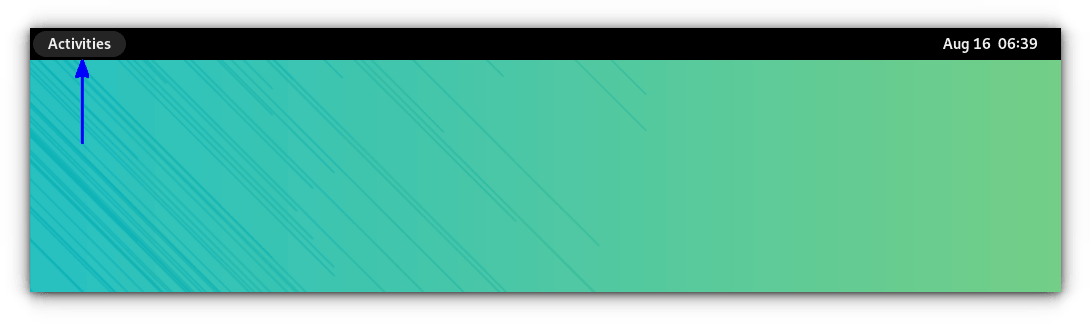
如果 “ GNOME 活动 GNOME Activities ” 这个术语你并不熟悉,你可以在 GNOME 桌面环境的左上角找到并点击 “ 活动 Activities ” 按钮,进入相应界面。

点击活动以访问

你也可以通过按下 Super 键(即:Windows 键)来快速访问。

GNOME 搜索界面

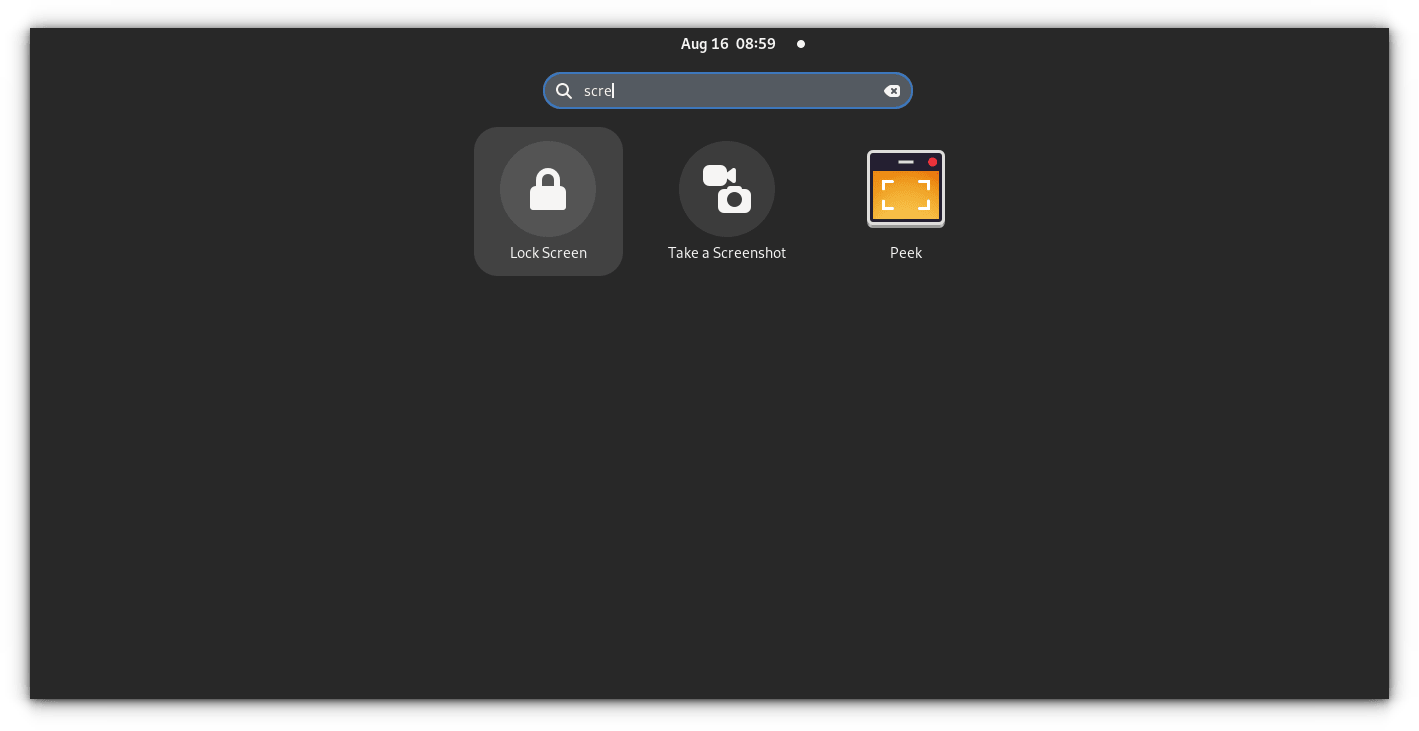
尽管 GNOME 内置了强大的搜索功能,但大部分人却仅仅用它来搜索和运行应用。

大部分人用 GNOME 活动来搜索和运行应用

而实则,它还有更多的功能等待你去探索,这些可能在你使用过程中派上大用场,同时让你带上专业用户的范儿。

就让我们逐个介绍这些隐藏功能吧。

1、全局文件搜索

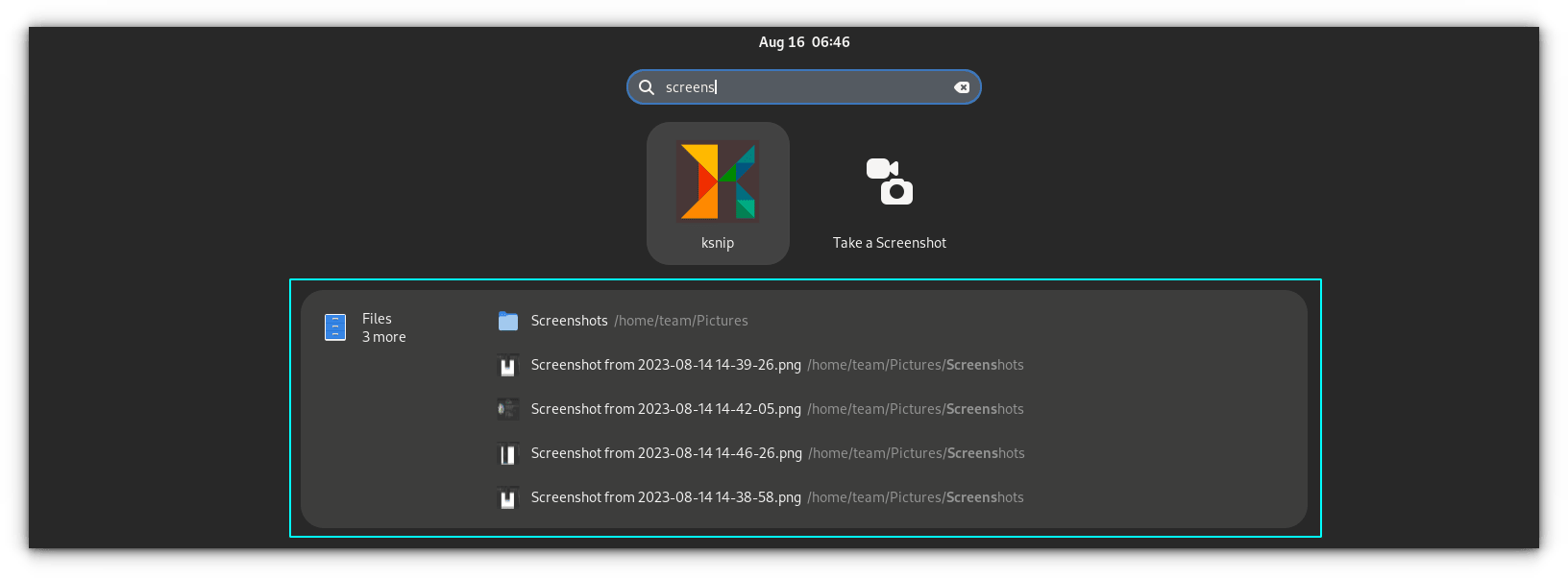
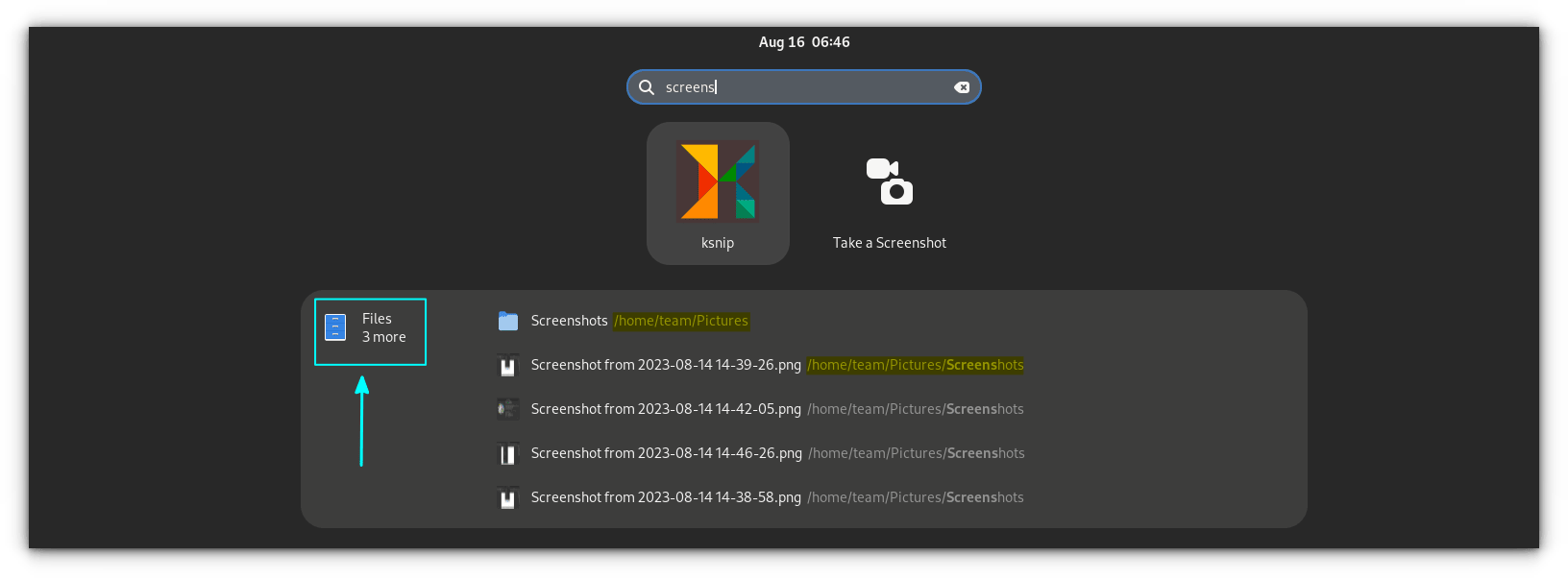
这个功能和打开应用非常类似。当你在搜索区域开始输入,你会发现搜索结果在不断的变化。如果有文件与你的搜索关键词匹配上,你可以点击文件名,也可以按回车,以默认的应用打开它。

文件搜索

在同一界面中,你可以看到每个文件都有一个小型的预览。并且,列表中的每个文件都会标注其完整路径。

如果你细看,你会发现这里有一个文件管理器的图标,点击它。

文件管理器图标

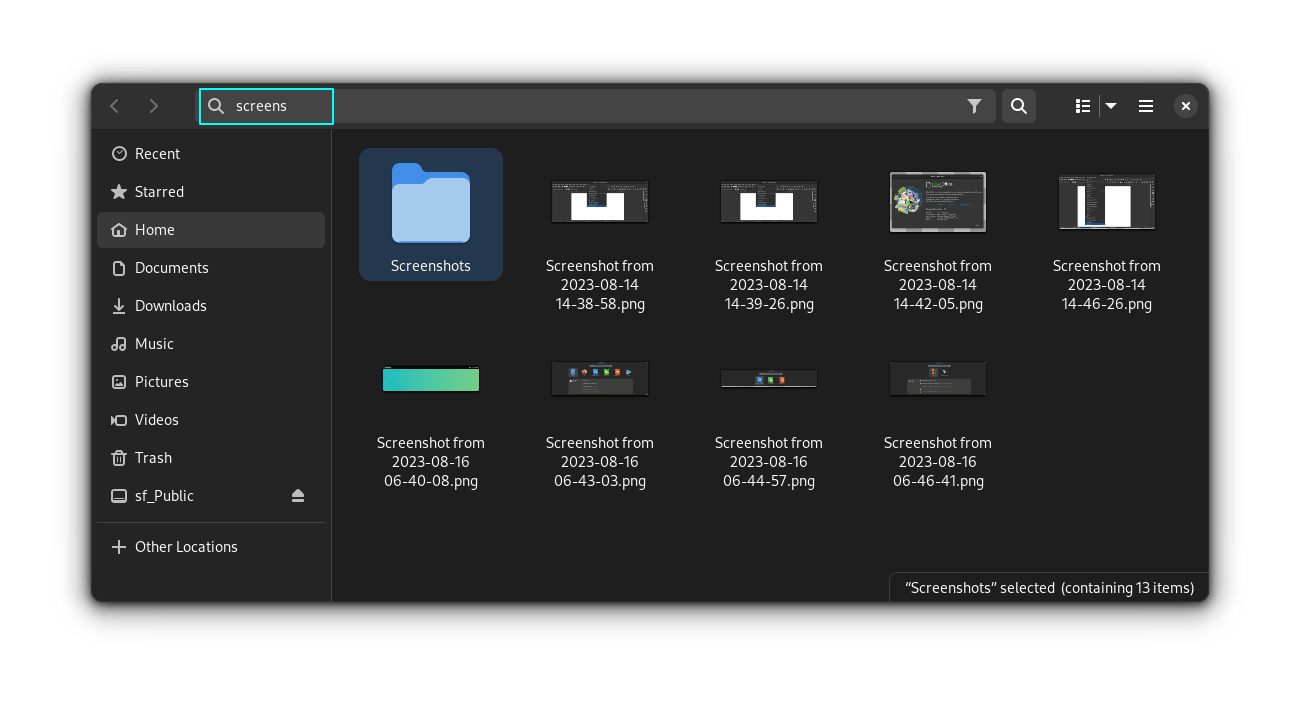
点击后,会打开 Nautilus 文件管理器,并进入搜索模式,你可以看到所有匹配到的文件。

Nautilus 文件管理器的搜索模式

同样的,如果你点击了搜索结果中的某个应用图标,将打开这个应用,并同时展示相应的搜索结果。

? 如果你已经安装了 GNOME Sushi,你甚至可以在开始使用这些文件前,使用全屏模式预览它们。

2、复制表情符和特殊字符

GNOME 提供了一个名为 gnome-characters 的应用,它包含了许多表情符以及相关字符。如果你还未安装这个应用,可以使用以下命令进行安装:

sudo apt install gnome-characters

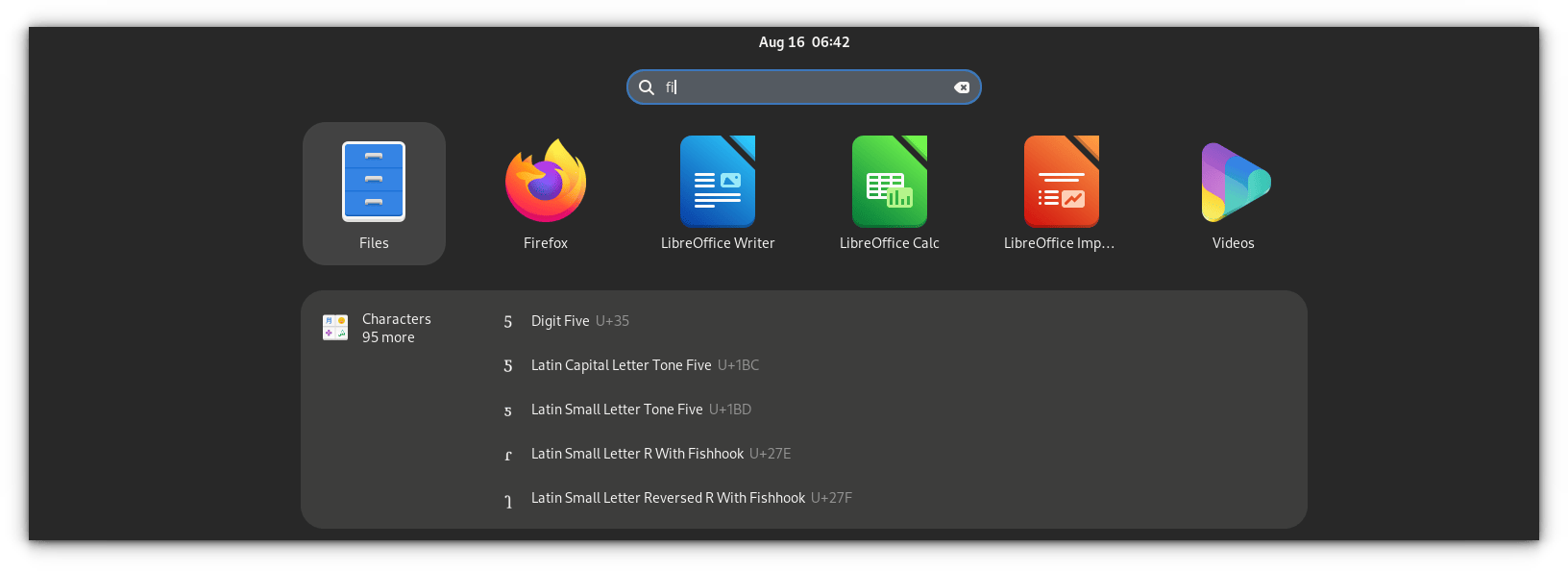
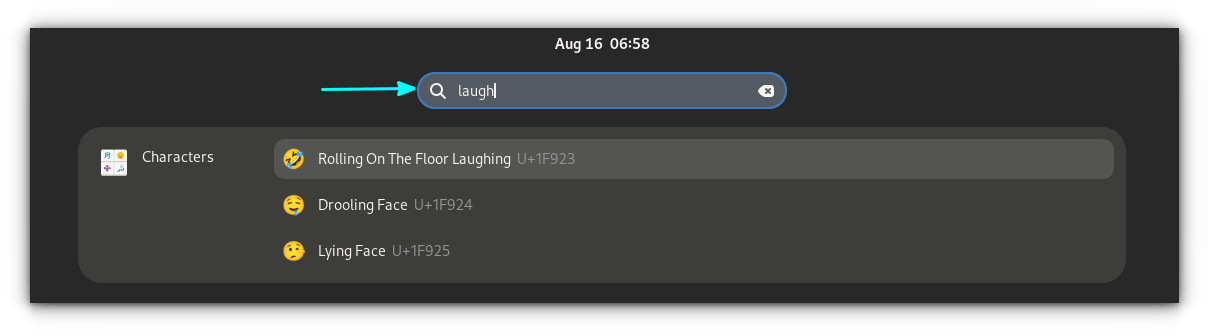
安装完成后,这个应用将配置自己的搜索提供器。这意味着你能够搜索任何字符的名称,并且在输入过程中,系统会为你提供各种搜索建议。

搜索概览中的字符

一旦你找到了想要的字符,按回车键,就可以将其复制到剪贴板。然后使用 CTRL+V 进行粘贴。

字符已复制

3、不必打开计算器便能进行计算

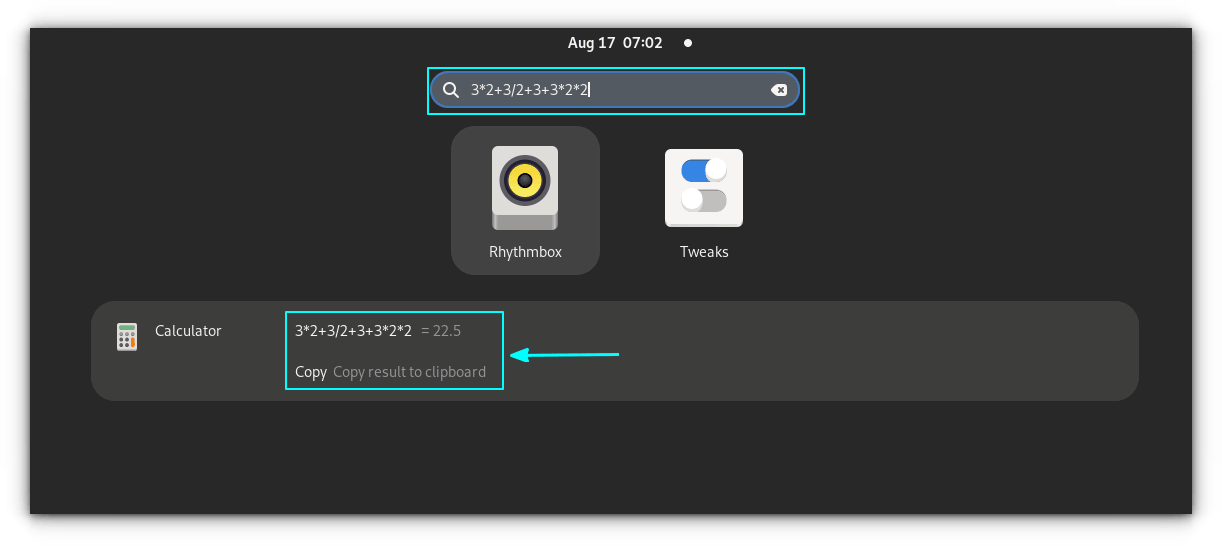
你完全可以利用 GNOME shell 的搜索功能当作一个快捷的计算器。对于一些简单的数学运算,并无必要额外打开计算器应用。

相反,你可以直接在 GNOME 活动区域内完成计算。

获取计算结果

此外,你还可以将计算结果复制到剪贴板。

4、轻松获取全球时间

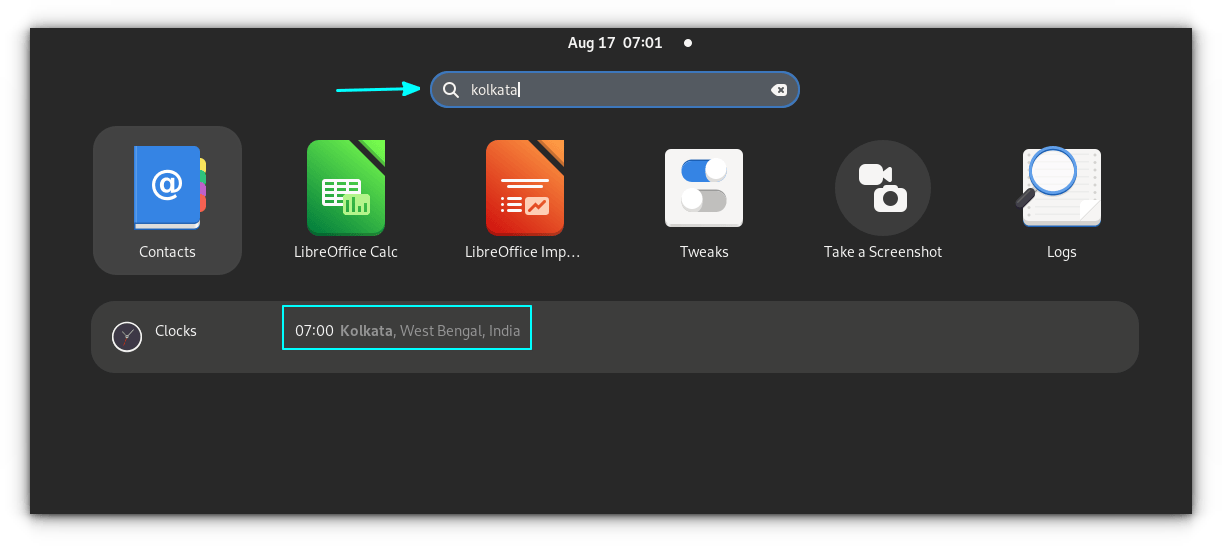
想要知道另一个城市现在的具体时间吗?不必使用其他小工具或程序,仅仅输入城市名称,GNOME shell 就能告诉你该地的时间。

GNOME Shell 搜索中的世界时钟

5、方便地在运行中的终端窗口之间切换

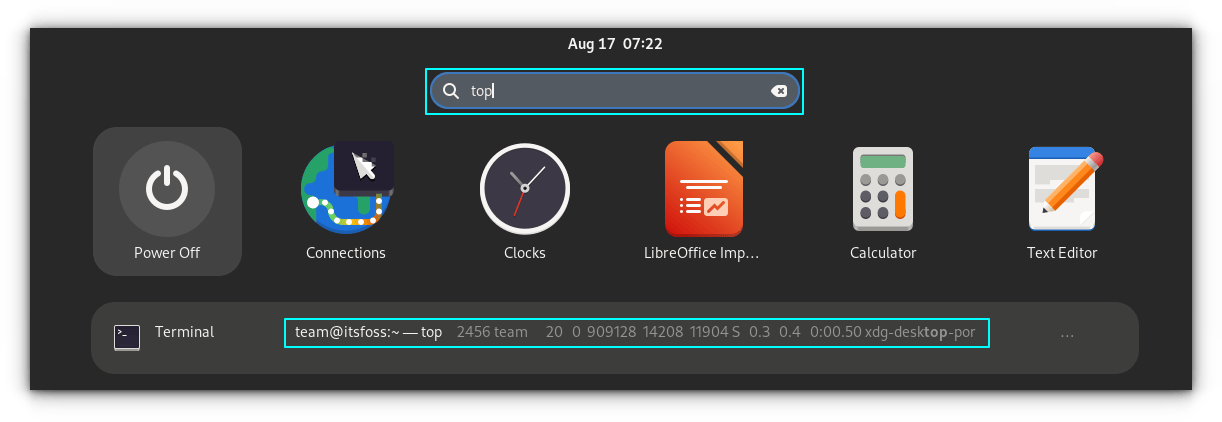
假设你同时运行了多个终端窗口,或者在同一终端窗口中打开多个标签,各自运行了不同的活动命令,例如 top,或者用 bat 或 less 在读取某个文件等,

你可以通过在 GNOME shell 搜索中输入命令名称,快速定位到正在运行该命令的终端窗口。

获取运行中的终端窗口

你会发现,我在其中一个终端中运行了 top 可以直接跳转到此终端窗口。若这是在不同的标签中,它也能帮你切换到运行着这个特定命令的标签页。

6、执行网络搜索

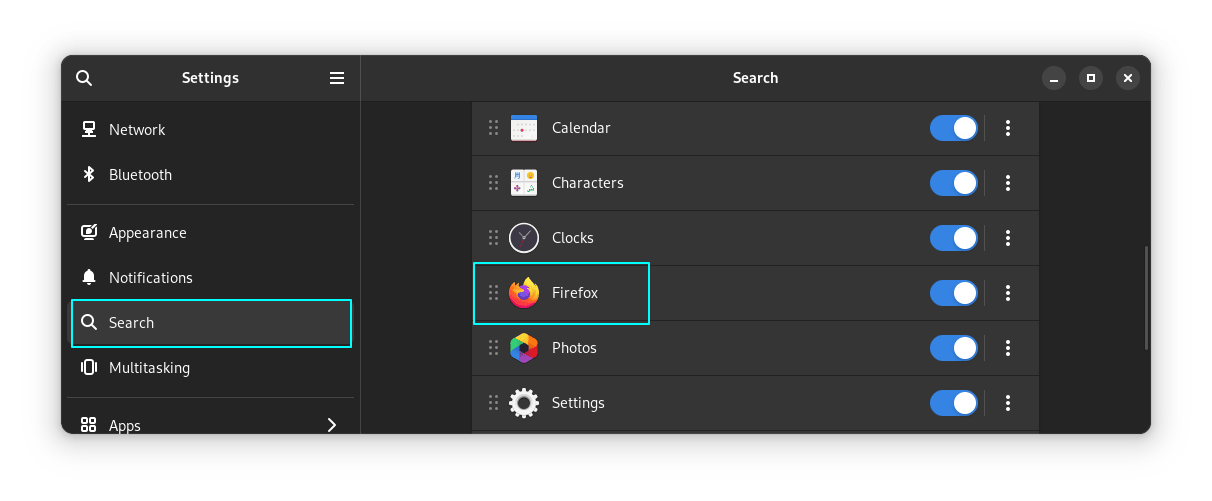
你可以通过 GNOME Shell 直达 Firefox 的网页搜索。为能实现这个功能,你需要先在后台打开 Firefox。

设置中的 Firefox 角色——搜索提供器

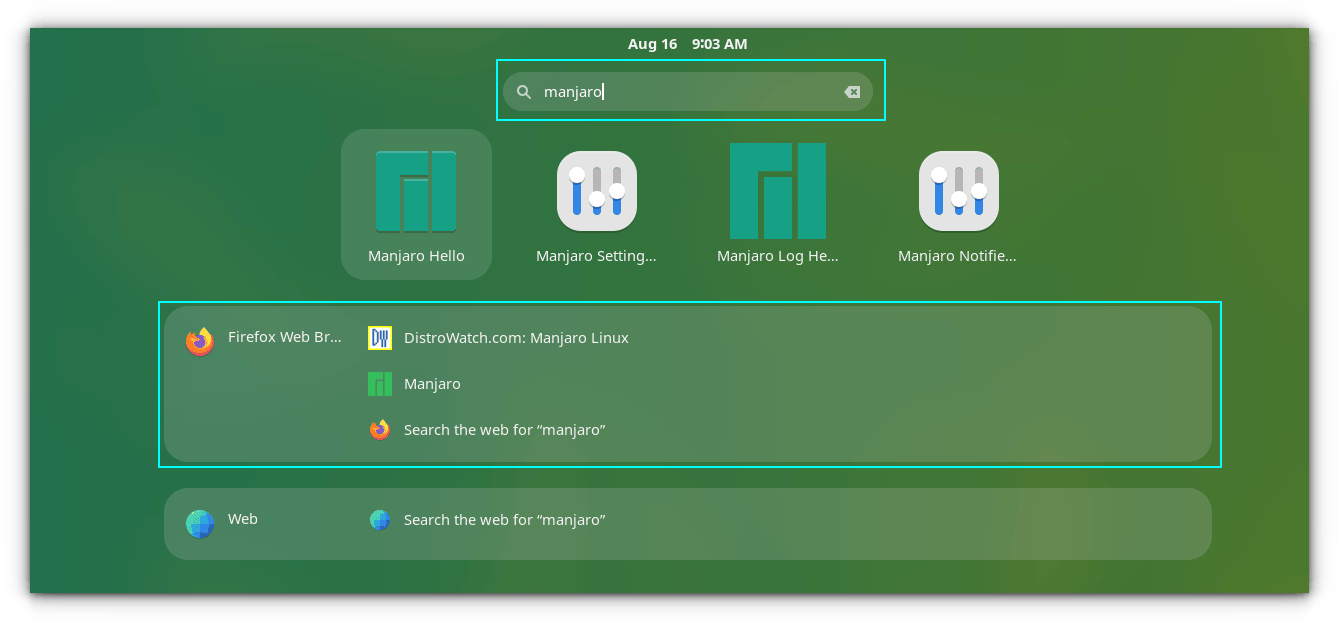
启动 Firefox 后,你可以在活动概览中搜索并找到网页结果。除此之外,你还可以在系统设置中,根据你的喜好对 Firefox 的显示顺序进行调整。

Firefox 搜索结果

? 遗憾的是,在我使用的 Fedora 38 系统中,虽然 Firefox 是搜索提供器,但我无法从中获得任何搜索结果。但在 Manjaro 上,一切运行正常。

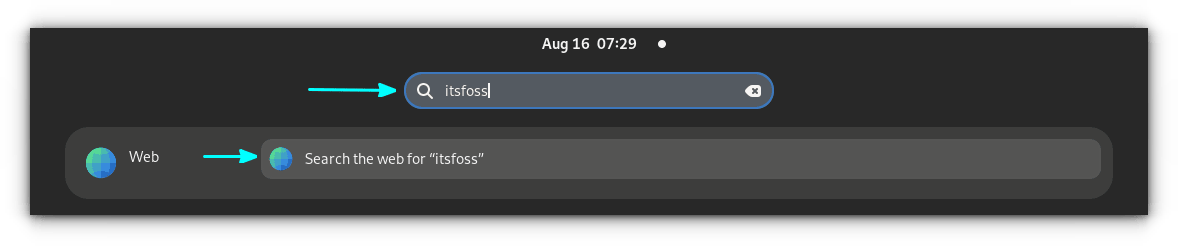
如果你使用的是其他的发行版,你可以在 GNOME shell 搜索中,通过 Epiphany 或 GNOME Web 浏览器来访问网络搜索结果。首先,你可以使用你的包管理器来安装 Epiphany:

sudo apt install epiphany

或者,你也可以从 Flathub 安装:

flatpak install flathub org.gnome.Epiphany

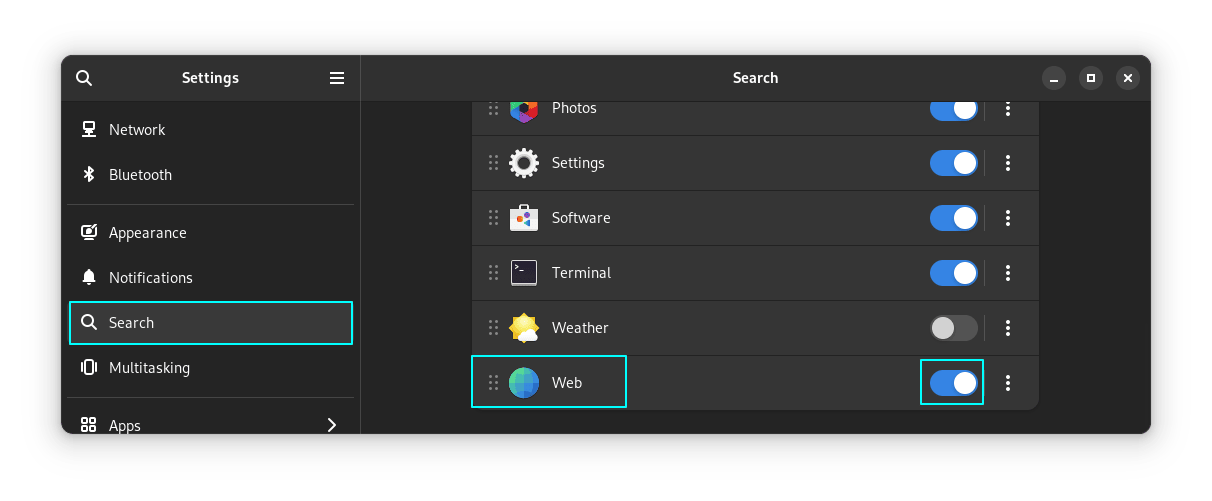
安装完成后,打开设置,找到搜索功能。这时,你会看到 GNOME Web 已经出现在列表中了。

搜索设置中的 GNOME Web

如果它未被激活,只需开启这个开关。即使 GNOME Web 并没有被打开,它仍能正常工作。

使用 GNOME Web 搜索得到的网络结果

? 如果一个新安装的应用程序提供了某种搜索功能,它将会出现在搜索标签页中。

7、管理搜索结果的显示顺序

你可以使用系统设置对显示的搜索结果进行重新排序,禁用某些结果等操作。

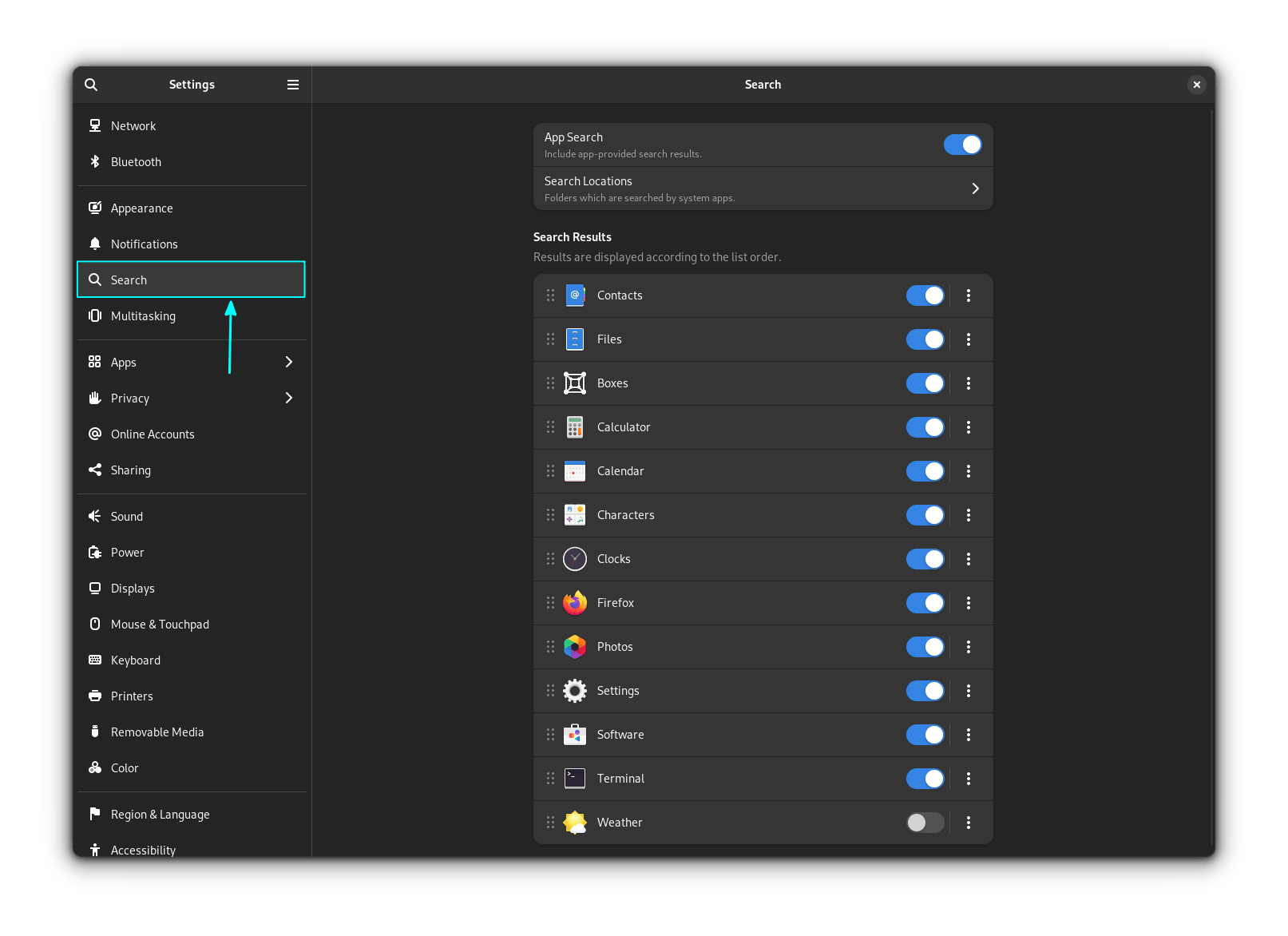
在系统设置应用中访问搜索设置

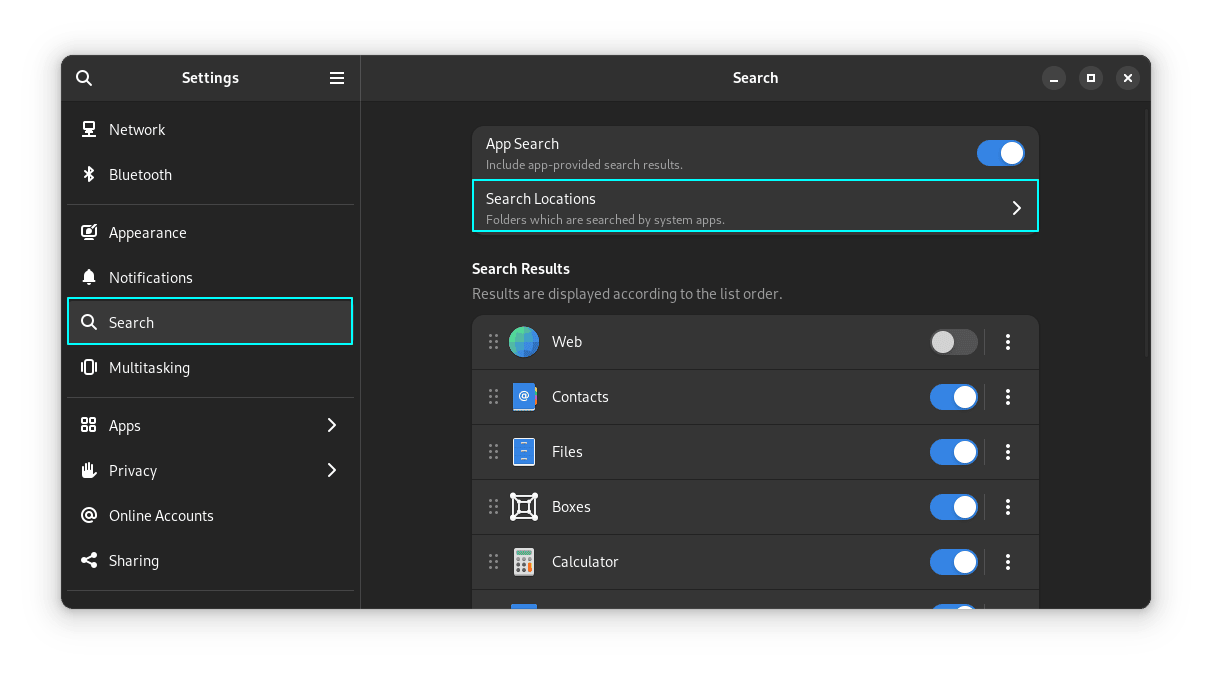
打开系统设置,然后进入搜索选项卡。

设置中的搜索选项卡

重新排序搜索结果显示的顺序

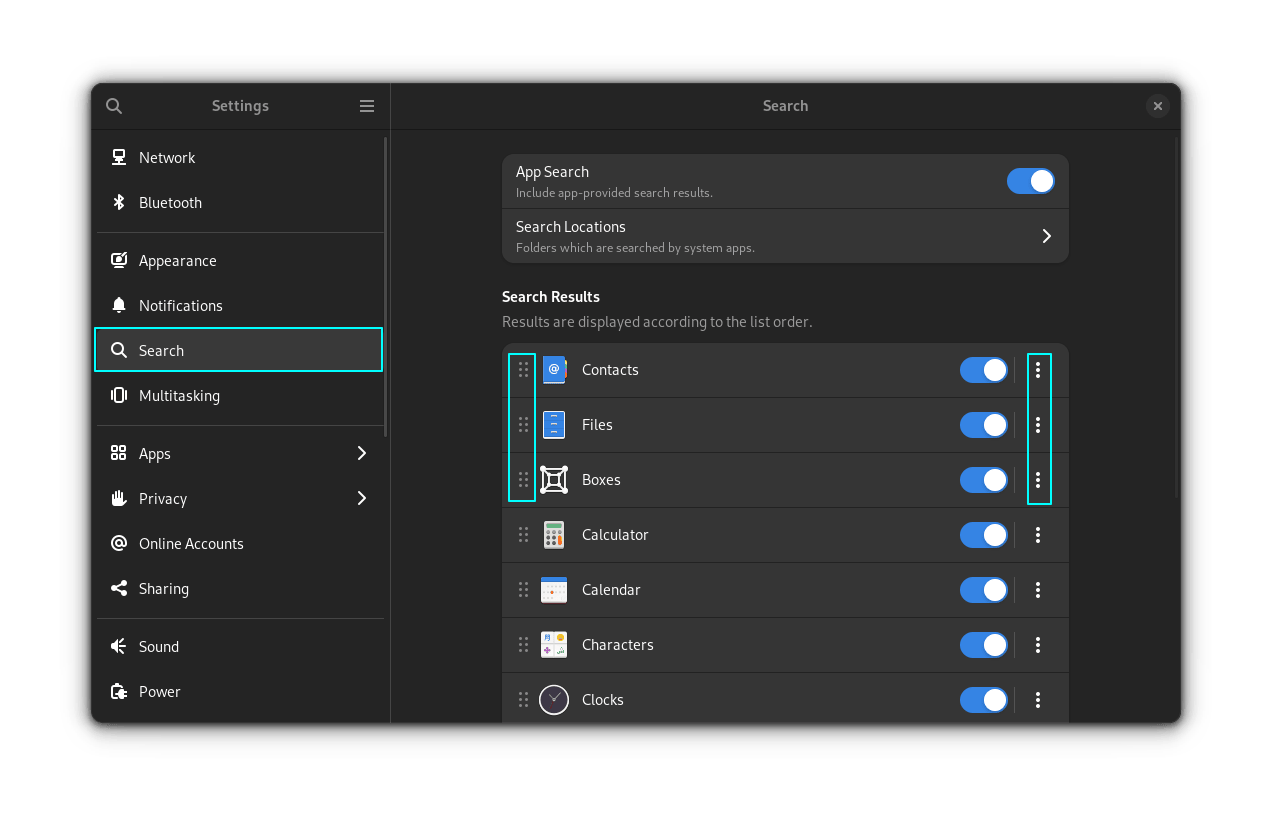
打开搜索设置后,你可以看到列出了所有可用的搜索提供器。每一个项目的左侧有一个把手,右侧有三个点的菜单。

用于排列项目的按钮和把手

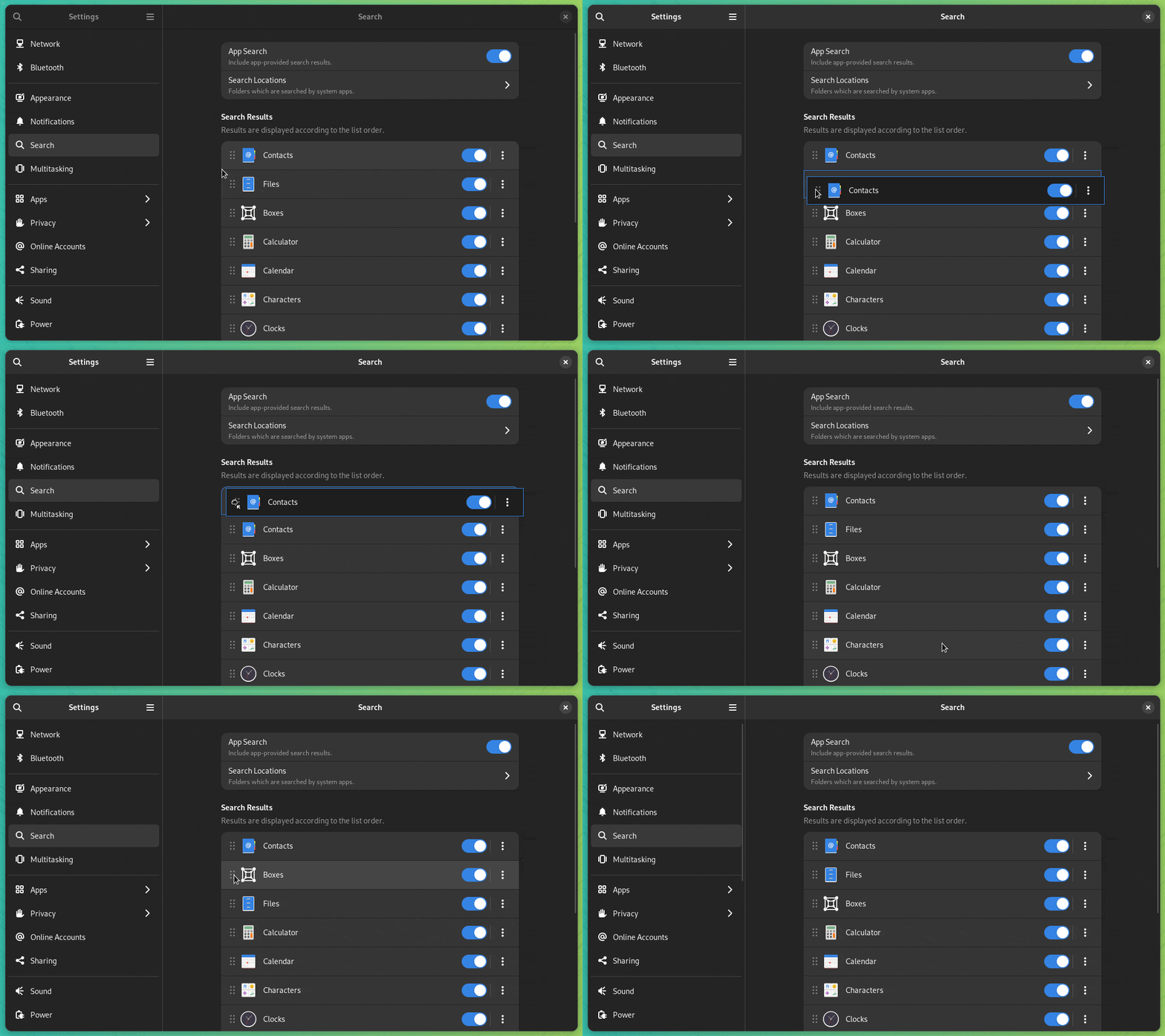
你可以直接拖拽左侧的把手来调整项目顺序,将其放到你希望的位置。

拖拽调整项目显示的顺序

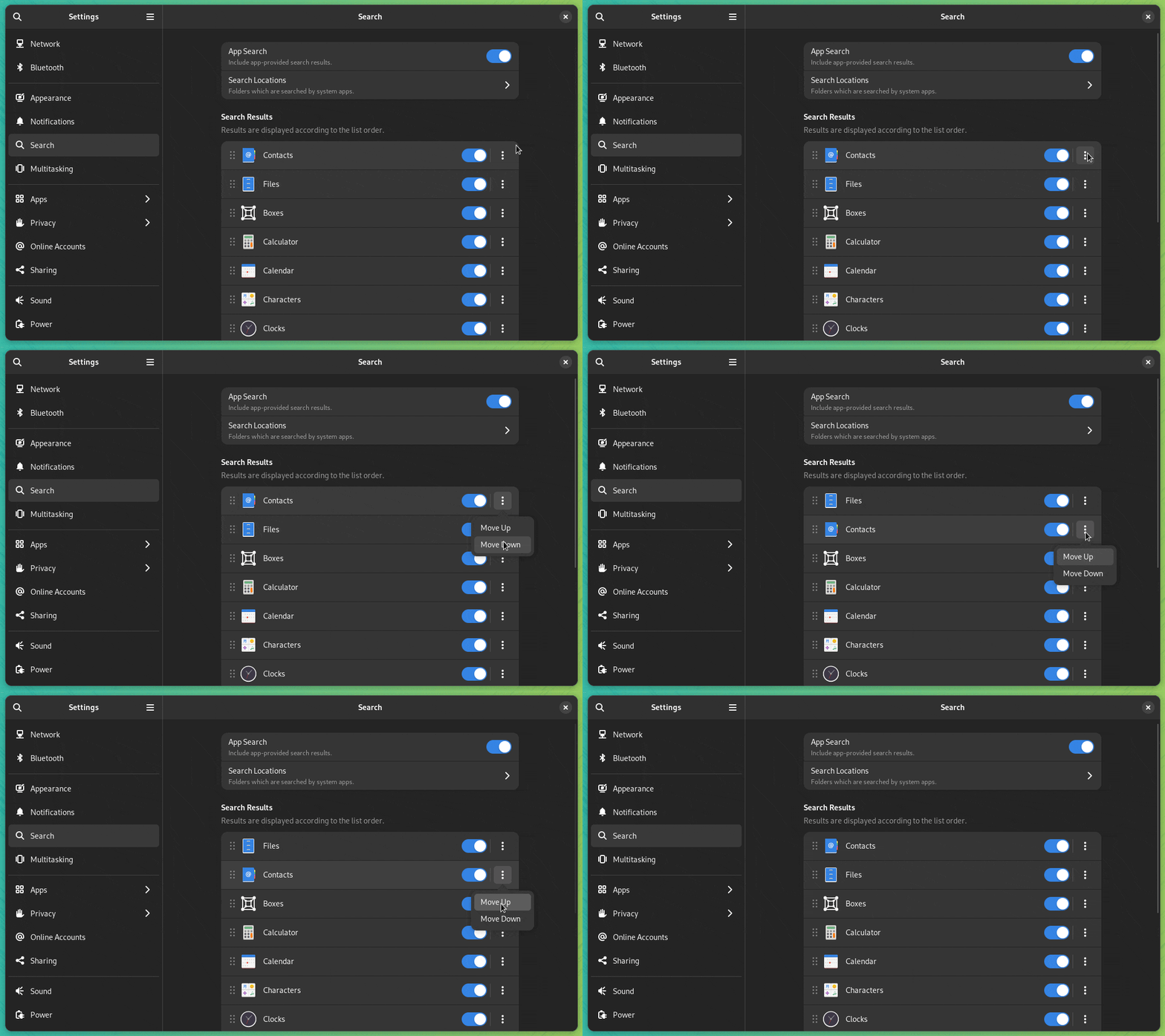
或者,你也可以点击右侧三点菜单,然后选择“ 向上移动 Move Up ”或“ 向下移动 Move Down ”。

使用按钮上下移动

调整后的设置将会作为 GNOME shell 搜索结果新的显示顺序。

管理各个文件的搜索位置

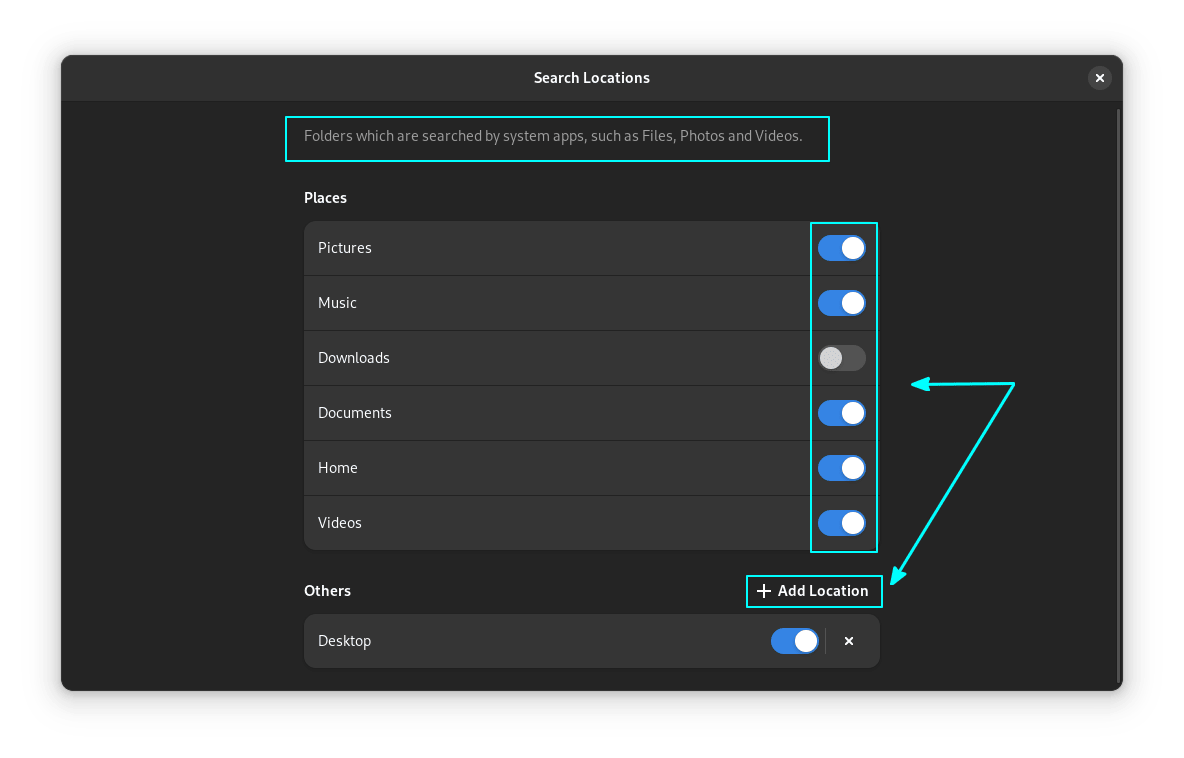
通过搜索选项卡里的“ 搜索位置 Search Locations ”选项,你可以调整系统应用,如文件、照片、视频等的搜索位置。

现在,你可以开启或者关闭已有的搜索位置。或者点击添加按钮,添加新的位置。

添加或移除位置

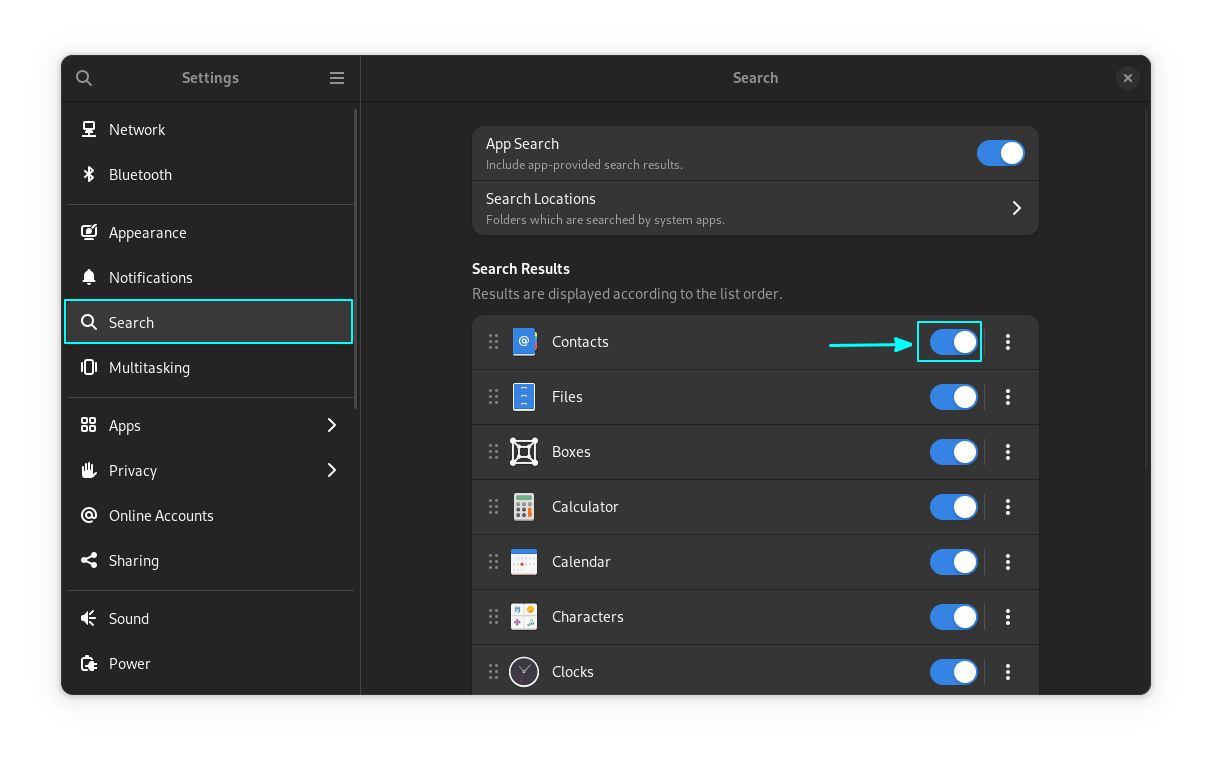
从搜索中启用或禁用搜索提供器

如果你并未使用某些搜索提供器,你可以通过禁用未使用的搜索提供器在搜索界面释放一些空间。具体操作是,使用每个项目右侧的切换按钮关闭指定提供器。

启用 - 禁用开关

如果需要,你可以随时重新开启它们,只需切换相同的按钮至开启状态。

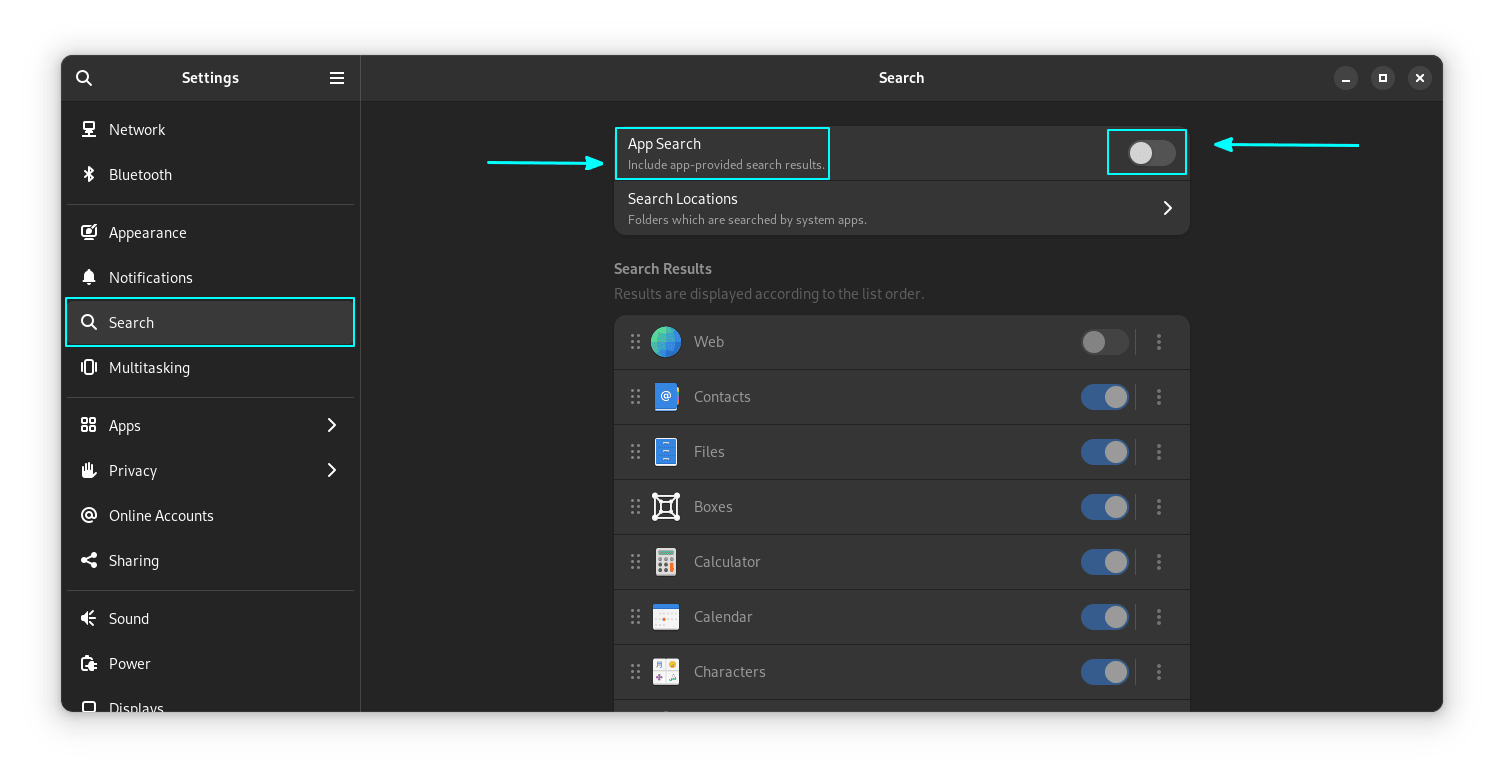
整体禁用搜索

你可以通过关闭 应用搜索 按钮来彻底禁用 GNOME Shell 中的应用内搜索。

在概览中禁用搜索

在这种情况下,只有应用程序可以进行搜索,搜索结果会被隐藏。

应用内搜索被禁用状态

额外技巧:扩展插件增强搜索效能

有一些 GNOME 扩展件可以使你的搜索更便捷、有效。

快速网络搜索

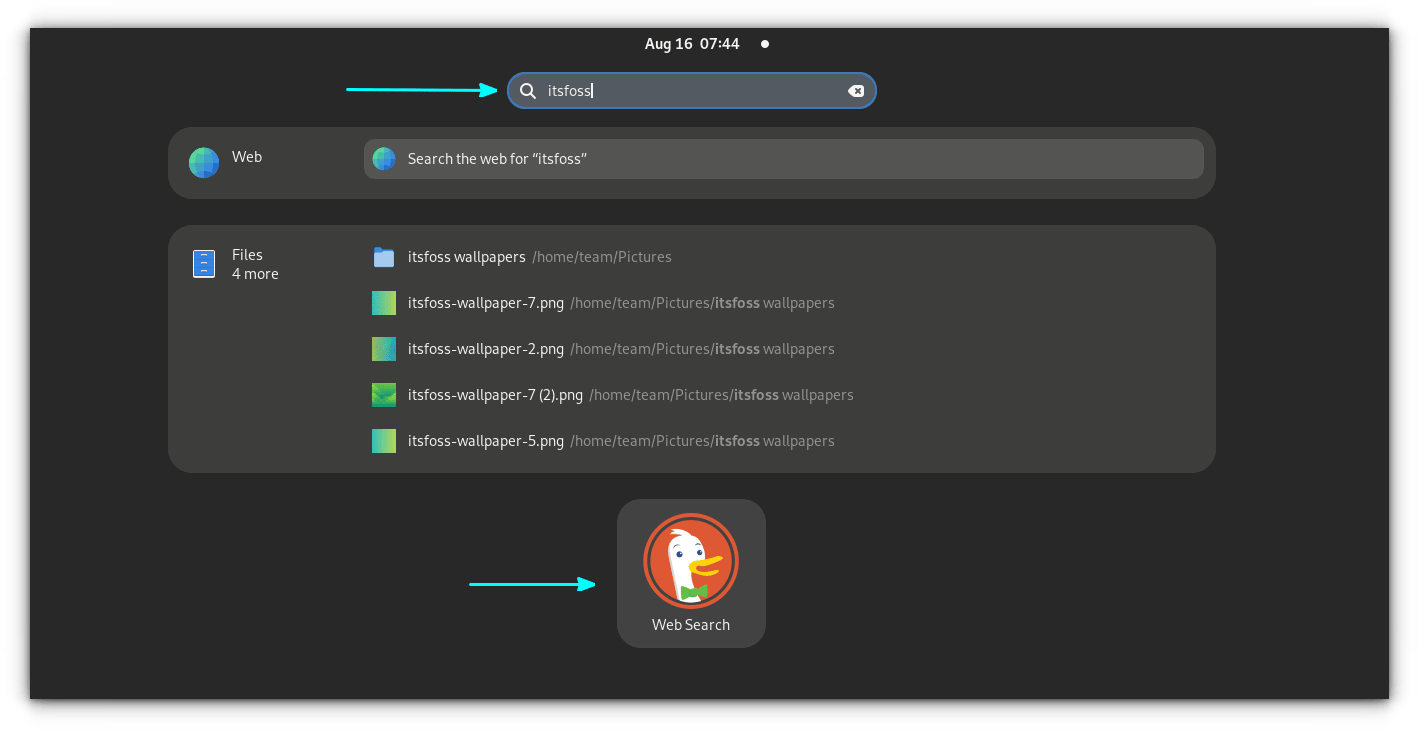
这是一个名为 “Quick Web Search” 的扩展,它会为 DuckDuckGo 提供一个搜索选项。每当我们在 GNOME shell 搜索中输入一些词汇时,DuckDuckGo 的图标就会出现。单击它,将在你的首选浏览器中打开搜索结果。

Shell 中的 DuckDuckGo 搜索

即使所有的浏览器实例都已关闭,这个功能也可以正常工作。此外,你可以通过扩展设置将搜索提供器更改为谷歌或其他选项。

获取 Quick Web Search 扩展

GNOME 模糊应用搜寻

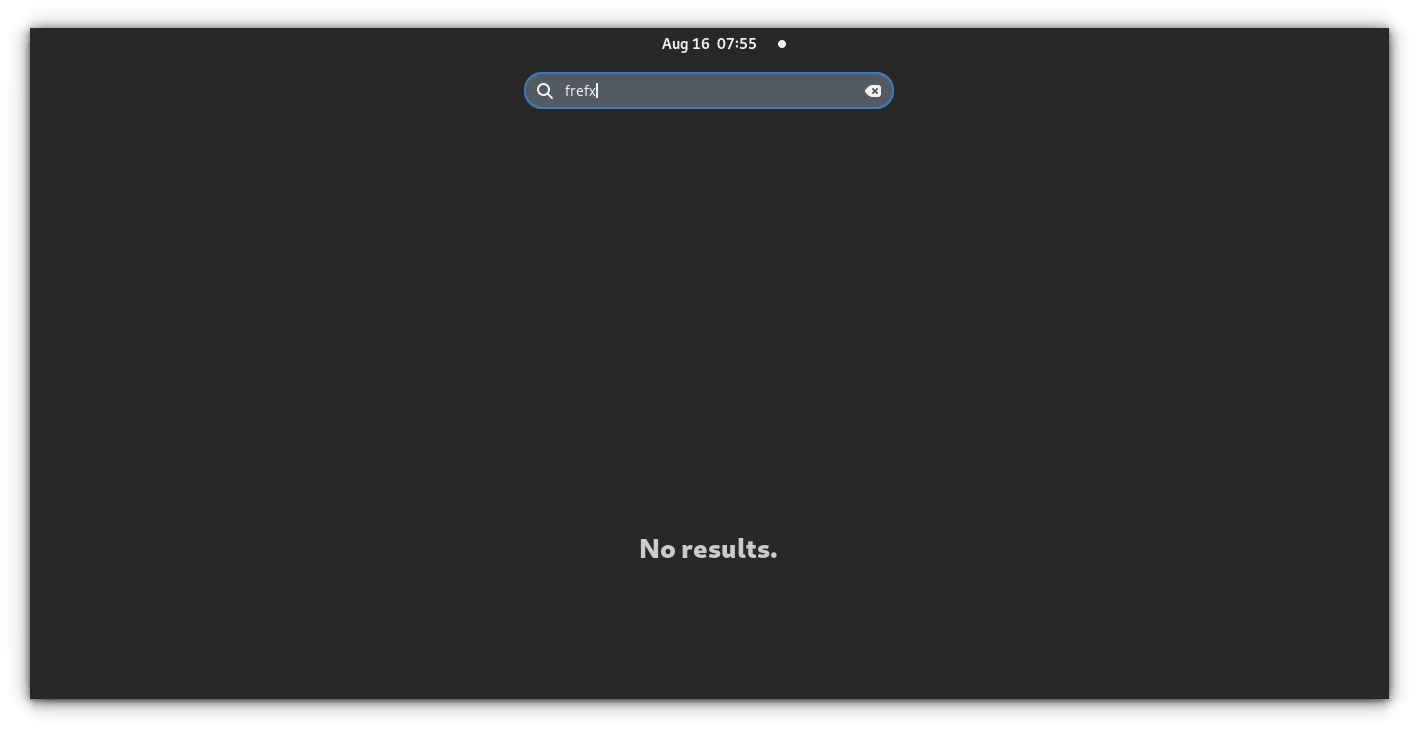
此扩展为 GNOME 搜索提供了模糊应用搜寻结果。因此,即便你输错或拼错了某些名字,它都会尽力为你找到匹配的结果。

使用模糊搜索的 GNOME 搜索

获取 GNOME 模糊应用搜索

充分利用 GNOME

如你所见,你可能从未充分地利用过所有的 GNOME 搜索特性,或者可能未曾对其给予足够的关注。

? 期望你能喜欢这些技巧。欢迎在评论区留下你的建议。

(题图:MJ/81a823e0-ed00-4988-a0a8-47c88e4ed188)


via: https://itsfoss.com/gnome-search/
作者:Sreenath 选题:lujun9972 译者:ChatGPT 校对:wxy

本文由 LCTT 原创编译,Linux中国 荣誉推出

利用 Just Perfection GNOME 扩展为你的 Linux 桌面带来全新的个性化定制体验。

GNOME 在 Linux 界中备受喜爱,是 最热门的桌面环境 之一。

然而,讨论到 GNOME 的可定制程度,你会发现与 KDE 相比,可供选择的选项相对较少。

这并不意味着我们无法 定制 GNOME。图形化的界面工具 GNOME 调整 GNOME Tweaks 让你能轻松改变一些常规配置。而对于更深层次的设置更改,可以使用 dconf 编辑器,不过这对许多人可能略显复杂。

在此,我想向你推荐一款名叫 Just Perfection 的 GNOME 扩展,它帮助你一次性修改桌面的多种设置。

Just Perfection,一款全能扩展 ?

如果 Just Perfection 扩展的名称是 “Do it all” 或许会更符合其特性。我在后续的功能介绍中会更详细地解释此扩展的用途。

通过使用这个扩展,你可以进行诸如设置 停靠区 Dock 、通知面板、图标,以及调整与 GNOME 交互方式等一系列的微调。

Just Perfection 这款工具有以下一些核心特性:

  • 提供 4 个预设的用户配置文件
  • 可以启用/禁用 super 键、动画、面板、时钟、日历等功能
  • 可以启用/禁用应用菜单、面板通知、电源图标及活动状态的图标显示
  • 可以个性化调整面板、通知栏、OSD 位置(音量/亮度弹出)、窗口尺寸,以及在按下 Alt + Tab 时的应用程序预览
  • 可以调整工作空间预览的行为、是否展示工作空间切换器、应用网格的打开方式等等

这些功能听起来确实令人期待,对吗?

Just Perfection 的安装方法

Linux 上安装 GNOME 扩展有 多种途径。其中一个是通过网页浏览器来进行安装。

若要使用网页浏览器进行安装,请访问其官方下载页面:

获取 Just Perfection

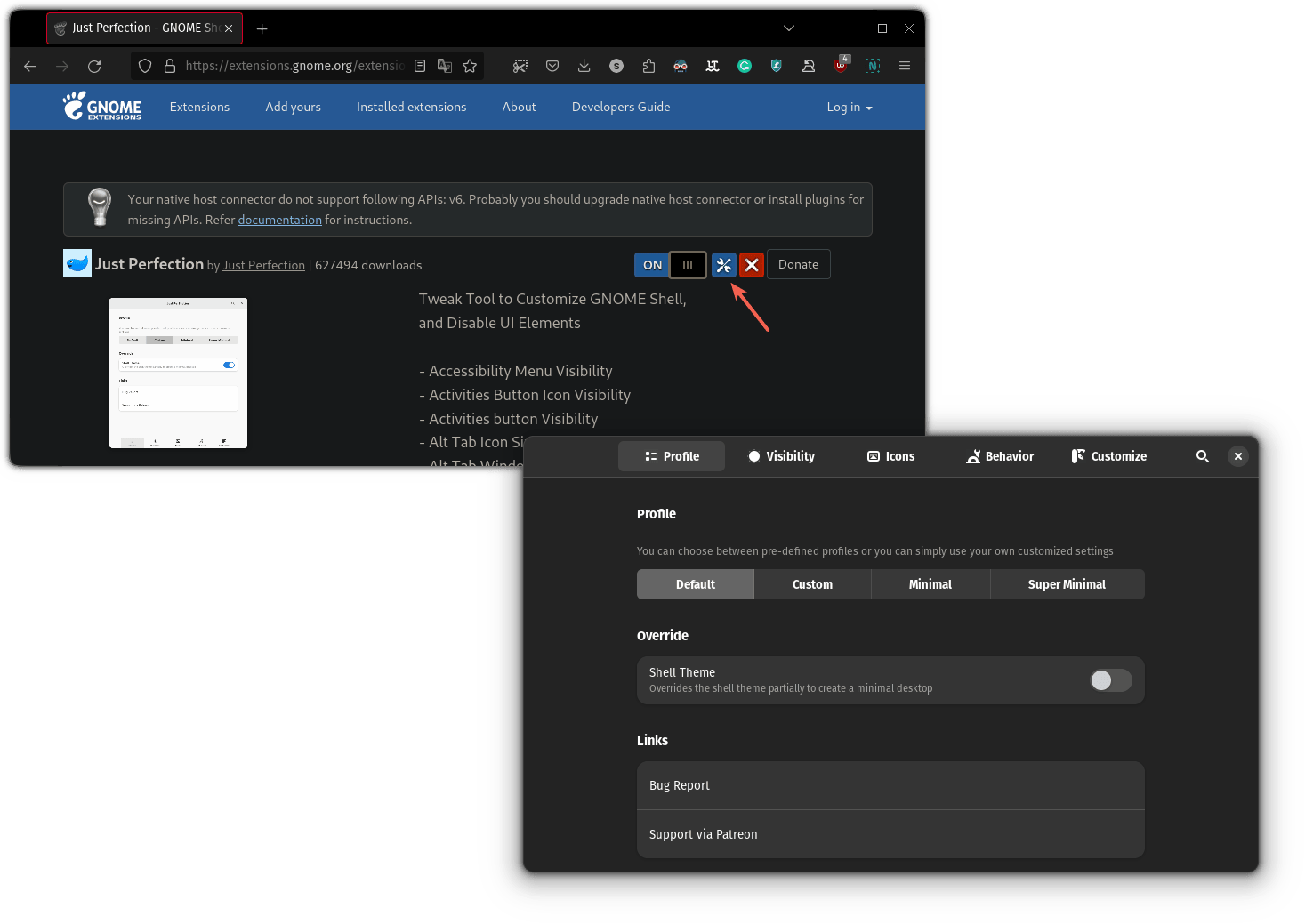
在完成安装之后,你可以在下载页面看到一个设置图标,点击它,就会弹出一个对话框,你可以在其中调整 Just Perfection 扩展的设置:

Just Perfection GNOME 扩展的使用方法

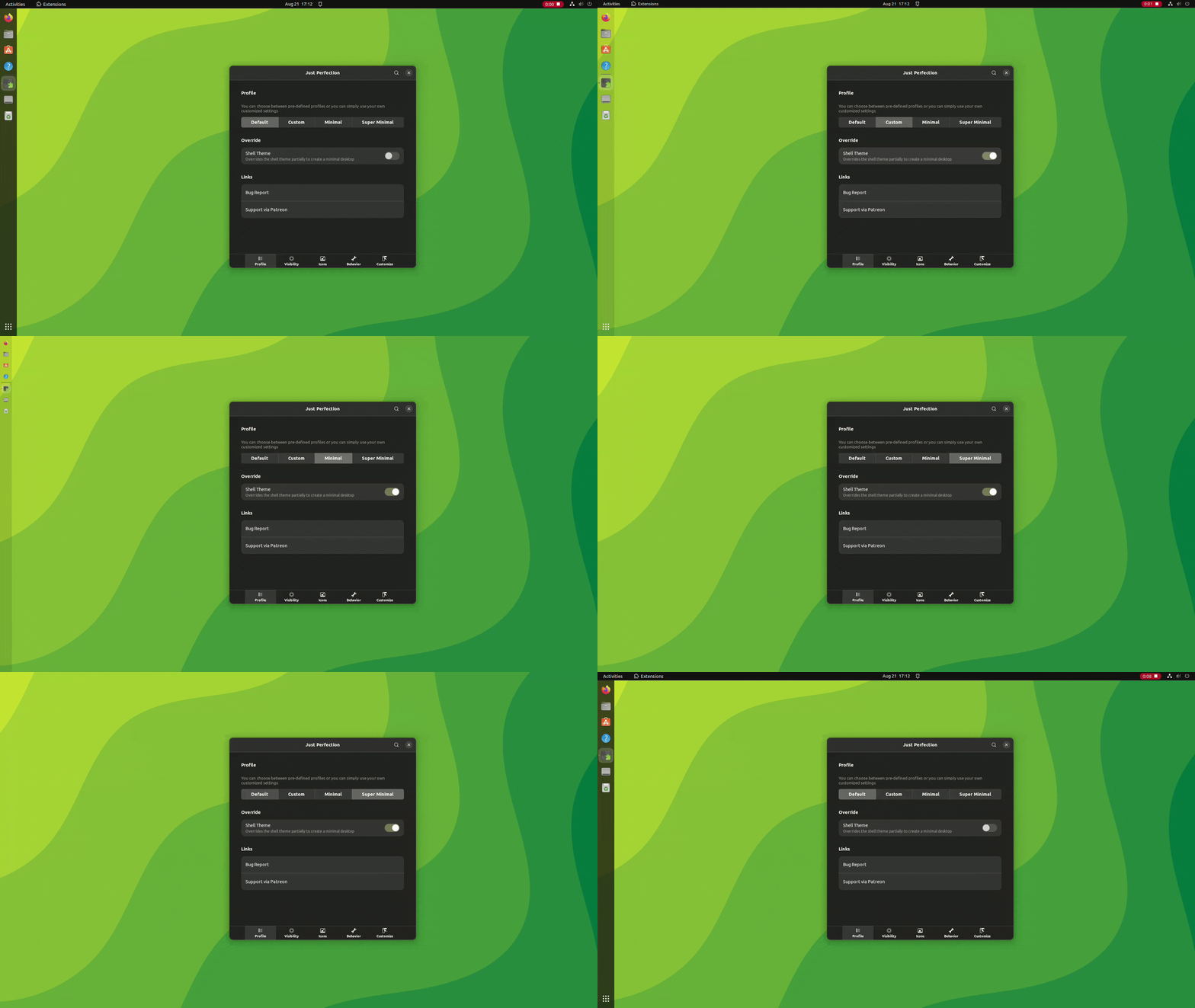
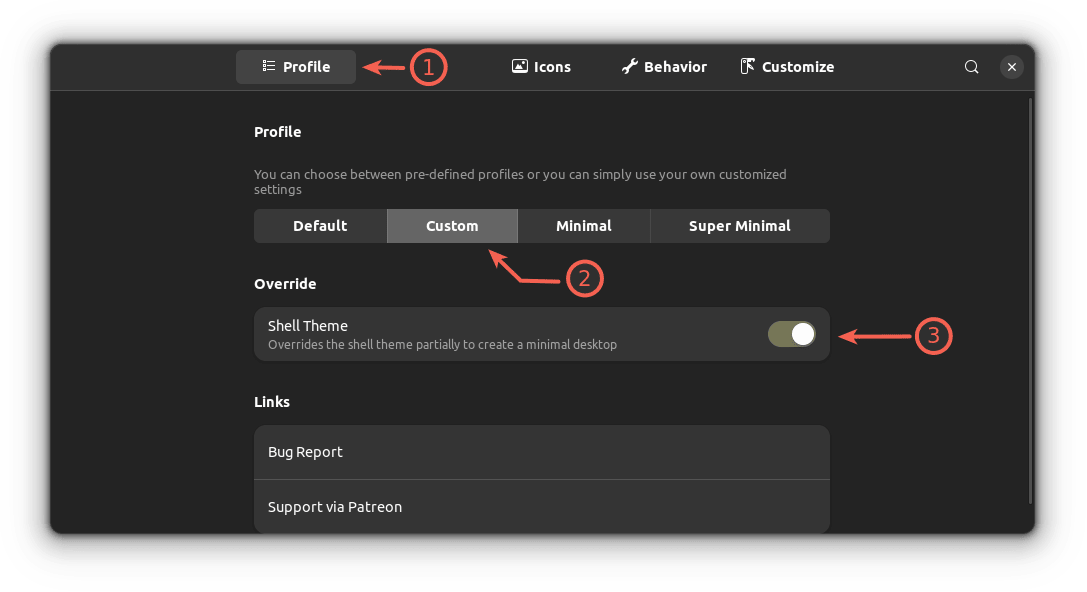
使用这款扩展最方便的方法,就是选择四个预先配置好的用户配置之一。

虽然这一步是可选的,我还是建议启用“覆盖 Shell 主题”的选项,这样可以让你的桌面更具视觉吸引力:

一旦做了这个操作,它会自动切换到 Custom 用户配置,同时使停靠区背景变为透明。

关于各个用户配置文件的简述:

  • Default:默认文件,不会做出任何改变,但如果你启用了覆盖 Shell 的选项,它会稍微缩小面板和停靠区的尺寸。
  • Custom:在启用且覆盖 Shell 选项后生效,可将停靠区背景变为透明。
  • Minimal:减少停靠区和面板的尺寸,增加更多的屏幕工作区域。
  • Super Minimal:移除停靠区和面板,给予你一个干净的视野和最大的屏幕工作空间。

以下是在切换这些用户配置文件时的预期效果情况:

现在,你可以启用或禁用各种选项,来定制你理想的桌面环境。

使用 Just Perfection 创造简洁的桌面环境

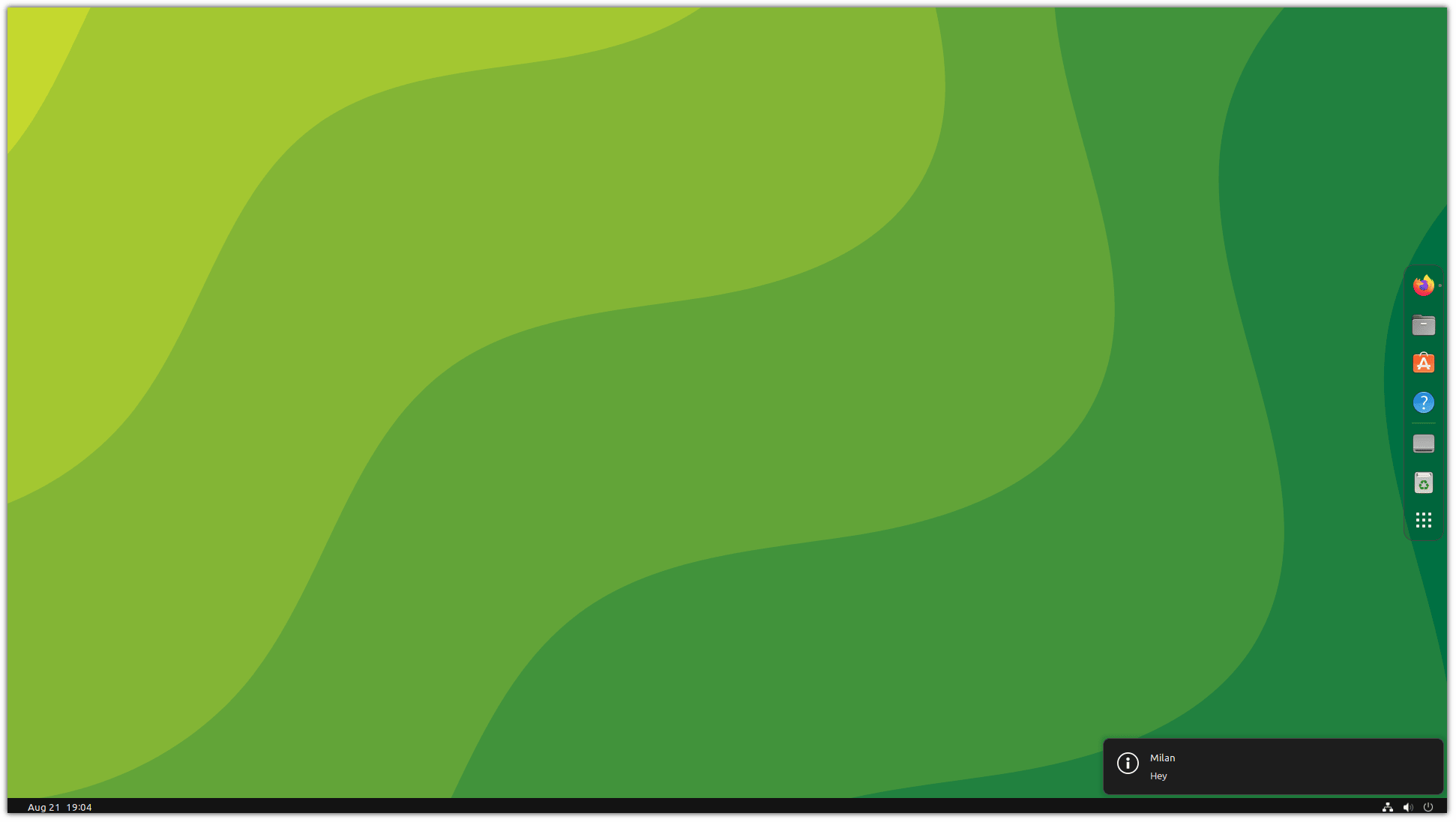
在本节,我将展示如何实现一个由 Linux Mint 的 Cinnamon 桌面启发的简约桌面体验,其视觉效果如下:

下图是在切换工作空间时的显示效果:

为了使我的桌面看起来如上所示的简约,我进行了以下设定:

  • 透明的停靠区定位于右侧(可在系统菜单中设置)
  • 将面板位置调整到底部
  • 从面板中移除 应用 Application 菜单及 活动 Activities
  • 将时钟调整到左下角
  • 设置通知弹出位置为左下角
  • 启用工作区切换器
  • 增大工作区概览面板的半径

不过这些步骤可根据个人喜好进行跳过。

1、将透明的停靠区定位在右侧

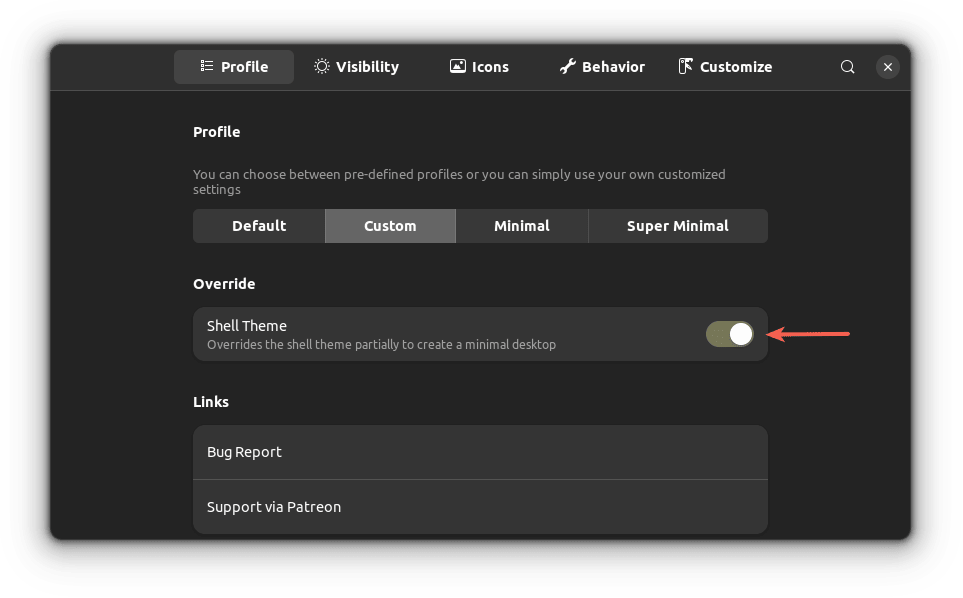
要实现透明的停靠区,你需要在 “ 用户配置 Profile ” 菜单中选取 Custom 配置文件,并启用 “ Shell 主题 Shell Theme ” 选项即可:

如果你使用的是 Ubuntu 的最新版本,你可以在系统菜单中找到调整停靠区位置的选项。

首先,在系统菜单中打开设置,然后进入 “ 外观 Appearance ” 菜单。在 “ 停靠区 Dock ” 部分,你会找到 “ 在屏幕上的位置 Position on screen ” 选项。

在这里选择 “ 右侧 Right ” 即可:

对于使用较旧 GNOME 版本的用户,你可能无法找到这个菜单。

然而,不必担心,你可以 安装名为 Dash to Dock 的扩展 来获得相同的效果。

在此,你需进行以下两个设置:

  • 将屏幕上的位置选项设为 “ 右侧 Right ”
  • 如果已经选中了面板模式,取消选中即可

2、将面板定位至底部

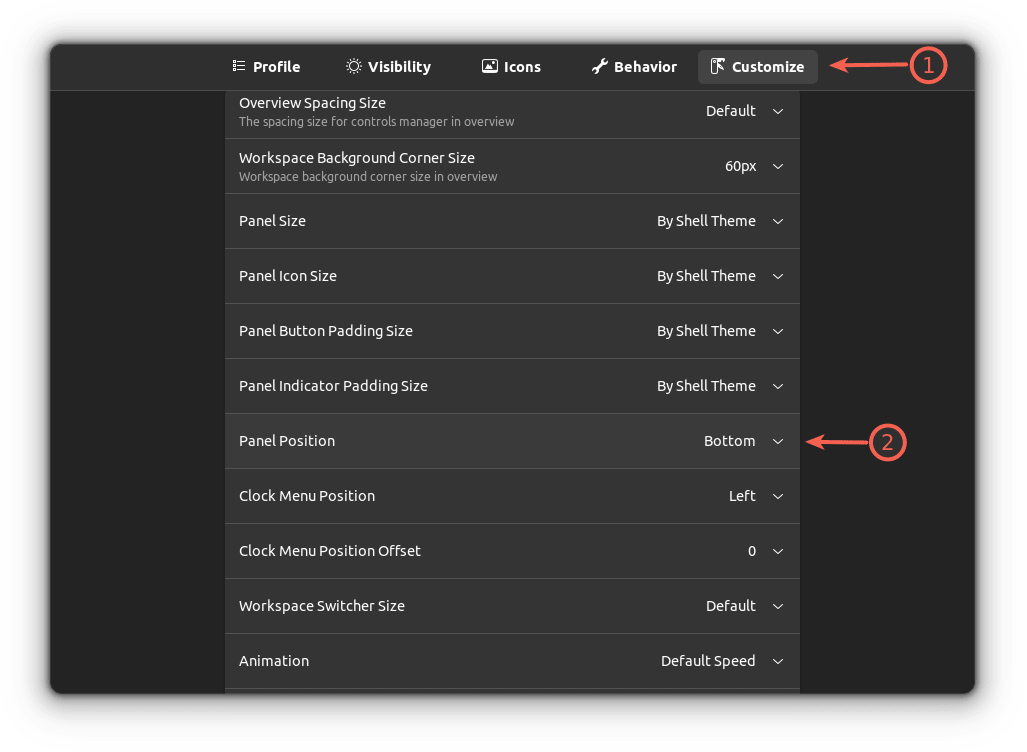
要将面板定位至底部,前往 “ 定制 Customize ” 菜单,找到 “ 面板位置 Panel Position ” 选项。

双击这个选项并选择 “ 底部 Bottom ”:

3、将时钟位置设定在左下角

过去的六个月里我一直在以此方式使用时钟,这对我的工作流程帮助很大。简单说,你会更频繁地看时钟,以此更快地对时间有所感触。

这也让桌面看起来更好!

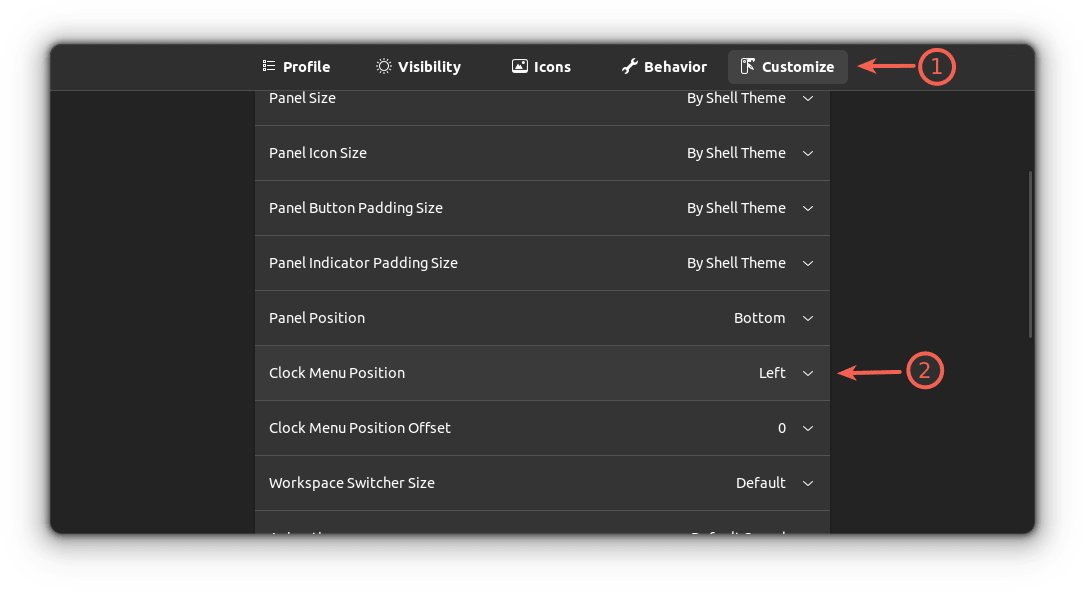
要更改时钟位置,进入 “定制” 菜单,然后找到 “ 时钟菜单位置 Clock Menu Position ” 选项,选择 “ 左侧 Left ”:

4、移除应用菜单和活动按钮

我注意到用户中鲜有人使用这两个选项,因此移除它们不失为一种方式,这样可以使界面看上去更清晰简洁。

要达到目的,你需要前往 “ 视觉 Visibility ” 菜单,然后取消以下两个选项:

  • 活动按钮
  • 应用菜单

5、将通知弹窗定位至右下角

因为面板自身已经被移动到底部,所以(至少对我来说)将弹窗放在顶部毫无意义。而且,相比从顶部,从底部阅读信息要更加方便。

为此,你需要做以下两步:

  • 前往 “定制” 菜单
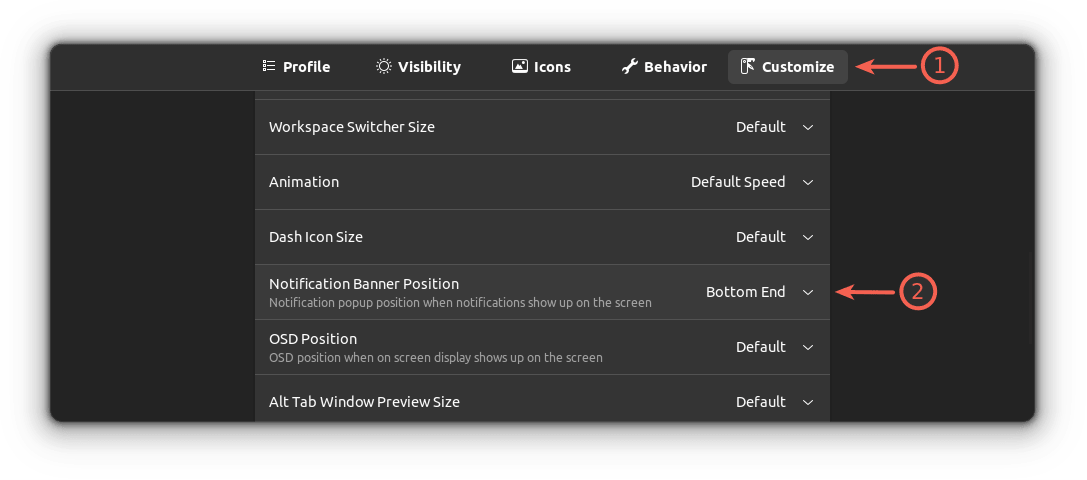
  • 在 “ 提示栏位置 Notification Banner Position ` 中选择 “ 底部末端 Bottom End ”。

6、启用工作区切换器

当你在预览多个工作区的活动时,工作区切换器可以显示每个工作区的预览。

可能有些混淆?启用后的样子如下:

这样,你只需要按下 super 键,就可以清楚地查看在每个工作区中发生的事情。

当然,你同样可以通过(按两下 super 键)打开系统菜单来获得相同的视角,但为何要浪费一次按键并打开系统菜单,而不是在预览窗口中就实现呢?

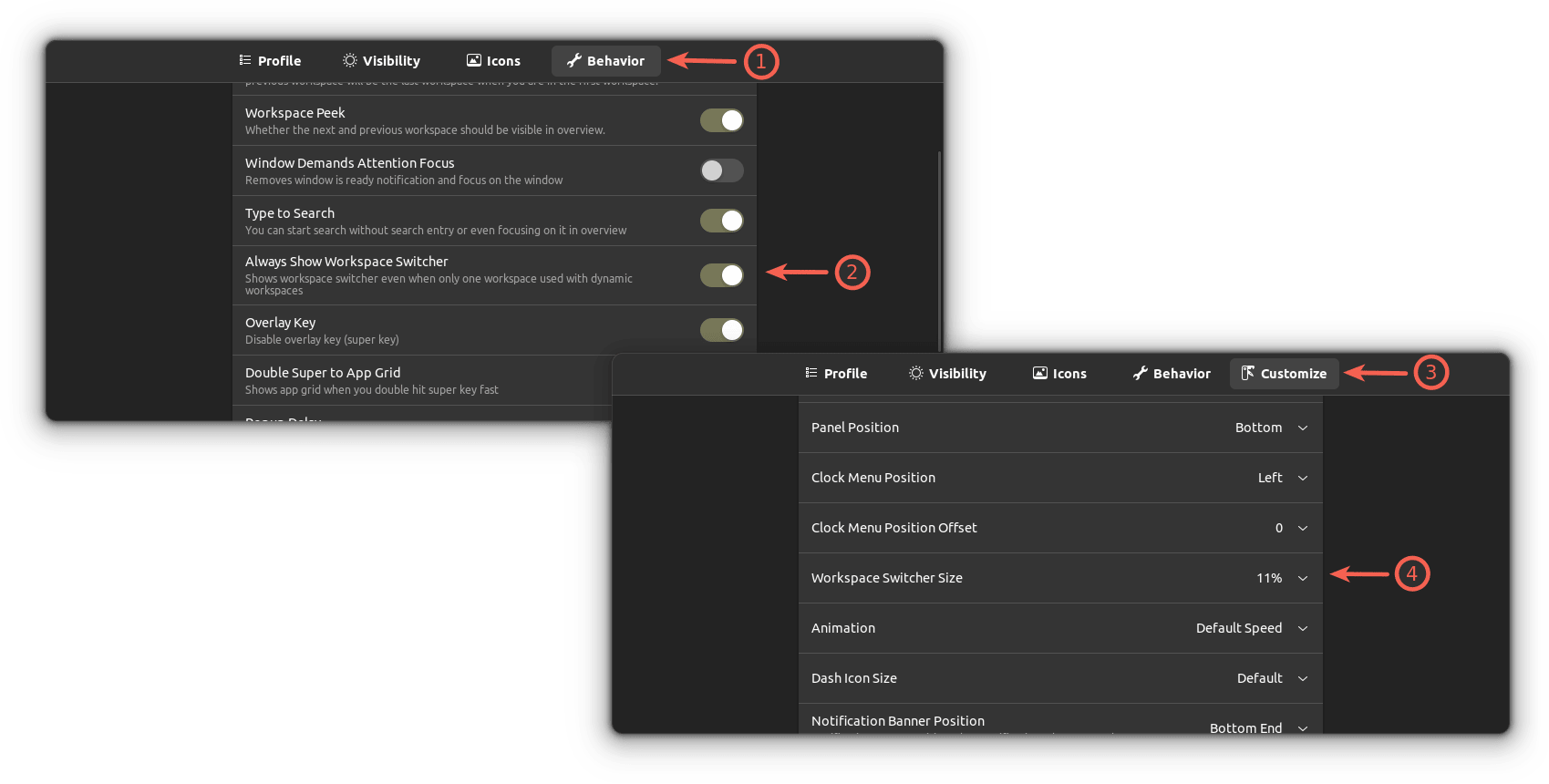
要启用这个功能,需要以下三步:

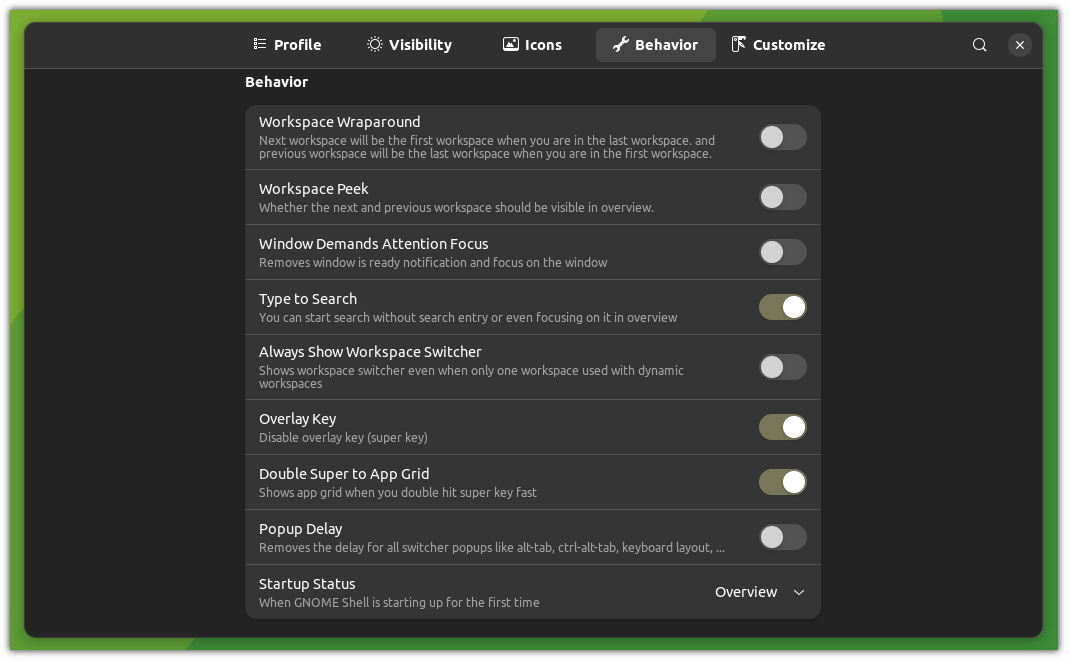
  • 前往 “ 行为 Behavior ” 菜单并打开 “ 始终显示工作区切换器 Always Show Workspace Switcher ”
  • 进入 “ 定制 Customize ” 菜单
  • 为 “ 工作区切换器大小 Workspace Switcher Size ” 选择 11%

我增加工作区切换器大小的原因是,我觉得默认的视图尺寸相对较小。

7、增大工作区概览面板的圆角半径

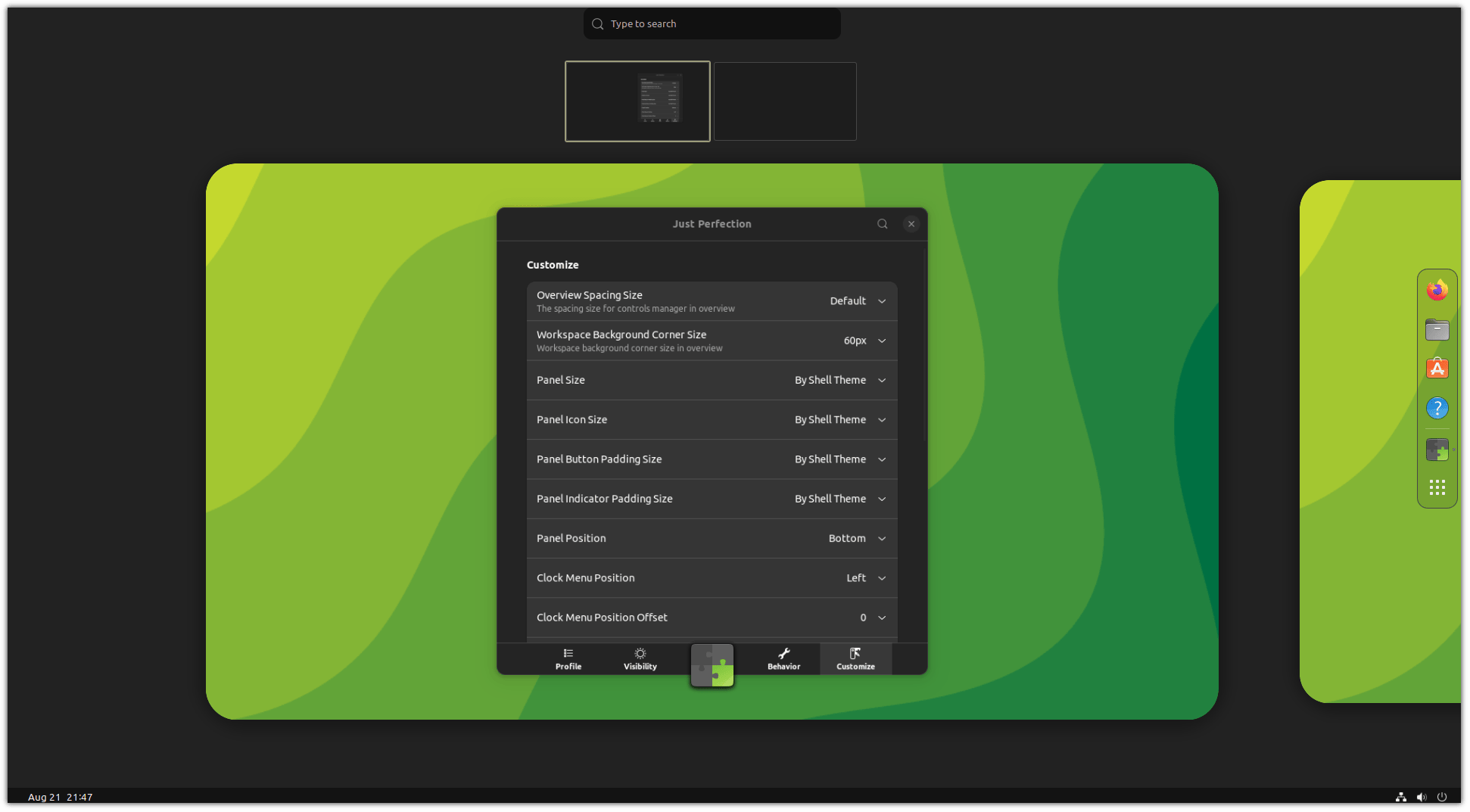
我非常喜欢圆角设计,尤其是当它应用在工作区概览面板上时,当壁纸与设置相得益彰时尤为如此。

这就是应用上述设置后的效果:

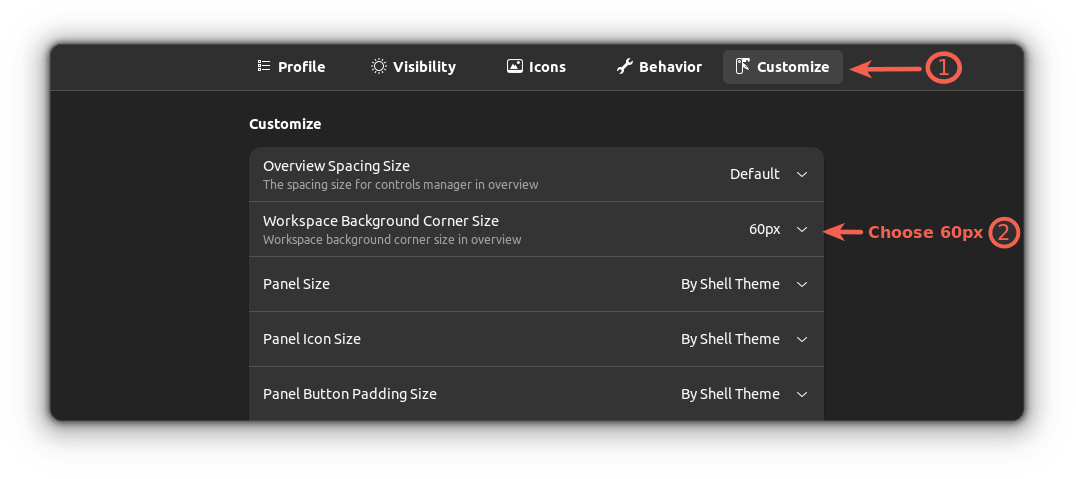
要增加工作区概览面板圆角的半径,你需要:

  • 前往 “定制” 菜单
  • 在 “ 工作区背景圆角尺寸 Workspace Background Corner Size ” 中选择 60px (这是最大的设置值)

关于 GNOME 更深层次的自定义

如果你是 Ubuntu 的新手,那么我们有一份详细的指南,可以带你熟悉 如何自定义 GNOME:

如何自定义 GNOME

下面会演示如何使用 GNOME Tweak 工具来提升 GNOME 的使用感受:

在 Ubuntu 等 Linux 下安装和使用 GNOME 调整工具

我希望这篇指南能对你有所帮助。

(题图:MJ/a7937194-0bf3-4626-99b6-4fbba1790314)


via: https://itsfoss.com/just-perfection-gnome-extension/

作者:Sagar Sharma 选题:lujun9972 译者:ChatGPT 校对:wxy

本文由 LCTT 原创编译,Linux中国 荣誉推出

GNOME 桌面的最新版本已经发布。

我们见证了 GNOME 的不断演化,每次重大更新都会带来新的功能及改进。

在上一个版本中,GNOME 44 推出了许多酷炫的特性,如今,GNOME 45 也紧跟其后,推出许多有益的优化。

下面让我们一探究竟。

GNOME 45:有何新变化?

尽管我们已经单独详述过 GNOME 45 的亮点特性,我还是简洁回顾一下这次发布的所有相关详情。

  • 系统设置的调整
  • 新的工作空间指示器
  • 新的或者更新的核心应用程序的引入
  • Nautilus 的用户界面优化
GNOME 45 引入激动人心的更新

新的工作空间指示器

根据我们 之前的报道,GNOME 45 让 “ 活动 Activities ” 按钮走向了历史。

如今,我们已经有了一个药丸状的动态指示器,能明了当前处于活动状态的工作空间,以及工作空间的数量。

这是一个微小但整齐的设计改动!

系统设置的调整

在 GNOME 45 中,设置应用下方出现了全新的 “ 隐私 Privacy ” 子菜单,现在各类选项展示得更有序。

“ 关于 About ” 子菜单也被优化,现已通过 “ 系统详细信息 System Details ” 菜单显示技术数据。除此之外,线上账户设置也在可用性上得到了提升。

引入了新的核心应用

Loupe 图片查看器

GNOME 45 版本告别了 “ GNOME 之眼 Eye of GNOME ” 图片查看器,转而采用 “ 放大镜 Loupe ” 应用,并摒弃了 “ 茄子 Cheese ” 相机应用,全新引入了 “ 快照 Snapshot ” 应用。

原有的核心应用也得到了更新。

就 “ 地图 Maps ” 应用而言,出现了一些微小变动,如缩放按钮的调整以及侧边栏的重塑。

同样地, “ 天气 Weather ” 应用的默认窗口大小被扩大,以便为所有温度计部件提供空间。

别忘了,“ 计算器 Calculator ” 应用现已支持更多种类的货币,以及 “ 连接 Connections ” 应用 可以在 RDP 连接中复制 / 粘贴文本、图片和文件。

? Nautilus 的用户界面优化

Nautilus 文件管理器已 做了一些轻微的界面优化,新的左侧边栏汉堡菜单使得侧边栏看起来比以前更醒目。

?️ 其他改动与优化

除了我们述及的重点,下面还有一些其他值得注意的变化;

  • 文档扫描应用已迁移到 GTK4。
  • 数个应用新增了视觉效果并改进了自适应表现。
  • 在快速设置中新增了一个控制键盘背光的切换。
  • 在 Shell 中新增了一个指示器,用于显示相机何时在活动状态。

如果你感兴趣,可参阅官方 发布公告 了解更多详情。

如何开始使用 GNOME 45

你可期待 GNOME 45 将在 Fedora 39 及 Ubuntu 23.10 上首次亮相。

在那之前,你可以通过在 GNOME OS 上使用 Boxes 或在你的 Arch 发行版上手动安装(当它在仓库中可用时)来尝试 GNOME 45。

请注意,GNOME OS 的主要目的是用于测试。

GNOME

? 对于这次发布,你有何看法?是否还有其他期待?

(题图:MJ/f559d170-e20a-45a5-8d38-cd655ce7a955/)


via: https://news.itsfoss.com/gnome-45-release/

作者:Sourav Rudra 选题:lujun9972 译者:ChatGPT 校对:wxy

本文由 LCTT 原创编译,Linux中国 荣誉推出

GNOME 45 是一次重要的升级,但对扩展的影响并不令人满意!

每当 GNOME 升级,总会有一些扩展遭遇问题,这点并不新鲜。但如今,到了 GNOME 45,每个扩展都将面临问题! ?

那么,究竟是什么原因呢?让我为你解释一番。

GNOME 45 扩展的变化

每次升级,都意味着某种技术上的提升或者变化。

而 GNOME 45 带来了许多激动人心的更新,除了这一项。

GNOME 45 引入激动人心的更新

GNOME Shell 的 JavaScript 部分发生了变化。如果你还不清楚的话,你需要知道的是,JavaScript(以及相关的模块)负责扩展的用户界面,包括面板、菜单、对话框等。

技术上的变更主要在于,GNOME Shell 和扩展开始使用 ESModules,而不是 GJS 的自定义导入系统。

虽然这个变革旨在鼓励开发人员用更加标准化的方式来处理 GNOME Shell 和扩展的代码,但可能会造成大量困扰。

为什么呢?

那是因为旧有系统与新的模块系统存在不兼容问题。

以下是 Florian Müllner 在谈及这个技术问题时 提到 的:

模块加载的方式与脚本有所不同,有些语句,特别是 import 和 export,只在模块中有效。这就意味着,如果一个模块使用了这些语句(几乎是必然的),那么用旧系统导入这个模块就会出现语法错误。

那么问题影响范围呢?所有 GNOME 扩展都将受影响。

  • 所有针对老版本 GNOME 设计的扩展将无法在 GNOME 45 上运行(除非迁移)。
  • 专门为 GNOME 45 设计的新扩展,也无法在老版本上运行。

好消息是,GNOME 扩展的开发人员可以支持多版本的 GNOME,但他们将需要付出更多努力,为 GNOME 45 之前和之后的版本分别上传新的版本。

因此,即使开发人员选择了这样做,并使用 迁移指南 将他们的扩展移植到新系统中,这仍将花费他们更多的时间,而在此期间,终端用户(也就是我们)在使用 GNOME 45 时会遇到扩展无法运行的情况。

这并不是一个好的用户体验,对不对? ?

GNOME 的升级从未能完美处理扩展的兼容问题,现在,情况变得更糟。

虽然我并不太依赖现有的任何 GNOME 扩展,但很多用户在日常使用中都会用到。对他们来说,一个可能破坏使用体验的升级绝非喜事。

? 你如何看待 GNOME 45 中对扩展的变动?在下方评论中分享你的想法吧。

(题图:MJ/d67e0592-2395-4a7d-bda6-0ec3136e40db)


via: https://news.itsfoss.com/gnome-45-extensions/

作者:Ankush Das 选题:lujun9972 译者:ChatGPT 校对:wxy

本文由 LCTT 原创编译,Linux中国 荣誉推出