分类 桌面应用 下的文章

Intel graphics installer

Intel 最近发布了一个新版本的 Linux Graphics 安装器。在新版本中,将不支持 Ubuntu 15.04,而必须用 Ubuntu 15.10 Wily。

Linux 版 Intel® Graphics 安装器可以让你很容易的为你的 Intel Graphics 硬件安装最新版的图形与视频驱动。它能保证你一直使用最新的增强与优化功能,并能够安装到 Intel Graphics Stack 中,来保证你在你的 Intel 图形硬件下,享受到最佳的用户体验。现在 Linux 版的 Intel® Graphics 安装器支持最新版的 Ubuntu。
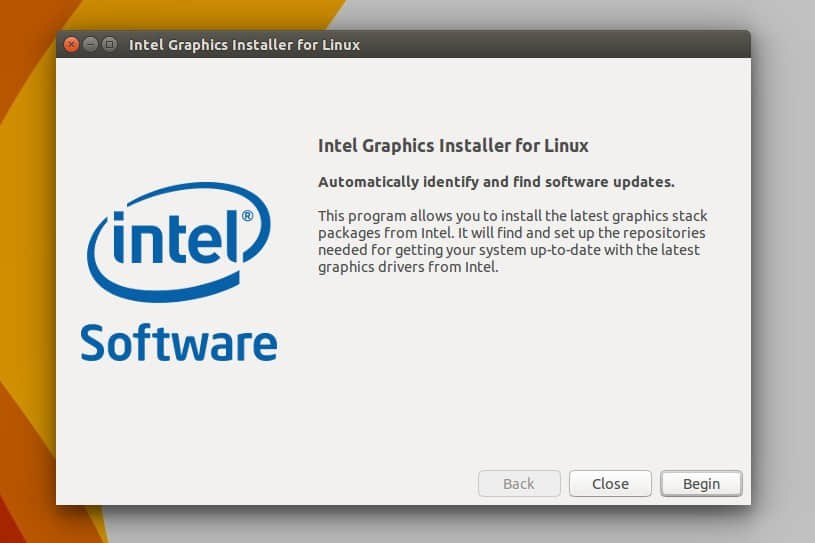
intel-graphics-installer

安装

1. 从这个链接页面中下载该安装器。当前支持 Ubuntu 15.10 的版本是1.2.1版。你可以在系统设置 -> 详细信息中检查你的操作系统(32位或64位)的类型。
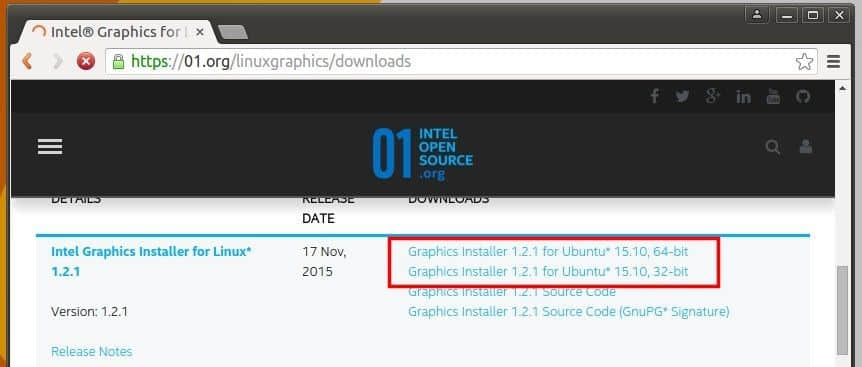
download-intel-graphics-installer

2. 一旦下载完成,到下载目录中点击 .deb 安装包,用 Ubuntu 软件中心打开它,然最后点击“安装”按钮。
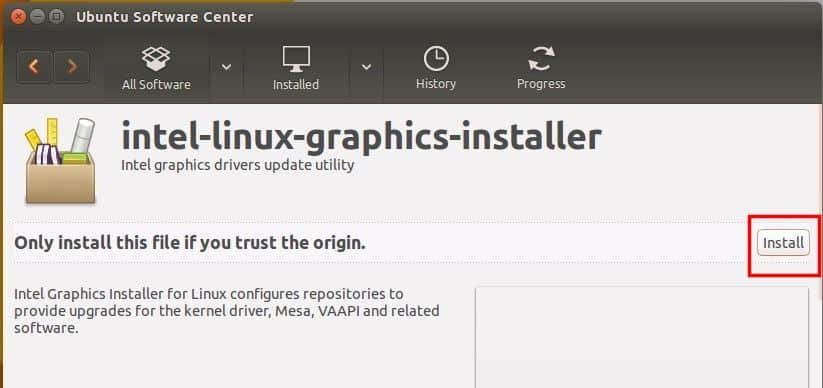
install-via-software-center

3. 为了让系统信任 Intel Graphics 安装器,你需要通过下面的命令来为它添加密钥。

用快捷键Ctrl+Alt+T或者在 Unity Dash 中的“应用程序启动器”中打开终端。依次粘贴运行下面的命令。

wget --no-check-certificate https://download.01.org/gfx/RPM-GPG-KEY-ilg -O - | sudo apt-key add -

wget --no-check-certificate https://download.01.org/gfx/RPM-GPG-KEY-ilg-2 -O - | sudo apt-key add -
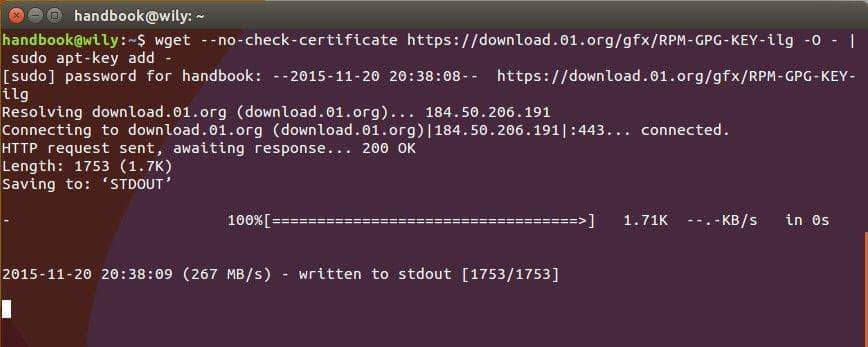
trust-intel

注意:在运行第一个命令的过程中,如果密钥下载完成后,光标停住不动并且一直闪烁的话,就像上面图片显示的那样,输入你的密码(输入时不会看到什么有变化)然后回车就行了。

最后通过 Unity Dash 或应用程序启动器打开 Intel Graphics 安装器。


via: http://ubuntuhandbook.org/index.php/2015/11/install-intel-graphics-installer-in-ubuntu-15-10/

作者:Ji m 译者:XLCYun 校对:wxy

本文由 LCTT 原创编译,Linux中国 荣誉推出

当你双击一个脚本(.sh文件)的时候,你想要做的是什么?通常的想法是执行它。但是在Ubuntu下面却不是这样,或者我应该更确切地说是在Files(Nautilus)中。你可能会疯狂地大叫“运行文件,运行文件”,但是文件没有运行而是用Gedit打开了。

我知道你也许会说文件有可执行权限么?我会说是的。脚本有可执行权限但是当我双击它的时候,它还是用文本编辑器打开了。我不希望这样,如果你遇到了同样的问题,我想你也许也想要这样。

我知道你或许已经被建议在终端下面执行,我知道这个可行,但是这不是一个在GUI下不能运行的借口是么?

这篇教程中,我们会看到如何在双击后运行shell脚本。

修复在Ubuntu中shell脚本用文本编辑器打开的方式

shell脚本用文件编辑器打开的原因是Files(Ubuntu中的文件管理器)中的默认行为设置。在更早的版本中,它或许会询问你是否运行文件或者用编辑器打开。默认的行为在新的版本中被修改了。

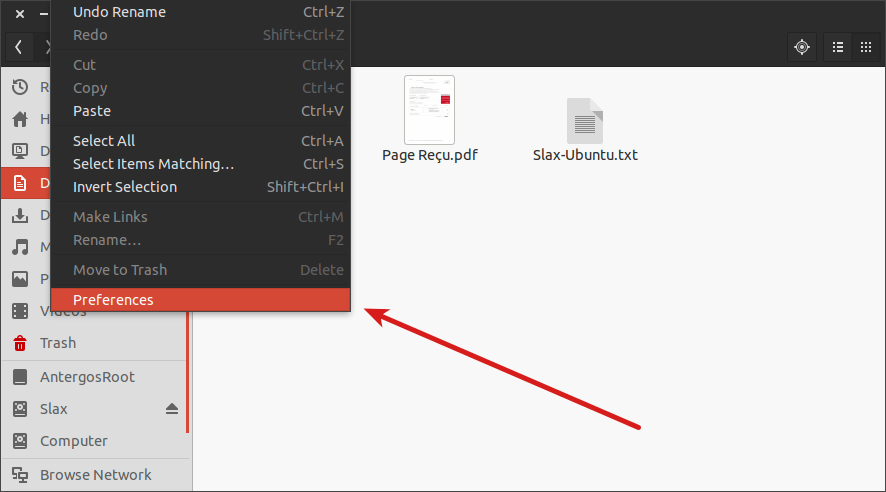
要修复这个,进入文件管理器,并在菜单中点击选项:

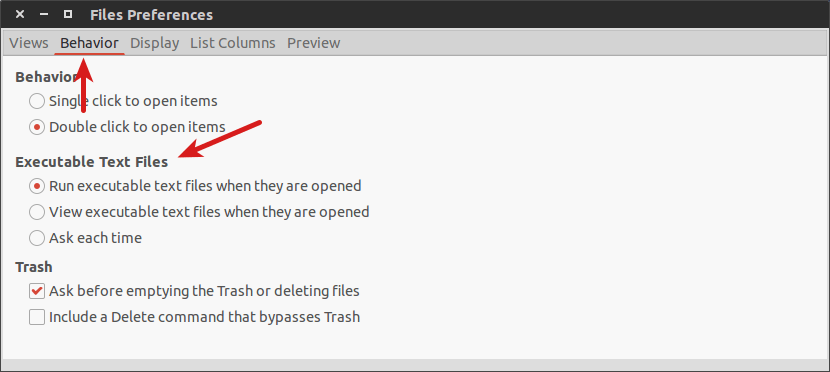
接下来在 文件选项 ( Files Preferences ) 中进入 行为 ( Behavior ) 标签中,你会看到 可执行的文本文件 ( Executable Text Files ) 选项。

默认情况下,它被设置成“ 在打开时显示文本文件 ( View executable text files when they are opend ) ”。我建议你把它改成“ 每次询问 ( Ask each time ) ”,这样你可以选择是执行还是编辑了,当然了你也可以选择“ 在打开时云可执行文本文件 ( Run executable text files when they are opend ) ”。你可以自行选择。

我希望这个贴士可以帮你修复这个小“问题”。欢迎提出问题和建议。


via: http://itsfoss.com/shell-script-opens-text-editor/

作者:Abhishek 译者:geekpi 校对:wxy

本文由 LCTT 原创翻译,Linux中国 荣誉推出

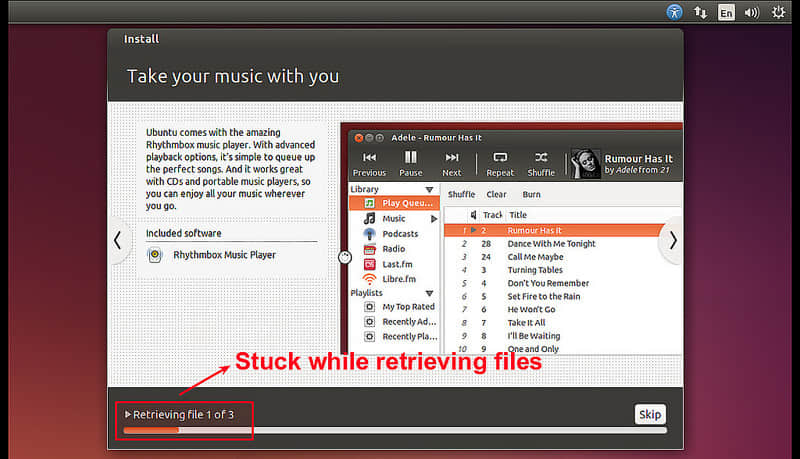
提问: 我的电脑连接到的公司网络是使用HTTP代理连上互联网的。当我想使用CD-ROM安装Ubuntu时,安装在尝试获取文件时被停滞了,可能是由于代理的原因。然而问题是Ubuntu的安装程序从来没有在安装过程中提示我配置代理。我该怎样通过代理服务器安装Ubuntu桌面版?

不像Ubuntu服务器版,Ubuntu桌面版的安装非常自动化,没有留下太多的自定义空间,就像自定义磁盘分区,手动网络设置,包选择等等。虽然这种简单的,一键安装被认为是用户友好的,但却是那些寻找“高级安装模式”来定制自己的Ubuntu桌面安装的用户不希望的。

除此之外,默认的Ubuntu桌面版安装器的一个大问题是缺少代理设置。如果你电脑在代理后面,你会看到Ubuntu在准备下载文件的时候停滞了。

这篇文章描述了如何解除Ubuntu安装限制以及如何通过代理服务器安装Ubuntu桌面。

基本的想法是这样的。首先启动到live Ubuntu桌面中而不是直接启动Ubuntu安装器,配置代理设置并且手动在live Ubuntu中启动Ubuntu安装器。下面是步骤。

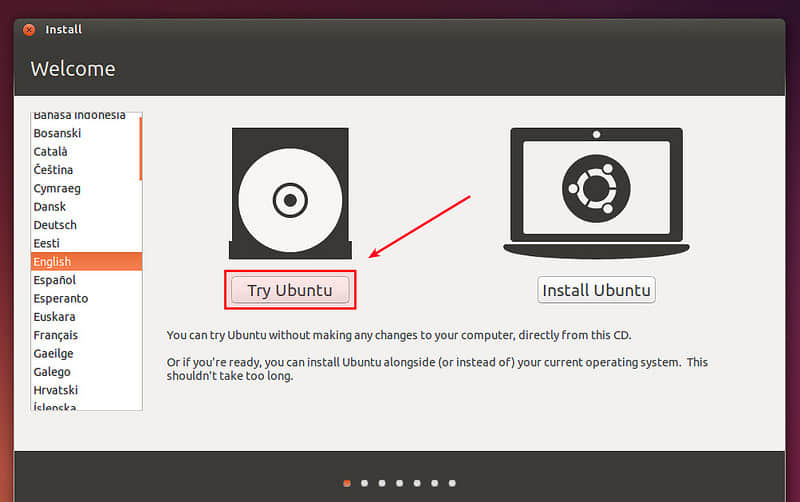
从Ubuntu桌面版CD/DVD或者USB启动后,在欢迎页面点击“Try Ubuntu”。

当你进入live Ubuntu后,点击左边的设置图标。

进入网络菜单。

手动配置代理。

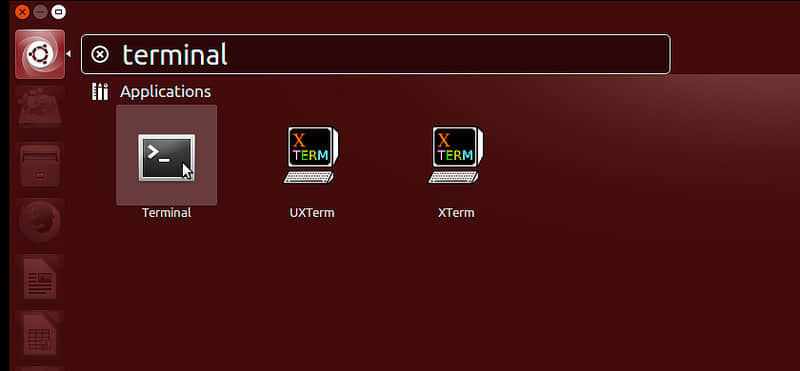
接下来,打开终端。

输入下面的命令进入root会话。

$ sudo su

最后以root权限输入下面的命令。

# ubiquity gtk_ui

它会启动基于GUI的Ubuntu安装器。

接着完成剩余的安装。


via: http://ask.xmodulo.com/install-ubuntu-desktop-behind-proxy.html

作者:Dan Nanni 译者:geekpi 校对:wxy

本文由 LCTT 原创编译,Linux中国 荣誉推出

“与 Linux 一起学习”的所有文章:

Linux 提供了大量的教育软件和许多优秀的工具来帮助各种年龄段和年级的学生学习和练习各种各样的习题,这通常是以交互的方式进行。“与 Linux 一起学习”这一系列的文章则为这些各种各样的教育软件和应用提供了一个介绍。

数学是计算机的核心。如果有人预期一个类如 GNU/ Linux 这样的伟大的操作系统精确而严格,那么这就是数学所起到的作用。如果你在寻求一些数学应用程序,那么你将不会感到失望。Linux 提供了很多优秀的工具使得数学看起来和你曾经做过的一样令人畏惧,但实际上他们会简化你使用它的方式。

Gnuplot

Gnuplot 是一个适用于不同平台的命令行脚本化和多功能的图形工具。尽管它的名字中带有“GNU”,但是它并不是 GNU 操作系统的一部分。虽然不是自由授权,但它是免费软件(这意味着它受版权保护,但免费使用)。

要在 Ubuntu 系统(或者衍生系统)上安装 gnuplot,输入:

sudo apt-get install gnuplot gnuplot-x11

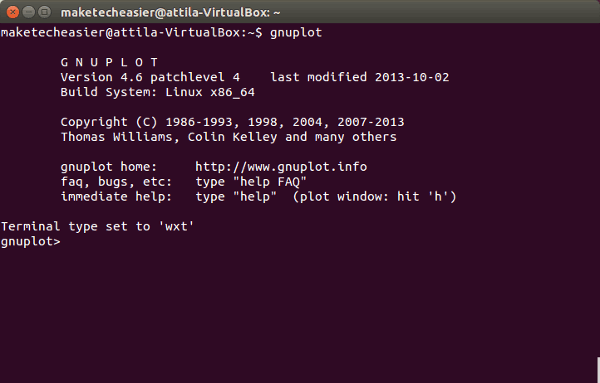
进入一个终端窗口。启动该程序,输入:

gnuplot

你会看到一个简单的命令行界面:

learnmath-gnuplot

在其中您可以直接输入函数开始。绘图命令将绘制一个曲线图。

输入内容,例如,

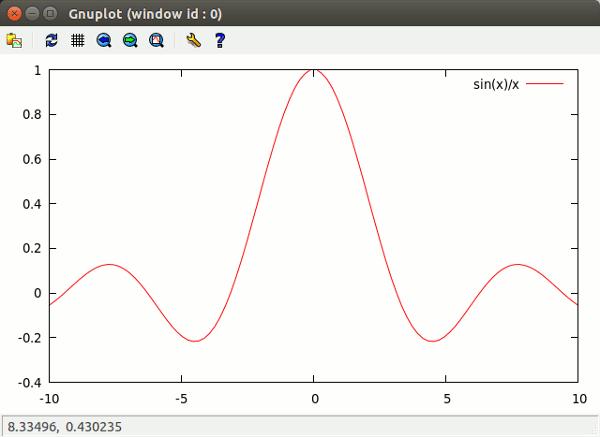
plot sin(x)/x

随着gnuplot的提示,将会打开一个新的窗口,图像便会在里面呈现。

learnmath-gnuplot-plot1

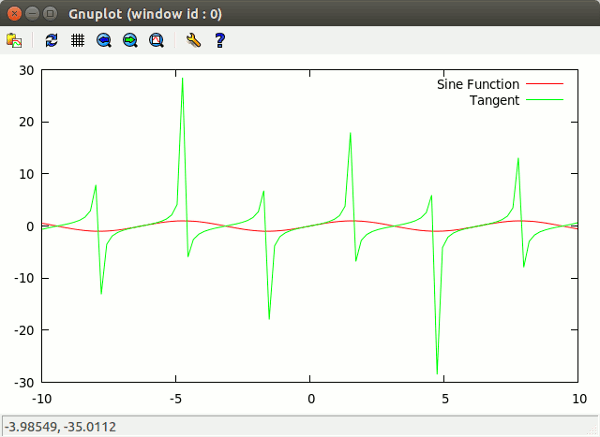
你也可以即时设置设置这个图的不同属性,比如像这样指定“title”

plot sin(x) title 'Sine Function', tan(x) title 'Tangent'

learnmath-gnuplot-plot2

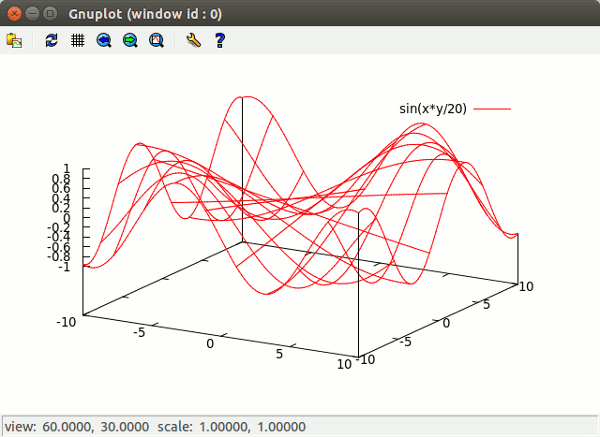
你可以做的更深入一点,使用splot命令绘制3D图形:

splot sin(x*y/20)

learnmath-gnuplot-plot3

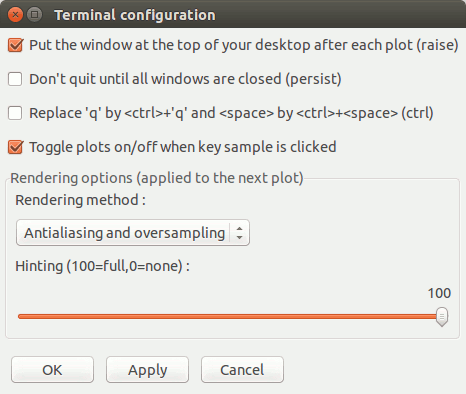
这个图形窗口有几个基本的配置选项,

learnmath-gnuplot-options

但是gnuplot的真正力量在于在它的命令行和脚本功能,gnuplot更完整的文档在Duke大学网站上面找到,带有这个了不起的教程的原始版本。

Maxima

Maxima 是一个源于 Macsyma 开发的一个计算机代数系统,根据它的 SourceForge 页面所述:

“Maxima 是一个操作符号和数值表达式的系统,包括微分,积分,泰勒级数,拉普拉斯变换,常微分方程,线性方程组,多项式,集合,列表,向量,矩阵和张量等。Maxima 通过精确的分数,任意精度的整数和可变精度浮点数产生高精度的计算结果。Maxima 可以以二维和三维的方式绘制函数和数据。“

大多数Ubuntu衍生系统都有 Maxima 二进制包以及它的图形界面,要安装这些软件包,输入:

sudo apt-get install maxima xmaxima wxmaxima

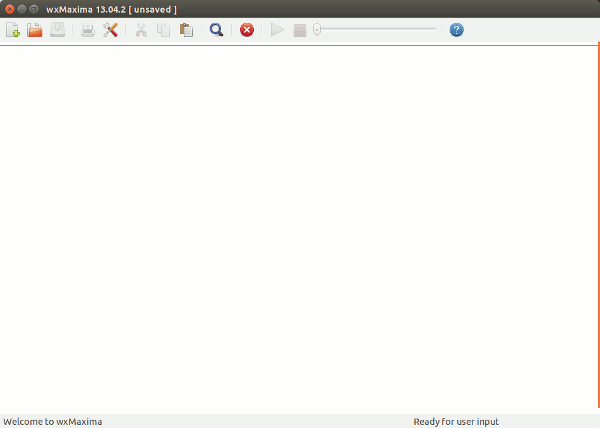
在终端窗口中,Maxima 是一个没有什么 UI 的命令行工具,但如果你开始 wxmaxima,你会进入一个简单但功能强大的图形用户界面。

learnmath-maxima

你可以通过简单的输入来开始。(提示:回车会增加更多的行,如果你想计算一个表达式,使用“Shift + Enter”。)

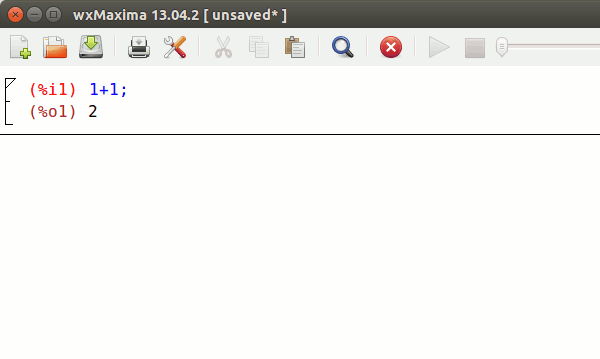
Maxima 可以用于一些简单的问题,因此也可以作为一个计算器:

learnmath-maxima-1and1

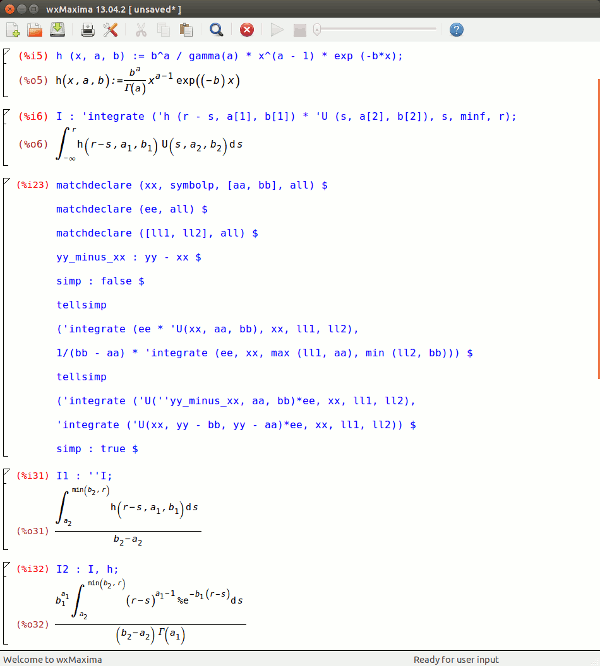
以及一些更复杂的问题:

learnmath-maxima-functions

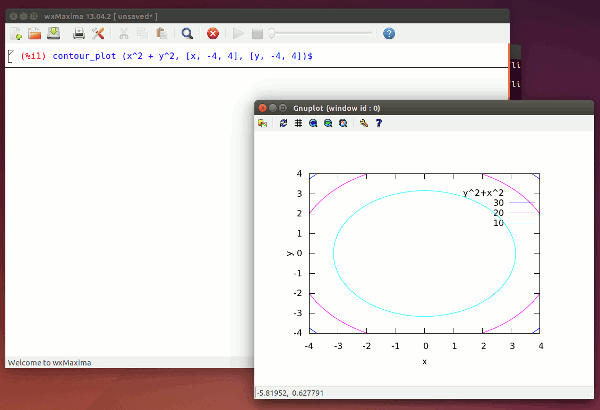
它使用gnuplot使得绘制简单:

learnmath-maxima-plot

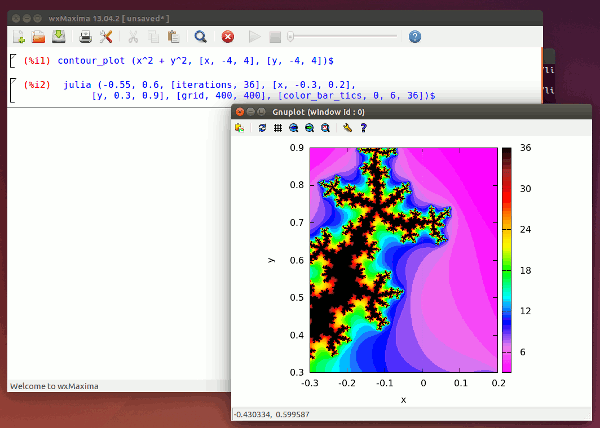
或者绘制一些复杂的图形。

learnmath-maxima-plot2

(它需要 gnuplot-X11 的软件包来显示它们。)

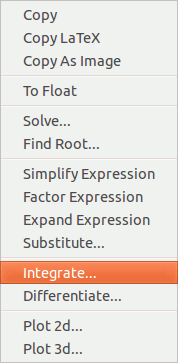
除了将表达式表示为图形,Maxima 也可以用 latex 格式导出它们,或者通过右键快捷菜单进行一些常用操作.

learnmath-maxima-menu

不过其主菜单还是提供了大量重磅功能,当然 Maxima 的功能远不止如此,这里也有一个广泛使用的在线文档。

总结

数学不是一门容易的学科,这些在 Linux 上的优秀软件也没有使得数学更加容易,但是这些应用使得使用数学变得更加的简单和方便。以上两种应用都只是介绍一下 Linux 所提供的。如果你是认真从事数学和需要更多的功能与丰富的文档,那你更应该看看这些 Mathbuntu 项目。


via: https://www.maketecheasier.com/learn-linux-maths/

作者:Attila Orosz 译者:KnightJoker 校对:wxyD

本文由 LCTT 原创编译,Linux中国 荣誉推出

在Arch Linux中使用iPhone遇到麻烦了么?iPhone和Linux从来都没有很好地集成。本教程中,我会向你展示如何在Antergos Linux中使用iPhone,对于同样基于Arch的的Linux发行版如Manjaro也应该同样管用。

我最近购买了一台全新的iPhone 6S,当我连接到Antergos Linux中要拷贝一些照片时,它完全没有检测到它。我看见iPhone正在被充电并且我已经允许了iPhone“信任这台电脑”,但是还是完全没有检测到。我尝试运行dmseg但是没有关于iPhone或者Apple的信息。有趣的是我当我安装好了libimobiledevice,这个就可以解决iPhone在Ubuntu中的挂载问题。

我会向你展示如何在Antergos中使用运行iOS 9的iPhone 6S。这会有更多的命令行,但是我假设你用的是ArchLinux,并不惧怕使用终端(也不应该惧怕)。

在Arch Linux中挂载iPhone

第一步:如果已经插入,请拔下你的iPhone。

第二步:现在,打开终端输入下面的命令来安装必要的包。如果它们已经安装过了也没有关系。

sudo pacman -Sy ifuse usbmuxd libplist libimobiledevice

第三步: 这些库和程序安装完成后,重启系统。

sudo reboot

第四步:创建一个iPhone的挂载目录,我建议在家目录中创建一个iPhone目录。

mkdir ~/iPhone

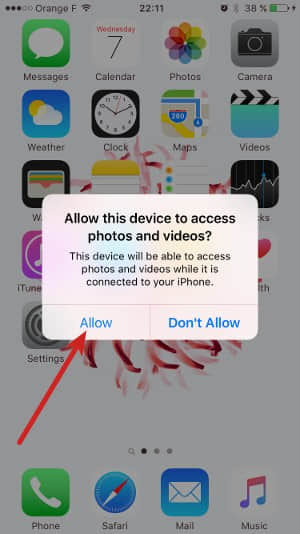
第五步:解锁你的手机并插入,如果询问是否信任该计算机,请允许信任。

第六步: 看看这时iPhone是否已经被机器识别了。

dmesg | grep -i iphone

这时就该显示iPhone和Apple的结果了。就像这样:

[ 31.003392] ipheth 2-1:4.2: Apple iPhone USB Ethernet device attached
[ 40.950883] ipheth 2-1:4.2: Apple iPhone USB Ethernet now disconnected
[ 47.471897] ipheth 2-1:4.2: Apple iPhone USB Ethernet device attached
[ 82.967116] ipheth 2-1:4.2: Apple iPhone USB Ethernet now disconnected
[ 106.735932] ipheth 2-1:4.2: Apple iPhone USB Ethernet device attached

这意味着这时iPhone已经被Antergos/Arch成功地识别了。

第七步: 设置完成后是时候挂载iPhone了,使用下面的命令:

ifuse ~/iPhone

由于我们在家目录中创建了挂载目录,你不需要root权限就可以在家目录中看见。如果命令成功了,你就不会看见任何输出。

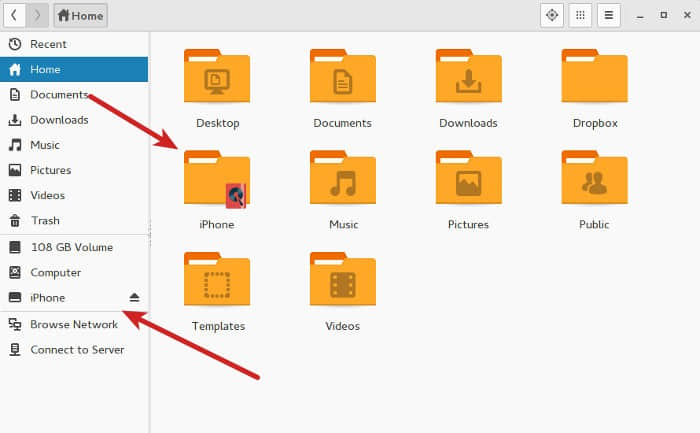
回到Files看下iPhone是否已经识别。对于我而言,在Antergos中看上去这样:

你可以在这个目录中访问文件。从这里复制文件或者复制到里面。

第八步: 当你想要卸载的时候,使用这个命令:

sudo umount ~/iPhone

对你有用么?

我知道这并不是非常方便和理想,iPhone应该像其他USB设备那样工作,但是事情并不总是像人们想的那样。好的是一点小的DIY就能解决这个问题带来了一点成就感(至少对我而言)。我必须要说的是Antergos应该修复这个问题让iPhone可以默认挂载。

这个技巧对你有用么?如果你有任何问题或者建议,欢迎留下评论。


via: http://itsfoss.com/iphone-antergos-linux/

作者:Abhishek 译者:geekpi 校对:wxy

本文由 LCTT 原创编译,Linux中国 荣誉推出

How to show desktop in GNOME 3

你如何在 GNOME 3 中显示桌面?GNOME是一个很棒的桌面环境但是它更加专注于在程序间切换。如果你想关闭所有运行中的窗口,仅仅显示桌面呢?

在Windows中,你可以按下Windows+D。在Ubuntu Unity中,可以用Ctrl+Super+D快捷键。不过由于一些原因,GNOME禁用了显示桌面的快捷键。

当你按下Super+D或者Ctrl+Super+D,什么都不会发生。如果你想要看到桌面,你得一个个最小化窗口。如果你有好几个打开的窗口那么这会非常不方便。

在本教程中,我将会向你展示在GNOME 3中添加显示桌面的快捷键。

在GNOME 3 中添加显示桌面的快捷键

我在本教程的使用的是带有GNOME 3.18的Antergos Linux,但是这些步骤对于任何GNOME 3版本的Linux发行版都适用。同时,Antergos也使用了Numix主题作为默认主题。因此你也许不会看到平常的GNOME图标。但是我相信步骤是一目了然的,很容易就能理解。

第一步

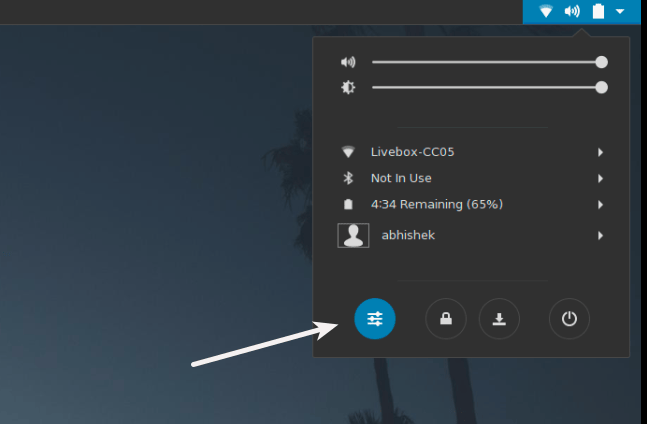
进入系统设置。点击右上角,在下拉列表中,点击系统设置图标。

System Settings in GNOME Antergos Linux

第二步

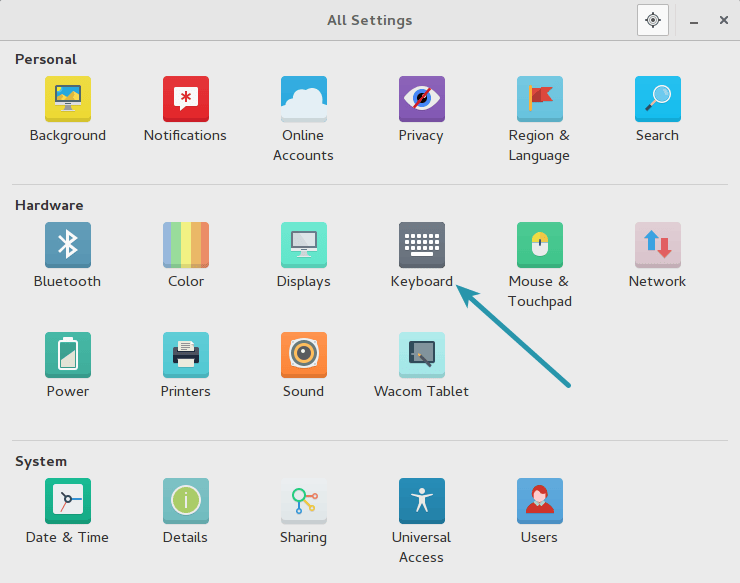
当你在系统设置中时,寻找Keyboard设置。

Keyboard settings in GNOME 3

第三步

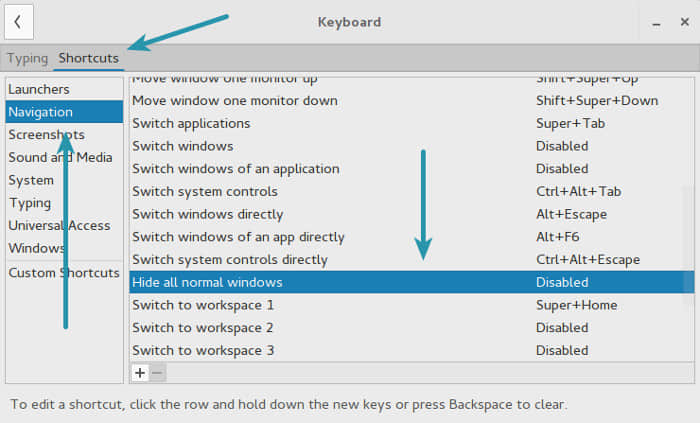
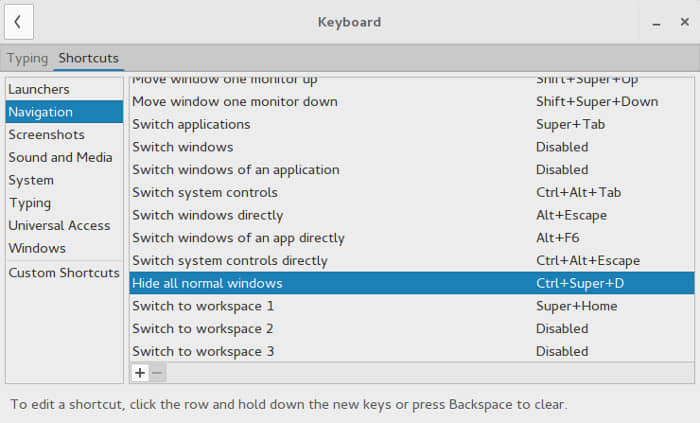
在这里,选择Shortcuts标签并在左边拦选择Navigation。向下滚动一点查找Hide all normal windows。你会看见它已经被禁用了。

Shortcut keys in GNOME 3

第四步

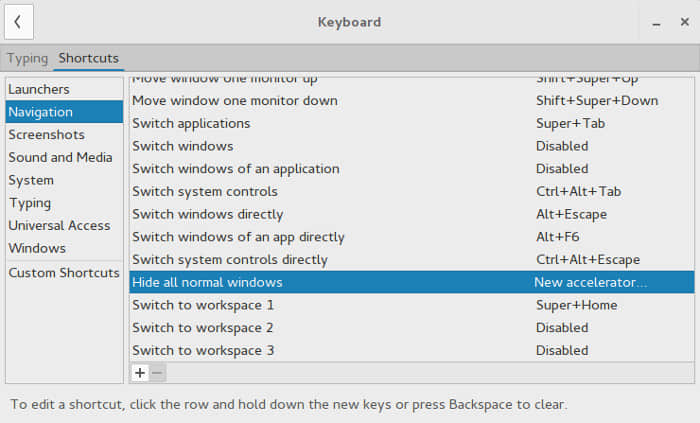
在“Hide all normla windows”上面点击一下。你会看到它变成了New accelerator。现在无论你按下哪个键,它都会被指定为显示桌面的快捷键。

如果你不小心按下了错误的组合键,只要按下退格它就会被禁用。再次点击并使用需要的组合键。

Shortcut key edit in GNOME 3

第五步

一旦设置了组合键,只要关闭系统设置。不用保存设置因为更改是立即生效的。在本例中,我使用Ctrl+Super+D来与我在Ubuntu Unity中的使用习惯保持一致。

Keyboard shortcut edit in GNOME

就是这样。享受GNOME 3中的显示桌面快捷键吧。我希望这篇教程对你们有用。有任何问题、建议或者留言都欢迎:)


via: http://itsfoss.com/show-desktop-gnome-3/

作者:Abhishek 译者:geekpi 校对:Caroline

本文由 LCTT 原创编译,Linux中国 荣誉推出