分类 桌面应用 下的文章

一个小问题:你每天做什么事?当然了,好多事情,但是我可以指出一件事,你几乎每天(如果不是每天)都会用 Google 搜索,我说的对吗?(LCTT 译注:Google 是啥?/cry )

现在,如果你是一位 Linux 用户(我猜你也是),这里有另外一个问题:如果你甚至不用离开终端就可以进行 Google 搜索那岂不是相当棒?甚至不用打开一个浏览器窗口?

如果你是一位类 *nix 系统的狂热者而且也是喜欢终端界面的人,我知道你的答案是肯定的,而且我认为,接下来你也将喜欢上我今天将要介绍的这个漂亮的小工具。它被称做 Googler。

Googler:在你 linux 终端下的 google

Googler 是一个简单的命令行工具,它用于直接在命令行窗口中进行 google 搜索,Googler 主要支持三种类型的 Google 搜索:

  • Google 搜索:简单的 Google 搜索,和在 Google 主页搜索是等效的。
  • Google 新闻搜索:Google 新闻搜索,和在 Google News 中的搜索一样。
  • Google 站点搜索:Google 从一个特定的网站搜索结果。

Googler 用标题、链接和网页摘要来显示搜索结果。搜索出来的结果可以仅通过两个按键就可以在浏览器里面直接打开。

在 Ubuntu 下安装 Googler

先让我们进行软件的安装。

首先确保你的 python 版本大于等于 3.3,可以用以下命令查看。

python3 --version

如果不是的话,就更新一下。Googler 要求 python 版本 3.3 及以上运行。

虽然 Googler 现在还不能在 Ununtu 的软件库中找到,我们可以很容易地从 GitHub 仓库中安装它。我们需要做的就是运行以下命令:

cd /tmp
git clone https://github.com/jarun/googler.git
cd googler
sudo make install
cd auto-completion/bash/
sudo cp googler-completion.bash /etc/bash_completion.d/

这样 Googler 就带着命令自动完成特性安装完毕了。

特点 & 基本用法

如果我们快速浏览它所有的特点,我们会发现 Googler 实际上是一个十分强大的工具,它的一些主要特点就是:

交互界面

在终端下运行以下命令:

googler

交互界面就会被打开,Googler 的开发者 Arun Prakash Jana 称之为 全向提示符 ( omniprompt ) ,你可以输入 ? 去寻找可用的命令参数:

在提示符处,输入任何搜索词汇关键字去开始搜索,然后你可以输入n或者p导航到搜索结果的后一页和前一页。

要在浏览器窗口中打开搜索结果,直接输入搜索结果的编号,或者你可以输入 o 命令来打开这个搜索网页。

新闻搜索

如果你想去搜索新闻,直接以N参数启动 Googler:

googler -N

随后的搜索将会从 Google News 抓取结果。

站点搜索

如果你想从某个特定的站点进行搜索,以w 域名参数启动 Googler:

googler -w itsfoss.com

随后的搜索会只从这个博客中抓取结果!

手册页

运行以下命令去查看 Googler 的带着各种用例的手册页:

man googler

指定国家/地区的 Google 搜索引擎

googler -c in "hello world"

上面的示例命令将会开始从 Google 的印度域名搜索结果(in 代表印度)

还支持:

  • 通过时间和语言偏好来过滤搜索结果
  • 支持 Google 查询关键字,例如:site:example.com 或者 filetype:pdf 等等
  • 支持 HTTPS 代理
  • Shell 命令自动补全
  • 禁用自动拼写纠正

这里还有更多特性。你可以用 Googler 去满足你的需要。

Googler 也可以和一些基于文本的浏览器整合在一起(例如:elinks、links、lynx、w3m 等),所以你甚至都不用离开终端去浏览网页。在 Googler 的 GitHub 项目页可以找到指导。

如果你想看一下 Googler 不同的特性的视频演示,方便的话你可以查看 GitHub 项目页附带的终端记录演示页: jarun/googler v2.7 quick demo。

对于 Googler 的看法?

尽管 googler 可能并不是对每个人都是必要和渴望的,对于一些不想打开浏览器进行 google 搜索或者就是想泡在终端窗口里面的人来说,这是一个很棒的工具。你认为呢?


via: https://itsfoss.com/review-googler-linux/

作者:Munif Tanjim 译者:LinuxBars 校对:wxy

本文由 LCTT 原创编译,Linux中国 荣誉推出

Octave 是一个 Linux 上类似于 Matlab 的软件,它拥有数量众多的函数和命令,支持声音采集、记录、回放以及音频信号的数字化处理,用于娱乐应用、研究、医学以及其它科学领域。在本教程中,我们会在 Ubuntu 上使用 Octave 的 4.0.0 版本读取音频文件,然后通过生成信号并且播放来模仿在各种情况下对音频信号的使用。

本教程中关注的不是安装和学习使用安装好的音频处理软件,而是从设计和音频工程的角度理解它是如何工作的。

环境准备

首先是安装 octave,在 Ubuntu 终端运行下面的命令添加 Octave PPA,然后安装 Octave 。

sudo apt-add-repository ppa:octave/stable
sudo apt-get update
sudo apt-get install octave

步骤1:打开 Octave

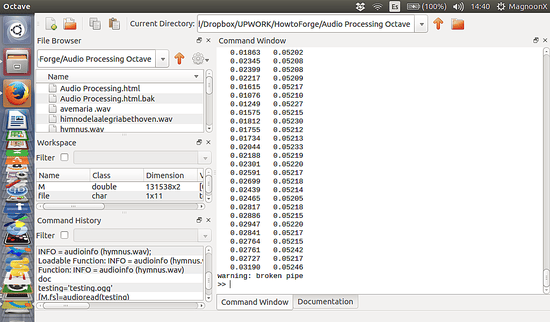
在这一步中我们单击软件图标打开 Octave,可以通过单击下拉式按钮选择工作路径。

步骤2:音频信息

使用audioinfo命令查看要处理的音频文件的相关信息。

>> info = audioinfo ('testing.ogg')

步骤3:读取音频文件

在本教程中我会使用 ogg 文件来读取这种文件的属性,比如采样、音频类型(stereo 和 mono)、信道数量等。必须声明的一点是教程中使用的所有的命令都是在 Octave 终端窗口中执行的。首先,我们必须要把这个 ogg 文件赋给一个变量。注意:文件必须在 Octave 的工作路径中。

>> file='yourfile.ogg'
>> [M, fs] = audioread(file)

这里的 M 是一个一列或两列的矩阵,取决于信道的数量,fs 是采样率。

下面的操作都可以读取音频文件:

>> [y, fs] = audioread (filename, samples)

>> [y, fs] = audioread (filename, datatype)

>> [y, fs] = audioread (filename, samples, datatype)

samples 指定开始帧和结束帧,datatype 指定返回的数据类型。可以为所有变量设置值:

>> samples = [1, fs)

>> [y, fs] = audioread (filename, samples)

数据类型:

>> [y,Fs] = audioread(filename,'native')

如果值是“native”,那么它的数据类型就依数据在音频文件中的存储情况而定。

步骤4:音频文件的写操作

新建一个 ogg 文件:

我们会从一个余弦值创建一个 ogg 文件。采样率是每秒 44100 次,这个文件最少进行 10 秒的采样。余弦信号的频率是 440 Hz。

>> filename='cosine.ogg';
>> fs=44100;
>> t=0:1/fs:10;
>> w=2*pi*440*t;
>> signal=cos(w);
>> audiowrite(filename, signal, fs);

这就在工作路径中创建了一个 'cosine.ogg' 文件,这个文件中包含余弦信号。

播放这个 'cosine.ogg' 文件就会产生一个 440Hz 的 音调,这个音调正好是乐理中的 'A' 调。如果需要查看保存在文件中的值就必须使用 'audioread' 函数读取文件。在后续的教程中,我们会看到怎样在两个信道中读取一个音频文件。

步骤5:播放音频文件

Octave 有一个默认的音频播放器,可以用这个音频播放器进行测试。使用下面的函数:

>> [y,fs]=audioread('yourfile.ogg');
>> player=audioplayer(y, fs, 8)

  scalar structure containing the fields:

    BitsPerSample =  8
    CurrentSample = 0
    DeviceID = -1
    NumberOfChannels =  1
    Running = off
    SampleRate =  44100
    TotalSamples =  236473
    Tag =
    Type = audioplayer
    UserData = [](0x0)
>> play(player);

在这个教程的续篇,我们会进入音频处理的高级特性部分,可能会接触到一些科学和商业应用中的实例。


via: https://www.howtoforge.com/tutorial/how-to-read-and-write-audio-files-with-octave-4-in-ubuntu/

作者:David Duarte 译者:vim-kakali 校对:wxy

本文由 LCTT 原创编译,Linux中国 荣誉推出

简介: 这个新手指南会向你展示如何在 Ubuntu Linux 中修改默认程序

对于我来说,安装 VLC 多媒体播放器是安装完 Ubuntu 16.04 该做的事中最先做的几件事之一。为了能够使我双击一个视频就用 VLC 打开,在我安装完 VLC 之后我会设置它为默认程序。

作为一个新手,你需要知道如何在 Ubuntu 中修改任何默认程序,这也是我今天在这篇指南中所要讲的。

在 Ubuntu 中修改默认程序

这里提及的方法适用于所有的 Ubuntu 12.04,Ubuntu 14.04 和Ubuntu 16.04。在 Ubuntu 中,这里有两种基本的方法可以修改默认程序:

  • 通过系统设置
  • 通过右键菜单

1.通过系统设置修改 Ubuntu 的默认程序

进入 Unity 面板并且搜索 系统设置 ( System Settings ) :

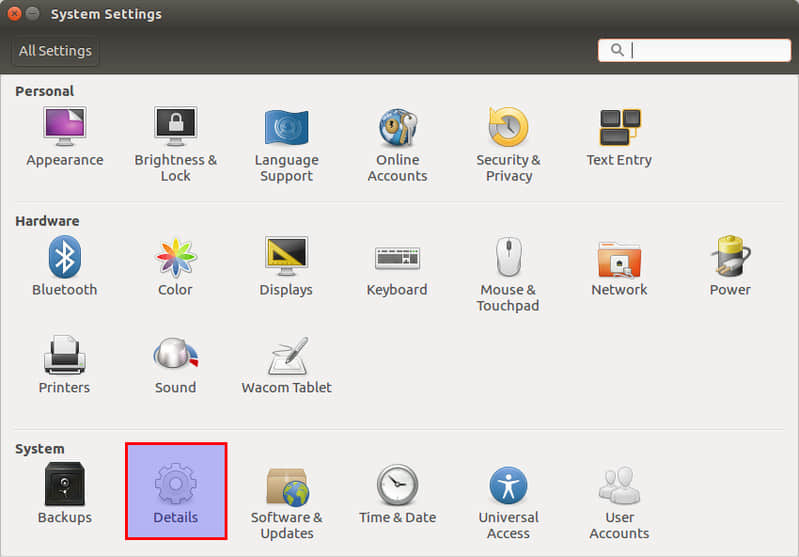
在 系统设置 ( System Settings ) 中,选择 详细选项 ( Details ) :

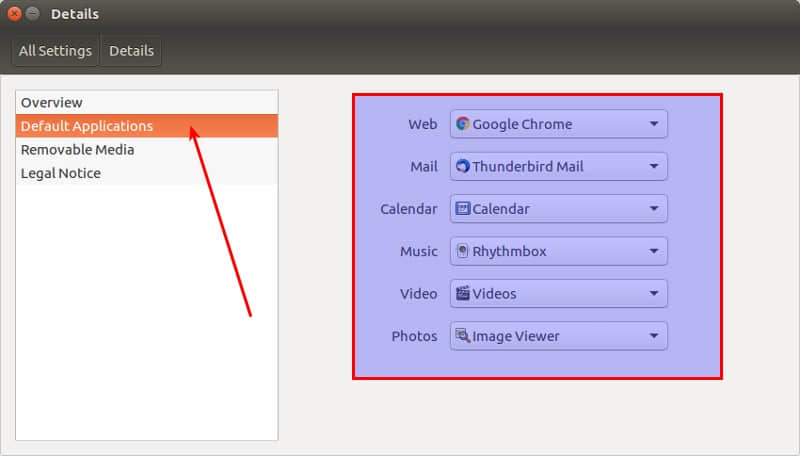
在左边的面板中选择 默认程序 ( Default Applications ) ,你会发现在右边的面板中可以修改默认程序。

正如看到的那样,这里只有少数几类的默认程序可以被改变。你可以在这里改变浏览器、邮箱客户端、日历、音乐、视频和相册的默认程序。那其他类型的默认程序怎么修改?

不要担心,为了修改其他类型的默认程序,我们会用到右键菜单。

2.通过右键菜单修改默认程序

如果你使用过 Windows 系统,你应该看见过右键菜单的“打开方式”,可以通过这个来修改默认程序。我们在 Ubuntu 中也有相似的方法。

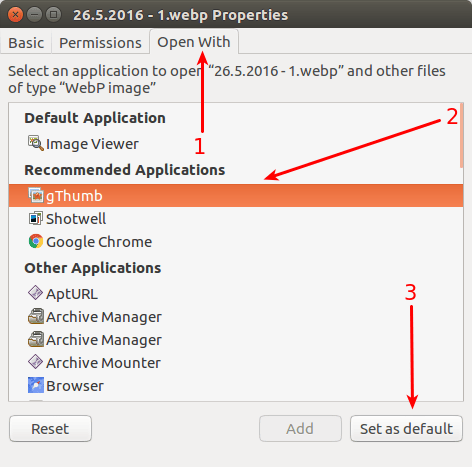
右键一个还没有设置默认打开程序的文件,选择“ 属性 ( properties ) ”

从右键菜单中选择属性

在这里,你可以选择使用什么程序打开,并且设置为默认程序。

在 Ubuntu 中设置打开 WebP 图片的默认程序为 gThumb

小菜一碟不是么?一旦你做完这些,所有同样类型的文件都会用你选择的默认程序打开。

我很希望这个新手指南对你在修改 Ubuntu 的默认程序时有帮助。如果你有任何的疑问或者建议,可以随时在下面评论。


via: https://itsfoss.com/change-default-applications-ubuntu/

作者:Abhishek Prakash 译者:Locez 校对:wxy

本文由 LCTT 原创编译,Linux中国 荣誉推出

录制一个终端操作可能是一个帮助他人学习 Linux 、展示一系列正确命令行操作的和分享知识的通俗易懂方法。不管是出于什么目的,从终端复制粘贴文本需要重复很多次,而录制视频的过程也是相当麻烦,有时候还不能录制。在这次的文章中,我们将简单的了解一下以 gif 格式记录和分享终端会话的方法。

预先要求

如果你只是希望能记录你的终端会话,并且能在终端进行回放或者和他人分享,那么你只需要一个叫做:ttyrec 的软件。Ubuntu 用户可以通过运行这行代码进行安装:

sudo apt-get install ttyrec

如果你想将生成的视频转换成一个 gif 文件,这样能够和那些不使用终端的人分享,就可以发布到网站上去,或者你只是想做一个 gif 方便使用而不想写命令。那么你需要安装额外的两个软件包。第一个就是 imagemagick , 你可以通过以下的命令安装:

sudo apt-get install imagemagick

第二个软件包就是:tty2gif.py,访问其项目网站下载。这个软件包需要安装如下依赖:

sudo apt-get install python-opster

录制

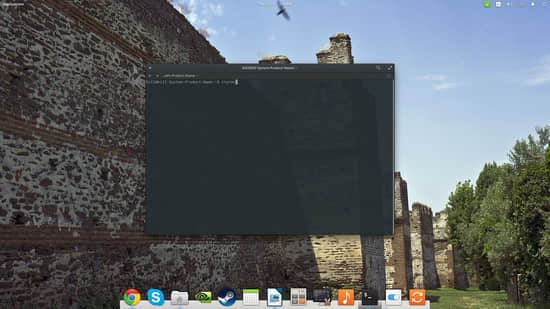
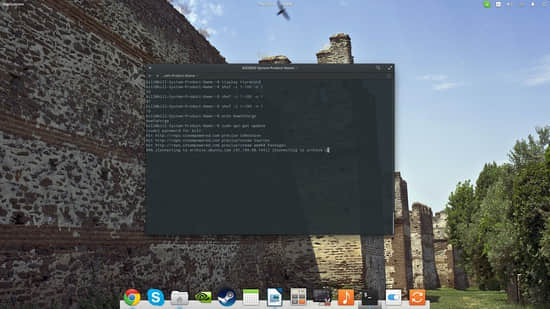
开始录制终端操作,你需要的仅仅是键入 ttyprec ,然后回车。这个命令将会在后台运行一个实时的记录工具。我们可以通过键入exit或者ctrl+d来停止。ttyrec 默认会在主目录下创建一个ttyrecord的文件。

回放

回放这个文件非常简单。你只需要打开终端并且使用 ttyplay 命令打开 ttyrecord 文件即可。(在这个例子里,我们使用 ttyrecord 作为文件名,当然,你也可以改成你用的文件名)

然后就可以开始播放这个文件。这个视频记录了所有的操作,包括你的删除,修改。这看起来像一个拥有自我意识的终端,但是这个命令执行的过程并不是只是为了给系统看,而是为了更好的展现给人。

注意一点,播放这个记录是完全可控的,你可以通过点击 + 或者 - 进行加速减速,或者 0和 1 暂停和恢复播放。

导出成 GIF

为了方便,我们通常会将视频记录转换为 gif 格式,并且,这个非常容易做到。以下是方法:

将之前下载的 tty2gif.py 这个文件拷贝到 ttyprecord 文件(或者你命名的那个视频文件)相同的目录,然后在这个目录下打开终端,输入命令:

python tty2gif.py typing ttyrecord

如果出现了错误,检查一下你是否有安装 python-opster 包。如果还是有错误,使用如下命令进行排除。

sudo apt-get install xdotool
export WINDOWID=$(xdotool getwindowfocus)

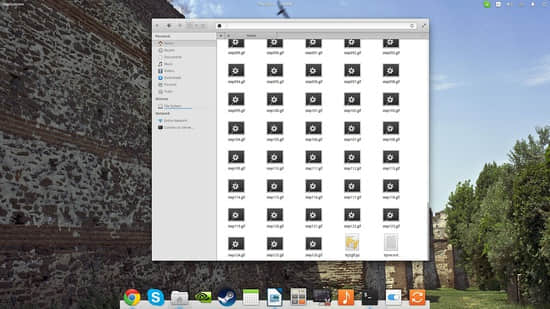
然后重复这个命令 python tty2gif.py 并且你将会看到在 ttyrecord 目录下多了一些 gif 文件。

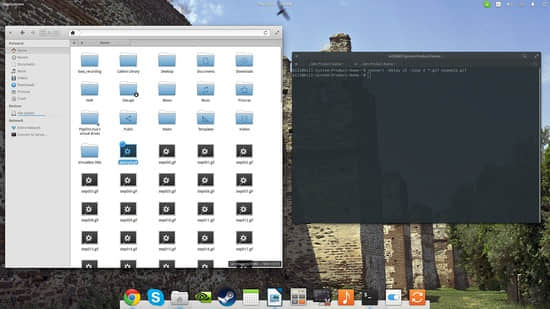
接下来的一步就是整合所有的 gif 文件,将他打包成一个 gif 文件。我们通过使用 imagemagick 工具。输入下列命令:

convert -delay 25 -loop 0 *.gif example.gif

你可以使用任意的文件名,我用的是 example.gif。 并且,你可以改变这个延时和循环时间。 Enjoy。


via: https://www.howtoforge.com/tutorial/how-to-record-your-terminal-session-on-linux/

作者:Bill Toulas 译者:MikeCoder 校对:wxy

本文由 LCTT 原创编译,Linux中国 荣誉推出

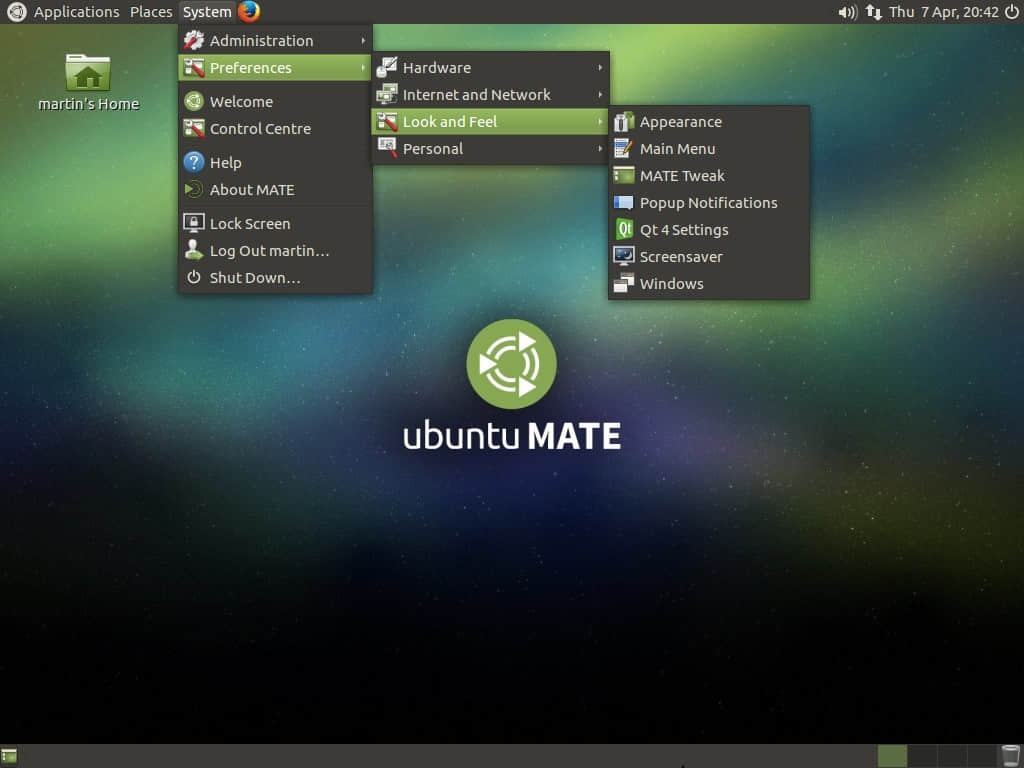
Mate 桌面环境 1.14 现在可以在 Ubuntu Mate 16.04 ("Xenial Xerus") 上使用了。根据这个发布版本的描述,为了全面测试 Mate 1.14,所以 Mate 桌面环境 1.14 已经在 PPA 上发布 2 个月了。因此,你不太可能遇到安装的问题。

现在 PPA 提供 Mate 1.14.1 包含如下改变(Ubuntu Mate 16.04 默认安装的是 Mate 1.12.x):

  • 客户端的装饰应用现在可以正确的在所有主题中渲染;
  • 触摸板配置现在支持边缘操作和双指滚动;
  • 在 Caja 中的 Python 扩展可以被单独管理;
  • 所有三个窗口焦点模式都是可选的;
  • Mate Panel 中的所有菜单栏图标和菜单图标可以改变大小;
  • 音量和亮度 OSD 目前可以启用和禁用;
  • 更多的改进和 bug 修改;

Mate 1.14 同时改进了整个桌面环境中对 GTK+ 3 的支持,包括各种 GTK+3 小应用。但是,Ubuntu MATE 的博客中提到:PPA 的发行包使用 GTK+ 2 编译是“为了确保对 Ubuntu MATE 16.04 还有各种各样的第三方 MATE 应用、插件、扩展的支持"。

MATE 1.14 的完整修改列表点击此处阅读。

在 Ubuntu MATE 16.04 中升级 MATE 1.14.x

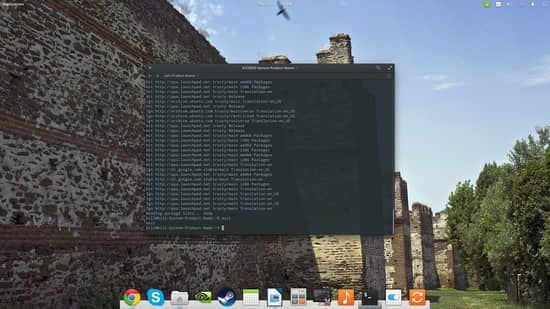
在 Ubuntu MATE 16.04 中打开终端,并且输入如下命令,来从官方的 Xenial MATE PPA 中升级最新的 MATE 桌面环境:

sudo apt-add-repository ppa:ubuntu-mate-dev/xenial-mate
sudo apt update
sudo apt dist-upgrade

注意: mate-netspeed 应用将会在升级中删除。因为该应用现在已经是 mate-applets 应用报的一部分,所以它依旧是可以使用的。

一旦升级完成,请重启你的系统,享受全新的 MATE!

如何回滚这次升级

如果你并不满意 MATE 1.14, 比如你遭遇了一些 bug 。或者你想回到 MATE 的官方源版本,你可以使用如下的命令清除 PPA,并且下载降级包。

sudo apt install ppa-purge
sudo ppa-purge ppa:ubuntu-mate-dev/xenial-mate

在所有的 MATE 包降级之后,重启系统。

参考: Ubuntu MATE blog


via: http://www.webupd8.org/2016/06/install-mate-114-in-ubuntu-mate-1604.html

作者:Andrew 译者:MikeCoder 校对:wxy

本文由 LCTT 原创编译,Linux中国 荣誉推出

有很多 Linux 初学者经常问起的问题,“Linux 有任务管理器吗?”,“怎样在 Linux 上打开任务管理器呢?”

来自 Windows 的用户都知道任务管理器非常有用。你可以在 Windows 中按下 Ctrl+Alt+Del 打开任务管理器。这个任务管理器向你展示了所有的正在运行的进程和它们消耗的内存,你可以从任务管理器程序中选择并杀死一个进程。

当你刚使用 Linux 的时候,你也会寻找一个在 Linux 相当于任务管理器的一个东西。一个 Linux 使用专家更喜欢使用命令行的方式查找进程和消耗的内存等等,但是你不用必须使用这种方式,至少在你初学 Linux 的时候。

所有主流的 Linux 发行版都有一个类似于任务管理器的东西。大部分情况下,它叫 系统监视器 ( System Monitor ) ,不过实际上它依赖于你的 Linux 的发行版及其使用的桌面环境。

在这篇文章中,我们将会看到如何在以 GNOME 为桌面环境的 Linux 上找到并使用任务管理器。

在使用 GNOME 桌面环境的 Linux 上的任务管理器等价物

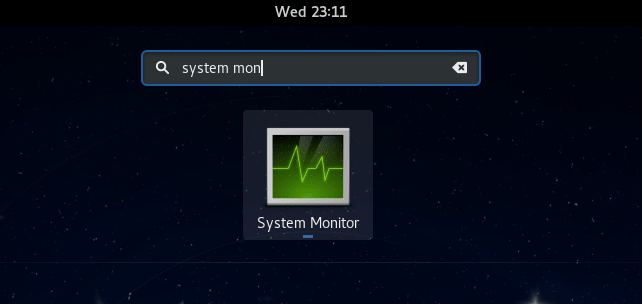
使用 GNOME 时,按下 super 键(Windows 键)来查找任务管理器:

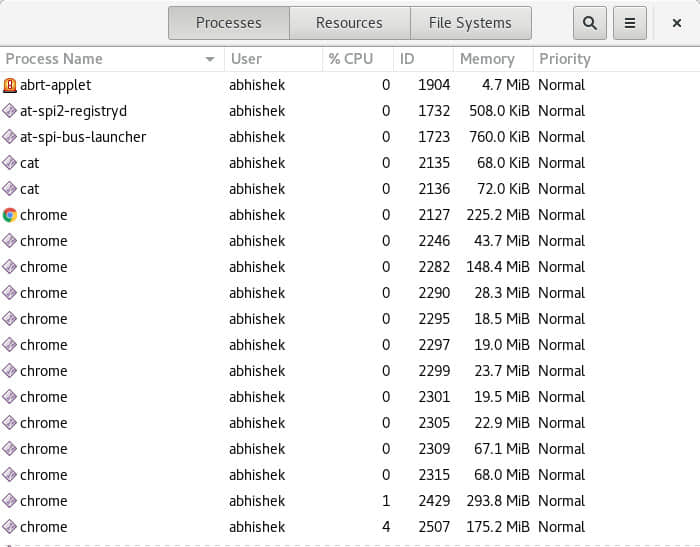
当你启动系统监视器的时候,它会向你展示所有正在运行的进程及其消耗的内存。

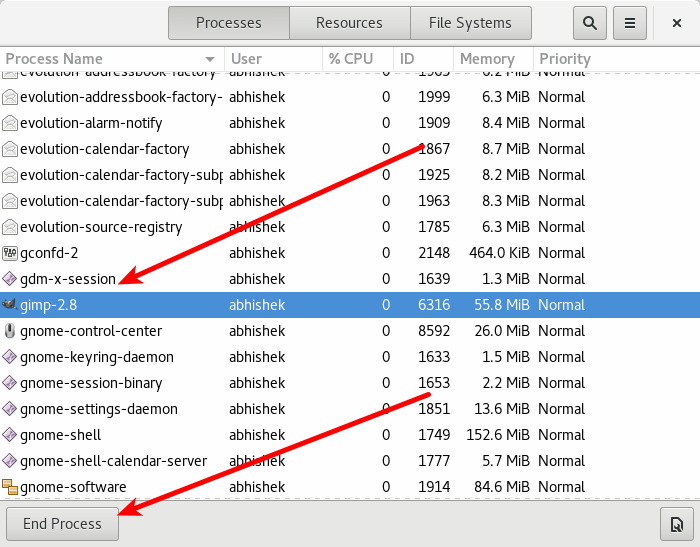
你可以选择一个进程并且点击“ 终止进程 ( End Process ) ”来杀掉它。

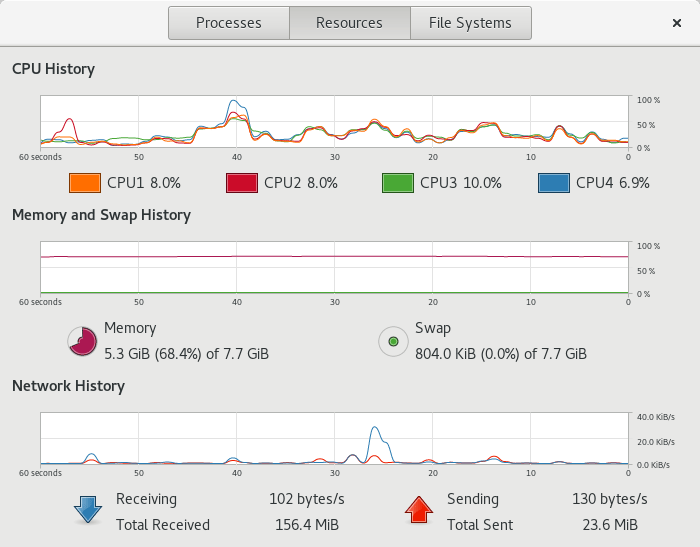
你也可以在“ 资源 ( Resources ) ”标签里面看到关于一些统计数据,例如 CPU 的每个核心的占用,内存用量、网络用量等。

这是图形化的方式。如果你想使用命令行,在终端里运行“top”命令然后你就可以看到所有运行的进程及其消耗的内存。你也可以很容易地使用命令行杀死进程。

这就是关于在 Fedora Linux 上任务管理器的知识。我希望这个教程帮你学到了知识,如果你有什么问题,请尽管问。


via: https://itsfoss.com/task-manager-linux/

作者:Abhishek Prakash 译者:xinglianfly 校对:wxy

本文由 LCTT原创编译,Linux中国 荣誉推出