SysMonTask:一个类似于 Windows 任务管理器的 Linux 系统监控器

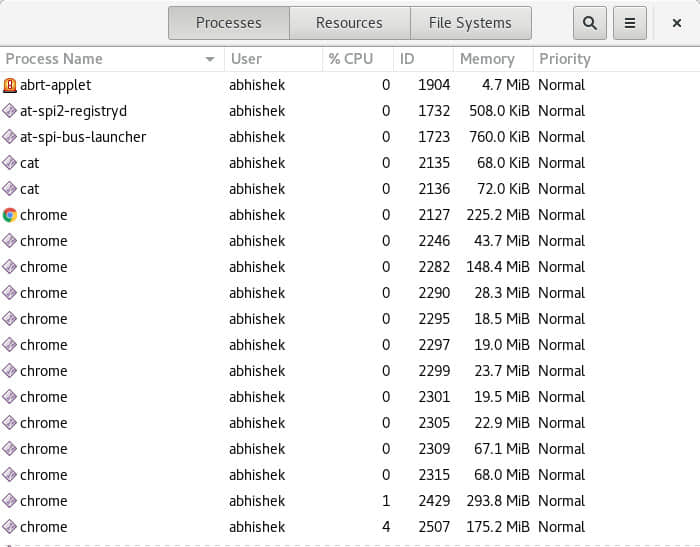
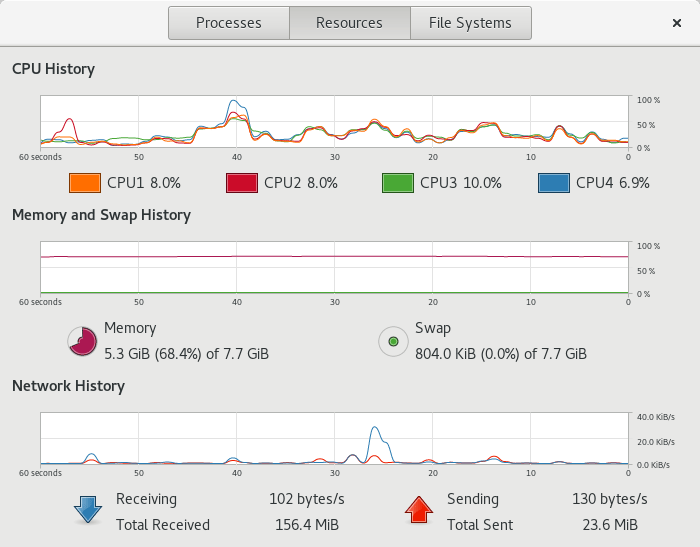
得益于桌面环境,几乎所有的 Linux 发行版都带有任务管理器应用程序。除此之外,还有 一些其他的 Linux 的系统监控应用程序,它们具有更多的功能。
但最近我遇到了一个为 Linux 创建的任务管理器,它看起来像……嗯……Windows 的任务管理器。
你自己看看就知道了。
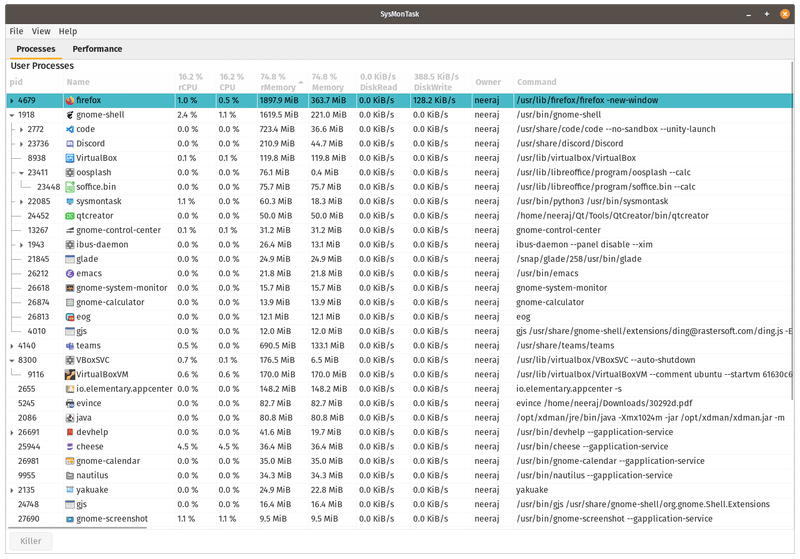
就我个人而言,我不确定用户界面的相似性是否有意义,但开发者和其他一些 Linux 用户可能不同意我的观点。
SysMonTask: 一个具有 Windows 任务管理器外观的系统监控器
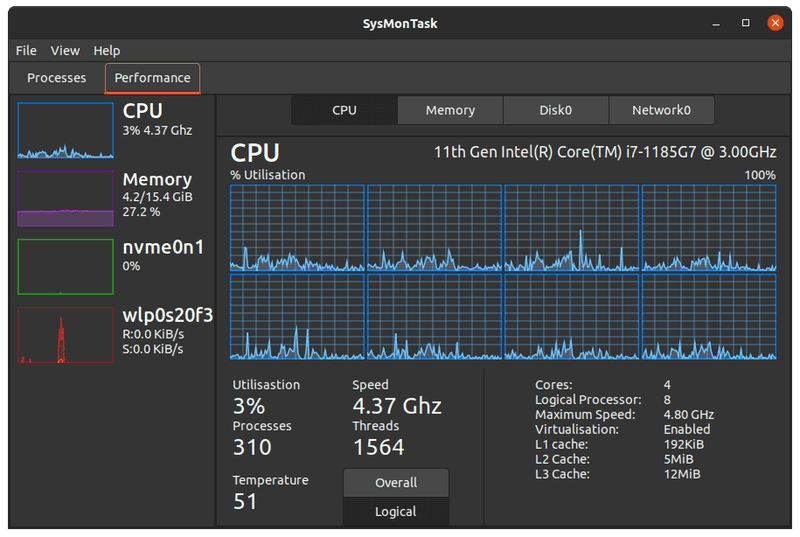
开源软件 SysMonTask 将自己描述为“具有 Windows 任务管理器的紧凑性和实用性的 Linux 系统监控器,以实现更高的控制和监控”。
SysMonTask 以 Python 编写,拥有以下功能:
- 系统监控图。
- 显示 CPU、内存、磁盘、网络适配器、单个 Nvidia GPU 的统计数据。
- 在最近的版本中增加了对挂载磁盘列表的支持。
- 用户进程选项卡可以进行进程过滤,显示递归-CPU、递归-内存和列头的汇总值。
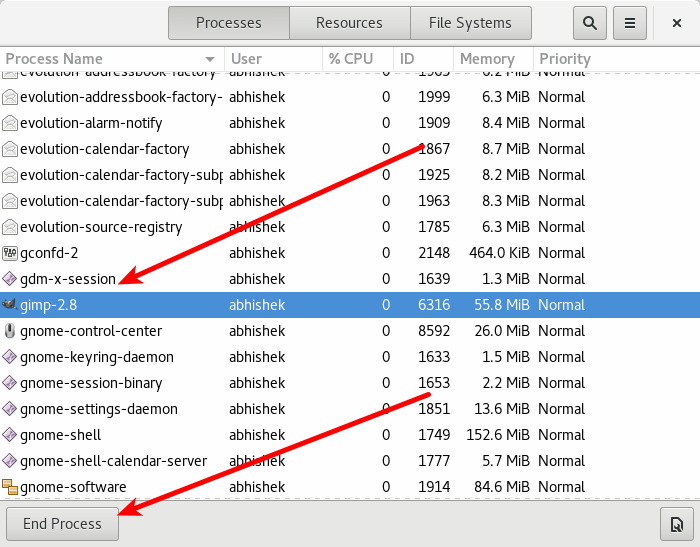
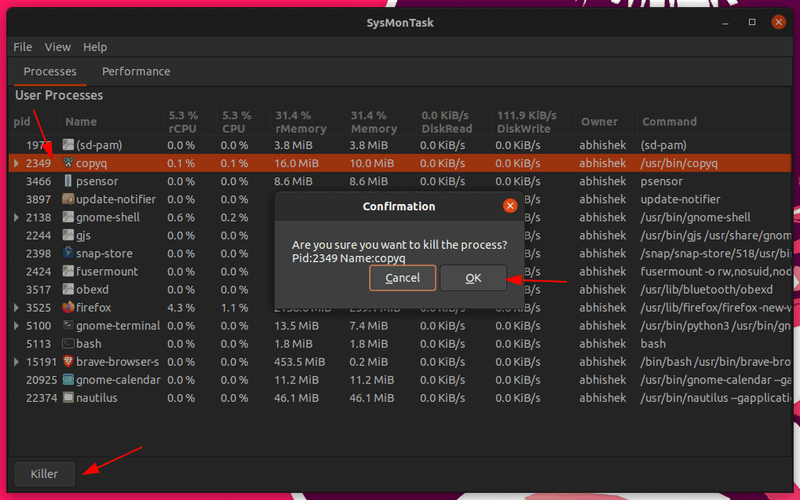
- 当然,你可以在进程选项卡中杀死一个进程。
- 还支持系统主题(深色和浅色)。
体验 SysMonTask
SysMonTask 需要提升权限。当你启动它时,你会被要求提供你的管理员密码。我不喜欢一个任务管理器一直用 sudo 运行,但这只是我的喜好。
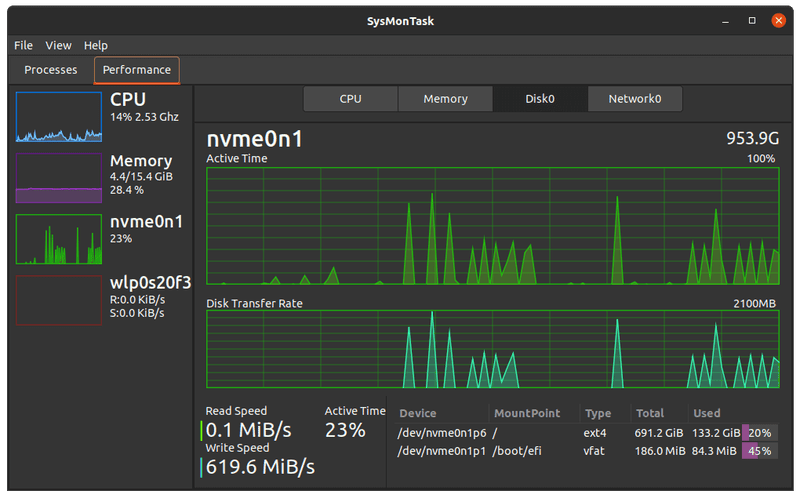
我玩了一下,探索它的功能。磁盘的使用量基本稳定不变,所以我把一个 10GB 的文件从外部 SSD 复制到笔记本的磁盘上几次。你可以看到文件传输时对应的峰值。
进程标签也很方便。它在列的顶部显示了累积的资源利用率。
杀死按钮被添加在底部,所以你要做的就是选择一个进程,然后点击“Killer” 按钮。它在 杀死进程 之前会询问你的确认。
在 Linux 发行版上安装 SysMonTask
对于一个简单的应用程序,它需要下载 50 MB 的存档文件,并占用了大约 200 MB 的磁盘。我想这是因为 Python 的依赖性。
还有就是它读取的是 env。
在写这篇文章的时候,SysMonTask 可以通过 PPA 在基于 Ubuntu 的发行版上使用。
在基于 Ubuntu 的发行版上,打开一个终端,使用以下命令添加 PPA 仓库:
sudo add-apt-repository ppa:camel-neeraj/sysmontask
当然,你会被要求输入密码。在新版本中,仓库列表会自动更新。所以,你可以直接安装应用程序:
sudo apt install sysmontask
基于 Debian 的发行版也可以尝试从 deb 文件中安装它。它可以在发布页面找到。
对于其他发行版,没有现成的软件包。令我惊讶的是,它基本上是一个 Python 应用程序,所以可以为其他发行版添加一个 PIP 安装程序。也许开发者会在未来的版本中添加它。
由于它是开源软件,你可以随时得到源代码。
安装完毕后,在菜单中寻找 SysMonTask,并从那里启动它。
删除 SysMonTask
如果你想删除它,使用以下命令:
sudo apt remove sysmontask
最好也 删除 PPA:
sudo add-apt-repository -r ppa:camel-neeraj/sysmontask
你也可以在这里 使用 PPA 清除 工具,这是一个处理 PPA 应用程序删除的方便工具。
你会尝试吗?
对我来说,功能比外观更重要。SysMonTask 确实有额外的功能,监测磁盘性能和检查 GPU 统计数据,这是其他系统监视器通常不包括的东西。
如果你尝试并喜欢它,也许你会喜欢添加 Ctrl+Alt+Del 快捷键来启动 SysMonTask,以获得完整的感觉 :smiley:
via: https://itsfoss.com/sysmontask/
作者:Abhishek Prakash 选题:lujun9972 译者:wxy 校对:wxy