分类 桌面应用 下的文章

Global Menus in Kde Plasma 5.9

全局菜单是 KDE Plasma 5.9 这个最新的 KDE 桌面环境主版本中的最有趣的功能之一。

全局菜单允许用户将 应用程序菜单 ( application menu ) 放到程序内,作为标题栏按钮或放到屏幕顶部的组件面板中。

全局菜单是一个用户渴望的令人兴奋的功能,但不幸的是,由于某些原因,如果你不知道在哪里找到它,启用它可能有点复杂。

在本教程中,我们将了解如何启用“标题栏按钮”和“应用程序组件”菜单。

标题栏按钮

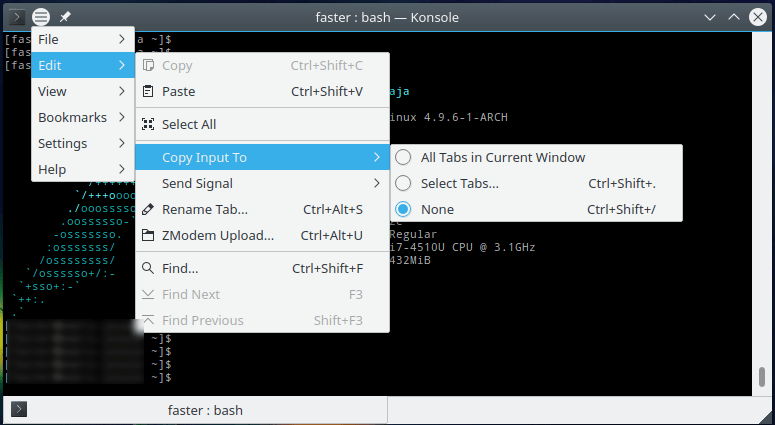
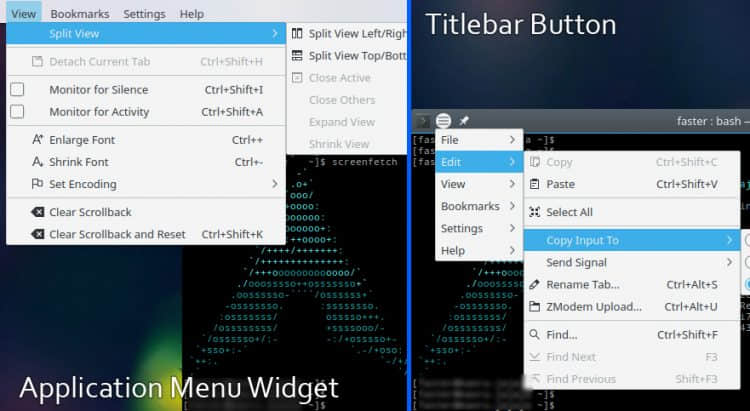
Titlebar Button Plasma 5.9

Plasma 5.9 中 Konsole 的标题栏按钮 widget

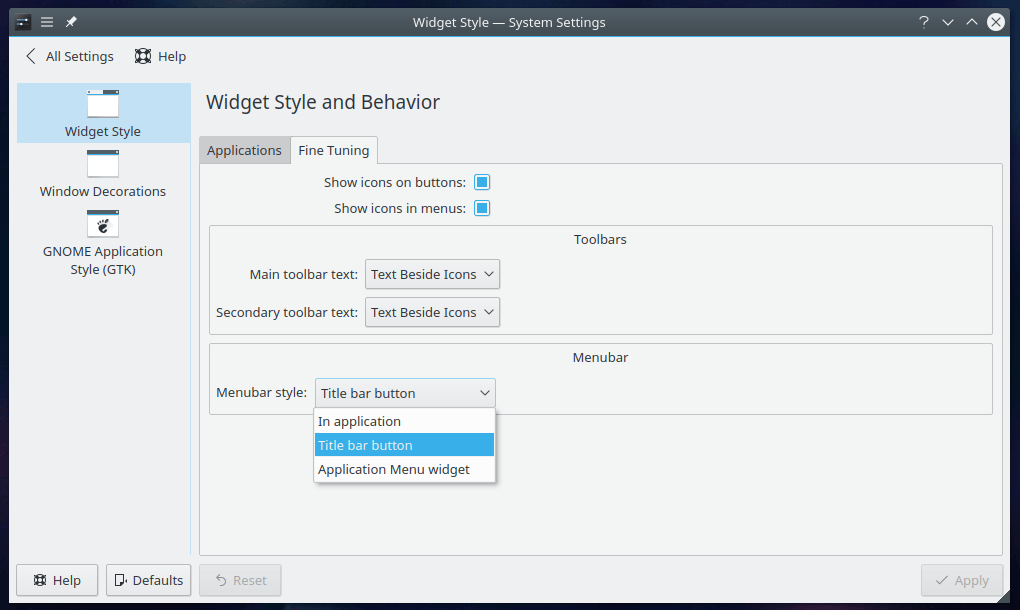
标题栏按钮是放置在标题栏中的一个小图标,用户可以通过点击它来访问应用程序菜单。要启用它,打开 系统设置 ( System Settings ) 并进入 应用程序样式 ( Application Style ) 选项。 在 组件样式 ( Widget Style ) 设置中,进入 微调 ( Fine Tuning ) 选项卡,然后选择 标题栏按钮 ( Title bar button ) 作为 菜单样式 ( Menubar style ) 选项。

The Widget Style panel

组件样式面板

在此之后,要使用它,你需要手动放置标题按钮,因为它不是自动出现的。

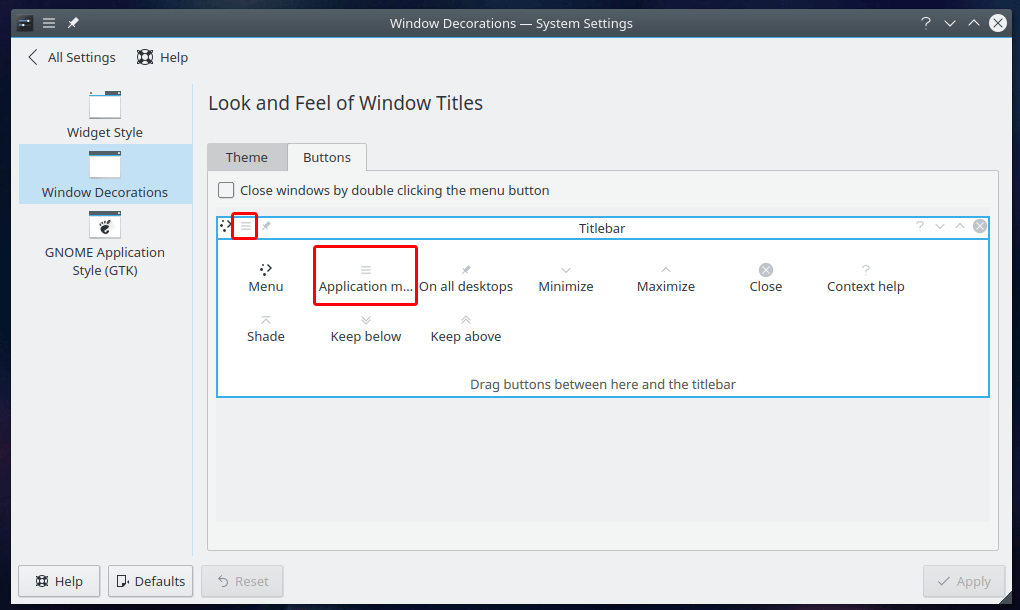
为此,请进入 应用程序样式 ( Application Style ) 的 窗口装饰 ( Windows Decoration ) 。进入 按钮 ( Buttons ) 选项卡,并将小的 应用程序菜单 ( Application Menu ) 图标拖动到 标题栏按钮 ( Title bar ) 中。

Drag this button into the titlebar

拖动这个按钮到标题栏中

现在你可以在任何有应用菜单的程序中看到标题栏按钮了。

应用程序菜单组件

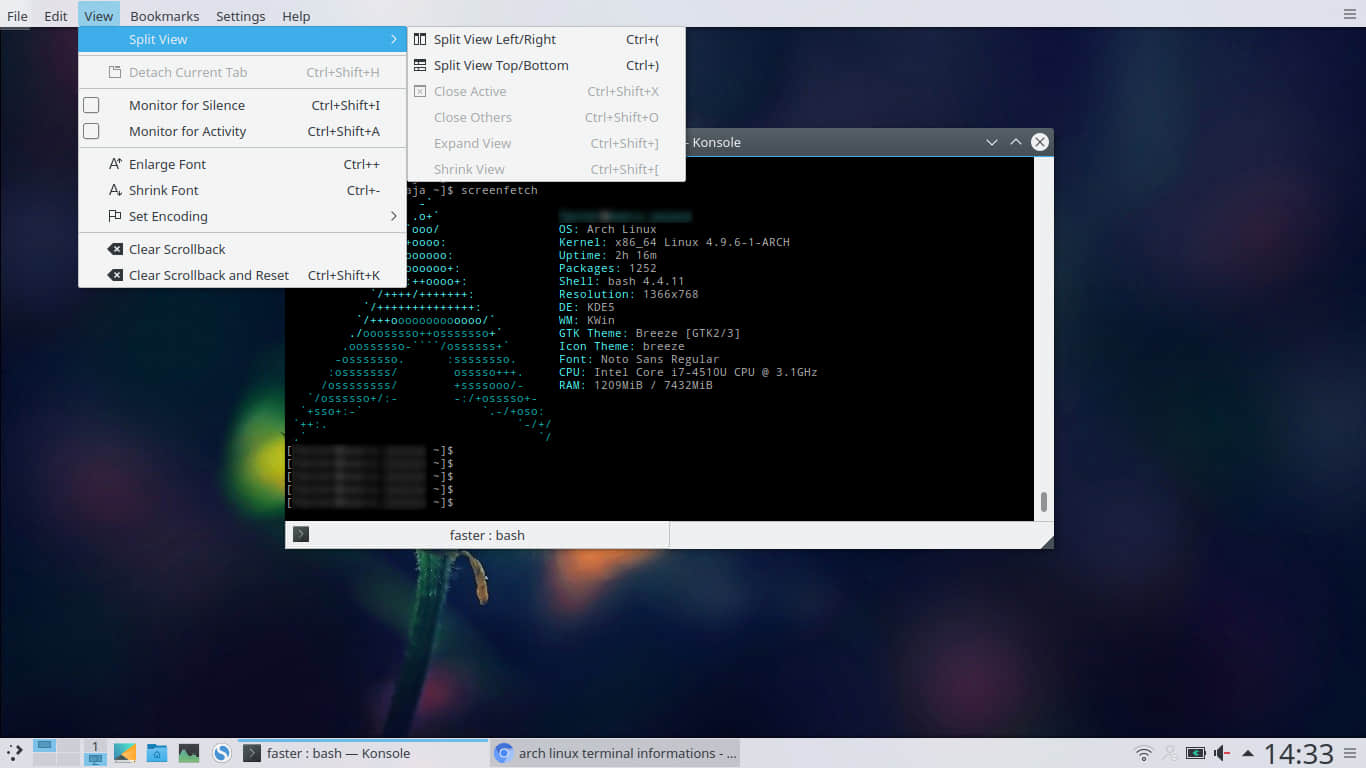
Application Menu Bar in Plasma 5.9

Plasma 5.9 中的应用菜单面板

要启用应用程序菜单组件,请在 微调 ( Fine Tuning ) 选项卡的 菜单样式 ( Menu Style ) 选项中选择相关条目。

在桌面上右键单击,然后选择 添加面板 ( Add Panel ) -> 应用程序菜单栏 ( Application Menu Bar ) 。

如你所见,如果你不知道在哪里找到它,启用“全局菜单”可能会有点复杂。无论如何,虽然我非常感谢 KDE 团队为这个新的 Plasma 主要版本做了出色的工作,但是我希望他们继续提高桌面可用性,让那些不想花时间在互联网上搜索这样的教程的人而言,使这个新的有趣的功能更容易启用。


via: http://fasterland.net/activate-global-menu-kde-plasma-5-9.html

作者:Francesco Mondello 译者:geekpi 校对:wxy

本文由 LCTT 原创编译,Linux中国 荣誉推出

雷鸟 ( Thunderbird ) 是一个开源自由的跨平台的基于 web 的电子邮件、新闻和聊天客户端应用程序,其旨在用于管理多个电子邮件帐户和新闻源。

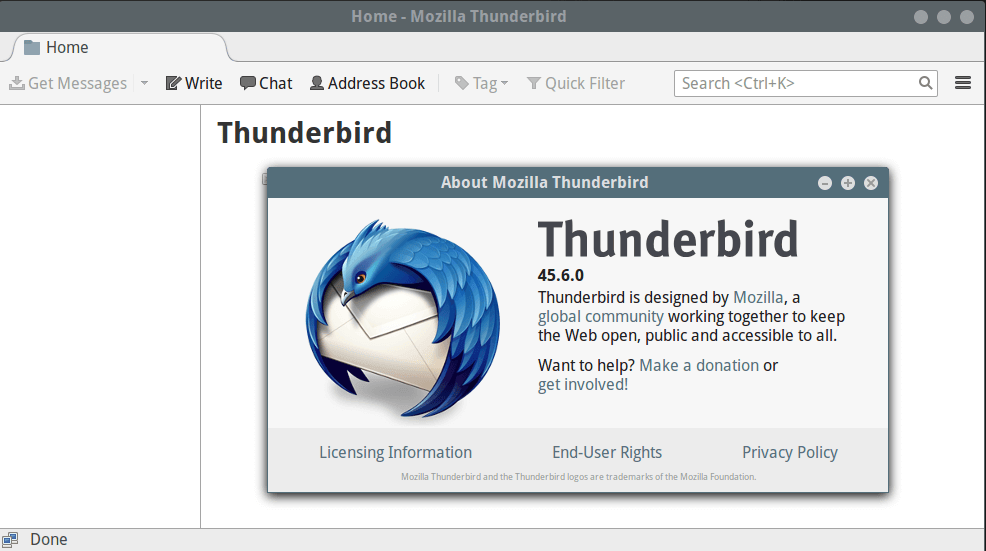
Install Thunderbird in Linux

在 2016 年 12 月 28 日,Mozilla 团队宣布 Thunderbird 45.6.0 的发布。这个新版本带有如下功能:

Thunderbird 45.6.0 功能

  1. 每次启动 Thunderbird 时都会显示系统集成对话框
  2. 各种错误修复和性能改进。
  3. 各种安全修复。

查看更多关于 Thunderbird 45.6.0 版本的新功能和已知问题在 Thunderbird 发行说明中有。

本文将解释如何在 Linux 发行版(如 Fedora、Ubuntu 及其衍生版)中安装 Thunderbird 邮件客户端。

在许多 Linux 发行版中,Thunderbird 包已经默认包含在内,并且可以使用默认包管理系统来安装,这样可以:

  1. 确保你具有所有需要的库
  2. 添加桌面快捷方式以启动 Thunderbird
  3. 使 Thunderbird 可供计算机上的所有系统用户访问
  4. 它可能不会为你提供最新版本的 Thunderbird

在 Linux 中安装 Thunderbird 邮件客户端

要从系统默认仓库中安装 Thunderbird:

$ sudo apt-get install thunderbird   [在基于 Ubuntu 的系统中]
$ dnf install thunderbird            [在基于 Fedora 的系统中]

如我所说,从默认仓库中安装的话将带给你的是旧版本 Thunderbird。如果要安装最新版本的 Mozilla Thunderbird,可以使用 Mozilla 团队维护的 PPA。

在 Ubuntu 及其衍生版中使用 CTRL + ALT + T 从桌面打开终端并添加 Thunderbird 仓库。

$ sudo add-apt-repository ppa:ubuntu-mozilla-security/ppa

接下来,使用 apt-get update 命令升级软件包。

$ sudo apt-get update

系统升级完成后,使用下面的命令安装。

$ sudo apt-get install thunderbird

就是这样了,你已经成功在 Linux 中安装了 Thunderbird 45.6.0。在 Thunderbird 下载页中 Thunderbird 还有用于其他操作系统的软件包。


作者简介:

我是 Ravi Saive,TecMint 的创建者。一个喜欢在互联网上分享技巧和提示的计算机 Geek 和 Linux 大师。我的大多数服务器运行在 Linux 开源平台上。在 Twitter、Facebook 和 Google+ 上关注我。


via: http://www.tecmint.com/install-thunderbird-in-ubuntu-fedora-linux/

作者:Ravi Saive 译者:geekpi 校对:wxy

本文由 LCTT 原创编译,Linux中国 荣誉推出

更新:我原文推荐的是 xsel,但几个用户报告说它禁用了他们的声音。这对我来说不是问题,但我发现了另一种方式(使用 xclip )来实现同样的目标,这样应该就能回避这个问题。文章已更新,切换到了 xclip。

在你的操作系统上复制/粘贴的能力是必不可少的。无论你写的是代码还是剧本,这两个功能是在计算机上处理文本的核心。当你复制文本时,它会进入内存驻留的剪贴板。除非安装了可以容纳多个条目的剪贴板管理器,否则剪贴板默认情况下只会处理一个复制事件,当你复制其他东西的时候,它之前的条目才会消失。在标准 Linux 设置中,剪贴板内容存储在控制它的程序的内存中(通常是 Xorg)。

剪贴板应该有所限制,因为任何程序都可以读取其内容,如果放任它,它保存的东西就会一直呆在那里。此外,现代浏览器允许恶意网站以多种方式从剪贴板读取(和写入)。

虽然不是默认设置,但浏览器可以设置为禁止访问剪贴板。虽然也有用于浏览器和操作系统管理剪贴板的附加组件,但是,在此链条的源头解决问题更容易、更可靠,并使系统范围内的剪贴板安全。有很多理由使用一个剪贴板,但没有足够的理由让内容在那里保留一两分钟以上。

密码管理器最近变得很受欢迎,如果你使用过的话,你已经了解了它们如何将密码复制到剪贴板,以便你可以将其粘贴到浏览器中,并登录到你的帐户。接下来会发生什么?你的密码会保留在剪贴板上,直到另一个复制事件或重新启动。

即使你使用单独的浏览器来处理银行等事务,复制密码时,通过剪贴板会将其带回其他浏览器,并将其暴露在基于 web 的剪贴板收集技术中。

我的解决方案是在后台进行处理,每分钟自动清除剪贴板的内容。它使用 xclip 这个命令行工具、一个小脚本和 cron。cron 的一分钟间隔给你足够的时间来复制密码,然后它会清空剪贴板。此动作会每分钟执行一次,保证复制无忧。

我们需要使用 xclip 工具清除终端中的剪贴板。在基于 apt 的发行版中,输入:

sudo apt-get install xclip

我们在终端中测试一下程序。首先从某处复制一些文字,复制到其他地方,并输入这两条命令:

touch blank
xclip -selection clipboard blank

接着再次尝试复制文本 - 它应该就会消失了。现在把这个命令放在脚本中。创建一个脚本(用你的文本编辑器代替 leafpad):

leafpad nukeclipboard.sh

并在新文件中输入下面的内容:

#!/bin/sh
touch blank && xclip -selection clipboard blank

保存并关闭文件,接着加上可执行权限:

chmod +x nukeclipboard.sh

现在让 cron 任务每分钟运行一次。首先要小心,不同的发行版有不同的 cron 选项。以下设置适用于 Ubuntu(基于)的发行版,并且在你的发行版中过程可能不同,因此请阅读手册。

要设置 cron 任务,请在终端输入:

crontab -e

在最后被注释掉的行后,输入下面的行(将 /home/user/ 替换为你的脚本位置):

* * * * * export DISPLAY=:0 && /home/user/nukeclipboard.sh

现在按下 ctrl-o 保存(使用你的 cron 任务编辑器的保存快捷键),然后点击回车保存你的 crontab。最后,按下 ctrl-x 退出程序。从现在起,你的剪贴板的使用寿命为一分钟。

关于上面的 cron 条目的解释: cron 有环境变量的限制,当它失败时,你可能要花一整天试着一百种方法来解决它。在我找到了一个建议设置 DISPLAY 的快速修复 后,就解决了。感谢 Mike Q 的贡献。

现在,可能会发生当你要粘贴复制的东西时,正好剪贴板被清空,从而无法粘贴,但它只是安全的一个小的代价。 如果这是一个问题,您可以配置 cron 以任何适合您的间隔运行任务(比如 2 分钟)。 Ubuntu 的说明在此页。

我希望这个教程能帮助你把剪贴板锁定下来 - 如果你有可以工作的脚本或者更好的方法,欢迎来做评论。


via: https://www.darrentoback.com/your-computer-s-clipboard-is-a-security-problem-fix-it-in-linux-with-xsel-and-cron

作者:dmt 译者:geekpi 校对:jasminepeng

本文由 LCTT 原创编译,Linux中国 荣誉推出
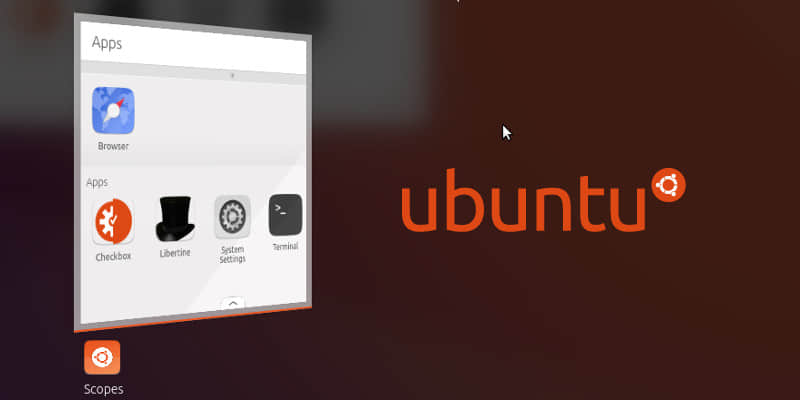
随着 Ubuntu 16.10 的发布,Unity 8 越来越吸引到了更多人的关注。这是因为在这个大家最爱的 Linux 发行版的最新版本中可以体验其带有的试验性桌面。桌面发行版是人们最熟悉的 Unity 环境,但有一点点不同。它不再使用 X11 图形技术,Ubuntu 的开发者选择了另一种截然不同的方式。

原来,Unity 8 用的是 Mir,这是 Ubuntu 为了在 Linux 上提供显示服务而做出的努力。这项技术已经在 Ubuntu phone 和平板上大量使用,但是这次新版是我们在桌面环境上第一次见到 Mir 。

这项技术相当新颖,结果是没多少 Linux 程序能运行在它之上。不是所有,那也是大部分的程序设计在 Xorg 和 X11 之上运行。如果你想要试试在 Unity 8 上运行这些程序,你肯定会为在 Unity 8上确实能够运行之前的 Xorg 程序而高兴。接下来是如何做!

登录进 Unity 8

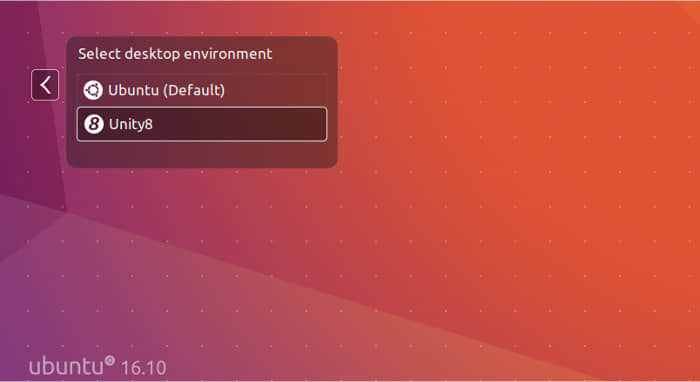
Unity 8 在 Ubuntu 16.10 上是一个可选会话。在使用之前只须牢记一件事情:它不会加载 AMD 的图形驱动,Intel 的同样不会加载。唯一支持的图形驱动是 Nvidia 的开源驱动。要用 Unity 8 的话,只要像往常那样启动 Ubuntu,然后,在登录进去之前,点击用户名上面的 Ubuntu 图标,选择 Unity8 选项。如果万事顺利的话,这个新的、试验性的桌面环境将会加载。

注意: Unity 8 非常新而且不稳定,自行承担使用风险。

安装 Libertine

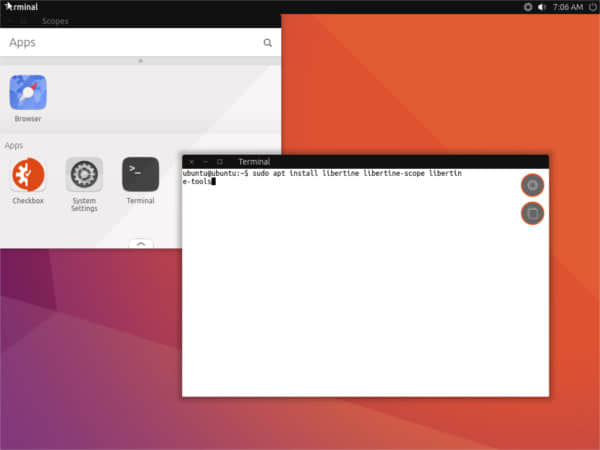
Xorg 程序(例如 Firefox 等)确实能在 Unity 8 上使用,在使用之前需要一点小调整。在 Mir 桌面上用终端打开 Libertine ,在 Scopes 窗口中点击终端图标就能完成。一旦打开,输入你的密码。接下来,输入以下的命令:

sudo apt install libertine-tools libertine-scope libertine

当这些程序完成安装后,点击并拖动 Scopes 窗口以刷新内容。然后,在面板上点击来启动 libertine。

新建 Xorg 容器

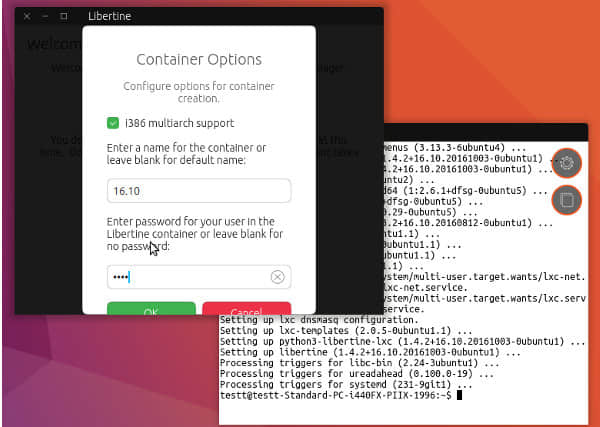
打开 Libertine,就可以新建一些(应用)容器了。这些容器很特别,因为它们能让基于 X11 的 Linux 程序在 Mir/Unity 8 桌面上的容器之中运行。另外,如果需要支持 32 位应用,勾选“i386 multiarch support”复选框。否则,什么都不要动(或者输入名字和密码),点击“OK”。

在这之后,这个 Xorg 容器就准备好,可以使用了。在 Libertine 找到它并启动。删除也很容易,右键点击容器,选择“删除”选项。

注意:每一个 Xorg 容器有 500 MB的最大内存限制。所以多个容器是有必要的。

安装软件

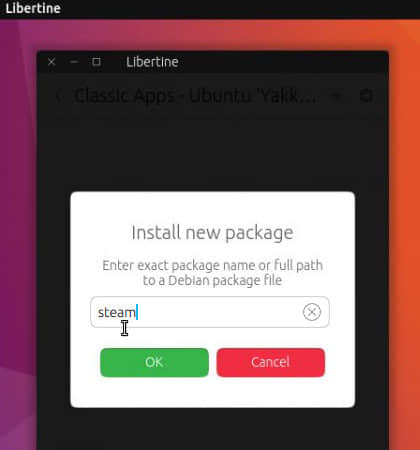
在 Libertine 容器中安装软件有两个方法。第一种是允许用户启动容器后选择“输入包名或者 Debian 文件”,这意味着用户可以在软件中心或者终端找到一个软件的名字,然后在 Libertine 中输入它来安装。也可以指定特定的 DEB 文件来安装,可以在Libertine LXC 容器中直接搜索安装包。

注意:Unity 8 非常新,一些程序或许不能在 Libertine 里加载或者完全安装。

结论

Unity 8 展现了不少的新特性,它现代、时髦,而且比之前任何一个 Unity 迭代版本都快。唯一限制它的就是使用率。事实是大部分用户更乐意选择实用的应用程序,而不是一个别致新颖的桌面环境。某种程度上来说,使用 Libertine 能解决这个问题,但它不会永久有效。早晚有一天,Canonical 都需要自行移植这些程序或者向社区求助来彻底解决这个问题。


via: https://www.maketecheasier.com/use-old-xorg-apps-unity-8/

作者:Derrik Diener 译者:ypingcn 校对:wxy

本文由 LCTT 组织编译,Linux中国 荣誉推出
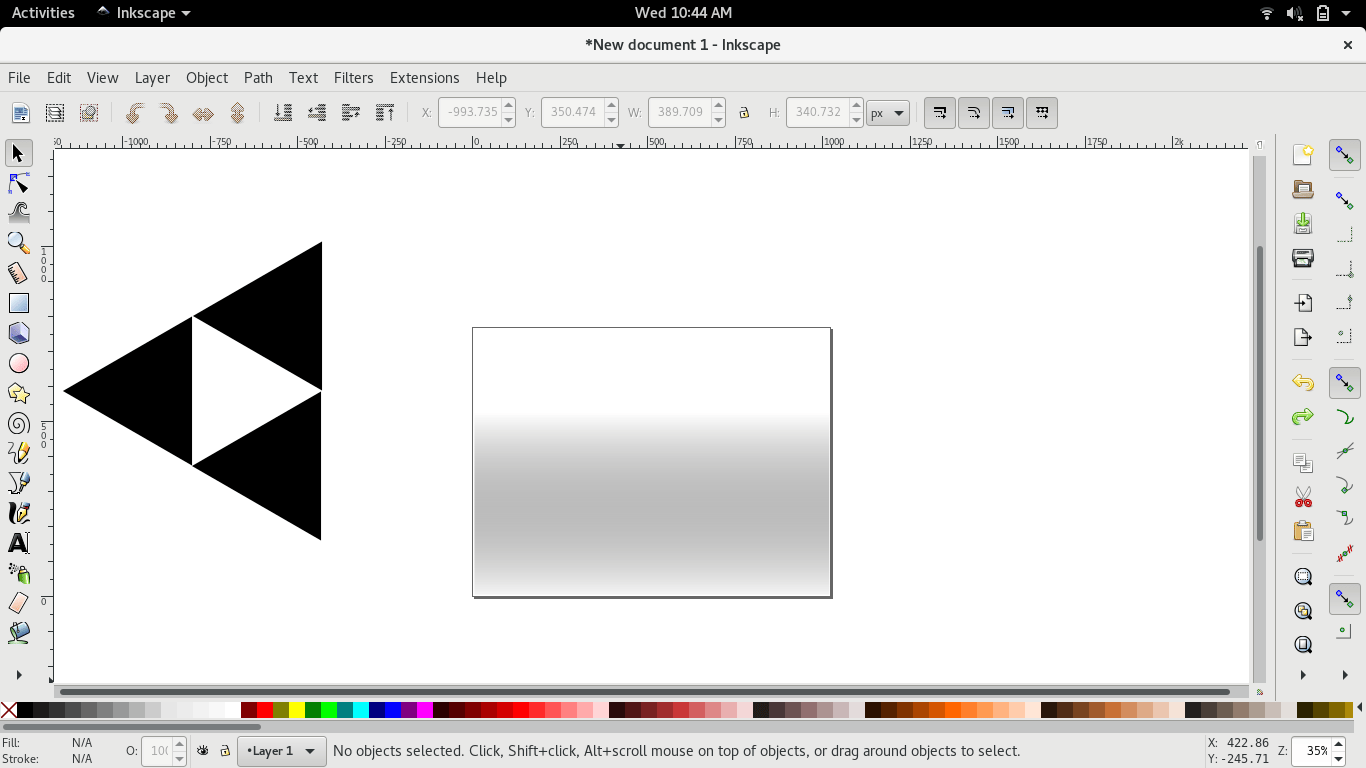
在先前的两篇 Inkscape 的文章中,我们已经介绍了 Inkscape 的基本使用、创建对象以及一些基本操作和如何修改颜色。

在接下来的介绍中,我们会集合这些新的技巧,并且创建我们的第一个作品 —— 一张简单的壁纸。

更改文档大小

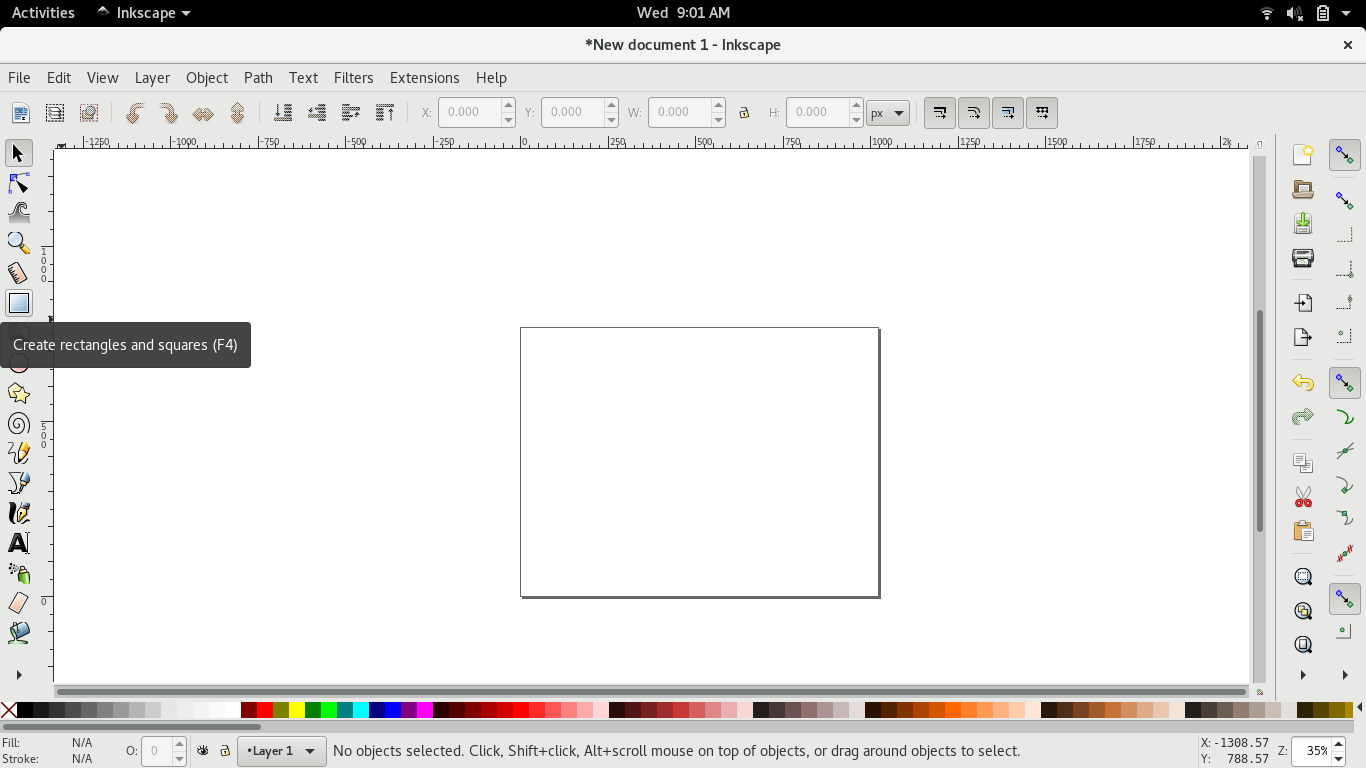
回顾先前的教程时,你可能会注意到主画板上的默认文档尺寸是一个黑色边框的矩形。Inkscape 中默认文档的大小是 A4 纸大小:

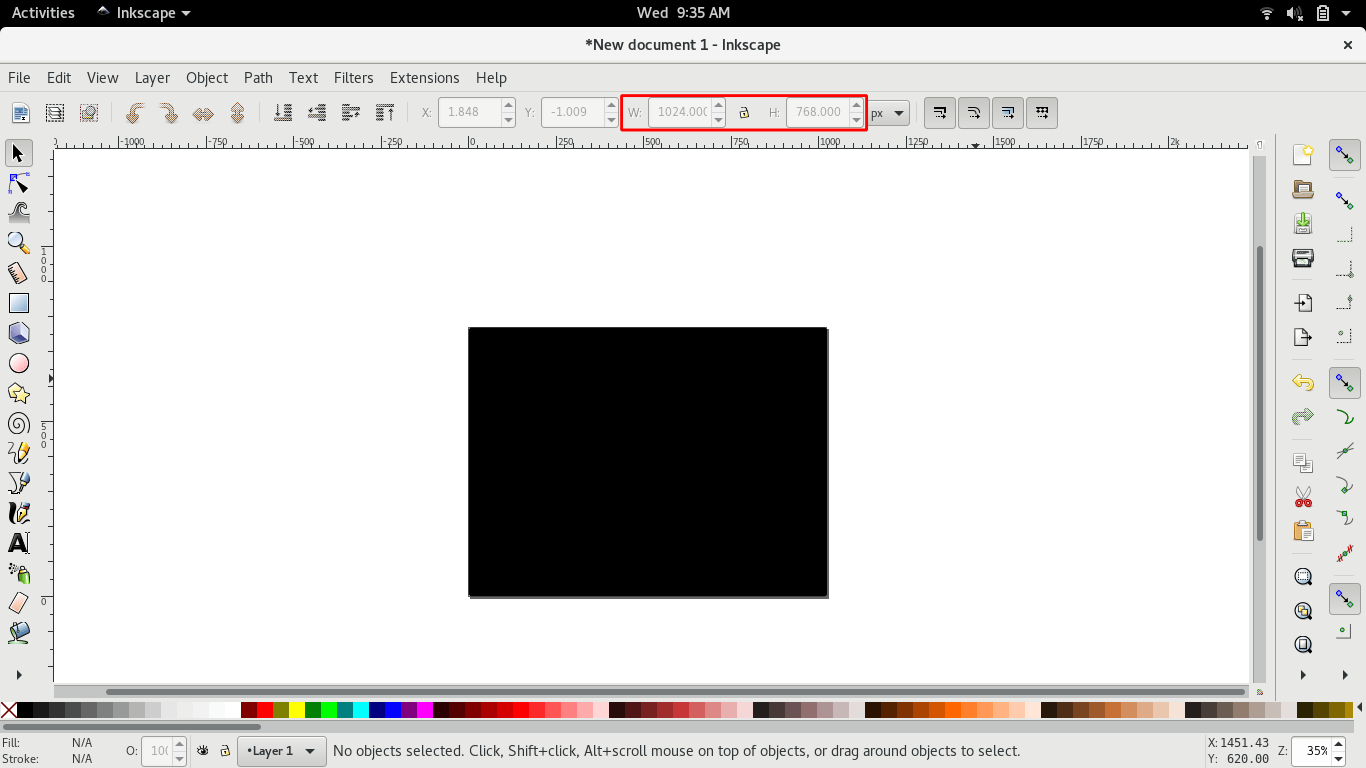
对于这张壁纸而言,我们会将尺寸改为 1024px x 768px。要改变文档的尺寸,进入File > Document Properties...。在 文档属性 Document Properties 对话框中 自定义文档大小 Custom Size 区域中输入宽度为 1024,高度为 768 ,单位是 px:

页面上文档的轮廓大概像这样:

绘画背景

接下来,我们会画一个和文档一样大的矩形。因此选择 矩形工具 rectangle tool 来画一个矩形,并使用 工具控制栏 Tools Control bar 来调整矩形的大小。

接着在矩形中添加一个 渐变填充 Gradient Fill 。如果你需要复习添加渐变,请阅读先前添加色彩的那篇文章。

你的矩形也可以设置轮廓颜色。 使用 填充和轮廓 Fill and Stroke 对话框将轮廓设置为 none。

绘制图样

接下来我们画一个三角形,使用 3 个顶点的星型/多边形工具。你可以按住 CTRL 键给三角形一个角度并使之对称。

选中三角形并按下 CTRL+D 来复制它(复制的图形会覆盖在原来图形的上面),因此在复制后确保将它移动到别处。

如图选中一个三角形,进入Object > FLIP-HORIZONTAL(水平翻转)。

为这三个三角形重新着色。让它看上去和背景和谐。

选中所有的三角形并复制,以填充你的样式:

导出背景

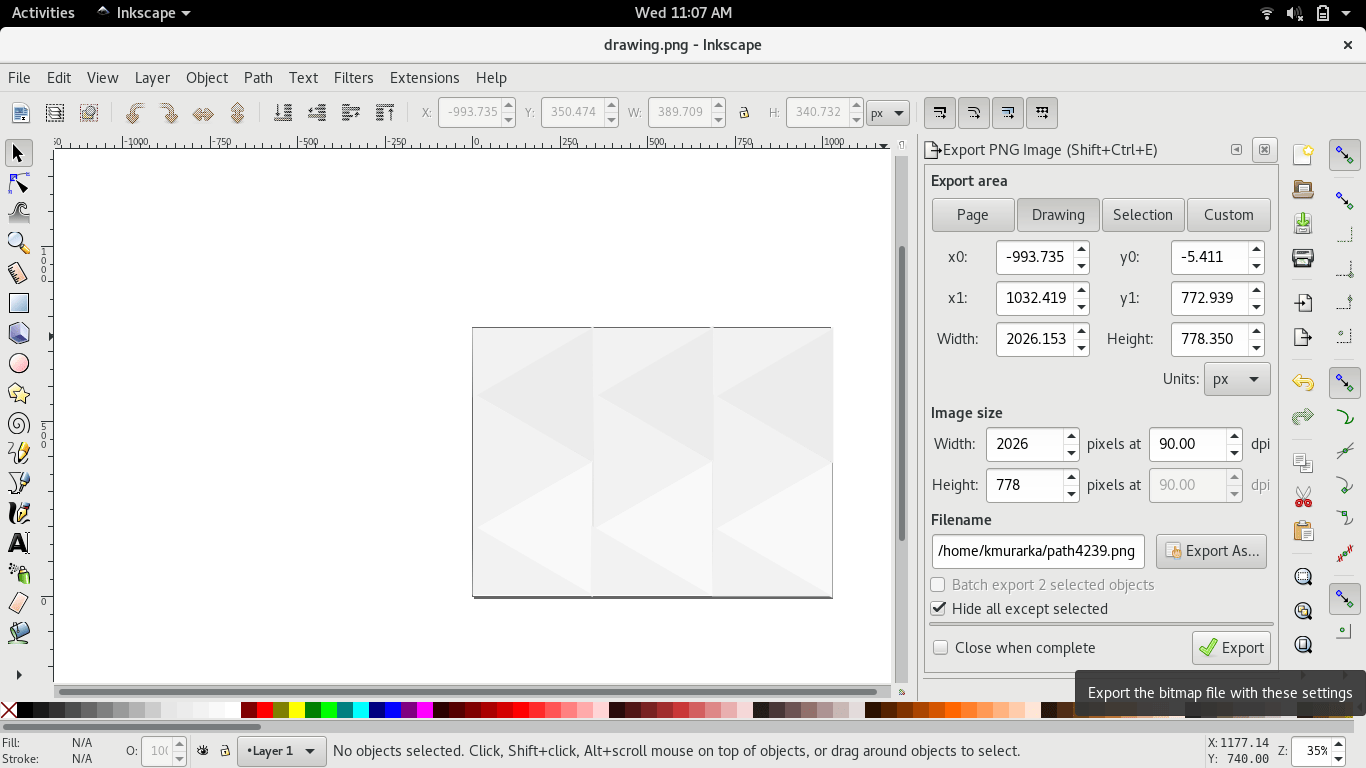
最后,我们需要将我们的文档导出为 PNG 文件。点击 File > EXPORT PNG,打开导出对话框,选择文件位置和名字,确保选中的是 Drawing 标签,并点击 EXPORT。

不要让工具成为你想象力的障碍。来制作美丽的壁纸并提交你的设计到 FEDORA 25 壁纸上来吧。你的设计或许会幸运地被选中成为上千万用户的壁纸。下面是用 Inkscape 和上面提到的技术制作的一些壁纸示例:


via: https://fedoramagazine.org/inkscape-design-imagination/

作者:a2batic 译者:geekpi 校对:jasminepeng

本文由 LCTT 组织编译,Linux中国 荣誉推出

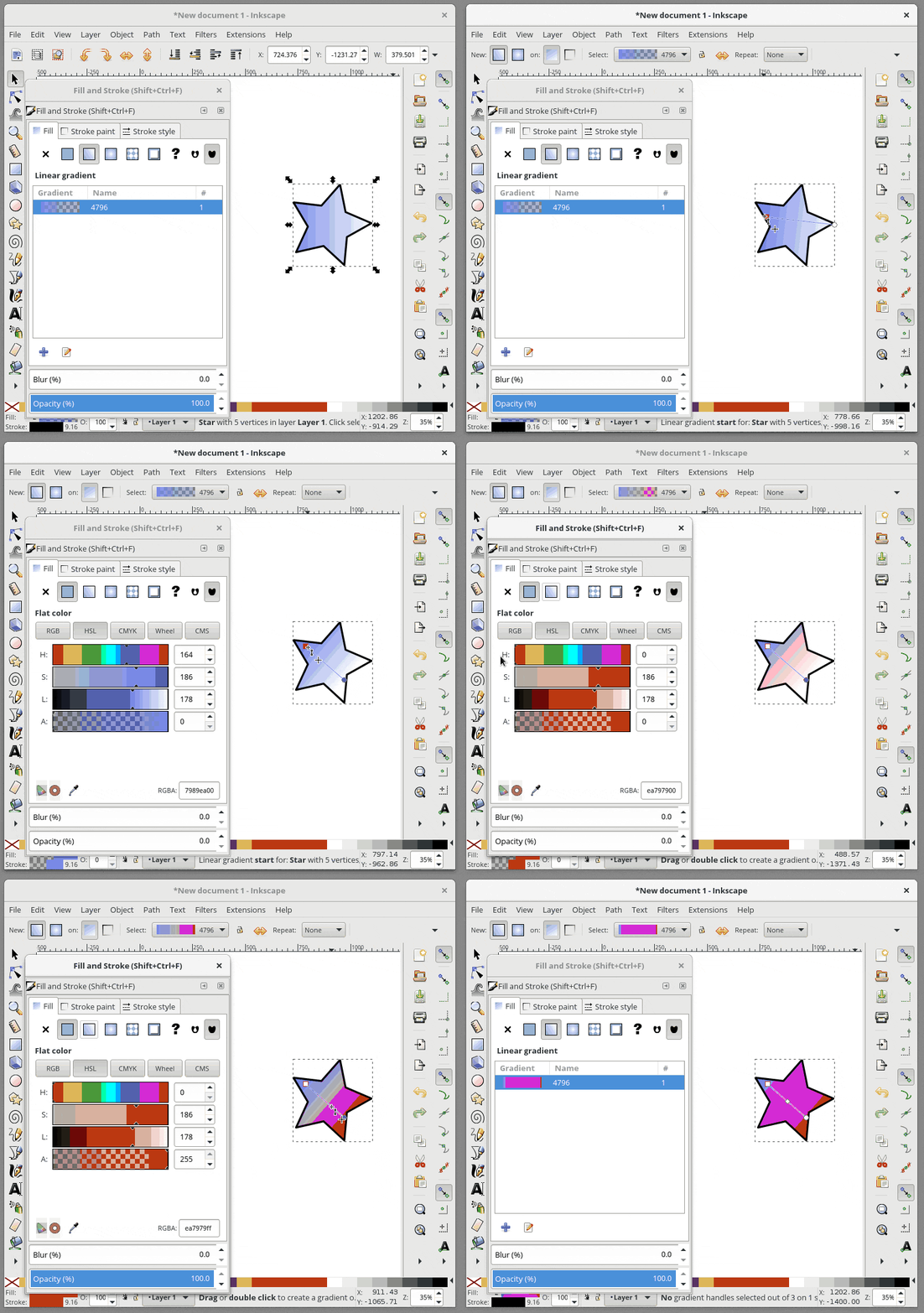
inkscape-addingcolour

在我们先前的 Inkscape 文章中,我们介绍了 Inkscape 的基础 - 安装,以及如何创建基本形状及操作它们。我们还介绍了使用 Palette 更改 inkscape 对象的颜色。 虽然 Palette 对于从预定义列表快速更改对象颜色非常有用,但大多数情况下,你需要更好地控制对象的颜色。这时我们使用 Inkscape 中最重要的对话框之一 - 填充和轮廓 Fill and Stroke 对话框。

关于文章中的动画的说明:动画中的一些颜色看起来有条纹。这只是动画创建导致的。当你在 Inkscape 尝试时,你会看到很好的平滑渐变的颜色。

使用 Fill/Stroke 对话框

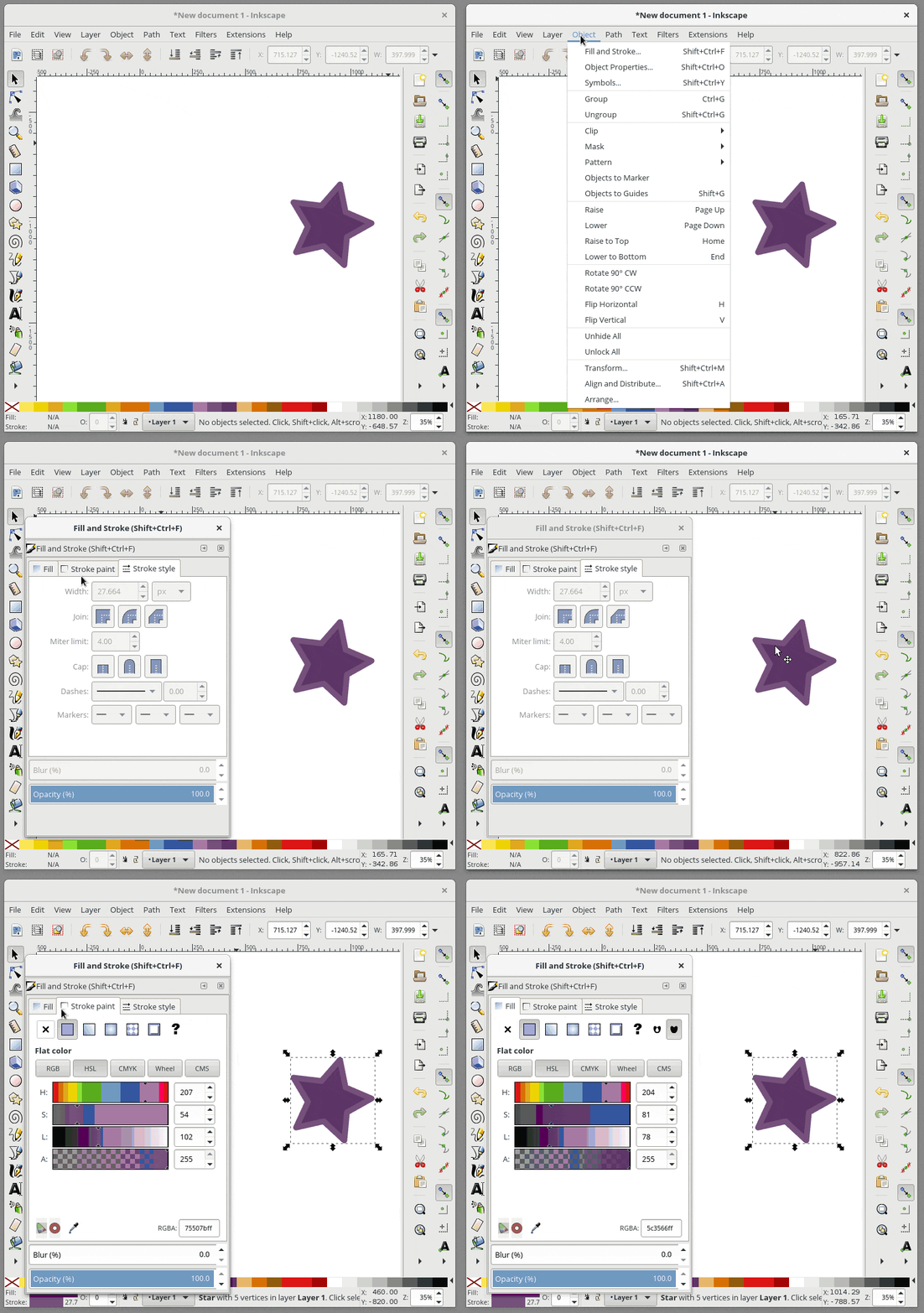
要在 Inkscape 中打开 “Fill and Stroke” 对话框,请从主菜单中选择 Object>Fill and Stroke。打开后,此对话框中的三个选项卡允许你检查和更改当前选定对象的填充颜色、描边颜色和描边样式。

open-fillstroke

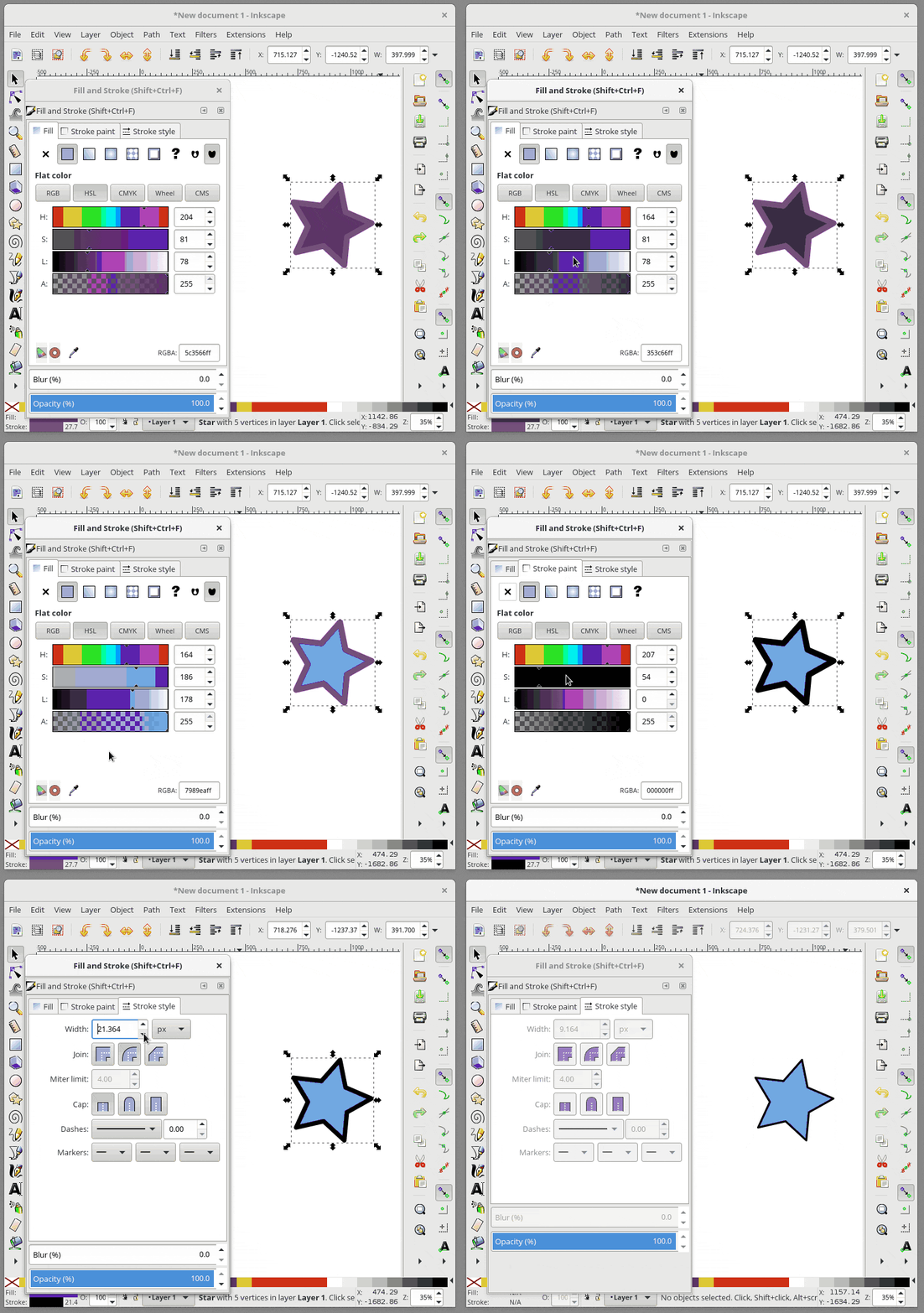
在 Inkscape 中,Fill 用来给予对象主体颜色。对象的轮廓是你的对象的可选择外框,可在 轮廓样式 Stroke style 选项卡中进行配置,它允许您更改轮廓的粗细,创建虚线轮廓或为轮廓添加圆角。 在下面的动画中,我会改变星形的填充颜色,然后改变轮廓颜色,并调整轮廓的粗细:

using-fillstroke

添加并编辑渐变效果

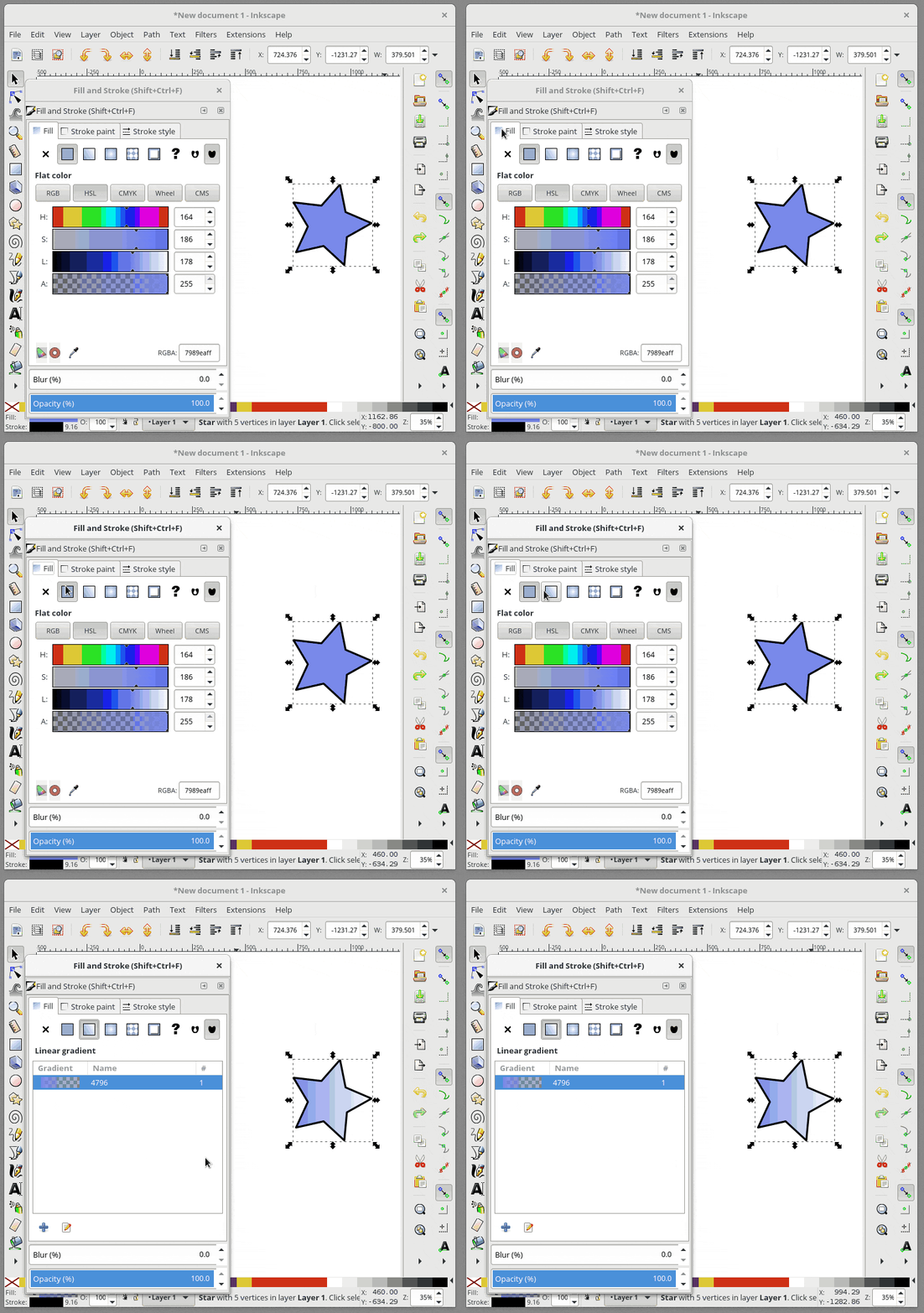
对象的填充(或者轮廓)也可以是渐变的。要从 “Fill and Stroke” 对话框快速设置渐变填充,请先选择 “Fill” 选项卡,然后选择 线性渐变 linear gradient 选项:

create-gradient

要进一步编辑我们的渐变,我们需要使用专门的 渐变工具 Gradient Tool 。 从工具栏中选择“Gradient Tool”,会有一些渐变编辑锚点出现在你选择的形状上。 移动锚点将改变渐变的位置。 如果你单击一个锚点,您还可以在“Fill and Stroke”对话框中更改该锚点的颜色。 要在渐变中添加新的锚点,请双击连接锚点的线,然后会出现一个新的锚点。

editing-gradient


这篇文章介绍了在 Inkscape 图纸中添加一些颜色和渐变的基础知识。 “Fill and Stroke” 对话框还有许多其他选项可供探索,如图案填充、不同的渐变样式和许多不同的轮廓样式。另外,查看 工具控制栏 Tools control bar 的 Gradient Tool 中的其他选项,看看如何以不同的方式调整渐变。


作者简介:Ryan 是一名 Fedora 设计师。他使用 Fedora Workstation 作为他的主要桌面,还有来自 Libre Graphics 世界的最好的工具,尤其是矢量图形编辑器 Inkscape。


via: https://fedoramagazine.org/inkscape-adding-colour/

作者:Ryan Lerch 译者:geekpi 校对:jasminepeng

本文由 LCTT 原创编译,Linux中国 荣誉推出