分类 技术 下的文章

在这篇教程中,我们将会走完在电脑上安装 Fedora 25 workstation 的每一步。该指南包括整个安装过程中的每一步截图,因此,请认真跟着操作。

Fedora 25 Workstation 有哪些新特性?

正如大家所期待的那样,Fedora 的这个最新版本在基础组件上做了很多的改变以及修复大量的 bug,除此之外,它带来了很多新的功能强大的软件,如下所示:

  • GNOME 3.22,可以重命名多个文件,重新设计的键盘布局工具以及一些用户界面上的改进。
  • 使用 Wayland 代替 X11 系统,以满足现代图形硬件设备。
  • 支持 MP3 格式解码。
  • Docker 1.12。
  • Node.js 6.9.1。
  • 支持 Rust 系统编程语言。
  • 支持多个版本的 Python 编程语言,包括 Python2.6、2.7、3.3、3.4 和 3.5。
  • 不再检查 GNOME Shell 扩展与当前的 GNOME Shell 版本的兼容性等等。

注意:如果电脑上已安装了前一个版本 Fedora 24,或许你可以考虑使用更简单的几个步骤将 Fedora 24 升级到 Fedora 25 以避免全新的安装过程。

安装 Fedora 25 Workstation 版本

从下面的链接下载 ISO 系统镜像开始,本安装教程将使用 64 位的镜像来安装。

下载完 Fedora 25 的系统镜像后,第一步是创建一个可启动设备(DVD 或 USB 设备),使用 Unetbootin 和 dd 命令来制作 USB 启动工具,或使用其它你想用的方法也行。

1、 创建完成启动设备后,插入并从该设备(DVD/USB)启动,此时,你应该看到如下图所示的 Fedora Workstation Live 的启动界面。

选择 “Start Fedora-Workstation-Live 25” 选项,然后单点回车。
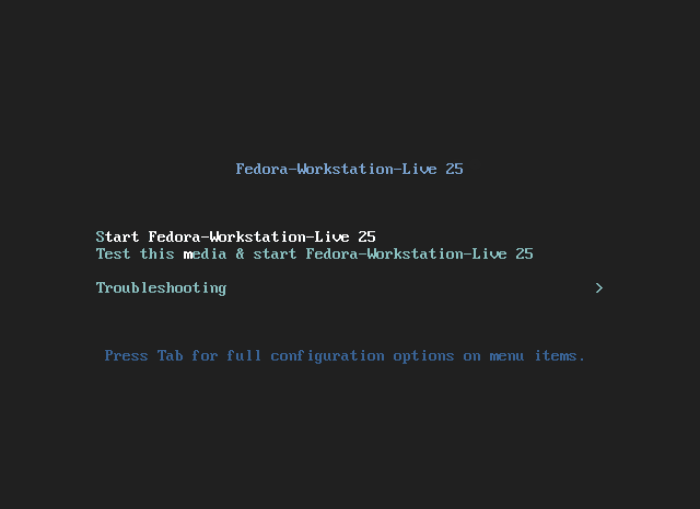
Fedora 25 Boot Menu

Fedora 25 启动菜单

2、 接下来,你会进入到登录界面,单击“Live System User”以 Live 用户身份进入系统。
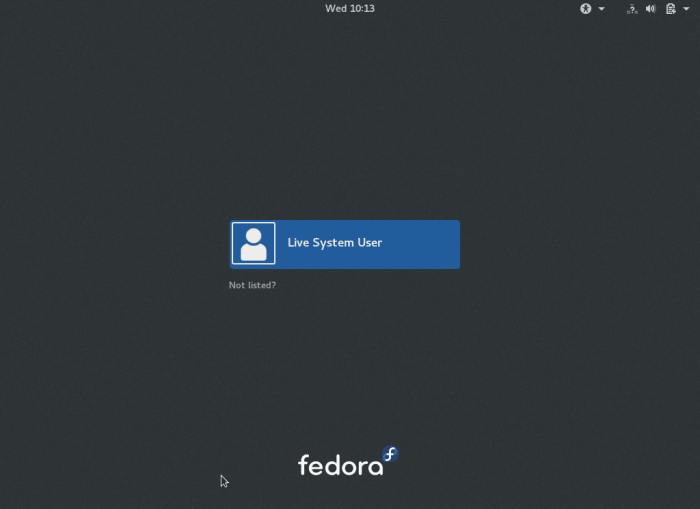
Fedora 25 Live User Login

Fedora 25 Live 用户登录

3、 登入系统后,几秒钟后桌面上会出现下面的欢迎界面,如果你想在安装前试用 Fedora 系统,单击 “Try Fedora”,否则单击 “Install to Hard Disk” 进入到全新安装过程。
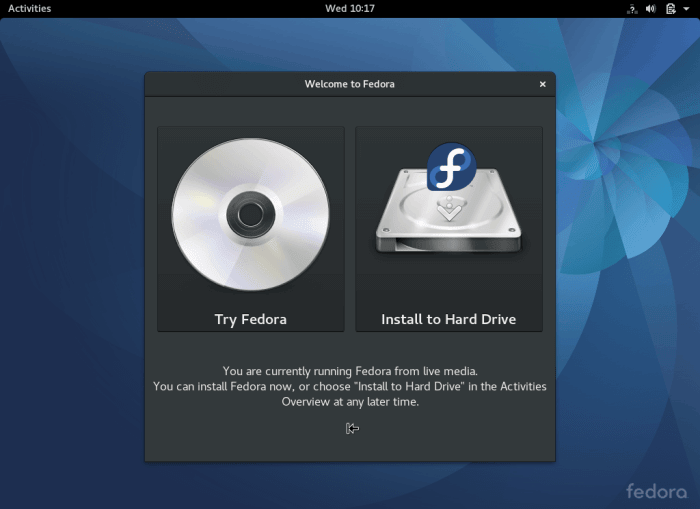
Fedora 25 Welcome Screen

Fedora 25 欢迎界面

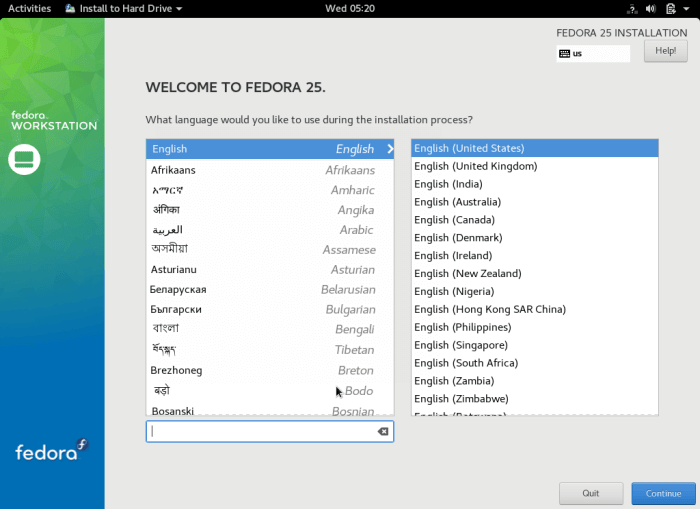
4、 在下面的界面中,选择想要使用的安装语言,然后单击“ 继续 Continue ”按钮进入到安装总结页面。

Select Installation Language Type

选择安装语言类型

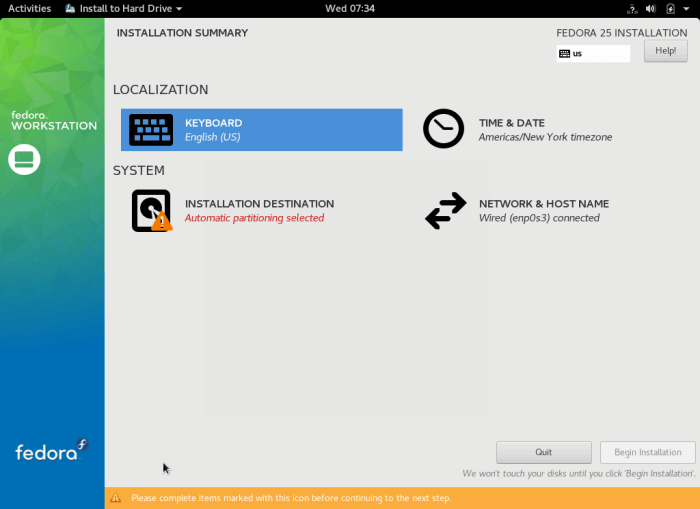
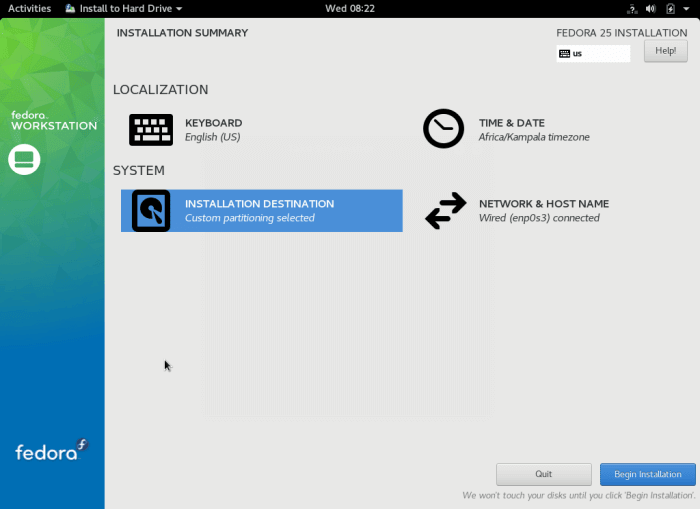
5、 下图是安装总结界面,显示默认的区域及系统设置内容。你可以根据自己的位置和喜好来定制区域及系统设置。

从键盘设置开始。单击“ 键盘 KEYBOARD ”进入到键盘布局自定义设置界面。

Fedora 25 Installation Summary

Fedora 25 安装总结

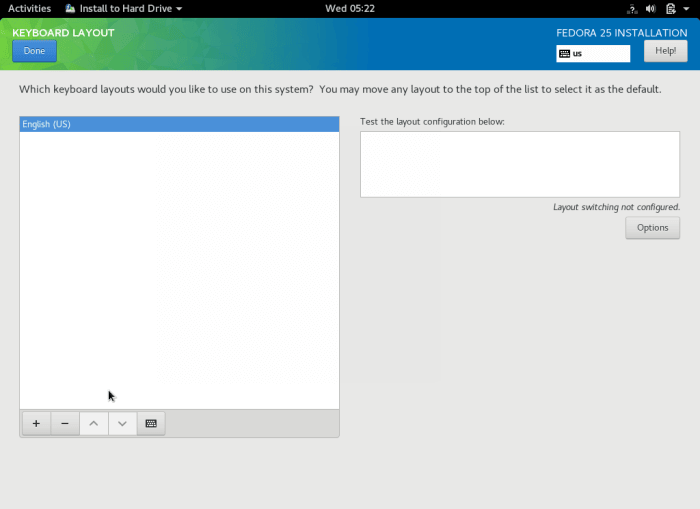
6、 在这个界面中,根据你电脑之前的设置使用+号来添加你需要的键盘布局,然后单击“ 完成 Done "返回到安装总结界面。

Set Keyboard Layout

设置键盘布局

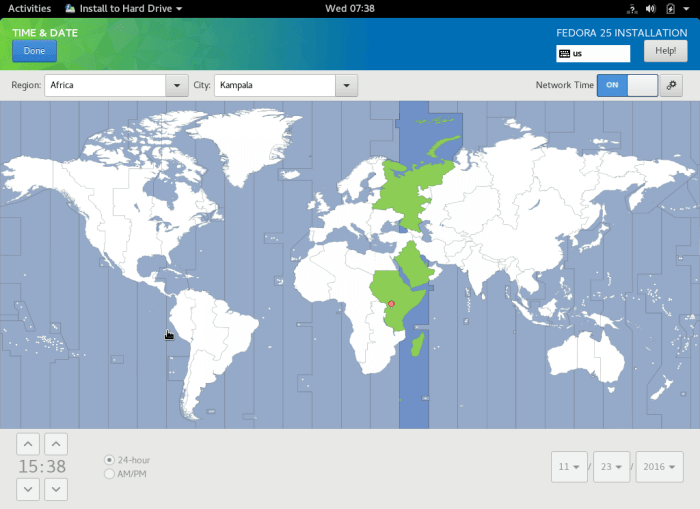
7、 下一步,单击“ 时间与日期 TIME & DATA ”调整系统时间和日期。输入所在地区和城市来设置时区,或者从地图上快速选择。

注意你可以从右上角启用或者停用网络时间同步。设置完系统时间和日期后,单击“ 完成 Done ”返回到安装总结界面。

Set System Timezone

设置系统时区

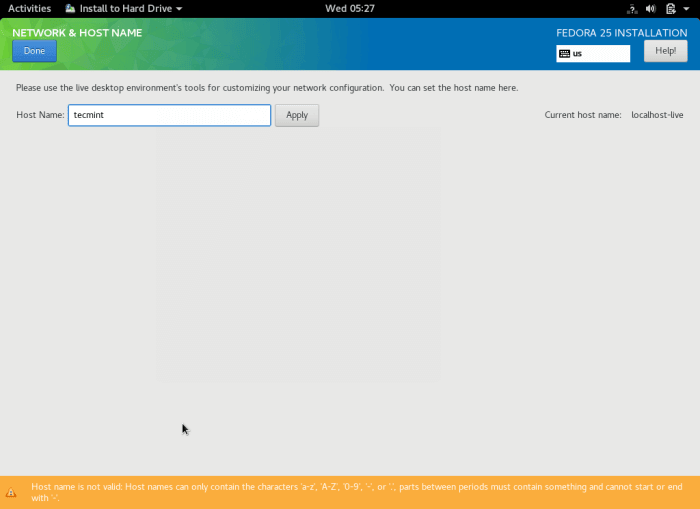
8、 返回到安装总结界面,单击“ 网络与主机名 NETWORK & HOSTNAME ”设置网络和主机名。

主机名设置完成后,单击“ 应用 Apply ”来检查主机名是否可用,如果可用,单击“ 完成 Done ”。

Set Hostname for Fedora 25

设置 Fedora 25 的主机名

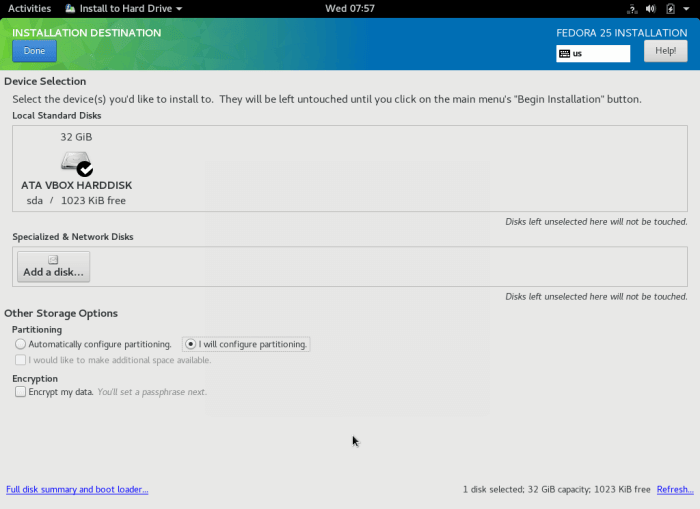
9、 此时,在安装总结界面,单击“ 安装目标 INSTALLATION DESTINATION ”来为系统文件划分安装空间。

在“ 其它存储选项 Other Storage Options ”上选择“ 我要配置分区 I will configure partitioning ”来执行手动分区,然后单击 “ 完成 Done ” 前进至手动分区界面。

Select Installation Destination Drive

选择安装位置

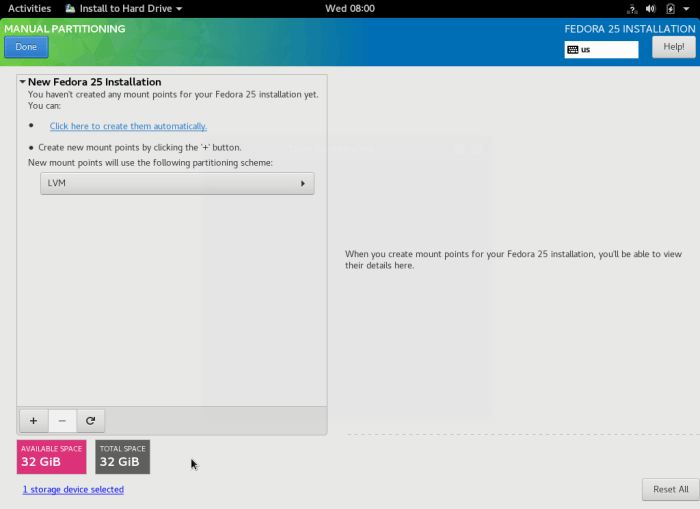
10、 下面是手动分区界面,选择“ 标准分区 Standard Partition ”为新的分区模式来安装。

Manual Partitioning Selection

手动配置分区

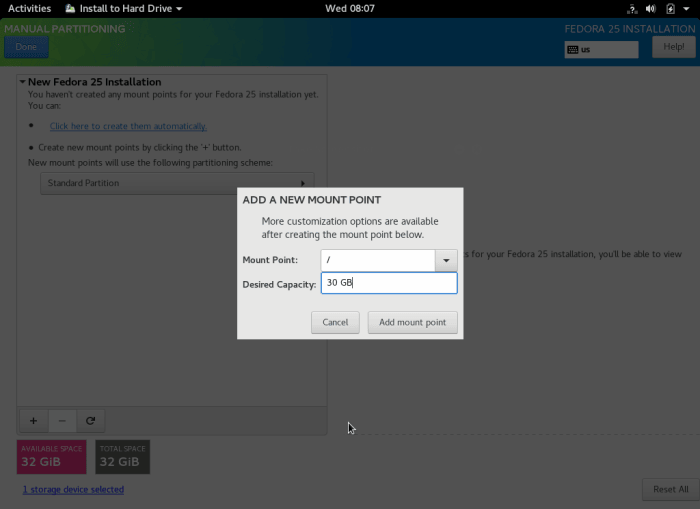
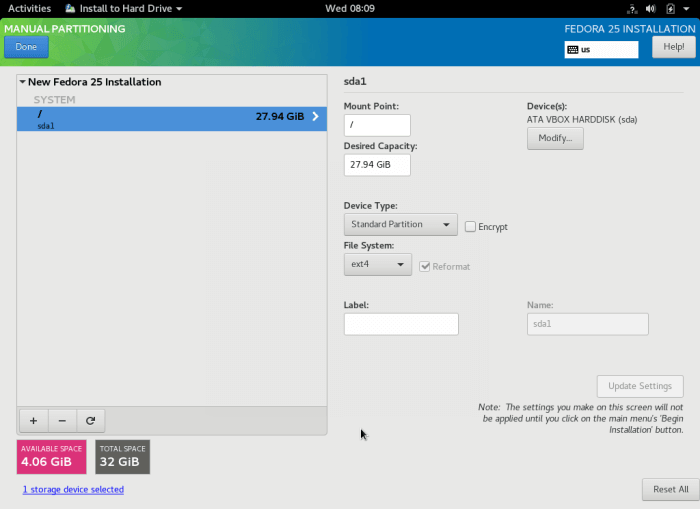
11、 现在通过点+号增加一个挂载点来创建一个/root分区。

  • 挂载点: /root
  • 建议容量: 合适即可(比如 100 GB)

之后,单击“ 增加挂载点 Add mount point ”添加刚刚创建的分区/挂载点。

Create New Root Partition

创建新的 Root 分区

下图展示了 /root 分区设置。

Root Partition Settings

Root 分区设置

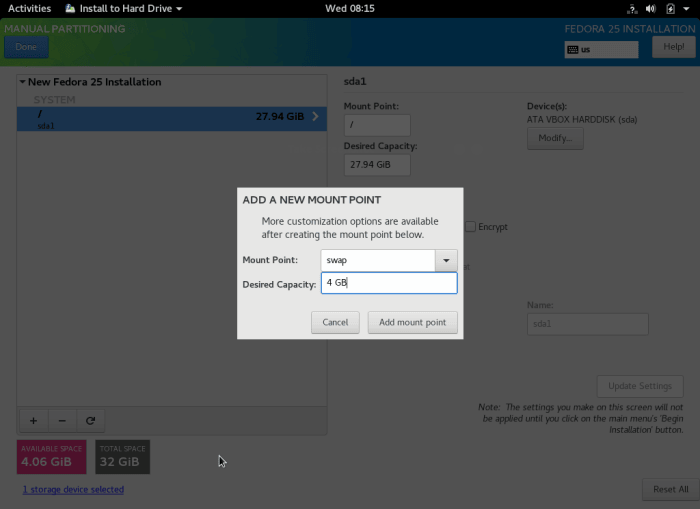
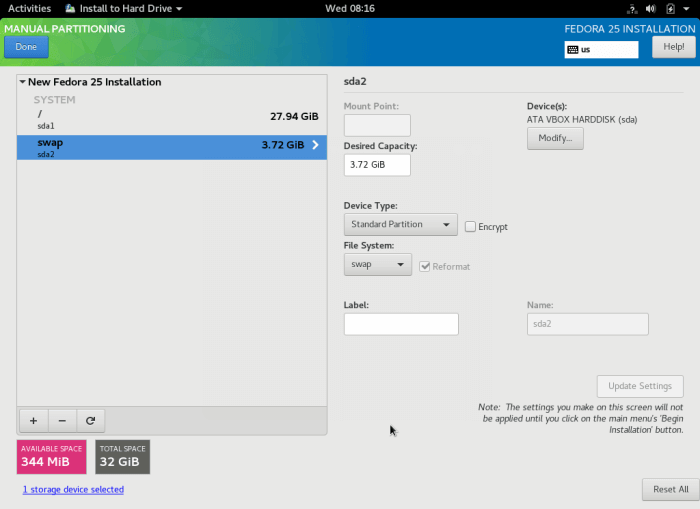
12、 下一步,通过+号创建 交换分区 swap

交换分区是硬盘上的一个虚拟的磁盘空间,用于临时存放那些当前 CPU 不使用的内存数据。

  • 挂载点: swap
  • 建议容量:合适即可(比如 4 GB)

单击“ 增加挂载点 Add mount point ”添加交换分区。

Create Swap Partition

创建交换分区

Swap Partition Settings

交换分区设置

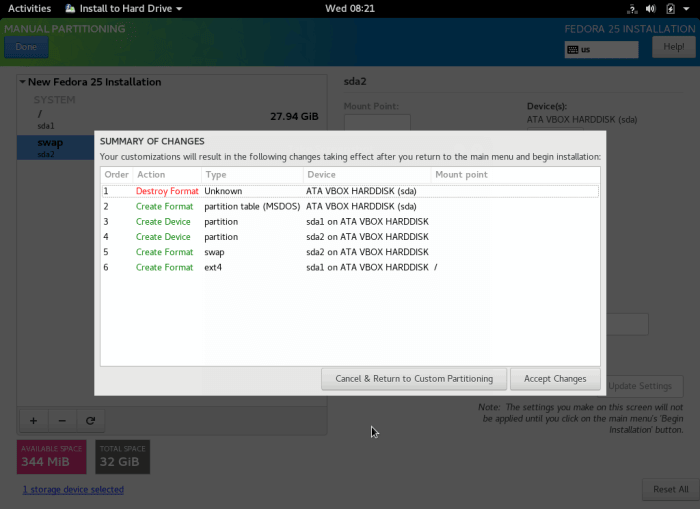
13、 创建完 root 分区和 swap 分区后,单击“ 完成 Done ”按钮来查看这些要对磁盘进行的更改。单击 “ 接受调整 Accept Changes ” 允许执行所有的分区调整。

Accept Partition Changes

接受分区调整

14、 你最后的安装总结内容应该跟下图显示的差不多。单击“ 开始安装 Begin Installation ”开始真正安装系统。

Final Installation Summary

最后的安装总结内容

15、 系统文件安装开始后,你可以在下面的界面中,创建一个常用的系统用户,并为 root 账号设置密码。
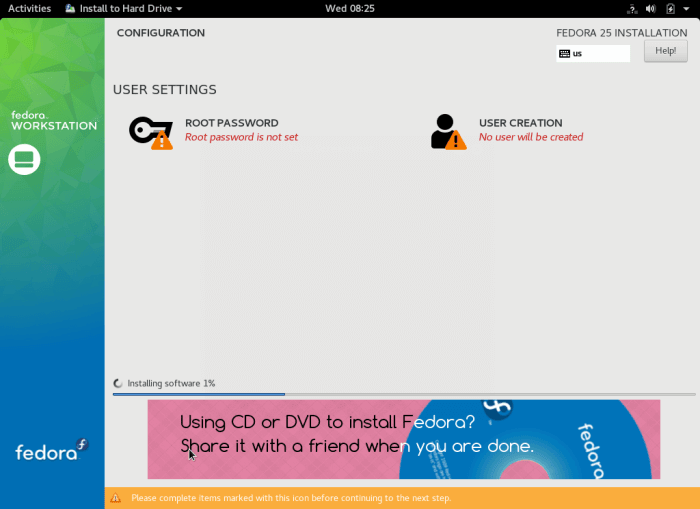
User Configuration Settings

用户配置设置

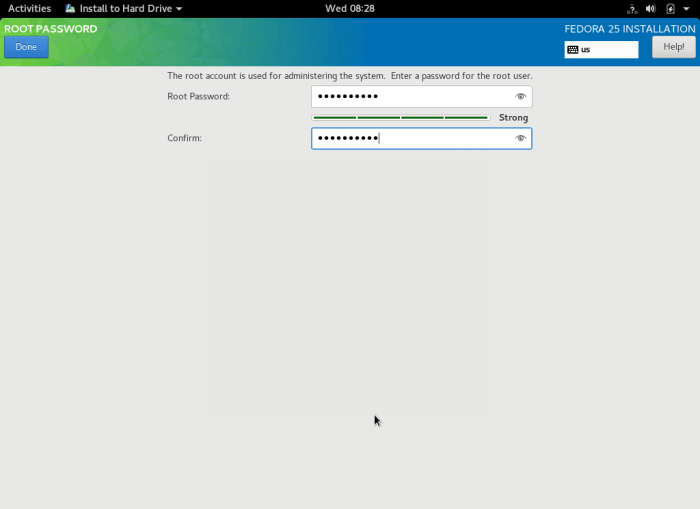
16、 之后,单击“ ROOT 密码 ROOT PASSWORD ”来设置 root 账号密码。像之前一样,单击“ 完成 Done ”返回到用户配置界面。

Set Root Account Password

设置 root 账号密码

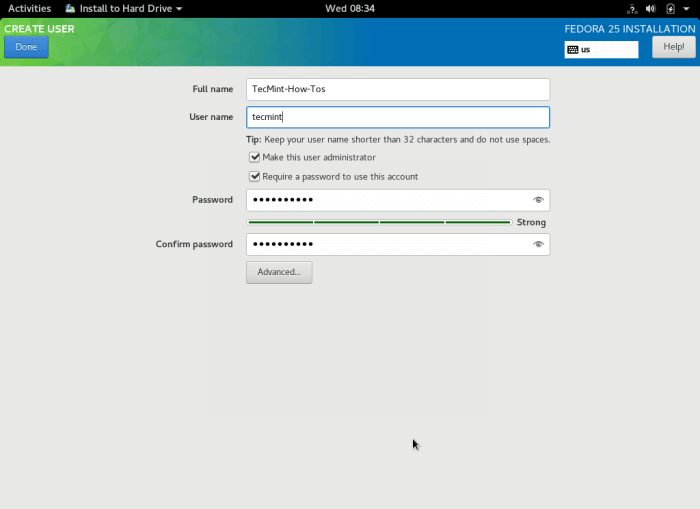
17、 之后,在用户配置界面单击“ 创建用户 USER CREATION ”按钮来创建一个常用的系统用户。你也可以勾选“ 将该用户作为管理员 Make the user administrator ”选项把该用户提升为系统管理员。

再次单击“ 完成 Done ”按钮继续。

Create System User Account

创建系统用户账号

18、 安装过程将会持续一段时间,你可以去休息会了。安装完成之后,单击“ 退出 Quit ”重启系统,并弹出你使用的启动设备。终于,你可以登录进入新的 Fedora 25 Workstation 了。
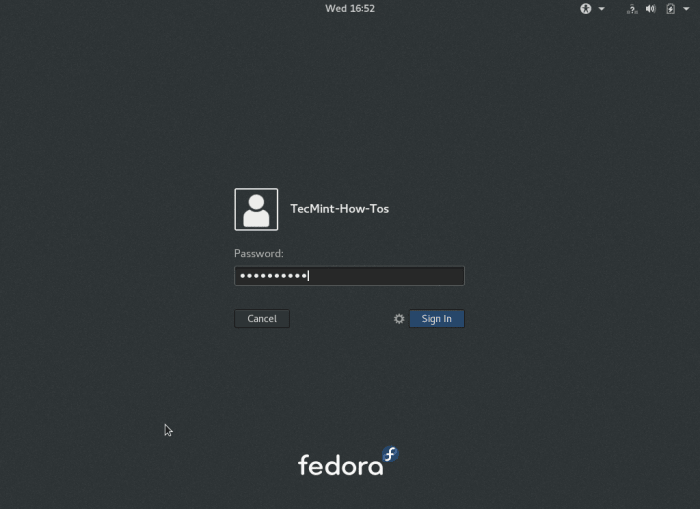
Fedora 25 Login Screen

Fedora 25 登录界面

Fedora 25 Workstation Desktop

Fedora 25 Workstation 桌面

就写到这里吧!请在下面提出相关的问题并发表评论。


via: http://www.tecmint.com/fedora-25-installation-guide/

作者:Aaron Kili 译者:rusking 校对:jasminepeng

本文由 LCTT 原创编译,Linux中国 荣誉推出

你可以在 Linux 的生态系统中找到很多网络监控工具,它们可以为你生成出网络中所有设备的摘要,包括它们的 IP 地址等信息。

然而,实际上有时候你只需要一个简单的命令行工具,运行一个简单的命令就能提供同样的信息。

本篇教程会向你展示如何找出所有连接到给定网络的主机的 IP 地址。这里我们会使用 Nmap 工具来找出所有连接到相同网络的设备的IP地址。

Nmap (Network Mapper 的简称)是一款开源、强大并且多功能的探查网络的命令行工具,用来执行安全扫描、网络审计查找远程主机的开放端口等等。

如果你的系统中还没有安装 Nmap,在你的发行版中运行合适的命令来安装:

$ sudo yum install nmap     [在基于 RedHat 的系统中]
$ sudo dnf install nmap     [在基于Fedora 22+ 的版本中]
$ sudo apt-get install nmap [在基于 Debian/Ubuntu 的系统中]

安装完成后,使用的语法是:

$ nmap  [scan type...]  options  {target specification}

其中,{target specification}这个参数可以用主机名、IP 地址、网络等来替代。

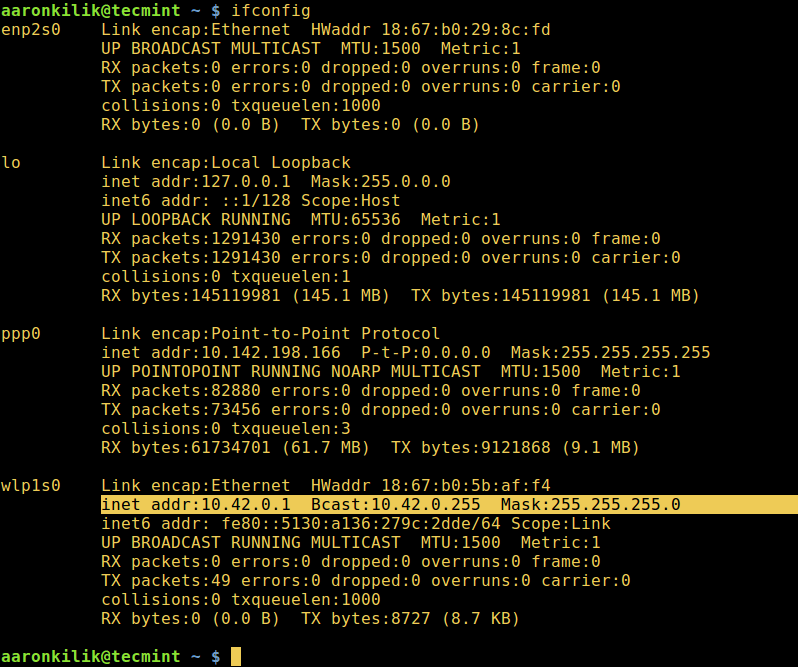
所以要列出所有连接到指定网络的主机 IP 地址,首先要使用 ifconfig 命令或者ip 命令来识别网络以及它的子网掩码:

$ ifconfig
或者
$ ip addr show

Find Network Details in Linux

在 Linux 中查找网络细节

接下来,如下运行 Nmap 命令:

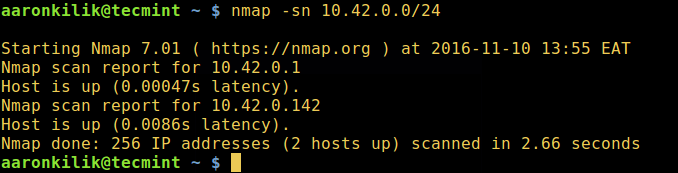
$ nmap  -sn  10.42.0.0/24

Find All Live Hosts on Network

查找网络中所有活跃的主机

上面的命令中:

  • -sn - 是扫描的类型,这里是 ping 方式扫描。默认上,Nmap 使用端口扫描,但是这种扫描会禁用端口扫描。
  • 10.42.0.0/24 - 是目标网络,用你实际的网络来替换。

要了解全面的信息,查看 Nmap 的手册:

$ man nmap

或者不带任何参数直接运行 Nmap 查看使用信息摘要:

$ nmap

此外,对于有兴趣学习 Linux 安全扫描技术的人,可以阅读 Nmap in Kali Linux 这篇实践指导。

好了,就是这样了,记得在下面的回复区给我们发送问题或者评论。你也可以跟我们分享其他列出指定网络已连接设备的 IP 地址的方法。


via: http://www.tecmint.com/find-live-hosts-ip-addresses-on-linux-network/

作者:Aaron Kili 译者:geekpi 校对:jasminepeng

本文由 LCTT 原创编译,Linux中国 荣誉推出

自从修改了我的路由器的 WiFi 网络密码后,我的 Arch Linux 测试机就不能连接到网络了。由于我的 Arch Linux 测试机没有图形化桌面环境,我不得不在终端上更改 WiFi 密码。在图形化操作界面中,更改 WiFi 密码是很容易的。我仅仅需要打开网络管理器,就能很快更改 WiFi 网络密码。但是,我从来没有在 Arch Linux 终端上用命令行来更改 WiFi 密码。我开始在 google 上搜索相关资料,并且在 Arch Linux 论坛找到了一个好的解决办法。如果你也面临同样的问题,读完这篇文章吧,这个方法并没有那么难。

在终端更改 WiFi 网络密码

修改了路由器的 WiFi 密码之后,我尝试运行 wifi-menu 命令来更新 WiFi 密码,但是它一直报如下错误。

sudo wifi-menu

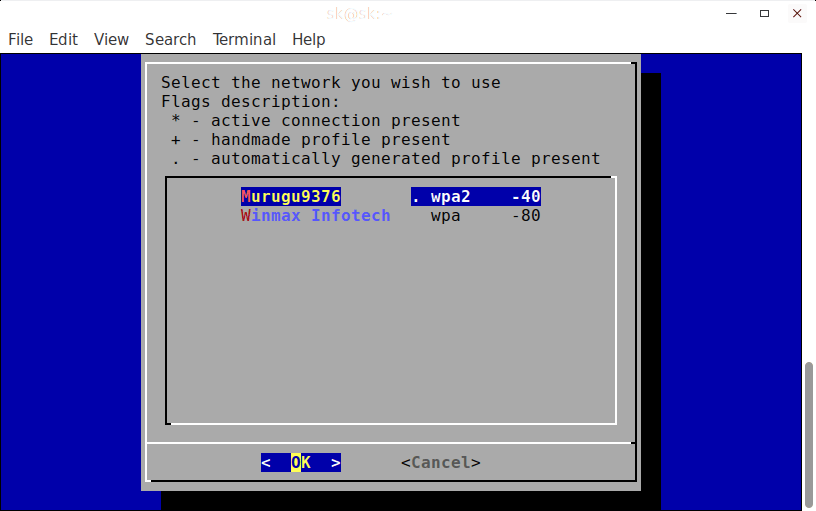
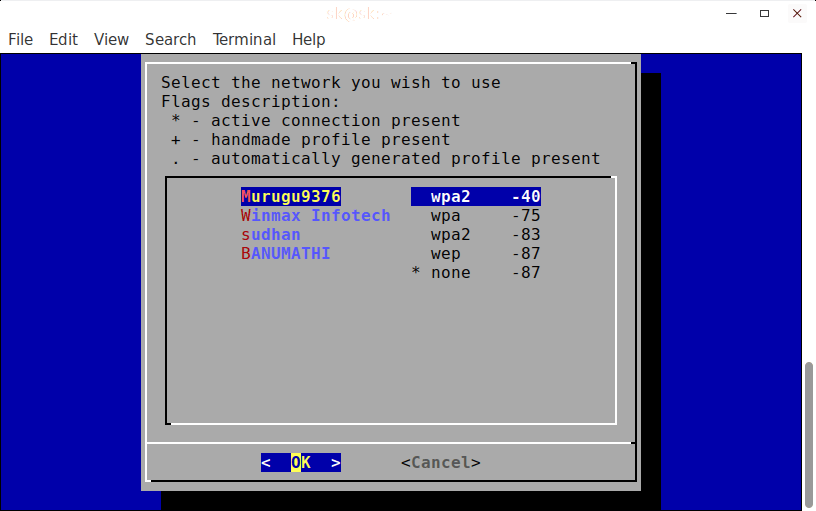
它显示了可用的 WiFi 列表。

我的 WiFi 网络名为 Murugs9376。我选中了我的 WiFi 网络,然后在 OK 处按下回车。它没有让我输入新的 WiFi 密码(我以为它会先问我是否密码已经更改),却显示了下面的错误。

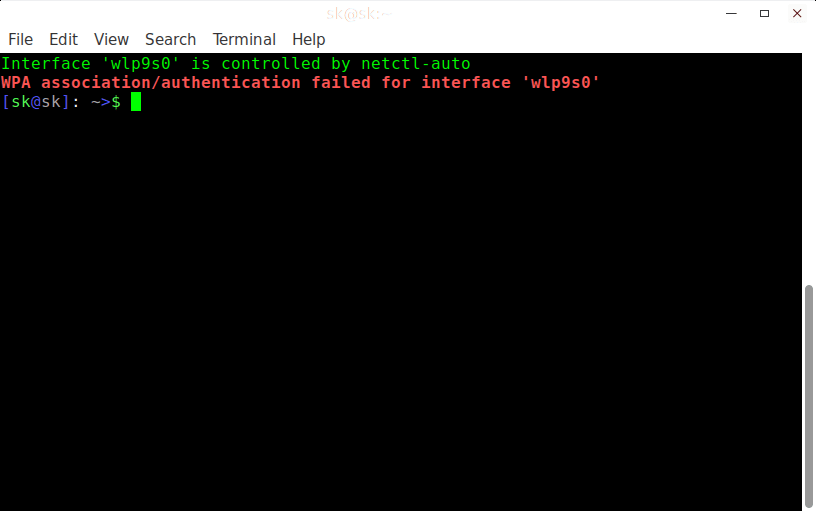
Interface 'wlp9s0' is controlled by netctl-auto
WPA association/authentication failed for interface 'wlp9s0'

在 Arch 发行版上,我没有太多的经验。因此我去了 Arch Linux 论坛希望能找到解决方法。感天谢地,之前有人发了同样问题的帖子并从一位 Arch 老司机那里得到了解决办法。

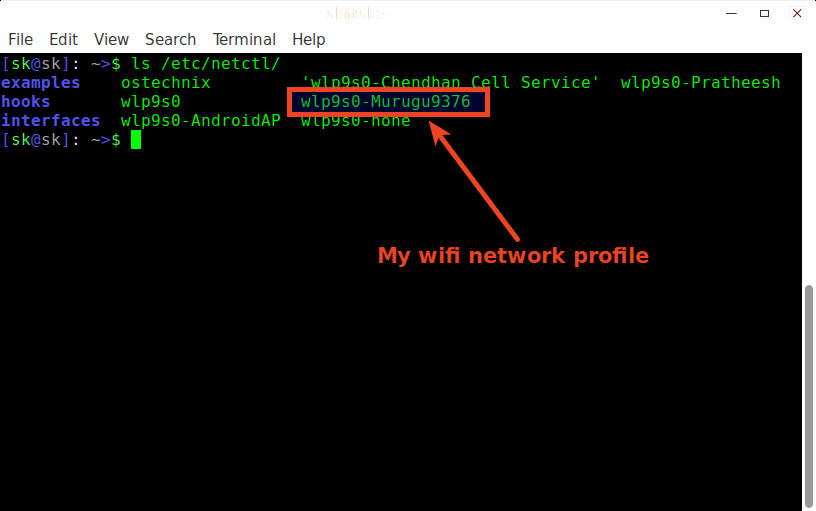
网络相关的配置文件都是存放在 /etc/netctl/ 文件夹下。例如,下面是我的 Arch Linux 测试机上该文件夹下的内容:

ls /etc/netctl/

Sample Output:

examples    ostechnix         'wlp9s0-Chendhan Cell Service'  wlp9s0-Pratheesh
hooks       wlp9s0            wlp9s0-Murugu9376
interfaces  wlp9s0-AndroidAP  wlp9s0-none

我如果想要更改密码,只需要删除我的 WiFi 网络配置文件 (这里是 wlp9s0-Murugs9376) 并且重新运行 wifi-menu 命令。

因此,用下面的命令来删除原来的 WiFi 配置文件:

sudo rm /etc/netctl/wlp9s0-Murugu9376

删除配置文件之后,运行 wifi-menu 命令来更新 WiFi 密码。

sudo wifi-menu

选择 WiFi 网络,并且按回车键。

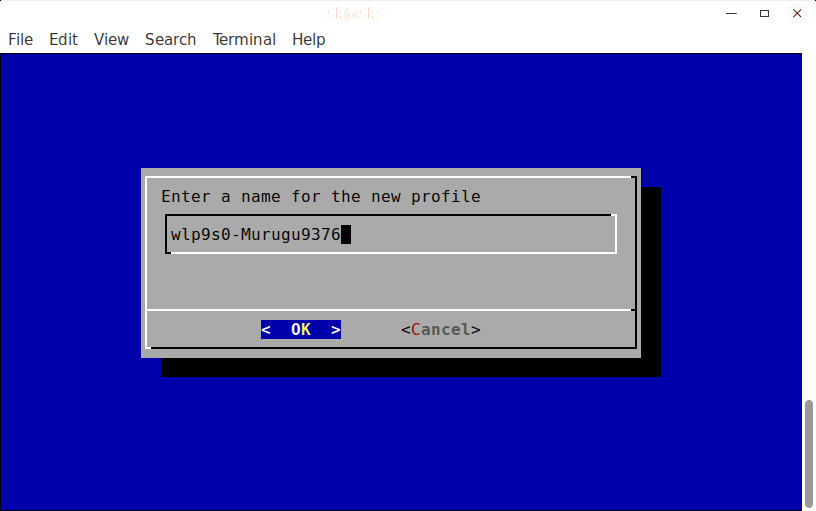
为新配置文件输入一个新名字。

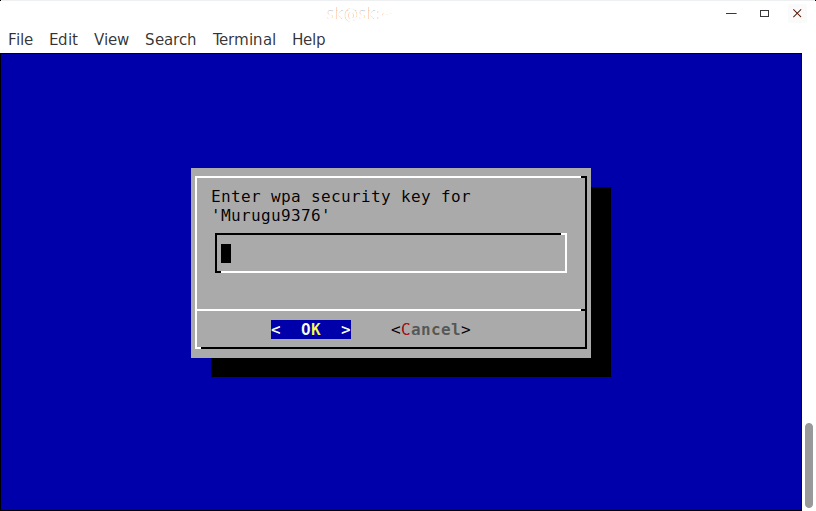
最后,输入 WiFi 新密码到配置文件中,并且按下回车键。

这样就完成了。现在,我们已经更新了我们的 WiFi 网络密码。像你所看到的一样,在 Arch Linux 终端里面更新 WiFi 密码并不是件很难的事情。任何人都能在几秒钟以内完成它。

如果您觉得这个教程很有帮助,希望您能分享到您的社交网络中来支持我们。

谢谢!


via: https://www.ostechnix.com/update-wifi-network-password-terminal-arch-linux/

作者:SK 译者:chenzhijun 校对:jasminepeng

本文由 LCTT 原创编译,Linux中国 荣誉推出

对于新手而言,在 Linux 中使用命令行可能会非常不方便。没有图形界面,很难在不同文件夹间浏览,找到需要的文件。本篇教程中,我会展示如何在 Linux 中查找特定的文件。

第一步要做的是通过 SSH 连接到你的 Linux。在 Linux 中查找文件有两种方法。一种是使用 find 命令,另外一种是使用 locate 命令。我们先看第一种。

find 命令

使用 Linux find 命令可以用不同的搜索标准如名字、类型、所属人、大小等来搜索目录树。基本语法如下:

# find path expression search-term

下面是使用 find 命令根据文件名来查找特定文件的一个例子:

# find -name test.file

命令会搜索整个目录树来查找名为 test.file 的文件,并且会提供其存放位置。你可以使用你 Linux 上一个存在的文件名来尝试一下。

find 命令有时会花费几分钟来查找整个目录树,尤其是如果系统中有很多文件和目录的话。要显著减少时间,你可以指定搜索的目录。比如,如果你知道 /var 中存在 test.file,那就没有必要搜索其它目录。这样,你可以使用下面的命令:

# find /var -name test.file

find 还可以根据时间、大小、所属人、权限等选项搜索文件。要了解更多关于这些选项的信息,你可以使用查看** Linux find 命令**的手册。

# man find

locate 命令

要在Linux中使用locate命令,首先需要安装它。

如果你正在使用 Ubuntu,运行下面的命令来安装 locate:

# apt-get update
# apt-get install mlocate

如果你使用的是 CentOS ,运行下面的命令来安装 locate:

# yum install mlocate

locate 是一种比 find 更快的方式,因为它在数据库中查找文件。要更新搜索数据库,运行下面的命令:

# updatedb

使用 locate 查找文件的语法:

# locate test.file

就像 find 命令一样,locate 也有很多选项来过滤输出。要了解更多你可以查看Linux Locate 命令的手册。

# man locate

如果你喜欢这篇文件,请使用左边的按钮分享到社交网络上,或者在下面留言,谢谢。


via: https://www.rosehosting.com/blog/linux-find-file/

作者:RoseHosting 译者:geekpi 校对:jasminepeng

本文由 LCTT 原创编译,Linux中国 荣誉推出

在 Linux 系统上,其中一个最重要的需求就是保持定期更新最新的安全补丁,或者为相应的 Linux 版本更新可用的安全补丁。

在之前的文章中,我们分享了如何在 Debian 和 Ubuntu 系统上自动安装安全更新,在这篇文章中,我们将分享如何在 CentOS/RHEL 7/6 版本中设置在需要时自动更新重要的安全补丁。

和它同一家族的其它 Linux 版本(Fedora 或 Scientific Linux)中可以用类似的方法进行配置。

在 CentOS/RHEL 系统上配置自动安全更新

在 CentOS/RHEL 7/6 系统上,你需要安装下面的安装包:

# yum update -y && yum install yum-cron -y

在 CentOS/RHEL 7 系统上启用自动安全更新

安装完成以后,打开 /etc/yum/yum-cron.conf,然后找到下面这些行内容,你必须确保它们的值和下面展示的一样

update_cmd = security
update_messages = yes
download_updates = yes
apply_updates = yes

第一行表明自动更新命令行应该像这样:

# yum --security upgrade

而其它的行保证了能够通知并自动下载、安装安全升级。

为了使来自 root@localhost 的通知能够通过邮件发送给同一账户(再次说明,你可以选择其他账户,如果你想这样的话),下面这些行也是必须的。

emit_via = email
email_from = root@localhost
email_to = root

在 CentOS/RHEL 6 上启用自动安全更新

默认情况下, cron 任务被配置成了立即下载并安装所有更新,但是我们可以通过在 /etc/sysconfig/yum-cron 配置文件中把下面两个参数改为 yes,从而改变这种行为。

# 不要安装,只做检查(有效值: yes|no)
CHECK_ONLY=yes
# 不要安装,只做检查和下载(有效值: yes|no)
# 要求 CHECK_ONLY=yes(先要检查后才可以知道要下载什么)
DOWNLOAD_ONLY=yes

为了启用关于安装包更新的邮件通知,你需要把 MAILTO 参数设置为一个有效的邮件地址。

# 默认情况下 MAILTO 是没有设置的,crond 会将输出发送邮件给自己  
# (LCTT 译注:执行 cron 的用户,这里是 root)
# 例子: MAILTO=root
[email protected]

最后,打开并启用 yum-cron 服务:

------------- On CentOS/RHEL 7 ------------- 
systemctl start yum-cron
systemctl enable yum-cron
------------- On CentOS/RHEL 6 -------------  
# service yum-cron start
# chkconfig --level 35 yum-cron on

恭喜你,你已经成功的在 CentOS/RHEL 7/6 系统上设置了自动升级。

总结

在这篇文章中,我们讨论了如何保持你的服务器定期更新或升级最新的安全补丁。另外,为了保证当新的补丁被应用时你自己能够知道,你也学习了如何配置邮件通知。

如果你有任何关于这篇文章的疑问,请在下面的评论区留下你的问题。我们期待收到你的回复。


via: http://www.tecmint.com/auto-install-security-patches-updates-on-centos-rhel/

作者:Gabriel Cánepa 译者:ucasFL 校对:jasminepeng

本文由 LCTT 原创编译,Linux中国 荣誉推出

计算机术语中,批处理指的是用一个非交互式的程序来执行一序列的任务的方法。这篇教程里,我们会使用 Linux 命令行工具,并提供 4 种简单的处理方式来把一些 .PNG 格式的图像批量转换成 .JPG 格式的,以及转换回来。

虽然所有示例中我们使用的都是 convert 命令行工具,但是您也可以使用 mogrify 命令来达到同样的效果。

convert 命令的语法如下:

$ convert 输入选项 输入文件 输出选项 输出文件

mogrify 的为:

$ mogrify 选项 输入文件

注意:在使用 mogrify 命令时,默认情况下源图像文件会被转换后的新文件覆盖掉,您可以使用明确的操作选项来禁止覆盖,具体的选项可以在手册页中查询得到。

下面是把所有 .PNG 格式图像批量转换为 .JPG 格式的各种实现方式。如果想把 .JPG 转换为 .PNG 格式,也可使用这些命令,按需修改。

1、 使用 lsxargs 命令来转换 PNG 和 JPG

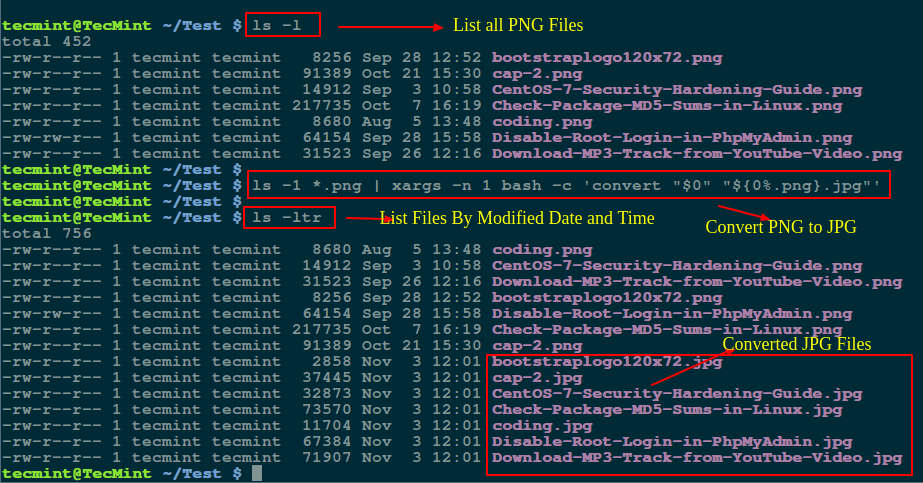
ls 命令 可以列出所有的 png 图像文件, xargs 使得可以从标准输入构建和执行 convert 命令,从而将所有 .png 图像转换为 .jpg 图像。

----------- 从 PNG 转换到 JPG ----------- 
$ ls -1 *.png | xargs -n 1 bash -c 'convert "$0" "${0%.png}.jpg"'

----------- 从 JPG 转换到 PNG ----------- 
$ ls -1 *.jpg | xargs -n 1 bash -c 'convert "$0" "${0%.jpg}.png"'

关于上面命令选项的说明:

  1. -1 – 告诉 ls 每行列出一个图像名称的选项标识
  2. -n – 指定最多参数个数,例子中为 1
  3. -c – 指示 bash 运行给定的命令
  4. ${0%.png}.jpg – 设置新转换的图像文件的名字,% 符号用来删除源文件的扩展名

Convert PNG to JPG Format in Linux

Linux 中 PNG 格式转为 JPG 格式

我使用 ls -ltr 命令按修改的日期和时间列出所有文件

类似的,也可以使用上面的命令要把 .JPG 图像转换为 .PNG 格式,只需稍微调整就行。

2、 使用 GNU 的 parallel 命令来转换 PNG 和 JPG

GNU 的 parallel 使用户能够从标准输入并行构建和执行 shell 命令。确保您的系统上安装了 GNU Parallel,否则请使用以下适当的命令进行安装:

$ sudo apt-get install parallel     [在 Debian/Ubuntu 系统中]
$ sudo yum install parallel         [在 RHEL/CentOS 和 Fedora 系统中]

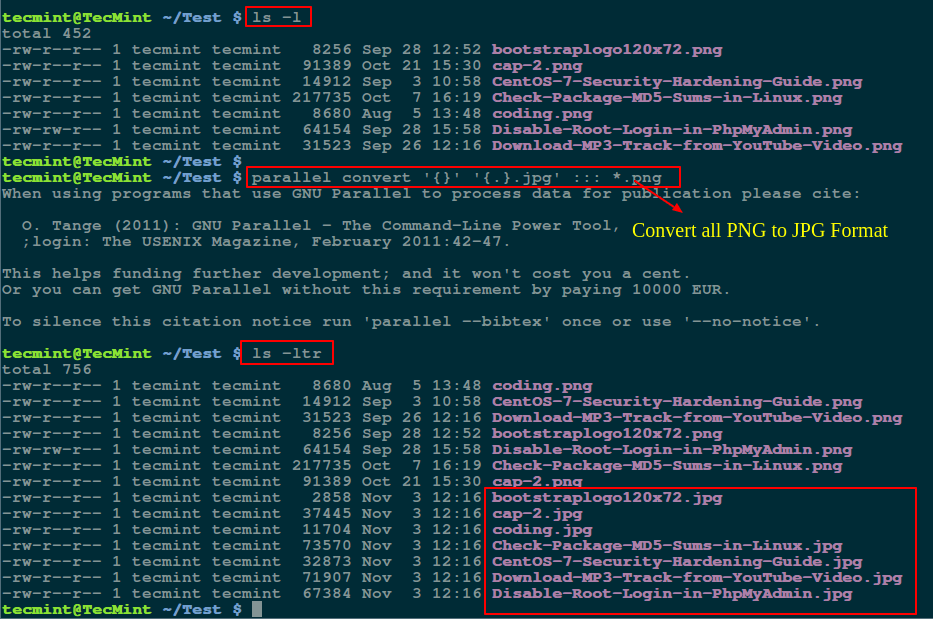
安装好 parallel 工具后,您就可以运行下面的命令来把所有从标准输入的 .PNG 图像转换成 .JPG 格式的图像。

----------- 从 PNG 转换到 JPG ----------- 
$ parallel convert '{}' '{.}.jpg' ::: *.png

----------- 从 JPG 转换到 PNG -----------
$ parallel convert '{}' '{.}.png' ::: *.jpg

其中:

  1. {} – 输入行替代符,代替了从输入源读取的完整行。
  2. {.} – 去除扩展名的输入行。
  3. ::: – 指定输入源的符号,即上面示例的命令行,在这里 png 或 jpg 是命令参数。

Parallel Command - Converts All PNG Images to JPG Format

Parallel 命令 – 把所有 PNG 图像转换为 JPG 格式

或者,您也可以结合 lsparallel 命令来批量转换所有图像,如图所示:

----------- 从 PNG 转换到 JPG ----------- 
$ ls -1 *.png | parallel convert '{}' '{.}.jpg'

----------- 从 JPG 转换到 PNG -----------
$ ls -1 *.jpg | parallel convert '{}' '{.}.png'

3、 使用 for 循环命令来转换 PNG 和 JPG

为了避免编写 shell 脚本的繁琐,你可以从命令行执行 for 循环语句,如下所示:

----------- 从 PNG 转换到 JPG ----------- 
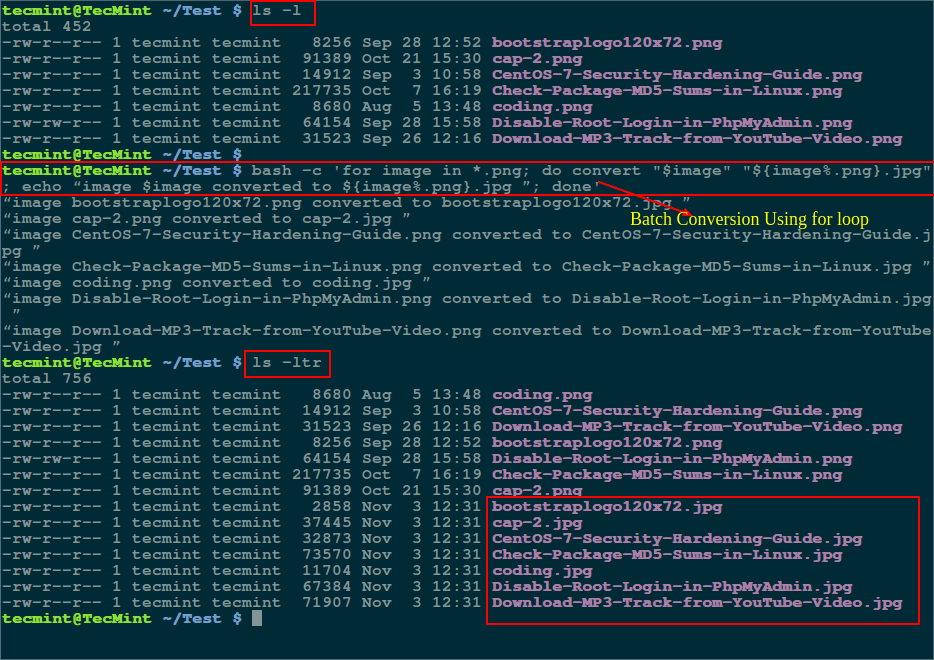
$ bash -c 'for image in *.png; do convert "$image" "${image%.png}.jpg"; echo “image $image converted to ${image%.png}.jpg ”; done'

----------- 从 JPG 转换到 PNG -----------
$ bash -c 'for image in *.jpg; do convert "$image" "${image%.jpg}.png"; echo “image $image converted to ${image%.jpg}.png ”; done'

对上面的命令所使用的选项参数的描述:

  1. -c 允许执行包括在单引号中的循环语句。
  2. image 变量是目录中的图像名的数量记数器。
  3. 对于每个转换操作,在 $image 转换为 ${image%.png}.jpg 这行中,echo 命令通知用户 png 图像已经转换为 jpg 格式,反之亦然。
  4. ${image%.png}.jpg 语句创建了转换后的图像名字,其中 % 表示去除源图像文件的扩展名。

for loop - Convert PNG to JPG Format

for 循环语句 – 从 PNG 转换到 JPG 格式

4、 使用 Shell 脚本来转换 PNG 和 JPG

如果你不想像前面的例子那样让你的命令行变得邋遢的话,可以写一个小脚本,如下所示:

注意:适当地交换 .png.jpg 扩展名,如下面的例子所示,从一种格式转换到另一种格式:

#!/bin/bash
#convert
for image in *.png; do
        convert  "$image"  "${image%.png}.jpg"
        echo “image $image converted to ${image%.png}.jpg ”
done
exit 0 

把上面的脚本保存为 convert.sh 文件,然后使此脚本文件可执行,接着从存有图像文件的目录下执行。

$ chmod +x convert.sh
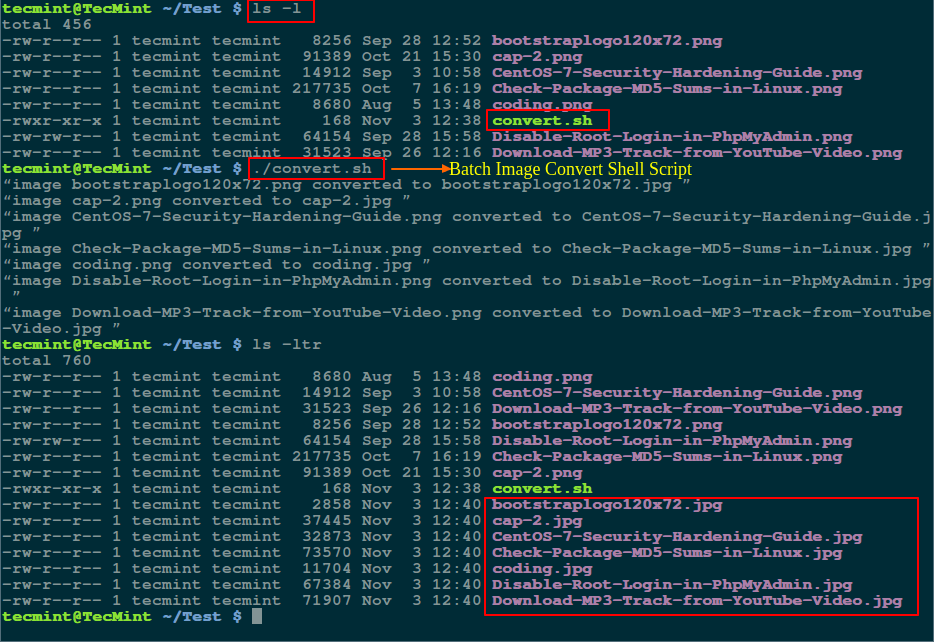
$ ./convert.sh

Batch Image Convert Using Shell Script

使用 Shell 脚本来批量图像转换

总之,我们介绍了一些重要的将 .PNG 图像批量转换为 .JPG 格式的方法,以及再转回来。如果还想对图像进行一些优化的话, 您可以移步到 Linux 系统中如何压缩 png 和 jpg 图像这篇指导文章。

您可以给我们分享一些包括 Linux 命令行工具在内的把图像从一种格式转成另一种格式的方式方法,或者在下面的评论部分畅所欲言。


via: http://www.tecmint.com/linux-image-conversion-tools/

作者:Aaron Kili 译者:runningwater 校对:wxy

本文由 LCTT 原创编译,Linux中国 荣誉推出