分类 技术 下的文章

Orange Pi as Time Machine Server

我的工作之一是为各类家用计算机安排进行自动备份,包括存放重要数据的一组 Mac 计算机。我决定使用运行 Armbian Linux 的便宜的 Orange Pi 做实验,目的是希望 Time Machine 可以通过网络使用挂载在 Orange Pi 主板上的 USB 驱动器。在这种情况下,我找到并成功地安装了 Netatalk。

Netatalk 是一个用作苹果文件服务器的开源软件。通过 Avahi) 和 Netatalk 配合运行,你的 Mac 设备能够识别网络上的 Orange Pi 设备,甚至会将 Orange pi 设备当作 “Mac” 类型的设备。这使得你能够手动连接到该网络设备,更重要的是使得 Time Machine 能够发现并使用远程驱动器。如果你想在 Mac 上设置类似的备份机制,下面的指南也许能够帮到你。

准备工作

为了配置该 USB 驱动器,我首先尝试了 HFS+ 格式文件系统,不幸的是我没能成功写入。所以我选择创建一个 EXT4 文件系统,并确保用户 pi 有读写权限。Linux 有很多格式化磁盘的方法,但是我最喜欢(而且推荐)的仍然是 gparted。由于 gparted 已经集成在 Armbian 桌面了,所以我直接使用了该工具。

我需要当 Orange Pi 启动或者 USB 驱动连接的时候,这个设备能够自动挂载到相同的位置。于是我创建了一个目录(timemachine)用于挂载:在其下新建一个 tm 目录用于真正的备份路径,并将 tm 的所有者更改为用户 pi

cd /mnt
sudo mkdir timemachine
cd timemachine
sudo mkdir tm
sudo chown pi:pi tm

下一步,我打开一个终端并编辑 /etc/fstab 文件。

sudo nano /etc/fstab

并在该文件末尾添加了一行我的设备信息(根据我的设备情况,设置为 sdc2):

/dev/sdc2 /mnt/timemachine ext4 rw,user,exec 0 0

你需要通过命令行预装一些包,可能其中一些已经安装在你的系统上了:

sudo apt-get install build-essential libevent-dev libssl-dev libgcrypt11-dev libkrb5-dev libpam0g-dev libwrap0-dev libdb-dev libtdb-dev libmysqlclient-dev avahi-daemon libavahi-client-dev libacl1-dev libldap2-dev libcrack2-dev systemtap-sdt-dev libdbus-1-dev libdbus-glib-1-dev libglib2.0-dev libio-socket-inet6-perl tracker libtracker-sparql-1.0-dev libtracker-miner-1.0-dev hfsprogs hfsutils avahi-daemon

安装并配置 Netatalk

下一步是下载 Netatalk,解压下载的文件,然后切换到 Netatalk 目录:

wget https://sourceforge.net/projects/netatalk/files/netatalk/3.1.10/netatalk-3.1.10.tar.bz2
tar xvf netatalk-3.1.10.tar.bz2
cd netatalk-3.1.10

然后需要顺序执行 ./configuremakemake install 命令安装软件。在 netatalk-3.1.10 目录中执行 如下的 ./configure 命令,这个命令需要花点时间才能执行完。

./configure --with-init-style=debian-systemd --without-libevent --without-tdb --with-cracklib --enable-krbV-uam --with-pam-confdir=/etc/pam.d --with-dbus-daemon=/usr/bin/dbus-daemon --with-dbus-sysconf-dir=/etc/dbus-1/system.d --with-tracker-pkgconfig-version=1.0

./configure 运行完成后执行 make

make

执行完 make 命令需要花较长时间,可以考虑喝杯咖啡或者做点其他什么。之后,执行以下命令:

sudo make install

这个命令能够快速执行完成。现在你可以通过下面两个命令验证安装是否成功,同时找到配置文件位置。

sudo netatalk -V
sudo afpd -V

然后你需要编辑 afp.conf 配置文件并在其中指定 Time Machine 备份路径,可以访问的帐号名并指定是否使用 Spotlight 为备份建立索引。

sudo nano /usr/local/etc/afp.conf

下面是 afp.conf 的配置示例:

[My Time Machine Volume]
path = /mnt/timemachine/tm
valid users = pi
time machine = yes
spotlight = no

最后,启用 Avahi 和 Netatalk 并启动它们。

sudo systemctl enable avahi-daemon
sudo systemctl enable netatalk
sudo systemctl start avahi-daemon
sudo systemctl start netatalk

连接到网络驱动器

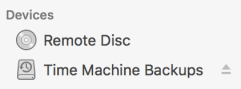
此时,你的 Mac 可能已经发现并识别了你的 Pi 设备和网络驱动器。打开 Mac 中的 Finder,看看是否有像下面的内容:

当然你也可以通过主机名或者 ip 地址访问,比如:

afp://192.168.1.25

Time Machine 备份

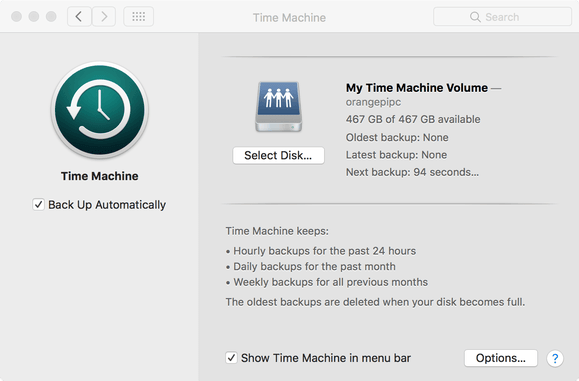
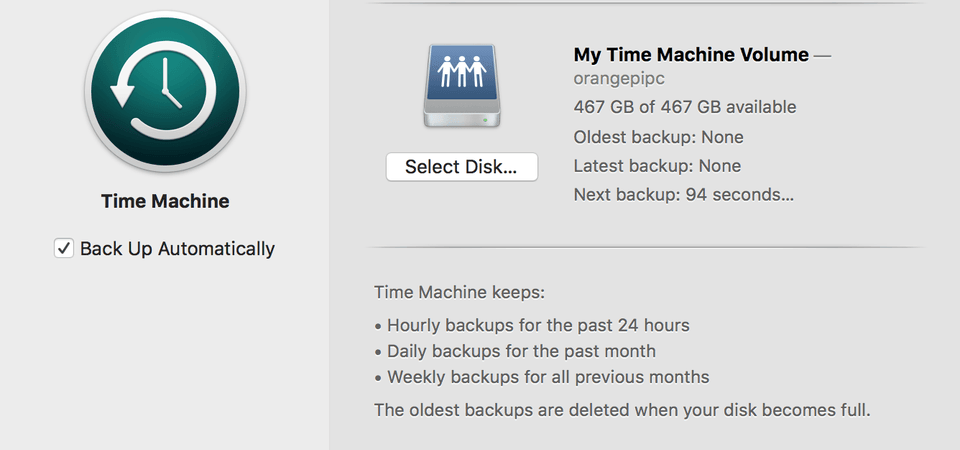
最后,打开 Mac 上的 Time Machine,然后“选择备份硬盘”,选择你的 Orange pi。

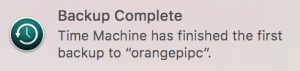
这样设置肯定有效,Orange Pi 能够很好的处理进程,不过这可能并不是最快速的备份方式。但是,这个方法比较简单且便宜,并且正如其展示的一样能够正常工作。如果对这些设置你已经成功或者进行了改进,请在下面留言或者发送消息给我。

Amazon 上有售卖 Orange Pi 主板。


via: http://piboards.com/2017/02/13/orange-pi-as-time-machine-server/

作者:MIKE WILMOTH 译者:beyondworld 校对:jasminepeng

本文由 LCTT 原创编译,Linux中国 荣誉推出

我一直很好奇,在启动 Linux 系统并登录的过程中到底发生了什么事情。按下开机键或启动一个虚拟机,你就启动了一系列事件,之后会进入到一个功能完备的系统中,有时,这个过程不到一分钟。当你注销或者关机时,也是这样。

更有意思的是,在系统启动以及用户登录或注销时,还可以让系统执行特定的操作。

本文,我们将探讨一下在 Linux 操作系统中实现这些目标的传统方法。

注意:我们假定使用的是 Bash 作为登录及注销的主 Shell。如果你使用的是其他 Shell,那么有些方法可能会无效。如果有其他的疑问,请参考对应的 Shell 文档。

在启动时执行 Linux 脚本

有两种传统的方法可以实现在启动时执行命令或脚本:

方法 #1 - 使用 cron 任务

除了常用格式(分 / 时 / 日 / 月 / 周)外,cron 调度器还支持 @reboot 指令。这个指令后面的参数是脚本(启动时要执行的那个脚本)的绝对路径。

然而,这种方法需要注意两点:

  • a) cron 守护进程必须处于运行状态(通常情况下都会运行),同时
  • b) 脚本或 crontab 文件必须包含需要的环境变量(如果有的话,参考 StackOverflow 获取更多详细内容)。

方法 #2 - 使用 /etc/rc.d/rc.local

这个方法对于 systemd-based 发行版 Linux 同样有效。不过,使用这个方法,需要授予 /etc/rc.d/rc.local 文件执行权限:

# chmod +x /etc/rc.d/rc.local

然后在这个文件底部添加脚本。

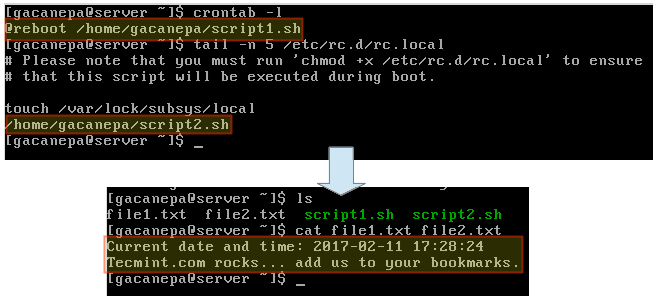
下图说明如何分别使用 cron 任务和 rc.local 运行两个示例脚本(/home/gacanepa/script1.sh/home/gacanepa/script2.sh)。

script1.sh:

#!/bin/bash
DATE=$(date +'%F %H:%M:%S')
DIR=/home/gacanepa
echo "Current date and time: $DATE" > $DIR/file1.txt

script2.sh:

#!/bin/bash
SITE="Tecmint.com"
DIR=/home/gacanepa
echo "$SITE rocks... add us to your bookmarks." > $DIR/file2.txt

启动时执行 Linux 脚本

*启动时执行 Linux 脚本 *

记住,一定要提前给两个示例脚本授予执行权限:

$ chmod +x /home/gacanepa/script1.sh
$ chmod +x /home/gacanepa/script2.sh

在登录或注销时执行 Linux 脚本

要在登录或注销时执行脚本,分别需要使用 ~.bash_profile~.bash_logout 文件。多数情况下,后者需要手动创建。在每个文件的底部,添加调用脚本代码,如前面例中所示,就可以实现这个功能。

总结

本文主要介绍如何在启动、登录以及注销系统时执行脚本。如果你有其他的方法可以补充,请使用下面的评论表给我们指出,我们期待您的回应!


作者简介:

Gabriel Cánepa 是 GNU/Linux 系统管理员, 阿根廷圣路易斯 Villa Mercedes 的 web 开发人员。他为一家国际大型消费品公司工作,在日常工作中使用 FOSS 工具以提高生产力,并从中获得极大乐趣。


via: http://www.tecmint.com/auto-execute-linux-scripts-during-reboot-or-startup/

作者:Gabriel Cánepa 译者:zhb127 校对:jasminepeng

本文由 LCTT 原创编译,Linux中国 荣誉推出

每过段时间,就有新的设备和技术出来,因此如果我们想要充分利用它,保持最新的 Linux 内核就显得很重要。此外,更新系统内核将使我们能够利用新的内核优化,并且它还可以帮助我们避免在早期版本中发现的漏洞。

建议阅读: 如何升级 CentOS 7内核

准备好了在 Ubuntu 16.04 或其上下游衍生版本(如 Debian 和 Linux Mint)中更新你的内核了么?如果准备好了,请你继续阅读!

第一步:检查安装的内核版本

要发现当前系统安装的版本,我们可以:

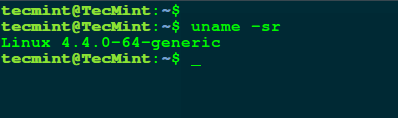
$ uname -sr

下面的截图显示了在 Ubuntu 16.04 server 中上面命令的输出:

Check Kernel Version in Ubuntu

在 Ubuntu 中检查内核版本

第二步:在 Ubuntu 16.04 中升级内核

要升级 Ubuntu 16.04 的内核,打开 http://kernel.ubuntu.com/~kernel-ppa/mainline/ 并选择列表中需要的版本(发布此文时最新内核是 4.10.1)。

接下来,根据你的系统架构下载 .deb 文件:

对于 64 位系统:

$ wget http://kernel.ubuntu.com/~kernel-ppa/mainline/v4.10.1/linux-headers-4.10.1-041001_4.10.1-041001.201702260735_all.deb
$ wget http://kernel.ubuntu.com/~kernel-ppa/mainline/v4.10.1/linux-headers-4.10.1-041001-generic_4.10.1-041001.201702260735_amd64.deb
$ wget http://kernel.ubuntu.com/~kernel-ppa/mainline/v4.10.1/linux-image-4.10.1-041001-generic_4.10.1-041001.201702260735_amd64.deb

这是 32 位系统:

$ wget http://kernel.ubuntu.com/~kernel-ppa/mainline/v4.10.1/linux-headers-4.10.1-041001_4.10.1-041001.201702260735_all.deb
$ wget http://kernel.ubuntu.com/~kernel-ppa/mainline/v4.10.1/linux-headers-4.10.1-041001-generic_4.10.1-041001.201702260735_i386.deb
$ wget http://kernel.ubuntu.com/~kernel-ppa/mainline/v4.10.1/linux-image-4.10.1-041001-generic_4.10.1-041001.201702260735_i386.deb

下载完成这些所有内核文件后,如下安装:

$ sudo dpkg -i *.deb

安装完成后,重启并验证新的内核已经被使用了:

$ uname -sr

就是这样。你下载就可以使用比 Ubuntu 16.04 默认安装的内核的更新版本了。

总结

本文我们展示了如何在 Ubuntu 系统上轻松升级Linux内核。这里还有另一个流程,但我们在这里没有展示,因为它需要从源代码编译内核,这不推荐在生产 Linux 系统上使用。

如果你仍然有兴趣编译内核作为一个学习经验,你可以在 Kernel Newbies 网站中得到指导该如何做。

一如既往,如果你对本文有任何问题或意见,请随时使用下面的评论栏。


作者简介:

Gabriel Cánepa - 一位来自阿根廷圣路易斯梅塞德斯镇 (Villa Mercedes, San Luis, Argentina) 的 GNU/Linux 系统管理员,Web 开发者。就职于一家世界领先级的消费品公司,乐于在每天的工作中能使用 FOSS 工具来提高生产力。


via: http://www.tecmint.com/upgrade-kernel-in-ubuntu/

作者:Gabriel Cánepa 译者:geekpi 校对:wxy

本文由 LCTT 原创编译,Linux中国 荣誉推出

MariaDB 是深受欢迎的数据库管理服务器软件 MySQL 的一个自由开源的分支。它由 MySQL 的原开发者在 GPLv2(通用公共许可证 2 版)下开发,并保持开源。

它被设计来实现 MySQL 的高兼容性。对于初学者,可以阅读 MariaDB vs MySQL 来了解关于它们的特性的更多信息。更重要的是,它被一些大公司/组织使用,比如 Wikipedia、WordPress.com 和 Google plus ,除此之外还有更多的。

在这篇文章中,我将向你们展示如何在 Debian 和 Ubuntu 发行版中安装 MariaDB 10.1 稳定版。

在 Debian 和 Ubuntu 上安装 MariaDB

1、在安装之前 MariaDB 之前,你需要通过下面的命令导入仓库密匙并获取 MariaDB 仓库

在 Debian Unstable (Sid) 上

$ sudo apt-get install software-properties-common
$ sudo apt-key adv --recv-keys --keyserver keyserver.ubuntu.com 0xF1656F24C74CD1D8
$ sudo add-apt-repository 'deb [arch=amd64,i386] http://www.ftp.saix.net/DB/mariadb/repo/10.1/debian sid main'

在 Debian 9 (Stretch) 上

$ sudo apt-get install software-properties-common
$ sudo apt-key adv --recv-keys --keyserver keyserver.ubuntu.com 0xF1656F24C74CD1D8
$ sudo add-apt-repository 'deb [arch=amd64] http://www.ftp.saix.net/DB/mariadb/repo/10.1/debian stretch main'

在 Debian 8 (Jessie) 上

$ sudo apt-get install software-properties-common
$ sudo apt-key adv --recv-keys --keyserver keyserver.ubuntu.com 0xcbcb082a1bb943db
$ sudo add-apt-repository 'deb [arch=amd64,i386,ppc64el] http://www.ftp.saix.net/DB/mariadb/repo/10.1/debian  jessie main'

在 Debian 7 (Wheezy) 上

$ sudo apt-get install python-software-properties
$ sudo apt-key adv --recv-keys --keyserver keyserver.ubuntu.com 0xcbcb082a1bb943db
$ sudo add-apt-repository 'deb [arch=amd64,i386] http://www.ftp.saix.net/DB/mariadb/repo/10.1/debian wheezy main'

在 Ubuntu 16.10 (Yakkety Yak) 上

$ sudo apt-get install software-properties-common
$ sudo apt-key adv --recv-keys --keyserver hkp://keyserver.ubuntu.com:80 0xF1656F24C74CD1D8
$ sudo add-apt-repository 'deb [arch=amd64,i386] http://www.ftp.saix.net/DB/mariadb/repo/10.1/ubuntu yakkety main'

在 Ubuntu 16.04 (Xenial Xerus) 上

$ sudo apt-get install software-properties-common
$ sudo apt-key adv --recv-keys --keyserver hkp://keyserver.ubuntu.com:80 0xF1656F24C74CD1D8
$ sudo add-apt-repository 'deb [arch=amd64,i386,ppc64el] http://www.ftp.saix.net/DB/mariadb/repo/10.1/ubuntu xenial main'

在 Ubuntu 14.04 (Trusty) 上

$ sudo apt-get install software-properties-common
$ sudo apt-key adv --recv-keys --keyserver hkp://keyserver.ubuntu.com:80 0xcbcb082a1bb943db
$ sudo add-apt-repository 'deb [arch=amd64,i386,ppc64el] http://www.ftp.saix.net/DB/mariadb/repo/10.1/ubuntu trusty main'

2、 然后,更新系统安装包列表,并像下面这样安装 MariaDB 服务器:

$ sudo apt-get update
$ sudo apt-get install mariadb-server

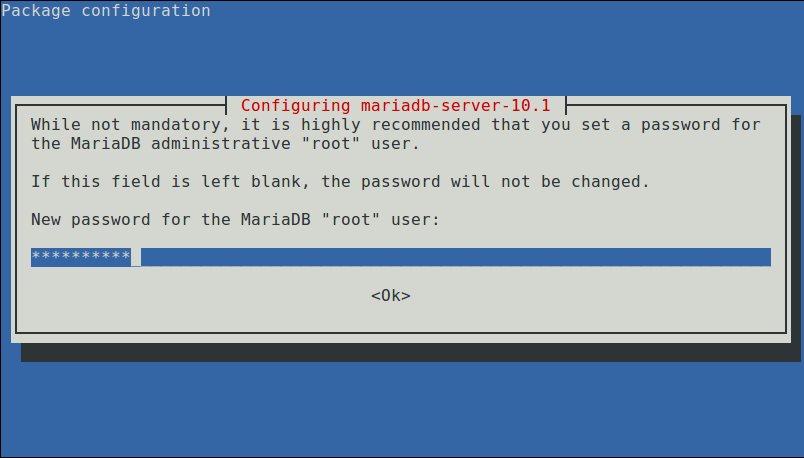
安装过程中,将会请求你配置 MariaDB 服务器;在下面的页面中设置一个安全的 root 用户密码:

Set New Root Password for MariaDB

为 MariaDB 设置新的 Root 密码

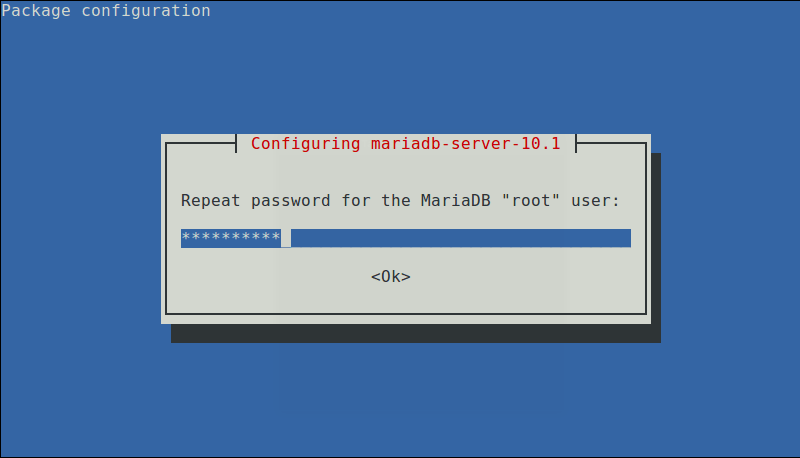
再次输入密码并按下回车键来继续安装。

Repeat MariaDB Password

再次输入 MariaDB 密码

当 MariaDB 安装包安装完成以后,启动数据库服务器守护进程,同时启用它,使得在下次开机时它能够像下面这样自动启动:

------------- On SystemD Systems -------------
$ sudo systemctl start mariadb
$ sudo systemctl enable mariadb
$ sudo systemctl status mariadb
------------- On SysVinit Systems -------------
$ sudo service mysql  start
$ chkconfig --level 35 mysql on
OR
$ update-rc.d mysql defaults
$ sudo service mysql status

Start MariaDB Service

开启 MariaDB 服务

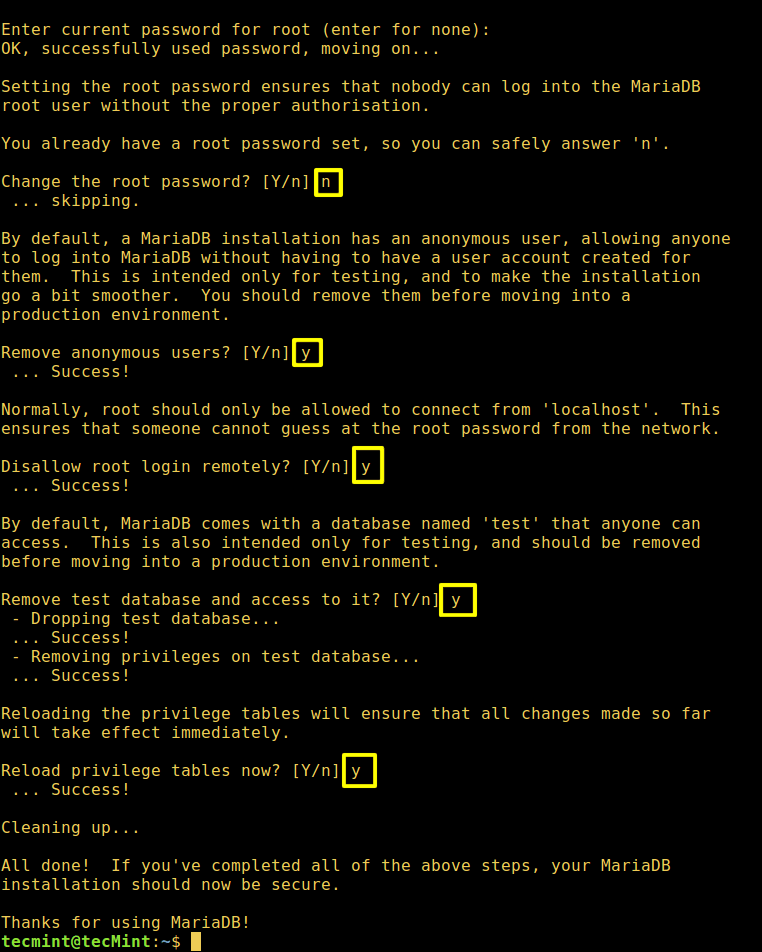
4、 然后,运行 mysql_secure_installation 脚本来保护数据库,在这儿你可以:

  1. 设置 root 密码(如果在上面的配置环节你没有进行设置的话)。
  2. 禁止远程 root 登录
  3. 移除测试数据库
  4. 移除匿名用户
  5. 重载权限配置
$ sudo mysql_secure_installation

Secure MariaDB Installation

保护 MariaDB 安装

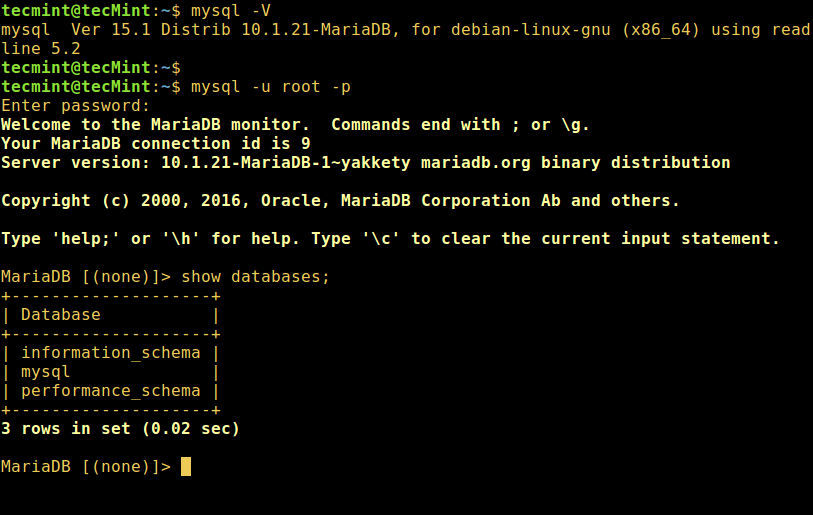
5、 一旦数据库服务器受保护以后,可以使用下面的 shell 命令查看已安装版本和登录 MariaDB:

$ mysql -V
$ mysql -u root -p

Check MariaDB Version

查看 MariaDB 版本

开始学习 MySQL/MariaDB, 请阅读:

  1. MySQL / MariaDB 初学者学习指南 — Part 1
  2. MySQL / MariaDB 初学者学习指南 — Part 2
  3. MySQL 基本数据库管理命令 — Part III
  4. 针对数据库管理员的 20 个 MySQL (Mysqladmin) 命令 — Part IV

查看在 Linux 中监控 MySQL/MariaDB 性能的四个有用的命令行工具,同时浏览 15 个有用的 MySQL/MariaDB 性能调整和优化技巧

这就是本文的全部内容了。在这篇文章中,我向你们展示了如何在 Debian 和 Ubuntu 的不同发行版中安装 MariaDB 10.1 稳定版。你可以通过下面的评论框给我们提任何问题或者想法。


作者简介:

Aaron Kili 是 Linux 和 F.O.S.S 爱好者,将来的 Linux 系统管理员和网络开发人员,目前是 TecMint 的内容创作者,他喜欢用电脑工作,并坚信分享知识。


via: http://www.tecmint.com/install-mariadb-in-ubuntu-and-debian/

作者:Aaron Kili 译者:ucasFL 校对:wxy

本文由 LCTT 原创编译,Linux中国 荣誉推出

介绍

终于要结束了!这个大约一年前开始的这系列文章的最后一篇博文。

  1. LXD 入门
  2. 安装与配置
  3. 你的第一个 LXD 容器
  4. 资源控制
  5. 镜像管理
  6. 远程主机及容器迁移
  7. LXD 中的 Docker
  8. LXD 中的 LXD
  9. 实时迁移
  10. LXD 和 Juju
  11. LXD 和 OpenStack
  12. 调试,及给 LXD 做贡献

如果你从一开始就关注了这个系列,你应该已经使用了 LXD 相当长的时间了,并且非常熟悉它的日常操作和功能。

但如果出现问题怎么办?你可以做什么来自己跟踪问题?如果你不能,你应该记录什么信息,以便上游可以跟踪问题?

如果你想自己解决问题或通过实现你需要的功能来帮助改善LXD怎么办?如何构建,测试和贡献 LXD 代码库?

调试 LXD 并填写 bug 报告

LXD 日志文件

/var/log/lxd/lxd.log

这是 LXD 日志的主文件。为了避免它快速充满你的磁盘,默认只会记录 INFOWARNING 或者 ERROR 级别的日志。你可以在 LXD 守护进程中使用 –debug 改变其行为。

/var/log/lxd/CONTAINER/lxc.conf

每当你启动容器时,此文件将更新为传递给 LXC 的配置。

这里会展示容器将如何配置,包括其所有的设备、绑定挂载等等。

/var/log/lxd/CONTAINER/forkexec.log

这个文件包含 LXC 命令执行失败时产生的错误。这个情况是非常罕见的,因为 LXD 通常会在发生之前处理大多数错误。

/var/log/lxd/CONTAINER/forkstart.log

这个文件包含 LXC 在启动容器时的错误信息。含 LXC 命令执行失败时产生的错误。

CRIU 日志 (对于实时迁移)

如果使用 CRIU 进行容器实时迁移或实时快照,则每次生成 CRIU 转储或恢复转储时都会记录额外的日志文件。

这些日志也可以在 /var/log/lxd/CONTAINER/ 中找到,并且有时间戳,以便你可以找到与你最近的操作所匹配的那些日志。它们包含 CRIU 转储和恢复的所有内容的详细记录,并且比典型的迁移/快照错误消息更容器理解。

LXD 调试消息

如上所述,你可以使用 -debug 选项将守护进程切换为执行调试日志记录。另一种方法是连接到守护进程的事件接口,它将显示所有日志条目,而不管配置的日志级别(即使是远程工作)。

举例说,对于 lxc init ubuntu:16.04 xen 来说,

lxd.log 会是这样:

INFO[02-24|18:14:09] Starting container action=start created=2017-02-24T23:11:45+0000 ephemeral=false name=xen stateful=false used=1970-01-01T00:00:00+0000
INFO[02-24|18:14:10] Started container action=start created=2017-02-24T23:11:45+0000 ephemeral=false name=xen stateful=false used=1970-01-01T00:00:00+0000

lxc monitor –type=logging 会是:

metadata:
  context: {}
  level: dbug
  message: 'New events listener: 9b725741-ffe7-4bfc-8d3e-fe620fc6e00a'
timestamp: 2017-02-24T18:14:01.025989062-05:00
type: logging

metadata:
  context:
    ip: '@'
    method: GET
    url: /1.0
  level: dbug
  message: handling
timestamp: 2017-02-24T18:14:09.341283344-05:00
type: logging

metadata:
  context:
    driver: storage/zfs
  level: dbug
  message: StorageCoreInit
timestamp: 2017-02-24T18:14:09.341536477-05:00
type: logging

metadata:
  context:
    ip: '@'
    method: GET
    url: /1.0/containers/xen
  level: dbug
  message: handling
timestamp: 2017-02-24T18:14:09.347709394-05:00
type: logging

metadata:
  context:
    ip: '@'
    method: PUT
    url: /1.0/containers/xen/state
  level: dbug
  message: handling
timestamp: 2017-02-24T18:14:09.357046302-05:00
type: logging

metadata:
  context: {}
  level: dbug
  message: 'New task operation: 2e2cf904-c4c4-4693-881f-57897d602ad3'
timestamp: 2017-02-24T18:14:09.358387853-05:00
type: logging

metadata:
  context: {}
  level: dbug
  message: 'Started task operation: 2e2cf904-c4c4-4693-881f-57897d602ad3'
timestamp: 2017-02-24T18:14:09.358578599-05:00
type: logging

metadata:
  context:
    ip: '@'
    method: GET
    url: /1.0/operations/2e2cf904-c4c4-4693-881f-57897d602ad3/wait
  level: dbug
  message: handling
timestamp: 2017-02-24T18:14:09.366213106-05:00
type: logging

metadata:
  context:
    driver: storage/zfs
  level: dbug
  message: StoragePoolInit
timestamp: 2017-02-24T18:14:09.369636451-05:00
type: logging

metadata:
  context:
    driver: storage/zfs
  level: dbug
  message: StoragePoolCheck
timestamp: 2017-02-24T18:14:09.369771164-05:00
type: logging

metadata:
  context:
    container: xen
    driver: storage/zfs
  level: dbug
  message: ContainerMount
timestamp: 2017-02-24T18:14:09.424696767-05:00
type: logging

metadata:
  context:
    driver: storage/zfs
    name: xen
  level: dbug
  message: ContainerUmount
timestamp: 2017-02-24T18:14:09.432723719-05:00
type: logging

metadata:
  context:
    container: xen
    driver: storage/zfs
  level: dbug
  message: ContainerMount
timestamp: 2017-02-24T18:14:09.721067917-05:00
type: logging

metadata:
  context:
    action: start
    created: 2017-02-24 23:11:45 +0000 UTC
    ephemeral: "false"
    name: xen
    stateful: "false"
    used: 1970-01-01 00:00:00 +0000 UTC
  level: info
  message: Starting container
timestamp: 2017-02-24T18:14:09.749808518-05:00
type: logging

metadata:
  context:
    ip: '@'
    method: GET
    url: /1.0
  level: dbug
  message: handling
timestamp: 2017-02-24T18:14:09.792551375-05:00
type: logging

metadata:
  context:
    driver: storage/zfs
  level: dbug
  message: StorageCoreInit
timestamp: 2017-02-24T18:14:09.792961032-05:00
type: logging

metadata:
  context:
    ip: '@'
    method: GET
    url: /internal/containers/23/onstart
  level: dbug
  message: handling
timestamp: 2017-02-24T18:14:09.800803501-05:00
type: logging

metadata:
  context:
    driver: storage/zfs
  level: dbug
  message: StoragePoolInit
timestamp: 2017-02-24T18:14:09.803190248-05:00
type: logging

metadata:
  context:
    driver: storage/zfs
  level: dbug
  message: StoragePoolCheck
timestamp: 2017-02-24T18:14:09.803251188-05:00
type: logging

metadata:
  context:
    container: xen
    driver: storage/zfs
  level: dbug
  message: ContainerMount
timestamp: 2017-02-24T18:14:09.803306055-05:00
type: logging

metadata:
  context: {}
  level: dbug
  message: 'Scheduler: container xen started: re-balancing'
timestamp: 2017-02-24T18:14:09.965080432-05:00
type: logging

metadata:
  context:
    action: start
    created: 2017-02-24 23:11:45 +0000 UTC
    ephemeral: "false"
    name: xen
    stateful: "false"
    used: 1970-01-01 00:00:00 +0000 UTC
  level: info
  message: Started container
timestamp: 2017-02-24T18:14:10.162965059-05:00
type: logging

metadata:
  context: {}
  level: dbug
  message: 'Success for task operation: 2e2cf904-c4c4-4693-881f-57897d602ad3'
timestamp: 2017-02-24T18:14:10.163072893-05:00
type: logging

lxc monitor 的格式有点不同于每个条目都缩合成一行的日志文件,但更重要的是,你可以看到所有 level:dbug 条目。

如何报告 bug

LXD 的 bug

最好报告 bug 的地方是 https://github.com/lxc/lxd/issues。确保完整填写了 bug 报告模板中的内容,这些信息可以节省我们我们时间来复现环境。

Ubuntu 的 bug

如果你发现 Ubuntu 包本身有问题,无法安装、升级或删除。或者遇到 LXD init 脚本的问题。报告此类错误的最好是在 Launchpad 上。

在 Ubuntu 系统上,你可以使用:ubuntu-bug lxd ,它将自动包括一些日志文件和包信息供我们查看。

CRIU 的 bug

与 CRIU 相关的 Bug,你可以通过 CRIU 的错误输出发现,你应该在 Launchpad 上报告这些:ubuntu-bug criu

请注意,通过 LXD 使用 CRIU 属于测试版功能,除非你愿意通过 Canonical 的支持合同付费支持,要么可能需要一段时间才能查看你的错误报告。

贡献给 LXD

LXD 用 Go 写成并托管在 Github。我们欢迎任外部的贡献。为 LXD 贡献不需要 CLA 或类似的法律协议签署,只是通常的开发者所有权证书(Signed-off-by: 行)。

在我们的问题追踪器工具中,我们列有许多潜在的功能需求,新的贡献者可以以此作为良好的起点。通常最好在开始处理代码先发出 issue,这样每个人都知道你正在做这项工作,以便我们可以提供一些早期反馈。

从源码源码构建 LXD

这里有上游的维护说明:https://github.com/lxc/lxd#building-from-source

你需要在 Github 上 fork 上游仓库,然后将你的更改推送到你的分支。我们建议每天 rebase 上游的 LXD,因为我们倾向于定期合并更改。

运行测试套件

LXD 维护了两套测试集,单元测试和集成测试。你可以用下面的命令测试所有:

sudo -E make check

要只运行单元测试,使用:

sudo -E go test ./...

要运行集成测试,使用:

cd test
sudo -E ./main.sh

后者支持相当多的环境变量来测试各种存储后端、禁用网络测试、使用 ramdisk 或只是调整日志输出。其中一些是:

  • LXD_BACKENDbtrfsdirlvmzfs” 之一(默认为 dir
    运行 LXD 存储驱动程序相关的所有测试。
  • LXD_CONCURRENTtruefalse(默认为 false
    这启用一些额外的并发测试。
  • LXD_DEBUGtruefalse(默认为 false
    记录所有 shell 命令,并在调试模式下运行所有​​ LXD 命令。
  • LXD_INSPECTtruefalse(默认为 false
    测试程序会在故障时挂起,以便你可以检查环境。
  • LXD_LOGS:将所有 LXD 日志文件转储到的目录(默认为 “”)
    所有生成的 LXD 守护进程的 logs 目录将被复制到此路径。
  • LXD_OFFLINEtruefalse(默认为 false
    禁用任何依赖于外部网络连接的测试。
  • LXD_TEST_IMAGE: unified 格式的 LXD 镜像的路径(默认为 “”)
    可以使用自定义测试镜像,而不是默认的最小 busybox 镜像。
  • LXD_TMPFStruefalse(默认为 false
    tmpfs 安装中运行整个测试套件,这会使用相当多的内存,但会使测试速度明显更快。
  • LXD_VERBOSEtruefalse(默认为 false
    不太极端的 LXD_DEBUG 版本。shell 命令仍然会记录,但 -debug 不会传递给 LXC 命令,LXD 守护进程只能使用 -verbose 运行。

测试程序将在实际运行之前提醒你任何缺失的依赖项。在相当快的机器上运行该测试可在 10 分钟内完成。

发送你的分支

发送拉取请求(PR)之前,你需要确认:

  • 你已经 rebase 了上游分支
  • 你的所有提交信息都包括 Signed-off-by: First Last <email> 这行
  • 已删除任何你的临时调试代码
  • 你已经将相关的提交 squash 在一起,以保持你的分支容易审查
  • 单元和集成测试全部通过

一切完成后,在 Github 上发起一个拉取请求。我们的 Jenkins 将验证提交是否全部有 signed-off,在 MacOS 和 Windows 上的测试将自动执行,如果看起来不错,我们将触发一个完整的 Jenkins 测试,它将在所有存储后端、32 位和 64 位以及我们关心的所有 Go 版本上测试你的分支。

假设我们有人触发了 Jenkins,这通常需要不到一个小时的时间。

一旦所有测试完成,我们对代码本身感到满意,你的分支将会被合并,你的代码会出现在下一个 LXD 发布中。如果更改适用于 LXD stable-2.0 分支,我们将为你向后移植。

总结

我希望这个系列的博客文章有助于你了解什么是 LXD,以及它可以做什么!

本系列的范围仅限于 LXD(2.0.x),但我们也为那些想要最新功能的用户提供每月功能版本。你可以找到一些其他涵盖了原来的 LXD 2.0系列文章中列出的功能的博客文章。

额外的信息

LXD 的主站在: https://linuxcontainers.org/lxd

LXD 的 GitHub 开发仓库: https://github.com/lxc/lxd

LXD 的邮件列表: https://lists.linuxcontainers.org

LXD 的 IRC 频道:#lxcontainers on irc.freenode.net

在线尝试 LXD: https://linuxcontainers.org/lxd/try-it


作者简介:我是 Stéphane Graber。我是 LXC 和 LXD 项目的领导者,目前在加拿大魁北克蒙特利尔的家所在的 Canonical 有限公司担任 LXD 的技术主管。


via: https://stgraber.org/2017/02/27/lxd-2-0-debugging-and-contributing-to-lxd-1212/

作者:Stéphane Graber 译者:geekpi 校对:wxy

本文由 LCTT 原创编译,Linux中国 荣誉推出
这是 LXD 2.0 系列介绍文章的第十一篇。

  1. LXD 入门
  2. 安装与配置
  3. 你的第一个 LXD 容器
  4. 资源控制
  5. 镜像管理
  6. 远程主机及容器迁移
  7. LXD 中的 Docker
  8. LXD 中的 LXD
  9. 实时迁移
  10. LXD 和 Juju
  11. LXD 和 OpenStack
  12. 调试,及给 LXD 做贡献

介绍

首先对这次的延期抱歉。为了让一切正常我花了很长时间。我第一次尝试是使用 devstack 时遇到了一些必须解决问题。 然而即使这样,我还是不能够使网络正常。

我终于放弃了 devstack,并使用用户友好的 Juju 尝试使用 “conjure-up” 部署完整的 Ubuntu OpenStack。它终于工作了!

下面是如何运行一个完整的 OpenStack,使用 LXD 容器而不是 VM,并在 LXD 容器中运行所有这些(嵌套的!)。

要求

这篇文章假设你有一个可以工作的 LXD 设置,提供容器网络访问,并且你有一个非常强大的 CPU,大约 50GB 给容器空间和至少 16G B的内存。

记住,我们在这里运行一个完整的 OpenStack,这东西不是很轻量!

设置容器

OpenStack 由大量不同做不同事情的组件组成。 一些需要一些额外的特权,为了可以使设置更简单,我们将使用特权容器。

我们将配置支持嵌套的容器,预加载所有需要的内核模块,并允许它访问 /dev/mem(显然是需要的)。

请注意,这意味着 LXD 容器的大部分安全特性对该容器被禁用。 然而由 OpenStack 自身产生的容器将是无特权的,并且可以正常使用 LXD 的安全特性。

lxc launch ubuntu:16.04 openstack -c security.privileged=true -c security.nesting=true -c "linux.kernel_modules=iptable_nat, ip6table_nat, ebtables, openvswitch"
lxc config device add openstack mem unix-char path=/dev/mem

LXD 中有一个小 bug,它会尝试加载已经加载到主机上的内核模块。这已在LXD 2.5中得到修复,并将在LXD 2.0.6 中修复,但在此之前,可以使用以下方法:

lxc exec openstack -- ln -s /bin/true /usr/local/bin/modprobe

我们需要加几条 PPA 并安装 conjure-up,它是我们用来安装 OpenStack 的部署工具。

lxc exec openstack -- apt-add-repository ppa:conjure-up/next -y
lxc exec openstack -- apt-add-repository ppa:juju/stable -y
lxc exec openstack -- apt update
lxc exec openstack -- apt dist-upgrade -y
lxc exec openstack -- apt install conjure-up -y

最后一步是在容器内部配置 LXD 网络。

所有问题都选择默认,除了:

  • 使用 dir 存储后端( zfs 不在嵌套容器中用)
  • 不要配置 IPv6 网络(conjure-up/juju 不太兼容它)
lxc exec openstack -- lxd init

现在配置完容器了,现在我们部署 OpenStack!

用 conjure-up 部署 OpenStack

如先前提到的,我们用 conjure-up 部署 OpenStack。

这是一个很棒的用户友好的可以与 Juju 交互来部署复杂服务的工具。

首先:

lxc exec openstack -- sudo -u ubuntu -i conjure-up
  • 选择 “OpenStack with NovaLXD”
  • 选择 “localhost” 作为部署目标(使用 LXD)
  • 点击 “Deploy all remaining applications”

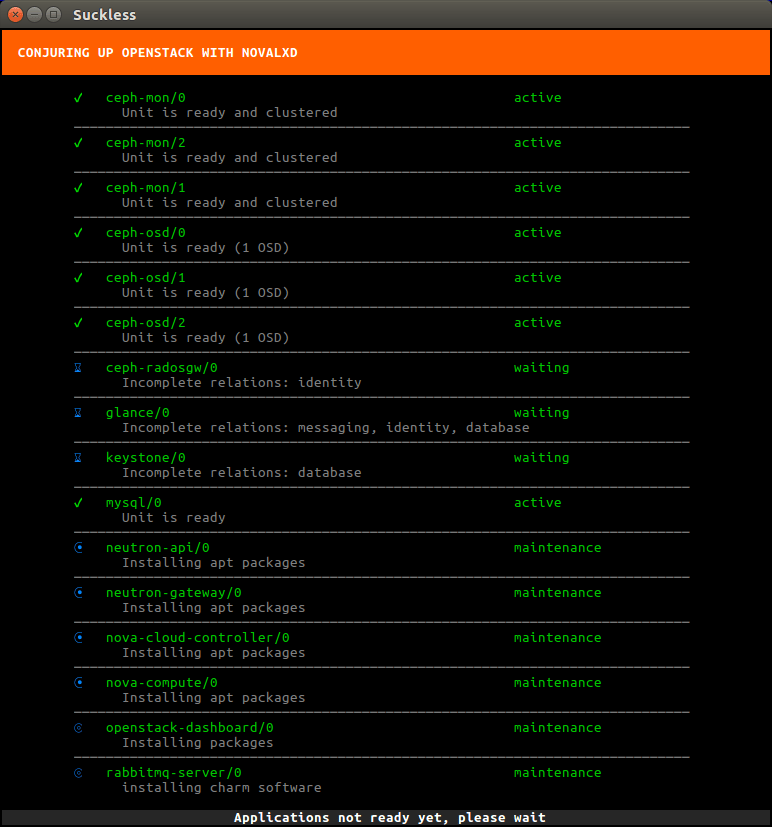
接下来会部署 OpenStack。整个过程会花费一个多小时,这取决于你运行的机器。你将看到所有服务会被分配一个容器,然后部署并最终互连。

Conjure-Up deploying OpenStack

部署完成后会显示一个安装完成的界面。它会导入一些初始镜像、设置 SSH 权限、配置网络最后会显示面板的 IP 地址。

访问面板并生成一个容器

面板运行在一个容器中,因此你不能直接从浏览器中访问。

最简单的方法是设置一条 NAT 规则:

lxc exec openstack -- iptables -t nat -A PREROUTING -p tcp --dport 80 -j DNAT --to <IP>

其中 <ip> 是 conjure-up 在安装结束时给你的面板 IP 地址。

你现在可以获取 “openstack” 容器的 IP 地址(来自 lxc info openstack),并将浏览器指向:http:///horizon 。

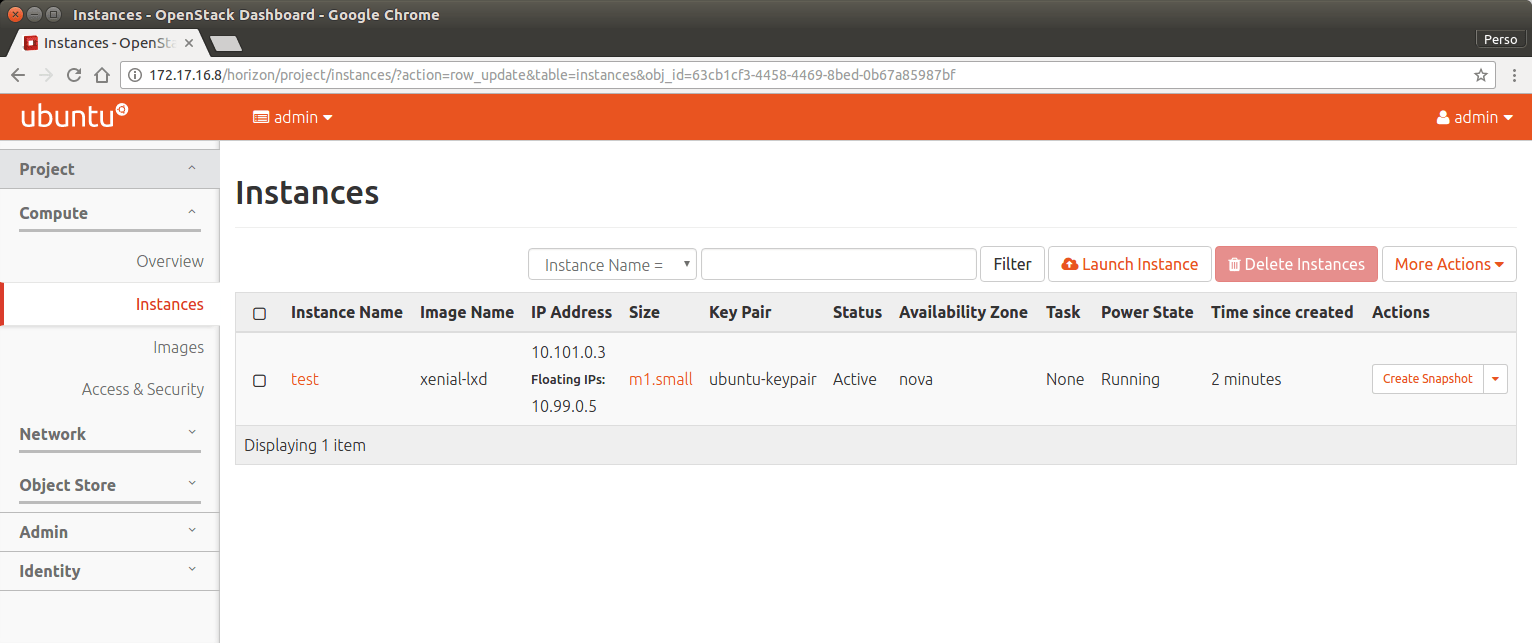
第一次加载可能需要几分钟。 一旦显示了登录界面,输入默认登录名和密码(admin/openstack),你就会看到OpenStack的欢迎面板!

oslxd-dashboard

现在可以选择左边的 “Project” 选项卡,进入 “Instances” 页面。 要启动一个使用 nova-lxd 的新实例,点击 “Launch instance”,选择你想要的镜像,网络等,接着你的实例就产生了。

一旦它运行后,你可以为它分配一个浮动 IP,它将允许你从你的 “openstack” 容器中访问你的实例。

总结

OpenStack 是一个非常复杂的软件,你也不会想在家里或在单个服务器上运行它。 但是,不管怎样在你的机器上包含这些服务在一个容器中都是非常有趣的。

conjure-up 是部署这种复杂软件的一个很好的工具,背后使用 Juju 驱动部署,为每个单独的服务使用 LXD 容器,最后是实例本身。

它也是少数几个容器嵌套多层并实际上有意义的情况之一!

额外信息

conjure-up 网站: http://conjure-up.io

Juju 网站: http://www.ubuntu.com/cloud/juju

LXD 的主站在: https://linuxcontainers.org/lxd

LXD 的 GitHub 仓库: https://github.com/lxc/lxd

LXD 的邮件列表: https://lists.linuxcontainers.org

LXD 的 IRC 频道: #lxcontainers on irc.freenode.net

如果你不想或者不能在你的机器上安装 LXD ,你可以在 web 上试试在线版的 LXD。


作者简介:我是 Stéphane Graber。我是 LXC 和 LXD 项目的领导者,目前在加拿大魁北克蒙特利尔的家所在的 Canonical 有限公司担任 LXD 的技术主管。


via: https://www.stgraber.org/2016/10/26/lxd-2-0-lxd-and-openstack-1112/

作者:Stéphane Graber 译者:geekpi 校对:wxy

本文由 LCTT 原创编译,Linux中国 荣誉推出