分类 技术 下的文章

相关内容

如果你刚开始在 Linux 系统中使用命令行工具,那么你应该知道它是 Linux 操作系统中功能最强大和有用的工具之一。学习的难易程度跟你想研究的深度有关。但是,无论你的技术能力水平怎么样,这篇文章中的一些小贴士和技巧都会对你有所帮助。

在本系列的文章中,我们将会讨论一些非常有用的命令行工具使用小技巧,希望你的命令行使用体验更加愉快。

但是在开始下一步之前,我得强调一点,这篇文章中的测试实例都是在 Ubuntu 14.04LTS 系统下测试通过的。我们使用命令行 Shell 版本是 bash 4.3.11 。
Linux 命令行工具使用的一些小技巧

我们假设你已经掌握了一些 Linux 命令行的基础知识,比如什么是 root 账号及 home 目录,什么是环境变量,如何查看目录内容等等。说明这些小技巧的同时也会介绍涉及到的概念,如果有的话。

轻松切换目录 —— 快捷方式

假设你正在命令行下做一些操作,并且你需要经常在两个目录间来回切换。而且这两个目录在完全不同的两个路径下,比如说,分别在 /home//usr/ 下。你会怎么做呢?

其中,最简单直接的方式就是输入这些目录的全路径。虽然这种方式本身没什么问题,但是却很浪费时间。另外一种方式就是打开两个终端窗口分别进行操作。但是这两种方式使用起来既不方便,也显得没啥技术含量。

你应该感到庆幸的是,还有另外一种更为简捷的方法来解决这个问题。你需要做的就是先手动切换到这两个目录(通过 cd 命令分别加上各自的路径),之后你就可以使用 cd - 命令在两个目录之间来回快速切换了。

例如:

我现在在下面的目录:

$ pwd
/home/himanshu/Downloads

然后,我切换到 /usr/ 路径下的其它目录:

cd /usr/lib/

现在,我可以很方便的使用下面的命令来向前、向后快速地切换到两个目录:

cd -

下面是 cd - 命令的操作截图:
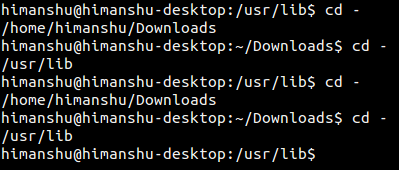
The Linux cd command

有一点我得跟大家强调下,如果你在操作的过程中使用 cd 加路径的方式切换到第三个目录下,那么 cd - 命令将应用于当前目录及第三个目录之间进行切换。

轻松切换目录 —— 相关细节

对于那些有强烈好奇心的用户,他们想搞懂 cd - 的工作原理,解释如下:如大家所知道的那样, cd 命令需要加上一个路径作为它的参数。现在,当 - 符号作为参数传输给 cd 命令时,它将被 OLDPWD 环境变量的值所替代。
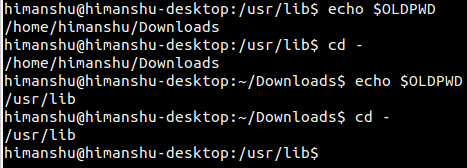
The cd command explained

现在应该明白了吧, OLDPWD 环境变量存储的是前一个操作目录的路径。这个解释在 cd 命令的 man 帮助文档中有说明,但是,很遗憾的是你的系统中可能没有预先安装 man 命令帮助工具(至少在 Ubuntu 系统下没有安装)。

但是,安装这个 man 帮助工具也很简单,你只需要执行下的安装命令即可:

sudo apt-get install manpages-posix

然后做如下操作:

man cd

打开 man 帮助文档主页后,你将会看到下面很明确的解释:

—— 当 - 符号被用作 cd 命令的参数值时,将等同于下面的操作命令:

 cd "$OLDPWD" && pwd

毫无疑问, cd 命令设置了 OLDPWD 环境变量值。因此每一次你切换操作目录时,上一个目录的路径就会被保存到这个变量里。这还让我们看到很重要的一点就是:任何时候启动一个新的 shell 实例(包括手动执行或是使用 shell 脚本),都不存在 ‘上一个工作目录’。

Hyphen and the cd command

这也很符合逻辑,因为 cd 命令设置了 OLDPWD 环境变量值。因此,除非你至少执行了一次 cd 命令,否则 OLDPWD 环境变量不会包含任何值。

继续,尽管这有些难以理解, cd -cd $OLDWPD 命令的执行结果并非在所有环境下都相同。比如说,你重新打开一个新的 shell 窗口时。
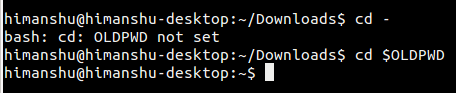
cd command example

从上面的截图可以清楚的看出,当执行 cd - 命令提示未设置 OLDPWD 值时, cd $OLDPWD 命令没有报任何错;实际上,它把当前的工作目录改变到用户的 home 目录里。

那是因为 OLDPWD 变量目前还没有被设置, $OLDPWD 仅仅是一个空字符串。因此, cd $OLDPWD 命令跟 cd 命令的执行结果是一致的,默认情况下,会把用户当前的工作目录切换到用户的 home 目录里。

最后,我还遇到过这样的要求,需要让 cd - 命令执行的结果不显示出来。我的意思是,有这样的情况(比如说,在写 shell 脚本的时候),你想让 cd - 命令的执行结果不要把目录信息显示出来。那种情况下,你就可以使用下面的命令方式了:

cd - &>/dev/null

上面的命令把文件描述符 2(标准错误)和 1(标准输出)的结果重定向到 /dev/null 目录。这意味着,这个命令产生的所有的错误不会显示出来。但是,你也可以使用通用的 $? 方式来检查这个命令的执行是否异常。如果这个命令执行报错, echo $? 将会返回 1,否则返回 0

或者说,如果你觉得 cd - 命令出错时输出信息没有关系,你也可以使用下面的命令来代替:

cd - > /dev/null

这个命令仅用于将文件描述符 1 (标准输出)重定向到 /dev/null

总结

遗憾的是,这篇文章仅包含了一个跟命令行相关的小技巧,但是,我们已经地对 cd - 命令的使用进行了深入地探讨。建议你在自己的 Linux 系统的命令行终端中测试本文中的实例。此外,也强烈建议你查看 man 帮助文档,然后对 cd 命令进行全面测试。

如果你对这篇文章有什么疑问,请在下面的评论区跟大家交流。同时,敬请关注下一篇文章,我们将以同样的方式探讨更多有用的命令行使用技巧。


via: https://www.howtoforge.com/tutorial/linux-command-line-navigation-tips-and-tricks-part-1/

作者:Ansh 译者:rusking 校对:jasminepeng
本文由 LCTT 原创编译,Linux中国 荣誉推出

安装 Linux 系统时,可以有两种不同的方式。第一种方式是在一个超快的固态硬盘上进行安装,这样可以保证迅速开机和高速访问数据。第二种方式是在一个较慢但很强大的普通硬盘驱动器上安装,这样的硬盘转速快并且存储容量大,从而可以存储大量的应用程序和数据。

然而,一些 Linux 用户都知道,固态硬盘很棒,但是又很贵,而普通硬盘容量很大但速度较慢。如果我告诉你,可以同时利用两种硬盘来安装 Linux 系统,会怎么样?一个超快、现代化的固态硬盘驱动 Linux 内核,一个容量很大的普通硬盘来存储其他数据。

在这篇文章中,我将阐述如何通过分离 Root 目录和 Home 目录安装 Ubuntu 系统 — Root 目录存于 SSD(固态硬盘)中,Home 目录存于普通硬盘中。

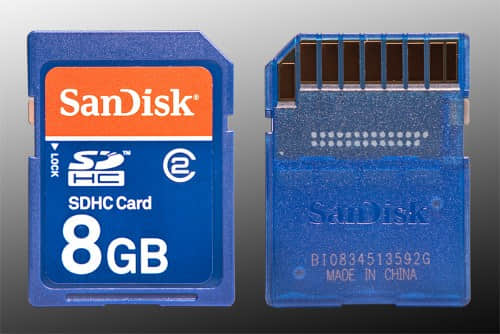
没有多余的硬盘驱动器?尝试一下 SD 卡(内存卡)!

在多个驱动器上安装 Linux 系统是很不错的,并且每一个高级用户都应该学会这样做。然而,还有一种情况使得用户应该这样安装 Linux 系统 - 在低存储容量的笔记本电脑上安装系统。可能你有一台很便宜、没有花费太多的笔记本电脑,上面安装了 Linux 系统,电脑上没有多余的硬盘驱动,但有一个 SD 卡插槽。

这篇教程也是针对这种类型的电脑的。跟随这篇教程,可以为笔记本电脑买一个高速的 SD 卡来存储 Home 目录,而不是使用另一个硬盘驱动。本教程也适用于这种使用情况。

制作 USB 启动盘

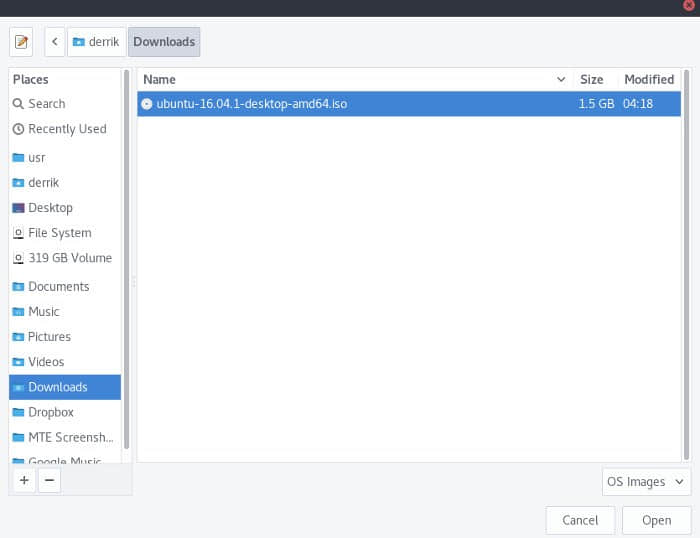
首先去这个网站下载最新的 Ubuntu Linux 版本。然后下载 Etcher- USB 镜像制作工具。这是一个使用起来很简单的工具,并且支持所有主流的操作系统。你还需要一个至少有 2GB 大小的 USB 驱动器。

安装好 Etcher 以后,直接打开。点击 选择镜像 Select Image 按钮来制作镜像。这将提示用户浏览、寻找 ISO 镜像,找到前面下载的 Ubuntu ISO 文件并选择。然后,插入 USB 驱动器,Etcher 应该会自动选择它。之后,点击 “Flash!” 按钮,Ubuntu 启动盘的制作过程就开始了。

为了能够启动 Ubuntu 系统,需要配置 BIOS。这是必需的,这样计算机才能启动新创建的 Ubuntu 启动盘。为了进入 BIOS,在插入 USB 的情况下重启电脑,然后按正确的键(Del、F2 或者任何和你的电脑相应的键)。找到从 USB 启动的选项,然后启用这个选项。

如果你的个人电脑不支持 USB 启动,那么把 Ubuntu 镜像刻入 DVD 中。

安装

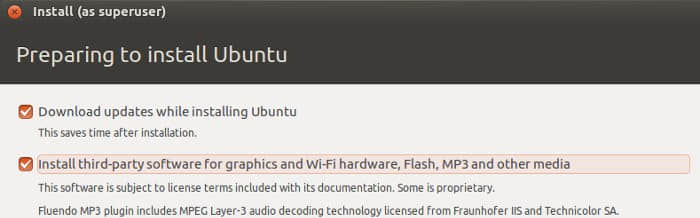
当用启动盘第一次加载 Ubuntu 时,欢迎界面会出现两个选项。请选择 “安装 Ubuntu” 选项。在下一页中,Ubiquity 安装工具会请求用户选择一些选项。这些选项不是强制性的,可以忽略。然而,建议两个选项都勾选,因为这样可以节省安装系统以后的时间,特别是安装 MP3 解码器和更新系统。(LCTT 译注:当然如果你的网速不够快,还是不要勾选的好。)

勾选了 “准备安装 Ubuntu” Preparing to install Ubuntu 页面中的两个选项以后,需要选择安装类型了。有许多种安装类型。然而,这个教程需要选择自定义安装类型。为了进入自定义安装页面,勾选 “其他” something else 选项,然后点击“继续”。

现在将显示 Ubuntu 自定义安装分区工具。它将显示任何/所有能够安装 Ubuntu 系统的磁盘。如果两个硬盘均可用,那么它们都会显示。如果插有 SD 卡,那么它也会显示。

选择用于 Root 文件系统的硬盘驱动器。如果上面已经有分区表,编辑器会显示出来,请使用分区工具把它们全部删除。如果驱动没有格式化也没有分区,那么使用鼠标选择驱动器,然后点击 “新建分区表” new partition table 。对所有驱动器执行这个操作,从而使它们都有分区表。(LCTT 译注:警告,如果驱动器上有你需要的数据,请先备份,否则重新分区后将永远丢失。)

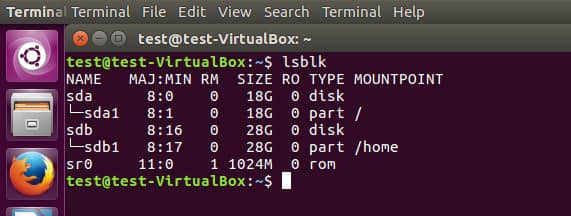
现在所有分区都有了分区表(并已删除分区),可以开始进行配置了。在第一个驱动器下选择空闲空间,然后点击加号按钮来创建新分区。然后将会出现一个“创建分区窗口”。允许工具使用整个硬盘。然后转到 “挂载点” Mount Point 下拉菜单。选择 / (Root)作为挂载点,之后点击 OK 按钮确认设置。

对第二个驱动器做相同的事,这次选择 /home 作为挂载点。两个驱动都设置好以后,选择要放入引导装载器的驱动器,然后点击 “现在安装” install now ,安装进程就开始了。

从这以后的安装进程是标准安装。创建用户名、选择时区等。

注: 你是以 UEFI 模式进行安装吗?如果是,那么需要给 boot 创建一个 512 MB 大小的 FAT32 分区。在创建其他任何分区前做这件事。确保选择 “/boot” 作为这个分区的挂载点。(有的发行版不允许使用 FAT32 的分区作为 /boot ,而是将 UEFI 分区放到 /boot/efi 下,因此将 /boot 单独放一个分区或置入 / 分区下比较稳妥。)

如果你需要一个交换分区,那么,在创建用于 / 的分区前,在第一个驱动器上进行创建。可以通过点击 ‘+’ 按钮,然后输入所需大小,选择下拉菜单中的 “交换区域” swap area 来创建交换分区。

结论

Linux 最好的地方就是可以自己按需配置。有多少其他操作系统可以让你把文件系统分割在不同的硬盘驱动上?并不多,这是肯定的。我希望有了这个指南,你将意识到 Ubuntu 能够提供的真正力量。

安装 Ubuntu 系统时你会用多个驱动器吗?请在下面的评论中让我们知道。


via: https://www.maketecheasier.com/install-ubuntu-with-different-root-home-hard-drives/

作者:Derrik Diener 译者:ucasFL 校对:jasminepeng

本文由 LCTT 原创编译,Linux中国 荣誉推出

Linux 的 I/O 调度器是一个以块式 I/O 访问存储卷的进程,有时也叫磁盘调度器。Linux I/O 调度器的工作机制是控制块设备的请求队列:确定队列中哪些 I/O 的优先级更高以及何时下发 I/O 到块设备,以此来减少磁盘寻道时间,从而提高系统的吞吐量。

目前 Linux 上有如下几种 I/O 调度算法:

  1. noop - 通常用于内存存储的设备。
  2. cfq - 完全公平调度器。进程平均使用IO带宽。
  3. Deadline - 针对延迟的调度器,每一个 I/O,都有一个最晚执行时间。
  4. Anticipatory - 启发式调度,类似 Deadline 算法,但是引入预测机制提高性能。

查看设备当前的 I/O 调度器:

# cat /sys/block/<Disk_Name>/queue/scheduler

假设磁盘名称是 /dev/sdc

# cat /sys/block/sdc/queue/scheduler
noop anticipatory deadline [cfq]

如何改变硬盘设备 I/O 调度器

使用如下指令:

# echo {SCHEDULER-NAME} > /sys/block/<Disk_Name>/queue/scheduler

比如设置 noop 调度器:

# echo noop > /sys/block/sdc/queue/scheduler

以上设置重启后会失效,要想重启后配置仍生效,需要在内核启动参数中将 elevator=noop 写入 /boot/grub/menu.lst

1. 备份 menu.lst 文件

cp -p /boot/grub/menu.lst /boot/grub/menu.lst-backup

2. 更新 /boot/grub/menu.lst

elevator=noop 添加到文件末尾,比如:

kernel /vmlinuz-2.6.16.60-0.91.1-smp root=/dev/sysvg/root splash=silent splash=off showopts elevator=noop

via: http://linuxroutes.com/change-io-scheduler-linux/

作者:UX Techno 译者:honpey 校对:wxy

本文由 LCTT 原创编译,Linux中国 荣誉推出

如果你正在使用 Enterprise Linux 发行版(Red Hat Enterprise Linux 或其衍生产品,如 CentOS 或 Scientific Linux),并且需要对特定硬件或新硬件支持,那么你找对地方了。

在本文中,我们将讨论如何启用 ELRepo 仓库,该软件源包含文件系统驱动以及网络摄像头驱动程序等等(支持显卡、网卡、声音设备甚至新内核

在 Enterprise Linux 中启用 ELRepo

虽然 ELRepo 是第三方仓库,但它有 Freenode(#elrepo)上的一个活跃社区以及用户邮件列表的良好支持。

如果你仍然对在软件源中添加一个独立的仓库表示担心,请注意 CentOS 已在它的 wiki(参见此处)将它列为是可靠的。如果你仍然有疑虑,请随时在评论中提问!

需要注意的是 ELRepo 不仅提供对 Enterprise Linux 7 提供支持,还支持以前的版本。考虑到 CentOS 5 在本月底(2017 年 3 月)结束支持(EOL),这可能看起来并不是一件很大的事,但请记住,CentOS 6 的 EOL 不会早于 2020 年 3 月之前。

不管你用的 EL 是何版本,在实际启用时需要先导入 GPG 密钥:

# rpm --import https://www.elrepo.org/RPM-GPG-KEY-elrepo.org

在 EL5 中启用 ELRepo:

# rpm -Uvh http://www.elrepo.org/elrepo-release-5-5.el5.elrepo.noarch.rpm

在 EL6 中启用 ELRepo:

# rpm -Uvh http://www.elrepo.org/elrepo-release-6-6.el6.elrepo.noarch.rpm

在 EL7 中启用 ELRepo:

# rpm -Uvh http://www.elrepo.org/elrepo-release-7.0-2.el7.elrepo.noarch.rpm

这篇文章只会覆盖 EL7,在接下来的小节中分享几个例子。

理解 ELRepo 频道

为了更好地组织仓库中的软件,ELRepo 共分为 4 个独立频道:

  • elrepo 是主频道,默认情况下启用。它不包含正式发行版中的包。
  • elrepo-extras 包含可以替代发行版提供的软件包。默认情况下不启用。为了避免混淆,当需要从该仓库中安装或更新软件包时,可以通过以下方式临时启用该频道(将软件包替换为实际软件包名称):# yum --enablerepo=elrepo-extras install package
  • elrepo-testing 提供将放入主频道中,但是仍在测试中的软件包。
  • elrepo-kernel 提供长期及稳定的主线内核,它们已经特别为 EL 配置过。

默认情况下,elrepo-testing 和 elrepo-kernel 都被禁用,如果我们需要从中安装或更新软件包,可以像 elrepo-extras 那样启用它们。

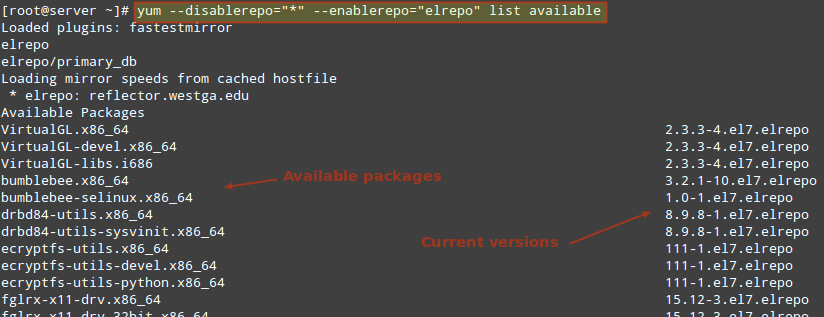
要列出每个频道中的可用软件包,请运行以下命令之一:

# yum --disablerepo="*" --enablerepo="elrepo" list available
# yum --disablerepo="*" --enablerepo="elrepo-extras" list available
# yum --disablerepo="*" --enablerepo="elrepo-testing" list available
# yum --disablerepo="*" --enablerepo="elrepo-kernel" list available

下面的图片说明了第一个例子:

List ELRepo Available Packages

列出 ELRepo 可用的软件包

总结

本篇文章中,我们已经解释 ELRepo 是什么,以及你从如何将它们添加到你的软件源。

如果你对本文有任何问题或意见,请随时在评论栏中联系我们。我们期待你的回音!


作者简介:

Gabriel Cánepa - 一位来自阿根廷圣路易斯梅塞德斯镇 (Villa Mercedes, San Luis, Argentina) 的 GNU/Linux 系统管理员,Web 开发者。就职于一家世界领先级的消费品公司,乐于在每天的工作中能使用 FOSS 工具来提高生产力。


via: http://www.tecmint.com/enable-elrepo-in-rhel-centos-scientific-linux/

作者:Gabriel Cánepa 译者:geekpi 校对:wxy

本文由 LCTT 原创编译,Linux中国 荣誉推出

Kgif 是一个简单的 shell 脚本,它可以从活动窗口创建一个 GIF 文件。我觉得这个程序专门是为捕获终端活动设计的,我经常用于这个。

它将窗口的活动捕获为一系列的 PNG 图片,然后组合在一起创建一个GIF 动画。脚本以 0.5 秒的间隔截取活动窗口。如果你觉得这不符合你的要求,你可以根据你的需要修改脚本。

最初它是为了捕获 tty 输出以及创建 github 项目的预览图创建的。

确保你在运行 Kgif 之前已经安装了 scrot 和 ImageMagick 软件包。

推荐阅读:Peek - 在 Linux 中创建一个 GIF 动画录像机

什么是 ImageMagick?ImageMagick 是一个命令行工具,用于图像转换和编辑。它支持所有类型的图片格式(超过 200 种),如 PNG、JPEG、JPEG-2000、GIF、TIFF、DPX、EXR、WebP、Postscript、PDF 和 SVG。

什么是 Scrot?Scrot 代表 SCReenshOT,它是一个开源的命令行工具,用于捕获桌面、终端或特定窗口的屏幕截图。

安装依赖

Kgif 需要 scrot 以及 ImageMagick。

对于基于 Debian 的系统:

$ sudo apt-get install scrot imagemagick

对于基于 RHEL/CentOS 的系统:

$ sudo yum install scrot ImageMagick

对于 Fedora 系统:

$ sudo dnf install scrot ImageMagick

对于 openSUSE 系统:

$ sudo zypper install scrot ImageMagick

对于基于 Arch Linux 的系统:

$ sudo pacman -S scrot ImageMagick

安装 Kgif 及使用

安装 Kgif 并不困难,因为不需要安装。只需从开发者的 github 页面克隆源文件,你就可以运行 kgif.sh 文件来捕获活动窗口了。默认情况下它的延迟为 1 秒,你可以用 --delay 选项来修改延迟。最后,按下 Ctrl + c 来停止捕获。

$ git clone https://github.com/luminousmen/Kgif
$ cd Kgif
$ ./kgif.sh
Setting delay to 1 sec

Capturing...
^C
Stop capturing
Converting to gif...
Cleaning...
Done!

检查系统中是否已存在依赖。

$ ./kgif.sh --check
OK: found scrot
OK: found imagemagick

设置在 N 秒延迟后开始捕获。

$ ./kgif.sh --delay=5

Setting delay to 5 sec

Capturing...
^C
Stop capturing
Converting to gif...
Cleaning...
Done!

它会将文件保存为 terminal.gif,并且每次在生成新文件时都会覆盖。因此,我建议你添加 --filename 选项将文件保存为不同的文件名。

$ ./kgif.sh --delay=5 --filename=2g-test.gif

Setting delay to 5 sec

Capturing...
^C
Stop capturing
Converting to gif...
Cleaning...
Done!

使用 --noclean 选项保留 png 截图。

$ ./kgif.sh --delay=5 --noclean

要了解更多的选项:

$ ./kgif.sh --help

usage: ./kgif.sh [--delay] [--filename ] [--gifdelay] [--noclean] [--check] [-h]
  -h, --help                   Show this help, exit
      --check                  Check if all dependencies are installed, exit
      --delay=            Set delay in seconds to specify how long script will wait until start capturing.
      --gifdelay=         Set delay in seconds to specify how fast images appears in gif.
      --filename=   Set file name for output gif.
      --noclean                Set if you don't want to delete source *.png screenshots.

via: http://www.2daygeek.com/kgif-create-animated-gif-file-active-window-screen-recorder-capture-arch-linux-mint-fedora-ubuntu-debian-opensuse-centos/

作者:MAGESH MARUTHAMUTHU 译者:geekpi 校对:wxy

本文由 LCTT 原创编译,Linux中国 荣誉推出

如果你是第一次安装 MySQL 或 MariaDB,你可以执行 mysql_secure_installation 脚本来实现基本的安全设置。

其中的一个设置是数据库的 root 密码 —— 该密码必须保密,并且只在必要的时候使用。如果你需要修改它(例如,当数据库管理员换了人 —— 或者被解雇了!)。

建议阅读:在 Linux 中恢复 MySQL 或 MariaDB 的 Root 密码

这篇文章迟早会派上用场的。我们讲说明怎样来在 Linux 中修改 MySQL 或 MariaDB 数据库服务器的 root 密码。

尽管我们会在本文中使用 MariaDB 服务器,但本文中的用法说明对 MySQL 也有效。

修改 MySQL 或 MariaDB 的 root 密码

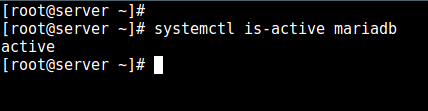
你知道 root 密码,但是想要重置它,对于这样的情况,让我们首先确定 MariaDB 正在运行:

------------- CentOS/RHEL 7 and Fedora 22+ ------------- 
# systemctl is-active mariadb
------------- CentOS/RHEL 6 and Fedora -------------
# /etc/init.d/mysqld status

Check MySQL Status

检查 MysQL 状态

如果上面的命令返回中没有 active 这个关键词,那么该服务就是停止状态,你需要在进行下一步之前先启动数据库服务:

------------- CentOS/RHEL 7 and Fedora 22+ ------------- 
# systemctl start mariadb
------------- CentOS/RHEL 6 and Fedora -------------
# /etc/init.d/mysqld start

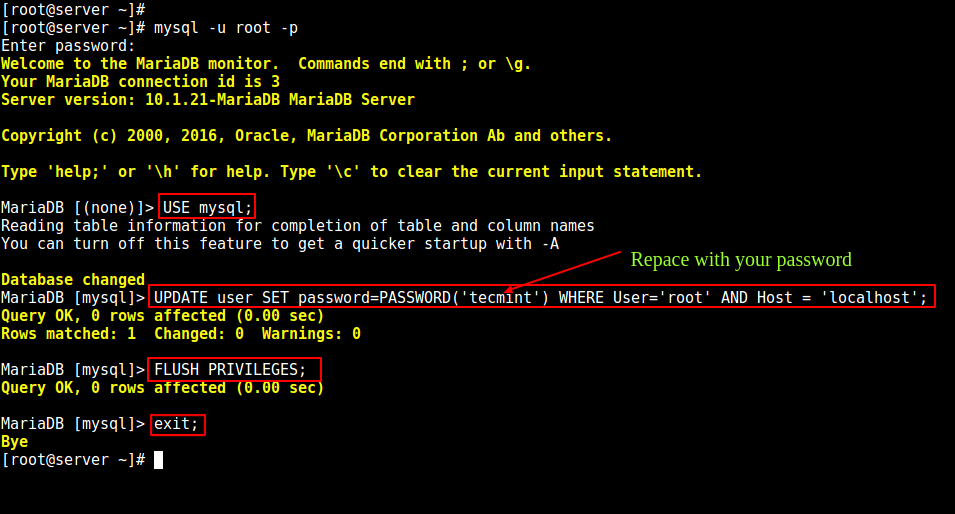
接下来,我们将以 root 登录进数据库服务器:

# mysql -u root -p

为了兼容不同版本,我们将使用下面的声明来更新 mysql 数据库的用户表。注意,你需要将 YourPasswordHere 替换为你为 root 选择的新密码。

MariaDB [(none)]> USE mysql;
MariaDB [(none)]> UPDATE user SET password=PASSWORD('YourPasswordHere') WHERE User='root' AND Host = 'localhost';
MariaDB [(none)]> FLUSH PRIVILEGES;

要验证是否操作成功,请输入以下命令退出当前 MariaDB 会话。

MariaDB [(none)]> exit;

然后,敲回车。你现在应该可以使用新密码连接到服务器了。

Change MySQL/MariaDB Root Password

修改 MysQL/MariaDB Root 密码

小结

在本文中,我们说明了如何修改 MariaDB / MySQL 的 root 密码 —— 或许你知道当前所讲的这个方法,也可能不知道。

像往常一样,如果你有任何问题或者反馈,请尽管使用下面的评论框来留下你宝贵的意见或建议,我们期待着您的留言。


作者简介:

Gabriel Cánepa是一位来自阿根廷圣路易斯的 Villa Mercedes 的 GNU/Linux 系统管理员和 web 开发者。他为世界范围内的主要的消费产品公司工作,也很钟情于在他日常工作的方方面面中使用 FOSS 工具来提高生产效率。


via: http://www.tecmint.com/change-mysql-mariadb-root-password/

作者:Gabriel Cánepa 译者:GOLinux 校对:wxy

本文由 LCTT 原创编译,Linux中国 荣誉推出