分类 技术 下的文章

我们之前在 NMAP 的安装一文中,列出了 10 种不同的 ZeNMAP 扫描模式。大多数的模式使用了各种参数。各种参数代表了执行不同的扫描模式。这篇文章将介绍其中的四种通用的扫描类型。

四种通用扫描类型

下面列出了最常使用的四种扫描类型:

  1. PING 扫描 (-sP)
  2. TCP SYN 扫描 (-sS)
  3. TCP Connect() 扫描 (-sT)
  4. UDP 扫描 (-sU)

当我们利用 NMAP 来执行扫描的时候,这四种扫描类型是我们需要熟练掌握的。更重要的是需要知道这些命令做了什么并且需要知道这些命令是怎么做的。本文将介绍 PING 扫描和 UDP 扫描。在之后的文中会介绍 TCP 扫描。

PING 扫描 (-sP)

某些扫描会造成网络拥塞,然而 Ping 扫描在网络中最多只会产生两个包。当然这两个包不包括可能需要的 DNS 搜索和 ARP 请求。每个被扫描的 IP 最少只需要一个包来完成 Ping 扫描。

通常 Ping 扫描是用来查看在指定的 IP 地址上是否有在线的主机存在。例如,当我拥有网络连接却连不上一台指定的网络服务器的时候,我就可以使用 PING 来判断这台服务器是否在线。PING 同样也可以用来验证我的当前设备与网络服务器之间的路由是否正常。

注意: 当我们讨论 TCP/IP 的时候,相关信息在使用 TCP/IP 协议的互联网与局域网(LAN)中都是相当有用的。这些程序都能工作。同样在广域网(WAN)也能工作得相当好。

当参数给出的是一个域名的时候,我们就需要域名解析服务来找到相对应的 IP 地址,这个时候将会生成一些额外的包。例如,当我们执行 ping linuxforum.com 的时候,需要首先请求域名(linuxforum.com)的 IP 地址(98.124.199.63)。当我们执行 ping 98.124.199.63 的时候 DNS 查询就不需要了。当 MAC 地址未知的时候,就需要发送 ARP 请求来获取指定 IP 地址的 MAC 地址了(LCTT 译注:这里的指定 IP 地址,未必是目的 IP)。

Ping 命令会向指定的 IP 地址发送一个英特网信息控制协议(ICMP)包。这个包是需要响应的 ICMP Echo 请求。当服务器系统在线的状态下我们会得到一个响应包。当两个系统之间存在防火墙的时候,PING 请求包可能会被防火墙丢弃。一些服务器也会被配置成不响应 PING 请求来避免可能发生的死亡之 PING。(LCTT 译注:现在的操作系统似乎不太可能)

注意: 死亡之 PING 是一种恶意构造的 PING 包当它被发送到系统的时候,会造成被打开的连接等待一个 rest 包。一旦有一堆这样的恶意请求被系统响应,由于所有的可用连接都已经被打开,所以系统将会拒绝所有其它的连接。技术上来说这种状态下的系统就是不可达的。

当系统收到 ICMP Echo 请求后它将会返回一个 ICMP Echo 响应。当源系统收到 ICMP Echo 响应后我们就能知道目的系统是在线可达的。

使用 NMAP 的时候你可以指定单个 IP 地址也可以指定某个 IP 地址段。当被指定为 PING 扫描(-sP)的时候,会对每一个 IP 地址执行 PING 命令。

在图 1 中你可以看到我执行 nmap -sP 10.0.0.1-10 命令后的结果。程序会试着联系 IP 地址 10.0.0.1 到 10.0.0.10 之间的每个系统。对每个 IP 地址都要发出三个 ARP 请求。在我们的例子中发出了三十个请求,这 10 个 IP 地址里面有两个有回应。(LCTT 译注:此处原文存疑。)
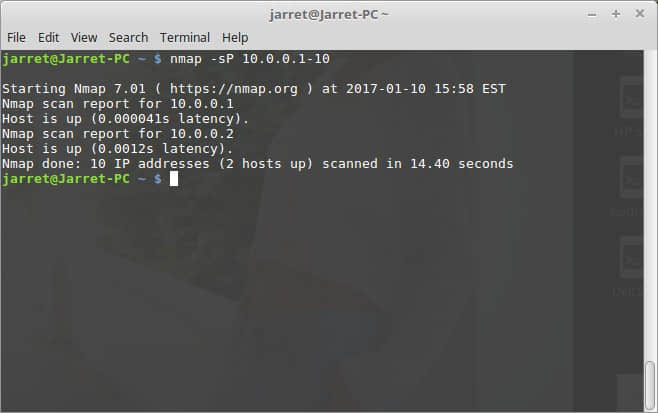
Figure 01

图 1

图 2 中展示了网络上另一台计算机利用 Wireshark 抓取的发出的请求——没错,是在 Windows 系统下完成这次抓取的。第一行展示了发出的第一条请求,广播请求的是 IP 地址 10.0.0.2 对应 MAC 地址。由于 NMAP 是在 10.0.0.1 这台机器上执行的,因此 10.0.0.1 被略过了。由于本机 IP 地址被略过,我们现在可以看到总共只发出了 27 个 ARP 请求。第二行展示了 10.0.0.2 这台机器的 ARP 响应。第三行到第十行是其它八个 IP 地址的 ARP 请求。第十一行是由于 10.0.0.2 没有收到请求系统(10.0.0.1)的反馈所以(重新)发送的另一个 ARP 响应。第十二行是源系统向 10.0.0.2 发起的 HTTP 连接的 ‘SYN’ 和 Sequence 0。第十三行和第十四行的两次 Restart(RST)和 Synchronize(SYN)响应是用来关闭(和重发)第十二行所打开的连接的。注意 Sequence ID 是 ‘1’ - 是源 Sequence ID + 1。第十五行开始就是类似相同的内容。(LCTT 译注:此处原文有误,根据情况已经修改。)
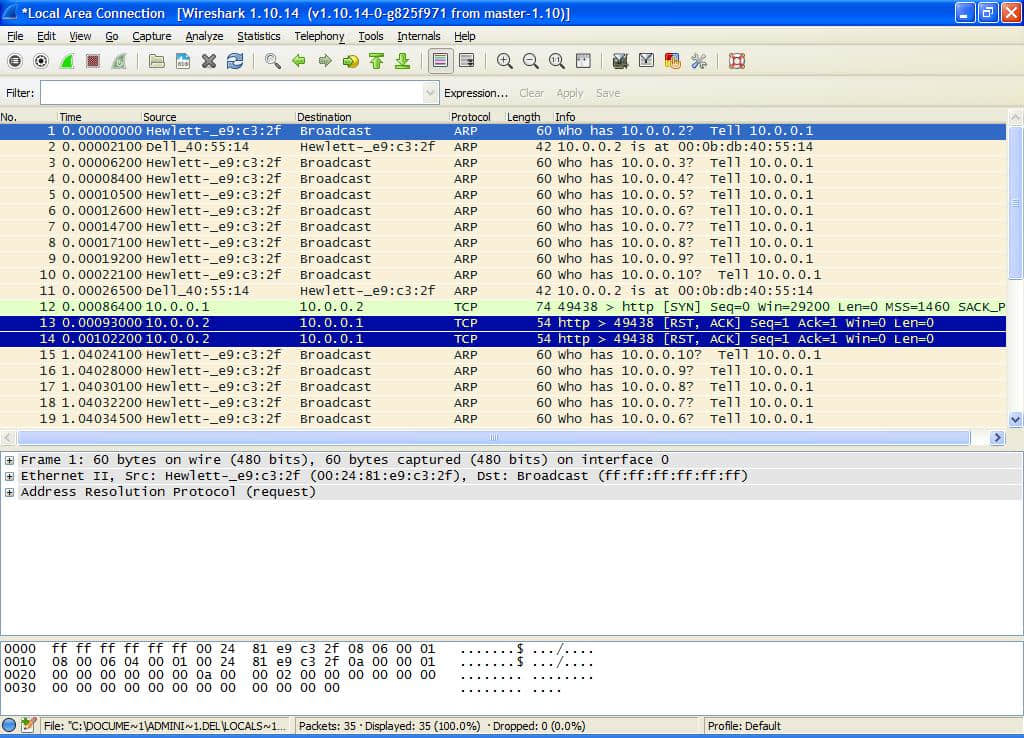
Figure 02.jpg

图 2

回到图 1 中我们可以看到有两台主机在线。其中一台是本机(10.0.0.1)另一台是(10.0.0.2)。整个扫描花费了 14.40 秒。

PING 扫描是一种用来发现在线主机的快速扫描方式。扫描结果中没有关于网络、系统的其它信息。这是一种较好的初步发现网络上在线主机的方式,接着你就可以针对在线系统执行更加复杂的扫描了。你可能还会发现一些不应该出现在网络上的系统。出现在网络上的流氓软件是很危险的,他们可以很轻易的收集内网信息和相关的系统信息。

一旦你获得了在线系统的列表,你就可以使用 UDP 扫描来查看哪些端口是可能开启了的。

UDP 扫描 (-sU)

现在你已经知道了有那些系统是在线的,你的扫描就可以聚焦在这些 IP 地址之上。在整个网络上执行大量的没有针对性的扫描活动可不是一个好主意,系统管理员可以使用程序来监控网络流量当有大量异常活动发生的时候就会触发警报。

用户数据报协议(UDP)在发现在线系统的开放端口方面十分有用。由于 UDP 不是一个面向连接的协议,因此是不需要响应的。这种扫描方式可以向指定的端口发送一个 UDP 包。如果目标系统没有回应那么这个端口可能是关闭的也可能是被过滤了的。如果端口是开放状态的那么应该会有一个响应。在大多数的情况下目标系统会返回一个 ICMP 信息说端口不可达。ICMP 信息让 NMAP 知道端口是被关闭了。如果端口是开启的状态那么目标系统应该响应 ICMP 信息来告知 NMAP 端口可达。

注意: 只有最前面的 1024 个常用端口会被扫描。(LCTT 译注:这里将 1000 改成了1024,因为手册中写的是默认扫描 1 到 1024 端口)在后面的文章中我们会介绍如何进行深度扫描。

由于我知道 10.0.0.2 这个主机是在线的,因此我只会针对这个 IP 地址来执行扫描。扫描过程中总共收发了 3278 个包。sudo nmap -sU 10.0.0.2 这个命令的输出结果在图 3 中展现。
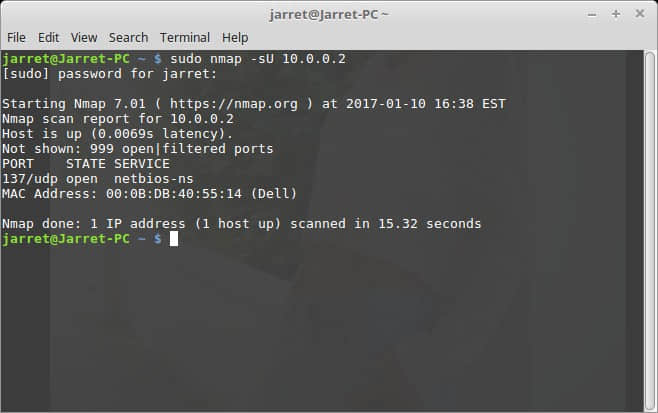
Figure 03.jpg

图 3

在这副图中你可以看见端口 137(netbios-ns)被发现是开放的。在图 4 中展示了 Wireshark 抓包的结果。不能看到所有抓取的包,但是可以看到一长串的 UDP 包。
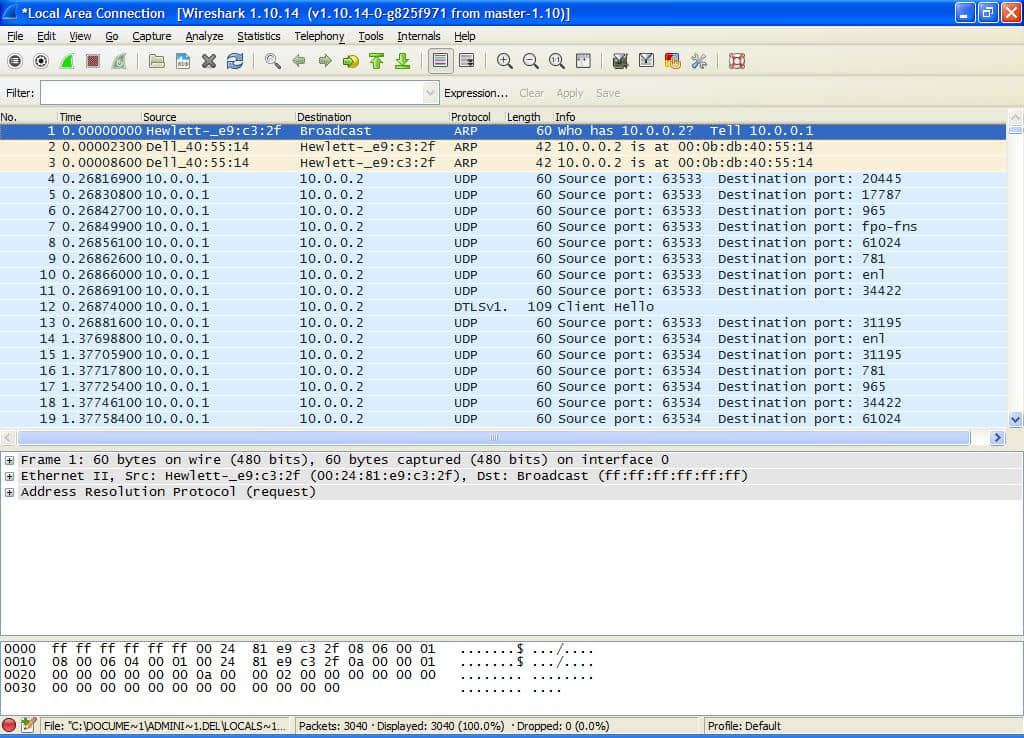
Figure 4.jpg

图 4

如果我把目标系统上的防火墙关闭之后会发生什么呢?我的结果有那么一点的不同。NMAP 命令的执行结果在图 5 中展示。
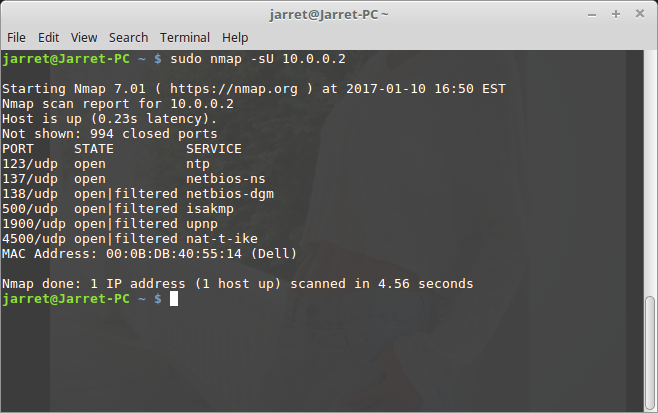
Figure 05.png

图 5

注意: 当你执行 UDP 扫描的时候是需要 root 权限的。

会产生大量的包是由于我们使用了 UDP。当 NMAP 发送 UDP 请求时它是不保证数据包会被收到的。因为数据包可能会在中途丢失因此它会多次发送请求。


via: https://www.linuxforum.com/threads/nmap-common-scans-part-one.3637/

作者:Jarret 译者:wcnnbdk1 校对:wxy

本文由 LCTT 原创编译,Linux中国 荣誉推出

这篇文章是关于一个鲜为人知的让 Go 在编译期断言的方法。你可能不会使用它,但是了解一下也很有趣。

作为一个热身,来看一个在 Go 中熟知的编译期断言:接口满意度检查。

在这段代码(playground)中,var _ = 行确保类型 W 是一个 stringWriter,其由 io.WriteString 检查。

package main

import "io"

type W struct{}

func (w W) Write(b []byte) (int, error)       { return len(b), nil }
func (w W) WriteString(s string) (int, error) { return len(s), nil }

type stringWriter interface {
    WriteString(string) (int, error)
}

var _ stringWriter = W{}

func main() {
    var w W
    io.WriteString(w, "very long string")
}

如果你注释掉了 WWriteString 方法,代码将无法编译:

main.go:14: cannot use W literal (type W) as type stringWriter in assignment:
    W does not implement stringWriter (missing WriteString method)

这是很有用的。对于大多数同时满足 io.WriterstringWriter 的类型,如果你删除 WriteString 方法,一切都会像以前一样继续工作,但性能较差。

你可以使用编译期断言保护你的代码,而不是试图使用`testing.T.AllocsPerRun'为性能回归编写一个脆弱的测试。

这是一个实际的 io 包中的技术例子


好的,让我们低调一点!

接口满意检查是很棒的。但是如果你想检查一个简单的布尔表达式,如 1 + 1 == 2

考虑这个代码(playground):

package main

import "crypto/md5"

type Hash [16]byte

func init() {
    if len(Hash{}) < md5.Size {
        panic("Hash is too small")
    }
}

func main() {
    // ...
}

Hash 可能是某种抽象的哈希结果。init 函数确保它将与 crypto/md5 一起工作。如果你改变 Hash 为(比如说)[8]byte,它会在进程启动时发生崩溃。但是,这是一个运行时检查。如果我们想要早点发现怎么办?

如下。(没有 playground 链接,因为这在 playground 上不起作用。)

package main

import "C"

import "crypto/md5"

type Hash [16]byte

func hashIsTooSmall()

func init() {
    if len(Hash{}) < md5.Size {
        hashIsTooSmall()
    }
}

func main() {
    // ...
}

现在如果你改变 Hash[8]byte,它将在编译过程中失败。(实际上,它在链接过程中失败。足够接近我们的目标了。)

$ go build .
# demo
main.hashIsTooSmall: call to external function
main.init.1: relocation target main.hashIsTooSmall not defined
main.init.1: undefined: "main.hashIsTooSmall"

这里发生了什么?

hashIsTooSmall一个没有函数体的声明。编译器假定别人将提供一个实现,也许是一个汇编程序。

当编译器可以证明 len(Hash {})< md5.Size 时,它消除了 if 语句中的代码。结果,没有人使用函数 hashIsTooSmall,所以链接器会消除它。没有其他损害。一旦断言失败,if 语句中的代码将被保留。不会消除 hashIsTooSmall。链接器然后注意到没有人提供了函数的实现然后链接失败,并出现错误,这是我们的目标。

最后一个奇怪的点:为什么是 import "C"? go 工具知道在正常的 Go 代码中,所有函数都必须有主体,并指示编译器强制执行。通过切换到 cgo,我们删除该检查。(如果你在上面的代码中运行 go build -x,而没有添加 import "C" 这行,你会看到编译器是用 -complete 标志调用的。)另一种方法是添加 import "C"向包中添加一个名为 foo.s 的空文件

我仅见过一次这种技术的使用,是在编译器测试套件中。还有其他可以发挥想象力的使用,但我还没见到过。

可能就是这样吧。 :)


via: http://commaok.xyz/post/compile-time-assertions

作者:Josh Bleecher Snyder 译者:geekpi 校对:wxy

本文由 LCTT 原创编译,Linux中国 荣誉推出

不用我说,你也知道 GIF 动画在过去几年发展迅速。人们经常在线上文字交流时使用动画增添趣味,同时这些动画在很多其他地方也显得非常有用。

在技术领域使用动画能够很快的描述出现的问题或者返回的错误。它也能很好的展现出一个软件应用产品的特性。你可以在进行线上座谈会或者在进行公司展示时使用 GIF 动画,当然,你可以在更多的地方用到它。

现在,假设你的电脑桌面上打开了多个应用程序,或者无论出于什么目的,你想制作一个 GIF 动画来记录桌面上一个应用程序窗口的操作过程。你应该怎么做呢?显然,你需要一个工具来完成这件事。

如果你正在寻找了这样一个可以记录桌面上部分区域的工具,并且它可以自动把录屏转化成 GIF 动画; 现在,本教程会介绍一个 Linux 命令行工具来实现你的需求。

开始之前,你必须知道在本教程中所有的例子都是在 Ubuntu 14.04 上测试过的,它的 Bash 版本是 4.3.11(1) 。

Gifine

这个工具的主页是 Gifine 。它基于 GTK 工具包,是用 MoonScript 使用 lgi 库编写的。Gifine 不仅能够录屏、创建动画或视频,而且能够用它来把几个小型动画或视频拼接在一起。

引述这个工具的开发者的话:“你可以加载一个视频帧的目录或者选择一个桌面的区域进行录屏。你加载了一些视频帧后,可以连续查看它们,并裁剪掉不需要的部分。最终完成录屏后可以导出为 gif 或者 mp4 文件。”

Gifine 下载/安装/配置

在指引你下载和安装 Gifine 之前,应该指出安装这个工具时需要安装的依赖包。

首先需要安装的依赖包是 FFmpeg , 这个软件包是一种记录、转化和流化音频以及视频的跨平台解决方案。使用下列命令安装这个工具;

sudo apt-get install ffmpeg

接下来是图像处理系统 GraphicsMagick。这个工具的官网说:“它提供了一个稳健且高效的工具和库的集合,支持读写并且可以操作超过 88 种主要的图像格式,比如:DPX、 GIF、 JPEG、 JPEG-2000、 PNG、 PDF、 PNM 以及 TIFF 等。”

通过下面的命令安装:

sudo apt-get install graphicsmagick

接下来的需要的工具是 XrectSel 。在你移动鼠标选择区域的时候,它会显示矩形区域的坐标位置。我们只能通过源码安装 XrectSel ,你可以从 这里 下载它。

如果你下载了源码,接下来就可以解压下载的文件,进入解压后的目录中。然后,运行下列命令:

./bootstrap

如果 configure 文件不存在,就需要使用上面的命令

./configure --prefix /usr

make

make DESTDIR="$directory" install

最后的依赖包是 Gifsicle 。这是一个命令行工具,可以创建、编辑、查看 GIF 图像和动画的属性信息。下载和安装 Gifsicle 相当容易,你只需要运行下列命令:

sudo apt-get install gifsicle

这些是所有的依赖包。现在,我们开始安装 Gifine 。使用下面的命令完成安装。

sudo apt-get install luarocks

sudo luarocks install --server=http://luarocks.org/dev gifine

请注意第二个命令可能会返回下列错误:

No package 'gobject-introspection-1.0' found

你可以用下列命令安装这个包:

sudo apt-get install libgirepository1.0-dev

然后,再一次运行 luarocks install 命令。

Gifine 使用

完成安装之后可以使用下面的命令运行这个工具:

gifine

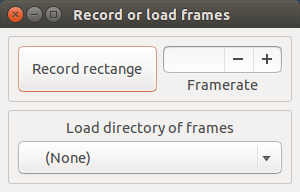
这个应用程序的 UI 是这样的:

Gifine UI

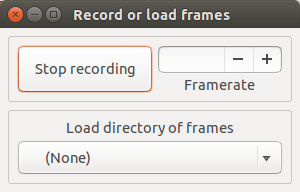
这里你可以进行两种操作:录视频帧或者加载视频帧。如果你单击了 录制矩形区域 Record rectange 按钮,你的鼠标指针处会变成一个 + ,这样便可以在你的屏幕上选择一个矩形区域。一旦你选择了一个区域,录屏就开始了, 录制矩形区域 Record rectange 按钮就会变成 停止录制 Stop recording 按钮。

Gifine screen recording

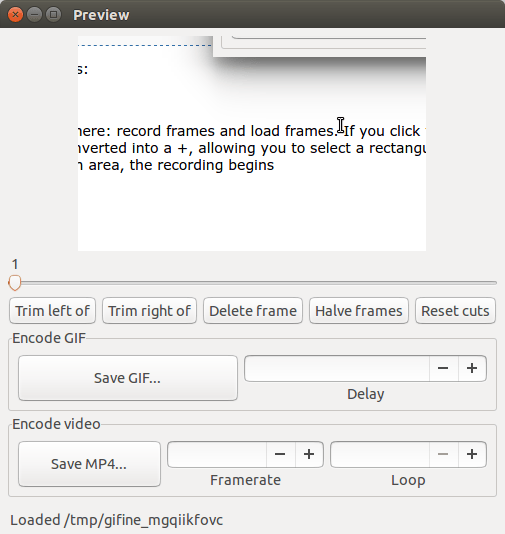
单击 停止录制 Stop recording 完成录屏,会在 Gifine 窗口出现一些按钮。

Gifine preview

用户界面的上半部分显示已经录制的视频帧,你可以使用它下面的滑块进行逐帧浏览。如果你想要删除第 5 帧之前或第 50 帧之后的所有帧数,你可以使用 裁剪左边 Trim left of 裁剪右边 Trim rigth of 按钮进行裁剪。也有可以删除特定帧数和减半删除帧数的按钮,当然,你可以重置所有的裁剪操作。

完成了所有的裁剪后,可以使用 保存 GIF Save GIF... 保存 MP4 Save MP4... 按钮将录屏保存为动画或者视频;你会看到可以设置帧延迟、帧率以及循环次数的选项。

记住,“录屏帧不会自动清除。如果你想重新加载,可以在初始屏幕中使用 加载目录 load directory 按钮在 '/tmp' 目录中找到它们。“

总结

Gifine 的学习曲线并不陡峭 —— 所有的功能都会以按钮、文本的形式体现出来。

对我来说,最大的问题是安装 —— 需要一个个安装它的依赖包,还要处理可能出现的错误,这会困扰很多人。否则,从整体上看,Gifine 绝对称得上是一个不错的工具,如果你正在寻找这样的工具,不妨一试。

已经是 Gifine 用户?到目前为止你得到了什么经验?在评论区告诉我们。


via: https://www.howtoforge.com/tutorial/record-screen-to-animated-gif-on-linux/

作者:Ansh 译者:vim-kakali 校对:wxy

本文由 LCTT 原创编译,Linux中国 荣誉推出

SSH 文件传输协议 SSH File transfer protocol (SFTP)也称为 通过安全套接层的文件传输协议 File Transfer protocol via Secure Socket Layer , 以及 FTPS 都是最常见的安全 FTP 通信技术,用于通过 TCP 协议将计算机文件从一个主机传输到另一个主机。SFTP 和 FTPS 都提供高级别文件传输安全保护,通过强大的算法(如 AES 和 Triple DES)来加密传输的数据。

但是 SFTP 和 FTPS 之间最显着的区别是如何验证和管理连接。

FTPS

FTPS 是使用安全套接层(SSL)证书的 FTP 安全技术。整个安全 FTP 连接使用用户 ID、密码和 SSL 证书进行身份验证。一旦建立 FTPS 连接,FTP 客户端软件将检查目标 FTP 服务器证书是否可信的。

如果证书由已知的证书颁发机构(CA)签发,或者证书由您的合作伙伴自己签发,并且您的信任密钥存储区中有其公开证书的副本,则 SSL 证书将被视为受信任的证书。FTPS 所有的用户名和密码信息将通过安全的 FTP 连接加密。

以下是 FTPS 的优点和缺点:

优点:

  • 通信可以被人们读取和理解
  • 提供服务器到服务器文件传输的服务
  • SSL/TLS 具有良好的身份验证机制(X.509 证书功能)
  • FTP 和 SSL 支持内置于许多互联网通信框架中

缺点:

  • 没有统一的目录列表格式
  • 需要辅助数据通道(DATA),这使得难以通过防火墙使用
  • 没有定义文件名字符集(编码)的标准
  • 并非所有 FTP 服务器都支持 SSL/TLS
  • 没有获取和更改文件或目录属性的标准方式

SFTP

SFTP 或 SSH 文件传输协议是另一种安全的安全文件传输协议,设计为 SSH 扩展以提供文件传输功能,因此它通常仅使用 SSH 端口用于数据传输和控制。当 FTP 客户端软件连接到 SFTP 服务器时,它会将公钥传输到服务器进行认证。如果密钥匹配,提供任何用户/密码,身份验证就会成功。

以下是 SFTP 优点和缺点:

优点:

  • 只有一个连接(不需要 DATA 连接)。
  • FTP 连接始终保持安全
  • FTP 目录列表是一致的和机器可读的
  • FTP 协议包括操作权限和属性操作,文件锁定和更多的功能。

缺点:

  • 通信是二进制的,不能“按原样”记录下来用于人类阅读,
  • SSH 密钥更难以管理和验证。
  • 这些标准定义了某些可选或推荐的选项,这会导致不同供应商的不同软件之间存在某些兼容性问题。
  • 没有服务器到服务器的复制和递归目录删除操作
  • 在 VCL 和 .NET 框架中没有内置的 SSH/SFTP 支持。

对比

大多数 FTP 服务器软件这两种安全 FTP 技术都支持,以及强大的身份验证选项。

但 SFTP 显然是赢家,因为它适合防火墙。SFTP 只需要通过防火墙打开一个端口(默认为 22)。此端口将用于所有 SFTP 通信,包括初始认证、发出的任何命令以及传输的任何数据。

FTPS 通过严格安全的防火墙相对难以实现,因为 FTPS 使用多个网络端口号。每次进行文件传输请求(get,put)或目录列表请求时,需要打开另一个端口号。因此,必须在您的防火墙中打开一系列端口以允许 FTPS 连接,这可能是您的网络的安全风险。

支持 FTPS 和 SFTP 的 FTP 服务器软件:

  1. Cerberus FTP 服务器
  2. FileZilla - 最著名的免费 FTP 和 FTPS 服务器软件
  3. Serv-U FTP 服务器

via: http://www.techmixer.com/ftps-sftp/

作者:Techmixer.com 译者:Yuan0302 校对:jasminepeng

本文由 LCTT 原创编译,Linux中国 荣誉推出

 title=

在这个系列中, 我们会讨论一些阻止黑客入侵你的系统的重要信息。观看这个免费的网络点播研讨会获取更多的信息。

在这个系列的第一部分中,我分享过两种简单的方法来阻止黑客黑掉你的 Linux 主机。这里是另外三条来自于我最近在 Linux 基金会的网络研讨会上的建议,在这次研讨会中,我分享了更多的黑客用来入侵你的主机的策略、工具和方法。完整的网络点播研讨会视频可以在网上免费观看。

简单的 Linux 安全提示 #3

Sudo。

Sudo 非常、非常的重要。我认为这只是很基本的东西,但就是这些基本的东西会让我的黑客生涯会变得更困难一些。如果你没有配置 sudo,还请配置好它。

还有,你主机上所有的用户必须使用他们自己的密码。不要都免密码使用 sudo 执行所有命令。当我有一个可以无需密码而可以 sudo 任何命令的用户,只会让我的黑客活动变得更容易。如果我可以无需验证就可以 sudo ,同时当我获得你的没有密码的 SSH 密钥后,我就能十分容易的开始任何黑客活动。这样,我就拥有了你机器的 root 权限。

保持较低的超时时间。我们喜欢劫持用户的会话,如果你的某个用户能够使用 sudo,并且设置的超时时间是 3 小时,当我劫持了你的会话,那么你就再次给了我一个自由的通道,哪怕你需要一个密码。

我推荐的超时时间大约为 10 分钟,甚至是 5 分钟。用户们将需要反复地输入他们的密码,但是,如果你设置了较低的超时时间,你将减少你的受攻击面。

还要限制可以访问的命令,并禁止通过 sudo 来访问 shell。大多数 Linux 发行版目前默认允许你使用 sudo bash 来获取一个 root 身份的 shell,当你需要做大量的系统管理的任务时,这种机制是非常好的。然而,应该对大多数用户实际需要运行的命令有一个限制。你对他们限制越多,你主机的受攻击面就越小。如果你允许我 shell 访问,我将能够做任何类型的事情。

简单的 Linux 安全提示 #4

限制正在运行的服务。

防火墙很好,你的边界防火墙非常的强大。当流量流经你的外部网络时,有几家防火墙产品可以帮你很好的保护好自己。但是防火墙内的人呢?

你正在使用基于主机的防火墙或者基于主机的入侵检测系统吗?如果是,请正确配置好它。怎样可以知道你的正在受到保护的东西是否出了问题呢?

答案是限制当前正在运行的服务。不要在不需要提供 MySQL 服务的机器上运行它。如果你有一个默认会安装完整的 LAMP 套件的 Linux 发行版,而你不会在它上面运行任何东西,那么卸载它。禁止那些服务,不要开启它们。

同时确保用户不要使用默认的身份凭证,确保那些内容已被安全地配置。如何你正在运行 Tomcat,你不应该可以上传你自己的小程序(applets)。确保它们不会以 root 的身份运行。如果我能够运行一个小程序,我不会想着以管理员的身份来运行它,我能访问就行。你对人们能够做的事情限制越多,你的机器就将越安全。

简单的 Linux 安全提示 #5

小心你的日志记录。

看看它们,认真地,小心你的日志记录。六个月前,我们遇到一个问题。我们的一个顾客从来不去看日志记录,尽管他们已经拥有了很久、很久的日志记录。假如他们曾经看过日志记录,他们就会发现他们的机器早就已经被入侵了,并且他们的整个网络都是对外开放的。我在家里处理的这个问题。每天早上起来,我都有一个习惯,我会检查我的 email,我会浏览我的日志记录。这仅会花费我 15 分钟,但是它却能告诉我很多关于什么正在发生的信息。

就在这个早上,机房里的三台电脑死机了,我不得不去重启它们。我不知道为什么会出现这样的情况,但是我可以从日志记录里面查出什么出了问题。它们是实验室的机器,我并不在意它们,但是有人会在意。

通过 Syslog、Splunk 或者任何其他日志整合工具将你的日志进行集中是极佳的选择。这比将日志保存在本地要好。我最喜欢做是事情就是修改你的日志记录让你不知道我曾经入侵过你的电脑。如果我能这么做,你将不会有任何线索。对我来说,修改集中的日志记录比修改本地的日志更难。

它们就像你的很重要的人,送给它们鲜花——磁盘空间。确保你有足够的磁盘空间用来记录日志。由于磁盘满而变成只读的文件系统并不是一件愉快的事情。

还需要知道什么是不正常的。这是一件非常困难的事情,但是从长远来看,这将使你日后受益匪浅。你应该知道什么正在进行和什么时候出现了一些异常。确保你知道那。

第三篇也是最后的一篇文章里,我将就这次研讨会中问到的一些比较好的安全问题进行回答。现在开始看这个完整的免费的网络点播研讨会吧。

Mike Guthrie 就职于能源部,主要做红队交战和渗透测试。


via: https://www.linux.com/news/webinar/2017/how-keep-hackers-out-your-linux-machine-part-2-three-more-easy-security-tips

作者:MIKE GUTHRIE 译者:zhousiyu325 校对:wxy

本文由 LCTT 原创编译,Linux中国 荣誉推出

Vim——正如你可能已经了解的那样——是一个包含很多特性的强大的编辑器。我们已经写了好多关于 Vim 的教程,覆盖了 基本用法插件, 还有一些 其他的 有用的 特性。鉴于 Vim 提供了多如海洋的特性,我们总能找到一些有用的东西来和我们的读者分享。

在这篇教程中,我们将会重点关注你如何在编辑窗口执行外部的命令,并且访问命令行 shell。

但是在我们开始之前,很有必要提醒一下,在这篇教程中提及到的所有例子、命令行和说明,我们已经在 Ubuntu 14.04 上测试过,我们使用的的 Vim 版本是 7.4 。

在 Vim 中执行外部命令

有的时候,你可能需要在 Vim 编辑窗口中执行外部的命令。例如,想象一下这种场景:你已经在 Vim 中打开了一个文件,并做了一些修改,然后等你尝试保存这些修改的时候,Vim 抛出一个错误说你没有足够的权限。

在 Vim 中执行命令行

现在,退出当前的 vim 会话,重新使用足够的权限打开文件将意味着你会丢失所做的所有修改,所以,你可能赞同,在大多数情况不是只有一个选择。像这样的情况,在编辑器内部运行外部命令的能力将会派上用场。

稍后我们再回来上面的用例,但是现在,让我们了解下如何在 vim 中运行基本的命令。

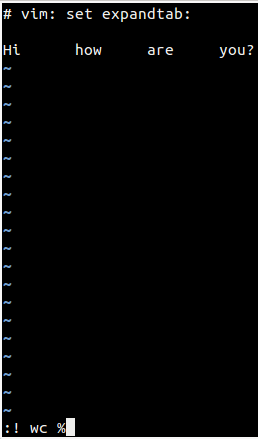
假设你在编辑一个文件,希望知道这个文件包含的行数、单词数和字符数。为了达到这个目的,在 vim 的命令行模式下,只需要输入冒号 :,接下来一个感叹号 !,最后是要执行的命令(这个例子中使用的是 wc)和紧接着的文件名(使用 % 表示当前文件)。

:! wc %

这是一个例子:

填入的上面提及的命令行准备执行:

命令准备在 vim 中执行

下面是终端上的输出:

命令输出

在你看到输出之后,输入回车键,你将会退回到你的 vim 会话中。

你正在编写代码或者脚本,并且希望尽快知道这段代码或者脚本是否包含编译时错误或者语法错误,这个时候,这种特性真的很方便。

继续,如果需求是添加输出到文件中,使用 :read ! 命令。接下来是一个例子:

:read ! wc %

read 命令会把外部命令的输出作为新的一行插入到编辑的文件中的当前行的下面一行。如果你愿意,你也可以指定一个特定的行号——输出将会添加到特定行之后。

例如,下面的命令将会在文件的第二行之后添加 wc 的输出。

:2read ! wc %

注意: 使用 $ 在最后一行插入, 0 在第一行前面插入。

现在,回到最开始我们讨论的一个用例,下面的命令将会帮助你保存文件而不需要先关闭文件(这将意味着没有保存的内容不会丢失)然后使用 sudo 命令重新打开。

:w ! sudo tee %

在 Vim 中访问 shell

除了可以执行单独的命令,你也可以在 vim 中放入自己新创建的 shell。为了达到这种目的,在编辑器中你必须要做的是运行以下的命令:

:shell

或者:

:sh

当你执行完了你的 shell 任务,输入 exit —— 这将带你回到原来离开的 Vim 会话中。

要谨记的漏洞

虽然在真实世界中,能够访问的 shell 绝对符合它们的用户权限,但是它也可以被用于提权技术。正如我们在早期的一篇文章(在 sudoedit 上)解释的那样,即使你提供给一个用户 sudo 的权限只是通过 Vim 编辑一个文件,他们仍可以使用这项技术从编辑器中运行一个新的 shell,而且他们可以做 root 用户或者管理员用户可以做的所有内容。

总结

能够在 Vim 中运行外部命令在好多场景中(有些场景我们已经在这篇文章中提及了)都是一个很有用的特性。这个功能的学习曲线并不麻烦,所以初学者和有经验的用户都可以好好使用它。

你现在使用这个特性有一段时间了吗?你是否有一些东西想分享呢?请在下面的评论中留下你的想法。


via: https://www.howtoforge.com/tutorial/how-to-access-shell-or-run-external-commands-from-within-vim/

作者:Himanshu Arora 译者:yangmingming 校对:wxy

本文由 LCTT 原创编译,Linux中国 荣誉推出