分类 技术 下的文章

摘要

GraphQL 在生产环境中似乎难以使用:虽然对于建模功能来说图接口非常灵活,但是并不适用于关系型存储,不管是在实现还是性能方面。

在这篇博客中,我们会设计并实现一个简单的博客引擎 API,它支持以下功能:

  • 三种类型的资源(用户、博文以及评论)支持多种功能(创建用户、创建博文、给博文添加评论、关注其它用户的博文和评论,等等。)
  • 使用 PostgreSQL 作为后端数据存储(选择它因为它是一个流行的关系型数据库)。
  • 使用 Golang(开发 API 的一个流行语言)实现 API。

我们会比较简单的 GraphQL 实现和纯 REST 替代方案,在一种普通场景(呈现博客文章页面)下对比它们的实现复杂性和效率。

介绍

GraphQL 是一种 IDL( 接口定义语言 Interface Definition Language ),设计者定义数据类型和并把数据建模为一个 graph 。每个顶点都是一种数据类型的一个实例,边代表了节点之间的关系。这种方式非常灵活,能适应任何业务领域。然而,问题是设计过程更加复杂,而且传统的数据存储不能很好地映射到图模型。阅读附录1了解更多关于这个问题的详细信息。

GraphQL 在 2014 年由 Facebook 的工程师团队首次提出。尽管它的优点和功能非常有趣而且引人注目,但它并没有得到大规模应用。开发者需要权衡 REST 的设计简单性、熟悉性、丰富的工具和 GraphQL 不会受限于 CRUD(LCTT 译注:Create、Read、Update、Delete) 以及网络性能(它优化了往返服务器的网络)的灵活性。

大部分关于 GraphQL 的教程和指南都跳过了从数据存储获取数据以便解决查询的问题。也就是,如何使用通用目的、流行存储方案(例如关系型数据库)为 GraphQL API 设计一个支持高效数据提取的数据库。

这篇博客介绍构建一个博客引擎 GraphQL API 的流程。它的功能相当复杂。为了和基于 REST 的方法进行比较,它的范围被限制为一个熟悉的业务领域。

这篇博客的文章结构如下:

  • 第一部分我们会设计一个 GraphQL 模式并介绍所使用语言的一些功能。
  • 第二部分是 PostgreSQL 数据库的设计。
  • 第三部分介绍了使用 Golang 实现第一部分设计的 GraphQL 模式。
  • 第四部分我们以从后端获取所需数据的角度来比较呈现博客文章页面的任务。

相关阅读

在 GraphQL 中建模一个博客引擎

下述列表1包括了博客引擎 API 的全部模式。它显示了组成图的顶点的数据类型。顶点之间的关系,也就是边,被建模为指定类型的属性。

type User {
  id: ID
  email: String!
  post(id: ID!): Post
  posts: [Post!]!
  follower(id: ID!): User
  followers: [User!]!
  followee(id: ID!): User
  followees: [User!]!
}

type Post {
  id: ID
  user: User!
  title: String!
  body: String!
  comment(id: ID!): Comment
  comments: [Comment!]!
}

type Comment {
  id: ID
  user: User!
  post: Post!
  title: String
  body: String!
}

type Query {
  user(id: ID!): User
}

type Mutation {
  createUser(email: String!): User
  removeUser(id: ID!): Boolean
  follow(follower: ID!, followee: ID!): Boolean
  unfollow(follower: ID!, followee: ID!): Boolean
  createPost(user: ID!, title: String!, body: String!): Post
  removePost(id: ID!): Boolean
  createComment(user: ID!, post: ID!, title: String!, body: String!): Comment
  removeComment(id: ID!): Boolean
}

列表1

模式使用 GraphQL DSL 编写,它用于定义自定义数据类型,例如 UserPostComment。该语言也提供了一系列原始数据类型,例如 StringBooleanID(它是String 的别名,但是有顶点唯一标识符的额外语义)。

QueryMutation 是语法解析器能识别并用于查询图的可选类型。从 GraphQL API 读取数据等同于遍历图。需要提供这样一个起始顶点;该角色通过 Query 类型来实现。在这种情况中,所有图的查询都要从一个由 id user(id:ID!) 指定的用户开始。对于写数据,定义了 Mutation 顶点。它提供了一系列操作,建模为能遍历(并返回)新创建顶点类型的参数化属性。列表2是这些查询的一些例子。

顶点属性能被参数化,也就是能接受参数。在图遍历场景中,如果一个博文顶点有多个评论顶点,你可以通过指定 comment(id: ID) 只遍历其中的一个。所有这些都取决于设计,设计者可以选择不提供到每个独立顶点的直接路径。

! 字符是一个类型后缀,适用于原始类型和用户定义类型,它有两种语义:

  • 当被用于参数化属性的参数类型时,表示这个参数是必须的。
  • 当被用于一个属性的返回类型时,表示当顶点被获取时该属性不会为空。
  • 也可以把它们组合起来,例如 [Comment!]! 表示一个非空 Comment 顶点链表,其中 [][Comment] 是有效的,但 null, [null], [Comment, null] 就不是。

列表2 包括一系列用于博客 API 的 curl 命令,它们会使用 mutation 填充图然后查询图以便获取数据。要运行它们,按照 topliceanu/graphql-go-example 仓库中的指令编译并运行服务。

# 创建用户 1、2 和 3 的更改。更改和查询类似,在该情景中我们检索新创建用户的 id 和 email。
curl -XPOST http://vm:8080/graphql -d 'mutation {createUser(email:"[email protected]"){id, email}}'
# 为用户添加博文的更改。为了和模式匹配我们需要检索他们的 id,否则会出现错误。
curl -XPOST http://vm:8080/graphql -d 'mutation {createPost(user:1,title:"post1",body:"body1"){id}}'
curl -XPOST http://vm:8080/graphql -d 'mutation {createPost(user:1,title:"post2",body:"body2"){id}}'
curl -XPOST http://vm:8080/graphql -d 'mutation {createPost(user:2,title:"post3",body:"body3"){id}}'
# 博文所有评论的更改。`createComment` 需要用户 id,标题和正文。看列表 1 的模式。
curl -XPOST http://vm:8080/graphql -d 'mutation {createComment(user:2,post:1,title:"comment1",body:"comment1"){id}}'
curl -XPOST http://vm:8080/graphql -d 'mutation {createComment(user:1,post:3,title:"comment2",body:"comment2"){id}}'
curl -XPOST http://vm:8080/graphql -d 'mutation {createComment(user:3,post:3,title:"comment3",body:"comment3"){id}}'
# 让用户 3 关注用户 1 和用户 2 的更改。注意 `follow` 更改只返回一个布尔值而不需要指定。
curl -XPOST http://vm:8080/graphql -d 'mutation {follow(follower:3, followee:1)}'
curl -XPOST http://vm:8080/graphql -d 'mutation {follow(follower:3, followee:2)}'

# 用户获取用户 1 所有数据的查询。
curl -XPOST http://vm:8080/graphql -d '{user(id:1)}'
# 用户获取用户 2 和用户 1 的关注者的查询。
curl -XPOST http://vm:8080/graphql -d '{user(id:2){followers{id, email}}}'
curl -XPOST http://vm:8080/graphql -d '{user(id:1){followers{id, email}}}'
# 检测用户 2 是否被用户 1 关注的查询。如果是,检索用户 1 的 email,否则返回空。
curl -XPOST http://vm:8080/graphql -d '{user(id:2){follower(id:1){email}}}'
# 返回用户 3 关注的所有用户 id 和 email 的查询。
curl -XPOST http://vm:8080/graphql -d '{user(id:3){followees{id, email}}}'
# 如果用户 3 被用户 1 关注,就获取用户 3 email 的查询。
curl -XPOST http://vm:8080/graphql -d '{user(id:1){followee(id:3){email}}}'
# 获取用户 1 的第二篇博文的查询,检索它的标题和正文。如果博文 2 不是由用户 1 创建的,就会返回空。
curl -XPOST http://vm:8080/graphql -d '{user(id:1){post(id:2){title,body}}}'
# 获取用户 1 的所有博文的所有数据的查询。
curl -XPOST http://vm:8080/graphql -d '{user(id:1){posts{id,title,body}}}'
# 获取写博文 2 用户的查询,如果博文 2 是由 用户 1 撰写;一个现实语言灵活性的例证。
curl -XPOST http://vm:8080/graphql -d '{user(id:1){post(id:2){user{id,email}}}}'

列表2

通过仔细设计 mutation 和类型属性,可以实现强大而富有表达力的查询。

设计 PostgreSQL 数据库

关系型数据库的设计,一如以往,由避免数据冗余的需求驱动。选择该方式有两个原因:

  1. 表明实现 GraphQL API 不需要定制化的数据库技术或者学习和使用新的设计技巧。
  2. 表明 GraphQL API 能在现有的数据库之上创建,更具体地说,最初设计用于 REST 后端甚至传统的呈现 HTML 站点的服务器端数据库。

阅读 附录1 了解关于关系型和图数据库在构建 GraphQL API 方面的区别。列表3 显示了用于创建新数据库的 SQL 命令。数据库模式和 GraphQL 模式相对应。为了支持 follow/unfollow 更改,需要添加 followers 关系。

CREATE TABLE IF NOT EXISTS users (
  id SERIAL PRIMARY KEY,
  email VARCHAR(100) NOT NULL
);
CREATE TABLE IF NOT EXISTS posts (
  id SERIAL PRIMARY KEY,
  user_id INTEGER NOT NULL REFERENCES users(id) ON DELETE CASCADE,
  title VARCHAR(200) NOT NULL,
  body TEXT NOT NULL
);
CREATE TABLE IF NOT EXISTS comments (
  id SERIAL PRIMARY KEY,
  user_id INTEGER NOT NULL REFERENCES users(id) ON DELETE CASCADE,
  post_id INTEGER NOT NULL REFERENCES posts(id) ON DELETE CASCADE,
  title VARCHAR(200) NOT NULL,
  body TEXT NOT NULL
);
CREATE TABLE IF NOT EXISTS followers (
  follower_id INTEGER NOT NULL REFERENCES users(id) ON DELETE CASCADE,
  followee_id INTEGER NOT NULL REFERENCES users(id) ON DELETE CASCADE,
  PRIMARY KEY(follower_id, followee_id)
);

列表3

Golang API 实现

本项目使用的用 Go 实现的 GraphQL 语法解析器是 github.com/graphql-go/graphql。它包括一个查询解析器,但不包括模式解析器。这要求开发者利用库提供的结构使用 Go 构建 GraphQL 模式。这和 nodejs 实现 不同,后者提供了一个模式解析器并为数据获取暴露了钩子。因此 列表1 中的模式只是作为指导使用,需要转化为 Golang 代码。然而,这个“限制”提供了与抽象级别对等的机会,并且了解模式如何和用于检索数据的图遍历模型相关。列表4 显示了 Comment 顶点类型的实现:

var CommentType = graphql.NewObject(graphql.ObjectConfig{
    Name: "Comment",
    Fields: graphql.Fields{
        "id": &graphql.Field{
            Type: graphql.NewNonNull(graphql.ID),
            Resolve: func(p graphql.ResolveParams) (interface{}, error) {
                if comment, ok := p.Source.(*Comment); ok == true {
                    return comment.ID, nil
                }
                return nil, nil
            },
        },
        "title": &graphql.Field{
            Type: graphql.NewNonNull(graphql.String),
            Resolve: func(p graphql.ResolveParams) (interface{}, error) {
                if comment, ok := p.Source.(*Comment); ok == true {
                    return comment.Title, nil
                }
                return nil, nil
            },
        },
        "body": &graphql.Field{
            Type: graphql.NewNonNull(graphql.ID),
            Resolve: func(p graphql.ResolveParams) (interface{}, error) {
                if comment, ok := p.Source.(*Comment); ok == true {
                    return comment.Body, nil
                }
                return nil, nil
            },
        },
    },
})
func init() {
    CommentType.AddFieldConfig("user", &graphql.Field{
        Type: UserType,
        Resolve: func(p graphql.ResolveParams) (interface{}, error) {
            if comment, ok := p.Source.(*Comment); ok == true {
                return GetUserByID(comment.UserID)
            }
            return nil, nil
        },
    })
    CommentType.AddFieldConfig("post", &graphql.Field{
        Type: PostType,
        Args: graphql.FieldConfigArgument{
            "id": &graphql.ArgumentConfig{
                Description: "Post ID",
                Type:        graphql.NewNonNull(graphql.ID),
            },
        },
        Resolve: func(p graphql.ResolveParams) (interface{}, error) {
            i := p.Args["id"].(string)
            id, err := strconv.Atoi(i)
            if err != nil {
                return nil, err
            }
            return GetPostByID(id)
        },
    })
}

列表4

正如 列表1 中的模式,Comment 类型是静态定义的一个有三个属性的结构体:idtitlebody。为了避免循环依赖,动态定义了 userpost 两个其它属性。

Go 并不适用于这种动态建模,它只支持一些类型检查,代码中大部分变量都是 interface{} 类型,在使用之前都需要进行类型断言。CommentType 是一个 graphql.Object 类型的变量,它的属性是 graphql.Field 类型。因此,GraphQL DSL 和 Go 中使用的数据结构并没有直接的转换。

每个字段的 resolve 函数暴露了 Source 参数,它是表示遍历时前一个节点的数据类型顶点。Comment 的所有属性都有作为 source 的当前 CommentType 顶点。检索idtitlebody 是一个直接属性访问,而检索 userpost 要求图遍历,也需要数据库查询。由于它们非常简单,这篇文章并没有介绍这些 SQL 查询,但在参考文献部分列出的 github 仓库中有。

普通场景下和 REST 的对比

在这一部分,我们会展示一个普通的博客文章呈现场景,并比较 REST 和 GraphQL 的实现。关注重点会放在入站/出站请求数量,因为这些是造成页面呈现延迟的最主要原因。

场景:呈现一个博客文章页面。它应该包含关于作者(email)、博客文章(标题、正文)、所有评论(标题、正文)以及评论人是否关注博客文章作者的信息。图1图2 显示了客户端 SPA、API 服务器以及数据库之间的交互,一个是 REST API、另一个对应是 GraphQL API。

+------+                  +------+                  +--------+
|client|                  |server|                  |database|
+--+---+                  +--+---+                  +----+---+
   |      GET /blogs/:id     |                           |
1\. +------------------------->  SELECT * FROM blogs...   |
   |                         +--------------------------->
   |                         <---------------------------+
   <-------------------------+                           |
   |                         |                           |
   |     GET /users/:id      |                           |
2\. +------------------------->  SELECT * FROM users...   |
   |                         +--------------------------->
   |                         <---------------------------+
   <-------------------------+                           |
   |                         |                           |
   | GET /blogs/:id/comments |                           |
3\. +-------------------------> SELECT * FROM comments... |
   |                         +--------------------------->
   |                         <---------------------------+
   <-------------------------+                           |
   |                         |                           |
   | GET /users/:id/followers|                           |
4\. +-------------------------> SELECT * FROM followers.. |
   |                         +--------------------------->
   |                         <---------------------------+
   <-------------------------+                           |
   |                         |                           |
   +                         +                           +

图1

+------+                  +------+                  +--------+
|client|                  |server|                  |database|
+--+---+                  +--+---+                  +----+---+
   |      GET /graphql       |                           |
1\. +------------------------->  SELECT * FROM blogs...   |
   |                         +--------------------------->
   |                         <---------------------------+
   |                         |                           |
   |                         |                           |
   |                         |                           |
2\. |                         |  SELECT * FROM users...   |
   |                         +--------------------------->
   |                         <---------------------------+
   |                         |                           |
   |                         |                           |
   |                         |                           |
3\. |                         | SELECT * FROM comments... |
   |                         +--------------------------->
   |                         <---------------------------+
   |                         |                           |
   |                         |                           |
   |                         |                           |
4\. |                         | SELECT * FROM followers.. |
   |                         +--------------------------->
   |                         <---------------------------+
   <-------------------------+                           |
   |                         |                           |
   +                         +                           +

图2

列表5 是一条用于获取所有呈现博文所需数据的简单 GraphQL 查询。

{
  user(id: 1) {
    email
    followers
    post(id: 1) {
      title
      body
      comments {
        id
        title
        user {
          id
          email
        }
      }
    }
  }
}

列表5

对于这种情况,对数据库的查询次数是故意相同的,但是到 API 服务器的 HTTP 请求已经减少到只有一个。我们认为在这种类型的应用程序中通过互联网的 HTTP 请求是最昂贵的。

为了利用 GraphQL 的优势,后端并不需要进行特别设计,从 REST 到 GraphQL 的转换可以逐步完成。这使得可以测量性能提升和优化。从这一点,API 设计者可以开始优化(潜在的合并) SQL 查询从而提高性能。缓存的机会在数据库和 API 级别都大大增加。

SQL 之上的抽象(例如 ORM 层)通常会和 n+1 问题相抵触。在 REST 示例的步骤 4 中,客户端可能不得不在单独的请求中为每个评论的作者请求关注状态。这是因为在 REST 中没有标准的方式来表达两个以上资源之间的关系,而 GraphQL 旨在通过使用嵌套查询来防止这类问题。这里我们通过获取用户的所有关注者来作弊。我们向客户提出了如何确定评论并关注了作者的用户的逻辑。

另一个区别是获取比客户端所需更多的数据,以免破坏 REST 资源抽象。这对于用于解析和存储不需要数据的带宽消耗和电池寿命非常重要。

总结

GraphQL 是 REST 的一个可用替代方案,因为:

  • 尽管设计 API 更加困难,但该过程可以逐步完成。也是由于这个原因,从 REST 转换到 GraphQL 非常容易,两个流程可以没有任何问题地共存。
  • 在网络请求方面更加高效,即使是类似本博客中的简单实现。它还提供了更多查询优化和结果缓存的机会。
  • 在用于解析结果的带宽消耗和 CPU 周期方面它更加高效,因为它只返回呈现页面所需的数据。

REST 仍然非常有用,如果:

  • 你的 API 非常简单,只有少量的资源或者资源之间关系简单。
  • 在你的组织中已经在使用 REST API,而且你已经配置好了所有工具,或者你的客户希望获取 REST API。
  • 你有复杂的 ACL(LCTT 译注:Access Control List) 策略。在博客例子中,可能的功能是允许用户良好地控制谁能查看他们的电子邮箱、博客、特定博客的评论、他们关注了谁,等等。优化数据获取同时检查复杂的业务规则可能会更加困难。

附录1:图数据库和高效数据存储

尽管将其应用领域数据想象为一个图非常直观,正如这篇博文介绍的那样,但是支持这种接口的高效数据存储问题仍然没有解决。

近年来图数据库变得越来越流行。通过将 GraphQL 查询转换为特定的图数据库查询语言从而延迟解决请求的复杂性似乎是一种可行的方案。

问题是和关系型数据库相比,图并不是一种高效的数据结构。图中一个顶点可能有到任何其它顶点的连接,访问模式比较难以预测因此提供了较少的优化机会。

例如缓存的问题,为了快速访问需要将哪些顶点保存在内存中?通用缓存算法在图遍历场景中可能没那么高效。

数据库分片问题:把数据库切分为更小、没有交叉的数据库并保存到独立的硬件。在学术上,最小切割的图划分问题已经得到了很好的理解,但可能是次优的,而且由于病态的最坏情况可能导致高度不平衡切割。

在关系型数据库中,数据被建模为记录(行或者元组)和列,表和数据库名称都只是简单的命名空间。大部分数据库都是面向行的,意味着每个记录都是一个连续的内存块,一个表中的所有记录在磁盘上一个接一个地整齐地打包(通常按照某个关键列排序)。这非常高效,因为这是物理存储最优的工作方式。HDD 最昂贵的操作是将磁头移动到磁盘上的另一个扇区,因此最小化此类访问非常重要。

很有可能如果应用程序对一条特定记录感兴趣,它需要获取整条记录,而不仅仅是记录中的其中一列。也很有可能如果应用程序对一条记录感兴趣,它也会对该记录周围的记录感兴趣,例如全表扫描。这两点使得关系型数据库相当高效。然而,也是因为这个原因,关系型数据库的最差使用场景就是总是随机访问所有数据。图数据库正是如此。

随着支持更快随机访问的 SSD 驱动器的出现,更便宜的内存使得缓存大部分图数据库成为可能,更好的优化图缓存和分区的技术,图数据库开始成为可选的存储解决方案。大部分大公司也使用它:Facebook 有 Social Graph,Google 有 Knowledge Graph。


via: http://alexandrutopliceanu.ro/post/graphql-with-go-and-postgresql

作者:Alexandru Topliceanu 译者:ictlyh 校对:wxy
本文由 LCTT 原创编译,Linux中国 荣誉推出

简介

Asciinema 是一个轻量并且非常高效的终端会话录制器。使用它可以录制、回放和分享 JSON 格式的终端会话记录。与一些桌面录制器,比如 Recordmydesktop、Simplescreenrecorder、Vokoscreen 或 Kazam 相比,Asciinema 最主要的优点是,它能够以通过 ASCII 文本以及 ANSI 转义码编码来录制所有的标准终端输入、输出和错误信息。

事实上,即使是很长的终端会话,录制出的 JSON 格式文件也非常小。另外,JSON 格式使得用户可以利用简单的文件转化器,将输出的 JSON 格式文件嵌入到 HTML 代码中,然后分享到公共网站或者使用 asciinema 账户分享到 Asciinema.org 。最后,如果你的终端会话中有一些错误,并且你还懂一些 ASCI 转义码语法,那么你可以使用任何编辑器来修改你的已录制终端会话。

难易程度:

很简单!

标准终端:

  • # - 给定命令需要以 root 用户权限运行或者使用 sudo 命令
  • $ - 给定命令以常规权限用户运行

从软件库安装

通常, asciinema 可以使用你的发行版的软件库进行安装。但是,如果不可以使用系统的软件库进行安装或者你想安装最新的版本,那么,你可以像下面的“从源代码安装”部分所描述的那样,使用 Linuxbrew 包管理器来执行 Asciinema 安装。

在 Arch Linux 上安装:

# pacman -S asciinema

在 Debian 上安装:

# apt install asciinema

在 Ubuntu 上安装:

$ sudo apt install asciinema

在 Fedora 上安装:

$ sudo dnf install asciinema

从源代码安装

最简单并且值得推荐的方式是使用 Linuxbrew 包管理器,从源代码安装最新版本的 Asciinema 。

前提条件

下面列出的前提条件是安装 Linuxbrew 和 Asciinema 需要满足的依赖关系:

  • git
  • gcc
  • make
  • ruby

在安装 Linuxbrew 之前,请确保上面的这些包都已经安装在了你的 Linux 系统中。

在 Arch Linux 上安装 ruby:

# pacman -S git gcc make ruby

在 Debian 上安装 ruby:

# apt install git gcc make ruby

在 Ubuntu 上安装 ruby:

$ sudo apt install git gcc make ruby

在 Fedora 上安装 ruby:

$ sudo dnf install git gcc make ruby

在 CentOS 上安装 ruby:

# yum install git gcc make ruby

安装 Linuxbrew

Linuxbrew 包管理器是苹果的 MacOS 操作系统很受欢迎的 Homebrew 包管理器的一个复刻版本。还没发布多久,Homebrew 就以容易使用而著称。如果你想使用 Linuxbrew 来安装 Asciinema,那么,请运行下面命令在你的 Linux 版本上安装 Linuxbrew:

$ ruby -e "$(curl -fsSL https://raw.githubusercontent.com/Linuxbrew/install/master/install)"

现在,Linuxbrew 已经安装到了目录 $HOME/.linuxbrew/ 下。剩下需要做的就是使它成为可执行 PATH 环境变量的一部分。

$ echo 'export PATH="$HOME/.linuxbrew/bin:$PATH"' >>~/.bash_profile
$ . ~/.bash_profile

为了确认 Linuxbrew 是否已经安装好,你可以使用 brew 命令来查看它的版本:

$ brew --version
Homebrew 1.1.7
Homebrew/homebrew-core (git revision 5229; last commit 2017-02-02)

安装 Asciinema

安装好 Linuxbrew 以后,安装 Asciinema 就变得无比容易了:

$ brew install asciinema

检查 Asciinema 是否安装正确:

$ asciinema --version
asciinema 1.3.0

录制终端会话

经过一番辛苦的安装工作以后,是时候来干一些有趣的事情了。Asciinema 是一个非常容易使用的软件。事实上,目前的 1.3 版本只有很少的几个可用命令行选项,其中一个是 --help

我们首先使用 rec 选项来录制终端会话。下面的命令将会开始录制终端会话,之后,你将会有一个选项来丢弃已录制记录或者把它上传到 asciinema.org 网站以便将来参考。

$ asciinema rec

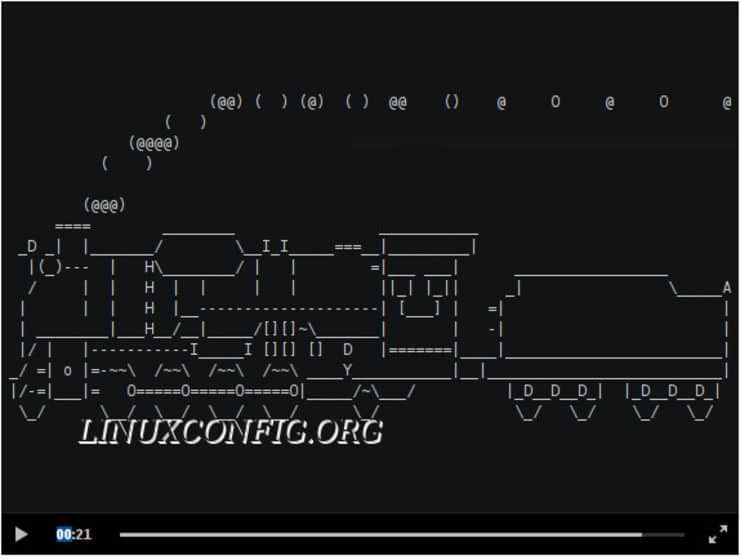
运行上面的命令以后,你会注意到, Asciinema 已经开始录制终端会话了,你可以按下 CTRL+D 快捷键或执行 exit 命令来停止录制。如果你使用的是 Debian/Ubuntu/Mint Linux 系统,你可以像下面这样尝试进行第一次 asciinema 录制:

$ su
Password:
# apt install sl
# exit
$ sl

一旦输入最后一个 exit 命令以后,将会询问你:

$ exit
~ Asciicast recording finished.
~ Press <Enter> to upload, <Ctrl-C> to cancel.

https://asciinema.org/a/7lw94ys68gsgr1yzdtzwijxm4

如果你不想上传你的私密命令行技巧到 asciinema.org 网站,那么有一个选项可以把 Asciinema 记录以 JSON 格式保存为本地文件。比如,下面的 asciinema 记录将被存为 /tmp/my_rec.json

$ asciinema rec /tmp/my_rec.json

另一个非常有用的 asciinema 特性是时间微调。如果你的键盘输入速度很慢,或者你在进行多任务,输入命令和执行命令之间的时间会比较长。Asciinema 会记录你的实时按键时间,这意味着每一个停顿都将反映在最终视频的长度上。可以使用 -w 选项来缩短按键的时间间隔。比如,下面的命令将按键的时间间隔缩短为 0.2 秒:

$ asciinema rec -w 0.2

回放已录制终端会话

有两种方式可以来回放已录制会话。第一种方式是直接从 asciinema.org 网站上播放终端会话。这意味着,你之前已经把录制会话上传到了 asciinema.org 网站,并且需要提供有效链接:

$ asciinema play https://asciinema.org/a/7lw94ys68gsgr1yzdtzwijxm4

另外,你也可以使用本地存储的 JSON 文件:

$ asciinema play /tmp/my_rec.json

如果要使用 wget 命令来下载之前的上传记录,只需在链接的后面加上 .json

$ wget -q -O steam_locomotive.json https://asciinema.org/a/7lw94ys68gsgr1yzdtzwijxm4.json
$ asciinema play steam_locomotive.json

将视频嵌入 HTML

最后,asciinema 还带有一个独立的 JavaScript 播放器。这意味者你可以很容易的在你的网站上分享终端会话记录。下面,使用一段简单的 index.html 代码来说明这个方法。首先,下载所有必要的东西:

$ cd /tmp/
$ mkdir steam_locomotive
$ cd steam_locomotive/
$ wget -q -O steam_locomotive.json https://asciinema.org/a/7lw94ys68gsgr1yzdtzwijxm4.json
$ wget -q https://github.com/asciinema/asciinema-player/releases/download/v2.4.0/asciinema-player.css
$ wget -q https://github.com/asciinema/asciinema-player/releases/download/v2.4.0/asciinema-player.js

之后,创建一个新的包含下面这些内容的 /tmp/steam_locomotive/index.html 文件:

<html>
<head>
  <link rel="stylesheet" type="text/css" href="./asciinema-player.css" />
</head>
<body>
  <asciinema-player src="./steam_locomotive.json" cols="80" rows="24"></asciinema-player>
  <script src="./asciinema-player.js"></script>
</body>
</html>

完成以后,打开你的网页浏览器,按下 CTRL+O 来打开新创建的 /tmp/steam_locomotive/index.html 文件。

结论

正如前面所说的,使用 asciinema 录制器来录制终端会话最主要的优点是它的输出文件非常小,这使得你的视频很容易分享出去。上面的例子产生了一个包含 58472 个字符的文件,它是一个只有 58 KB 大 小的 22 秒终端会话视频。如果我们查看输出的 JSON 文件,会发现甚至这个数字已经非常大了,这主要是因为一个 “蒸汽机车” 已经跑过了终端。这个长度的正常终端会话一般会产生一个更小的输出文件。

下次,当你想要在一个论坛上询问关于 Linux 配置的问题,并且很难描述你的问题的时候,只需运行下面的命令:

$ asciinema rec

然后把最后的链接贴到论坛的帖子里。

故障排除

在 UTF-8 环境下运行 asciinema

错误信息:

asciinema needs a UTF-8 native locale to run. Check the output of `locale` command.

解决方法: 生成并导出 UTF-8 语言环境。例如:

$ localedef -c -f UTF-8 -i en_US en_US.UTF-8
$ export LC_ALL=en_US.UTF-8

via: https://linuxconfig.org/record-and-replay-terminal-session-with-asciinema-on-linux

作者:Lubos Rendek 译者:ucasFL 校对:wxy

本文由 LCTT 原创编译,Linux中国 荣誉推出

本教程只针对 amd64/x86\_64 架构 Linux 内核版本大于等于 2.6.9 的系统。本文将解释如何安装 pandom,这是一个由 ncomputers.org 维护的定时抖动真随机数生成器。

简介

在现在的计算机状况下,比如说配置了固态硬盘(SSD)的个人电脑和虚拟专用服务器(VPS)的环境中,Linux 内核内置的真随机数发生器提供的吞吐量很低。

而出于各种不同的加密目的使得对真随机数的需求持续增长,从而使得这个低吞吐量问题在 Linux 实现中变得越来越严重。

在与上述相同的物理或者虚拟环境下,并假设没有其它进程以 root 身份向 /dev/random 进行写操作的话,64 ubits/64 bits 的 pandom 可以以 8 KiB/s 的速率生成随机数。

1 pandom 的安装

1.1 获得 root 权限

Pandom 必须以 root 身份来安装,所以在必要的时候请运行如下命令:

su -

1.2 安装编译所需的依赖

为了下载并安装 pandom,你需要 GNU as 汇编器、GNU make、GNU tar 和 GNU wget (最后两个工具通常已被安装)。随后你可以按照你的意愿卸载它们。

基于 Arch 的系统:

pacman -S binutils make

基于 Debian 的系统:

apt-get install binutils make

基于 Red Hat 的系统:

dnf install binutils make
yum install binutils make

基于 SUSE 的系统:

zypper install binutils make

1.3 下载并析出源码

下面的命令将使用 wgettar 从 ncomputers.org 下载 pandom 的源代码并将它们解压出来:

wget http://ncomputers.org/pandom.tar.gz
tar xf pandom.tar.gz
cd pandom/amd64-linux

1.4 在安装前进行测试 (推荐)

这个被推荐的测试将花费大约 8 分钟的时间,它将检查内核支持情况并生成一个名为 checkme 的文件(在下一节中将被分析)。

make check

1.5 确定系统的初始化程序

在安装 pandom 之前,你需要知道你的系统使用的是哪个初始化程序。假如下面命令的输出中包含 running,则意味着你的系统使用了 systemd,否则你的系统则可能使用了一个 init.d 的实现(例如 upstart、sysvinit)。

systemctl is-system-running
running

1.6 安装 pandom

一旦你知道了你的系统使用何种 Linux 实现,那么你就可以相应地安装 pandom 了。

使用基于 init.d 作为初始化程序(如: upstart、sysvinit)的系统:

假如你的系统使用了一个 init.d 的实现(如: upstart、sysvinit),请运行下面的命令来安装 pandom:

make install-init.d

以 systemd 作为初始化程序的系统:

假如你的系统使用 systemd,则请运行以下命令来安装 pandom:

make install-systemd

2 checkme 文件的分析

在使用 pandom 进行加密之前,强烈建议分析一下先前在安装过程中生成的 checkme 文件。通过分析我们便可以知道用 pandom 生成的数是否真的随机。本节将解释如何使用 ncomputers.org 的 shell 脚本 entropyarray 来测试由 pandom 产生的输出的熵及序列相关性。

:整个分析过程也可以在另一台电脑上完成,例如在一个笔记本电脑或台式机上。举个例子:假如你正在一个资源受到限制的 VPS 上安装 pandom 程序,或许你更倾向于将 checkme 复制到自己的个人电脑中,然后再进行分析。

2.1 获取 root 权限

entropyarray 程序也必须以 root 身份来安装,所以在必要时请运行如下命令:

su -

2.2 安装编译所需的依赖

为了下载并安装 entropyarray, 你需要 GNU g++ 编译器、GNU make、GNU tar 和 GNU wget。在随后你可以任意卸载这些依赖。

基于 Arch 的系统:

pacman -S gcc make

基于 Debian 的系统:

apt-get install g++ make

基于 Red Hat 的系统:

dnf install gcc-c++ make
yum install gcc-c++ make

基于 SUSE 的系统:

zypper install gcc-c++ make

2.3 下载并析出源码

以下命令将使用 wgettar 从 ncomputers.org 下载到 entropyarray 的源码并进行解压:

wget http://ncomputers.org/rearray.tar.gz
wget http://ncomputers.org/entropy.tar.gz
wget http://ncomputers.org/entropyarray.tar.gz

tar xf entropy.tar.gz
tar xf rearray.tar.gz
tar xf entropyarray.tar.gz

2.4 安装 entropyarray

:如果在编译过程中报有关 -std=c++11 的错误,则说明当前系统安装的 GNU g++ 版本不支持 ISO C++ 2011 标准,那么你可能需要在另一个支持该标准的系统中编译 ncomputers.org/entropy 和 ncomputers.org/rearray (例如在一个你喜爱的较新的 Linux 发行版本中来编译)。接着使用 make install 来安装编译好的二进制文件,再接着你可能想继续运行 entropyarray 程序,或者跳过运行该程序这一步骤,然而我还是建议在使用 pandom 来达到加密目地之前先分析一下 checkme 文件。

cd rearray; make install; cd ..
cd entropy; make install; cd ..
cd entropyarray; make install; cd ..

2.5 分析 checkme 文件

:64 ubits / 64 bits 的 pandom 实现所生成的结果中熵应该高于 15.977max 字段低于 70。假如你的结果与之相差巨大,或许你应该按照下面第 5 节介绍的那样增加你的 pandom 实现的不可预测性。假如你跳过了生成 checkme 文件的那一步,你也可以使用其他的工具来进行测试,例如 伪随机数序列测试

entropyarray checkme

entropyarray in /tmp/tmp.mbCopmzqsg
15.977339
min:12
med:32
max:56
15.977368
min:11
med:32
max:58
15.977489
min:11
med:32
max:59
15.977077
min:12
med:32
max:60
15.977439
min:8
med:32
max:59
15.977374
min:13
med:32
max:60
15.977312
min:12
med:32
max:67

2.6 卸载 entropyarray (可选)

假如你打算不再使用 entropyarray,那么你可以按照你自己的需求卸载它:

cd entropyarray; make uninstall; cd ..
cd entropy; make uninstall; cd ..
cd rearray; make uninstall; cd ..

3 使用 debian 的软件仓库来进行安装

假如你想在你基于 debian 的系统中让 pandom 保持更新,则你可以使用 ncomputers.org 的 debian 软件仓库来安装或者重新安装它。

3.1 获取 root 权限

以下的 debian 软件包必须以 root 身份来安装,所以在必要时请运行下面这个命令:

su -

3.2 安装密钥

下面的 debian 软件包中包含 ncomputers.org debian 软件仓库的公匙密钥:

wget http://ncomputers.org/debian/keyring.deb
dpkg -i keyring.deb
rm keyring.deb

3.3 安装软件源列表

下面这些 debian 软件包含有 ncomputers.org debian 软件仓库的软件源列表,这些软件源列表对应最新的 debian 发行版本(截至 2017 年)。

:你也可以将下面的以 # 注释的行加入 /etc/apt/sources.list 文件中,而不是为你的 debian 发行版本安装对应的 debian 软件包。但假如这些源在将来改变了,你就需要手动更新它们。

Wheezy:

#deb http://ncomputers.org/debian wheezy main
wget http://ncomputers.org/debian/wheezy.deb
dpkg -i wheezy.deb
rm wheezy.deb

Jessie:

#deb http://ncomputers.org/debian jessie main
wget http://ncomputers.org/debian/jessie.deb
dpkg -i jessie.deb
rm jessie.deb

Stretch:

#deb http://ncomputers.org/debian stretch main
wget http://ncomputers.org/debian/stretch.deb
dpkg -i stretch.deb
rm stretch.deb

3.4 升级软件源列表

一旦密钥和软件源列表安装完成,则可以使用下面的命令来更新:

apt-get update

3.5 测试 pandom

测试完毕后,你可以随意卸载下面的软件包。

:假如你已经在你的 Linux 中测试了 pandom , 则你可以跳过这一步。

apt-get install pandom-test
pandom-test

generating checkme file, please wait around 8 minutes ...
entropyarray in /tmp/tmp.5SkiYsYG3h
15.977366
min:12
med:32
max:57
15.977367
min:13
med:32
max:57
15.977328
min:12
med:32
max:61
15.977431
min:12
med:32
max:59
15.977437
min:11
med:32
max:57
15.977298
min:11
med:32
max:59
15.977196
min:10
med:32
max:57

3.6 安装 pandom

apt-get install pandom

4 管理 pandom

在 pandom 安装完成后,你可能想对它进行管理。

4.1 性能测试

pandom 提供大约 8 kB/s 的随机数生成速率,但它的性能可能根据环境而有所差异。

dd if=/dev/random of=/dev/null bs=8 count=512

512+0 records in
512+0 records out
4096 bytes (4.1 kB, 4.0 KiB) copied, 0.451253 s, 9.1 kB/s

4.2 熵和序列相关性检验

除了 ncomputers.org/entropyarray,还存在更多的测试,例如 Ilja Gerhardt 的 NIST 测试套件

entropyarray /dev/random 1M

4.3 系统服务

pandom 还可以以系统服务的形式运行。

基于 init.d 的初始化系统(如 upstart、sysvinit):

/etc/init.d/random status
/etc/init.d/random start
/etc/init.d/random stop
/etc/init.d/random restart

以 systemd 作为初始化程序的系统:

systemctl status random
systemctl start random
systemctl stop random
systemctl restart random

5 增强不可预测性或者性能

假如你想增加你编译的 pandom 程序的不可预测性或者性能,你可以尝试增加或删减 CPU 时间测量选项。

5.1 编辑源文件

请按照自己的意愿,在源文件 test.stRNG.s 中增加或者移除 measurement blocks 字段。

#measurement block
mov $35,%rax
syscall
rdtsc
[...]

#measurement block
mov $35,%rax
syscall
rdtsc
[...]

5.2 测试不可预测性

我们总是建议在使用个人定制的 pandom 实现来用于加密目地之前,先进行一些测试。

make check

5.3 安装定制的 pandom

假如你对测试的结果很满意,你就可以使用下面的命令来安装你的 pandom 实现。

make install

更多额外信息及更新详见 http://ncomputers.org/pandom

(题图:Pixabay,CC0)


via: https://www.howtoforge.com/tutorial/how-to-install-pandom-a-true-random-number-generator/

作者:Oliver 译者:FSSlc 校对:wxy

本文由 LCTT 原创编译,Linux中国 荣誉推出

这篇文章讲述了如何使用 Authconfig-gtk 工具将 CentOS 7 桌面系统加入到 Samba4 AD 域环境中,并使用域帐号登录到 CentOS 系统。

要求

1、在 Ubuntu 系统中使用 Samba4 创建活动目录架构

2、CentOS 7.3 安装指南

第一步:在 CentOS 系统中配置 Samba4 AD DC

1、在将 CentOS 7 加入到 Samba4 域环境之前,你得先配置 CentOS 系统的网络环境,确保在 CentOS 系统中通过 DNS 可以解析到域名。

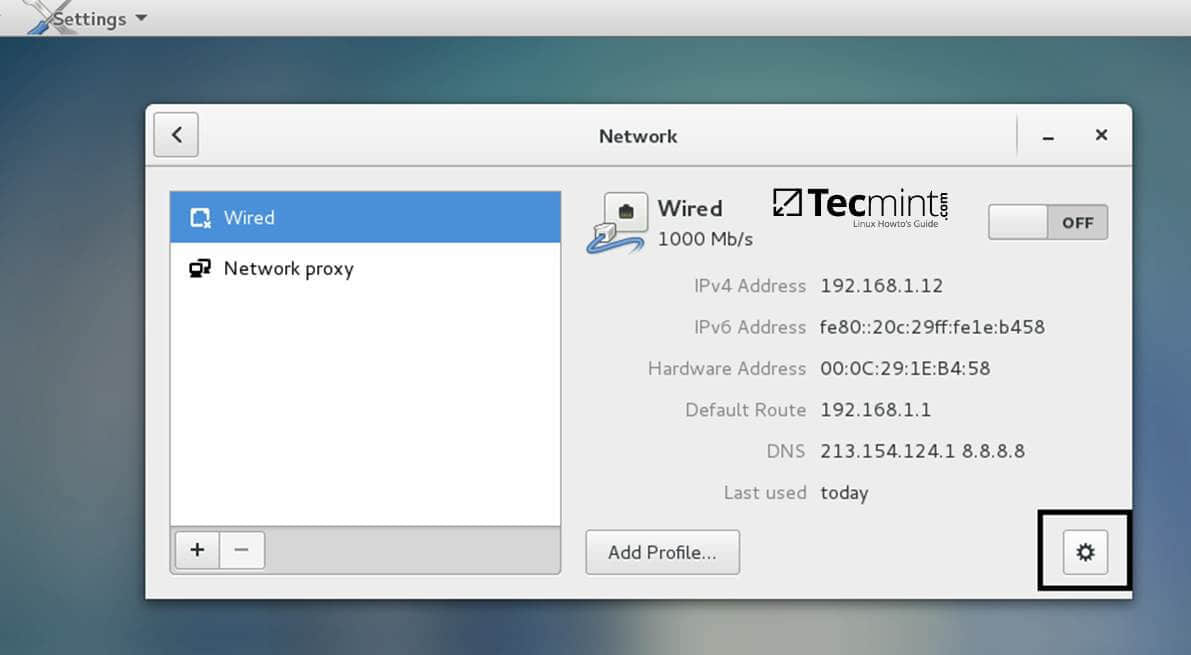
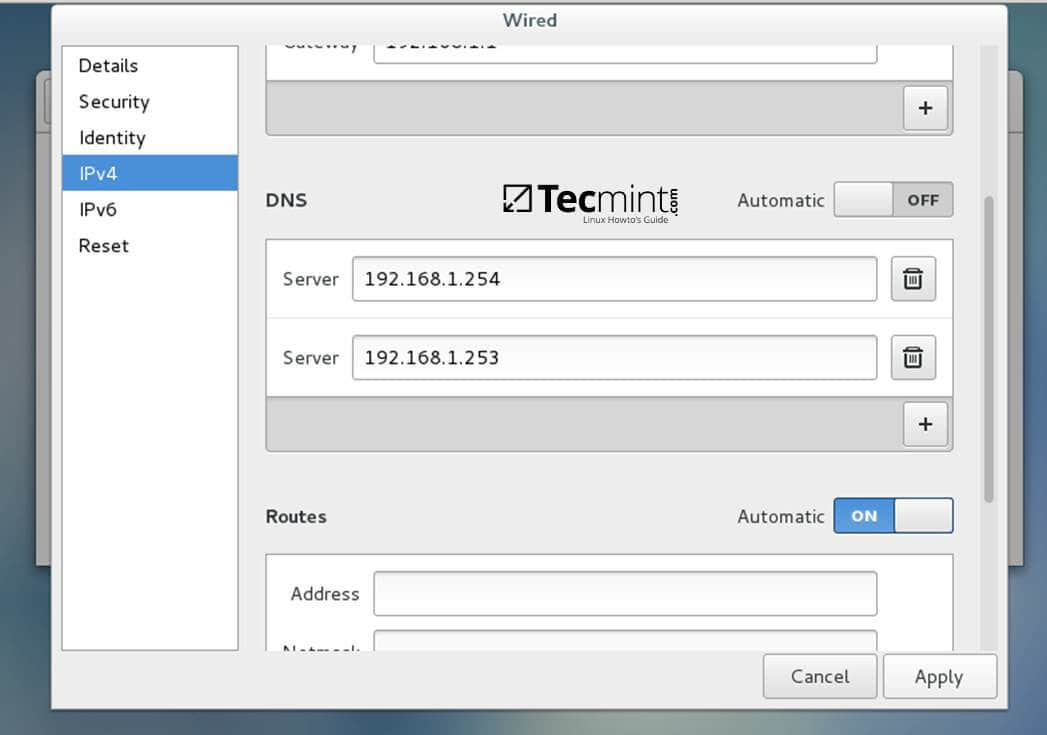
打开网络设置,关闭有线网卡。打开下方的设置按钮,手动编辑网络设置,指定 DNS 的 IP 地址为 Samba4 AD DC 服务器的 IP 地址。

设置完成之后,应用配置,并打开有线网卡。

网络设置

配置网络

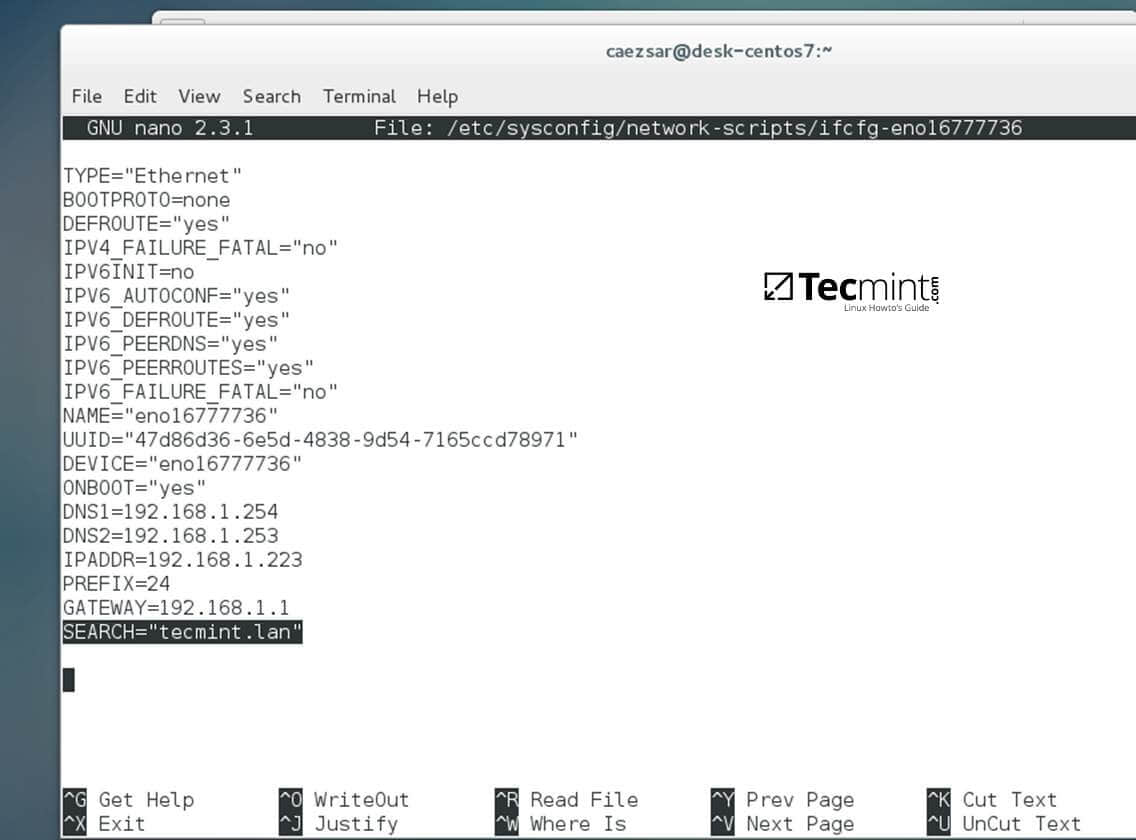
2、下一步,打开网络配置文件,在文件末尾添加一行域名信息。这样能确保当你仅使用主机名来查询域中的 DNS 记录时, DNS 解析器会自动把域名添加进来。

$ sudo vi /etc/sysconfig/network-scripts/ifcfg-eno16777736

添加下面一行:

SEARCH="your_domain_name"

网卡配置

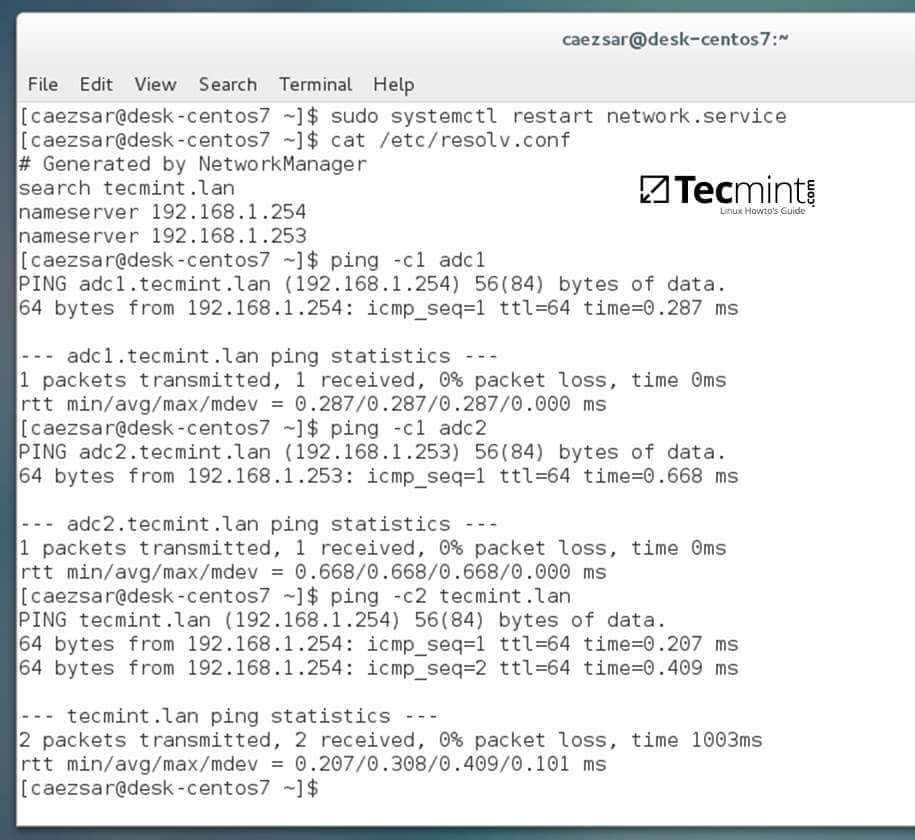
3、最后,重启网卡服务以应用更改,并验证解析器的配置文件是否正确配置。我们通过使用 ping 命令加上 DC 服务器的主机名或域名以验证 DNS 解析能否正常运行。

$ sudo systemctl restart network
$ cat /etc/resolv.conf
$ ping -c1 adc1
$ ping -c1 adc2
$ ping tecmint.lan

验证网络配置是否正常

4、同时,使用下面的命令来配置你的主机名,然后重启计算机以应用更改:

$ sudo hostnamectl set-hostname your_hostname
$ sudo init 6

使用下面的命令来验证主机名是否正确配置:

$ cat /etc/hostname
$ hostname

5、最后一步配置是使用下面的命令来保证系统时间跟 Samba4 AD DC 服务器的时间同步:

$ sudo yum install ntpdate
$ sudo ntpdate -ud domain.tld

第二步:安装要加入 Samba4 AD DC 所必需的软件包

6、为了将 CentOS 7 加入到活动目录域中,你需要使用下面的命令来安装相关的软件包:

$ sudo yum install samba samba samba-winbind krb5-workstation

7、最后,安装 CentOS 软件库中提供的图形化界面软件包: Authconfig-gtk 。该软件用于将 CentOS 系统集成到域环境中。

$ sudo yum install authconfig-gtk

第三步:将 CentOS 7 桌面系统集成到 Samba4 AD DC 域环境中

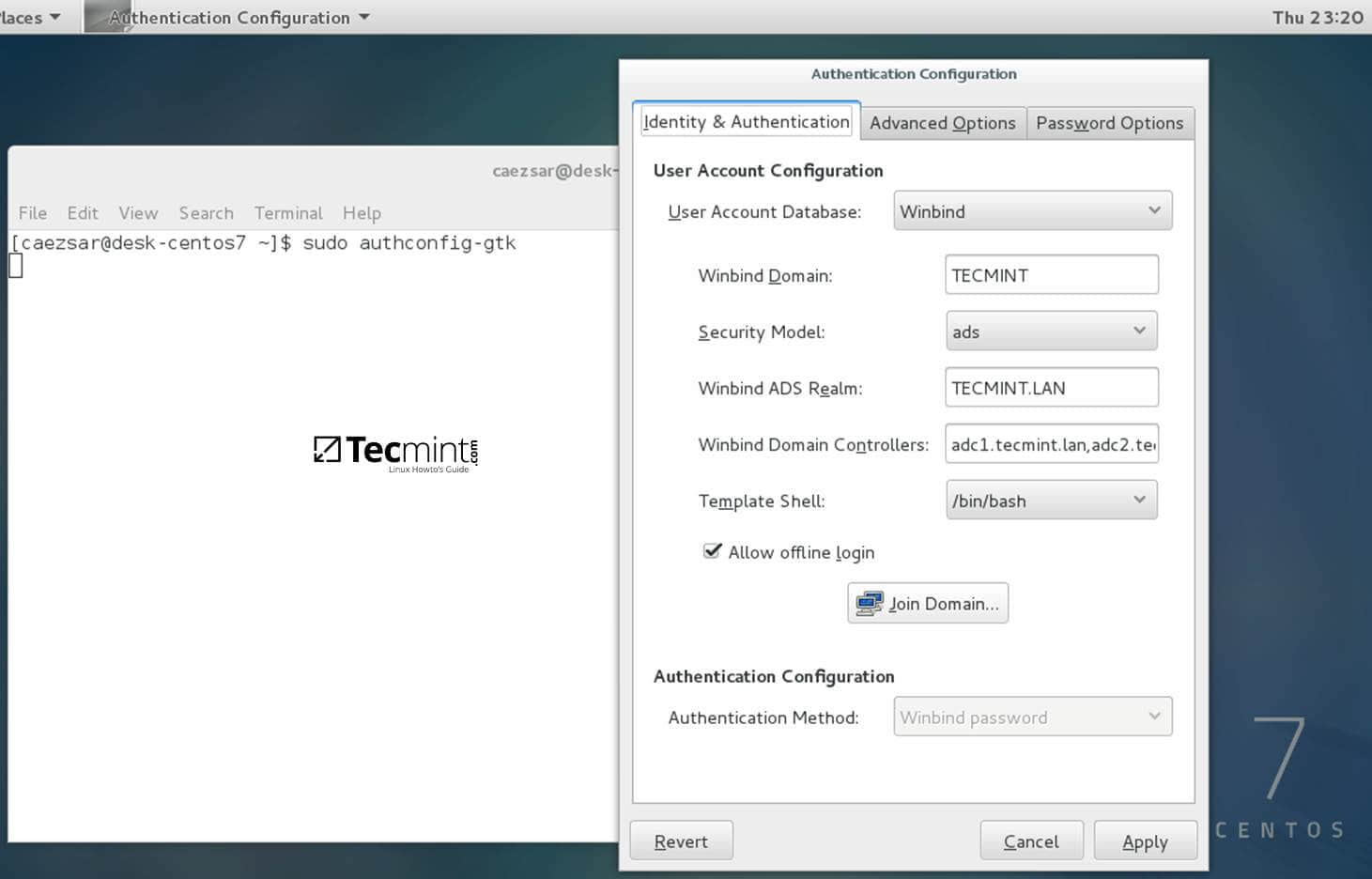
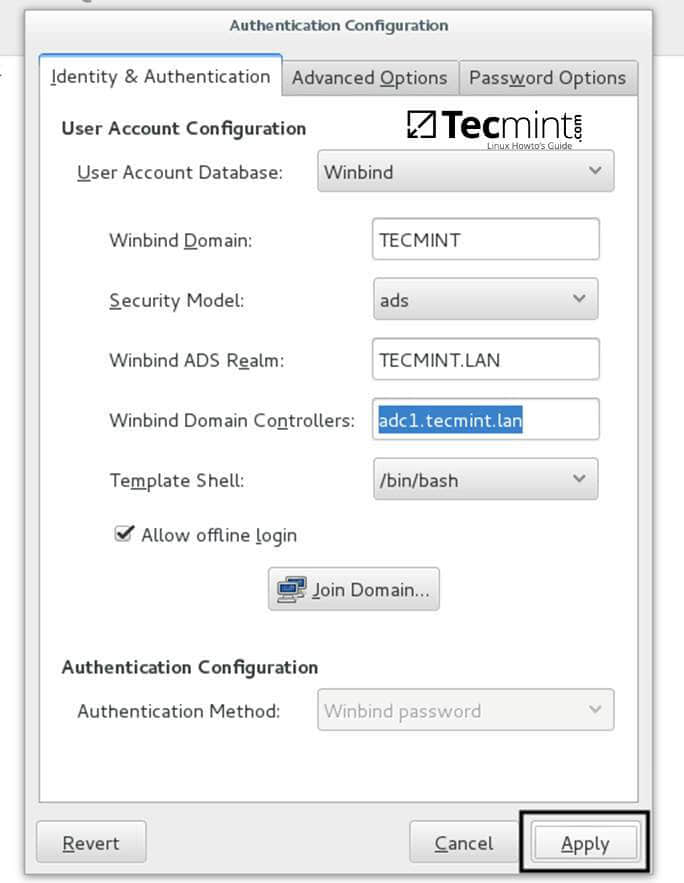
8、将 CentOS 加入到域的过程非常简单。使用有 root 权限的帐号在命令行下打开 Authconfig-gtk 程序,然后按下图所示修改相关配置即可:

$ sudo authconfig-gtk

打开身份或认证配置页面:

  • 用户帐号数据库 : 选择 Winbind
  • Winbind 域 : 你的域名
  • 安全模式 : ADS
  • Winbind ADS 域 : 你的域名.TLD
  • 域控制器 : 域控服务器的全域名
  • 默认Shell : /bin/bash
  • 勾选允许离线登录

域认证配置

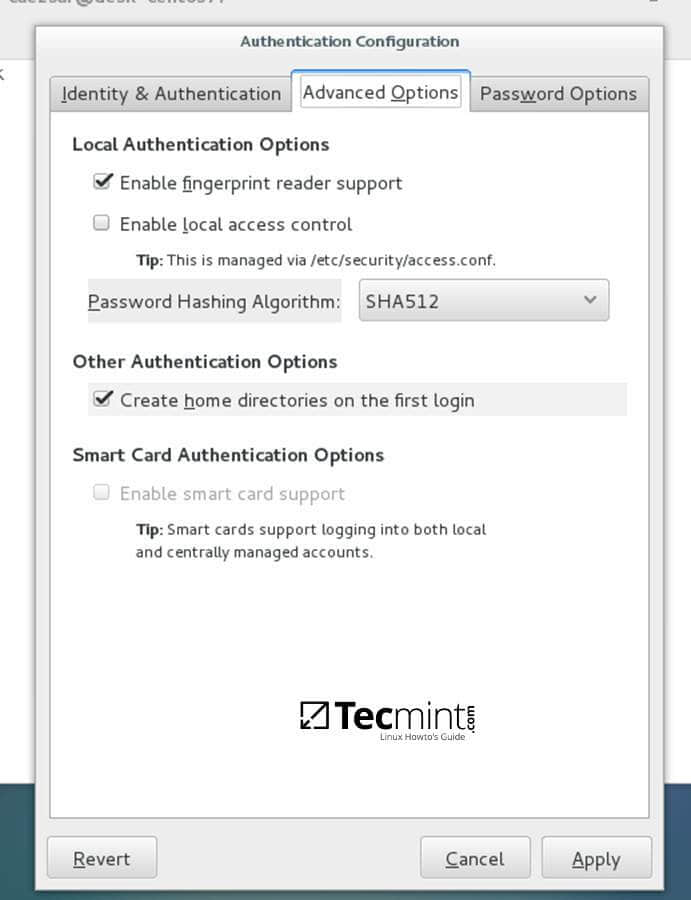
打开高级选项配置页面:

  • 本地认证选项 : 支持指纹识别
  • 其它认证选项 : 用户首次登录创建家目录

高级认证配置

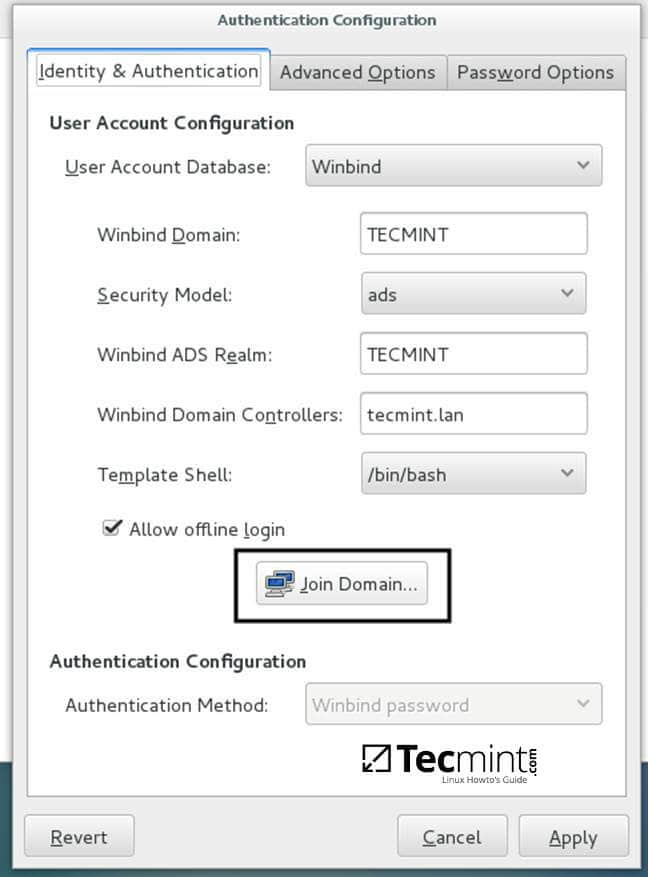
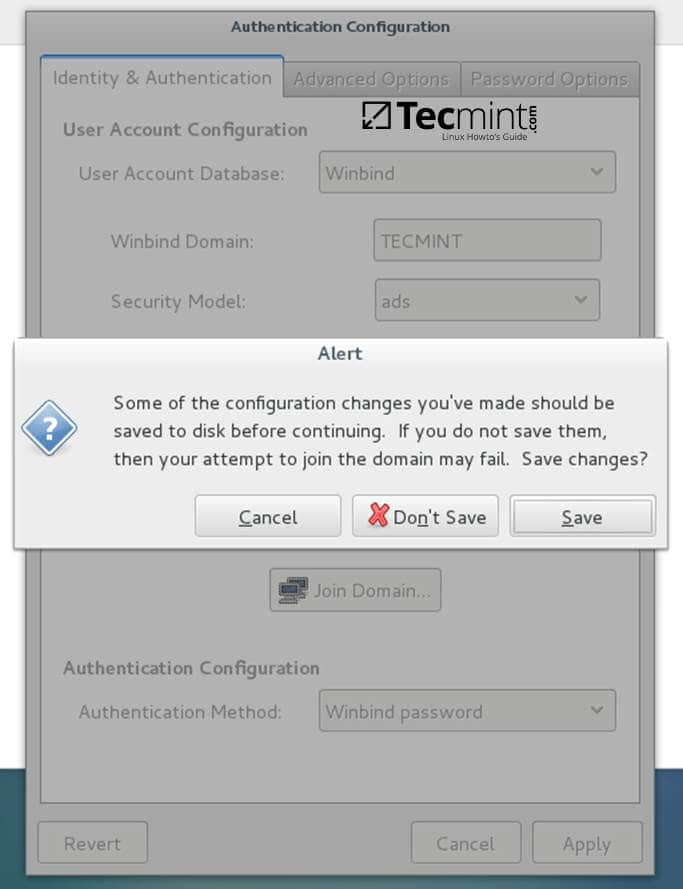
9、修改完上面的配置之后,返回到身份或认证配置页面,点击加入域按钮,在弹出的提示框点保存即可。

身份和认证

保存认证配置

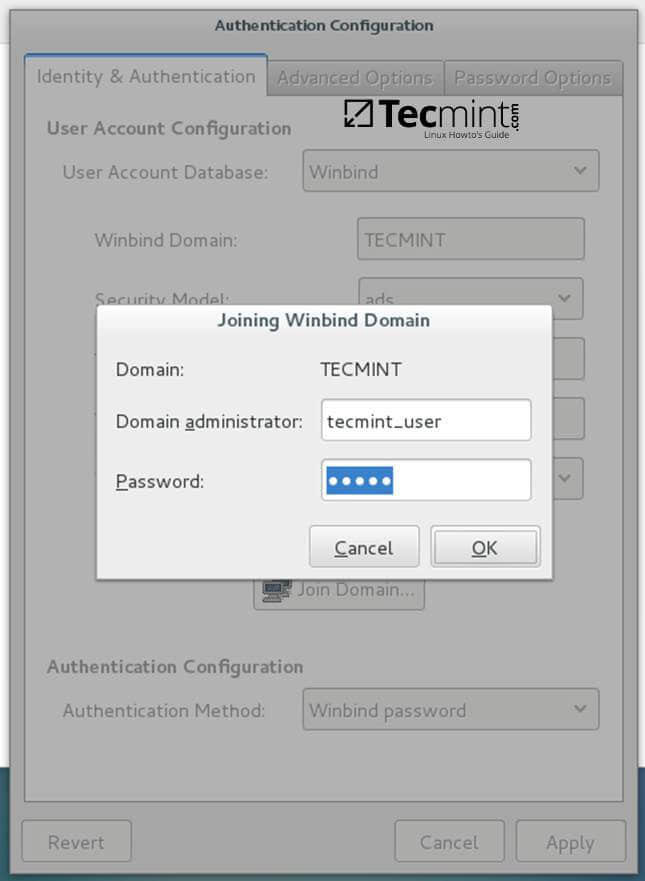
10、保存配置之后,系统将会提示你提供域管理员信息以将 CentOS 系统加入到域中。输入域管理员帐号及密码后点击 OK 按钮,加入域完成。

加入 Winbind 域环境

11、加入域后,点击应用按钮以让配置生效,选择所有的 windows 并重启机器。

应用认证配置

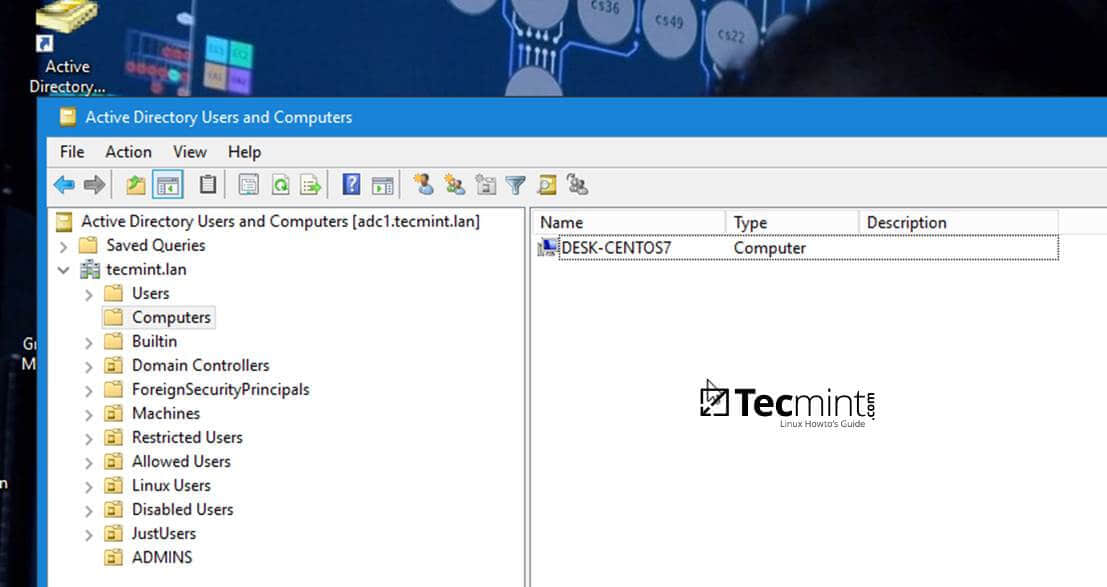
12、要验证 CentOS 是否已成功加入到 Samba4 AD DC 中,你可以在安装了 RSAT 工具 的 windows 机器上,打开 AD 用户和计算机工具,点击域中的计算机。

你将会在右侧看到 CentOS 主机信息。

活动目录用户和计算机

第四步:使用 Samba4 AD DC 帐号登录 CentOS 桌面系统

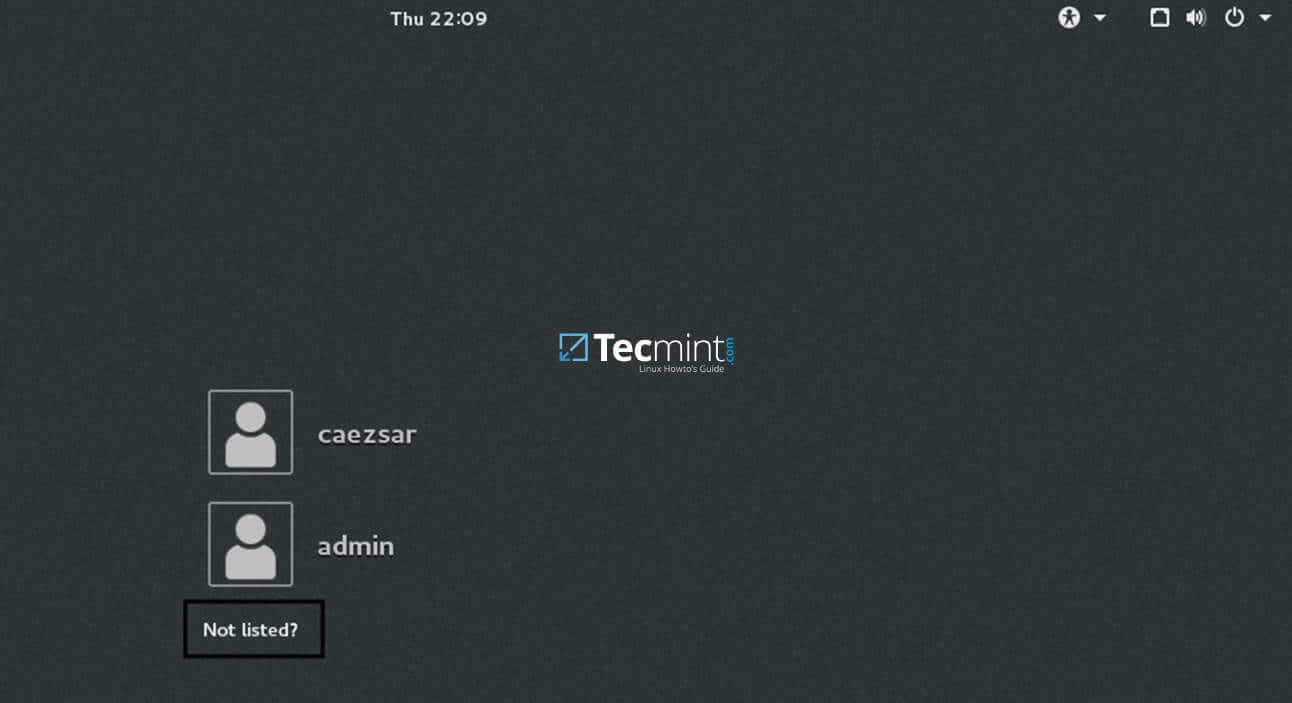
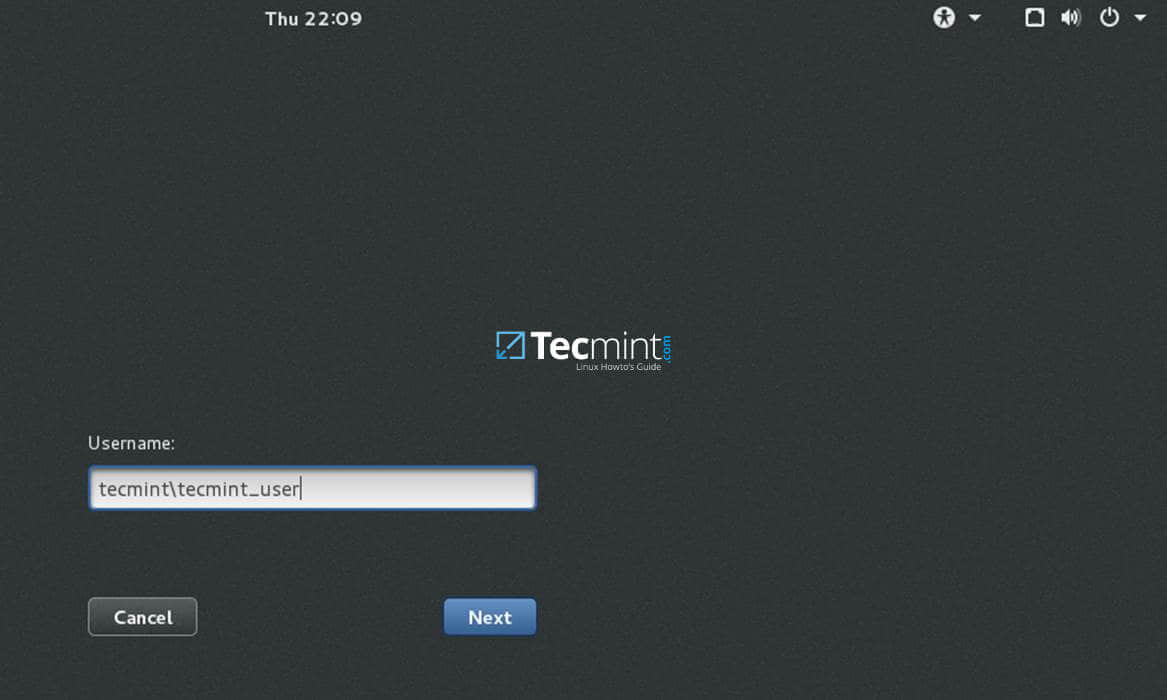
13、选择使用其它账户,然后输入域帐号和密码进行登录,如下图所示:

Domain\domain_account
或
[email protected]

使用其它账户

输入域用户名

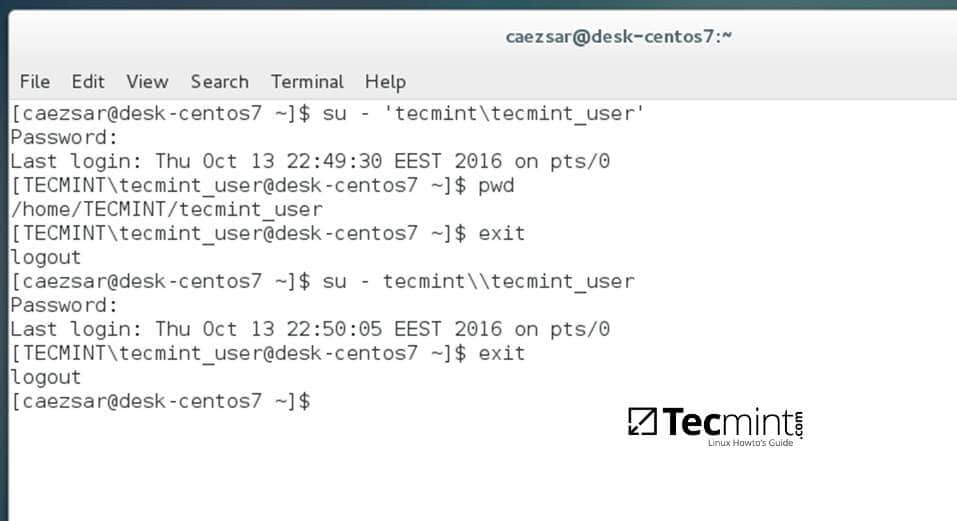
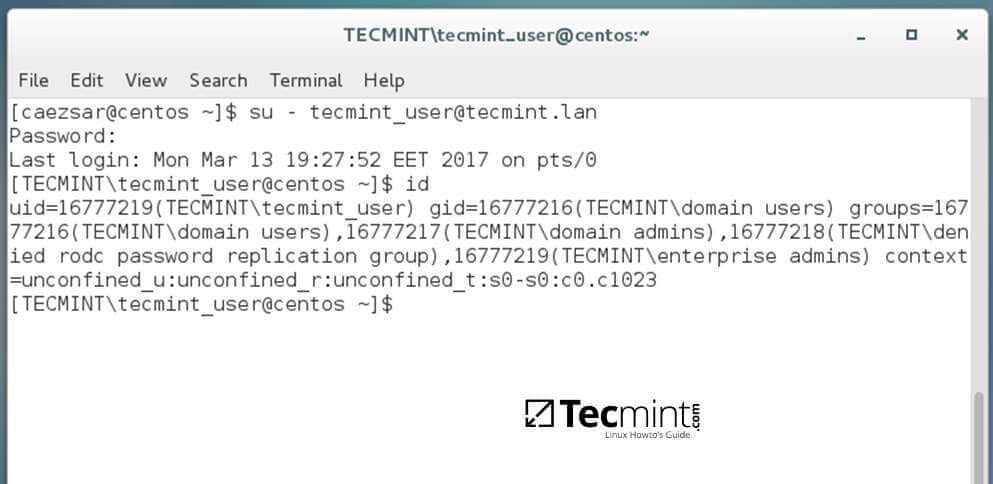
14、在 CentOS 系统的命令行中,你也可以使用下面的任一方式来切换到域帐号进行登录:

$ su - domain\domain_user
$ su - [email protected]

使用域帐号登录

使用域帐号邮箱登录

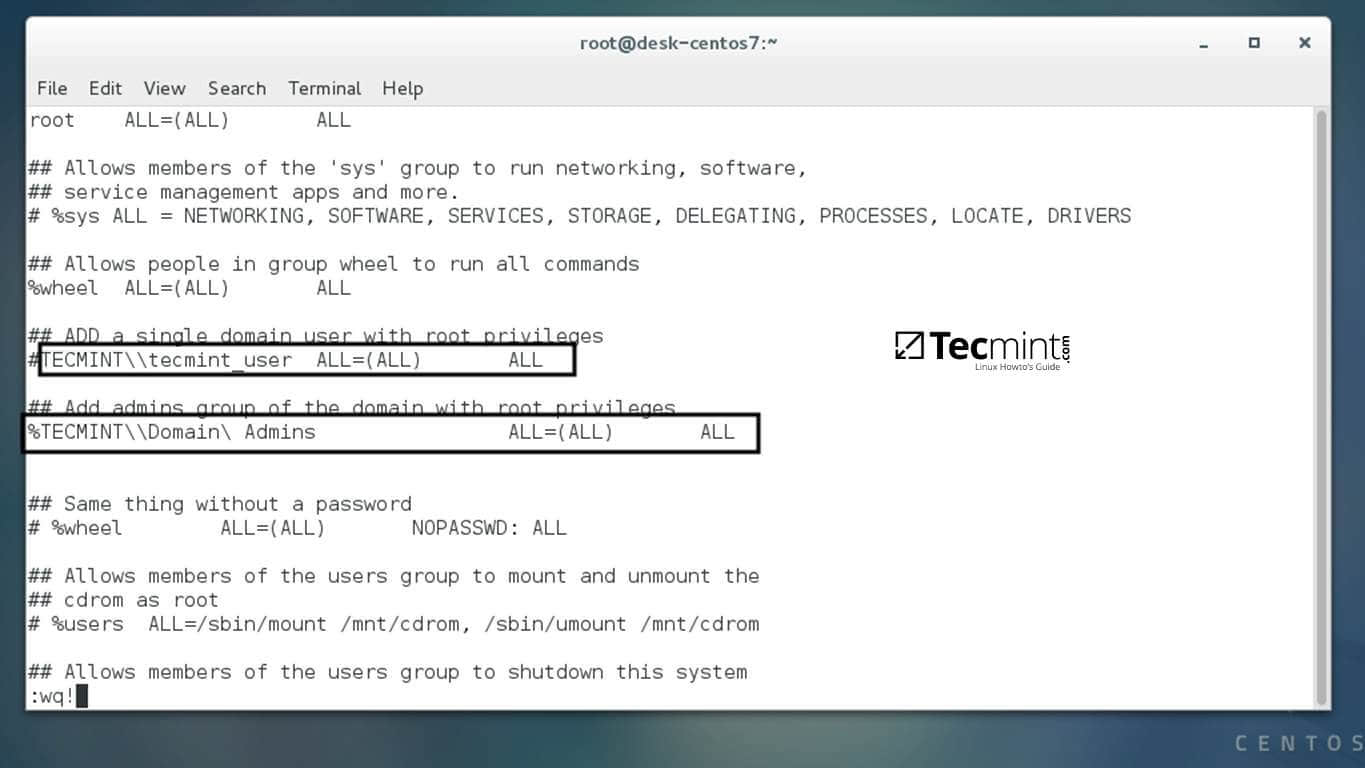
15、要为域用户或组添加 root 权限,在命令行下使用 root 权限帐号打开 sudoers 配置文件,添加下面一行内容:

YOUR_DOMAIN\\domain_username             ALL=(ALL:ALL) ALL      #For domain users
%YOUR_DOMAIN\\your_domain\  group            ALL=(ALL:ALL) ALL  #For domain groups

指定用户和用户组权限

16、使用下面的命令来查看域控制器信息:

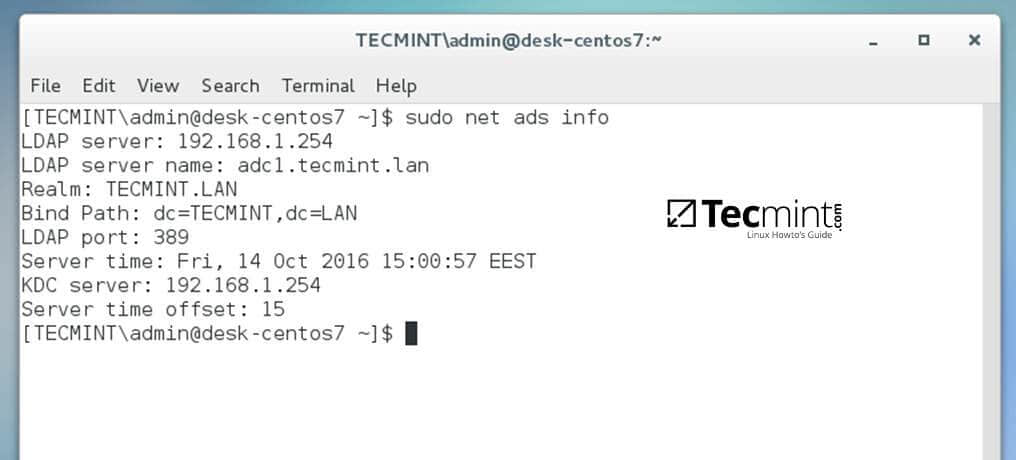
$ sudo net ads info

查看域控制器信息

17、你可以在安装了 Winbind 客户端的机器上使用下面的命令来验证 CentOS 加入到 Samba4 AD DC 后的信任关系是否正常:

$ sudo yum install samba-winbind-clients

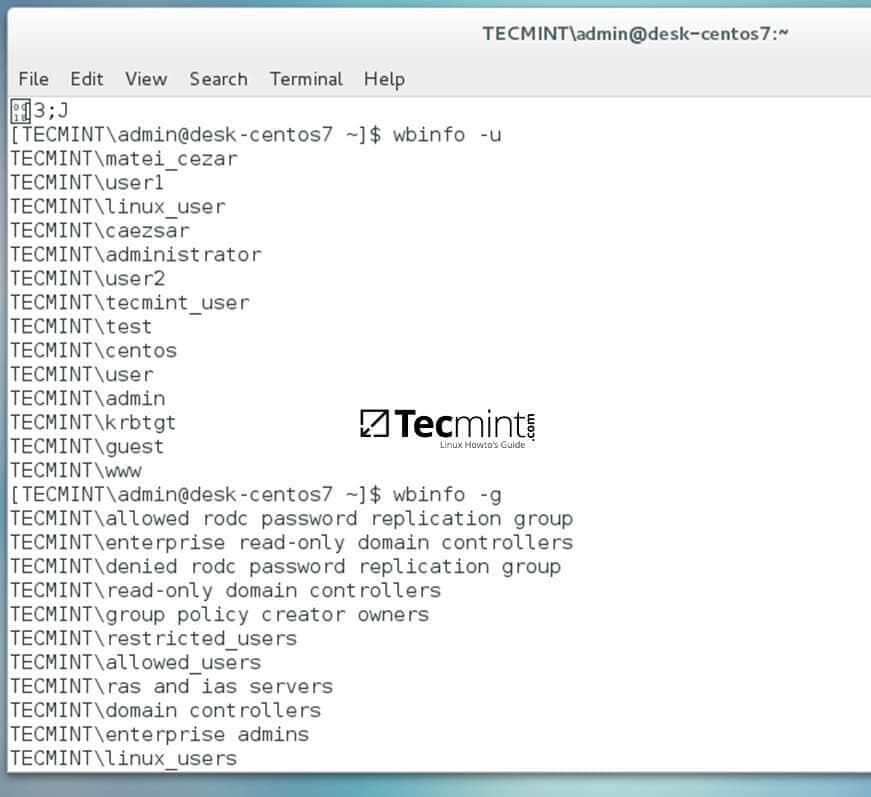
然后,执行下面的一些命令来查看 Samba4 AD DC 的相关信息:

$ wbinfo -p ### Ping 域名
$ wbinfo -t ### 检查信任关系
$ wbinfo -u ### 列出域用户帐号
$ wbinfo -g ### 列出域用户组
$ wbinfo -n domain_account ### 查看域帐号的 SID 信息

查看 Samba4 AD DC 信息

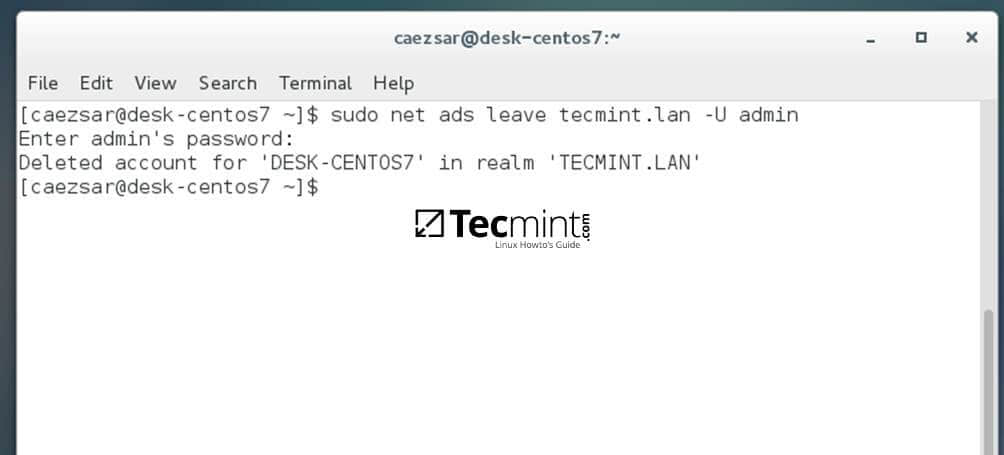
18、如果你想让 CentOS 系统退出域环境,使用具有管理员权限的帐号执行下面的命令,后面加上域名及域管理员帐号,如下图所示:

$ sudo net ads leave your_domain -U domain_admin_username

退出 Samba4 AD 域

这篇文章就写到这里吧!尽管上面的这些操作步骤是将 CentOS 7 系统加入到 Samba4 AD DC 域中,其实这些步骤也同样适用于将 CentOS 7 桌面系统加入到 Microsoft Windows Server 2008 或 2012 的域中。


作者简介:

我是一个电脑迷,开源 Linux 系统和软件爱好者,有 4 年多的 Linux 桌面、服务器系统使用和 Base 编程经验。


via: http://www.tecmint.com/join-centos-7-to-samba4-active-directory/

作者:Matei Cezar 译者:rusking 校对:wxy

本文由 LCTT 原创编译,Linux中国 荣誉推出

TensorFlow 是用于机器学习任务的开源软件。它的创建者 Google 希望提供一个强大的工具以帮助开发者探索和建立基于机器学习的应用,所以他们在去年作为开源项目发布了它。TensorFlow 是一个非常强大的工具,专注于一种称为 深层神经网络 deep neural network (DNN)的神经网络。

深层神经网络被用来执行复杂的机器学习任务,例如图像识别、手写识别、自然语言处理、聊天机器人等等。这些神经网络被训练学习其所要执行的任务。由于训练所需的计算是非常巨大的,在大多数情况下需要 GPU 支持,这时 TensorFlow 就派上用场了。启用了 GPU 并安装了支持 GPU 的软件,那么训练所需的时间就可以大大减少。

本教程可以帮助你安装只支持 CPU 的和同时支持 GPU 的 TensorFlow。要使用带有 GPU 支持的 TensorFLow,你必须要有一块支持 CUDA 的 Nvidia GPU。CUDA 和 CuDNN(Nvidia 的计算库)的安装有点棘手,本指南会提供在实际安装 TensorFlow 之前一步步安装它们的方法。

Nvidia CUDA 是一个 GPU 加速库,它已经为标准神经网络中用到的标准例程调优过。CuDNN 是一个用于 GPU 的调优库,它负责 GPU 性能的自动调整。TensorFlow 同时依赖这两者用于训练并运行深层神经网络,因此它们必须在 TensorFlow 之前安装。

需要指出的是,那些不希望安装支持 GPU 的 TensorFlow 的人,你可以跳过以下所有的步骤并直接跳到:“步骤 5:安装只支持 CPU 的 TensorFlow”。

关于 TensorFlow 的介绍可以在这里找到。

1、 安装 CUDA

首先,在这里下载用于 Ubuntu 16.04 的 CUDA 库。此文件非常大(2GB),因此也许会花费一些时间下载。

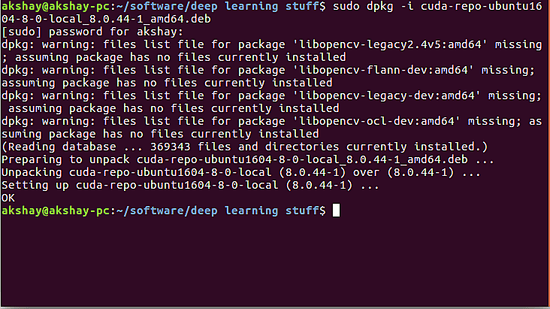
下载的文件是 “.deb” 包。要安装它,运行下面的命令:

sudo dpkg -i cuda-repo-ubuntu1604-8-0-local_8.0.44-1_amd64.deb

Install CUDA

下面的的命令会安装所有的依赖,并最后安装 cuda 工具包:

sudo apt install -f
sudo apt update
sudo apt install cuda

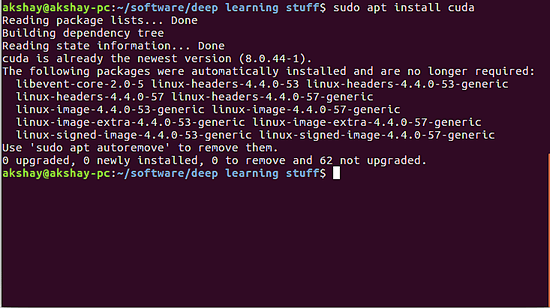
如果成功安装,你会看到一条消息说:“successfully installed”。如果已经安装了,接着你可以看到类似下面的输出:

Install CUDA with apt

2、安装 CuDNN 库

CuDNN 下载需要花费一些功夫。Nvidia 没有直接提供下载文件(虽然它是免费的)。通过下面的步骤获取 CuDNN。

  1. 点击此处进入 Nvidia 的注册页面并创建一个帐户。第一页要求你输入你的个人资料,第二页会要求你回答几个调查问题。如果你不知道所有答案也没问题,你可以随便选择一个选项。
  2. 通过前面的步骤,Nvidia 会向你的邮箱发送一个激活链接。在你激活之后,直接进入这里的 CuDNN 下载链接。
  3. 登录之后,你需要填写另外一份类似的调查。随机勾选复选框,然后点击调查底部的 “proceed to Download”,在下一页我们点击同意使用条款。
  4. 最后,在下拉中点击 “Download cuDNN v5.1 (Jan 20, 2017), for CUDA 8.0”,最后,你需要下载这两个文件:

注意:即使上面说的是用于 Ubuntu 14.04 的库。它也适用于 16.04。

现在你已经同时有 CuDNN 的两个文件了,是时候安装它们了!在包含这些文件的文件夹内运行下面的命令:

sudo dpkg -i libcudnn5_5.1.5-1+cuda8.0_amd64.deb
sudo dpkg -i libcudnn5-dev_5.1.5-1+cuda8.0_amd64.deb

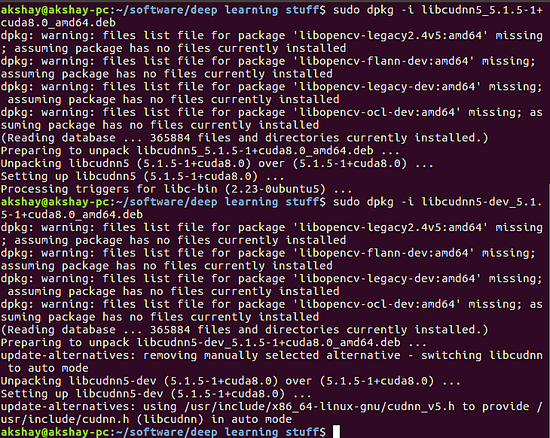
下面的图片展示了这些命令的输出:

Install the CuDNN library

3、 在 bashrc 中添加安装位置

安装位置应该被添加到 bashrc 文件中,以便系统下一次知道如何找到这些用于 CUDA 的文件。使用下面的命令打开 bashrc 文件:

sudo gedit ~/.bashrc

文件打开后,添加下面两行到文件的末尾:

export LD_LIBRARY_PATH="$LD_LIBRARY_PATH:/usr/local/cuda/lib64:/usr/local/cuda/extras/CUPTI/lib64"
export CUDA_HOME=/usr/local/cuda

4、 安装带有 GPU 支持的 TensorFlow

这步我们将安装带有 GPU 支持的 TensorFlow。如果你使用的是 Python 2.7,运行下面的命令:

pip install TensorFlow-gpu

如果安装了 Python 3.x,使用下面的命令:

pip3 install TensorFlow-gpu

安装完后,你会看到一条 “successfully installed” 的消息。现在,剩下要测试的是是否已经正确安装。打开终端并输入下面的命令测试:

python
import TensorFlow as tf

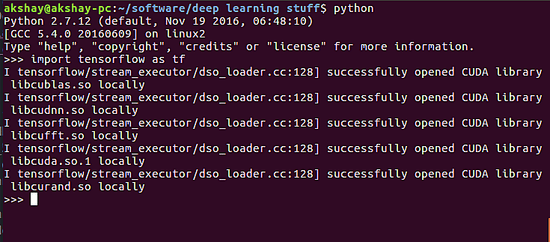
你应该会看到类似下面图片的输出。在图片中你可以观察到 CUDA 库已经成功打开了。如果有任何错误,消息会提示说无法打开 CUDA 甚至无法找到模块。为防你或许遗漏了上面的某步,仔细重做教程的每一步就行了。

Install TensorFlow with GPU support

5、 安装只支持 CPU 的 TensorFlow

注意:这步是对那些没有 GPU 或者没有 Nvidia GPU 的人而言的。其他人请忽略这步!!

安装只支持 CPU 的 TensorFlow 非常简单。使用下面两个命令:

pip install TensorFlow

如果你有 python 3.x,使用下面的命令:

pip3 install TensorFlow

是的,就是这么简单!

安装指南至此结束,你现在可以开始构建深度学习应用了。如果你刚刚起步,你可以在这里看下适合初学者的官方教程。如果你正在寻找更多的高级教程,你可以在这里学习了解如何设置可以高精度识别上千个物体的图片识别系统/工具。

(题图:Pixabay,CC0)


via: https://www.howtoforge.com/tutorial/installing-tensorflow-neural-network-software-for-cpu-and-gpu-on-ubuntu-16-04/

作者:Akshay Pai 译者:geekpi 校对:wxy

本文由 LCTT 原创编译,Linux中国 荣誉推出

虽然插件毫无疑问是 Vim 最大的优势,然而,还有其它一些功能,使得它成为当今 Linux 用户中最强大、功能最丰富的文本编辑器/IDE 之一。其中一个功能就是可以根据文件做特定的设置。我们可以使用该编辑器的 模式行 Modeline 特性来实现该功能。

在这篇文章中,我将讨论如何使用 Vim 的 模式行 Modeline 特性来简单的理解一些例子。

在开始之前,值得提醒一下,这篇教程中提及的所有例子、命令和指令都已经在 Ubuntu 16.04 中使用 Vim 7.4 版本测试过。

VIM 模式行

用法

正如上面已经提到的, Vim 的模式行特性让你能够进行特定于文件的更改。比如,假设你想把项目中的一个特定文件中的所有制表符用空格替换,并且确保这个更改不会影响到其它所有文件。这是模式行帮助你完成你想做的事情的一个理想情况。

因此,你可以考虑将下面这一行加入文件的开头或结尾来完成这件事。

# vim: set expandtab:

(LCTT 译注:模式行就是一行以注释符,如 #///* 开头,间隔一个空格,以 vim: 关键字触发的设置命令。可参看:http://vim.wikia.com/wiki/Modeline_magic

如果你是在 Linux 系统上尝试上面的练习来测试用例,很有可能它将不会像你所期望的那样工作。如果是这样,也不必担心,因为某些情况下,模式行特性需要先激活才能起作用(出于安全原因,在一些系统比如 Debian、Ubuntu、GGentoo 和 OSX 上默认情况下禁用)。

为了启用该特性,打开 .vimrc 文件(位于 home 目录),然后加入下面一行内容:

set modeline

现在,无论何时你在该文件输入一个制表符然后保存时(文件中已输入 expandtab 模式行命令的前提下),都会被自动转换为空格。

让我们考虑另一个用例。假设在 Vim 中, 制表符默认设置为 4 个空格,但对于某个特殊的文件,你想把它增加到 8 个。对于这种情况,你需要在文件的开头或末尾加上下面这行内容:

// vim: noai:ts=8:

现在,输入一个制表符,你会看到,空格的数量为 8 个。

你可能已经注意到我刚才说的,这些模式行命令需要加在靠近文件的顶部或底部。如果你好奇为什么是这样,那么理由是该特性以这种方式设计的。下面这一行(来自 Vim 官方文件)将会解释清楚:

“模式行不能随意放在文件中的任何位置:它需要放在文件中的前几行或最后几行。modelines 变量控制 Vim 检查模式行在文件中的确切位置。请查看 :help modelines 。默认情况下,设置为 5 行。”

下面是 :help modelines 命令(上面提到的)输出的内容:

如果 modeline 已启用并且 modelines 给出了行数,那么便在相应位置查找 set 命令。如果 modeline 禁用或 modelines 设置的行数为 0 则不查找。

尝试把模式行命令置于超出 5 行的范围(距离文件底部和顶部的距离均超过 5 行),你会发现, 制表符将会恢复为 Vim 默认数目的空格 — 在我的情况里是 4 个空格。

然而,你可以按照自己的意愿改变默认行数,只需在你的 .vimrc 文件中加入下面一行命令

set modelines=[新值]

比如,我把值从 5 增加到了 10 。

set modelines=10

这意味着,现在我可以把模式行命令置于文件前 10 行或最后 10 行的任意位置。

继续,无论何时,当你在编辑一个文件的时候,你可以输入下面的命令(在 Vim 编辑器的命令模式下输入)来查看当前与命令行相关的设置以及它们最新的设置。

:verbose set modeline? modelines?

比如,在我的例子中,上面的命令产生了如下所示的输出:

 modeline
      Last set from ~/.vimrc
 modelines=10
      Last set from ~/.vimrc

关于 Vim 的模式行特性,你还需要知道一些重要的点:

  • 默认情况下,当 Vim 以非兼容(nocompatible)模式运行时该特性是启用的,但需要注意的是,在一些发行版中,出于安全考虑,系统的 vimrc 文件禁用了该选项。
  • 默认情况下,当以 root 权限编辑文件时,该特性被禁用(如果你是使用 sudo 方式打开该文件,那么该特性依旧能够正常工作)。
  • 通过 set 来设置模式行,其结束于第一个冒号,而非反斜杠。不使用 set,则后面的文本都是选项。比如,/* vim: noai:ts=4:sw=4 */ 是一个无效的模式行。

(LCTT 译注:关于模式行中的 set,上述描述指的是:如果用 set 来设置,那么当发现第一个 : 时,表明选项结束,后面的 */ 之类的为了闭合注释而出现的文本均无关;而如果不用 set 来设置,那么以 vim: 起头的该行所有内容均视作选项。 )

安全考虑

令人沮丧的是, Vim 的模式行特性可能会造成安全性问题。事实上,在过去,已经报道过多个和模式行相关的问题,包括 shell 命令注入任意命令执行无授权访问等。我知道,这些问题发生在很早的一些时候,现在应该已经修复好了,但是,这提醒了我们,模式行特性有可能会被黑客滥用。

结论

模式行可能是 Vim 编辑器的一个高级命令,但是它并不难理解。毫无疑问,它的学习曲线会有一些复杂,但是不需多问也知道,该特性是多么的有用。当然,出于安全考虑,在启用并使用该选项前,你需要对自己的选择进行权衡。

你有使用过模式行特性吗?你的体验是什么样的?记得在下面的评论中分享给我们。


via: https://www.howtoforge.com/tutorial/vim-modeline-settings/

作者:Ansh 译者:ucasFL 校对:wxy

本文由 LCTT 原创编译,Linux中国 荣誉推出