分类 技术 下的文章

大多数时间我们会使用 curl 命令或是 wget 命令下载文件或者做其他事。

我们以前曾写过 最佳命令行下载管理器 的文章。你可以点击相应的 URL 连接来浏览这些文章。

今天我们将讨论同样的话题。这个实用程序名为 HTTPie。

它是现代命令行 http 客户端,也是 curlwget 命令的最佳替代品。

什么是 HTTPie?

HTTPie (发音是 aitch-tee-tee-pie) 是一个 HTTP 命令行客户端。

HTTPie 工具是现代的 HTTP 命令行客户端,它能通过命令行界面与 Web 服务进行交互。

它提供一个简单的 http 命令,允许使用简单而自然的语法发送任意的 HTTP 请求,并会显示彩色的输出。

HTTPie 能用于测试、调试及与 HTTP 服务器交互。

主要特点

  • 具表达力的和直观语法
  • 格式化的及彩色化的终端输出
  • 内置 JSON 支持
  • 表单和文件上传
  • HTTPS、代理和认证
  • 任意请求数据
  • 自定义头部
  • 持久化会话
  • 类似 wget 的下载
  • 支持 Python 2.7 和 3.x

在 Linux 下如何安装 HTTPie

大部分 Linux 发行版都提供了系统包管理器,可以用它来安装。

Fedora 系统,使用 DNF 命令 来安装 httpie:

$ sudo dnf install httpie

Debian/Ubuntu 系统,使用 APT-GET 命令APT 命令 来安装 HTTPie。

$ sudo apt install httpie

基于 Arch Linux 的系统,使用 Pacman 命令 来安装 HTTPie。

$ sudo pacman -S httpie

RHEL/CentOS 的系统,使用 YUM 命令 来安装 HTTPie。

$ sudo yum install httpie

openSUSE Leap 系统,使用 Zypper 命令 来安装 HTTPie。

$ sudo zypper install httpie

用法

如何使用 HTTPie 请求 URL?

HTTPie 的基本用法是将网站的 URL 作为参数。

# http 2daygeek.com
HTTP/1.1 301 Moved Permanently
CF-RAY: 4c4a618d0c02ce6d-LHR
Cache-Control: max-age=3600
Connection: keep-alive
Date: Tue, 09 Apr 2019 06:21:28 GMT
Expires: Tue, 09 Apr 2019 07:21:28 GMT
Location: https://2daygeek.com/
Server: cloudflare
Transfer-Encoding: chunked
Vary: Accept-Encoding

如何使用 HTTPie 下载文件

你可以使用带 --download 参数的 HTTPie 命令下载文件。类似于 wget 命令。

# http --download https://www.2daygeek.com/wp-content/uploads/2019/04/Anbox-Easy-Way-To-Run-Android-Apps-On-Linux.png
HTTP/1.1 200 OK
Accept-Ranges: bytes
CF-Cache-Status: HIT
CF-RAY: 4c4a65d5ca360a66-LHR
Cache-Control: public, max-age=7200
Connection: keep-alive
Content-Length: 32066
Content-Type: image/png
Date: Tue, 09 Apr 2019 06:24:23 GMT
Expect-CT: max-age=604800, report-uri="https://report-uri.cloudflare.com/cdn-cgi/beacon/expect-ct"
Expires: Tue, 09 Apr 2019 08:24:23 GMT
Last-Modified: Mon, 08 Apr 2019 04:54:25 GMT
Server: cloudflare
Set-Cookie: __cfduid=dd2034b2f95ae42047e082f59f2b964f71554791063; expires=Wed, 08-Apr-20 06:24:23 GMT; path=/; domain=.2daygeek.com; HttpOnly; Secure
Vary: Accept-Encoding

Downloading 31.31 kB to "Anbox-Easy-Way-To-Run-Android-Apps-On-Linux.png"
Done. 31.31 kB in 0.01187s (2.58 MB/s)

你还可以使用 -o 参数用不同的名称保存输出文件。

# http --download https://www.2daygeek.com/wp-content/uploads/2019/04/Anbox-Easy-Way-To-Run-Android-Apps-On-Linux.png -o Anbox-1.png
HTTP/1.1 200 OK
Accept-Ranges: bytes
CF-Cache-Status: HIT
CF-RAY: 4c4a68194daa0a66-LHR
Cache-Control: public, max-age=7200
Connection: keep-alive
Content-Length: 32066
Content-Type: image/png
Date: Tue, 09 Apr 2019 06:25:56 GMT
Expect-CT: max-age=604800, report-uri="https://report-uri.cloudflare.com/cdn-cgi/beacon/expect-ct"
Expires: Tue, 09 Apr 2019 08:25:56 GMT
Last-Modified: Mon, 08 Apr 2019 04:54:25 GMT
Server: cloudflare
Set-Cookie: __cfduid=d3eea753081690f9a2d36495a74407dd71554791156; expires=Wed, 08-Apr-20 06:25:56 GMT; path=/; domain=.2daygeek.com; HttpOnly; Secure
Vary: Accept-Encoding

Downloading 31.31 kB to "Anbox-1.png"
Done. 31.31 kB in 0.01551s (1.97 MB/s)

如何使用 HTTPie 恢复部分下载?

你可以使用带 -c 参数的 HTTPie 继续下载。

# http --download --continue https://speed.hetzner.de/100MB.bin -o 100MB.bin
HTTP/1.1 206 Partial Content
Connection: keep-alive
Content-Length: 100442112
Content-Range: bytes 4415488-104857599/104857600
Content-Type: application/octet-stream
Date: Tue, 09 Apr 2019 06:32:52 GMT
ETag: "5253f0fd-6400000"
Last-Modified: Tue, 08 Oct 2013 11:48:13 GMT
Server: nginx
Strict-Transport-Security: max-age=15768000; includeSubDomains

Downloading 100.00 MB to "100MB.bin"
 |  24.14 %   24.14 MB    1.12 MB/s  0:01:07 ETA^C

你根据下面的输出验证是否同一个文件:

[email protected]:/var/log# ls -lhtr 100MB.bin
-rw-r--r-- 1 root root 25M Apr  9 01:33 100MB.bin

如何使用 HTTPie 上传文件?

你可以通过使用带有小于号 < 的 HTTPie 命令上传文件

$ http https://transfer.sh < Anbox-1.png

如何使用带有重定向符号 > 下载文件?

你可以使用带有重定向 > 符号的 HTTPie 命令下载文件。

# http https://www.2daygeek.com/wp-content/uploads/2019/03/How-To-Install-And-Enable-Flatpak-Support-On-Linux-1.png > Flatpak.png

# ls -ltrh Flatpak.png
-rw-r--r-- 1 root root 47K Apr  9 01:44 Flatpak.png

发送一个 HTTP GET 请求?

您可以在请求中发送 HTTP GET 方法。GET 方法会使用给定的 URI,从给定服务器检索信息。

# http GET httpie.org
HTTP/1.1 301 Moved Permanently
CF-RAY: 4c4a83a3f90dcbe6-SIN
Cache-Control: max-age=3600
Connection: keep-alive
Date: Tue, 09 Apr 2019 06:44:44 GMT
Expires: Tue, 09 Apr 2019 07:44:44 GMT
Location: https://httpie.org/
Server: cloudflare
Transfer-Encoding: chunked
Vary: Accept-Encoding

提交表单?

使用以下格式提交表单。POST 请求用于向服务器发送数据,例如客户信息、文件上传等。要使用 HTML 表单。

# http -f POST Ubuntu18.2daygeek.com hello='World'
HTTP/1.1 200 OK
Accept-Ranges: bytes
Connection: Keep-Alive
Content-Encoding: gzip
Content-Length: 3138
Content-Type: text/html
Date: Tue, 09 Apr 2019 06:48:12 GMT
ETag: "2aa6-5844bf1b047fc-gzip"
Keep-Alive: timeout=5, max=100
Last-Modified: Sun, 17 Mar 2019 15:29:55 GMT
Server: Apache/2.4.29 (Ubuntu)
Vary: Accept-Encoding

运行下面的指令以查看正在发送的请求。

# http -v Ubuntu18.2daygeek.com
GET / HTTP/1.1
Accept: */*
Accept-Encoding: gzip, deflate
Connection: keep-alive
Host: ubuntu18.2daygeek.com
User-Agent: HTTPie/0.9.8

hello=World

HTTP/1.1 200 OK
Accept-Ranges: bytes
Connection: Keep-Alive
Content-Encoding: gzip
Content-Length: 3138
Content-Type: text/html
Date: Tue, 09 Apr 2019 06:48:30 GMT
ETag: "2aa6-5844bf1b047fc-gzip"
Keep-Alive: timeout=5, max=100
Last-Modified: Sun, 17 Mar 2019 15:29:55 GMT
Server: Apache/2.4.29 (Ubuntu)
Vary: Accept-Encoding

HTTP 认证?

当前支持的身份验证认证方案是基本认证(Basic)和摘要验证(Digest)。

基本认证:

$ http -a username:password example.org

摘要验证:

$ http -A digest -a username:password example.org

提示输入密码:

$ http -a username example.org

via: https://www.2daygeek.com/httpie-curl-wget-alternative-http-client-linux/

作者:Magesh Maruthamuthu 选题:lujun9972 译者:zgj1024 校对:wxy

本文由 LCTT 原创编译,Linux中国 荣誉推出

创建统一管理的,具备灵活性的云原生生产部署来部署一个个性化的数据库即服务(DBaaS)。

 title=

通过在 Kubernetes 上运行 PostgreSQL 数据库,你能创建统一管理的,具备灵活性的云原生生产部署应用来部署一个个性化的数据库即服务为你的特定需求进行量身定制。

对于 Kubernetes,使用 Operator 允许你提供额外的上下文去管理有状态应用。当使用像PostgreSQL 这样开源的数据库去执行包括配置、扩展、高可用和用户管理时,Operator 也很有帮助。

让我们来探索如何在 Kubernetes 上启动并运行 PostgreSQL。

安装 PostgreSQL Operator

将 PostgreSQL 和 Kubernetes 结合使用的第一步是安装一个 Operator。在针对 Linux 系统的Crunchy 的快速启动脚本的帮助下,你可以在任意基于 Kubernetes 的环境下启动和运行开源的Crunchy PostgreSQL Operator

快速启动脚本有一些必要前提:

  • Wget 工具已安装。
  • kubectl 工具已安装。
  • 在你的 Kubernetes 中已经定义了一个 StorageClass
  • 拥有集群权限的可访问 Kubernetes 的用户账号,以安装 Operator 的 RBAC 规则。
  • 一个 PostgreSQL Operator 的 命名空间

执行这个脚本将提供给你一个默认的 PostgreSQL Operator 部署,其默认假设你采用 动态存储和一个名为 standard 的 StorageClass。这个脚本允许用户采用自定义的值去覆盖这些默认值。

通过下列命令,你能下载这个快速启动脚本并把它的权限设置为可执行:

wget <https://raw.githubusercontent.com/CrunchyData/postgres-operator/master/examples/quickstart.sh>
chmod +x ./quickstart.sh

然后你运行快速启动脚本:

./examples/quickstart.sh

在脚本提示你相关的 Kubernetes 集群基本信息后,它将执行下列操作:

  • 下载 Operator 配置文件
  • $HOME/.pgouser 这个文件设置为默认设置
  • 以 Kubernetes Deployment 部署 Operator
  • 设置你的 .bashrc 文件包含 Operator 环境变量
  • 设置你的 $HOME/.bash_completion 文件为 pgo bash_completion 文件

在快速启动脚本的执行期间,你将会被提示在你的 Kubernetes 集群设置 RBAC 规则。在另一个终端,执行快速启动命令所提示你的命令。

一旦这个脚本执行完成,你将会得到提示设置一个端口以转发到 PostgreSQL Operator pod。在另一个终端,执行这个端口转发操作;这将允许你开始对 PostgreSQL Operator 执行命令!尝试输入下列命令创建集群:

pgo create cluster mynewcluster

你能输入下列命令测试你的集群运行状况:

pgo test mynewcluster

现在,你能在 Kubernetes 环境下管理你的 PostgreSQL 数据库了!你可以在官方文档找到非常全面的命令,包括扩容,高可用,备份等等。

这篇文章部分参考了该作者为 Crunchy 博客而写的在 Kubernetes 上开始运行 PostgreSQL


via: https://opensource.com/article/19/3/how-run-postgresql-kubernetes

作者:Jonathan S. Katz 选题:lujun9972 译者:arrowfeng 校对:wxy

本文由 LCTT 原创编译,Linux中国 荣誉推出

 title=

我们继续来看方括号的用法,它们甚至还可以在 Bash 当中作为一个命令使用。

欢迎回到我们的方括号专题。在前一篇文章当中,我们介绍了方括号在命令行中可以用于通配操作,如果你已经读过前一篇文章,就可以从这里继续了。

方括号还可以以一个命令的形式使用,就像这样:

[ "a" = "a" ]

上面这种 [ ... ] 的形式就可以看成是一个可执行的命令。要注意,方括号内部的内容 "a" = "a" 和方括号 [] 之间是有空格隔开的。因为这里的方括号被视作一个命令,因此要用空格将命令和它的参数隔开。

上面这个命令的含义是“判断字符串 "a" 和字符串 "a" 是否相同”,如果判断结果为真,那么 [ ... ] 就会以 状态码 status code 0 退出,否则以状态码 1 退出。在之前的文章中,我们也有介绍过状态码的概念,可以通过 $? 变量获取到最近一个命令的状态码。

分别执行

[ "a" = "a" ]
echo $?

以及

[ "a" = "b" ]
echo $?

这两段命令中,前者会输出 0(判断结果为真),后者则会输出 1(判断结果为假)。在 Bash 当中,如果一个命令的状态码是 0,表示这个命令正常执行完成并退出,而且其中没有出现错误,对应布尔值 true;如果在命令执行过程中出现错误,就会返回一个非零的状态码,对应布尔值 false。而 [ ... ] 也同样遵循这样的规则。

因此,[ ... ] 很适合在 if ... thenwhileuntil 这种在代码块结束前需要判断是否达到某个条件结构中使用。

对应使用的逻辑判断运算符也相当直观:

[ STRING1 = STRING2 ] => 检查字符串是否相等
[ STRING1 != STRING2 ] => 检查字符串是否不相等
[ INTEGER1 -eq INTEGER2 ] => 检查整数 INTEGER1 是否等于 INTEGER2 
[ INTEGER1 -ge INTEGER2 ] => 检查整数 INTEGER1 是否大于等于 INTEGER2
[ INTEGER1 -gt INTEGER2 ] => 检查整数 INTEGER1 是否大于 INTEGER2
[ INTEGER1 -le INTEGER2 ] => 检查整数 INTEGER1 是否小于等于 INTEGER2
[ INTEGER1 -lt INTEGER2 ] => 检查整数 INTEGER1 是否小于 INTEGER2
[ INTEGER1 -ne INTEGER2 ] => 检查整数 INTEGER1 是否不等于 INTEGER2
等等……

方括号的这种用法也可以很有 shell 风格,例如通过带上 -f 参数可以判断某个文件是否存在:

for i in {000..099}; \
 do \
  if [ -f file$i ]; \
  then \
   echo file$i exists; \
  else \
   touch file$i; \
   echo I made file$i; \
  fi; \
done

如果你在上一篇文章使用到的测试目录中运行以上这串命令,其中的第 3 行会判断那几十个文件当中的某个文件是否存在。如果文件存在,会输出一条提示信息;如果文件不存在,就会把对应的文件创建出来。最终,这个目录中会完整存在从 file000file099 这一百个文件。

上面这段命令还可以写得更加简洁:

for i in {000..099};\
do\
 if [ ! -f file$i ];\
 then\
  touch file$i;\
  echo I made file$i;\
 fi;\
done

其中 ! 运算符表示将判断结果取反,因此第 3 行的含义就是“如果文件 file$i 不存在”。

可以尝试一下将测试目录中那几十个文件随意删除几个,然后运行上面的命令,你就可以看到它是如何把被删除的文件重新创建出来的。

除了 -f 之外,还有很多有用的参数。-d 参数可以判断某个目录是否存在,-h 参数可以判断某个文件是不是一个符号链接。可以用 -G 参数判断某个文件是否属于某个用户组,用 -ot 参数判断某个文件的最后更新时间是否早于另一个文件,甚至还可以判断某个文件是否为空文件。

运行下面的几条命令,可以向几个文件中写入一些内容:

echo "Hello World" >> file023
echo "This is a message" >> file065
echo "To humanity" >> file010

然后运行:

for i in {000..099};\
do\
 if [ ! -s file$i ];\
 then\
  rm file$i;\
  echo I removed file$i;\
 fi;\
done

你就会发现所有空文件都被删除了,只剩下少数几个非空的文件。

如果你还想了解更多别的参数,可以执行 man test 来查看 test 命令的 man 手册(test[ ... ] 的命令别名)。

有时候你还会看到 [[ ... ]] 这种双方括号的形式,使用起来和单方括号差别不大。但双方括号支持的比较运算符更加丰富:例如可以使用 == 来判断某个字符串是否符合某个 模式 pattern ,也可以使用 <> 来判断两个字符串的出现顺序。

可以在 Bash 表达式文档中了解到双方括号支持的更多运算符。

下一集

在下一篇文章中,我们会开始介绍圆括号 () 在 Linux 命令行中的用法,敬请关注!

更多


via: https://www.linux.com/blog/learn/2019/4/using-square-brackets-bash-part-2

作者:Paul Brown 选题:lujun9972 译者:HankChow 校对:wxy

本文由 LCTT 原创编译,Linux中国 荣誉推出

本文将向你一步步展示如何通过安装 NVIDIA 专有驱动来处理 Ubuntu 在启动过程中冻结的问题。本教程仅在一个新安装的 Ubuntu 系统上操作验证过,不过在其它情况下也理应可用。

不久前我买了台宏碁掠夺者笔记本电脑来测试各种 Linux 发行版。这台庞大且笨重的机器与我喜欢的,类似戴尔 XPS那般小巧轻便的笔记本电脑大相径庭。

我即便不打游戏也选择这台电竞笔记本电脑的原因,就是为了 NVIDIA 的显卡。宏碁掠夺者 Helios 300 上搭载了一块 NVIDIA Geforce GTX 1050Ti 显卡。

NVIDIA 那糟糕的 Linux 兼容性为人们所熟知。过去很多 It’s FOSS 的读者都向我求助过关于 NVIDIA 笔记本电脑的问题,而我当时无能为力,因为我手头上没有使用 NVIDIA 显卡的系统。

所以当我决定搞一台专门的设备来测试 Linux 发行版时,我选择了带有 NVIDIA 显卡的笔记本电脑。

这台笔记本原装的 Windows 10 系统安装在 120 GB 的固态硬盘上,并另外配有 1 TB 的机械硬盘来存储数据。在此之上我配置好了 Windows 10 和 Ubuntu 18.04 双系统。整个的安装过程舒适、方便、快捷。

随后我启动了 Ubuntu。那熟悉的紫色界面展现了出来,然后我就发现它卡在那儿了。鼠标一动不动,我也输入不了任何东西,然后除了长按电源键强制关机以外我啥事儿都做不了。

然后再次尝试启动,结果一模一样。整个系统就一直卡在那个紫色界面,随后的登录界面也出不来。

这听起来很耳熟吧?下面就让我来告诉你如何解决这个 Ubuntu 在启动过程中冻结的问题。

如果你用的不是 Ubuntu

请注意,尽管是在 Ubuntu 18.04 上操作的,本教程应该也能用于其他基于 Ubuntu 的发行版,例如 Linux Mint、elementary OS 等等。关于这点我已经在 Zorin OS 上确认过。

解决 Ubuntu 启动中由 NVIDIA 驱动引起的冻结问题

我介绍的解决方案适用于配有 NVIDIA 显卡的系统,因为你所面临的系统冻结问题是由开源的 NVIDIA Nouveau 驱动所导致的。

事不宜迟,让我们马上来看看如何解决这个问题。

步骤 1:编辑 Grub

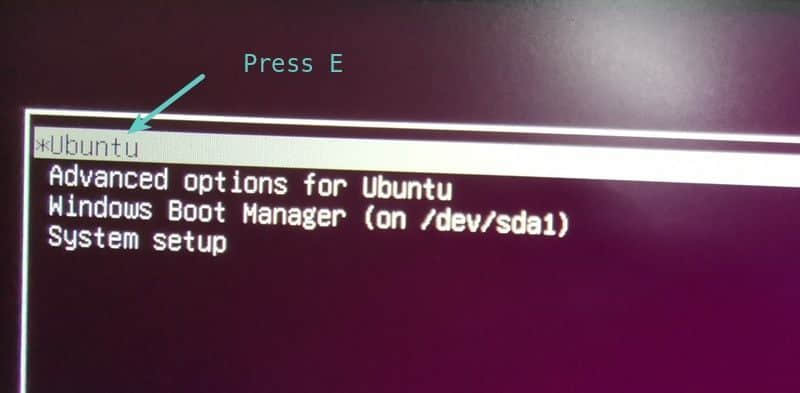
在启动系统的过程中,请你在如下图所示的 Grub 界面上停下。如果你没看到这个界面,在启动电脑时请按住 Shift 键。

在这个界面上,按 E 键进入编辑模式。

按“E”按键

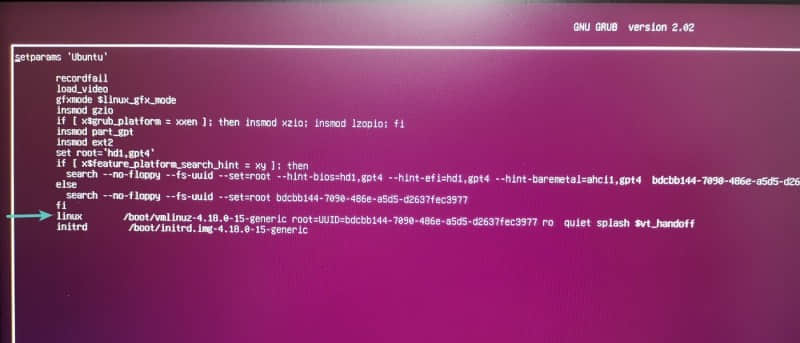
你应该看到一些如下图所示的代码。此刻你应关注于以 “linux” 开头的那一行。

前往 Linux 开头的那一行

步骤 2:在 Grub 中临时修改 Linux 内核参数

回忆一下,我们的问题出在 NVIDIA 显卡驱动上,是开源版 NVIDIA 驱动的不适配导致了我们的问题。所以此处我们能做的就是禁用这些驱动。

此刻,你有多种方式可以禁用这些驱动。我最喜欢的方式是通过 nomodeset 来禁用所有显卡的驱动。

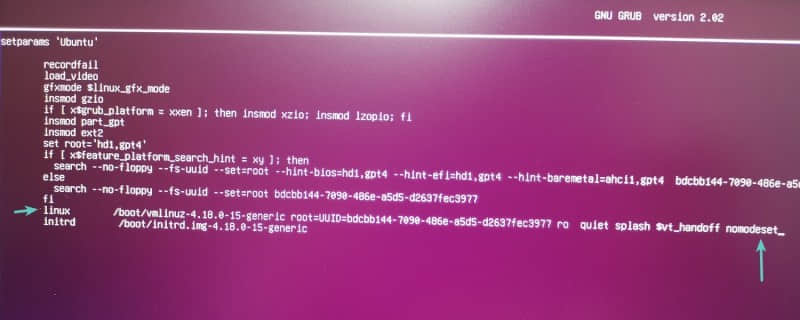
请把下列文本添加到以 “linux” 开头的那一行的末尾。此处你应该可以正常输入。请确保你把这段文本加到了行末。

 nomodeset

现在你屏幕上的显示应如下图所示:

通过向内核添加 nomodeset 来禁用显卡驱动

Ctrl+XF10 保存并退出。下次你就将以修改后的内核参数来启动。

对以上操作的解释

所以我们究竟做了些啥?那个 nomodeset 又是个什么玩意儿?让我来向你简单地解释一下。

通常来说,显卡是在 X 或者是其他显示服务器开始执行后才被启用的,也就是在你登录系统并看到图形界面以后。

但近来,视频模式的设置被移进了内核。这么做的众多优点之一就是能你看到一个漂亮且高清的启动画面。

若你往内核中加入 nomodeset 参数,它就会指示内核在显示服务启动后才加载显卡驱动。

换句话说,你在此时禁止视频驱动的加载,由此产生的冲突也会随之消失。你在登录进系统以后,还是能看到一切如旧,那是因为显卡驱动在随后的过程中被加载了。

步骤 3:更新你的系统并安装 NVIDIA 专有驱动

别因为现在可以登录系统了就过早地高兴起来。你之前所做的只是临时措施,在下次启动的时候,你的系统依旧会尝试加载 Nouveau 驱动而因此冻结。

这是否意味着你将不得不在 Grub 界面上不断地编辑内核?可喜可贺,答案是否定的。

你可以在 Ubuntu 上为 NVIDIA 显卡安装额外的驱动。在使用专有驱动后,Ubuntu 将不会在启动过程中冻结。

我假设这是你第一次登录到一个新安装的系统。这意味着在做其他事情之前你必须先更新 Ubuntu。通过 Ubuntu 的 Ctrl+Alt+T 系统快捷键打开一个终端,并输入以下命令:

sudo apt update && sudo apt upgrade -y

在上述命令执行完以后,你可以尝试安装额外的驱动。不过根据我的经验,在安装新驱动之前你需要先重启一下你的系统。在你重启时,你还是需要按我们之前做的那样修改内核参数。

当你的系统已经更新和重启完毕,按下 Windows 键打开一个菜单栏,并搜索“ 软件与更新 Software & Updates ”。

点击“软件与更新”(Software & Updates)

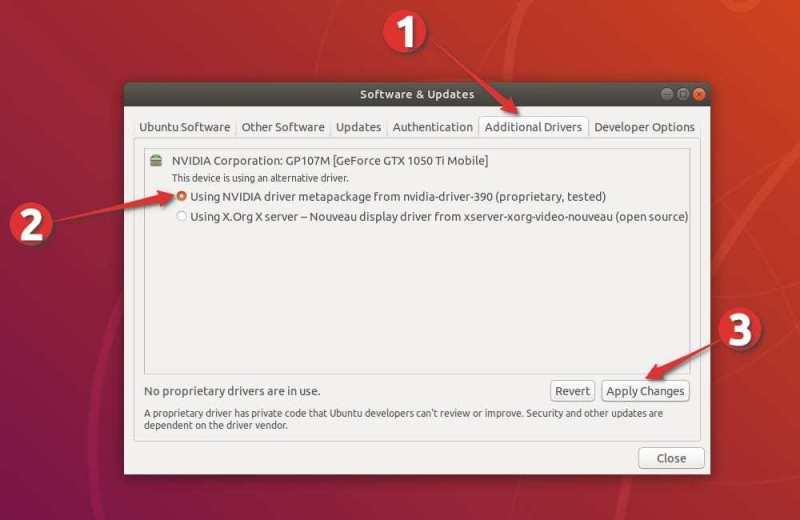
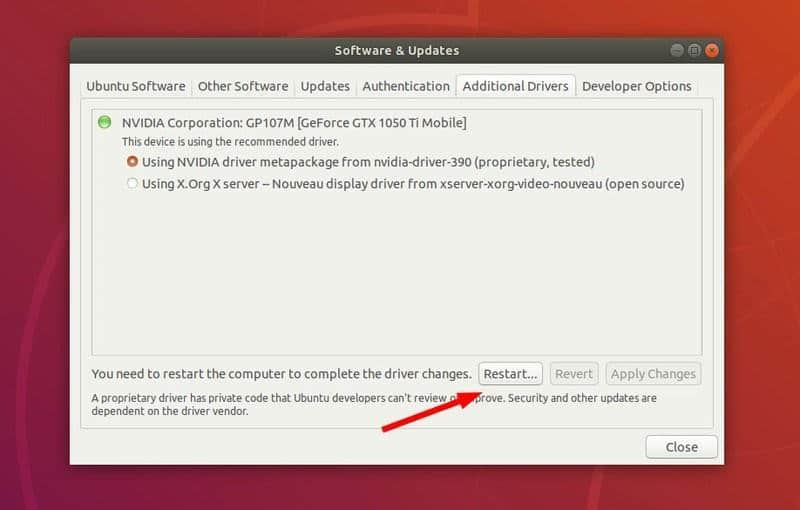
然后切换到“ 额外驱动 Additional Drivers ”标签页,并等待数秒。然后你就能看到可供系统使用的专有驱动了。在这个列表上你应该可以找到 NVIDIA。

选择专有驱动并点击“ 应用更改 Apply Changes ”。

NVIDIA 驱动安装中

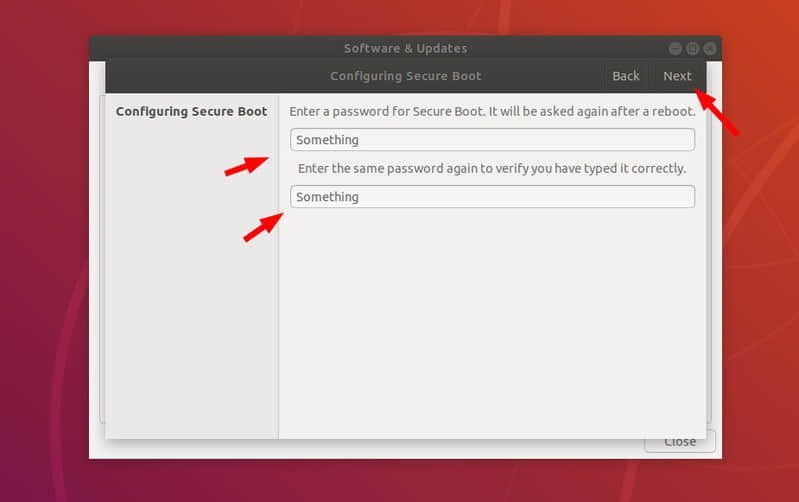
新驱动的安装会费点时间。若你的系统启用了 UEFI 安全启动,你将被要求设置一个密码。你可以将其设置为任何容易记住的密码。它的用处我将在步骤 4 中说明。

你可能需要设置一个安全启动密码

安装完成后,你会被要求重启系统以令之前的更改生效。

在新驱动安装好后重启你的系统

步骤 4:处理 MOK(仅针对启用了 UEFI 安全启动的设备)

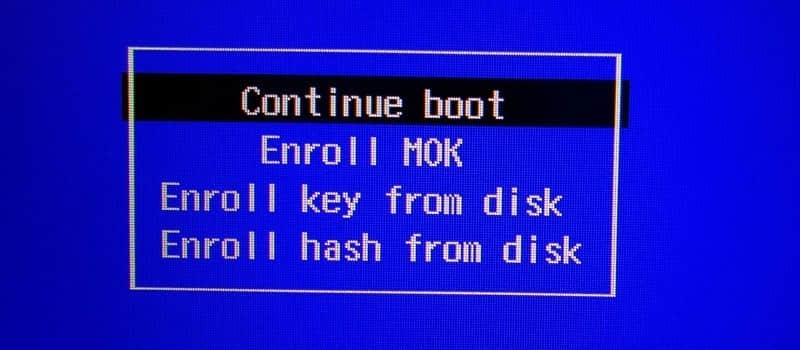
如果你之前被要求设置安全启动密码,此刻你会看到一个蓝色界面,上面写着 “MOK management”。这是个复杂的概念,我试着长话短说。

对 MOK(设备所有者密码)的要求是因为安全启动的功能要求所有内核模块都必须被签名。Ubuntu 中所有随 ISO 镜像发行的内核模块都已经签了名。由于你安装了一个新模块(也就是那个额外的驱动),或者你对内核模块做了修改,你的安全系统可能视之为一个未经验证的外部修改,从而拒绝启动。

因此,你可以自己对系统模块进行签名(以告诉 UEFI 系统莫要大惊小怪,这些修改是你做的),或者你也可以简单粗暴地禁用安全启动

现在你对安全启动和 MOK 有了一定了解,那咱们就来看看在遇到这个蓝色界面后该做些什么。

如果你选择“继续启动”,你的系统将有很大概率如往常一样启动,并且你啥事儿也不用做。不过在这种情况下,新驱动的有些功能有可能工作不正常。

这就是为什么,你应该“选择注册 MOK”。

它会在下一个页面让你点击“继续”,然后要你输入一串密码。请输入在上一步中,在安装额外驱动时设置的密码。

别担心!

如果你错过了这个关于 MOK 的蓝色界面,或不小心点了“继续启动”而不是“注册 MOK”,不必惊慌。你的主要目的是能够成功启动系统,而通过禁用 Nouveau 显卡驱动,你已经成功地实现了这一点。

最坏的情况也不过就是你的系统切换到 Intel 集成显卡而不再使用 NVIDIA 显卡。你可以之后的任何时间安装 NVIDIA 显卡驱动。你的首要任务是启动系统。

步骤 5:享受安装了专有 NVIDIA 驱动的 Linux 系统

当新驱动被安装好后,你需要再次重启系统。别担心!目前的情况应该已经好起来了,并且你不必再去修改内核参数,而是能够直接启动 Ubuntu 系统了。

我希望本教程帮助你解决了 Ubuntu 系统在启动中冻结的问题,并让你能够成功启动 Ubuntu 系统。

如果你有任何问题或建议,请在下方评论区给我留言。


via: https://itsfoss.com/fix-ubuntu-freezing/

作者:Abhishek Prakash 选题:lujun9972 译者:Raverstern 校对:wxy

本文由 LCTT 原创编译,Linux中国 荣誉推出

为工作或者新项目学习足够的 Vim 知识。

我还清晰地记得我第一次接触 Vim 的时候。那时我还是一名大学生,计算机学院的机房里都装着 Ubuntu 系统。尽管我在上大学前也曾接触过不同的 Linux 发行版(比如 RHEL —— Red Hat 在百思买出售它的 CD),但这却是我第一次要在日常中频繁使用 Linux 系统,因为我的课程要求我这样做。当我开始使用 Linux 时,正如我的前辈和将来的后继者们一样,我感觉自己像是一名“真正的程序员”了。

 title=

真正的程序员,来自 xkcd

学生们可以使用像 Kate 一样的图形文本编辑器,这也安装在学校的电脑上了。对于那些可以使用 shell 但不习惯使用控制台编辑器的学生,最流行的选择是 Nano,它提供了很好的交互式菜单和类似于 Windows 图形文本编辑器的体验。

我有时会用 Nano,但当我听说 Vi/VimEmacs 能做一些很棒的事情时我决定试一试它们(主要是因为它们看起来很酷,而且我也很好奇它们有什么特别之处)。第一次使用 Vim 时吓到我了 —— 我不想搞砸任何事情!但是,一旦我掌握了它的诀窍,事情就变得容易得多,我就可以欣赏这个编辑器的强大功能了。至于 Emacs,呃,我有点放弃了,但我很高兴我坚持和 Vim 在一起。

在本文中,我将介绍一下 Vim(基于我的个人经验),这样你就可以在 Linux 系统上用它来作为编辑器使用了。这篇文章不会让你变成 Vim 的专家,甚至不会触及 Vim 许多强大功能的皮毛。但是起点总是很重要的,我想让开始的经历尽可能简单,剩下的则由你自己去探索。

第 0 步:打开一个控制台窗口

在使用 Vim 前,你需要做一些准备工作。在 Linux 操作系统打开控制台终端。(因为 Vim 也可以在 MacOS 上使用,Mac 用户也可以使用这些说明)。

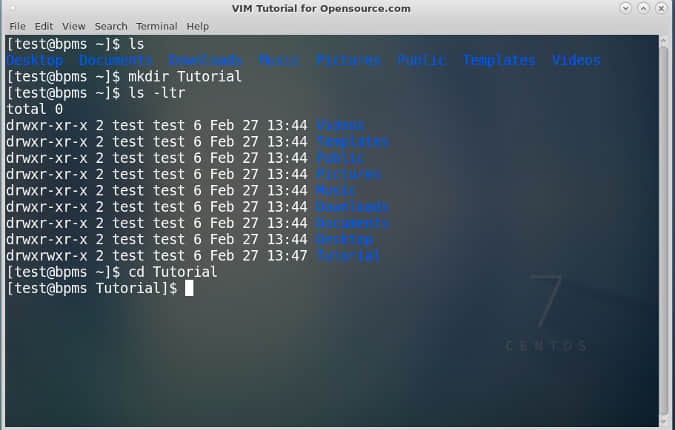
打开终端窗口后,输入 ls 命令列出当前目录下的内容。然后,输入 mkdir Tutorial 命令创建一个名为 Tutorial 的新目录。通过输入 cd Tutorial 来进入该目录。

 title=

这就是全部的准备工作。现在是时候转到有趣的部分了——开始使用 Vim。

第 1 步:创建一个 Vim 文件和不保存退出

还记得我一开始说过我不敢使用 Vim 吗?我当时在害怕“如果我改变了一个现有的文件,把事情搞砸了怎么办?”毕竟,一些计算机科学作业要求我修改现有的文件。我想知道:如何在不保存更改的情况下打开和关闭文件?

好消息是你可以使用相同的命令在 Vim 中创建或打开文件:vim <FILE_NAME>,其中 <FILE_NAME> 表示要创建或修改的目标文件名。让我们通过输入 vim HelloWorld.java 来创建一个名为 HelloWorld.java 的文件。

你好,Vim!现在,讲一下 Vim 中一个非常重要的概念,可能也是最需要记住的:Vim 有多种模式,下面是 Vim 基础中需要知道的的三种:

模式描述
正常模式默认模式,用于导航和简单编辑
插入模式用于直接插入和修改文本
命令行模式用于执行如保存,退出等命令

Vim 也有其他模式,例如可视模式、选择模式和命令模式。不过上面的三种模式对我们来说已经足够用了。

你现在正处于正常模式,如果有文本,你可以用箭头键移动或使用其他导航键(将在稍后看到)。要确定你正处于正常模式,只需按下 esc (Escape)键即可。

提示: Esc 切换到正常模式。即使你已经在正常模式下,点击 Esc 只是为了练习。

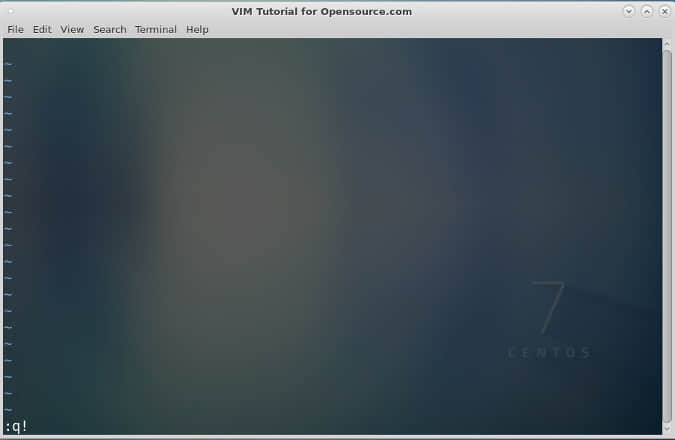
现在,有趣的事情发生了。输入 : (冒号键)并接着 q! (完整命令::q!)。你的屏幕将显示如下:

 title=

在正常模式下输入冒号会将 Vim 切换到命令行模式,执行 :q! 命令将退出 Vim 编辑器而不进行保存。换句话说,你放弃了所有的更改。你也可以使用 ZQ 命令;选择你认为更方便的选项。

一旦你按下 Enter (回车),你就不再在 Vim 中。重复练习几次来掌握这条命令。熟悉了这部分内容之后,请转到下一节,了解如何对文件进行更改。

第 2 步:在 Vim 中修改并保存

通过输入 vim HelloWorld.java 和回车键来再次打开这个文件。你可以在插入模式中修改文件。首先,通过 Esc 键来确定你正处于正常模式。接着输入 i 来进入插入模式(没错,就是字母 i)。

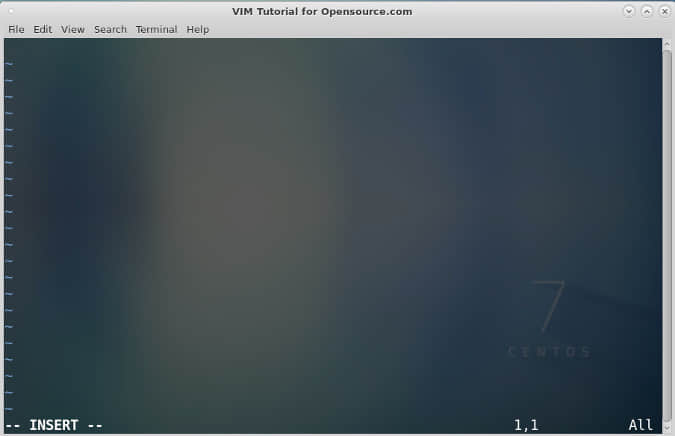
在左下角,你将看到 -- INSERT --,这标志着你这处于插入模式。

 title=

写一些 Java 代码。你可以写任何你想写的,不过这也有一份你可以参照的例子。你的屏幕将显示如下:

public class HelloWorld {
  public static void main([String][11][] args) {
  }
}

非常漂亮!注意文本是如何在 Java 语法中高亮显示的。因为这是个 Java 文件,所以 Vim 将自动检测语法并高亮颜色。

保存文件:按下 Esc 来退出插入模式并进入命令行模式。输入 : 并接着 x! (完整命令::x!),按回车键来保存文件。你也可以输入 wq 来执行相同的操作。

现在,你知道了如何使用插入模式输入文本并使用以下命令保存文件::x! 或者 :wq

第 3 步:Vim 中的基本导航

虽然你总是可以使用上箭头、下箭头、左箭头和右箭头在文件中移动,但在一个几乎有数不清行数的大文件中,这将是非常困难的。能够在一行中跳跃光标将会是很有用的。虽然 Vim 提供了不少很棒的导航功能,不过在一开始,我想向你展示如何在 Vim 中到达某一特定的行。

单击 Esc 来确定你处于正常模式,接着输入 :set number 并键入回车。

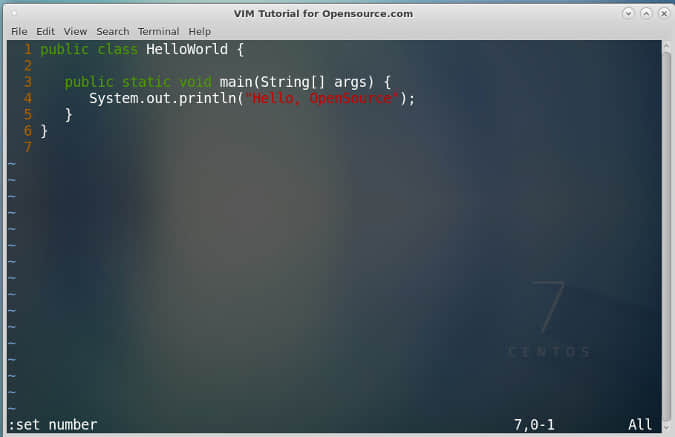
瞧!你现在可以在每一行的左侧看到行号。

 title=

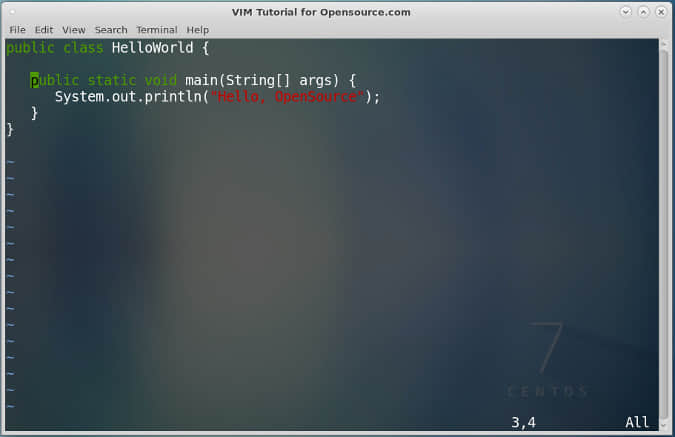
好,你也许会说,“这确实很酷,不过我该怎么跳到某一行呢?”再一次的,确认你正处于正常模式。接着输入 :<LINE_NUMBER>,在这里 <LINE_NUMBER> 是你想去的那一行的行数。按下回车键来试着移动到第二行。

:2

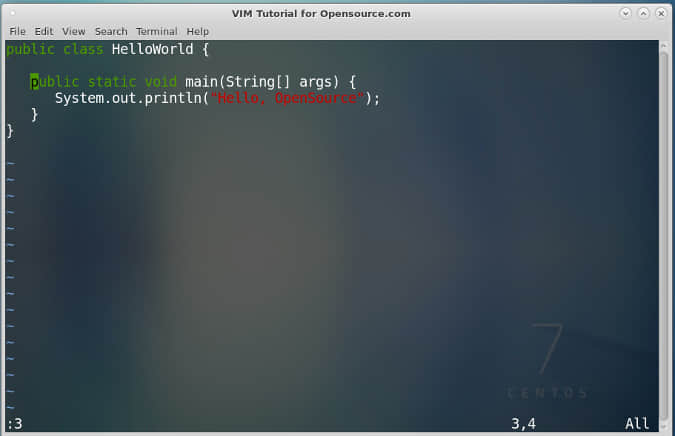
现在,跳到第三行。

 title=

但是,假如你正在处理一个一千多行的文件,而你正想到文件底部。这该怎么办呢?确认你正处于正常模式,接着输入 :$ 并按下回车。

你将来到最后一行!

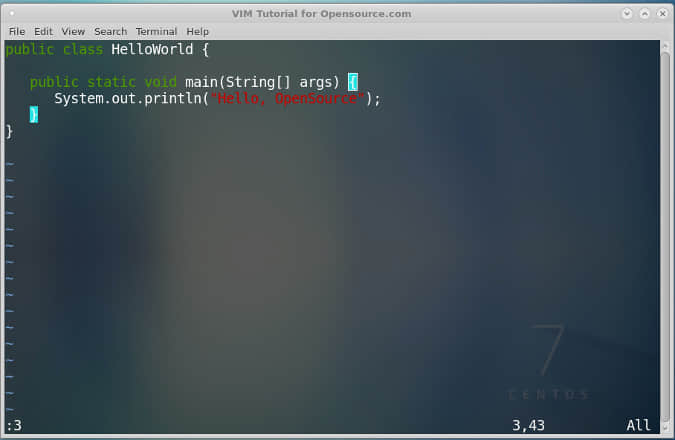
现在,你知道如何在行间跳跃了,作为补充,我们来学一下如何移动到一行的行尾。确认你正处于有文本内容的一行,如第三行,接着输入 $

 title=

你现在来到这行的最后一个字节了。在此示例中,高亮左大括号以显示光标移动到的位置,右大括号被高亮是因为它是高亮的左大括号的匹配字符。

这就是 Vim 中的基本导航功能。等等,别急着退出文件。让我们转到 Vim 中的基本编辑。不过,你可以暂时顺便喝杯咖啡或茶休息一下。

第 4 步:Vim 中的基本编辑

现在,你已经知道如何通过跳到想要的一行来在文件中导航,你可以使用这个技能在 Vim 中进行一些基本编辑。切换到插入模式。(还记得怎么做吗?是不是输入 i ?)当然,你可以使用键盘逐一删除或插入字符来进行编辑,但是 Vim 提供了更快捷的方法来编辑文件。

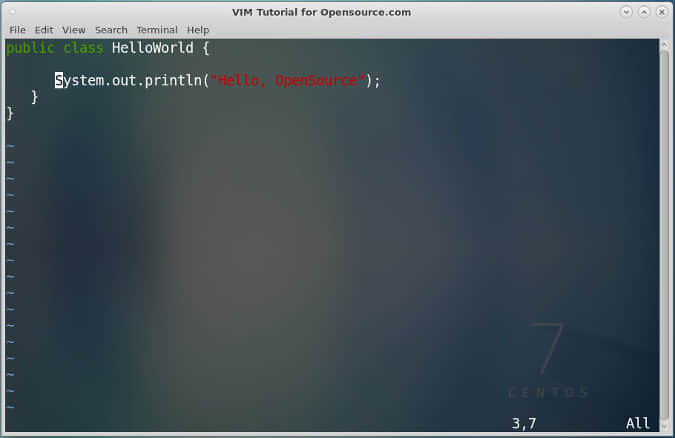
来到第三行,这里的代码是 public static void main(String[] args) {。双击 d 键,没错,就是 dd。如果你成功做到了,你将会看到,第三行消失了,剩下的所有行都向上移动了一行。(例如,第四行变成了第三行)。

 title=

这就是 删除 delete 命令。不要担心,键入 u,你会发现这一行又回来了。喔,这就是 撤销 undo 命令。

 title=

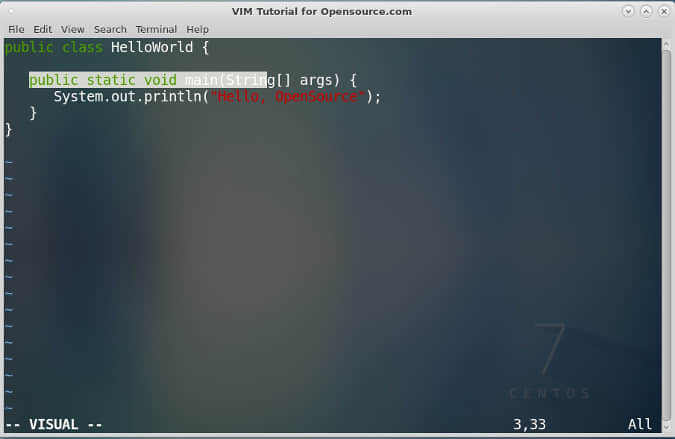
下一课是学习如何复制和粘贴文本,但首先,你需要学习如何在 Vim 中突出显示文本。按下 v 并向左右移动光标来选择或反选文本。当你向其他人展示代码并希望标识你想让他们注意到的代码时,这个功能也非常有用。

 title=

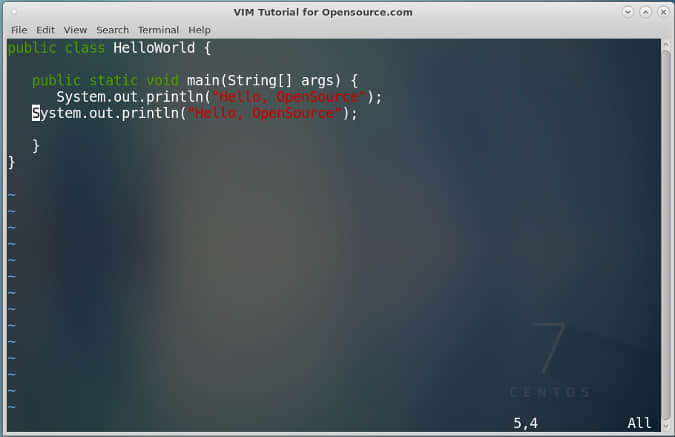
来到第四行,这里的代码是 System.out.println("Hello, Opensource");。高亮这一行的所有内容。好了吗?当第四行的内容处于高亮时,按下 y。这就叫做 复制 yank 模式,文本将会被复制到剪贴板上。接下来,输入 o 来创建新的一行。注意,这将让你进入插入模式。通过按 Esc 退出插入模式,然后按下 p,代表 粘贴 paste 。这将把复制的文本从第三行粘贴到第四行。

 title=

作为练习,请重复这些步骤,但也要修改新创建的行中的文字。此外,请确保这些行对齐工整。

提示: 您需要在插入模式和命令行模式之间来回切换才能完成此任务。

当你完成了,通过 x! 命令保存文件。以上就是 Vim 基本编辑的全部内容。

第 5 步:Vim 中的基本搜索

假设你的团队领导希望你更改项目中的文本字符串。你该如何快速完成任务?你可能希望使用某个关键字来搜索该行。

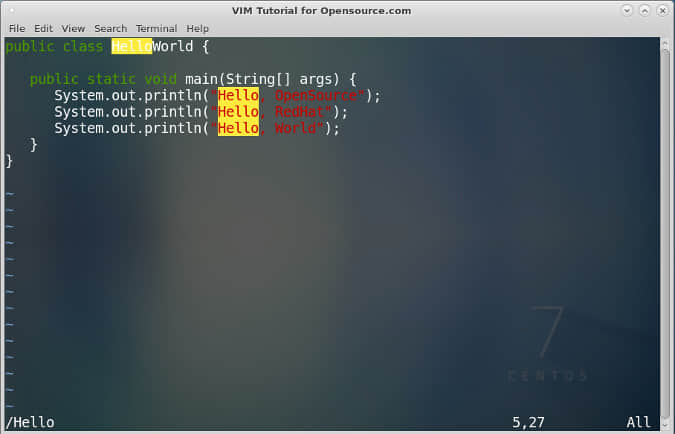
Vim 的搜索功能非常有用。通过 Esc 键来进入命令模式,然后输入冒号 :,我们可以通过输入 /<SEARCH_KEYWORD> 来搜索关键词, <SEARCH_KEYWORD> 指你希望搜索的字符串。在这里,我们搜索关键字符串 Hello。在下面的图示中没有显示冒号,但这是必须输入的。

 title=

但是,一个关键字可以出现不止一次,而这可能不是你想要的那一个。那么,如何找到下一个匹配项呢?只需按 n 键即可,这代表 下一个 next 。执行此操作时,请确保你没有处于插入模式!

附加步骤:Vim 中的分割模式

以上几乎涵盖了所有的 Vim 基础知识。但是,作为一个额外奖励,我想给你展示 Vim 一个很酷的特性,叫做 分割 split 模式。

退出 HelloWorld.java 并创建一个新文件。在控制台窗口中,输入 vim GoodBye.java 并按回车键来创建一个名为 GoodBye.java 的新文件。

输入任何你想输入的让内容,我选择输入 Goodbye。保存文件(记住你可以在命令模式中使用 :x! 或者 :wq)。

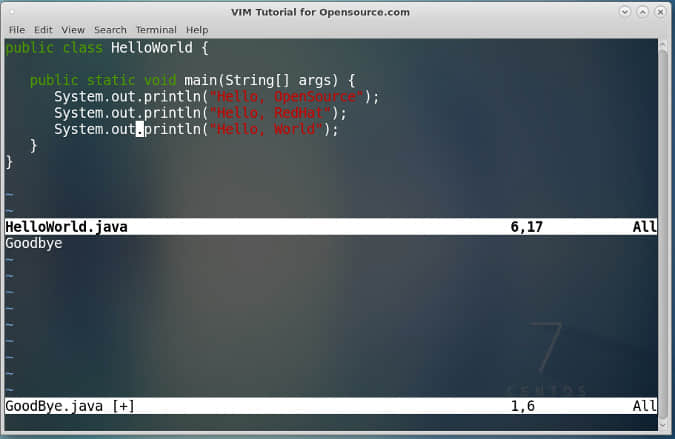
在命令模式中,输入 :split HelloWorld.java,来看看发生了什么。

 title=

Wow!快看! split 命令将控制台窗口水平分割成了两个部分,上面是 HelloWorld.java,下面是 GoodBye.java。该怎么能在窗口之间切换呢? 按住 Control 键(在 Mac 上)或 Ctrl 键(在 PC 上),然后按下 ww (即双击 w 键)。

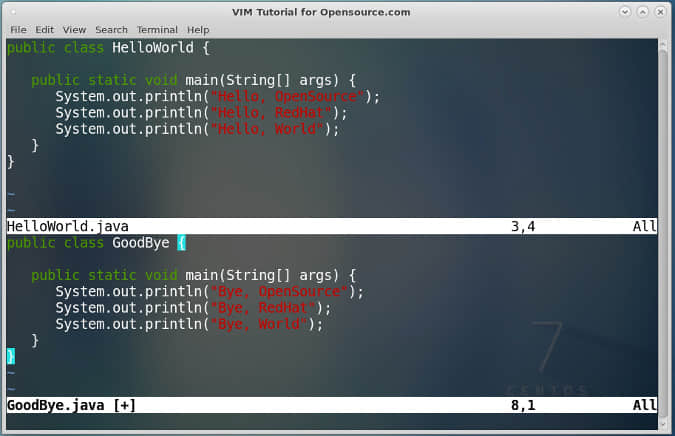
作为最后一个练习,尝试通过复制和粘贴 HelloWorld.java 来编辑 GoodBye.java 以匹配下面屏幕上的内容。

 title=

保存两份文件,成功!

提示 1: 如果你想将两个文件窗口垂直分割,使用 :vsplit <FILE_NAME> 命令。(代替 :split <FILE_NAME> 命令,<FILE_NAME> 指你想要使用分割模式打开的文件名)。

提示 2: 你可以通过调用任意数量的 split 或者 vsplit 命令来打开两个以上的文件。试一试,看看它效果如何。

Vim 速查表

在本文中,您学会了如何使用 Vim 来完成工作或项目,但这只是你开启 Vim 强大功能之旅的开始,可以查看其他很棒的教程和技巧。

为了让一切变得简单些,我已经将你学到的一切总结到了 一份方便的速查表 中。


via: https://opensource.com/article/19/3/getting-started-vim

作者:Bryant Son 选题:lujun9972 译者:Modrisco 校对:wxy

本文由 LCTT 原创编译,Linux中国 荣誉推出

目前,我们都在使用 Linux 发行版的官方软件包管理器来安装所需的软件包。

在 Linux 中,它做得很好,没有任何问题。(它不打折扣地很好的完成了它应该做的工作)

但在一些方面它也有一些限制,所以会让我们考虑其他替代解决方案来解决。

是的,默认情况下,我们不能从发行版官方软件包管理器获取到最新版本的软件包,因为这些软件包是在构建当前 OS 版本时构建的。它们只会提供安全更新,直到下一个主要版本发布。

那么,这种情况有什么解决办法吗?是的,我们有多种解决方案,而且我们大多数人已经开始使用其中的一些了。

有些什么呢,它们有什么好处?

使用上面的仓库,我们将获得最新的软件包。这些软件包通常都得到了很好的维护,还有大多数社区的推荐。但这些只是建议,可能并不总是安全的。

近年来,出现了一下通用软件包封装格式,并且得到了广泛的应用。

  • Flatpak:它是独立于发行版的包格式,主要贡献者是 Fedora 项目团队。大多数主要的 Linux 发行版都采用了 Flatpak 框架。
  • Snaps:Snappy 是一种通用的软件包封装格式,最初由 Canonical 为 Ubuntu 手机及其操作系统设计和构建的。后来,更多的发行版都接纳了它。
  • AppImage:AppImage 是一种可移植的包格式,可以在不安装和不需要 root 权限的情况下运行。

我们之前已经介绍过 Snap 包管理器和包封装格式。今天我们将讨论 Flatpak 包封装格式。

什么是 Flatpak?

Flatpak(以前称为 X Desktop Group 或 xdg-app)是一个软件实用程序。它提供了一种通用的包封装格式,可以在任何 Linux 发行版中使用。

它提供了一个沙箱(隔离的)环境来运行应用程序,不会影响其他应用程序和发行版核心软件包。我们还可以安装并运行不同版本的软件包。

Flatpak 的一个缺点是不像 Snap 和 AppImage 那样支持服务器操作系统,它只在少数桌面环境下工作。

比如说,如果你想在系统上运行两个版本的 php,那么你可以轻松安装并按照你的意愿运行。

这就是现在通用包封装格式非常有名的地方。

如何在 Linux 中安装 Flatpak?

大多数 Linux 发行版官方仓库都提供 Flatpak 软件包。因此,可以使用它们来进行安装。

对于 Fedora 系统,使用 DNF 命令 来安装 flatpak。

$ sudo dnf install flatpak

对于 Debian/Ubuntu 系统,使用 APT-GET 命令APT 命令 来安装 flatpak。

$ sudo apt install flatpak

对于较旧的 Ubuntu 版本:

$ sudo add-apt-repository ppa:alexlarsson/flatpak
$ sudo apt update
$ sudo apt install flatpak

对于基于 Arch Linux 的系统,使用 Pacman 命令 来安装 flatpak。

$ sudo pacman -S flatpak

对于 RHEL/CentOS 系统,使用 YUM 命令 来安装 flatpak。

$ sudo yum install flatpak

对于 openSUSE Leap 系统,使用 Zypper 命令 来安装 flatpak。

$ sudo zypper install flatpak

如何在 Linux 上启用 Flathub 支持?

Flathub 网站是一个应用程序商店,你可以在其中找到 flatpak 软件包。它是一个中央仓库,所有的 flatpak 应用程序都可供用户使用。

运行以下命令在 Linux 上启用 Flathub 支持:

$ sudo flatpak remote-add --if-not-exists flathub https://flathub.org/repo/flathub.flatpakrepo

为 GNOME 桌面环境安装 Software Flatpak 插件。

$ sudo apt install gnome-software-plugin-flatpak

此外,如果你使用的是 GNOME 桌面环境,则可以启用 GNOME 仓库。它包含所有 GNOME 核心应用程序。

$ wget https://sdk.gnome.org/keys/gnome-sdk.gpg
$ sudo flatpak remote-add --gpg-import=gnome-sdk.gpg --if-not-exists gnome-apps https://sdk.gnome.org/repo-apps/

如何列出已配置的 flakpak 仓库?

如果要查看系统上已配置的 flatpak 仓库列表,运行以下命令:

$ flatpak remotes
Name       Options
flathub    system
gnome-apps system

如何列出已配置仓库中的可用软件包?

如果要查看已配置仓库中的可用软件包的列表(它将显示所有软件包,如应用程序和运行环境),运行以下命令:

$ flatpak remote-ls | head -10

org.freedesktop.GlxInfo gnome-apps
org.gnome.Books gnome-apps
org.gnome.Builder   gnome-apps
org.gnome.Calculator    gnome-apps
org.gnome.Calendar  gnome-apps
org.gnome.Characters    gnome-apps
org.gnome.Devhelp   gnome-apps
org.gnome.Dictionary    gnome-apps
org.gnome.Documents gnome-apps
org.gnome.Epiphany  gnome-apps

仅列出应用程序:

$ flatpak remote-ls --app

列出特定的仓库应用程序:

$ flatpak remote-ls gnome-apps

如何从 flatpak 安装包?

运行以下命令从 flatpak 仓库安装软件包:

$ sudo flatpak install flathub com.github.muriloventuroso.easyssh

Required runtime for com.github.muriloventuroso.easyssh/x86_64/stable (runtime/org.gnome.Platform/x86_64/3.30) found in remote flathub
Do you want to install it? [y/n]: y
Installing in system:
org.gnome.Platform/x86_64/3.30                          flathub 4e93789f42ac
org.gnome.Platform.Locale/x86_64/3.30                   flathub 6abf9c0e2b72
org.freedesktop.Platform.html5-codecs/x86_64/18.08      flathub d6abde36c0be
com.github.muriloventuroso.easyssh/x86_64/stable        flathub 337db43043d2
  permissions: ipc, network, wayland, x11, dri
  file access: home, xdg-run/dconf, ~/.config/dconf:ro
  dbus access: ca.desrt.dconf
com.github.muriloventuroso.easyssh.Locale/x86_64/stable flathub af837356b222
Is this ok [y/n]: y
Installing: org.gnome.Platform/x86_64/3.30 from flathub
[####################] 1 metadata, 14908 content objects fetched; 228018 KiB transferred in 364 seconds
Now at 4e93789f42ac.
Installing: org.gnome.Platform.Locale/x86_64/3.30 from flathub
[####################] 4 metadata, 1 content objects fetched; 16 KiB transferred in 2 seconds
Now at 6abf9c0e2b72.
Installing: org.freedesktop.Platform.html5-codecs/x86_64/18.08 from flathub
[####################] 26 metadata, 131 content objects fetched; 2737 KiB transferred in 8 seconds
Now at d6abde36c0be.
Installing: com.github.muriloventuroso.easyssh/x86_64/stable from flathub
[####################] 191 metadata, 3633 content objects fetched; 24857 KiB transferred in 117 seconds
Now at 337db43043d2.
Installing: com.github.muriloventuroso.easyssh.Locale/x86_64/stable from flathub
[####################] 3 metadata, 1 content objects fetched; 14 KiB transferred in 2 seconds
Now at af837356b222.

所有已安装的应用程序都将放在以下位置:

$ ls /var/lib/flatpak/app/
com.github.muriloventuroso.easyssh

如何运行已安装的应用程序?

运行以下命令以启动所需的应用程序,确保替换为你的应用程序名称:

$ flatpak run com.github.muriloventuroso.easyssh

如何查看已安装的应用程序?

运行以下命令来查看已安装的应用程序:

$ flatpak list
Ref                                                Options
com.github.muriloventuroso.easyssh/x86_64/stable   system,current
org.freedesktop.Platform.html5-codecs/x86_64/18.08 system,runtime
org.gnome.Platform/x86_64/3.30                     system,runtime

如何查看有关已安装应用程序的详细信息?

运行以下命令以查看有关已安装应用程序的详细信息:

$ flatpak info com.github.muriloventuroso.easyssh

Ref: app/com.github.muriloventuroso.easyssh/x86_64/stable
ID: com.github.muriloventuroso.easyssh
Arch: x86_64
Branch: stable
Origin: flathub
Collection ID: org.flathub.Stable
Date: 2019-01-08 13:36:32 +0000
Subject: Update com.github.muriloventuroso.easyssh.json (cd35819c)
Commit: 337db43043d282c74d14a9caecdc780464b5e526b4626215d534d38b0935049f
Parent: 6e49096146f675db6ecc0ce7c5347b4b4f049b21d83a6cc4d01ff3f27c707cb6
Location: /var/lib/flatpak/app/com.github.muriloventuroso.easyssh/x86_64/stable/337db43043d282c74d14a9caecdc780464b5e526b4626215d534d38b0935049f
Installed size: 100.0 MB
Runtime: org.gnome.Platform/x86_64/3.30
Sdk: org.gnome.Sdk/x86_64/3.30

如何更新已安装的应用程序?

运行以下命令将已安装的应用程序更新到最新版本:

$ flatpak update

对于特定应用程序,使用以下格式:

$ flatpak update com.github.muriloventuroso.easyssh

如何移除已安装的应用程序?

运行以下命令来移除已安装的应用程序:

$ sudo flatpak uninstall com.github.muriloventuroso.easyssh

进入 man 页面以获取更多细节和选项:

$ flatpak --help

via: https://www.2daygeek.com/how-to-install-and-enable-flatpak-support-on-linux/

作者:Magesh Maruthamuthu 选题:lujun9972 译者:MjSeven 校对:wxy

本文由 LCTT 原创编译,Linux中国 荣誉推出