分类 技术 下的文章

本文向你展示了如何在 Ubuntu 和其他 Linux 发行版中创建一个 zip 文件夹。终端和 GUI 方法都有。

zip 是最流行的归档文件格式之一。使用 zip,你可以将多个文件压缩到一个文件中。这不仅节省了磁盘空间,还节省了网络带宽。这就是为什么你几乎一直会看到 zip 文件的原因。

作为普通用户,大多数情况下你会在 Linux 中解压缩文件夹。但是如何在 Linux 中压缩文件夹?本文可以帮助你回答这个问题。

先决条件:验证是否安装了 zip

通常 zip) 已经安装,但验证下也没坏处。你可以运行以下命令来安装 zip 和 unzip。如果它尚未安装,它将立即安装。

sudo apt install zip unzip

现在你知道你的系统有 zip 支持,你可以继续了解如何在 Linux 中压缩一个目录。

在 Linux 命令行中压缩文件夹

zip 命令的语法非常简单。

zip [option] output_file_name input1 input2

虽然有几个选项,但我不希望你将它们混淆。如果你只想要将一堆文件变成一个 zip 文件夹,请使用如下命令:

zip -r output_file.zip file1 folder1

-r 选项将递归目录并压缩其内容。输出文件中的 .zip 扩展名是可选的,因为默认情况下会添加 .zip。

你应该会在 zip 操作期间看到要添加到压缩文件夹中的文件。

zip -r myzip abhi-1.txt abhi-2.txt sample_directory
  adding: abhi-1.txt (stored 0%)
  adding: abhi-2.txt (stored 0%)
  adding: sample_directory/ (stored 0%)
  adding: sample_directory/newfile.txt (stored 0%)
  adding: sample_directory/agatha.txt (deflated 41%)

你可以使用 -e 选项在 Linux 中创建密码保护的 zip 文件夹。

你并不是只能通过终端创建 zip 归档文件。你也可以用图形方式做到这一点。下面是如何做的!

在 Ubuntu Linux 中使用 GUI 压缩文件夹

虽然我在这里使用 Ubuntu,但在使用 GNOME 或其他桌面环境的其他发行版中,方法应该基本相同。

如果要在 Linux 桌面中压缩文件或文件夹,只需点击几下即可。

进入到你想将文件(和文件夹)压缩到一个 zip 文件夹的所在文件夹。

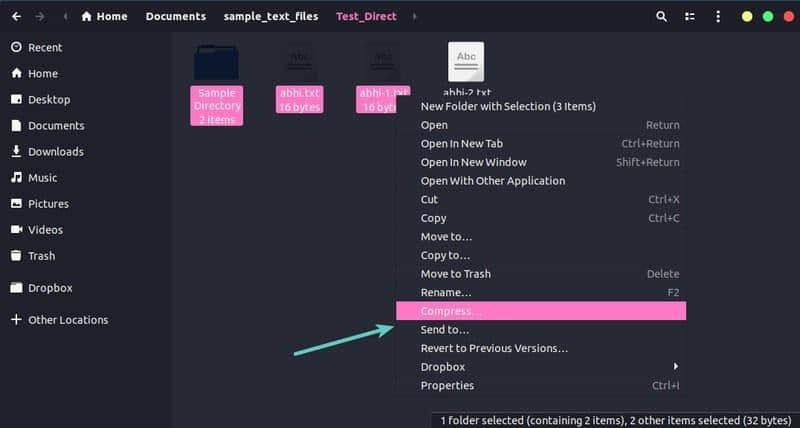
在这里,选择文件和文件夹。现在,右键单击并选择“压缩”。你也可以对单个文件执行相同操作。

Select the files, right click and click compress

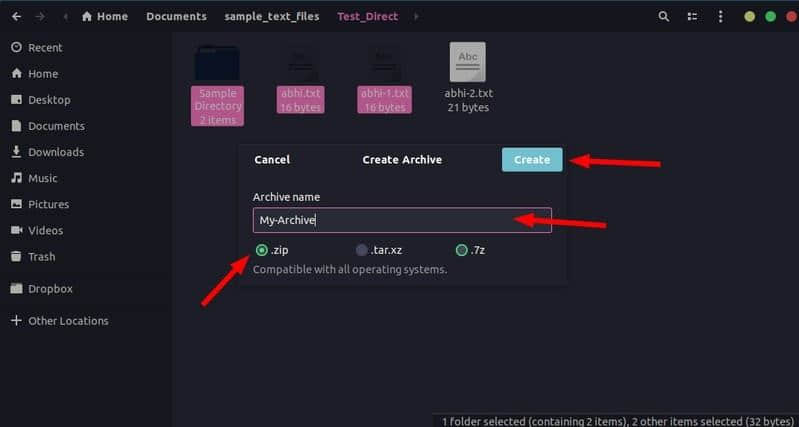
现在,你可以使用 zip、tar xz 或 7z 格式创建压缩归档文件。如果你好奇,这三个都是各种压缩算法,你可以使用它们来压缩文件。

输入一个你想要的名字,并点击“创建”。

Create archive file

这不会花很长时间,你会同一目录中看到一个归档文件。

好了,就是这些。你已经成功地在 Linux 中创建了一个 zip 文件夹。

我希望这篇文章能帮助你了解 zip 文件。请随时分享你的建议。


via: https://itsfoss.com/linux-zip-folder/

作者:Abhishek Prakash 选题:lujun9972 译者:geekpi 校对:wxy

本文由 LCTT 原创编译,Linux中国 荣誉推出

Linux 系统上的一些文件可能出现在多个位置。按照本文指示查找并识别这些“同卵双胞胎”,还可以了解为什么硬链接会如此有利。

Archana Jarajapu (CC BY 2.0)

识别使用同一个磁盘空间的文件依赖于利用文件使用相同的 inode 这一事实。这种数据结构存储除了文件名和内容之外的所有信息。如果两个或多个文件具有不同的名称和文件系统位置,但共享一个 inode,则它们还共享内容、所有权、权限等。

这些文件通常被称为“硬链接”,不像符号链接(即软链接)那样仅仅通过包含它们的名称指向其他文件,符号链接很容易在文件列表中通过第一个位置的 l 和引用文件的 -> 符号识别出来。

$ ls -l my*
-rw-r--r-- 4 shs shs   228 Apr 12 19:37 myfile
lrwxrwxrwx 1 shs shs     6 Apr 15 11:18 myref -> myfile
-rw-r--r-- 4 shs shs   228 Apr 12 19:37 mytwin

在单个目录中的硬链接并不是很明显,但它仍然非常容易找到。如果使用 ls -i 命令列出文件并按 inode 编号排序,则可以非常容易地挑选出硬链接。在这种类型的 ls 输出中,第一列显示 inode 编号。

$ ls -i | sort -n | more
 ...
 788000 myfile  <==
 788000 mytwin  <==
 801865 Name_Labels.pdf
 786692 never leave home angry
 920242 NFCU_Docs
 800247 nmap-notes

扫描输出,查找相同的 inode 编号,任何匹配都会告诉你想知道的内容。

另一方面,如果你只是想知道某个特定文件是否是另一个文件的硬链接,那么有一种方法比浏览数百个文件的列表更简单,即 find 命令的 -samefile 选项将帮助你完成工作。

$ find . -samefile myfile
./myfile
./save/mycopy
./mytwin

注意,提供给 find 命令的起始位置决定文件系统会扫描多少来进行匹配。在上面的示例中,我们正在查看当前目录和子目录。

使用 find 的 -ls 选项添加输出的详细信息可能更有说服力:

$ find . -samefile myfile -ls
 788000    4 -rw-r--r--   4 shs    shs      228 Apr 12 19:37 ./myfile
 788000    4 -rw-r--r--   4 shs    shs      228 Apr 12 19:37 ./save/mycopy
 788000    4 -rw-r--r--   4 shs    shs      228 Apr 12 19:37 ./mytwin

第一列显示 inode 编号,然后我们会看到文件权限、链接、所有者、文件大小、日期信息以及引用相同磁盘内容的文件的名称。注意,在这种情况下,链接字段是 “4” 而不是我们可能期望的 “3”。这告诉我们还有另一个指向同一个 inode 的链接(但不在我们的搜索范围内)。

如果你想在一个目录中查找所有硬链接的实例,可以尝试以下的脚本来创建列表并为你查找副本:

#!/bin/bash

# seaches for files sharing inodes

prev=""

# list files by inode
ls -i | sort -n > /tmp/$0

# search through file for duplicate inode #s
while read line
do
    inode=`echo $line | awk '{print $1}'`
    if [ "$inode" == "$prev" ]; then
        grep $inode /tmp/$0
    fi
    prev=$inode
done < /tmp/$0

# clean up
rm /tmp/$0
$ ./findHardLinks
 788000 myfile
 788000 mytwin

你还可以使用 find 命令按 inode 编号查找文件,如命令中所示。但是,此搜索可能涉及多个文件系统,因此可能会得到错误的结果。因为相同的 inode 编号可能会在另一个文件系统中使用,代表另一个文件。如果是这种情况,文件的其他详细信息将不相同。

$ find / -inum 788000 -ls 2> /dev/null
 788000   4 -rw-r--r--   4 shs   shs    228 Apr 12 19:37 /tmp/mycopy
 788000   4 -rw-r--r--   4 shs   shs    228 Apr 12 19:37 /home/shs/myfile
 788000   4 -rw-r--r--   4 shs   shs    228 Apr 12 19:37 /home/shs/save/mycopy
 788000   4 -rw-r--r--   4 shs   shs    228 Apr 12 19:37 /home/shs/mytwin

注意,错误输出被重定向到 /dev/null,这样我们就不必查看所有 “Permission denied” 错误,否则这些错误将显示在我们不允许查看的其他目录中。

此外,扫描包含相同内容但不共享 inode 的文件(即,简单的文本拷贝)将花费更多的时间和精力。


via: https://www.networkworld.com/article/3387961/how-to-identify-duplicate-files-on-linux.html

作者:Sandra Henry-Stocker 选题:lujun9972 译者:MjSeven 校对:wxy

本文由 LCTT 原创编译,Linux中国 荣誉推出

Shell 脚本很棒,你可以非常轻松地写出有用的东西来。甚至像是下面这个傻瓜式的命令:

# 用含有 Go 的词汇起名字:
$ grep -i ^go /usr/share/dict/* | cut -d: -f2 | sort -R | head -n1
goldfish

如果用其他编程语言,就需要花费更多的脑力,用多行代码实现,比如用 Ruby 的话:

puts(Dir['/usr/share/dict/*-english'].map do |f|
  File.open(f)
    .readlines
    .select { |l| l[0..1].downcase == 'go' }
end.flatten.sample.chomp)

Ruby 版本的代码虽然不是那么长,也并不复杂。但是 shell 版是如此简单,我甚至不用实际测试就可以确保它是正确的。而 Ruby 版的我就没法确定它不会出错了,必须得测试一下。而且它要长一倍,看起来也更复杂。

这就是人们使用 Shell 脚本的原因,它简单却实用。下面是另一个例子:

curl https://nl.wikipedia.org/wiki/Lijst_van_Nederlandse_gemeenten |
    grep '^<li><a href=' |
    sed -r 's|<li><a href="/wiki/.+" title=".+">(.+)</a>.*</li>|\1|' |
    grep -Ev '(^Tabel van|^Lijst van|Nederland)'

这个脚本可以从维基百科上获取荷兰基层政权的列表。几年前我写了这个临时的脚本,用来快速生成一个数据库,到现在它仍然可以正常运行,当时写它并没有花费我多少精力。但要用 Ruby 完成同样的功能则会麻烦得多。


现在来说说 shell 的缺点吧。随着代码量的增加,你的脚本会变得越来越难以维护,但你也不会想用别的语言重写一遍,因为你已经在这个 shell 版上花费了很多时间。

我把这种情况称为“Shell 脚本编程陷阱”,这是沉没成本谬论的一种特例(LCTT 译注:“沉没成本谬论”是一个经济学概念,可以简单理解为,对已经投入的成本可能被浪费而念念不忘)。

实际上许多脚本会增长到超出预期的大小,你经常会花费过多的时间来“修复某个 bug”,或者“添加一个小功能”。如此循环往复,让人头大。

如果你从一开始就使用 Python、Ruby 或是其他类似的语言来写这个程序,你可能会在写第一版的时候多花些时间,但以后维护起来就容易很多,bug 也肯定会少很多。

以我的 packman.vim 脚本为例。它起初只包含一个简单的用来遍历所有目录的 for 循环,外加一个 git pull,但在这之后就刹不住车了,它现在有 200 行左右的代码,这肯定不能算是最复杂的脚本,但假如我一上来就按计划用 Go 来编写它的话,那么增加一些像“打印状态”或者“从配置文件里克隆新的 git 库”这样的功能就会轻松很多;添加“并行克隆”的支持也几乎不算个事儿了,而在 shell 脚本里却很难实现(尽管不是不可能)。事后看来,我本可以节省时间,并且获得更好的结果。

出于类似的原因,我很后悔写出了许多这样的 shell 脚本,而我在 2018 年的新年誓言就是不要再犯类似的错误了。

附录:问题汇总

需要指出的是,shell 编程的确存在一些实际的限制。下面是一些例子:

  • 在处理一些包含“空格”或者其他“特殊”字符的文件名时,需要特别注意细节。绝大多数脚本都会犯错,即使是那些经验丰富的作者(比如我)编写的脚本,因为太容易写错了,只添加引号是不够的。
  • 有许多所谓“正确”和“错误”的做法。你应该用 which 还是 command?该用 $@ 还是 $*,是不是得加引号?你是该用 cmd $arg 还是 cmd "$arg"?等等等等。
  • 你没法在变量里存储空字节(0x00);shell 脚本处理二进制数据很麻烦。
  • 虽然你可以非常快速地写出有用的东西,但实现更复杂的算法则要痛苦许多,即使用 ksh/zsh/bash 扩展也是如此。我上面那个解析 HTML 的脚本临时用用是可以的,但你真的不会想在生产环境中使用这种脚本。
  • 很难写出跨平台的通用型 shell 脚本。/bin/sh 可能是 dash 或者 bash,不同的 shell 有不同的运行方式。外部工具如 grep、sed 等,不一定能支持同样的参数。你能确定你的脚本可以适用于 Linux、macOS 和 Windows 的所有版本吗(无论是过去、现在还是将来)?
  • 调试 shell 脚本会很难,特别是你眼中的语法可能会很快变得记不清了,并不是所有人都熟悉 shell 编程的语境。
  • 处理错误会很棘手(检查 $? 或是 set -e),排查一些超过“出了个小错”级别的复杂错误几乎是不可能的。
  • 除非你使用了 set -u,变量未定义将不会报错,而这会导致一些“搞笑事件”,比如 rm -r ~/$undefined 会删除用户的整个家目录(瞅瞅 Github 上的这个悲剧)。
  • 所有东西都是字符串。一些 shell 引入了数组,能用,但是语法非常丑陋和费解。带分数的数字运算仍然难以应付,并且依赖像 bc 或 dc 这样的外部工具($(( .. )) 这种方式只能对付一下整数)。

反馈

你可以发邮件到 [email protected],或者在 GitHub 上创建 issue 来向我反馈,提问等。


via: https://arp242.net/weblog/shell-scripting-trap.html

作者:Martin Tournoij 选题:lujun9972 译者:jdh8383 校对:wxy

本文由 LCTT 原创编译,Linux中国 荣誉推出

Roderick W. Smith 的 sgdisk 命令可在命令行中管理硬盘的分区。下面将介绍使用它所需的基础知识。

使用 sgdisk 的大多数基本功能只需要了解以下六个参数:

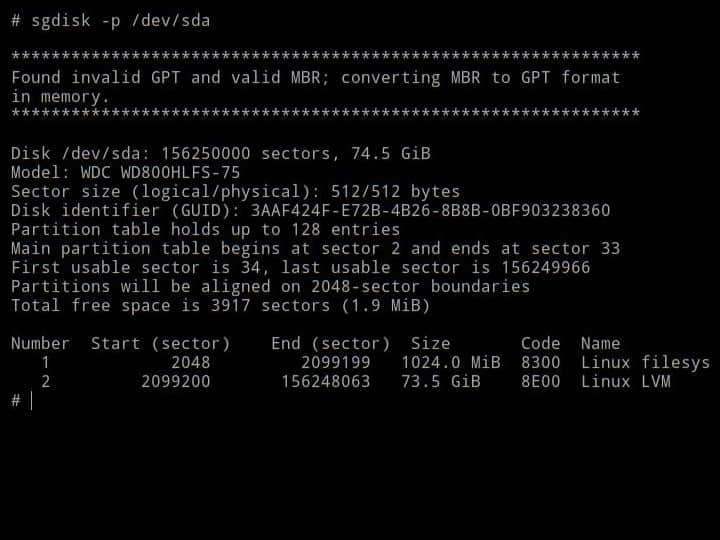
1、-p 打印 分区表:

# sgdisk -p /dev/sda

2、 -d x 删除 分区 x:

# sgdisk -d 1 /dev/sda

3、 -n x:y:z 创建一个编号 x 的新分区,从 y 开始,从 z 结束:

# sgdisk -n 1:1MiB:2MiB /dev/sda

4、-c x:y 更改分区 x 的名称为 y:

# sgdisk -c 1:grub /dev/sda

5、-t x:y 将分区 x 的类型更改为 y:

# sgdisk -t 1:ef02 /dev/sda

6、–list-types 列出分区类型代码:

# sgdisk --list-types

如你在上面的例子中所见,大多数命令都要求将要操作的硬盘的设备文件名指定为最后一个参数。

可以组合上面的参数,这样你可以一次定义所有分区:

# sgdisk -n 1:1MiB:2MiB -t 1:ef02 -c 1:grub /dev/sda

在值的前面加上 + 或 – 符号,可以为某些字段指定相对值。如果你使用相对值,sgdisk 会为你做数学运算。例如,上面的例子可以写成:

# sgdisk -n 1:1MiB:+1MiB -t 1:ef02 -c 1:grub /dev/sda

0 值对于以下几个字段有特殊意义:

  • 对于分区号字段,0 表示应使用下一个可用编号(编号从 1 开始)。
  • 对于起始地址字段,0 表示使用最大可用空闲块的头。硬盘开头的一些空间始终保留给分区表本身。
  • 对于结束地址字段,0 表示使用最大可用空闲块的末尾。

通过在适当的字段中使用 0 和相对值,你可以创建一系列分区,而无需预先计算任何绝对值。例如,如果在一块空白硬盘中,以下 sgdisk 命令序列将创建典型 Linux 安装所需的所有基本分区:

# sgdisk -n 0:0:+1MiB -t 0:ef02 -c 0:grub /dev/sda
# sgdisk -n 0:0:+1GiB -t 0:ea00 -c 0:boot /dev/sda
# sgdisk -n 0:0:+4GiB -t 0:8200 -c 0:swap /dev/sda
# sgdisk -n 0:0:0 -t 0:8300 -c 0:root /dev/sda

上面的例子展示了如何为基于 BIOS 的计算机分区硬盘。基于 UEFI 的计算机上不需要 grub 分区。由于 sgdisk 在上面的示例中为你计算了所有绝对值,因此你可以在基于 UEFI 的计算机上跳过第一个命令,并且可以无需修改即可运行其余命令。同样,你可以跳过创建交换分区,并且不需要修改其余命令。

还有使用一个命令删除硬盘上所有分区的快捷方式:

# sgdisk --zap-all /dev/sda

关于最新和详细信息,请查看手册页:

$ man sgdisk

via: https://fedoramagazine.org/managing-partitions-with-sgdisk/

作者:Gregory Bartholomew 选题:lujun9972 译者:geekpi 校对:wxy

本文由 LCTT 原创编译,Linux中国 荣誉推出

Linux 组是用于管理 Linux 中用户帐户的组织单位。对于 Linux 系统中的每一个用户和组,它都有惟一的数字标识号。它被称为 用户 ID(UID)和组 ID(GID)。组的主要目的是为组的成员定义一组特权。它们都可以执行特定的操作,但不能执行其他操作。

Linux 中有两种类型的默认组。每个用户应该只有一个 主要组 primary group 和任意数量的 次要组 secondary group 。

  • 主要组: 创建用户帐户时,已将主要组添加到用户。它通常是用户的名称。在执行诸如创建新文件(或目录)、修改文件或执行命令等任何操作时,主要组将应用于用户。用户的主要组信息存储在 /etc/passwd 文件中。
  • 次要组: 它被称为次要组。它允许用户组在同一组成员文件中执行特定操作。例如,如果你希望允许少数用户运行 Apache(httpd)服务命令,那么它将非常适合。

你可能对以下与用户管理相关的文章感兴趣。

可以使用以下四种方法实现。

  • usermod:修改系统帐户文件,以反映在命令行中指定的更改。
  • gpasswd:用于管理 /etc/group 和 /etc/gshadow。每个组都可以有管理员、成员和密码。
  • Shell 脚本:可以让管理员自动执行所需的任务。
  • 手动方式:我们可以通过编辑 /etc/group 文件手动将用户添加到任何组中。

我假设你已经拥有此操作所需的组和用户。在本例中,我们将使用以下用户和组:user1、user2、user3,另外的组是 mygroup 和 mygroup1。

在进行更改之前,我希望检查一下用户和组信息。详见下文。

我可以看到下面的用户与他们自己的组关联,而不是与其他组关联。

# id user1
uid=1008(user1) gid=1008(user1) groups=1008(user1)

# id user2
uid=1009(user2) gid=1009(user2) groups=1009(user2)

# id user3
uid=1010(user3) gid=1010(user3) groups=1010(user3)

我可以看到这个组中没有关联的用户。

# getent group mygroup
mygroup:x:1012:

# getent group mygroup1
mygroup1:x:1013:

方法 1:使用 usermod 命令

usermod 命令修改系统帐户文件,以反映命令行上指定的更改。

如何使用 usermod 命令将现有的用户添加到次要组或附加组?

要将现有用户添加到辅助组,请使用带有 -G 选项和组名称的 usermod 命令。

语法:

# usermod [-G] [GroupName] [UserName]

如果系统中不存在给定的用户或组,你将收到一条错误消息。如果没有得到任何错误,那么用户已经被添加到相应的组中。

# usermod -a -G mygroup user1

让我使用 id 命令查看输出。是的,添加成功。

# id user1
uid=1008(user1) gid=1008(user1) groups=1008(user1),1012(mygroup)

如何使用 usermod 命令将现有的用户添加到多个次要组或附加组?

要将现有用户添加到多个次要组中,请使用带有 -G 选项的 usermod 命令和带有逗号分隔的组名称。

语法:

# usermod [-G] [GroupName1,GroupName2] [UserName]

在本例中,我们将把 user2 添加到 mygroup 和 mygroup1 中。

# usermod -a -G mygroup,mygroup1 user2

让我使用 id 命令查看输出。是的,user2 已成功添加到 myGroup 和 myGroup1 中。

# id user2
uid=1009(user2) gid=1009(user2) groups=1009(user2),1012(mygroup),1013(mygroup1)

如何改变用户的主要组?

要更改用户的主要组,请使用带有 -g 选项和组名称的 usermod 命令。

语法:

# usermod [-g] [GroupName] [UserName]

我们必须使用 -g 改变用户的主要组。

# usermod -g mygroup user3

让我们看看输出。是的,已成功更改。现在,显示user3 主要组是 mygroup 而不是 user3。

# id user3
uid=1010(user3) gid=1012(mygroup) groups=1012(mygroup)

方法 2:使用 gpasswd 命令

gpasswd 命令用于管理 /etc/group 和 /etc/gshadow。每个组都可以有管理员、成员和密码。

如何使用 gpasswd 命令将现有用户添加到次要组或者附加组?

要将现有用户添加到次要组,请使用带有 -M 选项和组名称的 gpasswd 命令。

语法:

# gpasswd [-M] [UserName] [GroupName]

在本例中,我们将把 user1 添加到 mygroup 中。

# gpasswd -M user1 mygroup

让我使用 id 命令查看输出。是的,user1 已成功添加到 mygroup 中。

# id  user1
uid=1008(user1) gid=1008(user1) groups=1008(user1),1012(mygroup)

如何使用 gpasswd 命令添加多个用户到次要组或附加组中?

要将多个用户添加到辅助组中,请使用带有 -M 选项和组名称的 gpasswd 命令。

语法:

# gpasswd [-M] [UserName1,UserName2] [GroupName]

在本例中,我们将把 user2 和 user3 添加到 mygroup1 中。

# gpasswd -M user2,user3 mygroup1

让我使用 getent 命令查看输出。是的,user2 和 user3 已成功添加到 myGroup1 中。

# getent group mygroup1
mygroup1:x:1013:user2,user3

如何使用 gpasswd 命令从组中删除一个用户?

要从组中删除用户,请使用带有 -d 选项的 gpasswd 命令以及用户和组的名称。

语法:

# gpasswd [-d] [UserName] [GroupName]

在本例中,我们将从 mygroup 中删除 user1 。

# gpasswd -d user1 mygroup
Removing user user1 from group mygroup

方法 3:使用 Shell 脚本

基于上面的例子,我知道 usermod 命令没有能力将多个用户添加到组中,可以通过 gpasswd 命令完成。但是,它将覆盖当前与组关联的现有用户。

例如,user1 已经与 mygroup 关联。如果要使用 gpasswd 命令将 user2 和 user3 添加到 mygroup 中,它将不会按预期生效,而是对组进行修改。

如果要将多个用户添加到多个组中,解决方案是什么?

两个命令中都没有默认选项来实现这一点。

因此,我们需要编写一个小的 shell 脚本来实现这一点。

如何使用 gpasswd 命令将多个用户添加到次要组或附加组?

如果要使用 gpasswd 命令将多个用户添加到次要组或附加组,请创建以下 shell 脚本。

创建用户列表。每个用户应该在单独的行中。

$ cat user-lists.txt
user1
user2
user3

使用以下 shell 脚本将多个用户添加到单个次要组。

vi group-update.sh

#!/bin/bash
for user in `cat user-lists.txt`
do
usermod -a -G mygroup $user
done

设置 group-update.sh 文件的可执行权限。

# chmod + group-update.sh

最后运行脚本来实现它。

# sh group-update.sh

让我看看使用 getent 命令的输出。 是的,user1、user2 和 user3 已成功添加到 mygroup 中。

# getent group mygroup
mygroup:x:1012:user1,user2,user3

如何使用 gpasswd 命令将多个用户添加到多个次要组或附加组?

如果要使用 gpasswd 命令将多个用户添加到多个次要组或附加组中,请创建以下 shell 脚本。

创建用户列表。每个用户应该在单独的行中。

$ cat user-lists.txt
user1
user2
user3

创建组列表。每组应在单独的行中。

$ cat group-lists.txt
mygroup
mygroup1

使用以下 shell 脚本将多个用户添加到多个次要组。

#!/bin/sh
for user in `more user-lists.txt`
do
for group in `more group-lists.txt`
do
usermod -a -G $group $user
done

设置 group-update-1.sh 文件的可执行权限。

# chmod +x group-update-1.sh

最后运行脚本来实现它。

# sh group-update-1.sh

让我看看使用 getent 命令的输出。 是的,user1、user2 和 user3 已成功添加到 mygroup 中。

# getent group mygroup
mygroup:x:1012:user1,user2,user3

此外,user1、user2 和 user3 已成功添加到 mygroup1 中。

# getent group mygroup1
mygroup1:x:1013:user1,user2,user3

方法 4:在 Linux 中将用户添加到组中的手动方法

我们可以通过编辑 /etc/group 文件手动将用户添加到任何组中。

打开 /etc/group 文件并搜索要更新用户的组名。最后将用户更新到相应的组中。

# vi /etc/group

via: https://www.2daygeek.com/linux-add-user-to-group-primary-secondary-group-usermod-gpasswd/

作者:Magesh Maruthamuthu 选题:lujun9972 译者:NeverKnowsTomorrow 校对:wxy

本文由 LCTT 原创编译,Linux 中国 荣誉推出

我们最近写了一篇文章关于如何检查远程 Linux 服务器是否打开指定端口。它能帮助你检查单个服务器。

如果要检查五个服务器有没有问题,可以使用以下任何一个命令,如 nc(netcat)、nmap 和 telnet。但是如果想检查 50 多台服务器,那么你的解决方案是什么?

要检查所有服务器并不容易,如果你一个一个这样做,完全没有必要,因为这样你将会浪费大量的时间。为了解决这种情况,我使用 nc 命令编写了一个 shell 小脚本,它将允许我们扫描任意数量服务器给定的端口。

如果你要查找单个服务器扫描,你有多个选择,你只需阅读 检查远程 Linux 系统上的端口是否打开? 了解更多信息。

本教程中提供了两个脚本,这两个脚本都很有用。这两个脚本都用于不同的目的,你可以通过阅读标题轻松理解其用途。

在你阅读这篇文章之前,我会问你几个问题,如果你不知道答案你可以通过阅读这篇文章来获得答案。

如何检查一个远程 Linux 服务器上指定的端口是否打开?

如何检查多个远程 Linux 服务器上指定的端口是否打开?

如何检查多个远程 Linux 服务器上是否打开了多个指定的端口?

什么是 nc(netcat)命令?

nc 即 netcat。它是一个简单实用的 Unix 程序,它使用 TCP 或 UDP 协议进行跨网络连接进行数据读取和写入。

它被设计成一个可靠的 “后端” 工具,我们可以直接使用或由其他程序和脚本轻松驱动它。

同时,它也是一个功能丰富的网络调试和探索工具,因为它可以创建你需要的几乎任何类型的连接,并具有几个有趣的内置功能。

netcat 有三个主要的模式。分别是连接模式,监听模式和隧道模式。

nc(netcat)的通用语法:

$ nc [-options] [HostName or IP] [PortNumber]

如何检查多个远程 Linux 服务器上的端口是否打开?

如果要检查多个远程 Linux 服务器上给定端口是否打开,请使用以下 shell 脚本。

在我的例子中,我们将检查端口 22 是否在以下远程服务器中打开,确保你已经更新文件中的服务器列表而不是使用我的服务器列表。

你必须确保已经更新服务器列表 :server-list.txt 。每个服务器(IP)应该在单独的行中。

# cat server-list.txt
192.168.1.2
192.168.1.3
192.168.1.4
192.168.1.5
192.168.1.6
192.168.1.7

使用以下脚本可以达到此目的。

# vi port_scan.sh

#!/bin/sh
for server in `more server-list.txt`
do
  #echo $i
  nc -zvw3 $server 22
done

设置 port_scan.sh 文件的可执行权限。

$ chmod +x port_scan.sh

最后运行脚本来达到此目的。

# sh port_scan.sh

Connection to 192.168.1.2 22 port [tcp/ssh] succeeded!
Connection to 192.168.1.3 22 port [tcp/ssh] succeeded!
Connection to 192.168.1.4 22 port [tcp/ssh] succeeded!
Connection to 192.168.1.5 22 port [tcp/ssh] succeeded!
Connection to 192.168.1.6 22 port [tcp/ssh] succeeded!
Connection to 192.168.1.7 22 port [tcp/ssh] succeeded!

如何检查多个远程 Linux 服务器上是否打开多个端口?

如果要检查多个服务器中的多个端口,请使用下面的脚本。

在我的例子中,我们将检查给定服务器的 22 和 80 端口是否打开。确保你必须替换所需的端口和服务器名称而不使用是我的。

你必须确保已经将要检查的端口写入 port-list.txt 文件中。每个端口应该在一个单独的行中。

# cat port-list.txt
22
80

你必须确保已经将要检查的服务器(IP 地址)写入 server-list.txt 到文件中。每个服务器(IP) 应该在单独的行中。

# cat server-list.txt
192.168.1.2
192.168.1.3
192.168.1.4
192.168.1.5
192.168.1.6
192.168.1.7

使用以下脚本来达成此目的。

# vi multiple_port_scan.sh

#!/bin/sh
for server in `more server-list.txt`
do
  for port in `more port-list.txt`
  do
    #echo $server
    nc -zvw3 $server $port
    echo ""
  done
done

设置 multiple_port_scan.sh 文件的可执行权限。

$ chmod +x multiple_port_scan.sh

最后运行脚本来实现这一目的。

# sh multiple_port_scan.sh
Connection to 192.168.1.2 22 port [tcp/ssh] succeeded!
Connection to 192.168.1.2 80 port [tcp/http] succeeded!

Connection to 192.168.1.3 22 port [tcp/ssh] succeeded!
Connection to 192.168.1.3 80 port [tcp/http] succeeded!

Connection to 192.168.1.4 22 port [tcp/ssh] succeeded!
Connection to 192.168.1.4 80 port [tcp/http] succeeded!

Connection to 192.168.1.5 22 port [tcp/ssh] succeeded!
Connection to 192.168.1.5 80 port [tcp/http] succeeded!

Connection to 192.168.1.6 22 port [tcp/ssh] succeeded!
Connection to 192.168.1.6 80 port [tcp/http] succeeded!

Connection to 192.168.1.7 22 port [tcp/ssh] succeeded!
Connection to 192.168.1.7 80 port [tcp/http] succeeded!

via: https://www.2daygeek.com/check-a-open-port-on-multiple-remote-linux-server-using-nc-command/

作者:Magesh Maruthamuthu 选题:lujun9972 译者:zero-MK 校对:wxy

本文由 LCTT 原创编译,Linux中国 荣誉推出