分类 技术 下的文章

Linux 上的内存管理很复杂。尽管使用率高但未必存在问题。你也应当关注一些其他的事情。

在 Linux 上用光内存通常并不意味着存在严重的问题。为什么?因为健康的 Linux 系统会在内存中缓存磁盘活动,基本上占用掉了未被使用的内存,这显然是一件好事情。

换句话说,它不让内存浪费掉。使用空闲的内存增加磁盘访问速度,并且不占用运行中应用程序的内存。你也能够想到,使用这种内存缓存比起直接访问硬盘驱动器(HDD)快上数百倍,也比明显快于直接访问固态硬盘驱动。内存占满或几乎占满通常意味着系统正在尽可能高效地运行当中 —— 并不是运行中遇到了问题。

缓存如何工作

磁盘缓存简单地意味着系统充分利用未使用的资源(空闲内存)来加速磁盘读取与写入。应用程序不会失去任何东西,并且大多数时间里能够按需求获得更多的内存。此外,磁盘缓存不会导致应用程序转而使用交换分区。反而,用作磁盘缓存的内存空间当被需要时会立即归还,并且磁盘内容会被更新。

主要和次要的页故障

Linux 系统通过分割物理内存来为进程分配空间,将分割成的块称为“页”,并且映射这些页到每个进程的虚拟内存上。不再会用到的页也许会从内存中移除,尽管相关的进程还在运行。当进程需要一个没有被映射或没在内存中页时,故障便会产生。所以,这个“ 故障 fault ”并不意味着“ 错误 error ”而是“ 不可用 unavailables ”,并且故障在内存管理中扮演者一个重要的角色。

次要故障意味着在内存中的页未分配给请求的进程,或未在内存管理单元中标记为出现。主要故障意味着页没有保留在内存中。

如果你想切身感受一下次要页故障和主要页故障出现的频率,像这样试一下 ps 命令。注意我们要的是与页故障和产生它的命令相关的项。输出中省略了很多行。MINFL 显示出次要故障的数目,而 MAJFL 表示了主要故障的数目。

$ ps -eo min_flt,maj_flt,cmd
 MINFL  MAJFL CMD
230760    150 /usr/lib/systemd/systemd --switched-root --system --deserialize 18
     0      0 [kthreadd]
     0      0 [rcu_gp]
     0      0 [rcu_par_gp]
     0      0 [kworker/0:0H-kblockd]
   ...
   166     20 gpg-agent --homedir /var/lib/fwupd/gnupg --use-standard-socket --daemon
   525      1 /usr/libexec/gvfsd-trash --spawner :1.16 /org/gtk/gvfs/exec_spaw/0
  4966      4 /usr/libexec/gnome-terminal-server
  3617      0 bash
     0      0 [kworker/1:0H-kblockd]
   927      0 gdm-session-worker [pam/gdm-password]

汇报单一进程,你可以尝试这样的命令(LCTT 译注:参数里面的 1 是要查看的进程的 PID):

$ ps -o min_flt,maj_flt 1
 MINFL  MAJFL
230064    150

你也可以添加其他的显示字段,例如进程所有者的 UID 和 GID。

$ ps -o min_flt,maj_flt,cmd,args,uid,gid 1
 MINFL  MAJFL CMD                         COMMAND                       UID   GID
230064    150 /usr/lib/systemd/systemd -- /usr/lib/systemd/systemd --     0     0

多少才算满?

一种较好的方法来掌握内存究竟使用了多少是用 free -m 命令。-m 选项指定了数字的单位是 MiB mebibyte 而不是字节。

$ free -m
              total        used        free      shared  buff/cache   available
Mem:           3244        3069          35          49         140         667
Swap:          3535           0        3535

注意 free(未使用)的内存可能会不足,而 available(可用于启动新的应用)会显示更大的数量。这两者的区别值得我们去关注。 可用 available 意味着它可以在需要时恢复使用,而 空闲 free 意味着现在就能够使用。

什么时候要担心

如果 Linux 系统上的性能表现良好 —— 应用程序响应度高,命令行没有显示出问题 —— 很可能系统状况良好。记住,一些应用也许会出于某种原因而变慢,但它不影响整个系统。

过多的硬故障也许表明确实存在问题,但要将其与观察到的性能相比较。

一个好的方法是当可用内存接近 0 或者“ 用作交换 swap used ”项显著增长或波动时开始担心。如果“可用”项占总内存可用量的百分比合理,那么就无需担心,就像下面的例子那样:

$ free -m
              total        used        free      shared  buff/cache   available
Mem:           3244        3069          35          49         140         667
Swap:          3535           0        3535

Linux 性能很复杂

抛开这些不说,Linux 系统上的内存可能会变满,并且性能可能会降低。当系统出现问题时不要仅将单一的内存使用报告作为指标。

Linux 系统的内存管理很复杂,因为它采取的措施需要确保系统资源得到最好的利用。不要受到一开始内存占满的欺骗,使你认为系统存在问题,但实际上并没有。


via: https://www.networkworld.com/article/3394603/when-to-be-concerned-about-memory-levels-on-linux.html

作者:Sandra Henry-Stocker 选题:lujun9972 译者:LuuMing 校对:wxy

本文由 LCTT 原创编译,Linux中国 荣誉推出

Find The Port Number Of A Service In Linux OS

由于某些原因,你可能经常需要查找端口名称和端口号。如果是这样,你很幸运。今天,在这个简短的教程中,我们将看到在 Linux 系统中最简单、最快捷的查找服务端口号的方法。可能有很多方法可以做到,但我目前只知道以下三种方法。请继续阅读。

在 Linux 中查找服务的端口号

方法1:使用 grep 命令

要使用 grep 命令在 Linux 中查找指定服务的默认端口号,只需运行:

$ grep <port> /etc/services

例如,要查找 SSH 服务的默认端口,只需运行:

$ grep ssh /etc/services

就这么简单。此命令应该适用于大多数 Linux 发行版。以下是我的 Arch Linux 测试机中的示例输出:

ssh 22/tcp
ssh 22/udp
ssh 22/sctp
sshell 614/tcp
sshell 614/udp
netconf-ssh 830/tcp
netconf-ssh 830/udp
sdo-ssh 3897/tcp
sdo-ssh 3897/udp
netconf-ch-ssh 4334/tcp
snmpssh 5161/tcp
snmpssh-trap 5162/tcp
tl1-ssh 6252/tcp
tl1-ssh 6252/udp
ssh-mgmt 17235/tcp
ssh-mgmt 17235/udp

正如你在上面的输出中所看到的,SSH 服务的默认端口号是 22。

让我们找到 Apache Web 服务器的端口号。为此,命令是:

$ grep http /etc/services
# http://www.iana.org/assignments/port-numbers
http 80/tcp www www-http # WorldWideWeb HTTP
http 80/udp www www-http # HyperText Transfer Protocol
http 80/sctp # HyperText Transfer Protocol
https 443/tcp # http protocol over TLS/SSL
https 443/udp # http protocol over TLS/SSL
https 443/sctp # http protocol over TLS/SSL
gss-http 488/tcp
gss-http 488/udp
webcache 8080/tcp http-alt # WWW caching service
webcache 8080/udp http-alt # WWW caching service
[...]

FTP 端口号是什么?这很简单!

$ grep ftp /etc/services
ftp-data 20/tcp
ftp-data 20/udp
# 21 is registered to ftp, but also used by fsp
ftp 21/tcp
ftp 21/udp fsp fspd
tftp 69/tcp
[...]

方法 2:使用 getent 命令

如你所见,上面的命令显示指定搜索词 “ssh”、“http” 和 “ftp” 的所有端口名称和数字。这意味着,你将获得与给定搜索词匹配的所有端口名称的相当长的输出。

但是,你可以使用 getent 命令精确输出结果,如下所示:

$ getent services ssh
ssh 22/tcp

$ getent services http
http 80/tcp www www-http

$ getent services ftp
ftp 21/tcp

如果你不知道端口名称,但是知道端口号,那么你只需将端口名称替换为数字:

$ getent services 80
http 80/tcp

要显示所有端口名称和端口号,只需运行:

$ getent services

方法 3:使用 Whatportis 程序

Whatportis 是一个简单的 Python 脚本,来用于查找端口名称和端口号。与上述命令不同,此程序以漂亮的表格形式输出。

确保已安装 pip 包管理器。如果没有,请参考以下链接。

安装 pip 后,运行以下命令安装 Whatportis 程序。

$ pip install whatportis

现在,你可以找到与服务关联的端口,如下所示。

$ whatportis ssh

$ whatportis ftp

$ whatportis http

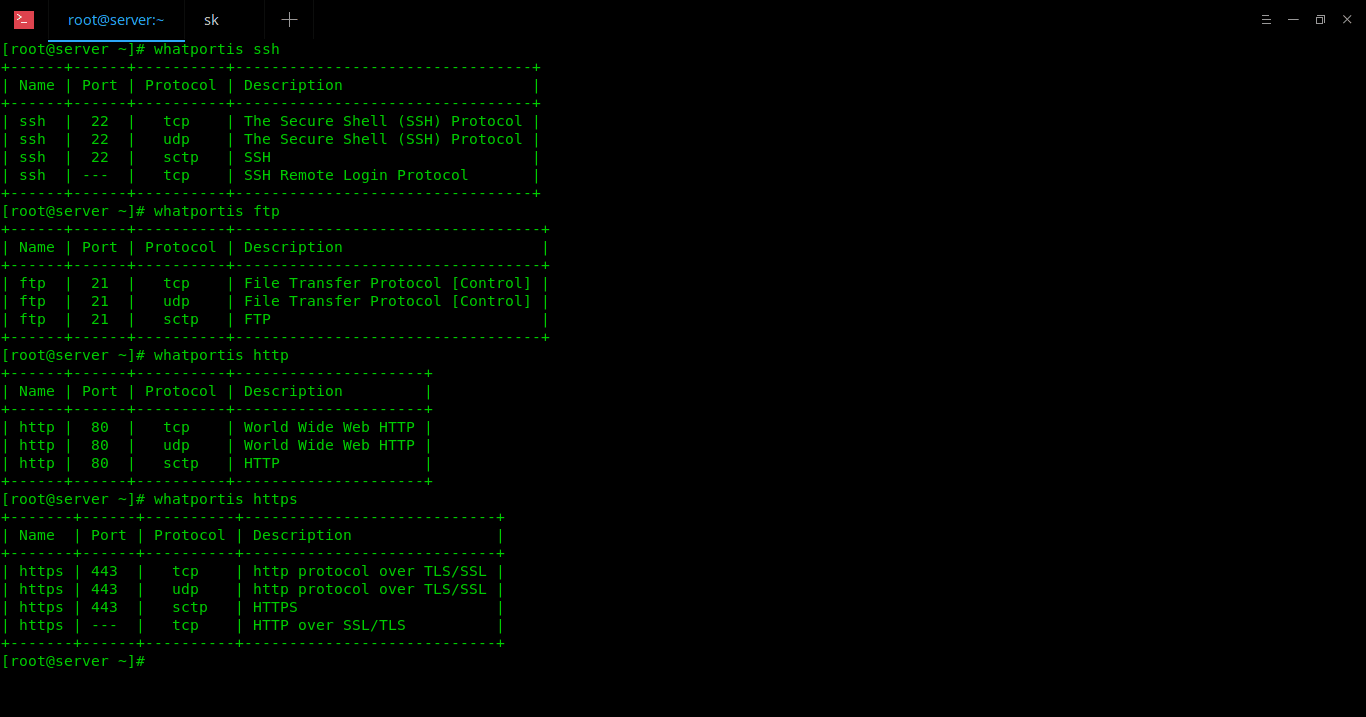
我的 CentOS 7 服务器的示例输出:

在 Linux 中查找服务的端口号

如果你不知道服务的确切名称,请使用 –like 标志来显示相关结果。

$ whatportis mysql --like

上述命令帮助你查找与服务关联的端口。你还可以找到与端口号相关联的服务,如下所示。

$ whatportis 993

你甚至可以以 JSON 格式显示结果。

$ whatportis 993 --json

有关更多详细信息,请参阅 GitHub 仓库。

就是这些了。你现在知道了如何使用三种简单方法在 Linux 中查找端口名称和端口号。如果你知道任何其他方法/命令,请在下面的评论栏告诉我。我会查看并更相应地更新本指南。


via: https://www.ostechnix.com/how-to-find-the-port-number-of-a-service-in-linux/

作者:sk 选题:lujun9972 译者:geekpi 校对:wxy

本文由 LCTT 原创编译,Linux中国 荣誉推出

系统托盘图标如今仍是一个很神奇的功能。只需要右击图标,然后选择想要的动作,你就可以大幅简化你的生活并且减少日常行为中的大量无用的点击。

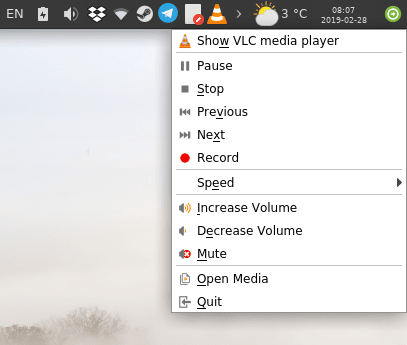
一说到有用的系统托盘图标,我们很容易就想到 Skype、Dropbox 和 VLC:

 title=

然而系统托盘图标实际上要更有用得多;你可以根据自己的需求创建自己的系统托盘图标。本指导将会教你通过简单的几个步骤来实现这一目的。

前置条件

我们将要用 Python 来实现一个自定义的系统托盘指示器。Python 可能已经默安装在所有主流的 Linux 发行版中了,因此你只需要确定一下它已经被安装好了(此处使用版本为 2.7)。另外,我们还需要安装好 gir1.2-appindicator3 包。该库能够让我们很容易就能创建系统图标指示器。

在 Ubuntu/Mint/Debian 上安装:

sudo apt-get install gir1.2-appindicator3

在 Fedora 上安装:

sudo dnf install libappindicator-gtk3

对于其他发行版,只需要搜索包含 “appindicator” 的包就行了。

在 GNOME Shell 3.26 开始,系统托盘图标被删除了。你需要安装 这个扩展(或者其他扩展)来为桌面启用该功能。否则你无法看到我们创建的指示器。

基础代码

下面是该指示器的基础代码:

#!/usr/bin/python
import os
from gi.repository import Gtk as gtk, AppIndicator3 as appindicator
def main():
  indicator = appindicator.Indicator.new("customtray", "semi-starred-symbolic", appindicator.IndicatorCategory.APPLICATION_STATUS)
  indicator.set_status(appindicator.IndicatorStatus.ACTIVE)
  indicator.set_menu(menu())
  gtk.main()
def menu():
  menu = gtk.Menu()
  
  command_one = gtk.MenuItem('My Notes')
  command_one.connect('activate', note)
  menu.append(command_one)
  exittray = gtk.MenuItem('Exit Tray')
  exittray.connect('activate', quit)
  menu.append(exittray)
  
  menu.show_all()
  return menu
  
def note(_):
  os.system("gedit $HOME/Documents/notes.txt")
def quit(_):
  gtk.main_quit()
if __name__ == "__main__":
  main()

我们待会会解释一下代码是怎么工作的。但是现在,让我们将该文本保存为 tray.py,然后使用 Python 运行之:

python tray.py

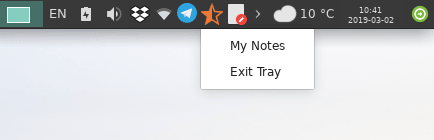
我们会看到指示器运行起来了,如下图所示:

 title=

现在,让我们解释一下这个魔法的原理:

  • 前三行代码仅仅用来指明 Python 的路径并且导入需要的库。
  • def main() :此为指示器的主函数。该函数的代码用来初始化并创建指示器。
  • indicator = appindicator.Indicator.new("customtray","semi-starred-symbolic",appindicator.IndicatorCategory.APPLICATION_STATUS) :这里我们指明创建一个名为 customtray 的新指示器。这是指示器的唯一名称,这样系统就不会与其他运行中的指示器搞混了。同时我们使用名为 semi-starred-symbolic 的图标作为指示器的默认图标。你可以将之改成任何其他值;比如 firefox (如果你希望该指示器使用 FireFox 的图标),或任何其他你想用的图标名。最后与 APPLICATION_STATUS 相关的部分是指明指示器类别/范围的常规代码。
  • indicator.set_status(appindicator.IndicatorStatus.ACTIVE):这一行激活指示器。
  • indicator.set_menu(menu()):这里说的是我们想使用 menu() 函数(我们会在后面定义) 来为我们的指示器创建菜单项。这很重要,可以让你右击指示器后看到一个可以实施行为的列表。
  • gtk.main():运行 GTK 主循环。
  • menu() 中我们定义了想要指示器提供的行为或项目。command_one = gtk.MenuItem('My Notes') 仅仅使用文本 “My notes” 来初始化第一个菜单项,接下来 command_one.connect('activate',note) 将菜单的 activate 信号与后面定义的 note() 函数相连接;换句话说,我们告诉我们的系统:“当该菜单项被点击,运行 note() 函数”。最后,menu.append(command_one) 将菜单项添加到列表中。
  • exittray 相关的行是为了创建一个退出的菜单项,以便让你在想要的时候关闭指示器。
  • menu.show_all() 以及 return menu 只是返回菜单项给指示器的常规代码。
  • note(_) 下面是点击 “My Notes” 菜单项时需要执行的代码。这里只是 os.system("gedit $HOME/Documents/notes.txt") 这一句话;os.system 函数允许你在 Python 中运行 shell 命令,因此这里我们写了一行命令来使用 gedit 打开家目录下 Documents 目录中名为 notes.txt 的文件。例如,这个可以称为你今后的日常笔记程序了!

添加你所需要的任务

你只需要修改代码中的两块地方:

  1. menu() 中为你想要的任务定义新的菜单项。
  2. 创建一个新的函数让给该菜单项被点击时执行特定的行为。

所以,比如说你想要创建一个新菜单项,在点击后,会使用 VLC 播放硬盘中某个特定的视频/音频文件?要做到这一点,只需要在第 17 行处添加下面三行内容:

command_two = gtk.MenuItem('Play video/audio')
command_two.connect('activate', play)
menu.append(command_two)

然后在第 30 行添加下面内容:

def play(_):
  os.system("vlc /home/<username>/Videos/somevideo.mp4")

将/home//Videos/somevideo.mp4` 替换成你想要播放的视频/音频文件路径。现在保存该文件然后再次运行该指示器:

python tray.py

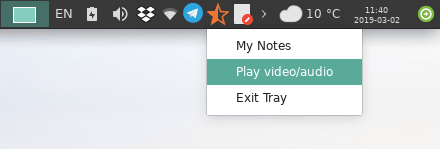
你将会看到:

 title=

而且当你点击新创建的菜单项时,VLC 会开始播放!

要创建其他项目/任务,只需要重复上面步骤即可。但是要小心,需要用其他命令来替换 command_two,比如 command_three,这样在变量之间才不会产生冲突。然后定义新函数,就像 play(_) 函数那样。

可能性是无穷的;比如我用这种方法来从网上获取数据(使用 urllib2 库)并显示出来。我也用它来在后台使用 mpg123 命令播放 mp3 文件,而且我还定义了另一个菜单项来 killall mpg123 以随时停止播放音频。比如 Steam 上的 CS:GO 退出很费时间(窗口并不会自动关闭),因此,作为一个变通的方法,我只是最小化窗口然后点击某个自建的菜单项,它会执行 killall -9 csgo_linux64 命令。

你可以使用这个指示器来做任何事情:升级系统包、运行其他脚本——字面上的任何事情。

自动启动

我们希望系统托盘指示器能在系统启动后自动启动,而不用每次都手工运行。要做到这一点,只需要在自启动应用程序中添加下面命令即可(但是你需要将 tray.py 的路径替换成你自己的路径):

nohup python /home/<username>/tray.py &

下次重启系统,指示器会在系统启动后自动开始工作了!

结论

你现在知道了如何为你想要的任务创建自己的系统托盘指示器了。根据每天需要运行的任务的性质和数量,此方法可以节省大量时间。有些人偏爱从命令行创建别名,但是这需要你每次都打开终端窗口或者需要有一个可用的下拉式终端仿真器,而这里,这个系统托盘指示器一直在工作,随时可用。

你以前用过这个方法来运行你的任务吗?很想听听你的想法。


via: https://fosspost.org/tutorials/custom-system-tray-icon-indicator-linux

作者:M.Hanny Sabbagh 选题:lujun9972 译者:lujun9972 校对:wxy

本文由 LCTT 原创编译,Linux中国 荣誉推出

Linux 安全权限能够指定谁可以对文件或目录执行什么操作。

与其他系统相比而言 Linux 系统的众多优点中最为主要一个便是 Linux 系统有着更少的安全漏洞和被攻击的隐患。Linux 无疑为用户提供了更为灵活和精细化的文件系统安全权限控制。这可能意味着 Linux 用户理解安全权限是至关重要的。虽然这并不一定是必要的,但是对于初学者来说,理解 Linux 权限的基本知识仍是一个明智之选。

查看 Linux 安全权限

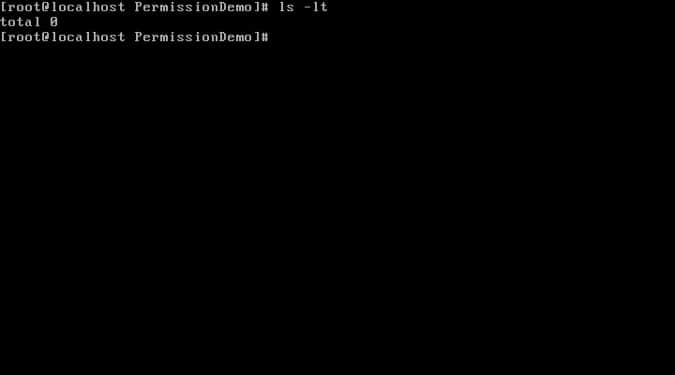
在开始 Linux 权限的相关学习之前,假设我们新建了一个名为 PermissionDemo 的目录。使用 cd 命令进入这个目录,然后使用 ls -l 命令查看 Linux 安全管理权限信息。如果你想以时间为序排列,加上 -t 选项

ls -lt

因为这一目录下没有文件,所以这一命令执行不会返回结果。

 title=

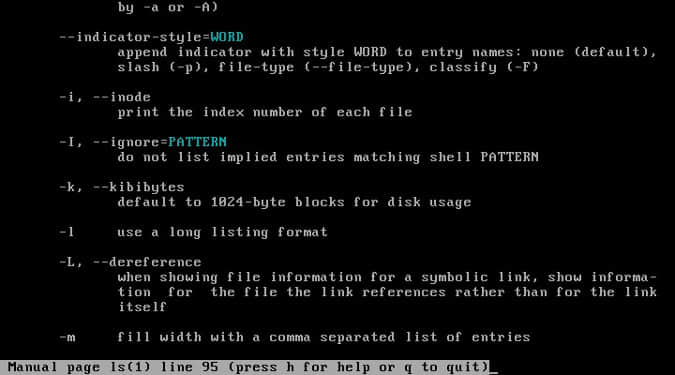
要了解关于 ls 命令的更多信息,请通过在命令行中输入 man ls 来查看命令手册。

 title=

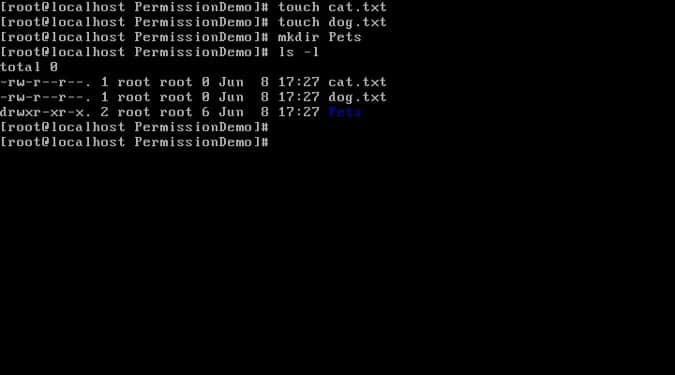
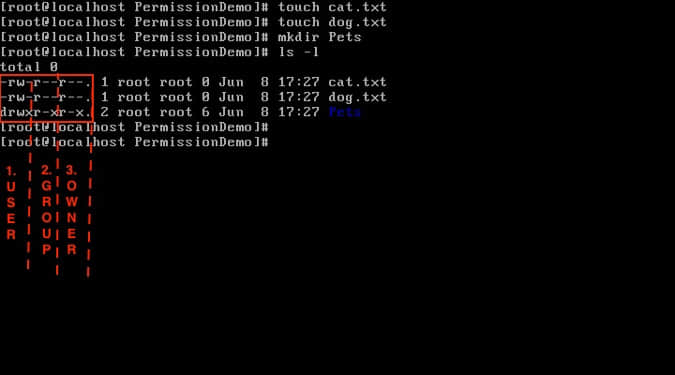
现在,让我们创建两个名为 cat.txtdog.txt 的空白文件;这一步使用 touch 命令将更为简便。然后继续使用 mkdir 命令创建一个名为 Pets 的空目录。我们可以再次使用ls -l命令查看这些新文件的权限。

 title=

我们需要留意这个命令输出结果的两个部分。

谁拥有权限?

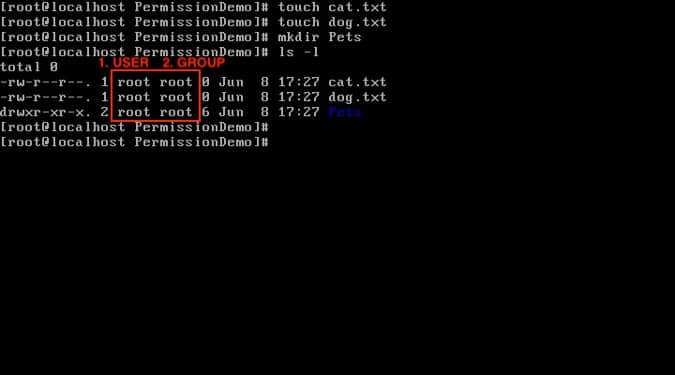
首先要注意的是具有访问文件/目录的权限。请注意下面红色框中突出显示的部分。第一列是指具有访问权限的用户,而第二列是指具有访问权限的

 title=

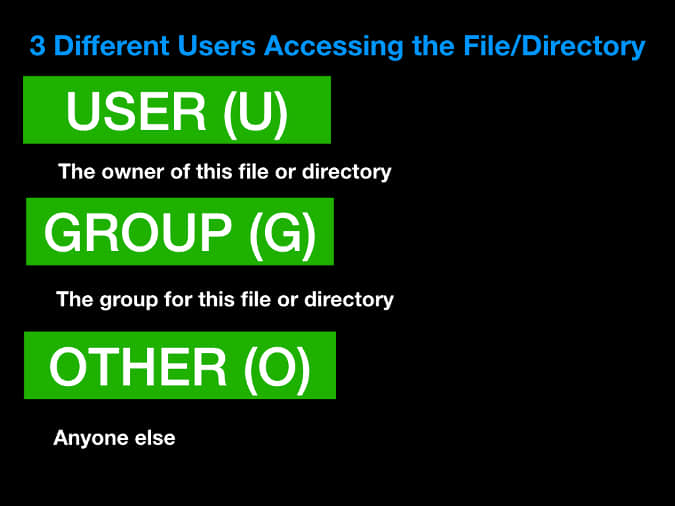
用户的类型主要有三种:用户、组和其他人(本质上既不是用户也不是组)。还有一个全部,意思是几乎所有人。

 title=

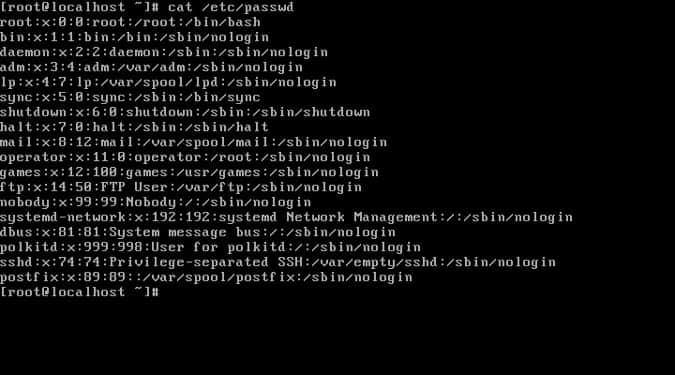
由于我们使用 root 作为当前用户,所以我们可以访问任何文件或目录,因为 root 是超级用户。然而,通常情况并非如此,你可能会被限定使用你的普通用户登录。所有的用户都存储在 /etc/passwd 文件中。

 title=

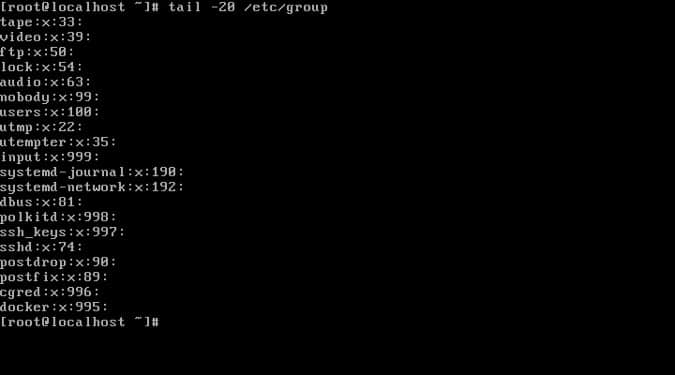
“组”的相关信息保存在 /etc/group 文件中。

 title=

他们有什么权限?

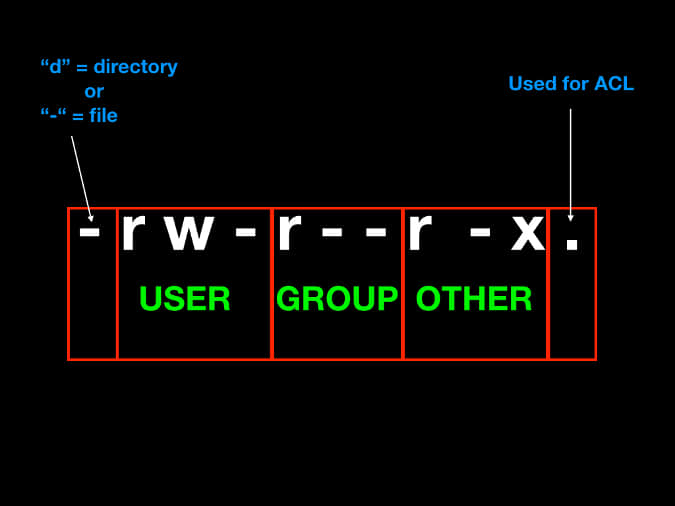
我们需要注意的是 ls -l 命令输出结果的另一部分与执行权限有关。以上,我们查看了创建的 dog.txtcat.txt 文件以及 Pets 目录的所有者和组权限都属于 root 用户。我们可以通过这一信息了解到不同用户组所拥有的相应权限,如下面的红色框中的标示。(LCTT 译注:下图的“OWNER”应为“OTHER”)

 title=

我们可以把每一行分解成五部分。第一部分标志着它是文件还是目录:文件用 -(连字符)标记,目录用 d 来标记。接下来的三个部分分别是用户、组和其他人的对应权限。最后一部分是访问控制列表 (ACL)的标志,是记录着特定用户或者用户组对该文件的操作权限的列表。

 title=

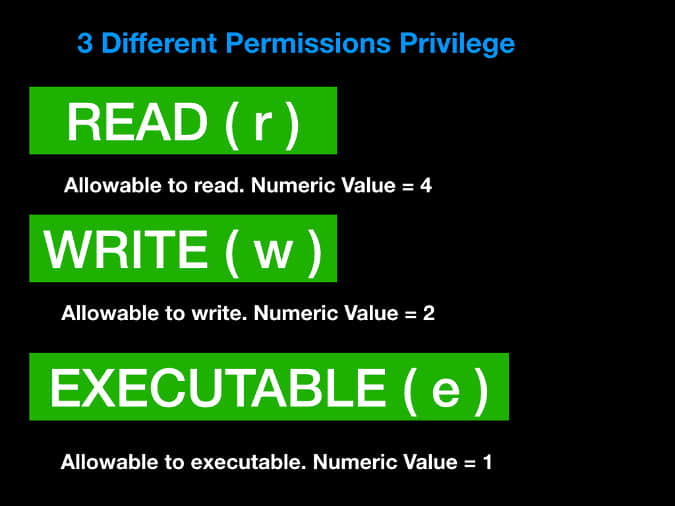
Linux 的权限级别可以用字母或数字标识。有三种权限类型:

  • 可读取:r4
  • 可写入:w2
  • 可执行:x1

(LCTT 译注:原文此处对应的字母标示 x 误写为 e,已更正)

 title=

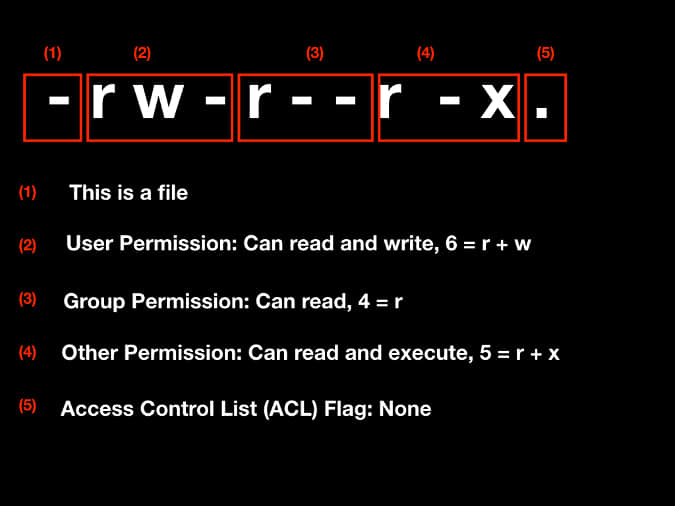
每个字母符号(rwx)表示有该项权限,而 - 表示无该项权限。在下面的示例中,文件的所有者可读可写,用户组成员仅可读,其他人可读可执行。转换成数字表示法,对应的是 645(如何计算,请参见下图的图示)。

 title=

以下是一些示例:

 title=

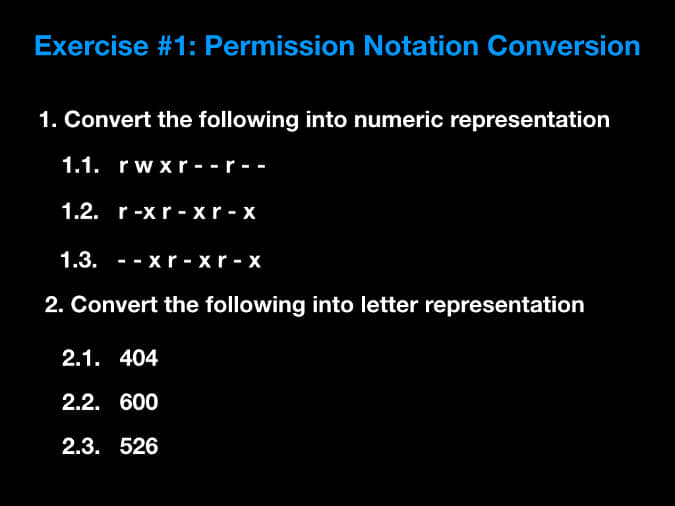
完成下面的测试,检查你是否掌握了权限管理相关的知识。

 title=


via: https://opensource.com/article/19/6/understanding-linux-permissions

作者:Bryant Son 选题:lujun9972 译者:qfzy1233 校对:wxy

本文由 LCTT 原创编译,Linux中国 荣誉推出

大多数人可能在系统磁盘存储不足的情况下执行释放空间这个操作,也可能在 Linux 系统磁盘存储满了的情况下执行这个操作。

它应该被经常执行,来为安装一个新的应用程序和处理其它文件弥补磁盘存储空间。保持可用空间是 Linux 管理员的一个日常任务,以允许磁盘利用率维持在阈值之下。

这里有一些我们可以清理我们系统空间的方法。

当你有 TB 级存储容量时,可能不需要清理你的系统。但是,如果你空间有限,那么释放磁盘空间就变的不可避免。

在这篇文章中,我将向你展示一些最容易的或简单的方法来清理你的 Ubuntu 系统,获得更多空间。

在 Ubuntu 系统上如何检查可用的空间?

在你的系统上使用 df 命令 来检查当前磁盘利用率。

$ df -h
Filesystem      Size  Used Avail Use% Mounted on
udev            975M     0  975M   0% /dev
tmpfs           200M  1.7M  198M   1% /run
/dev/sda1        30G   16G   13G  55% /
tmpfs           997M     0  997M   0% /dev/shm
tmpfs           5.0M  4.0K  5.0M   1% /run/lock
tmpfs           997M     0  997M   0% /sys/fs/cgroup

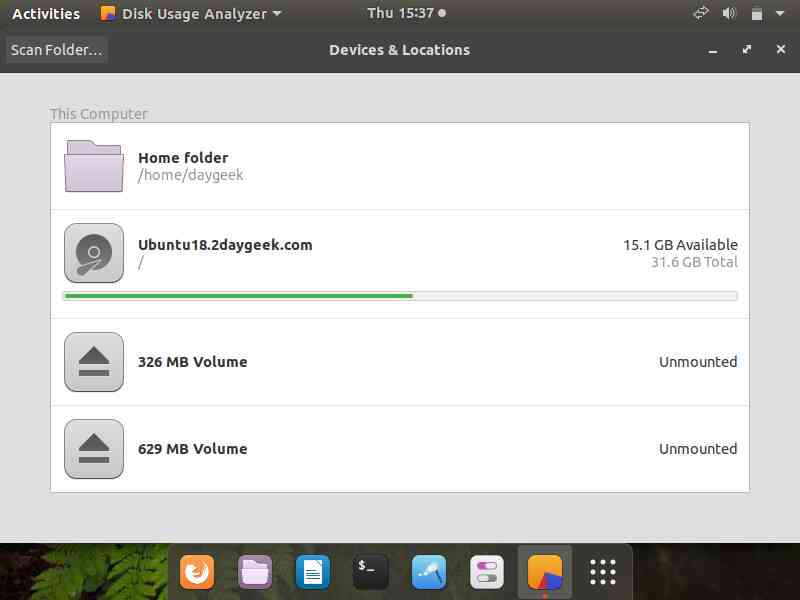
图形界面用户可以使用“磁盘利用率分析器工具”来查看当前利用率。

1) 移除不再需要的软件包

下面的命令移除系统不再需要的依赖库和软件包。这些软件包是自动安装的,以使一个安装的软件包满足依赖关系。同样,它也会移除安装在系统中的 Linux 旧内核。它会移除不再被系统需要的孤儿软件包,但是不会清除它们。

$ sudo apt-get autoremove
[sudo] password for daygeek:
Reading package lists... Done
Building dependency tree
Reading state information... Done
The following packages will be REMOVED:
  apache2-bin apache2-data apache2-utils galera-3 libaio1 libapr1 libaprutil1
  libaprutil1-dbd-sqlite3 libaprutil1-ldap libconfig-inifiles-perl libdbd-mysql-perl
  libdbi-perl libjemalloc1 liblua5.2-0 libmysqlclient20 libopts25
  libterm-readkey-perl mariadb-client-10.1 mariadb-client-core-10.1 mariadb-common
  mariadb-server-10.1 mariadb-server-core-10.1 mysql-common sntp socat
0 upgraded, 0 newly installed, 25 to remove and 23 not upgraded.
After this operation, 189 MB disk space will be freed.
Do you want to continue? [Y/n]

为清除它们,可以与命令一起使用 --purge 选项。

$ sudo apt-get autoremove --purge
Reading package lists... Done
Building dependency tree
Reading state information... Done
The following packages will be REMOVED:
  apache2-bin* apache2-data* apache2-utils* galera-3* libaio1* libapr1* libaprutil1*
  libaprutil1-dbd-sqlite3* libaprutil1-ldap* libconfig-inifiles-perl*
  libdbd-mysql-perl* libdbi-perl* libjemalloc1* liblua5.2-0* libmysqlclient20*
  libopts25* libterm-readkey-perl* mariadb-client-10.1* mariadb-client-core-10.1*
  mariadb-common* mariadb-server-10.1* mariadb-server-core-10.1* mysql-common* sntp*
  socat*
0 upgraded, 0 newly installed, 25 to remove and 23 not upgraded.
After this operation, 189 MB disk space will be freed.
Do you want to continue? [Y/n]

2) 清空回收站

有可能你的回收站里面有大量的无用数据。它会占用你的系统空间。最好解决方法之一是在你的系统上清理这些无用的数据,以获取一些可用的空间。

为清理这些,简单地使用文件管理器来清空你的回收站。

3) 清理 APT 缓存文件

Ubuntu 使用 APT 命令(高级软件包工具)用于软件包管理,如:安装、移除、搜索等等。

一般 Linux 操作系统会在各自的目录下保留下载和安装的软件包的缓冲文件。

Ubuntu 也一样,它在你的磁盘上以缓冲的形式保留它下载和安装的每次更新。Ubuntu 在 /var/cache/apt/archives 目录中保留 DEB 软件包的缓冲文件。随着时间推移,这些缓存可能快速增长,并在你的系统上占有很多空间。

运行下面的命令来检查当前 APT 缓存文件的使用率。

$ sudo du -sh /var/cache/apt
147M    /var/cache/apt

下面的命令会清理过时的 deb 软件包。我想说,一点都清理不干净。

$ sudo apt-get autoclean

下面的命令会移除所有在 apt 缓存中的软件包。

$ sudo apt-get clean

4) 卸载不使用的应用程序

这需要你来检查在你的系统上安装的软件包和游戏,删除它们,如果你很少使用的话。

这可以通过 “Ubuntu 软件中心” 简单地做到。

5) 清理缩略图缓存

缓存文件夹是程序存储它们可能再次需要的数据的地方,它是为速度保留的,而不是必需保留的。它可以被再次生成或再次下载。假如它真的填满了你的硬盘,那么你可以删除一些东西而不用担心。

运行下面的命令来检查当前 APT 缓存的利用率。

$ du -sh ~/.cache/thumbnails/
412K    /home/daygeek/.cache/thumbnails/

运行下面的命令来从你的系统中永久地删除它们。

$ rm -rf ~/.cache/thumbnails/*

via: https://www.2daygeek.com/linux-remove-delete-unwanted-junk-files-free-up-space-ubuntu-mint-debian/

作者:Magesh Maruthamuthu 选题:lujun9972 译者:robsean 校对:wxy

本文由 LCTT 原创编译,Linux中国 荣誉推出

如果你已经在你的组织中实施了某种密码策略,你无需看这篇文章了。但是在这种情况下,如果你给账户设置了 24 小时的锁定期,你需要手动解锁用户帐户。

本教程将帮助你在 Linux 中手动锁定和解锁用户帐户。

这可以通过三种方式使用以下两个 Linux 命令来完成。

  • passwd:用于更新用户的身份验证令牌。这个任务是通过调用 Linux PAM 和 libuser API 来实现。
  • usermod:用于修改/更新给定用户的帐户信息。它用于将用户添加到特定的组中等等功能。

为了说明这一点,我们选择 daygeek 用户帐户。让我们看看,怎么一步步来实现的。

请注意,你必须使用你需要锁定或解锁的用户的帐户,而不是我们的帐户。你可以使用 id 命令检查给定的用户帐户在系统中是否可用。是的,我的这个帐户在我的系统中是可用的。

# id daygeek

uid=2240(daygeek) gid=2243(daygeek) groups=2243(daygeek),2244(ladmin)

方法1: 如何使用 passwd 命令锁定、解锁和检查 Linux 中给定用户帐户的状态?

passwd 命令是 Linux 管理员经常使用的命令之一。它用于更新 /etc/shadow 文件中用户的身份验证令牌。

使用 -l 开关运行 passwd 命令,锁定给定的用户帐户。

# passwd -l daygeek

Locking password for user daygeek.
passwd: Success

你可以通过 passwd 命令或从 /etc/shadow 文件中获取给定用户名来检查锁定的帐户状态。

使用 passwd 命令检查用户帐户锁定状态。

# passwd -S daygeek
或
# passwd --status daygeek

daygeek LK 2019-05-30 7 90 7 -1 (Password locked.)

这将输出给定帐户密码状态的简短信息。

  • LK:密码被锁定
  • NP:没有设置密码
  • PS:密码已设置

使用 /etc/shadow 文件检查锁定的用户帐户状态。如果帐户已被锁定,密码前面将添加两个感叹号。

# grep daygeek /etc/shadow

daygeek:!!$6$tGvVUhEY$PIkpI43HPaEoRrNJSRpM3H0YWOsqTqXCxtER6rak5PMaAoyQohrXNB0YoFCmAuh406n8XOvBBldvMy9trmIV00:18047:7:90:7:::

使用 -u 开关运行 passwd 命令,可以解锁给定的用户帐户。

# passwd -u daygeek

Unlocking password for user daygeek.
passwd: Success

方法2:如何使用 usermod 命令在 Linux 中锁定、解锁和检查给定用户帐户的状态?

usermod 命令也经常被 Linux 管理员使用。usermod 命令用于修改/更新给定用户的帐户信息。它用于将用户添加到特定的组中,等等。

使用 -L 开关运行 usermod 命令,锁定给定的用户帐户。

# usermod --lock daygeek
或
# usermod -L daygeek

你可以通过 passwd 命令或从 /etc/shadow 文件中获取给定用户名来检查锁定的帐户状态。

使用 passwd 命令检查用户帐户锁定状态。

# passwd -S daygeek
或
# passwd --status daygeek

daygeek LK 2019-05-30 7 90 7 -1 (Password locked.)

这将输出给定帐户密码状态的简短信息。

  • LK:密码被锁定
  • NP:没有设置密码
  • PS:密码已设置

使用 /etc/shadow 文件检查锁定的用户帐户状态。如果帐户已被锁定,密码前面将添加两个感叹号。

# grep daygeek /etc/shadow

daygeek:!!$6$tGvVUhEY$PIkpI43HPaEoRrNJSRpM3H0YWOsqTqXCxtER6rak5PMaAoyQohrXNB0YoFCmAuh406n8XOvBBldvMy9trmIV00:18047:7:90:7:::

使用 -U 开关运行 usermod 命令以解锁给定的用户帐户。

# usermod --unlock daygeek
或
# usermod -U daygeek

方法-3:如何在 Linux 中使用 usermod 命令禁用、启用对给定用户帐户的 SSH 访问?

usermod 命令也是经常被 Linux 管理员使用的命令。usermod 命令用于修改/更新给定用户的帐户信息。它用于将用户添加到特定的组中,等等。

替代的,锁定可以通过将 nologin shell 分配给给定用户来完成。为此,可以运行以下命令。

# usermod -s /sbin/nologin daygeek

你可以通过从 /etc/passwd 文件中给定用户名来检查锁定的用户帐户详细信息。

# grep daygeek /etc/passwd

daygeek:x:2240:2243::/home/daygeek:/sbin/nologin

我们可以通过分配回原来的 shell 来启用用户的 ssh 访问。

# usermod -s /bin/bash daygeek

如何使用 shell 脚本锁定、解锁和检查 Linux 中多个用户帐户的状态?

如果你想锁定/解锁多个帐户,那么你需要找个脚本。

是的,我们可以编写一个小的 shell 脚本来执行这个操作。为此,请使用以下 shell 脚本。

创建用户列表。每个用户信息在单独的行中。

$ cat user-lists.txt

u1
u2
u3
u4
u5

使用以下 shell 脚本锁定 Linux中 的多个用户帐户。

# user-lock.sh

#!/bin/bash
for user in `cat user-lists.txt`
do
  passwd -l $user
done

user-lock.sh 文件设置为可执行权限。

# chmod + user-lock.sh

最后运行脚本来达成目标。

# sh user-lock.sh

Locking password for user u1.
passwd: Success
Locking password for user u2.
passwd: Success
Locking password for user u3.
passwd: Success
Locking password for user u4.
passwd: Success
Locking password for user u5.
passwd: Success

使用以下 shell 脚本检查锁定的用户帐户。

# vi user-lock-status.sh

#!/bin/bash
for user in `cat user-lists.txt`
do
  passwd -S $user
done

设置 user-lock-status.sh 可执行权限。

# chmod + user-lock-status.sh

最后运行脚本来达成目标。

# sh user-lock-status.sh

u1 LK 2019-06-10 0 99999 7 -1 (Password locked.)
u2 LK 2019-06-10 0 99999 7 -1 (Password locked.)
u3 LK 2019-06-10 0 99999 7 -1 (Password locked.)
u4 LK 2019-06-10 0 99999 7 -1 (Password locked.)
u5 LK 2019-06-10 0 99999 7 -1 (Password locked.)

使用下面的 shell 脚本来解锁多个用户。

# user-unlock.sh

#!/bin/bash
for user in `cat user-lists.txt`
do
  passwd -u $user
done

设置 user-unlock.sh 可执行权限。

# chmod + user-unlock.sh

最后运行脚本来达成目标。

# sh user-unlock.sh

Unlocking password for user u1.
passwd: Success
Unlocking password for user u2.
passwd: Success
Unlocking password for user u3.
passwd: Success
Unlocking password for user u4.
passwd: Success
Unlocking password for user u5.
passwd: Success

运行相同的 shell 脚本 user-lock-status.sh,检查这些锁定的用户帐户在 Linux 中是否被解锁。

# sh user-lock-status.sh

u1 PS 2019-06-10 0 99999 7 -1 (Password set, SHA512 crypt.)
u2 PS 2019-06-10 0 99999 7 -1 (Password set, SHA512 crypt.)
u3 PS 2019-06-10 0 99999 7 -1 (Password set, SHA512 crypt.)
u4 PS 2019-06-10 0 99999 7 -1 (Password set, SHA512 crypt.)
u5 PS 2019-06-10 0 99999 7 -1 (Password set, SHA512 crypt.)

via: https://www.2daygeek.com/lock-unlock-disable-enable-user-account-linux/

作者:Magesh Maruthamuthu 选题:lujun9972 译者:heguangzhi 校对:wxy

本文由 LCTT 原创编译,Linux中国 荣誉推出