Don Watkins 发布的文章

用这个易用的媒体创建工具来创建一个可引导的 USB 盘或 SD 卡。

可启动 USB 盘是尝试新的 Linux 发行版的很好的方式,以便在安装之前查看你是否喜欢它。虽然一些 Linux 发行版(如 Fedora)可以轻松创建可启动媒体,但大多数其他发行版提供 ISO 或镜像文件,并将创建媒体决定留给用户。用户总是可以选择使用 dd 在命令行上创建媒体——但让我们面对现实,即使对于最有经验的用户来说,这仍然很痛苦。也有一些其它程序,如 Mac 上的 UnetBootIn、Disk Utility 和 Windows 上的 Win32DiskImager,它们都可以创建可启动的 USB。

安装 Etcher

大约 18 个月前,我遇到了 Etcher.io,这是一个很棒的开源项目,可以在 Linux、Windows 或 MacOS 上轻松、简单地创建媒体。Etcher.io 已成为我为 Linux 创建可启动媒体的“首选”程序。我可以轻松下载 ISO 或 IMG 文件并将其刻录到闪存和 SD 卡。这是一个 Apache 2.0 许可证下的开源项目,源代码 可在 GitHub 上获得。

进入 Etcher.io 网站,然后单击适用于你的操作系统:32 位或 64 位 Linux、32 位或 64 位 Windows 或 MacOS 的下载链接。
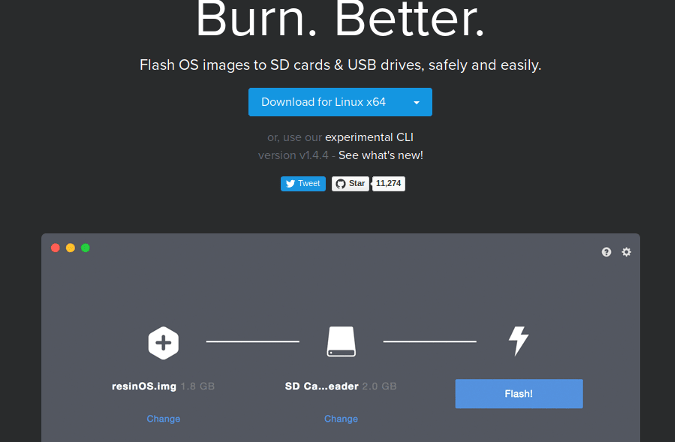
Etcher 在 GitHub 仓库中提供了很好的指导,可以将 Etcher 添加到你的 Linux 实用程序集合中。

如果你使用的是 Debian 或 Ubuntu,请添加 Etcher Debian 仓库:

$echo "deb https://dl.bintray.com/resin-io/debian stable etcher" | sudo tee /etc/apt/sources.list.d/etcher.list

信任 Bintray.com GPG 密钥

$ sudo apt-key adv --keyserver keyserver.ubuntu.com --recv-keys 379CE192D401AB61

然后更新你的系统并安装:

$ sudo apt-get update
$ sudo apt-get install etcher-electron

如果你使用的是 Fedora 或 Red Hat Enterprise Linux,请添加 Etcher RPM 仓库:

$ sudo wget https://bintray.com/resin-io/redhat/rpm -O /etc/yum.repos.d/bintray-resin-io-redhat.repo

使用以下任一方式更新和安装:

$ sudo yum install -y etcher-electron

或者:

$ sudo dnf install -y etcher-electron

创建可启动盘

除了为 Ubuntu、EndlessOS 和其他版本的 Linux 创建可启动镜像之外,我还使用 Etcher 创建 SD 卡镜像用于树莓派。以下是如何创建可启动媒体。

首先,将要使用的 ISO 或镜像下载到计算机。然后,启动 Etcher 并将 USB 或 SD 卡插入计算机。
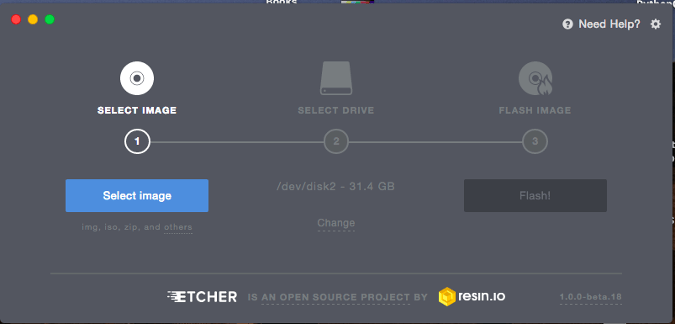
单击 “Select Image”。在本例中,我想创建一个可启动的 USB 盘,以便在新计算机上安装 Ubermix。在我选择了我的 Ubermix 镜像文件并将我的 USB 盘插入计算机,Etcher.io “看到”了驱动器,我就可以开始在 USB 上安装 Ubermix 了。
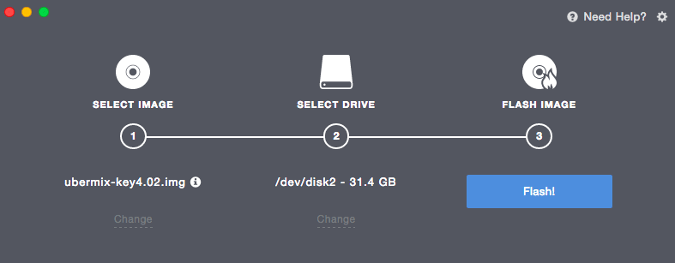
在我点击 “Flash” 后,安装就开始了。所需时间取决于镜像的大小。在驱动器上安装镜像后,软件会验证安装。最后,一条提示宣布我的媒体创建已经完成。

如果您需要 Etcher 的帮助,请通过其 Discourse 论坛联系社区。Etcher 非常易于使用,它已经取代了我所有其他的媒体创建工具,因为它们都不像 Etcher 那样轻松地完成工作。


via: https://opensource.com/article/18/7/getting-started-etcherio

作者:Don Watkins 选题:lujun9972 译者:geekpi 校对:wxy

本文由 LCTT 原创编译,Linux中国 荣誉推出

EduBlocks 提供了 Scratch 式的图形界面来编写 Python 3 代码。

如果你正在寻找一种方法将你的学生(或你自己)从使用 Scratch 编程转移到学习 Python,我建议你了解一下 EduBlocks。它为 Python 3 编程带来了熟悉的拖放式图形用户界面(GUI)。

从 Scratch 过渡到 Python 的一个障碍是缺少拖放式 GUI,而正是这种拖放式 GUI 使得 Scratch 成为 K-12 学校的首选程序。EduBlocks 的拖放版的 Python 3 改变了这种范式。它的目的是“帮助教师在较早的时候向儿童介绍基于文本的编程语言,如 Python。”

EduBlocks 的硬件要求非常适中 —— 一个树莓派和一条互联网连接 —— 应该可以在许多教室中使用。

EduBlocks 是由来自英国的 14 岁 Python 开发人员 Joshua Lowe 开发的。我看到 Joshua 在 2018 年 5 月的 PyCon 2018 上展示了他的项目。

入门

安装 EduBlocks 很容易。该网站提供了清晰的安装说明,你可以在项目的 GitHub 仓库中找到详细的截图。

使用以下命令在 Raspberry Pi 命令行安装 EduBlocks:

curl -sSL get.edublocks.org | bash

在 EduBlocks 中编程

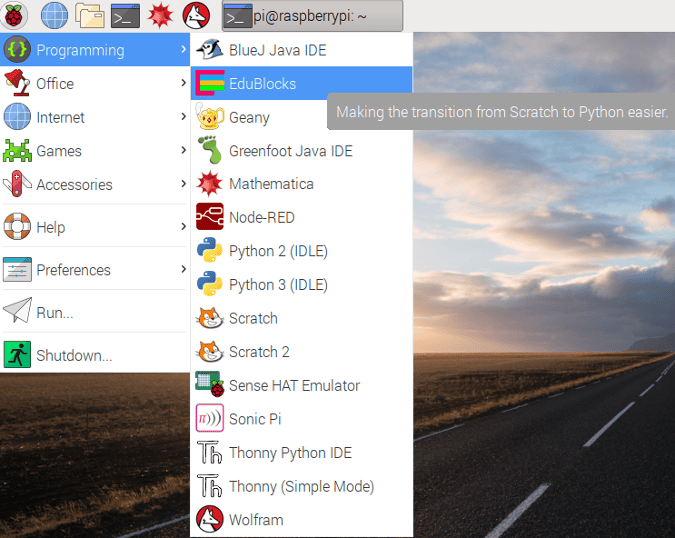
安装完成后,从桌面快捷方式或 Raspberry Pi 上的“编程”菜单启动 EduBlocks。

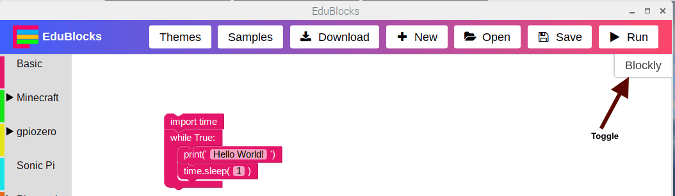
启动程序后,你可以使用 EduBlocks 的拖放界面开始创建 Python 3 代码。它的菜单有清晰的标签。你可以通过单击 Samples 菜单按钮使用示例代码。你还可以通过单击 Theme 为你的编程界面选择不同的配色方案。使用 Save 菜单,你可以保存你的作品,然后 Download 你的 Python 代码。单击 Run 来执行并测试你的代码。

你可以通过单击最右侧的 Blockly 按钮来查看代码。它让你在 ”Blockly” 界面和普通的 Python 代码视图之间切换(正如你在任何其他 Python 编辑器中看到的那样)。

EduBlocks 附带了一系列代码库,包括 EduPython、Minecraft、Sonic Pi、GPIO Zero 和 Sense Hat。

学习和支持

该项目维护了一个学习门户网站,其中包含教程和其他资源,可以轻松地 hack 树莓派版本的 Minecraft,编写 GPIOZero 和 Sonic Pi,并使用 Micro:bit 代码编辑器控制 LED。可以在 Twitter @edu\_blocks 和 @allaboutcode 以及 email 提供对 EduBlocks 的支持。

为了更深入的了解,你可以在 GitHub 上访问 EduBlocks 的源代码。该程序在 GNU Affero Public License v3.0 下许可。EduBlocks 的创建者(项目负责人 Joshua Lowe 和开发人员 Chris Dell 和 Les Pounder)希望它成为一个社区项目,并邀请人们提出问题,提供反馈,以及提交 pull request 以向项目添加功能或修复。


via: https://opensource.com/article/18/8/edublocks

作者:Don Watkins 选题:lujun9972 译者:geekpi 校对:wxy
本文由 LCTT 原创编译,Linux中国 荣誉推出

相识 Mu —— 一个可以使学生学习 Python 更轻松的开源编辑器。

Mu 是一个给初学者的 Python 编辑器,它旨在使学习体验更加愉快。它使学生​​能够在早期体验成功,这在你学习任何新知识的时候都很重要。

如果你曾试图教年轻人如何编程,你会立即把握到 Mu 的重要性。大多数编程工具都是由开发人员为开发人员编写的,不管他们的年龄如何,它们并不适合初学者。然而,Mu 是由老师为学生写的。

Mu 的起源

Mu 是 Nicholas Tollervey 的心血结晶(我听过他 5 月份在 PyCon2018 上发言)。Nicholas 是一位受过古典音乐训练的音乐家,在担任音乐老师期间,他在职业生涯早期就开始对 Python 和开发感兴趣。他还写了 Python in Education,这是一本可以从 O'Reilly 下载的免费书。

Nicholas 曾经寻找过一个更简单的 Python 编程界面。他想要一些没有其他编辑器(甚至是 Python 附带的 IDLE3 编辑器 )复杂性的东西,所以他与 Raspberry Pi 基金会(赞助他的工作)的教育总监 Carrie Ann Philbin 合作开发了 Mu 。

Mu 是一个用 Python 编写的开源程序(在 GNU GPLv3 许可证下)。它最初是为 Micro:bit 迷你计算机开发的,但是其他老师的反馈和请求促使他将 Mu 重写为通用的 Python 编辑器。

受音乐启发

Nicholas 对 Mu 的启发来自于他教授音乐的方法。他想知道如果我们按照教授音乐的方式教授编程会如何,并立即看出了差别。与编程不同,我们没有音乐训练营,我们也不会书上学习如何演奏乐器,比如说如何演奏长笛。

Nicholas 说,Mu “旨在成为真实的东西”,因为没有人可以在 30 分钟内学习 Python。当他开发 Mu 时,他与老师一起工作,观察编程俱乐部,并观看中学生使用 Python。他发现少即多,保持简单可以改善成品的功能。Nicholas 说,Mu 只有大约 3,000 行代码。

使用 Mu

要尝试它,下载 Mu 并按照 Linux、Windows 和 Mac OS的简易安装说明进行操作。如果像我一样,你想在 Raspberry Pi 上安装,请在终端中输入以下内容:

$ sudo apt-get update
$ sudo apt-get install mu

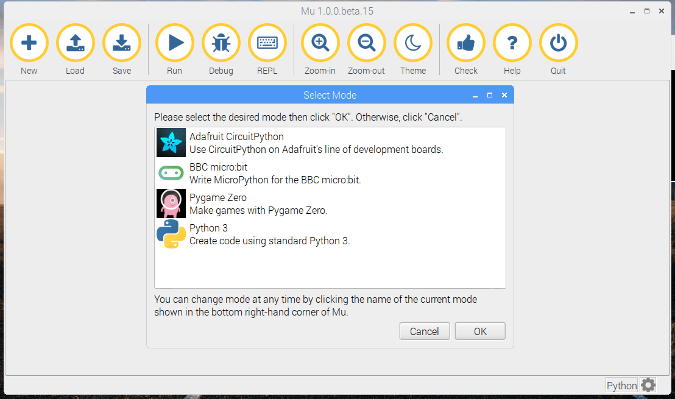
从编程菜单启动 Mu。然后你就可以选择如何使用 Mu。

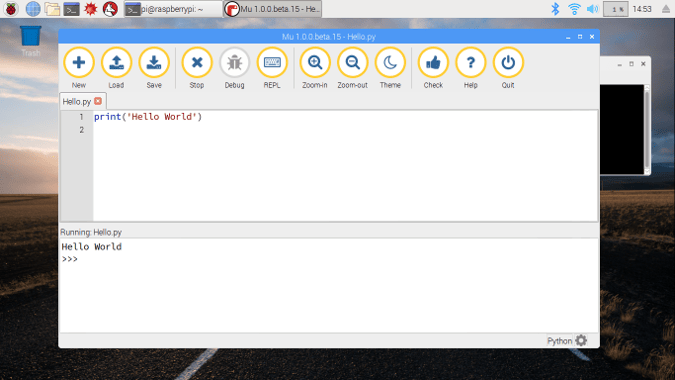
我选择了Python 3,它启动了编写代码的环境。Python shell 直接在下面,它允许你查看代码执行。

菜单使用和理解非常简单,这实现了 Mu 的目标 —— 让编写代码对初学者简单。

在 Mu 用户的网站上可找到教程和其他资源。在网站上,你还可以看到一些帮助开发 Mu 的志愿者的名字。如果你想成为其中之一并为 Mu 的发展做出贡献,我们非常欢迎您。


via: https://opensource.com/article/18/8/getting-started-mu-python-editor-beginners

作者:Don Watkins 选题:lujun9972 译者:geekpi 校对:wxy
本文由 LCTT 原创编译,Linux中国 荣誉推出

这个开源工具可以很简单地将老视频转换为新格式。

最近,当我的儿子让我数字化他的高中篮球比赛的一些旧 DVD 时,我马上就想到了 Handbrake。它是一个开源软件包,可轻松将视频转换为可在 MacOS、Windows、Linux、iOS、Android 和其他平台上播放的格式所需的所有工具。

Handbrake 是开源的,并在 GPLv2 许可证下分发。它很容易在 MacOS、Windows 和 Linux 包括 Fedora 和 Ubuntu 上安装。在 Linux 中,安装后就可以从命令行使用 $ handbrake 或从图形用户界面中选择它。(我的情况是 GNOME 3)

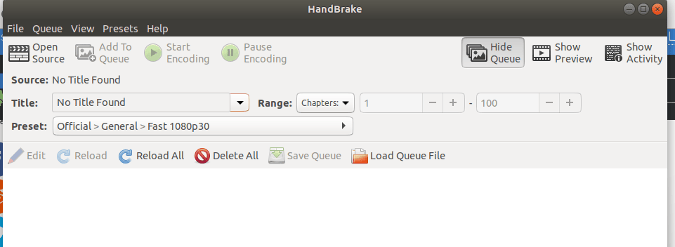
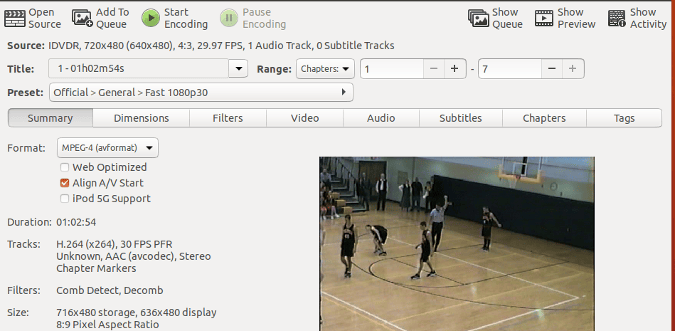
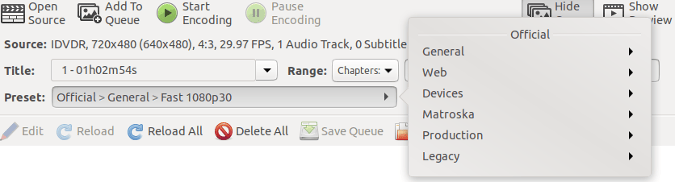
Handbrake 的菜单系统易于使用。单击 “Open Source” 选择要转换的视频源。对于我儿子的篮球视频,它是我的 Linux 笔记本中的 DVD 驱动器。将 DVD 插入驱动器后,软件会识别磁盘的内容。

正如你在上面截图中的 “Source” 旁边看到的那样,Handbrake 将其识别为 720x480 的 DVD,宽高比为 4:3,以每秒 29.97 帧的速度录制,有一个音轨。该软件还能预览视频。

如果默认转换设置可以接受,只需按下 “Start Encoding” 按钮(一段时间后,根据处理器的速度),DVD 的内容将被转换并以默认格式 M4V 保存(可以改变)。

如果你不喜欢文件名,很容易改变它。

Handbrake 有各种格式、大小和配置的输出选项。例如,它可以生成针对 YouTube、Vimeo 和其他网站以及 iPod、iPad、Apple TV、Amazon Fire TV、Roku、PlayStation 等设备优化的视频。

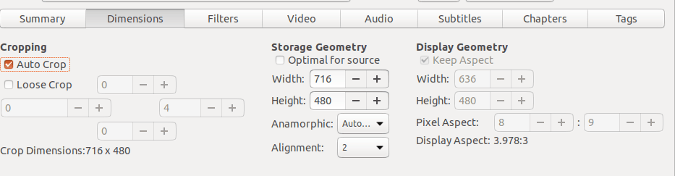
你可以在 “Dimensions” 选项卡中更改视频输出大小。其他选项卡允许你应用过滤器、更改视频质量和编码、添加或修改音轨,包括字幕和修改章节。“Tags” 选项卡可让你识别输出视频文件中的作者、演员、导演、发布日期等。

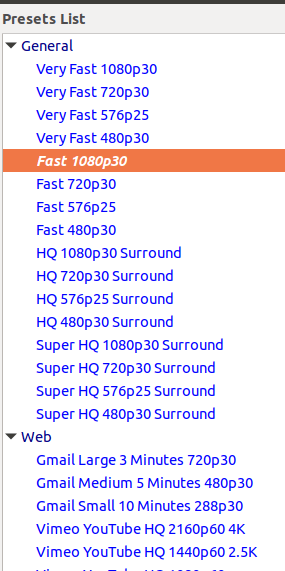
如果使用 Handbrake 为特定平台输出,可以使用包含的预设。

你还可以使用菜单选项创建自己的格式,具体取决于你需要的功能。

Handbrake 是一款非常强大的软件,但它并不是唯一的开源视频转换工具。你有其他喜欢的吗?如果有,请分享评论。


via: https://opensource.com/article/18/7/handbrake

作者:Don Watkins 选题:lujun9972 译者:geekpi 校对:wxy

本文由 LCTT 原创编译,Linux中国 荣誉推出

钟爱开源的用户不会觉得在非 Linux 操作系统上使用他们喜爱的应用有多难。

只要有可能的情况下,我都会去选择使用开源工具。不久之前,我回到大学去攻读教育领导学硕士学位。即便是我将喜欢的 Linux 笔记本电脑换成了一台 MacBook Pro(因为我不能确定校园里能够接受 Linux),我还是决定继续使用我喜欢的工具,哪怕是在 MacOS 上也是如此。

幸运的是,它很容易,并且没有哪个教授质疑过我用的是什么软件。即然如此,我就不能秘而不宣。

我知道,我的一些同学最终会在学区担任领导职务,因此,我与我的那些使用 MacOS 或 Windows 的同学分享了关于下面描述的这些开源软件。毕竟,开源软件是真正地自由和友好的。我也希望他们去了解它,并且愿意以很少的一些成本去提供给他们的学生去使用这些世界级的应用程序。他们中的大多数人都感到很惊讶,因为,众所周知,开源软件除了有像你和我这样的用户之外,压根就没有销售团队。

我的 MacOS 学习曲线

虽然大多数的开源工具都能像以前我在 Linux 上使用的那样工作,只是需要不同的安装方法。但是,经过这个过程,我学习了这些工具在 MacOS 上的一些细微差别。像 yum)、DNF)、和 APT) 在 MacOS 的世界中压根不存在 —— 我真的很怀念它们。

一些 MacOS 应用程序要求依赖项,并且安装它们要比我在 Linux 上习惯的方法困难很多。尽管如此,我仍然没有放弃。在这个过程中,我学会了如何在我的新平台上保留最好的软件。即便是 MacOS 大部分的核心也是 开源的。

此外,我的 Linux 的知识背景让我使用 MacOS 的命令行很轻松很舒适。我仍然使用命令行去创建和拷贝文件、添加用户、以及使用其它的像 cat、tac、more、less 和 tail 这样的 实用工具。

15 个适用于 MacOS 的非常好的开源应用程序

  • 在大学里,要求我使用 DOCX 的电子版格式来提交我的工作,而这其实很容易,最初我使用的是 OpenOffice,而后来我使用的是 LibreOffice 去完成我的论文。
  • 当我因为演示需要去做一些图像时,我使用的是我最喜欢的图像应用程序 GIMP 和 Inkscape。
  • 我喜欢的播客创建工具是 Audacity。它比起 Mac 上搭载的专有应用程序更加简单。我使用它去录制访谈和为视频演示创建配乐。
  • 在 MacOS 上我最早发现的多媒体播放器是 VideoLan (VLC)。
  • MacOS 内置的专有视频创建工具是一个非常好的产品,但是你也可以很轻松地去安装和使用 OpenShot,它是一个非常好的内容创建工具。
  • 当我需要在我的客户端上分析网络时,我在我的 Mac 上使用了易于安装的 Nmap (Network Mapper) 和 Wireshark 工具。
  • 当我为图书管理员和其它教育工作者提供培训时,我在 MacOS 上使用 VirtualBox 去做 Raspbian、Fedora、Ubuntu 和其它 Linux 发行版的示范操作。
  • 我使用 Etcher.io 在我的 MacBook 上制作了一个引导盘,下载 ISO 文件,将它刻录到一个 U 盘上。
  • 我认为 Firefox 比起 MacBook Pro 自带的专有浏览器更易用更安全,并且它允许我跨操作系统去同步我的书签。
  • 当我使用电子书阅读器时,Calibre 是当之无愧的选择。它很容易去下载和安装,你甚至只需要几次点击就能将它配置为一台 教室中使用的电子书服务器。
  • 最近我给中学的学生教 Python 课程,我发现它可以很容易地从 Python.org 上下载和安装 Python 3 及 IDLE3 编辑器。我也喜欢学习数据科学,并与学生分享。不论你是对 Python 还是 R 感兴趣,我都建议你下载和 安装 Anaconda 发行版。它包含了非常好的 iPython 编辑器、RStudio、Jupyter Notebooks、和 JupyterLab,以及其它一些应用程序。
  • HandBrake 是一个将你家里的旧的视频 DVD 转成 MP4 的工具,这样你就可以将它们共享到 YouTube、Vimeo、或者你的 MacOS 上的 Kodi 服务器上。

现在轮到你了:你在 MacOS(或 Windows)上都使用什么样的开源软件?在下面的评论区共享出来吧。


via: https://opensource.com/article/18/7/open-source-tools-macos

作者:Don Watkins 选题:lujun9972 译者:qhwdw 校对:wxy

本文由 LCTT 原创编译,Linux中国 荣誉推出

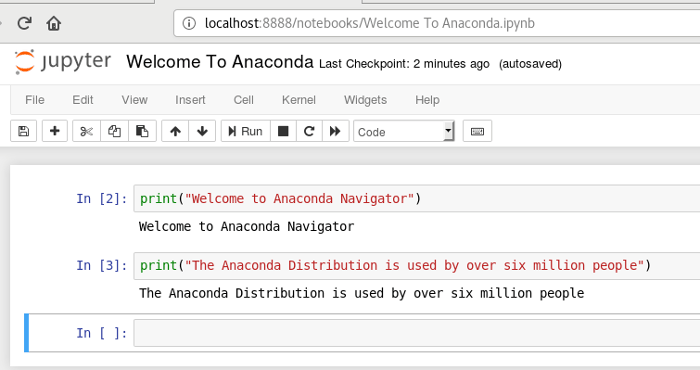
Anaconda 是一个完备的、开源的数据科学软件包,拥有超过 600 万社区用户。

像很多人一样,我一直努力加入到快速发展的数据科学领域。我上过 Udemy 的 R 及 Python 语言编程课,那时我分别下载并安装了应用程序。当我试图解决各种依赖关系,安装类似 Numpy 和 Matplotlib 这样的数据科学扩展包时,我了解了 Anaconda Python 发行版。

Anaconda 是一个完备的、开源的数据科学包,拥有超过 600 万社区用户。下载和安装 Anaconda 都很容易,支持的操作系统包括 Linux, MacOS 及 Windows。

我感谢 Anaconda 降低了初学者的学习门槛。发行版自带 1000 多个数据科学包以及 Conda 包和虚拟环境管理器,让你无需单独学习每个库的安装方法。就像 Anaconda 官网上提到的,“Anaconda 库中的 Python 和 R 语言的 conda 包是我们在安全环境中修订并编译得到的优化二进制程序,可以在你系统上工作”。

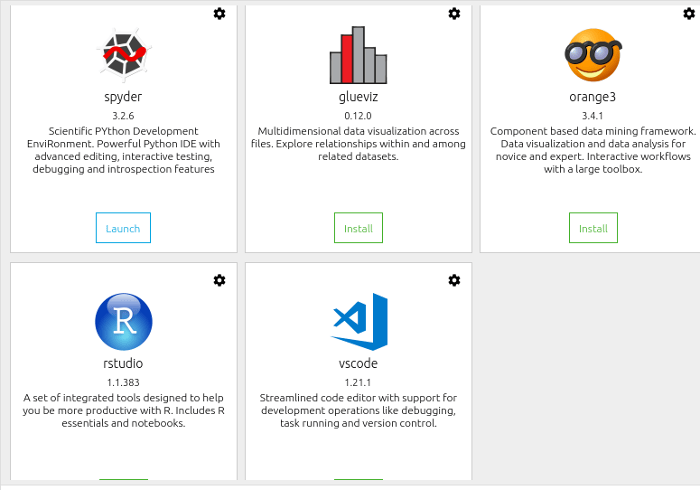
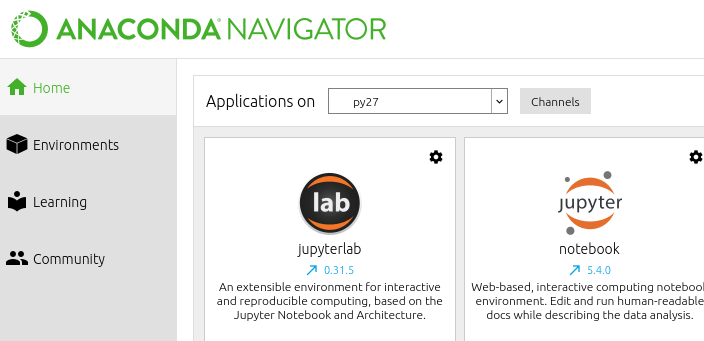
我推荐使用 Anaconda Navigator,它是一个桌面 GUI 系统,包含了发行版自带的全部应用的链接,包括 RStudio、 iPython、 Jupyter Notebook、 JupyterLab、 Spyder、 Glue 和 Orange。默认环境采用 Python 3.6,但你可以轻松安装 Python 3.5、 Python 2.7 或 R。文档十分详尽,而且用户社区极好,可以提供额外的支持。

安装 Anaconda

为在我的 Linux 笔记本(I3 CPU,4GB 内存)上安装 Anaconda,我下载了 Anaconda 5.1 Linux 版安装器并运行 md5sum 进行文件校验:

$ md5sum Anaconda3-5.1.0-Linux-x86_64.sh

接着按照安装文档的说明,无论是否在 Bash shell 环境下,执行如下 shell 命令:

$ bash Anaconda3-5.1.0-Linux-x86_64.sh

我完全按照安装指南操作,运行这个精心编写的脚本,大约花费 5 分钟可以完成安装。安装过程中会提示:“是否希望安装器将 Anaconda 的安装路径加入到你的 /home/<user>/.bashrc?”我选择允许并重启了 shell,这会让 .bashrc 中的环境变量生效。

安装完成后,我启动了 Anaconda Navigator,具体操作是在 shell 中执行如下命令:

$ anaconda-navigator

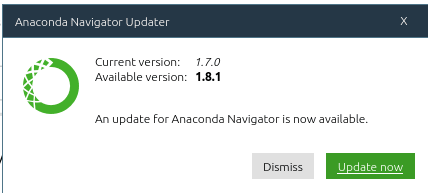
Anaconda Navigator 每次启动时会检查是否有可更新的软件包,如果有,会提醒你进行更新。

按照提醒进行更新即可,无需使用命令行。Anaconda 初次启动会有些慢,如果涉及更新会额外花费几分钟。

当然,你也可以通过执行如下命令手动更新:

$ conda update anaconda-navigator

浏览和安装应用

Navigator 启动后,可以很容易地浏览 Anaconda 发行版包含的应用。按照文档所述,64 位 Python 3.6 版本的 Anaconda 支持 499 个软件包。我浏览的第一个应用是 Jupyter QtConsole,这个简单易用的 GUI 支持内联数据 (inline figures) 和语法高亮。

发行版中包含 Jupyter Notebook,故无需另外安装(不像我用的其它 Python 环境那样)。

我习惯使用的 RStudio 并没有默认安装,但安装它也仅需点击一下鼠标。其它应用的启动或安装也仅需点击一下鼠标,包括 JupyterLab、 Orange、 Glue 和 Spyder 等。

Anaconda 发行版的一个强大功能是创建多套环境。假如我需要创建一套与默认 Python 3.6 不同的 Python 2.7 的环境,可以在 shell 中执行如下命令:

$ conda create -n py27 python=2.7 anaconda

Conda 负责整个安装流程,如需启动它,仅需在 shell 中执行如下命令:

$ anaconda-navigator

在 Anaconda GUI 的 “Applications on” 下拉菜单中选取 py27 即可。

更多内容

如果你想了解更多关于 Anaconda 的信息,可供参考的资源十分丰富。不妨从检索 Anaconda 社区及对应的邮件列表开始。

你是否在使用 Anaconda 发行版及 Navigator 呢?欢迎在评论中留下你的使用感想。


via: https://opensource.com/article/18/4/getting-started-anaconda-python

作者:Don Watkins 选题:lujun9972 译者:pinewall 校对:wxy

本文由 LCTT 原创编译,Linux中国 荣誉推出