Abhishek 发布的文章

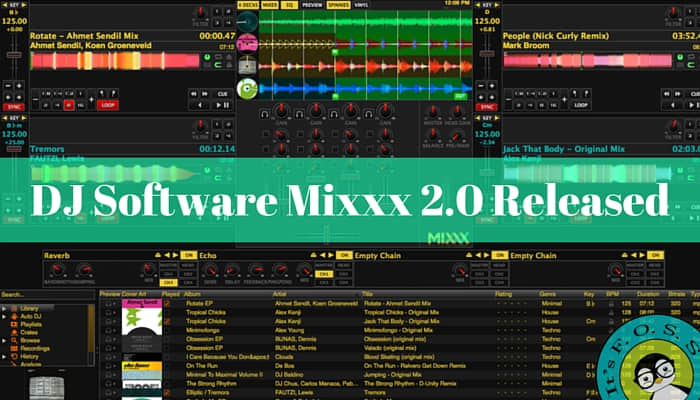
时隔三年,开源 DJ 混音软件 Mixxx 再度发布一个大的版本更新----Mixxx 2.0。

Mixxx 是一个跨平台的自由、开源的 DJ 混音软件,它几乎提供了当你想自己混音时需要的一切功能。Mixxx 近几年在专业人士以及业余爱好者中都很火。

甚至在 Mixxx 中你能使用你的 iTunes 音乐库。它的强有力的引擎使它支持多种文件格式。Mixxx 默认即支持超过85种MIDI DJ 调节器以及少部分 HID 调节器。它也包含一个自动选项,可以让你在混音时休息一下。

Mixxx 的完整功能列表可以在这里找到。在查看完整列表之前,让我们看看最新版有何更新。

Mixxx 2.0更新

  • 可动态调整大小的外观
  • 4 轨道混音并且和主轨道同步
  • 内置特效
  • 谐波混频(Harmonic Mixing)与音乐按键检测
  • RGB 音频波形
  • 4 个麦克风输入和 4 个音频输入,麦克风音量可调
  • 黑胶音源输入、输出
  • 支持自定义封面
  • 核心混音引擎改进
  • 更新的音乐库
  • 改进增强了 DJ 调节器

你可以在这里中看到所有的新功能。

在基于 Ubuntu 的发行版中安装 Mixxx 2.0

Mixxx 提供了他们自己的ppa源,这使得在基于 Ubuntu 的发行版,如 Linux Mint、elementary OS、 Zorin OS 上安装Mixxx 2.0 变得十分简单.

打开终端,并输入如下命令:

sudo add-apt-repository ppa:mixxx/mixxx
sudo apt-get update
sudo apt-get install mixxx

使用如下命令卸载 Mixxx:

sudo apt-get remove mixxx
sudo add-apt-repository --remove ppa:mixxx/mixxx

如果你已经在使用旧版本的 Mixxx。它将很快升级到2.0版。

在其他发行版中安装 Mixxx 2.0

Archliunx

sudo pacman -S mixxx

对于其他发行版,你还可以从源码编译安装 Mixxx。从下列地址下载源代码:

由于 Mixxx 是个跨平台的应用,你也可以下载它的 Windows 版或者 Mac OS 版,请访问 Mixxx 下载页面找到对应的下载链接:


via: http://itsfoss.com/dj-mixxx-2/
作者:Abhishek 译者:name1e5s 校对:wxy

本文由 LCTT 原创编译,Linux中国 荣誉推出

《星球大战(Star Wars)》已经席卷世界。最新一期的 《星球大战》系列, 《星球大战7:原力觉醒》,打破了有史以来的记录。

虽然我不能帮你得到一张最新的《星球大战》的电影票,但我可以提供给你一种方式,看星球大战第四集,它是非常早期的《星球大战》电影(1977 年)。

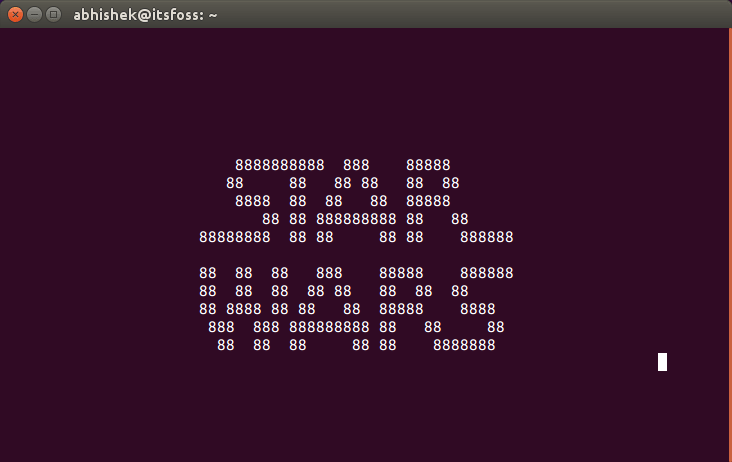
不,它不会是高清,也不是蓝光版。相反,它将是 ASCII 版的《星球大战》第四集,你可以在 Linux 终端看它,这才是真正的极客的方式 :)

在 Linux 终端看星球大战

打开一个终端,使用以下命令:

telnet towel.blinkenlights.nl

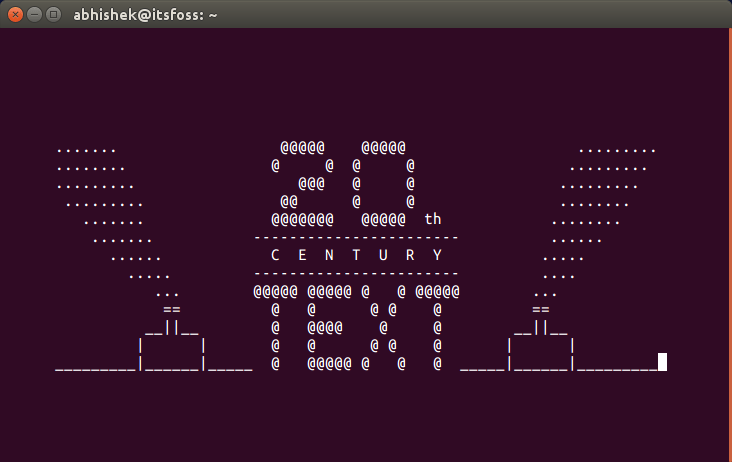
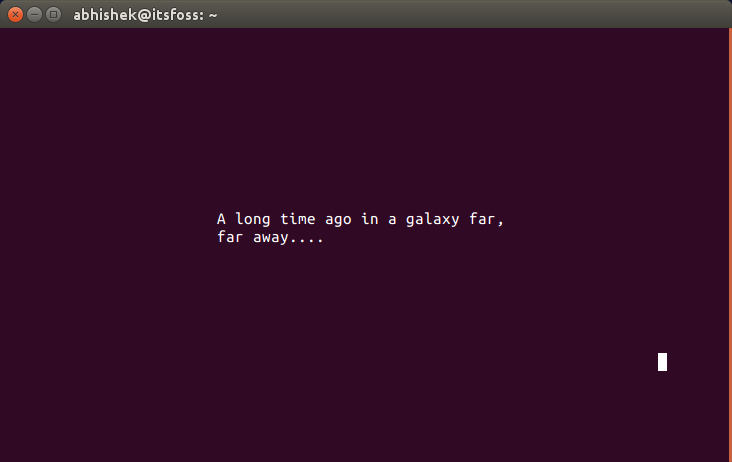
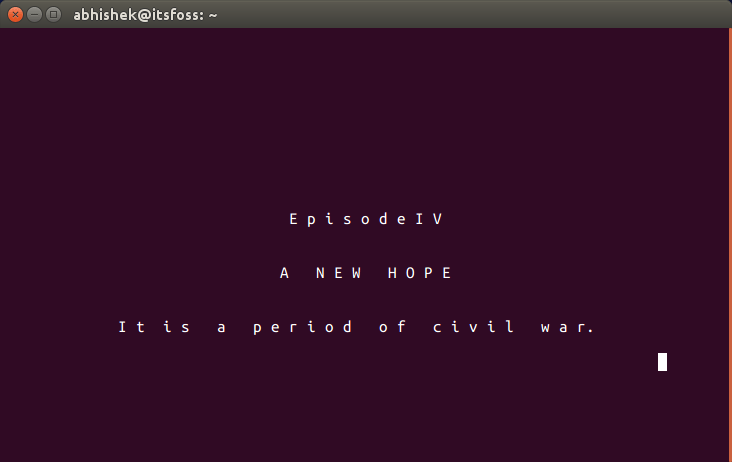
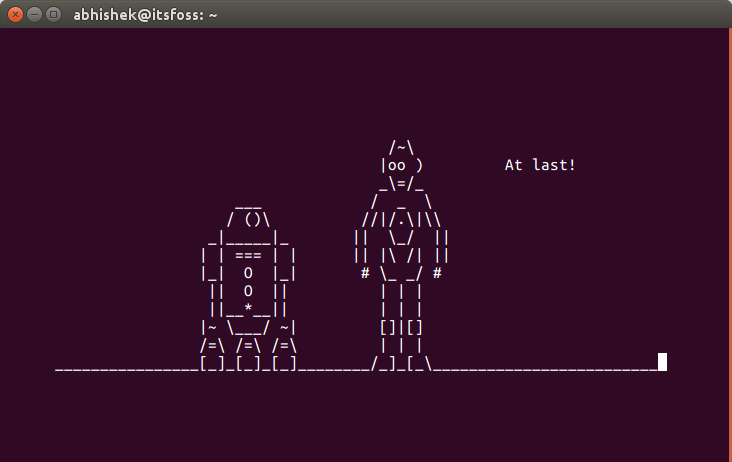
等待几秒钟,你可以在终端看到类似于以下这样的动画ASCII艺术:

(LCTT 译注:有时候会解析到效果更好 IPv6 版本上,如果你没有 IPv6 地址,可以重新连接试试;另外似乎线路不稳定,出现卡顿时稍等。)

它将继续播映……

要停止动画,按 ctrl +],在这之后输入 quit 来退出 telnet 程序。

更多有趣的终端

事实上,看《星球大战》并不是你在 Linux 终端下唯一能做有趣的事情。您可以运行终端里的列车或通过ASCII艺术得到Linux标志。

希望你能享受在 Linux 下看《星球大战》。


via: http://itsfoss.com/star-wars-linux/

作者:Abhishek 译者:zky001 校对:wxy

本文由 LCTT 原创编译,Linux中国 荣誉推出

Text to speech tool in Linux

eSpeak是一款 Linux 命令行工具,能把文本转换成语音。它是一款简洁的语音合成器,用C语言编写而成,它支持英语和其它多种语言。

eSpeak 从标准输入或者输入文件中读取文本。虽然语音输出与真人声音相去甚远,但是,在你项目需要的时候,eSpeak 仍不失为一个简便快捷的工具。

eSpeak 部分主要特性如下:

  • 提供给 Linux 和 Windows 的命令行工具
  • 从文件或者标准输入中把文本读出来
  • 提供给其它程序使用的共享库版本
  • 为 Windows 提供 SAPI5 版本,所以它能用于 screen-readers 或者其它支持 Windows SAPI5 接口的程序
  • 可移植到其它平台,包括安卓,OSX等
  • 提供多种声音特性选择
  • 语音输出可保存为 .WAV 格式的文件
  • 配合 HTML 部分可支持 SSML(语音合成标记语言,Speech Synthesis Markup Language)
  • 体积小巧,整个程序连同语言支持等占用小于2MB
  • 可以实现文本到音素编码(phoneme code)的转化,因此可以作为其它语音合成引擎的前端工具
  • 开发工具可用于生产和调整音素数据

安装 eSpeak

基于 Ubuntu 的系统中,在终端运行以下命令安装 eSpeak:

sudo apt-get install espeak

eSpeak 是一个古老的工具,我推测它应该能在其它众多 Linux 发行版中运行,比如 Arch,Fedora。使用 dnf,pacman 等命令就能轻松安装。

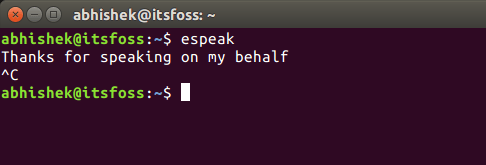
eSpeak 用法如下:输入 espeak 运行程序。输入字符按 enter 转换为语音输出(LCTT 译注:补充)。使用 Ctrl+C 来关闭运行中的程序。

eSpeak command line

还有一些其他的选项可用,可以通过程序帮助进行查看。

GUI 版本:Gespeaker

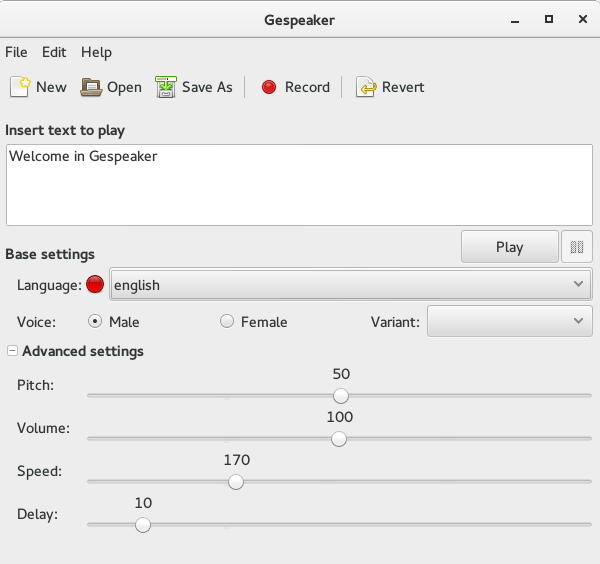
如果你更倾向于使用 GUI 版本,可以安装 Gespeaker,它为 eSpeak 提供了 GTK 界面。

使用以下命令来安装 Gespeaker:

sudo apt-get install gespeaker

操作界面简明易用,你完全可以自行探索。

eSpeak GUI tool for text to speech in Ubuntu

虽然这些工具在大多数计算任务下用不到,但是当你的项目需要把文本转换成语音时,使用 espeak 还是挺方便的。是否使用 espeak 这款语音合成器,选择权就交给你们啦。


via: http://itsfoss.com/espeak-text-speech-linux/

作者:Abhishek 译者:soooogreen 校对:Caroline

本文由 LCTT 原创编译,Linux中国 荣誉推出

是的,你知道的,苹果编程语言 Swift 已经开源了。其实我们并不应该感到意外,因为在六个月以前苹果就已经宣布了这个消息。

苹果宣布推出开源 Swift 社区。一个专用于开源 Swift 社区的新网站已经就位,网站首页显示以下信息:

我们对 Swift 开源感到兴奋。在苹果推出了编程语言 Swift 之后,它很快成为历史上增长最快的语言之一。Swift 可以编写出难以置信的又快又安全的软件。目前,Swift 是开源的,你可以将这个最好的通用编程语言用在各种地方。

swift.org 这个网站将会作为一站式网站,它会提供各种资料的下载,包括各种平台,社区指南,最新消息,入门教程,为开源 Swift 做贡献的说明,文件和一些其他的指南。 如果你正期待着学习 Swift,那么必须收藏这个网站。

在苹果的这次宣布中,一个用于方便分享和构建代码的包管理器已经可用了。

对于所有的 Linux 使用者来说,最重要的是,源代码已经可以从 Github获得了.你可以从以下链接 Checkout 它:

除此之外,对于 ubuntu 14.04 和 15.10 版本还有预编译的二进制文件。

不要急着在产品环境中使用它们,因为这些都是开发分支而不适合于产品环境。因此现在应避免使用在产品环境中,一旦发布了 Linux 下 Swift 的稳定版本,我希望 ubuntu 会把它包含在 umake中,和 Visual Studio Code 放一起。


via: http://itsfoss.com/swift-open-source-linux/

作者:Abhishek 译者:Flowsnow 校对:wxy

本文由 LCTT 原创编译,Linux中国 荣誉推出

N1 Open Source email client

当我们谈论到Linux中的邮件客户端,通常 Thunderbird、Geary 和 Evolution 就会出现在我们的脑海。作为对这些大咖们的挑战,一款新的开源邮件客户端正在涌入市场。

设计和功能

N1是一个设计与功能并重的新一代开源邮件客户端。作为一个开源软件,N1目前支持 Linux 和 Mac OS X,Windows的版本还在开发中。

N1宣传它自己为“可扩展的开源邮件客户端”,因为它包含了 Javascript 插件框架,任何人都可以为它创建强大的新功能。可扩展是一个非常流行的功能,它帮助开源编辑器Atom变得流行。N1同样把重点放在了可扩展上面。

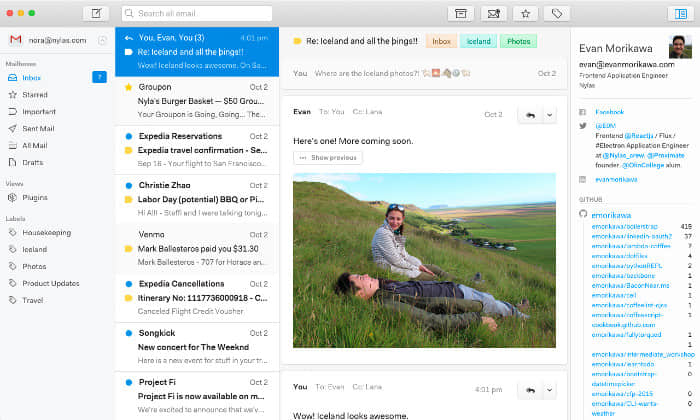
除了可扩展性,N1同样着重设计了程序的外观。下面N1的截图就是个很好的例子:

N1 Open Source email client on Mac OS X

Mac OS X上的N1客户端。图片来自:N1

除了这个功能,N1兼容上百个邮件服务提供商,包括Gmail、Yahoo、iCloud、Microsoft Exchange等等,这个桌面应用提供了离线功能。

目前只能邀请使用

我不知道为什么每个人都选择了 OnePlus 的‘只能邀请使用’的市场策略。目前,N1桌面端只能被邀请才能下载。你可以用下面的链接请求一个邀请。N1团队会在几天内邮件给你下载链接。

感兴趣了么?

我并不是桌面邮件客户端的粉丝,但是 N1 的确引起了我的兴趣,让我想要试一试。你呢?


via: http://itsfoss.com/n1-open-source-email-client/

作者:Abhishek 译者:geekpi 校对:Caroline

本文由 LCTT 原创编译,Linux中国 荣誉推出

当你双击一个脚本(.sh文件)的时候,你想要做的是什么?通常的想法是执行它。但是在Ubuntu下面却不是这样,或者我应该更确切地说是在Files(Nautilus)中。你可能会疯狂地大叫“运行文件,运行文件”,但是文件没有运行而是用Gedit打开了。

我知道你也许会说文件有可执行权限么?我会说是的。脚本有可执行权限但是当我双击它的时候,它还是用文本编辑器打开了。我不希望这样,如果你遇到了同样的问题,我想你也许也想要这样。

我知道你或许已经被建议在终端下面执行,我知道这个可行,但是这不是一个在GUI下不能运行的借口是么?

这篇教程中,我们会看到如何在双击后运行shell脚本。

修复在Ubuntu中shell脚本用文本编辑器打开的方式

shell脚本用文件编辑器打开的原因是Files(Ubuntu中的文件管理器)中的默认行为设置。在更早的版本中,它或许会询问你是否运行文件或者用编辑器打开。默认的行为在新的版本中被修改了。

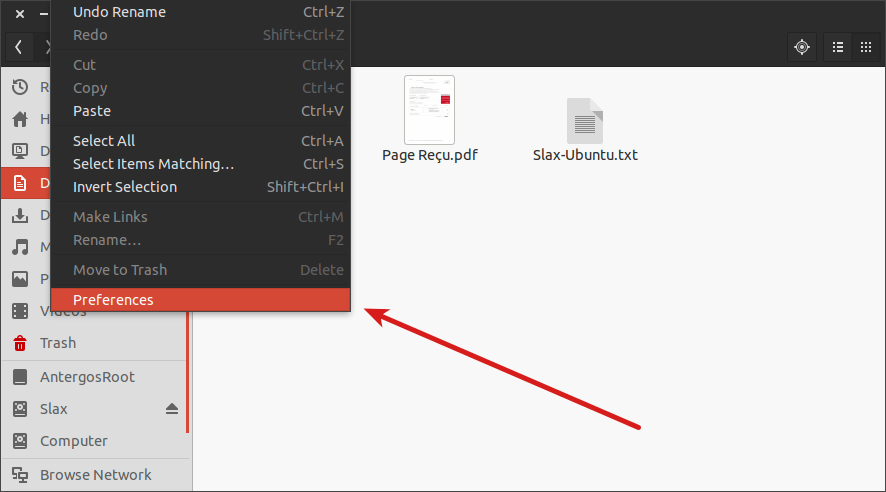
要修复这个,进入文件管理器,并在菜单中点击选项:

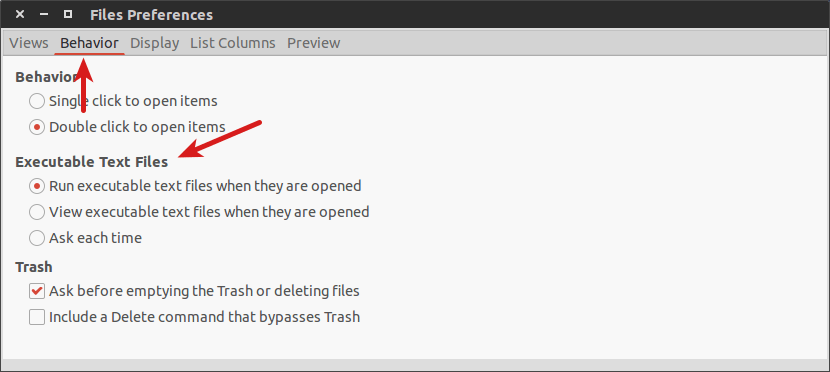
接下来在 文件选项 ( Files Preferences ) 中进入 行为 ( Behavior ) 标签中,你会看到 可执行的文本文件 ( Executable Text Files ) 选项。

默认情况下,它被设置成“ 在打开时显示文本文件 ( View executable text files when they are opend ) ”。我建议你把它改成“ 每次询问 ( Ask each time ) ”,这样你可以选择是执行还是编辑了,当然了你也可以选择“ 在打开时云可执行文本文件 ( Run executable text files when they are opend ) ”。你可以自行选择。

我希望这个贴士可以帮你修复这个小“问题”。欢迎提出问题和建议。


via: http://itsfoss.com/shell-script-opens-text-editor/

作者:Abhishek 译者:geekpi 校对:wxy

本文由 LCTT 原创翻译,Linux中国 荣誉推出