标签 ownCloud 下的文章

图片来源 : opensource.com

开源共享生态圈内容纳了许多各异的项目,它们每一个都给出了自己的解决方案,且每一个都不按套路来。有很多原因导致你选择开源的解决方案,而非 Dropbox、Google Drive、iCloud 或 OneDrive 这些商业的解决方案。这些商业的解决方案虽然能让你不必为如何管理数据担心,但也理所应当的带着种种限制,其中就包括对于原有基础结构的控制和整合不足。

对于用户而言仍有相当一部分可供选择的文件分享和同步的替代品,其中就包括了 Pydio 和 ownCloud。

Pydio

Pydio ( 把你的数据放上轨道 ( Put your data in orbit ) ) 项目由一位作曲家 Charles du Jeu 发起,起初他只是需要一种与乐队成员分享大型音频文件的方法。Pydio 是一种文件分享与同步的解决方案,综合了多存储后端,设计时还同时考虑了开发者和系统管理员两方面。在世界各地有逾百万的下载量,已被翻译成 27 种语言。

项目在刚开始的时候便开源了,先是在 SourceForge 上茁壮的成长,现在已在 GitHub 上安了家。

用户界面基于 Google 的 Material 设计风格。用户可以使用现有的传统文件基础结构或是根据预估的需求部署 Pydio,并通过 web、桌面和移动端应用随时随地地管理自己的东西。对于管理员来说,细粒度的访问权限绝对是配置访问时的利器。

在 Pydio 社区,你可以找到许多让你增速的资源。Pydio 网站 对于如何为 Pydio GitHub 仓库贡献 给出了明确的指导方案。论坛中也包含了开发者板块和社区。

ownCloud

ownCloud 在世界各地拥有逾 8 百万的用户,它是一个开源、自行管理的文件同步共享技术。同步客户端支持所有主流平台并支持 WebDAV 通过 web 界面实现。ownCloud 拥有简单的使用界面,强大的管理工具,和大规模的共享及协作功能——以满足用户管理数据时的需求。

ownCloud 的开放式架构是通过 API 和为应用提供平台来实现可扩展性的。迄今已有逾 300 款应用,功能包括处理像日历、联系人、邮件、音乐、密码、笔记等诸多数据类型。ownCloud 由一个数百位贡献者的国际化的社区开发,安全,并且能做到为小到一个树莓派大到好几百万用户的 PB 级存储集群量身定制。

联合共享 ( Federated sharing )

文件共享开始转向团队合作时代,而标准化为合作提供了坚实的土壤。

联合共享 ( Federated sharing ) ——一个由 OpenCloudMesh 项目提供的新的开放标准,就是在这个方向迈出的一步。先不说别的,在支持该标准的服务器之间分享文件和文件夹,比如说 Pydio 和 ownCloud。

ownCloud 7 率先引入该标准,这种服务器到服务器的分享方式可以让你挂载远程服务器上共享的文件,实际上就是创建你自己的云上之云。你可以直接为其它支持联合共享的服务器上的用户创建共享链接。

实现这个新的 API 允许存储解决方案之间更深层次的集成,同时保留了原有平台的安全,控制和特性。

“交换和共享文件是当下和未来不可或缺的东西。”ownCloud 的创始人 Frank Karlitschek 说道:“正因如此,采用联合和分布的方式而非集中的数据孤岛就显得至关重要。联合共享的设计初衷便是在保证安全和用户隐私的同时追求分享的无缝、至简之道。”

下一步是什么呢?

正如 OpenCloudMesh 做的那样,将会通过像 Pydio 和 ownCloud 这样的机构和公司,合作推广这一文件共享的新开放标准。ownCloud 9 已经引入联合的服务器之间交换用户列表的功能,让你的用户们在你的服务器上享有和你同样的无缝体验。将来,一个中央地址簿服务(联合的)集合,用以检索其他联合云 ID 的构想可能会把云间合作推向一个新的高度。

这一举措无疑有助于日益开放的技术社区中的那些成员方便地讨论,开发,并推动“OCM 分享 API”作为一个厂商中立协议。所有领导 OCM 项目的合作伙伴都全心致力于开放 API 的设计原则,并欢迎其他开源的文件分享和同步社区参与并加入其中。


via: https://opensource.com/business/16/5/sharing-files-pydio-owncloud

作者:ben van 't ende 译者:martin2011qi 校对:wxy

本文由 LCTT 原创编译,Linux中国 荣誉推出

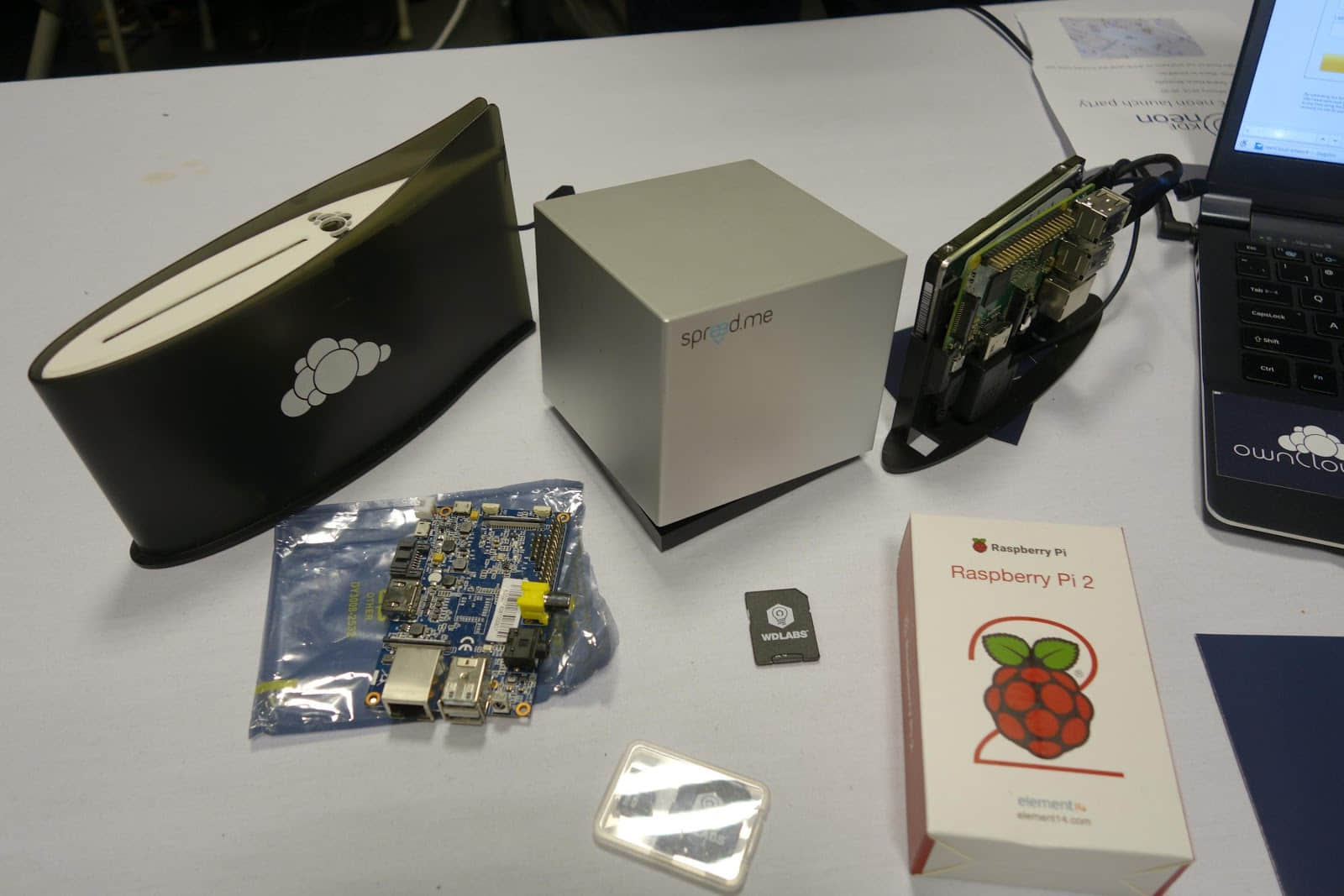
我们去年报道了 ownCloud 正与 西部数据 ( Western Digital ) 实验室沟通,帮助他们开发一个社区项目,将给用户带来可以在家中自托管的云存储设备。

自托管设备背后的理念,是由 ownCloud 服务端软件承载的,它结合了树莓派和西数硬盘到一个易安装和开箱即用的容器中。

社区的反应看上去很积极,ownCloud Pi 项目收到了许多好的提议和点子。今天,我们收到了一个更好的消息,首个镜像可以下载了。

ownCloud Pi 基于最新的 Snappy Ubuntu Core 16.04 LTS 系统,它由 Canonical 为嵌入式和 物联网(Internet of Things)设备所设计,包括新的树莓派3 Model B。

ownCloud 的开发者在今天的声明中称:“我们正在寻求来自 ownCloud、Ubuntu、树莓派和西数实验室等社区的帮助来测试和提高它们,并且可以在下周发布首批30台设备”。

目前的阻碍、挑战及前进的路

目前团队正致力于在基于 Xenial Xerus 版本的 Snappy Ubuntu 内核上完成他们的 ownCloud Pi 设备方案。这样,新的64位树莓派3可以帮助它们克服之前在树莓派2上遇到的阻碍,比如支持大于2GB的文件。

由此看来,最终的 ownCloud Pi 将在今年春天发布预览版,它将会在树莓派3上运行。之后,我们应该就可以购买首批可用于产品环境版本的 ownCloud Pi 设备了。


via: http://news.softpedia.com/news/owncloud-pi-device-to-run-on-snappy-ubuntu-core-16-04-lts-and-raspberry-pi-3-501904.shtml

作者:Marius Nestor 译者:geekpi 校对:wxy

本文由 LCTT 原创编译,Linux中国 荣誉推出

ownCloud 的创始人 Frank Karlitschek 近日发布了 ownCloud 9.0 ,这是到目前为止最大也是最重要的一次版本更新,它带来了大量的性能提升、bug 修复、代码清理以及新的功能。

这个版本的发布有赖于越来越多的志愿者的参与,以及包括 CERN 和 AARNET 在内的更多的合作伙伴的帮助,这可能是因为 ownCloud 的开源和面向社区的开发过程所带来的。

最主要的更新在三个方面:

协作性

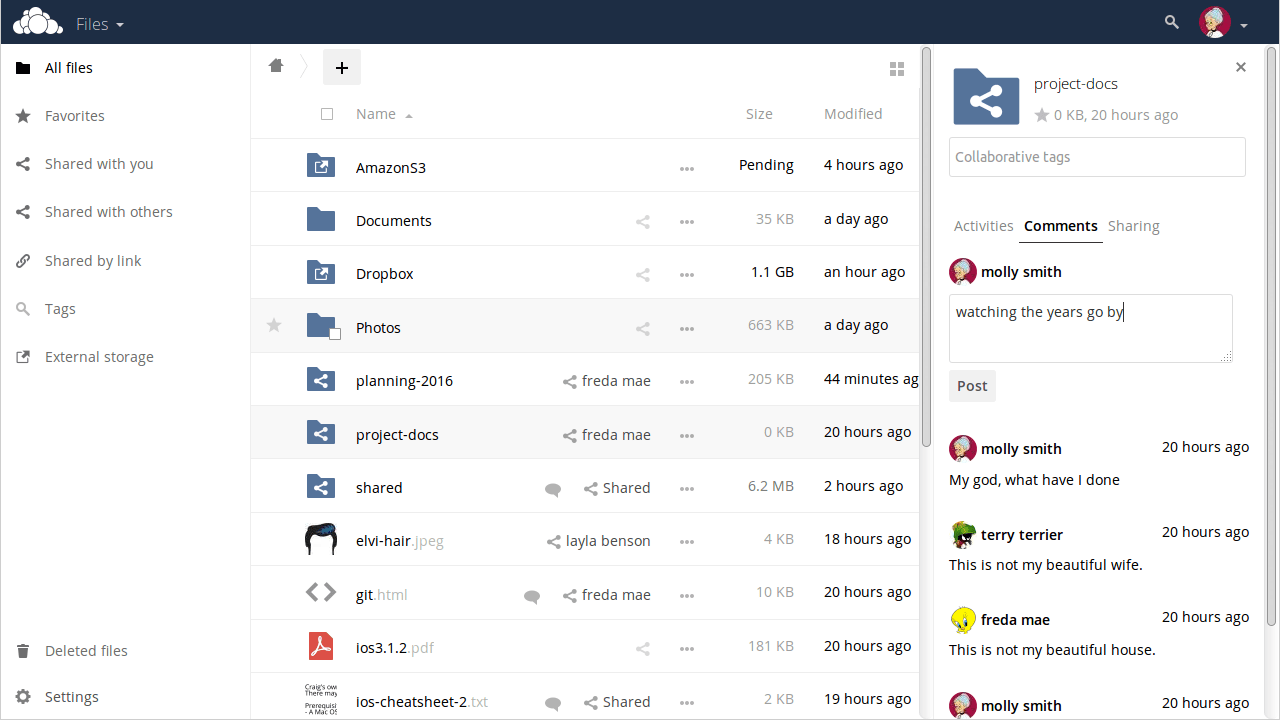
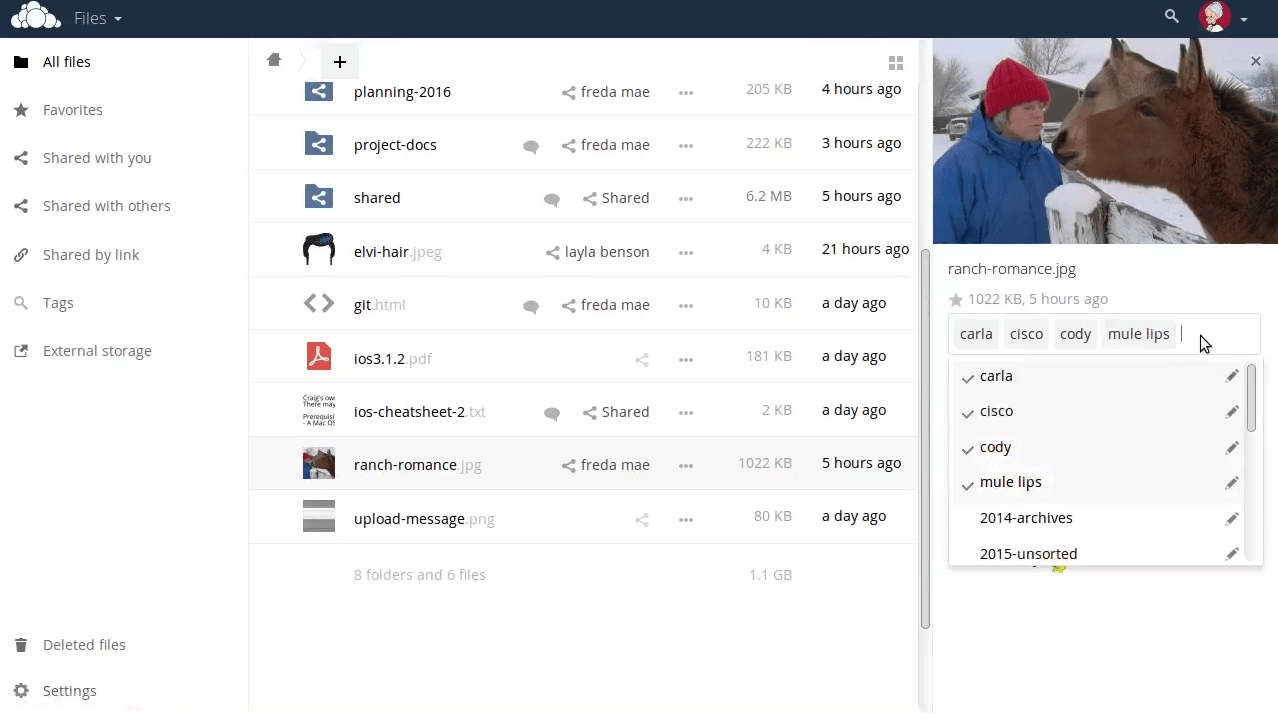
评论和标签的引入,以及对 提醒 ( notifications ) 和 动态 ( activity feed ) 的改进,可以更好增加用户交互的体验。你可以对任何文件发表评论并看到其它人的评论。而对文件打标签可以帮助你更好组织你的文件,并可以在左侧边栏通过标签筛选文件。

对文件发表评论

给文件打标签

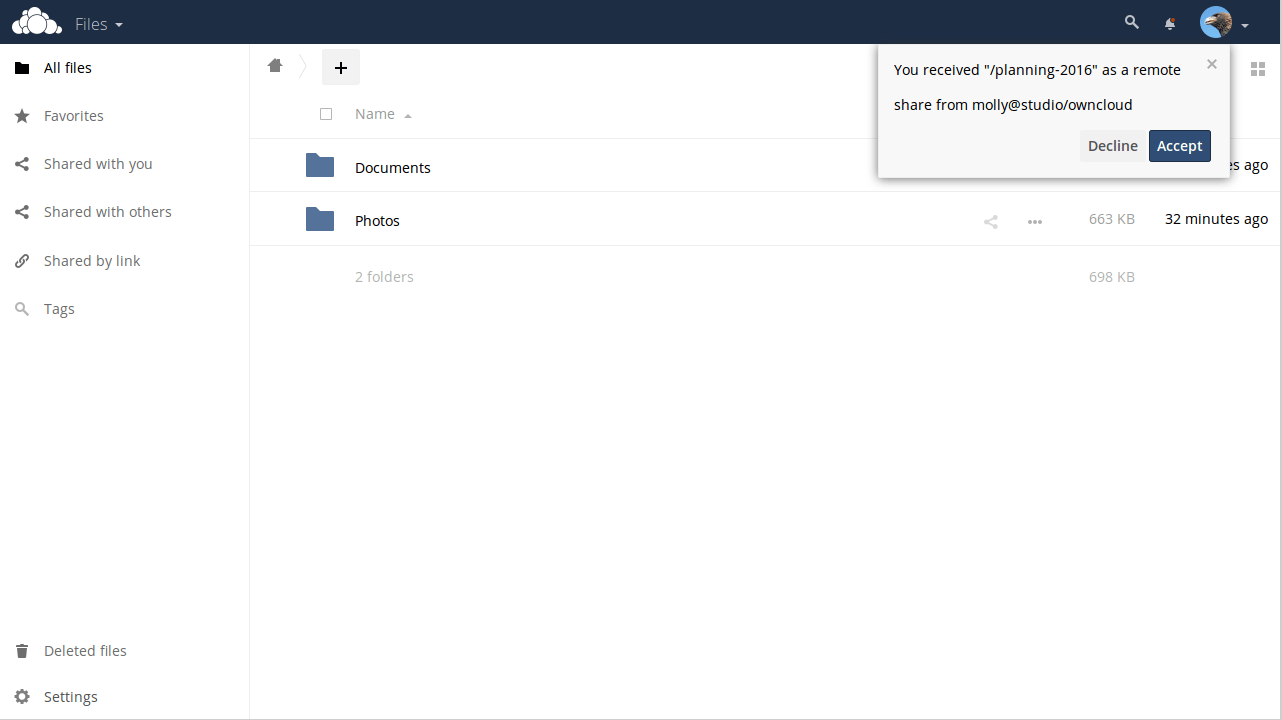
重新打造的 提醒 ( notifications ) 功能将 动态 ( activity feed ) 从中分离出来,你可以在“ 最新动态 ( what’s happening ) ”中看到类似新的分享、日历提醒等事件信息,并进行处理。这可以让你更加方便的跟踪你的文件。这里有个帖子对此功能进行了详细的介绍。

提醒

分享动态

完整的 联邦功能 ( Federation )

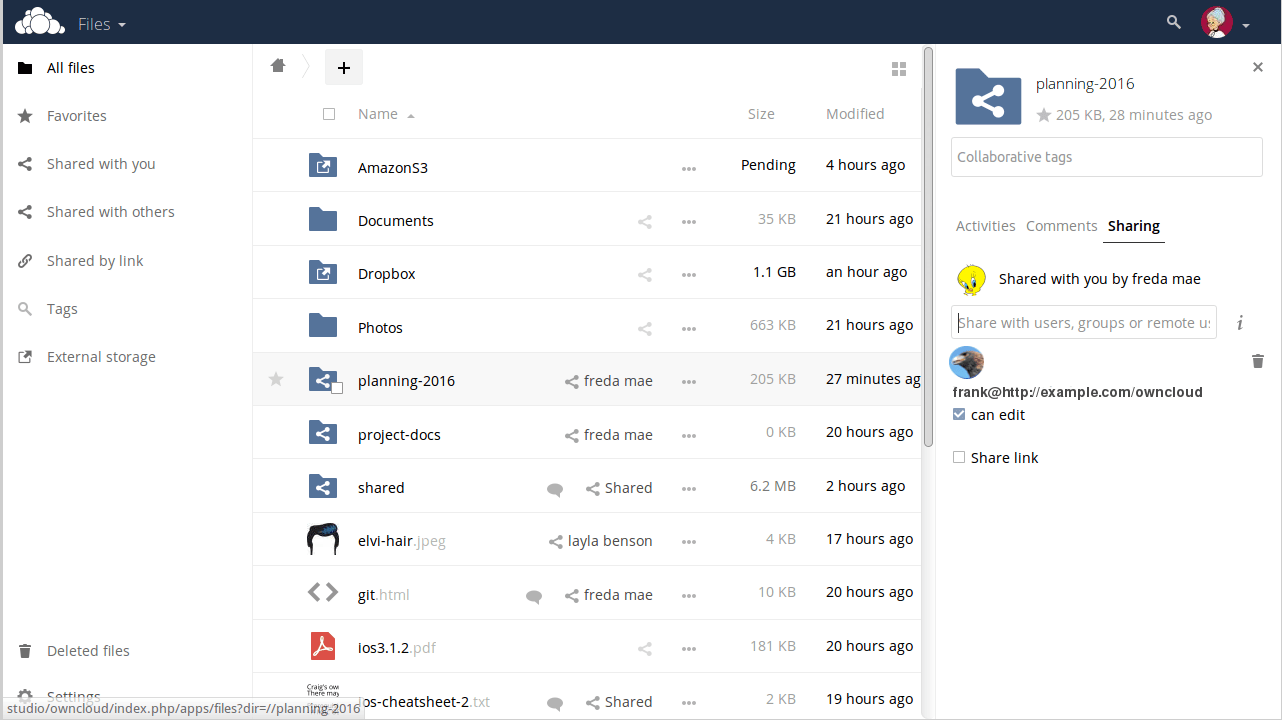
联邦功能 ( Federation 从一开始就是 ownCloud 的主要目标之一,它可以让每个人在运行他自己的服务器的同时保持和其它人的协作与分享。之前就可以在不同的 ownCloud 服务器之间进行分享,但是现在更加方便了,不同服务器上的用户可以在信任服务器之间自动传递。当你与其它的 ownCloud 服务器分享时,它就会被加入到你的信任服务器,并交换用户信息,这个过程是自动完成的。管理员也可以控制这个功能,手动添加信任服务器或禁用自动信任。

去年夏天 ownCloud 发布了联邦功能的 Federation API 的第一个草案后,收集了大量的反馈,改进了该 API 规范。一些其它的项目和云软件开始兼容这个规范,Pydio 就第一个表示了支持,它将在本月稍后发布的下个版本中支持该 API。

扩展无止境

ownCloud 已经从树莓派所能支持的1-10个用户扩展到可以支持50万用户了,但是还有一些大型用户希望支持更大用户量。

所以 ownCloud 重新实现了一个新的存储 API 以便更好的集成存储解决方案,更新了分享功能的代码以处理更多的分享以及更大用户量。

这些是由国际上的研究机构,比如 CERN 和 AARNET 等合作完成的,这使 ownCloud 扩展到了 PB 级(1PB = 1024 TB),打破了现有的文件同步和分享的限制。

更多

除了这些主要改进之外,还有其它的一些变化:

  • 更新了日历和联系人
  • 新打造的更新器可以更加顺滑地引导升级过程
  • 代码签名确保了你的 ownCloud 安装包的完整性
  • 应用更新改进了可视化

越来越多的第三方应用已经准备好了,虽然它们从技术上并不是 ownCloud 9.0的一部分,但是它们为 ownCloud 平台增加更多的灵活性。比如:

关于 ownCloud 9.0 的更新信息和截屏请参见: https://owncloud.org/nine 。可以参阅完整的发布公告和升级指导。

有多达 940 个人参与了 ownCloud 的开发,他们在翻译、测试、打包、市场、推广、设计以及其它重要方面发挥了重要作用。如果您也想参与贡献,请访问:http://owncloud.org/contribute 。

感谢社区中的每一位贡献者!

下载

下载地址: https://owncloud.org/install/

据其官方网站,ownCloud可以让你通过一个Web界面或者WebDAV访问你的文件。它还提供了一个平台,可以轻松地查看、编辑和同步您所有设备的通讯录、日历和书签。尽管ownCloud与广泛使用Dropbox非常相似,但主要区别在于ownCloud是免费的,开源的,从而可以自己的服务器上建立与Dropbox类似的云存储服务。使用ownCloud你可以完整地访问和控制您的私人数据,而对存储空间(除了硬盘容量)或客户端的连接数量没有限制。

ownCloud提供了社区版(免费)和企业版(面向企业的有偿支持)。预编译的ownCloud社区版可以提供了CentOS、Debian、Fedora、openSUSE、,SLE和Ubuntu版本。本教程将演示如何在Debian Wheezy上安装和在配置ownCloud社区版。

在Debian上安装 ownCloud

进入官方网站:http://owncloud.org,并点击‘Install’按钮(右上角)。

为当前的版本选择“Packages for auto updates”(下面的图是v7)。这可以让你轻松的让你使用的ownCloud与Debian的包管理系统保持一致,包是由ownCloud社区维护的。
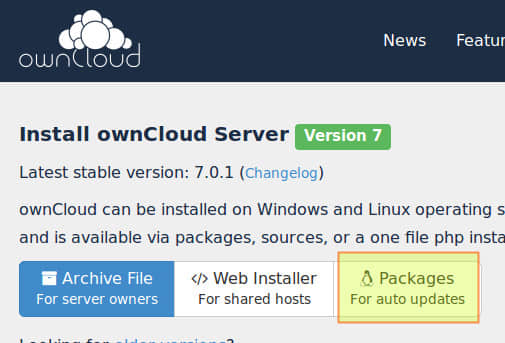
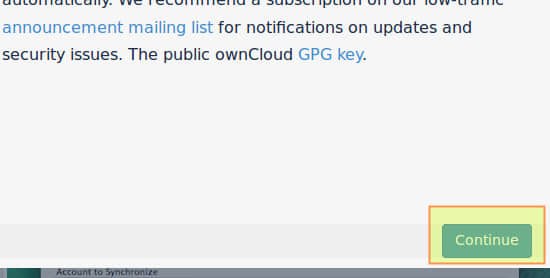
在下一屏中点击继续:
在可用的操作系统列表中选择Debian 7 [Wheezy]:
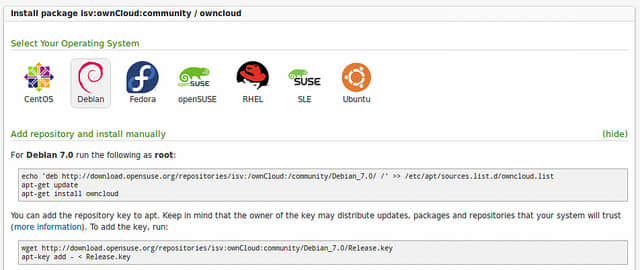
加入ownCloud的官方Debian仓库:

 # echo 'deb http://download.opensuse.org/repositories/isv:/ownCloud:/community/Debian_7.0/ /' >> /etc/apt/sources.list.d/owncloud.list 

加入仓库密钥到apt中:

# wget http://download.opensuse.org/repositories/isv:ownCloud:community/Debian_7.0/Release.key
# apt-key add - < Release.key 

继续安装ownCLoud:

# aptitude update
# aptitude install owncloud 

打开你的浏览器并定位到你的ownCloud实例中,地址是 http://服务器 IP/owncloud:
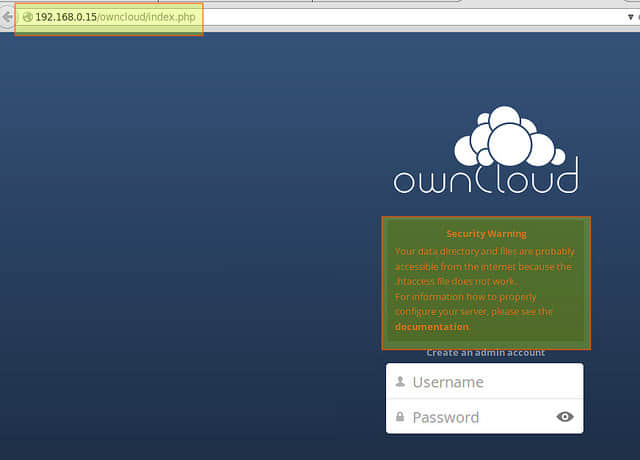
注意ownCloud可能会包一个Apache配置错误的警告。使用下面的步骤来解决这个错误来解决这些错误信息。

a) 编辑 the /etc/apache2/apache2.conf (设置 AllowOverride 为 All):

<Directory /var/www/>
    Options Indexes FollowSymLinks
    AllowOverride All
    Order allow,deny
    Allow from all
</Directory>

b) 编辑 the /etc/apache2/conf.d/owncloud.conf

<Directory /var/www/owncloud>
    Options Indexes FollowSymLinks MultiViews
    AllowOverride All
    Order allow,deny
    Allow from all
</Directory>

c) 重启web服务器:

# service apache2 restart 

d) 刷新浏览器,确认安全警告已经消失
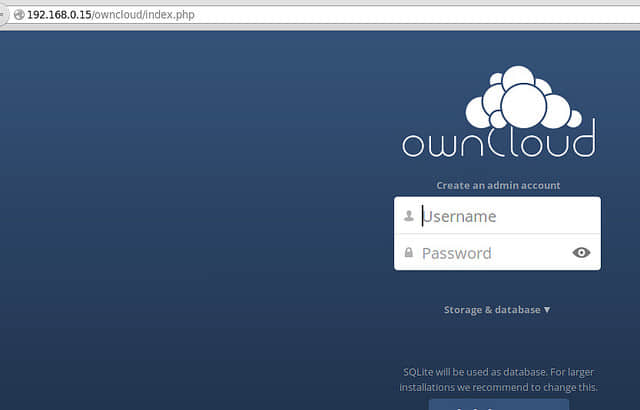
设置数据库

这时可以为ownCloud设置数据库了。

首先登录本地的MySQL/MariaDB数据库:

$ mysql -u root -h localhost -p

为ownCloud创建数据库和用户账户。

mysql> CREATE DATABASE owncloud_DB;
mysql> CREATE USER ‘owncloud-web’@'localhost' IDENTIFIED BY ‘whateverpasswordyouchoose’;
mysql> GRANT ALL PRIVILEGES ON owncloud_DB.* TO ‘owncloud-web’@'localhost';
mysql> FLUSH PRIVILEGES; 

通过http://服务器 IP/owncloud 进入ownCloud页面,并选择‘Storage & database’ 选项。输入所需的信息(MySQL/MariaDB用户名,密码,数据库和主机名),并点击完成按钮。
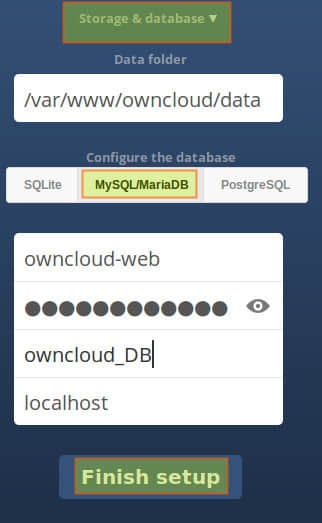
为ownCloud配置SSL连接

在你开始使用ownCloud之前,强烈建议你在ownCloud中启用SSL支持。使用SSL可以提供重要的安全好处,比如加密ownCloud流量并提供适当的验证。在本教程中,将会为SSL使用一个自签名的证书。

创建一个储存服务器密钥和证书的目录:

# mkdir /etc/apache2/ssl

创建一个证书(并有一个密钥来保护它),它有一年的有效期。

 # openssl req -x509 -nodes -days 365 -newkey rsa:2048 -keyout /etc/apache2/ssl/apache.key -out /etc/apache2/ssl/apache.crt 

编辑/etc/apache2/conf.d/owncloud.conf 启用HTTPS。对于重写规则中的NC、R和L的意义,你可以参考Apache 文档:

Alias /owncloud /var/www/owncloud

<VirtualHost 192.168.0.15:80>
    RewriteEngine on
    ReWriteCond %{SERVER_PORT} !^443$
    RewriteRule ^/(.*) https://%{HTTP_HOST}/$1 [NC,R,L]
</VirtualHost>

<VirtualHost 192.168.0.15:443>
    SSLEngine on
    SSLCertificateFile /etc/apache2/ssl/apache.crt
    SSLCertificateKeyFile /etc/apache2/ssl/apache.key
    DocumentRoot /var/www/owncloud/
<Directory /var/www/owncloud>
    Options Indexes FollowSymLinks MultiViews
    AllowOverride All
    Order allow,deny
    Allow from all
</Directory>
</VirtualHost>

启用重写模块并重启Apache:

# a2enmod rewrite
# service apache2 restart 

打开你的ownCloud实例。注意一下,即使你尝试使用HTTP,你也会自动被重定向到HTTPS。

注意,即使你已经按照上述步骤做了,在你启动ownCloud你仍将看到一条错误消息,指出该证书尚未被受信的机构颁发(那是因为我们创建了一个自签名证书)。您可以放心地忽略此消息,但如果你考虑在生产服务器上部署ownCloud,你可以从一个值得信赖的公司购买证书。

创建一个账号

现在我们准备创建一个ownCloud管理员帐号了。
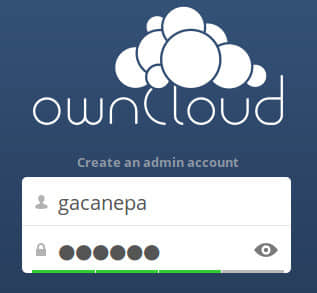
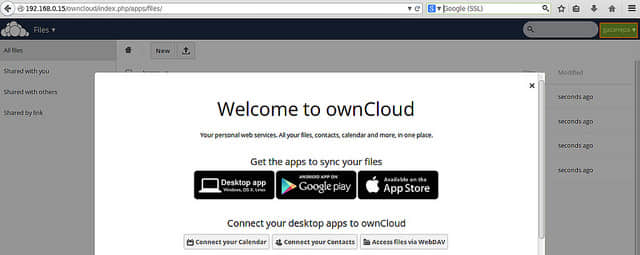
欢迎来自你的个人云!注意你可以安装一个桌面或者移动端app来同步你的文件、日历、通讯录或者更多了。
在右上叫,点击你的用户名,会显示一个下拉菜单:
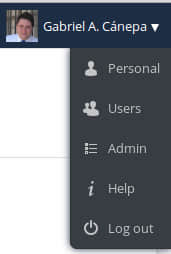
点击Personal来改变你的设置,比如密码,显示名,email地址、头像还有更多。

ownCloud 使用案例:访问日历

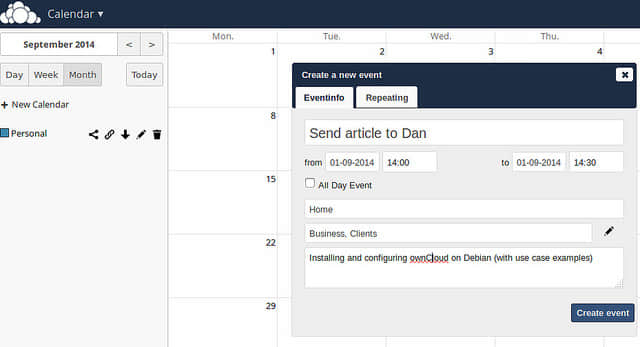
让我开始添加一个事件到日历中并稍后下载。

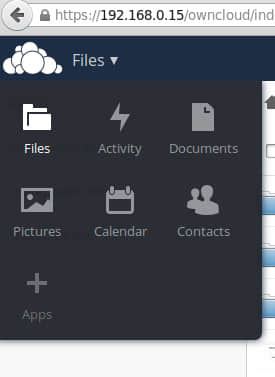
点击左上角的下拉菜单并选择日历。
添加一个时间并保存到你的日历中。
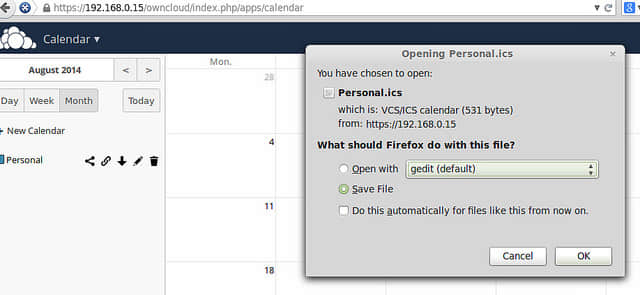
通过 'Event and Tasks' -> 'Import...' -> 'Select file' 下载你的日历并添加到你的Thunderbird日历中:
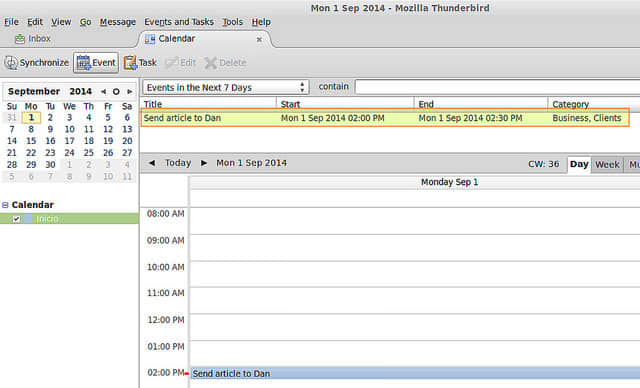
提示:你还需要设置你的时区以便在其他程序中成功地导入你的日历(默认情况下,日历程序将使用UTC+00:00时区)。要更改时区在左下角点击小齿轮图标,接着日历设置菜单就会出现,你就可以选择时区了:
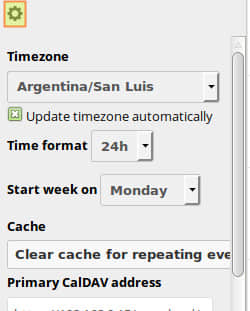
ownCloud 使用案例:上传一个文件

接下来,我们会从本机上传一个文件

进入文件菜单(左上角)并点击向上箭头来打开一个选择文件对话框。
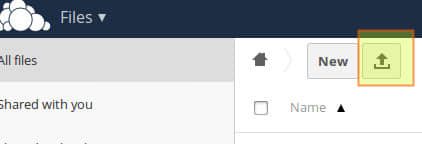
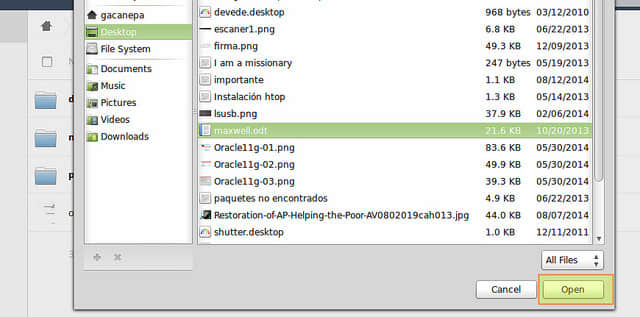
选择一个文件并点击打开。
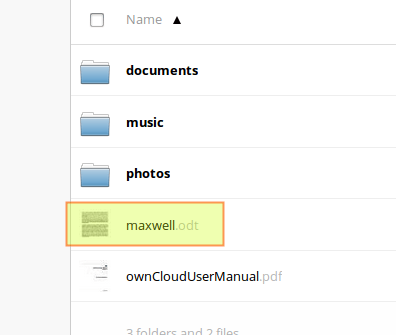
接下来你就可以打开/编辑选中的文件,把它移到另外一个文件夹或者删除它了。
总结

ownCloud是一个灵活和强大的云存储,可以从其他供应商快速、简便、无痛的过渡。此外,它是开源软件,你只需要很少有时间和精力对其进行配置以满足你的所有需求。欲了解更多信息,可以随时参考用户、管理或开发手册。


via: http://xmodulo.com/2014/08/install-configure-owncloud-debian.html

作者:Gabriel Cánepa 译者:geekpi 校对:wxy

本文由 LCTT 原创翻译,Linux中国 荣誉推出

ownCloud是一个免费开源的软件,用于为分享文件,日历,联系人,书签和个人音频/视频。非常容易安装和管理。

前提

在这篇教程里我使用CentOS 6.5 minimal server来安装ownCloud。下面是我测试机的资料。

Operating system: CentOS 6.5 Minimal Installation
IP Address: 192.168.1.101/24

在CentOS 6.5上测试了一段时间,ownCloud适用于所有基于RPM的发行版。

你的服务应该工作在LAMP上。参考下面链接去安装LAMP服务。

安装一下必要的PHP扩展:

# yum install php-mysql php-json php-xml php-mbstring php-zip php-gd curl php-curl php-pdo

为ownCloud设置数据库

让我们来创建一个名为'ownclouddb'和数据库用户'ownclouduser'以及密码是'centos'的数据库。

# mysql -u root -p
Enter password: 
Welcome to the MariaDB monitor.  Commands end with ; or \g.
Your MariaDB connection id is 66
Server version: 5.5.34-MariaDB MariaDB Server

Copyright (c) 2000, 2013, Oracle, Monty Program Ab and others.

Type 'help;' or '\h' for help. Type '\c' to clear the current input statement.

MariaDB [(none)]> CREATE DATABASE ownclouddb;
Query OK, 1 row affected (0.04 sec)

MariaDB [(none)]> GRANT ALL ON ownclouddb.* TO ownclouduser@localhost IDENTIFIED BY 'centos';
Query OK, 0 rows affected (0.01 sec)

MariaDB [(none)]> flush privileges;
Query OK, 0 rows affected (0.01 sec)

MariaDB [(none)]> exit
Bye

获取ownCloud

切换到你的apache root目录并下载ownCloud最新版

转到Apache root文件目录并下载最新版ownCloud。

# wget http://download.owncloud.org/community/owncloud-6.0.0a.tar.bz2

用命令解压tar压缩包:

# tar xvf owncloud-6.0.0a.tar.bz2

移动解压后的目录到你的apache root目录 (例如 /var/www/html/)

# mv owncloud/ /var/www/html/

设置一下目录的所有权和权限:

# chown -R apache:apache /var/www/html/owncloud/
# chmod 777 /var/www/html/owncloud/config/

启用apache重写模式。

编辑文件 “/etc/httpd/conf/httpd.conf”,

# vi /etc/httpd/conf/httpd.conf

查找并修改 AllowOverride None 为 Allowoverride All.

[...]
     AllowOverride All
[...]

最后,重启apachehttpd和mysql服务。

# service mysql restart
# service httpd restart

开始安装ownCloud

通过你的网页浏览器导航到 http://ip-address/owncloud 或 http://domain-name/owncloud 。

注意:如果遇到任何权限错误,禁用SELinux并再试一次。

自己的云的主页将出现。你将被要求创建一个新的管理员账户。输入管理员账户信息。

然后点击 Advanced 下拉按钮,选择mysql并输入mysql数据库名,数据库用户和密码。最后点击 Finish setup 来完成安装。

这是我的ownCloud界面的样子:

就是这样。我们的云服务已经准备好了。现在,你可以从你任何网络的客户端来上传/下载你的图片,文件,音频,视频以及访问它们。


via: http://www.unixmen.com/setup-your-personal-cloud-server-in-minutes-using-owncloud/

译者:Vito 校对:wxy

本文由 LCTT 原创翻译,Linux中国 荣誉推出