标签 Wine 下的文章

Wine 的这个新版本正在为未来做好准备!

Wine 是一款广受欢迎的开源兼容性层,可以轻松地 在 Linux 上运行 Windows 应用,而这在几年前还非常困难。

即使 Vaas 也认可,Wine 的出现,以一种深具影响力的方式推动了 Linux 的发展。

去年,我们关注到 Wine 8.0 版,它的目标是沿袭所有 7.x 系列的改变。但现在是 2024 年了,我们又迎来了 Wine 的一次新版本发布。

? Wine 9.0:有哪些新鲜出炉的内容?

这次 Wine 的新版本带来了一个试验性的 Wayland 图形驱动,引入了高 DPI 缩放、多显示器支持,基本的窗口管理等功能。

然而,这并不是完整的实施,也因此默认是禁用的。你可以通过运行以下命令来启用它:

wine reg.exe add HKCU\\Software\\Wine\\Drivers /v Graphics /d x11,wayland

这并不让人感到惊讶,因为 我们已经看到 Wayland 的应用在稳步增长,而 Wine 只是加入这个行列的众多软件之一。接下来的几年对 Wayland 将至关重要,我期待它能够实现其所做的承诺。

从图形方面来看,Wine 现在已经支持到 Vulkan 规范的 1.3.272 版本,而 PostScript 驱动已被重构,可以使用 Windows 格式的打印文件,并且避免了直接从 Unix 进行调用。

在将模块转换为 PE 格式的工作基础上,现在,在 WoW64 上,所有从 Windows 到 Unix 代码的转换现都通过 NT 系统调用接口完成。

新版本还提供了 对 macOS 上 32 位应用程序的支持,这要归功于 新的 WoW64 模式,它通过从 32 位 PE 代码调用 64 位 Unix 库来实现。

最后,我们在 Wine 9.0 中有了 对输入设备支持的改进,现在实现了 DirectInput 动作映射,提升了很多老游戏的兼容性。

关于 Wine 9.0 发布的详细信息,你可以阅读 更新日志。

? 如何获取 Wine 9.0

可以在 官方网站 上找到 Wine 的二进制包,那里提供了包括 Ubuntu、Debian、Fedora 和 macOS 在内的多个版本。

Wine 9.0

另外还有一些由 SUSE、Slackware 和 FreeBSD等提供的其他二进制包。如果你对它们不感兴趣,你也可以访问其 GitLab 仓库 来从源码中构建。

⚙️ 从旧版本升级

如果你正在使用旧版本的 Wine,那么按照以下步骤获取 Ubuntu 的最新发行版,或者是装备有基于 Ubuntu 派生系统的硬件。

首先运行以下命令启用 32 位架构的支持(如果尚未启用):

sudo dpkg --add-architecture i386

下载 Wine 的官方仓库密钥并添加它:

sudo mkdir -pm755 /etc/apt/keyrings
sudo wget -O /etc/apt/keyrings/winehq-archive.key https://dl.winehq.org/wine-builds/winehq.key

然后运行以下命令之一获取适合你的 Ubuntu 版本的 WineHQ 源文件:

sudo wget -NP /etc/apt/sources.list.d/ https://dl.winehq.org/wine-builds/ubuntu/dists/mantic/winehq-mantic.sources #Ubuntu 23.10

sudo wget -NP /etc/apt/sources.list.d/ https://dl.winehq.org/wine-builds/ubuntu/dists/lunar/winehq-lunar.sources #Ubuntu 23.04

sudo wget -NP /etc/apt/sources.list.d/ https://dl.winehq.org/wine-builds/ubuntu/dists/jammy/winehq-jammy.sources #Ubuntu 22.04

sudo wget -NP /etc/apt/sources.list.d/ https://dl.winehq.org/wine-builds/ubuntu/dists/focal/winehq-focal.sources #Ubuntu 20.04

最后,执行以下命令(分开运行)来安装 Wine 9.0:

sudo apt update
sudo apt install --install-recommends winehq-stable

在我撰写这篇文章时,我正在运行 Ubuntu 22.04 LTS 的系统中的 Wine 稳定分支还停留在旧版本 Wine 8.x。开发分支已经有了更新的 Wine 9.0 版本,我建议你可以稍微等待一会再进行升级。

? 你对 Wine 9.0版本的看法是什么?欢迎分享你的观点。

(题图:DA/d8042d74-5719-413a-a1fc-4b5a3be581e9)


via: https://news.itsfoss.com/wine-9-0-release/

作者:Sourav Rudra 选题:lujun9972 译者:ChatGPT 校对:wxy

本文由 LCTT 原创编译,Linux中国 荣誉推出

Bottles 的发展计划充满激动人心,目标是成为在 Linux 上运行 Windows 应用和游戏的更优秀工具。

如今,Wine 和 Steam 的 Proton 让 Linux 用户获得了升级的游戏体验。

而 Lutris、Heroic Games Launcher 等应用利用这些技术,让你能够轻松管理、安装和启动游戏。

Bottles 是一款此类的实用工具,它帮助你在 Linux 上 运行 Windows 应用和游戏。这是在 Linux 上使用 Epic 游戏商店 的最佳方法之一。

我深信,它在不久的将来会成为一个更令人激动的工具!为什么? ?

嗯,我发现了一些关于 Bottles 下一代升级计划的有趣更新 ?

Bottles Next:完全变革

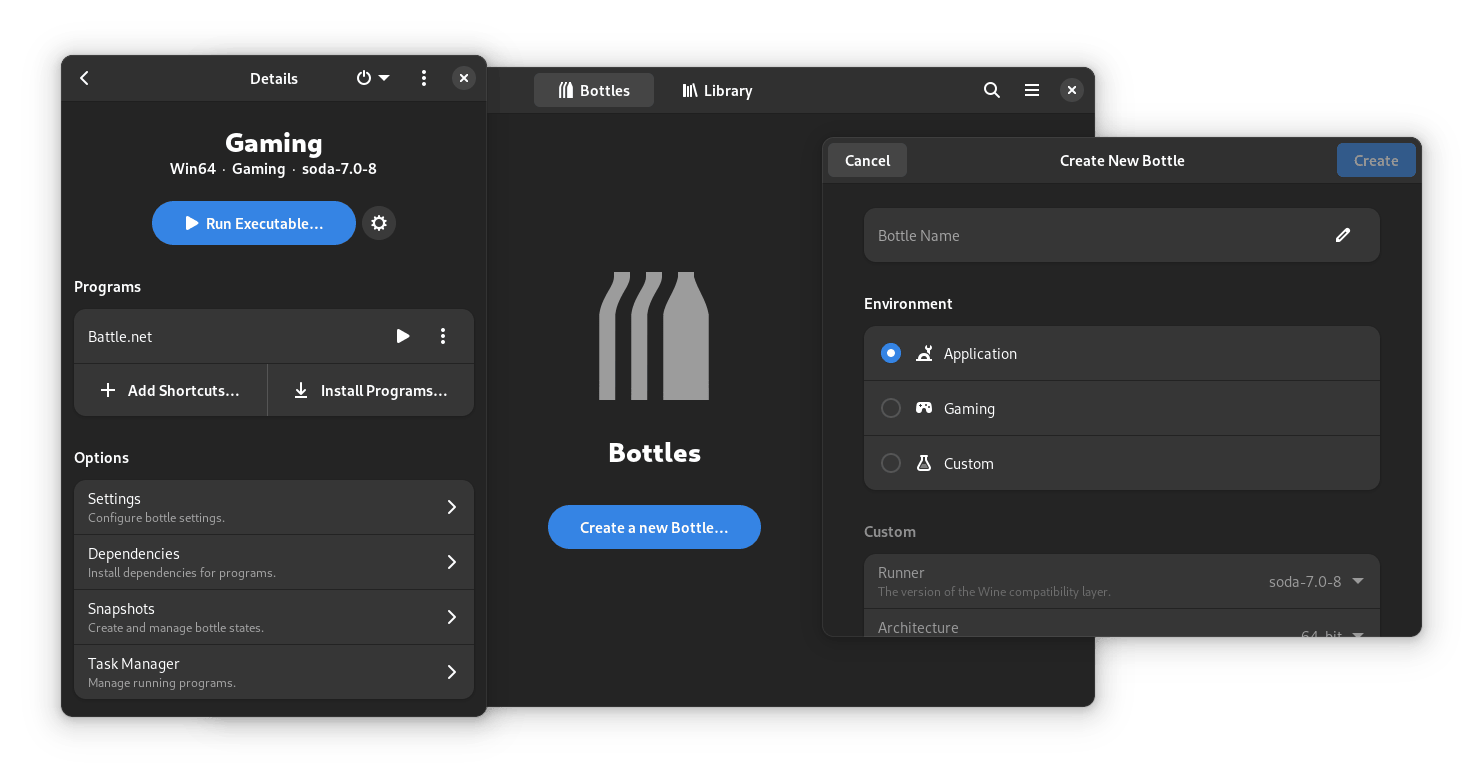
当前版本的 Bottles 是一款简洁且可以定制的应用,帮助你仅需点击几次便可管理和运行 Windows 应用和游戏。

Bottles 当前版本的截图

根据其未来升级计划(尽管目前还没有具体的时间表),开发者们准备提升用户体验,以及提供一个更强大的后端。与之配合的是,他们还计划重新设计用户界面,以满足初级和资深用户的需求。

现在,我来告诉你更多它的计划信息...

用户界面的重新设计

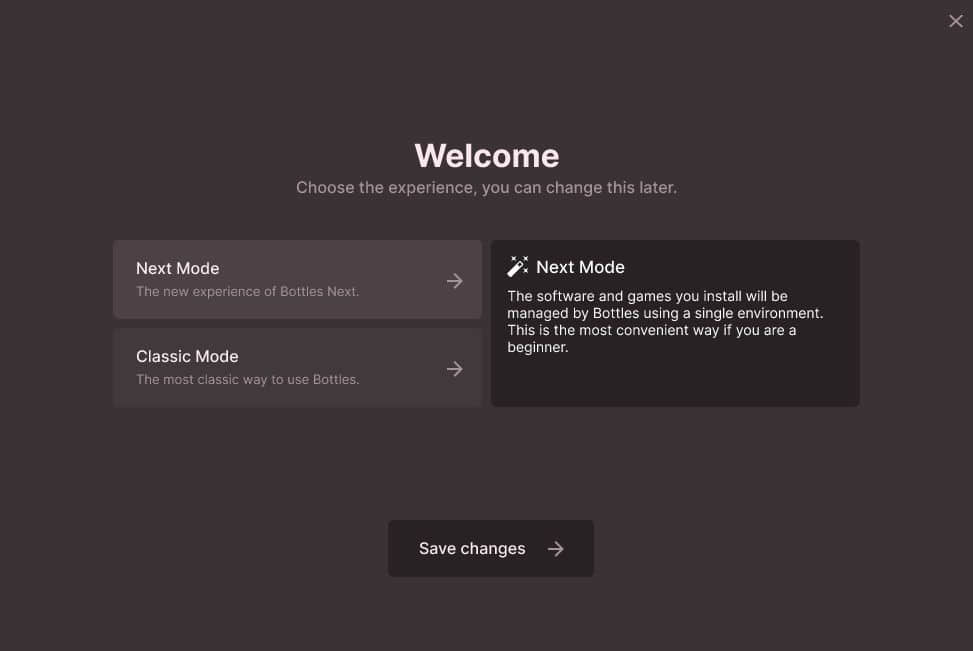
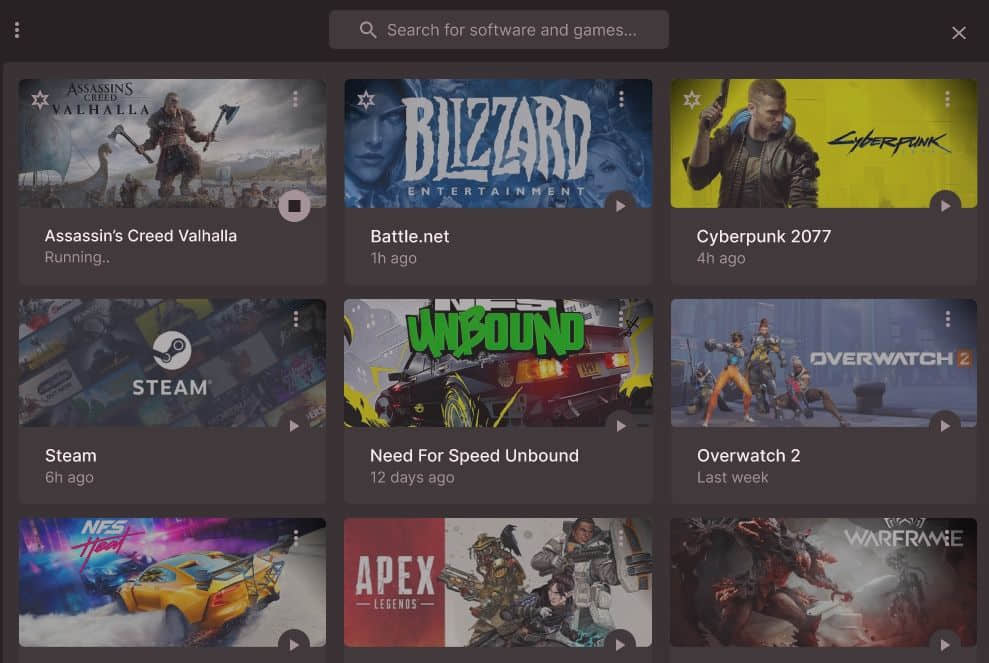
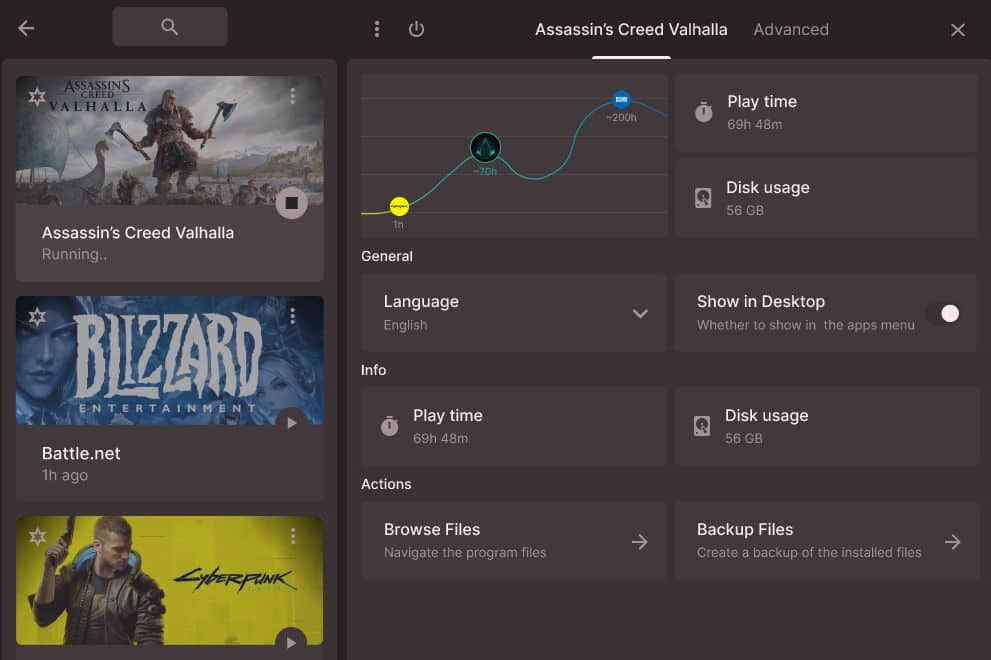
这是其创建者 Mirko Brombin 分享的 Bottles Next 的一些效果图:

Bottles Next 展示两种模式的设计

如你所见,他们的目标是推出两种使用模式,即 “ Next 模式 Next Mode ” 针对初级用户,以及 “ 经典模式 Classic Mode ” 针对资深用户。

? 这些效果图可能不代表 Bottles Next 的最终设计。

Bottles Next 的更新旨在提供更简洁的用户体验,同时依然保持了工具的可定制性。

游戏信息界面看起来很吸引人,显示了重要信息,并提供了进入高级设置的选项。

我个人觉得这个设计不错,你觉得呢?

核心的变化

计划中的技术变动很大,但当然,你可能无法从用户界面上看出其变化。

后端重写的一些目标包括:

  • 让后端独立于图形用户界面
  • 重新定义应用如何与其创建的 “ 前置瓶 bottle ” 联系,重点是单一应用。
  • 引入新功能(如取消创建 “前置瓶” 的能力)

(LCTT 译注:Wine 使用一个被称之为 “Wineprefix” 的配置目录来控制使用 Wine 运行的 Windows 程序,这个目录也被比喻作 “bottle”,而 “Bottles” 是一个基于此机制的软件。在此,我将 “Wineprefix” 和 “bottle” 尝试翻译为 “Wine 前置配置” 和 “前置瓶”。)

为了使后端独立于图形用户界面,他们计划使用客户端和本地服务器的概念。因此,其他应用也可以使用 Bottles 服务器来处理已创建的 Wine 前置配置 Wineprefix 。

? Wine 前置配置 Wineprefix 是 Wine 用于存储配置文件及已安装的 Windows 程序的目录(更多关于 Wine 的信息参见 Arch Linux Wiki)。

换句话说,他们目标是改变所有的工作方式,同时保证他们的后端对其他应用管理 Wine 是有利的。

关于技术变化,Mirko 提到:

这种全新的架构允许在任何需要管理 Wine 前置配置的应用中使用 Bottles。你可以用任何工具包,例如 qt、GTK 等写客户端。我们正朝着 Electron 的道路前进,同时也在开发一个 GTK 客户端。

(计划中)Bottles Next 工作方式的一个有趣的地方:

Bottles Next 将会是第一款能够从内部管理 Wine 前置配置的管理器。我们正在编写一个名为 WineBridge 的项目,它运行在 Wine 前置配置内部,然后通过协议与 Bottles 通信。这样我们便可以避免使用 Shell 命令来启动程序或调整 Wine 前置配置 Wineprefix ,大大降低了痛苦。

此外,他提到将基于 Go 编程语言进行重写。

简而言之,即将在底层和前端出现大量重大的变化。这些整合后,必然能够在 Bottles 上提升用户体验。

随着他们透露的关于 Bottles Next 更多的计划和进展信息,我们可能会获得更多值得关注的消息。

? 如果可以,帮助他们!

我敢肯定,至此为止,作为一个 Linux 游戏狂热爱好者,你一定迫不及待想要看到下一代的更新!

然而,已经分享的开发计划会需要一段时间去实践,最后才能推出。

但不用担心,你可以伸出援手!

你可以在 GitHub 上为项目做出贡献,提出你的想法/反馈到 论坛, 加入他们的 Discord 服务器找出更多参与 Bottles Next 项目的方式。

Bottles

? 你对 Bottles Next 有什么看法?在下方的评论中分享你的观点。

(题图:MJ/e6b335c1-70d9-4404-b62f-e9b27fd128bb)


via: https://news.itsfoss.com/bottles-next-linux-gaming/

作者:Ankush Das 选题:lujun9972 译者:ChatGPT 校对:wxy

本文由 LCTT 原创编译,Linux中国 荣誉推出

现在,所有人都能再次享受 Roblox 了!

Roblox 即将重新登陆 Linux 平台。

不久前,我们曾 报道 Roblox 的新反作弊软件 Hyperion 将默认阻断 Wine 的使用,这无疑让人失望。

然而,随着最近的开发进展,这一状况将有所改观。以下是整个情况的介绍。

发生了什么: 你看,早在 5 月,Roblox 推出了新的反作弊软件,成为了默认阻止 Wine 使用的工具,然而 这一变化并非失误,而是故意为之。

那时,一名 Roblox 员工在论坛中彻底否定了在 Linux 原生支持或找到变通方法运行 Roblox 的可能。

然而,事情并没有因此结束。

几天前,Roblox 的一名员工回复了论坛上的一篇帖子,称:

向 Grapejuice 社区大声疾呼 - 这是特别为你们准备的。

随后,他展示了一张截图,揭示了 Roblox 在 Manjaro Linux 上运行 的信息。

来源:Roblox 员工 / 论坛

如果你还不知道,Grapejuice 是一个管理应用程序,可以帮助你在 Linux 上正确设置 Wine 和 Roblox。

尽管新的反作弊软件已经发布,但这显示了 Roblox 也能重新在 Linux 上运行。对我来说,这听起来很棒!

期待何时: 目前来看,这项整合工作仍在进行中,同样的,上文提到的员工表示:

我们将发布关于 Wine 的非官方支持的正式声明。至于何时,就说在不久之后™。

没错,Linux 上的 Roblox 玩家可能还需要稍作等待。

然而,玩家们现在应该会感到高兴,认识到至少 Roblox 在 Linux 上的非官方支持即将到来。

你可以查看 这里 的讨论以获取关于这个实施情况的更多详细信息。(需要登录)。

参考来源:GamingOnLinux


via: https://news.itsfoss.com/roblox-wine-support-linux/

作者:Sourav Rudra 选题:lujun9972 译者:ChatGPT 校对:wxy
本文由 LCTT 原创编译,Linux中国 荣誉推出

想在 Ubuntu 上运行仅限 Windows 的软件?Wine 就是你的朋友。学习在 Ubuntu Linux 中安装 Wine。

只要稍加努力,你可以使用 Wine 来 在 Linux 上运行 Windows 应用程序 。当你必须在 Linux 上运行一个仅有 Windows 版本的应用程序时,Wine 是一个你可以尝试的工具。

请注意:你不能使用 Wine 来运行每一个 Windows 游戏或软件。请浏览 已支持的应用程序的数据库。评估为白金级或黄金级的软件更有可能与 Wine 一起平稳的运行。

如果你已经找到一个仅有 Windows 版本的软件,并且 Wine 也很好地支持它,现在希望使用它,这篇教程将帮助你在 Ubuntu 上安装 Wine 。

? 如果你在此之前已经安装了 Wine ,你应该完全地移除它,以避免一些冲突。此外,你应该参考它的 下载页面 来获取特定 Linux 发行版的附加说明。

在 Ubuntu 上安装 Wine

这里有很多方法来在你的系统上安装 Wine 。几乎所有的 Linux 发行版都在它们的软件包存储库中提供 Wine 。

大多数的时候,Wine 的最新稳定版本都可以通过软件包存储库获得。

  • 从 Ubuntu 的存储库中安装 Wine(简单,但是可能不是最新的版本)
  • 从 Wine 的存储库中安装 Wine(稍微复杂一些,但是提供最新的版本)

请耐心等待,按照步骤逐步安装和 Wine 。这里有一些相关的步骤。

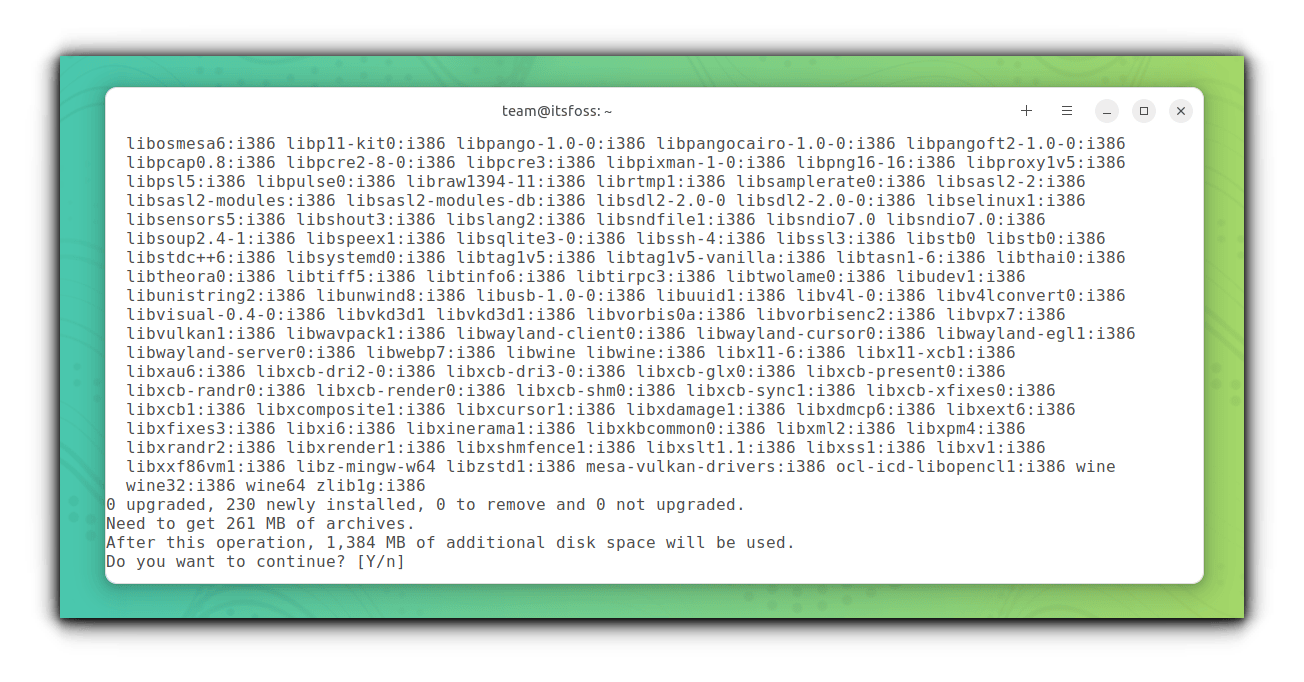
? 请记住,Wine 会安装很多很多的软件包。你将看到一份庞大的软件包列表,安装大小差不多 1.3 GB 。

Wine download and installed size

方法 1. 从 Ubuntu 安装 Wine(简单)

Wine 可以在 Ubuntu 的官方存储库中获得,你可以在那里简单地安装它。不过,这种方法获取的版本可能不能最新的。

即使你正在使用一个 64 位的 Ubuntu 安装,你也想要在你的发行版上添加 32 位架构的支持,这将有利于你安装特殊的软件。

输入下面的命令:

sudo dpkg --add-architecture i386

接下来,安装 Wine 使用:

sudo apt update
sudo apt install wine

方法 2: 从 Wine 的存储库安装最新的版本

Wine 是一个日新月异的程序。因此,始终建议安装 Wine 的最新稳定版本,以获取更多软件的支持。

首先,移除已存在的 Wine 安装。

步骤 1: 确保添加 32 位架构支持:

sudo dpkg --add-architecture i386

步骤 2: 下载和添加存储库密钥:

sudo mkdir -pm755 /etc/apt/keyrings
sudo wget -O /etc/apt/keyrings/winehq-archive.key https://dl.winehq.org/wine-builds/winehq.key

步骤 3: 现在,下载 WineHQ 源文件文件。

? 这个步骤取决于你正在使用的 Ubuntu 或 Mint 的版本。请 检查你的 Ubuntu 版本 或 Mint 版本 。在你掌握这些信息后,分别使用针对你的相对应的版本的命令。

针对 Ubuntu 23.04 Lunar Lobster ,使用下面的命令:

sudo wget -NP /etc/apt/sources.list.d/ https://dl.winehq.org/wine-builds/ubuntu/dists/lunar/winehq-lunar.sources

如果你持有 Ubuntu 22.04 或 Linux Mint 21.X 系列,使用下面的命令:

sudo wget -NP /etc/apt/sources.list.d/ https://dl.winehq.org/wine-builds/ubuntu/dists/jammy/winehq-jammy.sources

如果你正在运行 Ubuntu 20.04 或 Linux Mint 20.X 系列,使用:

sudo wget -NP /etc/apt/sources.list.d/ https://dl.winehq.org/wine-builds/ubuntu/dists/focal/winehq-focal.sources

Ubuntu 18.04 或 Linux Mint 19.X 系列用户,可以使用下面的命令来添加源文件文件:

sudo wget -NP /etc/apt/sources.list.d/ https://dl.winehq.org/wine-builds/ubuntu/dists/bionic/winehq-bionic.sources

在完成后,更新软件包信息和安装 Wine 的稳定版本软件包。

sudo apt install --install-recommends winehq-stable

如果你现有开发版本或暂存版本,相应地使用 winehq-devel 或 winehq-staging 。

初始化 Wine 配置

在 Wine 安装后,运行下面的命令:

winecfg

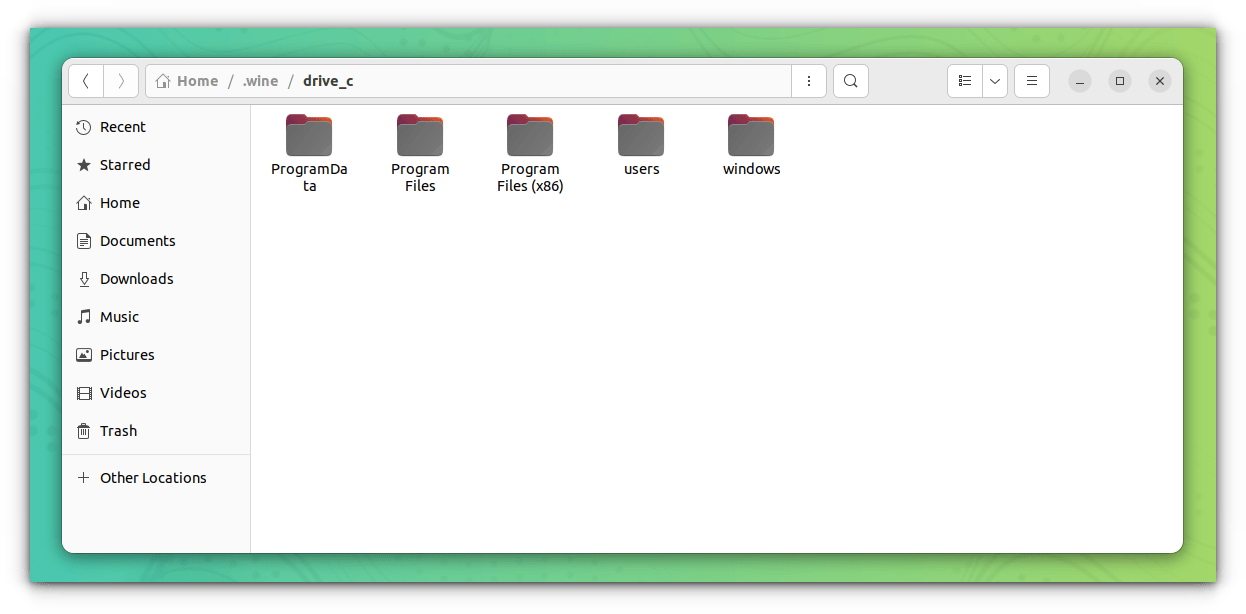
这将创建用于安装 Windows 应用程序的 虚拟的 C: 驱动器 。

C: Drive created by winecfg in Home directory

在按照这些步骤时,有时,你可能在文件管理器的邮件菜单中找不到 “ 使用 Wine Windows 程序加载器打开 Open With Wine Windows Program Loader ” 的选项。

在这种情况下,通过 创建软链接 到适当的目录来修复它:

sudo ln -s /usr/share/doc/wine/examples/wine.desktop /usr/share/applications/

然后,重新启动你的系统来获取更改。

使用 Wine 来运行 Windows 应用程序

在你安装 Wine 并通过运行 winecfg 将其配置后, 现在是安装 Windows 应用程序的时间了。

在这里,7Zip.exe 文件是用于演示目的的。我知道我应该使用一个更好的示例,因为 7Zip 在 Linux 上是可获得的。不过,对于其它的应用程序来说,接下来的流程是相同的。

首先,从它的 官方下载页面 下载 7Zip 文件。

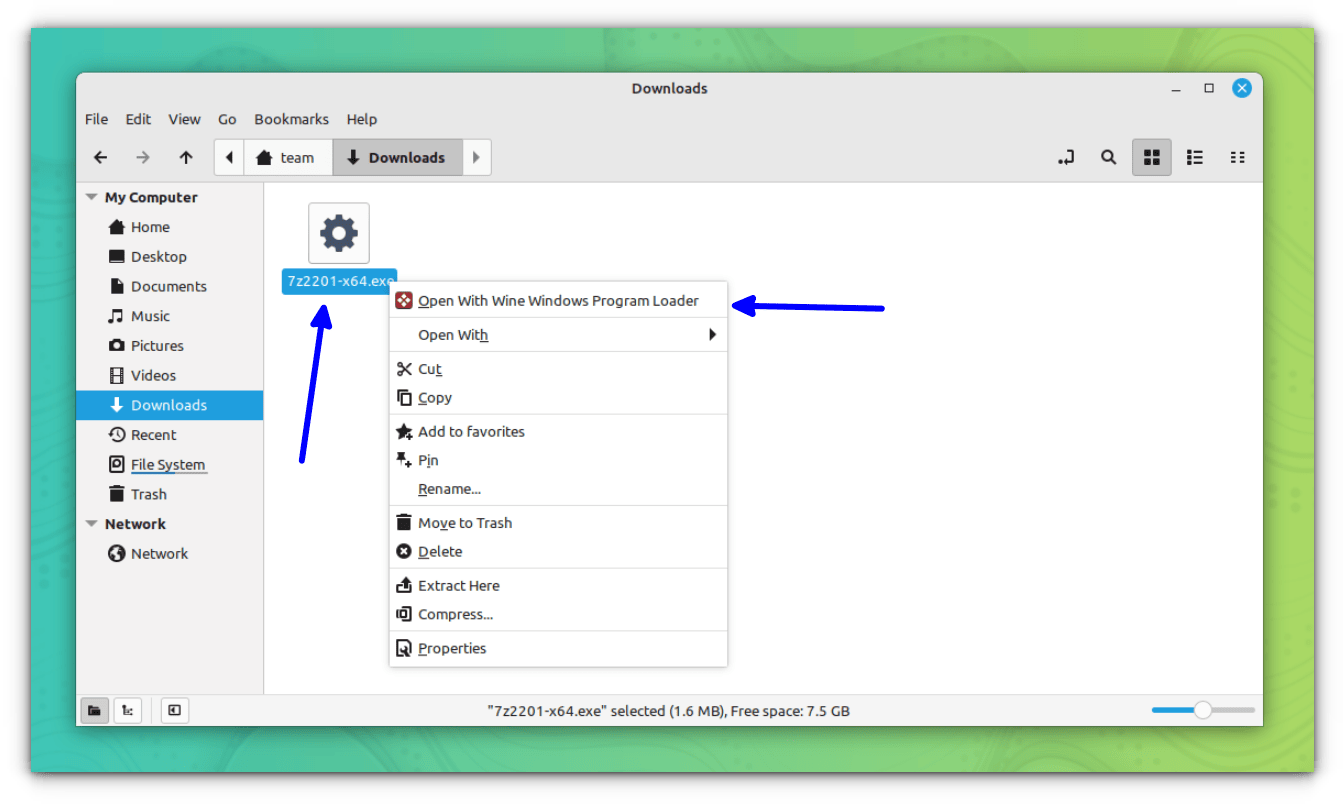
现在,在该文件上右键单击,并选择“使用 Wine Windows 程序加载器打开”选项:

Open 7zip exe file using Wine WIndows Program Loader in Nemo file manager

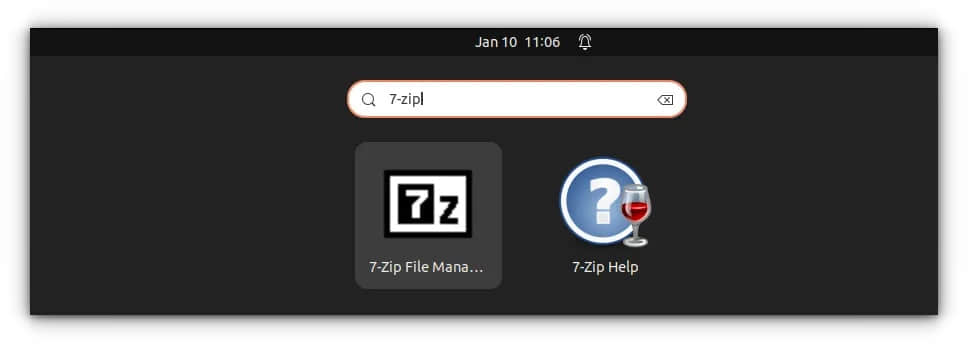
这将提示我们安装该文件。单击 “ 安装 Install ” 并让其完成。在完成后,你可以像其它的一些原生应用程序一样打开 7zip 。

Open 7Zip from Ubuntu Activities Overview

你可以使用 wine uninstaller 命令来卸载任意已安装的应用程序。

这里是一篇关于在 Linux 上 使用 Wine 来运行 Windows 软件 的专业教程。

从 Ubuntu 中移除 Wine

如果你没有发现 Wine 有趣,或者,如果 Wine 不能正确地运行你想要的应用程序,你可能需要卸载 Wine 。为此,按照下面的步骤。

通过 Ubuntu 存储库移除已安装的 Wine

为通过存储库移除已安装的 Wine ,首先运行:

sudo apt remove --purge wine

更新你的软件包信息:

sudo apt update

现在,使用 autoclean 命令来清理本地存储库中已检索取回的几乎不再有用的软件包文件。

sudo apt-get autoclean
sudo apt-get clean

移除那些已安装但不再需要的软件包:

sudo apt autoremove

现在,重新启动系统。

如果 Wine 存储库移除 Wine 安装

移除已安装的 wine-stable 软件包。

sudo apt remove --purge wine-stable

更新你的软件包信息:

sudo apt update

现在,使用 autoclean 和 clean 命令来清理本地存储库中已检索取回的几乎不再有用的软件包文件。

sudo apt-get autoclean
sudo apt-get clean

移除先前添加的源文件文件。使用你的相对应的发行版文件夹。在这里,使用的是 Ubuntu 22.04 。

sudo rm /etc/apt/sources.list.d/winehq-jammy.sources

在这移除后,更新你的系统信息:

sudo apt update

可选,如果你希望的话,移除你先前添加的密钥文件。

sudo rm /etc/apt/keyrings/winehq-archive.key

现在,手动移除剩余的一些的文件。

还有一些关于使用 Wine 的问题?

你也可以翻阅我们关于使用 Wine 的教程。它应该能回答你可能想要解决的问题。

没有比 Wine 工程的网站更好的地方了。它们有一个专业的常见问题解答页面:

Wine 的 FAQ

如果你还有问题,你可以浏览 它们的维基 来查看详细的 文档 或者在 它们的论坛 中询问你的疑问。

或者,如果你不介意花一些钱,你可以选择 CrossOver 。它基本上就是 Wine ,但是有高级的支持。你也可以联系他们的团队来解决你的问题。

我的意见是,在你不能找到一款你必需使用的替换软件时,你应该求助于 Wine 。事实上,在这种情况下,不能保证与 Wine 一起工作。

但是,Wine 为从 Windows 迁移到 Linux 提供了一些希望。


via: https://itsfoss.com/install-wine-ubuntu/

作者:Abhishek Prakash 选题:lkxed 译者:robsean 校对:wxy

本文由 LCTT 原创编译,Linux中国 荣誉推出

必应超越百度成为中国最大的桌面搜索引擎

根据 StatCounter 最近发布的数据,在中国市场,必应在 2023 年 4 月获得了 37.4% 的历史最高市场份额,超过了百度(27.01%)10 个百分点。之后的分别是搜狗(16.36%)、其它(7.45%)、360 好搜(6.25%)和谷歌(5.2%)。

消息来源:Gizmo China

老王点评:我觉得这与必应提供了 GPT 的对话式搜索功能有关,不过这个数据我认为有较大的偏差。不过,很高兴看到百度传统的搜索市场份额的丧失。

// 更新:下一期消息中,StatCounter 表示数据有误,正在调查。

Meta 的新人工智能模型能够处理 1000 多种语言的语音

Meta 公司的研究人员通过重新训练该公司在 2020 年开发的人工智能模型,可以识别和产生 1000 多种语言的语音,比目前可用的增加了 10 倍。Meta 通过 GitHub 开源了该模型。世界上大约有 7000 种语言,但现有的语音识别模型只全面覆盖了其中的 100 种。这是因为这类模型往往需要大量的标记训练数据,而这些数据只适用于少数语言。新的模型能够从音频中学习语音模式,而不需要大量的文字记录等标记数据。

消息来源:Technology Review
老王点评:Meta 的开源策略我们就不用多说了,其在语音等多模态方面的努力,将为 AI 插上多种交流方式的翅膀、

CodeWeavers 现在转为员工所有权信托基金控制

CodeWeavers 是一家以在 Linux/macOS/Chrome OS 上运行 Windows 游戏和应用的 CrossOver 软件而闻名的公司,同时也是 Wine 项目的主要贡献者和支持者。在 CodeWeavers 掌舵 27 年后,其创始人 Jeremy White 宣布退休。作为最大股东,他决定将该公司过渡到员工所有权信托。该信托基金将确保 CodeWeavers 继续为社区和员工的利益而运作。

消息来源:Phoronix
老王点评:一家真正爱开源,为开源不遗余力做出贡献的公司,其创始人的格局果然博大。

《英雄联盟》源代码被窃,勒索 1000 万美元

开发《英雄联盟》的拳头游戏被入侵,入侵者说,“我们已经获得了你的宝贵数据,包括珍贵的反作弊源代码和整个《英雄联盟》的游戏代码及其工具,以及你的用户模式反作弊器 Packman。……要求交换 10,000,000 美元。”并只给了 12 个小时的期限。入侵者警告称,他们只花费了几个小时的业余水平的入侵。拳头游戏承认了被入侵,但表示不会支付赎金,没有提供更多信息。

消息来源:VICE
老王点评:1000 万美元对日进斗金的《英雄联盟》倒是不贵,问题是,支付了赎金怕是也没用。

自由软件基金会收紧对许可证的审批

自由软件基金会(FSF)董事会通过了下个月实施的更新章程,旨在进一步保护左版许可。更新后的附则收紧了起草和发布新的/更新的许可证的审批程序:现在需要绝对多数(66%)的赞成票。此规定适用于所有 FSF 许可证,包括任何 GNU 版权许可证。

消息来源:自由软件基金会
老王点评:看起来 FSF 在治理方面进一步完善了。

Wine 8.0 发布,完成 PE 转换

作为年度稳定版本,Wine 8.0 纳入了过去一年中的所有变化。在此版本中,完成了将所有 Wine 模块转换为 PE 格式的工作。这对于复制保护、64 位主机上的 32 位应用支持、Windows 调试器、Arm 上的 x86 应用等工作非常重要。此外,在 Wine 8.0 中还有如下变化:打印处理器架构已经实现;继续进行 WoW64 的开发;控制器的热插拔支持得到了极大的改善等等。

消息来源:Wine HQ
老王点评:虽然有越来越多的原生 Linux 应用和游戏,现在 Wine 并不如早期那么重要,但是 Wine 依然是 Linux 的重要基石之一。