标签 RHEL 下的文章

如果你正在使用 Enterprise Linux 发行版(Red Hat Enterprise Linux 或其衍生产品,如 CentOS 或 Scientific Linux),并且需要对特定硬件或新硬件支持,那么你找对地方了。

在本文中,我们将讨论如何启用 ELRepo 仓库,该软件源包含文件系统驱动以及网络摄像头驱动程序等等(支持显卡、网卡、声音设备甚至新内核)

在 Enterprise Linux 中启用 ELRepo

虽然 ELRepo 是第三方仓库,但它有 Freenode(#elrepo)上的一个活跃社区以及用户邮件列表的良好支持。

如果你仍然对在软件源中添加一个独立的仓库表示担心,请注意 CentOS 已在它的 wiki(参见此处)将它列为是可靠的。如果你仍然有疑虑,请随时在评论中提问!

需要注意的是 ELRepo 不仅提供对 Enterprise Linux 7 提供支持,还支持以前的版本。考虑到 CentOS 5 在本月底(2017 年 3 月)结束支持(EOL),这可能看起来并不是一件很大的事,但请记住,CentOS 6 的 EOL 不会早于 2020 年 3 月之前。

不管你用的 EL 是何版本,在实际启用时需要先导入 GPG 密钥:

# rpm --import https://www.elrepo.org/RPM-GPG-KEY-elrepo.org

在 EL5 中启用 ELRepo:

# rpm -Uvh http://www.elrepo.org/elrepo-release-5-5.el5.elrepo.noarch.rpm

在 EL6 中启用 ELRepo:

# rpm -Uvh http://www.elrepo.org/elrepo-release-6-6.el6.elrepo.noarch.rpm

在 EL7 中启用 ELRepo:

# rpm -Uvh http://www.elrepo.org/elrepo-release-7.0-2.el7.elrepo.noarch.rpm

这篇文章只会覆盖 EL7,在接下来的小节中分享几个例子。

理解 ELRepo 频道

为了更好地组织仓库中的软件,ELRepo 共分为 4 个独立频道:

  • elrepo 是主频道,默认情况下启用。它不包含正式发行版中的包。
  • elrepo-extras 包含可以替代发行版提供的软件包。默认情况下不启用。为了避免混淆,当需要从该仓库中安装或更新软件包时,可以通过以下方式临时启用该频道(将软件包替换为实际软件包名称):# yum --enablerepo=elrepo-extras install package
  • elrepo-testing 提供将放入主频道中,但是仍在测试中的软件包。
  • elrepo-kernel 提供长期及稳定的主线内核,它们已经特别为 EL 配置过。

默认情况下,elrepo-testing 和 elrepo-kernel 都被禁用,如果我们需要从中安装或更新软件包,可以像 elrepo-extras 那样启用它们。

要列出每个频道中的可用软件包,请运行以下命令之一:

# yum --disablerepo="*" --enablerepo="elrepo" list available
# yum --disablerepo="*" --enablerepo="elrepo-extras" list available
# yum --disablerepo="*" --enablerepo="elrepo-testing" list available
# yum --disablerepo="*" --enablerepo="elrepo-kernel" list available

下面的图片说明了第一个例子:
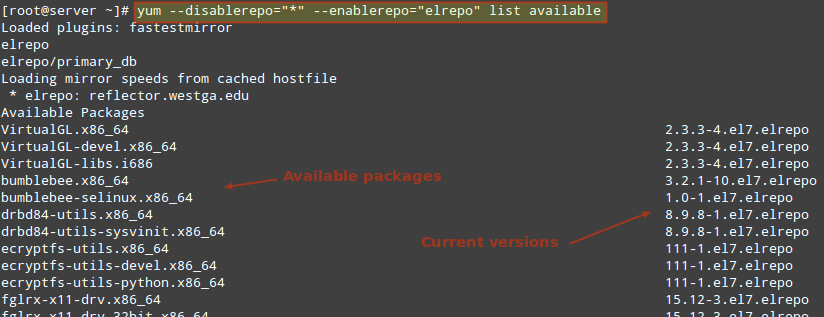
List ELRepo Available Packages

列出 ELRepo 可用的软件包

总结

本篇文章中,我们已经解释 ELRepo 是什么,以及你从如何将它们添加到你的软件源。

如果你对本文有任何问题或意见,请随时在评论栏中联系我们。我们期待你的回音!


作者简介:

Gabriel Cánepa - 一位来自阿根廷圣路易斯梅塞德斯镇 (Villa Mercedes, San Luis, Argentina) 的 GNU/Linux 系统管理员,Web 开发者。就职于一家世界领先级的消费品公司,乐于在每天的工作中能使用 FOSS 工具来提高生产力。


via: http://www.tecmint.com/enable-elrepo-in-rhel-centos-scientific-linux/

作者:Gabriel Cánepa 译者:geekpi 校对:wxy

本文由 LCTT 原创编译,Linux中国 荣誉推出

介绍

目的

在 RHEL7/CentOS7/Scientific Linux 7 中重设 root 密码。

要求

RHEL7 / CentOS7 / Scientific Linux 7

困难程度

中等

指导

RHEL7 的世界发生了变化,重置 root 密码的方式也一样。虽然中断引导过程的旧方法(init=/bin/bash)仍然有效,但它不再是推荐的。“Systemd” 使用 “rd.break” 来中断引导。让我们快速浏览下整个过程。

启动进入最小模式

重启系统并在内核列表页面在系统启动之前按下 e。你会进入编辑模式。

中断启动进程

在内核字符串中 - 在以 linux 16 /vmlinuz- ect 结尾的行中输入 rd.break。接着 Ctrl+X 重启。系统启动进入初始化内存磁盘,并挂载在 /sysroot。在此模式中你不需要输入密码。

重新挂载文件系统以便读写

switch_root:/# mount -o remount,rw /sysroot/

使 /sysroot 成为根目录

switch_root:/# chroot /sysroot 

命令行提示符会稍微改变。

修改 root 密码

sh-4.2# passwd 

加载 SELinux 策略

sh-4.2# load_policy -i 

在 /etc/shadow 中设置上下文类型

sh-4.2# chcon -t shadow_t /etc/shadow 

注意:你可以通过如下创建 autorelabel 文件的方式来略过最后两步,但自动重建卷标会花费很长时间。

sh-4.2# touch /.autorelabel 

因为这个原因,尽管它更简单,它应该作为“懒人选择”,而不是建议。

退出并重启

退出并重启并用新的 root 密码登录。


via: https://linuxconfig.org/how-to-reset-the-root-password-in-rhel7-centos7-scientific-linux-7-based-systems

作者:Rado Folwarczny 译者:geekpi 校对:wxy

本文由 LCTT 原创编译,Linux中国 荣誉推出

RHEL 是由红帽公司开发维护的开源 Linux 发行版,可以运行在所有的主流 CPU 架构中。一般来说,多数的 Linux 发行版都可以免费下载、安装和使用,但对于 RHEL,只有在购买了订阅之后,你才能下载和使用,否则只能获取到试用期为 30 天的评估版。

本文会告诉你如何在你的机器上安装最新的 RHEL 7.3,当然了,使用的是期限 30 天的评估版 ISO 镜像,请自行到 https://access.redhat.com/downloads 下载。

如果你更喜欢使用 CentOS,请移步 CentOS 7.3 安装指南。

欲了解 RHEL 7.3 的新特性,请参考 版本更新日志。

先决条件

本次安装是在支持 UEFI 的虚拟机固件上进行的。为了完成安装,你首先需要进入主板的 EFI 固件更改启动顺序为已刻录好 ISO 镜像的对应设备(DVD 或者 U 盘)。

如果是通过 USB 介质来安装,你需要确保这个可以启动的 USB 设备是用支持 UEFI 兼容的工具来创建的,比如 Rufus,它能将你的 USB 设备设置为 UEFI 固件所需要的 GPT 分区方案。

为了进入主板的 UEFI 固件设置面板,你需要在电脑初始化 POST ( 通电自检 ( Power on Self Test ) ) 的时候按下一个特殊键。

关于该设置需要用到特殊键,你可以向主板厂商进行咨询获取。通常来说,在笔记本上,可能是这些键:F2、F9、F10、F11 或者 F12,也可能是 Fn 与这些键的组合。

此外,更改 UEFI 启动顺序前,你要确保 快速启动选项 ( QuickBoot/FastBoot ) 和 安全启动选项 ( Secure Boot ) 处于关闭状态,这样才能在 EFI 固件中运行 RHEL。

有一些 UEFI 固件主板模型有这样一个选项,它让你能够以传统的 BIOS 或者 EFI CSM ( 兼容支持模块 ( Compatibility Support Module ) ) 两种模式来安装操作系统,其中 CSM 是主板固件中一个用来模拟 BIOS 环境的模块。这种类型的安装需要 U 盘以 MBR 而非 GPT 来进行分区。

此外,一旦在你的 UEFI 机器中以这两种模式之一成功安装好 RHEL 或者类似的 OS,那么安装好的系统就必须以你安装时使用的模式来运行。而且,你也不能够从 UEFI 模式变更到传统的 BIOS 模式,反之亦然。强行变更这两种模式会让你的系统变得不稳定、无法启动,同时还需要重新安装系统。

RHEL 7.3 安装指南

1、 首先,下载并使用合适的工具刻录 RHEL 7.3 ISO 镜像到 DVD 或者创建一个可启动的 U 盘。

给机器加电启动,把 DVD/U 盘放入合适驱动器中,并根据你的 UEFI/BIOS 类型,按下特定的启动键变更启动顺序来启动安装介质。

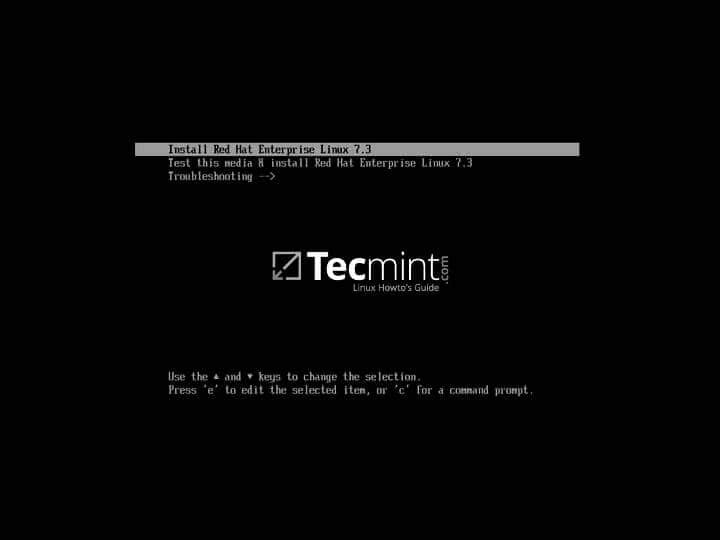
当安装介质被检测到之后,它会启动到 RHEL 的 grub 菜单。选择“Install red hat Enterprise Linux 7.3” 并按回车继续。

RHEL 7.3 Boot Menu

RHEL 7.3 启动菜单

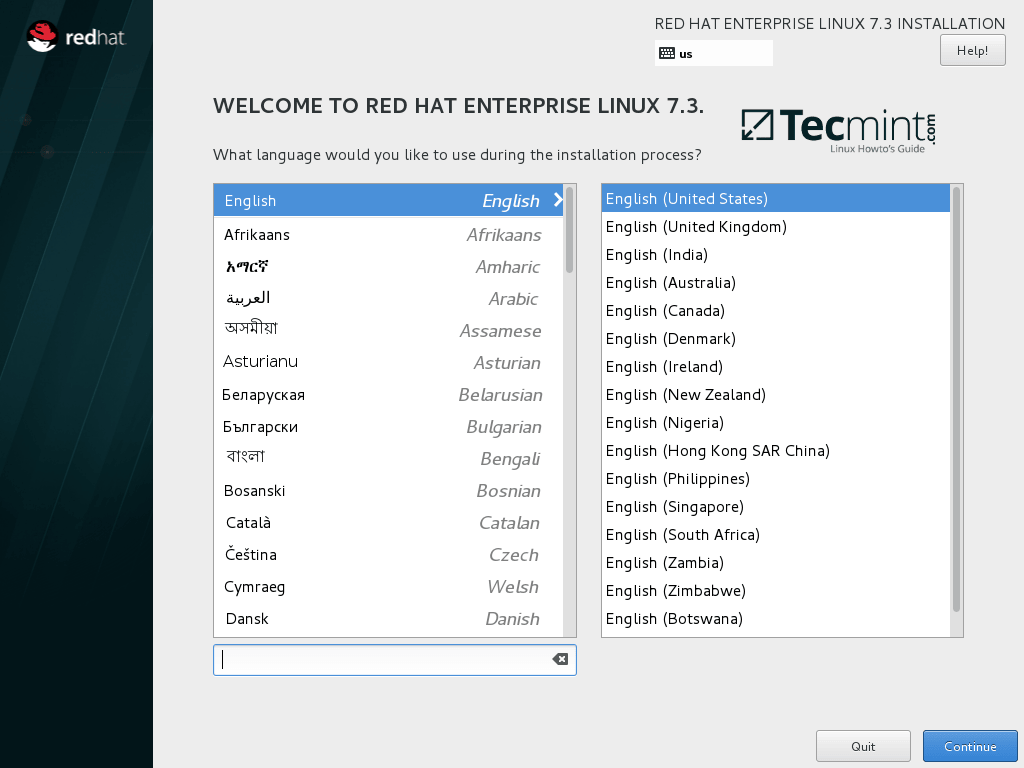
2、 之后屏幕就会显示 RHEL 7.3 欢迎界面。该界面选择安装过程中使用的语言 (LCTT 译注:这里选的只是安装过程中使用的语言,之后的安装中才会进行最终使用的系统语言环境) ,然后按回车到下一界面。

Select RHEL 7.3 Language

选择 RHEL 7.3 安装过程使用的语言

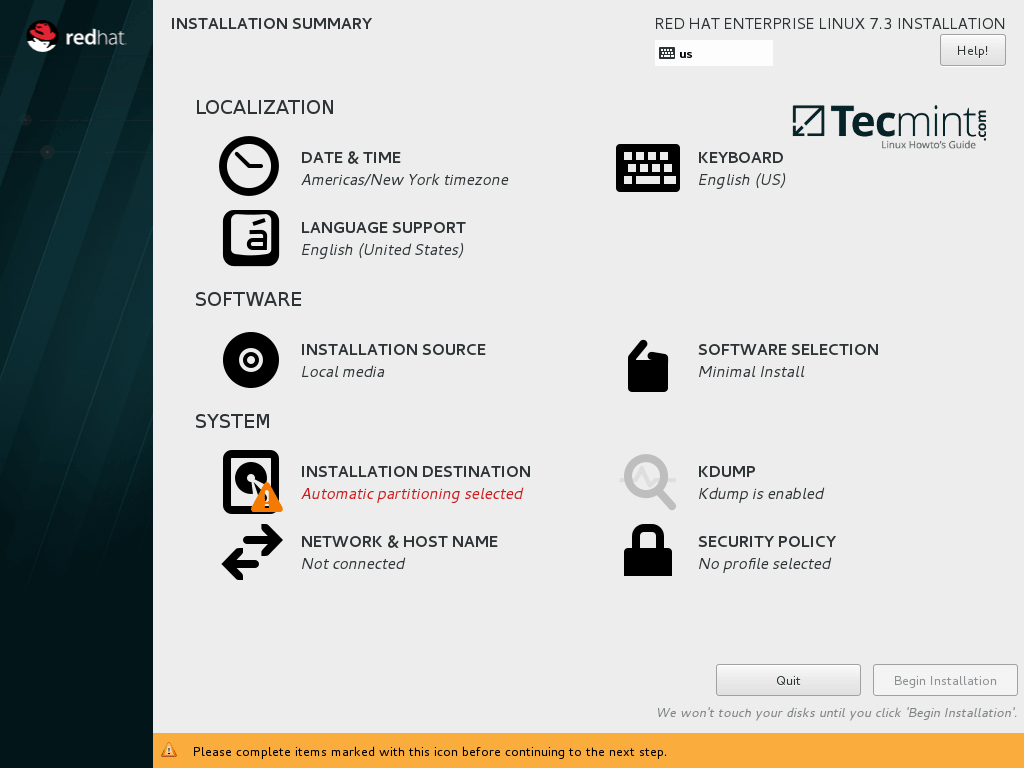
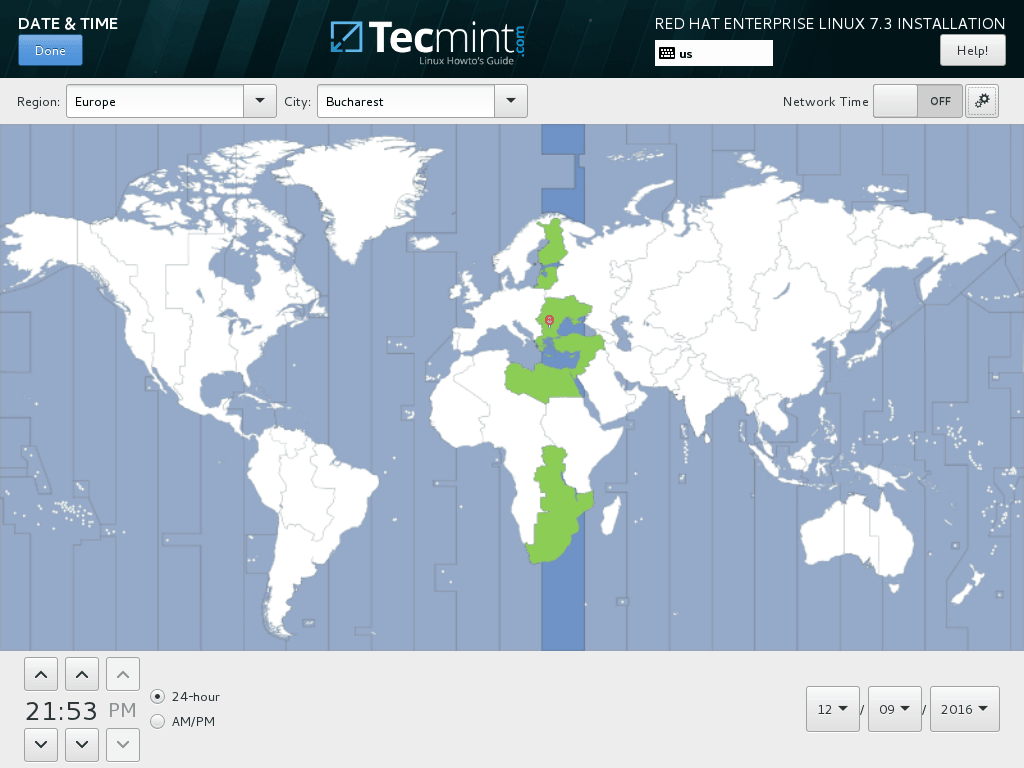
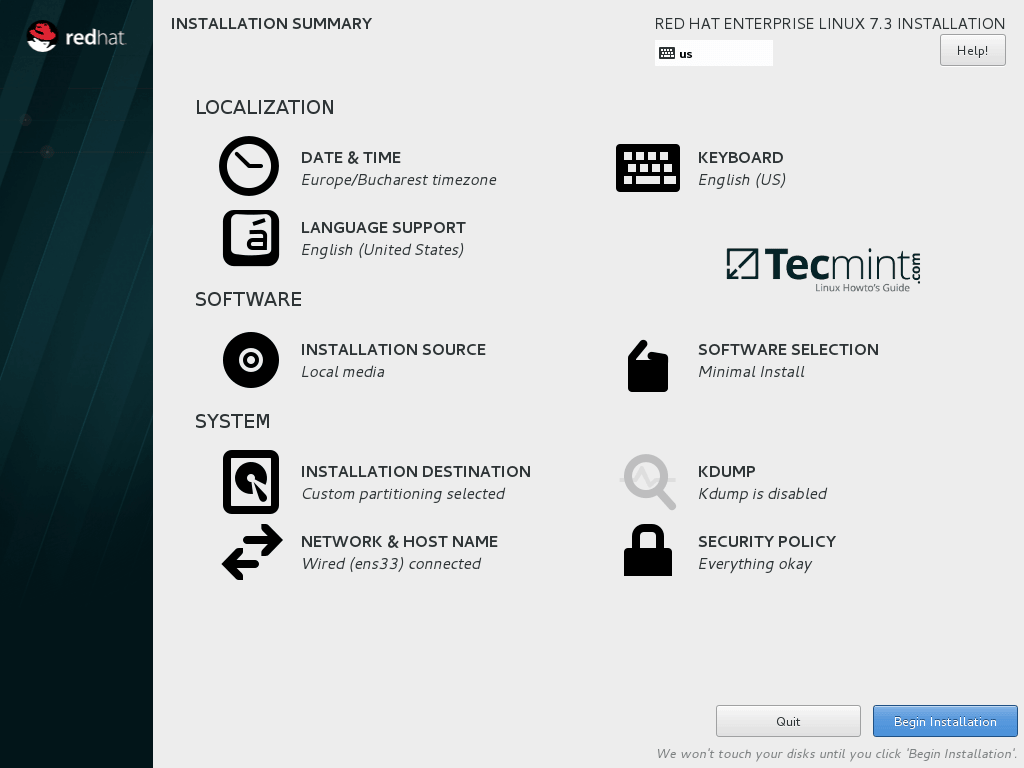
3、 下一界面中显示的是安装 RHEL 时你需要设置的所有事项的总体概览。首先点击 日期和时间 ( DATE & TIME ) 并在地图中选择你的设备所在地区。

点击最上面的 完成 ( Done ) 按钮来保持你的设置,并进行下一步系统设置。

RHEL 7.3 Installation Summary

RHEL 7.3 安装概览

Select RHEL 7.3 Date and Time

选择 RHEL 7.3 日期和时间

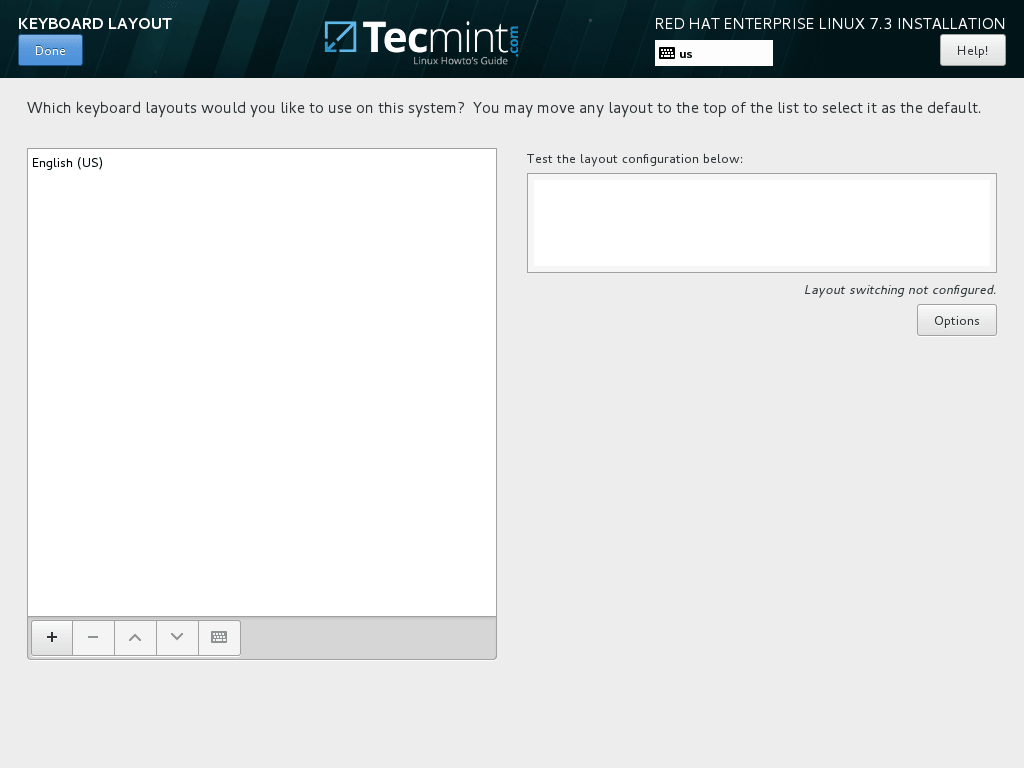
4、 接下来,就是配置你的 键盘 ( keyboard ) 布局并再次点击 完成 ( Done ) 按钮返回安装主菜单。

Configure Keyboard Layout

配置键盘布局

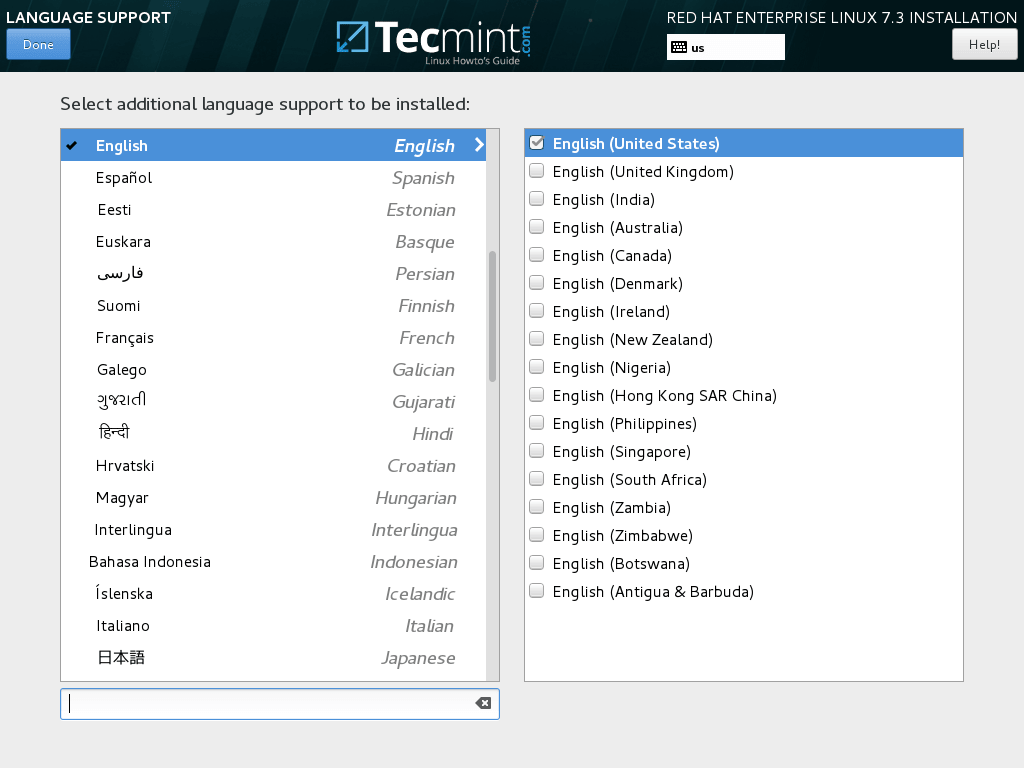
5、 紧接着,选择你使用的 语言支持 ( language support ) ,并点击 完成 ( Done ) ,然后进行下一步。

Choose Language Support

选择语言支持

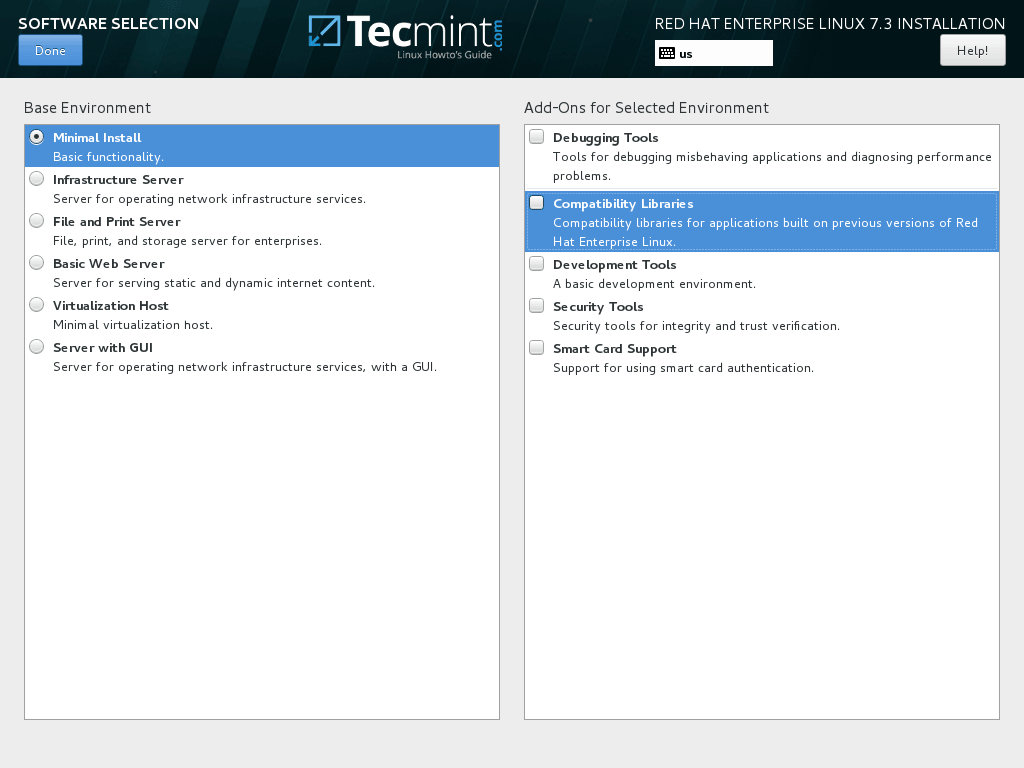
6、 安装源 ( Installation Source ) 保持默认就好,因为本例中我们使用本地安装 (DVD/USB 镜像),然后进行 软件集选择 ( Software Selection ) 。

此处你可以选择 基本环境 ( base environment ) 和 附件 ( Add-ons ) 。由于 RHEL 常用作 Linux 服务器, 最小化安装 ( Minimal Installation ) 对于系统管理员来说则是最佳选择。

对于生产环境来说,这也是官方极力推荐的安装方式,因为我们只需要在 OS 中安装极少量软件就好了。

这也意味着高安全性、可伸缩性以及占用极少的磁盘空间。同时,通过购买 订阅 ( subscription ) 或使用 DVD 镜像源,这里列出的的其它环境和附件都是可以在命令行中很容易地安装。

RHEL 7.3 Software Selection

RHEL 7.3 软件集选择

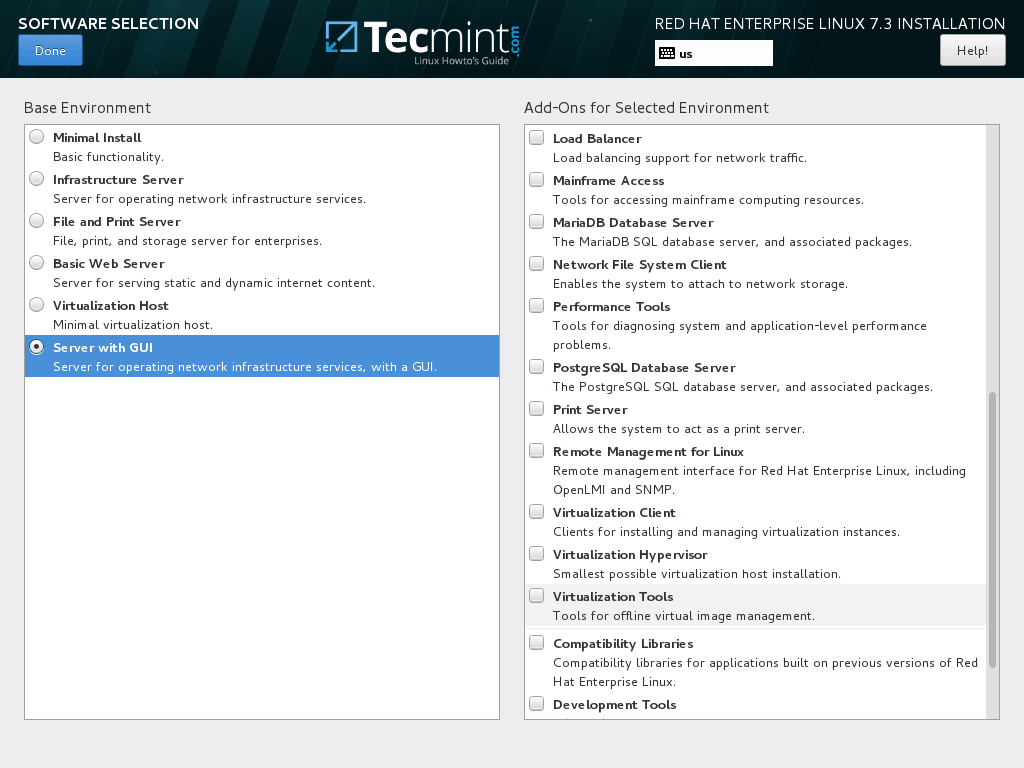
7、 万一你想要安装预定义的基本环境之一,比方说 Web 服务器、文件 & 打印服务器、架构服务器、虚拟化主机、带 GUI 的服务器等,直接点击选择它们,然后在右边的框选择附件,最后点击 完成 ( Done ) 结束这一步操作即可。

Select Server with GUI on RHEL 7.3

选择带 GUI 的服务器

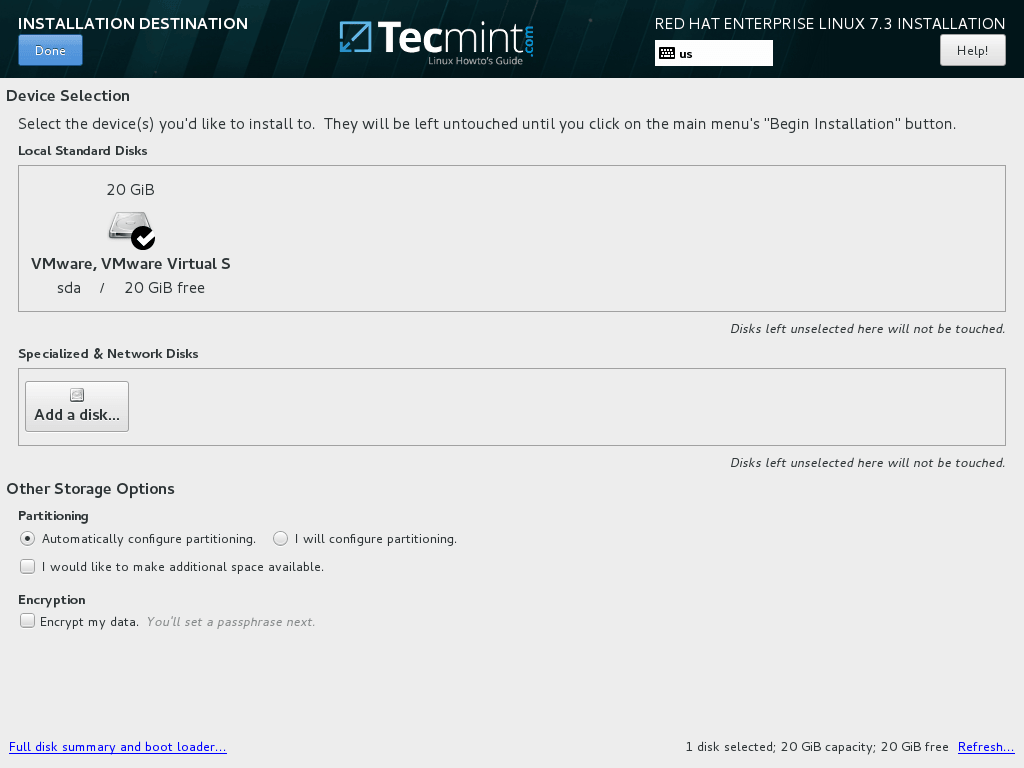
8、 在接下来点击 安装目标 ( Installation Destination ) ,这个步骤要求你为将要安装的系统进行分区、格式化文件系统并设置挂载点。

最安全的做法就是让安装器自动配置硬盘分区,这样会创建 Linux 系统所有需要用到的基本分区 (在 LVM 中创建 /boot、/boot/efi、/(root) 以及 swap 等分区),并格式化为 RHEL 7.3 默认的 XFS 文件系统。

请记住:如果安装过程是从 UEFI 固件中启动的,那么硬盘的分区表则是 GPT 分区方案。否则,如果你以 CSM 或传统 BIOS 来启动,硬盘的分区表则使用老旧的 MBR 分区方案。

假如不喜欢自动分区,你也可以选择配置你的硬盘分区表,手动创建自己需要的分区。

不论如何,本文推荐你选择自动配置分区。最后点击 完成 ( Done ) 继续下一步。

Choose RHEL 7.3 Installation Drive

选择 RHEL 7.3 的安装硬盘

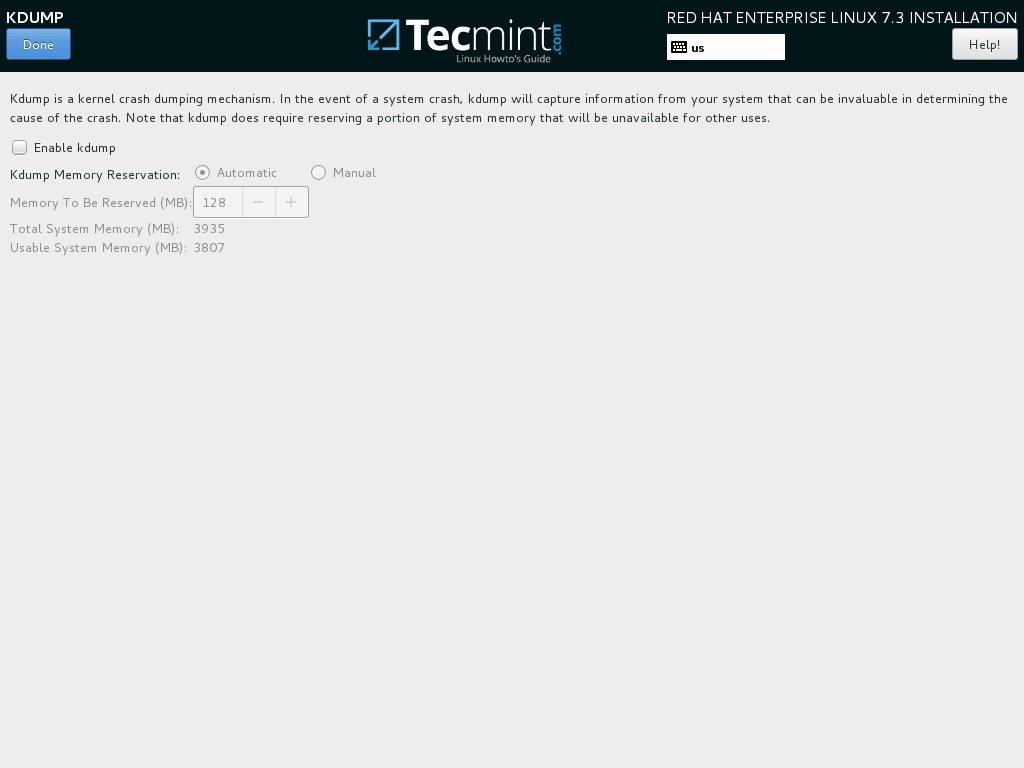
9、 下一步是禁用 Kdump 服务,然后配置网络。

Disable Kdump Feature

禁用 Kdump 特性

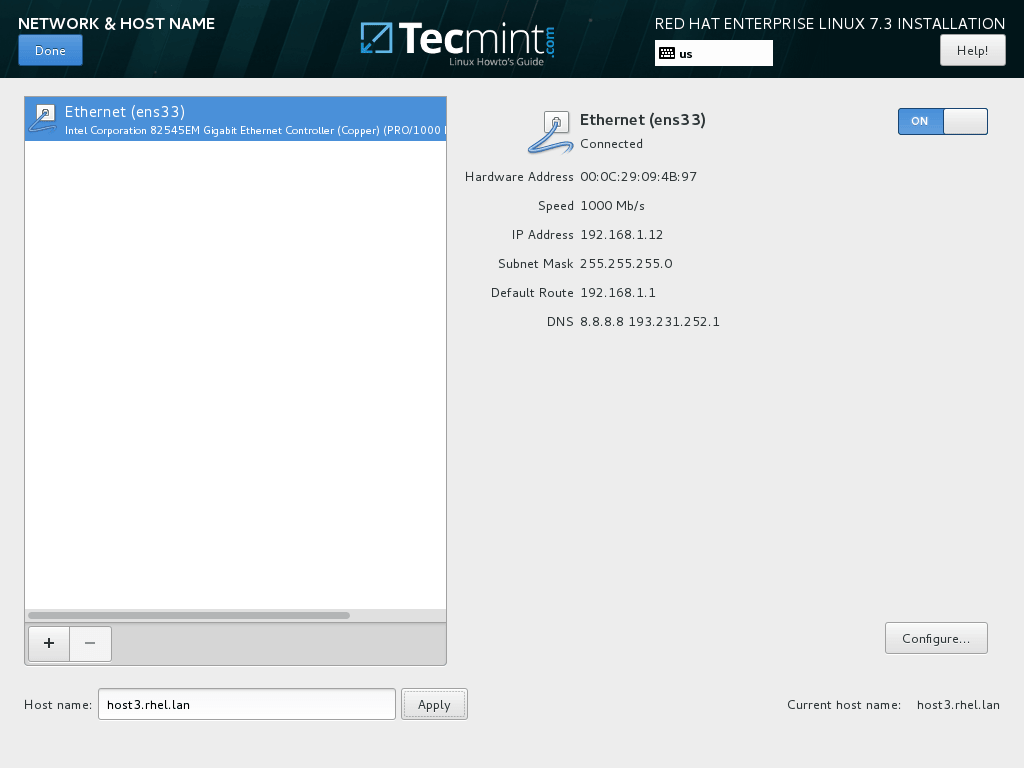
10、 在 网络和主机名 ( Network and Hostname ) 中,设置你机器使用的主机名和一个描述性名称,同时拖动 Ethernet 开关按钮到 ON 来启用网络功能。

如果你在自己的网络中有一个 DHCP 服务器,那么网络 IP 设置会自动获取和使用。

Configure Network Hostname

配置网络主机名称

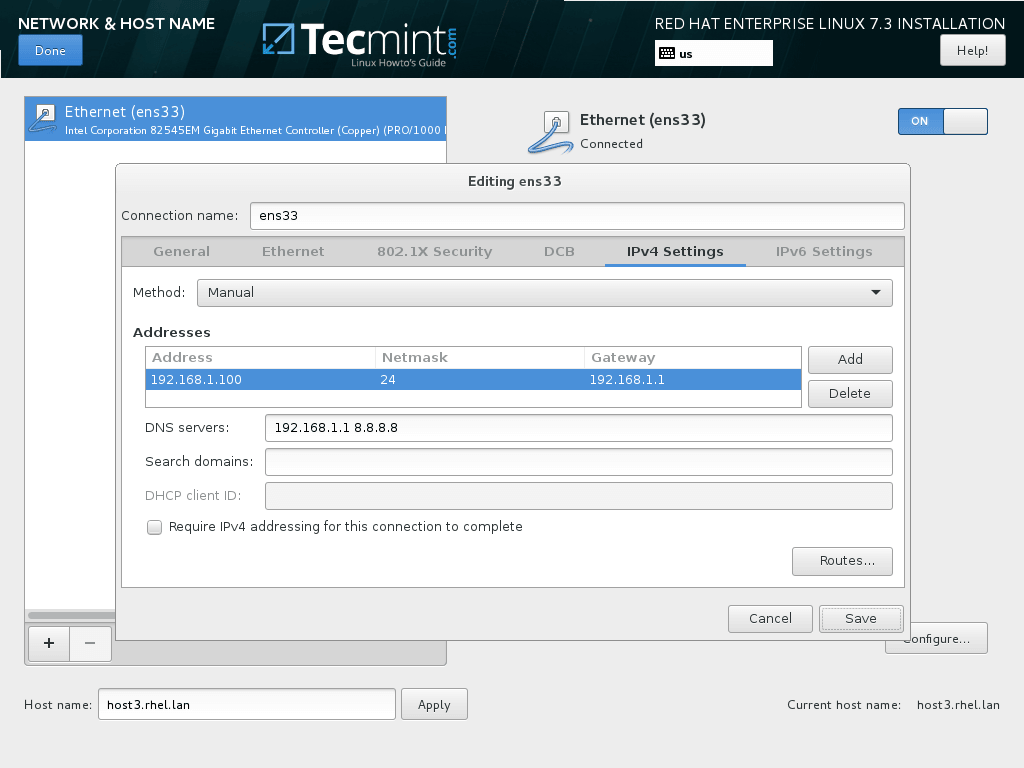
11、 如果要为网络接口设置静态 IP,点击 配置 ( Configure ) 按钮,然后手动设置 IP,如下方截图所示。

设置好网络接口的 IP 地址之后,点击 保存 ( Save ) 按钮,最后切换一下网络接口的 OFF 和 ON 状态已应用刚刚设置的静态 IP。

最后,点击 完成 ( Done ) 按钮返回到安装设置主界面。

Configure Network IP Address

配置网络 IP 地址

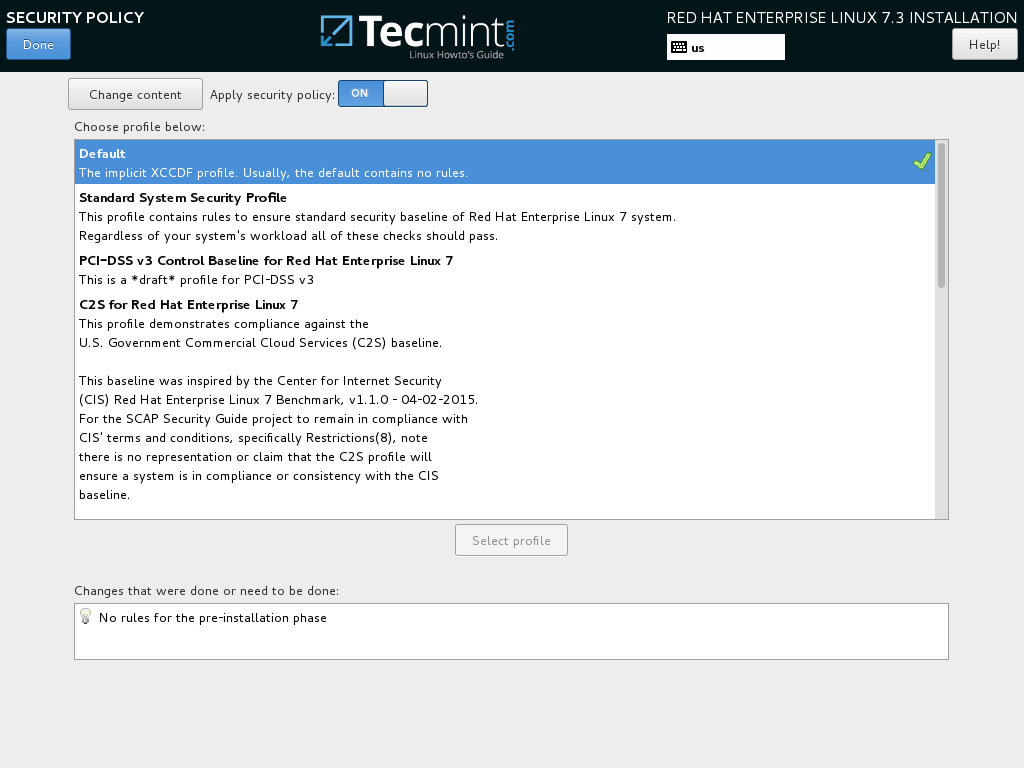
12、 最后,在安装配置主界面需要你配置的最后一项就是 安全策略配置 ( Security Policy ) 文件了。选择并应用 默认的 ( Default ) 安全策略,然后点击 完成 ( Done ) 返回主界面。

回顾所有的安装设置项并点击 开始安装 ( Begin Installation ) 按钮来启动安装过程,这个过程启动之后,你就没有办法停止它了。

Apply Security Policy for RHEL 7.3

为 RHEL 7.3 启用安全策略

Begin Installation of RHEL 7.3

开始安装 RHEL 7.3

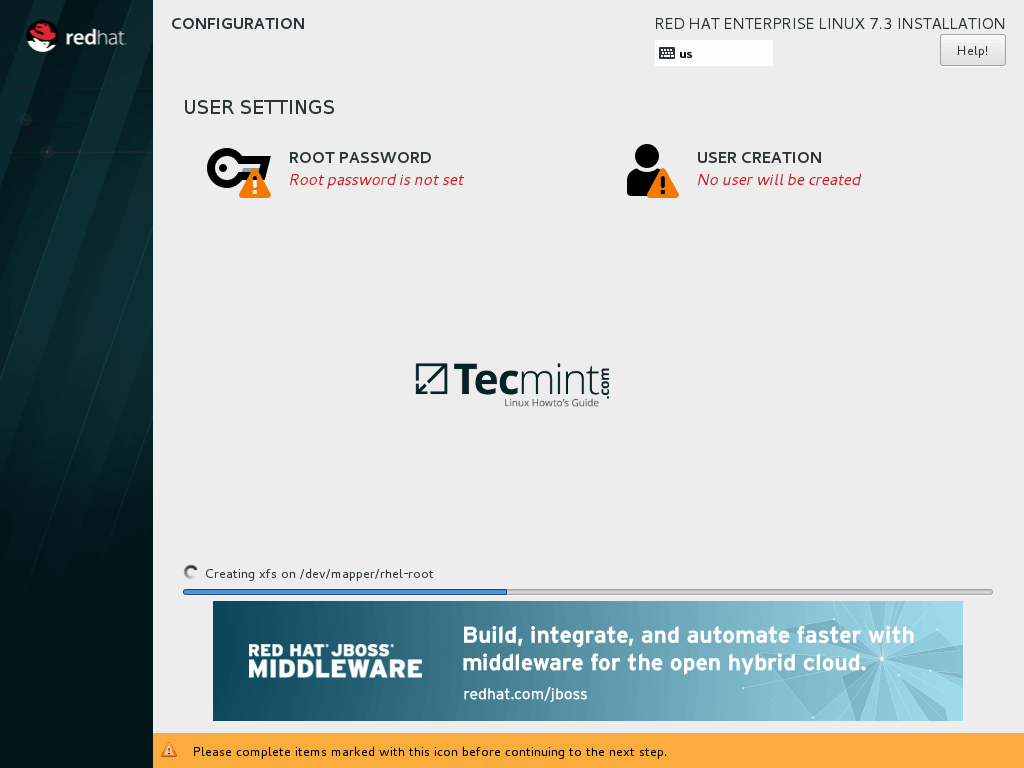
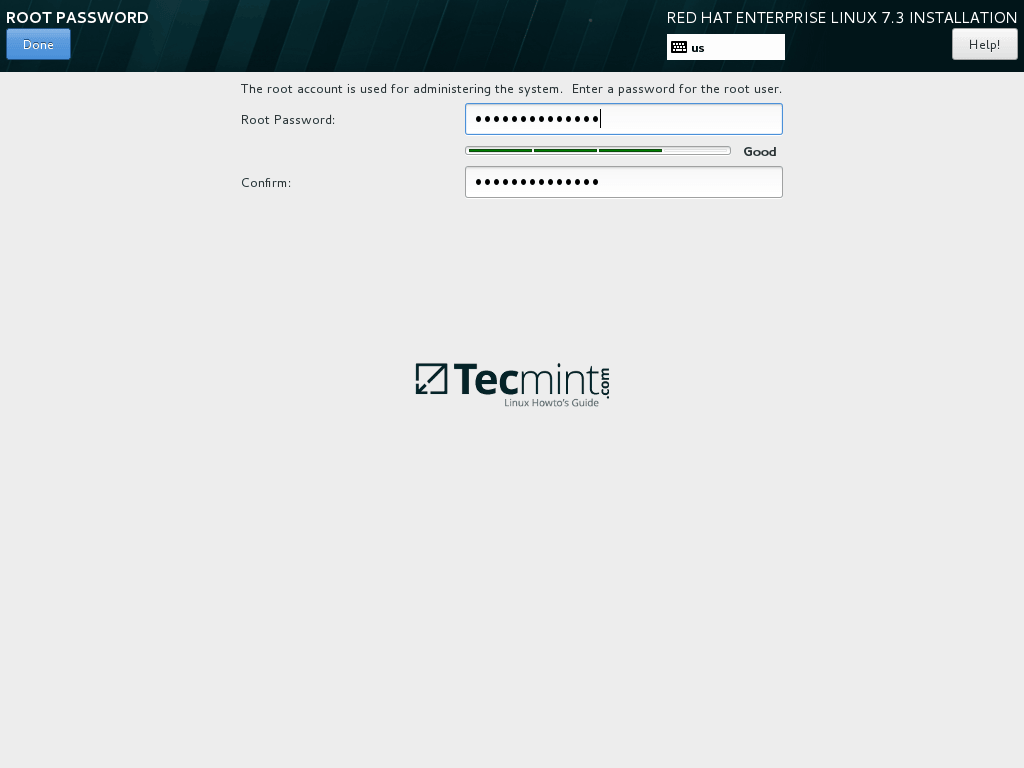
13、 在安装过程中,你的显示器会出现 用户设置 ( User Settings ) 。首先点击 Root 密码 ( Root Password ) 为 root 账户设置一个高强度密码。

Configure User Settings

配置用户选项

Set Root Account Password

设置 Root 账户密码

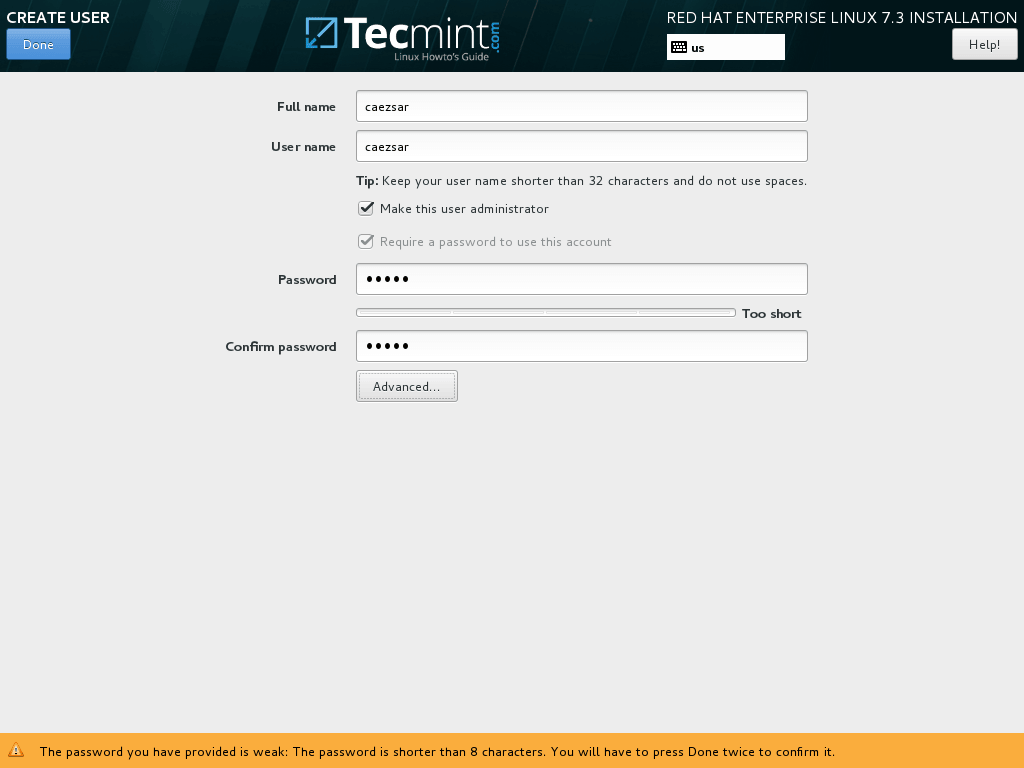
14、 最后,创建一个新用户,通过选中 使该用户成为管理员 ( Make this user administrator ) 为新建的用户授权 root 权限。同时还要为这个账户设置一个高强度密码,点击 完成 ( Done ) 返回用户设置菜单,就可以等待安装过程完成了。

Create New User Account

创建新用户账户

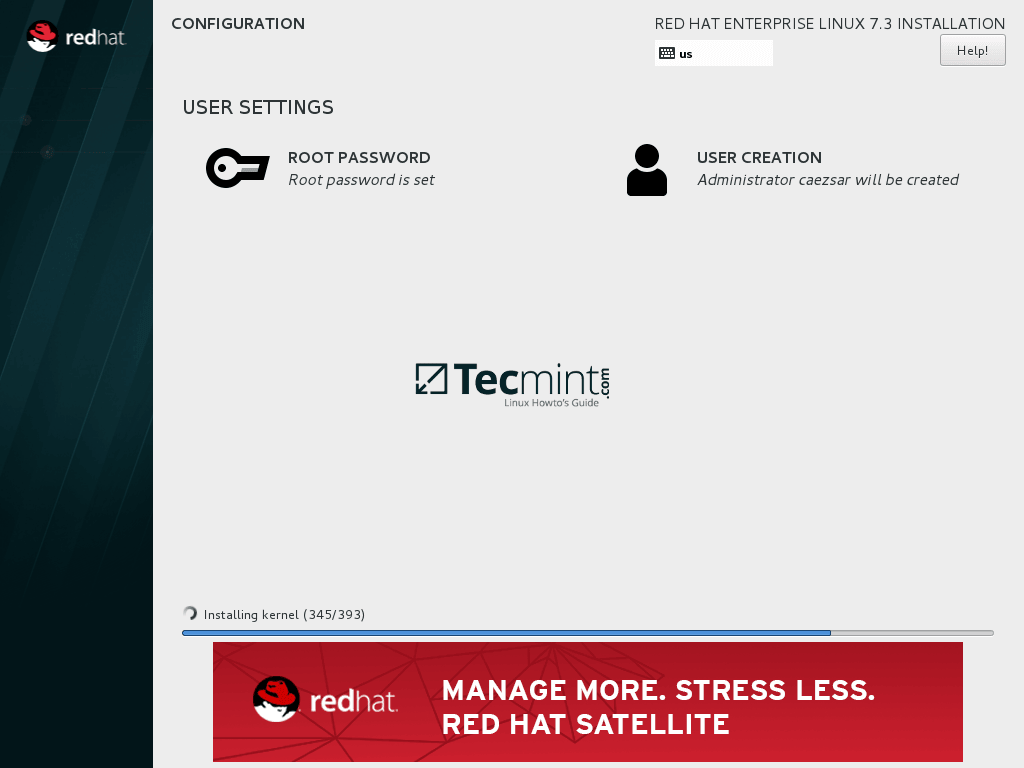
RHEL 7.3 Installation Process

RHEL 7.3 安装过程

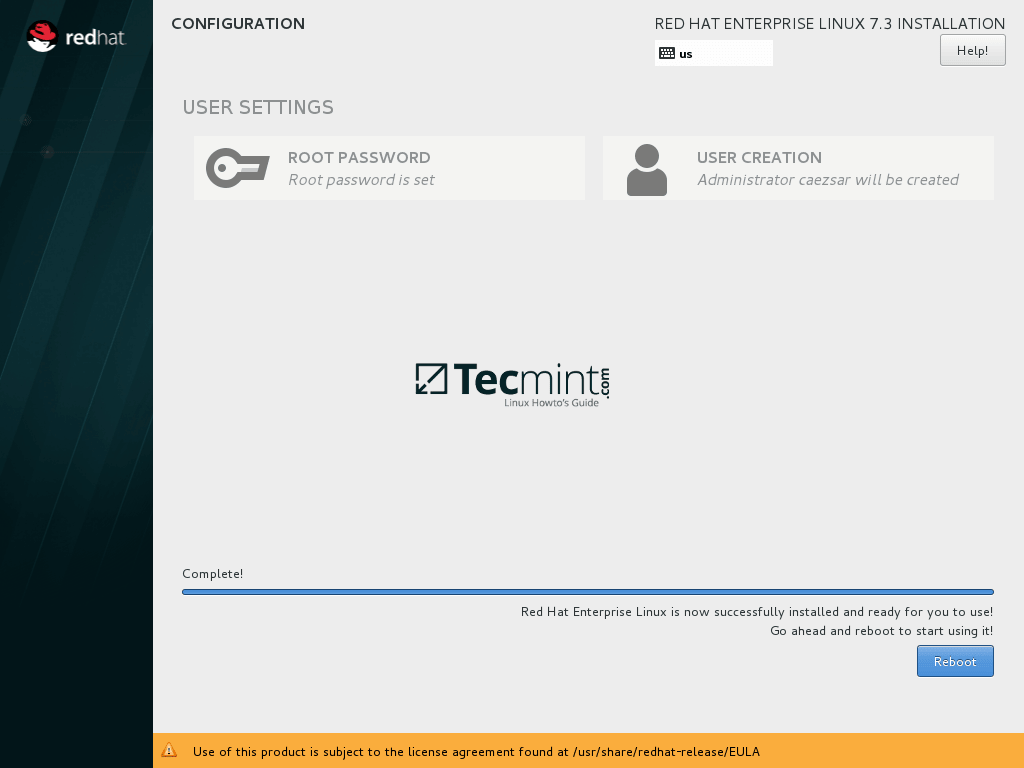
15、 安装过程结束并成功安装后,弹出或拔掉 DVD/USB 设备,重启机器。

RHEL 7.3 Installation Complete

RHEL 7.3 安装完成

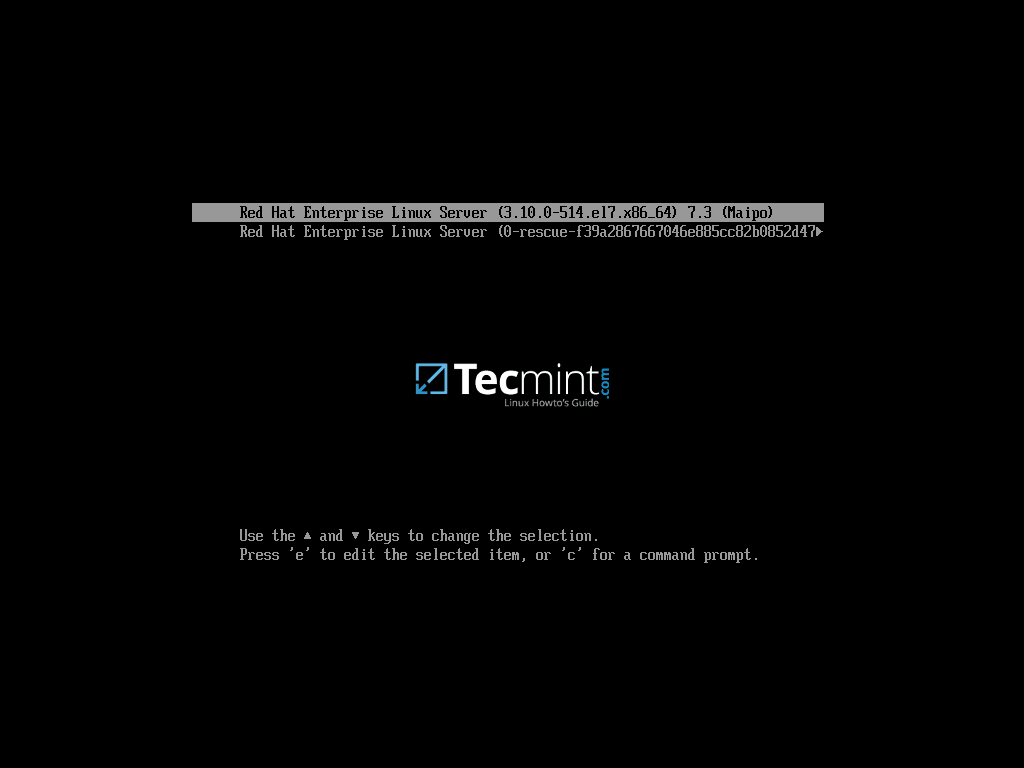
Booting Up RHEL 7.3

启动 RHEL 7.3

至此,安装完成。为了后期一直使用 RHEL,你需要从 Red Hat 消费者门户购买一个订阅,然后在命令行 使用订阅管理器来注册你的 RHEL 系统。


作者简介:

Matei Cezar

我是一个终日沉溺于电脑的家伙,对开源的 Linux 软件非常着迷,有着 4 年 Linux 桌面发行版、服务器和 bash 编程经验。


via: http://www.tecmint.com/red-hat-enterprise-linux-7-3-installation-guide/

作者:Matei Cezar 译者:GHLandy 校对:wxy

本文由 LCTT 原创编译,Linux中国 荣誉推出

简介

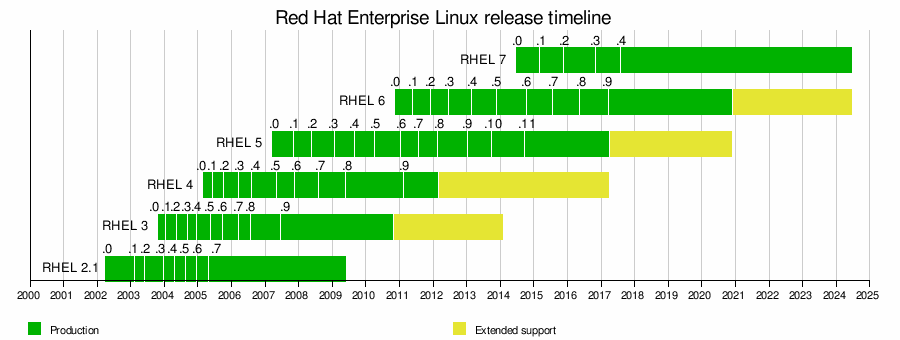
Red Hat Enterprise Linux 是 Red Hat 公司的 Linux 发行版,面向商业市场,包括大型机。红帽公司从 Red Hat Enterprise Linux 5 开始对企业版 Linux 的每个版本提供 10 年的支持。而 Red Hat Enterprise Linux 常简称为 RHEL。

Red Hat Enterprise Linux 大约 3 年发布一个新版本。

下载

RHEL 是商业版本,并不提供免费下载和使用。需要购买 Red Hat 公司的商业服务才能合法取得,并得到商业支持。

可以使用 RHEL 的开源衍生版本来取得除了商业支持之外一样的软件,比如:CentOS。

安装

发行

最初,Red Hat Enterprise Linux 基于 Red Hat Linux,但使用较为保守的发布周期。后来版本都是基于 Fedora。大约每六个版本的 Fedora 会有一个新版本的 Red Hat Enterprise Linux 发布,因此:

  • Red Hat Linux 6.2 → Red Hat Linux 6.2E
  • Red Hat Linux 7.2 → Red Hat Enterprise Linux 2.1
  • Red Hat Linux 9 → Red Hat Enterprise Linux 3
  • Fedora Core 3 → Red Hat Enterprise Linux 4
  • Fedora Core 6 → Red Hat Enterprise Linux 5
  • Fedora 12 → Red Hat Enterprise Linux 6
  • Fedora 19 → Red Hat Enterprise Linux 7

当前版本

  • Red Hat Enterprise Linux 当前的最新版本是 7.4。
  • Red Hat Enterprise Linux 7 当前仅支持 64 位CPU:64-bit AMD、64-bit Intel、IBM POWER7 和 POWER8、IBM System z。可以将32位操作系统作为虚拟机运行,包括之前的RHEL版本。
  • 包含 Kernel 3.10 版本,支持 swap 内存压缩可保证显著减少 I/O 并提高性能,采用 NUMA (统一内存访问) 的调度和内存分配,支持 APIC (高级程序中断控制器) 虚拟化,全面的 DynTick 支持,将内核模块列入 黑名单,kpatch 动态内核补丁 (技术预览) 等等。
  • 存储和文件系统方面,RHEL 7.0 使用 LIO 内核目标子系统,支持快速设备为较慢的块设备提供缓存,引进了 LVM 缓存 (技术预览),将 XFS 作 为默认的文件系统。
  • 引进网络分组技术作为链路聚集的捆绑备用方法,对 NetworkManager 进行大量改进,提供动态防火墙守护进程 firewalld,加入 DNSSEC 域名系统安全扩展,附带 OpenLMI 用来管理 Linux 系统提供常用的基础 设施,引进了可信网络连接功能 (技术预览)等。
  • 对 KVM (基于内核的虚拟化) 提供了大量改进,诸如使用 virtio-blk-data-plane 提高快 I/O性能 (技术预览),支持 PCI 桥接,QEMU 沙箱,多队列 NIC, USB 3.0 支持 (技术预览) 等。
  • 引入 Linux 容器 Docker。
  • 编译工具链方面,RHEL 7.0 包含 GCC 4.8.x、glibc 2.17、GDB 7.6.1。
  • 包含 Ruby 2.0.0、Python 2.7.5、Java 7 等编程语言。
  • 包含 Apache 2.4、MariaDB 5.5、PostgreSQL 9.2 等。
  • 在系统和服务上,RHEL 7.0 使用 systemd 替换了 SysV。
  • 引入 Pacemaker 集群管理器,同时使用 keepalived 和 HAProxy 替换了负载均衡程序 Piranha。
  • 此外,还对安装程序 Anaconda 进行了重新设计和增强,并使用 引导装载程序 GRUB 2。

历史

派生版本

派生版本有 CentOS,Scientific Linux 及 Oracle Linux 等。

各版本比较:

免费下载免费使用技术支持 (商业)
RHEL否否付费
CentOS是是不提供
Scientific Linux是是不提供
Oracle Linux要求简单登记是付费

注:部分资料来自维基百科。

2016 年 12 月 12 日, CentOS 维护人员 Karanbir Singh 高兴的宣布,期待已久的基于 Red Hat Enterprise Linux 的 CentOS Linux 7 (1611) 系统发布。

简介

CentOS(Community Enterprise Operating System)是Linux发布版之一,它是来自于Red Hat Enterprise Linux依照开放源代码规定发布的源代码所编译而成。由于出自同样的源代码,因此有些要求高度稳定性的服务器以CentOS替代商业版的Red Hat Enterprise Linux使用。两者的不同,在于CentOS并不包含封闭源代码软件。CentOS 完全遵守 Red Hat 的再发行政策,并且致力与上游产品在功能上完全兼容。CentOS 对组件的修改主要是去除 Red Hat 的商标及美工图。

下载

CentOS 从 7 开始,和 RHEL 7 一样都只支持 64 位架构。

DVD ISO

  • Intel & AMD/ 兼容 PC 64 位 4GB ISO 镜像,适用于 64-bit 位 PC ,点此下载

Everything ISO

  • Intel & AMD/ 兼容 PC 64 位 8GB ISO 镜像,适用于 64-bit 位 PC ,点此下载

CentOS 6

由于 CentOS 7 采用了一系列 systemd 相关的技术,因此还有相当多的产品环境的 Linux 服务器依旧使用 CentOS 6。

  • Intel & AMD/ 兼容 PC 64 位 ISO 镜像,适用于 64-bit 位 PC ,DVD 1,DVD 2
  • Intel & AMD/ 兼容 PC 32 位 ISO 镜像,适用于 32-bit 位 PC ,DVD 1,DVD 2

安装

发行

从 CentOS 7 开始,CentOS版本号有三个部份,主要和次要版本号分别对应于RHEL的主要版本与更新包,并使用第三部分代表发行的时间。当前最新版本是 CentOS 7.4-1708 (基于 RHEL 7.4)。

CentOS基本上会在对应的RHEL版本推出不久之后发行。

当前版本

一如每个主要版本的首个发行本,多数组件都已作出改动及更新至较新版本。最重大的改动计有:

  • 当前仅支持64位CPU。可以将32位操作系统作为虚拟机运行,包括之前的RHEL版本。
  • 包含 Kernel 3.10 版本,支持 swap 内存压缩可保证显著减少 I/O 并提高性能,采用 NUMA (统一内存访问) 的调度和内存分配,支持 APIC (高级程序中断控制器) 虚拟化,全面的 DynTick 支持,将内核模块列入 黑名单,kpatch 动态内核补丁 (技术预览) 等等。
  • 存储和文件系统方面,使用 LIO 内核目标子系统,支持快速设备为较慢的块设备提供缓存,引进了 LVM 缓存 (技术预览),将 XFS 作 为默认的文件系统。
  • 引进网络分组技术作为链路聚集的捆绑备用方法,对 NetworkManager 进行大量改进,提供动态防火墙守护进程 firewalld,加入 DNSSEC 域名系统安全扩展,附带 OpenLMI 用来管理 Linux 系统提供常用的基础 设施,引进了可信网络连接功能 (技术预览)等。
  • 对 KVM (基于内核的虚拟化) 提供了大量改进,诸如使用 virtio-blk-data-plane 提高快 I/O性能 (技术预览),支持 PCI 桥接,QEMU 沙箱,多队列 NIC, USB 3.0 支持 (技术预览) 等。
  • 引入 Linux 容器 Docker。
  • 编译工具链方面,包含 GCC 4.8.x、glibc 2.17、GDB 7.6.1。
  • 包含 Ruby 2.0.0、Python 2.7.5、Java 7 等编程语言。
  • 包含 Apache 2.4、MariaDB 5.5、PostgreSQL 9.2 等。
  • 在系统和服务上,使用 systemd 替换了 SysV。
  • 引入 Pacemaker 集群管理器,同时使用 keepalived 和 HAProxy 替换了负载均衡程序 Piranha。
  • 此外,还对安装程序 Anaconda 进行了重新设计和增强,并使用 引导装载程序 GRUB 2。

历史

CentOS的发行历史就是RHEL的发行历史,亦步亦趋。

支持周期

CentOS 版本发布日期完全更新维护更新
32004年3月19日2006年7月20日2010年10月31日
42005年3月9日2009年3月31日2012年2月29日
52007年4月12日2014年一季度2017年3月31日
62011年7月10日2017年二季度2020年11月30日
72014年7月7日2020年四季度2024年6月30日

注:部分资料来自维基百科。

昨天,Red Hat 宣布,凡是注册其最新推出的“开发者订阅”的开发人员可以免费下载 Red Hat Enterprise Linux 操作系统。

考虑到这个消息是昨天宣布的,我们认为这个消息还是可信的。如果你想成为一位 GNU/Linux 开发者,你现在就可以从 Red Hat 网站上下载最新版本的 Red Hat 企业版 Linux (RHEL)。

此外,Red Hat 同时宣布在“开发者订阅”中,也可以免费使用它的 JBoss 中间件。

“通过该订阅,可以免费下载使用 Red Hat 企业版 Linux 和 Red Hat JBoss 中间件,开发借助这些开发平台和工具,可以很容易地使用我们的技术来启动项目和寻求解决方案,如果部署到产品环境中也可以得到商业支持,而不用担心移植或不兼容问题。” Red Hat 的开发工具和市场总监 Harry Mowersenior 说。

大多数人可能觉得这不可思议,好吧,关键点是,按照协议,这些免费提供的产品不能用于产品环境,只能用于本地的应用开发环境,如果用在产品环境需要购买付费订阅。

这个免费的 Red Hat 企业版 Linux 开发者套装包括 Red Hat 企业版 Linux 服务器和各种开发工具,Red Hat 会支持10年,包括 PHP、 Python、 Ruby、 OpenJDK 7(1.7)和 OpenJDK 8(1.8)。

现在就去注册下载你的 Red Hat 企业版 Linux 开发者套装吧!