标签 脚本 下的文章

在“Linux 平台下 Python 脚本编程入门”系列之前的文章里,我们向你介绍了 Python 的简介,它的命令行 shell 和 IDLE(LCTT 译注:python 自带的一个 IDE)。我们也演示了如何进行算术运算、如何在变量中存储值、还有如何打印那些值到屏幕上。最后,我们通过一个练习示例讲解了面向对象编程中方法和属性概念。

在 Python 编程中写 Linux Shell 脚本

本篇中,我们会讨论控制流(根据用户输入的信息、计算的结果,或者一个变量的当前值选择不同的动作行为)和循环(自动重复执行任务),接着应用我们目前所学东西来编写一个简单的 shell 脚本,这个脚本会显示操作系统类型、主机名、内核版本、版本号和机器硬件架构。

这个例子尽管很基础,但是会帮助我们证明,比起使用一般的 bash 工具,我们通过发挥 Python 面向对象的特性来编写 shell 脚本会更简单些。

换句话说,我们想从这里出发:

# uname -snrvm

检查 Linux 的主机名

到

用 Python 脚本来检查 Linux 的主机名

或者

用脚本检查 Linux 系统信息

看着不错,不是吗?那我们就挽起袖子,开干吧。

Python 中的控制流

如我们刚说那样,控制流允许我们根据一个给定的条件,选择不同的输出结果。在 Python 中最简单的实现就是一个 if/else 语句。

基本语法是这样的:

if 条件:
    # 动作 1
else:
    # 动作 2

当“条件”求值为真(true),下面的代码块就会被执行(# 动作 1代表的部分)。否则,else 下面的代码就会运行。 “条件”可以是任何表达式,只要可以求得值为真或者假。

举个例子:

  1. 1 < 3 # 真
  2. firstName == "Gabriel" # 对 firstName 为 Gabriel 的人是真,对其他不叫 Gabriel 的人为假
  • 在第一个例子中,我们比较了两个值,判断 1 是否小于 3。
  • 在第二个例子中,我们比较了 firstName(一个变量)与字符串 “Gabriel”,看在当前执行的位置,firstName 的值是否等于该字符串。
  • 条件和 else 表达式都必须跟着一个冒号(:)。
  • 缩进在 Python 中非常重要。同样缩进下的行被认为是相同的代码块。

请注意,if/else 表达式只是 Python 中许多控制流工具的一个而已。我们先在这里了解以下,后面会用在我们的脚本中。你可以在官方文档中学到更多工具。

Python 中的循环

简单来说,一个循环就是一组指令或者表达式序列,可以按顺序一直执行,只要条件为真,或者对列表里每个项目执行一一次。

Python 中最简单的循环,就是用 for 循环迭代一个给定列表的元素,或者对一个字符串从第一个字符开始到执行到最后一个字符结束。

基本语句:

for x in example:
    # do this

这里的 example 可以是一个列表或者一个字符串。如果是列表,变量 x 就代表列表中每个元素;如果是字符串,x 就代表字符串中每个字符。

>>> rockBands = []
>>> rockBands.append("Roxette")
>>> rockBands.append("Guns N' Roses")
>>> rockBands.append("U2")
>>> for x in rockBands:
        print(x)
或
>>> firstName = "Gabriel"
>>> for x in firstName:
        print(x)

上面例子的输出如下图所示:
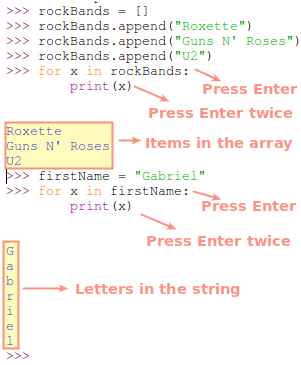
学习 Python 中的循环

Python 模块

很明显,必须有个办法将一系列的 Python 指令和表达式保存到文件里,然后在需要的时候取出来。

准确来说模块就是这样的。比如,os 模块提供了一个到操作系统的底层的接口,可以允许我们做许多通常在命令行下执行的操作。

没错,os 模块包含了许多可以用来调用的方法和属性,就如我们之前文章里讲解的那样。不过,我们需要使用 import 关键词导入(或者叫包含)模块到运行环境里来:

>>> import os

我们来打印出当前的工作目录:

>>> os.getcwd()

学习 Python 模块

现在,让我们把这些结合在一起(包括之前文章里讨论的概念),编写需要的脚本。

Python 脚本

以一段声明文字开始一个脚本是个不错的想法,它可以表明脚本的目的、发布所依据的许可证,以及一个列出做出的修改的修订历史。尽管这主要是个人喜好,但这会让我们的工作看起来比较专业。

这里有个脚本,可以输出这篇文章最前面展示的那样。脚本做了大量的注释,可以让大家可以理解发生了什么。

在进行下一步之前,花点时间来理解它。注意,我们是如何使用一个 if/else 结构,判断每个字段标题的长度是否比字段本身的值还大。

基于比较结果,我们用空字符去填充一个字段标题和下一个之间的空格。同时,我们使用一定数量的短线作为字段标题与其值之间的分割符。

#!/usr/bin/python3
# 如果你没有安装 Python 3 ,那么修改这一行为 #!/usr/bin/python

# Script name: uname.py
# Purpose: Illustrate Python OOP capabilities to write shell scripts more easily
# License: GPL v3 (http://www.gnu.org/licenses/gpl.html)

# Copyright (C) 2016 Gabriel Alejandro Cánepa
# ​Facebook / Skype / G+ / Twitter / Github: gacanepa
# Email: gacanepa (at) gmail (dot) com

# This program is free software: you can redistribute it and/or modify
# it under the terms of the GNU General Public License as published by
# the Free Software Foundation, either version 3 of the License, or
# (at your option) any later version.

# This program is distributed in the hope that it will be useful,
# but WITHOUT ANY WARRANTY; without even the implied warranty of
# MERCHANTABILITY or FITNESS FOR A PARTICULAR PURPOSE.  See the
# GNU General Public License for more details.

# You should have received a copy of the GNU General Public License
# along with this program.  If not, see .

# REVISION HISTORY
# DATE        VERSION AUTHOR         CHANGE DESCRIPTION
# ---------- ------- --------------
# 2016-05-28 1.0     Gabriel Cánepa    Initial version

### 导入 os 模块
import os

### 将 os.uname() 的输出赋值给 systemInfo 变量
### os.uname() 会返回五个字符串元组(sysname, nodename, release, version, machine)
### 参见文档:https://docs.python.org/3.2/library/os.html#module-os
systemInfo = os.uname()

### 这是一个固定的数组,用于描述脚本输出的字段标题
headers = ["Operating system","Hostname","Release","Version","Machine"]

### 初始化索引值,用于定义每一步迭代中
### systemInfo 和字段标题的索引
index = 0

### 字段标题变量的初始值
caption = ""

### 值变量的初始值
values = ""

### 分隔线变量的初始值
separators = ""

### 开始循环
for item in systemInfo:
    if len(item) < len(headers[index]):
     ### 一个包含横线的字符串,横线长度等于item[index] 或 headers[index]
     ### 要重复一个字符,用引号圈起来并用星号(*)乘以所需的重复次数 
     separators = separators + "-" * len(headers[index]) + " "
     caption = caption + headers[index] + " "
     values = values + systemInfo[index] + " " * (len(headers[index]) - len(item)) + " "
    else:
     separators = separators + "-" * len(item) + " "
     caption =  caption + headers[index] + " " * (len(item) - len(headers[index]) + 1)
     values = values + item + " "
    ### 索引加 1
    index = index + 1
### 终止循环

### 输出转换为大写的变量(字段标题)名
print(caption.upper())

### 输出分隔线
print(separators)

# 输出值(systemInfo 中的项目)
print(values)

### 步骤:
### 1) 保持该脚本为 uname.py (或任何你想要的名字)
### 并通过如下命令给其执行权限:
### chmod +x uname.py
### 2) 执行它;
### ./uname.py

如果你已经按照上述描述将上面的脚本保存到一个文件里,并给文件增加了执行权限,那么运行它:

# chmod +x uname.py
# ./uname.py

如果试图运行脚本时你得到了如下的错误:

-bash: ./uname.py: /usr/bin/python3: bad interpreter: No such file or directory

这意味着你没有安装 Python3。如果那样的话,你要么安装 Python3 的包,要么替换解释器那行(如果如之前文章里概述的那样,跟着下面的步骤去更新 Python 执行文件的软连接,要特别注意并且非常小心):

#!/usr/bin/python3

为

#!/usr/bin/python

这样会通过使用已经安装好的 Python 2 去执行该脚本。

注意:该脚本在 Python 2.x 与 Pyton 3.x 上都测试成功过了。

尽管比较粗糙,你可以认为该脚本就是一个 Python 模块。这意味着你可以在 IDLE 中打开它(File → Open… → Select file):
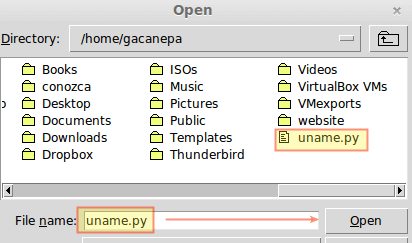
在 IDLE 中打开 Python

一个包含有文件内容的新窗口就会打开。然后执行 Run → Run module(或者按 F5)。脚本的输出就会在原始的 Shell 里显示出来:
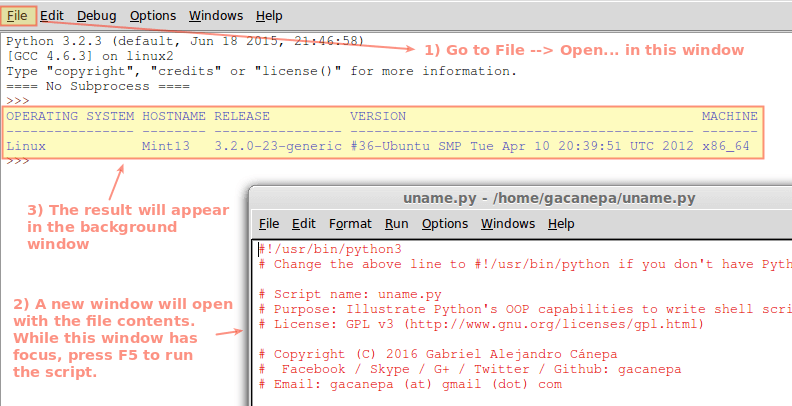
执行 Python 脚本

如果你想纯粹用 bash 写一个脚本,也获得同样的结果,你可能需要结合使用 awk、sed,并且借助复杂的方法来存储与获得列表中的元素(不要忘了使用 tr 命令将小写字母转为大写)。

另外,在所有的 Linux 系统版本中都至少集成了一个 Python 版本(2.x 或者 3.x,或者两者都有)。你还需要依赖 shell 去完成同样的目标吗?那样你可能需要为不同的 shell 编写不同的版本。

这里演示了面向对象编程的特性,它会成为一个系统管理员得力的助手。

注意:你可以在我的 Github 仓库里获得 这个 python 脚本(或者其他的)。

总结

这篇文章里,我们讲解了 Python 中控制流、循环/迭代、和模块的概念。我们也演示了如何利用 Python 中面向对象编程的方法和属性来简化复杂的 shell 脚本。

你有任何其他希望去验证的想法吗?开始吧,写出自己的 Python 脚本,如果有任何问题可以咨询我们。不必犹豫,在分割线下面留下评论,我们会尽快回复你。


via: http://www.tecmint.com/learn-python-programming-to-write-linux-shell-scripts/

作者:Gabriel Cánepa 译者:wi-cuckoo 校对:wxy

本文由 LCTT 原创编译,Linux中国 荣誉推出

当你双击一个脚本(.sh文件)的时候,你想要做的是什么?通常的想法是执行它。但是在Ubuntu下面却不是这样,或者我应该更确切地说是在Files(Nautilus)中。你可能会疯狂地大叫“运行文件,运行文件”,但是文件没有运行而是用Gedit打开了。

我知道你也许会说文件有可执行权限么?我会说是的。脚本有可执行权限但是当我双击它的时候,它还是用文本编辑器打开了。我不希望这样,如果你遇到了同样的问题,我想你也许也想要这样。

我知道你或许已经被建议在终端下面执行,我知道这个可行,但是这不是一个在GUI下不能运行的借口是么?

这篇教程中,我们会看到如何在双击后运行shell脚本。

修复在Ubuntu中shell脚本用文本编辑器打开的方式

shell脚本用文件编辑器打开的原因是Files(Ubuntu中的文件管理器)中的默认行为设置。在更早的版本中,它或许会询问你是否运行文件或者用编辑器打开。默认的行为在新的版本中被修改了。

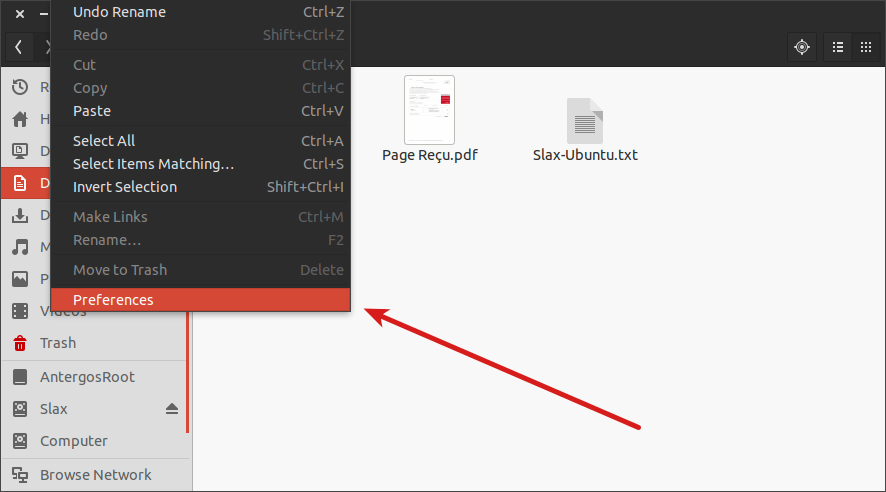
要修复这个,进入文件管理器,并在菜单中点击选项:

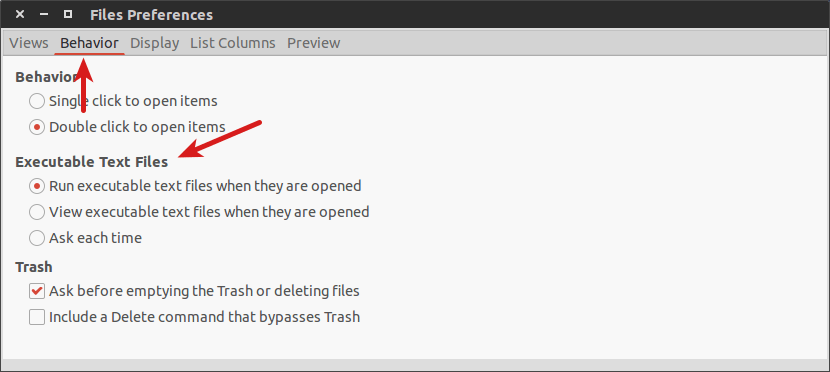
接下来在 文件选项 ( Files Preferences ) 中进入 行为 ( Behavior ) 标签中,你会看到 可执行的文本文件 ( Executable Text Files ) 选项。

默认情况下,它被设置成“ 在打开时显示文本文件 ( View executable text files when they are opend ) ”。我建议你把它改成“ 每次询问 ( Ask each time ) ”,这样你可以选择是执行还是编辑了,当然了你也可以选择“ 在打开时云可执行文本文件 ( Run executable text files when they are opend ) ”。你可以自行选择。

我希望这个贴士可以帮你修复这个小“问题”。欢迎提出问题和建议。


via: http://itsfoss.com/shell-script-opens-text-editor/

作者:Abhishek 译者:geekpi 校对:wxy

本文由 LCTT 原创翻译,Linux中国 荣誉推出

本文我们介绍一个shell脚本,用来使用rsync命令将你本地Linux机器上的文件/目录备份到远程Linux服务器上。使用该脚本会以交互的方式实施备份,你需要提供远程备份服务器的主机名/ip地址和文件夹位置。我们使用一个单独的列表文件,在这个文件中你需要列出要备份的文件/目录。我们添加了两个脚本,第一个脚本在每次拷贝完一个文件后询问密码(如果你启用了ssh密钥验证,那么就不会询问密码),而第二个脚本中,则只会提示一次输入密码。

我们打算备份bckup.txt,dataconfig.txt,docs和orcledb。

[root@Fedora21 tmp]# ls -l
total 12
-rw-r--r--. 1 root root 0 May 15 10:43 bckrsync.sh
-rw-r--r--. 1 root root 0 May 15 10:44 bckup.txt
-rw-r--r--. 1 root root 0 May 15 10:46 dataconfig.txt
drwxr-xr-x. 2 root root 4096 May 15 10:45 docs
drwxr-xr-x. 2 root root 4096 May 15 10:44 oracledb

bckup.txt文件包含了需要备份的文件/目录的详情

[root@Fedora21 tmp]# cat /tmp/bckup.txt
/tmp/oracledb
/tmp/dataconfig.txt
/tmp/docs
[root@Fedora21 tmp]#

脚本 1:

#!/bin/bash

# 将备份列表文件的路径保存到变量中
backupf='/tmp/bckup.txt'

# 输入一个提示信息
echo "Shell Script Backup Your Files / Directories Using rsync"

# 检查是否输入了目标服务器,如果为空就再次提示用户输入
while [ x$desthost = "x" ]; do

# 提示用户输入目标服务器地址并保存到变量
read -p "Destination backup Server : " desthost

# 结束循环
done

# 检查是否输入了目标文件夹,如果为空就再次提示用户输入
while [ x$destpath = "x" ]; do

# 提示用户输入目标文件夹并保存到变量
read -p "Destination Folder : " destpath

# 结束循环
done

# 逐行读取备份列表文件
for line in `cat $backupf`

# 对每一行都进行处理
do

# 显示要被复制的文件/文件夹名称
echo "Copying $line ... "
# 通过 rsync 复制文件/文件夹到目标位置

rsync -ar "$line" "$desthost":"$destpath"

# 显示完成
echo "DONE"

# 结束
done

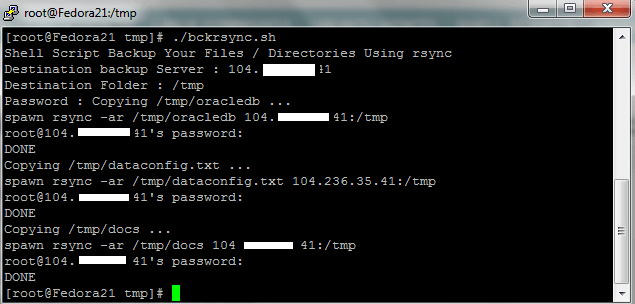
运行带有输出结果的脚本

[root@Fedora21 tmp]# ./bckrsync.sh
Shell Script Backup Your Files / Directories Using rsync
Destination backup Server : 104.*.*.41
Destination Folder : /tmp
Copying /tmp/oracledb ...
The authenticity of host '104.*.*.41 (104.*.*.41)' can't be established.
ECDSA key fingerprint is 96:11:61:17:7f:fa:......
Are you sure you want to continue connecting (yes/no)? yes
Warning: Permanently added '104.*.*.41' (ECDSA) to the list of known hosts.
root@104.*.*.41's password:
DONE
Copying /tmp/dataconfig.txt ...
root@104.*.*.41's password:
DONE
Copying /tmp/docs ...
root@104.*.*.41's password:
DONE
[root@Fedora21 tmp]#

脚本 2:

#!/bin/bash

# 将备份列表文件的路径保存到变量中
backupf='/tmp/bckup.txt'

# 输入一个提示信息
echo "Shell Script Backup Your Files / Directories Using rsync"

# 检查是否输入了目标服务器,如果为空就再次提示用户输入
while [ x$desthost = "x" ]; do

# 提示用户输入目标服务器地址并保存到变量
read -p "Destination backup Server : " desthost

# 结束循环
done

# 检查是否输入了目标文件夹,如果为空就再次提示用户输入
while [ x$destpath = "x" ]; do

# 提示用户输入目标文件夹并保存到变量
read -p "Destination Folder : " destpath

# 结束循环
done

# 检查是否输入了目标服务器密码,如果为空就再次提示用户输入
while [ x$password = "x" ]; do
# 提示用户输入密码并保存到变量
# 使用 -s 选项不回显输入的密码
read -sp "Password : " password
# 结束循环
done

# 逐行读取备份列表文件
for line in `cat $backupf`

# 对每一行都进行处理
do

# 显示要被复制的文件/文件夹名称
echo "Copying $line ... "
# 使用 expect 来在脚本中输入密码
/usr/bin/expect << EOD
# 推荐设置超时为 -1 
set timeout -1
# 通过 rsync 复制文件/文件夹到目标位置,使用 expect 的组成部分 spawn 命令

spawn rsync -ar ${line} ${desthost}:${destpath}
# 上一行命令会等待 “password” 提示
expect "*?assword:*"
# 在脚本中提供密码
send "${password}\r"
# 等待文件结束符(远程服务器处理完了所有事情)
expect eof
# 结束 expect 脚本
EOD
# 显示结束
echo "DONE"

# 完成
done

运行第二个带有输出结果的脚本的屏幕截图

希望这些脚本对你备份会有帮助!!


via: http://linoxide.com/linux-shell-script/shell-script-backup-files-directories-rsync/

作者:Yevhen Duma 译者:GOLinux 校对:wxy

本文由 LCTT 原创翻译,Linux中国 荣誉推出

我们为你的面试准备选择了 70 个你可能遇到的 shell 脚本面试问题及解答。了解脚本或至少知道基础知识对系统管理员来说至关重要,它也有助于你在工作环境中自动完成很多任务。在过去的几年里,我们注意到所有的 linux 工作职位都要求脚本技能。

1) 如何向脚本传递参数 ?

./script argument

例子 : 显示文件名称脚本

./show.sh file1.txt

cat show.sh
#!/bin/bash
echo $1

(LCTT 译注:谢谢某匿名访客的提醒,原题有误,修改之。)

2) 如何在脚本中使用参数 ?

第一个参数 : $1,第二个参数 : $2

例子 : 脚本会复制文件(arg1) 到目标地址(arg2)

./copy.sh file1.txt /tmp/

cat copy.sh
#!/bin/bash
cp $1 $2

3) 如何计算传递进来的参数 ?

$#

4) 如何在脚本中获取脚本名称 ?

$0

5) 如何检查之前的命令是否运行成功 ?

$?

6) 如何获取文件的最后一行 ?

tail -1

7) 如何获取文件的第一行 ?

head -1

8) 如何获取一个文件每一行的第三个元素 ?

awk '{print $3}'

9) 假如文件中每行第一个元素是 FIND,如何获取第二个元素

awk '{ if ($1 == "FIND") print $2}'

10) 如何调试 bash 脚本

将 -xv 参数加到 #!/bin/bash 后

例子:

#!/bin/bash –xv

11) 举例如何写一个函数 ?

function example() {
echo "Hello world!"
}

12) 如何向连接两个字符串 ?

V1="Hello"
V2="World"
V3=${V1}${V2}
echo $V3

输出

HelloWorld
据匿名网友评论,本题原答案有误,已经修正。

13) 如何进行两个整数相加 ?

V1=1
V2=2
let V3=$V1+$V2
echo $V3

输出

3

据 @kashu 的意见,本题的更佳回答为:

两个整数相加,还有若干种方法实现:

A=5
B=6

echo $(($A+$B))  # 方法 2
echo $[$A+$B]    # 方法 3
expr $A + $B     # 方法 4
echo $A+$B | bc  # 方法 5
awk 'BEGIN{print '"$A"'+'"$B"'}'   # 方法 6

14) 如何检查文件系统中是否存在某个文件 ?

if [ -f /var/log/messages ]
then
echo "File exists"
fi

15) 写出 shell 脚本中所有循环语法 ?

for 循环 :

for i in $( ls ); do
echo item: $i
done

while 循环 :

#!/bin/bash
COUNTER=0
while [ $COUNTER -lt 10 ]; do
echo The counter is $COUNTER
let COUNTER=COUNTER+1
done

until 循环 :

#!/bin/bash
COUNTER=20
until [ $COUNTER -lt 10 ]; do
echo COUNTER $COUNTER
let COUNTER-=1
done

16) 每个脚本开始的 #!/bin/sh 或 #!/bin/bash 表示什么意思 ?

这一行说明要使用的 shell。#!/bin/bash 表示脚本使用 /bin/bash。对于 python 脚本,就是 #!/usr/bin/python。(LCTT译注:这一行称之为释伴行。)

17) 如何获取文本文件的第 10 行 ?

head -10 file|tail -1

18) bash 脚本文件的第一个符号是什么

#

19) 命令:[ -z "" ] && echo 0 || echo 1 的输出是什么

0

20) 命令 “export” 有什么用 ?

使变量在子 shell 中可用。

21) 如何在后台运行脚本 ?

在脚本后面添加 “&”。

据 @kashu 的意见,更好的答案是:

nohup command &

大部分时间我们可能是远程使用Linux,我碰到过由于网络断线使得在后台运行的command &没了...

22) "chmod 500 script" 做什么 ?

使脚本所有者拥有可执行权限。

23) ">" 做什么 ?

重定向输出流到文件或另一个流。

24) & 和 && 有什么区别

  • & - 希望脚本在后台运行的时候使用它
  • && - 当前一个脚本成功完成才执行后面的命令/脚本的时候使用它

25) 什么时候要在 [ condition ] 之前使用 “if” ?

当条件满足时需要运行多条命令的时候。

26) 命令: name=John && echo 'My name is $name' 的输出是什么

My name is $name

27) bash shell 脚本中哪个符号用于注释 ?

#

28) 命令: echo ${new:-variable} 的输出是什么

variable

29) ' 和 " 引号有什么区别 ?

  • ' - 当我们不希望把变量转换为值的时候使用它。
  • " - 会计算所有变量的值并用值代替。

30) 如何在脚本文件中重定向标准输出和标准错误流到 log.txt 文件 ?

在脚本文件中添加 "exec >log.txt 2>&1" 命令。

31) 如何只用 echo 命令获取字符串变量的一部分 ?

echo ${variable:x:y}
x - 起始位置
y - 长度

例子:

variable="My name is Petras, and I am developer."
echo ${variable:11:6} # 会显示 Petras

32) 如果给定字符串 variable="User:123:321:/home/dir",如何只用 echo 命令获取 home\_dir ?

echo ${variable#*:*:*:}

或

echo ${variable##*:}

33) 如何从上面的字符串中获取 “User” ?

echo ${variable%:*:*:*}

或

echo ${variable%%:*}

34) 如何使用 awk 列出 UID 小于 100 的用户 ?

awk -F: '$3<100' /etc/passwd

35) 写程序为用户计算主组数目并显示次数和组名

cat /etc/passwd|cut -d: -f4|sort|uniq -c|while read c g
do
{ echo $c; grep :$g: /etc/group|cut -d: -f1;}|xargs -n 2
done

36) 如何在 bash shell 中更改标准的域分隔符为 ":" ?

IFS=":"

37) 如何获取变量长度 ?

${#variable}

38) 如何打印变量的最后 5 个字符 ?

echo ${variable: -5}

39) ${variable:-10} 和 ${variable: -10} 有什么区别?

  • ${variable:-10} - 如果之前没有给 variable 赋值则输出 10;如果有赋值则输出该变量
  • ${variable: -10} - 输出 variable 的最后 10 个字符

40) 如何只用 echo 命令替换字符串的一部分 ?

echo ${variable//pattern/replacement}

41) 哪个命令将命令替换为大写 ?

tr '[:lower:]' '[:upper:]'

42) 如何计算本地用户数目 ?

wc -l /etc/passwd|cut -d" " -f1 或者 cat /etc/passwd|wc -l

43) 不用 wc 命令如何计算字符串中的单词数目 ?

set ${string}
echo $#

44) "export $variable" 或 "export variable" 哪个正确 ?

export variable

45) 如何列出第二个字母是 a 或 b 的文件 ?

ls -d ?[ab]*

46) 如何将整数 a 加到 b 并赋值给 c ?

c=$((a+b))

或

c=`expr $a + $b`

或

c=`echo "$a+$b"|bc`

47) 如何去除字符串中的所有空格 ?

echo $string|tr -d " "

48) 重写这个命令,将输出变量转换为复数: item="car"; echo "I like $item" ?

item="car"; echo "I like ${item}s"

49) 写出输出数字 0 到 100 中 3 的倍数(0 3 6 9 …)的命令 ?

for i in {0..100..3}; do echo $i; done

或

for (( i=0; i<=100; i=i+3 )); do echo "Welcome $i times"; done

50) 如何打印传递给脚本的所有参数 ?

echo $*

或

echo $@

51) [ $a == $b ] 和 [ $a -eq $b ] 有什么区别

  • [ $a == $b ] - 用于字符串比较
  • [ $a -eq $b ] - 用于数字比较

52) = 和 == 有什么区别

  • = - 用于为变量赋值
  • == - 用于字符串比较

53) 写出测试 $a 是否大于 12 的命令 ?

[ $a -gt 12 ]

54) 写出测试 $b 是否小于等于 12 的命令 ?

[ $b -le 12 ]

55) 如何检查字符串是否以字母 "abc" 开头 ?

[[ $string == abc* ]]

56) [[ $string == abc\* ]] 和 [[ $string == "abc*" ]] 有什么区别

  • [[ $string == abc* ]] - 检查字符串是否以字母 abc 开头
  • [[ $string == "abc*" ]] - 检查字符串是否完全等于 abc*

57) 如何列出以 ab 或 xy 开头的用户名 ?

egrep "^ab|^xy" /etc/passwd|cut -d: -f1

58) bash 中 $! 表示什么意思 ?

后台最近执行命令的 PID.

59) $? 表示什么意思 ?

前台最近命令的结束状态。

60) 如何输出当前 shell 的 PID ?

echo $$

61) 如何获取传递给脚本的参数数目 ?

echo $#

(LCTT 译注:和第3题重复了。)

62) $\* 和 $@ 有什么区别

  • $* - 以一个字符串形式输出所有传递到脚本的参数
  • $@ - 以 $IFS 为分隔符列出所有传递到脚本中的参数

63) 如何在 bash 中定义数组 ?

array=("Hi" "my" "name" "is")

64) 如何打印数组的第一个元素 ?

echo ${array[0]}

65) 如何打印数组的所有元素 ?

echo ${array[@]}

66) 如何输出所有数组索引 ?

echo ${!array[@]}

67) 如何移除数组中索引为 2 的元素 ?

unset array[2]

68) 如何在数组中添加 id 为 333 的元素 ?

array[333]="New_element"

69) shell 脚本如何获取输入的值 ?

a) 通过参数

./script param1 param2

b) 通过 read 命令

read -p "Destination backup Server : " desthost

70) 在脚本中如何使用 "expect" ?

/usr/bin/expect << EOD
spawn rsync -ar ${line} ${desthost}:${destpath}
expect "*?assword:*"
send "${password}\r"
expect eof
EOD

祝你好运 !! 如果你有任何疑问或者问题需要解答都可以在下面的评论框中写下来。让我们知道这对你的面试有所帮助:-)


via: http://linoxide.com/linux-shell-script/shell-scripting-interview-questions-answers/

作者:Petras Liumparas 译者:ictlyh 校对:wxy

本文由 LCTT 原创翻译,Linux中国 荣誉推出

'!'符号在Linux中不但可以用作否定符号,还可以用来从历史命令记录中取出命令或不加修改的执行之前运行的命令。下面的所有命令都已经在Bash Shell中经过确切地检验。尽管我没有试过,但大多都不能在别的Shell中运行。这里我们介绍下Linux命令行中符号'!'那惊人和奇妙的用法。

1. 使用数字从历史命令列表中找一条命令来执行

您也许没有意识到您可以从历史命令列表(之前已经执行的命令集)中找出一条来运行。首先,通过"history"命令查找之前命令的序号。

$ history

使用history命令找到最后执行的命令

使用history命令找到最后执行的命令

现在,只需要使用历史命令输出中显示在该命令前面的数字便可以运行这个命令。例如,运行一个在history输出中编号是1551的命令。

$ !1551

使用命令ID来执行最后运行的命令

使用命令ID来执行最后运行的命令

这样,编号为1551的命令(上面的例子是top命令)便运行了。这种通过ID号来执行之前的命令的方式很有用,尤其是在这些命令都很长的情况下。您只需要使用![history命令输出的序号]便可以调用它。

2. 运行之前的倒数第二个、第七个命令等

您可以以另一种方式来运行之前执行的命令,通过使用-1代表最后的命令,-2代表倒数第二个命令,-7代表倒数第七个命令等。

首先使用history命令来获得执行过的命令的列表。history命令的执行很有必要,因为您可以通过它来确保没有rm command > file或其他会导致危险的命令。接下来执行倒数第六个、第八个、第十个命令。

$ history
$ !-6
$ !-8
$ !-10

通过负数序号运行之前执行的命令

通过负数序号运行之前执行的命令

3. 传递最后执行的命令的参数,以方便的运行新的命令

我需要显示/home/$USER/Binary/firefox文件夹的内容,因此我执行:

$ ls /home/$USER/Binary/firefox

接下来,我意识到我应该执行'ls -l'来查看哪个文件是可执行文件。因此我应该重新输入整个命令么?不,我不需要。我仅需要在新的命令中带上最后的参数,类似:

$ ls -l !$

这里!$将把最后执行的命令的参数传递到这个新的命令中。

将上一个命令的参数传递给新命令

将上一个命令的参数传递给新命令

4. 如何使用!来处理两个或更多的参数

比如说我在桌面创建了一个文本文件file1.txt。

$ touch /home/avi/Desktop/1.txt

然后在cp命令中使用绝对路径将它拷贝到/home/avi/Downloads。

$ cp /home/avi/Desktop/1.txt /home/avi/downloads

这里,我们给cp命令传递了两个参数。第一个是/home/avi/Desktop/1.txt,第二个是/home/avi/Downloads。让我们分别处理他们,使用echo [参数]来打印两个不同的参数。

$ echo "1st Argument is : !^"
$ echo "2nd Argument is : !cp:2"

注意第一个参数可以使用"!^"进行打印,其余的命令可以通过"![命令名]:[参数编号]"打印。

在上面的例子中,第一个命令是cp,第二个参数也需要被打印。因此是"!cp:2",如果任何命令比如xyz运行时有5个参数,而您需要获得第四个参数,您可以使用"!xyz:4"。所有的参数都可以通过"!*"来获得。

处理两个或更多的参数

处理两个或更多的参数

5. 以关键字为基础执行上个的命令

我们可以以关键字为基础执行上次执行的命令。可以从下面的例子中理解:

$ ls /home > /dev/null                      [命令1]
$ ls -l /home/avi/Desktop > /dev/null                       [命令2]   
$ ls -la /home/avi/Downloads > /dev/null                    [命令3]
$ ls -lA /usr/bin > /dev/null                       [命令4]

上面我们使用了同样的命令(ls),但有不同的开关和不同的操作文件夹。而且,我们还将输出传递到/dev/null,我们并未显示输出,因而终端依旧很干净。

现在以关键字为基础执行上个的命令。

$ ! ls                  [命令1]
$ ! ls -l               [命令2]   
$ ! ls -la              [命令3]
$ ! ls -lA              [命令4]

检查输出,您将惊奇发现您仅仅使用关键字ls便执行了您已经执行过的命令。

以关键字为基础执行命令

以关键字为基础执行命令

(LCTT 译注:澄清一下,这种用法会按照命令名来找到最后匹配的命令,不会匹配参数。所以上述执行的四个命令都是执行了 ls -lA /usr/bin > /dev/null,并增加了新的参数而已。)

6. !!操作符的威力

您可以使用(!!)运行/修改您上个运行的命令。它将附带一些修改/调整并调用上个命令。让我给您展示一些实际情境。

昨天我运行了一行脚本来获得我的私有IP,因此我执行了:

$ ip addr show | grep inet | grep -v 'inet6'| grep -v '127.0.0.1' | awk '{print $2}' | cut -f1 -d/

接着,我突然发现我需要将上面脚本的输出重定向到一个ip.txt的文件,因此,我该怎么办呢?我该重新输入整个命令并重定向到一个文件么?一个简单的解决方案是使用向上光标键并添加'> ip.txt'来将输出重定向到文件。

$ ip addr show | grep inet | grep -v 'inet6'| grep -v '127.0.0.1' | awk '{print $2}' | cut -f1 -d/ > ip.txt

在这里要感谢救世主"向上光标键"。现在,考虑下面的情况,这次我运行了下面这一行脚本。

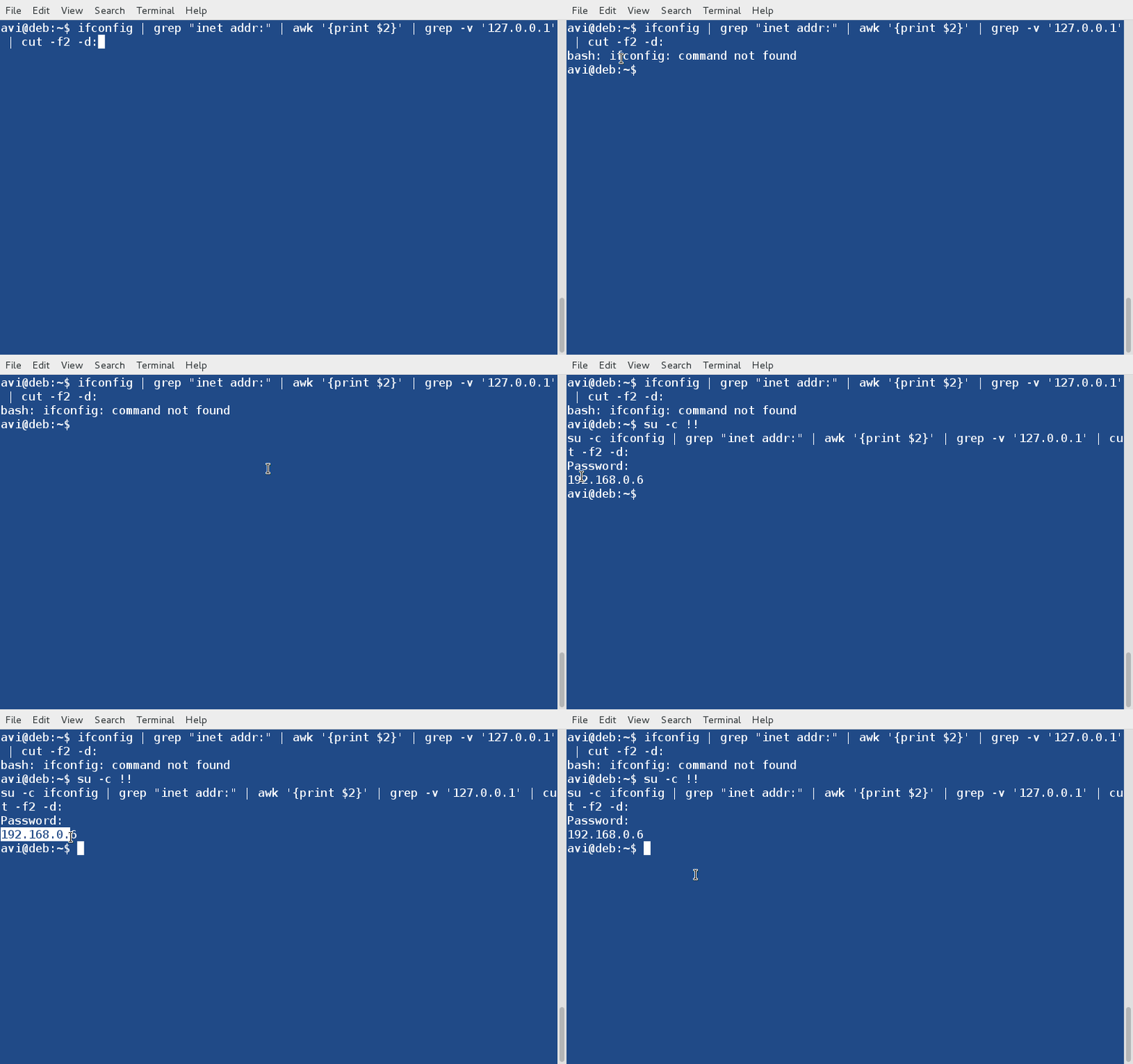
$ ifconfig | grep "inet addr:" | awk '{print $2}' | grep -v '127.0.0.1' | cut -f2 -d:

一旦我运行了这个脚本,Bash提示符便返回了错误消息"bash: ifconfig: command not found"。原因并不难猜,我运行了本应以root权限的运行的命令。

所以,怎么解决呢?以root用户登录并且再次键入整个命令就太麻烦了!而且向上导航键也不管用了(LCTT 译注:当你以新的用户身份登录了,是不能用向上光标键找到之前的另外一个用户的命令历史的)。因此,我们需要调用"!!"(去掉引号),它将为那个用户调用上个命令。

$ su -c !! root

这里su是用来切换到root用户的,-c用来以某用户运行特定的命令,最重要的部分是!!,它将被替换为上次运行的命令。当然!您需要提供root密码。

!!操作符的威力

!!操作符的威力

我通常在下面的情景中使用!!。

当我用普通用户来运行apt-get,我通常收到提示说我没有权限来执行。

$ apt-get upgrade && apt-get dist-upgrade

好吧,有错误。但别担心,使用下面的命令来成功的执行...

$ su -c !!

同样的适用于:

$ service apache2 start

或

$ /etc/init.d/apache2 start

或

$ systemctl start apache2

普通用户不被授权执行那些任务,这样相当于我运行:

$ su -c 'service apache2 start'

或

$ su -c '/etc/init.d/apache2 start'

或

$ su -c 'systemctl start apache2'

(LCTT 译注:使用!!之前,一定要确认你执行的是什么命令!另外,在 root 身份下,千万不要养成使用它的习惯,因为你总是会在不合适的目录执行不合适的命令!)

7.运行一个影响所有除了![FILE\_NAME]的文件命令

!(逻辑非)能用来对除了'!'后的文件的所有的文件/扩展名执行命令。

(LCTT 译注:该功能需要用 shopt 设置 extglob 模式: shopt -s extglob 才行。)

A.从文件夹移除所有文件,2.txt除外。

$ rm !(2.txt)

B.从文件夹移除所有的文件类型,pdf类型除外。

$ rm !(*.pdf)

8.检查某个文件夹(比如/home/avi/Tecmint)是否存在?并打印

这里,我们使用'! -d'来验证文件夹是否存在,当文件夹不存在时,将使用其后跟随AND操作符(&&)进行打印,当文件夹存在时,将使用OR操作符(||)进行打印。

逻辑上,当[ ! -d /home/avi/Tecmint ]的输出为0时,它将执行AND逻辑符后面的内容,否则,它将执行OR逻辑符(||)后面的内容。

$ [ ! -d /home/avi/Tecmint ] && printf '\nno such /home/avi/Tecmint directory exist\n' || printf '\n/home/avi/Tecmint directory exist\n'

9.检查某文件夹是否存在?如果不存在则退出该命令

类似于上面的情况,但这里当期望的文件夹不存在时,该命令会退出。

$ [ ! -d /home/avi/Tecmint ] && exit

10.如果您的home文件夹内不存在一个文件夹(比方说test),则创建它

这是脚本语言中的一个常用的实现,当期望的文件夹不存在时,创建一个。

[ ! -d /home/avi/Tecmint ] && mkdir /home/avi/Tecmint

这便是全部了。如果您知道或偶尔遇到其他值得了解的'!'使用方法,请您在反馈的地方给我们提建议。保持联系!


via: http://www.tecmint.com/mysterious-uses-of-symbol-or-operator-in-linux-commands/

作者:Avishek Kumar 译者:wwy-hust 校对:wxy

本文由 LCTT 原创翻译,Linux中国 荣誉推出

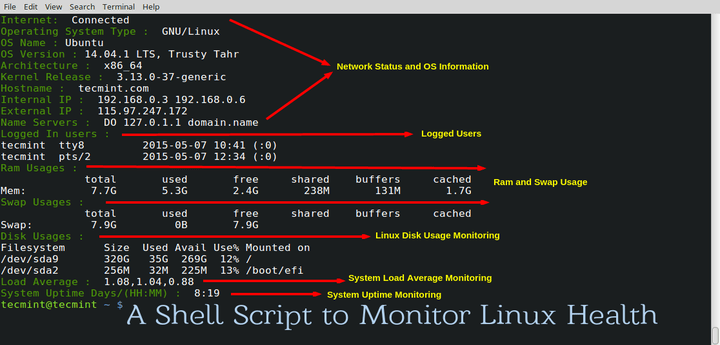
系统管理员的任务真的很艰难,因为他/她必须监控服务器、用户、日志,还得创建备份,等等等等。对于大多数重复性的任务,大多数管理员都会写一个自动化脚本来日复一日地重复这些任务。这里,我们已经写了一个shell脚本给大家,用来自动化完成系统管理员所要完成的常规任务,这可能在多数情况下,尤其是对于新手而言十分有用,他们能通过该脚本获取到大多数的他们想要的信息,包括系统、网络、用户、负载、内存、主机、内部IP、外部IP、开机时间等。

我们已经注意并进行了格式化输出(在一定程度上哦)。此脚本不包含任何恶意内容,并且它能以普通用户帐号运行。事实上,我们也推荐你以普通用户运行该脚本,而不是root。

Linux Server Health Monitoring

监控Linux系统健康的Shell脚本

在保留Tecmint和脚本作者应得荣誉的前提下,可以自由使用/修改/再分发下面代码。我们已经试着在一定程度上自定义了输出结果,除了要求的输出内容外,其它内容都不会生成。我们也已经试着使用了那些Linux系统中通常不使用的变量,这些变量应该是可以随便用的。

最小系统要求

你所需要的一切,就是一台正常运转的Linux机器。

依赖性

对于一个标准的Linux发行版,使用此软件包不需任何依赖。此外,该脚本不需要root权限来执行。但是,如果你想要安装,则必须输入一次root密码。

安全性

我们也关注到了系统安全问题,所以在安装此包时,不需要安装任何额外包,也不需要root访问权限来运行。此外,源代码是采用Apache 2.0许可证发布的,这意味着只要你保留Tecmint的版权,你可以自由地编辑、修改并再分发该代码。

如何安装和运行脚本?

首先,使用wget命令下载监控脚本“tecmint_monitor.sh”,给它赋予合适的执行权限。

# wget http://tecmint.com/wp-content/scripts/tecmint_monitor.sh
# chmod 755 tecmint_monitor.sh

强烈建议你以普通用户身份安装该脚本,而不是root。安装过程中会询问root密码,并且在需要的时候安装必要的组件。

要安装“tecmint_monitor.sh”脚本,只需像下面这样使用-i(安装)选项就可以了。

./tecmint_monitor.sh -i 

在提示你输入root密码时输入该密码。如果一切顺利,你会看到像下面这样的安装成功信息。

Password: 
Congratulations! Script Installed, now run monitor Command

安装完毕后,你可以在任何位置,以任何用户调用命令‘monitor’来运行该脚本。如果你不喜欢安装,你需要在每次运行时输入路径。

# ./Path/to/script/tecmint_monitor.sh

现在,以任何用户从任何地方运行monitor命令,就是这么简单:

$ monitor

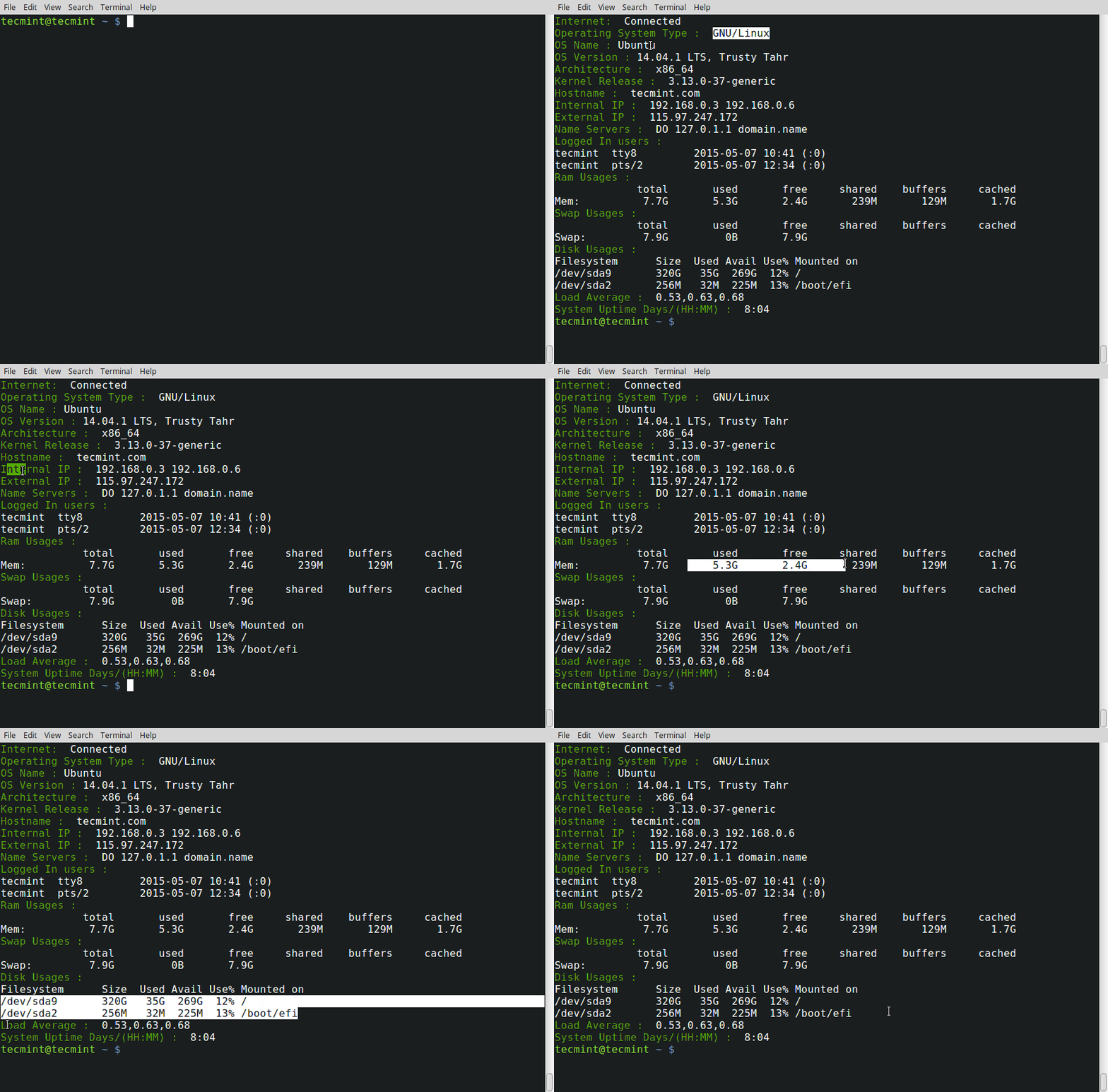
TecMint Monitor Script in Action

你运行命令就会获得下面这些各种各样和系统相关的信息:

  • 互联网连通性
  • 操作系统类型
  • 操作系统名称
  • 操作系统版本
  • 架构
  • 内核版本
  • 主机名
  • 内部IP
  • 外部IP
  • 域名服务器
  • 已登录用户
  • 内存使用率
  • 交换分区使用率
  • 磁盘使用率
  • 平均负载
  • 系统开机时间

使用-v(版本)开关来检查安装的脚本的版本。

$ monitor -v

tecmint_monitor version 0.1
Designed by Tecmint.com
Released Under Apache 2.0 License

小结

该脚本在一些机器上可以开机即用,这一点我已经检查过。相信对于你而言,它也会正常工作。如果你们发现了什么毛病,可以在评论中告诉我。这个脚本还不完善,这仅仅是个开始。从这里开始,你可以将它改进到任何程度。如果你想要编辑脚本,将它带入一个更深的层次,尽管随意去做吧,别忘了给我们应的的荣誉,也别忘了把你更新后的脚本拿出来和我们分享哦,这样,我们也会更新此文来给你应得的荣誉。

别忘了和我们分享你的想法或者脚本,我们会在这儿帮助你。谢谢你们给予的所有挚爱。继续浏览,不要走开哦。


via: http://www.tecmint.com/linux-server-health-monitoring-script/

作者:Avishek Kumar 译者:GOLinux 校对:wxy

本文由 LCTT 原创翻译,Linux中国 荣誉推出