标签 用户 下的文章

在一台电脑上维护独立的用户是一种奢侈,也是保护你自己和你关心的人的数据安全的一个好方法。

 title=

在一个家庭中共享一台电脑通常是一件很随意的事情。当你需要电脑时,你拿起它并开始使用它。这在理论上很简单,而且大部分情况下是有效的。也就是说,直到你不小心拿起公用电脑,不小心把你的服务器的正常运行时间的截图发到你伴侣的烹饪博客上。然后,就到了建立独立用户帐户的时候了。

从一开始,Linux 就是一个多用户系统。它的设计是把每个用户,只要他们登录,都当作一个独特的人,有一个属于他们自己的桌面,一个独特的网络浏览器配置文件,访问他们自己的文档和文件,等等。KDE Plasma 桌面做了很多工作,使得从一个帐户切换到另一个帐户很容易,但首先你必须为每个你期望使用电脑的人设置一个用户帐户。你也可以为客人设置一个特殊的帐户(我称这个帐户为 guest)。

在 KDE 中添加用户

在 Linux 上有不同的方法来添加用户。一种方法是系统管理员式的 使用终端。当你有很多用户需要添加时,这是非常有效的,所以你想把这个过程自动化或者只是减少鼠标点击的次数。

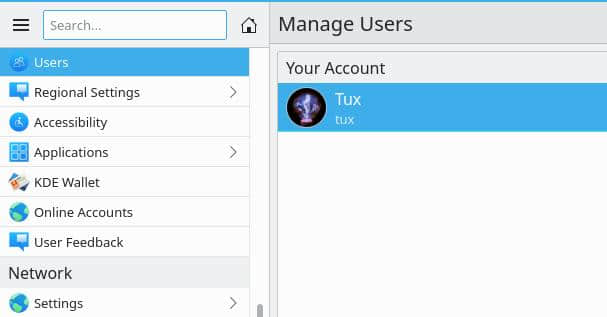
不过在 Plasma 桌面上,你可以用 用户 Users 程序来添加用户。 用户 Users 实际上是 系统设置 System Settings 中的一个控制面板,但你可以从你的应用菜单中启动它,就像它是一个独立的应用。

 title=

要添加一个用户,点击窗口底部的 添加新用户 Add New User 按钮。

 title=

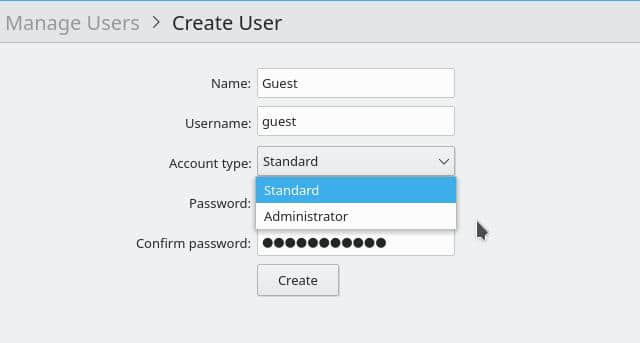
给新用户一个 名字 Name 和一个 用户名 Username 。这些可能是相同的,但意图是他们的名字是他们的姓名,而他们的用户名是他们用于使用的入口。例如,我的名字是 “Seth Kenlon”,而我的用户名是 seth。

将新用户指定为 标准用户 Standard 或 管理员 Administraor 。标准用户只对自己的环境有完全的控制权。他们可以 安装 Flatpak 并将数据保存到他们的主目录,但他们不能影响机器上的其他用户。这是有用户帐户的好处之一。我不会认为我允许使用我的电脑的任何人打算删除对我很重要的数据,但意外还是发生了。通过为我自己和我的伴侣创建一个单独的用户帐户,我在保护我们每个人的数据,我也在保护我们每个人,避免意外地移动一个文件或误放对另一个人很重要的数据。

管理员可以进行全系统的更改。我通常在我的电脑上为自己保留这个角色,我也希望我的伴侣在她自己的电脑上为自己保留这个角色。然而,在工作中,这个角色属于 IT 部门。

为用户创建一个 密码 Password ,并重复 确认 Confirm 。登录后,新用户可以改变他们的密码。

要完成用户创建,请点击 创建 Create 按钮。

切换用户

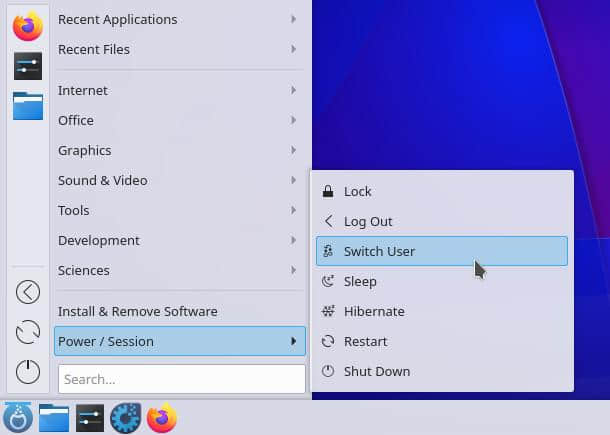
在桌面有两种不同的方式来切换用户。你可以注销,然后让另一个用户登录,或者你可以从应用菜单的 电源/会话 Power / Sessions 子菜单中选择 切换用户 Switch user 。

 title=

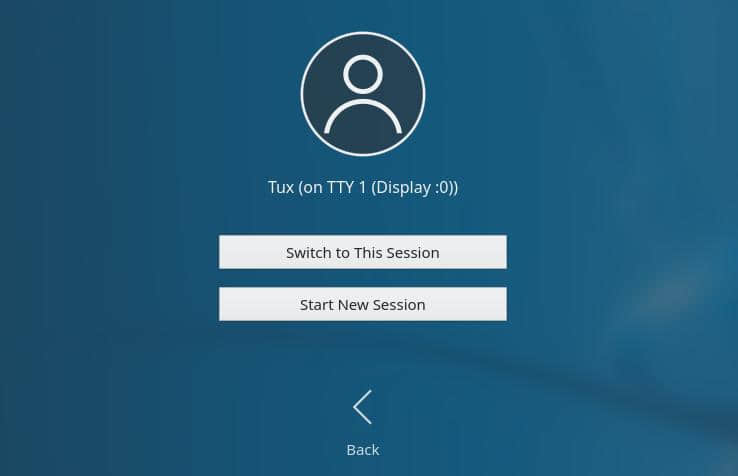
当一个新用户登录时,你的当前桌面会被“冻结”或暂停,而另一个用户的新桌面会被调出来。你所有的窗口都保持打开。你甚至可以在游戏中切换用户(如果你正在战斗中,你应该先暂停一下),当你切换回来时,你可以从你离开的地方继续。更好的是,你的所有进程也会继续运行。所以你可以在渲染视频或编译代码时切换用户,当你切换回来时,你的视频已经完成了渲染,或者你的代码已经完成了编译(只要有足够的时间)。

 title=

删除用户

当我有客人时,我经常在他们的逗留期间创建一个客人帐户,当他们离开后,我就删除这个帐户。

你可以通过删除一个用户的用户帐户来从你的电脑中删除该用户。这将删除他们的所有数据,所以要确保你要删除的用户已经把他们需要的东西从机器上迁移掉了!

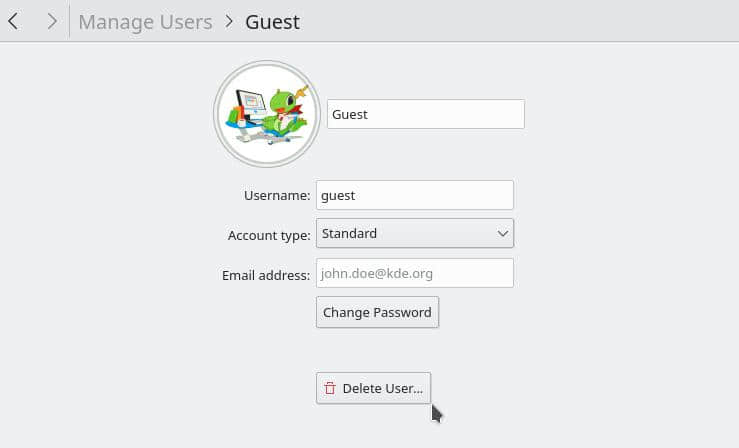
删除用户 Delete User 按钮位于 用户 Users 控制面板中的每个用户帐户下,也就是你最初创建用户的地方。

 title=

Linux 用户管理

在计算机上维护独立的用户是一种奢侈,也是保护你自己的数据和你关心的人的数据安全的好方法。它允许每个用户都是独一无二的,并使桌面成为他们自己的。在 Linux 中,这很容易,而且没什么影响,因此可以为朋友、房客和家人创建用户。


via: https://opensource.com/article/22/2/manage-linux-users-kde

作者:Seth Kenlon 选题:lujun9972 译者:geekpi 校对:wxy

本文由 LCTT 原创编译,Linux中国 荣誉推出

无论是在安装过程中还是在桌面中,通过图形界面管理用户都非常容易。

添加用户是你在一个新系统上要做的第一件事。而且,你通常需要在计算机的整个生命周期中管理用户。

我的关于 useradd 命令文章提供了更深入的对 Linux 的用户管理的了解。useradd 是一个命令行工具,但是你也可以在 Linux 上以图形方式管理用户。这就是本文的主题。

在 Linux 安装过程中添加用户

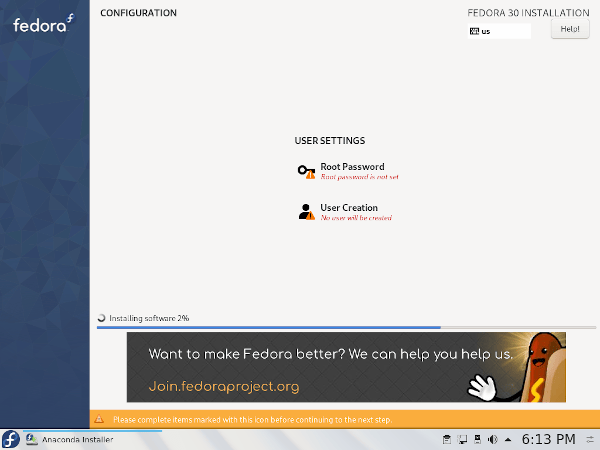
大多数 Linux 发行版都提供了在安装过程中创建用户的步骤。例如,Fedora 30 安装程序 Anaconda 创建标准的 root 用户和另一个本地用户帐户。在安装过程中进入“配置”页面时,单击“用户设置”下的“用户创建”。

 title=

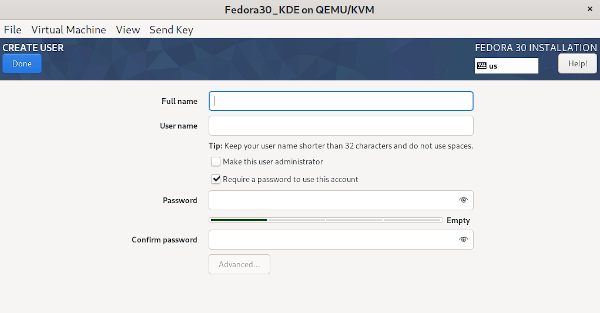
在用户创建页面上,输入用户的详细信息:全名、用户名和密码。你还可以选择是否使用户成为管理员。

 title=

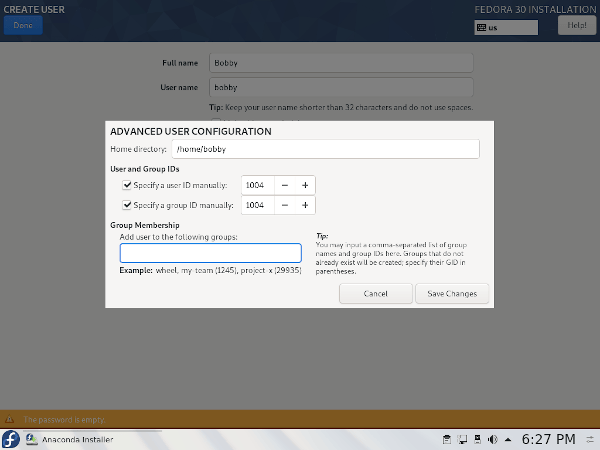
点击“高级”按钮打开“高级用户配置”页面。如果需要除默认设置以外的其他设置,那么可以在此处指定主目录的路径以及用户和组 ID。你也可以输入用户所属的其他组。

 title=

在 Linux 桌面上添加用户

GNOME

许多 Linux 发行版都使用 GNOME 桌面。以下截图来自 Red Hat Enterprise Linux 8.0,但是在其他发行版(如 Fedora、Ubuntu 或 Debian)中,该过程相似。

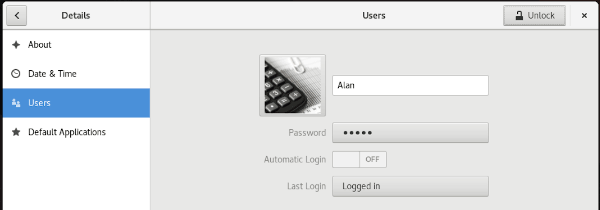
首先打开“设置”。然后打开“详细”,选择“用户”,单击“解锁”,然后输入密码(除非你已经以 root 用户登录)。这样将用“添加用户”按钮代替“解锁”按钮。

 title=

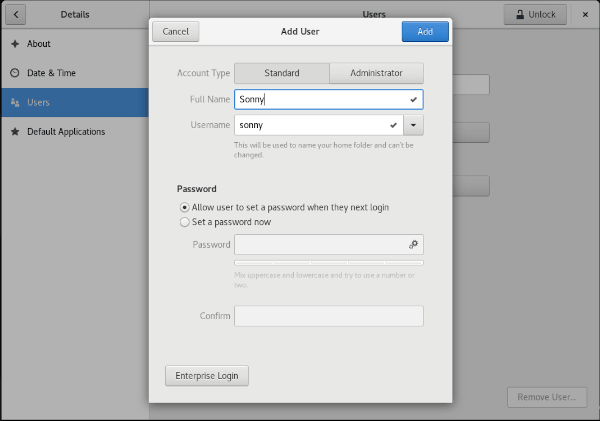
现在,你可以通过单击“添加用户”,然后选择“帐户类型”然后输入“用户名”和“密码”来添加用户。

在下面的截图中,已经输入了用户名,设置保留为默认设置。我不必输入“用户名”,因为它是在我在“全名”字段中输入时自动创建的。如果你不喜欢自动补全,你仍然可以对其进行修改。

 title=

这将为名为 Sonny 的用户创建一个标准帐户。Sonny 首次登录时需要提供密码。

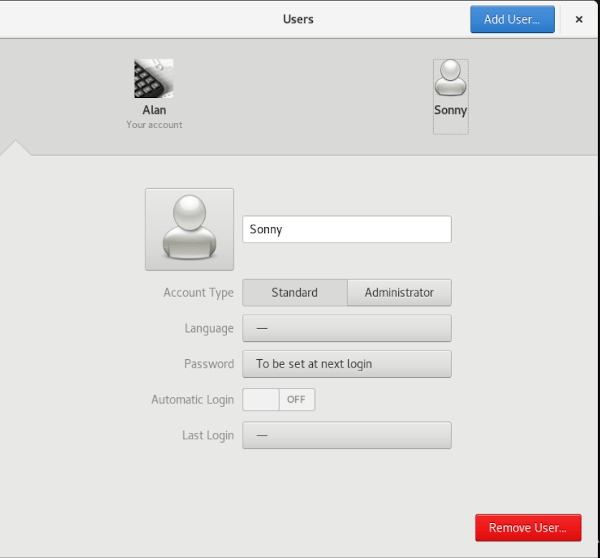
接下来,将显示用户。在此页面可以选择每个用户进行自定义或者删除。例如,你可能想选择一个头像或设置默认语言。

 title=

KDE

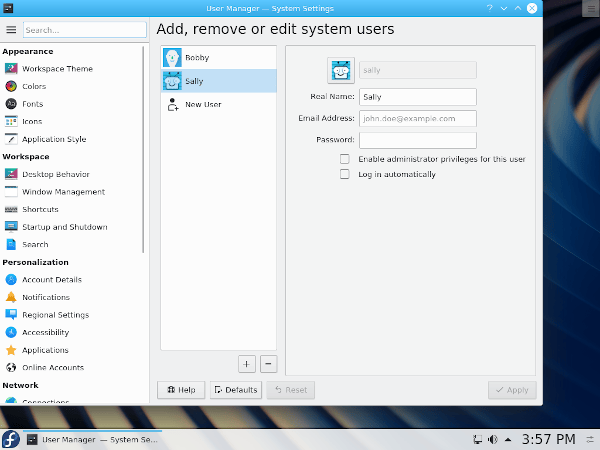
KDE 是另一个流行的 Linux 桌面环境。下面是 Fedora 30 上 KDE Plasma 的截图。你可以看到,在 KDE 中添加用户与在 GNOME 中添加用户非常相似。

 title=

总结

除 GNOME 和 KDE 外,其他桌面环境和窗口管理器也有图形用户管理工具。无论是在安装时还是安装后,在 Linux 中以图形方式添加用户都是快速简便的。


via: https://opensource.com/article/19/11/add-user-gui-linux

作者:Alan Formy-Duval 选题:lujun9972 译者:geekpi 校对:wxy

本文由 LCTT 原创编译,Linux中国 荣誉推出

出于某些原因,你可能需要跟踪 Linux 上的新用户创建信息。同时,你可能需要通过邮件发送详细信息。这或许是审计目标的一部分,或者安全团队出于跟踪目的可能希望对此进行监控。

我们可以通过其他方式进行此操作,正如我们在上一篇文章中已经描述的那样。

Linux 有许多开源监控工具可以使用。但我不认为他们有办法跟踪新用户创建过程,并在发生时提醒管理员。

那么我们怎样才能做到这一点?

我们可以编写自己的 Bash 脚本来实现这一目标。我们过去写过许多有用的 shell 脚本。如果你想了解,请进入下面的链接。

这个脚本做了什么?

这将每天两次(一天的开始和结束)备份 /etc/passwd 文件,这将使你能够获取指定日期的新用户创建详细信息。

我们需要添加以下两个 cron 任务来复制 /etc/passwd 文件。

# crontab -e

1 0 * * * cp /etc/passwd /opt/scripts/passwd-start-$(date +"%Y-%m-%d")
59 23 * * * cp /etc/passwd /opt/scripts/passwd-end-$(date +"%Y-%m-%d")

它使用 diff 命令来检测文件之间的差异,如果发现与昨日有任何差异,脚本将向指定 email 发送新用户详细信息。

我们不用经常运行此脚本,因为用户创建不经常发生。但是,我们计划每天运行一次此脚本。

这样,你可以获得有关新用户创建的综合报告。

注意:我们在脚本中使用了我们的电子邮件地址进行演示。因此,我们要求你用自己的电子邮件地址。

# vi /opt/scripts/new-user-detail.sh

#!/bin/bash
mv /opt/scripts/passwd-start-$(date --date='yesterday' '+%Y-%m-%d') /opt/scripts/passwd-start
mv /opt/scripts/passwd-end-$(date --date='yesterday' '+%Y-%m-%d') /opt/scripts/passwd-end
ucount=$(diff /opt/scripts/passwd-start /opt/scripts/passwd-end | grep ">" | cut -d":" -f6 | cut -d"/" -f3 | wc -l)
if [ $ucount -gt 0 ]
then
  SUBJECT="ATTENTION: New User Account is created on server : `date --date='yesterday' '+%b %e'`"
  MESSAGE="/tmp/new-user-logs.txt"
  TO="[email protected]"
  echo  "Hostname: `hostname`" >> $MESSAGE
  echo -e "\n" >> $MESSAGE
  echo "The New User Details are below." >> $MESSAGE
  echo "+------------------------------+" >> $MESSAGE
  diff /opt/scripts/passwd-start /opt/scripts/passwd-end | grep ">" | cut -d":" -f6 | cut -d"/" -f3 >>  $MESSAGE
  echo "+------------------------------+" >> $MESSAGE
  mail -s "$SUBJECT" "$TO" < $MESSAGE
  rm $MESSAGE
fi 

给 new-user-detail.sh 文件添加可执行权限。

$ chmod +x /opt/scripts/new-user-detail.sh

最后添加一个 cron 任务来自动执行此操作。它在每天早上 7 点运行。

# crontab -e

0 7 * * * /bin/bash /opt/scripts/new-user.sh

注意:你会在每天早上 7 点都会收到一封关于昨日详情的邮件提醒。

输出:输出与下面的输出相同。

# cat /tmp/new-user-logs.txt

Hostname: CentOS.2daygeek.com

The New User Details are below.
+------------------------------+
tuser3
+------------------------------+

via: https://www.2daygeek.com/linux-shell-script-to-monitor-user-creation-send-email/

作者:Magesh Maruthamuthu 选题:lujun9972 译者:geekpi 校对:wxy

本文由 LCTT 原创编译,Linux中国 荣誉推出

目前市场上有许多开源监测工具可用于监控 Linux 系统的性能。当系统到达指定的阈值时,它将发送邮件提醒。

它会监控 CPU 利用率、内存利用率、交换内存利用率、磁盘空间利用率等所有内容。但我不认为它们可以选择监控新用户创建活动,并发送提醒。

如果没有,这并不重要,因为我们可以编写自己的 bash 脚本来实现这一点。

我们过去写了许多有用的 shell 脚本。如果要查看它们,请点击以下链接。

这个脚本做了什么?它监测 /var/log/secure 文件,并在系统创建新帐户时提醒管理员。

我们不会经常运行此脚本,因为创建用户不经常发生。但是,我打算一天运行一次这个脚本。因此,我们可以获得有关用户创建的综合报告。

如果在昨天的 /var/log/secure 中找到了 “useradd” 字符串,那么该脚本将向指定的邮箱发送邮件提醒,其中包含了新用户的详细信息。

注意:你需要更改邮箱而不是使用我们的邮箱。

# vi /opt/scripts/new-user.sh
#!/bin/bash

#Set the variable which equal to zero
prev_count=0
count=$(grep -i "`date --date='yesterday' '+%b %e'`" /var/log/secure | egrep -wi 'useradd' | wc -l)

if [ "$prev_count" -lt "$count" ] ; then
  # Send a mail to given email id when errors found in log
  SUBJECT="ATTENTION: New User Account is created on server : `date --date='yesterday' '+%b %e'`"
  # This is a temp file, which is created to store the email message.
  MESSAGE="/tmp/new-user-logs.txt"
  TO="[email protected]"
  echo  "Hostname: `hostname`" >> $MESSAGE
  echo -e "\n" >> $MESSAGE
  echo "The New User Details are below." >> $MESSAGE
  echo "+------------------------------+" >> $MESSAGE
  grep -i "`date --date='yesterday' '+%b %e'`" /var/log/secure | egrep -wi 'useradd' | grep -v 'failed adding'| awk '{print $4,$8}' | uniq | sed 's/,/ /' >>  $MESSAGE
  echo "+------------------------------+" >> $MESSAGE
  mail -s "$SUBJECT" "$TO" < $MESSAGE
  rm $MESSAGE
fi

给 new-user.sh 添加可执行权限。

$ chmod +x /opt/scripts/new-user.sh

最后添加一个 cron 任务来自动化执行它。它会在每天 7 点运行。

# crontab -e

0 7 * * * /bin/bash /opt/scripts/new-user.sh

注意:你将在每天 7 点收到一封邮件提醒,但这是昨天的日志。

你将会看到类似下面的邮件提醒。

# cat /tmp/logs.txt

Hostname: 2g.server10.com

The New User Details are below.
+------------------------------+
2g.server10.com name=magesh
2g.server10.com name=daygeek
+------------------------------+

via: https://www.2daygeek.com/linux-bash-script-to-monitor-user-creation-send-email/

作者:Magesh Maruthamuthu 选题:lujun9972 译者:geekpi 校对:wxy

本文由 LCTT 原创编译,Linux中国 荣誉推出

Linux 中有三个命令可以用来创建用户账号。你尝试过在 Linux 中手动创建用户吗?我的意思是不使用上面说的三个命令。

如果你不知道怎么做,本文可以手把手教你,并向你展示细节部分。

你可能想,这怎么可能?别担心,正如我们多次提到的那样,在 Linux 上任何事都可以搞定。这只是其中一例。

是的,我们可以做到的。想了解更多吗?

话不多说,让我们开始吧。

首先,我们要找出最后创建的 UID 和 GID 信息。 掌握了这些信息之后,就可以继续下一步。

# cat /etc/passwd | tail -1
tuser1:x:1153:1154:Test User:/home/tuser1:/bin/bash

根据以上输出,最后创建的用户 UID 是 1153,GID 是 1154。为了试验,我们将在系统中添加 tuser2 用户。

现在,在/etc/passwd 文件中添加一条用户信息。 总共七个字段,你需要添加一些必要信息。

+-----------------------------------------------------------------------+
|username:password:UID:GID:Comments:User Home Directory:User Login Shell|
+-----------------------------------------------------------------------+
    |         |     |   |      |            |                  |
    1         2     3   4      5            6                  7
  1. 用户名:这个字段表示用户名称。字符长度必须在 1 到 32 之间。
  2. 密码(x):表示存储在 /etc/shadow 文件中的加密密码。
  3. 用户 ID:表示用户的 ID(UID),每个用户都有独一无二的 UID。UID 0 保留给 root 用户,UID 1-99 保留给系统用户,UID 100-999 保留给系统账号/组。
  4. 组 ID:表示用户组的 ID(GID),每个用户组都有独一无二的 GID,存储在 /etc/group 文件中。
  5. 注释/用户 ID 信息:这个字段表示备注,用于描述用户信息。
  6. 主目录(/home/$USER):表示用户的主目录。
  7. shell(/bin/bash):表示用户使用的 shell。

在文件最后添加用户信息。

# vi /etc/passwd

tuser2:x:1154:1155:Test User2:/home/tuser2:/bin/bash

你需要创建相同名字的用户组。同样地,在 /etc/group 文件中添加用户组信息。

# vi /etc/group

tuser2:x:1155:

做完以上两步之后,给用户设置一个密码。

# passwd tuser2

Changing password for user tuser2.
New password:
Retype new password:
passwd: all authentication tokens updated successfully.

最后,试着登录新创建的用户。

# ssh [email protected]

[email protected]'s password:
Creating directory '/home/tuser2'.

$ls -la

total 16
drwx------.  2 tuser2 tuser2   59 Jun 17 09:46 .
drwxr-xr-x. 15 root   root   4096 Jun 17 09:46 ..
-rw-------.  1 tuser2 tuser2   18 Jun 17 09:46 .bash_logout
-rw-------.  1 tuser2 tuser2  193 Jun 17 09:46 .bash_profile
-rw-------.  1 tuser2 tuser2  231 Jun 17 09:46 .bashrc

via: https://www.2daygeek.com/linux-user-account-creation-in-manual-method/

作者:Magesh Maruthamuthu 选题:lujun9972 译者:hello-wn 校对:wxy

本文由 LCTT 原创编译,Linux中国 荣誉推出

Linux 组是用于管理 Linux 中用户帐户的组织单位。对于 Linux 系统中的每一个用户和组,它都有惟一的数字标识号。它被称为 用户 ID(UID)和组 ID(GID)。组的主要目的是为组的成员定义一组特权。它们都可以执行特定的操作,但不能执行其他操作。

Linux 中有两种类型的默认组。每个用户应该只有一个 主要组 primary group 和任意数量的 次要组 secondary group 。

  • 主要组: 创建用户帐户时,已将主要组添加到用户。它通常是用户的名称。在执行诸如创建新文件(或目录)、修改文件或执行命令等任何操作时,主要组将应用于用户。用户的主要组信息存储在 /etc/passwd 文件中。
  • 次要组: 它被称为次要组。它允许用户组在同一组成员文件中执行特定操作。例如,如果你希望允许少数用户运行 Apache(httpd)服务命令,那么它将非常适合。

你可能对以下与用户管理相关的文章感兴趣。

可以使用以下四种方法实现。

  • usermod:修改系统帐户文件,以反映在命令行中指定的更改。
  • gpasswd:用于管理 /etc/group 和 /etc/gshadow。每个组都可以有管理员、成员和密码。
  • Shell 脚本:可以让管理员自动执行所需的任务。
  • 手动方式:我们可以通过编辑 /etc/group 文件手动将用户添加到任何组中。

我假设你已经拥有此操作所需的组和用户。在本例中,我们将使用以下用户和组:user1、user2、user3,另外的组是 mygroup 和 mygroup1。

在进行更改之前,我希望检查一下用户和组信息。详见下文。

我可以看到下面的用户与他们自己的组关联,而不是与其他组关联。

# id user1
uid=1008(user1) gid=1008(user1) groups=1008(user1)

# id user2
uid=1009(user2) gid=1009(user2) groups=1009(user2)

# id user3
uid=1010(user3) gid=1010(user3) groups=1010(user3)

我可以看到这个组中没有关联的用户。

# getent group mygroup
mygroup:x:1012:

# getent group mygroup1
mygroup1:x:1013:

方法 1:使用 usermod 命令

usermod 命令修改系统帐户文件,以反映命令行上指定的更改。

如何使用 usermod 命令将现有的用户添加到次要组或附加组?

要将现有用户添加到辅助组,请使用带有 -G 选项和组名称的 usermod 命令。

语法:

# usermod [-G] [GroupName] [UserName]

如果系统中不存在给定的用户或组,你将收到一条错误消息。如果没有得到任何错误,那么用户已经被添加到相应的组中。

# usermod -a -G mygroup user1

让我使用 id 命令查看输出。是的,添加成功。

# id user1
uid=1008(user1) gid=1008(user1) groups=1008(user1),1012(mygroup)

如何使用 usermod 命令将现有的用户添加到多个次要组或附加组?

要将现有用户添加到多个次要组中,请使用带有 -G 选项的 usermod 命令和带有逗号分隔的组名称。

语法:

# usermod [-G] [GroupName1,GroupName2] [UserName]

在本例中,我们将把 user2 添加到 mygroup 和 mygroup1 中。

# usermod -a -G mygroup,mygroup1 user2

让我使用 id 命令查看输出。是的,user2 已成功添加到 myGroup 和 myGroup1 中。

# id user2
uid=1009(user2) gid=1009(user2) groups=1009(user2),1012(mygroup),1013(mygroup1)

如何改变用户的主要组?

要更改用户的主要组,请使用带有 -g 选项和组名称的 usermod 命令。

语法:

# usermod [-g] [GroupName] [UserName]

我们必须使用 -g 改变用户的主要组。

# usermod -g mygroup user3

让我们看看输出。是的,已成功更改。现在,显示user3 主要组是 mygroup 而不是 user3。

# id user3
uid=1010(user3) gid=1012(mygroup) groups=1012(mygroup)

方法 2:使用 gpasswd 命令

gpasswd 命令用于管理 /etc/group 和 /etc/gshadow。每个组都可以有管理员、成员和密码。

如何使用 gpasswd 命令将现有用户添加到次要组或者附加组?

要将现有用户添加到次要组,请使用带有 -M 选项和组名称的 gpasswd 命令。

语法:

# gpasswd [-M] [UserName] [GroupName]

在本例中,我们将把 user1 添加到 mygroup 中。

# gpasswd -M user1 mygroup

让我使用 id 命令查看输出。是的,user1 已成功添加到 mygroup 中。

# id  user1
uid=1008(user1) gid=1008(user1) groups=1008(user1),1012(mygroup)

如何使用 gpasswd 命令添加多个用户到次要组或附加组中?

要将多个用户添加到辅助组中,请使用带有 -M 选项和组名称的 gpasswd 命令。

语法:

# gpasswd [-M] [UserName1,UserName2] [GroupName]

在本例中,我们将把 user2 和 user3 添加到 mygroup1 中。

# gpasswd -M user2,user3 mygroup1

让我使用 getent 命令查看输出。是的,user2 和 user3 已成功添加到 myGroup1 中。

# getent group mygroup1
mygroup1:x:1013:user2,user3

如何使用 gpasswd 命令从组中删除一个用户?

要从组中删除用户,请使用带有 -d 选项的 gpasswd 命令以及用户和组的名称。

语法:

# gpasswd [-d] [UserName] [GroupName]

在本例中,我们将从 mygroup 中删除 user1 。

# gpasswd -d user1 mygroup
Removing user user1 from group mygroup

方法 3:使用 Shell 脚本

基于上面的例子,我知道 usermod 命令没有能力将多个用户添加到组中,可以通过 gpasswd 命令完成。但是,它将覆盖当前与组关联的现有用户。

例如,user1 已经与 mygroup 关联。如果要使用 gpasswd 命令将 user2 和 user3 添加到 mygroup 中,它将不会按预期生效,而是对组进行修改。

如果要将多个用户添加到多个组中,解决方案是什么?

两个命令中都没有默认选项来实现这一点。

因此,我们需要编写一个小的 shell 脚本来实现这一点。

如何使用 gpasswd 命令将多个用户添加到次要组或附加组?

如果要使用 gpasswd 命令将多个用户添加到次要组或附加组,请创建以下 shell 脚本。

创建用户列表。每个用户应该在单独的行中。

$ cat user-lists.txt
user1
user2
user3

使用以下 shell 脚本将多个用户添加到单个次要组。

vi group-update.sh

#!/bin/bash
for user in `cat user-lists.txt`
do
usermod -a -G mygroup $user
done

设置 group-update.sh 文件的可执行权限。

# chmod + group-update.sh

最后运行脚本来实现它。

# sh group-update.sh

让我看看使用 getent 命令的输出。 是的,user1、user2 和 user3 已成功添加到 mygroup 中。

# getent group mygroup
mygroup:x:1012:user1,user2,user3

如何使用 gpasswd 命令将多个用户添加到多个次要组或附加组?

如果要使用 gpasswd 命令将多个用户添加到多个次要组或附加组中,请创建以下 shell 脚本。

创建用户列表。每个用户应该在单独的行中。

$ cat user-lists.txt
user1
user2
user3

创建组列表。每组应在单独的行中。

$ cat group-lists.txt
mygroup
mygroup1

使用以下 shell 脚本将多个用户添加到多个次要组。

#!/bin/sh
for user in `more user-lists.txt`
do
for group in `more group-lists.txt`
do
usermod -a -G $group $user
done

设置 group-update-1.sh 文件的可执行权限。

# chmod +x group-update-1.sh

最后运行脚本来实现它。

# sh group-update-1.sh

让我看看使用 getent 命令的输出。 是的,user1、user2 和 user3 已成功添加到 mygroup 中。

# getent group mygroup
mygroup:x:1012:user1,user2,user3

此外,user1、user2 和 user3 已成功添加到 mygroup1 中。

# getent group mygroup1
mygroup1:x:1013:user1,user2,user3

方法 4:在 Linux 中将用户添加到组中的手动方法

我们可以通过编辑 /etc/group 文件手动将用户添加到任何组中。

打开 /etc/group 文件并搜索要更新用户的组名。最后将用户更新到相应的组中。

# vi /etc/group

via: https://www.2daygeek.com/linux-add-user-to-group-primary-secondary-group-usermod-gpasswd/

作者:Magesh Maruthamuthu 选题:lujun9972 译者:NeverKnowsTomorrow 校对:wxy

本文由 LCTT 原创编译,Linux 中国 荣誉推出