标签 流媒体 下的文章

当我工作的时候,我会一直在后台播放音乐。大多数情况下,这些音乐是以黑胶唱片的形式在转盘上旋转。但有时我不想用这种单纯的方法听音乐时,我会选择听流媒体音频应用程序的方式。然而,由于我工作在 Linux 平台上,所以我只可以使用在我的操作系统上运行良好的软件。幸运的是,对于想在 Linux 桌面听流式音频的人来说,有很多工具可以选择。

事实上,Linux 为音乐流媒体提供了许多可靠的产品,我将重点介绍我最喜欢的五种用于此任务的工具。警告一句,并不是所有的玩意都是开源的。但是如果你不介意在你的开源桌面上运行一个专有的应用程序,你有一些非常棒的选择。让我们来看看有什么可用的。

Spotify

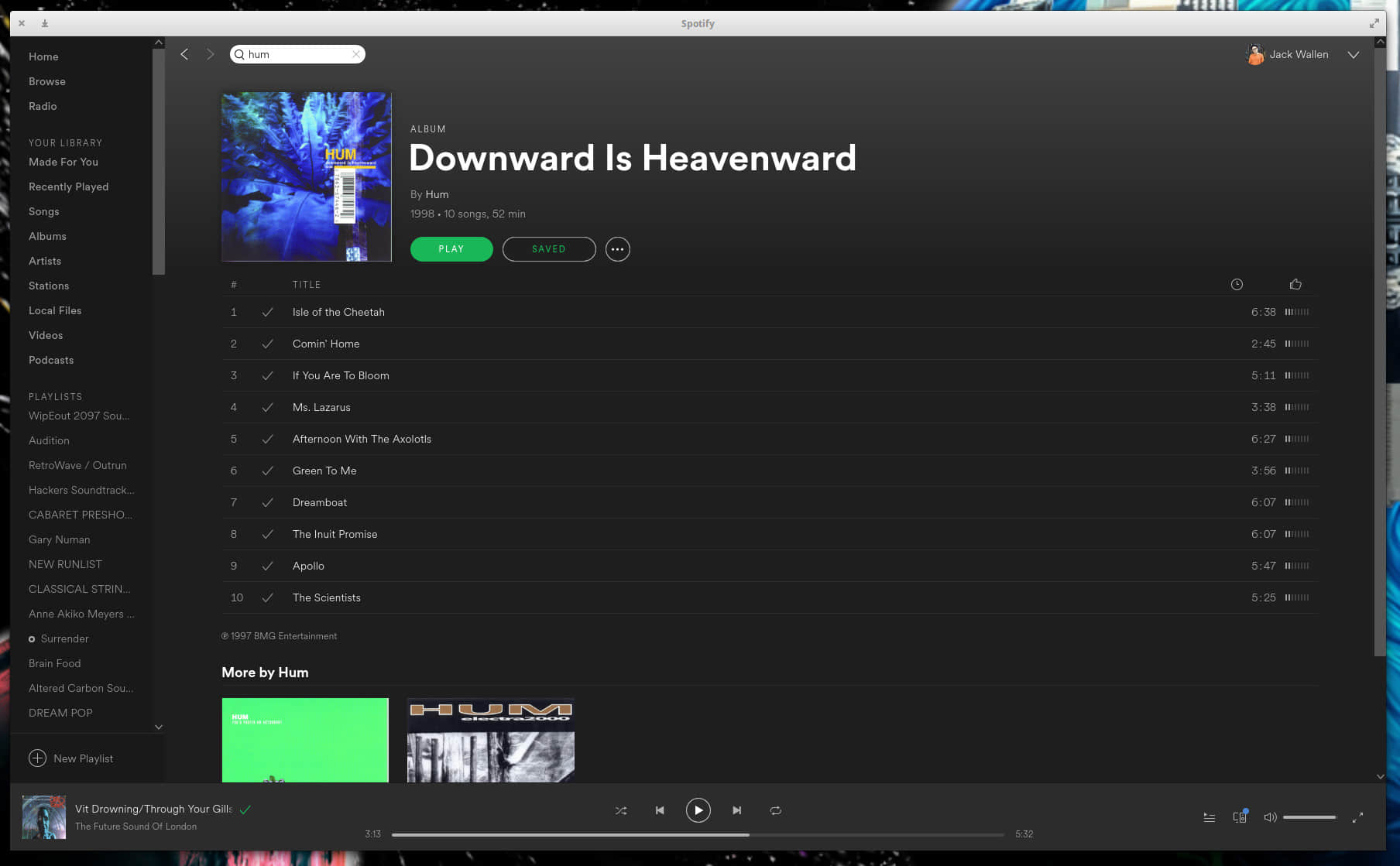
Linux 版的 Spotify 不是那种在你启动就闪退的愚蠢的、半生不熟的应用程序,也没有阉割什么功能。事实上,Spotify 的 Linux 版本与其他平台上的版本完全相同。使用 Spotify 流媒体客户端,你可以收听音乐和播客、创建播放列表、发现新的艺术家等等。Spotify 界面(图 1)非常易于导航和使用。
 title=

图 1:Spotify 界面可以很容易地找到新的音乐和旧的收藏。

你可以使用 snap(使用 sudo snap install Spotify 命令)安装 Spotify,也可以使用以下命令从官方存储库安装 Spotify:

sudo apt-key adv --keyserver hkp://keyserver.ubuntu.com:80 --recv-keys 931FF8E79F0876134EDDBDCCA87FF9DF48BF1C90
sudo echo deb http://repository.spotify.com stable non-free | sudo tee /etc/apt/sources.list.d/spotify.list
sudo apt-get update
sudo apt-get install spotify-client

一旦安装,你就可以登录你的 Spotify 帐户,这样你就可以开始听好听的音乐,以帮助激励你完成你的工作。如果你已在其他设备上安装了 Spotify(并登录到同一帐户),则可以指定音乐应该流式传输到哪个设备(通过单击 Spotify 窗口右下角附近的“可用设备”图标)。

Clementine

Clementine 是 Linux 平台上最好的音乐播放器之一。Clementine 不仅允许用户播放本地存储的音乐,还可以连接到许多流媒体音频服务,例如:

使用 Clementine 有两个注意事项。首先,你必须使用最新版本(因为某些软件库中可用的构建版本已过时,并且不会安装必要的流式处理插件)。第二,即使是最新的构建版本,一些流媒体服务也不会像预期的那样工作。例如,接入 Spotify 频道时,你只能使用最热门的曲目(而无法使用播放列表,或搜索歌曲的功能)。

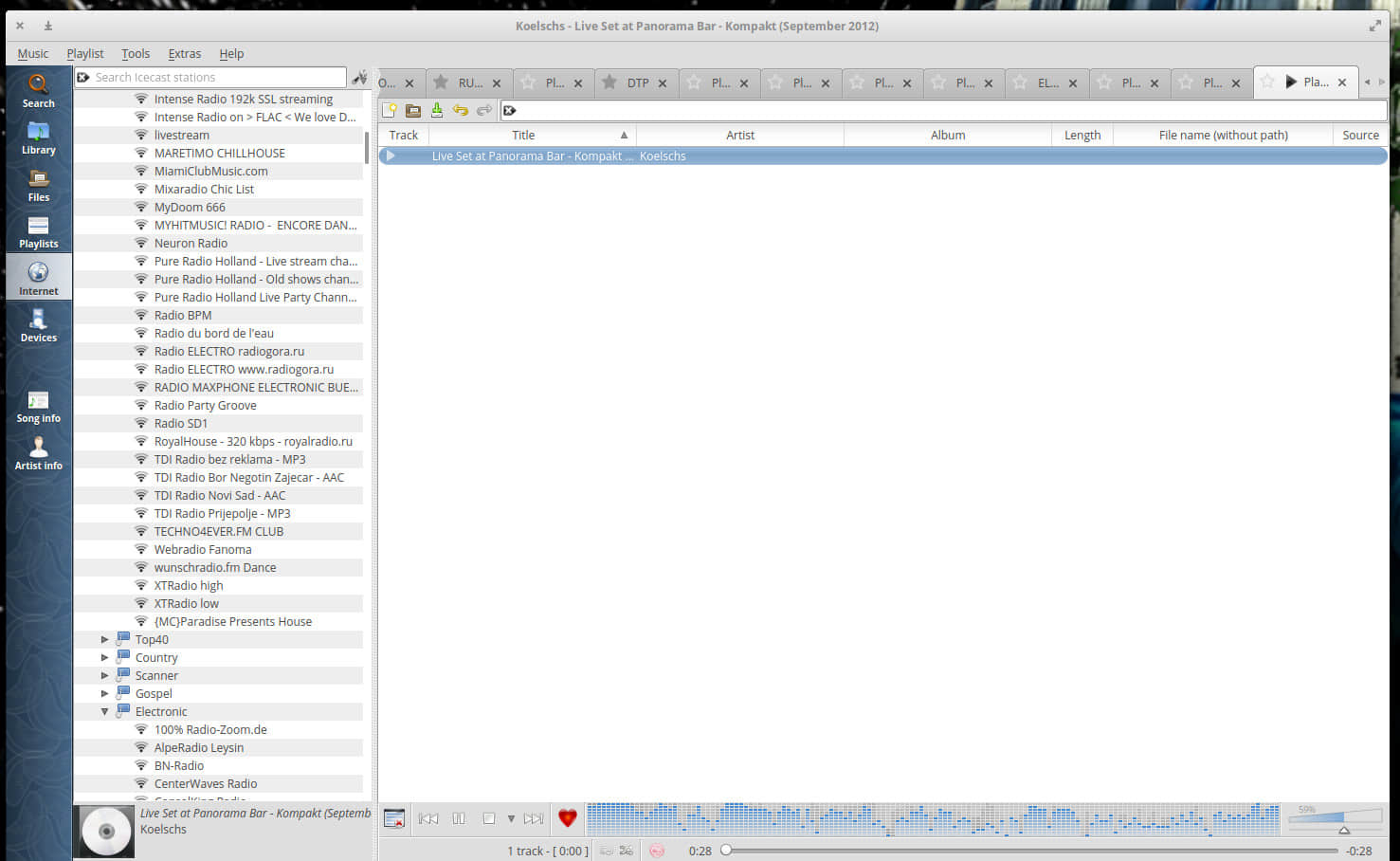
使用 Clementine 互联网流媒体服务时,你会发现其中有很多你从来没有听说过的音乐家和乐队(图 2)。
 title=

图 2:Clementine 互联网广播是寻找新音乐的好方法。

Odio

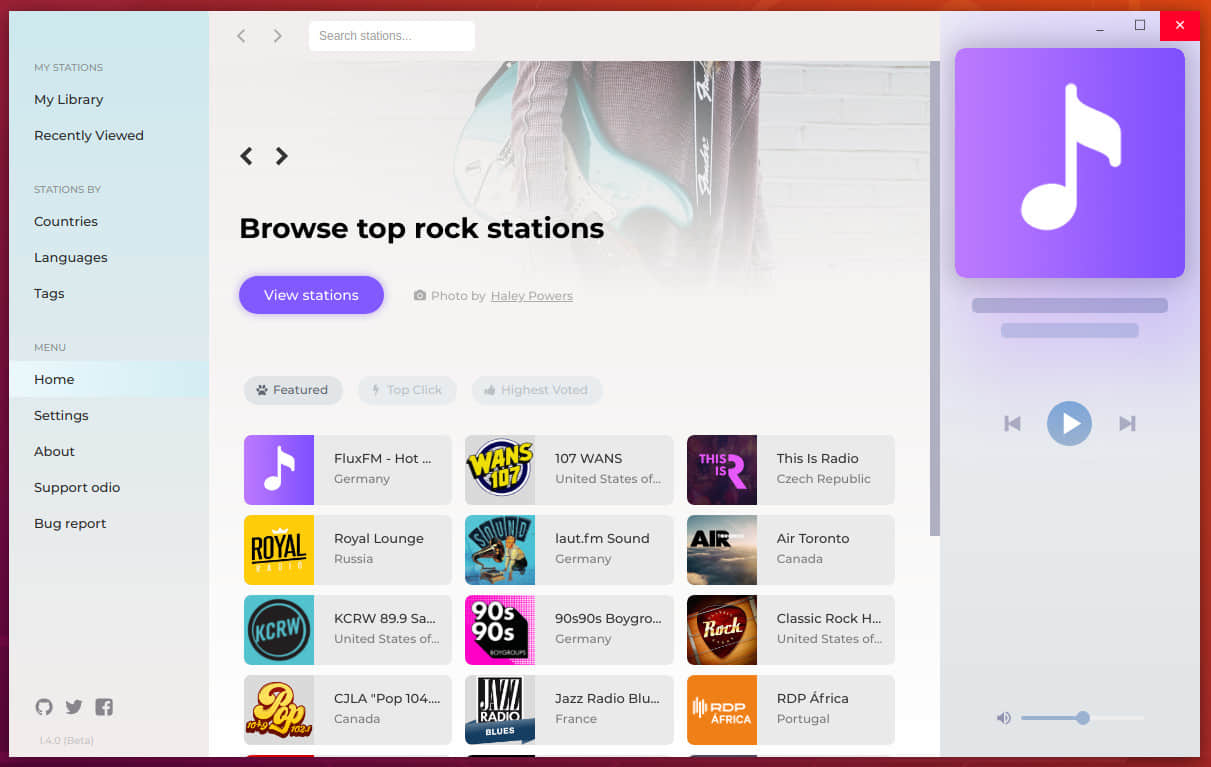
Odio 是一个跨平台的专有应用程序(可用于 Linux、MacOS 和 Windows),它允许你流式传输各种类型的互联网音乐站。广播的内容是取自 www.radio-browser.info,而应用程序本身在为你呈现流方面做了令人难以置信的工作(图 3)。
 title=

图 3:Odio 接口是你能找到的最好的接口之一。

Odio 让你很容易找到独特的互联网广播电台,甚至可以把你找到并收藏的电台添加到你的库中。目前,在 Linux 上安装 Odio 的唯一方法是通过 Snap。如果你的发行版支持 snap 软件包,请使用以下命令安装此流应用程序:

sudo snap install odio

安装后,你可以打开应用程序并开始使用它。无需登录(或创建)帐户。Odio 的设置非常有限。实际上,它只提供了在设置窗口中选择暗色主题或亮色主题的选项。然而,尽管它可能功能有限,但 Odio 是在 Linux 上播放互联网广播的最佳选择之一。

StreamTuner2

Streamtuner2 是一个优秀的互联网电台 GUI 工具。使用它,你可以流式播放以下音乐:

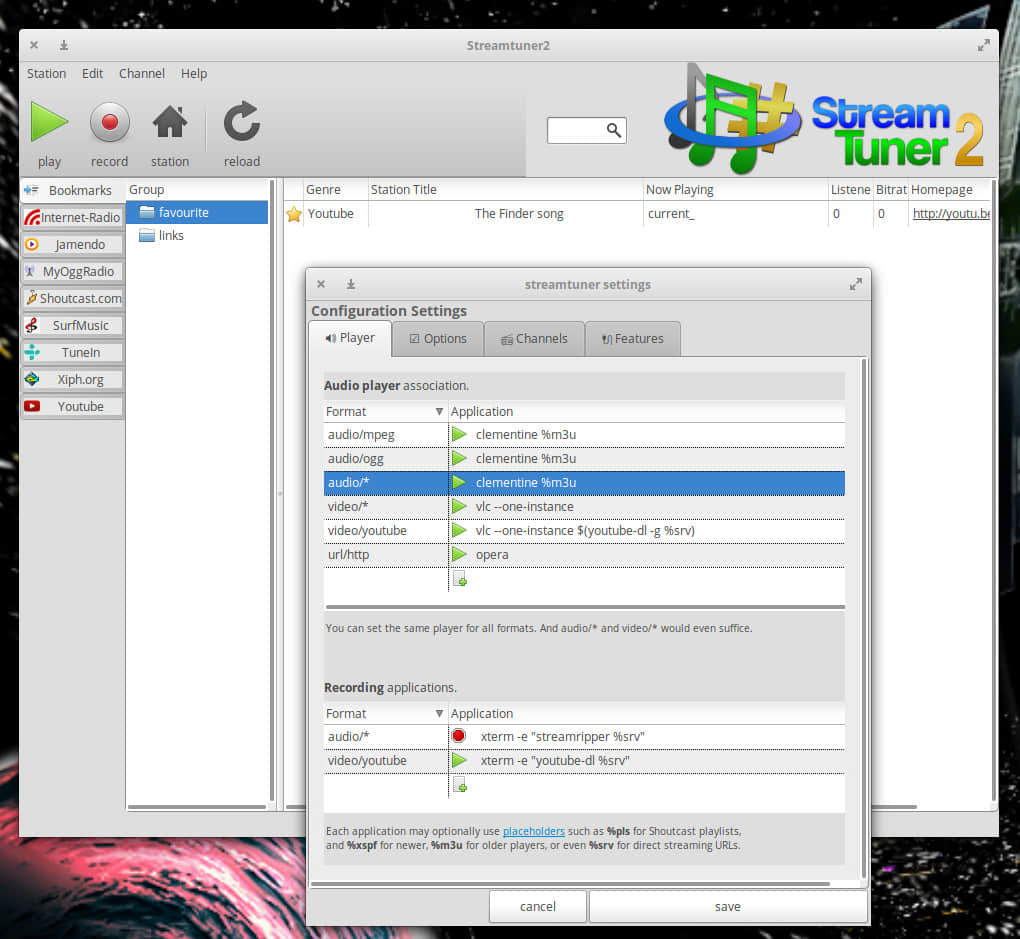
Streamtuner2 提供了一个很好的界面(如果不是有点过时的话),可以很容易地找到和播放你喜爱的音乐。StreamTuner2 的一个警告是,它实际上只是一个用于查找你想要听到的流媒体的 GUI。当你找到一个站点时,双击它打开与流相关的应用程序。这意味着你必须安装必要的应用程序,才能播放流媒体。如果你没有合适的应用程序,你就不能播放流媒体。因此,你将花费大量的时间来确定要为某些流媒体安装哪些应用程序(图 4)。
 title=

图4:配置 Streamtuner2 需要一个坚强的心脏。

VLC

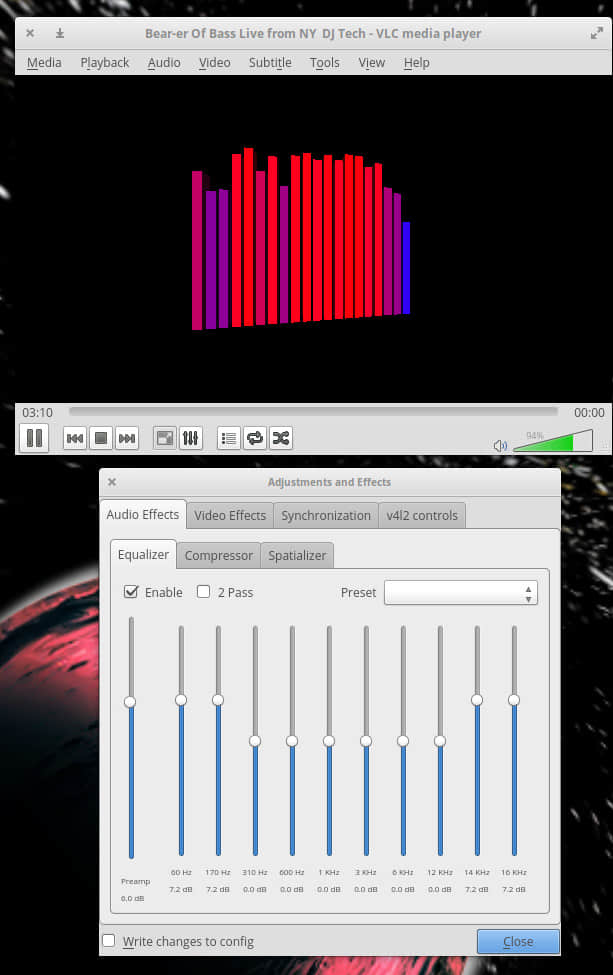
很长一段时间以来,VLC 一直被称为 Linux 最好的媒体播放工具。这是有充分理由的,因为几乎所有你丢给它的东西它都能播放。其中包括流媒体广播电台。虽然你无法让 VLC 连接到 Spotify 这样的网站,但你可以直接访问互联网广播,点击播放列表,而 VLC 毫无疑问可以打开它。考虑到目前有很多互联网广播电台,你在寻找适合自己口味的音乐方面不会有任何问题。VLC 还包括可视化工具、均衡器(图 5)等工具。
 title=

图 5:VLC 可视化工具和均衡器特性。

VLC 唯一需要注意的是,你必须有一个你希望听到的互联网广播的 URL,因为这个工具本身并不能进行管理。但是有了这些链接,你就找不到比 VLC 更好的媒体播放器了。

这些工具软件怎么来的

如果这五个工具都不太不适合你的需要,我建议你打开你发行版的应用商店,搜索一个适合你的。有很多工具可以制作流媒体音乐、播客等等,不仅可以在 Linux 上实现,而且很简单。


via: https://www.linux.com/blog/2019/2/5-streaming-audio-players-linux

作者:Jack Wallen 选题:lujun9972 译者:Chao-zhi 校对:wxy
本文由 LCTT 原创编译,Linux中国 荣誉推出

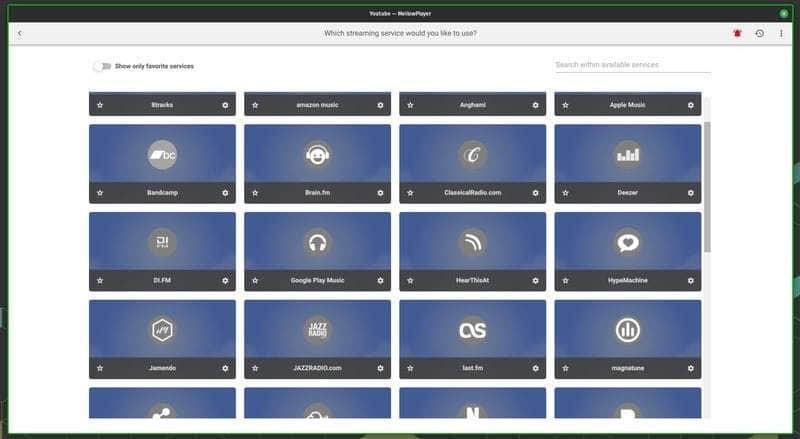
MellowPlayer 是一个自由开源的桌面应用,可以让你在 Linux 和 Windows 上整合基于网络的音乐流媒体服务。

毋庸置疑,很多用户都喜欢使用流媒体服务来收听自己喜欢的音乐,而不是从商店购买单首音乐或者下载收藏。

当然,流媒体服务可以让你探索新的音乐,帮助艺术家轻松传播到更多的听众。但是,由于有许多的音乐流媒体服务(Soundcloud、Spotify、YouTube Music、Amazon Music 等),因此当在使用电脑时,要有效地使用它们往往会变得很麻烦。

你可以在 Linux 上安装 Spotify,但没有 Amazon Music 的桌面应用,所以,有可能你无法从单一门户管理流媒体服务。

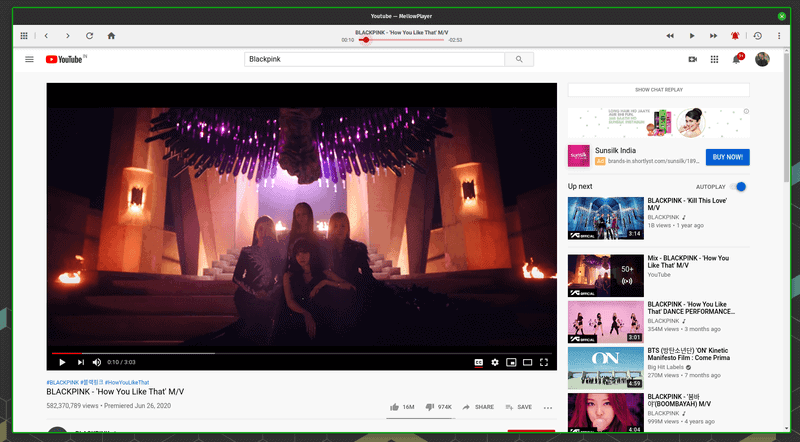
如果一个桌面应用可以让你同时在 Windows 和 Linux 上免费整合流媒体服务呢?在本文中,我将介绍这样一款应用:MellowPlayer。

MellowPlayer: 集成各种流媒体音乐服务的开源应用

MellowPlayer 是一款自由开源的跨平台桌面应用,它可以让你整合多个流媒体服务,并在一个界面上管理它们。

你可以整合多个支持的流媒体服务。你还可以从每个服务中获得一定程度的控制权,来调整你的体验。例如,你可以设置在 YouTube 上自动跳过或静音广告。

对 Windows 和 Linux 的跨平台支持绝对是一个加分项。

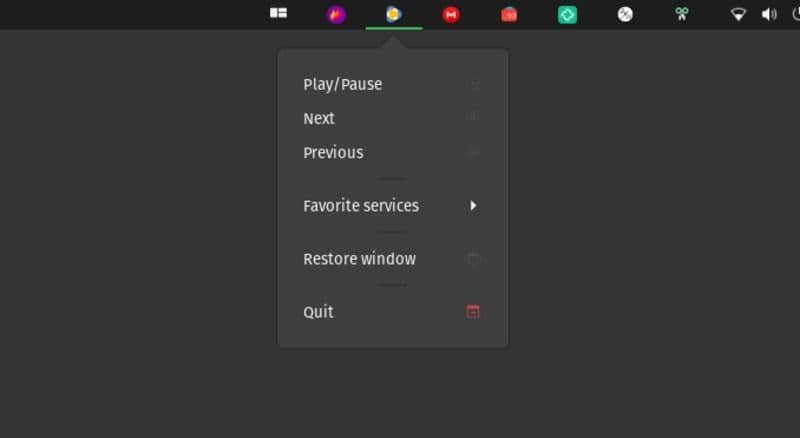
除了能够管理流媒体服务外,它还将播放器与系统托盘整合在一起来轻松控制音乐。这意味着你可以使用键盘上的媒体键来控制音乐播放器。

另外值得一提的是,你只要在应用内自己创建一个插件,就可以添加一个官方不支持的新服务。为了让你对它有更多的了解,下面就让我重点介绍一下所有的主要特点。

MellowPlayer 的特点

  • 跨平台 (Windows 和 Linux)
  • 自由且开源
  • 基于插件的应用,让你可以通过创建一个插件来添加新的服务
  • 将服务作为本地桌面应用与系统托盘整合
  • 支持热键
  • 支持通知
  • 收听历史

在 Linux 上安装 MellowPlayer

MellowPlayer 是以 Flatpak 包的形式提供的。我知道这让一些人很失望,但它在 Linux 中只有 Flaptak,Windows 中只有一个可执行文件。如果你不知道,请按照我们的在 Linux 上使用 Flatpak 指南来开始使用。

总结

MellowPlayer 是一款方便的桌面应用,适合经常涉猎多种流媒体音乐服务的用户使用。尽管根据我的测试,它在 SoundCloud、YouTube 和 Spotify 上都能正常工作,但我确实注意到,当我试图重新调整窗口大小时,应用会崩溃,只是在此提醒一下。你可以在它的 GitLab 页面上了解更多关于它的内容。

还有两个类似的应用,可以让你播放多个流媒体音乐服务。Nuvola 和 Nuclear Music Player。你可能会想看看它们。

你试过 MellowPlayer 吗?欢迎在下方评论中分享你的想法。


via: https://itsfoss.com/mellow-player/

作者:Ankush Das 选题:lujun9972 译者:geekpi 校对:wxy

本文由 LCTT 原创编译,Linux中国 荣誉推出

用这些简化了 WebSockets 的开源支持工具来控制你的流媒体。

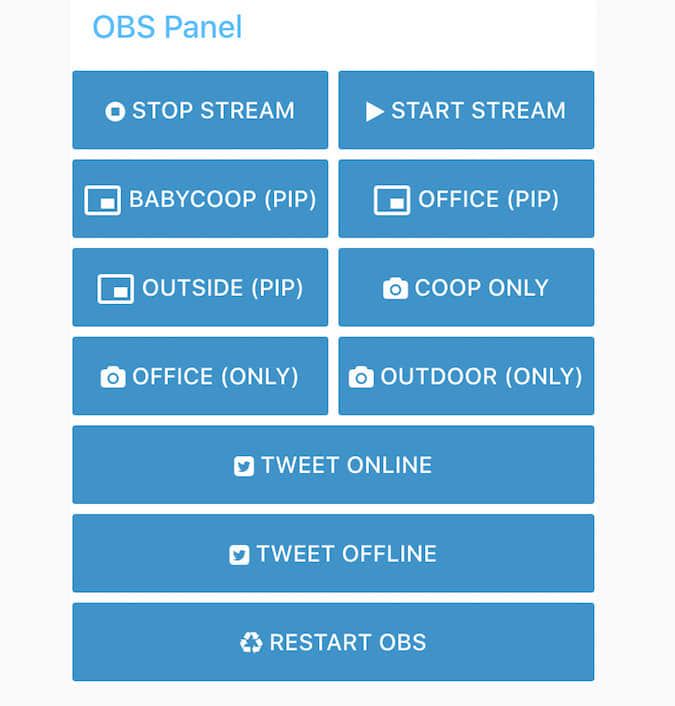
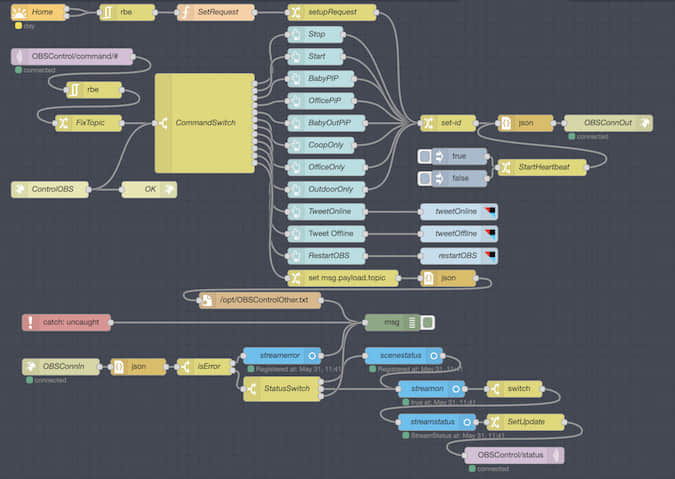
OBS 是现在视频直播的主流之一。它是直播流媒体到 Twitch 的首选软件,Twitch 是近来最受欢迎的视频直播网站之一。有一些非常好的附加组件,可以让流媒体人从他们的手机或另一个屏幕上进行控制,而不影响正在运行的视频。事实证明,使用 Node-RED 和 obs-websockets 插件来构建自己的控制面板真的很容易。

 title=

我的 OBS 控制仪表盘

我知道你们很多人在想什么 —— “他在同一句话中提到了 WebSockets 和简单?”很多人在设置和使用 WebSockets 时遇到了困难,WebSockets 允许通过 Web 服务器的单一连接进行双向通信。Node-RED 内置了对 WebSockets 的支持,是让这一切变得简单的原因之一,至少与编写自己的客户端/服务器相比是如此。

在开始之前,请确保你已经安装和配置了 OBS。首先下载并安装最新稳定版的 obs-websockets插件。对于本文来说,默认的设置就可以了,但我强烈建议你之后按照说明来保护 obs-websockets 的安全。

接下来,下载并安装 Node-RED,可以在同一个系统上,也可以在不同的系统上(比如树莓派)。同样,默认的安装对我们这篇文章来说是够了,但最好按照他们网站上的指示进行安全安装。

现在是有趣的部分。启动 Node-RED,打开网页界面(默认在 http://localhost:1880),你有了一个空白的画布。打开右边的“汉堡”菜单,选择“ruby管理口味rtManagePalate/rt/ruby”。然后点击“安装”标签,搜索 node-red-contrib-dashboard 和 node-red-contrib-rbe 模块。

安装好这些模块后,点击右侧列表,将以下模块拖拽到画布上。

  • 1 Websocket Out
  • 1 Websocket In
  • 1 Debug
  • 1 Inject
  • 1 Switch
  • 1 Change
  • 2 JSON
  • 1 Catch

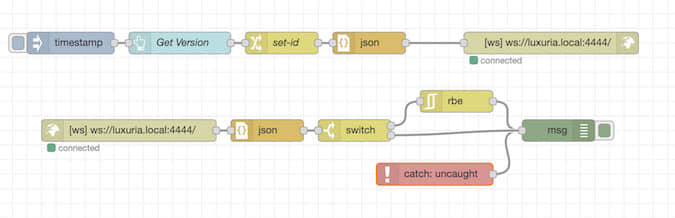
以下列顺序连接它们:

Inject->Button->Change->JSON->Websocket Out

Websocket In->JSON->Switch->RBE->Debug

Catch->Debug

 title=

基本流程

当 “Button” 被按下时(或 “Inject” 节点发送一个时间戳),有效载荷通过 “change” 节点发送,从 JSON 对象转换为字符串,然后发送到 “WebSocket Out” 节点。当 “WebSocket In” 节点收到消息后,会将其转换为 JSON 对象,如果不是重复的,则发送到 “Debug” 节点进行输出。而 “Catch” 节点会捕捉到任何错误,并将其放入 “Debug” 面板中。

那有效载荷里有什么呢?让我们设置好一切,一探究竟。

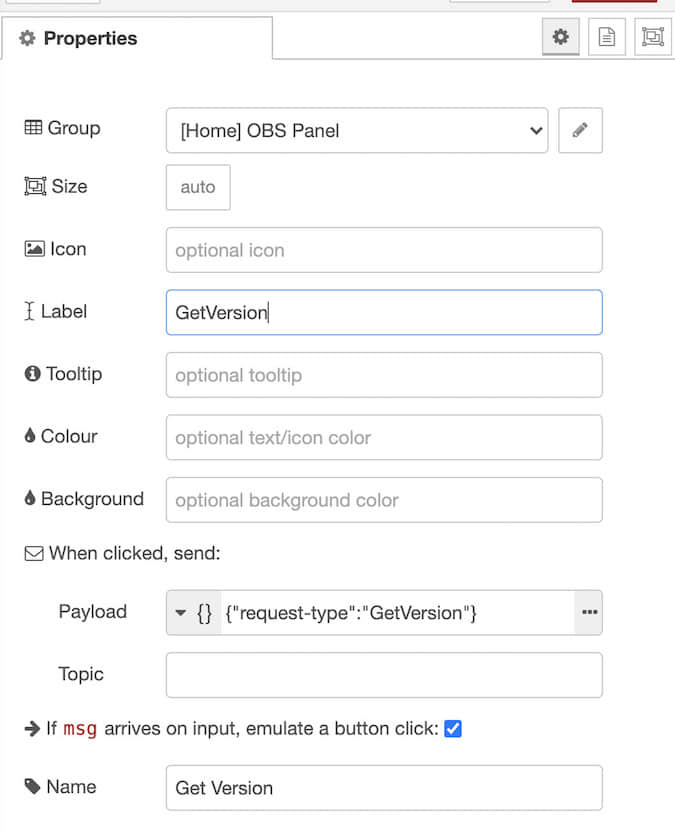
首先,双击 “Button” 打开设置对话框。先使用下拉菜单将有效载荷改为 “JSON”。在该字段中,添加以下内容:

{"request-type":"GetVersion"}

启用 “If msg arrives on input, emulate a button click” 复选框,然后点击 “Done” 关闭 “Button” 配置。当消息从 “Inject” 节点传来时,或者 UI 中的 “Button” 被按下,它将把 JSON 有效载荷发送到下一个节点。

 title=

设置 “Button”

现在打开 “Change” 节点。我们要将 msg.payload.message-id 设置为 msg._msgid,方法是将第一个字段从 payload改为 payload.message-id,然后使用第二个字段的下拉菜单将类型从 String 改为 msg.,然后我们将 _msgid 放入该字段。这样就会把唯一的消息 ID 复制到 JSON 对象的有效载荷中,这样每个请求就有一个唯一的 ID 进行跟踪。

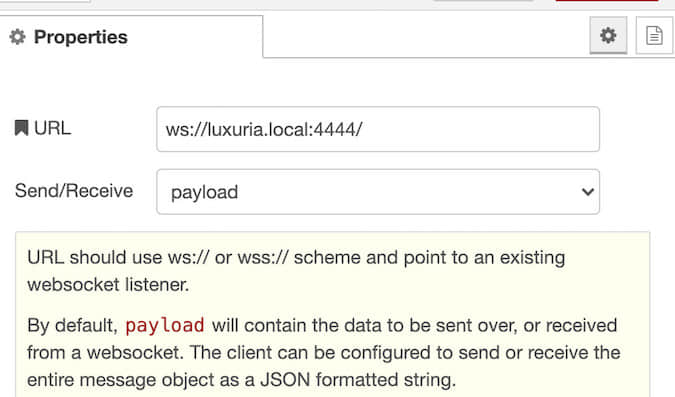
然后将其发送到 “JSON” 节点,以便将 JSON 对象转换为字符串,然后传递给 “Websocket Out” 节点。打开 “Websocket Out” 节点,配置到 OBS 的连接。首先,将 Type 更改为 Connect to,然后单击铅笔图标以创建新的连接 URL。将其设置为 ws://OBSMachine:4444/,然后关闭对话框进行保存。OBSMachine 是 OBS 和 obs-websocket 运行的机器名称。例如,如果 Node-RED 运行在同一台机器上,则为 ws://localhost:4444,如果是在名为 luxuria.local 的机器上,则为 ws://luxuria.local:4444。关闭并更新 “Websocket Out” 节点。这将向 OBS 中的 WebSocket 发送有效载荷文本字符串。

 title=

“Websocket Out” 节点配置

进入 “WebSocket In” 流程!打开 “WebSocket In” 节点,并对其设置 Type 为 Connect to 和我们之前定义的连接的 URL(应自动填充)。接下来是第二个 “JSON” 节点,我们可以不用管它。它接受 OBS 的输出,并将其转换为有效载荷对象。

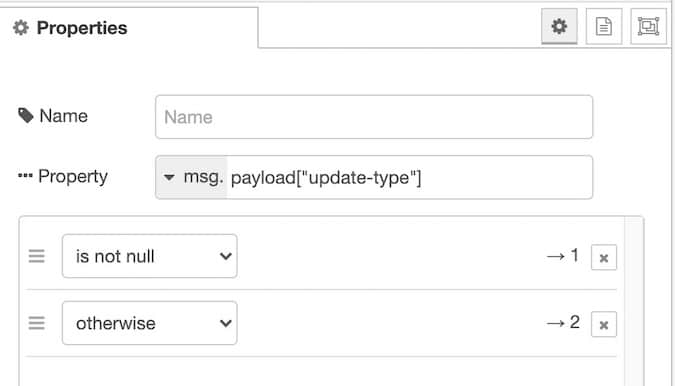
接下来,我们将从中过滤出常规的心跳和状态更新。打开 “Switch”,将 Property 值设置为 payload["update-type"]。现在从它下面的下拉菜单中选择 Is Not Null。点击 + 添加第二个选项,并从下拉菜单中选择 otherwise。

 title=

“Switch” 节点配置

将 “Switch” 上的新输出直接连接到 “Debug” 节点的输入。

RBE 节点将过滤掉重复的内容,需要告诉它要观察什么字段。由于它应该连接到 “Switch” 的输出,而它只发送状态更新,所以这一点很重要,因为 obs-websocket 每隔几秒钟就会发送更新。默认情况下,RBE 会比较整个有效载荷对象,它将不断变化。打开 RBE 节点,将 Property 从 payload 改为 payload.streaming。如果 payload 的 streaming值发生了变化,那么就把消息传递过去,否则就丢弃。

最后一步是将 “Debug” 节点的输出从 msg.payload 改为完整的 msg 对象。这使我们能够看到整个对象,有时在 payload 之外还有有用的信息。

现在,单击 “Deploy” 以激活更改。希望 WebSocket 节点下面会有绿色的 Connected 消息。如果它们是红色或黄色的,则连接 URL 可能不正确,需要更新,或者连接被阻止。请确保远程机器上的 4444 端口是开放的、可用的,并且 OBS 正在运行!

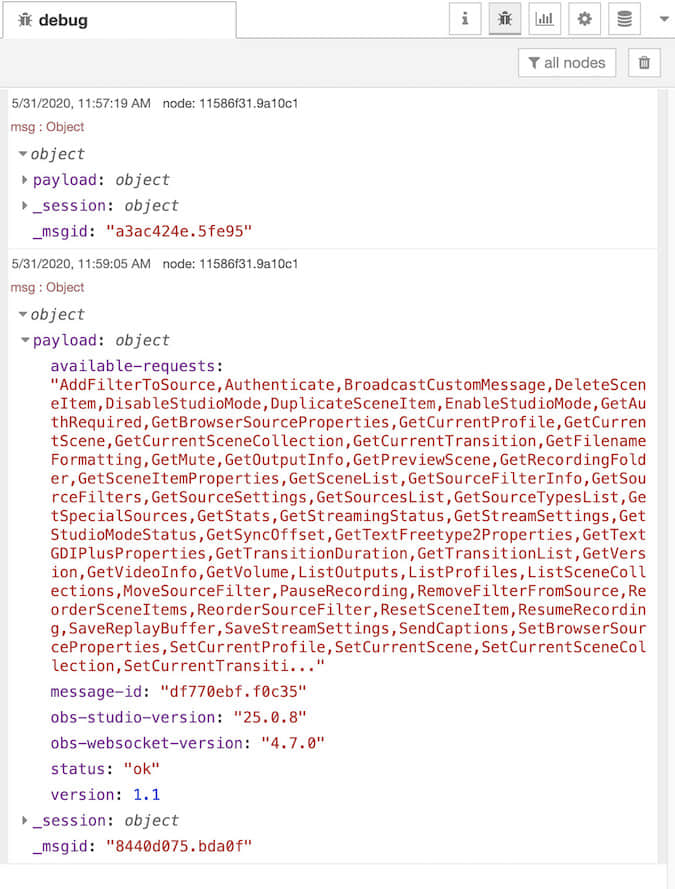
如果没有 RBE 节点对 streaming 值的过滤,调试面板(点击画布右侧的“虫子”图标)大约现在就会被心跳消息填满。点击 “Inject” 节点左边的按钮,发送一个模拟按钮点击的信号。如果一切顺利,你应该会看到一个对象到达,它有一个 obs-websocket 可以做的所有事情的列表。

 title=

对 “GetVersion” 的回应

现在在另一个标签或窗口中打开 http://localhost:1880/ui。它应该显示一个单一的按钮。按下它! 调试面板应该会显示和之前一样的信息。

恭喜你!你已经发送了你的第一个(希望不是最后一个)WebSocket 消息!

这只是使用 obs-websockets 和 Node-RED 可以做的事情的起步。支持的完整文档记录在 obs-websockets 的 GitHub 仓库的 protocol.md 文件中。通过一点点的实验,你可以创建一个功能齐全的控制面板来启动和停止流媒体、改变场景,以及更多。如果你和我一样,在意识到之前,你就可以设置好各种控件了。

 title=

如此多的能力让我有点疯


via: https://opensource.com/article/20/6/obs-websockets-streaming

作者:Kevin Sonney 选题:lujun9972 译者:wxy 校对:wxy

本文由 LCTT 原创编译,Linux中国 荣誉推出

在悄无声息得过了一年之后,Tomahawk——音乐播放器中的瑞士军刀——带着值得歌颂的全新发行版回归了。

这个0.8版的开源跨平台应用增添了更多在线服务的支持,更新了它的外观,又一次确保了它创新的社交功能完美运行。

Tomahawk——两个世界的极品

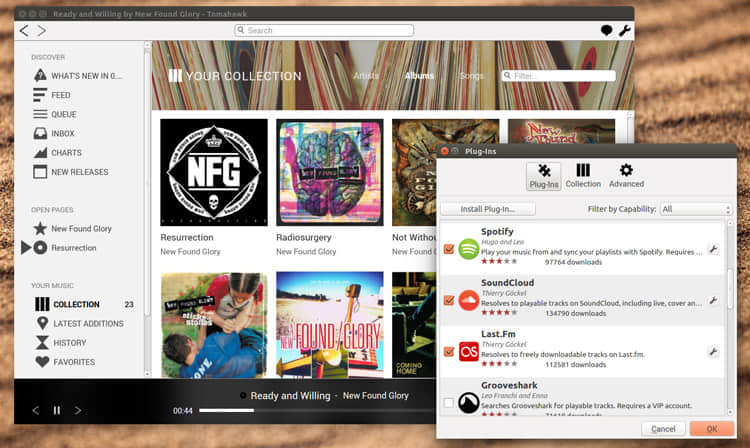
Tomahawk 将一个传统的应用结构与我们的“即时”现代文化相结合。它可以浏览和播放本地的音乐和Spotify、Grooveshark以及SoundCloud这类的线上音乐。在最新的发行版中,它把Google Play Music和Beats Music列入了它的名册。

这可能听着很繁复或令人困惑,但实际上它表现得出奇的好。

若你想要播放一首歌,而且不介意它是从哪里来的,你只需告诉Tomahawk这个音乐的标题和作者,它就会自动从可获取的源里找出高品质版本的音乐——你不需要做任何事。

这个应用还弄了一些附加的功能,比如EchoNest剖析,Last.fm建议,还有对Jabber的支持,这样你就能“播放”朋友的音乐。它还有一个内置的信息服务,以便于你能和其他人快速的分享播放列表和音乐。

“这种从根本上就与众不同的听音乐的方式,开启了前所未有的音乐的消费和分享体验”,该项目的网站上这样写道。而且即便它如此独特,这也没有错。

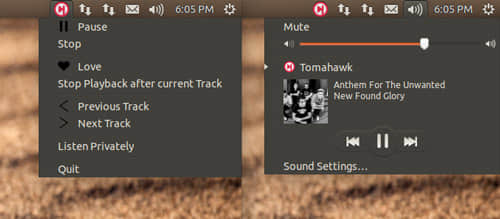
Tomahawk supports the Sound Menu

支持声音菜单

Tomahawk0.8发行版的亮点

  • 新的交互界面
  • 对Beats Music的支持
  • 对Google Play Music的支持(保存的和播放全部链接)
  • 支持拖拽iTunes,Spotify这类网站的链接
  • 正在播放的提示
  • Android应用(测试版)
  • 收件箱的改进

在Ubuntu上安装Tomahawk0.8

作为一个流媒体音乐的粉丝,我会在接下来的几天里体验一下这个应用软件,然后提供一个关于他的改变的更全面的赏析。与此同时,你也可以尝尝鲜。

在Ubuntu 14.04 LTS和Ubuntu 14.10上可以通过官方PPA获得Tomahawk。

sudo add-apt-repository ppa:tomahawk/ppa 

sudo apt-get update && sudo apt-get install tomahawk

在官方项目网站上可以找的独立安装程序和更详细的信息。


via: http://www.omgubuntu.co.uk/2014/11/tomahawk-media-player-returns-new-look-features

作者:Joey-Elijah Sneddon 译者:H-mudcup 校对:wxy

本文由 LCTT 原创翻译,Linux中国 荣誉推出