标签 密码管理器 下的文章

Bitwarden 是流行的开源密码管理器。在这里,我们来看看它提供了什么。
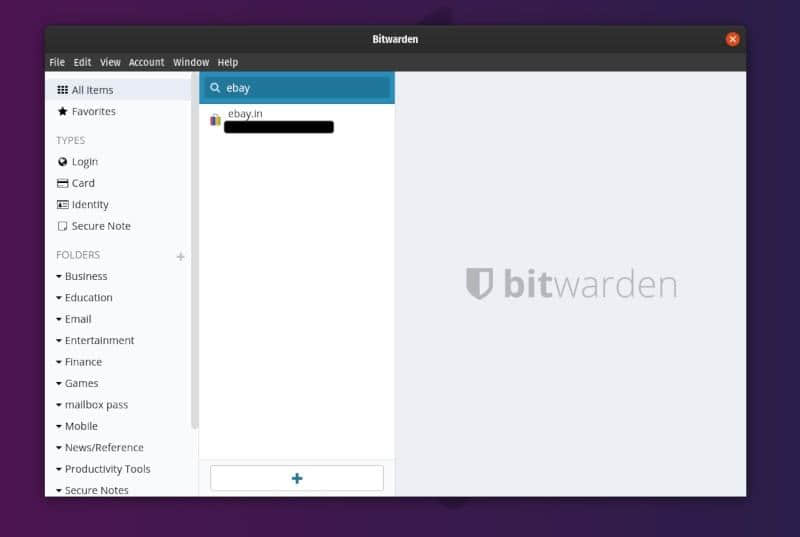
Bitwarden 是一个自由开源的密码管理器。你可能还记得,我们之前将它列为 Linux 中的最佳密码管理器之一。

就个人而言,几个月来我一直在多个设备上使用 Bitwarden 作为我的密码管理器。因此,在本文中,我将说明它提供的功能以及我的使用经验。

注意: 如果你对服务的安全性有疑问,请查看其官方安全性常见问题页面。

Bitwarden 密码管理器的特性
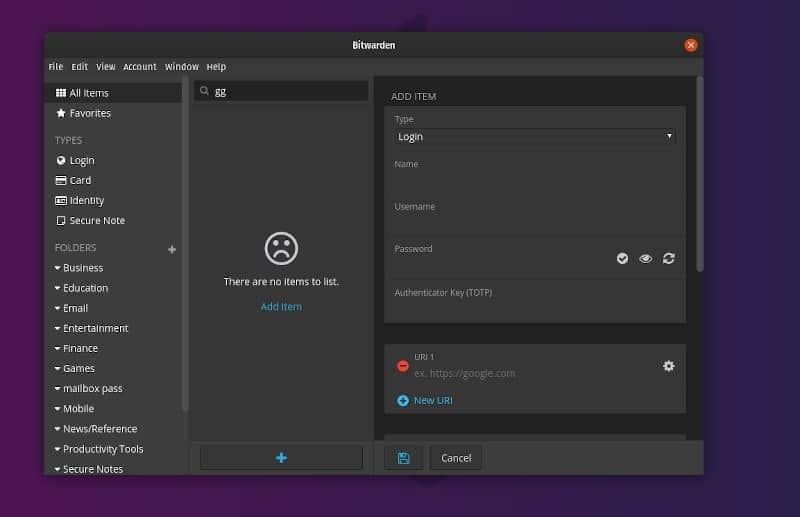
Bitwarden 是许多其他方便的密码管理器的不错替代品。

以下是它的特性:

  • 提供免费和付费选择
  • 适用于团队(企业)和个人
  • 开源
  • 支持自托管
  • 能够作为身份验证器应用(如 Google 身份验证器)
  • 跨平台支持(安卓、iOS、Linux、Windows 和 macOS)
  • 提供浏览器扩展(Firefox,、Chrome、Opera、Edge、Safari)
  • 提供命令行工具
  • 提供网页保管库
  • 能够导入/导出密码
  • 密码生成器
  • 自动填充密码
  • 两步身份验证

从技术上讲,Bitwarden 使用完全免费。然而,它也提供了一些付费计划(个人付费和商务付费计划)。

通过付费计划,你可以与更多用户共享密码、获取 API 访问权限(业务使用)以及更多此类高级功能。

以下是定价(在编写本文时):
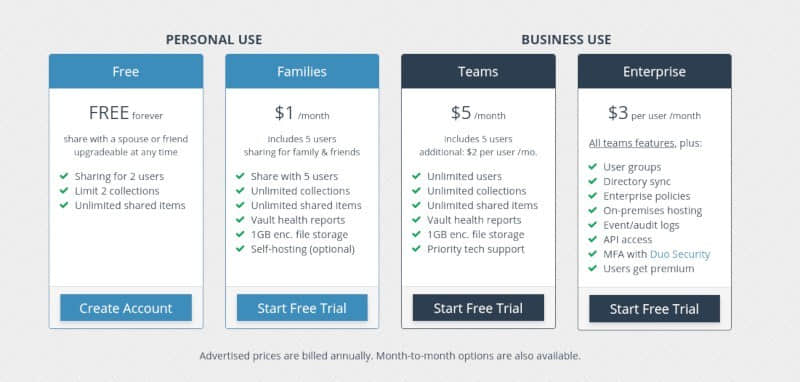
对于大多数个人来说,考虑到支持开源项目,10 美元/年的高级个人计划不应成为问题。当然,你也可以选择没有限制地免费使用。

在 Linux 上安装 Bitwarden
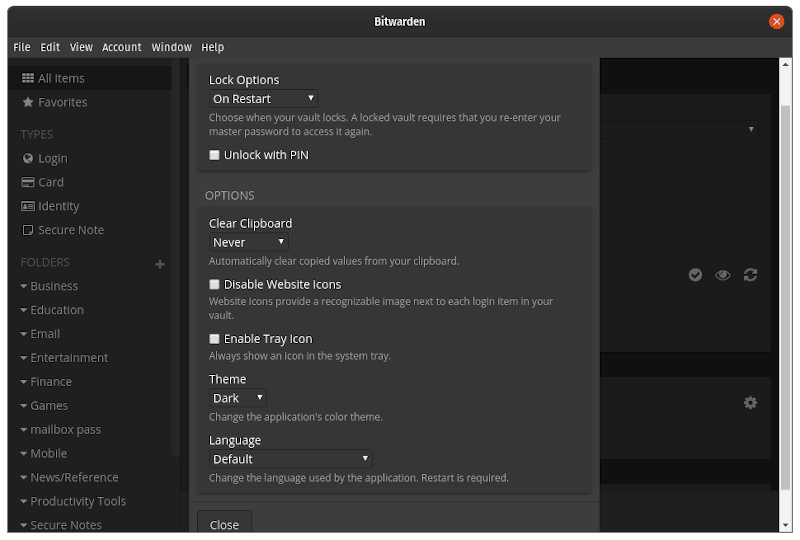
很容易将 Bitwarden 安装到你的 Linux 系统上,因为它提供了一个 .AppImage 文件。如果你还不知道如何使用 AppImage 文件,你可以参考我们的指南。

如果你不喜欢使用 AppImage,你可以选择 snap 包或在其官方下载页面上下载 .deb 或者 .rpm 文件。你还可以查看其 GitHub 页面了解更多信息。

如果你对使用桌面应用不感兴趣,也可以使用浏览器扩展。

我使用 Bitwarden 的体验

在 Bitwarden 之前,我使用 LastPass 作为密码管理器。尽管这不是一个糟糕的选择,但它不是开源软件。

所以,在我发现 Bitwarden 后就决定使用它。

首先,我从 LastPass 导出我的数据,并导入到 Bitwarden 没有遇到困难。在此过程中我没有丢失任何数据。

除了桌面应用,我一直在使用 Bitwarden 的火狐插件和 Android 应用。使用六个多月后,我没有遇到任何问题。所以,如果你愿意试试看,我一定会给它好评!

总结

我想说,对于那些想要一个可以到处工作,并且跨设备轻松同步的密码管理器的用户而言,Bitwarden 是一个完整的解决方案。

你可以免费入门,但如果可以,请购买 10 美元/年的高级计划来支持这个开源项目。

如果你正在寻找更多选择,你也可以查看我们的 Linux 中 5 个最佳密码管理器。

你试过 Bitwarden 了吗?如果没有,请试试看!此外,你最喜欢的密码管理器是什么?让我在下面的评论中知道!


via: https://itsfoss.com/bitwarden/

作者:Ankush Das 选题:lujun9972 译者:geekpi 校对:wxy

本文由 LCTT 原创编译,Linux中国 荣誉推出

密码管理器是创建唯一密码并安全存储它们的有用工具,这样你无需记住密码。了解一下适用于 Linux 桌面的最佳密码管理器。

密码无处不在。网站、论坛、Web 应用等,你需要为其创建帐户和密码。麻烦在于密码,为各个帐户使用相同的密码会带来安全风险,因为如果其中一个网站遭到入侵,黑客也会在其他网站上尝试相同的电子邮件密码组合。

但是,为所有新帐户设置独有的密码意味着你必须记住所有密码,这对普通人而言不太可能。这就是密码管理器可以提供帮助的地方。

密码管理应用会为你建议/创建强密码,并将其存储在加密的数据库中。你只需要记住密码管理器的主密码即可。

主流的现代浏览器(例如 Mozilla Firefox 和 Google Chrome)内置了密码管理器。这有帮助,但是你只能在浏览器上使用它。

有一些第三方专门的密码管理器,其中一些还提供 Linux 的原生桌面应用。在本文中,我们将筛选出可用于 Linux 的最佳密码管理器。

继续之前,我还建议你仔细阅读 Linux 的免费密码生成器,来为你生成强大的唯一密码。

Linux 密码管理器

可能的非 FOSS 警报!

我们优先考虑开源软件(有一些专有软件,请不要讨厌我!),并提供适用于 Linux 的独立桌面应用(GUI)。专有软件已高亮显示。

1、Bitwarden

主要亮点:

  • 开源
  • 免费供个人使用(可选付费升级)
  • 云服务器的端到端加密
  • 跨平台
  • 有浏览器扩展
  • 命令行工具

Bitwarden 是 Linux 上最令人印象深刻的密码管理器之一。老实说,直到现在我才知道它。我已经从 LastPass 切换到了它。我能够轻松地从 LastPass 导入数据,而没有任何问题和困难。

付费版本的价格仅为每年 10 美元。这似乎是值得的(我已经为个人使用进行了升级)。

它是一个开源解决方案,因此没有任何可疑之处。你甚至可以将其托管在自己的服务器上,并为你的组织创建密码解决方案。

除此之外,你还将获得所有必需的功能,例如用于登录的两步验证、导入/导出凭据、指纹短语(唯一键)、密码生成器等等。

你可以免费将帐户升级为组织帐户,以便最多与 2 个用户共享你的信息。但是,如果你想要额外的加密存储以及与 5 个用户共享密码的功能,那么付费升级的费用低至每月 1 美元。我认为绝对值得一试!

2、Buttercup

主要亮点:

  • 开源
  • 免费,没有付费方式。
  • 跨平台
  • 有浏览器扩展

这是 Linux 中的另一个开源密码管理器。Buttercup 可能不是一个非常流行的解决方案。但是,如果你在寻找一种更简单的保存凭据的方法,那么这将是一个不错的开始。

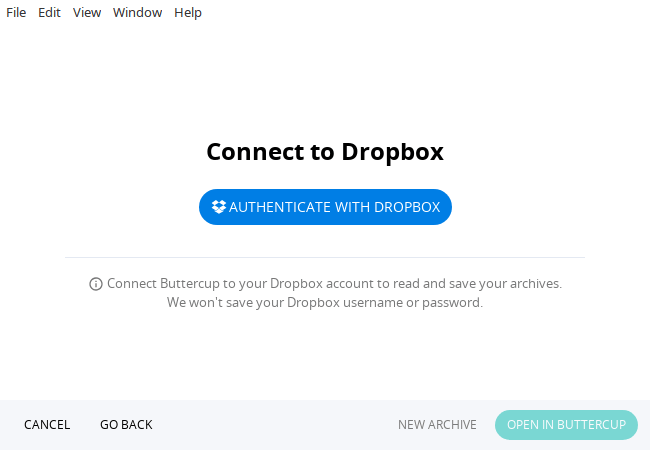
与其他软件不同,你不必对怀疑其云服务器的安全,因为它只支持离线使用并支持连接 Dropbox、OwnCloud、Nextcloud 和 WebDAV 等云服务。

因此,如果需要同步数据,那么可以选择云服务。你有不同选择。

3、KeePassXC

主要亮点:

  • 开源
  • 简单的密码管理器
  • 跨平台
  • 没有移动设备支持

KeePassXC 是 KeePassX 的社区分支,它最初是 Windows 上 KeePass 的 Linux 移植版本。

除非你没意识到,KeePassX 已经多年没有维护。因此,如果你在寻找简单易用的密码管理器,那么 KeePassXC 是一个不错的选择。KeePassXC 可能不是最漂亮或最好的密码管理器,但它确实可以做到该做的事。

它也是安全和开源的。我认为这值得一试,你说呢?

4、Enpass (非开源)

主要亮点:

  • 专有软件
  • 有许多功能,包括对“可穿戴”设备支持。
  • Linux 完全免费(具有付费支持)

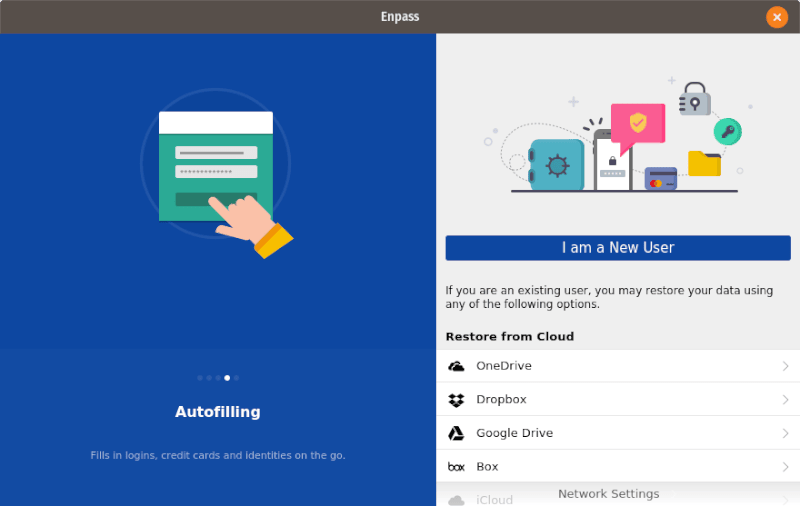
Enpass 是非常流行的跨平台密码管理器。即使它不是开源解决方案,但还是有很多人依赖它。因此,至少可以肯定它是可行的。

它提供了很多功能,如果你有可穿戴设备,它也可以支持它,这点很少见。

很高兴能看到 Enpass 积极管理 Linux 发行版的软件包。另外,请注意,它仅适用于 64 位系统。你可以在它的网站上找到官方的安装说明。它需要使用终端,但是我按照步骤进行了测试,它非常好用。

5、myki (非开源)

主要亮点:

  • 专有软件
  • 不使用云服务器存储密码
  • 专注于本地点对点同步
  • 能够在移动设备上用指纹 ID 替换密码

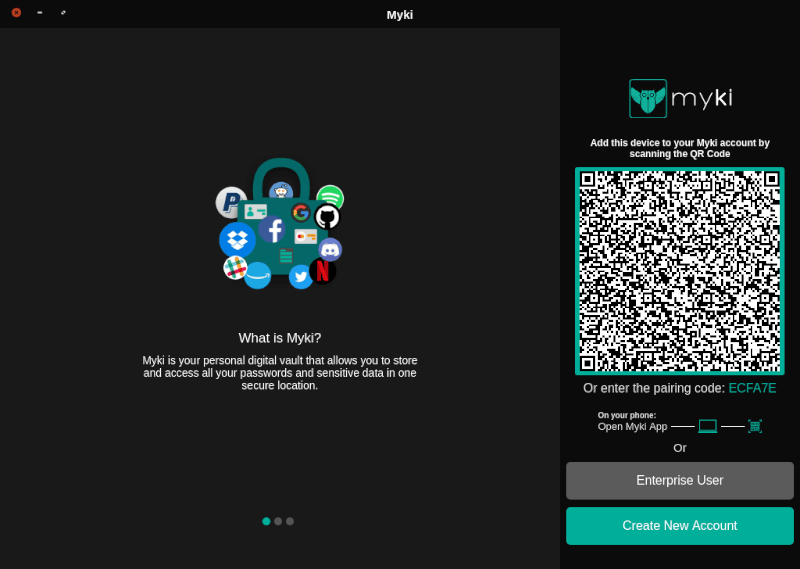
这可能不是一个受欢迎的建议,但我发现它很有趣。它是专有软件密码管理器,它让你避免使用云服务器,而是依靠点对点同步。

因此,如果你不想使用任何云服务器来存储你的信息,那么它适合你。另外值得注意的是,用于 Android 和 iOS 的程序可让你用指纹 ID 替换密码。如果你希望便于在手机上使用,又有桌面密码管理器的基本功能,这似乎是个不错的选择。

但是,如果你选择升级到付费版,这有个付费计划供你判断,绝对不便宜。

尝试一下,让我们知道它如何!

其他一些值得说的密码管理器

即使没有为 Linux 提供独立的应用,但仍有一些密码管理器值得一提。

如果你需要使用基于浏览器的(扩展)密码管理器,建议你尝试使用 LastPass、Dashlane 和 1Password。LastPass 甚至提供了 Linux 客户端(和命令行工具)。

如果你正在寻找命令行密码管理器,那你应该试试 Pass。

Password Safe 也是种选择,但它的 Linux 客户端还处于 beta 阶段。我不建议依靠 “beta” 程序来存储密码。还有 Universal Password Manager,但它不再维护。你可能也听说过 Password Gorilla,但并它没有积极维护。

总结

目前,Bitwarden 似乎是我个人的最爱。但是,在 Linux 上有几个替代品可供选择。你可以选择提供原生应用的程序,也可选择浏览器插件,选择权在你。

如果我有错过值得尝试的密码管理器,请在下面的评论中告诉我们。与往常一样,我们会根据你的建议扩展列表。


via: https://itsfoss.com/password-managers-linux/

作者:Ankush Das 选题:lujun9972 译者:geekpi 校对:wxy
本文由 LCTT 原创编译,Linux中国 荣誉推出

在过去的一年中,你可能会遇到一些试图向你推销密码管理器的广告。比如 LastPass、1Password 或 Dashlane。密码管理器消除了记住所有网站密码的负担。你不再需要使用重复或容易记住的密码。相反,你只需要记住一个可以解锁所有其他密码的密码。

通过使用一个强密码而​​不是许多弱密码,这可以使你更安全。如果你有基于云的密码管理器(例如 LastPass、1Password 或 Dashlane),你还可以跨设备同步密码。不幸的是,这些产品都不是开源的。幸运的是,还有其他开源替代品。

开源密码管理器

替代方案包括 Bitwarden、LessPass 或 KeePass。Bitwarden 是一款开源密码管理器,它会将所有密码加密存储在服务器上,它的工作方式与 LastPass、1Password 或 Dashlane 相同。LessPass 有点不同,因为它专注于成为无状态密码管理器。这意味着它根据主密码、网站和用户名生成密码,而不是保存加密的密码。另一方面,KeePass 是一个基于文件的密码管理器,它的插件和应用具有很大的灵活性。

这三个应用中的每一个都有其自身的缺点。Bitwarden 将所有东西保存在一个地方,并通过其 API 和网站接口暴露给网络。LessPass 无法保存自定义密码,因为它是无状态的,因此你需要使用它生成的密码。KeePass 是一个基于文件的密码管理器,因此无法在设备之间轻松同步。你可以使用云存储和 WebDAV 来解决此问题,但是有许多客户端不支持它,如果设备无法正确同步,你可能会遇到文件冲突。

本文重点介绍 Bitwarden。

运行非官方的 Bitwarden 实现

有一个名为 bitwarden\_rs 的服务器及其 API 的社区实现。这个实现是完全开源的,因为它可以使用 SQLite 或 MariaDB/MySQL,而不是官方服务器使用的专有 Microsoft SQL Server。

有一点重要的是要认识到官方和非官方版本之间存在一些差异。例如,官方服务器已经由第三方审核,而非官方服务器还没有。在实现方面,非官方版本缺少电子邮件确认和采用 Duo 或邮件码的双因素身份验证。

让我们在 SELinux 中运行服务器。根据 bitwarden\_rs 的文档,你可以如下构建一个 Podman 命令:

$ podman run -d \
 --userns=keep-id \
 --name bitwarden \
 -e SIGNUPS_ALLOWED=false \
 -e ROCKET_PORT=8080 \
 -v /home/egustavs/Bitwarden/bw-data/:/data/:Z \
 -p 8080:8080 \
 bitwardenrs/server:latest

这将下载 bitwarden\_rs 镜像并在用户命名空间下的用户容器中运行它。它使用 1024 以上的端口,以便非 root 用户可以绑定它。它还使用 :Z 更改卷的 SELinux 上下文,以防止在 /data 中的读写权限问题。

如果你在某个域下托管它,建议将此服务器放在 Apache 或 Nginx 的反向代理下。这样,你可以使用 80 和 443 端口指向容器的 8080 端口,而无需以 root 身份运行容器。

在 systemd 下运行

Bitwarden 现在运行了,你可能希望保持这种状态。接下来,创建一个使容器保持运行的单元文件,如果它没有响应则自动重新启动,并在系统重启后开始运行。创建文件 /etc/systemd/system/bitwarden.service:

[Unit]
Description=Bitwarden Podman container
Wants=syslog.service

[Service]
User=egustavs
Group=egustavs
TimeoutStartSec=0
ExecStart=/usr/bin/podman run 'bitwarden'
ExecStop=-/usr/bin/podman stop -t 10 'bitwarden'
Restart=always
RestartSec=30s
KillMode=none

[Install]
WantedBy=multi-user.target

现在使用 sudo 启用并启动该服务:

$ sudo systemctl enable bitwarden.service && sudo systemctl start bitwarden.service
$ systemctl status bitwarden.service
bitwarden.service - Bitwarden Podman container
    Loaded: loaded (/etc/systemd/system/bitwarden.service; enabled; vendor preset: disabled)
    Active: active (running) since Tue 2019-07-09 20:23:16 UTC; 1 day 14h ago
  Main PID: 14861 (podman)
     Tasks: 44 (limit: 4696)
    Memory: 463.4M

成功了!Bitwarden 现在运行了并将继续运行。

添加 LetsEncrypt

如果你有域名,强烈建议你使用类似 LetsEncrypt 的加密证书运行你的 Bitwarden 实例。Certbot 是一个为我们创建 LetsEncrypt 证书的机器人,这里有个在 Fedora 中操作的指南。

生成证书后,你可以按照 bitwarden\_rs 指南中关于 HTTPS 的部分来。只要记得将 :Z 附加到 LetsEncrypt 来处理权限,而不用更改端口。


照片由 CMDR Shane 拍摄,发表在 Unsplash 上。


via: https://fedoramagazine.org/manage-your-passwords-with-bitwarden-and-podman/

作者:Eric Gustavsson 选题:lujun9972 译者:geekpi 校对:wxy
本文由 LCTT 原创编译,Linux中国 荣誉推出

在这个现代化的互联网时代,你一定在许多网站上有多个账户,它可能是个人或官方邮箱账户、社交或专业网络账户、GitHub 账户和电子商务账户等。因此,对于不同的账户,你应该设置多个不同的密码。我相信你应该已经意识到为多个账户设置相同的密码是件疯狂又危险的事情。如果攻击者设法破解了你的一个账户,那么他/她很可能尝试使用相同的密码访问你的其他账户。所以,强烈建议为不同的账户设置不同的密码。

不过,记住好几个密码是很困难的。你可以把它们写在纸上,但那也不是一个有效的方法,你可能会在一段时间后失去它们。这时密码管理器就派上用场了。密码管理器就像一个存储库,你可以在其中存储不同账户的所有密码,并用一个主密码将其锁定。这样,你需要记住的就只剩下主密码了。之前我们介绍过一个叫 KeeWeb 的开源密码管理器,今天,我们将介绍另外一款密码管理器 ——— Buttercup。

关于 Buttercup

Buttercup 是一个自由、开源、安全、跨平台的密码管理器,使用 NodeJS 编写。它可以帮助你将不同账户的所有登录凭证存储到加密存档中,该存档可以保存在本地系统或任何远程服务(如 DropBox、OwnCloud、NextCloud 和基于 WebDAV 的服务)中。它使用强大的 256 位 AES 加密算法,用主密码保存你的敏感数据。所以,除了拥有主密码的人以外,没有人可以访问你的登录信息。Buttercup 目前支持 Linux、Mac OS 和 Windows,还提供了一个浏览器扩展和移动应用程序。因此,你也可以在 Android 和 iOS 设备中的桌面应用程序和浏览器扩展程序中使用相同的存档。

安装 Buttercup 密码管理器

Buttercup 目前在 Linux 平台上有 .deb、.rpm 软件包、可移植的 AppImage 和 tar 归档文件等安装包。转到其 发布页 下载安装你想要的版本。

Buttercup 桌面应用程序在 AUR 中也可用,你可以使用 AUR 帮助程序(如 Yay)在基于 Arch 的系统上安装,如下所示:

$ yay -S buttercup-desktop

如果你已经下载了方便的 AppImage 文件,使用如下命令让它执行:

$ chmod +x buttercup-desktop-1.11.0-x86_64.AppImage

然后,使用命令启动它:

$ ./buttercup-desktop-1.11.0-x86_64.AppImage

运行此命令后,会提示是否要将 Buttercup AppImage 集成到你的系统中。如果选择 “Yes”,则会将其添加到应用程序菜单并安装图标。如果不这样做,你仍然可以通过双击 AppImage 或在终端中使用上述命令启动应用程序。

添加存档

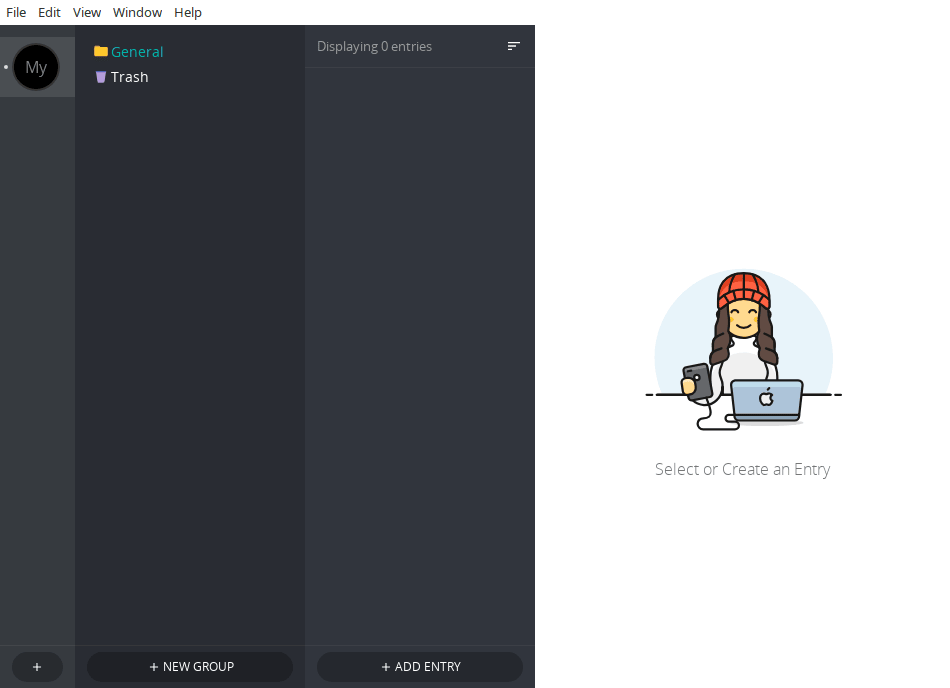
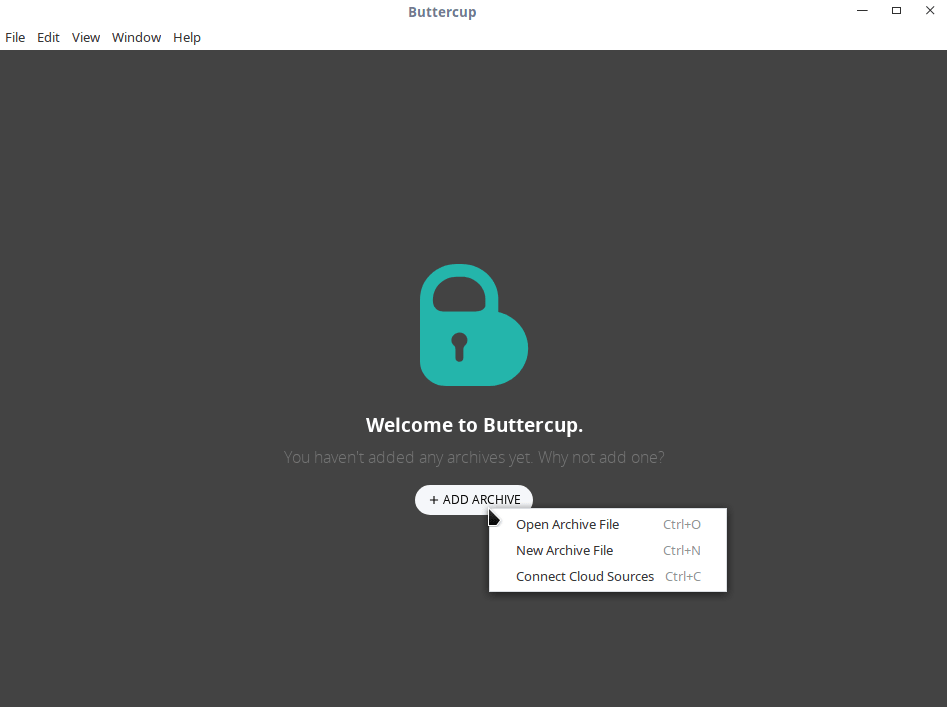
第一次启动时,会看到下面的欢迎界面:

我们还没有添加任何存档,所以让我们添加一个吧。单击 “New Archive File” 按钮,输入存档文件的名称,并选择它的保存位置。

你可以随意命名。我把它命名为 “mypass”,存档将以 .bcup 为扩展名保存在你选择的位置。

如果你已经创建了一个,只需单击 “Open Archive File” 来选择它。

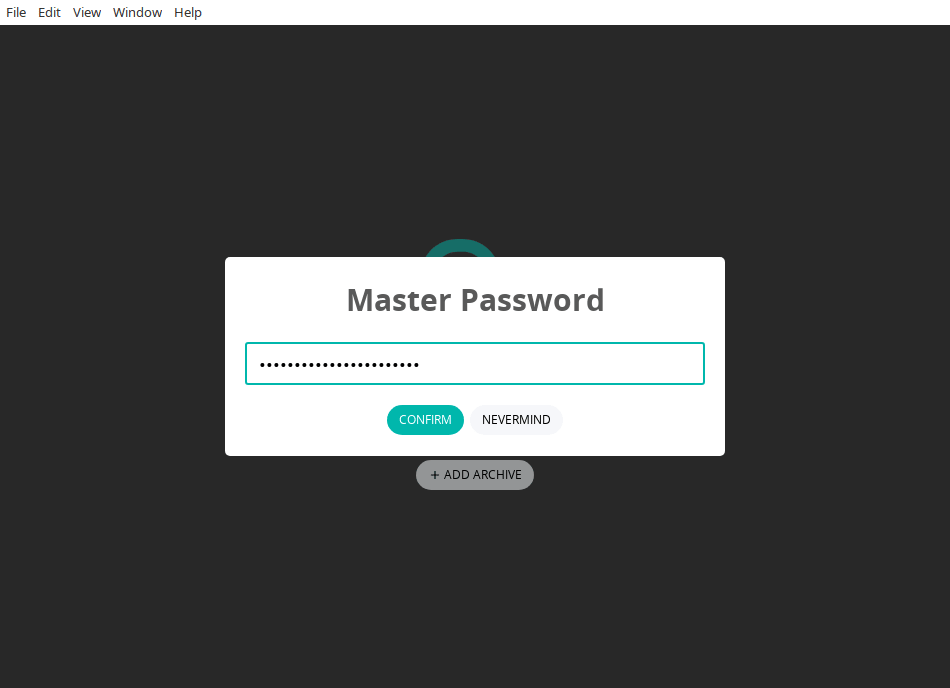
接下来,Buttercup 将提示你为新创建的存档输入主密码,建议提供一个强级别的密码,以保护存档不会被未经授权访问。

现在我们已经创建了一个存档并使用主密码对其进行了保护。类似地,你可以创建任意数量的存档,并使用密码保护它们。

让我们继续在存档中添加账户的详细信息。

在存档中添加条目(登录凭证)

创建或打开存档后,你将看到下面的界面。

它就像一个保险库,我们将保存不同账户的登录凭证。如你所见,我们并没有添加任何条目。让我们添加一些。

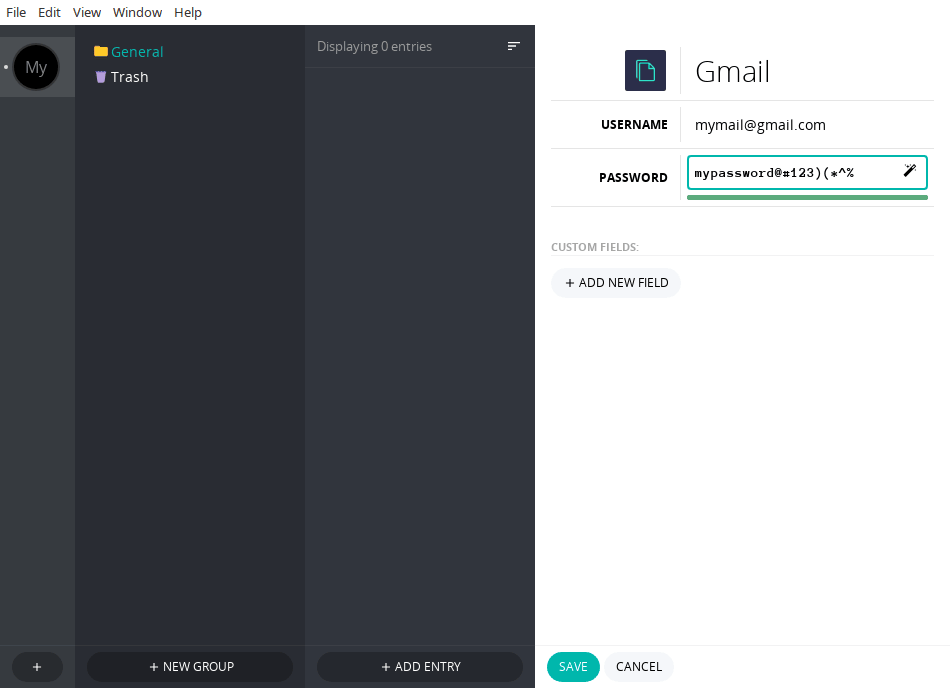
点击右下角的 “ADD ENTRY” 按钮来添加新的条目,输入你想要保存的账户的信息。

在每个条目下面都有一个 “ADD NEW FIELD” 选项,可以用来添加其他的细节。只需点击它,然后添加要包含在条目中的字段。

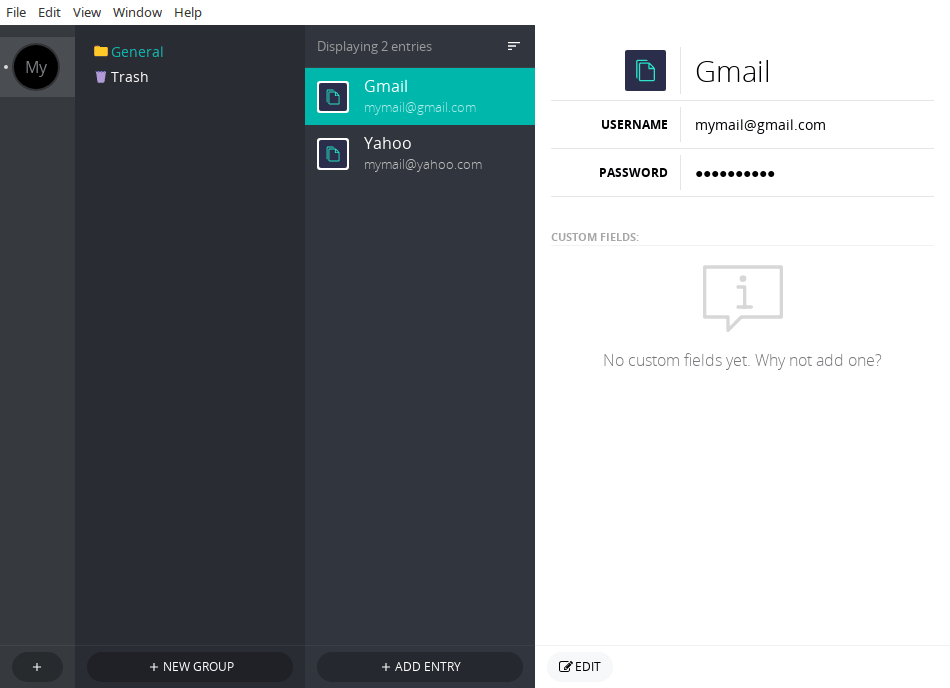
添加完所有条目后,你将在 Buttercup 界面的右侧窗格中看到它们。

添加新的分组

你还可以将登录的详细信息分组到不同的名称下,以便于识别。例如,你可以将所有邮箱账户分组到一个名为 “my\_mails” 的名称下。默认情况下,你的登录详细信息将保存在 “General” 群组下。要创建新的群组,请点击 “NEW GROUP” 按钮并输入名称。在新的群组中创建新条目时,与上述的步骤相同,只需单击组名并开始添加条目。

管理和访问登录的详细信息

存储在存档中的数据可以随时编辑、移动到其他组或彻底删除。例如,如果要将用户名或密码复制到剪切板,请右击该条目,然后选择 “Copy to Clipboard”。

要进一步编辑/修改数据,只需点击所选条目下的 “Edit” 按钮。

在远程保存存档

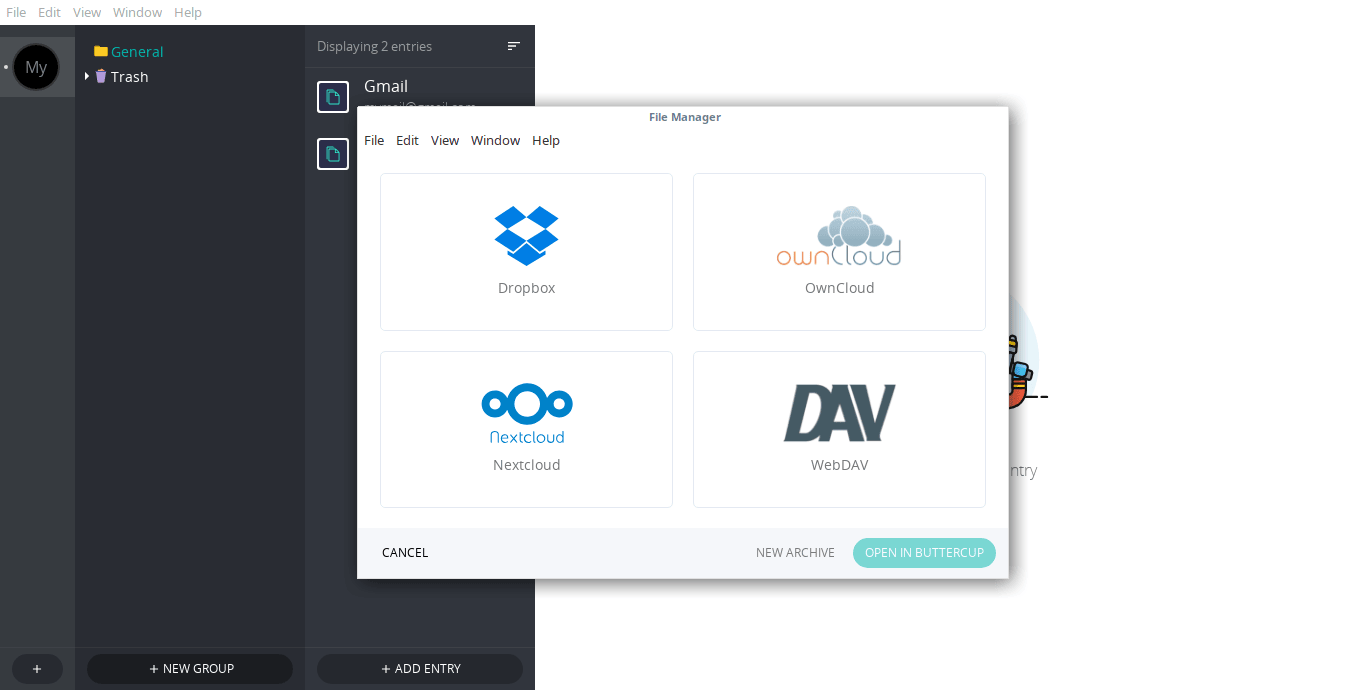
默认情况下,Buttercup 会将数据保存在本地系统上。但是,你可以将它们保存在不同的远程服务(例如 Dropbox、OwnCloud、NextCloud 和基于 WebDAV 的服务)上。

要连接这些服务,请点击 “File -> Connect Cloud Sources”。

接下来,选择要连接的服务并对其授权以保存数据。

你还可以在添加存档时在 Buttercup 的欢迎界面连接这些服务。

导入/导出

Buttercup 允许你向其他密码管理器(例如 1Password、Lastpass 和 KeePass)导入导出数据。你也可以导出数据,在另一个系统或设备(例如 Android)中访问它们。你还可以将 Buttercup 保险库导出为 CSV 格式文件。

Buttercup 是一个简单但成熟、功能齐全的密码管理器。多年来它一直在积极开发。如果你需要密码管理器,Buttercup 可能是个不错的选择。有关更多的详细信息,请参阅项目网站和 GitHub 页面。

那就介绍到这里,希望它对你有用。更多的精彩内容即将到来,敬请关注!

谢谢!

资源


via: https://www.ostechnix.com/buttercup-a-free-secure-and-cross-platform-password-manager/

作者:SK 选题:lujun9972 译者:seriouszyx 校对:wxy

本文由 LCTT 原创编译,Linux中国 荣誉推出

给在终端窗口花费大量时间的人们的密码管理器。

我们都希望我们的密码安全可靠。为此,许多人转向密码管理应用程序,如 KeePassX 和 Bitwarden。

如果你在终端中花费了大量时间而且正在寻找更简单的解决方案,那么你需要了解下诸多的 Linux 命令行密码管理器。它们快速,易于使用且安全。

让我们来看看其中的三个。

Titan

Titan 是一个密码管理器,也可作为文件加密工具。我不确定 Titan 在加密文件方面效果有多好;我只是把它看作密码管理器,在这方面,它确实做的很好。

Titan 将你的密码存储在加密的 SQLite 数据库中,你可以在第一次启动该应用程序时创建并添加主密码。告诉 Titan 增加一个密码,它需要一个用来识别它的名字、用户名、密码本身、URL 和关于密码的注释。

你可以让 Titan 为你生成一个密码,你可以通过条目名称或数字 ID、名称、注释或使用正则表达式来搜索数据库,但是,查看特定的密码可能会有点笨拙,你要么必须列出所有密码滚动查找你想要使用的密码,要么你可以通过使用其数字 ID(如果你知道)列出条目的详细信息来查看密码。

Gopass

Gopass 被称为“团队密码管理器”。不要因此感到失望,它对个人的使用也很好。

Gopass 是用 Go 语言编写的经典 Unix 和 Linux Pass 密码管理器的更新版本。安装纯正的 Linux 方式,你可以编译源代码或使用安装程序以在你的计算机上使用 gopass。

在开始使用 gopass 之前,确保你的系统上有 GNU Privacy Guard (GPG) 和 Git。前者对你的密码存储进行加密和解密,后者将提交到一个 Git 仓库。如果 gopass 是给个人使用,你仍然需要 Git。你不需要担心提交到仓库。如果你感兴趣,你可以在文档中了解这些依赖关系。

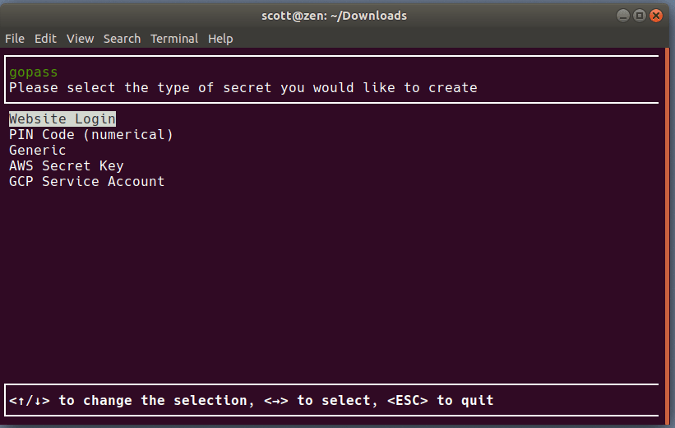
当你第一次启动 gopass 时,你需要创建一个密码存储库并生成一个密钥以确保存储的安全。当你想添加一个密码(gopass 中称之为“secret”)时,gopass 会要求你提供一些信息,比如 URL、用户名和密码。你可以让 gopass 为你添加的“secret”生成密码,或者你可以自己输入密码。

根据需要,你可以编辑、查看或删除密码。你还可以查看特定的密码或将其复制到剪贴板,以将其粘贴到登录表单或窗口中。

Kpcli

许多人选择的是开源密码管理器 KeePass 和 KeePassX。 Kpcli 将 KeePass 和 KeePassX 的功能带到你的终端窗口。

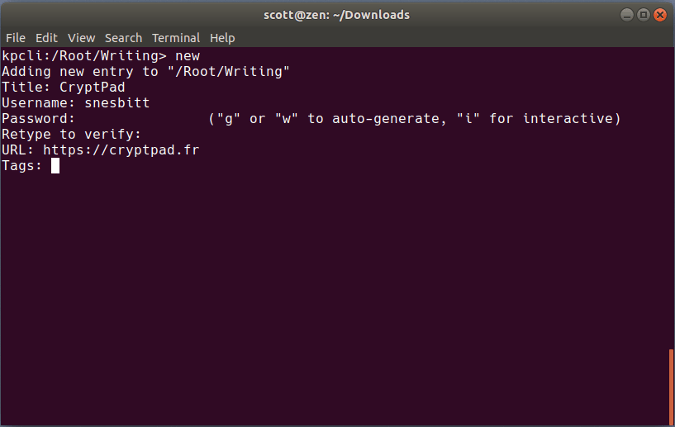
Kpcli 是一个键盘驱动的 shell,可以完成其图形化的表亲的大部分功能。这包括打开密码数据库、添加和编辑密码和组(组帮助你组织密码),甚至重命名或删除密码和组。

当你需要时,你可以将用户名和密码复制到剪贴板以粘贴到登录表单中。为了保证这些信息的安全,kpcli 也有清除剪贴板的命令。对于一个小终端应用程序来说还不错。

你有最喜欢的命令行密码管理器吗?何不通过发表评论来分享它?


via: https://opensource.com/article/18/4/3-password-managers-linux-command-line

作者:Scott Nesbitt 选题:lujun9972 译者:MjSeven 校对:wxy

本文由 LCTT 原创编译,Linux中国 荣誉推出

目标

学习在 Linux 上使用 pass 密码管理器来管理你的密码

条件

  • 需要 root 权限来安装需要的包

难度

简单

约定

  • # - 执行指定命令需要 root 权限,可以是直接使用 root 用户来执行或者使用 sudo 命令来执行
  • $ - 使用普通的非特权用户执行指定命令

介绍

如果你有根据不同的意图设置不同密码的好习惯,你可能已经感受到需要一个密码管理器的必要性了。在 Linux 上有很多选择,可以是专有软件(如果你敢用的话)也可以是开源软件。如果你跟我一样喜欢简洁的话,你可能会对 pass 感兴趣。

第一步

pass 作为一个密码管理器,其实际上是一些你可能早已每天使用的、可信赖且实用的工具的一种封装,比如 gpg 和 git 。虽然它也有图形界面,但它专门设计能成在命令行下工作的:因此它也可以在 headless 机器上工作(LCTT 译注:根据 wikipedia 的说法,所谓 headless 是指没有显示器、键盘和鼠标的机器,一般通过网络链接来控制)。

安装

pass 在主流的 Linux 发行版中都是可用的,你可以通过包管理器安装:

Fedora

# dnf install pass

RHEL 和 CentOS

pass 不在官方仓库中,但你可以从 epel 中获取道它。要在 CentOS7 上启用后面这个源,只需要执行:

# yum install epel-release

然而在 Red Hat 企业版的 Linux 上,这个额外的源是不可用的;你需要从 EPEL 官方网站上下载它。

Debian 和 Ubuntu

# apt-get install pass

Arch Linux

# pacman -S pass

初始化密码仓库

安装好 pass 后,就可以开始使用和配置它了。首先,由于 pass 依赖于 gpg 来对我们的密码进行加密并以安全的方式进行存储,我们必须准备好一个 gpg 密钥对。

首先我们要初始化密码仓库:这就是一个用来存放 gpg 加密后的密码的目录。默认情况下它会在你的 $HOME 创建一个隐藏目录,不过你也可以通过使用 PASSWORD_STORE_DIR 这一环境变量来指定另一个路径。让我们运行:

$ pass init

然后 password-store 目录就创建好了。现在,让我们来存储我们第一个密码:

$ pass edit mysite

这会打开默认文本编辑器,我么只需要输入密码就可以了。输入的内容会用 gpg 加密并存储为密码仓库目录中的 mysite.gpg 文件。

pass 以目录树的形式存储加密后的文件,也就是说我们可以在逻辑上将多个文件放在子目录中以实现更好的组织形式,我们只需要在创建文件时指定存在哪个目录下就行了,像这样:

$ pass edit foo/bar

跟上面的命令一样,它也会让你输入密码,但是创建的文件是放在密码仓库目录下的 foo 子目录中的。要查看文件组织结构,只需要不带任何参数运行 pass 命令即可:

$ pass
Password Store
├── foo
│   └── bar
└── mysite

若想修改密码,只需要重复创建密码的操作就行了。

获取密码

有两种方法可以获取密码:第一种会显示密码到终端上,方法是运行:

pass mysite

然而更好的方法是使用 -c 选项让 pass 将密码直接拷贝到剪切板上:

pass -c mysite

这种情况下剪切板中的内容会在 45 秒后自动清除。两种方法都会要求你输入 gpg 密码。

生成密码

pass 也可以为我们自动生成(并自动存储)安全密码。假设我们想要生成一个由 15 个字符组成的密码:包含字母,数字和特殊符号,其命令如下:

pass generate mysite 15

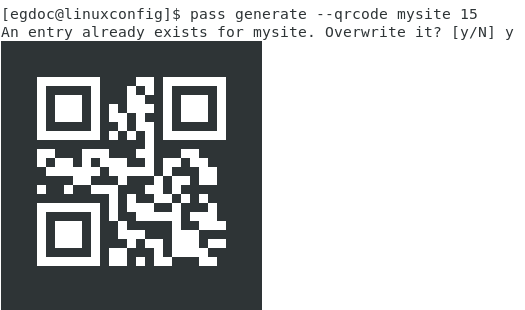
若希望密码只包含字母和数字则可以是使用 --no-symbols 选项。生成的密码会显示在屏幕上。也可以通过 --clip 或 -c 选项让 pass 把密码直接拷贝到剪切板中。通过使用 -q 或 --qrcode 选项来生成二维码:

qrcode

从上面的截屏中可看出,生成了一个二维码,不过由于运行该命令时 mysite 的密码已经存在了,pass 会提示我们确认是否要覆盖原密码。

pass 使用 /dev/urandom 设备作为(伪)随机数据生成器来生成密码,同时它使用 xclip 工具来将密码拷贝到粘帖板中,而使用 qrencode 来将密码以二维码的形式显示出来。在我看来,这种模块化的设计正是它最大的优势:它并不重复造轮子,而只是将常用的工具包装起来完成任务。

你也可以使用 pass mv、pass cp 和 pass rm 来重命名、拷贝和删除密码仓库中的文件。

将密码仓库变成 git 仓库

pass 另一个很棒的功能就是可以将密码仓库当成 git 仓库来用:通过版本管理系统能让我们管理密码更方便。

pass git init

这会创建 git 仓库,并自动提交所有已存在的文件。下一步就是指定跟踪的远程仓库了:

pass git remote add <name> <url>

我们可以把这个密码仓库当成普通仓库来用。唯一的不同点在于每次我们新增或修改一个密码,pass 都会自动将该文件加入索引并创建一个提交。

pass 有一个叫做 qtpass 的图形界面,而且也支持 Windows 和 MacOs。通过使用 PassFF 插件,它还能获取 firefox 中存储的密码。在它的项目网站上可以查看更多详细信息。试一下 pass 吧,你不会失望的!


via: https://linuxconfig.org/how-to-organize-your-passwords-using-pass-password-manager

作者:Egidio Docile 译者:lujun9972 校对:Locez

本文由 LCTT 原创编译,Linux中国 荣誉推出