分类 分享 下的文章

不久之前,我们编写了一个指南,内容是一个文件共享实用程序,名为 transfer.sh,它是一个免费的 Web 服务,允许你在 Internet 上轻松快速地共享文件,还有 PSiTransfer,一个简单的开源自托管文件共享解决方案。今天,我们将看到另一个名为 “iWant” 的文件共享实用程序。它是一个基于命令行的自由开源的去中心化点对点文件共享应用程序。

你可能想知道,它与其它文件共享应用程序有什么不同?以下是 iWant 的一些突出特点。

  • 它是一个命令行应用程序。这意味着你不需要消耗内存来加载 GUI 实用程序。你只需要一个终端。
  • 它是去中心化的。这意味着你的数据不会在任何中心位置存储。因此,不会因为中心点失败而失败。
  • iWant 允许中断下载,你可以在以后随时恢复。你不需要从头开始下载,它会从你停止的位置恢复下载。
  • 共享目录中文件所作的任何更改(如删除、添加、修改)都会立即反映在网络中。
  • 就像种子一样,iWant 从多个节点下载文件。如果任何节点离开群组或未能响应,它将继续从另一个节点下载。
  • 它是跨平台的,因此你可以在 GNU/Linux、MS Windows 或者 Mac OS X 中使用它。

安装 iWant

iWant 可以使用 PIP 包管理器轻松安装。确保你在 Linux 发行版中安装了 pip。如果尚未安装,参考以下指南。

如何使用 Pip 管理 Python 包

安装 pip 后,确保你有以下依赖项:

  • libffi-dev
  • libssl-dev

比如说,在 Ubuntu 上,你可以使用以下命令安装这些依赖项:

$ sudo apt-get install libffi-dev libssl-dev

安装完所有依赖项后,使用以下命令安装 iWant:

$ sudo pip install iwant

现在我们的系统中已经有了 iWant,让我们来看看如何使用它来通过网络传输文件。

用法

首先,使用以下命令启动 iWant 服务器:

(LCTT 译注:虽然这个软件是叫 iWant,但是其命令名为 iwanto,另外这个软件至少一年没有更新了。)

$ iwanto start

第一次启动时,iWant 会询问想要分享和下载文件夹的位置,所以需要输入两个文件夹的位置。然后,选择要使用的网卡。

示例输出:

Shared/Download folder details looks empty..
Note: Shared and Download folder cannot be the same
SHARED FOLDER(absolute path):/home/sk/myshare
DOWNLOAD FOLDER(absolute path):/home/sk/mydownloads
Network interface available
1. lo => 127.0.0.1
2. enp0s3 => 192.168.43.2
Enter index of the interface:2
now scanning /home/sk/myshare
[Adding] /home/sk/myshare 0.0
Updating Leader 56f6d5e8-654e-11e7-93c8-08002712f8c1
[Adding] /home/sk/myshare 0.0
connecting to 192.168.43.2:1235 for hashdump

如果你看到类似上面的输出,你可以立即开始使用 iWant 了。

同样,在网络中的所有系统上启动 iWant 服务,指定有效的分享和下载文件夹的位置,并选择合适的网卡。

iWant 服务将继续在当前终端窗口中运行,直到你按下 CTRL+C 退出为止。你需要打开一个新选项卡或新的终端窗口来使用 iWant。

iWant 的用法非常简单,它的命令很少,如下所示。

  • iwanto start – 启动 iWant 服务。
  • iwanto search <name> – 查找文件。
  • iwanto download <hash> – 下载一个文件。
  • iwanto share <path> – 更改共享文件夹的位置。
  • iwanto download to <destination> – 更改下载文件夹位置。
  • iwanto view config – 查看共享和下载文件夹。
  • iwanto –version – 显示 iWant 版本。
  • iwanto -h – 显示帮助信息。

让我向你展示一些例子。

查找文件

要查找一个文件,运行:

$ iwanto search <filename>

请注意,你无需指定确切的名称。

示例:

$ iwanto search command

上面的命令将搜索包含 “command” 字符串的所有文件。

我的 Ubuntu 系统会输出:

Filename Size Checksum
------------------------------------------- ------- --------------------------------
/home/sk/myshare/THE LINUX COMMAND LINE.pdf 3.85757 efded6cc6f34a3d107c67c2300459911

下载文件

你可以在你的网络上的任何系统下载文件。要下载文件,只需提供文件的哈希(校验和),如下所示。你可以使用 iwanto search 命令获取共享的哈希值。

$ iwanto download efded6cc6f34a3d107c67c2300459911

文件将保存在你的下载位置,在本文中是 /home/sk/mydownloads/ 位置。

Filename: /home/sk/mydownloads/THE LINUX COMMAND LINE.pdf
Size: 3.857569 MB

查看配置

要查看配置,例如共享和下载文件夹的位置,运行:

$ iwanto view config

示例输出:

Shared folder:/home/sk/myshare
Download folder:/home/sk/mydownloads

更改共享和下载文件夹的位置

你可以更改共享文件夹和下载文件夹。

$ iwanto share /home/sk/ostechnix

现在,共享位置已更改为 /home/sk/ostechnix。

同样,你可以使用以下命令更改下载位置:

$ iwanto download to /home/sk/Downloads

要查看所做的更改,运行命令:

$ iwanto view config

停止 iWant

一旦你不想用 iWant 了,可以按下 CTRL+C 退出。

如果它不起作用,那可能是由于防火墙或你的路由器不支持多播。你可以在 ~/.iwant/.iwant.log 文件中查看所有日志。有关更多详细信息,参阅最后提供的项目的 GitHub 页面。

差不多就是全部了。希望这个工具有所帮助。下次我会带着另一个有趣的指南再次来到这里。

干杯!

资源

-iWant GitHub


via: https://www.ostechnix.com/iwant-decentralized-peer-peer-file-sharing-commandline-application/

作者:SK 选题:lujun9972 译者:MjSeven 校对:wxy

本文由 LCTT 原创编译,Linux中国 荣誉推出

Linux 确实 能玩游戏,而且还能玩不少游戏。独立游戏在 Linux 平台上蓬勃发展,顶级的独立游戏也常常会在发售首日便发布 Linux 版本。然而,3A 游戏大作的开发者们却常常忽略 Linux,所以你不会很快就能玩上身边朋友们谈论正火的那些游戏。

但情况还没有糟透。Wine —— 一个能使 Windows 应用在类似 Linux、BSD 和 OS X 上运行的兼容层,在支持的游戏数量和性能表现上都取得了巨大进步。很多游戏大作都可以在 Wine 的支持下运行。你不能完全释放本机性能,但还是可以跑起来游戏,运行也还算流畅,当然这也要取决与你的系统配置。下面我们来盘点一下这些可能会令你大吃一惊的可以通过 Wine 在 Linux 上玩的游戏。(LCTT 译注:本文原文发表于 2017 年,有些信息可能有所过时。)

10、魔兽世界

 title=

这款经典的 MMORPG 之王仍旧坚挺并保持活力。虽然这不是一款以画面见长的游戏,但想要开到全画质也需要费一些功夫。魔兽世界已经在 Wine 的支持下运行了很多年。到了最新资料片发布时,魔兽世界为它的 Mac 版本提供了 OpenGL 支持,使得游戏也可以很轻松地在 Linux 下运行。这已经不再是个问题了。

你需要通过 DX9 来运行游戏并从 Gallium Nine 补丁来获得一些性能提升,不过你也可以放心大胆地在 Linux 中下副本了。

9、上古卷轴 5:天际

 title=

上古卷轴 5 已经不是款新游戏了,但它的 mod 社区依旧活跃。如果你的 Linux 系统有足够资源的话,你可以很轻松地加上很多很多 mod。需要记住的是 Wine 运行时要比游戏占用更多的系统资源,所以使用 mod 时也要考虑这一点。

8、星际争霸 II

 title=

星际争霸 II 是成为市场上最受欢迎的 RTS 游戏之一,并且在 Wine 下运作良好。它实际上也是 Wine 下表现最好的游戏之一。

考虑到这款游戏本身的竞技性,你当然希望游戏能够流畅地运行。不过不用担心,只要你的硬件够用就绝对没问题。

这是一个你可以从 “staging” 补丁获益的例子,所以在你设置游戏时请继续使用它们。

7、辐射 3 / 辐射:新维加斯

 title=

在你提问之前,辐射 4 已经很快就准备就绪,也许就在你正读这篇文章的时候就可以玩了。就目前而言,辐射 3 和 辐射:新维加斯都能在有没有 mod 的情况下良好运行。这些游戏在 Wine 下运行地非常好,甚至还能加载大量 mod 来保持游戏的新鲜性和趣味性。在辐射 4 获得全面支持前玩这些旧作也不算是个很大的妥协。

6、Doom (2016)

 title=

Doom(毁灭战士)是过去几年中最刺激的射击游戏之一。在 Wine 支持下并加载 “staging” 补丁可以流畅地运行最新版本。单人模式和多人模式都有很棒的游戏体验,而且也不需要花费大量时间来配置 Wine 和调整设置。所以你想在 Linux 上体验 3A 级射击游戏的话,不妨尝试一下 Doom 。

5、激战 2

 title=

激战 2 是一款无月卡(买断制)的融合了多人和迷宫探险元素的游戏。它在市场上很受欢迎,并自称在游戏中有着很多创新。你同样可以通过 Wine 在 Linux 上玩到这款游戏。

激战 2 也不算一款很老的 MMO 游戏。它试图以图像表现来保持现代风格,并具有着相当高分辨率的纹理和视觉效果。所有这些特点都能在 Wine 下顺利运行。

4、英雄联盟

 title=

在 MOBA 游戏的世界中有两个强者:DoTA2 和英雄联盟。Valve 已经将 DoTA2 移植到 Linux 上很久了,但玩家们却从没在 Linux 上玩过英雄联盟。如果你是 Linux 的使用者并热衷英雄联盟,你还是可以通过 Wine 来玩这款你最爱的 MOBA 游戏。

英雄联盟是个很有趣的例子。它的游戏本身运行良好,但安装程序却会因为需要 Adobe Air 而中断。一些安装程序脚本例如 Lutris 和 PlayOnLinux 能帮你通过这一步骤。一旦安装完毕,你就可以毫无困难地运行游戏,甚至在激烈的战况中依旧畅快玩耍。

3、炉石传说

 title=

炉石传说是一款流行且令人上瘾的免费卡牌游戏,你可在各种平台上来一局……除了 Linux。不过别担心,在 Wine 中你可以轻松玩到这款游戏。炉石并不大,所以即使在最低配置的系统里也都能玩,这是个好消息。不过由于它的竞技性所以还是要对游戏性能有一定要求。

玩炉石不需要任何特殊配置和补丁,直接开玩!

2、巫师 3

 title=

你不是唯一一个对在这份榜单中看到了巫师 3 而感到吃惊的人。在最新版 “stage” 补丁的支持下,你终于可以在 Linux 中体验这款游戏了。尽管最初承诺会有原生版本,但 Linux 玩家还是等了很久才迎来了巫师系列的第三部。

不过最好不要指望一切都能完美运行。巫师 3 刚刚 得到支持,有些内容可能还不会达到预期。也就是说,如果你只能用 Liux 来玩游戏,并且愿意处理一些问题。那么你也可以享受到这款完美游戏带来的初体验了。

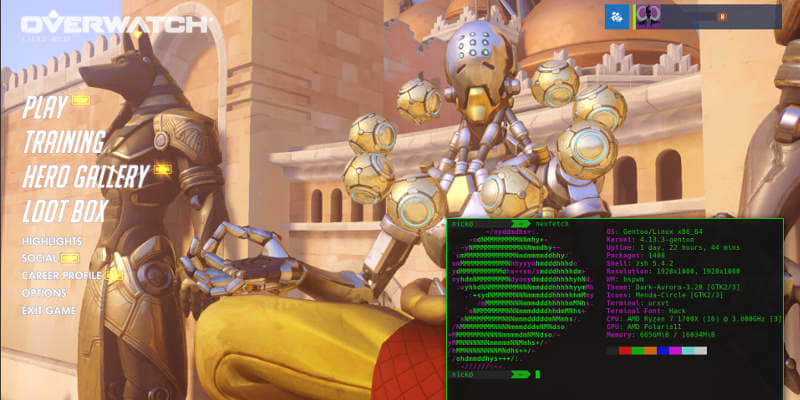
1、守望先锋

 title=

最后,让我们来谈谈 Linux 玩家心中的另一个“白鲸”。很多人认为守望先锋会像大多数暴雪游戏一样,在发售当日就能在 Wine 上获得支持。不过情况非常不同,因为守望先锋只支持 DX11,这也正是 Wine 面临的一个痛点。

守望先锋目前还不能拥有最佳性能表现,但是你还是可以通过装有特殊补丁的 Wine 和包括“staging”在内的一系列定制补丁包来运行游戏。这也说明了 Linux 玩家们真的很渴望游玩这款游戏,以至于自己开发了一套补丁来为它提供支持。

这份榜单当然会遗漏一些其他游戏。大多数是由于受欢迎程度或只能从 Wine 中得到有限的支持。其他暴雪游戏,如“风暴英雄”和“暗黑破坏神 3”也能很好地运行,但这样来写就会使暴雪游戏霸占这份榜单,这不是我们想突出的重点。

如果你正打算玩以上任一款游戏,请使用 Wine 的 Gallium Nine 版本并装载“staging”补丁,否则游戏可能无法正常运行。“staging”中装载的最新补丁和提升要比正式的 Wine 发行版提供的内容要早很多,使用它会令你在性能上处于领先地位。

说到进步,Wine 目前在对 DirectX11 的支持有了很大进步。对于 Windows 玩家这可能不算什么,但对于 Linux 玩家来说绝对算是一件大事。大多数游戏新作支持 DX11 和 DX12,而最新版本的 Wine 仍只是支持 DX9。有了 DX11 的支持,Wine 将会让很多过去无法在 Linux 上玩的游戏运行起来。所以,定期查看你最喜欢的 Windows 游戏是否也可以开始在 Wine 上运行,你可能会非常惊喜。


via: https://www.maketecheasier.com/games-play-on-linux-with-wine/

作者:Nick Congleton 译者:Modrisco 校对:wxy

本文由 LCTT 原创编译,Linux中国 荣誉推出

你喜欢烹饪吗?在 Fedora 中寻找管理食谱的更好方法么? GNOME Recipes 是一个非常棒的应用,可以在 Fedora 中安装,用于保存和组织你的食谱。

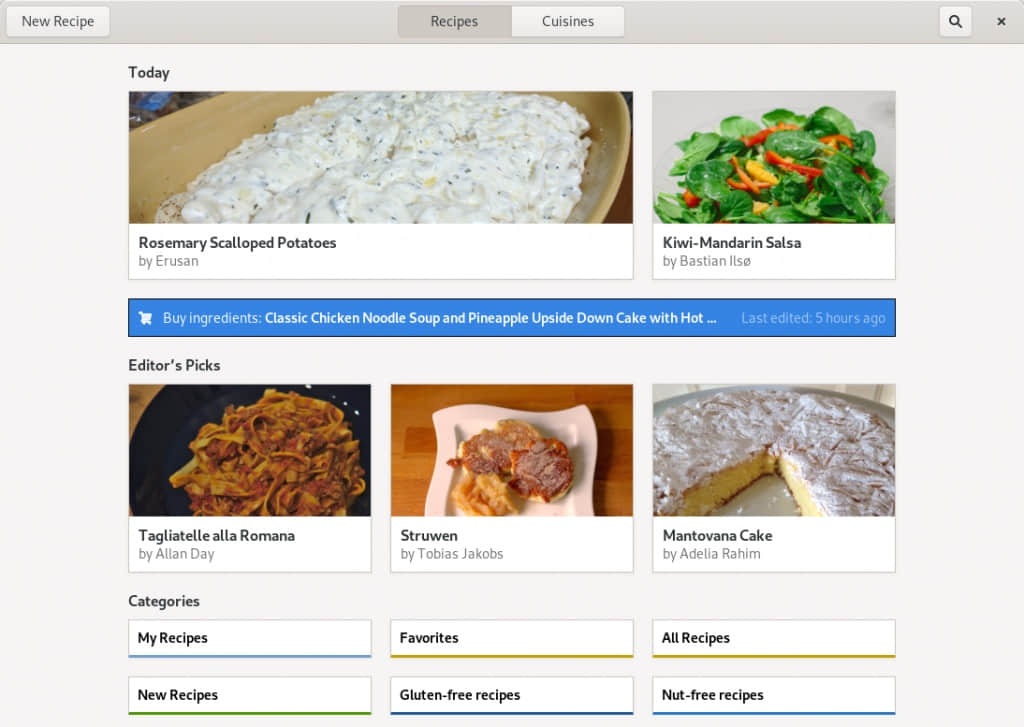
GNOME Recipes 是 GNOME 项目中的食谱管理工具。它有现代 GNOME 应用的视觉风格,类似于 GNOME “软件”,但它是针对食物的。

安装 GNOME Recipes

Recipes 可从第三方 Flathub 仓库安装。如果你之前从未安装过 Flathub 的应用,请使用以下指南进行设置:

正确设置 Flathub 作为软件源后,你将能够通过 GNOME “软件”搜索和安装 Recipes。

食谱管理

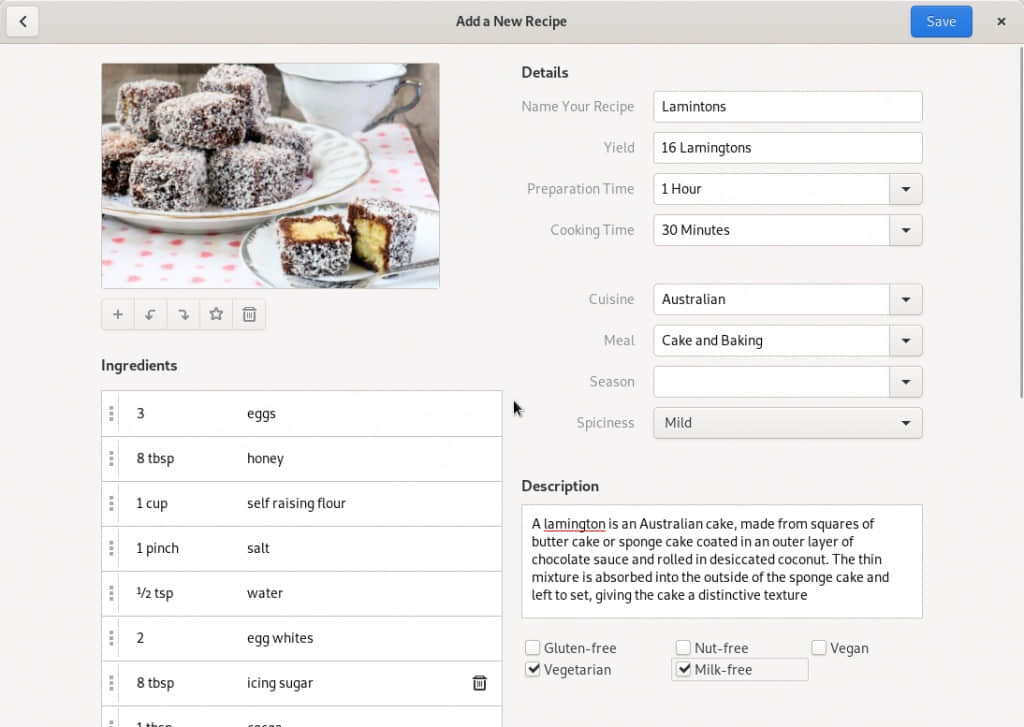
Recipes 能让你手动添加自己的食谱集合,包括照片、配料、说明,以及更多的元数据,如准备时间、烹饪风格和辛辣程度。

当输入新的食谱时,GNOME Recipes 可为该食谱选择一系列不同的测量单位,如温度等,让你可以轻松地切换单位。

社区食谱

除了手动输入你喜欢的菜肴供你自己使用外,它还能让你查找、使用和贡献食谱给社区。此外,你可以标记你的喜爱的食谱,并通过大量的食谱元数据搜索菜谱。

分步指导

GNOME Recipes 中一个非常棒的小功能是分步全屏模式。当你准备做饭时,只需激活此模式,将笔记本电脑拿到厨房,你就可以全屏显示烹饪方法中的当前步骤。此外,当食物在烤箱中时,你可以在这个模式下设置定时器。


via: https://fedoramagazine.org/get-cooking-with-gnome-recipes-on-fedora/

作者:Ryan Lerch 选题:lujun9972 译者:geekpi 校对:wxy

本文由 LCTT 原创编译,Linux中国 荣誉推出

以下是开源世界没有做到的一些工具。

每年年初似乎都有疯狂的冲动想提高工作效率。新年的决心,渴望开启新的一年,当然,“抛弃旧的,拥抱新的”的态度促成了这一切。通常这时的建议严重偏向闭源和专有软件,但事实上并不用这样。

保持高效一部分是接受失败。我是 Howard Tayler 的第 70 条座右铭的支持者:“失败不是一种选择,它是一定的。可以选择的是是否让失败成为你做的最后一件事。”在这个系列中我想谈的很多事情都没有找到好的答案。

关于我的 19 个新的(或对你而言新的)帮助你在 2019 年更高效的工具的最终版,我想到了一些我想要,但是有没有找到的。我希望读者你能够帮我找到下面这些项目的好的方案。如果你发现了,请在下面的留言中分享。

日历

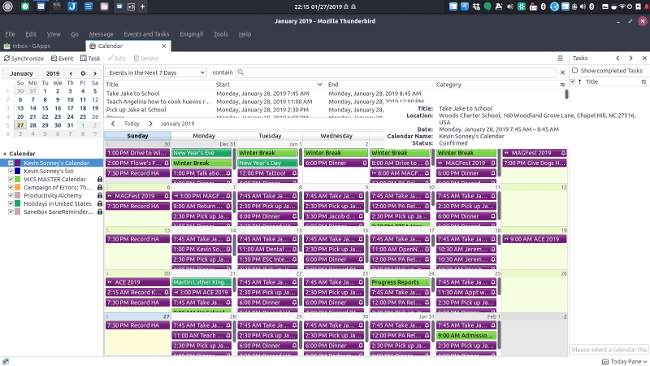
如果开源世界有一件事缺乏,那就是日历。我尝试过的日历程序和电子邮件程序的数量一样多。共享日历基本上有三个很好的选择:Evolution、Thunderbird 中的 Lightning 附加组件 或 KOrganizer。我尝试过的所有其他应用 (包括 Orage、Osmo 以及几乎所有 Org 模式附加组件) 似乎只能可靠地支持对远程日历的只读访问。如果共享日历使用 Google 日历 或 Microsoft Exchange 作为服务器,那么前三个是唯一易于配置的选择(即便如此,通常还需要其他附加组件)。

Linux 内核的系统

我喜欢 Chrome OS 的简单性和轻量需求。我有几款 Chromebook,包括谷歌的最新型号。我发现它不会分散注意力、重量轻、易于使用。通过添加 Android 应用和 Linux 容器,几乎可以在任何地方轻松高效工作。

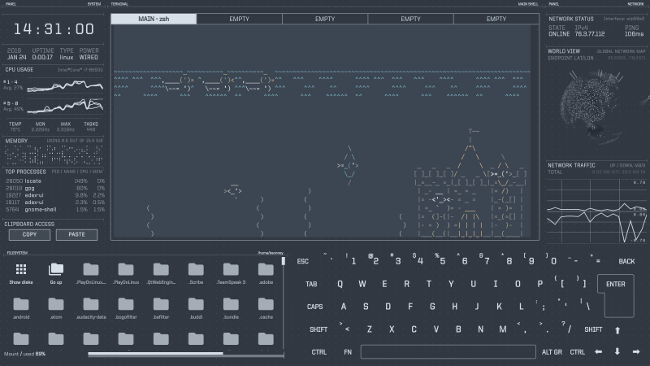
我想把它安装到我一些闲置的笔记本上,但除非我对 Chromium OS 进行全面编译,否则很难有相同的体验。像 Bliss OS、Phoenix OS 和 Android-x86 这样的桌面 Android 项目快要完成了,我正在关注它们的未来。

客户服务

对于大大小小的公司来说,客户服务是一件大事。现在,随着近来对 DevOps 的关注,有必要使用工具来弥补差距。我工作的几乎每家公司都使用 Jira、GitHub 或 GitLab 来报告代码问题,但这些工具都不是很擅长于客户支持工单(除非付出大量的工作)。虽然围绕客户支持工单和问题设计了许多应用,但大多数(如果不是全部)应用都是与其他系统不兼容的孤岛(同样除非付出了大量的工作)。

我的愿望是有一个开源解决方案,它能让客户、支持人员和开发人员一起工作,而无需笨重的代码将多个系统粘合在一起。

轮到你了

我相信这个系列中我错过了很多选择。我经常尝试新的应用,希望它们能帮助我提高工作效率。我鼓励每个人都这样做,因为当谈到使用开源工具提高工作效率时,总会有新的选择。如果你有喜欢的开源生产力应用没有进入本系列,请务必在评论中分享它们。


via: https://opensource.com/article/19/1/productivity-tool-wish-list

作者:Kevin Sonney 选题:lujun9972 译者:geekpi 校对:wxy

本文由 LCTT 原创编译,Linux中国 荣誉推出

使用 Freeplane 进行头脑风暴,这是我们开源工具系列中的第 13 个,它将使你在 2019 年更高效。

每年年初似乎都有疯狂的冲动想提高工作效率。新年的决心,渴望开启新的一年,当然,“抛弃旧的,拥抱新的”的态度促成了这一切。通常这时的建议严重偏向闭源和专有软件,但事实上并不用这样。

这是我挑选出的 19 个新的(或者对你而言新的)开源工具中的第 13 个工具来帮助你在 2019 年更有效率。

Freeplane

思维导图是我用于快速头脑风暴和捕捉数据的最有价值的工具之一。思维导图是一个灵活的过程,有助于显示事物的相关性,并可用于快速组织相互关联的信息。从规划角度来看,思维导图让你快速将大脑中的单个概念、想法或技术表达出来。

Freeplane 是一款桌面应用,可以轻松创建、查看、编辑和共享思维导图。它是 FreeMind 这款很长时间内都是思维导图首选应用的重新打造。

安装 Freeplane 非常简单。它是一个 Java 应用,并使用 ZIP 文件分发,可使用脚本在 Linux、Windows 和 MacOS 上启动。在第一次启动它时,主窗口会包含一个示例思维导图,其中包含指向你可以使用 Freeplane 执行的所有不同操作的文档的链接。

创建新思维导图时,你可以选择模板。标准模板(可能位于列表底部)适用于大多数情况。你只需开始输入开头的想法或短语,你的文本就会替换中心的文本。按“Insert”键将从中心添加一个分支(或节点),其中包含一个空白字段,你可以在其中填写与该想法相关的内容。再次按“Insert”将添加另一个节点到第一个上。在节点上按回车键将添加与该节点平行的节点。

在添加节点时,你可能会想到与主题相关的另一个想法。使用鼠标或箭头键,返回到导图的中心,然后按“Insert”键。这将在主题之外创建一个新节点。

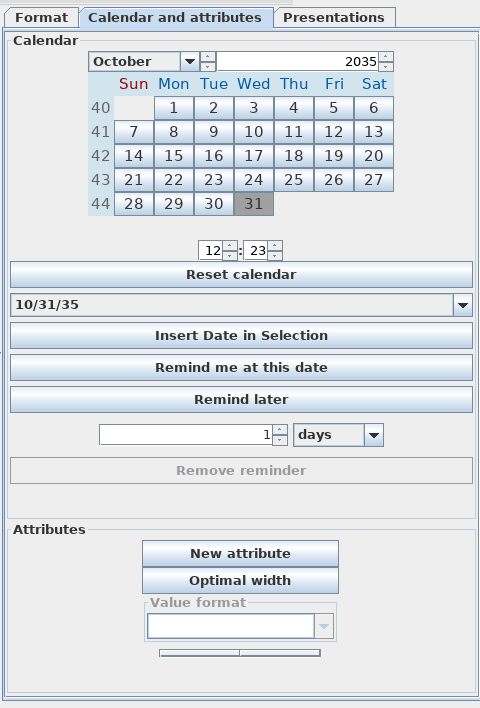
如果你想使用 Freeplane 其他功能,请右键单击任何节点以显示该节点的“属性”菜单。工具窗口(在视图 ->控制菜单下激活)包含丰富的自定义选项,包括线条形状和粗细、边框形状、颜色等等。“日历”选项允许你在节点中插入日期,并为节点设置到期提醒。 (请注意,提醒仅在 Freeplane 运行时有效。)思维导图可以导出为多种格式,包括常见的图像、XML、Microsoft Project、Markdown 和 OPML。

Freeplane 为你提供了创建生动和实用的思维导图所需的所有工具,让你表达头脑中的想法,并可采取行动。


via: https://opensource.com/article/19/1/productivity-tool-freeplane

作者:Kevin Sonney 选题:lujun9972 译者:geekpi 校对:wxy

本文由 LCTT 原创编译,Linux中国 荣誉推出

使用 Cypht 将你的电子邮件和新闻源集成到一个界面中,这是我们 19 个开源工具系列中的第 4 个,它将使你在 2019 年更高效。

每年年初似乎都有疯狂的冲动想提高工作效率。新年的决心,渴望开启新的一年,当然,“抛弃旧的,拥抱新的”的态度促成了这一切。通常这时的建议严重偏向闭源和专有软件,但事实上并不用这样。

这是我挑选出的 19 个新的(或者对你而言新的)开源工具中的第 4 个工具来帮助你在 2019 年更有效率。

Cypht

我们花了很多时间来处理电子邮件,有效地管理你的电子邮件可以对你的工作效率产生巨大影响。像 Thunderbird、Kontact/KMail 和 Evolution 这样的程序似乎都有一个共同点:它们试图复制 Microsoft Outlook 的功能,这在过去 10 年左右并没有真正改变。在过去十年中,甚至像 Mutt 和 Cone 这样的著名控制台程序也没有太大变化。

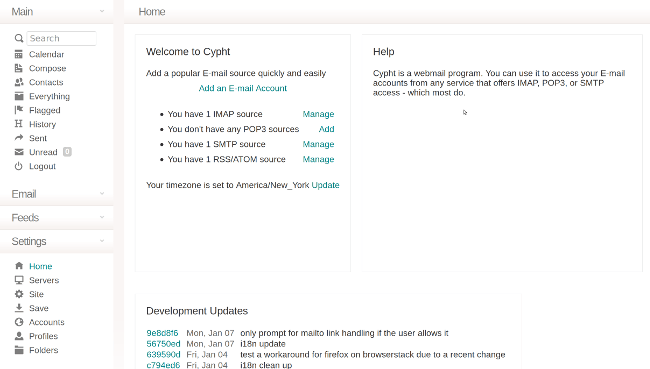
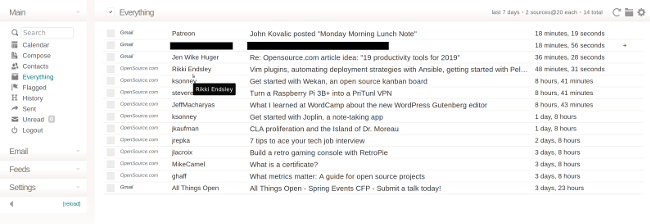
Cypht 是一个简单、轻量级和现代的 Webmail 客户端,它将多个帐户聚合到一个界面中。除了电子邮件帐户,它还包括 Atom/RSS 源。在 “Everything” 中,不仅可以显示收件箱中的邮件,还可以显示新闻源中的最新文章,从而使得阅读不同来源的内容变得简单。

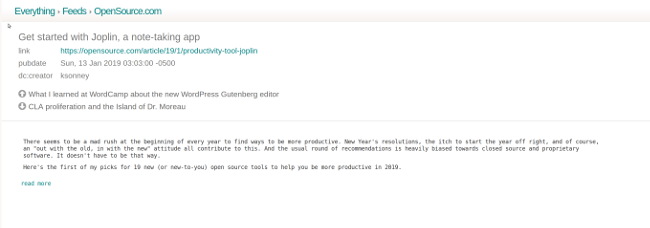
它使用简化的 HTML 消息来显示邮件,或者你也可以将其设置为查看纯文本版本。由于 Cypht 不会加载远程图像(以帮助维护安全性),HTML 渲染可能有点粗糙,但它足以完成工作。你将看到包含大量富文本邮件的纯文本视图 —— 这意味着很多链接并且难以阅读。我不会说是 Cypht 的问题,因为这确实是发件人所做的,但它确实降低了阅读体验。阅读新闻源大致相同,但它们与你的电子邮件帐户集成,这意味着可以轻松获取最新的(我有时会遇到问题)。

用户可以使用预配置的邮件服务器并添加他们使用的任何其他服务器。Cypht 的自定义选项包括纯文本与 HTML 邮件显示,它支持多个配置文件以及更改主题(并自行创建)。你要记得单击左侧导航栏上的“保存”按钮,否则你的自定义设置将在该会话后消失。如果你在不保存的情况下注销并重新登录,那么所有更改都将丢失,你将获得开始时的设置。因此可以轻松地实验,如果你需要重置,只需在不保存的情况下注销,那么在再次登录时就会看到之前的配置。

本地安装 Cypht 非常容易。虽然它不使用容器或类似技术,但安装说明非常清晰且易于遵循,并且不需要我做任何更改。在我的笔记本上,从安装开始到首次登录大约需要 10 分钟。服务器上的共享安装使用相同的步骤,因此它应该大致相同。

最后,Cypht 是桌面和基于 Web 的电子邮件客户端的绝佳替代方案,它有简单的界面,可帮助你快速有效地处理电子邮件。


via: https://opensource.com/article/19/1/productivity-tool-cypht-email

作者:Kevin Sonney 选题:lujun9972 译者:geekpi 校对:wxy

本文由 LCTT 原创编译,Linux中国 荣誉推出