分类 分享 下的文章

Dragonfly Navigator 是用 Python 和 Qt 编写的通用文件管理器。

Dragonfly Navigator 是用 Python 和 Qt 编写的通用文件管理器。它易于安装和使用,并且是 Python 可以做什么的一个很好的例子。

Python 是一种流行的语言有几个原因,但我认为它的主要优势之一是它对初级程序员和有经验的编码人员同样有用。你可以从一门语言中获得一些令人兴奋的东西,从 绘制基本几何形状 到 抓取网页 再到编写僵尸启示录 游戏,或者编写你每天都可以使用的桌面应用。这就是 Dragonfly Navigator:一个人人都可以使用的桌面程序。

安装 Dragonfly Navigator

要安装 Dragonfly Navigator,首先从 Git 仓库 下载源代码。如果你使用的是 Debian Linux 或类似软件,请下载 .deb 文件。如果你使用的是 Fedora、CentOS、Mageia、OpenMandriva 或类似软件,请下载 .tar.gz 文件。

Dragonfly Navigator 只有很少的依赖。因为你不是通过包管理器安装它,所以由你来解决这些问题。它只有两个依赖,所以使用你的包管理器(dnf 或 apt)找到并安装它们:

  • PyQt5,也称为 python-qt5
  • Python PIL,也称为 pillow

启动 Dragonfly Navigator

要启动 Dragonfly Navigator,请安装 .deb 文件(在基于 Debian 的系统上)或解压缩 .tar.gz 文件:

$ tar xvf dragonfly*gz

在基于 Debian 的系统上,Dragonfly Navigator 出现在你的应用菜单中。在其他系统上,你必须手动启动它,除非你 手动安装。

现在,我没有安装它,所以我手动启动它:

$ cd dragonfly
$ ./dragonfly
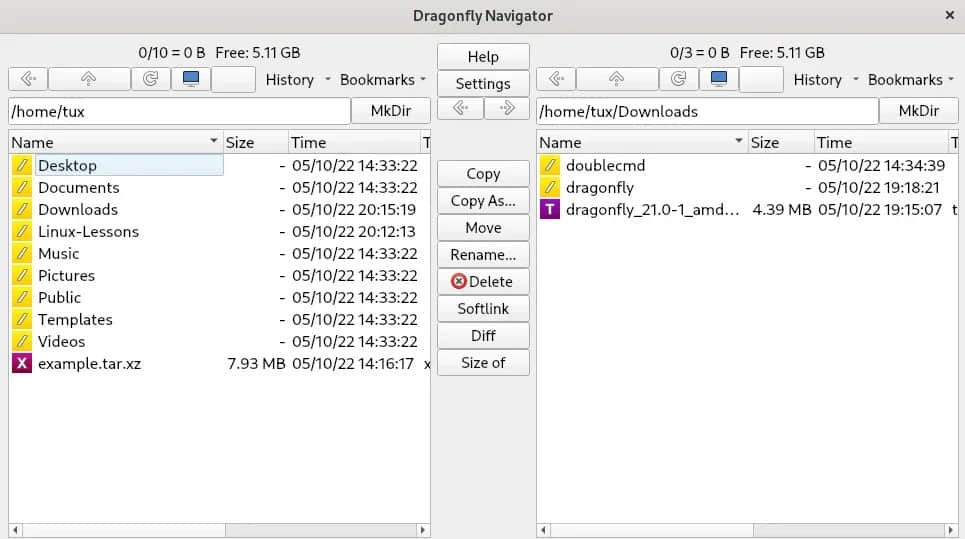
Dragonfly Navigator is a two-panel file manager

双面板

Dragonfly Navigator 是一个双面板文件管理器,这意味着它总是向你显示两个目录。在启动时,这两个目录恰好是你的主目录。你可以在任一面板中浏览文件和文件夹。它们的功能完全相同,只有当你开始复制或移动文件时你“位于”哪个面板中才重要。

打开目录

要打开目录,请双击它。默认情况下,该目录在同一面板中打开。但是,如果你想使用双面板布局,请在双击时按住 Ctrl 键以在另一个面板中显示其内容。

打开文件

要打开文件,请双击或右键单击它。

是的,你可以右键单击文件将其打开。如果你习惯于右键单击调出上下文菜单,那么这需要一些时间来适应。不过,Dragonfly Navigator 中没有上下文菜单,你可能会惊讶地发现,当你将打开文件这一非常常见的操作减少到只需单击一次时,你会觉得自己节省了多少时间。现在可能看起来很傻,但相信我,你会逐渐珍惜它的。

快速预览

某些文件可用于快速预览,因此你不必在某个特定应用中打开它们。要预览文件,请将鼠标悬停在文件上,然后按键盘上的 Alt 键。预览出现在对面的面板中。
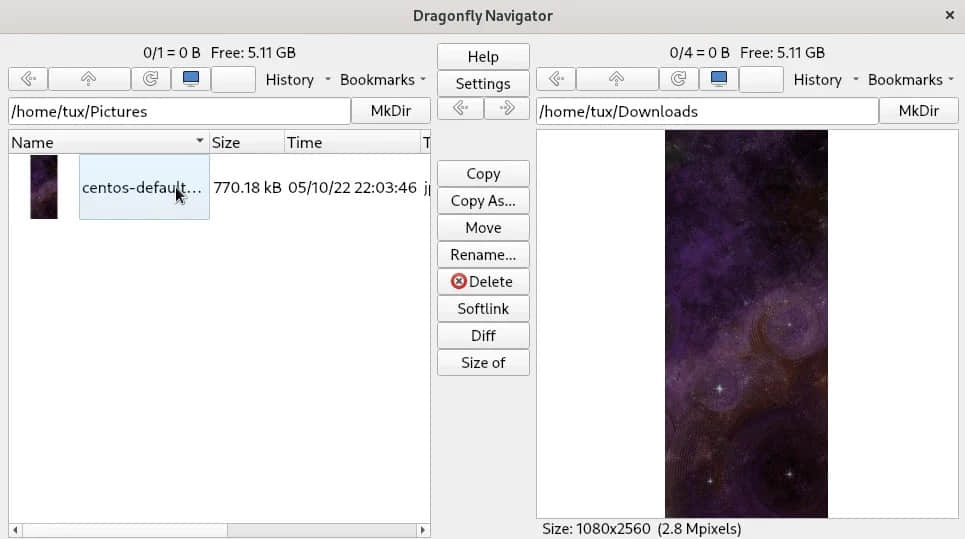
The second panel of Dragonfly Navigator can be used as a preview pane.

复制和移动文件

要将文件从一个目录复制或移动到另一个目录(或从一个目录到另一个目录),有几个步骤。

  • 在一个面板中,进入目标目录。这是你要将文件复制到的位置。
  • 在另一个面板中,选择要复制的文件。
  • 单击 Dragonfly Navigator 中间条中的 “ 复制 Copy ” 按钮。

要移动文件,请按照相同的步骤操作,但要单击 “ 移动 Move ” 按钮。

如果你不习惯双面板文件管理器,一开始会觉得很陌生。但是你仔细想想,在你常用的文件管理器中复制一个文件需要几个步骤(找到文件,打开另一个窗口,拖放等等)。做几次之后,它成为第二天性。

选择文件

通常,你单击一个文件或文件夹以使其成为你的活动选择。这可能与你当前的文件管理器没有什么不同,或者至少与你过去使用过的某些文件管理器没有什么不同。

要选择一个范围内的多个项目,请单击一个文件,然后按住 Shift 键并单击另一个文件。你单击的两个文件之间的所有项目也被选中。

要选择多个任意文件,请按住 Ctrl 键并单击要选择的文件。

Qt 和 Python 的力量

Qt 工具包是一个强大的编程程序,Python 能够用它创建出色的应用。我在本文中只介绍了 Dragonfly Navigator 的基础知识,所以请下载它,阅读文档,点击并探索它,也许你会发现一个有趣的新文件管理器。


via: https://opensource.com/article/22/12/linux-file-manager-dragonfly-navigator

作者:Seth Kenlon 选题:lkxed 译者:geekpi 校对:wxy

本文由 LCTT 原创编译,Linux中国 荣誉推出

KDE Plasma 桌面将 Konqueror 列为网络浏览器,但它也是一个功能性的 Linux 文件管理器。

Konqueror 是 KDE Plasma 桌面的文件管理器和 Web 浏览器。在许多方面,Konqueror 定义了“网络透明度”,因为它适用于个人桌面。使用 Konqueror,你可以像浏览本地文件一样轻松地浏览远程网络文件(包括互联网本身,它实际上只是通过花哨的镜头查看的远程文件的集合)。有时需要进行一些配置和设置,具体取决于你需要访问的文件共享类型。但最终,通过 Konqueror 实现了即时访问你有权查看的所有数据的目标,这是其他文件管理器无法实现的。在其巅峰时期,它开发的开源网络引擎(KHTML) 被苹果和谷歌采用,并作为现代网络浏览和 Electron 应用开发的核心库延续至今。

今天,KDE Plasma 桌面将 Konqueror 作为网络浏览器。文件管理功能已正式转移到 Dolphin,但 Konqueror 仍然能够完成这项工作。要获得完整和经典的 Konqueror 体验,你应该尝试 Plasma 桌面 3.x 的复刻 TDE,但在本文中,我在 KDE Plasma 桌面版本 5 中使用 Konqueror。

安装 Konqueror

如果你已经在运行 KDE Plasma 桌面,你可能已经安装了 Konqueror。如果没有,你可以从发行版软件仓库中安装它。在 Fedora、CentOS、Mageia、OpenMandriva 和类似软件上:

$ sudo dnf install -y konqueror konqueror-plugins

在 Debian、Linux Mint、Elementary 和类似软件上:

$ sudo apt install -y konqueror konqueror-plugins

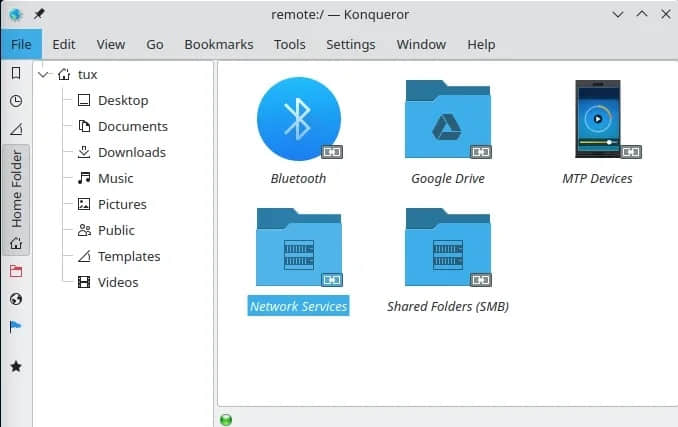
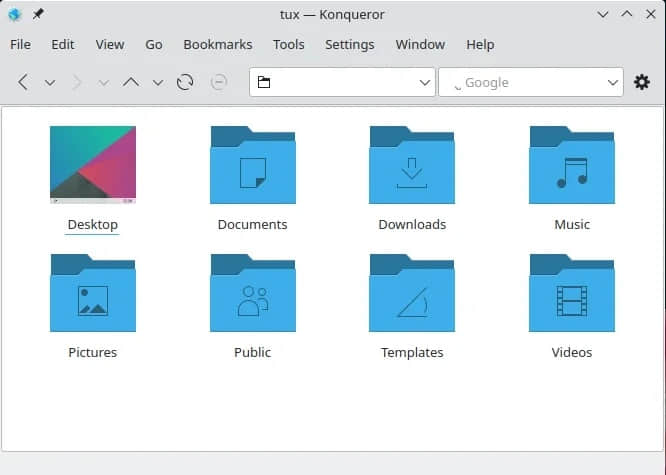
Image of Konqueror's file manager.

将 Konqueror 配置为文件管理器

Konqueror 最方便的功能是它除了是一个文件管理器之外,还是一个网络浏览器。至少,这在理论上是它最方便的功能。如果你没有将 Konqueror 用作网络浏览器,那么你可能不希望每个文件管理器窗口顶部都有 URL 区域或搜索引擎区域。

与大多数 KDE 应用一样,Konqueror 是高度可配置的。你可以重新定位并添加和删除工具栏、添加或删除按钮等。

要调整显示的工具栏,请启动 Konqueror 并转到 “ 设置 Settings ” 菜单并选择 “ 显示的工具栏 Toolbars Shown ”。主工具栏可能是你真正需要的文件管理工具栏。它是带有导航按钮的工具栏。但是,你甚至可能不需要它,只要你乐于使用键盘快捷键或使用 “Go” 菜单进行导航即可。

Konqueror 中的键盘导航与 Dolphin 中的相同:

  • Alt + ←:后退一步
  • Alt + ↑:移动到父目录
  • Alt + Home:转到主目录

侧边栏

要获得包含常用文件夹列表的侧边栏,请按 F9 或从 “ 设置 Settings ” 菜单中选择 “ 显示边栏 Show Sidebar ”。这会在 Konqueror 窗口的左侧添加一个按钮栏。单击 “Home” 图标以显示你的主目录的文件树。

Image of Konqueror with a sidebar.

正如按钮栏所暗示的那样,此侧边栏可用于多种用途。你可以显示书签位置,你最近访问过的位置的历史,远程文件系统等。

应用

有些人习惯于应用菜单。它高效快捷,并且始终在同一个地方。其他人更喜欢从终端启动应用。

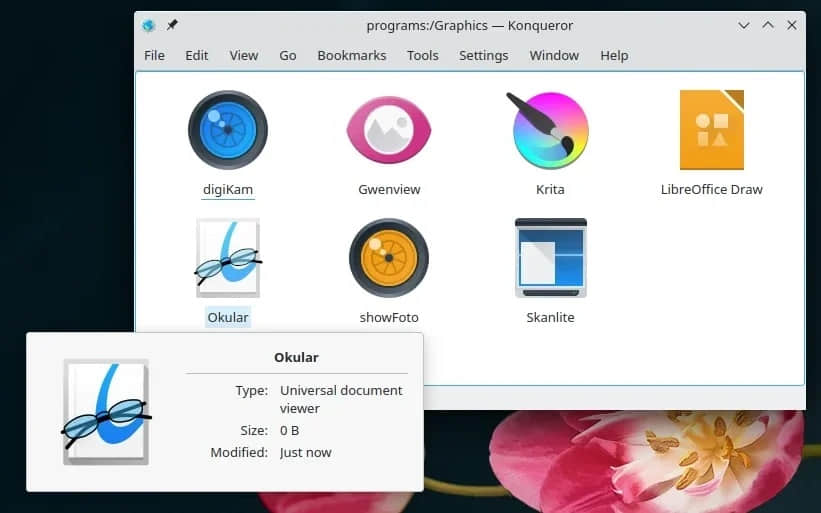
不过,还有另一种查看应用启动器的方法。Konqueror 的 “Go” 菜单允许你转到名为 “ 应用程序 Applications ” 的元位置,它按类别列出了应用程序启动器,就像文件管理器中的文件一样。

Image of applications in Konqueror.

你也可以在 Dolphin 中看到这个,方法是在位置区域中手动输入 applications:,此外,Konqueror 提供了一个菜单选项,可以直接进入该位置。

网络文件夹

类似地,Konqueror 还提供了一个菜单选择进入网络文件夹。其中最好的网络文件夹是“互联网”,但“网络文件夹”是 HTTP 以外的网络协议的元位置。大多数远程位置需要一些设置,因为它们通常需要身份验证才能访问。它们中的大多数都可以通过 “ 系统设置 System Settings ” 进行配置,包括可通过蓝牙、SMB 或 CIFS、MTP 设备、Fish(通过 SSH 的文件系统)访问的文件系统,甚至是 Google Drive。

拆分视图

你可以将 Konqueror 窗口拆分为多个窗格,这样你就可以同时查看两个文件夹而无需打开两个窗口。有两种拆分选项:垂直拆分,一个窗格在左侧,另一个窗格在右侧;或者水平拆分,一个窗格在另一个窗格之上。

要分割 Konqueror 窗口,进入 “ 窗口 Window ” 菜单,选择 “ 左/右分割视图 Split View Left/Right ” 或 “ 上/下分割视图 Spit View Top/Bottom ”。每个窗格都是独立的,所以你可以在一个窗格中浏览,然后把文件从一个窗格拖到另一个窗格。

征服你的文件系统

Konqueror 不 仅仅 是一个文件管理器,我认为 Plasma 桌面的开发者并不期望你把它作为你的主要文件管理器。在 “ 文件 File ” 菜单中甚至有一个选项可以在 Dolphin 中打开一个位置,这表明 Konqueror 是一个带有文件管理器组件的网络浏览器。但是,当你需要时,这个文件管理器组件是一个不错的功能。如果你不喜欢 Dolphin 提供的所有功能,Konqueror 可能是一个合适的替代品。


via: https://opensource.com/article/22/12/linux-file-manager-konqueror

作者:Seth Kenlon 选题:lkxed 译者:geekpi 校对:wxy
本文由 LCTT 原创编译,Linux中国 荣誉推出

幸运的是,Linux 的优秀开源音乐播放器 并不缺乏。过去我们已经介绍了多种选择。

在这里,我重点介绍一款免费使用(但不是自由开源软件),可用于多种平台(包括 Linux、Windows 和 Android)的音乐播放器。

Harmonoid:Material Design 的直观用户体验

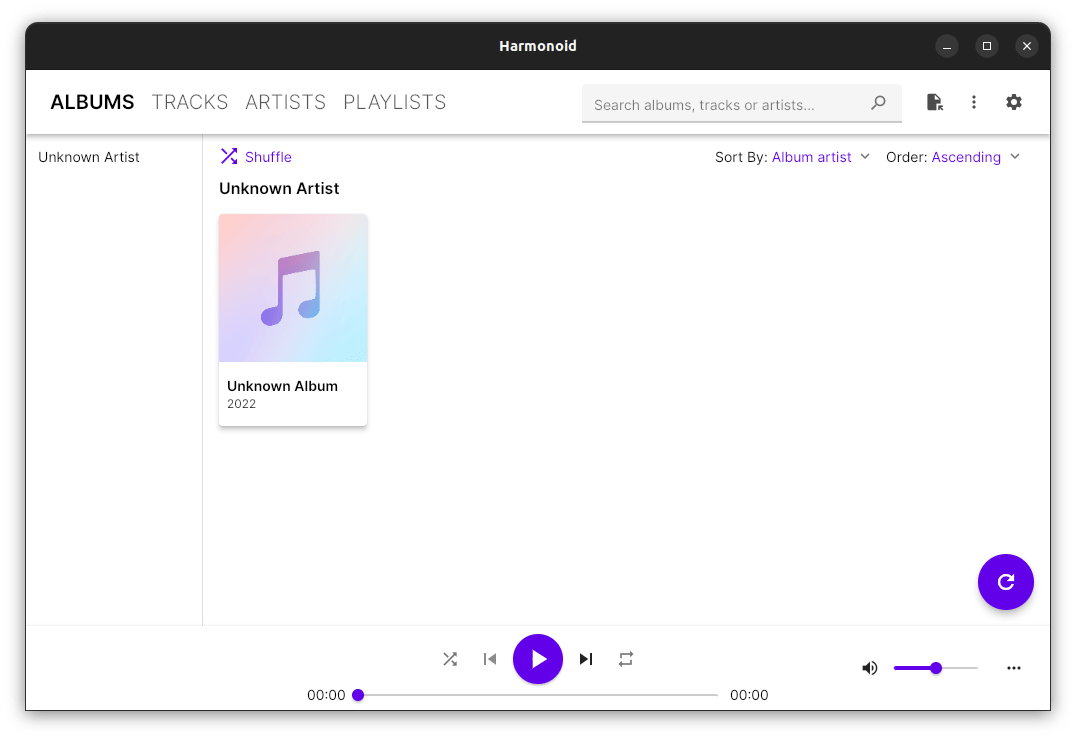
harmonoid player

Harmonoid 是用 Dart 语言编写的。它利用 libmpv 和 mpv 在桌面平台上实现媒体播放功能。

它提供了一个优秀的用户界面。并且不使用 electron.js。所以,如果你讨厌 Electron,你可以试试这个。

通常,你会在 Android 上看到应用具有 Material Design UI。如果你不知道,Material 是谷歌的开源设计系统。

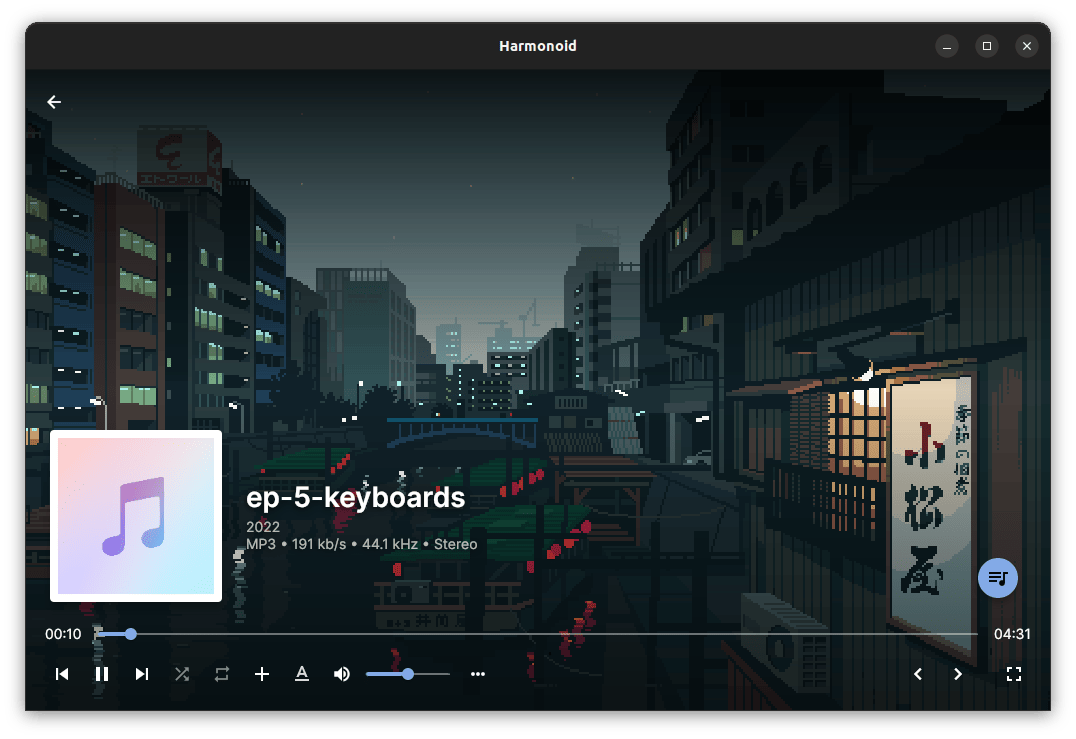
harmonoid player info

没有多少创作者将它用于桌面应用。作为一种改变,Harmonoid 具有 Material Design 用户体验,可以同时做到快速和直观。

这让 Harmonoid 为 Linux 用户呈现了独特的用户体验。动画感觉流畅且易于导航,并提供大量有价值的功能来帮助管理你的音乐库。

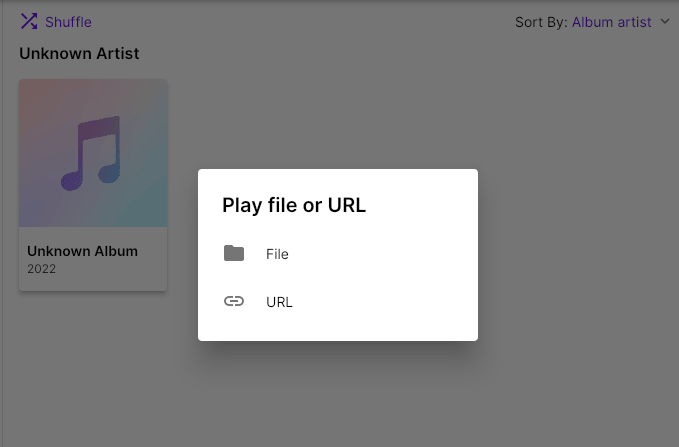
harmonoid url

如果你想要一个有良好 UI 和功能集的音乐播放器,我建议你尝试一下 Harmonoid。

Harmonoid 的特点

harmonoid player options

Harmonoid 可能看起来像一个简单的音乐播放器,但它包含了一些最有价值的功能。他们包括:

  • 跟唱功能,你可以找到歌词,或者你可以手动添加它们
  • 编辑歌曲详细信息,包括艺术家、年份、流派、曲目编号、专辑和标题
  • 轻松分类和排序你的音乐列表
  • 一个快速搜索功能来找到你要找的东西
  • 缓存元数据以在你每次加载时提供快速体验
  • 与 Windows 和 Linux 的良好集成支持
  • 支持在 Discord 中展示,可以显示你的音乐以及插图和播放按钮
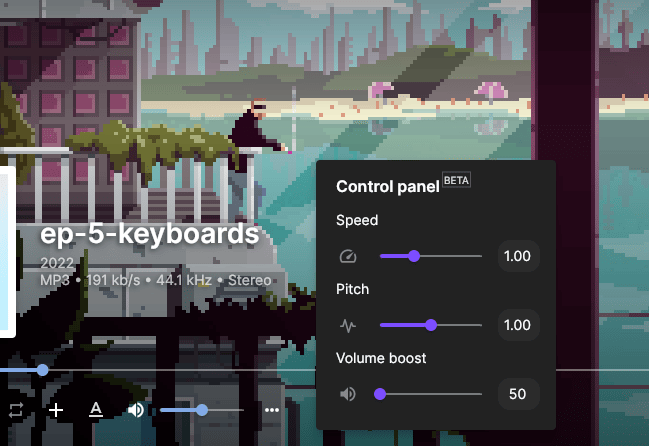
  • 调整音乐的速度、音量和音高
  • 原始元数据读取器可读取你库中任何文件或歌曲的标签
  • 播放由 MPV 提供
  • .LRC 文件兼容性
  • 支持在线 URL(YouTube)和广播流
  • 跨平台
  • 多位艺术家支持
  • 深色/浅色模式

除了这些之外,还有一些小功能可以发挥很大的作用,例如无缝播放和上下文菜单集成,并且它通常是一个轻量级应用。

Harmonoid 应该非常适合想要同时播放音乐或整理收藏的用户。我会说它提供了两全其美的方法。

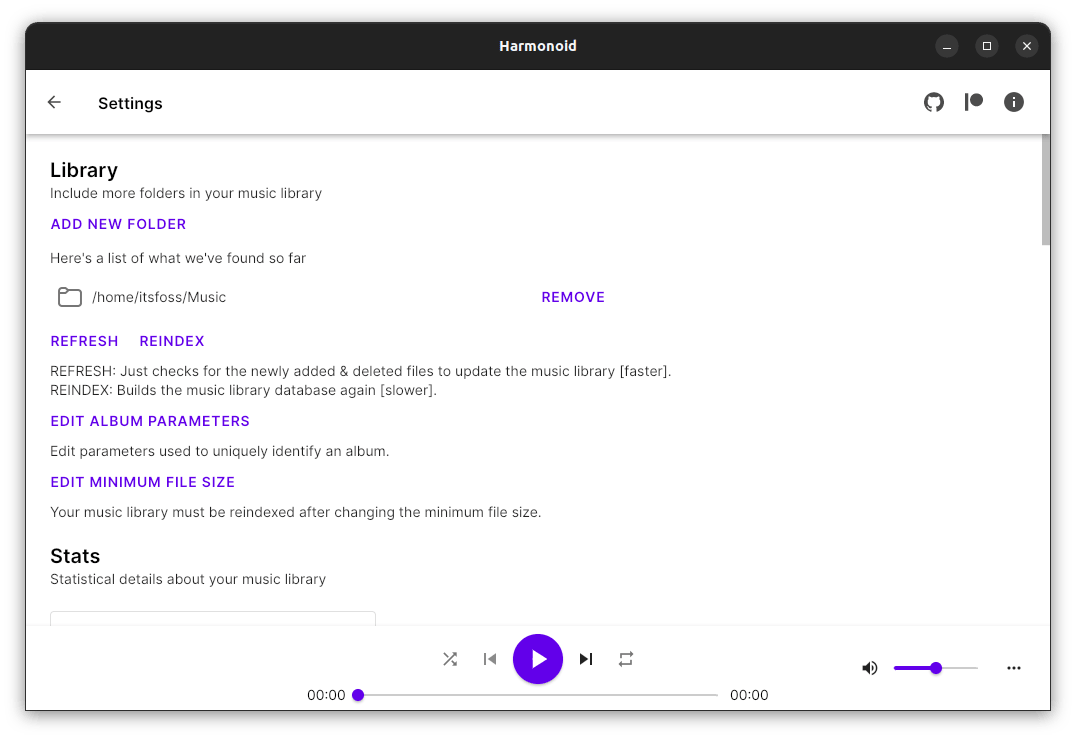
harmonoid settings

在 Linux 上安装 Harmonoid

你可以从其 下载页面 获取 .deb/.rpm 包并将其安装在基于 Ubuntu 的发行版或 Fedora 上。

此外,你需要使用以下命令安装 mpv 和 libmpv(对于 Ubuntu):

sudo apt install mpv lipmpv-dev

确保安装这些软件包可以让你用 Harmonoid 处理所有类型的文件进行播放。

你还可以在 AUR 上找到基于 Arch 的发行版的 Harmonoid。要探索有关该播放器的更多信息,请访问其 GitHub 页面和官方网站。

你是否尝试过 Harmonoid 在你的 Linux 系统上播放和整理音乐? 你最喜欢的 Linux 音乐播放器是什么? 在下面的评论中让我知道你的想法。


via: https://itsfoss.com/harmonoid/

作者:Ankush Das 选题:lkxed 译者:geekpi 校对:wxy
本文由 LCTT 原创编译,Linux中国 荣誉推出

如何在 Ubuntu 和其他 Linux 发行版中录制音频?

如果你想通过计算机的麦克风录制语音,可以使用 GNOME 录音机 Sound Recorder 或 Audacity。

使用 GNOME 录音机很简单,但它功能不足。Audacity 最初可能会让人无从入手,但它有很多专业级录音的功能。不过,在本教程中,我不打算详细讨论这个问题。

GNOME 录音机能与麦克风配合使用。还有一个叫做 Audio recorder 的工具,除了麦克风输入,你可以使用它来录制流媒体音乐(来自 Sptify、YouTube、互联网广播、Skype 和其他大多数来源)。

总而言之,我将向你展示以下步骤:

  • 使用 GNOME 录音机录制声音
  • 使用 Audio Recorder 录制流音频

使用 GNOME 录音机从麦克风录制音频

GNOME 桌面环境有很多有用的应用程序,录音机就是其中之一。

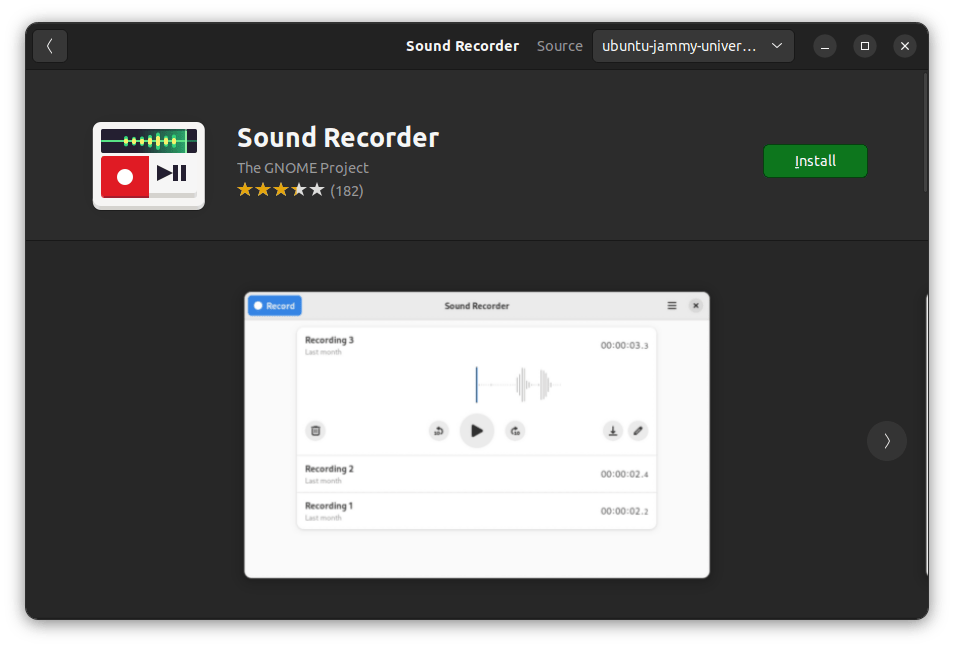
你可以从 Ubuntu 软件中心安装 录音机。

Sound Recorder can be installed from the Ubuntu Software Center

或者,你可以在终端中使用此命令来安装它:

sudo apt install gnome-sound-recorder

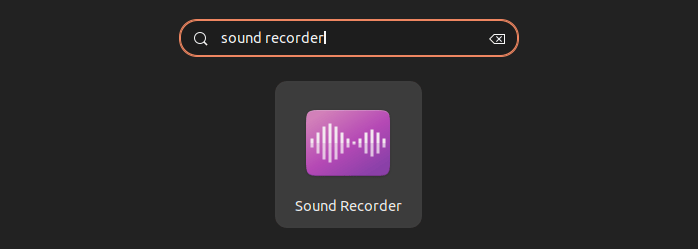
安装后,你可以在系统菜单中找到它,并从那里启动它。

GNOME Sound Recorder

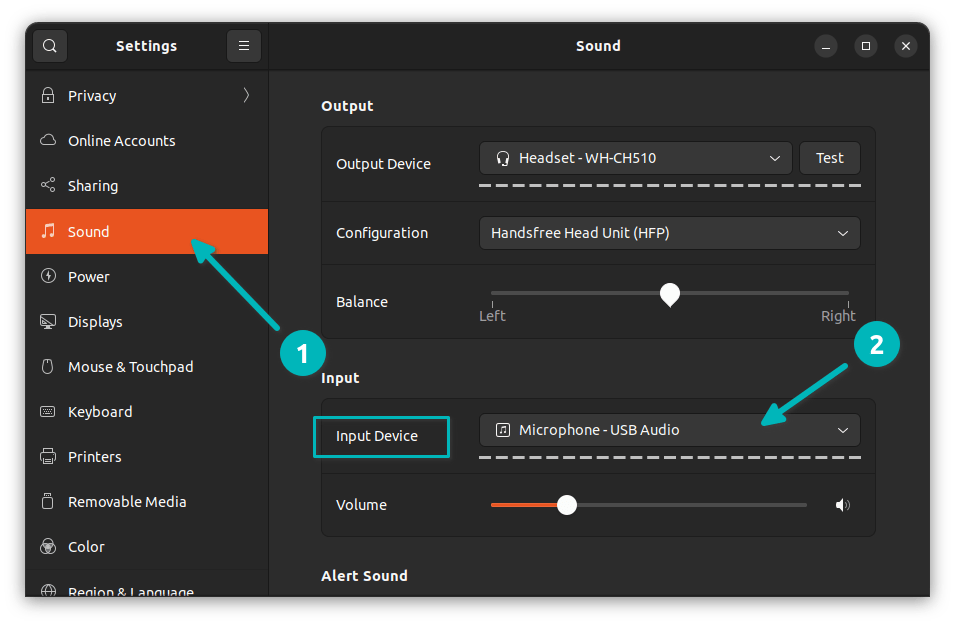
在开始使用它之前,应确保在系统设置中选择了正确的输入源:

Ensure that you have chosen correct input in system settings

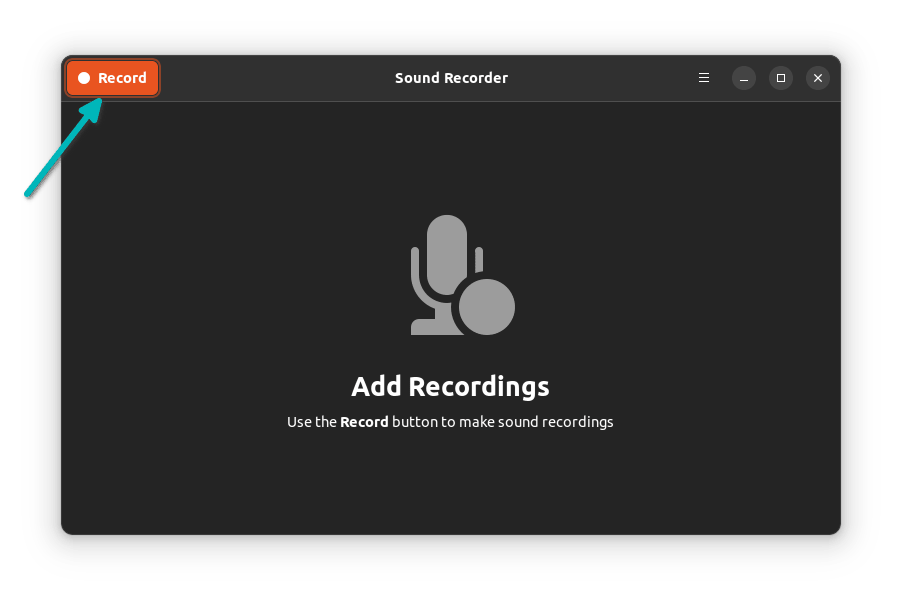
打开录音机,它将显示如下界面:

Hit the Record button to start audio recording

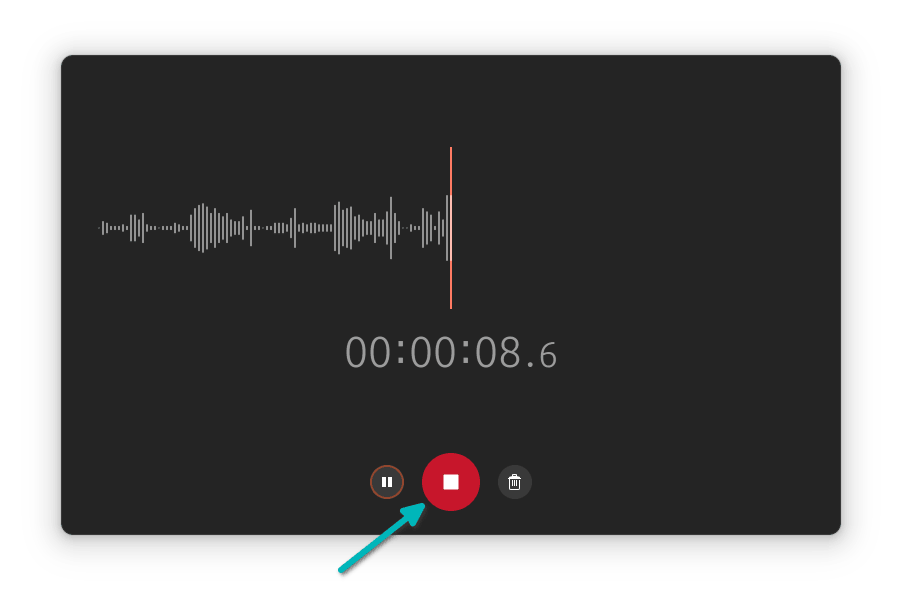
点击“ 录制 Record ”按钮,它立即开始录制音频。录制时,你可以选择暂停、停止或取消录制。

Options while recording audio

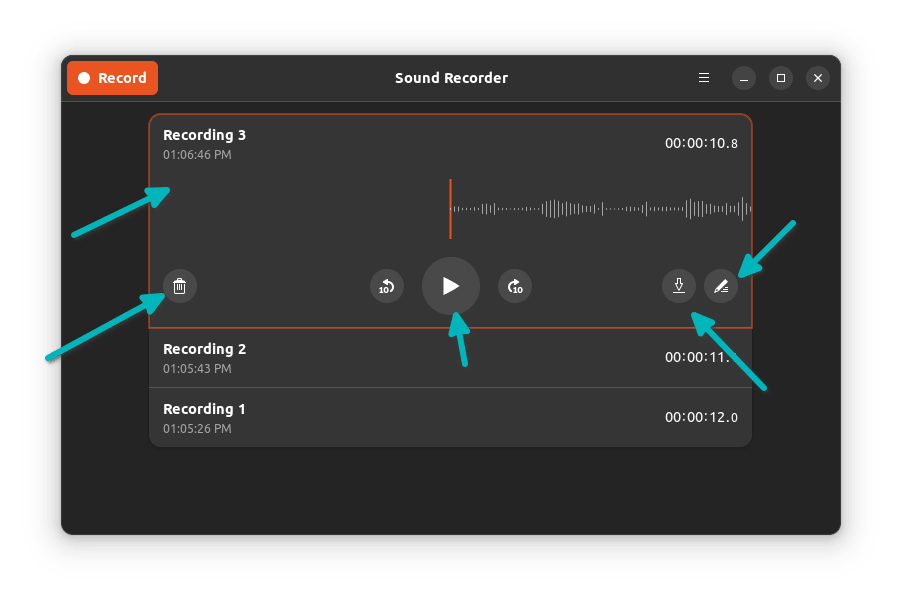
你的录音将保存并可从应用程序界面本身获得。单击保存的录音以突出显示。

你可以回放或删除该录音。你可以通过单击“保存/下载”按钮选择将其保存到其他位置。你也可以使用“编辑”按钮重命名该录音。

Saved recordings

这很方便,对吧?你可以选择以 MP3、FLAC 和多种格式录制。

删除 GNOME 录音机

不喜欢它或发现它缺乏功能?

你可以从 Ubuntu 软件中心删除 GNOME 录音机,或使用以下命令:

sudo apt remove gnome-sound-recorder

GNOME 录音机应用功能有限,它只从麦克风录制,在某些情况下这不是你想要的。

想象一下你想录制 Skype 通话或在应用程序或网络浏览器中播放的内容?在这种情况下,漂亮的 Audio Recorder 会有所帮助。

使用 Audio Recorder 来录制流媒体音频

你可以使用 官方 PPA 在 Ubuntu 和 LinuxMint 中安装 Audio Recorder。在终端中依次使用以下命令:

sudo apt-add-repository ppa:audio-recorder/ppa
sudo apt update
sudo apt install audio-recorder

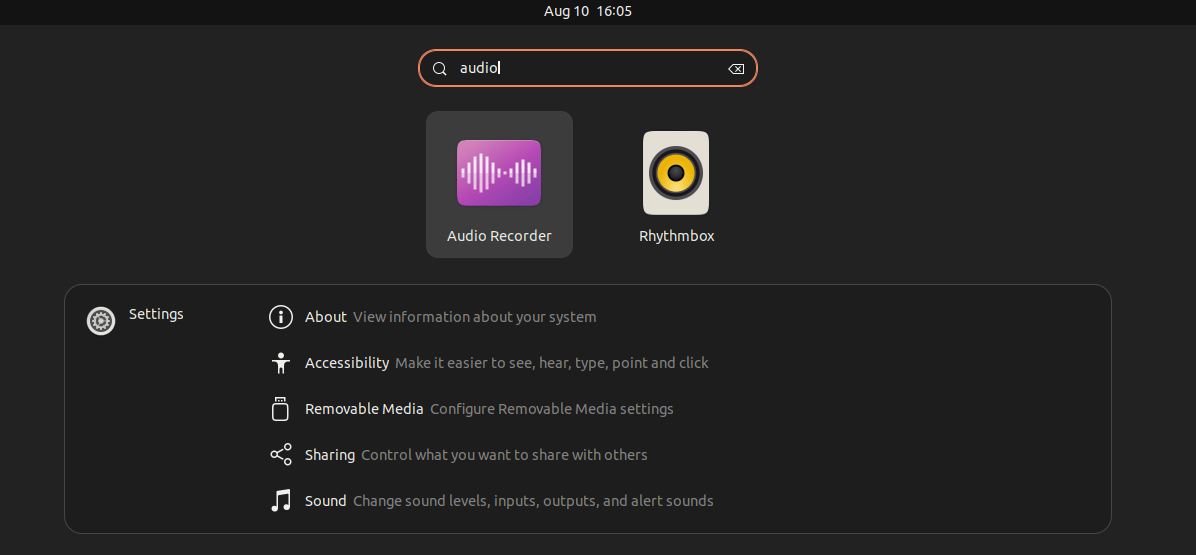
或者,你可以从 启动台 下载源代码。安装后,你可以从“ 活动概述 Activity Overview ”里启动应用程序:

Audio Recorder

记录不同来源的各种声音

Audio Recorder 记录计算机产生的各种声音。

它记录通过系统声卡、麦克风、浏览器、网络摄像头等播放的音频。

换句话说,即使你的系统打喷嚏,它也会记录(如果你想记录的话)。它允许你选择录制设备,如网络摄像头、麦克风、Skype 等。

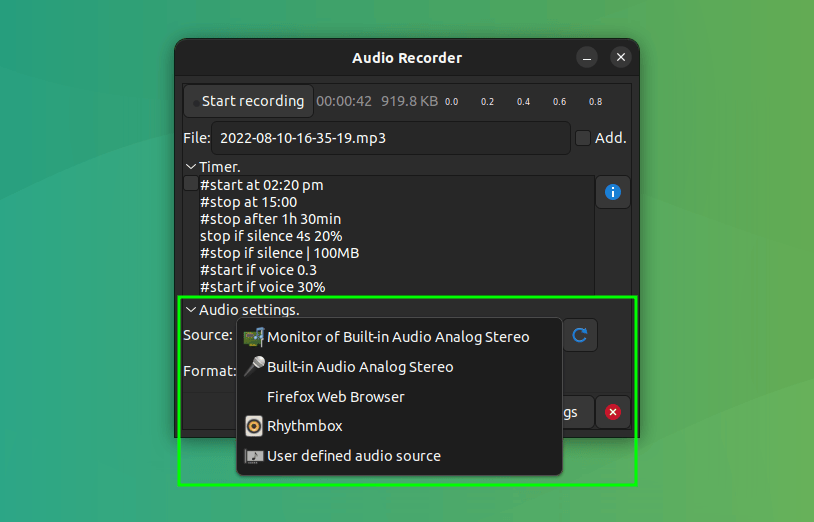
要录制流媒体音乐,请选择适当的源。例如,如果你正在 Rhythmbox 中播放流媒体广播,请选择 Rythmbox。

Audio-Recorder Audio Settings

在你方便的时候录制

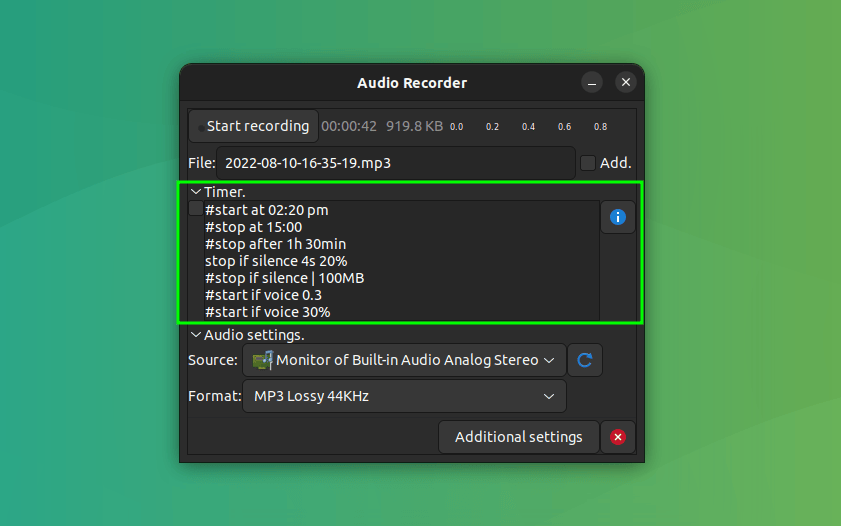
Audio Recorder 还提供了设置计时器的选项。你可以在给定的时钟时间或预定义的间隔开始、停止或暂停录制。你还可以设置录制文件大小的限制。

此外,你可以在没有音频(或声音很低)时暂停(和停止),并在声音恢复时继续。

你所要做的就是编辑计时器面板中的文本。注释掉你不想应用的“规则”,并根据你的要求编辑这些规则。

Audio-recorder Timer Settings

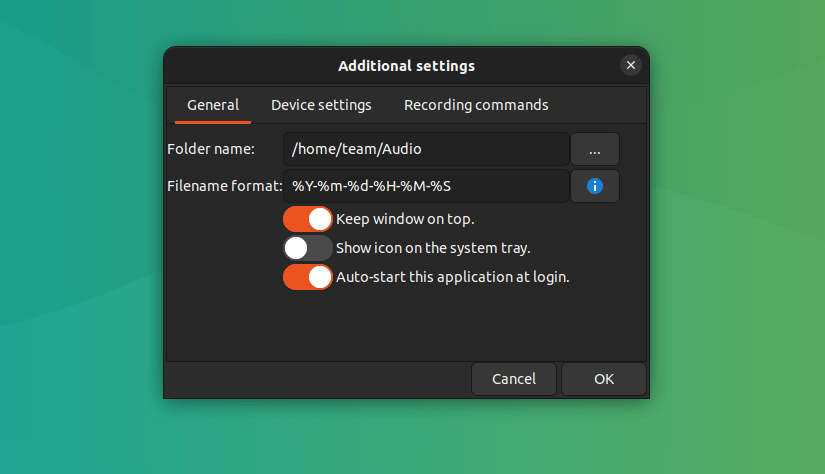
它提供了其他设置,如登录时自动启动、显示托盘图标和其他记录设置。

Audio-recorder Additional Settings

以各种文件格式保存录制的音乐文件

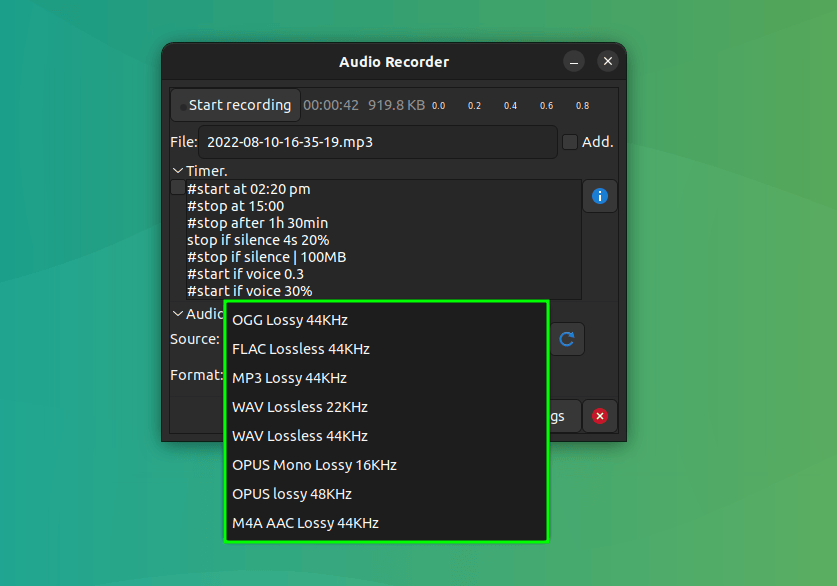
另一个宝藏。你可以将录制的文件保存为你喜爱的文件格式。支持的文件格式有 OGG 音频、Flac、MP3、SPX 和 WAV。我录音时更喜欢用 MP3 格式。

录制的文件存储在 ~/Audio 中,即主目录中的“音频”文件夹中。

Audio-recorder Audio Formats

Audio Recorder 有多好?

我在 Ubuntu 中使用 Audio Recorder 录制 YouTube 上播放的音乐。我用 MP3 格式保存了一段 2 分钟的视频,占用了 934 KB 的空间。但我必须说,我没想到录制的音质会这么好。老实说,我无法将它与 YouTube 上的原始歌曲区分开来。

删除 Audio Recorder

如果你不喜欢 Audio Recorder,可以使用以下命令将其删除:

sudo apt remove audio-recorder

同时删除 PPA 是个好主意:

sudo apt-add-repository -r ppa:audio-recorder/ppa

结论

Linux 中可能还有其他几种用于音频录制的工具。像 GNOME 一样,其他桌面环境也可能有录音应用程序。我知道深度操作系统肯定有一个。

GNOME 录音机是一个不错的工具,用于从麦克风录制声音。对于录制各种来源的声音,Audio Recorder 是一个不错的选择。

我希望这篇文章能满足你的录音需求。如果你有什么建议,请告诉我。


via: https://itsfoss.com/record-streaming-audio/

作者:Abhishek Prakash 选题:lkxed 译者:FYJNEVERFOLLOWS 校对:wxy

本文由 LCTT 原创编译,Linux中国 荣誉推出

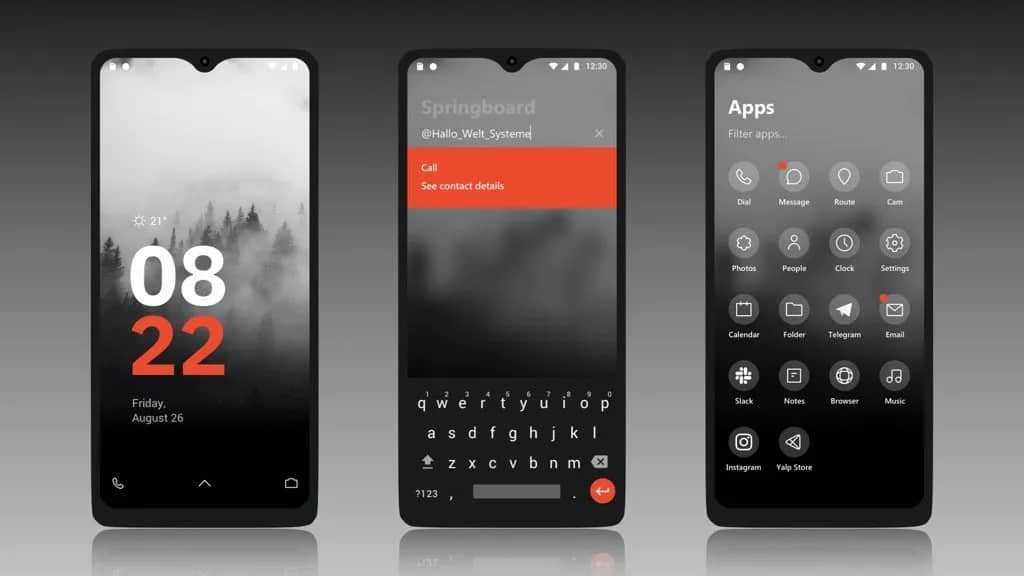
以下是一份可能在 2023 年成为主流的最佳 Linux 手机榜单,并介绍了各个 Linux 手机的特点和价格。

安卓和 iOS 智能手机是世界上最流行的手机。然而,还有许多人都想要更“开放”、且在隐私方面做得更好的手机。如果你使用安卓手机,那么你就是放弃了你的隐私。在个人隐私保护方面,苹果的 iOS 手机表现得要好一点,但它也仅提供了有限的隐私保护。

这就是现在 Linux 手机变得很流行的原因,因为它们为开发者和终端用户提供了许多选择。虽然目前有各种类型的 Linux 手机,但是要选择最好的 Linux 手机仍然令人困惑。从 2022 年的趋势来看,以下是一些可能在 2023 年成为主流的 Linux 手机。

关于 Linux 手机,你需要知道的事情

当你浏览或者计划购买一部 Linux 手机之前,你应该先了解以下关于 Linux 手机的事情:

  • Linux 手机使用的是主流 Linux 发行版的修改版,它有一个适合手机的桌面环境。这对今天的大多数手机(例如安卓、苹果 iOS)来说,也是类似的。
  • 如果你打算买一部 Linux 手机,并将其作为你日常所使用的手机的话,请不要太期待这个 Linux 手机。因为 Linux 手机的操作系统、功能和应用生态系统仍处于早期发展阶段,远远比不上与安卓或 iOS 手机。
  • 然而,Linux 手机的操作系统提供了最好的隐私功能,这会成为你想要出手买一部 Linux 手机的原因。

最好的 Linux 手机

1、Librem?

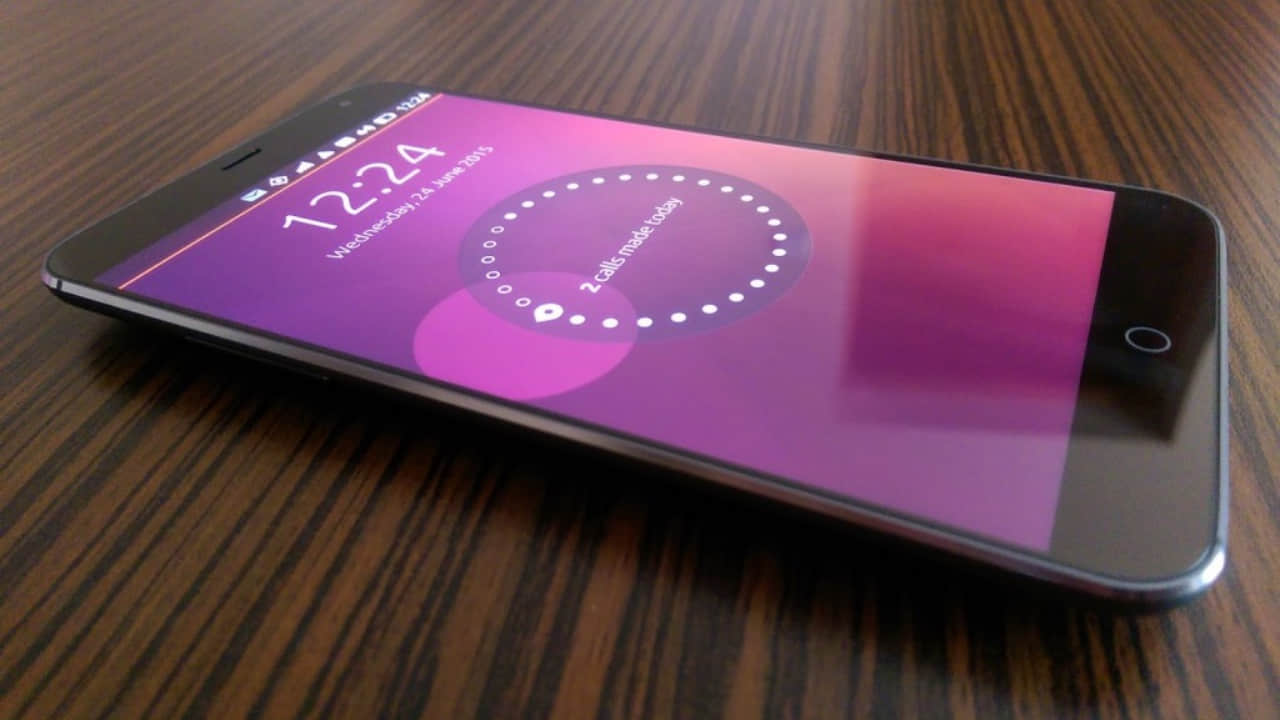
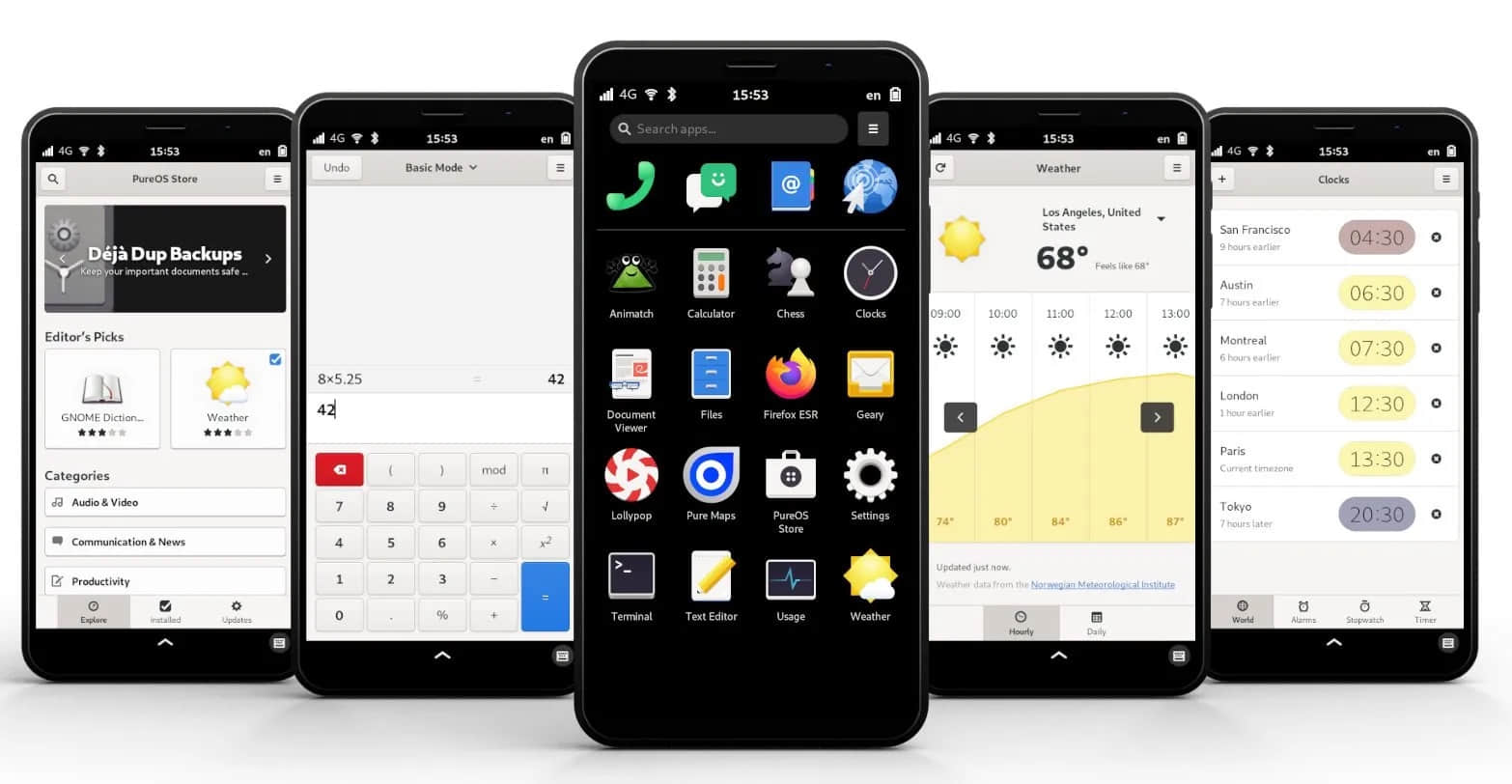
Purism 公司是 Linux 手机市场上一个相当著名的品牌。Purism 公司推出的 Librem 5 Linux 智能手机支持 PureOS。PureOS 是一个专为 Linux 手机设计的操作系统,不基于安卓或 iOS 系统,它是一个原生设计的自由开源的操作系统;它还支持 融合 convergence ,这意味着你可以通过 USB 集线器将手机插入电脑显示器,并将其作为一个桌面操作系统使用?。

这款手机拥有优质的硬件和手感,还十分注重安全和隐私。但是,这款令人印象深刻的智能手机价格有点贵,售价为 1299 美元?。

Librem 5 Linux 的主要特点和规格:

  • 完全的自由开源,基于 Linux 的移动操作系统:PureOS
  • 拥有独立的调制解调器、Wi-Fi 和蓝牙芯片
  • 拥有 3 个专门的硬件键,来启用和禁用互联网、相机、Wi-Fi 和蓝牙
  • 拥有智能卡读卡器
  • 拥有 SD 卡读卡器
  • 电池可更换

Librem 5

规格描述
屏幕5.7 英寸(IPS TFT 720×1440)
内存3 GB
存储32 GB eMMC
电池容量4500 mAh
CPUNXP i.MX 8M QUAD CORE Cortex-A53(四核),64 位 ARM,最高主频为 1.5GHz
GPUVivante GC7000 Lite
屏幕5.7 英寸,IPS TFT,720×1440 像素
摄像头带 LED 闪光灯的 1300 万像素(后置)摄像头和 800 万像素(前置)摄像头
USB 接口Type C 接口

有点兴趣?你可以进一步浏览 Librem 5 的购买官网。

2、Pinephone?

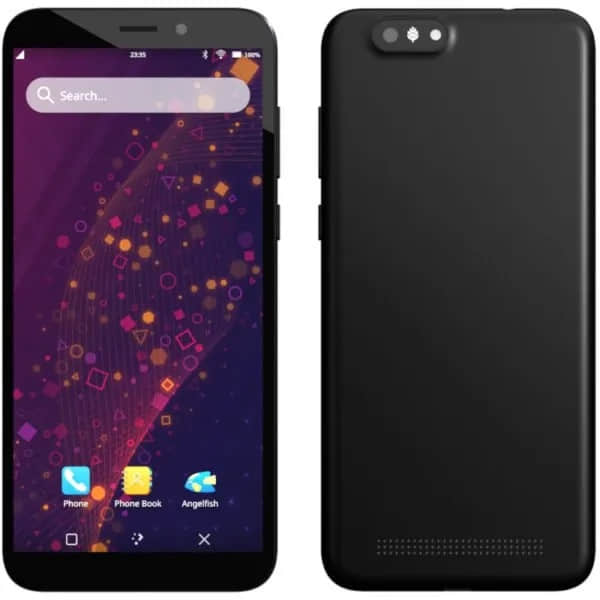
Linux 手机榜单的第 2 名是 Pinephone。Pinephone 也许是市场上最完善、最实用的 Linux 手机了。它由 Pine64 公司开发,具有出色的功能,并是支持多种 Linux ARM 的移动发行版。

此外,PinePhone 同时有很多个版本,其中包括专业版本。PinePhone 的价格比较便宜,并且十分注重用户的隐私和可扩展性,如果你是第一次使用 Linux 手机,PinePhone 将会是一个不错的选择?。

Pinephone 的主要特点和规格:

  • 支持的操作系统有 KDE Plasma mobile、Manjaro mobile、Sailfish OS 和 Ubuntu touch。
  • 配备启用和禁用 LTE、摄像头、Wifi/BT 和麦克风的 5 个开关
  • 可启动的 microSD 和 16GB/32GB eMMC 的内存空间
  • Type C 接口(可用于电源、数据和视频输出)
  • 拥有 6 个 Pogo 引脚,允许自定义硬件扩展,如热像仪、无线充电、NFC、扩展电池盒或键盘盒。
  • 拥有 3.5 毫米耳机插孔
  • 支持融合,可将其插到一台电脑上
  • 价格实惠,2 种型号的售价分别为 149 美元和 199 美元起

Pinephone

规格描述
屏幕5.95 英寸,高清 IPS 电容式触摸屏
CPUAllwinner A64 ARM QUAD Core Cortex-A53(四核),64 位
GPUMali-400 MP2
内存2 种型号:2GB 和 3GB LPDDR3 SDRAM
存储2 种型号:16GB and 32GB eMMC
摄像头500 万像素、1/4英寸、LED 闪光灯(后置)摄像头和 200 万像素、1/5英寸(前置)摄像头
电池锂离子电池(容量为 2800 mAh)
音频插孔3.5 毫米

想要入手你的第一部 Linux 手机?请进一步浏览 Pinephone 的购买官网 吧。

3、Pro 1 X – F(X)tec?

Pro 1 X – F(X)tec 是一款提供各种操作系统选择的智能手机,因此它是 Linux 手机榜单中十分令人激动的一项产品。

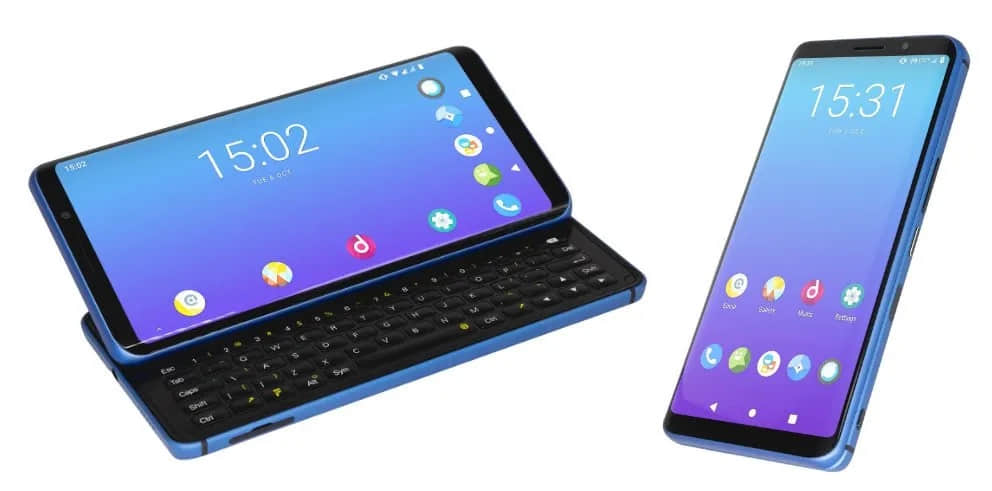
Pro 1 X 支持各种操作系统,例如 LineageOS、安卓、Ubuntu Touch 等。此外,一个内置的滑出式键盘使它看起来更加独特且十分有吸引力。

Pro 1 X 由伦敦的 F(x)tec 公司开发。它是 Linux 手机市场上新出的产品,很有前景。然而,这个手机还没有上市,计划在 2022 年 12 月开始发货。因此,你可能需要等待几天,才能看到别人对这部手机的评价。

Pro 1 X

Pro 1 X 的主要特点和规格:

  • 首款基于 Linux 的、有内置滑出式的 QUERTY 键盘的智能手机
  • 支持 Ubuntu touch 操作系统,并有安卓选项
  • 已解锁的启动程序
  • 拥有 3.5 毫米耳机插孔
  • 拥有 AMOLED 显示屏
  • 128 GB 存储/6 GB 内存:售价为 829 美元起
  • 256 GB 存储/8 GB 内存:售价为 899 美元起
规格描述
CPUSnapdragon 662 Qualcomm
GPUAdreno 610 Qualcomm
内存2 种型号:6GB 和 8GB LPDDR4
存储128 GB(可扩展至 2 TB)
屏幕5.99英寸,弧形边缘,Corning® Gorilla® Glass 3(分辨率为 2160 x 1080 像素的 AMOLED 显示屏)
摄像头1200 万像素 Sony IMX363(后置)摄像头和800万像素(前置)摄像头
电池容量3200 mAh
音频插孔3.5 毫米

它的内置滑出式键盘是否吸引了你?去 pro 1 x 的购买官网 看看吧。

4、Volla Phone

Volla Phone 可以同时运行两个操作系统:Ubuntu Touch 和 VollaOS。

VollaOS 是一个安卓操作系统的修改版,没有谷歌专有的部分,同时也很注重用户的隐私;Ubuntu Touch 是一个流行的 Linux 手机发行版。

Volla Phone 的主要特点和规格:

  • 没有谷歌专有部分及其服务
  • 不依赖云计算
  • 加密的设备存储
  • 使用安卓操作系统的修改版:Volla OS
  • 支持的操作系统有 Ubuntu Touch,Manjaro,Sailfish OS
  • 拥有 USB C 充电口
  • 拥有 3.5 毫米耳机插孔
  • 可以用指纹解锁
  • 拥有离线地图

Volla Phone

规格描述
CPUMediaTek Helio P23
GPUARM Mali-G71 MP2
内存4 GB DDR3 RAM
存储64 GB,eMMC
屏幕6.3 英寸,IPS,2340×1080 像素
摄像头1600万像素带闪光灯的(后置)摄像头和1600万像素(前置)摄像头
电池容量4700 mAh
USB 接口Type C 接口和 3.5 毫米音频插孔

这个手机看起来也很不错呢,不妨到 Volla 的购买官网 看看吧。

5、Fairphone 4

Fairphone 4 是另一款具有模块化硬件的 Linux 智能手机。它支持 PostmarketOS 操作系统,并使用安卓操作系统的修改版本:FairPhone OS。这个手机的主要卖点是它的 模块化 modularity ,你可以替换手机的任何模块:你可以毫不费力地更换它的电池?;此外,不仅仅是更换电池,你还可以简单地用螺丝刀来更换它的显示屏等部件。

Fairphone 4 的规格:

规格描述
CPUOcta-Core Kryo 570(八核)
内存2 种型号:6GB 和 8GB
存储2 种型号:128GB 和 256GB
GPUAdreno 619
屏幕6.3 英寸,全高清,IPS
摄像头2 个 4800 万像素(后置)摄像头和 2500 万像素(前置)摄像头
电池锂离子电池(容量为 3905 mAh)
芯片组Qualcomm SM7225 Snapdragon 750G

进一步可浏览 FairPhone 的购买官网。

是否有支持 Linux 操作系统的主流安卓手机呢?

如果你不想购买上述现成的 Linux 手机,那么你也可以在安卓手机上使用 Linux 移动操作系统,因为安卓是基于 Linux 内核上修改的。因此,这些手机应该也能使用 Ubuntu Touch 或 PostmarketOS 操作系统。

  • Google Pixel 3a/3a XL
  • Sony Xperia X (F5121 & F5122)
  • Google Nexus 5
  • OnePlus One
  • 支持 Ubuntu Touch OS 操作系统的 完整列表
  • Xiaomi Redmi 2
  • Xiaomi Mi Note 2
  • OnePlus GT
  • OnePlus 6
  • 支持 PostmarketOS 操作系统的 完整列表

结语

以上就是关于如今市场上最好的 Linux 手机的全部内容了。你可以从这些手机的官方网站上了解更多信息。因为手机的隐私保护在当下变得越来越重要了,我相信在未来会有越来越多的人使用 Linux 手机。

诚然,Linux 手机本身的功能及其操作系统比不上安卓和苹果 iOS 手机。但是,对于 Linux 手机来说,更重要的是它的标准的设立、全球购买的可行性、在这一新兴市场的低入门价格以及对 Linux 手机应用生态系统的大力投资。在 Linux 手机的生态系统中需要更简化的界面,没有简单的界面,Linux 手机将变得更加零散,就像台式机一样。Linux 手机的制造商还需要和自由及开源软件(FOSS)参与者一起合作,最终才能使 Linux 手机广受欢迎。


via: https://www.debugpoint.com/best-linux-phones/

作者:Arindam 选题:lkxed 译者:chai001125 校对:wxy

本文由 LCTT 原创编译,Linux中国 荣誉推出

你可以随时在你的系统上 安装 ImageMagick 来转换图像,但并不是每个人都喜欢使用终端来转换和操作图像。

那么,如果你有一个 GUI 应用作为前端来帮助解决这个问题呢? Converter 就是这样的工具。

它是 ImageMagick 的前端。所以你不需要使用命令来转换和操作图像。

请注意,大多数 Ubuntu 系统通常都预装了 ImageMagick。如果你的系统上还没有安装,你可以随时参考我们的 安装指南。

Converter:ImageMagick 的图形前端

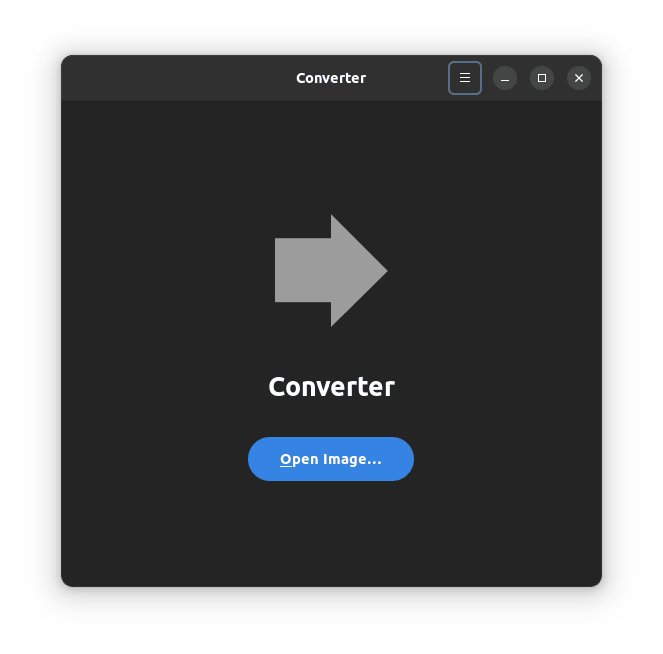
converter gui

转换图像不应该花费很多精力。这是一项简单的任务,而且应该如此。

我不想键入命令来快速转换图像。因此,我更喜欢使我能够更快地做事的图形工具。

Converter 是一个开源图形前端,可以让你做到这点。它是一个 GTK4 + libadwaita 应用。

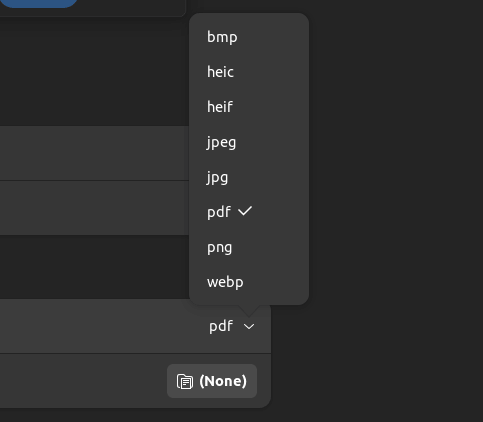
你可以将图像转换为各种文件格式,包括 png、webp、jpeg、heif、heic 和 bmp。可以肯定地说,你获得了对最流行的图像文件格式的支持。所以,它应该会派上用场。

file format converter

你可以设置一个位置来保存所有文件,转换后的图像将自动存储在该位置。

customize converter

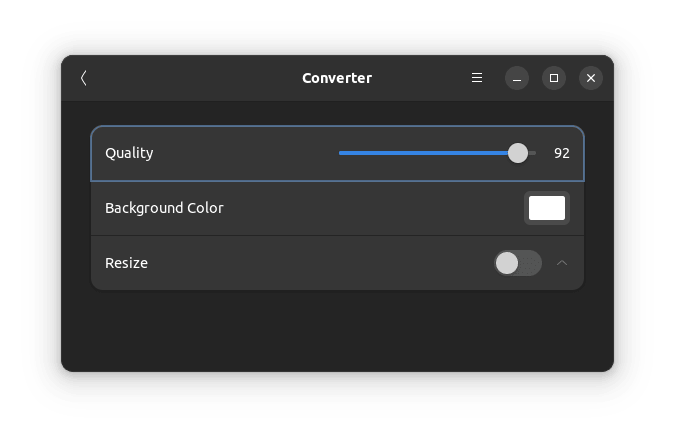
你还可以调整图像的质量、大小和背景颜色。要访问这些选项,请在转换图像之前单击用户界面中的“ 更多选项 More Options ”。

converter more options

可以使用百分比、精确像素或比率自定义图像大小。对于精确操作,更改尺寸可能更有用。如果你希望图像缩放到一定程度,百分比或比例功能应该可以帮助你做到这一点。你还可以选择为图像添加滤镜。

总体而言,你可以获得使用 Converter 调整大小、转换和优化图像质量的基本功能。

你还可以 调整 Nautilus 以获得 右键单击上下文菜单中的调整大小选项。但它不像这个工具那样通用。

在 Linux 上安装 Converter

Converter 在 Flathub 上以 Flatpak 的形式提供,可以安装在你选择的任何 Linux 发行版上。

遗憾的是,你无法在 Linux 系统上安装任何二进制包。因此,你可能需要参考我们的 Flatpak 指南 来安装它。

flatpak install flathub io.gitlab.adhami3310.Converter

你可以在其 GitLab 页面 上探索更多相关信息。

你对我们接下来要重点介绍的此类有趣工具有什么建议吗? 让我们在评论中知道。


via: https://itsfoss.com/converter-tool/

作者:Ankush Das 选题:lkxed 译者:geekpi 校对:wxy
本文由 LCTT 原创编译,Linux中国 荣誉推出