分类 分享 下的文章

这些简单的幻灯片创建工具可以无缝地使用 Markdown,可以让你的演示添加魅力。

假设你需要做一个 演示 presentation 。在准备的过程中,你想到“我需要写几张幻灯片”。

你可能倾向于简洁的纯文本,认为 LibreOffice Writer 这样的软件对你要做的事情而言像是杀鸡用牛刀。或者你只是遵从你内心深处的极客意识。

将 Markdown 格式的文件转换为优雅的演示幻灯片并不困难。下面介绍可以完成这项工作的四种工具。

Landslide

在这些工具中,Landslide 具有更高的灵活性。它是一个命令行工具,可以将 Markdown、reStructuredText 或 Textile) 格式的文件转换为基于 Google HTML5 幻灯片模板的 HTML 文件。

你要做的不过是编写 Markdown 格式的幻灯片源文件,打开一个终端窗口并运行 landslide 命令即可,其中命令参数为 Markdown 文件的文件名。Landslide 会生成 presentation.html,可以在任何 Web 浏览器中打开。简单吧?

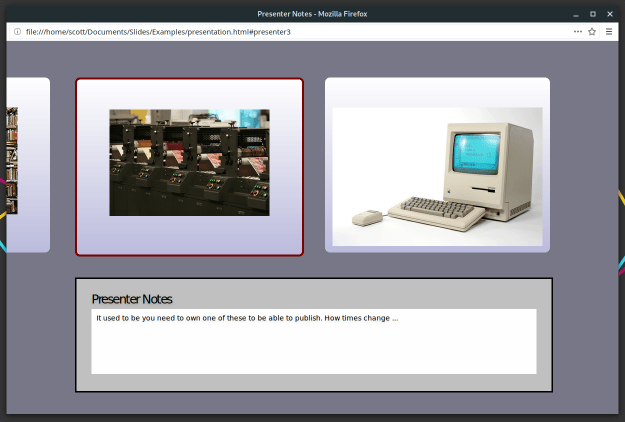
但不要被简易的操作误导你。Landslide 提供了不少有用的特性,例如增加注记以及为幻灯片增加配置文件。为何要使用这些特性呢?按照 Landslide 开发者的说法,这样可以汇聚不同演示中的源文件目录并重用。
 title=

在 Landslide 演示中查看演示者注记

Marp

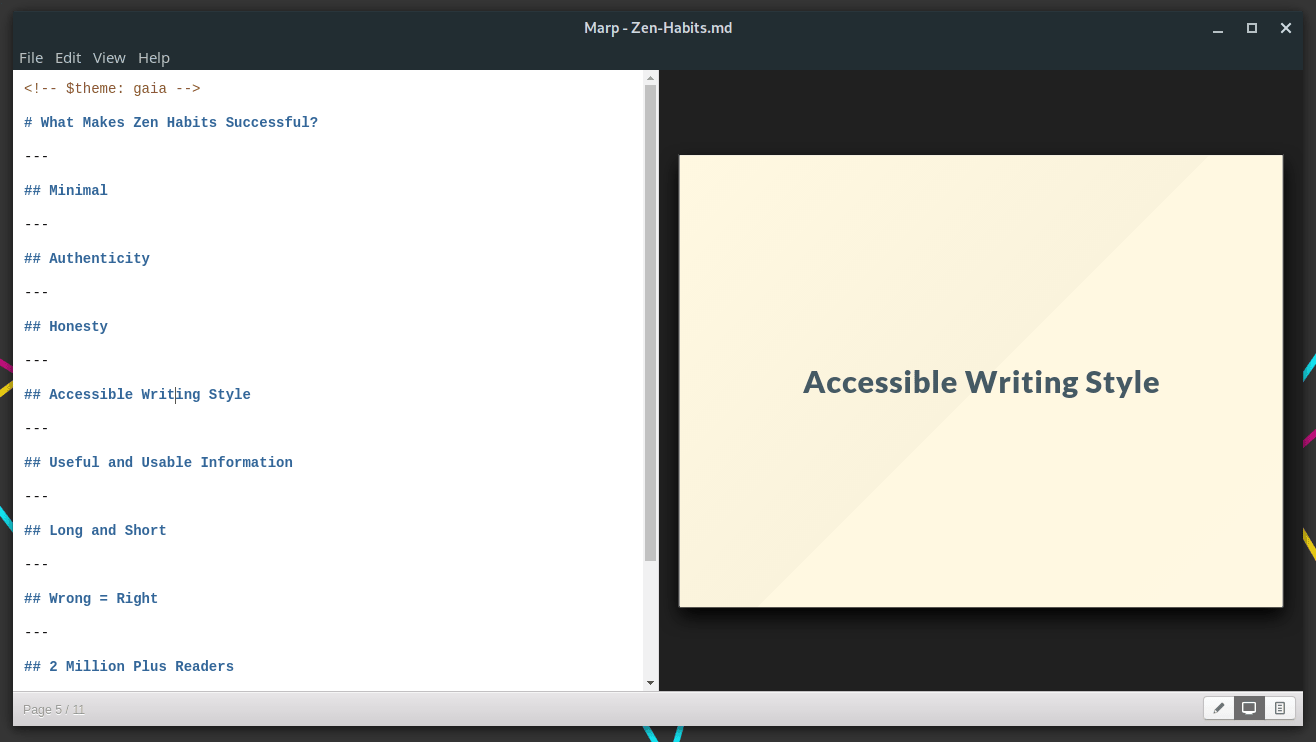
Marp 仍处于开发中,但值得期待。它是 “Markdown Presentation Writer” 的简写。Marp 是一个基于 Electron) 的工具,让你在一个简单的双栏编辑器中编写幻灯片:在左栏编写 Markdown,在右栏中预览效果。

Marp 支持 GitHub 风格 Markdown。如果你需要一个使用 GitHub 风格 Markdown 编写幻灯片的快速教程,可以参考 示例项目。GitHub 风格 Markdown 比基础 Markdown 更加灵活。

Marp 只自带两个基础主题,但你可以为幻灯片增加背景图片、调整图片大小以及增加数学表达式。不足之处,目前只支持 PDF 格式导出。老实说,我很好奇为何不一开始就提供 HTML 格式导出。
 title=

使用 Marp 编辑简单的幻灯片

Pandoc

你可能已经知道 pandoc 是一种支持多种 标记语言 markup languages 相互转换的神奇工具。但你可能不知道,pandoc 可以将 Markdown 格式文件转换为 Slidy)、Slideous、DZSlides 和 Reveal.js 等演示框架支持的优雅 HTML 幻灯片。如果你使用 LaTeX,可以使用 Beamer 软件包)输出 PDF 格式的幻灯片。

你需要在幻灯片中使用特定格式,但可以通过变量控制其效果。你也可以更改幻灯片的外观与风格,增加幻灯片之间的暂停,添加演示者注记等。

当然,你需要在你的主机上安装你喜欢的演示框架,因为 Pandoc 只生成原始幻灯片文件。
 title=

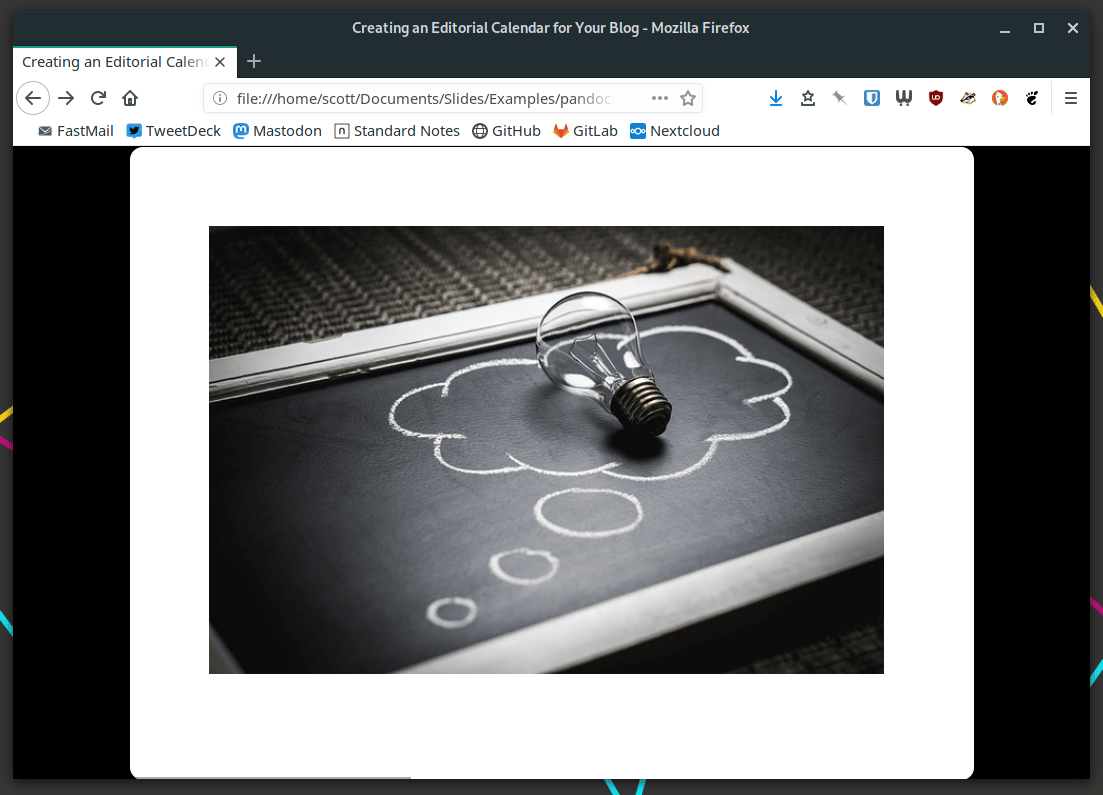
查看使用 Pandoc 和 DZSlides 创建的幻灯片

Hacker Slides

Hacker Slides 是一个 Sandstorm 和 Sandstorm Oasis 平台上的应用,基于 Markdown 和 Reveal.js 幻灯片框架。生成的幻灯片可以比较朴素,也可以很炫。

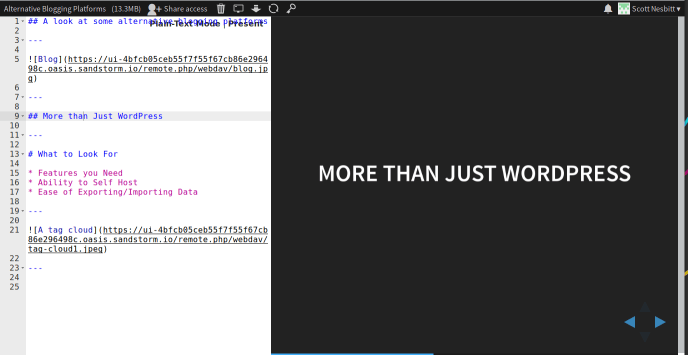
在浏览器的两栏界面中编写幻灯片,左栏输入 Markdown 文本,右栏渲染效果。当你制作完成后,可以在 Sandstorm 中演示,也可以生成分享链接让其它人演示。

你可能会说,你不使用 Sandstorm 或 Sandstorm Oasis 怎么办?不要担心,Hacker Slides 提供了可以在桌面或服务器上运行的版本。
 title=

在 Hacker Slides 中编辑幻灯片

两点特别补充

如果你使用 Jupyter 笔记本 Notebooks (参考社区版主 Don Watkins 的文章)发布数据或指令文本,你可以使用 Jupyter2slides。该工具基于 Reveal.js,可以将笔记本转换为一系列精美的 HTML 幻灯片。

如果你倾向于托管应用,试试 GitPitch,支持 GitHub、GitLab 和 Bitbucket。只需在将幻灯片源文件推送到支持的代码仓库中,在 GitPitch 中指向该仓库,这样你就可以在 GitPitch 网站上看到你的幻灯片了。

你有最喜欢的基于 Markdown 的幻灯片生成器吗?留下评论分享吧。


via: https://opensource.com/article/18/5/markdown-slide-generators

作者:Scott Nesbitt 选题:lujun9972 译者:pinewall 校对:wxy

本文由 LCTT 原创编译,Linux中国 荣誉推出

Bittorrent 已经存在了很长时间,它可以从互联网上共享和下载数据。市场上有大量的 GUI 和 CLI 的 Bittorrent 客户端。有时,你不能坐下来等待你的下载完成。你可能想要立即观看内容。这就是 BTFS 这个不起眼的文件系统派上用场的地方。使用 BTFS,你可以将种子文件或磁力链接挂载为目录,然后在文件树中作为只读目录。这些文件的内容将在程序读取时按需下载。由于 BTFS 在 FUSE 之上运行,因此不需要干预 Linux 内核。

安装 BTFS

BTFS 存在于大多数 Linux 发行版的默认仓库中。

在 Arch Linux 及其变体上,运行以下命令来安装 BTFS。

$ sudo pacman -S btfs

在Debian、Ubuntu、Linux Mint 上:

$ sudo apt-get install btfs

在 Gentoo 上:

# emerge -av btfs

BTFS 也可以使用 Linuxbrew 包管理器进行安装。

$ brew install btfs

用法

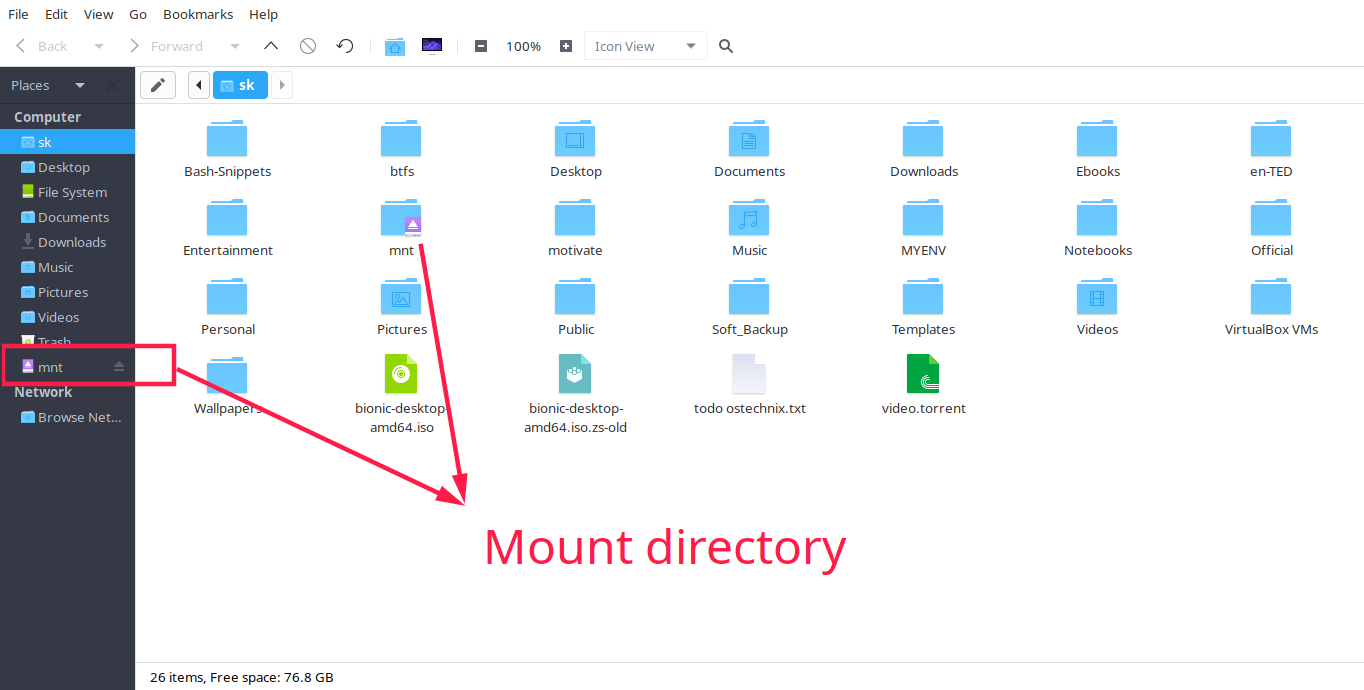
BTFS 的使用非常简单。你所要做的就是找到 .torrent 文件或磁力链接,并将其挂载到一个目录中。种子文件或磁力链接的内容将被挂载到你选择的目录内。当一个程序试图访问该文件进行读取时,实际的数据将按需下载。此外,像 ls 、cat 和 cp 这样的工具能按照预期的方式来操作种子。像 vlc 和 mplayer 这样的程序也可以不加修改地工作。玩家甚至不知道实际内容并非物理存在于本地磁盘中,而是根据需要从 peer 中收集。

创建一个目录来挂载 torrent/magnet 链接:

$ mkdir mnt

挂载 torrent/magnet 链接:

$ btfs video.torrent mnt

cd 到目录:

$ cd mnt

然后,开始观看!

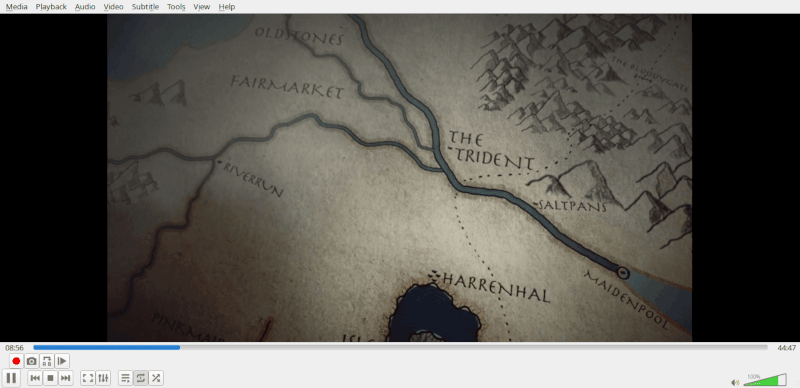
$ vlc <path-to-video.mp4>

给 BTFS 一些时间来找到并获取网站 tracker。一旦加载了真实数据,BTFS 将不再需要 tracker。

要卸载 BTFS 文件系统,只需运行以下命令:

$ fusermount -u mnt

现在,挂载目录中的内容将消失。要再次访问内容,你需要按照上面的描述挂载 torrent。

BTFS 会将你的 VLC 或 Mplayer 变成爆米花时间。挂载你最喜爱的电视节目或电影的种子文件或磁力链接,然后开始观看,无需下载整个种子内容或等待下载完成。种子或磁力链接的内容将在程序访问时按需下载。

就是这些了。希望这些有用。还会有更好的东西。敬请关注!

干杯!


via: https://www.ostechnix.com/btfs-a-bittorrent-filesystem-based-on-fuse/

作者:SK 选题:lujun9972 译者:geekpi 校对:wxy

本文由 LCTT 原创编译,Linux中国 荣誉推出

Linux 是一个适合每个人的平台。如果你有一份合适的工作,Linux 已经可以满足或超过它的需求,其中一个工作是教育。如果你是一名教师或一名学生,Linux 已经准备好帮助你在几乎任何级别的教育系统领域中畅游。从辅助学习、写作论文、管理课程,到管理整个机构,Linux 已经全部涵盖了。

如果你不确定,请让我介绍一下 Linux 准备好的一些工具。其中一些工具几乎没有学习曲线,而另一些工具则需要一个全面的系统管理员来安装、设置和管理。我们将从简单开始,然后到复杂。

学习辅助工具

每个人的学习方式都有所不同,每个班级都需要不同的学习类型和水平。幸运的是,Linux 有很多学习辅助工具。让我们来看几个例子:

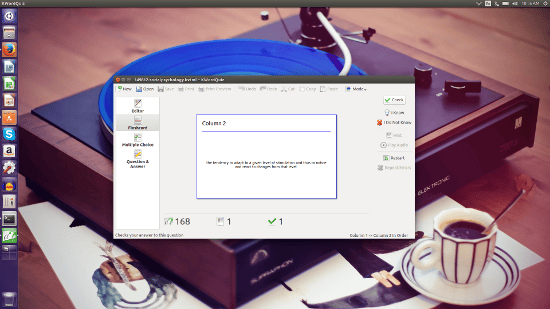
闪卡 —— KWordQuiz(图 1)是适用于 Linux 平台的许多闪卡应用程序之一。KWordQuiz 使用 kvtml 文件格式,你可以下载大量预制的、人们贡献的文件。 KWordQuiz 是 KDE 桌面环境的一部分,但可以安装在其他桌面上(KDE 依赖文件将与闪卡应用程序一起安装)。

语言工具

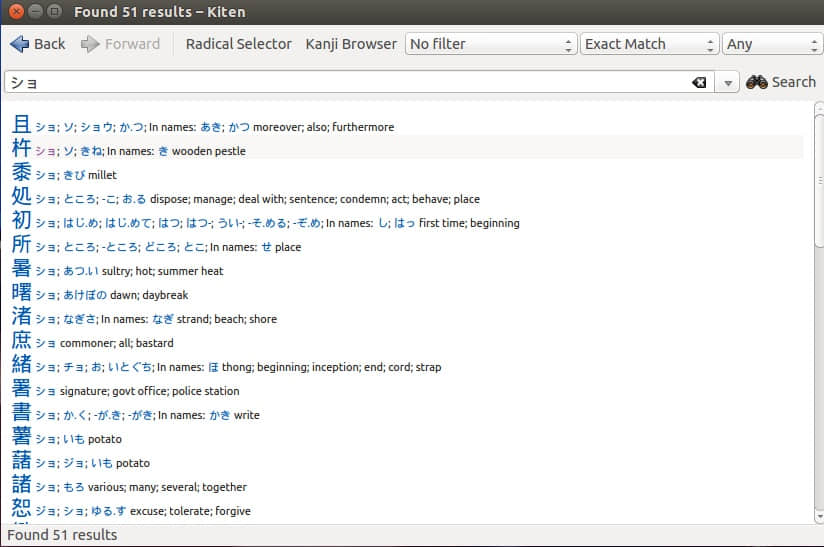
由于全球化进程,外语已成为教育的重要组成部分。你会发现很多语言工具,包括 Kiten(图 2)—— KDE 桌面的日语汉字浏览器。

如果日文不是你的母语,你可以试试 Jargon Informatique。这本词典完全是法文的,所以如果你对这门语言还不熟悉,你可能要需要 Google 翻译的帮助才能坚持下去。

Writing Aids / Note Taking

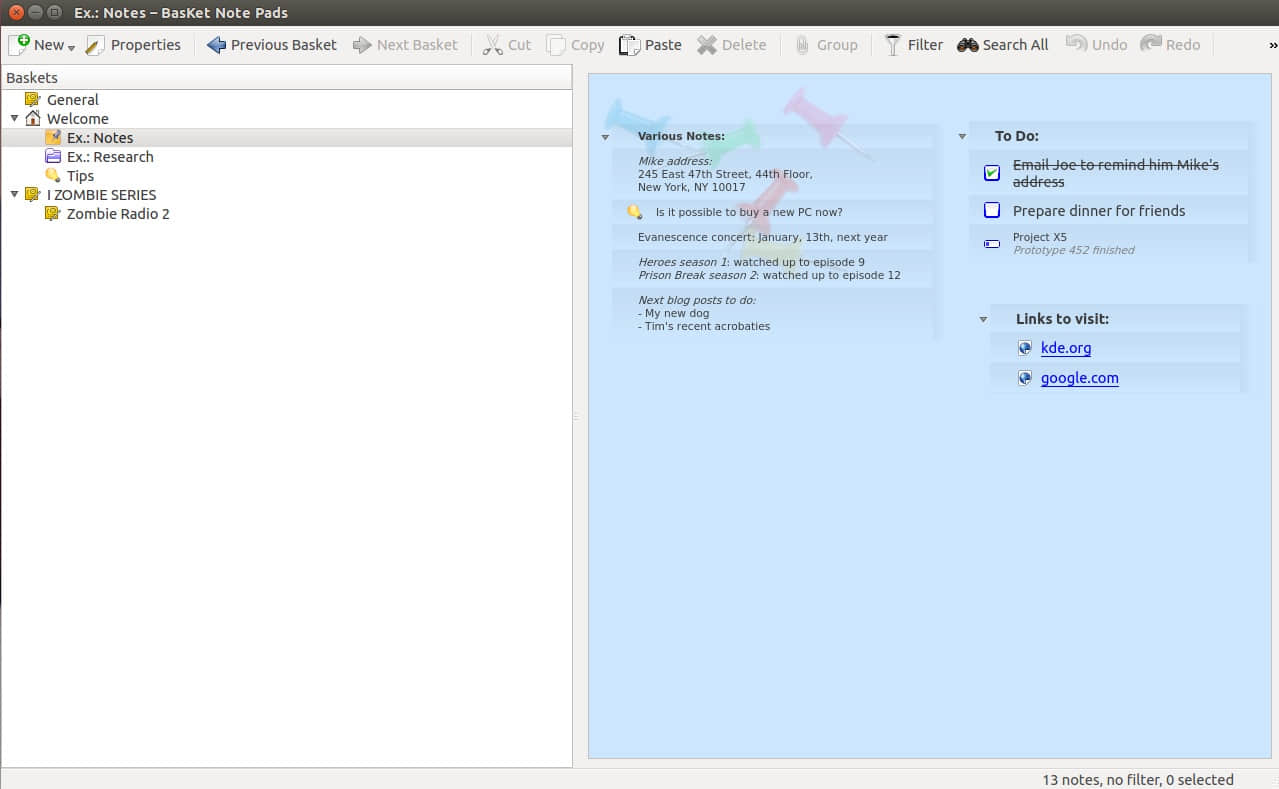
Linux 拥有你需要的所有东西比如记录一个主题,撰写那些学期论文。让我们从记笔记开始。如果你熟悉 Microsoft OneNote,你一定会喜欢 BasKet Note Pads。有了这个应用程序,你可以为主题创建 笔记本 basket ,并添加任何东西——注释、链接、图像、交叉引用(到其他笔记本─图 3)、应用程序启动器、从文件加载等等。

你可以创建任意形式的笔记本,可以移动元素来满足你的需求。如果你更喜欢有序的感觉,那么创建一个表状的 basket 来保留那些封装的笔记。

当然,所有 Linux 写作辅助工具都是由 LibreOffice 发展而来。LibreOffice 是大多数 Linux 发行版默认的办公套件,它能打开文本文档、电子表格、演示文稿、数据库、公式和绘图。

在教育环境中使用 LibreOffice 的一个警告是,你很可能不得不将文档以 MS Office 格式保存。

为教育而生的发行版

所有这些都是关于 Linux 面向学生的应用程序,你可以看看专门为教育而开发的一个发行版。最好的是 Edubuntu。这种平易的 Linux 发行版旨在让 Linux 进入学校、家庭和社区。Edubuntu 使用默认的 Ubuntu 桌面(Unity shell)并添加以下软件:

  • KDE 教育套件
  • GCompris
  • Celestia
  • Tux4Kids
  • Epoptes
  • LTSP
  • GBrainy
  • 等等

Edubuntu 并不是唯一的发行版。如果你想测试其他特定于教育的 Linux 发行版,以下是简短列表:

  • Debian-Edu
  • Fedora Education Spin
  • Guadalinux-Edu
  • OpenSuse-Edu
  • Qimo
  • Uberstudent

课堂/机构管理

这是 Linux 平台真正闪耀的地方。有许多专门用于管理的工具。我们先来看看教室特有的工具。

iTalc 是一个强大的课堂教学环境。借助此工具,教师可以查看和控制学生桌面(支持 Linux 和 Windows)。iTalc 系统允许教师查看学生桌面上发生了什么,控制他们的桌面,锁定他们的桌面,对桌面演示,打开或关闭桌面,向学生桌面发送文本消息等等。

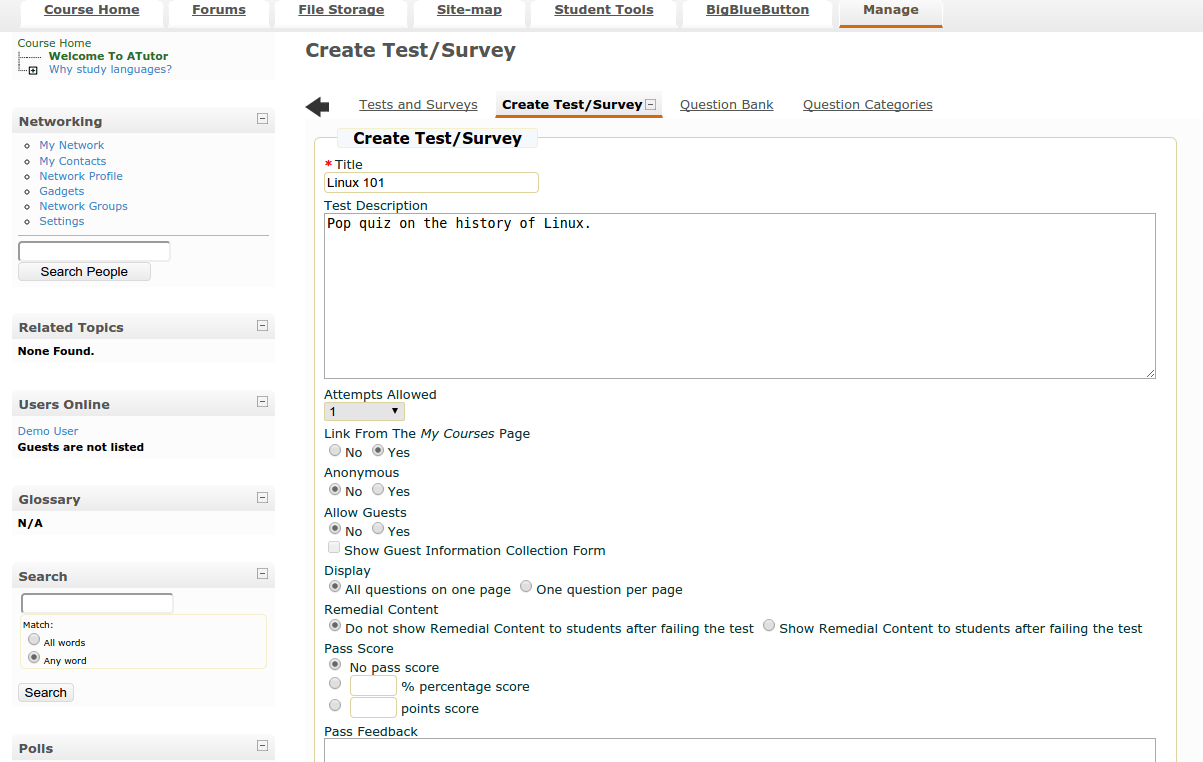
aTutor(图 4)是一个开源的学习管理系统(LMS),专注于开发在线课程和电子学习内容。一个老师真正发挥的就是创建和管理在线考试和测验。当然,aTutor 不限于测试的目的,有了这个强大的软件,学生和老师可以享受:

  • 社交网络
  • 配置文件
  • 消息
  • 自适应导航
  • 工作组
  • 文件存储
  • 小组博客
  • 以及更多。

课程资料易于创建和部署(你甚至可以将考试/测验分配给特定的学习小组)。

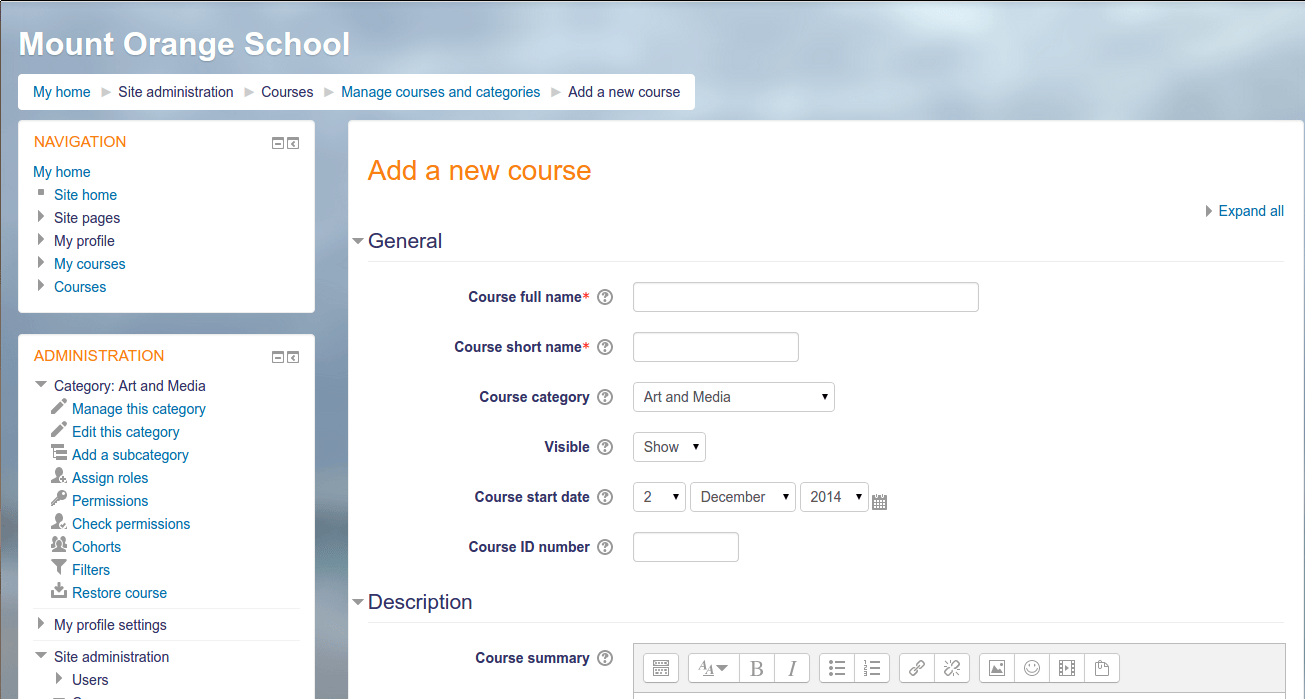
Moodle 是目前使用最广泛的教育管理软件之一。通过 Moodle,你可以管理、教授、学习甚至参与孩子的教育。这个强大的软件为教师和学生、考试、日历、论坛、文件管理、课程管理(图 5)、通知、进度跟踪、大量注册、批量课程创建、考勤等提供协作工具。

OpenSIS 意即开源学生信息系统,在管理你的教育机构方面做得很好。有一个免费的社区版,但即使使用付费版本,你也可以期待将学区的拥有成本降低高达 75%(与专有解决方案相比)。

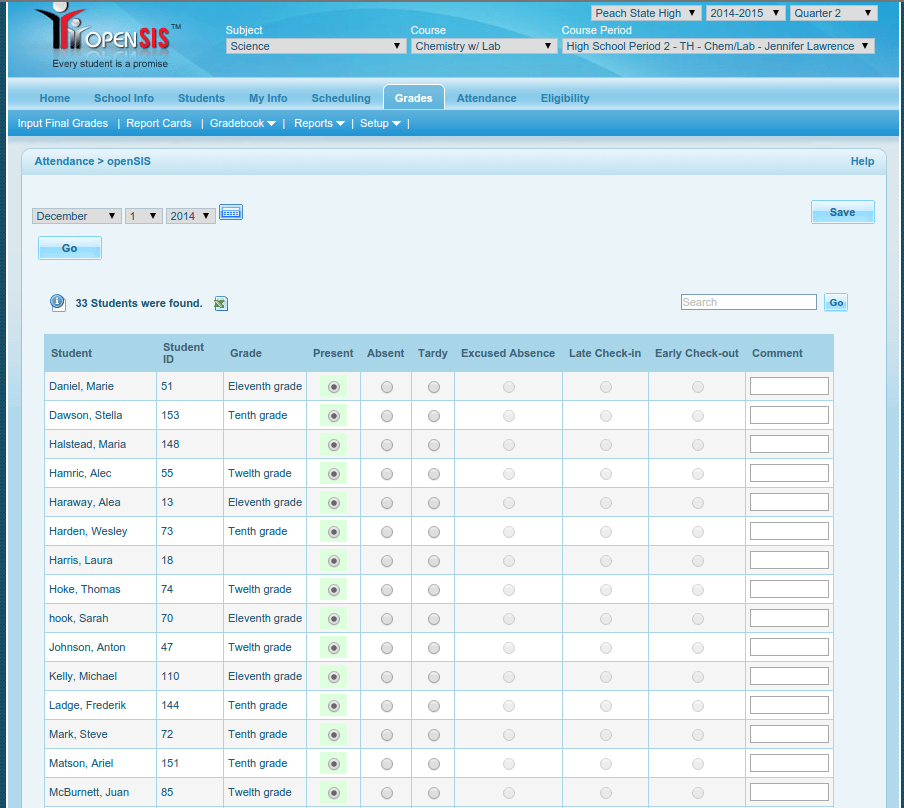
OpenSIS 包括以下特点或模块:

  • 出席情况(图 6)
  • 联系信息
  • 学生人口统计
  • 成绩簿
  • 计划
  • 健康记录
  • 报告卡

OpenSIS 有四个版本,在这里查看它们的功能比较。

vufind 是一个优秀的图书馆管理系统,允许学生和教师轻松浏览图书馆资源,例如:

  • 目录记录
  • 本地缓存期刊
  • 数字图书馆项目
  • 机构知识库
  • 机构书目
  • 其他图书馆集合和资源

Vufind 系统允许用户登录,通过认证的用户可以节省资源以便快速回忆,并享受“更像这样”的结果。

这份列表仅仅触及了 Linux 在教育领域可用性的一点皮毛。而且,正如你所期望的那样,每个工具都是高度可定制且开放源代码的 —— 所以如果软件不能精确地满足你的需求,那么你可以自由(在大多数情况下)修改源代码并进行更改。

Linux 与教育齐头并进。无论你是老师,学生还是管理员,你都会找到大量工具来帮助教育机构开放,灵活和强大。


via: https://www.linux.com/news/best-linux-tools-teachers-and-students

作者:Jack Wallen 选题:lujun9972 译者:MjSeven 校对:wxy

本文由 LCTT 原创编译,Linux中国 荣誉推出

用可以和 Office 365 协同工作的开源软件换下你的专有化的沟通软件。

技术正处在一个有趣的十字路口,Linux 统治服务器领域,但微软统治企业桌面。 Office 365、Skype for Business、Microsoft Teams、OneDrive、Outlook ......等等,这些是支配企业工作空间的是微软软件和服务。

如果你可以使用自由和开源程序替换该专有软件,并使其与你别无选择,但只能使用的 Office 365 的后端一起工作?是的,因为这正是我们要用 Pidgin 做的,它是 Skype 的开源替代品。

安装 Pidgin 和 SIPE

微软的 Office Communicator 变成了 Microsoft Lync,它成为我们今天所知的 Skype for Business。现在有针对 Linux 的付费软件提供了与 Skype for Business 相同的功能,但 Pidgin 是 GNU GPL 授权的、完全自由开源的选择。

Pidgin 可以在几乎每个 Linux 发行版的仓库中找到,因此,使用它不应该是一个问题。唯一不能在 Pidgin 中使用的 Skype 功能是屏幕共享,并且文件共享可能会失败,但有办法解决这个问题。

你还需要一个 SIPE 插件,因为它是使 Pidgin 成为 Skype for Business 替代品的秘密武器的一部分。请注意,sipe 库在不同的发行版中有不同的名称。例如,库在 System76 的 Pop\_OS! 中是 pidgin-sipe,而在 Solus 3 仓库中是 sipe。

满足了先决条件,你可以开始配置 Pidgin。

配置 Pidgin

首次启动 Pidgin 时,点击 “Add” 添加一个新帐户。在基本选项卡(如下截图所示)中,选择 “Protocol” 下拉菜单中的 “Office Communicator”,然后在 “Username” 字段中输入你的“公司电子邮件地址”。

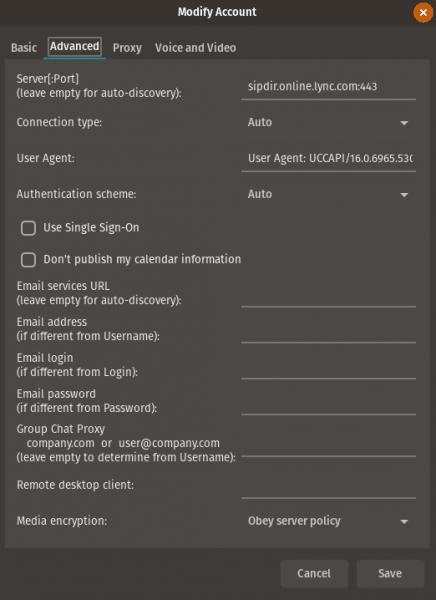
接下来,点击高级选项卡。在 “Server[:Port]” 字段中输入 “sipdir.online.lync.com:443”,在 “User Agent” 中输入 “UCCAPI/16.0.6965.5308 OC/16.0.6965.2117”。

你的高级选项卡现在应该如下所示:

你不需要对“Proxy”选项卡或“Voice and Video”选项卡进行任何更改。只要确定,请确保 “Proxy type” 设置为 “Use Global Proxy Settings”,并且在“Voice and Video”选项卡中,“Use silence suppression” 复选框为取消选中。

完成这些配置后,点击 “Add”,系统会提示你输入电子邮件帐户的密码。

添加联系人

要将联系人添加到好友列表,请点击好友窗口中的 “Manage Accounts”。将鼠标悬停在你的帐户上,然后选择 “Contact Search” 查找你的同事。如果您在使用姓氏和名字进行搜索时遇到任何问题,请尝试使用你同事的完整电子邮件地址进行搜索,你就会找到正确的人。

你现在已经开始使用 Skype for Business 替代产品,该产品可为你提供 98% 的功能,从你的桌面上消除专有软件。


via: https://opensource.com/article/18/4/pidgin-open-source-replacement-skype-business

作者:Ray Shimko 选题:lujun9972 译者:geekpi 校对:wxy

本文由 LCTT 原创编译,Linux中国 荣誉推出

合适的扩展能极大地增强你的浏览器功能,但是仔细的选择也是很重要的。

正如我在关于 Firefox 扩展的原创文章中提到的,web 浏览器已成为许多用户计算机体验的关键组件。现代浏览器已经发展成为功能强大且可扩展的平台,扩展可以添加或修改其功能。Firefox 的扩展是使用 WebExtensions API(一种跨浏览器开发系统)构建的。

在第一篇文章中,我问读者:“你应该安装哪些扩展?” 重申一下,这一决定主要取决于你如何使用浏览器,你对隐私的看法,你对扩展程序开发人员的信任程度以及其他个人偏好。自文章发表以来,我推荐的一个扩展(Xmarks)已经停止维护。另外,该文章收到了大量的反馈,在这篇更新中,这些反馈已经被考虑到。

我想再次指出,浏览器扩展通常需要能够阅读和(或)更改你访问的网页上的所有内容。你应该仔细考虑这一点。如果扩展程序修改了你访问的所有网页的访问权限,那么它可能成为键盘记录程序、拦截信用卡信息、在线跟踪、插入广告以及执行各种其他恶意活动。这并不意味着每个扩展程序都会暗中执行这些操作,但在安装任何扩展程序之前,你应该仔细考虑安装源,涉及的权限,风险配置文件以及其他因素。请记住,你可以使用配置文件来管理扩展如何影响你的攻击面 —— 例如,使用没有扩展的专用配置文件来执行网上银行等任务。

考虑到这一点,这里有你可能想要考虑的四个开源 Firefox 扩展。

uBlock Origin

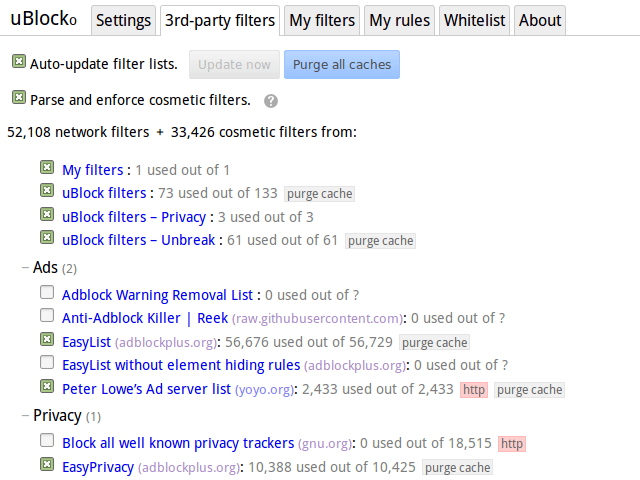
 title=

我的第一个建议保持不变。uBlock Origin 是一款快速、低内存消耗、广泛的拦截器,它不仅可以拦截广告,而且还可以执行你自己的内容过滤。 uBlock Origin 的默认行为是使用多个预定义的过滤器列表来拦截广告、跟踪器和恶意软件站点。它允许你任意添加列表和规则,甚至可以锁定到默认拒绝模式。尽管它很强大,但它已被证明是高效和高性能的。它将继续定期更新,并且是该功能的最佳选择之一。

Privacy Badger

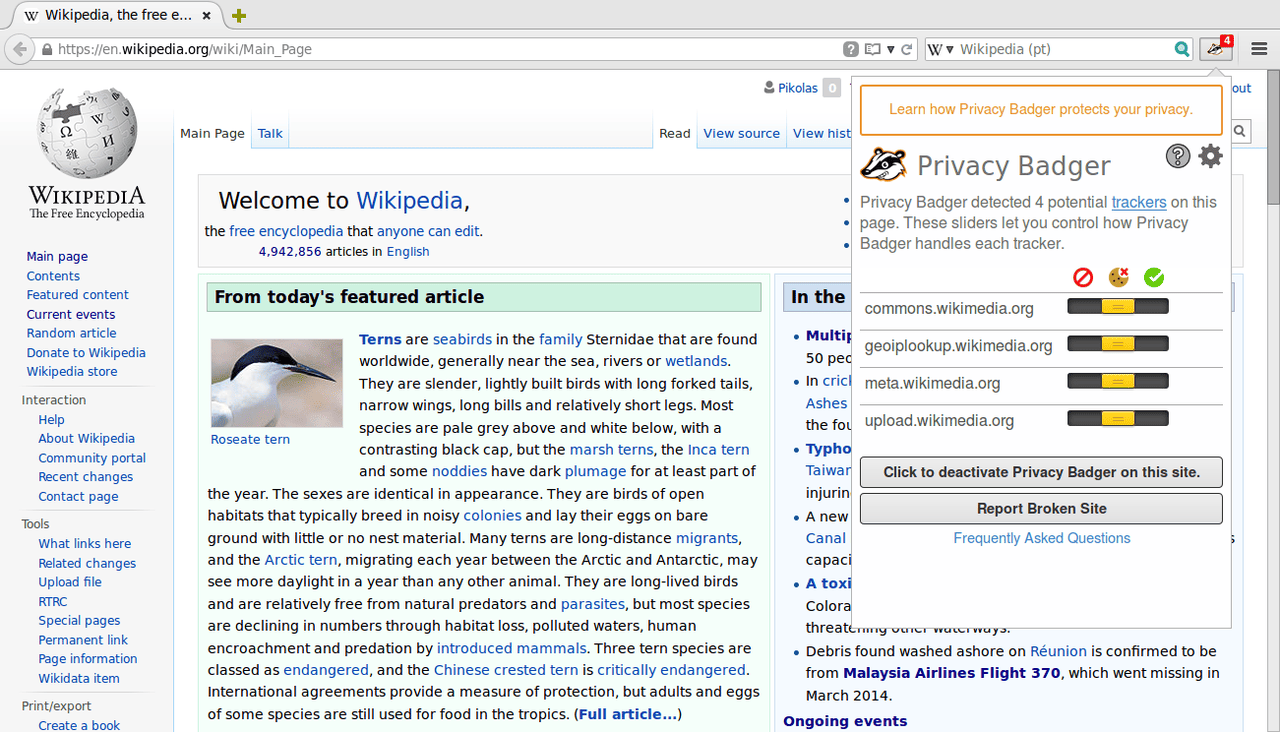
 title=

我的第二个建议也保持不变。如果说有什么区别的话,那就是自从我上一篇文章发表以来,隐私问题更被关注了,这使得这个扩展成为一个简单的建议。顾名思义,Privacy Badger 是一个专注于隐私的扩展,可以拦截广告和其他第三方跟踪器。这是电子前哨基金会基金会(EFF)的一个项目,他们说:

Privacy Badger 的诞生是我们希望能够推荐一个单独的扩展,它可以自动分析和拦截任何违反用户同意原则的追踪器或广告;在用户没有任何设置、有关知识或配置的情况下,它可以很好地运行;它是由一个明确为其用户而不是为广告商工作的组织所产生的;它使用了算法的方法来决定什么被跟踪,什么没有被跟踪。”

为什么 Privacy Badger 会出现在这个列表上,它的功能与上一个扩展看起来很类似?因为一些原因:首先,它从根本上工作原理与 uBlock Origin 不同。其次,深度防御的实践是一项合理的策略。说到深度防御,EFF 还维护着 HTTPS Everywhere 扩展,它自动确保 https 用于许多主流网站。当你安装 Privacy Badger 时,你也可以考虑使用 HTTPS Everywhere。

如果你开始认为这篇文章只是对上一篇文章的重新讨论,那么以下是我的建议分歧。

Bitwarden

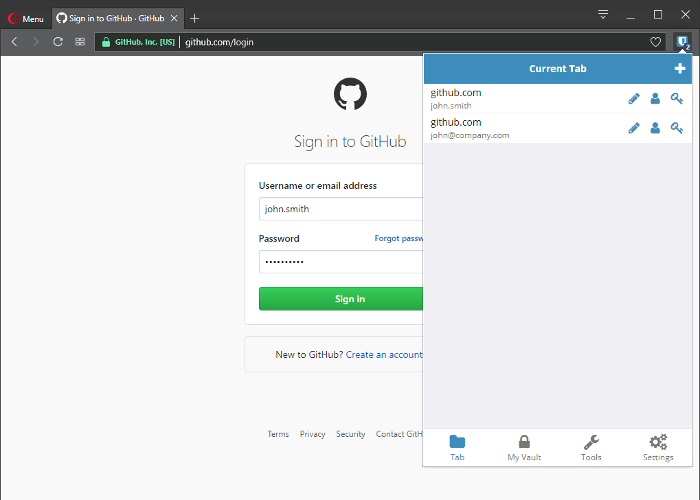
 title=

在上一篇文章中推荐 LastPass 时,我提到这可能是一个有争议的选择。这无疑属实。无论你是否应该使用密码管理器 —— 如果你使用,那么是否应该选择带有浏览器插件的密码管理器 —— 这是一个备受争议的话题,答案很大程度上取决于你的个人风险状况。我认为大多数普通的计算机用户应该使用一个,因为它比最常见的选择要好得多:在任何地方都使用相同的弱密码!我仍然相信这一点。

Bitwarden 自从我上次点评以后确实更成熟了。像 LastPass 一样,它对用户友好,支持双因素身份验证,并且相当安全。与 LastPass 不同的是,它是开源的。它可以使用或不使用浏览器插件,并支持从其他解决方案(包括 LastPass)导入。它的核心功能完全免费,它还有一个 10 美元/年的高级版本。

Vimium-FF

 title=

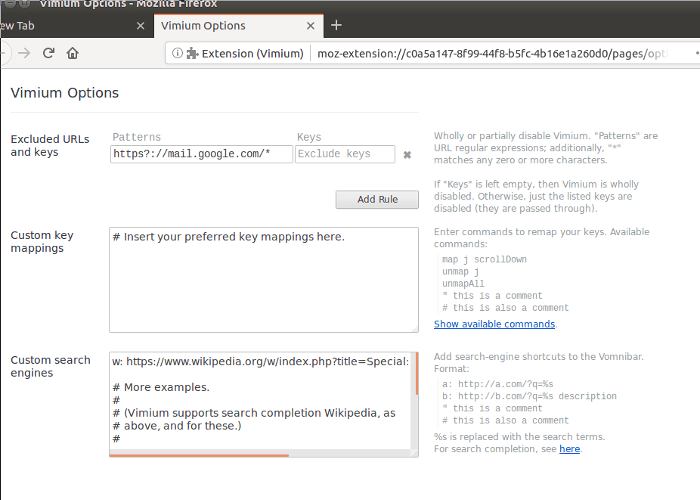
Vimium 是另一个开源的扩展,它为 Firefox 键盘快捷键提供了类似 Vim 一样的导航和控制,其称之为“黑客的浏览器”。对于 Ctrl+x、 Meta+x 和 Alt+x,分别对应 <c-x>、<m-x> 和 <a-x>,默认值可以轻松定制。一旦你安装了 Vimium,你可以随时键入 ? 来查看键盘绑定列表。请注意,如果你更喜欢 Emacs,那么也有一些针对这些键绑定的扩展。无论哪种方式,我认为键盘快捷键是未充分利用的生产力推动力。

额外福利: Grammarly

不是每个人都有幸在 Opensource.com 上撰写专栏 —— 尽管你应该认真考虑为这个网站撰写文章;如果你有问题,有兴趣,或者想要一个导师,伸出手,让我们聊聊吧。但是,即使没有专栏撰写,正确的语法在各种各样的情况下都是有益的。试一下 Grammarly。不幸的是,这个扩展不是开源的,但它确实可以确保你输入的所有东西都是清晰的 、有效的并且没有错误。它通过扫描你文本中的常见的和复杂的语法错误来实现这一点,涵盖了从主谓一致到文章使用,到修饰词的放置这些所有内容。它的基本功能是免费的,它有一个高级版本,每月收取额外的费用。我在这篇文章中使用了它,它发现了许多我的校对没有发现的错误。

再次说明,Grammarly 是这个列表中包含的唯一不是开源的扩展,因此如果你知道类似的高质量开源替代品,请在评论中告诉我们。

这些扩展是我发现有用并推荐给其他人的扩展。请在评论中告诉我你对更新建议的看法。


via: https://opensource.com/article/18/5/firefox-extensions

作者:Jeremy Garcia 选题:lujun9972 译者:MjSeven 校对:wxy

本文由 LCTT 原创编译,Linux中国 荣誉推出

Linux 上有许多 GUI 图片浏览器。但我尚未听说或使用过任何在终端中显示图片的应用程序。幸运的是,我刚刚发现了一个可用于在终端中显示图像的名叫 FIM 的图像查看器。FIM 引起了我的注意,是因为与大多数 GUI 图片浏览器相比,它非常轻巧。毫不迟疑,让我们来看看它能做什么。

使用 FIM 在终端中显示图像

FIM 意即 Fbi IMproved。对于那些不知道的人,Fbi 是指 Linux 中的 frame buffer imageviewer。它使用系统的帧缓冲器直接从命令行显示图像。默认情况下,它能用终端显示 bmp、gif、jpeg、PhotoCD、png、ppm、tiff 和 xwd。对于其他格式,它会尝试使用 ImageMagick 的转换。

FIM 基于 Fbi,它是一款高度可高度定制及脚本化的图像浏览器,非常适合使用 Vim 文本编辑器或 Mutt 等软件的用户。它会以全屏显示图像,并可通过键盘快捷键控制(如调整大小、翻转、缩放)。与 Fbi 不同的是,FIM 是通用的:它可以打开许多文件格式,并且可以在以下视频模式下显示图片:

  • 使用 Linux framebuffer 设备,以图形方式呈现
  • 在 X / Xorg 下,使用 SDL 库,以图形方式呈现
  • 在 X / Xorg 下,使用 Imlib2 库,以图形方式呈现。
  • 在任何文本控制台中使用 AAlib 库呈现为 ASCII 字符画

FIM 是完全免费且开源的。

安装 FIM

基于 DEB 的系统,如 Ubuntu、Linux Mint, 可从默认的仓库中获取 FIM 图像查看器。因此,你可以使用如下命令安装fbi:

$ sudo apt-get install fim

如果它在你使用的 Linux 发行版的仓库中不包含 FIM,则可以下载源代码进行编译和安装,如下所示。

wget http://download.savannah.nongnu.org/releases/fbi-improved/fim-0.6-trunk.tar.gz
wget http://download.savannah.nongnu.org/releases/fbi-improved/fim-0.6-trunk.tar.gz.sig
gpg --search 'dezperado autistici org'
#按照屏幕上的说明,从密钥服务器导入密钥
gpg --verify fim-0.6-trunk.tar.gz.sig
tar xzf fim-0.6-trunk.tar.gz
cd fim-0.6-trunk
./configure --help=short
#阅读./configure --help=short 的输出:你可以在 ./configure 中添加选项
./configure
make
su -c“make install”

FIM用法

安装完成后,您可以使用以下命令以“自动缩放”显示的图像:

$ fim -a dog.jpg

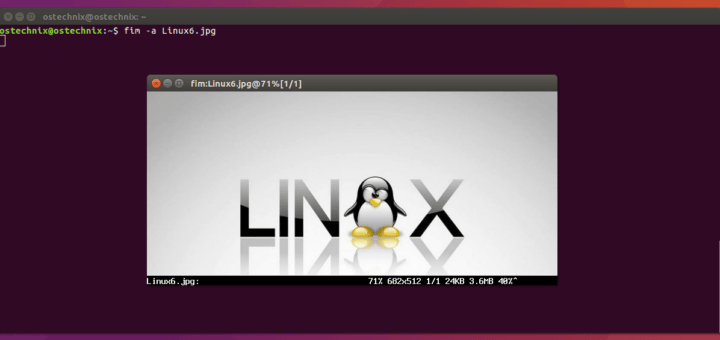
这里是我的 Ubuntu 主机的示例输出。

正如你在上面的屏幕截图中看到的,FIM 没有使用任何外部 GUI 图片浏览器。相反,它使用我们系统的帧缓冲器来显示图像。

如果当前目录中有多个 .jpg 文件,可以使用通配符打开所有文件,如下所示。

$ fim -a * .jpg

要打开目录中的所有图像,例如 Pictures,请运行:

$ fim Pictures/

我们也可以在文件夹及其子文件夹中递归地打开图像,然后像下面那样对列表进行排序。

$ fim -R Pictures/ --sort

要以 ASCII 格式渲染图像,可以使用 -t 标志。

$ fim -t dog.jpg

要退出 Fim,请按 ESC 或 q。

键盘快捷键

您可以使用各种键盘快捷键来管理图像。例如,要加载下一张图像和之前的图像,请按下 PgUp / PgDown 键。成倍放大或缩小,请使用 + / - 键。以下是用于在FIM中控制图像的常用按键。

  • PageUp / Down:上一张/下一张图片
  • + / - :放大/缩小
  • a:自动缩放
  • w:自适应宽度
  • h:自适应高度
  • j / k:平移/向上
  • f / m:翻转/镜像
  • r / R:旋转(顺时针/逆时针)
  • ESC / q:退出

有关完整详细信息,请参阅手册页。

$ man fim

那么,就是这样。希望这对你有所帮助。后续还会介绍更多的优秀工具。敬请关注!

干杯!


via: https://www.ostechnix.com/how-to-display-images-in-the-terminal/

作者:SK 选题:lujun9972 译者:KevinSJ 校对:wxy

本文由 LCTT 原创编译,Linux中国 荣誉推出