分类 技术 下的文章

在本教程中,我将会介绍如何搭建你自己的FTP服务。但是,首先我们应该来的学习一下FTP是什么。

FTP是什么?

FTP 是 文件传输协议 ( File Transfer Protocol ) 的缩写。顾名思义,FTP用于计算机之间通过网络进行文件传输。你可以通过FTP在计算机账户间进行文件传输,也可以在账户和桌面计算机之间传输文件,或者访问在线软件归档。但是,需要注意的是多数的FTP站点的使用率非常高,可能需要多次重连才能连接上。

FTP地址和HTTP地址(即网页地址)非常相似,只是FTP地址使用ftp://前缀而不是http://

FTP服务器是什么?

通常,拥有FTP地址的计算机是专用于接收FTP连接请求的。一台专用于接收FTP连接请求的计算机即为FTP服务器或者FTP站点。

现在,我们来开始一个特别的冒险,我们将会搭建一个FTP服务用于和家人、朋友进行文件共享。在本教程,我们将以vsftpd作为ftp服务。

VSFTPD是一个自称为最安全的FTP服务端软件。事实上VSFTPD的前两个字母表示“ 非常安全的 ( very secure ) ”。该软件的构建绕开了FTP协议的漏洞。

尽管如此,你应该知道还有更安全的方法进行文件管理和传输,如:SFTP(使用OpenSSH)。FTP协议对于共享非敏感数据是非常有用和可靠的。

使用 rpm 安装VSFTPD:

你可以使用如下命令在命令行界面中快捷的安装VSFTPD:

dnf -y install vsftpd

使用 deb 安装VSFTPD:

你可以使用如下命令在命令行界面中快捷的安装VSFTPD:

sudo apt-get install vsftpd

在Arch 中安装VSFTPD:

你可以使用如下命令在命令行界面中快捷的安装VSFTPD:

sudo pacman -S vsftpd

配置FTP服务

多数的VSFTPD配置项都在/etc/vsftpd.conf配置文件中。这个文件本身已经有非常良好的文档说明了,因此,在本节中,我只强调一些你可能进行修改的重要选项。使用man页面查看所有可用的选项和基本的 文档说明:

man vsftpd.conf

根据文件系统层级标准,FTP共享文件默认位于/srv/ftp目录中。

允许上传:

为了允许ftp用户可以修改文件系统的内容,如上传文件等,“write\_enable”标志必须设置为 YES。

write_enable=YES

允许本地(系统)用户登录:

为了允许文件/etc/passwd中记录的用户可以登录ftp服务,“local\_enable”标记必须设置为YES。

local_enable=YES

匿名用户登录

下面配置内容控制匿名用户是否允许登录:

# 允许匿名用户登录
anonymous_enable=YES
# 匿名登录不需要密码(可选)
no_anon_password=YES
# 匿名登录的最大传输速率,Bytes/second(可选)
anon_max_rate=30000
# 匿名登录的目录(可选)
anon_root=/example/directory/

根目录限制(Chroot Jail)

( LCTT 译注:chroot jail是类unix系统中的一种安全机制,用于修改进程运行的根目录环境,限制该线程不能感知到其根目录树以外的其他目录结构和文件的存在。详情参看chroot jail)

有时我们需要设置根目录(chroot)环境来禁止用户离开他们的家(home)目录。在配置文件中增加/修改下面配置开启根目录限制(Chroot Jail):

chroot_list_enable=YES 
chroot_list_file=/etc/vsftpd.chroot_list

“chroot\_list\_file”变量指定根目录限制所包含的文件/目录( LCTT 译注:即用户只能访问这些文件/目录)

最后你必须重启ftp服务,在命令行中输入以下命令:

sudo systemctl restart vsftpd

到此为止,你的ftp服务已经搭建完成并且启动了。


via: http://itsfoss.com/set-ftp-server-linux/

作者:alimiracle 译者:cvsher 校对:wxy

本文由 LCTT 原创编译,Linux中国 荣誉推出

作为一名系统管理员,你将经常使用一个终端模拟器来登录到一个远程的系统中,执行一系列的管理任务。你将很少有机会坐在一个真实的(物理)终端前,所以你需要设定好一种方法来使得你可以登录到你需要去管理的那台远程主机上。

事实上,当你必须坐在一台物理终端前的时候,就可能是你登录到该主机的最后一种方法了。基于安全原因,使用 Telnet 来达到以上目的并不是一个好主意,因为穿行在线缆上的流量并没有被加密,它们以明文方式在传送。

另外,在这篇文章中,我们也将复习如何配置网络服务来使得它在开机时被自动开启,并学习如何设置网络和静态或动态地解析主机名。

RHCSA: 安全 SSH 和开启网络服务

RHCSA: 安全 SSH 和开启网络服务 – Part 8

安装并确保 SSH 通信安全

对于你来说,要能够使用 SSH 远程登录到一个 RHEL 7 机子,你必须安装 openssh,openssh-clients 和 openssh-servers 软件包。下面的命令不仅将安装远程登录程序,也会安装安全的文件传输工具以及远程文件复制程序:

# yum update && yum install openssh openssh-clients openssh-servers

注意,也安装上服务器所需的相应软件包是一个不错的主意,因为或许在某个时刻,你想使用同一个机子来作为客户端和服务器。

在安装完成后,如若你想安全地访问你的 SSH 服务器,你还需要考虑一些基本的事情。下面的设定应该出现在文件 /etc/ssh/sshd_config 中。

1、 更改 sshd 守护进程的监听端口,从 22(默认的端口值)改为一个更高的端口值(2000 或更大),但首先要确保所选的端口没有被占用。

例如,让我们假设你选择了端口 2500 。使用 netstat 来检查所选的端口是否被占用:

# netstat -npltu | grep 2500

假如 netstat 没有返回任何信息,则你可以安全地为 sshd 使用端口 2500,并且你应该在上面的配置文件中更改端口的设定,具体如下:

Port 2500

2、 只允许协议 2(LCTT 译注:SSHv1 已经被证明不安全,默认情况下 SSHv1 和 SSHv2 都支持,所以应该显示去掉如下配置行的注释,并只支持 SSHv2。):

Protocol 2

3、 配置验证超时的时间为 2 分钟,不允许以 root 身份登录,并将允许通过 ssh 登录的人数限制到最小:

LoginGraceTime 2m
PermitRootLogin no
AllowUsers gacanepa

4、 假如可能,使用基于公钥的验证方式而不是使用密码:

PasswordAuthentication no
RSAAuthentication yes
PubkeyAuthentication yes

这假设了你已经在你的客户端机子上创建了带有你的用户名的一个密钥对,并将公钥复制到了你的服务器上。

配置网络和名称的解析

1、 每个系统管理员都应该对下面这个系统配置文件非常熟悉:

  • /etc/hosts 被用来在小型网络中解析“名称” <---> “IP 地址”。

文件 /etc/hosts 中的每一行拥有如下的结构:

IP address - Hostname - FQDN

例如,

192.168.0.10    laptop  laptop.gabrielcanepa.com.ar

2、 /etc/resolv.conf 特别指定 DNS 服务器的 IP 地址和搜索域,它被用来在没有提供域名后缀时,将一个给定的查询名称对应为一个全称域名。

在正常情况下,你不必编辑这个文件,因为它是由系统管理的。然而,若你非要改变 DNS 服务器的 IP 地址,建议你在该文件的每一行中,都应该遵循下面的结构:

nameserver - IP address

例如,

nameserver 8.8.8.8

3、 /etc/host.conf 特别指定在一个网络中主机名被解析的方法和顺序。换句话说,告诉名称解析器使用哪个服务,并以什么顺序来使用。

尽管这个文件由几个选项,但最为常见和基本的设置包含如下的一行:

order bind,hosts

它意味着解析器应该首先查看 resolv.conf 中特别指定的域名服务器,然后到 /etc/hosts 文件中查找解析的名称。

4、 /etc/sysconfig/network 包含了所有网络接口的路由和全局主机信息。下面的值可能会被使用:

NETWORKING=yes|no
HOSTNAME=value

其中的 value 应该是 全称域名 ( FQDN ) 。

GATEWAY=XXX.XXX.XXX.XXX

其中的 XXX.XXX.XXX.XXX 是网关的 IP 地址。

GATEWAYDEV=value

在一个带有多个网卡的机器中, value 为网关设备名,例如 enp0s3。

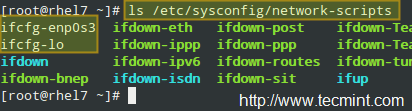
5、 位于 /etc/sysconfig/network-scripts 中的文件(网络适配器配置文件)。

在上面提到的目录中,你将找到几个被命名为如下格式的文本文件。

ifcfg-name

其中 name 为网卡的名称,由 ip link show 返回:

检查网络连接状态

检查网络连接状态

例如:

网络文件

网络文件

除了环回接口(loopback),你还可以为你的网卡指定相似的配置。注意,假如设定了某些变量,它们将为这个指定的接口覆盖掉 /etc/sysconfig/network 中定义的默认值。在这篇文章中,为了能够解释清楚,每行都被加上了注释,但在实际的文件中,你应该避免加上注释:

HWADDR=08:00:27:4E:59:37 ### 网卡的 MAC 地址
TYPE=Ethernet ### 连接类型
BOOTPROTO=static ### 这代表着该网卡指定了一个静态地址。
                      ### 如果这个值指定为 dhcp,这个网卡会从 DHCP 服务器获取 IP 地址,并且就不应该出现以下两行。
IPADDR=192.168.0.18
NETMASK=255.255.255.0
GATEWAY=192.168.0.1
NM_CONTROLLED=no ### 应该给以太网卡设置,以便可以让 NetworkManager 可以修改这个文件。
NAME=enp0s3
UUID=14033805-98ef-4049-bc7b-d4bea76ed2eb
ONBOOT=yes ### 操作系统会在启动时打开这个网卡。

设定主机名

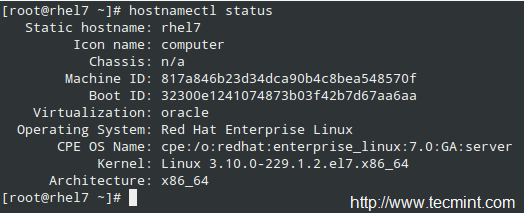
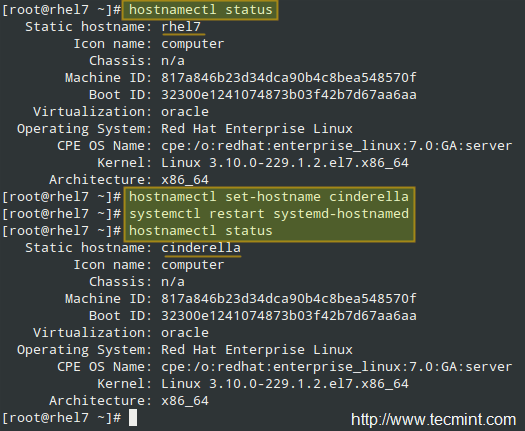
在 RHEL 7 中, hostnamectl 命令被同时用来查询和设定系统的主机名。

要展示当前的主机名,输入:

# hostnamectl status

在RHEL 7 中检查系统的主机名

检查系统的主机名

要更改主机名,使用

# hostnamectl set-hostname [new hostname]

例如,

# hostnamectl set-hostname cinderella

要想使得更改生效,你需要重启 hostnamed 守护进程(这样你就不必因为要应用更改而登出并再登录系统):

# systemctl restart systemd-hostnamed

在 RHEL7 中设定系统主机名

设定系统主机名

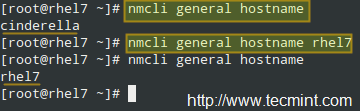
另外, RHEL 7 还包含 nmcli 工具,它可被用来达到相同的目的。要展示主机名,运行:

# nmcli general hostname

且要改变主机名,则运行:

# nmcli general hostname [new hostname]

例如,

# nmcli general hostname rhel7

使用 nmcli 命令来设定主机名

使用 nmcli 命令来设定主机名

在开机时开启网络服务

作为本文的最后部分,就让我们看看如何确保网络服务在开机时被自动开启。简单来说,这个可通过创建符号链接到某些由服务的配置文件中的 [Install] 小节中指定的文件来实现。

以 firewalld(/usr/lib/systemd/system/firewalld.service) 为例:

[Install]
WantedBy=basic.target
Alias=dbus-org.fedoraproject.FirewallD1.service

要开启该服务,运行:

# systemctl enable firewalld

另一方面,要禁用 firewalld,则需要移除符号链接:

# systemctl disable firewalld

在开机时开启服务

在开机时开启服务

总结

在这篇文章中,我们总结了如何安装 SSH 及使用它安全地连接到一个 RHEL 服务器;如何改变主机名,并在最后如何确保在系统启动时开启服务。假如你注意到某个服务启动失败,你可以使用 systemctl status -l [service] 和 journalctl -xn 来进行排错。

请随意使用下面的评论框来让我们知晓你对本文的看法。提问也同样欢迎。我们期待着你的反馈!


via: http://www.tecmint.com/rhcsa-series-secure-ssh-set-hostname-enable-network-services-in-rhel-7/

作者:Gabriel Cánepa 译者:FSSlc 校对:wxy

本文由 LCTT 原创翻译,Linux中国 荣誉推出

在终端工作是一件很有趣的事情。今天,我们将会列举一些有趣得为你带来欢笑的Linux命令。

1. rev

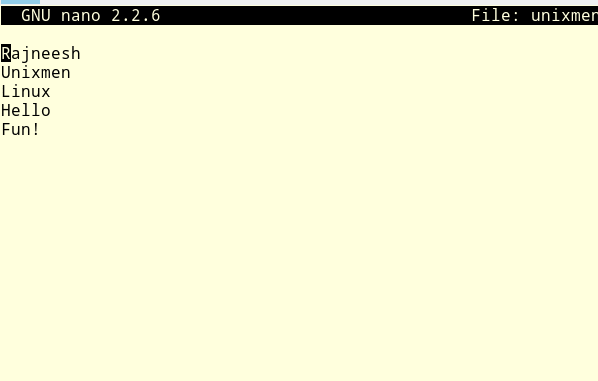
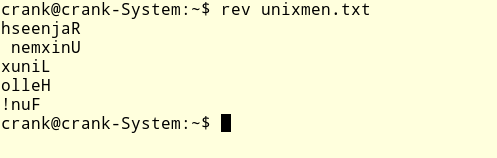
创建一个文件,在文件里面输入几个单词,rev命令会将你写的东西反转输出到控制台。

# rev  <file name>

Selection_002

Selection_001

2. fortune

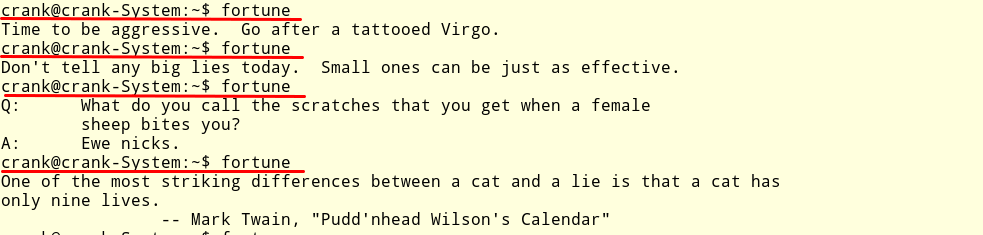
这个命令没有被默认安装,用apt-get命令安装它,fortune命令会随机显示一些句子

crank@crank-System:~$ sudo apt-get install fortune

Selection_003

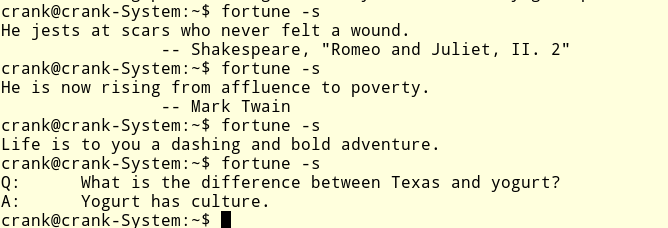
利用fortune命令的 -s 选项,他会限制一个句子的输出长度。

# fortune -s

Selection_004

3. yes

# yes <string>

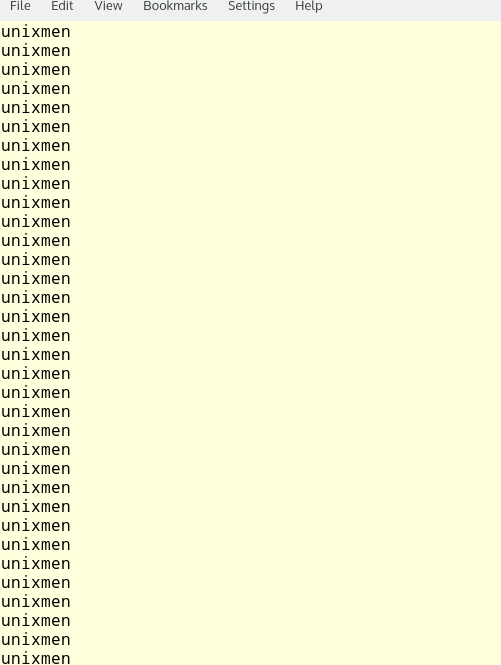
这个命令会不停打印字符串,直到用户把这进程给结束掉。

# yes unixmen

Selection_005

4. figlet

这个命令可以用apt-get安装,安装之后,在/usr/share/figlet可以看到一些ascii字体文件。

cd /usr/share/figlet

#figlet -f <font>  <string>
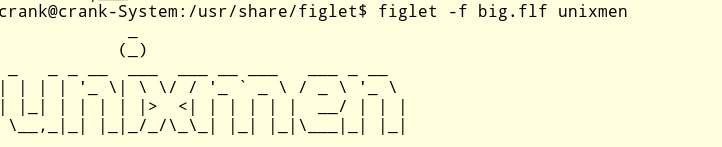
#figlet -f big.flf unixmen

Selection_006

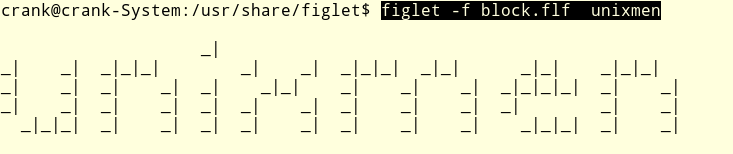
#figlet -f block.flf  unixmen

Selection_007

当然,你也可以尝试使用其他的选项。

5. asciiquarium

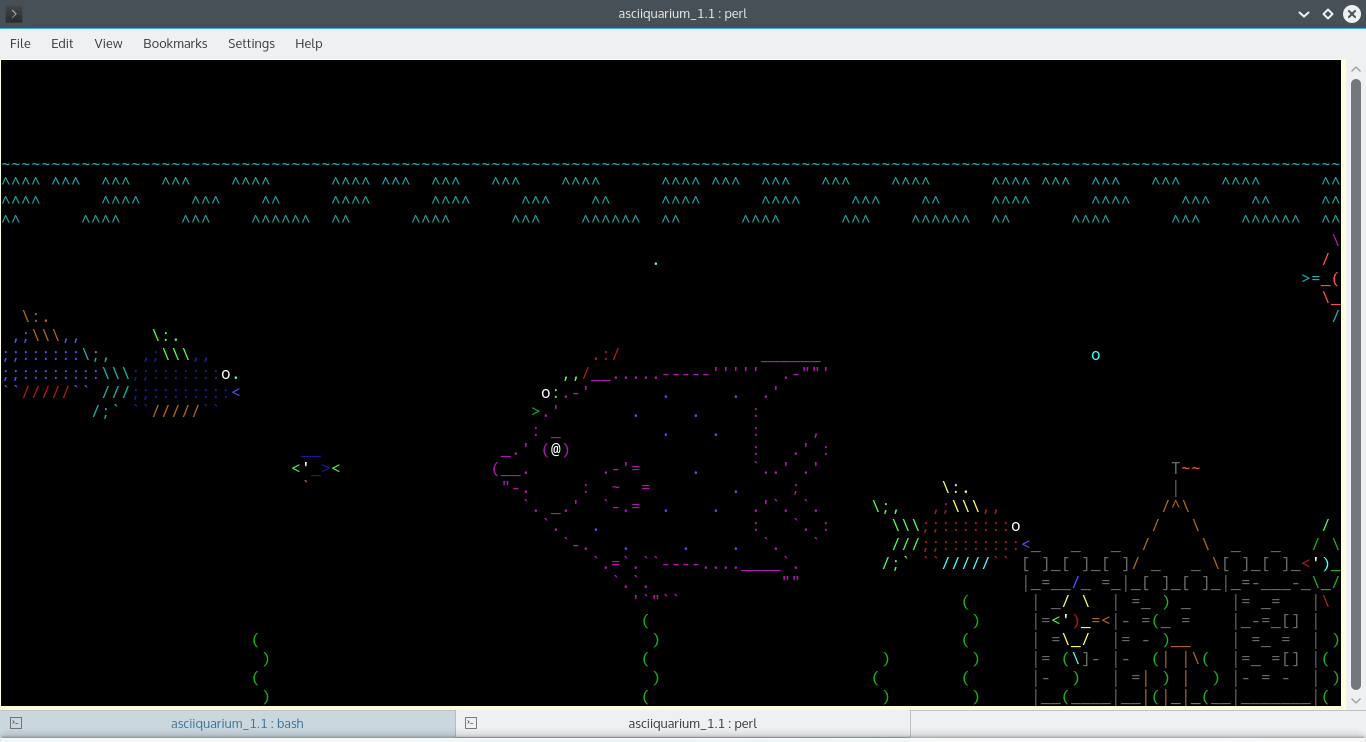
这个命令会将你的终端变成一个海洋馆。

下载term animator:

# wget http://search.cpan.org/CPAN/authors/id/K/KB/KBAUCOM/Term-Animation-2.4.tar.gz

安装并且配置这个包:

# tar -zxvf Term-Animation-2.4.tar.gz
# cd Term-Animation-2.4/
# perl Makefile.PL && make && make test
# sudo make install

接着安装下面这个包:

# apt-get install libcurses-perl

下载并且安装asciiquarium:

# wget http://www.robobunny.com/projects/asciiquarium/asciiquarium.tar.gz
# tar -zxvf asciiquarium.tar.gz 
# cd asciiquarium_1.0/
# cp asciiquarium /usr/local/bin/

执行如下命令:

# /usr/local/bin/asciiquarium

asciiquarium_1.1 : perl_008

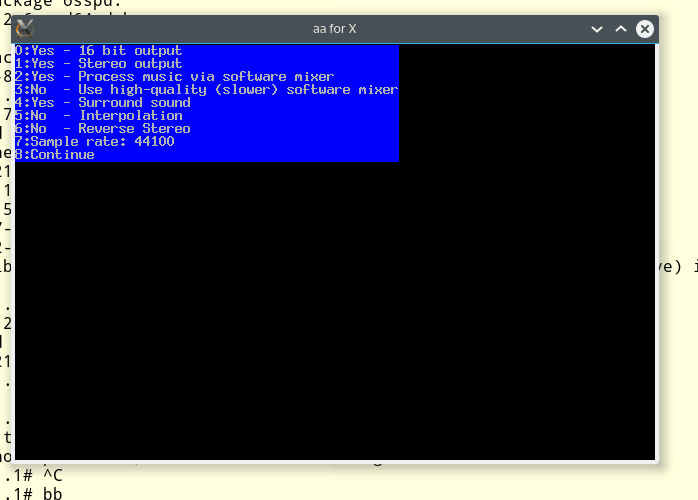
6. bb

# apt-get install bb
# bb

看看会输出什么?

Selection_009

7. sl

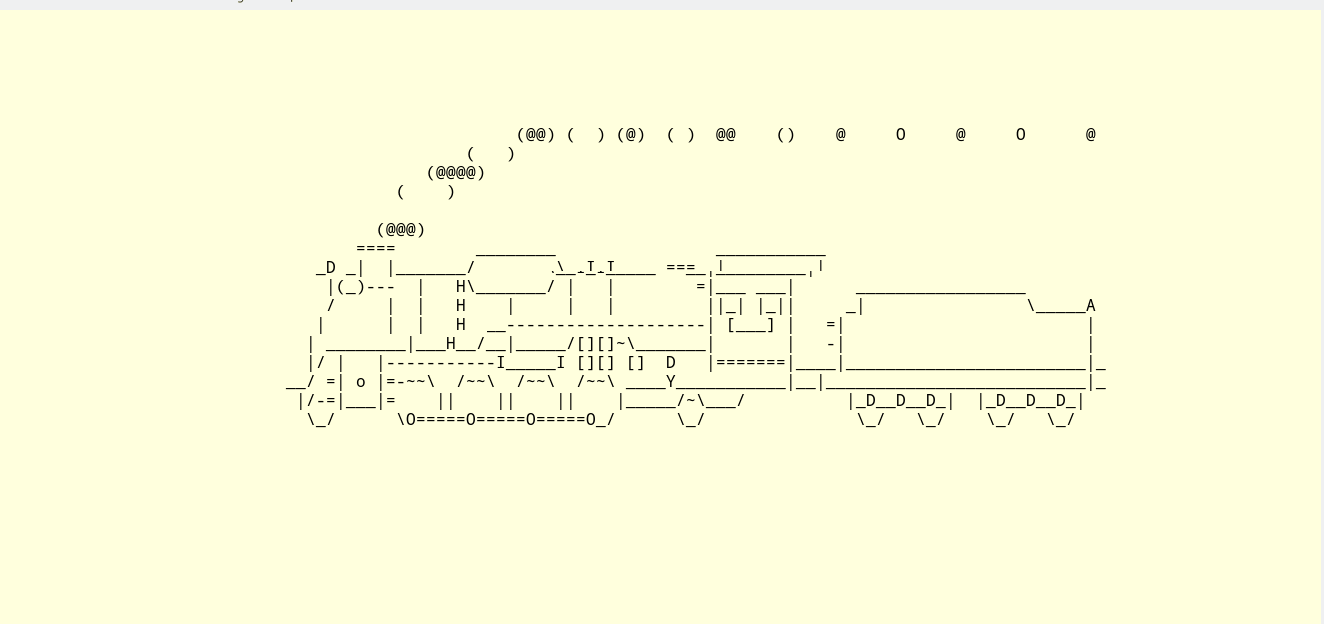
有的时候你可能把 ls 误打成了 sl,其实 sl 也是一个命令,如果你打 sl的话,你会看到一个移动的火车头

# apt-get install sl

# sl

Selection_012

8. cowsay

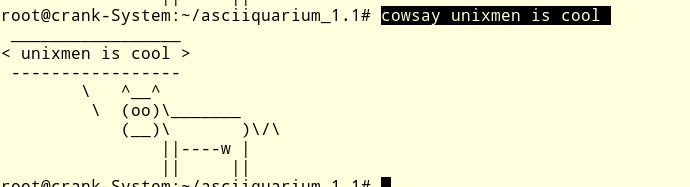
一个很常见的命令,它会用ascii显示你想说的话。

apt-get install cowsay

# cowsay <string>

Selection_013

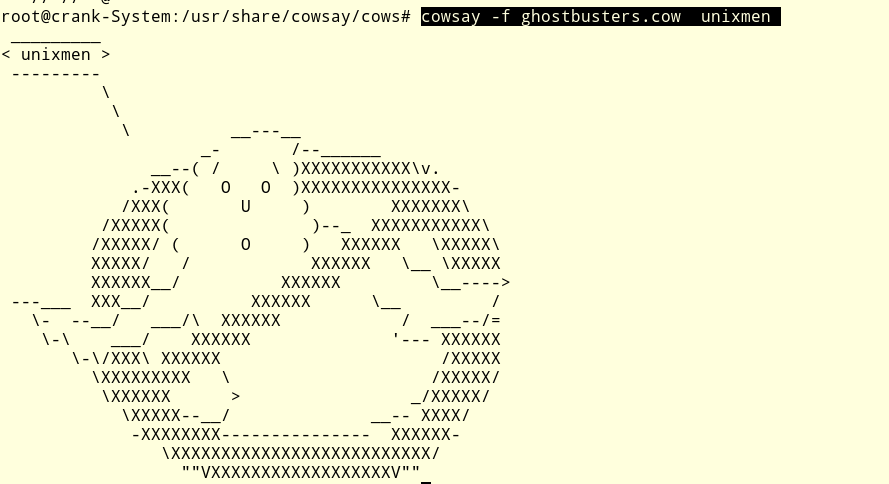
或者,你可以用其他的角色来取代默认角色来说这句话,这些角色都存储在/usr/share/cowsay/cows目录下

# cd /usr/share/cowsay/cows

cowsay -f ghostbusters.cow  unixmen

Selection_014

或者

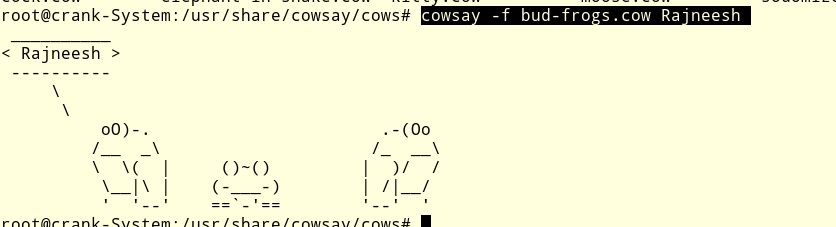
# cowsay -f bud-frogs.cow Rajneesh

Selection_015

9. toilet

你没看错,这是个命令来的,他会将字符串以彩色的ascii字符串形式输出到终端

# apt-get install toilet

# toilet --gay unixmen

Selection_016

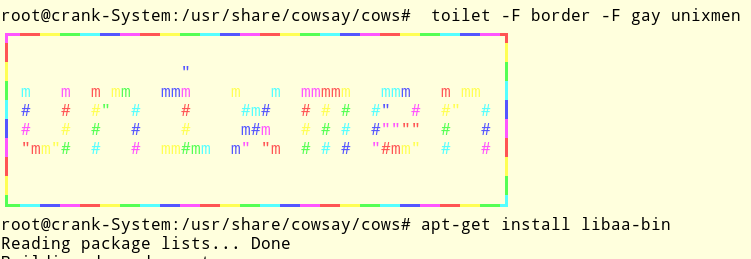
toilet -F border -F gay unixmen

Selection_020

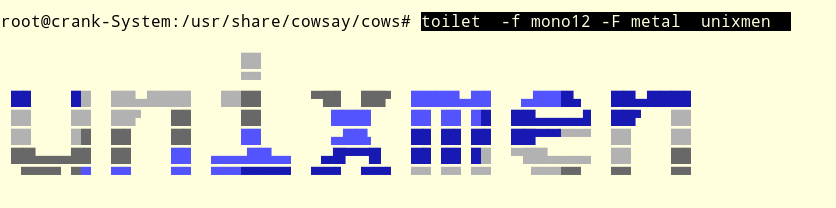
toilet  -f mono12 -F metal  unixmen

Selection_018

10. aafire

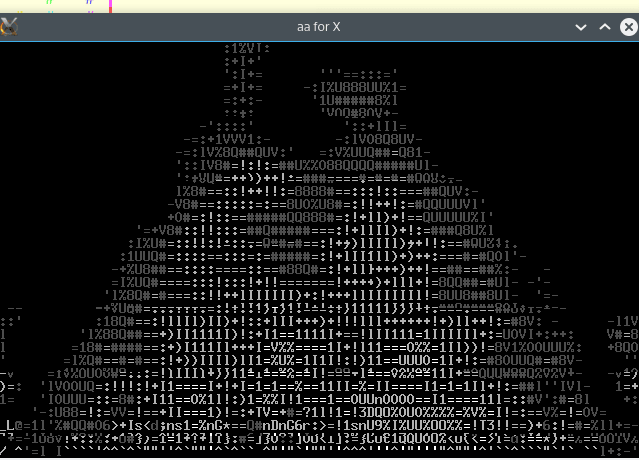
aafire能让你的终端燃起来。

# apt-get install libaa-bin

# aafire

Selection_019

就这么多,祝你们在Linux终端玩得开心哈!!!


via: http://www.unixmen.com/list-10-funny-linux-commands/

作者:Rajneesh Upadhyay 译者:tnuoccalanosrep 校对:wxy

本文由 LCTT 原创编译,Linux中国 荣誉推出

在上一篇文章(RHCSA 系列(六))中,我们解释了如何使用 parted 和 ssm 来设置和配置本地系统存储。
配置 ACL 及挂载 NFS/Samba 共享

RHCSA 系列: 配置 ACL 及挂载 NFS/Samba 共享 – Part 7

我们也讨论了如何创建和在系统启动时使用一个密码来挂载加密的卷。另外,我们告诫过你要避免在挂载的文件系统上执行危险的存储管理操作。记住了这点后,现在,我们将回顾在 RHEL 7 中最常使用的文件系统格式,然后将涵盖有关手动或自动挂载、使用和卸载网络文件系统(CIFS 和 NFS)的话题以及在你的操作系统上实现 访问控制列表 ( Access Control List ) 的使用。

前提条件

在进一步深入之前,请确保你可使用 Samba 服务和 NFS 服务(注意在 RHEL 7 中 NFSv2 已不再被支持)。

在本次指导中,我们将使用一个IP 地址为 192.168.0.10 且同时运行着 Samba 服务和 NFS 服务的机器来作为服务器,使用一个 IP 地址为 192.168.0.18 的 RHEL 7 机器来作为客户端。在这篇文章的后面部分,我们将告诉你在客户端上你需要安装哪些软件包。

RHEL 7 中的文件系统格式

从 RHEL 7 开始,由于 XFS 的高性能和可扩展性,它已经被作为所有的架构中的默认文件系统。根据 Red Hat 及其合作伙伴在主流硬件上执行的最新测试,当前 XFS 已支持最大为 500 TB 大小的文件系统。

另外,XFS 启用了 user_xattr(扩展用户属性) 和 acl(POSIX 访问控制列表)来作为默认的挂载选项,而不像 ext3 或 ext4(对于 RHEL 7 来说,ext2 已过时),这意味着当挂载一个 XFS 文件系统时,你不必显式地在命令行或 /etc/fstab 中指定这些选项(假如你想在后一种情况下禁用这些选项,你必须显式地使用 no_acl 和 no_user_xattr)。

请记住扩展用户属性可以给文件和目录指定,用来存储任意的额外信息如 mime 类型,字符集或文件的编码,而用户属性中的访问权限由一般的文件权限位来定义。

访问控制列表

作为一名系统管理员,无论你是新手还是专家,你一定非常熟悉与文件和目录有关的常规访问权限,这些权限为所有者,所有组和“世界”(所有的其他人)指定了特定的权限(可读,可写及可执行)。但如若你需要稍微更新下你的记忆,请参考 RHCSA 系列(三).

但是,由于标准的 ugo/rwx 集合并不允许为不同的用户配置不同的权限,所以 ACL 便被引入了进来,为的是为文件和目录定义更加详细的访问权限,而不仅仅是这些特别指定的特定权限。

事实上, ACL 定义的权限是由文件权限位所特别指定的权限的一个超集。下面就让我们看看这个转换是如何在真实世界中被应用的吧。

  1. 存在两种类型的 ACL:访问 ACL,可被应用到一个特定的文件或目录上;以及默认 ACL,只可被应用到一个目录上。假如目录中的文件没有 ACL,则它们将继承它们的父目录的默认 ACL 。
  2. 从一开始, ACL 就可以为每个用户,每个组或不在文件所属组中的用户配置相应的权限。
  3. ACL 可使用 setfacl 来设置(和移除),可相应地使用 -m 或 -x 选项。

例如,让我们创建一个名为 tecmint 的组,并将用户 johndoe 和 davenull 加入该组:

# groupadd tecmint
# useradd johndoe
# useradd davenull
# usermod -a -G tecmint johndoe
# usermod -a -G tecmint davenull

并且让我们检验这两个用户都已属于追加的组 tecmint:

# id johndoe
# id davenull

检验用户

检验用户

现在,我们在 /mnt 下创建一个名为 playground 的目录,并在该目录下创建一个名为 testfile.txt 的文件。我们将设定该文件的属组为 tecmint,并更改它的默认 ugo/rwx 权限为 770(即赋予该文件的属主和属组可读、可写和可执行权限):

# mkdir /mnt/playground
# touch /mnt/playground/testfile.txt
# chown :tecmint /mnt/playground/testfile.txt
# chmod 770 /mnt/playground/testfile.txt

接着,依次切换为 johndoe 和 davenull 用户,并在文件中写入一些信息:

# su johndoe
$ echo "My name is John Doe" > /mnt/playground/testfile.txt
$ su davenull
$ echo "My name is Dave Null" >> /mnt/playground/testfile.txt

到目前为止,一切正常。现在我们让用户 gacanepa 来向该文件执行写操作 – 则写操作将会失败,这是可以预料的。

$ su gacanepa
$ echo "My name is Gabriel Canepa" >> /mnt/playground/testfile.txt
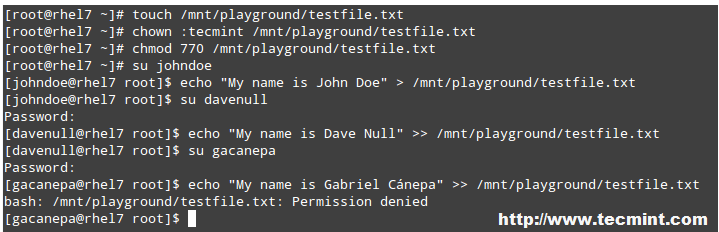
管理用户的权限

管理用户的权限

但实际上我们需要用户 gacanepa(他不是组 tecmint 的成员)在文件 /mnt/playground/testfile.txt 上有写权限,那又该怎么办呢?首先映入你脑海里的可能是将该用户添加到组 tecmint 中。但那将使得他在所有该组具有写权限位的文件上均拥有写权限,但我们并不想这样,我们只想他能够在文件 /mnt/playground/testfile.txt 上有写权限。

现在,让我们给用户 gacanepa 在 /mnt/playground/testfile.txt 文件上有读和写权限。

以 root 的身份运行如下命令:

# setfacl -R -m u:gacanepa:rwx /mnt/playground

则你将成功地添加一条 ACL,允许 gacanepa 对那个测试文件可写。然后切换为 gacanepa 用户,并再次尝试向该文件写入一些信息:

$ echo "My name is Gabriel Canepa" >> /mnt/playground/testfile.txt

要观察一个特定的文件或目录的 ACL,可以使用 getfacl 命令:

# getfacl /mnt/playground/testfile.txt
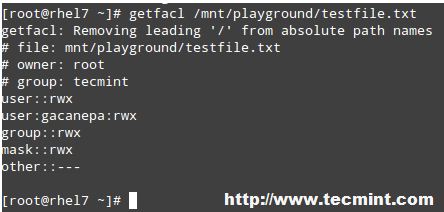
检查文件的 ACL

检查文件的 ACL

要为目录设定默认 ACL(它的内容将被该目录下的文件继承,除非另外被覆写),在规则前添加 d:并特别指定一个目录名,而不是文件名:

# setfacl -m d:o:r /mnt/playground

上面的 ACL 将允许不在属组中的用户对目录 /mnt/playground 中的内容有读权限。请注意观察这次更改前后 getfacl /mnt/playground 的输出结果的不同:
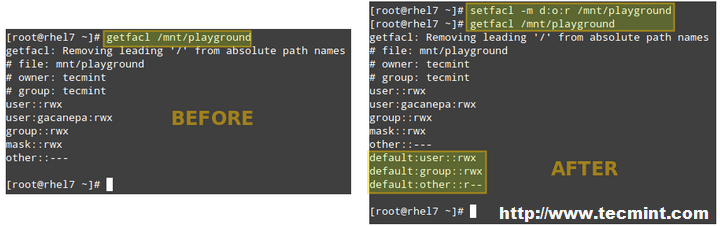
在 Linux 中设定默认 ACL

在 Linux 中设定默认 ACL

在官方的 RHEL 7 存储管理指导手册的第 20 章 中提供了更多有关 ACL 的例子,我极力推荐你看一看它并将它放在身边作为参考。

挂载 NFS 网络共享

要显示你服务器上可用的 NFS 共享的列表,你可以使用带有 -e 选项的 showmount 命令,再跟上机器的名称或它的 IP 地址。这个工具包含在 nfs-utils 软件包中:

# yum update && yum install nfs-utils

接着运行:

# showmount -e 192.168.0.10

则你将得到一个在 192.168.0.10 上可用的 NFS 共享的列表:
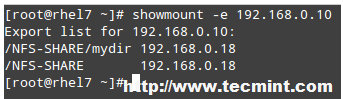
检查可用的 NFS 共享

检查可用的 NFS 共享

要按照需求在本地客户端上使用命令行来挂载 NFS 网络共享,可使用下面的语法:

# mount -t nfs -o [options] remote_host:/remote/directory /local/directory

其中,在我们的例子中,对应为:

# mount -t nfs 192.168.0.10:/NFS-SHARE /mnt/nfs

若你得到如下的错误信息:Job for rpc-statd.service failed. See "systemctl status rpc-statd.service" and "journalctl -xn" for details.,请确保 rpcbind 服务被启用且已在你的系统中启动了。

# systemctl enable rpcbind.socket
# systemctl restart rpcbind.service

接着重启。这就应该达到了上面的目的,且你将能够像先前解释的那样挂载你的 NFS 共享了。若你需要在系统启动时自动挂载 NFS 共享,可以向 /etc/fstab 文件添加一个有效的条目:

remote_host:/remote/directory /local/directory nfs options 0 0

上面的变量 remote\_host, /remote/directory, /local/directory 和 options(可选) 和在命令行中手动挂载一个 NFS 共享时使用的一样。按照我们前面的例子,对应为:

192.168.0.10:/NFS-SHARE /mnt/nfs nfs defaults 0 0

挂载 CIFS (Samba) 网络共享

Samba 代表一个特别的工具,使得在由 *nix 和 Windows 机器组成的网络中进行网络共享成为可能。要显示可用的 Samba 共享,可使用带有 -L 选项的 smbclient 命令,再跟上机器的名称或它的 IP 地址。这个工具包含在 samba\_client 软件包中:

你将被提示在远程主机上输入 root 用户的密码:

# smbclient -L 192.168.0.10
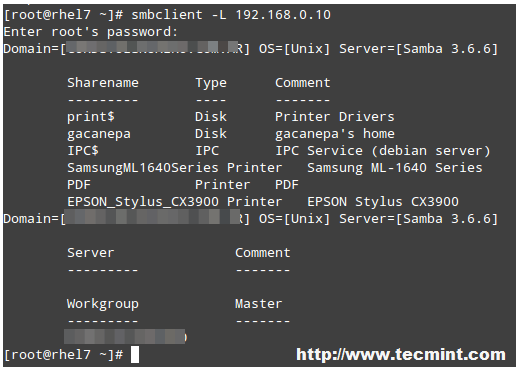
检查 Samba 共享

检查 Samba 共享

要在本地客户端上挂载 Samba 网络共享,你需要已安装好 cifs-utils 软件包:

# yum update && yum install cifs-utils

然后在命令行中使用下面的语法:

# mount -t cifs -o credentials=/path/to/credentials/file //remote_host/samba_share /local/directory

其中,在我们的例子中,对应为:

# mount -t cifs -o credentials=~/.smbcredentials //192.168.0.10/gacanepa /mnt/samba

其中 .smbcredentials 的内容是:

username=gacanepa
password=XXXXXX

它是一个位于 root 用户的家目录(/root/) 中的隐藏文件,其权限被设置为 600,所以除了该文件的属主外,其他人对该文件既不可读也不可写。

请注意 samba\_share 是 Samba 共享的名称,由上面展示的 smbclient -L remote_host 所返回。

现在,若你需要在系统启动时自动地使得 Samba 分享可用,可以向 /etc/fstab 文件添加一个像下面这样的有效条目:

//remote_host:/samba_share /local/directory cifs options 0 0

上面的变量 remote\_host, /remote/directory, /local/directory 和 options(可选) 和在命令行中手动挂载一个 Samba 共享时使用的一样。按照我们前面的例子中所给的定义,对应为:

//192.168.0.10/gacanepa /mnt/samba  cifs credentials=/root/smbcredentials,defaults 0 0

结论

在这篇文章中,我们已经解释了如何在 Linux 中设置 ACL,并讨论了如何在一个 RHEL 7 客户端上挂载 CIFS 和 NFS 网络共享。

我建议你去练习这些概念,甚至混合使用它们(试着在一个挂载的网络共享上设置 ACL),直至你感觉掌握了。假如你有问题或评论,请随时随意地使用下面的评论框来联系我们。另外,请随意通过你的社交网络分享这篇文章。


via: http://www.tecmint.com/rhcsa-exam-configure-acls-and-mount-nfs-samba-shares/

作者:Gabriel Cánepa 译者:FSSlc 校对:wxy

本文由 LCTT 原创翻译,Linux中国 荣誉推出

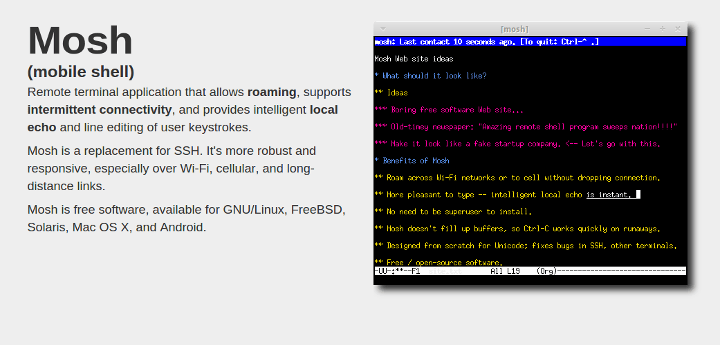
Mosh 表示 移动 Shell ( Mobile Shell ) ,是一个用于从客户端跨互联网连接远程服务器的命令行工具。它能用于 SSH 连接,但是比 Secure Shell 功能更多。它是一个类似于 SSH 而带有更多功能的应用。程序最初由 Keith Winstein 编写,用于类 Unix 的操作系统中,发布于GNU GPL v3协议下。

Mosh Shell SSH Client

Mosh Shell SSH 客户端

Mosh的功能

  • 它是一个支持漫游的远程终端程序。
  • 在所有主流的类 Unix 版本中可用,如 Linux、FreeBSD、Solaris、Mac OS X 和 Android。
  • 支持不稳定连接
  • 支持智能的本地回显
  • 支持用户输入的行编辑
  • 响应式设计及在 wifi、3G、长距离连接下的鲁棒性
  • 在 IP 改变后保持连接。它使用 UDP 代替 TCP(在 SSH 中使用),当连接被重置或者获得新的 IP 后 TCP 会超时,但是 UDP 仍然保持连接。
  • 在很长的时候之后恢复会话时仍然保持连接。
  • 没有网络延迟。立即显示用户输入和删除而没有延迟
  • 像 SSH 那样支持一些旧的方式登录。
  • 包丢失处理机制

Linux 中 mosh 的安装

在 Debian、Ubuntu 和 Mint 类似的系统中,你可以很容易地用 apt-get 包管理器安装。

# apt-get update 
# apt-get install mosh

在基于 RHEL/CentOS/Fedora 的系统中,要使用 yum 包管理器安装 mosh,你需要打开第三方的 EPEL。

# yum update
# yum install mosh

在 Fedora 22+的版本中,你需要使用 dnf 包管理器来安装 mosh。

# dnf install mosh

我该如何使用 mosh?

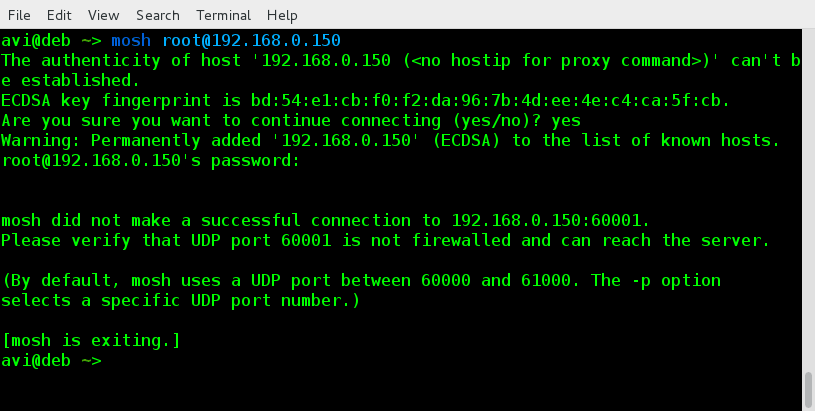
1、 让我们尝试使用 mosh 登录远程 Linux 服务器。

$ mosh [email protected]

Mosh Shell Remote Connection

mosh远程连接

注意:你有没有看到一个连接错误,因为我在 CentOS 7中还有打开这个端口。一个快速但是我并不建议的解决方法是:

# systemctl stop firewalld    [在远程服务器上]

更好的方法是打开一个端口并更新防火墙规则。接着用 mosh 连接到预定义的端口中。至于更深入的细节,也许你会对下面的文章感兴趣。

2、 让我们假设把默认的 22 端口改到 70,这时使用 -p 选项来使用自定义端口。

$ mosh -p 70 [email protected]

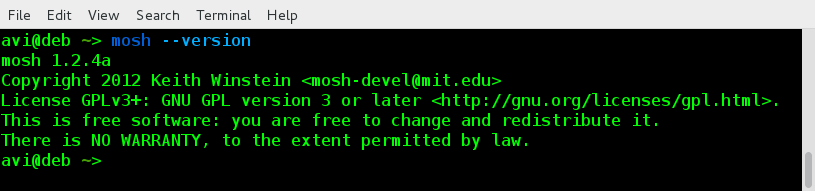
3、 检查 mosh 的版本

$ mosh --version

Check Mosh Version

检查mosh版本

4、 你可以输入exit来退出 mosh 会话。

$ exit

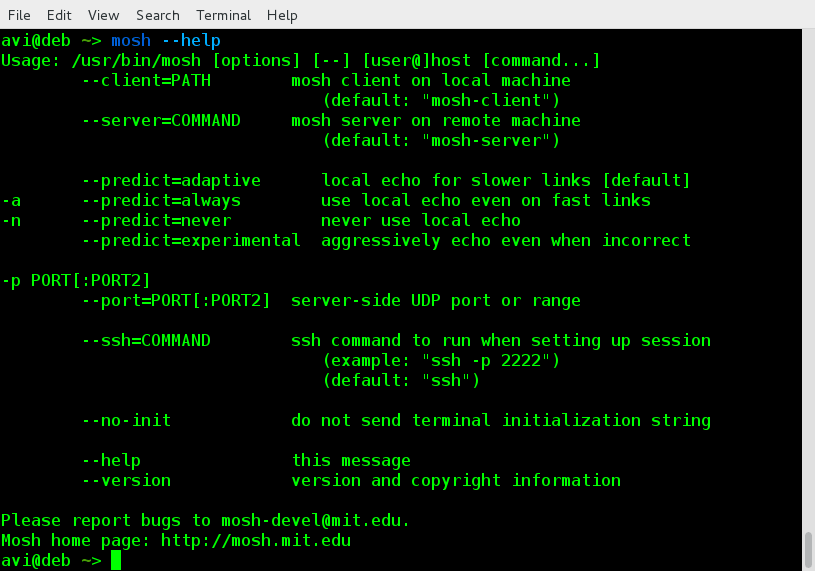
5、 mosh 支持很多选项,你可以用下面的方法看到:

$ mosh --help

Mosh Shell Options

Mosh 选项

mosh 的优缺点

  • mosh 有额外的需求,比如需要允许 UDP 直接连接,这在 SSH 不需要。
  • 动态分配的端口范围是 60000-61000。第一个打开的端口是分配好的。每个连接都需要一个端口。
  • 默认的端口分配是一个严重的安全问题,尤其是在生产环境中。
  • 支持 IPv6 连接,但是不支持 IPv6 漫游。
  • 不支持回滚
  • 不支持 X11 转发
  • 不支持 ssh-agent 转发

总结

mosh是一款在大多数linux发行版的仓库中可以下载的一款小工具。虽然它有一些差异尤其是安全问题和额外的需求,它的功能,比如漫游后保持连接是一个加分点。我的建议是任何一个使用ssh的linux用户都应该试试这个程序,mosh值得一试。


via: http://www.tecmint.com/install-mosh-shell-ssh-client-in-linux/

作者:Avishek Kumar 译者:geekpi 校对:wxy

本文由 LCTT 原创翻译,Linux中国 荣誉推出
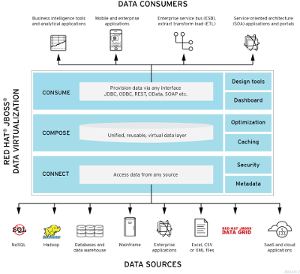
大家好,我们今天来学习如何在一个 Docker 容器中运行支持 OData(译者注:Open Data Protocol,开放数据协议) 的 JBoss 数据虚拟化 6.0.0 GA(译者注:GA,General Availability,具体定义可以查看WIKI)。JBoss 数据虚拟化是数据提供和集成解决方案平台,将多种分散的数据源转换为一种数据源统一对待,在正确的时间将所需数据传递给任意的应用或者用户。JBoss 数据虚拟化可以帮助我们将数据快速组合和转换为可重用的商业友好的数据模型,通过开放标准接口简单可用。它提供全面的数据抽取、联合、集成、转换,以及传输功能,将来自一个或多个源的数据组合为可重复使用和共享的灵活数据。要了解更多关于 JBoss 数据虚拟化的信息,可以查看它的官方文档。Docker 是一个提供开放平台用于打包,装载和以轻量级容器运行任何应用的开源平台。使用 Docker 容器我们可以轻松处理和启用支持 OData 的 JBoss 数据虚拟化。

下面是该指南中在 Docker 容器中运行支持 OData 的 JBoss 数据虚拟化的简单步骤。

1. 克隆仓库

首先,我们要用 git 命令从 https://github.com/jbossdemocentral/dv-odata-docker-integration-demo 克隆带数据虚拟化的 OData 仓库。假设我们的机器上运行着 Ubuntu 15.04 linux 发行版。我们要使用 apt-get 命令安装 git。

# apt-get install git

安装完 git 之后,我们运行下面的命令克隆仓库。

# git clone https://github.com/jbossdemocentral/dv-odata-docker-integration-demo

Cloning into 'dv-odata-docker-integration-demo'...
remote: Counting objects: 96, done.
remote: Total 96 (delta 0), reused 0 (delta 0), pack-reused 96
Unpacking objects: 100% (96/96), done.
Checking connectivity... done.

2. 下载 JBoss 数据虚拟化安装器

现在,我们需要从下载页 http://www.jboss.org/products/datavirt/download/ 下载 JBoss 数据虚拟化安装器。下载了 jboss-dv-installer-6.0.0.GA-redhat-4.jar 后,我们把它保存在名为 software 的目录下。

3. 创建 Docker 镜像

下一步,下载了 JBoss 数据虚拟化安装器之后,我们打算使用 Dockerfile 和刚从仓库中克隆的资源创建 docker 镜像。

# cd dv-odata-docker-integration-demo/
# docker build -t jbossdv600 .

...
Step 22 : USER jboss
---> Running in 129f701febd0
---> 342941381e37
Removing intermediate container 129f701febd0
Step 23 : EXPOSE 8080 9990 31000
---> Running in 61e6d2c26081
---> 351159bb6280
Removing intermediate container 61e6d2c26081
Step 24 : CMD $JBOSS_HOME/bin/standalone.sh -c standalone.xml -b 0.0.0.0 -bmanagement 0.0.0.0
---> Running in a9fed69b3000
---> 407053dc470e
Removing intermediate container a9fed69b3000
Successfully built 407053dc470e

注意:在这里我们假设你已经安装了 docker 并正在运行。

4. 启动 Docker 容器

创建了支持 oData 的 JBoss 数据虚拟化 Docker 镜像之后,我们打算运行 docker 容器并用 -P 标签指定端口。我们运行下面的命令来实现。

# docker run -p 8080:8080 -d -t jbossdv600

7765dee9cd59c49ca26850e88f97c21f46859d2dc1d74166353d898773214c9c

5. 获取容器 IP

启动了 Docker 容器之后,我们想要获取正在运行的 docker 容器的 IP 地址。要做到这点,我们运行后面添加了正在运行容器 id 号的 docker inspect 命令。

# docker inspect <$containerID>

...
"NetworkSettings": {
"Bridge": "",
"EndpointID": "3e94c5900ac5954354a89591a8740ce2c653efde9232876bc94878e891564b39",
"Gateway": "172.17.42.1",
"GlobalIPv6Address": "",
"GlobalIPv6PrefixLen": 0,
"HairpinMode": false,
"IPAddress": "172.17.0.8",
"IPPrefixLen": 16,
"IPv6Gateway": "",
"LinkLocalIPv6Address": "",
"LinkLocalIPv6PrefixLen": 0,

6. Web 界面

现在,如果一切如期望的那样进行,当我们用浏览器打开 http://container-ip:8080/ 和 http://container-ip:9990 时会看到支持 oData 的 JBoss 数据虚拟化登录界面和 JBoss 管理界面。管理验证的用户名和密码分别是 admin 和 redhat1!数据虚拟化验证的用户名和密码都是 user。之后,我们可以通过 web 界面在内容间导航。

注意: 强烈建议在第一次登录后尽快修改密码。

总结

终于我们成功地运行了跑着支持 OData 多源虚拟数据库的 JBoss 数据虚拟化 的 Docker 容器。JBoss 数据虚拟化真的是一个很棒的平台,它为多种不同来源的数据进行虚拟化,并将它们转换为商业友好的数据模型,产生通过开放标准接口简单可用的数据。使用 Docker 技术可以简单、安全、快速地部署支持 OData 多源虚拟数据库的 JBoss 数据虚拟化。如果你有任何疑问、建议或者反馈,请在下面的评论框中写下来,以便我们可以改进和更新内容。非常感谢!Enjoy:-)


via: http://linoxide.com/linux-how-to/run-jboss-data-virtualization-ga-odata-docker-container/

作者:Arun Pyasi 译者:ictlyh 校对:wxy

本文由 LCTT 原创翻译,Linux中国 荣誉推出