分类 技术 下的文章

存储 SSH 的加密秘钥和记住密码一直是一个让人头疼的问题。但是不幸的是,在当前这个充满了恶意黑客和攻击的世界中,基本的安全预防是必不可少的。对于许多普通用户来说,大多数人只能是记住密码,也可能寻找到一个好程序去存储密码,正如我们提醒这些用户不要在每个网站采用相同的密码。但是对于在各个 IT 领域的人们,我们需要将这个事情提高一个层面。我们需要使用像 SSH 密钥这样的加密秘钥,而不只是密码。

设想一个场景:我有一个运行在云上的服务器,用作我的主 git 库。我有很多台工作电脑,所有这些电脑都需要登录到这个中央服务器去做 push 与 pull 操作。这里我设置 git 使用 SSH。当 git 使用 SSH 时,git 实际上是以 SSH 的方式登录到服务器,就好像你通过 SSH 命令打开一个服务器的命令行一样。为了把这些配置好,我在我的 .ssh 目录下创建一个配置文件,其中包含一个有服务器名字、主机名、登录用户、密钥文件路径等信息的主机项。之后我可以通过输入如下命令来测试这个配置是否正确。

ssh gitserver

很快我就可以访问到服务器的 bash shell。现在我可以配置 git 使用相同配置项以及存储的密钥来登录服务器。这很简单,只是有一个问题:对于每一个我要用它登录服务器的电脑,我都需要有一个密钥文件,那意味着需要密钥文件会放在很多地方。我会在当前这台电脑上存储这些密钥文件,我的其他电脑也都需要存储这些。就像那些有特别多的密码的用户一样,我们这些 IT 人员也被这些特别多的密钥文件淹没。怎么办呢?

清理

在我们开始帮助你管理密钥之前,你需要有一些密钥应该怎么使用的基础知识,以及明白我们下面的提问的意义所在。同时,有个前提,也是最重要的,你应该知道你的公钥和私钥该放在哪里。然后假设你应该知道:

  1. 公钥和私钥之间的差异;
  2. 为什么你不可以从公钥生成私钥,但是反之则可以?
  3. authorized_keys 文件的目的以及里面包含什么内容;
  4. 如何使用私钥去登录一个你的对应公钥存储在其上的 authorized_keys 文件中的服务器。

这里有一个例子。当你在亚马逊的网络服务上创建一个云服务器,你必须提供一个用于连接你的服务器的 SSH 密钥。每个密钥都有一个公开的部分(公钥)和私密的部分(私钥)。你要想让你的服务器安全,乍看之下你可能应该将你的私钥放到服务器上,同时你自己带着公钥。毕竟,你不想你的服务器被公开访问,对吗?但是实际上的做法正好是相反的。

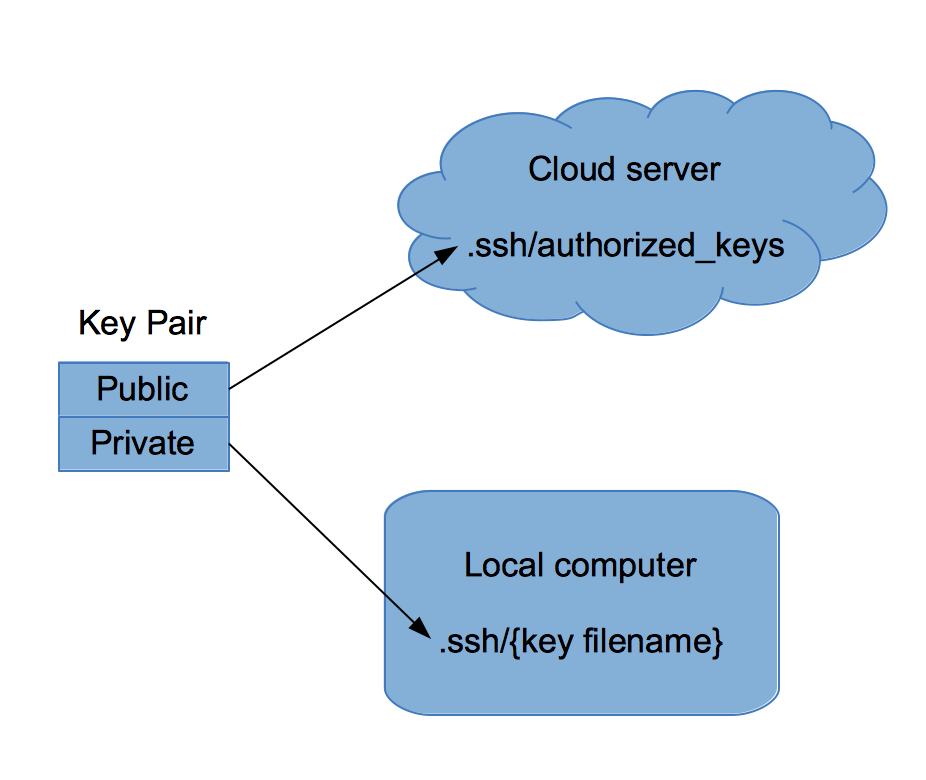
你应该把自己的公钥放到 AWS 服务器,同时你持有用于登录服务器的私钥。你需要保护好私钥,并让它处于你的控制之中,而不是放在一些远程服务器上,正如上图中所示。

原因如下:如果公钥被其他人知道了,它们不能用于登录服务器,因为他们没有私钥。进一步说,如果有人成功攻入你的服务器,他们所能找到的只是公钥,他们不可以从公钥生成私钥。同时,如果你在其他的服务器上使用了相同的公钥,他们不可以使用它去登录别的电脑。

这就是为什么你要把你自己的公钥放到你的服务器上以便通过 SSH 登录这些服务器。你持有这些私钥,不要让这些私钥脱离你的控制。

但是还有一点麻烦。试想一下我 git 服务器的例子。我需要做一些抉择。有时我登录架设在别的地方的开发服务器,而在开发服务器上,我需要连接我的 git 服务器。如何使我的开发服务器连接 git 服务器?显然是通过使用私钥,但这样就会有问题。在该场景中,需要我把私钥放置到一个架设在别的地方的服务器上,这相当危险。

一个进一步的场景:如果我要使用一个密钥去登录许多的服务器,怎么办?如果一个入侵者得到这个私钥,这个人就能用这个私钥得到整个服务器网络的权限,这可能带来一些严重的破坏,这非常糟糕。

同时,这也带来了另外一个问题,我真的应该在这些其他服务器上使用相同的密钥吗?因为我刚才描述的,那会非常危险的。

最后,这听起来有些混乱,但是确实有一些简单的解决方案。让我们有条理地组织一下。

(注意,除了登录服务器,还有很多地方需要私钥密钥,但是我提出的这个场景可以向你展示当你使用密钥时你所面对的问题。)

常规口令

当你创建你的密钥时,你可以选择是否包含一个密钥使用时的口令。有了这个口令,私钥文件本身就会被口令所加密。例如,如果你有一个公钥存储在服务器上,同时你使用私钥去登录服务器的时候,你会被提示输入该口令。没有口令,这个密钥是无法使用的。或者你也可以配置你的密钥不需要口令,然后只需要密钥文件就可以登录服务器了。

一般来说,不使用口令对于用户来说是更方便的,但是在很多情况下我强烈建议使用口令,原因是,如果私钥文件被偷了,偷密钥的人仍然不可以使用它,除非他或者她可以找到口令。在理论上,这个将节省你很多时间,因为你可以在攻击者发现口令之前,从服务器上删除公钥文件,从而保护你的系统。当然还有一些使用口令的其它原因,但是在很多场合这个原因对我来说更有价值。(举一个例子,我的 Android 平板上有 VNC 软件。平板上有我的密钥。如果我的平板被偷了之后,我会马上从服务器上删除公钥,使得它的私钥没有作用,无论有没有口令。)但是在一些情况下我不使用口令,是因为我正在登录的服务器上没有什么有价值的数据,这取决于情境。

服务器基础设施

你如何设计自己服务器的基础设施将会影响到你如何管理你的密钥。例如,如果你有很多用户登录,你将需要决定每个用户是否需要一个单独的密钥。(一般来说,应该如此;你不会想在用户之间共享私钥。那样当一个用户离开组织或者失去信任时,你可以删除那个用户的公钥,而不需要必须给其他人生成新的密钥。相似地,通过共享密钥,他们能以其他人的身份登录,这就更糟糕了。)但是另外一个问题是你如何配置你的服务器。举例来说,你是否使用像 Puppet 这样工具配置大量的服务器?你是否基于你自己的镜像创建大量的服务器?当你复制你的服务器,是否每一个的密钥都一样?不同的云服务器软件允许你配置如何选择;你可以让这些服务器使用相同的密钥,也可以给每一个服务器生成一个新的密钥。

如果你在操作这些复制的服务器,如果用户需要使用不同的密钥登录两个不同但是大部分都一样的系统,它可能导致混淆。但是另一方面,服务器共享相同的密钥会有安全风险。或者,第三,如果你的密钥有除了登录之外的需要(比如挂载加密的驱动),那么你会在很多地方需要相同的密钥。正如你所看到的,你是否需要在不同的服务器上使用相同的密钥不是我能为你做的决定;这其中有权衡,你需要自己去决定什么是最好的。

最终,你可能会有:

  • 需要登录的多个服务器
  • 多个用户登录到不同的服务器,每个都有自己的密钥
  • 每个用户使用多个密钥登录到不同的服务器

(如果你正在别的情况下使用密钥,这个同样的普适理论也能应用于如何使用密钥,需要多少密钥,它们是否共享,你如何处理公私钥等方面。)

安全方法

了解你的基础设施和特有的情况,你需要组合一个密钥管理方案,它会指导你如何去分发和存储你的密钥。比如,正如我之前提到的,如果我的平板被偷了,我会从我服务器上删除公钥,我希望这在平板在用于访问服务器之前完成。同样的,我会在我的整体计划中考虑以下内容:

  1. 私钥可以放在移动设备上,但是必须包含口令;
  2. 必须有一个可以快速地从服务器上删除公钥的方法。

在你的情况中,你可能决定你不想在自己经常登录的系统上使用口令;比如,这个系统可能是一个开发者一天登录多次的测试机器。这没有问题,但是你需要调整一点你的规则。你可以添加一条规则:不可以通过移动设备登录该机器。换句话说,你需要根据自己的状况构建你的准则,不要假设某个方案放之四海而皆准。

软件

至于软件,令人吃惊的是,现实世界中并没有很多好的、可靠的存储和管理私钥的软件解决方案。但是应该有吗?考虑下这个,如果你有一个程序存储你所有服务器的全部密钥,并且这个程序被一个快捷的密钥锁住,那么你的密钥就真的安全了吗?或者类似的,如果你的密钥被放置在你的硬盘上,用于 SSH 程序快速访问,密钥管理软件是否真正提供了任何保护吗?

但是对于整体基础设施和创建/管理公钥来说,有许多的解决方案。我已经提到了 Puppet,在 Puppet 的世界中,你可以创建模块以不同的方式管理你的服务器。这个想法是服务器是动态的,而且不需要精确地复制彼此。这里有一个聪明的方法,在不同的服务器上使用相同的密钥,但是对于每一个用户使用不同的 Puppet 模块。这个方案可能适合你,也可能不适合你。

或者,另一个选择就是完全换个不同的档位。在 Docker 的世界中,你可以采取一个不同的方式,正如关于 SSH 和 Docker 博客所描述的那样。

但是怎么样管理私钥?如果你搜索过的话,你无法找到很多可以选择的软件,原因我之前提到过;私钥存放在你的硬盘上,一个管理软件可能无法提到更多额外的安全。但是我使用这种方法来管理我的密钥:

首先,我的 .ssh/config 文件中有很多的主机项。我要登录的都有一个主机项,但是有时我对于一个单独的主机有不止一项。如果我有很多登录方式,就会出现这种情况。对于放置我的 git 库的服务器来说,我有两个不同的登录项;一个限制于 git,另一个用于一般用途的 bash 访问。这个为 git 设置的登录选项在机器上有极大的限制。还记得我之前说的我存储在远程开发机器上的 git 密钥吗?好了。虽然这些密钥可以登录到我其中一个服务器,但是使用的账号是被严格限制的。

其次,大部分的私钥都包含口令。(对于需要多次输入口令的情况,考虑使用 ssh-agent。)

再次,我有一些我想要更加小心地保护的服务器,我不会把这些主机项放在我的 host 文件中。这更加接近于社会工程方面,密钥文件还在,但是可能需要攻击者花费更长的时间去找到这个密钥文件,分析出来它们对应的机器。在这种情况下,我就需要手动打出来一条长长的 SSH 命令。(没那么可怕。)

同时你可以看出来我没有使用任何特别的软件去管理这些私钥。

无放之四海而皆准的方案

我们偶尔会在 linux.com 收到一些问题,询问管理密钥的好软件的建议。但是退一步看,这个问题事实上需要重新思考,因为没有一个普适的解决方案。你问的问题应该基于你自己的情景。你是否简单地尝试找到一个位置去存储你的密钥文件?你是否寻找一个方法去管理多用户问题,其中每个人都需要将他们自己的公钥插入到 authorized_keys 文件中?

通过这篇文章,我已经囊括了这方面的基础知识,希望到此你明白如何管理你的密钥,并且,只有当你问出了正确的问题,无论你寻找任何软件(甚至你需要另外的软件),它都会出现。


via: http://www.linux.com/learn/tutorials/838235-how-to-best-manage-encryption-keys-on-linux

作者:Jeff Cogswell 译者:mudongliang 校对:wxy

本文由 LCTT 原创翻译,Linux中国 荣誉推出

有很多 Linux 初学者经常问起的问题,“Linux 有任务管理器吗?”,“怎样在 Linux 上打开任务管理器呢?”

来自 Windows 的用户都知道任务管理器非常有用。你可以在 Windows 中按下 Ctrl+Alt+Del 打开任务管理器。这个任务管理器向你展示了所有的正在运行的进程和它们消耗的内存,你可以从任务管理器程序中选择并杀死一个进程。

当你刚使用 Linux 的时候,你也会寻找一个在 Linux 相当于任务管理器的一个东西。一个 Linux 使用专家更喜欢使用命令行的方式查找进程和消耗的内存等等,但是你不用必须使用这种方式,至少在你初学 Linux 的时候。

所有主流的 Linux 发行版都有一个类似于任务管理器的东西。大部分情况下,它叫 系统监视器 ( System Monitor ) ,不过实际上它依赖于你的 Linux 的发行版及其使用的桌面环境。

在这篇文章中,我们将会看到如何在以 GNOME 为桌面环境的 Linux 上找到并使用任务管理器。

在使用 GNOME 桌面环境的 Linux 上的任务管理器等价物

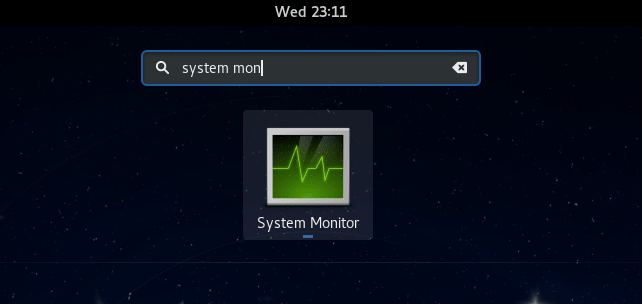
使用 GNOME 时,按下 super 键(Windows 键)来查找任务管理器:

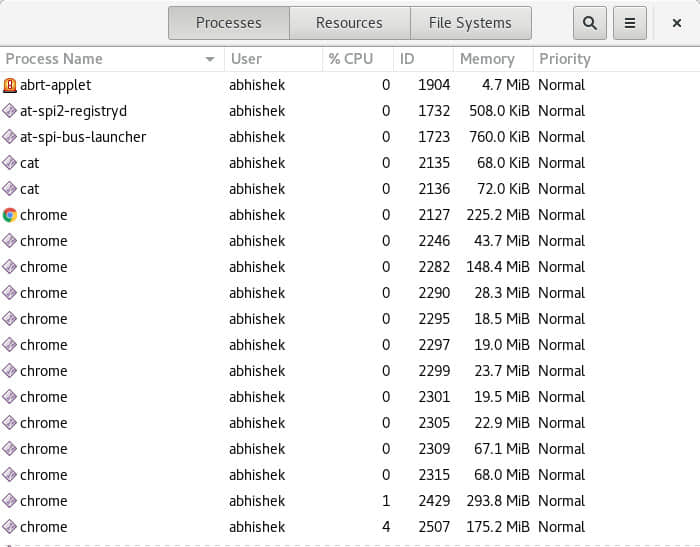
当你启动系统监视器的时候,它会向你展示所有正在运行的进程及其消耗的内存。

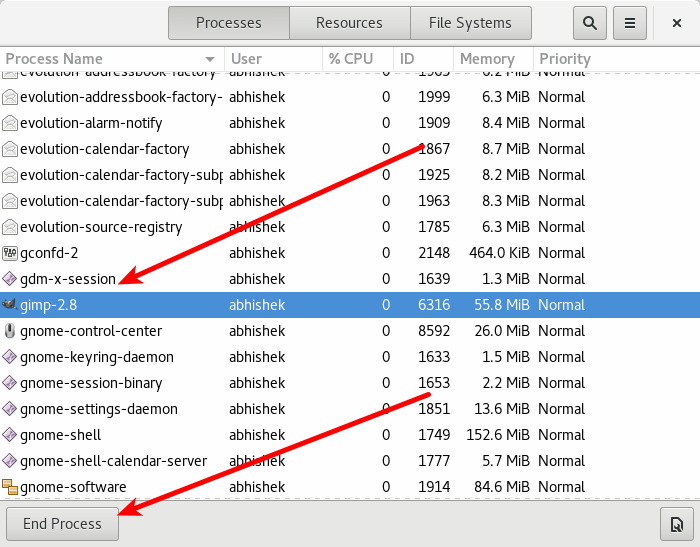
你可以选择一个进程并且点击“ 终止进程 ( End Process ) ”来杀掉它。

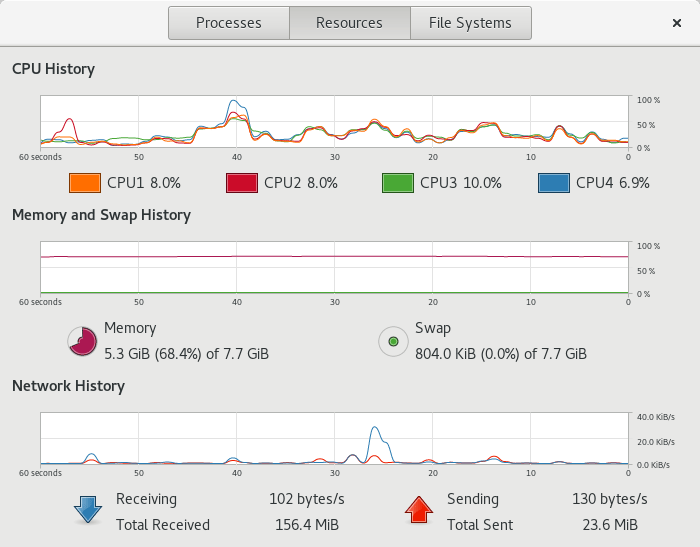
你也可以在“ 资源 ( Resources ) ”标签里面看到关于一些统计数据,例如 CPU 的每个核心的占用,内存用量、网络用量等。

这是图形化的方式。如果你想使用命令行,在终端里运行“top”命令然后你就可以看到所有运行的进程及其消耗的内存。你也可以很容易地使用命令行杀死进程。

这就是关于在 Fedora Linux 上任务管理器的知识。我希望这个教程帮你学到了知识,如果你有什么问题,请尽管问。


via: https://itsfoss.com/task-manager-linux/

作者:Abhishek Prakash 译者:xinglianfly 校对:wxy

本文由 LCTT原创编译,Linux中国 荣誉推出

像很多 LinuxJournal 的读者一样,我也过上了当今非常普遍的“科技游牧”生活,在网络之间,从一个接入点到另一个接入点,我们身处现实世界的不同地方却始终保持连接到互联网和日常使用的其它网络上。近来我发现越来越多的网络环境开始屏蔽对外的常用端口比如 SMTP(端口 25),SSH(端口 22)之类的。当你走进一家咖啡馆然后想 SSH 到你的一台服务器上做点事情的时候发现端口 22 被屏蔽了是一件很烦的事情。

不过,我到目前为止还没发现有什么网络环境会把 HTTPS 给墙了(端口 443)。在稍微配置了一下家中的树莓派 2 之后,我成功地让自己通过接入树莓派的 443 端口充当跳板,从而让我在各种网络环境下都能连上想要的目标端口。简而言之,我把家中的树莓派设置成了一个 OpenVPN 的端点和 SSH 端点,同时也是一个 Apache 服务器,所有这些服务都监听在 443 端口上,以便可以限制我不想暴露的网络服务。

备注

此解决方案能搞定大多数有限制的网络环境,但有些防火墙会对外部流量调用 深度包检查 ( Deep packet inspection ) ,它们时常能屏蔽掉用本篇文章里的方式传输的信息。不过我到目前为止还没在这样的防火墙后测试过。同时,尽管我使用了很多基于密码学的工具(OpenVPN,HTTPS,SSH),我并没有非常严格地审计过这套配置方案(LCTT 译注:作者的意思是指这套方案能帮你绕过端口限制,但不代表你的活动就是完全安全的)。有时候甚至 DNS 服务都会泄露你的信息,很可能在我没有考虑周到的角落里会有遗漏。我强烈不推荐把此跳板配置方案当作是万无一失的隐藏网络流量的办法,此配置只是希望能绕过一些端口限制连上网络,而不是做一些危险的事情。

起步

让我们先从你需要什么说起,我用的是树莓派 2,装载了最新版本的 Raspbian,不过这个配置也应该能在树莓派 Model B 上运行;512MB 的内存对我们来说绰绰有余了,虽然性能可能没有树莓派 2这么好,毕竟相比于四核心的树莓派 2, Model B 只有一颗单核心 CPU。我的树莓派放置在家里的防火墙和路由器的后面,所以我还能用这个树莓派作为跳板访问家里的其他电子设备。同时这也意味着我的流量在互联网上看起来仿佛来自我家的 ip 地址,所以这也算某种意义上保护了我的匿名性。如果你没有树莓派,或者不想从家里运行这个服务,那你完全可以把这个配置放在一台小型云服务器上(LCTT 译注:比如 IPS )。你只要确保服务器运行着基于 Debian 的 Linux 发行版即可,这份指南依然可用。
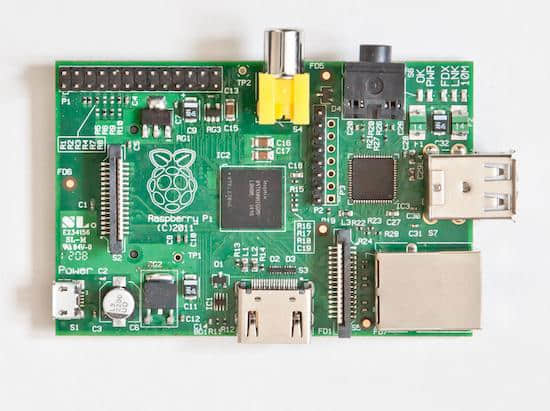
图 1 树莓派,即将成为我们的加密网络端点

安装并配置 BIND

无论你是用树莓派还是一台服务器,当你成功启动之后你就可以安装 BIND 了,这是一个驱动了互联网相当一部分的域名服务软件。你将会把 BIND 仅仅作为缓存域名服务使用,而不用把它配置为用来处理来自互联网的域名请求。安装 BIND 会让你拥有一个可以被 OpenVPN 使用的 DNS 服务器。安装 BIND 十分简单,apt-get 就可以直接搞定:

root@test:~# apt-get install bind9
Reading package lists... Done
Building dependency tree
Reading state information... Done
The following extra packages will be installed:
  bind9utils
Suggested packages:
  bind9-doc resolvconf ufw
The following NEW packages will be installed:
  bind9 bind9utils
0 upgraded, 2 newly installed, 0 to remove and 0 not upgraded.
Need to get 490 kB of archives.
After this operation, 1,128 kB of additional disk space will be used.
Do you want to continue [Y/n]? y

在我们把 BIND 作为缓存域名服务器之前,还有一些小细节需要配置。两个修改都在/etc/bind/named.conf.options里完成。首先你要取消注释掉 forwarders 这一节内容,同时你还要增加一个可以转发域名请求的目标服务器。作为例子我会用 Google 的 DNS 服务器(8.8.8.8)(LCTT 译注:国内的话需要找一个替代品);文件的 forwarders 节看上去大致是这样的:

forwarders {
    8.8.8.8;
};

第二点你需要做的更改是允许来自内网和本机的查询请求,直接把这一行加入配置文件的后面,记得放在最后一个};之前就可以了:

allow-query { 192.168.1.0/24; 127.0.0.0/16; };

上面那行配置会允许此 DNS 服务器接收来自其所在的网络(在本例中,我的网络就在我的防火墙之后)和本机的请求。下一步,你需要重启一下 BIND 的服务:

root@test:~# /etc/init.d/bind9 restart
[....] Stopping domain name service...: bind9  
waiting for pid 13209 to die
. ok
[ ok ] Starting domain name service...: bind9.

现在你可以测试一下 nslookup 来确保你的服务正常运行了:

root@test:~# nslookup
> server localhost
Default server: localhost
Address: 127.0.0.1#53
> www.google.com
Server:     localhost
Address:    127.0.0.1#53

Non-authoritative answer:
Name:   www.google.com
Address: 173.194.33.176
Name:   www.google.com
Address: 173.194.33.177
Name:   www.google.com
Address: 173.194.33.178
Name:   www.google.com
Address: 173.194.33.179
Name:   www.google.com
Address: 173.194.33.180

完美!现在你的系统里已经有一个正常的域名服务在工作了,下一步我们来配置一下OpenVPN。

安装并配置 OpenVPN

OpenVPN 是一个运用 SSL/TLS 作为密钥交换的开源 VPN 解决方案。同时它也非常便于在 Linux 环境下部署。配置 OpenVPN 可能有一点点难,不过其实你也不需要在默认的配置文件里做太多修改。首先你需要运行一下 apt-get 来安装 OpenVPN:

root@test:~# apt-get install openvpn
Reading package lists... Done
Building dependency tree
Reading state information... Done
The following extra packages will be installed:
  liblzo2-2 libpkcs11-helper1
Suggested packages:
  resolvconf
The following NEW packages will be installed:
  liblzo2-2 libpkcs11-helper1 openvpn
0 upgraded, 3 newly installed, 0 to remove and 0 not upgraded.
Need to get 621 kB of archives.
After this operation, 1,489 kB of additional disk space will be used.
Do you want to continue [Y/n]? y

现在 OpenVPN 已经安装好了,你需要去配置它了。OpenVPN 是基于 SSL 的,并且它同时依赖于服务端和客户端两方的证书来工作。为了生成这些证书,你需要在机器上配置一个证书签发(CA)。幸运地,OpenVPN 在安装中自带了一些用于生成证书的脚本比如 “easy-rsa” 来帮助你加快这个过程。你将要创建一个文件目录用于放置 easy-rsa 脚本,从模板目录复制过来:

root@test:~# mkdir /etc/openvpn/easy-rsa
root@test:~# cp -rpv /usr/share/doc/openvpn/examples/easy-rsa/2.0/* /etc/openvpn/easy-rsa/

下一步,把 vars 文件复制一个备份:

root@test:/etc/openvpn/easy-rsa# cp vars vars.bak

接下来,编辑一下 vars 以让其中的信息符合你的状态。我将以我需要编辑的信息作为例子:

KEY_SIZE=4096
KEY_COUNTRY="US"
KEY_PROVINCE="CA"
KEY_CITY="Silicon Valley"
KEY_ORG="Linux Journal"
KEY_EMAIL="[email protected]"

下一步是导入(source)一下 vars 中的环境变量,这样系统就能把其中的信息当作环境变量处理了:

root@test:/etc/openvpn/easy-rsa# source ./vars
NOTE: If you run ./clean-all, I will be doing a rm -rf on /etc/openvpn/easy-rsa/keys

搭建 CA(证书签发)

接下来你要运行一下 clean-all 来确保有一个清理干净的系统工作环境,紧接着你就要做证书签发了。注意一下我修改了一些 changeme 的所提示修改的内容以符合我需要的安装情况:

root@test:/etc/openvpn/easy-rsa# ./clean-all
root@test:/etc/openvpn/easy-rsa# ./build-ca
Generating a 4096 bit RSA private key
...................................................++
...................................................++
writing new private key to 'ca.key'
-----
You are about to be asked to enter information that
will be incorporated into your certificate request.
What you are about to enter is what is called a
Distinguished Name or a DN.
There are quite a few fields but you can leave some
blank. For some fields there will be a default value,
If you enter '.', the field will be left blank.
-----
Country Name (2 letter code) [US]:
State or Province Name (full name) [CA]:
Locality Name (eg, city) [Silicon Valley]:
Organization Name (eg, company) [Linux Journal]:
Organizational Unit Name (eg, section) [changeme]:SecTeam
Common Name (eg, your name or your server's hostname [changeme]:test.linuxjournal.com
Name [changeme]:test.linuxjournal.com
Email Address [[email protected]]:

生成服务端证书

一旦 CA 创建好了,你接着就可以生成客户端的 OpenVPN 证书了:

root@test:/etc/openvpn/easy-rsa# ./build-key-server test.linuxjournal.com
Generating a 4096 bit RSA private key
...................................................++
writing new private key to 'test.linuxjournal.com.key'
-----
You are about to be asked to enter information that
will be incorporated into your certificate request.
What you are about to enter is what is called a
Distinguished Name or a DN.
There are quite a few fields but you can leave some
blank. For some fields there will be a default value,
If you enter '.', the field will be left blank.
-----
Country Name (2 letter code) [US]:
State or Province Name (full name) [CA]:
Locality Name (eg, city) [Silicon Valley]:
Organization Name (eg, company) [Linux Journal]:
Organizational Unit Name (eg, section) [changeme]:SecTeam
Common Name (eg, your name or your server's hostname) [test.linuxjournal.com]:
Name [changeme]:test.linuxjournal.com
Email Address [[email protected]]:

Please enter the following 'extra' attributes
to be sent with your certificate request
A challenge password []:
An optional company name []:
Using configuration from /etc/openvpn/easy-rsa/openssl-1.0.0.cnf
Check that the request matches the signature
Signature ok
The Subject's Distinguished Name is as follows
countryName           :PRINTABLE:'US'
stateOrProvinceName   :PRINTABLE:'CA'
localityName          :PRINTABLE:'Silicon Valley'
organizationName      :PRINTABLE:'Linux Journal'
organizationalUnitName:PRINTABLE:'SecTeam'
commonName            :PRINTABLE:'test.linuxjournal.com'
name                  :PRINTABLE:'test.linuxjournal.com'
emailAddress          :IA5STRING:'[email protected]'
Certificate is to be certified until Sep  1 06:23:59 2025 GMT (3650 days)
Sign the certificate? [y/n]:y

1 out of 1 certificate requests certified, commit? [y/n]y
Write out database with 1 new entries
Data Base Updated

下一步需要用掉一些时间来生成 OpenVPN 服务器需要的 Diffie-Hellman 密钥。这个步骤在一般的桌面级 CPU 上会需要几分钟的时间,但在 ARM 构架的树莓派上,会用掉超级超级长的时间。耐心点,只要终端上的点还在跳,那么一切就在按部就班运行(下面的示例省略了不少的点):

root@test:/etc/openvpn/easy-rsa# ./build-dh
Generating DH parameters, 4096 bit long safe prime,
 ↪generator 2
This is going to take a long time
....................................................+
<省略了不少的点>

生成客户端证书

现在你要生成一下客户端用于登录 OpenVPN 的密钥。通常来说 OpenVPN 都会被配置成使用证书验证的加密方式,在这个配置下客户端需要持有由服务端签发的一份证书:

root@test:/etc/openvpn/easy-rsa# ./build-key bills-computer
Generating a 4096 bit RSA private key
...................................................++
...................................................++
writing new private key to 'bills-computer.key'
-----
You are about to be asked to enter information that
will be incorporated into your certificate request.
What you are about to enter is what is called a
Distinguished Name or a DN. There are quite a few
fields but you can leave some blank.
For some fields there will be a default value,
If you enter '.', the field will be left blank.
-----
Country Name (2 letter code) [US]:
State or Province Name (full name) [CA]:
Locality Name (eg, city) [Silicon Valley]:
Organization Name (eg, company) [Linux Journal]:
Organizational Unit Name (eg, section) [changeme]:SecTeam
Common Name (eg, your name or your server's hostname) [bills-computer]:
Name [changeme]:bills-computer
Email Address [[email protected]]:

Please enter the following 'extra' attributes
to be sent with your certificate request
A challenge password []:
An optional company name []:
Using configuration from /etc/openvpn/easy-rsa/openssl-1.0.0.cnf
Check that the request matches the signature
Signature ok
The Subject's Distinguished Name is as follows
countryName           :PRINTABLE:'US'
stateOrProvinceName   :PRINTABLE:'CA'
localityName          :PRINTABLE:'Silicon Valley'
organizationName      :PRINTABLE:'Linux Journal'
organizationalUnitName:PRINTABLE:'SecTeam'
commonName            :PRINTABLE:'bills-computer'
name                  :PRINTABLE:'bills-computer'
emailAddress          :IA5STRING:'[email protected]'
Certificate is to be certified until Sep  1 07:35:07 2025 GMT (3650 days)
Sign the certificate? [y/n]:y

1 out of 1 certificate requests certified, commit? [y/n]y
Write out database with 1 new entries
Data Base Updated
root@test:/etc/openvpn/easy-rsa#

现在你需要再生成一个 HMAC 码作为共享密钥来进一步增加整个加密提供的安全性:

root@test:~# openvpn --genkey --secret /etc/openvpn/easy-rsa/keys/ta.key

配置服务器

最后,我们到了配置 OpenVPN 服务的时候了。你需要创建一个 /etc/openvpn/server.conf 文件;这个配置文件的大多数地方都可以套用模板解决。设置 OpenVPN 服务的主要修改在于让它只用 TCP 而不是 UDP 链接。这是下一步所必需的---如果不是 TCP 连接那么你的服务将不能工作在端口 443 上。创建 /etc/openvpn/server.conf 然后把下述配置丢进去:

port 1194
proto tcp
dev tun
ca easy-rsa/keys/ca.crt
cert easy-rsa/keys/test.linuxjournal.com.crt ## or whatever your hostname was
key easy-rsa/keys/test.linuxjournal.com.key  ## Hostname key- This file should be kept secret
management localhost 7505
dh easy-rsa/keys/dh4096.pem
tls-auth /etc/openvpn/certs/ta.key 0
server 10.8.0.0 255.255.255.0 # The server will use this subnet for clients connecting to it
ifconfig-pool-persist ipp.txt
push "redirect-gateway def1 bypass-dhcp" # Forces clients to redirect all traffic through the VPN
push "dhcp-option DNS 192.168.1.1" # Tells the client to use the DNS server at 192.168.1.1 for DNS - replace with the IP address of the OpenVPN machine and clients will use the BIND server setup earlier
keepalive 30 240
comp-lzo # Enable compression
persist-key
persist-tun
status openvpn-status.log
verb 3

最后,你将需要在服务器上启用 IP 转发,配置 OpenVPN 为开机启动,并立刻启动 OpenVPN 服务:

root@test:/etc/openvpn/easy-rsa/keys# echo "net.ipv4.ip_forward = 1" >> /etc/sysctl.conf
root@test:/etc/openvpn/easy-rsa/keys# sysctl -p /etc/sysctl.conf
net.core.wmem_max = 12582912
net.core.rmem_max = 12582912
net.ipv4.tcp_rmem = 10240 87380 12582912
net.ipv4.tcp_wmem = 10240 87380 12582912
net.core.wmem_max = 12582912
net.core.rmem_max = 12582912
net.ipv4.tcp_rmem = 10240 87380 12582912
net.ipv4.tcp_wmem = 10240 87380 12582912
net.core.wmem_max = 12582912
net.core.rmem_max = 12582912
net.ipv4.tcp_rmem = 10240 87380 12582912
net.ipv4.tcp_wmem = 10240 87380 12582912
net.ipv4.ip_forward = 0
net.ipv4.ip_forward = 1

root@test:/etc/openvpn/easy-rsa/keys# update-rc.d openvpn defaults
update-rc.d: using dependency based boot sequencing

root@test:/etc/openvpn/easy-rsa/keys# /etc/init.d/openvpn start
[ ok ] Starting virtual private network daemon:.

配置 OpenVPN 客户端

客户端的安装取决于客户端的操作系统,但你需要将之前生成的证书和密钥复制到你的客户端上,并导入你的 OpenVPN 客户端并新建一个配置文件。每种操作系统下的 OpenVPN 客户端在操作上会有些稍许不同,这也不在这篇文章的覆盖范围内,所以你最好去看看特定操作系统下的 OpenVPN 文档来获取更多信息。请参考本文档里的资源那一节。

安装 SSLH —— "魔法"多协议切换工具

本文章介绍的解决方案最有趣的部分就是运用 SSLH 了。SSLH 是一个多重协议工具——它可以监听 443 端口的流量,然后分析他们是 SSH,HTTPS 还是 OpenVPN 的通讯包,并把它们分别转发给正确的系统服务。这就是为何本解决方案可以让你绕过大多数端口封杀——你可以一直使用 HTTPS 通讯,因为它几乎从来不会被封杀。

同样,直接 apt-get 安装:

root@test:/etc/openvpn/easy-rsa/keys# apt-get install sslh
Reading package lists... Done
Building dependency tree
Reading state information... Done
The following extra packages will be installed:
  apache2 apache2-mpm-worker apache2-utils apache2.2-bin apache2.2-common
  libapr1 libaprutil1 libaprutil1-dbd-sqlite3 libaprutil1-ldap libconfig9
Suggested packages:
  apache2-doc apache2-suexec apache2-suexec-custom openbsd-inetd inet-superserver
The following NEW packages will be installed:
  apache2 apache2-mpm-worker apache2-utils apache2.2-bin apache2.2-common
  libapr1 libaprutil1 libaprutil1-dbd-sqlite3 libaprutil1-ldap libconfig9 sslh
0 upgraded, 11 newly installed, 0 to remove and 0 not upgraded.
Need to get 1,568 kB of archives.
After this operation, 5,822 kB of additional disk space will be used.
Do you want to continue [Y/n]? y

在 SSLH 被安装之后,包管理器会询问要在 inetd 还是 standalone 模式下允许。选择 standalone 模式,因为你希望 SSLH 在它自己的进程里运行。如果你没有安装 Apache,apt 包管理器会自动帮你下载并安装的,尽管它也不是完全不可或缺。如果你已经有 Apache 了,那你需要确保它只监听 localhost 端口而不是所有的端口(不然的话 SSLH 会无法运行,因为 443 端口已经被 Apache 监听占用)。安装后,你会看到一个如下所示的错误信息:

[....] Starting ssl/ssh multiplexer: sslhsslh disabled, please adjust the configuration to your needs
[FAIL] and then set RUN to 'yes' in /etc/default/sslh to enable it. ... failed!
failed!

这其实并不是错误信息,只是 SSLH 在提醒你它还未被配置所以无法启动,这很正常。配置 SSLH 相对来说比较简单。它的配置文件放置在 /etc/default/sslh,你只需要修改 RUN 和 DAEMON_OPTS 变量就可以了。我的 SSLH 配置文件如下所示:

# Default options for sslh initscript
# sourced by /etc/init.d/sslh

# Disabled by default, to force yourself
# to read the configuration:
# - /usr/share/doc/sslh/README.Debian (quick start)
# - /usr/share/doc/sslh/README, at "Configuration" section
# - sslh(8) via "man sslh" for more configuration details.
# Once configuration ready, you *must* set RUN to yes here
# and try to start sslh (standalone mode only)

RUN=yes

# binary to use: forked (sslh) or single-thread (sslh-select) version
DAEMON=/usr/sbin/sslh

DAEMON_OPTS="--user sslh --listen 0.0.0.0:443 --ssh 127.0.0.1:22 --ssl 127.0.0.1:443 --openvpn 127.0.0.1:1194 --pidfile /var/run/sslh/sslh.pid"

保存编辑并启动 SSLH:

root@test:/etc/openvpn/easy-rsa/keys# /etc/init.d/sslh start
[ ok ] Starting ssl/ssh multiplexer: sslh.

现在你应该可以从 443 端口 ssh 到你的树莓派了,它会正确地使用 SSLH 转发:

$ ssh -p 443 [email protected]
root@test:~#

SSLH 现在开始监听端口 443 并且可以转发流量信息到 SSH、Apache 或者 OpenVPN ,这取决于抵达流量包的类型。这套系统现已整装待发了!

结论

现在你可以启动 OpenVPN 并且配置你的客户端连接到服务器的 443 端口了,然后 SSLH 会从那里把流量转发到服务器的 1194 端口。但鉴于你正在和服务器的 443 端口通信,你的 VPN 流量不会被封锁。现在你可以舒服地坐在陌生小镇的咖啡店里,畅通无阻地通过你的树莓派上的 OpenVPN 浏览互联网。你顺便还给你的链接增加了一些安全性,这个额外作用也会让你的链接更安全和私密一些。享受通过安全跳板浏览互联网把!

参考资源


via: http://www.linuxjournal.com/content/securi-pi-using-raspberry-pi-secure-landing-point?page=0,0

作者:Bill Childers 译者:Moelf 校对:wxy

本文由 LCTT 原创翻译,Linux中国 荣誉推出

简介:这个快速指南将向你展示所有的基础 Git 命令以及用法。你可以下载这些命令作为快速参考。

我们在早先一篇文章中已经快速介绍过 Vi 速查表了。在这篇文章里,我们将会介绍开始使用 Git 时所需要的基础命令。

Git

Git 是一个分布式版本控制系统,它被用在大量开源项目中。它是在 2005 年由 Linux 创始人 Linus Torvalds 写就的。这个程序允许非线性的项目开发,并且能够通过存储在本地服务器高效处理大量数据。在这个教程里,我们将要和 Git 愉快玩耍并学习如何开始使用它。

我在这个教程里使用 Ubuntu,但你可以使用你选择的任何发行版。除了安装以外,剩下的所有命令在任何 Linux 发行版上都是一样的。

安装 Git

要安装 git 执行以下命令:

sudo apt-get install git-core

在它完成下载之后,你就安装好了 Git 并且可以使用了。

设置 Git

在 Git 安装之后,不论是从 apt-get 还是从源码安装,你需要将你的用户名和邮箱地址复制到 gitconfig 文件。你可以访问 ~/.gitconfig 这个文件。

全新安装 Git 之后打开它会是完全空白的:

sudo vim ~/.gitconfig

你也可以使用以下命令添加所需的信息。将‘user’替换成你的用户名,‘[email protected]’替换成你的邮箱。

git config --global user.name "User"
git config --global user.email [email protected]

然后你就完成设置了。现在让我们开始 Git。

仓库

创建一个新目录,打开它并运行以下命令:

git init

这个命令会创建一个新的 Git 仓库 ( repository ) 。你的本地仓库由三个 Git 维护的“树”组成。

第一个是你的 工作目录 ( Working Directory ) ,保存实际的文件。第二个是索引,实际上扮演的是 暂存区 ( staging area ) ,最后一个是 HEAD,它指向你最后一个 commit 提交。使用 git clone /path/to/repository 签出你的仓库(从你刚创建的仓库或服务器上已存在的仓库)。

添加文件并提交

你可以用以下命令添加改动:

git add <filename>

这会添加一个新文件到暂存区以提交。如果你想添加每个新文件,输入:

git add --all

添加文件之后可以使用以下命令检查状态:

git status

正如你看到的,那里已经有一些变化但还没有提交。现在你需要提交这些变化,使用:

git commit -m "提交信息"

你也可以这么做(首选):

git commit -a

然后写下你的提交信息。现在你的文件提交到了 HEAD,但还不在你的远程仓库中。

推送你的改动

你的改动在你本地工作副本的 HEAD 中。如果你还没有从一个已存在的仓库克隆,或想将你的仓库连接到远程服务器,你需要先添加它:

git remote add origin <服务器地址>

现在你可以将改动推送到指定的远程服务器。要将改动发送到远程服务器,运行:

git push -u origin master

分支

分支用于开发特性,分支之间是互相独立的。主分支 master 是你创建一个仓库时的“默认”分支。使用其它分支用于开发,在完成时将它合并回主分支。

创建一个名为“mybranch”的分支并切换到它之上:

git checkout -b mybranch

你可以使用这个命令切换回主分支:

git checkout master

如果你想删除这个分支,执行:

git branch -d mybranch

除非你将分支推送到远程服务器上,否则该分支对其他人是不可用的,所以只需把它推送上去:

git push origin <分支名>

更新和合并

要将你本地仓库更新到最新的提交上,运行:

git pull

在你的工作目录获取并合并远程变动。要合并其它分支到你的活动分支(如 master),使用:

git merge <分支>

在这两种情况下,git 会尝试 自动合并 ( auto-merge ) 改动。不幸的是,这不总是可能的,可能会导致冲突。你需要通过编辑 git 所显示的文件,手动合并那些冲突。改动之后,你需要用以下命令将它们标记为已合并:

git add <文件名>

在合并改动之前,你也可以使用以下命令预览:

git diff <源分支> <目标分支>

Git 日志

你可以这么查看仓库历史:

git log

要以每个提交一行的样式查看日志,你可以用:

git log --pretty=oneline

或者也许你想要看一个所有分支的 ASCII 艺术树,带有标签和分支名:

git log --graph --oneline --decorate --all

如果你只想看哪些文件改动过:

git log --name-status

在这整个过程中如果你需要任何帮助,你可以用 git --help。

Git 棒不棒?!祝贺你你已经会 Git 基础了。如果你愿意的话,你可以从下面这个链接下载这些基础 Git 命令作为快速参考:


via: http://itsfoss.com/basic-git-commands-cheat-sheet/

作者:Rakhi Sharma 译者:alim0x 校对:wxy

本文由 LCTT 原创编译,Linux中国 荣誉推出
LEMP 是个缩写,代表一组软件包(L:Linux OS,E:Nginx 网络服务器,M:MySQL/MariaDB 数据库和 P:PHP 服务端动态编程语言),它被用来搭建动态的网络应用和网页。

(LCTT 译注:为何采用 LEMP 而不是 LNMP 的缩写?据 https://lemp.io/ 的解释:Nginx 的发音是 Engine-X,重要的发音而不是首字母,而且 LEMP 实际上是可读的,而 LNMP 看起来只是字母表。)

在 Ubuntu 16.04 安装 Nginx 以及 MariaDB,PHP7 并且支持 HTTP 2.0

这篇教程会教你怎么在 Ubuntu 16.04 的服务器上安装 LEMP (Nginx 和 MariaDB 以及 PHP7)。

前置准备

步骤 1:安装 Nginx 服务器

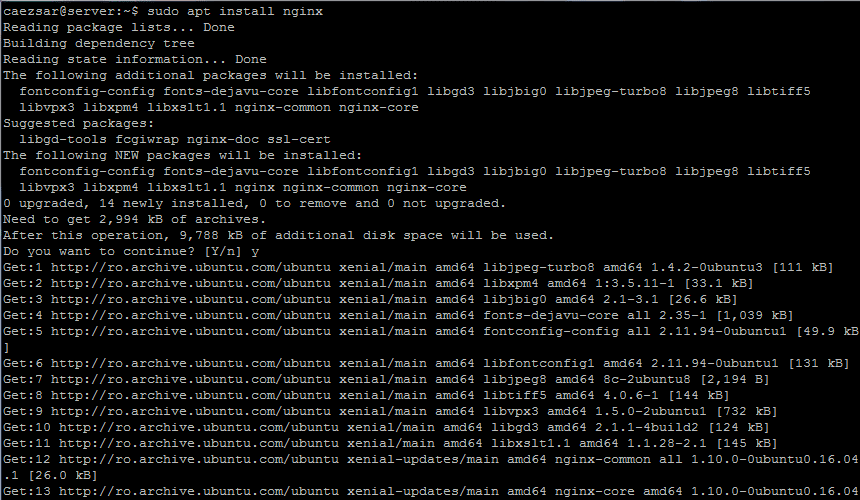
1、Nginx 是一个先进的、资源优化的 Web 服务器程序,用来向因特网上的访客展示网页。我们从 Nginx 服务器的安装开始介绍,使用 apt 命令 从 Ubuntu 的官方软件仓库中获取 Nginx 程序。

$ sudo apt-get install nginx

在 Ubuntu 16.04 安装 Nginx

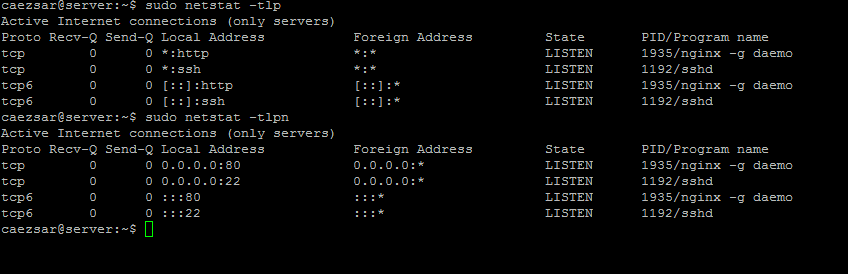
2、 然后输入 netstat 和 systemctl 命令,确认 Nginx 进程已经启动并且绑定在 80 端口。

$ netstat -tlpn

检查 Nginx 网络端口连接

$ sudo systemctl status nginx.service

检查 Nginx 服务状态

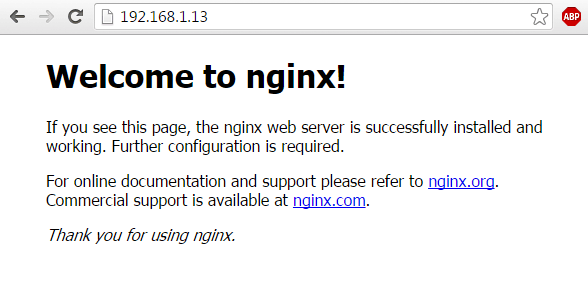
当你确认服务进程已经启动了,你可以打开一个浏览器,使用 HTTP 协议访问你的服务器 IP 地址或者域名,浏览 Nginx 的默认网页。

http://IP-Address

验证 Nginx 网页

步骤 2:启用 Nginx HTTP/2.0 协议

3、 对 HTTP/2.0 协议的支持默认包含在 Ubuntu 16.04 最新发行版的 Nginx 二进制文件中了,它只能通过 SSL 连接并且保证加载网页的速度有巨大提升。

要启用Nginx 的这个协议,首先找到 Nginx 提供的网站配置文件,输入下面这个命令备份配置文件。

$ cd /etc/nginx/sites-available/
$ sudo mv default default.backup

备份 Nginx 的网站配置文件

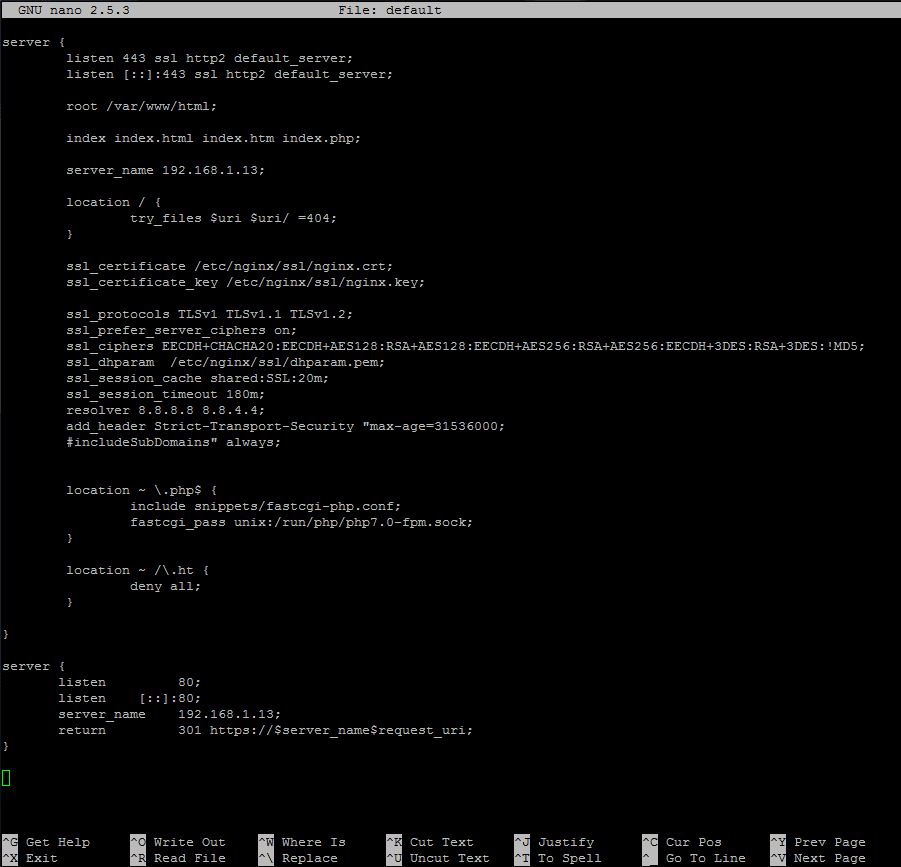
4、然后,用文本编辑器新建一个默认文件,输入以下内容:

server {
        listen 443 ssl http2 default_server;
        listen [::]:443 ssl http2 default_server;

        root /var/www/html;

        index index.html index.htm index.php;

        server_name 192.168.1.13;

        location / {
                try_files $uri $uri/ =404;
        }

        ssl_certificate /etc/nginx/ssl/nginx.crt;
        ssl_certificate_key /etc/nginx/ssl/nginx.key;

        ssl_protocols TLSv1 TLSv1.1 TLSv1.2;
        ssl_prefer_server_ciphers on;
        ssl_ciphers EECDH+CHACHA20:EECDH+AES128:RSA+AES128:EECDH+AES256:RSA+AES256:EECDH+3DES:RSA+3DES:!MD5;
        ssl_dhparam  /etc/nginx/ssl/dhparam.pem;
        ssl_session_cache shared:SSL:20m;
        ssl_session_timeout 180m;
        resolver 8.8.8.8 8.8.4.4;
        add_header Strict-Transport-Security "max-age=31536000;
        #includeSubDomains" always;


        location ~ \.php$ {
                include snippets/fastcgi-php.conf;
                fastcgi_pass unix:/run/php/php7.0-fpm.sock;
        }

        location ~ /\.ht {
                deny all;
        }

}

server {
       listen         80;
       listen    [::]:80;
       server_name    192.168.1.13;
       return         301 https://$server_name$request_uri;
}

启用 Nginx HTTP 2 协议

上面的配置片段向所有的 SSL 监听指令中添加 http2 参数来启用 HTTP/2.0。

上述添加到服务器配置的最后一段,是用来将所有非 SSL 的流量重定向到 SSL/TLS 默认主机。然后用你主机的 IP 地址或者 DNS 记录(最好用 FQDN 名称)替换掉 server_name 选项的参数。

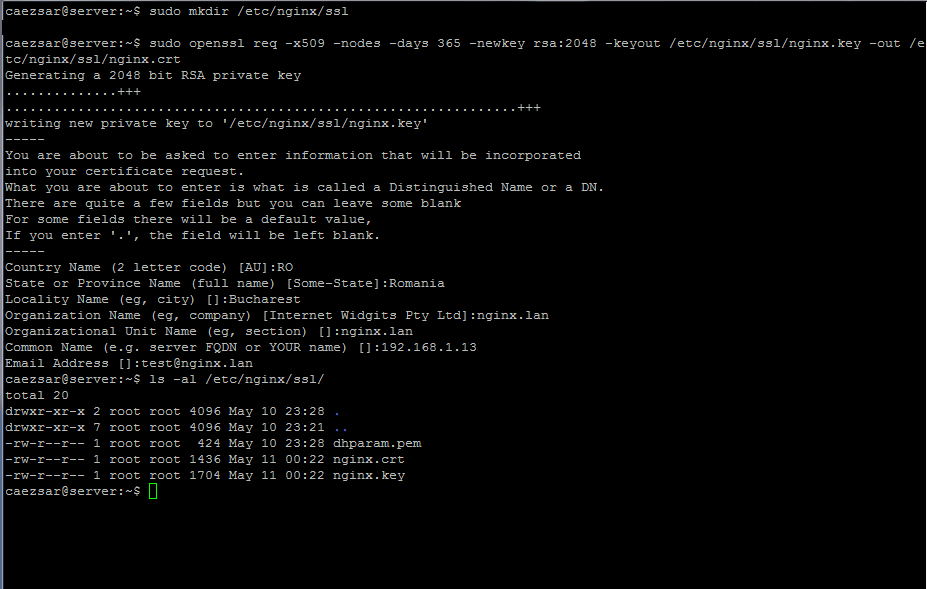
5、 当你按照以上步骤编辑完 Nginx 的默认配置文件之后,用下面这些命令来生成、查看 SSL 证书和密钥。

用你自定义的设置完成证书的制作,注意 Common Name 设置成和你的 DNS FQDN 记录或者服务器 IP 地址相匹配。

$ sudo mkdir /etc/nginx/ssl
$ sudo openssl req -x509 -nodes -days 365 -newkey rsa:2048 -keyout /etc/nginx/ssl/nginx.key -out /etc/nginx/ssl/nginx.crt
$ ls /etc/nginx/ssl/

生成 Nginx 的 SSL 证书和密钥

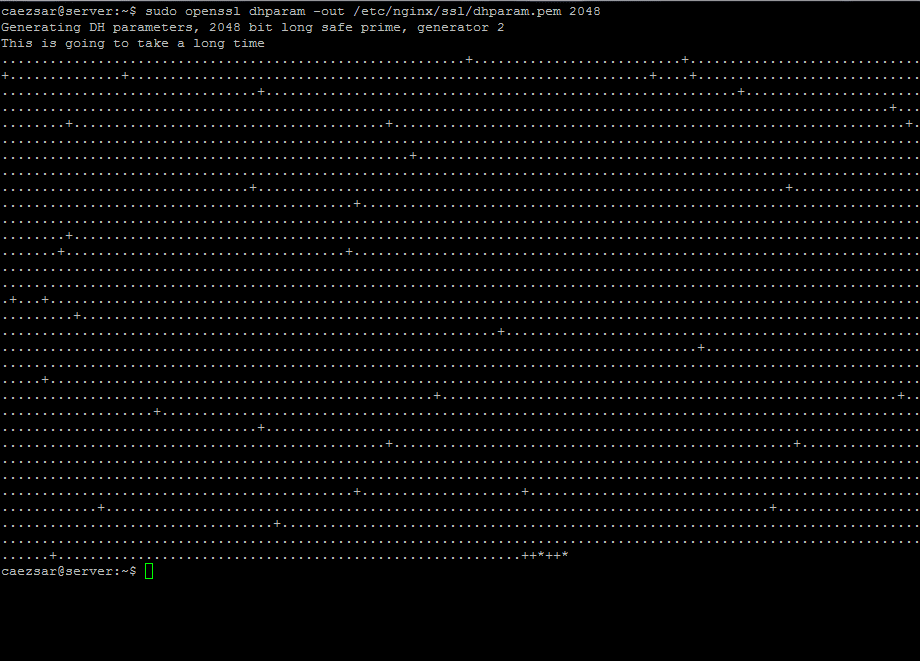
6、 通过输入以下命令使用一个强 DH 加密算法,这会修改之前的配置文件 ssl_dhparam 所配置的文件。

$ sudo openssl dhparam -out /etc/nginx/ssl/dhparam.pem 2048

创建 Diffie-Hellman 密钥

7、 当 Diffie-Hellman 密钥生成之后,验证 Nginx 的配置文件是否正确、能否被 Nginx 网络服务程序应用。然后运行以下命令重启守护进程来观察有什么变化。

$ sudo nginx -t
$ sudo systemctl restart nginx.service

检查 Nginx 的配置

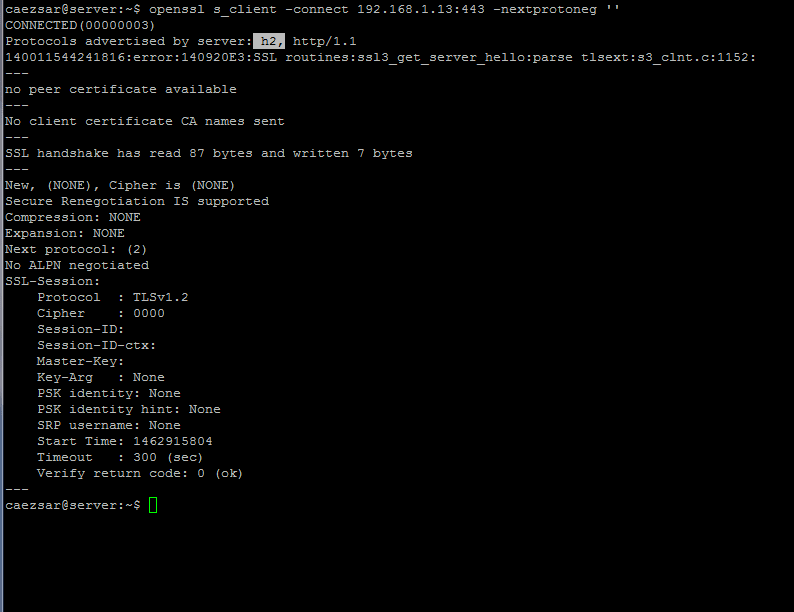
8、 键入下面的命令来测试 Nginx 使用的是 HTTP/2.0 协议。看到协议中有 h2 的话,表明 Nginx 已经成功配置使用 HTTP/2.0 协议。所有最新的浏览器默认都能够支持这个协议。

$ openssl s_client -connect localhost:443 -nextprotoneg ''

测试 Nginx HTTP 2.0 协议

第 3 步:安装 PHP 7 解释器

通过 FastCGI 进程管理程序的协助,Nginx 能够使用 PHP 动态语言解释器生成动态网络内容。FastCGI 能够从 Ubuntu 官方仓库中安装 php-fpm 二进制包来获取。

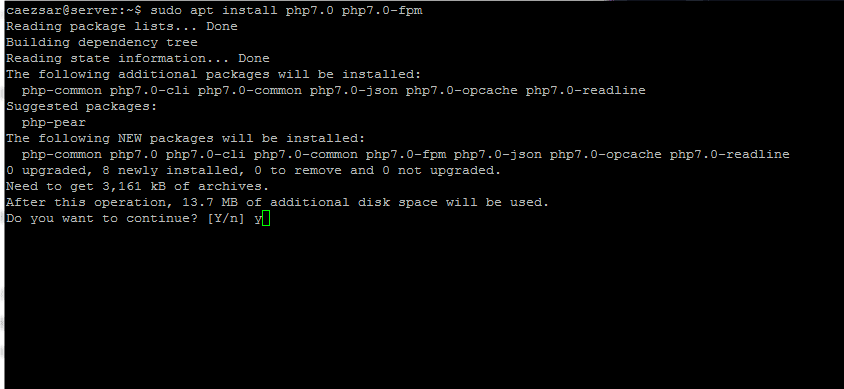
9、 在你的服务器控制台里输入下面的命令来获取 PHP7.0 和扩展包,这能够让 PHP 与 Nginx 网络服务进程通信。

$ sudo apt install php7.0 php7.0-fpm 

安装 PHP 7 以及 PHP-FPM

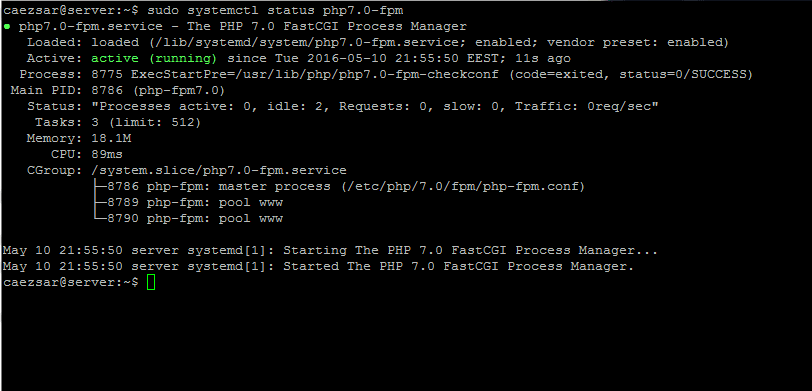
10、 当 PHP7.0 解释器安装成功后,输入以下命令启动或者检查 php7.0-fpm 守护进程:

$ sudo systemctl start php7.0-fpm
$ sudo systemctl status php7.0-fpm

开启、验证 php-fpm 服务

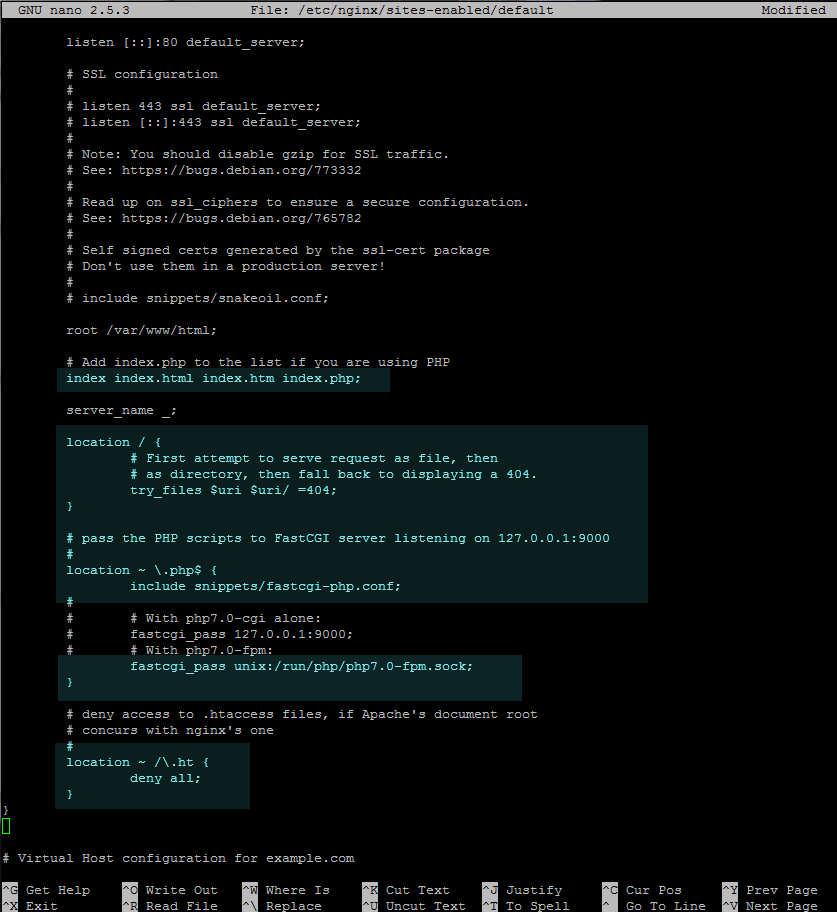
11、 当前的 Nginx 配置文件已经配置了使用 PHP FPM 来提供动态内容。

下面给出的这部分服务器配置让 Nginx 能够使用 PHP 解释器,所以不需要对 Nginx 配置文件作别的修改。

location ~ \.php$ {
                include snippets/fastcgi-php.conf;
                fastcgi_pass unix:/run/php/php7.0-fpm.sock;
        }

下面是的截图是 Nginx 默认配置文件的内容。你可能需要对其中的代码进行修改或者取消注释。

启用 PHP FastCGI

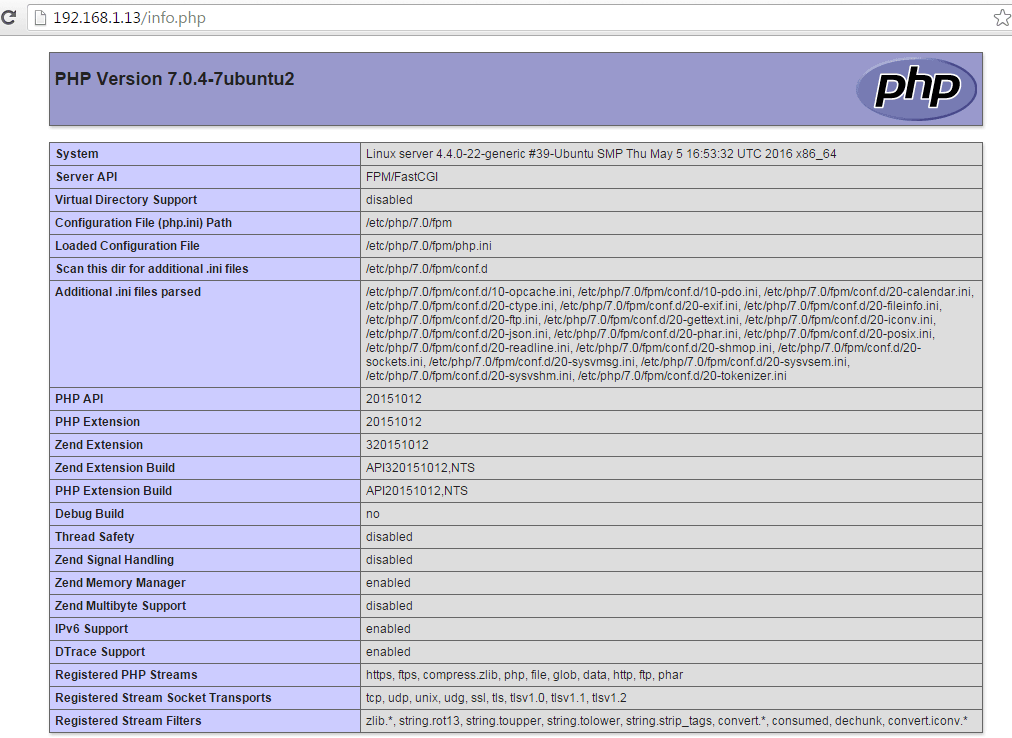
12、 要测试启用了 PHP-FPM 的 Nginx 服务器,用下面的命令创建一个 PHP 测试配置文件 info.php。接着用 http://IP_or domain/info.php 这个网址来查看配置。

$ sudo su -c 'echo "<?php phpinfo(); ?>" |tee /var/www/html/info.php'

创建 PHP Info 文件

检查 PHP FastCGI 的信息

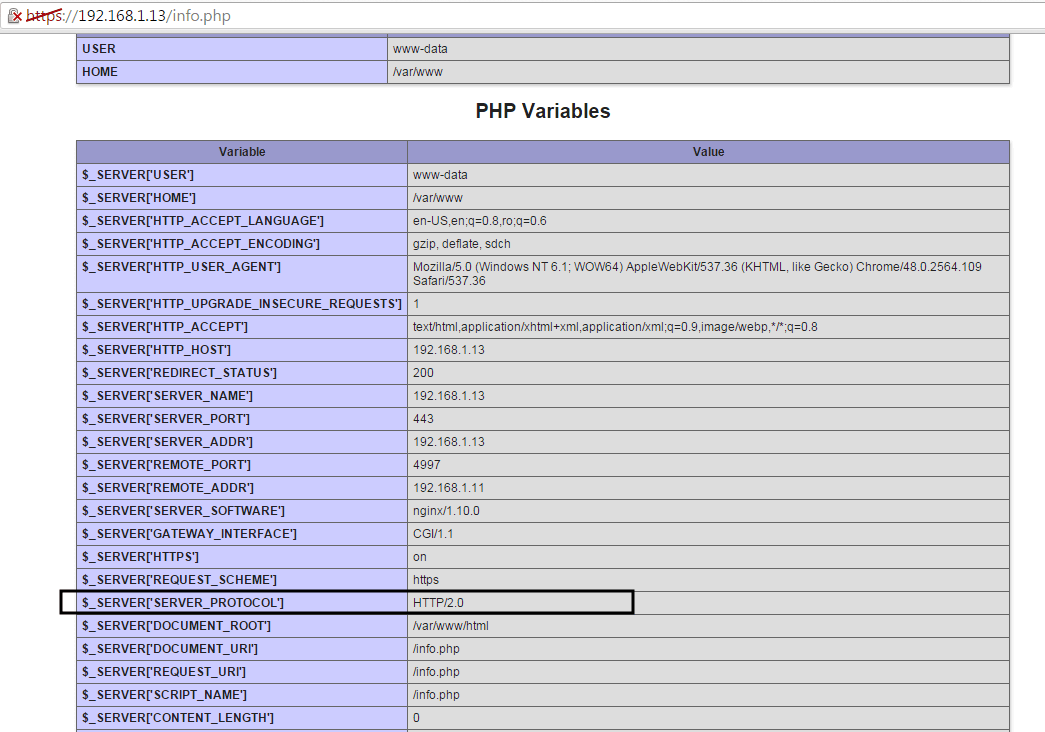
检查服务器是否宣告支持 HTTP/2.0 协议,定位到 PHP 变量区域中的 $_SERVER[‘SERVER_PROTOCOL’] 就像下面这张截图一样。

检查 HTTP2.0 协议信息

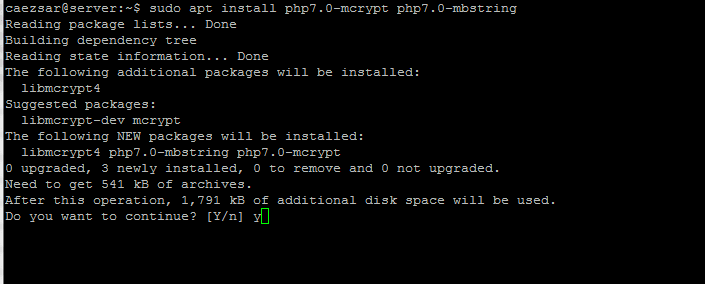
13、 为了安装其它的 PHP7.0 模块,使用 apt search php7.0 命令查找 php 的模块然后安装。

如果你想要 安装 WordPress 或者别的 CMS,需要安装以下的 PHP 模块,这些模块迟早有用。

$ sudo apt install php7.0-mcrypt php7.0-mbstring

安装 PHP 7 模块

14、 要注册这些额外的 PHP 模块,输入下面的命令重启 PHP-FPM 守护进程。

$ sudo systemctl restart php7.0-fpm.service

第 4 步:安装 MariaDB 数据库

15、 最后,我们需要 MariaDB 数据库来存储、管理网站数据,才算完成 LEMP 的搭建。

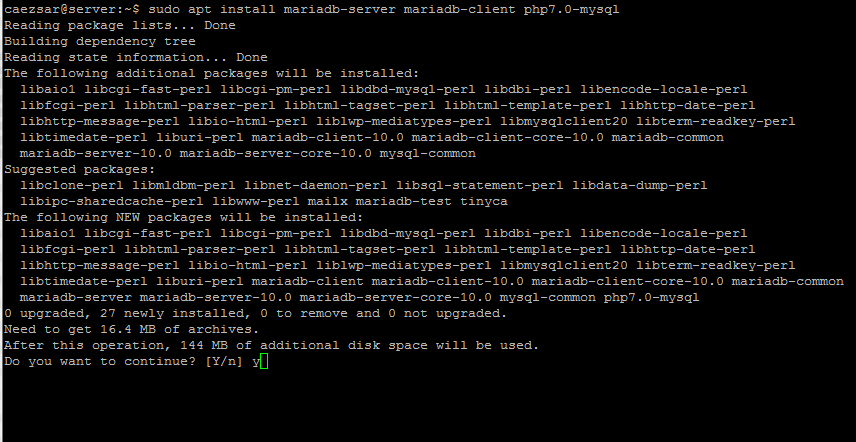
运行下面的命令安装 MariaDB 数据库管理系统,重启 PHP-FPM 服务以便使用 MySQL 模块与数据库通信。

$ sudo apt install mariadb-server mariadb-client php7.0-mysql
$ sudo systemctl restart php7.0-fpm.service

安装 MariaDB

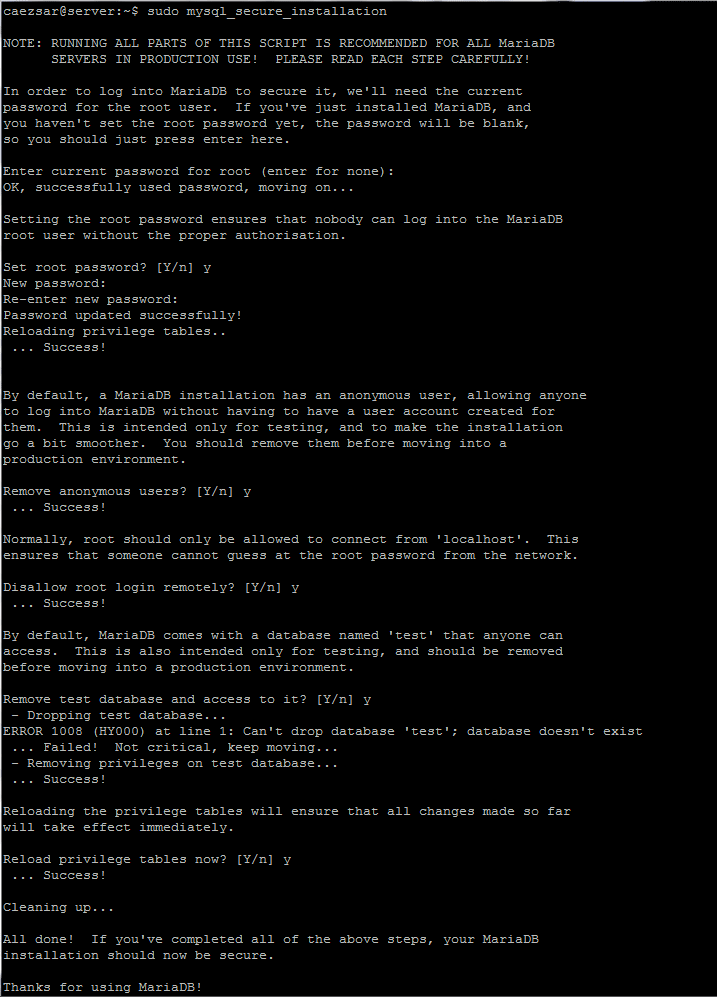
16、 为了安全加固 MariaDB,运行来自 Ubuntu 软件仓库中的二进制包提供的安全脚本,这会询问你设置一个 root 密码,移除匿名用户,禁用 root 用户远程登录,移除测试数据库。

输入下面的命令运行脚本,并且确认所有的选择。参照下面的截图。

$ sudo mysql_secure_installation

MariaDB 的安全安装

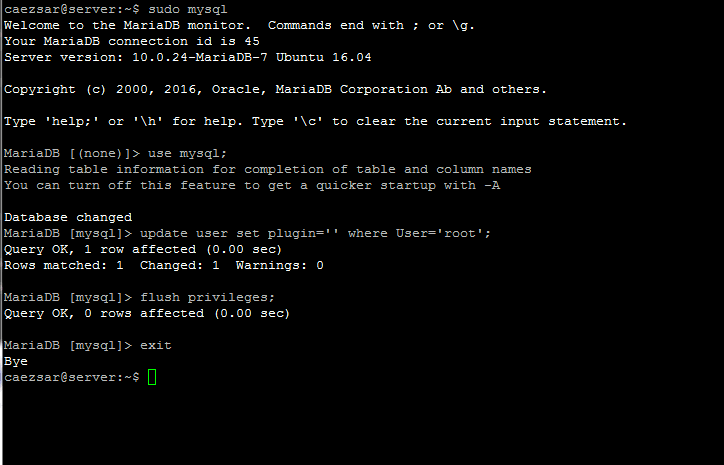
17、 配置 MariaDB 以便普通用户能够不使用系统的 sudo 权限来访问数据库。用 root 用户权限打开 MySQL 命令行界面,运行下面的命令:

$ sudo mysql 
MariaDB> use mysql;
MariaDB> update user set plugin=’‘ where User=’root’;
MariaDB> flush privileges;
MariaDB> exit

MariaDB 的用户权限

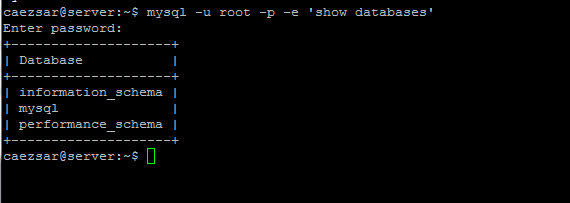
最后通过执行以下命令登录到 MariaDB 数据库,就可以不需要 root 权限而执行任意数据库内的命令:

$ mysql -u root -p -e 'show databases'

查看 MariaDB 数据库

好了!现在你拥有了配置在 Ubuntu 16.04 服务器上的 LEMP 环境,你能够部署能够与数据库交互的复杂动态网络应用。


via: http://www.tecmint.com/install-nginx-mariadb-php7-http2-on-ubuntu-16-04/

作者:Matei Cezar 译者:GitFuture 校对:wxy

本文由 LCTT 原创编译,Linux中国 荣誉推出
Linux 基金会发起了 LFCS 认证 ( Linux 基金会认证系统管理员 ( Linux Foundation Certified Sysadmin ) ),这是一个全新的认证体系,旨在让世界各地的人能够参与到中等水平的 Linux 系统的基本管理操作的认证考试中去,这项认证包括:维护正在运行的系统和服务的能力、全面监控和分析的能力以及何时向上游团队请求支持的决策能力。

Basic Shell Scripting and Filesystem Troubleshooting

LFCS 系列第十讲

请看以下视频,这里边介绍了 Linux 基金会认证程序。

本讲是系列教程中的第十讲,主要集中讲解简单的 Shell 脚本编程和文件系统故障排除。这两块内容都是 LFCS 认证中的必备考点。

理解 终端 ( Terminals ) 和 Shell

首先要声明一些概念。

  • Shell 是一个程序,它将命令传递给操作系统来执行。
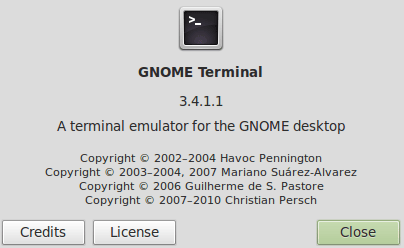
  • Terminal 也是一个程序,允许最终用户使用它与 Shell 来交互。比如,下边的图片是 GNOME Terminal。

Gnome Terminal

Gnome Terminal

启动 Shell 之后,会呈现一个命令提示符 (也称为命令行) 提示我们 Shell 已经做好了准备,接受标准输入设备输入的命令,这个标准输入设备通常是键盘。

你可以参考该系列文章的 第一讲 如何在 Linux 上使用 GNU sed 等命令来创建、编辑和操作文件 来温习一些常用的命令。

Linux 为提供了许多可以选用的 Shell,下面列出一些常用的:

bash Shell

Bash 代表 Bourne Again Shell,它是 GNU 项目默认的 Shell。它借鉴了 Korn shell (ksh) 和 C shell (csh) 中有用的特性,并同时对性能进行了提升。它同时也是 LFCS 认证中所涵盖的各发行版中默认 Shell,也是本系列教程将使用的 Shell。

sh Shell

Bourne SHell 是一个比较古老的 shell,多年来一直都是很多类 Unix 系统的默认 shell。

ksh Shell

Korn SHell (ksh shell) 也是一个 Unix shell,是 贝尔实验室 ( Bell Labs ) 的 David Korn 在 19 世纪 80 年代初的时候开发的。它兼容 Bourne shell ,并同时包含了 C shell 中的多数特性。

一个 shell 脚本仅仅只是一个可执行的文本文件,里边包含一条条可执行命令。

简单的 Shell 脚本编程

如前所述,一个 shell 脚本就是一个纯文本文件,因此,可以使用自己喜欢的文本编辑器来创建和编辑。你可以考虑使用 vi/vim (参考本系列 第二讲 如何安装和使用纯文本编辑器 vi/vim),它的语法高亮让我的编辑工作非常方便。

输入如下命令来创建一个名为 myscript.sh 的脚本文件:

# vim myscript.sh

shell 脚本的第一行 (著名的 释伴行 ( shebang line ) ) 必须如下:

#!/bin/bash<ruby> <rp>  ( </rp> <rt> </rt> <rp>  ) </rp></ruby>

这条语句“告诉”操作系统需要用哪个解释器来运行这个脚本文件之后命令。

现在可以添加需要执行的命令了。通过注释,我们可以声明每一条命令或者整个脚本的具体含义。注意,shell 会忽略掉以井号 (#) 开始的注释语句。

#!/bin/bash
echo 这是关于 LFCS 认证系列的第十部分
echo 今天是 $(date +%Y-%m-%d)

编写并保存脚本之后,通过以下命令来使脚本文件成为可执行文件:

# chmod 755 myscript.sh

在执行脚本之前,我们需要说一下环境变量 ($PATH),运行:

echo $PATH

我们就会看到环境变量 ($PATH) 的具体内容:这是当输入命令时系统所搜索可执行程序的目录,每一项之间使用冒号 (:) 隔开。称它为环境变量,是因为它本是就是 shell 环境的一部分 —— 这是当 shell 每次启动时 shell 及其子进程可以获取的一系列信息。

当我们输入一个命令并按下回车时,shell 会搜索 $PATH 变量中列出的目录并执行第一个知道的实例。请看如下例子:

Linux Environment Variables

环境变量

假如存在两个同名的可执行程序,一个在 /usr/local/bin,另一个在 /usr/bin,则会执行环境变量中最先列出的那个,并忽略另外一个。

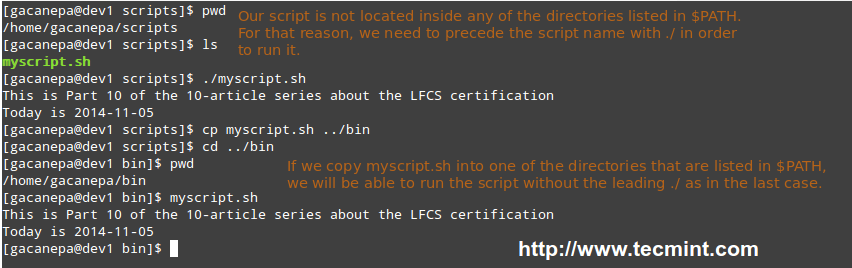
如果我们自己编写的脚本没有放在 $PATH 变量列出目录中的任何一个,则需要输入 ./filename 来执行它。而如果存储在 $PATH 变量中的任意一个目录,我们就可以像运行其他命令一样来运行之前编写的脚本了。

# pwd
# ./myscript.sh
# cp myscript.sh ../bin
# cd ../bin
# pwd
# myscript.sh

Execute Script in Linux

执行脚本

if 条件语句

无论何时,当你需要在脚本中根据某个命令的运行结果来采取相应动作时,你应该使用 if 结构来定义条件。基本语法如下:

if CONDITION; then
    COMMANDS;
else
    OTHER-COMMANDS
fi

其中,CONDITION 可以是如下情形的任意一项 (仅列出常用的),并且达到以下条件时返回 true:

  • [ -a file ] → 指定文件存在。
  • [ -d file ] → 指定文件存在,并且是一个目录。
  • [ -f file ] → 指定文件存在,并且是一个普通文件。
  • [ -u file ] → 指定文件存在,并设置了 SUID 权限位。
  • [ -g file ] → 指定文件存在,并设置了 SGID 权限位。
  • [ -k file ] → 指定文件存在,并设置了“黏连 (Sticky)”位。
  • [ -r file ] → 指定文件存在,并且文件可读。
  • [ -s file ] → 指定文件存在,并且文件不为空。
  • [ -w file ] → 指定文件存在,并且文件可写入。
  • [ -x file ] → 指定文件存在,并且可执行。
  • [ string1 = string2 ] → 字符串相同。
  • [ string1 != string2 ] → 字符串不相同。

[ int1 op int2 ] 为前述列表中的一部分 (例如: -eq –> int1 与 int2 相同时返回 true) ,其中比较项也可以是一个列表子项, 其中 op 为以下比较操作符。

  • -eq –> int1 等于 int2 时返回 true。
  • -ne –> int1 不等于 int2 时返回 true。
  • -lt –> int1 小于 int2 时返回 true。
  • -le –> int1 小于或等于 int2 时返回 true。
  • -gt –> int1 大于 int2 时返回 true。
  • -ge –> int1 大于或等于 int2 时返回 true。

for 循环语句

循环语句可以在某个条件下重复执行某个命令。基本语法如下:

for item in SEQUENCE; do
        COMMANDS;
done

其中,item 为每次执行 COMMANDS 时,在 SEQUENCE 中匹配到的值。

While 循环语句

该循环结构会一直执行重复的命令,直到控制命令(EVALUATION\_COMMAND)执行的退出状态值等于 0 时 (即执行成功) 停止。基本语法如下:

while EVALUATION_COMMAND; do
        EXECUTE_COMMANDS;
done

其中,EVALUATION\_COMMAND 可以是任何能够返回成功 (0) 或失败 (0 以外的值) 的退出状态值的命令,EXECUTE\_COMMANDS 则可以是任何的程序、脚本或者 shell 结构体,包括其他的嵌套循环。

综合使用

我们会通过以下例子来演示 if 条件语句和 for 循环语句。

在基于 systemd 的发行版中探测某个服务是否在运行

先建立一个文件,列出我们想要想要查看的服务名。

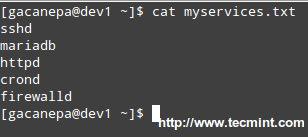
# cat myservices.txt

sshd
mariadb
httpd
crond
firewalld

Script to Monitor Linux Services

使用脚本监控 Linux 服务

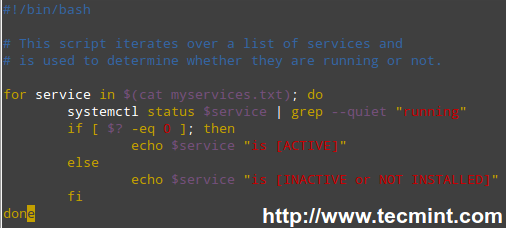
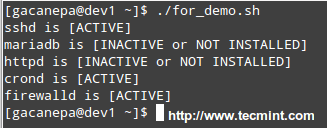
我们编写的脚本看起来应该是这样的:

#!/bin/bash

# This script iterates over a list of services and
# is used to determine whether they are running or not.

for service in $(cat myservices.txt); do
        systemctl status $service | grep --quiet "running"
        if [ $? -eq 0 ]; then
                echo $service "is [ACTIVE]"
        else
                echo $service "is [INACTIVE or NOT INSTALLED]"
        fi
done

Linux Service Monitoring Script

Linux 服务监控脚本

我们来解释一下这个脚本的工作流程

1). for 循环每次读取 myservices.txt 文件中的一项记录,每一项纪录表示一个服务的通用变量名。各项记录组成如下:

# cat myservices.txt

2). 以上命令由圆括号括着,并在前面添加美元符,表示它需要从 myservices.txt 的记录列表中取值并作为变量传递给 for 循环。

3). 对于记录列表中的每一项纪录 (即每一项纪录的服务变量),都会执行以下动作:

# systemctl status $service | grep --quiet "running"

此时,需要在每个通用变量名 (即每一项纪录的服务变量) 的前面添加美元符,以表明它是作为变量来传递的。其输出则通过管道符传给 grep。

其中,-quiet 选项用于阻止 grep 命令将发现的 “running” 的行回显到屏幕。当 grep 捕获到 “running” 时,则会返回一个退出状态码 “0” (在 if 结构体表示为 $?),由此确认某个服务正在运行中。

如果退出状态码是非零值 (即 systemctl status $service 命令中的回显中没有出现 “running”),则表明某个服务未运行。

Services Monitoring Script

服务监控脚本

我们可以增加一步,在开始循环之前,先确认 myservices.txt 是否存在。

#!/bin/bash

# This script iterates over a list of services and
# is used to determine whether they are running or not.

if [ -f myservices.txt ]; then
        for service in $(cat myservices.txt); do
                systemctl status $service | grep --quiet "running"
                if [ $? -eq 0 ]; then
                        echo $service "is [ACTIVE]"
                else
                        echo $service "is [INACTIVE or NOT INSTALLED]"
                fi
        done
else
        echo "myservices.txt is missing"
fi

Ping 一系列网络或者 Internet 主机名以获取应答数据

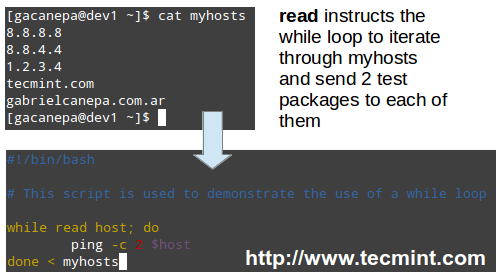
你可能想把自己维护的主机写入一个文本文件,并使用脚本探测它们是否能够 ping 得通 (脚本中的 myhosts 可以随意替换为你想要的名称)。

shell 的内置 read 命令将告诉 while 循环一行行的读取 myhosts,并将读取的每行内容传给 host 变量,随后 host 变量传递给 ping 命令。

#!/bin/bash

# This script is used to demonstrate the use of a while loop

while read host; do
        ping -c 2 $host
done < myhosts

Script to Ping Servers

使用脚本 Ping 服务器

扩展阅读:

文件系统排错

尽管 Linux 是一个很稳定的操作系统,但仍然会因为某些原因出现崩溃时 (比如因为断电等),正好你有一个 (或者更多个) 文件系统未能正确卸载,Linux 重启的时候就会自动检测其中可能发生的错误。

此外,每次系统正常启动的时候,都会在文件系统挂载之前校验它们的完整度。而这些全部都依赖于 fsck 工具 ( 文件系统校验 ( file system check ) )。

如果对 fsck 进行设定,它除了校验文件系统的完整性之外,还可以尝试修复错误。fsck 能否成功修复错误,取决于文件系统的损伤程度;如果可以修复,被损坏部分的文件会恢复到位于每个文件系统根目录的 lost+found。

最后但同样重要的是,我们必须注意,如果拔掉系统正在写入数据的 USB 设备同样会发生错误,甚至可能发生硬件损坏。

fsck 的基本用如下:

# fsck [options] filesystem

检查文件系统错误并尝试自动修复

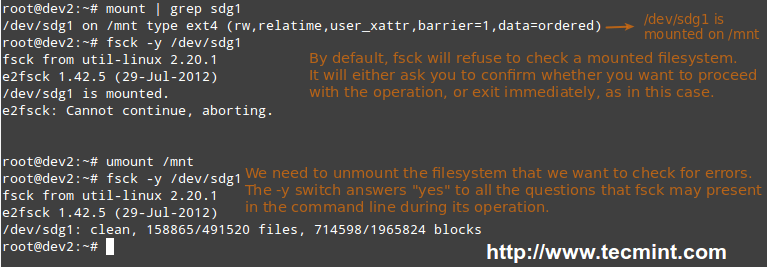
想要使用 fsck 检查文件系统,我们需要首先卸载文件系统。

# mount | grep sdg1
# umount /mnt
# fsck -y /dev/sdg1

Scan Linux Filesystem for Errors

检查文件系统错误

除了 -y 选项,我们也可以使用 -a 选项来自动修复文件系统错误,而不必做出交互式应答,并在文件系统看起来 “干净” 卸载的情况下强制校验。

# fsck -af /dev/sdg1

如果只是要找出什么地方发生了错误 (不用在检测到错误的时候修复),我们可以使用 -n 选项,这样只会将文件系统错误输出到标准输出设备上。

# fsck -n /dev/sdg1

根据 fsck 输出的错误信息,我们可以知道是否可以自己修复或者需要将问题提交给工程师团队来做详细的硬件校验。

总结

至此,系列教程的第十讲就全部结束了,全系列教程涵盖了通过 LFCS 测试所需的基础内容。

但显而易见的,本系列的十讲并不足以在单个主题方面做到全面描述,我们希望这一系列教程可以成为你学习的基础素材,并一直保持学习的热情(LCTT 译注:还有后继补充的几篇)。

我们欢迎你提出任何问题或者建议,所以你可以毫不犹豫的通过以下链接联系到我们: 成为一个 Linux 认证系统工程师 。


via: http://www.tecmint.com/linux-basic-shell-scripting-and-linux-filesystem-troubleshooting/

作者:Gabriel Cánepa 译者:GHLandy 校对:wxy

本文由 LCTT 原创翻译,Linux中国 荣誉推出