分类 技术 下的文章

过去我们曾经发布过一些关于 FinagleManhattan 这些项目的文章,还写过一些针对大型事件活动的架构优化的文章,例如天空之城、超级碗、2014 世界杯、全球新年夜庆祝活动等。在这篇基础设施系列文章中,我主要聚焦于 Twitter 的一些关键设施和组件。我也会写一些我们在系统的扩展性、可靠性、效率方面的做过的改进,例如我们基础设施的历史,遇到过的挑战,学到的教训,做过的升级,以及我们现在前进的方向等等。

天空之城:2013 年 8 月 2 日,宫崎骏的《 天空之城 Castle in the Sky 》在 NTV 迎来其第 14 次电视重播,剧情发展到高潮之时,Twitter 的 TPS(Tweets Per Second)也被推上了新的高度——143,199 TPS,是平均值的 25 倍,这个记录保持至今。-- LCTT 译注

数据中心的效率优化

历史

当前 Twitter 硬件和数据中心的规模已经超过大多数公司。但达到这样的规模不是一蹴而就的,系统是随着软硬件的升级优化一步步成熟起来的,过程中我们也曾经犯过很多错误。

有个一时期我们的系统故障不断。软件问题、硬件问题,甚至底层设备问题不断爆发,常常导致系统运营中断。出现故障的地方存在于各个方面,必须综合考虑才能确定其风险和受到影响的服务。随着 Twitter 在客户、服务、媒体上的影响力不断扩大,构建一个高效、可靠的系统来提供服务成为我们的战略诉求。

Twitter系统故障的界面被称为 失败鲸 Fail Whale ,如下图 -- LCTT 译注

Fail Whale

挑战

一开始,我们的软件是直接安装在服务器,这意味着软件可靠性依赖硬件,电源、网络以及其他的环境因素都是威胁。这种情况下,如果要增加容错能力,就需要统筹考虑这些互不关联的物理设备因素及在上面运行的服务。

最早采购数据中心方案的时候,我们都还是菜鸟,对于站点选择、运营和设计都非常不专业。我们先直接托管主机,业务增长后我们改用租赁机房。早期遇到的问题主要是因为设备故障、数据中心设计问题、维护问题以及人为操作失误。我们也在持续迭代我们的硬件设计,从而增强硬件和数据中心的容错性。

服务中断的原因有很多,其中硬件故障常发生在服务器、机架交换机、核心交换机这地方。举一个我们曾经犯过的错误,硬件团队最初在设计服务器的时候,认为双路电源对减少供电问题的意义不大 -- 他们真的就移除了一块电源。然而数据中心一般给机架提供两路供电来提高冗余性,防止电网故障传导到服务器,而这需要两块电源。最终我们不得不在机架上增加了一个 ATS 单元( 交流切换开关 AC transfer switch )来接入第二路供电。

提高系统的可靠性靠的就是这样的改进,给网络、供电甚至机房增加冗余,从而将影响控制到最小范围。

我们学到的教训以及技术的升级、迁移和选型

我们学到的第一个教训就是要先建模,将可能出故障的地方(例如建筑的供电和冷却系统、硬件、光纤网络等)和运行在上面的服务之间的依赖关系弄清楚,这样才能更好地分析,从而优化设计提升容错能力。

我们增加了更多的数据中心提升地理容灾能力,减少自然灾害的影响。而且这种站点隔离也降低了软件的风险,减少了例如软件部署升级和系统故障的风险。这种多活的数据中心架构提供了 代码灰度发布 staged code deployment 的能力,减少代码首次上线时候的影响。

我们设计新硬件使之能够在更高温度下正常运行,数据中心的能源效率因此有所提升。

下一步工作

随着公司的战略发展和运营增长,我们在不影响我们的最终用户的前提下,持续不断改进我们的数据中心。下一步工作主要是在当前能耗和硬件的基础上,通过维护和优化来提升效率。

硬件的效率优化

历史和挑战

我们的硬件工程师团队刚成立的时候只能测试市面上现有硬件,而现在我们能自己定制硬件以节省成本并提升效率。

Twitter 是一个很大的公司,它对硬件的要求对任何团队来说都是一个不小的挑战。为了满足整个公司的需求,我们的首要工作是能检测并保证购买的硬件的品质。团队重点关注的是性能和可靠性这两部分。对于硬件我们会做系统性的测试来保证其性能可预测,保证尽量不引入新的问题。

随着我们一些关键组件的负荷越来越大(如 Mesos、Hadoop、Manhattan、MySQL 等),市面上的产品已经无法满足我们的需求。同时供应商提供的一些高级服务器功能,例如 Raid 管理或者电源热切换等,可靠性提升很小,反而会拖累系统性能而且价格高昂,例如一些 Raid 控制器价格高达系统总报价的三分之一,还拖累了 SSD 的性能。

那时,我们也是 MySQL 数据库的一个大型用户。SAS( 串行连接 SCSI Serial Attached SCSI )设备的供应和性能都有很大的问题。我们大量使用 1U 规格的服务器,它的磁盘和回写缓存一起也只能支撑每秒 2000 次的顺序 IO。为了获得更好的效果,我们只得不断增加 CPU 核心数并加强磁盘能力。我们那时候找不到更节省成本的方案。

后来随着我们对硬件需求越来越大,我们成立了一个硬件团队,从而自己来设计更便宜更高效的硬件。

关键技术变更与选择

我们不断的优化硬件相关的技术,下面是我们采用的新技术和自研平台的时间轴。

  • 2012 - 采用 SSD 作为我们 MySQL 和 Key-Value 数据库的主要存储。
  • 2013 - 我们开发了第一个定制版 Hadoop 工作站,它现在是我们主要的大容量存储方案。
  • 2013 - 我们定制的解决方案应用在 Mesos、TFE( Twitter Front-End )以及缓存设备上。
  • 2014 - 我们定制的 SSD Key-Value 服务器完成开发。
  • 2015 - 我们定制的数据库解决方案完成开发。
  • 2016 - 我们开发了一个 GPU 系统来做模糊推理和训练机器学习。

学到的教训

硬件团队的工作本质是通过做取舍来优化 TCO(总体拥有成本),最终达到达到降低 CAPEX(资本支出)和 OPEX(运营支出)的目的。概括来说,服务器降成本就是:

  1. 删除无用的功能和组件
  2. 提升利用率

Twitter 的设备总体来说有这四大类:存储设备、计算设备、数据库和 GPU 。 Twitter 对每一类都定义了详细的需求,让硬件工程师更针对性地设计产品,从而优化掉那些用不到或者极少用的冗余部分。例如,我们的存储设备就专门为 Hadoop 优化过,设备的购买和运营成本相比于 OEM 产品降低了 20% 。同时,这样做减法还提高了设备的性能和可靠性。同样的,对于计算设备,硬件工程师们也通过移除无用的特性获得了效率提升。

一个服务器可以移除的组件总是有限的,我们很快就把能移除的都扔掉了。于是我们想出了其他办法,例如在存储设备里,我们认为降低成本最好的办法是用一个节点替换多个节点,并通过 Aurora/Mesos 来管理任务负载。这就是我们现在正在做的东西。

对于这个我们自己新设计的服务器,首先要通过一系列的标准测试,然后会再做一系列负载测试,我们的目标是一台新设备至少能替换两台旧设备。最大的性能提升来自增加 CPU 的线程数,我们的测试结果表示新 CPU 的 单线程能力提高了 20~50% 。同时由于整个服务器的线程数增加,我们看到单线程能效提升了 25%。

这个新设备首次部署的时候,监控发现新设备只能替换 1.5 台旧设备,这比我们的目标低了很多。对性能数据检查后发现,我们之前对负载特性的一些假定是有问题的,而这正是我们在做性能测试需要发现的问题。

对此我们硬件团队开发了一个模型,用来预测在不同的硬件配置下当前 Aurora 任务的填充效率。这个模型正确的预测了新旧硬件的性能比例。模型还指出了我们一开始没有考虑到的存储需求,并因此建议我们增加 CPU 核心数。另外,它还预测,如果我们修改内存的配置,那系统的性能还会有较大提高。

硬件配置的改变都需要花时间去操作,所以我们的硬件工程师们就首先找出几个关键痛点。例如我们和 SRE( 网站可靠性工程师 Site Reliability Engineer )团队一起调整任务顺序来降低存储需求,这种修改很简单也很有效,新设备可以代替 1.85 个旧设备了。

为了更好的优化效率,我们对新硬件的配置做了修改,只是扩大了内存和磁盘容量就将 CPU 利用率提高了20% ,而这只增加了非常小的成本。同时我们的硬件工程师也和合作生产厂商一起为那些服务器的最初出货调整了物料清单。后续的观察发现我们的自己的新设备实际上可以代替 2.4 台旧设备,这个超出了预定的目标。

从裸设备迁移到 mesos 集群

直到 2012 年为止,软件团队在 Twitter 开通一个新服务还需要自己操心硬件:配置硬件的规格需求,研究机架尺寸,开发部署脚本以及处理硬件故障。同时,系统中没有所谓的“服务发现”机制,当一个服务需要调用一个另一个服务时候,需要读取一个 YAML 配置文件,这个配置文件中有目标服务对应的主机 IP 和端口信息(预留的端口信息是由一个公共 wiki 页面维护的)。随着硬件的替换和更新,YAML 配置文件里的内容也会不断的编辑更新。在缓存层做修改意味着我们可以按小时或按天做很多次部署,每次添加少量主机并按阶段部署。我们经常遇到在部署过程中 cache 不一致导致的问题,因为有的主机在使用旧的配置有的主机在用新的。有时候一台主机的异常(例如在部署过程中它临时宕机了)会导致整个站点都无法正常工作。

在 2012/2013 年的时候,Twitter 开始尝试两个新事物:服务发现(来自 ZooKeeper 集群和 Finagle 核心模块中的一个库)和 Mesos(包括基于 Mesos 的一个自研的计划任务框架 Aurora ,它现在也是 Apache 基金会的一个项目)。

服务发现功能意味着不需要再维护一个静态 YAML 主机列表了。服务或者在启动后主动注册,或者自动被 mesos 接入到一个“服务集”(就是一个 ZooKeeper 中的 znode 列表,包含角色、环境和服务名信息)中。任何想要访问这个服务的组件都只需要监控这个路径就可以实时获取到一个正在工作的服务列表。

现在我们通过 Mesos/Aurora ,而不是使用脚本(我们曾经是 Capistrano 的重度用户)来获取一个主机列表、分发代码并规划重启任务。现在软件团队如果想部署一个新服务,只需要将软件包上传到一个叫 Packer 的工具上(它是一个基于 HDFS 的服务),再在 Aurora 配置上描述文件(需要多少 CPU ,多少内存,多少个实例,启动的命令行代码),然后 Aurora 就会自动完成整个部署过程。 Aurora 先找到可用的主机,从 Packer 下载代码,注册到“服务发现”,最后启动这个服务。如果整个过程中遇到失败(硬件故障、网络中断等等), Mesos/Aurora 会自动重选一个新主机并将服务部署上去。

Twitter 的私有 PaaS 云平台

Mesos/Aurora 和服务发现这两个功能给我们带了革命性的变化。虽然在接下来几年里,我们碰到了无数 bug ,伤透了无数脑筋,学到了分布式系统里的无数教训,但是这套架还是非常赞的。以前大家一直忙于处理硬件搭配和管理,而现在,大家只需要考虑如何优化业务以及需要多少系统能力就可以了。同时,我们也从根本上解决了 Twitter 之前经历过的 CPU 利用率低的问题,以前服务直接安装在服务器上,这种方式无法充分利用服务器资源,任务协调能力也很差。现在 Mesos 允许我们把多个服务打包成一个服务包,增加一个新服务只需要修改配额,再改一行配置就可以了。

在两年时间里,多数“无状态”服务迁移到了 Mesos 平台。一些大型且重要的服务(包括我们的用户服务和广告服务系统)是最先迁移上去的。因为它们的体量巨大,所以它们从这些服务里获得的好处也最多,这也降低了它们的服务压力。

我们一直在不断追求效率提升和架构优化的最佳实践。我们会定期去测试公有云的产品,和我们自己产品的 TCO 以及性能做对比。我们也拥抱公有云的服务,事实上我们现在正在使用公有云产品。最后,这个系列的下一篇将会主要聚焦于我们基础设施的体量方面。

特别感谢 Jennifer FraserDavid BarrGeoff PapilionMatt SingerLam Dong 对这篇文章的贡献。


via: https://blog.twitter.com/2016/the-infrastructure-behind-twitter-efficiency-and-optimization

作者:mazdakh 译者:eriwoon 校对:wxy

本文由 LCTT 原创编译,Linux中国 荣誉推出

如果你正在运行 Swarm 模式的集群,或者只运行单台 Docker,你都会有下面的疑问:

我如何才能监控到它们都在干些什么?

这个问题的答案是“很不容易”。
你需要监控下面的参数:

  1. 容器的数量和状态。
  2. 一台容器是否已经移到另一个节点了,如果是,那是在什么时候,移动到哪个节点?
  3. 给定节点上运行着的容器数量。
  4. 一段时间内的通信峰值。
  5. 孤儿卷和网络(LCTT 译注:孤儿卷就是当你删除容器时忘记删除它的卷,这个卷就不会再被使用,但会一直占用资源)。
  6. 可用磁盘空间、可用 inode 数。
  7. 容器数量与连接在 docker0docker_gwbridge 上的虚拟网卡数量不一致(LCTT 译注:当 docker 启动时,它会在宿主机器上创建一个名为 docker0 的虚拟网络接口)。
  8. 开启和关闭 Swarm 节点。
  9. 收集并集中处理日志。

本文的目标是介绍 Elasticsearch + Kibana + cAdvisor 的用法,使用它们来收集 Docker 容器的参数,分析数据并产生可视化报表。

阅读本文后你可以发现有一个监控仪表盘能够部分解决上述列出的问题。但如果只是使用 cAdvisor,有些参数就无法显示出来,比如 Swarm 模式的节点。

如果你有一些 cAdvisor 或其他工具无法解决的特殊需求,我建议你开发自己的数据收集器和数据处理器(比如 Beats),请注意我不会演示如何使用 Elasticsearch 来集中收集 Docker 容器的日志。

“你要如何才能监控到 Swarm 模式集群里面发生了什么事情?要做到这点很不容易。” —— @fntlnz

我们为什么要监控容器?

想象一下这个经典场景:你在管理一台或多台虚拟机,你把 tmux 工具用得很溜,用各种 session 事先设定好了所有基础的东西,包括监控。然后生产环境出问题了,你使用 tophtopiotopjnettop 各种 top 来排查,然后你准备好修复故障。

现在重新想象一下你有 3 个节点,包含 50 台容器,你需要在一个地方查看整洁的历史数据,这样你知道问题出在哪个地方,而不是把你的生命浪费在那些字符界面来赌你可以找到问题点。

什么是 Elastic Stack ?

Elastic Stack 就一个工具集,包括以下工具:

  • Elasticsearch
  • Kibana
  • Logstash
  • Beats

我们会使用其中一部分工具,比如使用 Elasticsearch 来分析基于 JSON 格式的文本,以及使用 Kibana 来可视化数据并产生报表。

另一个重要的工具是 Beats,但在本文中我们还是把精力放在容器上,官方的 Beats 工具不支持 Docker,所以我们选择原生兼容 Elasticsearch 的 cAdvisor。

cAdvisor 工具负责收集、整合正在运行的容器数据,并导出报表。在本文中,这些报表被到入到 Elasticsearch 中。

cAdvisor 有两个比较酷的特性:

  • 它不只局限于 Docker 容器。
  • 它有自己的 Web 服务器,可以简单地显示当前节点的可视化报表。

设置测试集群,或搭建自己的基础架构

和我以前的文章一样,我习惯提供一个简单的脚本,让读者不用花很多时间就能部署好和我一样的测试环境。你可以使用以下(非生产环境使用的)脚本来搭建一个 Swarm 模式的集群,其中一个容器运行着 Elasticsearch。

如果你有充足的时间和经验,你可以 搭建自己的基础架构 Bring Your Own Infrastructure,BYOI

如果要继续阅读本文,你需要:

  • 运行 Docker 进程的一个或多个节点(docker 版本号大于等于 1.12)。
  • 至少有一个独立运行的 Elasticsearch 节点(版本号 2.4.X)。

重申一下,此 Elasticsearch 集群环境不能放在生产环境中使用。生产环境也不推荐使用单节点集群,所以如果你计划安装一个生产环境,请参考 Elastic 指南

对喜欢尝鲜的用户的友情提示

我就是一个喜欢尝鲜的人(当然我也已经在生产环境中使用了最新的 alpha 版本),但是在本文中,我不会使用最新的 Elasticsearch 5.0.0 alpha 版本,我还不是很清楚这个版本的功能,所以我不想成为那个引导你们出错的关键。

所以本文中涉及的 Elasticsearch 版本为最新稳定版 2.4.0。

测试集群部署脚本

前面已经说过,我提供这个脚本给你们,让你们不必费神去部署 Swarm 集群和 Elasticsearch,当然你也可以跳过这一步,用你自己的 Swarm 模式引擎和你自己的 Elasticserch 节点。

执行这段脚本之前,你需要:
创建集群的脚本

现在万事俱备,你可以把下面的代码拷到 create-cluster.sh 文件中:

#!/usr/bin/env bash
#
# Create a Swarm Mode cluster with a single master and a configurable number of workers

workers=${WORKERS:-"worker1 worker2"}

#######################################
# Creates a machine on Digital Ocean
# Globals:
#   DO_ACCESS_TOKEN The token needed to access DigitalOcean's API
# Arguments:
#   $1 the actual name to give to the machine
#######################################
create_machine() {
  docker-machine create \
    -d digitalocean \
    --digitalocean-access-token=$DO_ACCESS_TOKEN \
    --digitalocean-size 2gb \
    $1
}

#######################################
# Executes a command on the specified machine
# Arguments:
#   $1     The machine on which to run the command
#   $2..$n The command to execute on that machine
#######################################
machine_do() {
  docker-machine ssh $@
}

main() {

  if [ -z "$DO_ACCESS_TOKEN" ]; then
    echo "Please export a DigitalOcean Access token: https://cloud.digitalocean.com/settings/api/tokens/new"
    echo "export DO_ACCESS_TOKEN=<yourtokenhere>"
    exit 1
  fi

  if [ -z "$WORKERS" ]; then
    echo "You haven't provided your workers by setting the \$WORKERS environment variable, using the default ones: $workers"
  fi

  # Create the first and only master
  echo "Creating the master"

  create_machine master1

  master_ip=$(docker-machine ip master1)

  # Initialize the swarm mode on it
  echo "Initializing the swarm mode"
  machine_do master1 docker swarm init --advertise-addr $master_ip

  # Obtain the token to allow workers to join
  worker_tkn=$(machine_do master1 docker swarm join-token -q worker)
  echo "Worker token: ${worker_tkn}"

  # Create and join the workers
  for worker in $workers; do
    echo "Creating worker ${worker}"
    create_machine $worker
    machine_do $worker docker swarm join --token $worker_tkn $master_ip:2377
  done
}

main $@

赋予它可执行权限:

chmod +x create-cluster.sh

创建集群

如文件名所示,我们可以用它来创建集群。默认情况下这个脚本会创建一个 master 和两个 worker,如果你想修改 worker 个数,可以设置环境变量 WORKERS。

现在就来创建集群吧。

./create-cluster.sh

你可以出去喝杯咖啡,因为这需要花点时间。

最后集群部署好了。
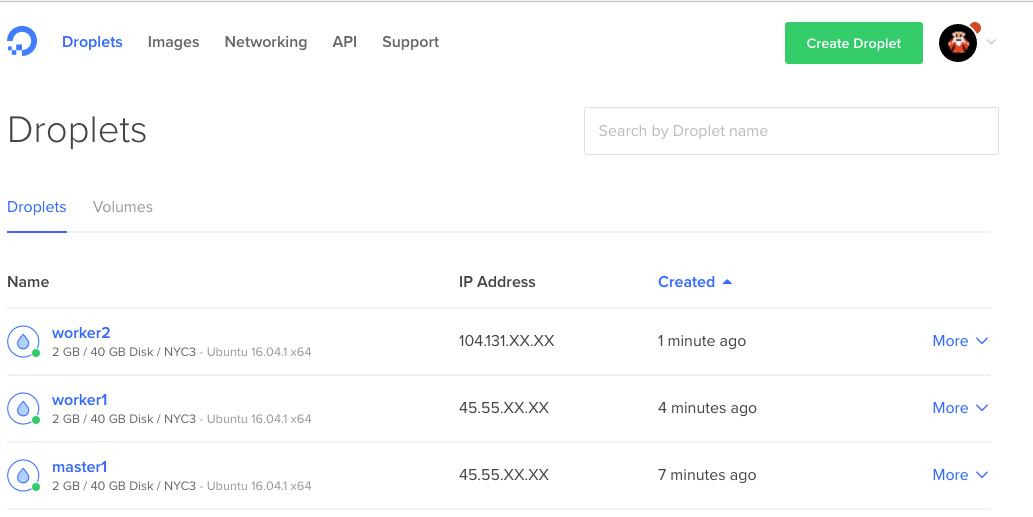
现在为了验证 Swarm 模式集群已经正常运行,我们可以通过 ssh 登录进 master:

docker-machine ssh master1

然后列出集群的节点:

docker node ls
ID                           HOSTNAME  STATUS  AVAILABILITY  MANAGER STATUS
26fi3wiqr8lsidkjy69k031w2 *  master1   Ready   Active        Leader
dyluxpq8sztj7kmwlzs51u4id    worker2   Ready   Active
epglndegvixag0jztarn2lte8    worker1   Ready   Active

安装 Elasticsearch 和 Kibana

注意,从现在开始所有的命令都运行在主节点 master1 上。

在生产环境中,你可能会把 Elasticsearch 和 Kibana 安装在一个单独的、大小合适的实例集合中。但是在我们的实验中,我们还是把它们和 Swarm 模式集群安装在一起。

为了将 Elasticsearch 和 cAdvisor 连通,我们需要创建一个自定义的网络,因为我们使用了集群,并且容器可能会分布在不同的节点上,我们需要使用 overlay 网络(LCTT 译注:overlay 网络是指在不改变现有网络基础设施的前提下,通过某种约定通信协议,把二层报文封装在 IP 报文之上的新的数据格式,是目前最主流的容器跨节点数据传输和路由方案)。

也许你会问,“为什么还要网络?我们不是可以用 link 吗?” 请考虑一下,自从引入用户定义网络后,link 机制就已经过时了。

以下内容摘自 Docker 文档

在 Docker network 特性出来以前,你可以使用 Docker link 特性实现容器互相发现、安全通信。而在 network 特性出来以后,你还可以使用 link,但是当容器处于默认桥接网络或用户自定义网络时,它们的表现是不一样的。

现在创建 overlay 网络,名称为 monitoring:

docker network create monitoring -d overlay

Elasticsearch 容器

docker service create --network=monitoring \
  --mount type=volume,target=/usr/share/elasticsearch/data \
  --constraint node.hostname==worker1 \
  --name elasticsearch elasticsearch:2.4.0

注意 Elasticsearch 容器被限定在 worker1 节点,这是因为它运行时需要依赖 worker1 节点上挂载的卷。

Kibana 容器

docker service create --network=monitoring --name kibana -e ELASTICSEARCH_URL="http://elasticsearch:9200" -p 5601:5601 kibana:4.6.0

如你所见,我们启动这两个容器时,都让它们加入 monitoring 网络,这样一来它们可以通过名称(如 Kibana)被相同网络的其他服务访问。

现在,通过 routing mesh 机制,我们可以使用浏览器访问服务器的 IP 地址来查看 Kibana 报表界面。

获取 master1 实例的公共 IP 地址:

docker-machine ip master1

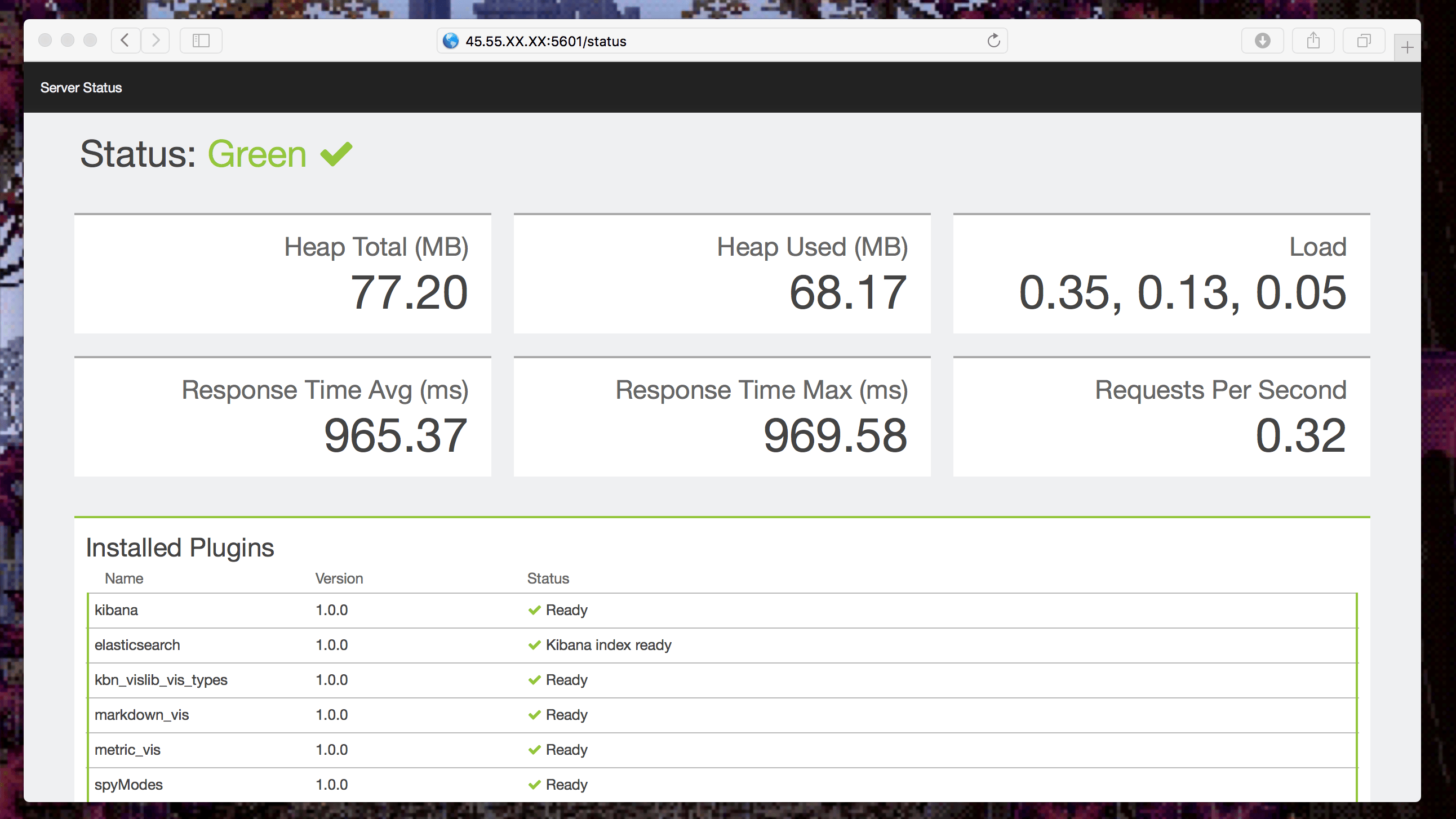
打开浏览器输入地址:http://[master1 的 ip 地址]:5601/status

所有项目都应该是绿色:
让我们接下来开始收集数据!

收集容器的运行数据

收集数据之前,我们需要创建一个服务,以全局模式运行 cAdvisor,为每个有效节点设置一个定时任务。

这个服务与 Elasticsearch 处于相同的网络,以便于 cAdvisor 可以推送数据给 Elasticsearch。

docker service create --network=monitoring --mode global --name cadvisor \
  --mount type=bind,source=/,target=/rootfs,readonly=true \
  --mount type=bind,source=/var/run,target=/var/run,readonly=false \
  --mount type=bind,source=/sys,target=/sys,readonly=true \
  --mount type=bind,source=/var/lib/docker/,target=/var/lib/docker,readonly=true \
  google/cadvisor:latest \
  -storage_driver=elasticsearch \
  -storage_driver_es_host="http://elasticsearch:9200"
注意:如果你想配置 cAdvisor 选项,参考这里

现在 cAdvisor 在发送数据给 Elasticsearch,我们通过定义一个索引模型来检索 Kibana 中的数据。有两种方式可以做到这一点:通过 Kibana 或者通过 API。在这里我们使用 API 方式实现。

我们需要在一个连接到 monitoring 网络的正在运行的容器中运行索引创建命令,你可以在 cAdvisor 容器中拿到 shell,不幸的是 Swarm 模式在开启服务时会在容器名称后面附加一个唯一的 ID 号,所以你需要手动指定 cAdvisor 容器的名称。

拿到 shell:

docker exec -ti <cadvisor-container-name> sh

创建索引:

curl -XPUT http://elasticsearch:9200/.kibana/index-pattern/cadvisor -d '{"title" : "cadvisor*",  "timeFieldName": "container_stats.timestamp"}'

如果你够懒,可以只执行下面这一句:

docker exec $(docker ps | grep cadvisor | awk '{print $1}' | head -1) curl -XPUT http://elasticsearch:9200/.kibana/index-pattern/cadvisor -d '{"title" : "cadvisor*",  "timeFieldName": "container_stats.timestamp"}'

把数据汇总成报表

你现在可以使用 Kibana 来创建一份美观的报表了。但是不要着急,我为你们建了一份报表和一些图形界面来方便你们入门。
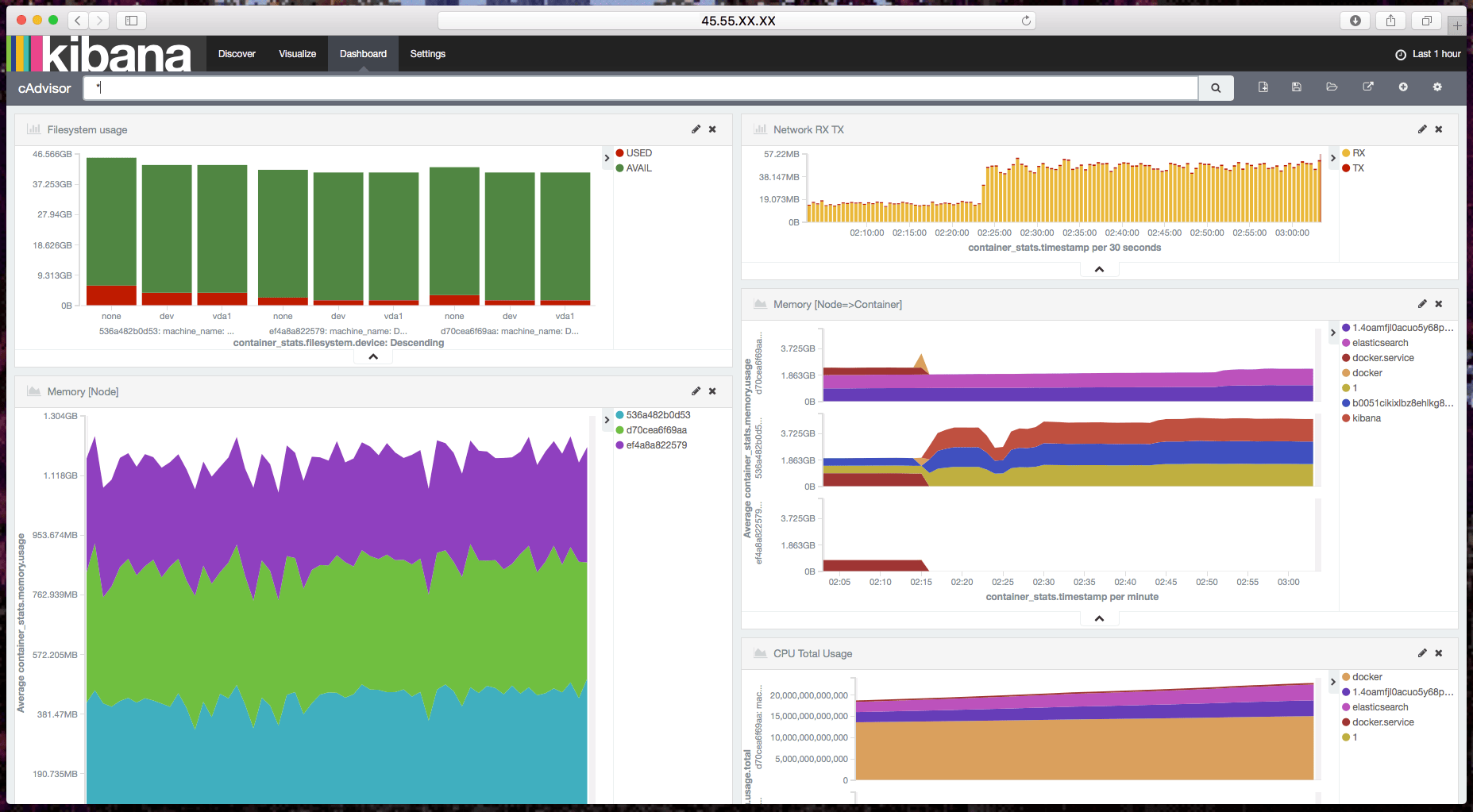
访问 Kibana 界面 => Setting => Objects => Import,然后选择包含以下内容的 JSON 文件,就可以导入我的配置信息了:

[
  {
    "_id": "cAdvisor",
    "_type": "dashboard",
    "_source": {
      "title": "cAdvisor",
      "hits": 0,
      "description": "",
      "panelsJSON": "[{\"id\":\"Filesystem-usage\",\"type\":\"visualization\",\"panelIndex\":1,\"size_x\":6,\"size_y\":3,\"col\":1,\"row\":1},{\"id\":\"Memory-[Node-equal->Container]\",\"type\":\"visualization\",\"panelIndex\":2,\"size_x\":6,\"size_y\":4,\"col\":7,\"row\":4},{\"id\":\"memory-usage-by-machine\",\"type\":\"visualization\",\"panelIndex\":3,\"size_x\":6,\"size_y\":6,\"col\":1,\"row\":4},{\"id\":\"CPU-Total-Usage\",\"type\":\"visualization\",\"panelIndex\":4,\"size_x\":6,\"size_y\":5,\"col\":7,\"row\":8},{\"id\":\"Network-RX-TX\",\"type\":\"visualization\",\"panelIndex\":5,\"size_x\":6,\"size_y\":3,\"col\":7,\"row\":1}]",
      "optionsJSON": "{\"darkTheme\":false}",
      "uiStateJSON": "{}",
      "version": 1,
      "timeRestore": false,
      "kibanaSavedObjectMeta": {
        "searchSourceJSON": "{\"filter\":[{\"query\":{\"query_string\":{\"query\":\"*\",\"analyze_wildcard\":true}}}]}"
      }
    }
  },
  {
    "_id": "Network",
    "_type": "search",
    "_source": {
      "title": "Network",
      "description": "",
      "hits": 0,
      "columns": [
        "machine_name",
        "container_Name",
        "container_stats.network.name",
        "container_stats.network.interfaces",
        "container_stats.network.rx_bytes",
        "container_stats.network.rx_packets",
        "container_stats.network.rx_dropped",
        "container_stats.network.rx_errors",
        "container_stats.network.tx_packets",
        "container_stats.network.tx_bytes",
        "container_stats.network.tx_dropped",
        "container_stats.network.tx_errors"
      ],
      "sort": [
        "container_stats.timestamp",
        "desc"
      ],
      "version": 1,
      "kibanaSavedObjectMeta": {
        "searchSourceJSON": "{\"index\":\"cadvisor*\",\"query\":{\"query_string\":{\"analyze_wildcard\":true,\"query\":\"*\"}},\"highlight\":{\"pre_tags\":[\"@kibana-highlighted-field@\"],\"post_tags\":[\"@/kibana-highlighted-field@\"],\"fields\":{\"*\":{}},\"fragment_size\":2147483647},\"filter\":[]}"
      }
    }
  },
  {
    "_id": "Filesystem-usage",
    "_type": "visualization",
    "_source": {
      "title": "Filesystem usage",
      "visState": "{\"title\":\"Filesystem usage\",\"type\":\"histogram\",\"params\":{\"addLegend\":true,\"addTimeMarker\":false,\"addTooltip\":true,\"defaultYExtents\":false,\"mode\":\"stacked\",\"scale\":\"linear\",\"setYExtents\":false,\"shareYAxis\":true,\"times\":[],\"yAxis\":{}},\"aggs\":[{\"id\":\"1\",\"type\":\"avg\",\"schema\":\"metric\",\"params\":{\"field\":\"container_stats.filesystem.usage\",\"customLabel\":\"USED\"}},{\"id\":\"2\",\"type\":\"terms\",\"schema\":\"split\",\"params\":{\"field\":\"machine_name\",\"size\":5,\"order\":\"desc\",\"orderBy\":\"1\",\"row\":false}},{\"id\":\"3\",\"type\":\"avg\",\"schema\":\"metric\",\"params\":{\"field\":\"container_stats.filesystem.capacity\",\"customLabel\":\"AVAIL\"}},{\"id\":\"4\",\"type\":\"terms\",\"schema\":\"segment\",\"params\":{\"field\":\"container_stats.filesystem.device\",\"size\":5,\"order\":\"desc\",\"orderBy\":\"1\"}}],\"listeners\":{}}",
      "uiStateJSON": "{\"vis\":{\"colors\":{\"Average container_stats.filesystem.available\":\"#E24D42\",\"Average container_stats.filesystem.base_usage\":\"#890F02\",\"Average container_stats.filesystem.capacity\":\"#3F6833\",\"Average container_stats.filesystem.usage\":\"#E24D42\",\"USED\":\"#BF1B00\",\"AVAIL\":\"#508642\"}}}",
      "description": "",
      "version": 1,
      "kibanaSavedObjectMeta": {
        "searchSourceJSON": "{\"index\":\"cadvisor*\",\"query\":{\"query_string\":{\"analyze_wildcard\":true,\"query\":\"*\"}},\"filter\":[]}"
      }
    }
  },
  {
    "_id": "CPU-Total-Usage",
    "_type": "visualization",
    "_source": {
      "title": "CPU Total Usage",
      "visState": "{\"title\":\"CPU Total Usage\",\"type\":\"area\",\"params\":{\"shareYAxis\":true,\"addTooltip\":true,\"addLegend\":true,\"smoothLines\":false,\"scale\":\"linear\",\"interpolate\":\"linear\",\"mode\":\"stacked\",\"times\":[],\"addTimeMarker\":false,\"defaultYExtents\":false,\"setYExtents\":false,\"yAxis\":{}},\"aggs\":[{\"id\":\"1\",\"type\":\"avg\",\"schema\":\"metric\",\"params\":{\"field\":\"container_stats.cpu.usage.total\"}},{\"id\":\"2\",\"type\":\"date_histogram\",\"schema\":\"segment\",\"params\":{\"field\":\"container_stats.timestamp\",\"interval\":\"auto\",\"customInterval\":\"2h\",\"min_doc_count\":1,\"extended_bounds\":{}}},{\"id\":\"3\",\"type\":\"terms\",\"schema\":\"group\",\"params\":{\"field\":\"container_Name\",\"size\":5,\"order\":\"desc\",\"orderBy\":\"1\"}},{\"id\":\"4\",\"type\":\"terms\",\"schema\":\"split\",\"params\":{\"field\":\"machine_name\",\"size\":5,\"order\":\"desc\",\"orderBy\":\"1\",\"row\":true}}],\"listeners\":{}}",
      "uiStateJSON": "{}",
      "description": "",
      "version": 1,
      "kibanaSavedObjectMeta": {
        "searchSourceJSON": "{\"index\":\"cadvisor*\",\"query\":{\"query_string\":{\"query\":\"*\",\"analyze_wildcard\":true}},\"filter\":[]}"
      }
    }
  },
  {
    "_id": "memory-usage-by-machine",
    "_type": "visualization",
    "_source": {
      "title": "Memory [Node]",
      "visState": "{\"title\":\"Memory [Node]\",\"type\":\"area\",\"params\":{\"shareYAxis\":true,\"addTooltip\":true,\"addLegend\":true,\"smoothLines\":false,\"scale\":\"linear\",\"interpolate\":\"linear\",\"mode\":\"stacked\",\"times\":[],\"addTimeMarker\":false,\"defaultYExtents\":false,\"setYExtents\":false,\"yAxis\":{}},\"aggs\":[{\"id\":\"1\",\"type\":\"avg\",\"schema\":\"metric\",\"params\":{\"field\":\"container_stats.memory.usage\"}},{\"id\":\"2\",\"type\":\"date_histogram\",\"schema\":\"segment\",\"params\":{\"field\":\"container_stats.timestamp\",\"interval\":\"auto\",\"customInterval\":\"2h\",\"min_doc_count\":1,\"extended_bounds\":{}}},{\"id\":\"3\",\"type\":\"terms\",\"schema\":\"group\",\"params\":{\"field\":\"machine_name\",\"size\":5,\"order\":\"desc\",\"orderBy\":\"1\"}}],\"listeners\":{}}",
      "uiStateJSON": "{}",
      "description": "",
      "version": 1,
      "kibanaSavedObjectMeta": {
        "searchSourceJSON": "{\"index\":\"cadvisor*\",\"query\":{\"query_string\":{\"query\":\"*\",\"analyze_wildcard\":true}},\"filter\":[]}"
      }
    }
  },
  {
    "_id": "Network-RX-TX",
    "_type": "visualization",
    "_source": {
      "title": "Network RX TX",
      "visState": "{\"title\":\"Network RX TX\",\"type\":\"histogram\",\"params\":{\"addLegend\":true,\"addTimeMarker\":true,\"addTooltip\":true,\"defaultYExtents\":false,\"mode\":\"stacked\",\"scale\":\"linear\",\"setYExtents\":false,\"shareYAxis\":true,\"times\":[],\"yAxis\":{}},\"aggs\":[{\"id\":\"1\",\"type\":\"avg\",\"schema\":\"metric\",\"params\":{\"field\":\"container_stats.network.rx_bytes\",\"customLabel\":\"RX\"}},{\"id\":\"2\",\"type\":\"date_histogram\",\"schema\":\"segment\",\"params\":{\"field\":\"container_stats.timestamp\",\"interval\":\"s\",\"customInterval\":\"2h\",\"min_doc_count\":1,\"extended_bounds\":{}}},{\"id\":\"3\",\"type\":\"avg\",\"schema\":\"metric\",\"params\":{\"field\":\"container_stats.network.tx_bytes\",\"customLabel\":\"TX\"}}],\"listeners\":{}}",
      "uiStateJSON": "{\"vis\":{\"colors\":{\"RX\":\"#EAB839\",\"TX\":\"#BF1B00\"}}}",
      "description": "",
      "savedSearchId": "Network",
      "version": 1,
      "kibanaSavedObjectMeta": {
        "searchSourceJSON": "{\"filter\":[]}"
      }
    }
  },
  {
    "_id": "Memory-[Node-equal->Container]",
    "_type": "visualization",
    "_source": {
      "title": "Memory [Node=>Container]",
      "visState": "{\"title\":\"Memory [Node=>Container]\",\"type\":\"area\",\"params\":{\"shareYAxis\":true,\"addTooltip\":true,\"addLegend\":true,\"smoothLines\":false,\"scale\":\"linear\",\"interpolate\":\"linear\",\"mode\":\"stacked\",\"times\":[],\"addTimeMarker\":false,\"defaultYExtents\":false,\"setYExtents\":false,\"yAxis\":{}},\"aggs\":[{\"id\":\"1\",\"type\":\"avg\",\"schema\":\"metric\",\"params\":{\"field\":\"container_stats.memory.usage\"}},{\"id\":\"2\",\"type\":\"date_histogram\",\"schema\":\"segment\",\"params\":{\"field\":\"container_stats.timestamp\",\"interval\":\"auto\",\"customInterval\":\"2h\",\"min_doc_count\":1,\"extended_bounds\":{}}},{\"id\":\"3\",\"type\":\"terms\",\"schema\":\"group\",\"params\":{\"field\":\"container_Name\",\"size\":5,\"order\":\"desc\",\"orderBy\":\"1\"}},{\"id\":\"4\",\"type\":\"terms\",\"schema\":\"split\",\"params\":{\"field\":\"machine_name\",\"size\":5,\"order\":\"desc\",\"orderBy\":\"1\",\"row\":true}}],\"listeners\":{}}",
      "uiStateJSON": "{}",
      "description": "",
      "version": 1,
      "kibanaSavedObjectMeta": {
        "searchSourceJSON": "{\"index\":\"cadvisor*\",\"query\":{\"query_string\":{\"query\":\"* NOT container_Name.raw: \\\\\\\"/\\\\\\\" AND NOT container_Name.raw: \\\\\\\"/docker\\\\\\\"\",\"analyze_wildcard\":true}},\"filter\":[]}"
      }
    }
  }
]

这里还有很多东西可以玩,你也许想自定义报表界面,比如添加内存页错误状态,或者收发包的丢包数。如果你能实现开头列表处我没能实现的项目,那也是很好的。

总结

正确监控需要大量时间和精力,容器的 CPU、内存、IO、网络和磁盘,监控的这些参数还只是整个监控项目中的沧海一粟而已。

我不知道你做到了哪一阶段,但接下来的任务也许是:

  • 收集运行中的容器的日志
  • 收集应用的日志
  • 监控应用的性能
  • 报警
  • 监控健康状态

如果你有意见或建议,请留言。祝你玩得开心。

现在你可以关掉这些测试系统了:

docker-machine rm master1 worker{1,2}

via: https://blog.codeship.com/monitoring-docker-containers-with-elasticsearch-and-cadvisor/

作者:Lorenzo Fontana 译者:bazz2 校对:wxy

本文由 LCTT 原创编译,Linux中国 荣誉推出

聊天机器人(Bot) 是一种像 Slack 一样的实用的互动聊天服务方式。如果你之前从来没有建立过聊天机器人,那么这篇文章提供了一个简单的入门指南,告诉你如何用 Python 结合 Slack API 建立你第一个聊天机器人。

我们通过搭建你的开发环境, 获得一个 Slack API 的聊天机器人令牌,并用 Pyhon 开发一个简单聊天机器人。

我们所需的工具

我们的聊天机器人我们将它称作为“StarterBot”,它需要 Python 和 Slack API。要运行我们的 Python 代码,我们需要:

当你在本教程中进行构建时,Slack API 文档 是很有用的。

本教程中所有的代码都放在 slack-starterbot 公共库里,并以 MIT 许可证开源。

搭建我们的环境

我们现在已经知道我们的项目需要什么样的工具,因此让我们来搭建我们所的开发环境吧。首先到终端上(或者 Windows 上的命令提示符)并且切换到你想要存储这个项目的目录。在那个目录里,创建一个新的 virtualenv 以便和其他的 Python 项目相隔离我们的应用程序依赖关系。

virtualenv starterbot

激活 virtualenv:

source starterbot/bin/activate

你的提示符现在应该看起来如截图:

已经激活的 starterbot 的 virtualenv的命令提示符

这个官方的 slack 客户端 API 帮助库是由 Slack 建立的,它可以通过 Slack 通道发送和接收消息。通过这个 pip 命令安装 slackclient 库:

pip install slackclient

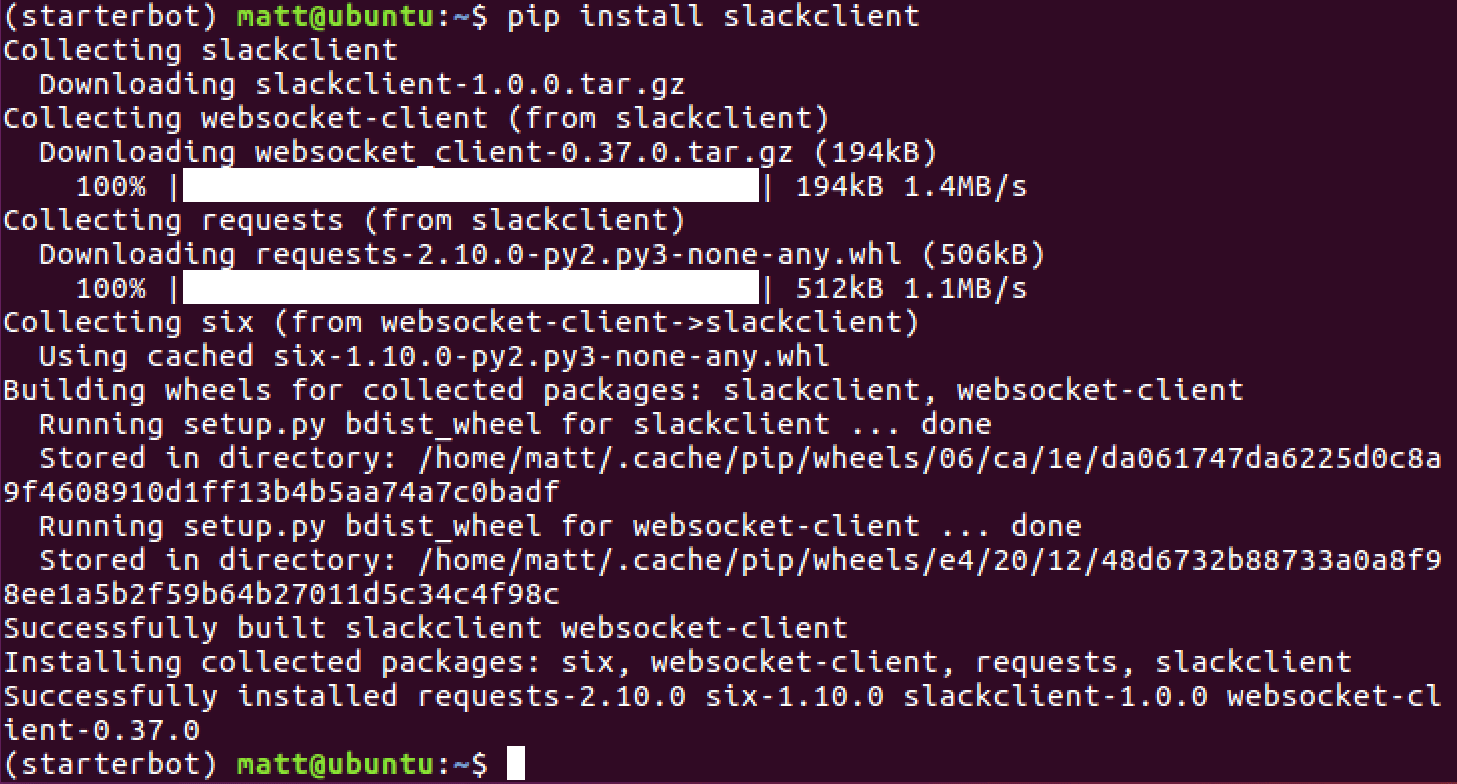
pip 命令完成时,你应该看到类似这样的输出,并返回提示符。

在已经激活的 virtualenv 用 pip 安装 slackclient 的输出

我们也需要为我们的 Slack 项目获得一个访问令牌,以便我们的聊天机器人可以用它来连接到 Slack API。

Slack 实时消息传递(RTM)API

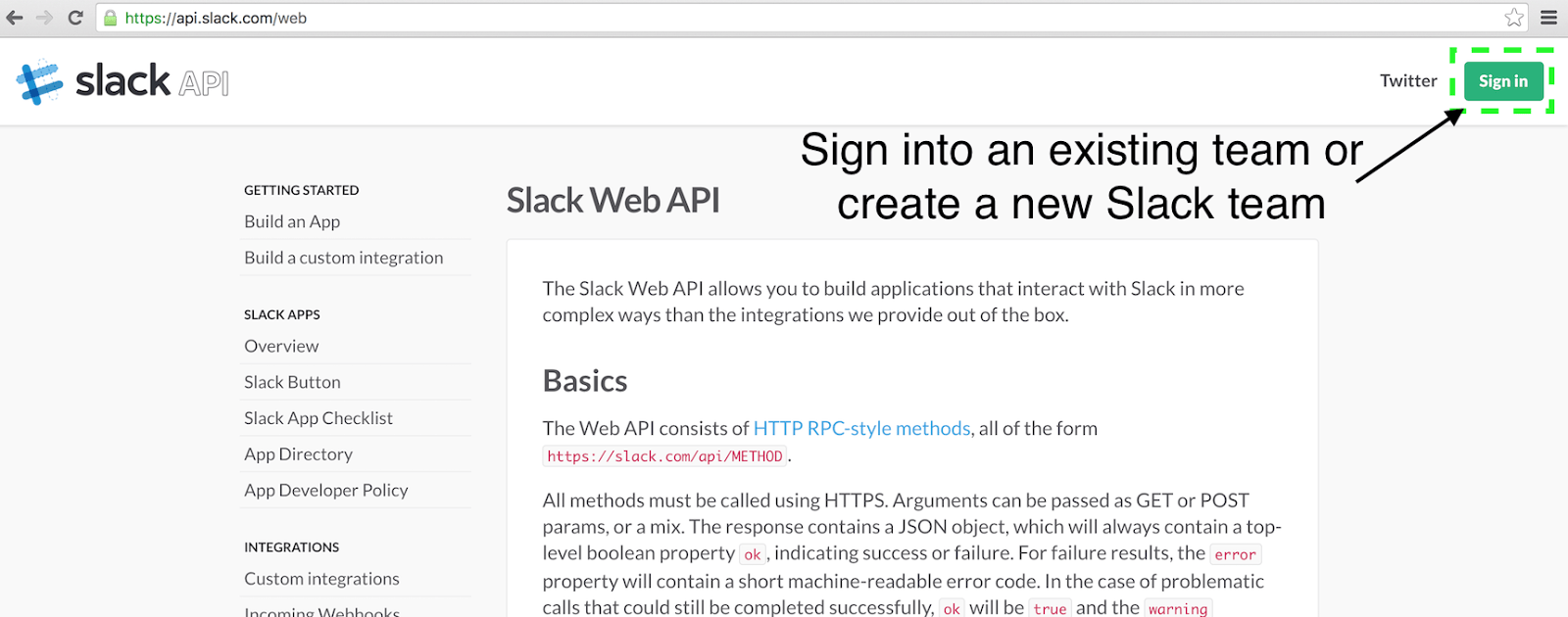
Slack 允许程序通过一个 Web API 来访问他们的消息传递通道。去这个 Slack Web API 页面 注册建立你自己的 Slack 项目。你也可以登录一个你拥有管理权限的已有账号。

使用 Web API页面的右上角登录按钮

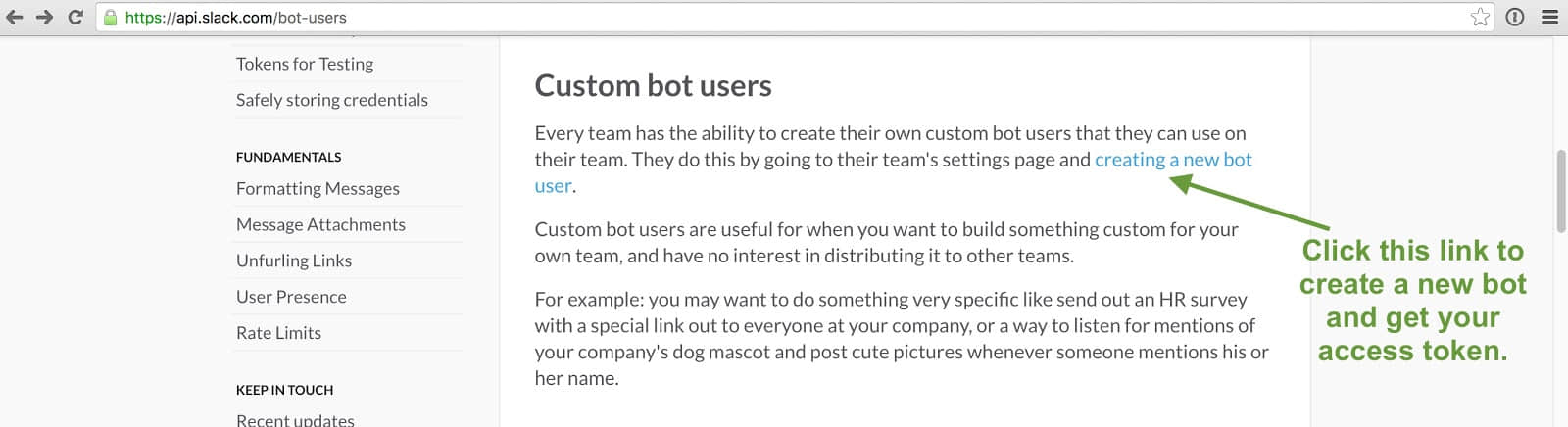
登录后你会到达 聊天机器人用户页面

定制聊天机器人用户页面

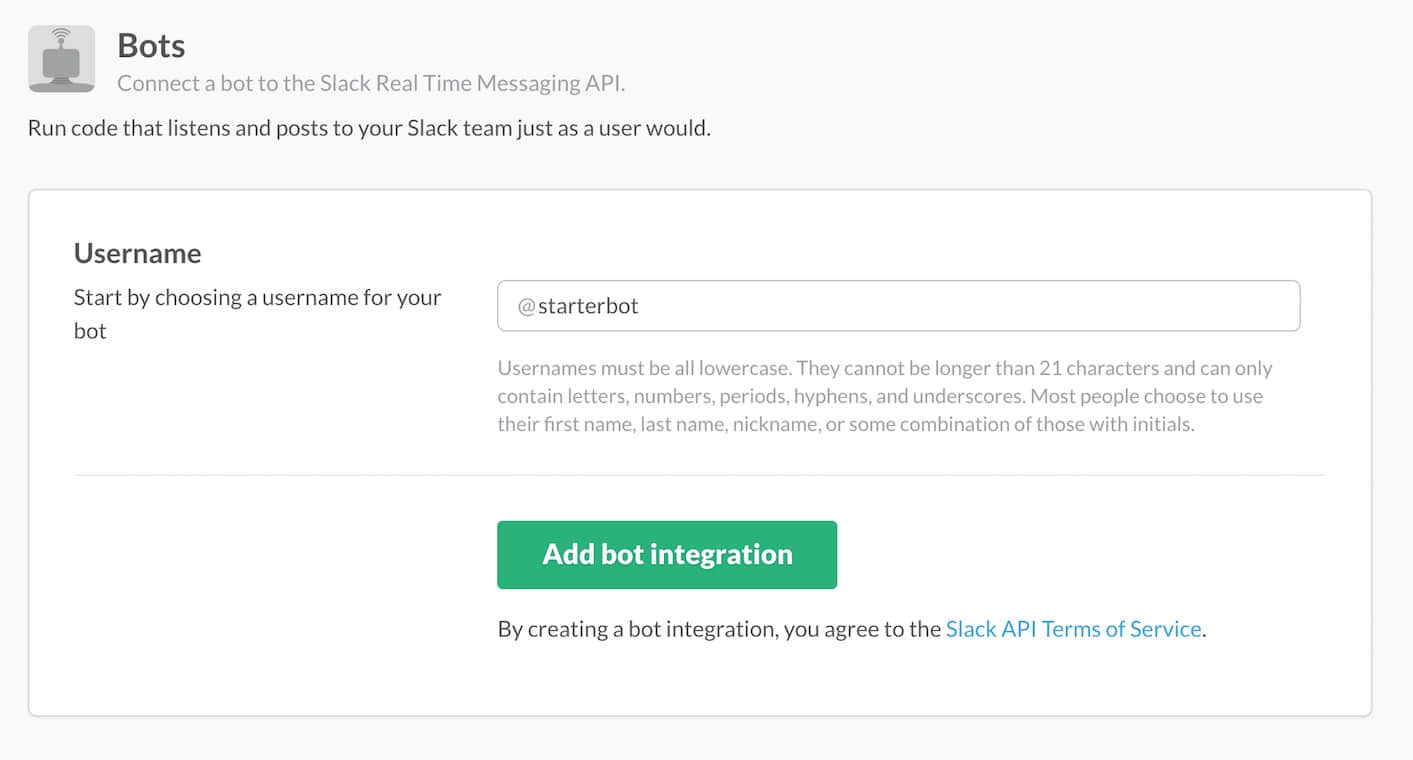
给你的聊天机器人起名为“starterbot”然后点击 “Add bot integration” 按钮。

添加一个bot integration 并起名为“starterbot”

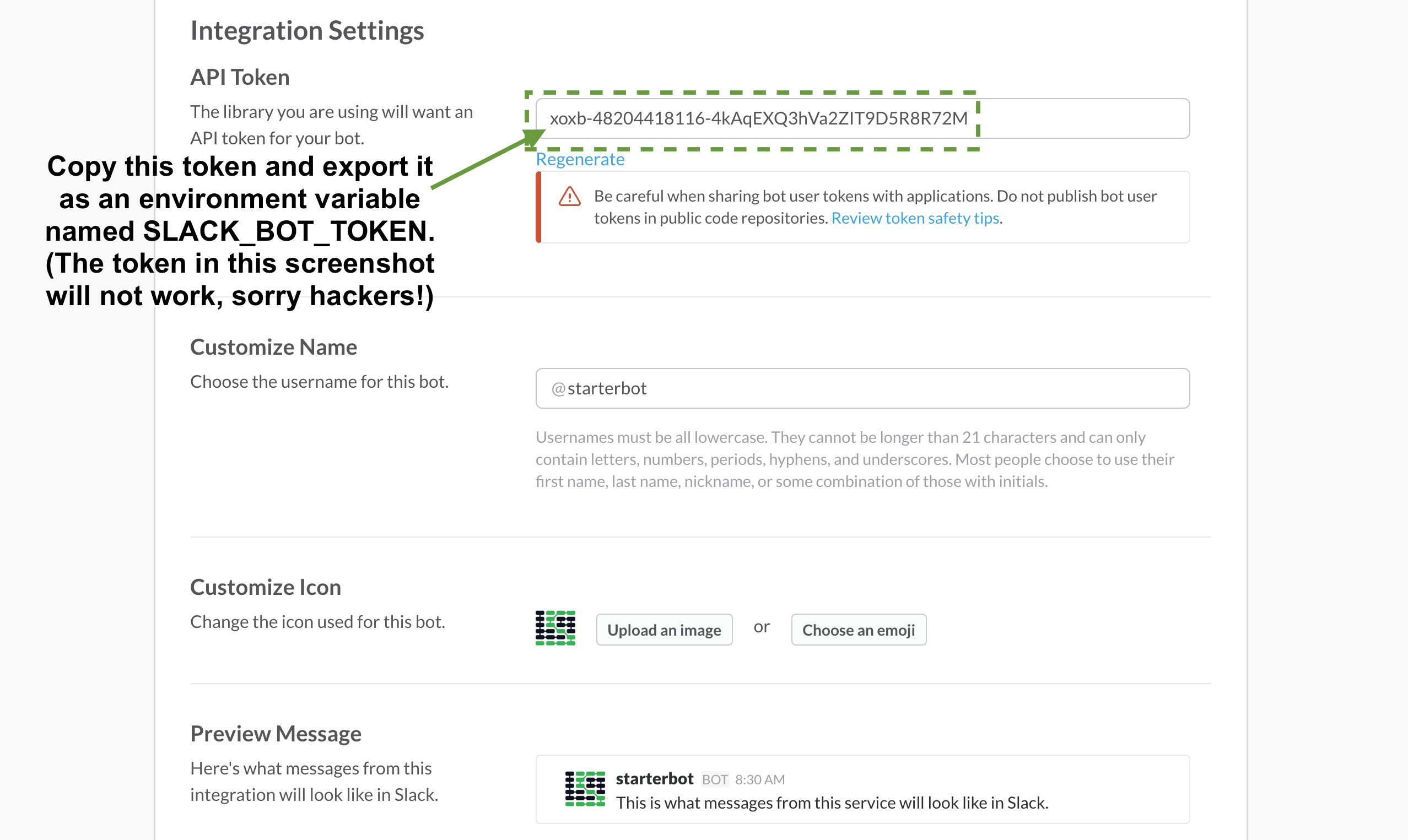
这个页面将重新加载,你将看到一个新生成的访问令牌。你还可以将标志改成你自己设计的。例如我给的这个“Full Stack Python”标志。

为你的新 Slack 聊天机器人复制和粘贴访问令牌

在页面底部点击“Save Integration”按钮。你的聊天机器人现在已经准备好连接 Slack API。

Python 开发人员的一个常见的做法是以环境变量输出秘密令牌。输出的 Slack 令牌名字为SLACK_BOT_TOKEN

export SLACK_BOT_TOKEN='你的 slack 令牌粘帖在这里'

好了,我们现在得到了将这个 Slack API 用作聊天机器人的授权。

我们建立聊天机器人还需要更多信息:我们的聊天机器人的 ID。接下来我们将会写一个简短的脚本,从 Slack API 获得该 ID。

获得我们聊天机器人的 ID

这是最后写一些 Python 代码的时候了! 我们编写一个简短的 Python 脚本获得 StarterBot 的 ID 来热身一下。这个 ID 基于 Slack 项目而不同。

我们需要该 ID,当解析从 Slack RTM 上发给 StarterBot 的消息时,它用于对我们的应用验明正身。我们的脚本也会测试我们 SLACK_BOT_TOKEN 环境变量是否设置正确。

建立一个命名为 printbotid.py 的新文件,并且填入下面的代码:

import os
from slackclient import SlackClient

BOT_NAME = 'starterbot'

slack_client = SlackClient(os.environ.get('SLACK_BOT_TOKEN'))

if __name__ == "__main__":
    api_call = slack_client.api_call("users.list")
    if api_call.get('ok'):
        # retrieve all users so we can find our bot
        users = api_call.get('members')
        for user in users:
            if 'name' in user and user.get('name') == BOT_NAME:
                print("Bot ID for '" + user['name'] + "' is " + user.get('id'))
    else:
        print("could not find bot user with the name " + BOT_NAME)

我们的代码导入 SlackClient,并用我们设置的环境变量 SLACK_BOT_TOKEN 实例化它。 当该脚本通过 python 命令执行时,我们通过会访问 Slack API 列出所有的 Slack 用户并且获得匹配一个名字为“satrterbot”的 ID。

这个获得聊天机器人的 ID 的脚本我们仅需要运行一次。

python print_bot_id.py

当它运行为我们提供了聊天机器人的 ID 时,脚本会打印出简单的一行输出。

在你的 Slack 项目中用 Python 脚本打印 Slack 聊天机器人的 ID

复制这个脚本打印出的唯一 ID。并将该 ID 作为一个环境变量 BOT_ID 输出。

(starterbot)$ export BOT_ID='bot id returned by script'

这个脚本仅仅需要运行一次来获得聊天机器人的 ID。 我们现在可以在我们的运行 StarterBot 的 Python应用程序中使用这个 ID 。

编码我们的 StarterBot

现在我们拥有了写我们的 StarterBot 代码所需的一切。 创建一个新文件命名为 starterbot.py ,它包括以下代码。

import os
import time
from slackclient import SlackClient

osSlackClient 的导入我们看起来很熟悉,因为我们已经在 theprintbotid.py 中用过它们了。

通过我们导入的依赖包,我们可以使用它们获得环境变量值,并实例化 Slack 客户端。

# starterbot 的 ID 作为一个环境变量
BOT_ID = os.environ.get("BOT_ID")

# 常量
AT_BOT = "<@" + BOT_ID + ">:"
EXAMPLE_COMMAND = "do"

# 实例化 Slack 和 Twilio 客户端
slack_client = SlackClient(os.environ.get('SLACK_BOT_TOKEN'))

该代码通过我们以输出的环境变量 SLACK_BOT_TOKEN 实例化SlackClient` 客户端。

if __name__ == "__main__":
    READ_WEBSOCKET_DELAY = 1 # 1 从 firehose 读取延迟 1 秒
    if slack_client.rtm_connect():
        print("StarterBot connected and running!")
        while True:
            command, channel = parse_slack_output(slack_client.rtm_read())
            if command and channel:
                handle_command(command, channel)
            time.sleep(READ_WEBSOCKET_DELAY)
    else:
        print("Connection failed. Invalid Slack token or bot ID?")

Slack 客户端会连接到 Slack RTM API WebSocket,然后当解析来自 firehose 的消息时会不断循环。如果有任何发给 StarterBot 的消息,那么一个被称作 handle_command 的函数会决定做什么。

接下来添加两个函数来解析 Slack 的输出并处理命令。

def handle_command(command, channel):
    """
        Receives commands directed at the bot and determines if they
        are valid commands. If so, then acts on the commands. If not,
        returns back what it needs for clarification.
    """
    response = "Not sure what you mean. Use the *" + EXAMPLE_COMMAND + \
               "* command with numbers, delimited by spaces."
    if command.startswith(EXAMPLE_COMMAND):
        response = "Sure...write some more code then I can do that!"
    slack_client.api_call("chat.postMessage", channel=channel,
                          text=response, as_user=True)

def parse_slack_output(slack_rtm_output):
    """
        The Slack Real Time Messaging API is an events firehose.
        this parsing function returns None unless a message is
        directed at the Bot, based on its ID.
    """
    output_list = slack_rtm_output
    if output_list and len(output_list) > 0:
        for output in output_list:
            if output and 'text' in output and AT_BOT in output['text']:
                # 返回 @ 之后的文本,删除空格
                return output['text'].split(AT_BOT)[1].strip().lower(), \
                       output['channel']
    return None, None

parse_slack_output 函数从 Slack 接受信息,并且如果它们是发给我们的 StarterBot 时会作出判断。消息以一个给我们的聊天机器人 ID 的直接命令开始,然后交由我们的代码处理。目前只是通过 Slack 管道发布一个消息回去告诉用户去多写一些 Python 代码!

这是整个程序组合在一起的样子 (你也可以 在 GitHub 中查看该文件):

import os
import time
from slackclient import SlackClient

# starterbot 的 ID 作为一个环境变量
BOT_ID = os.environ.get("BOT_ID")

# 常量
AT_BOT = "<@" + BOT_ID + ">:"
EXAMPLE_COMMAND = "do"

# 实例化 Slack 和 Twilio 客户端
slack_client = SlackClient(os.environ.get('SLACK_BOT_TOKEN'))

def handle_command(command, channel):
    """
        Receives commands directed at the bot and determines if they
        are valid commands. If so, then acts on the commands. If not,
        returns back what it needs for clarification.
    """
    response = "Not sure what you mean. Use the *" + EXAMPLE_COMMAND + \
               "* command with numbers, delimited by spaces."
    if command.startswith(EXAMPLE_COMMAND):
        response = "Sure...write some more code then I can do that!"
    slack_client.api_call("chat.postMessage", channel=channel,
                          text=response, as_user=True)

def parse_slack_output(slack_rtm_output):
    """
        The Slack Real Time Messaging API is an events firehose.
        this parsing function returns None unless a message is
        directed at the Bot, based on its ID.
    """
    output_list = slack_rtm_output
    if output_list and len(output_list) > 0:
        for output in output_list:
            if output and 'text' in output and AT_BOT in output['text']:
                # 返回 @ 之后的文本,删除空格
                return output['text'].split(AT_BOT)[1].strip().lower(), \
                       output['channel']
    return None, None

if __name__ == "__main__":
    READ_WEBSOCKET_DELAY = 1 # 1 second delay between reading from firehose
    if slack_client.rtm_connect():
        print("StarterBot connected and running!")
        while True:
            command, channel = parse_slack_output(slack_client.rtm_read())
            if command and channel:
                handle_command(command, channel)
            time.sleep(READ_WEBSOCKET_DELAY)
    else:
        print("Connection failed. Invalid Slack token or bot ID?")

现在我们的代码已经有了,我们可以通过 python starterbot.py 来运行我们 StarterBot 的代码了。

当 StarterBot 开始运行而且连接到 API 的输出通道

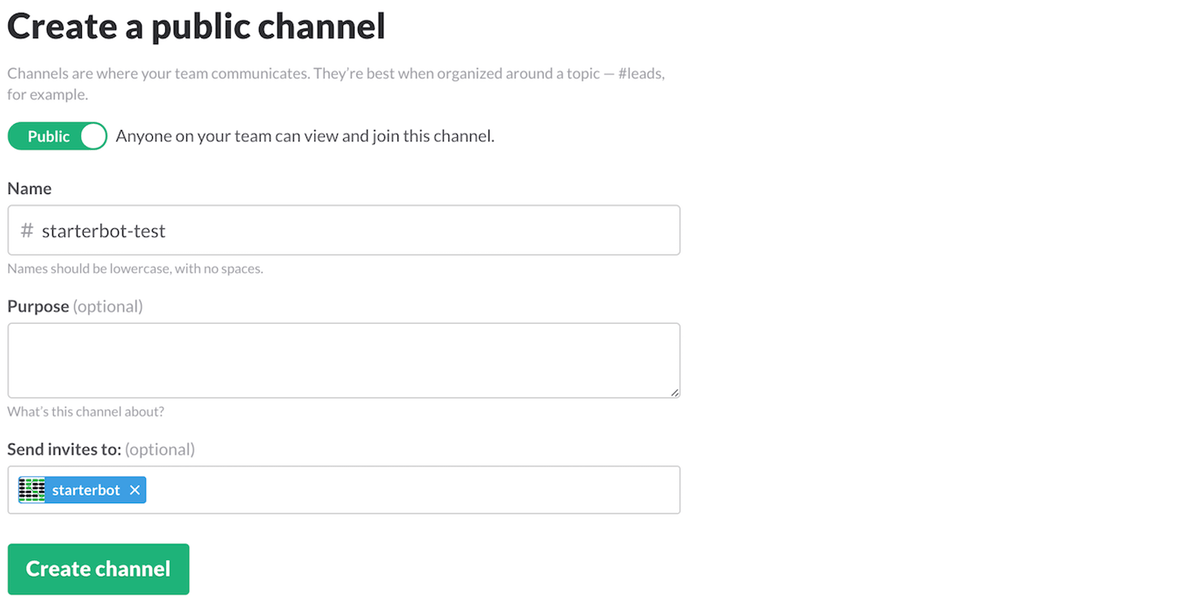
在 Slack 中创建新通道,并且把 StarterBot 邀请进来,或者把 StarterBot 邀请进一个已经存在的通道中。

在 Slack 界面创建一个新通道并且邀请 StarterBot

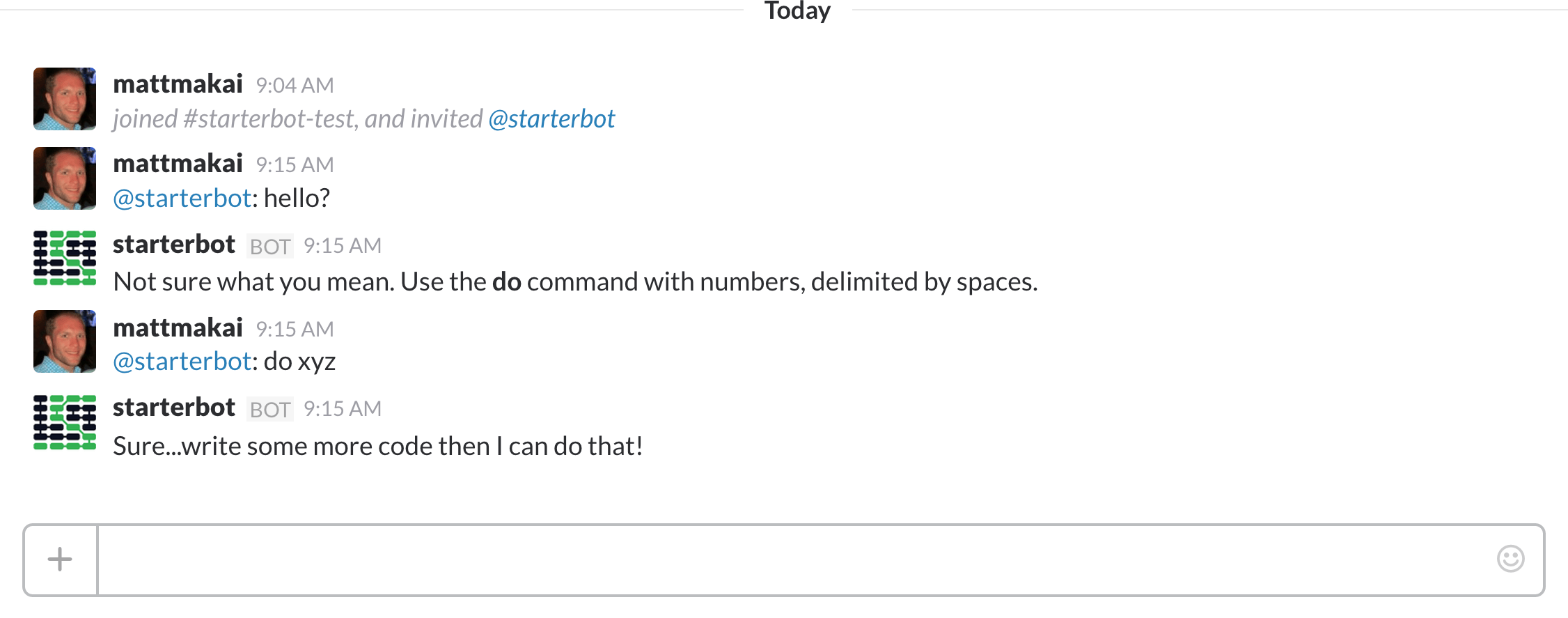
现在在你的通道中给 StarterBot 发命令。

在你的 Slack 通道里给你的 StarterBot 发命令

如果你从聊天机器人得到的响应中遇见问题,你可能需要做一个修改。正如上面所写的这个教程,其中一行 AT_BOT = "<@" + BOT_ID + ">:",在“@starter”(你给你自己的聊天机器人起的名字)后需要一个冒号。从 AT_BOT 字符串后面移除:。Slack 似乎需要在@ 一个人名后加一个冒号,但这好像是有些不协调的。

结束

好吧,你现在已经获得一个简易的聊天机器人,你可以在代码中很多地方加入你想要创建的任何特性。

我们能够使用 Slack RTM API 和 Python 完成很多功能。看看通过这些文章你还可以学习到什么:

有问题? 通过 Twitter 联系我 @fullstackpython@mattmakai。 我在 GitHub 上的用户名是 mattmakai

这篇文章感兴趣? Fork 这个 GitHub 上的页面吧。


via: https://www.fullstackpython.com/blog/build-first-slack-bot-python.html

作者:Matt Makai 译者:jiajia9llinuxer 校对:wxy

本文由 LCTT 原创编译,Linux中国 荣誉推出aa

从 awk 系列开始直到第 12 部分,我们都是在命令行或者脚本文件里写一些简短的 awk 命令和程序。

然而 awk 和 shell 一样也是一个解释型语言。通过从开始到现在的一系列的学习,你现在能写可以执行的 awk 脚本了。

和写 shell 脚本差不多,awk 脚本以下面这一行开头:

#! /path/to/awk/utility -f

例如在我的系统上,awk 工具安装在 /user/bin/awk 目录,所以我的 awk 脚本以如下内容作为开头:

#! /usr/bin/awk -f

上面一行的解释如下:

  • #! ,称为 释伴 Shebang ,指明使用那个解释器来执行脚本中的命令
  • /usr/bin/awk ,即解释器
  • -f ,解释器选项,用来指定读取的程序文件

说是这么说,现在从下面的简单例子开始,让我们深入研究一些可执行的 awk 脚本。使用你最喜欢的编辑器创建一个新文件,像下面这样:

$ vi script.awk

然后把下面代码粘贴到文件中:

#!/usr/bin/awk -f
BEGIN { printf "%s\n","Writing my first awk executable script!" }

保存文件后退出,然后执行下面命令,使得脚本可执行:

$ chmod +x script.awk

然后,执行它:

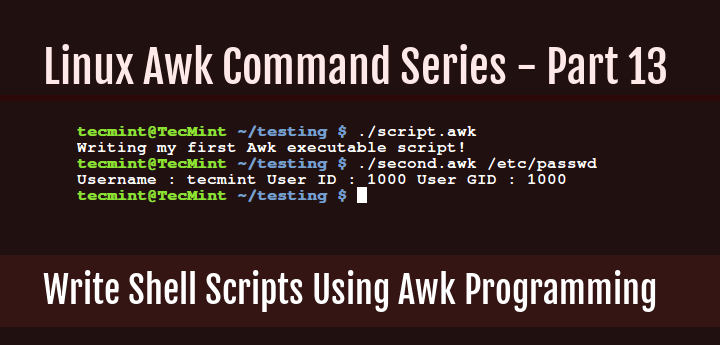
$ ./script.awk

输出样例:

Writing my first awk executable script!

一个严格的程序员一定会问:“注释呢?”。是的,你可以在 awk 脚本中包含注释。在代码中写注释是一种良好的编程习惯。

它有利于其它程序员阅读你的代码,理解程序文件或者脚本中每一部分的功能。

所以,你可以像下面这样在脚本中增加注释:

#!/usr/bin/awk -f
# 这是如何在 awk 中写注释的示例
# 使用特殊模式 BEGIN 来输出一句话
BEGIN { printf "%s\n","Writing my first awk executable script!" }

接下来我们看一个读文件的例子。我们想从帐号文件 /etc/passwd 中查找一个叫 aaronkilik 的用户,然后像下面这样打印用户名、用户的 ID、用户的 GID (LCTT译注:组 ID):

下面是我们脚本文件的内容,文件名为 second.awk。

#! /usr/bin/awk -f
# 使用 BEGIN 指定字符来设定 FS 内置变量
BEGIN { FS=":" }
# 搜索用户名 aaronkilik 并输出账号细节
/aaronkilik/ { print "Username :",$1,"User ID :",$3,"User GID :",$4 }

保存文件后退出,使得脚本可执行,然后像下面这样执行它:

$ chmod +x second.awk
$ ./second.awk /etc/passwd

输出样例:

Username : aaronkilik User ID : 1000 User GID : 1000

在下面最后一个例子中,我们将使用 do while 语句来打印数字 0-10:

下面是我们脚本文件的内容,文件名为 do.awk。

#! /usr/bin/awk -f
#printing from 0-10 using a do while statement
#do while statement
BEGIN {
#initialize a counter
x=0
do {
print x;
x+=1;
}
while(x<=10)
}

保存文件后,像之前操作一样使得脚本可执行。然后,运行它:

$ chmod +x do.awk
$ ./do.awk

输出样例

0
1
2
3
4
5
6
7
8
9
10

总结

我们已经到达这个精彩的 awk 系列的最后,我希望你从整个 13 个章节中学到了很多知识,把这些当作你 awk 编程语言的入门指导。

我一开始就提到过,awk 是一个完整的文本处理语言,所以你可以学习很多 awk 编程语言的其它方面,例如环境变量、数组、函数(内置的或者用户自定义的),等等。

awk 编程还有其它内容需要学习和掌握,所以在文末我提供了一些重要的在线资源的链接,你可以利用他们拓展你的 awk 编程技能。但这不是必须的,你也可以阅读一些关于 awk 的书籍。

如果你任何想要分享的想法或者问题,在下面留言。记得保持关注我们,会有更多的精彩内容。


via: http://www.tecmint.com/write-shell-scripts-in-awk-programming/

作者:Aaron Kili 译者:chunyang-wen 校对:wxy

本文由 LCTT 原创编译,Linux中国 荣誉推出
你想使用 React 来构建应用吗?“入门”是很容易的,可是接下来呢?

React 是一个构建用户界面的库,而它只是组成一个应用的一部分。应用还有其他的部分——风格、路由器、npm 模块、ES6 代码、捆绑和更多——这就是为什么使用它们的开发者不断流失的原因。这被称为 JavaScript 疲劳。尽管存在这种复杂性,但是使用 React 的用户依旧继续增长。

社区应对这一挑战的方法是共享模版文件。这些模版文件展示出开发者们架构选择的多样性。官方的“开始入门”似乎离一个实际可用的应用程序相去甚远。

新的,零配置体验

受开发者来自 Ember.jsElm 的经验启发,Facebook 的人们想要提供一个简单、直接的方式。他们发明了一个新的开发 React 应用的方法create-react-app。在初始的公开版发布的三个星期以来,它已经受到了极大的社区关注(超过 8000 个 GitHub 粉丝)和支持(许多的拉取请求)。

create-react-app 是不同于许多过去使用模板和开发启动工具包的尝试。它的目标是零配置的惯例-优于-配置,使开发者关注于他们的应用的不同之处。

零配置一个强大的附带影响是这个工具可以在后台逐步成型。零配置奠定了工具生态系统的基础,创造的自动化和喜悦的开发远远超越 React 本身。

将零配置部署到 Heroku 上

多亏了 create-react-app 中打下的零配置基础,零配置的目标看起来快要达到了。因为这些新的应用都使用一个公共的、默认的架构,构建的过程可以被自动化,同时可以使用智能的默认项来配置。因此,我们创造这个社区构建包来体验在 Heroku 零配置的过程

在两分钟内创造和发布 React 应用

你可以免费在 Heroku 上开始构建 React 应用。

npm install -g create-react-app
create-react-app my-app
cd my-app
git init
heroku create -b https://github.com/mars/create-react-app-buildpack.git
git add .
git commit -m "react-create-app on Heroku"
git push heroku master
heroku open

使用构建包文档亲自试试吧。

从零配置出发

create-react-app 非常的新(目前版本是 0.2),同时因为它的目标是简洁的开发者体验,更多高级的使用情景并不支持(或者肯定不会支持)。例如,它不支持服务端渲染或者自定义捆绑。

为了支持更好的控制,create-react-app 包括了 npm run eject 命令。Eject 将所有的工具(配置文件和 package.json 依赖库)解压到应用所在的路径,因此你可以按照你心中的想法定做。一旦被弹出,你做的改变或许有必要选择一个特定的用 Node.js 或静态的构建包来布署。总是通过一个分支/拉取请求来使类似的工程改变生效,因此这些改变可以轻易撤销。Heroku 的预览应用对测试发布的改变是完美的。

我们将会追踪 create-react-app 的进度,当它们可用时,同时适配构建包来支持更多的高级使用情况。发布万岁!


via: https://blog.heroku.com/deploying-react-with-zero-configuration

作者:Mars Hall 译者:zky001 校对:wxy

本文由 LCTT 原创编译,Linux中国 荣誉推出
Instagram 目前部署了世界上最大规模的 Django Web 框架(该框架完全使用 Python 编写)。我们最初选用 Python 是因为它久负盛名的简洁性与实用性,这非常符合我们的哲学思想——“先做简单的事情”。但简洁性也会带来效率方面的折衷。Instagram 的规模在过去两年中已经翻番,并且最近已突破 5 亿用户,所以急需最大程度地提升 web 服务效率以便我们的平台能够继续顺利地扩大。在过去的一年,我们已经将 效率计划 efficiency program 提上日程,并在过去的六个月,我们已经能够做到无需向我们的 Django 层 Django tiers 添加新的容量来维持我们的用户增长。我们将在本文分享一些由我们构建的工具以及如何使用它们来优化我们的日常部署流程。

为何需要提升效率?

Instagram,正如所有的软件,受限于像服务器和数据中心能源这样的物理限制。鉴于这些限制,在我们的效率计划中有两个我们希望实现的主要目标:

  1. Instagram 应当能够利用持续代码发布正常地提供通信服务,防止因为自然灾害、区域性网络问题等造成某一个数据中心区丢失。
  2. Instagram 应当能够自由地滚动发布新产品和新功能,不必因容量而受阻。

想要实现这些目标,我们意识到我们需要持续不断地监控我们的系统并与 回归 regressions 进行战斗。

定义效率

Web services 的瓶颈通常在于每台服务器上可用的 CPU 时间。在这种环境下,效率就意味着利用相同的 CPU 资源完成更多的任务,也就是说, 每秒处理更多的用户请求 requests per second,RPS 。当我们寻找优化方法时,我们面临的第一个最大的挑战就是尝试量化我们当前的效率。到目前为止,我们一直在使用“每次请求的平均 CPU 时间”来评估效率,但使用这种指标也有其固有限制:

  1. 设备多样性。使用 CPU 时间来测量 CPU 资源并非理想方案,因为它同时受到 CPU 型号与 CPU 负载的影响。
  2. 请求影响数据。测量每次请求的 CPU 资源并非理想方案,因为在使用 每次请求测量 per-request measurement 方案时,添加或移除轻量级或重量级的请求也会影响到效率指标。

相对于 CPU 时间来说,CPU 指令是一种更好的指标,因为对于相同的请求,它会报告相同的数字,不管 CPU 型号和 CPU 负载情况如何。我们选择使用了一种叫做” 每个活动用户 per active user “的指标,而不是将我们所有的数据关联到每个用户请求上。我们最终采用“ 每个活动用户在高峰期间的 CPU 指令 CPU instruction per active user during peak minute ”来测量效率。我们建立好新的度量标准后,下一步就是通过对 Django 的分析来更多的了解一下我们的回归。

Django web services 分析

通过分析我们的 Django web services,我们希望回答两个主要问题:

  1. CPU 回归会发生吗?
  2. 是什么导致了 CPU 回归发生以及我们该怎样修复它?

想要回答第一个问题,我们需要追踪“ 每个活动用户的 CPU 指令 CPU-instruction-per-active-user ”指标。如果该指标增加,我们就知道已经发生了一次 CPU 回归。

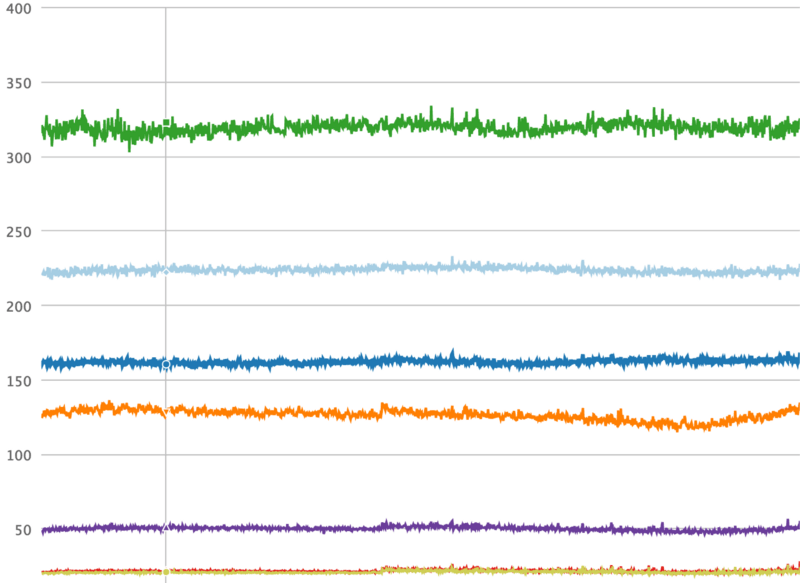
我们为此构建的工具叫做 Dynostats。Dynostats 利用 Django 中间件以一定的速率采样用户请求,记录关键的效率以及性能指标,例如 CPU 总指令数、端到端请求时延、花费在访问内存缓存(memcache)和数据库服务的时间等。另一方面,每个请求都有很多可用于聚合的 元数据 metadata ,例如端点名称、HTTP 请求返回码、服务该请求的服务器名称以及请求中最新提交的 哈希值 hash 。对于单个请求记录来说,有两个方面非常强大,因为我们可以在不同的维度上进行切割,那将帮助我们减少任何导致 CPU 回归的原因。例如,我们可以根据它们的端点名称聚合所有请求,正如下面的时间序列图所示,从图中可以清晰地看出在特定端点上是否发生了回归。

CPU 指令对测量效率很重要——当然,它们也很难获得。Python 并没有支持直接访问 CPU 硬件计数器(CPU 硬件计数器是指可编程 CPU 寄存器,用于测量性能指标,例如 CPU 指令)的公共库。另一方面,Linux 内核提供了 perf_event_open 系统调用。通过 Python ctypes 桥接技术能够让我们调用标准 C 库的系统调用函数 syscall,它也为我们提供了兼容 C 的数据类型,从而可以编程硬件计数器并从它们读取数据。

使用 Dynostats,我们已经可以找出 CPU 回归,并探究 CPU 回归发生的原因,例如哪个端点受到的影响最多,谁提交了真正会导致 CPU 回归的变更等。然而,当开发者收到他们的变更已经导致一次 CPU 回归发生的通知时,他们通常难以找出问题所在。如果问题很明显,那么回归可能就不会一开始就被提交!

这就是为何我们需要一个 Python 分析器,(一旦 Dynostats 发现了它)从而使开发者能够使用它找出回归发生的根本原因。不同于白手起家,我们决定对一个现成的 Python 分析器 cProfile 做适当的修改。cProfile 模块通常会提供一个统计集合来描述程序不同的部分执行时间和执行频率。我们将 cProfile 的 定时器 timer 替换成了一个从硬件计数器读取的 CPU 指令计数器,以此取代对时间的测量。我们在采样请求后产生数据并把数据发送到数据流水线。我们也会发送一些我们在 Dynostats 所拥有的类似元数据,例如服务器名称、集群、区域、端点名称等。

在数据流水线的另一边,我们创建了一个消费数据的 尾随者 tailer 。尾随者的主要功能是解析 cProfile 的统计数据并创建能够表示 Python 函数级别的 CPU 指令的实体。如此,我们能够通过 Python 函数来聚合 CPU 指令,从而更加方便地找出是什么函数导致了 CPU 回归。

监控与警报机制

在 Instagram,我们每天部署 30-50 次后端服务。这些部署中的任何一个都能发生 CPU 回归的问题。因为每次发生通常都包含至少一个 差异 diff ,所以找出任何回归是很容易的。我们的效率监控机制包括在每次发布前后都会在 Dynostats 中扫描 CPU 指令,并且当变更超出某个阈值时发出警告。对于长期会发生 CPU 回归的情况,我们也有一个探测器为负载最繁重的端点提供日常和每周的变更扫描。

部署新的变更并非触发一次 CPU 回归的唯一情况。在许多情况下,新的功能和新的代码路径都由 全局环境变量 global environment variables,GEV 控制。 在一个计划好的时间表上,给一部分用户发布新功能是很常见事情。我们在 Dynostats 和 cProfile 统计数据中为每个请求添加了这个信息作为额外的元数据字段。按这些字段将请求分组可以找出由全局环境变量(GEV)改变导致的可能的 CPU 回归问题。这让我们能够在它们对性能造成影响前就捕获到 CPU 回归。

接下来是什么?

Dynostats 和我们定制的 cProfile,以及我们建立的支持它们的监控和警报机制能够有效地找出大多数导致 CPU 回归的元凶。这些进展已经帮助我们恢复了超过 50% 的不必要的 CPU 回归,否则我们就根本不会知道。

我们仍然还有一些可以提升的方面,并很容易将它们地加入到 Instagram 的日常部署流程中:

  1. CPU 指令指标应该要比其它指标如 CPU 时间更加稳定,但我们仍然观察了让我们头疼的差异。保持“ 信噪比 signal:noise ratio ”合理地低是非常重要的,这样开发者们就可以集中于真实的回归上。这可以通过引入 置信区间 confidence intervals 的概念来提升,并在信噪比过高时发出警报。针对不同的端点,变化的阈值也可以设置为不同值。
  2. 通过更改 GEV 来探测 CPU 回归的一个限制就是我们要在 Dynostats 中手动启用这些比较的日志输出。当 GEV 的数量逐渐增加,开发了越来越多的功能,这就不便于扩展了。相反,我们能够利用一个自动化框架来调度这些比较的日志输出,并对所有的 GEV 进行遍历,然后当检查到回归时就发出警告。
  3. cProfile 需要一些增强以便更好地处理封装函数以及它们的子函数。

鉴于我们在为 Instagram 的 web service 构建效率框架中所投入的工作,所以我们对于将来使用 Python 继续扩展我们的服务很有信心。我们也开始向 Python 语言本身投入更多,并且开始探索从 Python 2 转移 Python 3 之道。我们将会继续探索并做更多的实验以继续提升基础设施与开发者效率,我们期待着很快能够分享更多的经验。

本文作者 Min Ni 是 Instagram 的软件工程师。

(题图来自:nostarch.com


via: https://engineering.instagram.com/web-service-efficiency-at-instagram-with-python-4976d078e366#.tiakuoi4p

作者:Min Ni 译者:ChrisLeeGit 校对:wxy

本文由 LCTT 原创编译,Linux中国 荣誉推出