分类 技术 下的文章

Linux 管理的一个最重要并且有趣的话题是 I/O 重定向。此功能在命令行中使你能够将命令的输入输出取自或送到文件中,或者可以使用管道将多个命令连接在一起以形成所谓的“命令管道”。

我们运行的所有命令基本上产生两种输出:

  • 命令结果 - 程序产生的数据,以及
  • 程序状态和错误消息,用来通知用户程序的执行细节。

在 Linux 和其他类 Unix 系统中,有三个默认文件(名称如下),这些文件也由 shell 使用文件描述符号标识:

  • stdin 或 0 - 它连接键盘,大多数程序从此文件读取输入。
  • stdout 或 1 - 它连接屏幕,并且所有程序将其结果发送到此文件
  • stderr 或 2 - 程序将状态/错误消息发送到此文件,它也连接到屏幕上。

因此,I/O 重定向允许你更改命令的输入源以及将输出和错误消息发送到其他地方。这可以通过 <> 重定向操作符来实现。

如何在 Linux 中重定向标准输出到文件中

如下面的示例所示,你可以重定向标准输出,这里,我们要存储 top 命令的输出以供以后检查:

$ top -bn 5 >top.log

其中标志的含义:

  • -b - 让 top 以批处理模式运行,以便你可以将其输出重定向到一个文件或另一个命令。
  • -n - 指定命令终止前的迭代次数。

你可以使用 cat 命令来查看 top.log 文件的内容:

$ cat top.log

要将命令输出附加在文件后面,请使用 >> 操作符。

例如,要将 top 命令的输出追加在上面的 top.log 文件中,特别是在脚本(或命令行)中,请输入下面的那行:

$ top -bn 5 >>top.log

注意: 也可以使用文件描述符数字,上面的重定向命令等同于:

$ top -bn 5 1>top.log

如何在 Linux 中重定向标准错误到文件中

要重定向命令的标准错误,你需要明确指定文件描述符 2,以便让 shell 了解你正在尝试做什么。

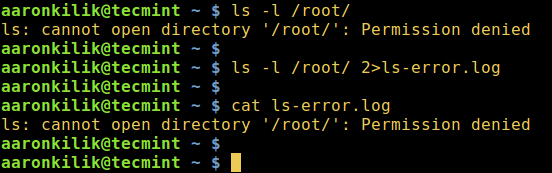
例如,下面的 ls 命令将在没有 root 权限的普通系统用户执行时产生错误:

$ ls -l /root/

你可以重定向标准错误到文件中:

$ ls -l /root/ 2>ls-error.log
$ cat ls-error.log 

Redirect Standard Error to File

重定向标准错误到文件中

为了将标准错误附加在文件后,使用下面的命令:

$ ls -l /root/ 2>>ls-error.log

如何重定向标准输出及标准错误到一个文件中

还可以将命令的所有输出(包括标准输出和标准错误)捕获到单个文件中。这可以用两种可能的方式,通过指定文件描述符来完成:

1、 第一种是相对较旧的方法,其工作方式如下:

$ ls -l /root/ >ls-error.log 2>&1

上面的命令意思是 shell 首先将 ls 命令的输出发送到文件 ls-error.log(使用 >ls-error.log),然后将所有写到文件描述符 2(标准错误)的错误消息重定向到文件 ls-error.log(使用2>&1)中。(LCTT 译注:此处原文有误,径改。)这表示标准错误也被发送到与标准输出相同的文件中。

2、 第二种并且更直接的方法是:

$ ls -l /root/ &>ls-error.log

你也可以这样将标准输出和标准错误附加到单个文件后:

$ ls -l /root/ &>>ls-error.log

如何将标准输入重定向到文件中

大多数(如果不是全部)命令从标准输入获得其输入,并且标准输入默认连接到键盘。

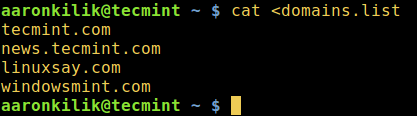
要从键盘以外的文件重定向标准输入,请使用 < 操作符,如下所示:

$ cat <domains.list 

Redirect Standard Input to File

重定向文件到标准输入中

如何重定向标准输入/输出到文件中

你可以如下在 sort 命令中同时执行标准输入、标准输出的重定向:

$ sort <domains.list >sort.output

如何使用管道进行 I/O 重定向

要将一个命令的输出重定向为另一个命令的输入,你可以使用管道,这是用于构建复杂操作命令的有力方法。

例如,以下命令将列出最近修改的前五个文件

$ ls -lt | head -n 5 

选项的意思是:

构建管道的重要命令

在这里,我们将简要回顾一下构建命令管道的两个重要命令,它们是:

xargs 用于从标准输入构建和执行命令行。下面是使用 xargs 的管道示例,此命令用于将文件复制到 Linux 中的多个目录

$ echo /home/aaronkilik/test/ /home/aaronkilik/tmp | xargs -n 1 cp -v /home/aaronkilik/bin/sys_info.sh

Copy Files to Multiple Directories

复制文件到多个目录

选项含义:

有关更多的使用选项和信息,请阅读 xargs 手册页:

$ man xargs 

tee 命令从标准输入读取,并写入到标准输出和文件中。我们可以演示 tee 如何工作:

$ echo "Testing how tee command works" | tee file1 

tee Command Example

tee 命令示例

文件或文本过滤器通常与管道一起用于有效地操作 Linux 文件,来以强大的方式来处理信息,例如命令的重组输出(这对于生成有用的 Linux 报告是必不可少的)、修改文件中的文本和其他的 Linux 系统管理任务。

要了解有关 Linux 过滤器和管道的更多信息,请阅读这篇文章查找前十个访问 Apache 服务器的 IP 地址,这里展示了使用过滤器和管道的一个例子。

在本文中,我们解释了 Linux 中 I/O 重定向的基本原理。请通过下面的反馈栏分享你的想法。


作者简介:

Aaron Kili 是 Linux 和 F.O.S.S 爱好者,将来的 Linux SysAdmin、web 开发人员,目前是 TecMint 的内容创建者,他喜欢用电脑工作,并坚信分享知识。


via: http://www.tecmint.com/linux-io-input-output-redirection-operators/

作者:Aaron Kili 译者:geekpi 校对:jasminepeng

本文由 LCTT 原创编译,Linux中国 荣誉推出

在大多数情况下,我们习惯于使用 Delete 键、垃圾箱或 rm 命令从我们的计算机中删除文件,但这不是永久安全地从硬盘中(或任何存储介质)删除文件的方法。

该文件只是对用户隐藏,它驻留在硬盘上的某个地方。它有可能被数据窃贼、执法取证或其它方式来恢复。

假设文件包含密级或机密内容,例如安全系统的用户名和密码,具有必要知识和技能的攻击者可以轻松地恢复删除文件的副本并访问这些用户凭证(你可以猜测到这种情况的后果)。

在本文中,我们将解释一些命令行工具,用于永久并安全地删除 Linux 中的文件。

1、 shred – 覆盖文件来隐藏内容

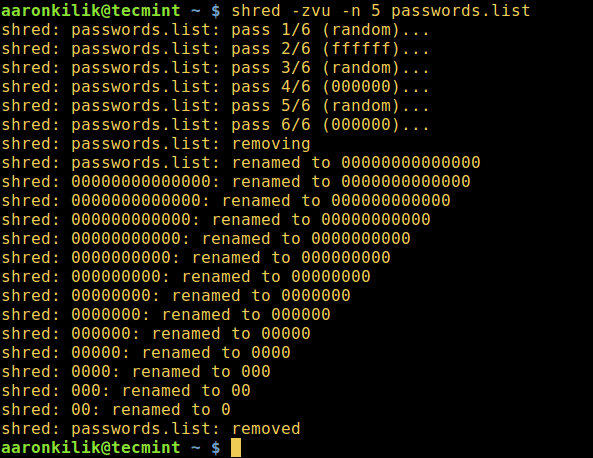
shred 会覆盖文件来隐藏它的内容,并且也可以选择删除它。

$ shred -zvu -n  5 passwords.list

在下面的命令中,选项有:

  1. -z - 用零覆盖以隐藏碎片
  2. -v - 显示操作进度
  3. -u - 在覆盖后截断并删除文件
  4. -n - 指定覆盖文件内容的次数(默认值为3)

shred - overwrite a file to hide its contents

shred - 覆盖文件来隐藏它的内容

你可以在 shred 的帮助页中找到更多的用法选项和信息:

$ man shred

2、 wipe – 在 Linux 中安全删除文件

wipe 命令可以安全地擦除磁盘中的文件,从而不可能恢复删除的文件或目录内容

首先,你需要安装 wipe 工具,运行以下适当的命令:

$ sudo apt-get install wipe   [Debian 及其衍生版]
$ sudo yum install wipe       [基于 RedHat 的系统]

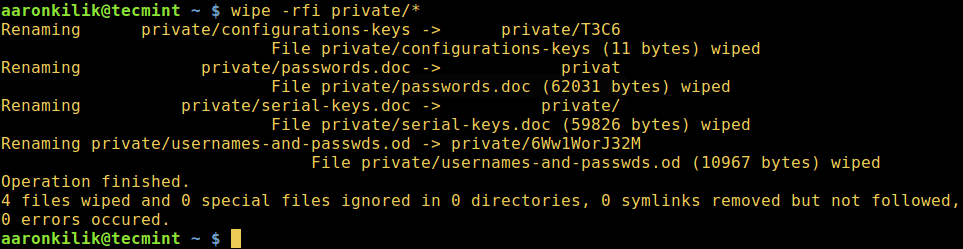
下面的命令会销毁 private 目录下的所有文件。

$ wipe -rfi private/*

当使用下面的标志时:

  1. -r - 告诉 wipe 递归地擦除子目录
  2. -f - 启用强制删除并禁用确认查询
  3. -i - 显示擦除进度

Wipe - Securely Erase Files in Linux

wipe – 在 Linux 中安全擦除文件

注意:wipe 仅可以在磁性存储上可以可靠地工作,因此对固态磁盘(内存)请使用其他方法。

阅读 wipe 手册以获取其他使用选项和说明:

$ man wipe

3、 Linux 中的安全删除工具集

secure-delete 是一个安全文件删除工具的集合,它包含用于安全删除文件的 srm(secure\_deletion)工具。

首先,你需要使用以下相关命令安装它:

$ sudo apt-get install secure-delete   [Debian 及其衍生版]
$ sudo yum install secure-delete       [基于 RedHat 的系统]

安装完成后,你可以使用 srm 工具在 Linux 中安全地删除文件和目录。

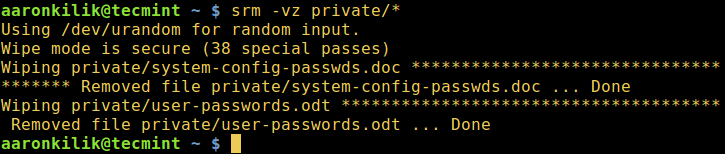
$ srm -vz private/*

下面是使用的选项:

  1. -v – 启用 verbose 模式
  2. -z – 用0而不是随机数据来擦除最后的写入

srm - Securely Delete Files in Linux

srm – 在 Linux 中安全删除文件

阅读 srm 手册来获取更多的使用选项和信息:

$ man srm

4、 sfill -安全免费的磁盘 / inode 空间擦除器

sfill 是 secure-deletetion 工具包的一部分,是一个安全免费的磁盘和 inode 空间擦除器,它以安全的方法删除可用磁盘空间中的文件。 sfill检查指定分区上的可用空间,并使用来自 /dev/urandom 的随机数据填充它。

以下命令将在我的根分区上执行 sfill,使用 `-v' 选项启用 verbose 模式:

$ sudo sfill -v /home/aaronkilik/tmp/

假设你创建了一个单独的分区 /home 来存储正常的系统用户主目录,你可以在该分区上指定一个目录,以便在其上应用 sfill

$ sudo sfill -v /home/username

你可以在 sfill 的手册上看到一些限制,你也可以看到额外的使用标志和命令:

$ man sfill

注意:secure-deletetion 工具包中的另外两个工具(sswapsdmem)与本指南的范围不直接相关,但是,为了将来的使用和传播知识的目的,我们会在下面介绍它们。

5、 sswap – 安全 swap 擦除器

它是一个安全的分区擦除器,sswap 以安全的方式删除 swap 分区上存在的数据。

警告:请记住在使用 sswap 之前卸载 swap 分区! 否则你的系统可能会崩溃!

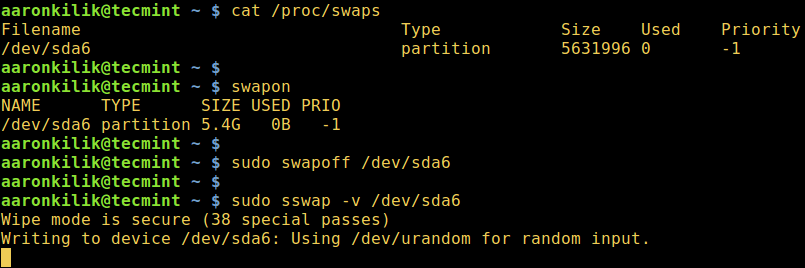
要找到交换分区(并检查分页和交换设备/文件是否已经使用,请使用 swapon 命令),接下来,使用 swapoff 命令禁用分页和交换设备/文件(使 swap 分区不可用)。

然后在(关闭的) swap 分区上运行 sswap 命令:

$ cat /proc/swaps 
$ swapon
$ sudo swapoff /dev/sda6
$ sudo sswap /dev/sda6    #这个命令要花费一些时间,默认要进行 38 遍擦除

sswap - Secure Swap Wiper

sswap – 安全 swap 擦除器

阅读 sswap 的手册来获取更多的选项和信息:

$ man sswap

6、 sdmem – 安全内存擦除器

sdmem 是一个安全的内存擦除器,其设计目的是以安全的方式删除存储器(RAM)中的数据。

它最初命名为 smem,但是因为在 Debain 系统上存在另一个包 smem - 报告每个进程和每个用户的内存消耗,开发人员决定将它重命名为 sdmem

$ sudo sdmem -f -v

关于更多的使用信息,阅读 sdmen 的手册:

$ man sdmem 

推荐阅读: 在 Linux 系统下使用 PhotoRec & TestDisk 工具来恢复文件

就是这样了!在本文中,我们查看了一系列可以永久安全地删除 Linux 中的文件的工具。像往常一样,通过下面的评论栏发表你对本篇文章的想法或建议。


作者简介:

Aaron Kili 是一个 Linux 系统及 F.O.S.S 爱好者,即将成为一名系统管理员及 Web 开发人员,他现在是 TecMint 网站的内容创建者,他喜欢使用电脑来工作,并且他坚信分享知识是一种美德。


via: http://www.tecmint.com/permanently-and-securely-delete-files-directories-linux/

作者:Aaron Kili 译者:geekpi 校对:jasminepeng

本文由 LCTT 原创编译,Linux中国 荣誉推出

当你在系统中有意或无意地使用 shift + delete 组合键、删除选项,或是清空回收站的方式来删除一个文件时,该文件的内容并没有从硬盘(或是其它存储设备)上直接销毁。

它仅仅是从系统的目录结构中被移除,然后你在删除文件的目录下就看不到该文件了,但是这个文件仍然存在你磁盘中的某个位置上。

如果你有一个合适的工具和相关的专业知识,你就可以从电脑中恢复已丢失的文件。然而,随着你存储的文件越来越多,删除的文件将会被覆盖,你可能只能恢复最近删除的文件了。

在这篇文章中,我们将阐明如何在 Linux 系统中使用 TestDisk 来恢复硬盘上已删除或丢失的文件,它是非常优秀的修复工具,随一款免费的叫做 PhotoRec 的工具发布。

PhoteRec 工具用于从存储介质比如硬盘,数码相机和 cdrom 设备中恢复丢失的文件。(LCTT 译注:PhotoRec 的意思是 Photo Recovery,不是 Photo Recorder。)

在 Linux 系统中安装 TestDisk(PhotoRec)

在系统中执行以下相关的命令来安装 TestDisk

------- On Debian/Ubuntu/Linux Mint ------- 
$ sudo apt-get install testdisk
------- On CentOS/RHEL/Fedora ------- 
$ sudo yum install testdisk
------- On Fedora 22+ ------- 
$ sudo dnf install testdisk   
------- On Arch Linux ------- 
$ pacman -S testdisk             
------- On Gentoo ------- 
$ emerge testdisk  

如果你的 Linux 系统仓库中没有这个安装包,可以从 这里 下载然后在 Live CD 中运行即可。

这个安装包也可以在应急修复 CD 工具中找到,比如 Gparted LiveCD 、 Parted Magic 、 Ubuntu Boot CD 、 Ubuntu-Rescue-Remix 及其它工具等。

安装完成之后,使用 root 账号权限打开文本窗口,启动 PhotoRec,并指定已删除文件的分区:

$ sudo photorec /dev/sda3

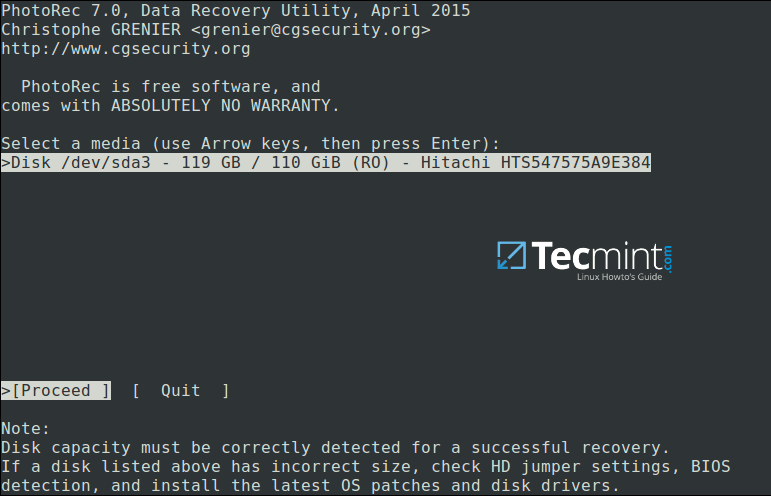
你将会看到下面的交互界面:

PhotoRec Data Recovery Tool for Linux

Linux 系统 PhotoRec 数据恢复工具

使用左右箭头选择菜单选项,按回车键确认。要继续恢复操作,选择 [Proceed] 并单击 Enter。

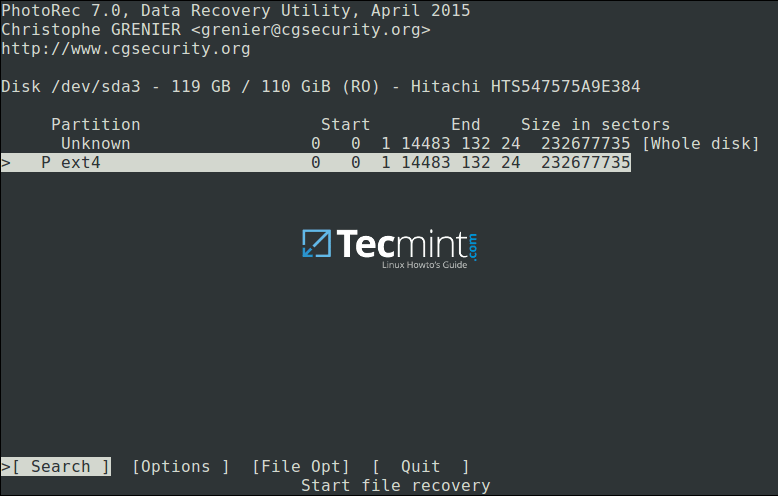
你将看到下面的界面:

Select Partition to Proceed File Recovery

选择分区进行文件恢复

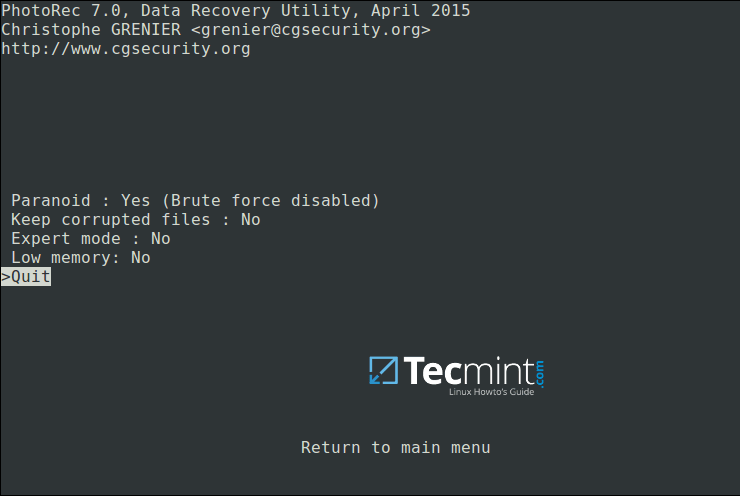
选择 [Options] 来查看可用的恢复选项,如下图所示:

Linux File Recovery Options

Linux 系统文件恢复选项

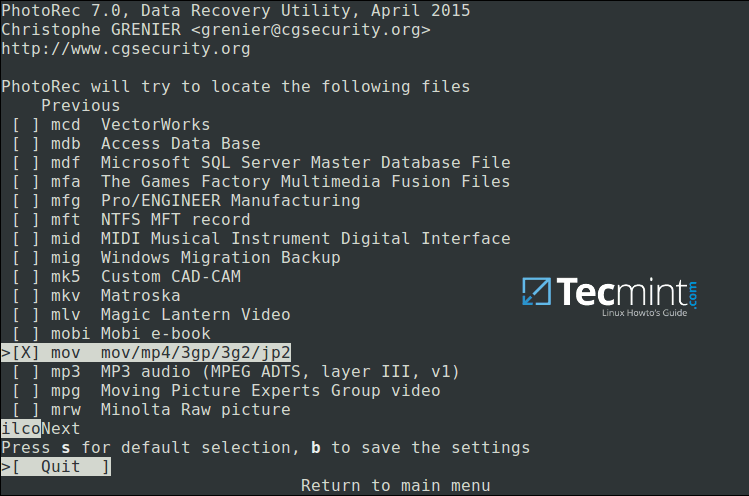
Q 返回,在下图界面,你可以指定你想要查询并恢复的文件扩展名。因此,选择 [File Opt],按回车键确认。

s 来选择或取消选择所有的文件扩展名,如果你已经取消选择了所有的文件扩展名,只需要使用向右箭头选择你想要恢复的文件类型即可(或者按向左箭头取消选择)。

例如,我想恢复所有系统中丢失的 .mov 类型的文件:

Specify Recovery File Type

指定恢复文件类型

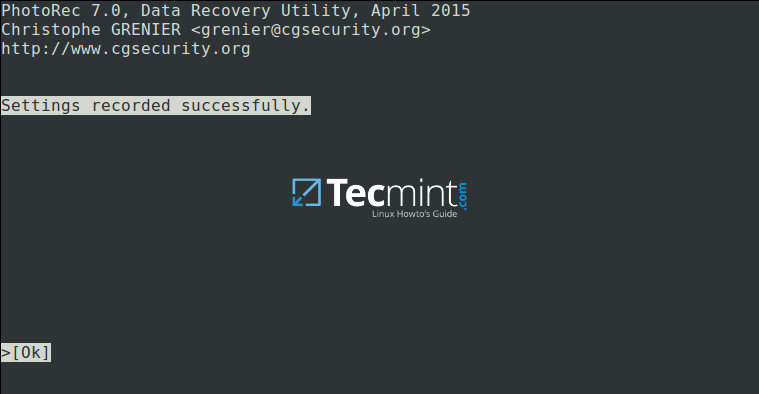
b 键保存设置,之后你应该看到如下图所示信息。单击回车键返回(或者按 Q 键),再按 Q 键返回到主界面。

Save File Recovery Settings

保存文件恢复设置

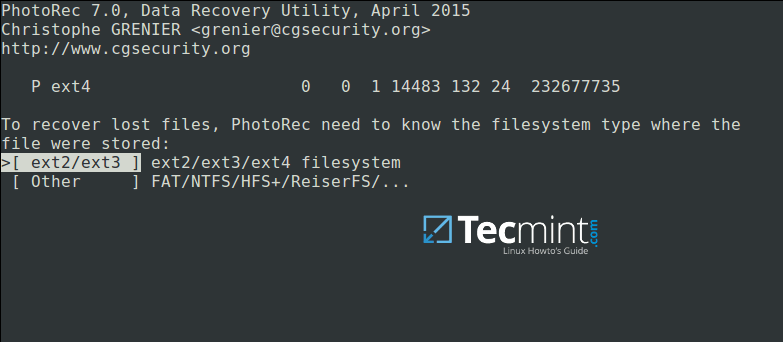
现在选择 [Search] 开始文件恢复。在下图中,选择存储文件分区的文件系统类型,然后按回车键。

Select Filesystem to Recover Deleted Files

选择文件系统类型来恢复删除的文件

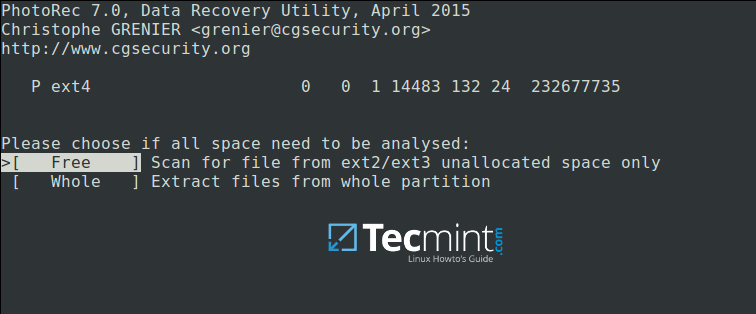
下一步,如下图所示,选择是仅对空闲空间还是整个分区进行分析。注意选择整个分区将会让操作过程变得更长更慢。选择合适的选项后,按回车键继续。

Choose Filesystem to Analyze

选择文件系统进行分析

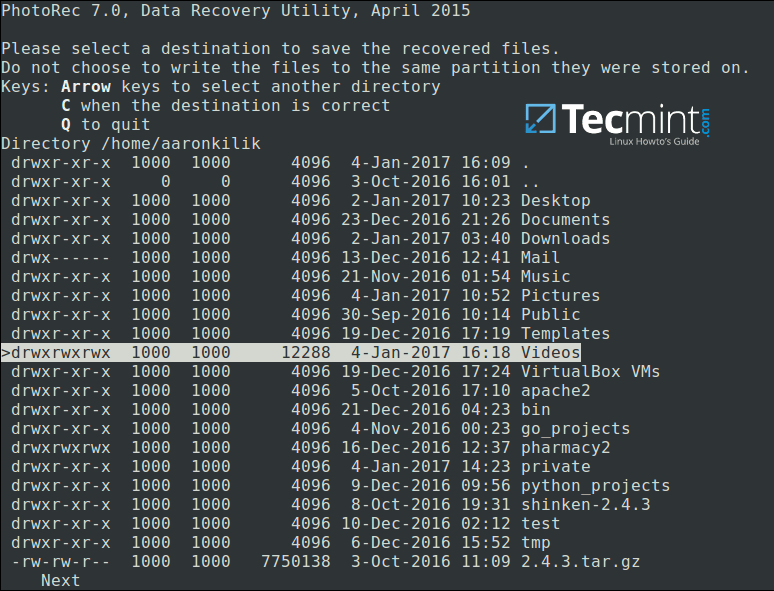
选择一个目录用于存储将要恢复的文件,选择完成之后,按 C 键继续。选择不同分区的目录,以避免当更多的文件存储在这个分区时覆盖掉已删除的文件。

按向左箭头返回到根分区下。

Select Directory to Save Recovered Files

选择要保存恢复文件的目录

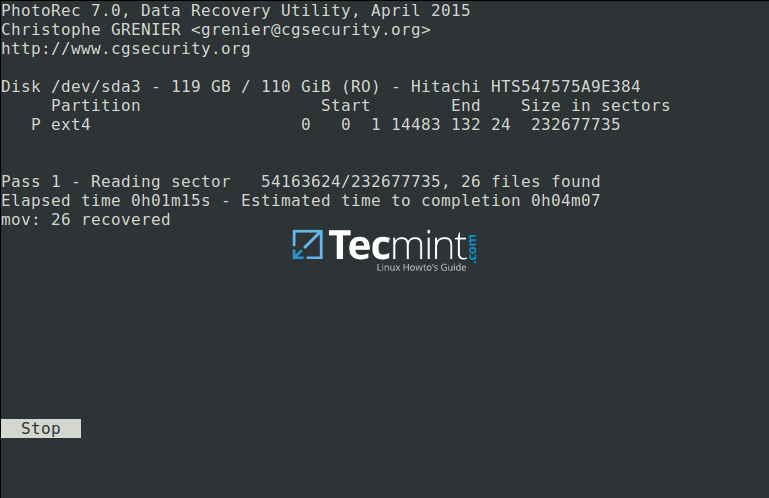
下图显示正在被恢复的指定类型的已删除文件。你可以按回车键来停止操作。

注意:在恢复的过程中,你的系统会变得很慢,很可能会卡住一段时间,请耐心等待直至恢复完成。

Recovering Deleted Files in Linux

在 Linux 系统中恢复已删除的文件

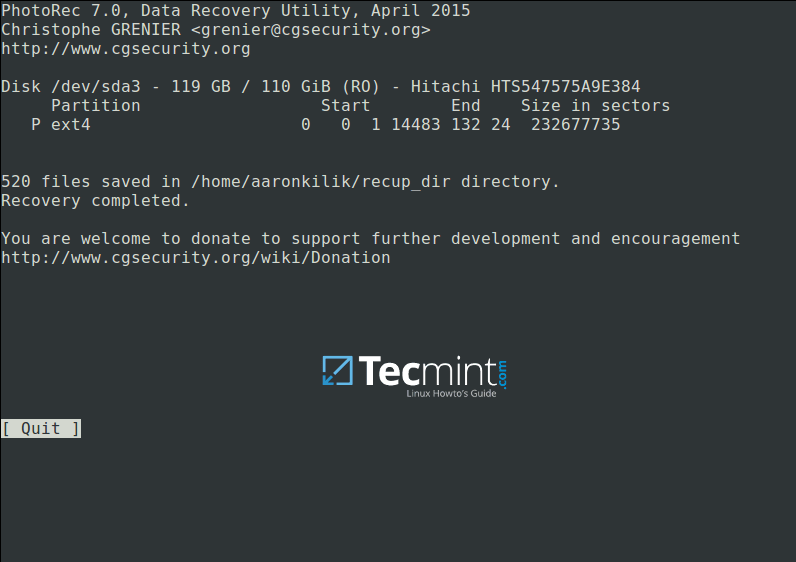
最后, Photorec 工具将会显示出已恢复文件的数量及保存的路径。

Linux File Recovery Summary

Linux 文件恢复情况汇总

默认情况下,已恢复的文件将会以 root 账号权限保存,因此,你需要以提升权限的方式打开文件管理器来访问这些文件。

使用如下命令(指定你的文件管理器):

$ gksudo nemo
或
$ gksudo nautilus 

想了解更多的信息,访问 PhotoRec 官网: http://www.cgsecurity.org/wiki/PhotoRec

到此为止吧!在这篇文章中,我们阐明了使用 PhotoRec 工具来恢复磁盘中已删除或丢失文件每一个步骤。这是目前为止我使用过的最可靠和有效的恢复工具,如果你知道还有其它相似的工具,请在评论中跟大家分享。


作者简介:

Aaron Kili 是一个 Linux 系统及 F.O.S.S 爱好者,即将成为一名系统管理员及 Web 开发人员,他现在是 TecMint 网站的内容创建者,他喜欢使用电脑来工作,并且他坚信分享知识是一种美德。


via: http://www.tecmint.com/photorec-recover-deleted-lost-files-in-linux/

作者:Aaron Kili 译者:rusking 校对:jasminepeng

本文由 LCTT 原创编译,Linux中国 荣誉推出

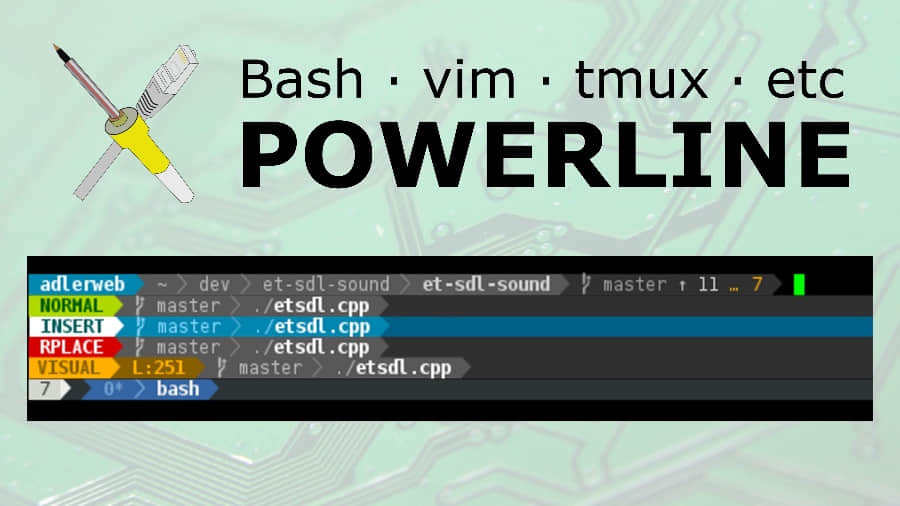
Powerline 是一个极棒的 Vim 编辑器的状态行插件,这个插件是使用 Python 开发的,主要用于显示状态行和提示信息,适用于很多软件,比如 bash、zsh、tmux 等等。
特色

  1. 使用 python 编写,使其更具扩展性且功能丰富
  2. 稳定易测的代码库,兼容 python 2.6+ 和 python 3
  3. 支持多种 Linux 功能及工具的提示和状态栏
  4. 通过 JSON 保存配置和颜色方案
  5. 快速、轻量级,具有后台守护进程支持,提供更佳的性能

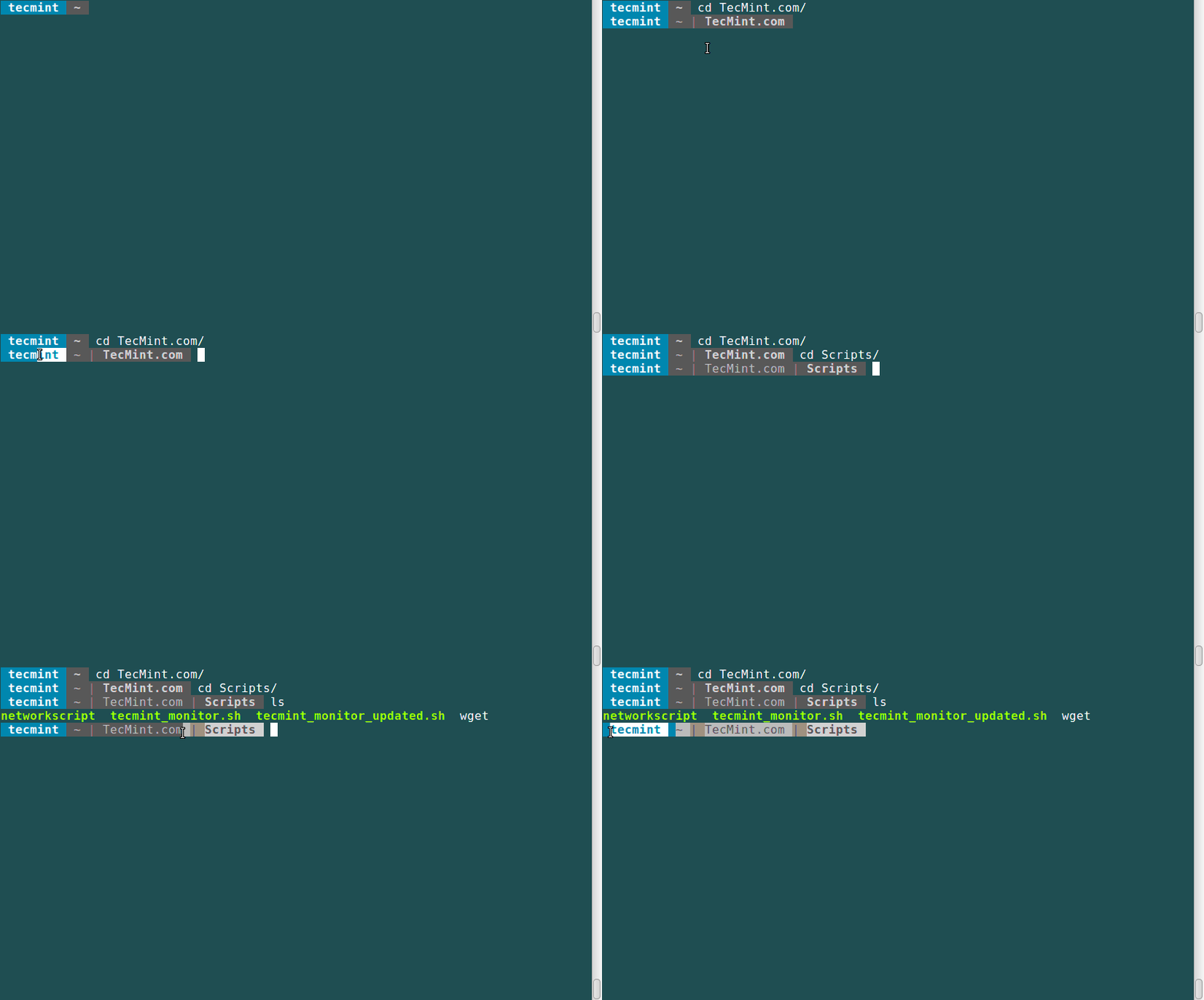
Powerline 效果截图
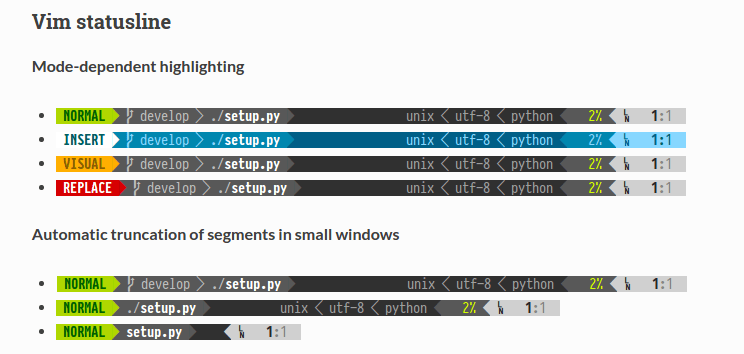
Powerline Vim Statuslines

Vim 中 Powerline 状态行效果

在本文中,我会介绍如何安装 Powerline 及其字体,以及如何在 RedHat 和 Debian 类的系统中使 Bash 和 Vim 支持 Powerline。

第一步:准备好安装 Powerline 所需的软件

由于和其它无关项目之间存在命名冲突,因此 powerline 只能放在 PyPI(Python Package Index)中的 powerline-status 包下.

为了从 PyPI 中安装该包,需要先准备好 pip(该工具专门用于 Python 包的管理)工具。所以首先要在 Linux 系统下安装好 pip 工具。

在 Debian、Ubuntu 和 Linux Mint 中安装 pip

# apt-get install python-pip

示例输出:

Reading package lists... Done
Building dependency tree       
Reading state information... Done
Recommended packages:
python-dev-all python-wheel
The following NEW packages will be installed:
python-pip
0 upgraded, 1 newly installed, 0 to remove and 533 not upgraded.
Need to get 97.2 kB of archives.
After this operation, 477 kB of additional disk space will be used.
Get:1 http://archive.ubuntu.com/ubuntu/ trusty-updates/universe python-pip all 1.5.4-1ubuntu3 [97.2 kB]
Fetched 97.2 kB in 1s (73.0 kB/s)     
Selecting previously unselected package python-pip.
(Reading database ... 216258 files and directories currently installed.)
Preparing to unpack .../python-pip_1.5.4-1ubuntu3_all.deb ...
Unpacking python-pip (1.5.4-1ubuntu3) ...
Processing triggers for man-db (2.6.7.1-1ubuntu1) ...
Setting up python-pip (1.5.4-1ubuntu3) ...

在 CentOS、RHEL 和 Fedora 中安装 pip

在 Fedora 类系统中,需要先打开 epel 仓库,然后按照如下方法安装 pip 包。

# yum install python-pip          
# dnf install python-pip                     [Fedora 22+ 以上]           

示例输出:

Installing:
python-pip          noarch          7.1.0-1.el7             epel          1.5 M
Transaction Summary
=================================================================================
Install  1 Package
Total download size: 1.5 M
Installed size: 6.6 M
Is this ok [y/d/N]: y
Downloading packages:
python-pip-7.1.0-1.el7.noarch.rpm                         | 1.5 MB  00:00:01     
Running transaction check
Running transaction test
Transaction test succeeded
Running transaction
Installing : python-pip-7.1.0-1.el7.noarch                                 1/1 
Verifying  : python-pip-7.1.0-1.el7.noarch                                 1/1 
Installed:
python-pip.noarch 0:7.1.0-1.el7                                                
Complete!

第二步:在 Linux 中安装 Powerline

现在可以从 Git 仓库中安装 Powerline 的最新开发版。在此之前系统需要安装好 Git 工具以便可以从仓库拉下代码。

# apt-get install git
# yum install git
# dnf install git

然后你可以通过 pip 命令安装 Powerline。

# pip install git+git://github.com/powerline/powerline

示例输出:

Cloning git://github.com/powerline/powerline to /tmp/pip-WAlznH-build
Running setup.py (path:/tmp/pip-WAlznH-build/setup.py) egg_info for package from git+git://github.com/Lokaltog/powerline
warning: no previously-included files matching '*.pyc' found under directory 'powerline/bindings'
warning: no previously-included files matching '*.pyo' found under directory 'powerline/bindings'
Installing collected packages: powerline-status
Found existing installation: powerline-status 2.2
Uninstalling powerline-status:
Successfully uninstalled powerline-status
Running setup.py install for powerline-status
warning: no previously-included files matching '*.pyc' found under directory 'powerline/bindings'
warning: no previously-included files matching '*.pyo' found under directory 'powerline/bindings'
changing mode of build/scripts-2.7/powerline-lint from 644 to 755
changing mode of build/scripts-2.7/powerline-daemon from 644 to 755
changing mode of build/scripts-2.7/powerline-render from 644 to 755
changing mode of build/scripts-2.7/powerline-config from 644 to 755
changing mode of /usr/local/bin/powerline-config to 755
changing mode of /usr/local/bin/powerline-lint to 755
changing mode of /usr/local/bin/powerline-render to 755
changing mode of /usr/local/bin/powerline-daemon to 755
Successfully installed powerline-status
Cleaning up...

第三步:在 Linux 中安装 Powerline 的字体

Powerline 使用特殊的符号来为开发者显示特殊的箭头效果和符号内容。因此你的系统中必须要有符号字体或者补丁过的字体。

通过下面的 wget 命令下载最新的系统字体及字体配置文件。

# wget https://github.com/powerline/powerline/raw/develop/font/PowerlineSymbols.otf
# wget https://github.com/powerline/powerline/raw/develop/font/10-powerline-symbols.conf

然后你将下载的字体放到字体目录下 /usr/share/fonts 或者 /usr/local/share/fonts,或者你可以通过 xset q 命令找到一个有效的字体目录。

# mv PowerlineSymbols.otf /usr/share/fonts/

接下来你需要通过如下命令更新你系统的字体缓存。

# fc-cache -vf /usr/share/fonts/

其次安装字体配置文件。

# mv 10-powerline-symbols.conf /etc/fonts/conf.d/

注意:如果相应的符号没有出现,可以尝试关闭终端会话并重启 X window,这样就会生效了。

第四步:给 Bash Shell 和 Vim 状态行设置 Powerline

在这一节将介绍 bash shell 和 vim 编辑器中关于 Powerline 的配置。首先通过在 ~/.bashrc 中添加如下内容以便设置终端为 256 色。

export TERM="screen-256color"

打开 Bash Shell 中的 Powerline

如果希望在 bash shell 中默认打开 Powerline,可以在 ~/.bashrc 中添加如下内容。

首先通过如下命令获取 powerline 的安装位置。

# pip show powerline-status
Name: powerline-status
Version: 2.2.dev9999-git.aa33599e3fb363ab7f2744ce95b7c6465eef7f08
Location: /usr/local/lib/python2.7/dist-packages
Requires: 

一旦找到 powerline 的具体位置后,根据你系统的情况替换到下列行中的 /usr/local/lib/python2.7/dist-packages 对应的位置。

powerline-daemon -q
POWERLINE_BASH_CONTINUATION=1
POWERLINE_BASH_SELECT=1
. /usr/local/lib/python2.7/dist-packages/powerline/bindings/bash/powerline.sh

然后退出后重新登录,现在 powerline 的状态行应该如下显示了。
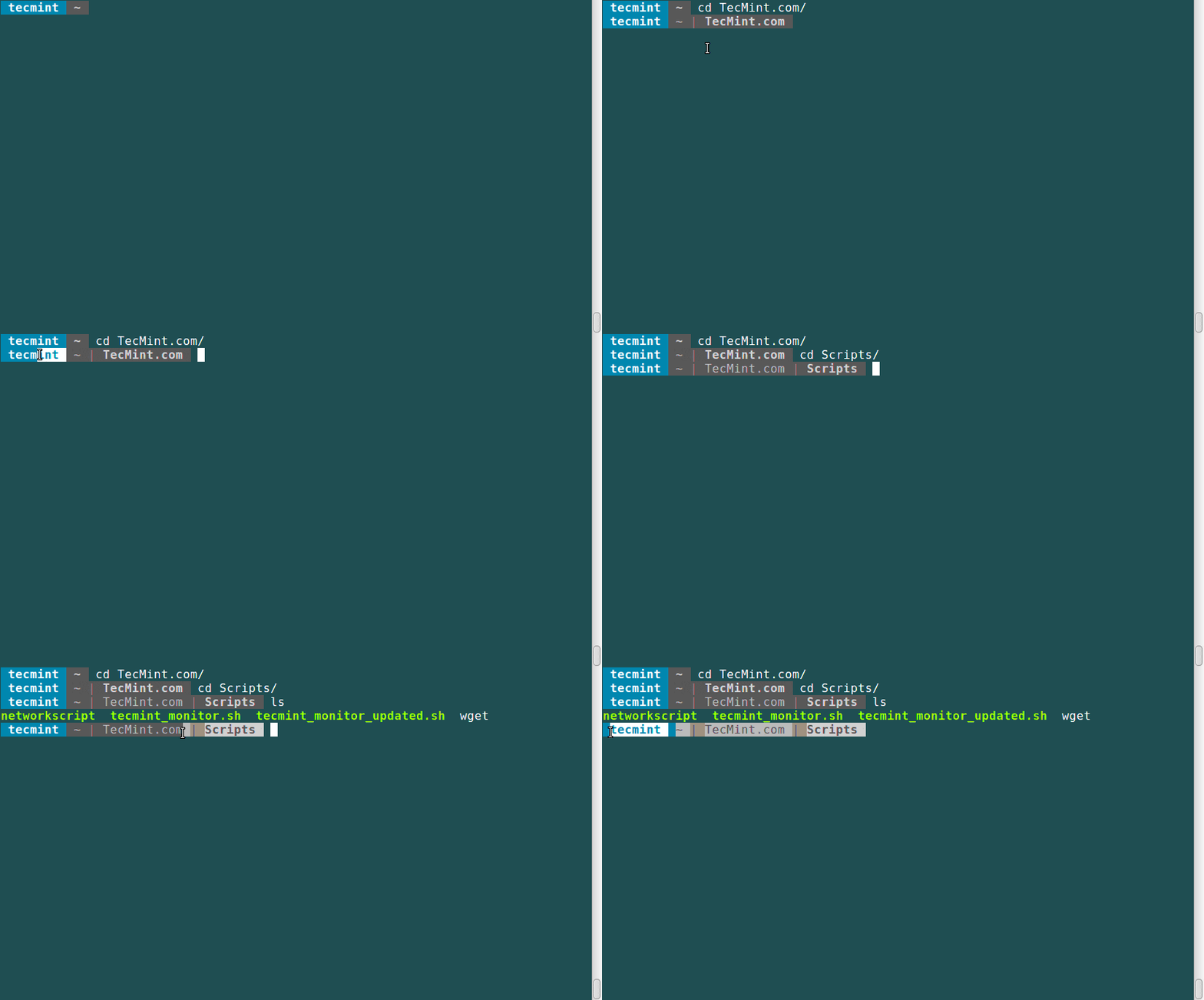
Bash Powerline Statuslines

现在切换目录并注意显示你当前路径的面包屑导航提示的变化。

如果远程 Linux 服务器上安装了 powerline,你能看到后台挂起的任务,当你用 ssh 登录上去时,会看到该提示增加了主机名。

在 Vim 中打开 Powerline

如果你喜欢使用 vim,正好有一个 vim 的强力插件。可以在 ~/.vimrc 中添加如下内容打开该插件(LCTT 译注:注意同样需要根据你的系统情况修改路径)。

set rtp+=/usr/local/lib/python2.7/dist-packages/powerline/bindings/vim/
set laststatus=2
set t_Co=256

然后你打开 vim 后会看到一个新的状态行:
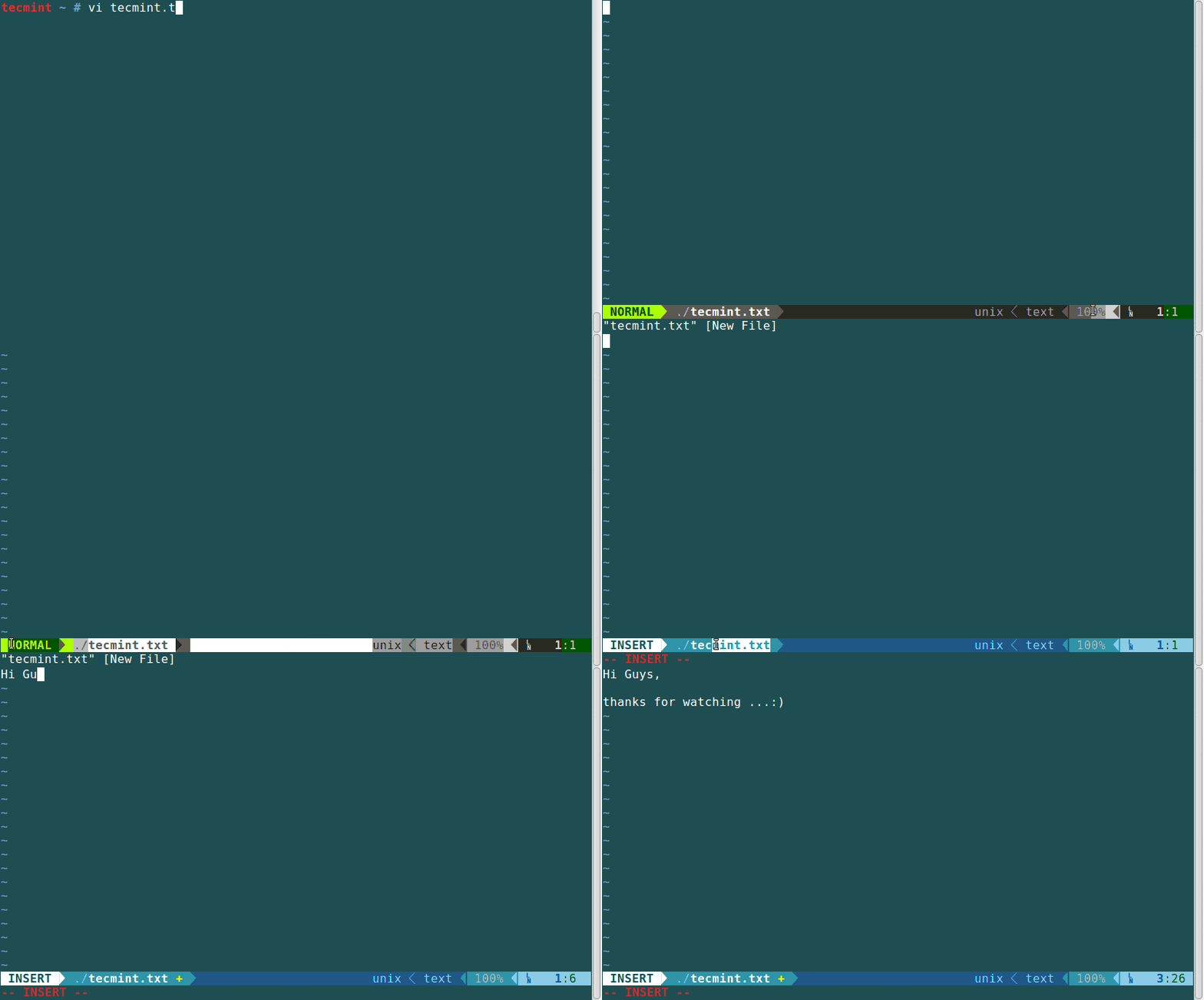
Vim Powerline Statuslines

总结

Powerline 可以在某些软件中提供颜色鲜艳、很优美的状态行及提示内容,这对编程环境有利。希望这篇指南对您有帮助,如果您需要帮助或者有任何好的想法,请留言给我。


作者简介:

我是Ravi Saive,TecMint的作者。一个喜欢分享诀窍和想法的电脑极客及Linux专家。我的大部分服务都运行在开源平台Linux中。关注我的Twitter,Facebook和Google+。


via: http://www.tecmint.com/powerline-adds-powerful-statuslines-and-prompts-to-vim-and-bash/

作者:Ravi Saive 译者:beyondworld 校对:wxy

本文由 LCTT 原创编译,Linux中国 荣誉推出

虽然并非微软官方出品,不过你现在可以在 Windows 10 的 Linux 子系统(WSL)中使用 openSUSE Leap 或 SUSE Linux 企业版(SLES)了。

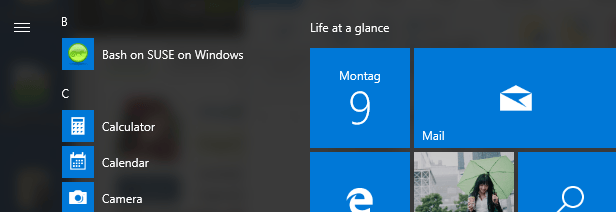
正如你所知道的,最新的 Windows 10 版本中含有一个完整的、基于 Ubuntu 的 Bash,开发者们可以在 Windows 桌面中直接运行 Linux 软件或命令。这被称为“Bash on Ubuntu on Windows”——一个啰嗦的名字——现在可以从 Windows 的开始菜单直接访问到了。

不过,SUSE 的资深产品经理 Hannes Kühnemund 却表示,以他自己的观点来看,微软在选择 Linux 发行版时选“错”了——明显应该选 openSUSE 嘛。

“在 Windows 上原生地运行 Linux 二进制程序……这听起来真棒!然而,十分不幸是,微软在 WSL 里面选用了一个错误的 Linux(当然,这是我个人的看法),而现在是我们让它回到轨道上的时候了。” Hannes Kühnemund 说到,“为啥选 SUSE?因为 SUSE 从 1992 年开始就在做 Linux 发行版了。想找一个资格更老的 Linux 厂商(也可以叫发行版),对不起,你找不到,根本就木有!”

好吧,不管怎么说,如果你也对此感兴趣的话,他还写了篇文章教给你如何在 Windows 10 的 WSL 中安装 SUSE。

在 Windows 10 中安装 openSUSE Leap 42.2

如果你是 SUSE 粉,而你又想在 Windows 10 中使用你喜爱的 SUSE,但是又厌倦了使用虚拟机或配置双引导,那么就跟着 Kühnemund 先生一起来吧,他会教给你如何在 WSL 中安装最新的 openSUSE Leap 42.2。

首先,你需要按照微软的说明启用 WSL,也可以参考我们之前的介绍。确保在安装过程中创建了一个普通用户(带口令)。

这些步骤也同样适用于 SUSE Linux 企业版(SLES) 12 SP2,不过你需要下载另外一个文件。

运行如下命令下载 openSUSE Leap 42.2 的 docker 用户空间:

wget -O openSUSE-42.2.tar.xz https://github.com/openSUSE/docker-containers-build/blob/openSUSE-42.2/docker/openSUSE-42.2.tar.xz?raw=true

然后从开始菜单中打开 Linux bash shell,并执行如下命令来解压,然后退出 shell:

sudo mkdir rootfs
sudo tar -C rootfs -Jxf openSUSE-42.2.tar.xz
exit

如果在运行这些命令时出现一些警告,可以忽略。

完成之后,备份当前的“Bash on Ubuntu on Window” 安装:

cd %localappdata%\lxss\
rename rootfs rootfs.ubuntu

然后复制新的 openSUSE Leap 42.2 的根文件系统 rootfs:

move .\home\rootfs .\

最后,设置 root 为默认用户:

lxrun /setdefaultuser root

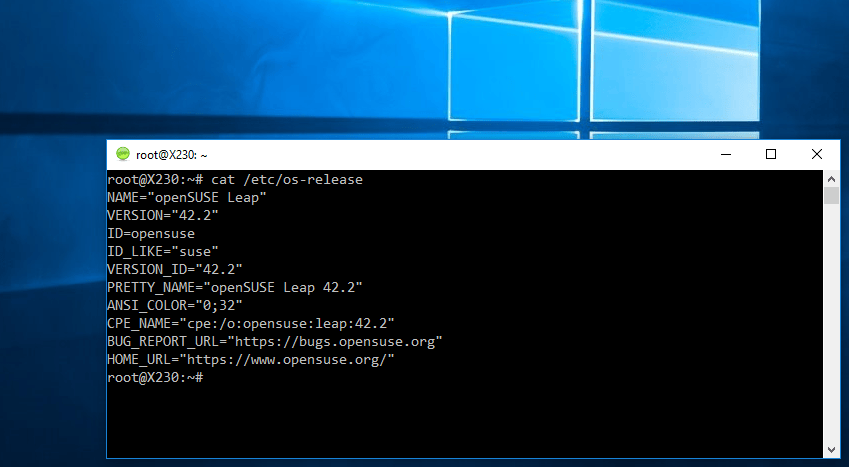
这样,下次你再访问 bash 时,你就用的是运行在 WSL 中的 openSUSE 或 SLES 啦。

当然,你还可以再做的完美些。用这个绿绿的 SUSE 图标替换 “Bash on Ubuntu on Window” 默认的橘红 Ubuntu 图标:

cd %localappdata%\lxss\
rename bash.ico Ubuntu.ico
rename Saki-NuoveXT-Apps-suse.ico bash.ico

在 Windows 10 中运行 SUSE Linux shell

哦,除了图标,启动菜单中的名字 “Bash on Ubuntu on Window” 显然你也想换过来,进到 %AppData%\Microsoft\Windows\Start Menu\Programs,把默认项改成“Bash on SUSE on Windows” 或其它你想要的什么名字。

其它发行版呢?

如果你喜欢其它 Linux 发行版,比如 Arch Linux,那么你可以看看这篇文章

还能支持别的 Linux 发行版吗?你别说,还真有人做出了一个工具,可以在 WSL 中支持大多数的 Linux 发行版,并可以在这些发行版之间切换自如。

这个工具是由 RoliSoft 贡献到 GitHub 上的,名为 WSL-Distribution-Switcher 。其思路类似于上面 openSUSE 的思路,都是采用容器作为 WSL 中的根文件系统。

你可以通过该工具中的 get-prebuilt.pyget-source.py 从 Docker Hub 上下载各个发行版的官方镜像或 tar 包,然后用 install.py 安装即可。最后,你还可以通过 switch.py 在你下载安装的 WSL 中进行切换。具体的操作,请参考其说明

由于它使用的是 Docker Hub 官方镜像,因此,它可以支持大多数 Linux 发行版,比如:

怎么样,你有试过在 Windows 10 中的 WSL 里面运行 Linux 吗?

via:softpediasusegithubmicrosoft

shell 脚本调试系列 中,本文将解释第三种 shell 脚本调试模式,即 shell 跟踪,并查看一些示例来演示它如何工作以及如何使用它。

本系列的前面部分清晰地阐明了另外两种 shell 脚本调试模式:详细模式和语法检查模式,并用易于理解的例子展示了如何在这些模式下启用 shell 脚本调试。

  1. 如何在 Linux 中启用 Shell 脚本的调试模式
  2. 如何在 Shell 脚本中执行语法检查调试模式

shell 跟踪简单的来说就是跟踪 shell 脚本中的命令的执行。要打开 shell 跟踪,请使用 -x 调试选项。

这会让 shell 在终端上显示所有执行的命令及其参数。

我们将使用下面的 sys_info.sh shell 脚本,它会简要地打印出你的系统日期和时间、登录的用户数和系统的运行时间。不过,脚本中包含我们需要查找和更正的语法错误。

#!/bin/bash
# script to print brief system info
ROOT_ID="0"
DATE=`date`
NO_USERS=`who | wc -l`
UPTIME=`uptime`
check_root(){
  if [ "$UID" -ne "$ROOT_ID" ]; then
    echo "You are not allowed to execute this program!"
    exit 1;    
}
print_sys_info(){
  echo "System Time    : $DATE"
  echo "Number of users: $NO_USERS"
  echo "System Uptime  : $UPTIME
}
check_root
print_sys_info
exit 0

保存文件并执行脚本。脚本只能用 root 用户运行,因此如下使用 sudo 命令运行:

$ chmod +x sys_info.sh
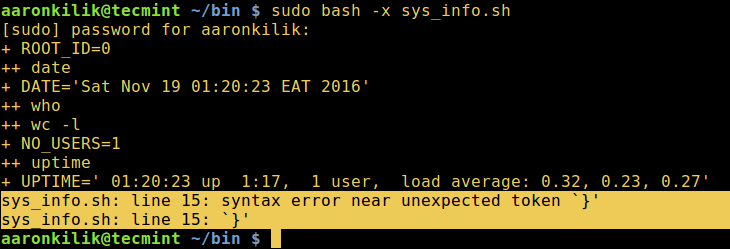
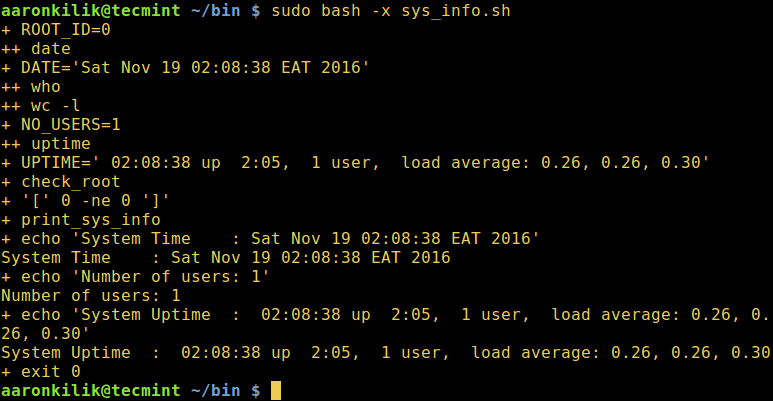
$ sudo bash -x sys_info.sh

Shell Tracing - Show Error in Script

shell 跟踪 - 显示脚本中的错误

从上面的输出我们可以观察到,首先执行命令,然后其输出做为一个变量的值。

例如,先执行 date,其输出做为变量 DATE 的值。

我们可以执行语法检查来只显示其中的语法错误,如下所示:

$ sudo bash -n sys_info.sh 

Syntax Checking in Script

脚本中语法检查

如果我们审视这个 shell 脚本,我们就会发现 if 语句缺少了封闭条件的 fi 关键字。因此,让我们加上它,新的脚本应该看起来像这样:

#!/bin/bash
#script to print brief system info
ROOT_ID="0"
DATE=`date`
NO_USERS=`who | wc -l`
UPTIME=`uptime`
check_root(){
  if [ "$UID" -ne "$ROOT_ID" ]; then
    echo "You are not allowed to execute this program!"
    exit 1;
  fi    
}
print_sys_info(){
  echo "System Time    : $DATE" 
  echo "Number of users: $NO_USERS"
  echo "System Uptime  : $UPTIME
}
check_root
print_sys_info
exit 0

再次保存文件并以 root 执行,同时做语法检查:

$ sudo bash -n sys_info.sh

Perform Syntax Check in Shell Scripts

在 shell 脚本中执行语法检查

上面的语法检查操作的结果仍然显示在脚本的第 21 行还有一个错误。所以,我们仍然要纠正一些语法。

再一次分析脚本,会发现第 21 行的错误是由于在 print_sys_info 函数内最后一个 echo 命令中没有闭合双引号 "

我们将在 echo 命令中添加闭合双引号并保存文件。修改过的脚本如下:

#!/bin/bash
#script to print brief system info
ROOT_ID="0"
DATE=`date`
NO_USERS=`who | wc -l`
UPTIME=`uptime`
check_root(){
  if [ "$UID" -ne "$ROOT_ID" ]; then
    echo "You are not allowed to execute this program!"
    exit 1;
  fi
}
print_sys_info(){
  echo "System Time    : $DATE"
  echo "Number of users: $NO_USERS"
  echo "System Uptime  : $UPTIME"
}
check_root
print_sys_info
exit 0

现在再一次检查语法。

$ sudo bash -n sys_info.sh

上面的命令不会产生任何输出,因为我们的脚本语法上正确。我们也可以再次跟踪脚本执行,它应该工作得很好:

$ sudo bash -x sys_info.sh

Trace Shell Script Execution

跟踪 shell 脚本执行

现在运行脚本。

$ sudo ./sys_info.sh

Shell Script to Show Date, Time and Uptime

用 shell 脚本显示日期、时间和运行时间

shell 跟踪执行的重要性

shell 脚本跟踪可以帮助我们识别语法错误,更重要的是识别逻辑错误。例如,在 sys_info.sh shell 脚本中的 check_root 函数,它用于确定用户是否为 root,因为脚本只允许由超级用户执行。

check_root(){
  if [ "$UID" -ne "$ROOT_ID" ]; then
    echo "You are not allowed to execute this program!"
    exit 1;
  fi
}

这里的魔法是由 if 语句表达式 ["$ UID" -ne "$ ROOT_ID"] 控制的,一旦我们不使用合适的数字运算符(示例中为 -ne,这意味着不相等),我们最终可能会出一个逻辑错误。

假设我们使用 -eq (意思是等于),这将允许任何系统用户以及 root 用户运行脚本,因此是一个逻辑错误。

check_root(){
  if [ "$UID" -eq "$ROOT_ID" ]; then
    echo "You are not allowed to execute this program!"
    exit 1;
  fi
}

注意:我们在本系列开头介绍过,set 这个 shell 内置命令可以在 shell 脚本的特定部分激活调试。

因此,下面的行将帮助我们通过跟踪脚本的执行在其中找到这个逻辑错误:

具有逻辑错误的脚本:

#!/bin/bash
#script to print brief system info
ROOT_ID="0"
DATE=`date`
NO_USERS=`who | wc -l`
UPTIME=`uptime`
check_root(){
  if [ "$UID" -eq "$ROOT_ID" ]; then
    echo "You are not allowed to execute this program!"
    exit 1;
  fi
}
print_sys_info(){
  echo "System Time    : $DATE"
  echo "Number of users: $NO_USERS"
  echo "System Uptime  : $UPTIME"
}
#turning on and off debugging of check_root function
set -x ; check_root;  set +x ;
print_sys_info
exit 0

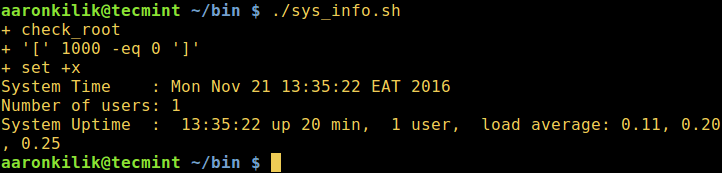
保存文件并调用脚本,在输出中,我们可以看到一个普通系统用户可以在未 sudo 的情况下运行脚本。 这是因为 USER_ID 的值为 100,不等于为 0 的 root 的 ROOT_ID

$ ./sys_info.sh

Run Shell Script Without Sudo

未 sudo 的情况下运行 shell 脚本

那么,现在我们已经完成了 shell 脚本调试系列,可以在下面的反馈栏里给我们关于本篇或者本系列提出问题或反馈。


作者简介:

Aaron Kili 是 Linux 和 F.O.S.S 爱好者,将来的 Linux SysAdmin、web 开 发人员,目前是 TecMint 的内容创作者,他喜欢用电脑工作,并坚信分享知识。


via: http://www.tecmint.com/trace-shell-script-execution-in-linux/

作者:Aaron Kili 译者:geekpi 校对:jasminepeng

本文由 LCTT 原创编译,Linux中国 荣誉推出