分类 技术 下的文章

你有没有试过使用 fdisk 对大于 2TB 的硬盘进行分区,并且纳闷为什么会得到需要使用 GPT 的警告? 是的,你看到的没错。我们无法使用 fdisk 对大于 2TB 的硬盘进行分区。

在这种情况下,我们可以使用 parted 命令。它的主要区别在于 fdisk 使用 DOS 分区表格式而 parted 使用 GPT 格式。

提示:你可以使用 gdisk 来代替 parted

在本文中,我们将介绍如何将大于 2TB 的新磁盘添加到现有的 Linux 服务器中(如 RHEL/CentOS 或 Debian/Ubuntu)中。

我使用的是 fdiskparted 来进行此配置。

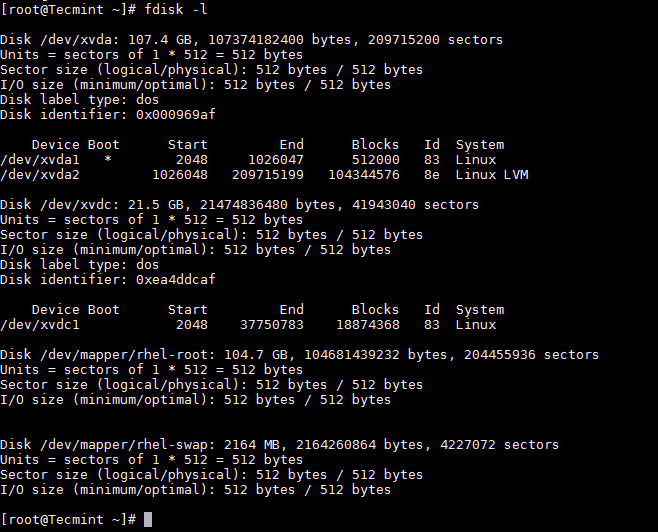
首先使用 fdisk 命令列出当前的分区详细信息,如图所示。

# fdisk -l

List Linux Partition Table

列出 Linux 分区表

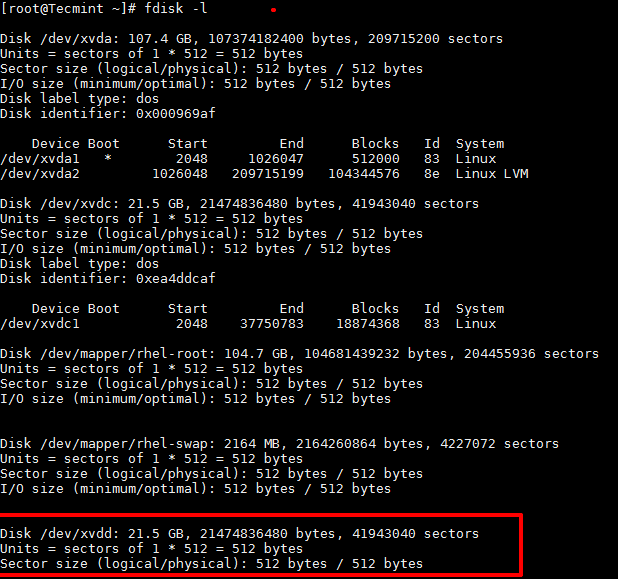
为了本文的目的,我加了一块 20GB 的磁盘,这也可以是大于 2TB 的磁盘。在你加完磁盘后,使用相同的 fdisk 命令验证分区表。

# fdisk -l

List New Partition Table

列出新的分区表

提示:如果你添加了一块物理磁盘,你可能会发现分区已经创建了。此种情况下,你可以在使用 parted 之前使用 fdisk 删除它。

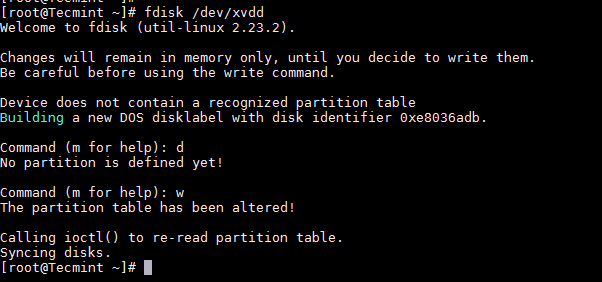
# fdisk /dev/xvdd

在命令中使用 d 开关删除分区,使用 w 保存更改并退出。

Delete Linux Partition

删除 Linux 分区

重要:在删除分区时你需要小心点。这会擦除磁盘上的数据。

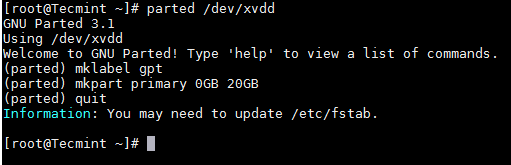
现在是使用 parted 命令分区新的磁盘了。

# parted /dev/xvdd

将分区表格式化成 GPT

(parted) mklabel gpt

创建主分区并分配磁盘容量,这里我使用 20GB (在你这里可能是 2TB)。

(parted) mkpart primary 0GB 20GB

Create Partition using Parted

使用 parted 创建分区

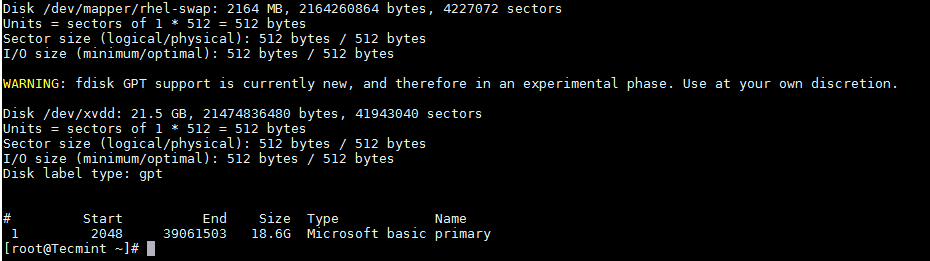
出于好奇,让我们用 fdisk 看看新的分区。

# fdisk /dev/xvdd

Verify Partition Details

验证分区细节

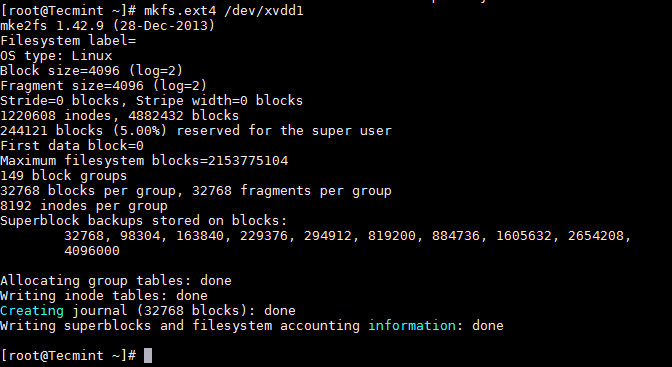
现在格式化并挂载分区,并在 /etc/fstab 添加相同的信息,它控制在系统启动时挂载文件系统。

# mkfs.ext4 /dev/xvdd1

Format Linux Partition

格式化 Linux 分区

一旦分区格式化之后,是时候在 /data1 下挂载分区了。

# mount /dev/xvdd1 /data1

要永久挂载,在 /etc/fstab 添加条目。

/dev/xvdd1     /data1      ext4      defaults  0   0

重要:要使用 GPT 分区格式需要内核支持。默认上 RHEL/CentOS 的内核已经支持 GPT,但是对于 Debian/Ubuntu,你需要在修改配置之后重新编译内核。

就是这样了!在本文中,我们向你展示了如何使用 parted 命令。与我们分享你的评论和反馈。


作者简介:

我在包括 IBM-AIX、Solaris、HP-UX 以及 ONTAP 和 OneFS 存储技术的不同平台上工作,并掌握 Oracle 数据库。


via: http://www.tecmint.com/add-disk-larger-than-2tb-to-an-existing-linux/

作者:Lakshmi Dhandapani 译者:geekpi 校对:wxy

本文由 LCTT 原创编译,Linux中国 荣誉推出

Pyinotify 是一个简单而有用的 Python 模块,它可用于在 Linux 中实时监控文件系统更改

作为一名系统管理员,你可以用它来监视你感兴趣的目录的更改,如 Web 目录或程序数据存储目录及其他目录。

建议阅读: fswatch - 监控 Linux 中的文件和目录更改或修改

它依赖于 inotify(在内核 2.6.13 中纳入的 Linux 内核功能),它是一个事件驱动的通知程序,其通知通过三个系统调用从内核空间导出到用户空间。

pyinotiy 的目的是绑定这三个系统调用,并在其上提供了一个通用和抽象的方法来操作这些功能。

在本文中,我们将向你展示如何在 Linux 中安装并使用 pyinotify 来实时监控文件系统更改或修改。

依赖

要使用 pyinotify,你的系统必须运行:

  1. Linux kernel 2.6.13 或更高
  2. Python 2.4 或更高

如何在 Linux 中安装 Pyinotify

首先在系统中检查内核和 Python 的版本:

# uname -r 
# python -V

一旦依赖满足,我们会使用 pip 安装 pynotify。在大多数 Linux 发行版中,如果你使用的是从 python.org 下载的 Python 2 (>= 2.7.9) 或者 Python 3( >=3.4) 的二进制,那么 pip 就已经安装了,否则,就按如下安装:

# yum install python-pip      [On CentOS based Distros]
# apt-get install python-pip  [On Debian based Distros]
# dnf install python-pip      [On Fedora 22+]

现在安装 pyinotify

# pip install pyinotify

它会从默认仓库安装可用的版本,如果你想要最新的稳定版,可以按如下从 git 仓库 clone 下来:

# git clone https://github.com/seb-m/pyinotify.git
# cd pyinotify/
# ls
# python setup.py install

如何在 Linux 中使用 pyinotify

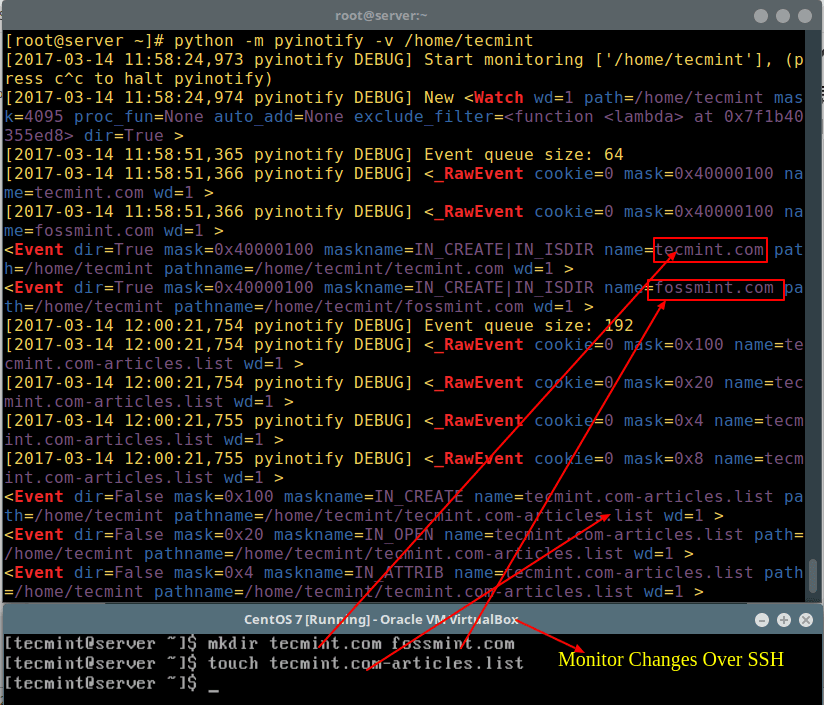
在下面的例子中,我以 root 用户(通过 ssh 登录)监视了用户 tecmint 的家目录(/home/tecmint)下的改变,如截图所示:

# python -m pyinotify -v /home/tecmint

Monitor Directory Changes

监视目录更改

接下来,我会观察到任何 web 目录 (/var/www/html/tecmint.com) 的更改:

# python -m pyinotify -v /var/www/html/tecmint.com

要退出程序,只要按下 Ctrl+C

注意:当你在运行 pyinotify 时如果没有指定要监视的目录,/tmp 将作为默认目录。

可以在 Github 上了解更多 Pyinotify 信息:https://github.com/seb-m/pyinotify

就是这样了!在本文中,我们向你展示了如何安装及使用 pyinotify,一个在 Linux 中监控文件系统更改的有用的 Python 模块。

你有遇到类似的 Python 模块或者相关的 Linux 工具/小程序么?请在评论中让我们了解,或许你也可以询问与这篇文章相关的问题。


作者简介:

Aaron Kili 是 Linux 和 F.O.S.S 爱好者,将来的 Linux 系统管理员和网络开发人员,目前是 TecMint 的内容创作者,他喜欢用电脑工作,并坚信分享知识。


via: http://www.tecmint.com/pyinotify-monitor-filesystem-directory-changes-in-linux/

作者:Aaron Kili 译者:geekpi 校对:jasminepeng

本文由 LCTT 原创编译,Linux中国 荣誉推出

在我们之前的 NMAP 安装一文中,列出了 10 种不同的 ZeNMAP 扫描模式,大多数的模式使用了不同的参数。各种不同参数代表执行不同的扫描模式。之前我们介绍过两种扫描类型 PING 扫描 和 UDP 扫描,这篇文章将介绍最后剩下的两种常用扫描类型。

四种通用扫描类型

下面列出了最常用的四种扫描类型:

  1. PING 扫描(-sP
  2. TCP SYN 扫描(-sS
  3. TCP Connect() 扫描(-sT
  4. UDP 扫描(-sU

当我们利用 NMAP 来执行扫描的时候,这四种扫描类型是我们需要熟练掌握的。更重要的是需要知道这些命令做了什么,并且需要知道这些命令是怎么做的。在这篇文章中将介绍两种 TCP 扫描 — TCP SYN 扫描和 TCP Connect() 扫描。

TCP SYN 扫描 (-sS)

TCP SYN 扫描是默认的 NMAP 扫描方式。为了运行 TCP SYN 扫描,你需要有 Root 权限。

TCP SYN 扫描的目的是找到被扫描系统上的已开启端口。使用 NMAP 扫描可以扫描在防火墙另一侧的系统。当扫描通过防火墙时,扫描时间会延长,因为数据包会变慢。

TCP SYN 扫描的工作方式是启动一个“三次握手”。正如在另一篇文章中所述,“三次握手”发生在两个系统之间。首先,源系统发送一个包到目标系统,这是一个同步(SYN)请求。然后,目标系统将通过同步/应答(SYN/ACK)响应。接下来,源系统将通过应答(ACK)来响应,从而建立起一个通信连接,然后,可以在两个系统之间传输数据。

TCP SYN 扫描通过执行下面的步骤来进行工作:

  1. 源系统向目标系统发送一个同步请求,该请求中包含一个端口号。
  2. 如果添加在上一步中的所请求的端口号是开启的,那么目标系统将通过同步/应答(SYN/ACK)来响应源系统。
  3. 源系统通过重置(RST)来响应目标系统,从而断开连接。
  4. 目标系统可以通过重置/应答(RST/ACK)来响应源系统。

这种连接已经开始建立,所以这被认为是半开放连接。因为连接状态是由 NMAP 来管理的,所以你需要有 Root 权限。

如果被扫描的端口是关闭的,那么将执行下面的步骤:

  1. 源系统发送一个同步(SYN)请求到目标系统,该请求中包含一个端口号。
  2. 目标系统通过重置(RST)响应源系统,因为该端口是关闭的。

如果目标系统处于防火墙之后,那么 ICMP 传输或响应会被防火墙禁止,此时,会执行下面的步骤:

  1. 源系统发送一个同步(SYN)请求到目标系统,该请求中包含一个端口号。
  2. 没有任何响应,因为请求被防火墙过滤了。

在这种情况下,端口可能是被过滤、或者可能打开、或者可能没打开。防火墙可以设置禁止指定端口所有包的传出。防火墙可以禁止所有传入某个指定端口的包,因此目标系统不会接收到请求。

注:无响应可能发生在一个启用了防火墙的系统上。即使在本地网络,你也可能会发现被过滤的端口。

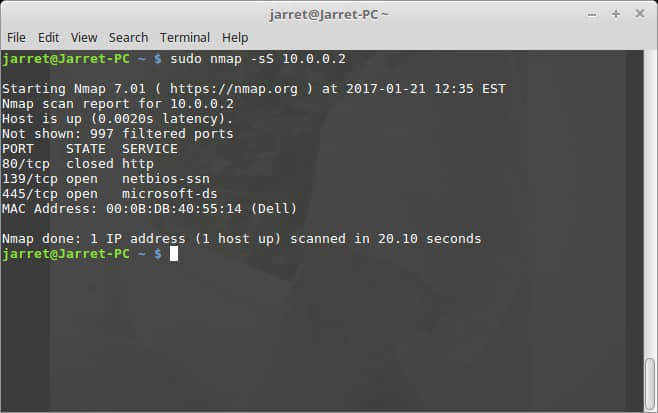
我将向 图片1那样执行对单一系统(10.0.0.2)的 TCP SYN 扫描。使用命令 sudo nmap -sS <IP 地址> 来执行扫描。<IP 地址>可以改为一个单一 IP 地址,像图片1那样,也可以使用一组 IP 地址。

Figure 01.jpg

图片1

你可以看到它表明 997 个被过滤端口没有显示在下面。NMAP 找到两个开启的端口:139 和 445 。

注:请记住,NMAP 只会扫描绝大多数熟知的 1000 多个端口。以后,我们会介绍可以扫描所有端口或者指定端口的其它扫描。

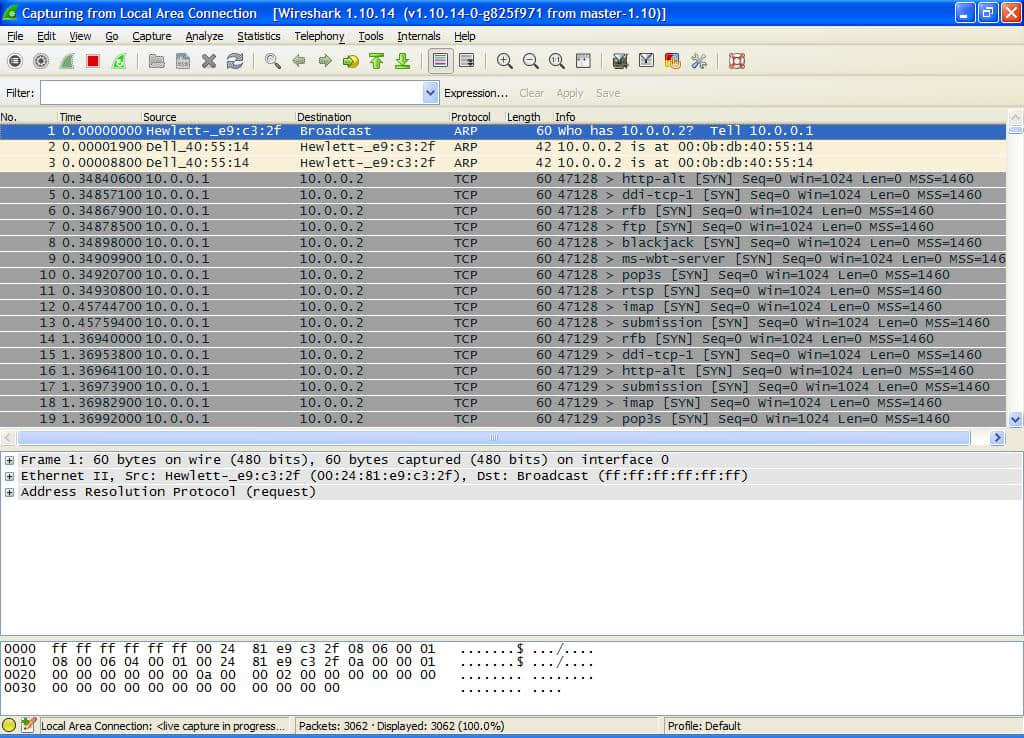
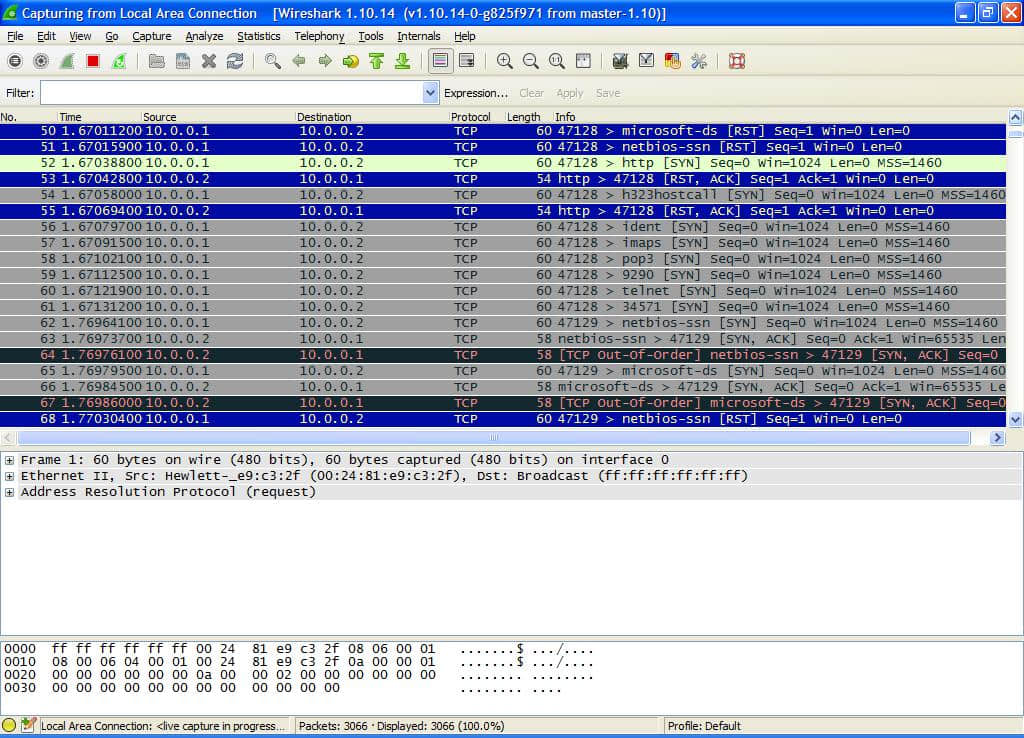
该扫描会被 WireShark 俘获,正如图片2所展示的那样。在这儿,你可以看到对目标系统的初始地址解析协议(ARP)请求。在 ARP 请求下面的是一长列到达目标系统端口的 TCP 请求。第 4 行是到达 http-alt 端口(8080)。源系统的端口号为 47128 。正如图片3 展示的,许多 SYN 请求只有在做出响应以后才会发送。

Figure 2.jpg

图片2

Figure 3.jpg

图片3

在图片3的第 50 行和第 51 行,你可以看到,重置(RST)包被发送给了目标系统。第 53 行和第 55 行显示目标系统的 RST/ACK(重置/应答)。第 50 行是针对 ‘microsoft-ds’ 端口(445),第 51 行是针对 ‘netbios-ssn’ 端口(135),我们可以看到,这两个端口都是打开的。(LCTT 译注:在 50 行和 51 行之前,目标系统发回了 SYN/ACK 响应,表示端口打开。)除了这些端口,没有其他 ACK(应答)是来自目标系统的。每一个请求均可发送超过 1000 次。

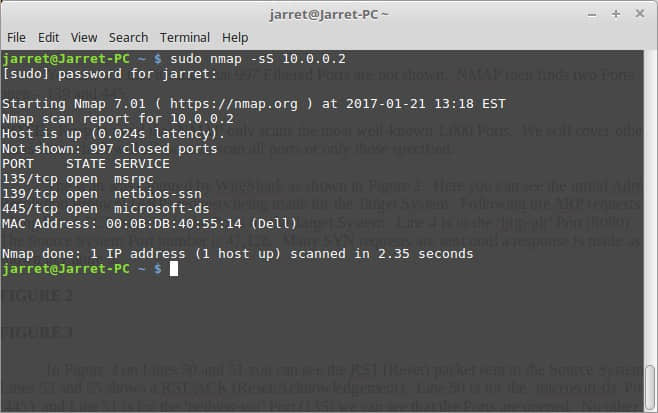
正如图片4所展示的,目标系统是 Windows 系统,我关闭了系统防火墙,然后再次执行扫描。现在,我们看到了 997 个已关闭端口不是 997 个被过滤端口。目标系统上的 135 端口之前被防火墙禁止了,现在也是开启的。

Figure 04.jpg

图片4

TCP Connect() 扫描 (-sT)

尽管 TCP SYN 扫描需要 Root 权限,但 TCP Connect() 扫描并不需要。在这种扫描中会执行一个完整的“三次握手”。因为不需要 Root 权限,所以在无法获取 Root 权限的网络上,这种扫描非常有用。

TCP Connect() 扫描的工作方式也是执行“三次握手”。正如上面描述过的,“三次握手”发生在两个系统之间。源系统发送一个同步(SYN)请求到目标系统。然后,目标系统将通过同步/应答(SYN/ACK)来响应。最后,源系统通过应答(ACK)来响应,从而建立起连接,然后便可在两个系统之间传输数据。

TCP Connect 扫描通过执行下面的步骤来工作:

  1. 源系统发送一个同步(SYN)请求到目标系统,该请求中包含一个端口号。
  2. 如果上一步所请求的端口是开启的,那么目标系统将通过同步/应答(SYN/ACK)来响应源系统。
  3. 源系统通过应答(ACK)来响应目标系统从而完成会话创建。
  4. 然后,源系统向目标系统发送一个重置(RST)包来关闭会话。
  5. 目标系统可以通过同步/应答(SYN/ACK)来响应源系统。

若步骤 2 执行了,那么源系统就知道在步骤 1 中的指定端口是开启的。

如果端口是关闭的,那么会发生和 TCP SYN 扫描相同的事。在步骤 2 中,目标系统将会通过一个重置(RST)包来响应源系统。

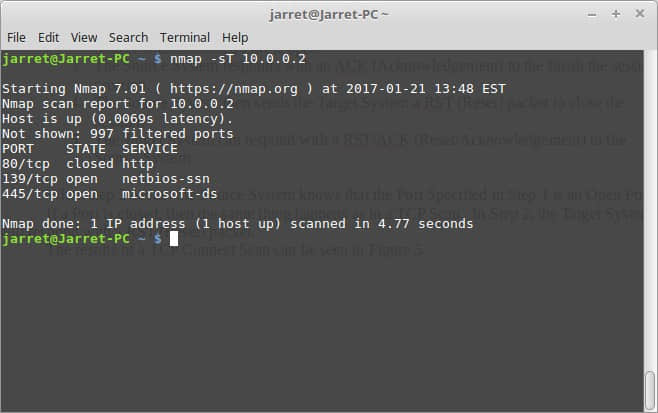
可以使用命令 nmap -sT <IP 地址> 来执行扫描。<IP 地址>可以改为一个单一 IP 地址,像图片5那样,或者使用一组 IP 地址。

TCP Connect() 扫描的结果可以在图片5中看到。在这儿,你可以看到,有两个已开启端口:139 和 445,这和 TCP SYN 扫描的发现一样。端口 80 是关闭的。剩下没有显示的端口是被过滤了的。

Figure 05.jpg

图片5

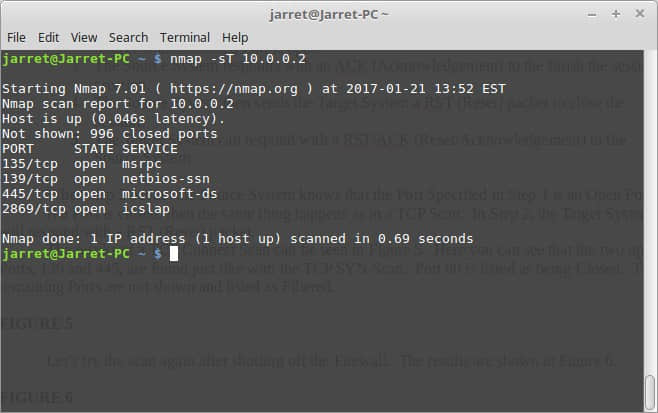
让我们关闭防火墙以后再重新扫描一次,扫描结果展示在图片6中。

Figure 06.jpg

图片6

关闭防火墙以后,我们可以看到,更多的端口被发现了。就和 TCP SYN 扫描一样,关闭防火墙以后,发现 139 端口和 445 端口是开启的。我们还发现,端口 2869 也是开启的。也发现有 996 个端口是关闭的。现在,端口 80 是 996 个已关闭端口的一部分 — 不再被防火墙过滤。

在一些情况下, TCP Connect() 扫描可以在一个更短的时间内完成。和 TCP SYN 扫描相比,TCP Connect() 扫描也可以找到更多的已开启端口


via: https://www.linuxforum.com/threads/nmap-common-scans-part-two.3879/

作者:Jarret 译者:ucasFL 校对:wxy

本文由 LCTT 原创编译,Linux中国 荣誉推出

到目前为止,在该系列指南中,我们已经讨论了 cd -pushd/popd 命令的基本使用方法和相关细节,以及 CDPATH 环境变量。在这第四期、也是最后一期文章中,我们会讨论别名的概念以及你可以如何使用它们使你的命令行导航更加轻松和平稳。

一如往常,在进入该指南的核心之前,值得指出本文中的所有命令以及展示的例子都在 Ubuntu 14.04LTS 中进行了测试。我们使用的命令行 shell 是 bash(4.3.11 版本)。

Linux 中的命令行别名

按照外行人的定义,别名可以被认为是一个复杂命令或者一组命令(包括它们的参数和选项)的简称或缩写。所以基本上,使用别名,你可以为那些不那么容易书写/记忆的命令创建易于记忆的名称。

例如,下面的命令为 cd ~ 命令创建别名 home

alias home="cd ~"

这意味着现在在你的系统中无论何地,无论何时你想要回到你的主目录时,你可以很快地输入 home 然后按回车键实现。

关于 alias 命令,man 手册是这么描述的:

alias 工具可以创建或者重定义别名定义,或者把现有别名定义输出到标准输出。别名定义提供了输入一个命令时应该被替换的字符串值

一个别名定义会影响当前 shell 的执行环境以及当前 shell 的所有子 shell 的执行环境。按照 IEEE Std 1003.1-2001 规定,别名定义不应该影响当前 shell 的父进程以及任何 shell 调用的程序环境。

那么,别名到底如何帮助命令行导航呢?这是一个简单的例子:

假设你正在 /home/himanshu/projects/howtoforge 目录工作,它包括很多子目录以及子子目录。例如下面就是一个完整的目录分支:

/home/himanshu/projects/howtoforge/command-line/navigation/tips-tricks/part4/final

现在想象你在 final 目录,然后你想回到 tips-tricks 目录,然后再从那里,回到 howtoforge 目录。你会怎么做呢?

是的,一般情况下,你会运行下面的一组命令:

cd ../..

cd ../../..

虽然这种方法并没有错误,但它绝对不方便,尤其是当你在一个很长的路径中想往回走例如说 5 个目录时。那么,有什么解决办法吗?答案就是:别名。

你可以做的是,为每个 cd .. 命令创建容易记忆(和书写)的别名。例如:

alias bk1="cd .."  
alias bk2="cd ../.."  
alias bk3="cd ../../.."  
alias bk4="cd ../../../.."  
alias bk5="cd ../../../../.."

现在无论你什么时候想从当前工作目录往回走,例如说 5 个目录,你只需要运行下面的命令:

bk5

现在这不是很简单吗?

相关细节

尽管当前我们在 shell 中用于定义别名的技术(通过使用 alias 命令)实现了效果,别名只存在于当前终端会话。很有可能你会希望你定义的别名能保存下来,使得此后你可以在任何新启动的命令行窗口/标签页中使用它们。

为此,你需要在 ~/.bash_aliases 文件中定义你的别名,你的 ~/.bashrc 文件默认会加载该文件(如果你使用更早版本的 Ubuntu,我没有验证过是否有效)。

下面是我的 .bashrc 文件中关于 .bash_aliases 文件的部分:

# Alias definitions.
# You may want to put all your additions into a separate file like
# ~/.bash_aliases, instead of adding them here directly.
# See /usr/share/doc/bash-doc/examples in the bash-doc package.

if [ -f ~/.bash_aliases ]; then 
      . ~/.bash_aliases
fi

一旦你把别名定义添加到你的 .bash_aliases 文件,该别名在任何新终端中都可用。但是,在任何其它你定义别名时已经启动的终端中,你还不能使用它们 - 解决办法是在这些终端中重新加载 .bashrc。下面就是你需要执行的具体命令:

source ~/.bashrc

如果你觉得这要做的也太多了(是的,我期待你有更懒惰的办法),那么这里有一个快捷方式来做到这一切:

"alias [the-alias]" >> ~/.bash_aliases && source ~/.bash_aliases

毫无疑问,你需要用实际的命令替换 [the-alias]。例如:

"alias bk5='cd ../../../../..'" >> ~/.bash_aliases && source ~/.bash_aliases

接下来,假设你已经创建了一些别名,并时不时使用它们有一段时间了。突然有一天,你发现它们其中的一个并不像期望的那样。因此你觉得需要查看被赋予该别名的真正命令。你会怎么做呢?

当然,你可以打开你的 .bash_aliases 文件在那里看看,但这种方式可能有点费时,尤其是当文件中包括很多别名的时候。因此,如果你正在查找一种更简单的方式,这就有一个:你需要做的只是运行 alias 命令并把别名名称作为参数。

这里有个例子:

$ alias bk6
alias bk6='cd ../../../../../..'

你可以看到,上面提到的命令显示了被赋值给别名 bk6 的实际命令。这里还有另一种办法:使用 type 命令。下面是一个例子:

$ type bk6
bk6 is aliased to `cd ../../../../../..'

type 命令产生了一个易于人类理解的输出。

另一个值得分享的是你可以将别名用于常见的输入错误。例如:

alias mroe='more'

最后,还值得注意的是并非每个人都喜欢使用别名。他们中的大部分人认为一旦你习惯了你为了简便而定义的别名,当你在其它相同而不存在别名(而且不允许你创建)的系统中工作时就会变得非常困难。更多(也是更准确的)为什么一些专家不推荐使用别名的原因,你到这里查看。

总结

就像我们之前文章讨论过的 CDPATH 环境变量,别名也是一把应该谨慎使用的双刃剑。尽管如此也别太丧气,因为每个东西都有它自己的好处和劣势。遇到类似别名的概念时,更多的练习和完备的知识才是重点。

那么这就是该系列指南的最后章节。希望你喜欢它并能从中学到新的东西/概念。如果你有任何疑问或者问题,请在下面的评论框中和我们(以及其他人)分享。


via: https://www.howtoforge.com/tutorial/command-line-aliases-in-linux/

作者:Ansh 译者:ictlyh 校对:wxy

本文由 LCTT 原创编译,Linux中国 荣誉推出

bmon 是类 Unix 系统中一个基于文本,简单但非常强大的 网络监视和调试工具,它能抓取网络相关统计信息并把它们以用户友好的格式展现出来。它是一个可靠高效的带宽监视和网速估测工具。

它能使用各种输入模块读取输入,并以各种输出模式显示输出,包括交互式文本用户界面和用于脚本编写的可编程文本输出。

推荐阅读: 一大波你可能不知道的 Linux 网络工具

在 Linux 上安装 bmon 带宽监视工具

几乎所有 Linux 发行版的默认仓库中都有 bmon 软件包,可以从默认包管理器中轻松安装,但可用的版本可能比较旧。

$ sudo yum install bmon      [On RHEL/CentOS/Fedora]
$ sudo dnf install bmon      [On Fedora 22+]
$ sudo apt-get install bmon  [On Debian/Ubuntu/Mint]

另外,你也可以从 https://pkgs.org/download/bmon 获取对应你 Linux 发行版的 .rpm.deb 软件包。

如果你想要最新版本(例如版本 4.0)的 bmon,你需要通过下面的命令从源码构建。

在 CentOS、RHEL 和 Fedora 中

$ git clone https://github.com/tgraf/bmon.git
$ cd bmon
$ sudo yum install make libconfuse-devel libnl3-devel libnl-route3-devel ncurses-devel
$ sudo ./autogen.sh
$ sudo./configure
$ sudo make
$ sudo make install

在 Debian、Ubuntu 和 Linux Mint 中

$ git clone https://github.com/tgraf/bmon.git
$ cd bmon
$ sudo apt-get install build-essential make libconfuse-dev libnl-3-dev libnl-route-3-dev libncurses-dev pkg-config dh-autoreconf
$ sudo ./autogen.sh
$ sudo ./configure
$ sudo make
$ sudo make install

如何在 Linux 中使用 bmon 带宽监视工具

通过以下命令运行它(初学者说明:RX 表示每秒接收数据,TX 表示每秒发送数据):

$ bmon

bmon - Linux 带宽监视

d 键可以查看更详细的带宽使用情况的图形化统计信息,参考下面的截图。

bmon - Detailed Bandwidth Statistics

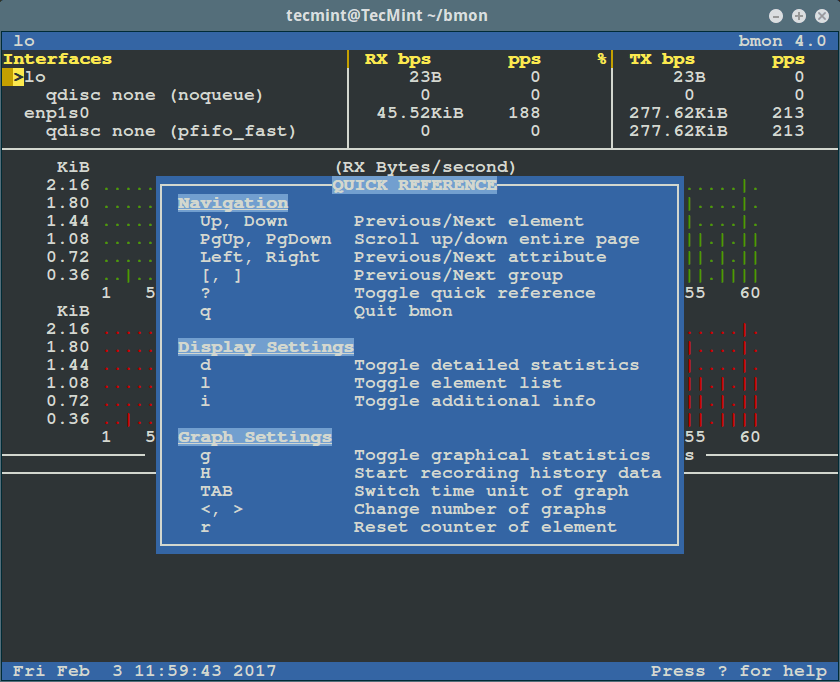
Shift + ? 可以查看快速指南。再次按 Shift + ? 可以退出(指南)界面。

bmon - 快速指南

bmon – 快速指南

通过 UpDown 箭头键可以查看特定网卡的统计信息。但是,要监视一个特定的网卡,你也可以像下面这样作为命令行参数指定。

推荐阅读: 监控 Linux 性能的 13 个工具

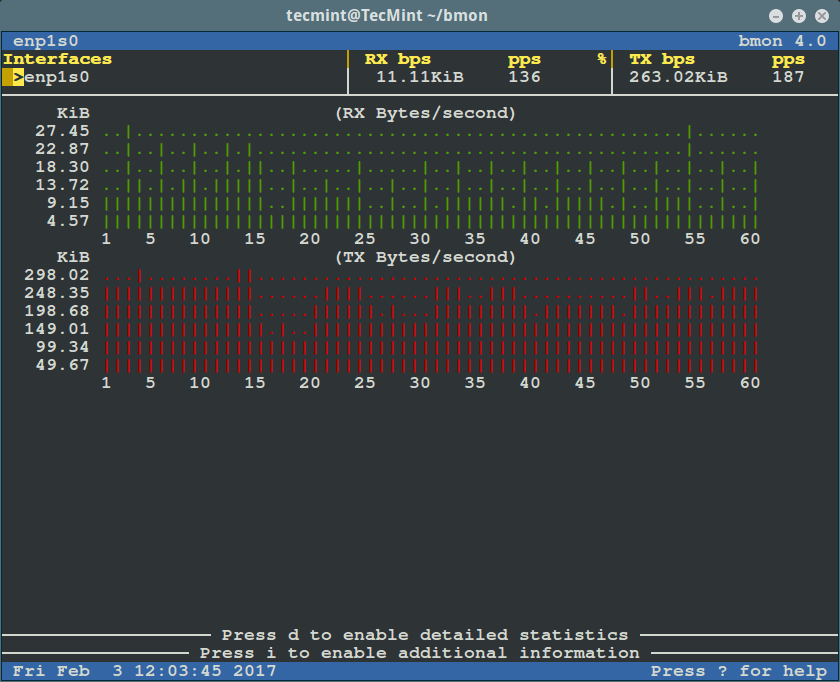
选项 -p 指定了要显示的网卡,在下面的例子中,我们会监视网卡 enp1s0

$ bmon -p enp1s0

bmon - 监控以太网带宽

bmon – 监控以太网带宽

要查看每秒位数而不是每秒字节数,可以像下面这样使用 -b 选项:

$ bmon -bp enp1s0

我们也可以像下面这样按秒指定刷新间隔时间:

$ bmon -r 5 -p enp1s0

如何使用 bmon 的输入模块

bmon 有很多能提供网卡统计数据的输入模块,其中包括:

  1. netlink - 使用 Netlink 协议从内核中收集网卡和流量控制统计信息。这是默认的输入模块。
  2. proc - 从 /proc/net/dev 文件读取网卡统计信息。它被认为是传统界面,且提供了向后兼容性。它是 Netlink 接口不可用时的备用模块。
  3. dummy - 这是用于调试和测试的可编程输入模块。
  4. null - 停用数据收集。

要查看关于某个模块的其余信息,可以像下面这样使用 help 选项调用它:

$ bmon -i netlink:help

下面的命令将启用 proc 输入模块运行 bmon:

$ bmon -i proc -p enp1s0

如何使用 bmon 输出模块

bmon 也使用输出模块显示或者导出上面输入模块收集的统计数据,输出模块包括:

  1. curses - 这是一个交互式的文本用户界面,它提供实时的网上估计以及每个属性的图形化表示。这是默认的输出模块。
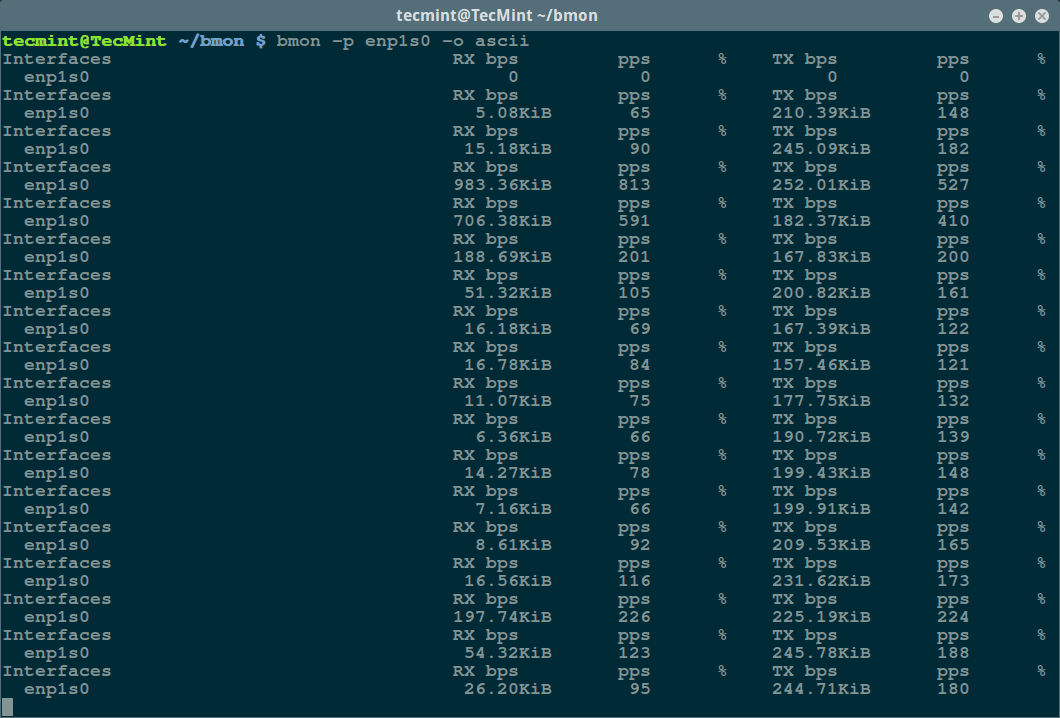
  2. ascii - 这是用于用户查看的简单可编程文本输出。它能显示网卡列表、详细计数以及图形到控制台。当 curses 库不可用时这是默认的备选输出模块。
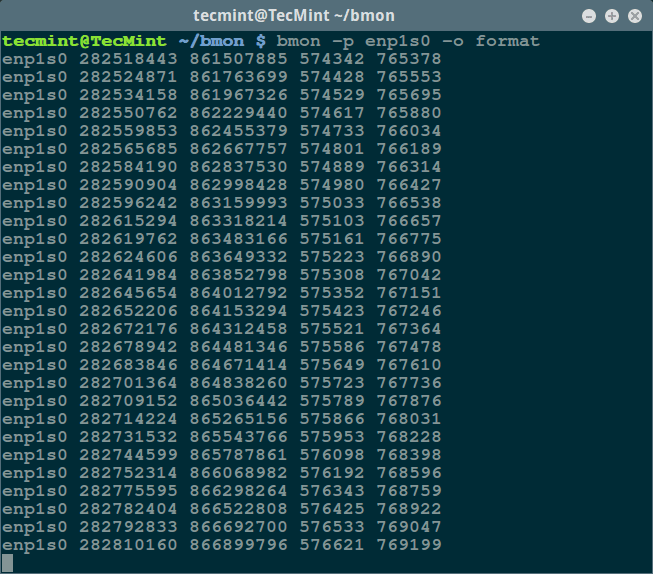
  3. format - 这是完全脚本化的输出模式,供其它程序使用 - 意味着我们可以在后面的脚本和程序中使用它的输出值进行分析。
  4. null - 停用输出。

像下面这样通过 help 选项获取更多的模块信息。

$ bmon -o curses:help

下面的命令会用 ascii 输出模式运行 bmon:

$ bmon -p enp1s0 -o ascii  

bmon - Ascii 输出模式

bmon – Ascii 输出模式

我们也可以用 format 输出模式,然后在脚本或者其它程序中使用获取的值:

$ bmon -p enp1s0 -o format

bmon - Format 输出模式

bmon – Format 输出模式

想要其它的使用信息、选项和事例,可以阅读 bmon 的 man 手册:

$ man bmon 

访问 bmon 的 Github 仓库:https://github.com/tgraf/bmon

就是这些,在不同场景下尝试 bmon 的多个功能吧,别忘了在下面的评论部分和我们分享你的想法。


作者简介:

Aaron Kili 是一个 Linux 和 F.O.S.S 爱好者、Linux 系统管理员、网络开发人员,现在也是 TecMint 的内容创作者,他喜欢和电脑一起工作,坚信共享知识。


via: http://www.tecmint.com/bmon-network-bandwidth-monitoring-debugging-linux/

作者:Aaron Kili 译者:ictlyh 校对:wxy

本文由 LCTT 原创编译,Linux中国 荣誉推出

DHCP(Dynamic Host Configuration Protocol)是一个网络协议,它使得服务器能从预定义的 IP 池中为网络中的客户端节点自动分配 IP 地址并提供其它相关的网络配置参数。

这意味着每次客户端节点启动(连接到网络)的时候,它都会获得一个和从不改变的“静态” IP 地址相反的“动态” IP 地址。DHCP 服务器给 DHCP 客户端分配 IP 地址称为“租约”,租约时间随客户端需要的连接时间或 DHCP 的配置而异。

在这篇指南中,我们会介绍如何在 CentOS/RHEL 和 Fedora 发行版中安装和配置 DHCP 服务。
设置测试环境

本次安装中我们使用如下的测试环境:

  • DHCP 服务器 - CentOS 7
  • DHCP 客户端 - Fedora 25 和 Ubuntu 16.04

DHCP 如何工作?

在进入下一步之前,让我们首先了解一下 DHCP 的工作流程:

  • 当已连接到网络的客户端计算机(配置为使用 DHCP)启动时,它会发送一个 DHCPDISCOVER 消息到 DHCP 服务器。
  • 当 DHCP 服务器接收到 DHCPDISCOVER 请求消息时,它会回复一个 DHCPOFFER 消息。
  • 客户端收到 DHCPOFFER 消息后,它再发送给服务器一个 DHCPREQUEST 消息,表示客户端已准备好获取 DHCPOFFER 消息中提供的网络配置。
  • 最后,DHCP 服务器收到客户端的 DHCPREQUEST 消息,并回复 DHCPACK 消息,表示允许客户端使用分配给它的 IP 地址。

第一步:在 CentOS 上安装 DHCP 服务

1、安装 DHCP 服务非常简单,只需要运行下面的命令即可。

$ yum -y install dhcp

重要:假如系统中有多个网卡,但你想只在其中一个网卡上启用 DHCP 服务,可以按照下面的步骤在该网卡上启用 DHCP 服务。

2、 打开文件 /etc/sysconfig/dhcpd,将指定网卡的名称添加到 DHCPDARGS 列表,假如网卡名称为 eth0,则添加:

DHCPDARGS=eth0

保存文件并退出 。

第二步:在 CentOS 上配置 DHCP 服务

3、 对于初学者来说,配置 DHCP 服务的第一步是创建 dhcpd.conf 配置文件,DHCP 主要配置文件一般是 /etc/dhcp/dhcpd.conf(默认情况下该文件为空),该文件保存了发送给客户端的所有网络信息。

但是,有一个样例配置文件 /usr/share/doc/dhcp*/dhcpd.conf.sample,这是配置 DHCP 服务的良好开始。

DHCP 配置文件中定义了两种类型的语句:

  • 参数 - 说明如何执行任务、是否执行任务、或者给 DHCP 客户端发送什么网络配置选项。
  • 声明 - 指定网络拓扑、定义客户端、提供客户端地址、或将一组参数应用于一组声明。

因此,首先复制示例配置文件为主配置文件:

$ cp /usr/share/doc/dhcp-4.2.5/dhcpd.conf.example /etc/dhcp/dhcpd.conf 

4、 然后,打开主配置文件并定义你的 DHCP 服务选项:

$ vi /etc/dhcp/dhcpd.conf 

首先在文件开头设置以下应用于全部子网的全局参数(注意要使用你实际场景中的值):

option domain-name "tecmint.lan";
option domain-name-servers ns1.tecmint.lan, ns2.tecmint.lan;
default-lease-time 3600; 
max-lease-time 7200;
authoritative;

5、 然后,定义一个子网;在这个事例中,我们会为 192.168.56.0/24 局域网配置 DHCP(注意使用你实际场景中的值):

subnet 192.168.56.0 netmask 255.255.255.0 {
option routers                  192.168.56.1;
option subnet-mask              255.255.255.0;
option domain-search            "tecmint.lan";
option domain-name-servers      192.168.56.1;
range   192.168.56.10   192.168.56.100;
range   192.168.56.120  192.168.56.200;
}

第三步:为 DHCP 客户端分配静态 IP

只需要在 /etc/dhcp/dhcpd.conf 文件中定义下面的部分,其中你必须显式指定它的 MAC 地址和打算分配的 IP,你就可以为网络中指定的客户端计算机分配一个静态 IP 地址:

host ubuntu-node {
hardware  ethernet 00:f0:m4:6y:89:0g;
fixed-address 192.168.56.105;
}
host fedora-node {
hardware  ethernet 00:4g:8h:13:8h:3a;
fixed-address 192.168.56.110;
}

保存文件并关闭。

注意:你可以使用下面的命令找到 Linux 的 MAC 地址。

$ ifconfig -a eth0 | grep HWaddr

6、 现在,使用下面的命令启动 DHCP 服务,并使在下次系统启动时自动启动:

---------- On CentOS/RHEL 7 ---------- 
$ systemctl start dhcpd
$ systemctl enable dhcpd
---------- On CentOS/RHEL 6 ----------
$ service dhcpd start
$ chkconfig dhcpd on

7、 另外,别忘了使用下面的命令允许 DHCP 服务通过防火墙(DHCPD 守护进程通过 UDP 监听67号端口):

---------- On CentOS/RHEL 7 ----------
$ firewall-cmd --add-service=dhcp --permanent 
$ firewall-cmd --reload 
---------- On CentOS/RHEL 6 ----------
$ iptables -A INPUT -p tcp -m state --state NEW --dport 67 -j ACCEPT
$ service iptables save

第四步:配置 DHCP 客户端

8、 现在,你可以为网络中的客户端配置自动从 DHCP 服务器中获取 IP 地址。登录到客户端机器并按照下面的方式修改以太网接口的配置文件(注意网卡的名称和编号):

# vi /etc/sysconfig/network-scripts/ifcfg-eth0

添加下面的选项:

DEVICE=eth0
BOOTPROTO=dhcp
TYPE=Ethernet
ONBOOT=yes

保存文件并退出。

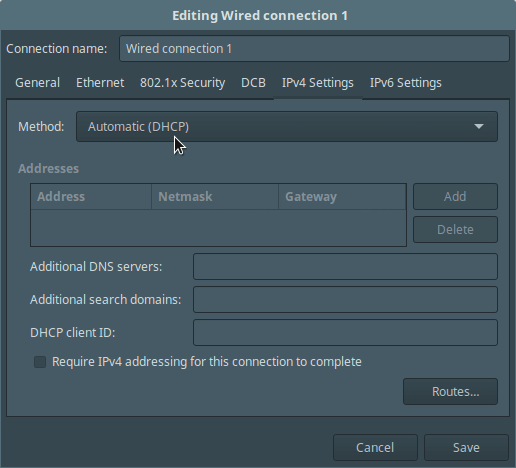
9、 你也可以在桌面服务器中按照下面的截图(Ubuntu 16.04桌面版)通过 GUI 设置 MethodAutomatic (DHCP)

Set DHCP in Client Network

在客户端网络中设置 DHCP

10、 按照下面的命令重启网络服务(你也可以通过重启系统):

---------- On CentOS/RHEL 7 ----------
$ systemctl restart network
---------- On CentOS/RHEL 6 ----------
$ service network restart

到了这里,如果所有设置都是正确的,你的客户端就应该能自动从 DHCP 服务器中获取 IP 地址。

你也可以阅读:

  1. 如何在 Debian Linux 中安装和配置 Multihomed ISC DHCP 服务
  2. 配置网络的 10 个有用的 “IP” 命令

在这篇文章中我们为你展示了如何在 RHEL/CentOS 中安装 DHCP 服务。在下面的评论框中给我们反馈吧。在接下来的文章中,我们还会为你展示如何在 Debian/Ubuntu 中安装 DHCP 服务。和 TecMint 保持联系。


作者简介:

Aaron Kili 是一个 Linux 和 F.O.S.S 的爱好者,即将推出的 Linux SysAdmin 网络开发人员,目前也是 TecMint 的内容创作者,他喜欢和电脑一起工作,并且坚信共享知识。


via: http://www.tecmint.com/install-dhcp-server-in-centos-rhel-fedora/

作者:Aaron Kili 译者:ictlyh 校对:wxy

本文由 LCTT 原创编译,Linux中国 荣誉推出