分类 技术 下的文章

现如今要记住类似 email、银行、社交媒体、在线支付、ftp 等等这么多的密码相信对每一个人来说都是一个巨大的挑战。

由于需求和使用,密码管理器现如今变得非常的流行。在 Linux 中我们可以有很多选择,包括基于 GUI 和基于 CLI 两种。今天我们要讲的是一款基于 CLI 的密码管理器叫做 pass 。

pass 是 Linux 上的一个简单的命令行密码管理器,它将密码存储在一个 gpg 加密后的文件里。这些加密后的文件很好地组织按目录结构存放。

所有密码都存在于 ~/.password-store 中,它提供了添加、编辑、生成和检索密码等简单命令。

它是一个非常简短和简单的 shell 脚本。 它能够临时将密码放在剪贴板上,并使用 git 跟踪密码的修改。

这是一个很小的 shell 脚本,它还使用了少量的默认工具比如 gnupgtreegit,同时还有活跃的社区为它提供 GUI 和扩展。

如何在 Linux 中安装 Pass

Pass 可从大多数 Linux 的主要发行版的仓库中获得。 所以,你可以使用你的分布式包管理器来安装它。

对于基于 Debian 的系统,你可以使用 apt-getapt 包管理器命令来安装 pass。

$ sudo apt-get install pass

对于基于 RHEL/CentOS 的操作系统, 使用 yum 包管理器命令来安装它。

$ sudo yum install pass

Fedora 系统可用 dnf 包管理器命令来安装。

$ sudo dnf install pass

openSUSE 系统可以用 zypper 包管理器命令来安装。

$ sudo zypper in password-store

对于基于 Arch Linux 的操作系统用 pacman 包管理器来安装它。

$ pacman -S pass

如何生成 GPG 密钥对

确保你拥有你个人的 GPG 密钥对。如果没有的话,你可以通过在终端中输入以下的命令并安装指导来创建你的 GPG 密钥对。

$ gpg --gen-key

运行以上的命令以生成 GPG 密钥对时会有一系列的问题询问,谨慎输入问题的答案,其中有一些只要使用默认值即可。

初始化密码存储

如果你已经有了 GPG 密钥对,请通过运行以下命令初始化本地密码存储,你可以使用 email-id 或 gpg-id 初始化。

$ pass init [email protected]
mkdir: created directory '/home/magi/.password-store/'
Password store initialized for [email protected]

上述命令将在 ~/.password-store 目录下创建一个密码存储区。

pass 命令提供了简单的语法来管理密码。 我们一个个来看,如何添加、编辑、生成和检索密码。

通过下面的命令检查目录结构树。

$ pass
or
$ pass ls
or
$ pass show
Password Store

我没有看到任何树型结构,所以我们将根据我们的需求来创建一个。

插入一个新的密码信息

我们将通过运行以下命令来保存 gmail 的 id 及其密码。

$ pass insert eMail/[email protected]
mkdir: created directory '/home/magi/.password-store/eMail'
Enter password for eMail/[email protected]: 
Retype password for eMail/[email protected]:

执行重复操作,直到所有的密码插入完成。 比如保存 Facebook 密码。

$ pass insert Social/Facebook_2daygeek
mkdir: created directory '/home/magi/.password-store/Social'
Enter password for Social/Facebook_2daygeek: 
Retype password for Social/Facebook_2daygeek: 

我们可以列出存储中的所有现有的密码。

$ pass show
Password Store
├── 2g
├── Bank
├── eMail
│   ├── [email protected]
│   └── [email protected]
├── eMail
├── Social
│   ├── Facebook_2daygeek
│   └── Gplus_2daygeek
├── Social
└── Sudha
    └── [email protected]

显示已有密码

运行以下命令从密码存储中检索密码信息,它会询问你输入密码以解锁。
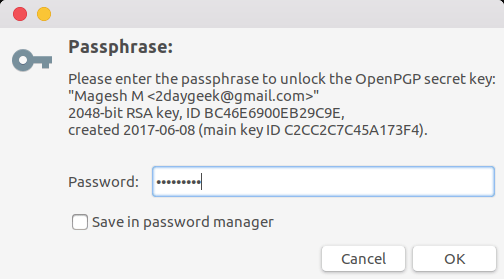
$ pass eMail/[email protected]
*******

在剪贴板中复制密码

要直接将密码直接复制到剪贴板上,而不是在终端上输入,请使用以下更安全的命令,它会在 45 秒后自动清除密码。

$ pass -c eMail/[email protected]
Copied eMail/[email protected] to clipboard. Will clear in 45 seconds.

生成一个新密码

如果你想生成一些比较难以猜测的密码用于代替原有的奇怪密码,可以通过其内部的 pwgen 功能来实现。

$ pass generate eMail/[email protected] 15
An entry already exists for eMail/[email protected]. Overwrite it? [y/N] y
The generated password for eMail/[email protected] is:
y!NZ<%T)5Iwym_S

生成没有符号的密码。

$ pass generate eMail/[email protected] 15 -n
An entry already exists for eMail/[email protected]. Overwrite it? [y/N] y
The generated password for eMail/[email protected] is:
TP9ACLyzUZUwBwO

编辑现有的密码

使用编辑器插入新密码或编辑现有密码。 当你运行下面的命令时,将会在包含密码的文本编辑器中打开文件 /dev/shm/pass.wUyGth1Hv0rnh/[email protected]。 只需在其中添加新密码,然后保存并退出即可。

$ pass edit eMail/[email protected]

File: /dev/shm/pass.wUyGth1Hv0rnh/[email protected]                                                                   
TP9ACLyzUZUwBwO

移除密码

删除现有密码。 它将从 ~/.password-store 中删除包含 .gpg 的条目。

$ pass rm eMail/[email protected]
Are you sure you would like to delete eMail/[email protected]? [y/N] y
removed '/home/magi/.password-store/eMail/[email protected]'

多选项功能

要保存详细信息,如 URL、用户名、密码、引脚等信息,可以使用以下格式。 首先确保你要将第一项设置为密码,因为它用于在使用剪贴板选项时将第一行复制为密码,以及后续行中的附加信息。

$ pass insert eMail/[email protected] -m
Enter contents of eMail/[email protected] and press Ctrl+D when finished:

H3$%hbhYT
URL : http://www.2daygeek.com
Info : Linux Tips & Tricks
Ftp User : 2g

(题图:Pixabay, CC0)


via: http://www.2daygeek.com/pass-command-line-password-manager-linux/

作者:2DAYGEEK 译者:chenxinlong 校对:wxy

本文由 LCTT 原创编译,Linux中国 荣誉推出

在该系列的第一部分,我们写了一个小的进程启动器,作为我们调试器的基础。在这篇博客中,我们会学习在 x86 Linux 上断点是如何工作的,以及如何给我们工具添加设置断点的能力。

系列文章索引

随着后面文章的发布,这些链接会逐渐生效。

  1. 准备环境
  2. 断点
  3. 寄存器和内存
  4. Elves 和 dwarves
  5. 源码和信号
  6. 源码层逐步执行
  7. 源码层断点
  8. 调用栈
  9. 读取变量 10.之后步骤

断点是如何形成的?

有两种类型的断点:硬件和软件。硬件断点通常涉及到设置与体系结构相关的寄存器来为你产生断点,而软件断点则涉及到修改正在执行的代码。在这篇文章中我们只会关注软件断点,因为它们比较简单,而且可以设置任意多断点。在 x86 机器上任一时刻你最多只能有 4 个硬件断点,但是它们能让你在读取或者写入给定地址时触发,而不是只有当代码执行到那里的时候。

我前面说软件断点是通过修改正在执行的代码实现的,那么问题就来了:

  • 我们如何修改代码?
  • 为了设置断点我们要做什么修改?
  • 如何告知调试器?

第一个问题的答案显然是 ptrace。我们之前已经用它为我们的程序设置跟踪并继续程序的执行,但我们也可以用它来读或者写内存。

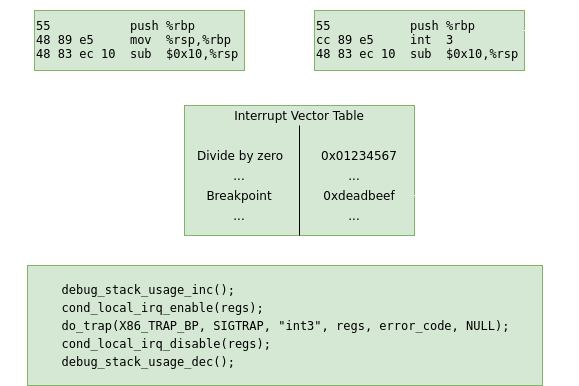
当执行到断点时,我们的更改要让处理器暂停并给程序发送信号。在 x86 机器上这是通过 int 3 重写该地址上的指令实现的。x86 机器有个 中断向量表 interrupt vector table ,操作系统能用它来为多种事件注册处理程序,例如页故障、保护故障和无效操作码。它就像是注册错误处理回调函数,但是是在硬件层面的。当处理器执行 int 3 指令时,控制权就被传递给断点中断处理器,对于 Linux 来说,就是给进程发送 SIGTRAP 信号。你可以在下图中看到这个进程,我们用 0xcc 覆盖了 mov 指令的第一个字节,它是 init 3 的指令代码。

断点

谜题的最后一个部分是调试器如何被告知中断的。如果你回顾前面的文章,我们可以用 waitpid 来监听被发送给被调试的程序的信号。这里我们也可以这样做:设置断点、继续执行程序、调用 waitpid 并等待直到发生 SIGTRAP。然后就可以通过打印已运行到的源码位置、或改变有图形用户界面的调试器中关注的代码行,将这个断点传达给用户。

实现软件断点

我们会实现一个 breakpoint 类来表示某个位置的断点,我们可以根据需要启用或者停用该断点。

class breakpoint {
public:
    breakpoint(pid_t pid, std::intptr_t addr)
        : m_pid{pid}, m_addr{addr}, m_enabled{false}, m_saved_data{}
    {}

    void enable();
    void disable();

    auto is_enabled() const -> bool { return m_enabled; }
    auto get_address() const -> std::intptr_t { return m_addr; }

private:
    pid_t m_pid;
    std::intptr_t m_addr;
    bool m_enabled;
    uint64_t m_saved_data; //data which used to be at the breakpoint address
};

这里的大部分代码都是跟踪状态;真正神奇的地方是 enabledisable 函数。

正如我们上面学到的,我们要用 int 3 指令 - 编码为 0xcc - 替换当前指定地址的指令。我们还要保存该地址之前的值,以便后面恢复该代码;我们不想忘了执行用户(原来)的代码。

void breakpoint::enable() {
    m_saved_data = ptrace(PTRACE_PEEKDATA, m_pid, m_addr, nullptr);
    uint64_t int3 = 0xcc;
    uint64_t data_with_int3 = ((m_saved_data & ~0xff) | int3); //set bottom byte to 0xcc
    ptrace(PTRACE_POKEDATA, m_pid, m_addr, data_with_int3);

    m_enabled = true;
}

PTRACE_PEEKDATA 请求告知 ptrace 如何读取被跟踪进程的内存。我们给它一个进程 ID 和一个地址,然后它返回给我们该地址当前的 64 位内容。 (m_saved_data & ~0xff) 把这个数据的低位字节置零,然后我们用它和我们的 int 3 指令按位或(OR)来设置断点。最后我们通过 PTRACE_POKEDATA 用我们的新数据覆盖那部分内存来设置断点。

disable 的实现比较简单,我们只需要恢复用 0xcc 所覆盖的原始数据。

void breakpoint::disable() {
    ptrace(PTRACE_POKEDATA, m_pid, m_addr, m_saved_data);
    m_enabled = false;
}

在调试器中增加断点

为了支持通过用户界面设置断点,我们要在 debugger 类修改三个地方:

  1. debugger 添加断点存储数据结构
  2. 添加 set_breakpoint_at_address 函数
  3. 给我们的 handle_command 函数添加 break 命令

我会将我的断点保存到 std::unordered_map<std::intptr_t, breakpoint> 结构,以便能简单快速地判断一个给定的地址是否有断点,如果有的话,取回该 breakpoint 对象。

class debugger {
    //...
    void set_breakpoint_at_address(std::intptr_t addr);
    //...
private:
    //...
    std::unordered_map<std::intptr_t,breakpoint> m_breakpoints;
}

set_breakpoint_at_address 函数中我们会新建一个 breakpoint 对象,启用它,把它添加到数据结构里,并给用户打印一条信息。如果你喜欢的话,你可以重构所有的输出信息,从而你可以将调试器作为库或者命令行工具使用,为了简便,我把它们都整合到了一起。

void debugger::set_breakpoint_at_address(std::intptr_t addr) {
    std::cout << "Set breakpoint at address 0x" << std::hex << addr << std::endl;
    breakpoint bp {m_pid, addr};
    bp.enable();
    m_breakpoints[addr] = bp;
}

现在我们会在我们的命令处理程序中增加对我们新函数的调用。

void debugger::handle_command(const std::string& line) {
    auto args = split(line,' ');
    auto command = args[0];

    if (is_prefix(command, "cont")) {
        continue_execution();
    }
    else if(is_prefix(command, "break")) {
        std::string addr {args[1], 2}; //naively assume that the user has written 0xADDRESS
        set_breakpoint_at_address(std::stol(addr, 0, 16));
    }
    else {
        std::cerr << "Unknown command\n";
    }
}

我删除了字符串中的前两个字符并对结果调用 std::stol,你也可以让该解析更健壮一些。std::stol 可以将字符串按照所给基数转化为整数。

从断点继续执行

如果你尝试这样做,你可能会发现,如果你从断点处继续执行,不会发生任何事情。这是因为断点仍然在内存中,因此一直被重复命中。简单的解决办法就是停用这个断点、运行到下一步、再次启用这个断点、然后继续执行。不过我们还需要更改程序计数器,指回到断点前面,这部分内容会留到下一篇关于操作寄存器的文章中介绍。

测试它

当然,如果你不知道要在哪个地址设置,那么在某些地址设置断点并非很有用。后面我们会学习如何在函数名或者代码行设置断点,但现在我们可以通过手动实现。

测试你调试器的简单方法是写一个 hello world 程序,这个程序输出到 std::err(为了避免缓存),并在调用输出操作符的地方设置断点。如果你继续执行被调试的程序,执行很可能会停止而不会输出任何东西。然后你可以重启调试器并在调用之后设置一个断点,现在你应该看到成功地输出了消息。

查找地址的一个方法是使用 objdump。如果你打开一个终端并执行 objdump -d <your program>,然后你应该看到你的程序的反汇编代码。你就可以找到 main 函数并定位到你想设置断点的 call 指令。例如,我编译了一个 hello world 程序,反汇编它,然后得到了如下的 main 的反汇编代码:

0000000000400936 <main>:
  400936:   55                      push   %rbp
  400937:   48 89 e5                mov    %rsp,%rbp
  40093a:   be 35 0a 40 00          mov    $0x400a35,%esi
  40093f:   bf 60 10 60 00          mov    $0x601060,%edi
  400944:   e8 d7 fe ff ff          callq  400820 <_ZStlsISt11char_traitsIcEERSt13basic_ostreamIcT_ES5_PKc@plt>
  400949:   b8 00 00 00 00          mov    $0x0,%eax
  40094e:   5d                      pop    %rbp
  40094f:   c3                      retq

正如你看到的,要没有输出,我们要在 0x400944 设置断点,要看到输出,要在 0x400949 设置断点。

总结

现在你应该有了一个可以启动程序、允许在内存地址上设置断点的调试器。后面我们会添加读写内存和寄存器的功能。再次说明,如果你有任何问题请在评论框中告诉我。

你可以在这里 找到该项目的代码。


via: http://blog.tartanllama.xyz/c++/2017/03/24/writing-a-linux-debugger-breakpoints/

作者:Simon Brand 译者:ictlyh 校对:jasminepeng

本文由 LCTT 原创编译,Linux中国 荣誉推出

学习以 LaTeX 文本标记语言排版文档

 title=

LaTeX(读作 lay-tech )是使用纯文本创建文档的方法,使用与 HTML/CSS 或 Markdown 类似的标记标签进行风格化。 LaTeX 最常用于为学术界(如学术期刊)创建文档。 在 LaTeX 中,作者不必直接对文档进行风格化,就像在 Microsoft Word,LibreOffice Writer 或 Apple Pages 等文字处理程序中一样; 而是用纯文本编写代码,这些代码必须经过编译才能生成 PDF 文档。

起步

要想使用 LaTeX 来书写文档,首先你必须要安装一个 LaTeX 编辑器。我用的是一款自由开源软件(FOSS),其在学术界也是大受欢迎,叫做 TexStudio,它可以运行在 Windows、Unix/Linux、BSD 和 Mac OS X 上。同时你还需要安装一个 Tex 排版系统的分发版。因为我都是在 MacOS 上书写文档,所以我使用的分发版是 MacTex 或 BasicTex。对于 Windows 用户你可以使用 MiKTex,而且 Linux 用户也可以在软件库中找到它。

当你完成了 TexStudio 和某个 LaTeX 的分发版的下载,你就可以开始对你的文档进行排版了。

创建你的第一个文档

在这个简短的教程里,我们会创建一个简单的文章,包括一个大标题、一个子标题和两个段落。

在启动 TexStudio 后,保存一份新的文档。 (我将其保存为 helloworld.tex ,因为我正在编写本教程的 Hello,World!文档。这是编程的一个传统。)接下来,你需要在你的 .tex 文件顶部添加一些样板代码用于指定文档的类型和大小。 这与 HTML5 文件中使用的样板代码类似。

我的代码(如下方)将会把页面大小设置为 A4,文本大小设置为 12pt 。 你可以直接把这些代码放入 TexStudio,并指定你自己的页面大小、字体大小、名称、标题和其他详细信息进行编辑:

\documentclass[a4paper,12pt]{article}
\begin{document}
\title{Hello World! My first LaTeX document}
\author{Aaron Cocker}
\date{\today}
\maketitle

content will go here 

\end{document}

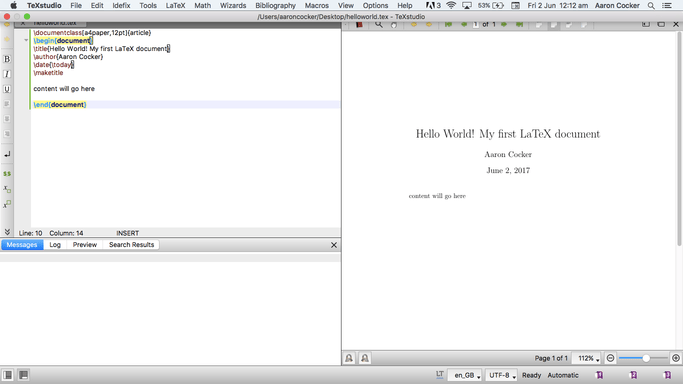
接下来,点击那个大的绿色箭头来编译该文档。就是下方截图中的中间的那个按钮。

 title=

如果这期间发生了什么错误,它将显示在底部的对话框里。

在你编译了这个文档之后,你可以看到它就像一个 PDF 一样显示在程序的 WYSIWYG (所见即所得)预览区域中。记住一旦你修改了代码就必须重新编译,就像我们在 C++ 中编程一样。

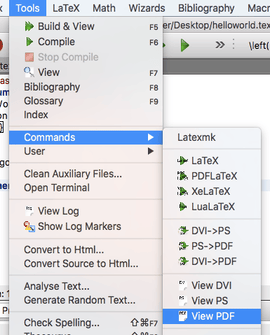
通过点击 Tools > Commands > View PDF 可以来预览你的文档,如下截图所示。

 title=

PDF 的输出将会显示在右侧,就像这样:

 title=

现在你可以添加一个段落。首先先通过 \section{} 命令来写一个子标题。在命令的大括号中输入你的子标题;我写的是 Introduction

\section{Introduction}

现在你已经给你的段落标记了一个子标题,是时候来写一个段落了。在这个例子中,我使用了 Lipsum 的 lorem ipsum 生成器。要创建一个段落,要使用 \paragraph{} 命令, 将你的文本插入到 \maketitle\end{document} 之间的 \paragraph{} 大括号下方,而不是中间。

以下就是我创建的段落的代码:

\section{Introduction}

\paragraph{}
Lorem ipsum dolor sit amet, consectetur adipiscing elit. Cras lorem nisi, tincidunt tempus sem nec, elementum feugiat ipsum. Nulla in diam libero. Nunc tristique ex a nibh egestas sollicitudin. 

\paragraph{}
Mauris efficitur vitae ex id egestas. Vestibulum ligula felis, pulvinar a posuere id, luctus vitae leo. Sed ac imperdiet orci, non elementum leo. Nullam molestie congue placerat. Phasellus tempor et libero maximus commodo.

现在你的文档就已经完成了,你可以将其通过 Save As 选项导出并保存为一个 PDF 文档(和大多数程序一样)。

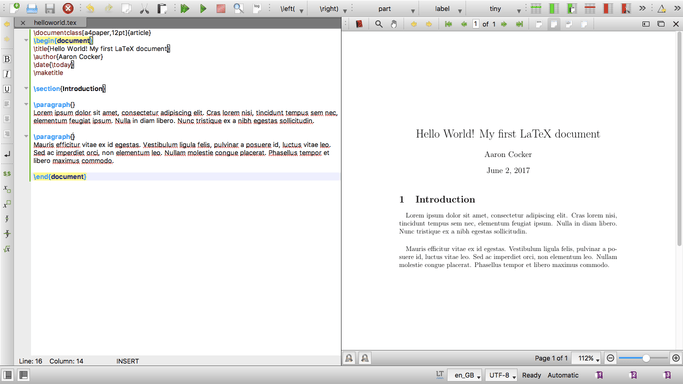
这是一个我已经完成的文档及其相应的代码:

 title=

本教程所有的代码如下所示:

\documentclass[a4paper,12pt]{article}
\begin{document}
\title{Hello World! My first LaTeX document}
\author{Aaron Cocker}
\date{\today}
\maketitle

\section{Introduction}

\paragraph{}
Lorem ipsum dolor sit amet, consectetur adipiscing elit. Cras lorem nisi, tincidunt tempus sem nec, elementum feugiat ipsum. Nulla in diam libero. Nunc tristique ex a nibh egestas sollicitudin. 

\paragraph{}
Mauris efficitur vitae ex id egestas. Vestibulum ligula felis, pulvinar a posuere id, luctus vitae leo. Sed ac imperdiet orci, non elementum leo. Nullam molestie congue placerat. Phasellus tempor et libero maximus commodo.

\end{document}

更多

在 LaTeX 撰写的数以千计的优秀资源中,大多数大学制作的指南是可索引的,同时也可以在 Google 搜索中找到。 普林斯顿大学 提供了一个很好的扩展教程,为了更深入的了解,普林斯顿大学的导师 Donald Knuth 提供了 The TexBook,这是关于 LaTeX 的最好的教程。

(题图 : opensource.com)


作者简介:

Aaron Cocker - 一名在英国上大学的计算机学士。我是一个有抱负的数据科学家。我最喜欢的语言是 Python。 你可以随时通过邮箱联系我 : [email protected] 或者访问我的个人网站 : https://aaroncocker.org.uk


via: https://opensource.com/article/17/6/introduction-latex

作者:Aaron Cocker 译者:chenxinlong 校对:wxy

本文由 LCTT 原创编译,Linux中国 荣誉推出

ps\_mem 是一个可以帮助我们精确获取 Linux 中各个程序核心内存使用情况的简单 python 脚本。虽然在 Linux 上有很多可用于查看内存使用情况的工具,比如 freevmstatsmemtop 等,但这个工具和其它的区别在于其精确显示核心内存使用情况。

它会分别计算一个程序私有内存总量和共享内存总量,并以更准确的方式给出了总的内存使用量。很明显的,它将帮助大家知道系统中哪个程序正在占用更多的内存。

你可以通过包管理器、pip 、或直接运行 ps_mem.py 脚本等多种方式来安装 ps_mem 工具。需要注意的是:需要有 root 权限。

另外,推荐阅读以下内存工具:

通过包管理器安装 ps\_mem

基于 RHEL 的系统默认仓库就包含 ps\_mem 工具,所以我们可以简单地通过包管理器进行安装。

对于 RHEL/CentOS ,使用 yum 包管理器 安装 ps_mem 包:

$ sudo yum install ps_mem

对于Fedora ,使用 dnf 包管理器 安装 ps\_mem 包:

$ sudo dnf install ps_mem

对于 Arch Linux ,使用 pacman 包管理器 安装 ps\_mem 包:

$ sudo pacman -S ps_mem

通过 pip 安装 ps\_mem

pip 是在 Linux 上推荐使用的一种安装 Python 包的工具。可以使用 pip 命令而不是包管理器去获取最新的版本。使用 pip 包前,请确保你的系统上已安装过 pip 包。否则,先使用发行版本的包管理器安装 python-pip 包。

对于基于 Debian 的系统:

$ sudo apt-get install python-pip

对于基于 RHEL/CentOS 的系统:

$ sudo yum install python-pip

对于 Fedora

$ sudo dnf install python-pip

对于 openSUSE

$ sudo zypper install python-pip

对于基于 Arch Linux 的系统:

$ sudo pacman -S python-pip

最后,在 Linux 上运行 pip 工具安装 ps_mem

$ sudo pip install ps_mem

直接运行 ps\_mem.py 脚本

我们也可以从开发者 github 页面下载文件,并直接运行 ps_mem.py 脚本。

$ git clone https://github.com/pixelb/ps_mem.git && cd ps_mem
$ sudo python ps_mem.py

ps\_mem 使用方法

不带任何参数直接运行 ps_mem 以精确获取每个程序的的核心内存使用情况。

$ sudo ps_mem
 Private  +   Shared  =  RAM used   Program

  1.6 MiB + 438.5 KiB =   2.1 MiB   packagekitd
  1.7 MiB + 498.0 KiB =   2.1 MiB   indicator-application-service
912.0 KiB +   1.3 MiB =   2.2 MiB   window-stack-bridge
  2.0 MiB + 350.5 KiB =   2.3 MiB   gnome-keyring-daemon
  1.8 MiB + 575.0 KiB =   2.3 MiB   whoopsie
  2.4 MiB + 304.5 KiB =   2.7 MiB   systemd-journald
  2.7 MiB + 157.5 KiB =   2.8 MiB   ibus-engine-simple
  2.7 MiB + 182.0 KiB =   2.9 MiB   ibus-dconf
  2.7 MiB + 332.5 KiB =   3.0 MiB   NetworkManager
  3.1 MiB + 169.5 KiB =   3.2 MiB   polkitd
  1.9 MiB +   1.7 MiB =   3.6 MiB   systemd (2)
  3.4 MiB + 172.5 KiB =   3.6 MiB   deja-dup-monitor
  2.9 MiB + 685.0 KiB =   3.6 MiB   zeitgeist-datahub
  2.9 MiB + 848.0 KiB =   3.7 MiB   python2.7
. . . . . .
222.1 MiB +   9.4 MiB = 231.5 MiB   compiz
286.2 MiB +  11.8 MiB = 298.0 MiB   firefox
---------------------------------
                          1.3 GiB
=================================

输出中打印出全路径:

$ sudo ps_mem -s
 Private  +   Shared  =  RAM used   Program

  3.2 MiB + 951.0 KiB =   4.1 MiB   /usr/lib/evolution/evolution-addressbook-factory
  3.7 MiB + 826.5 KiB =   4.5 MiB   /usr/lib/policykit-1-gnome/polkit-gnome-authentication-agent-1
  3.7 MiB + 853.0 KiB =   4.6 MiB   /usr/lib/unity-settings-daemon/unity-fallback-mount-helper
. . .  . . .
131.9 MiB + 168.0 KiB = 132.1 MiB   /usr/sbin/mysqld
222.1 MiB +   9.4 MiB = 231.5 MiB   /usr/bin/compiz
286.2 MiB +  11.8 MiB = 298.1 MiB   /usr/lib/firefox/firefox
---------------------------------
                          1.3 GiB
=================================

只显示特定的 PID 列表的内存使用情况:

$ sudo ps_mem -p 2886,4386
 Private  +   Shared  =  RAM used   Program

 13.5 MiB +   2.9 MiB =  16.4 MiB   gnome-terminal-server
286.2 MiB +  11.8 MiB = 298.0 MiB   firefox
---------------------------------
                        314.4 MiB
=================================

每 N 秒打印进程内存。以下命令每 2 秒报告一次内存使用情况:

$ sudo ps_mem w 2

只显示内存总量:

$ sudo ps_mem -t
1329884160

via: http://www.2daygeek.com/ps_mem-report-core-memory-usage-accurately-in-linux/

作者:2DAYGEEK 译者:xllc 校对:wxy

本文由 LCTT 原创编译,Linux中国 荣誉推出

我们公司 Mobile Jazz 从一个内部试验性项目开始使用 Go。如公司名暗示的那样,我们是开发移动应用的。

在发布一个应用给公众后,我们很快意识到我们缺失一个工具来检查用户实际发生的情况以及他们是如何与应用交互的 - 如果有任何问题或者 bug 的报告,这将会相当方便。

现在有几款工具声称能在这个方面帮助开发者,但是没有一个能完全满足要求,因此我们决定自己构建一个。我们开始创建一组基础的脚本,如今它很快进化成了完整的工具,称为 Bugfender

由于这最初是一个实验,我们决定使用一种新的趋势技术。对学习以及持续教育的热爱是 Mobile Jazz 的核心价值的之一,因此我们决定使用 Go 构建。这是一个由 Google 开发的相对较新的编程语言。它是编程世界的的新玩家,已经有许多受尊敬的开发者对它赞不绝口。

一年后,这个实验变成了一个初创项目,我们拥有了一个已经帮助了来自全世界的数以千计的开发者的令人难以置信的工具。我们的服务器每天处理来自 700 万台设备的超过 200GB 的数据。

在使用 Go 一年之后,我们想要分享我们将一个小小的实验变成处理百万日志的生产服务器的一些想法和经验。

Go 生态系统

公司中没有人有使用 Go 的经验。Bugfender 是我们第一次深入这个语言。

学习基本上相当直接的。我们之前在 C/C++/Java/Objective-C/PHP 的经验让我们学习 Go 相当快,并且在几天内就开始开发了。当然会有一些新的和不常见的东西需要学习,包括 GOPATH 还有如何处理包,但这在我们的预期之内。

几天之内,我们意识到即使是一个以简化为设计目的的语言,Go 也是非常强大的。它能够做任何现代编程语言应该能做的事:能够处理 JSON、服务器之间通讯甚至访问数据库也没问题(并且只需要几行代码)。

在构建一个服务器时,你应该首先决定是否使用任何第三方库或者框架。对于 Bugfender,我们决定使用:

Martini

Martini 是一个强大的 Go 的 web 框架。我们开始这个实验时,它是一个很棒的解决方案,至今也是,我们还没遇到任何问题。然而如果我们今天再次开始这个实验的话,我们会选择一个不同的框架,因为 Martini 不在维护了。

我们还试验了 Iris(我们目前的最爱)还有 Gin。Gin 是 Martini 继任者,并且迁移到这上能让我们重用已有的代码。

在过去的一年中,我们意识到 Go 的标准库是非常强大的,你不必依靠一个臃肿的 web 框架来构建一个服务器。最好在特定任务上使用专门的高性能库。

Iris 是我们目前最喜欢的,并且将来我们将使用它重写服务来替代 Martini/Gin,但这目前并不是优先的。

修改: 在讨论了 Iris 的各个方面之后,我们意识到 Iris 或许不是最好的选择。如果我们决定重写我们的 web 组件,我们或许会研究其他的选择,我们欢迎你的建议。

Gorm

有些人喜欢 ORM,而有些人则不喜欢。我们决定使用 ORM,更确切地说是 GORM。我们的实现只针对 web 前端,对于日志提取 API 仍然继续使用手工优化的 SQL。在一开始,我们确实很喜欢它,但是随着时间的推移,我们开始发现问题,并且我们很快将它从代码中完全移除,并且使用 sqlx 这个标准 SQL 库。

GORM 的一个主要问题是 Go 的生态系统。作为一个新语言,自我们开始开发产品以来 Go 已经有很多新版本。在这些新版本中的一些改变并不向后兼容,因此要使用最新的库版本,我们要经常重写已有代码并检查我们为解决版本问题所做的 hack。

上述这两个库是大多数 web 服务的主要组件,因此做一个好的选择很重要,因为将来更改会很困难,并且会影响你服务器的性能。

第三方服务

在创建一个实际使用的产品的另外一个重要方面是考虑库、第三方服务和工具的可用性。在这方面,Go 还缺乏成熟度,大多数公司还没有提供 Go 库,因此你或许需要依赖其他人写的不能一直保证质量的库。

比如,对于使用 RedisElasticSearch 有很好的库,但是对于其他服务比如 Mixpanel 或者 Stripe 还没有好的。

我们建议在使用 Go 之前事先检查对于你需要的产品是否有好的库可用。

我们在 Go 的包管理系统上也遇到了很多问题。它处理版本的方式远没有达到最好,并且在过去的一年中,我们在不同的团队成员之间使用同一个库的不同版本上遇到了很多问题。然而,最近要归功于 Go 新支持的 vendor 包特性,除了 gopkg.in 服务外,这个问题基本被解决了。

开发者工具

由于 Go 是一门相对新的语言,你或许发现相比其他成熟的语言像 Java,它可用的开发工具并不很好。当我们开始 Bugfender 时,使用任何 IDE 都很困难,似乎没有 IDE 支持 Go。但是在过去的一年中,随着 IntelliJVisual Studio Code Go 插件的引入,这一切改善了很多。

最后看下其他的 Go 工具,调试器并不很好,而分析器甚至更糟,因此有时调试你的代码或者尝试优化它会很困难。

前往生产

这确实是 Go 最好的东西之一,如果你想要部署一些东西到生产环境中,你只需要构建你的二进制并发送到服务器中,没有依赖,不需要安装额外的软件,你只需要能在服务器中运行二进制文件就行。

如果你习惯于处理那些需要包管理器或者需要小心你使用的语言解释器的语言,用 Go 工作会感到很高兴。

我们对 Go 的稳定性也很满意,因为服务器似乎从没有崩溃过。我们在发送大量数据给 Go Routines 时遇到过一个问题,但是我们几乎没见到任何崩溃。注意:如果你需要发送大量数据给 Go Routine,你需要小心堆溢出。

如果你对性能感兴趣,我们没法与其他语言相比较,因为我们从零开始使用 Go,但是对于我们处理的数据量,我们感觉性能是非常好的,我们绝对不能如此轻松地使用 PHP 处理同等数量的请求。

总结

在过去的一年中,我们对 Go 的感觉起起伏伏。最初我们是兴奋的,但是在实验变成真实的产品后我们开始发现问题。我们几次考虑过用 Java 完全重写,但是目前为止,仍旧使用的是 Go,并且过去的一年中, Go 生态已经有了很大的提升,这简化了我们的工作。

如果你想要使用 Go 构建你的产品,你可以保证它可以工作,但是你确实需要小心一件事:可以雇佣的开发者。硅谷中只有很少的高级 Go 开发者,并且在其他地方寻找也是一件非常困难的任务。


via: https://bugfender.com/one-year-using-go

作者:ALEIX VENTAYOL 译者:geekpi 校对:wxy

本文由 LCTT 原创编译,Linux中国 荣誉推出

在本文中,我们将解释 Linux 系统中最关键的管理任务之一——关于系统 / CPU 的 负载 load 平均负载 Load average 的性能监控。

首先来看所有的类 UNIX 系统中两个重要的表述:

  • 系统负载 / CPU 负载 – 衡量 Linux 系统的 CPU 过载或利用率低的指标,即处于运算状态或等待状态的 CPU 核心数。
  • 平均负载 – 通过固定的时间周期如 1、5、15 分钟计算出的平均的系统负载。

Linux 中,平均负载一般指在内核运行队列中被标记为运行或不可打断状态的进程的平均数。

注意:

  • 几乎没有 Linux 或类 Unix 系统不为用户展示平均负载的值。
  • 完全空闲的 Linux 系统平均负载为 0,不包括空闲进程。
  • 绝大多数类 Unix 系统只统计运行和等待状态的进程。但是在 Linux 中,平均负载也包括处于不可打断的睡眠状态的进程——它们是在等待其它系统资源如磁盘 I/O 等的进程。

如何监测 Linux 系统平均负载

有诸多方式监测系统平均负载,如 uptime,它会展示系统运行时间、用户数量及平均负载:

$ uptime
07:13:53 up 8 days, 19 min,  1 user,  load average: 1.98, 2.15, 2.21

平均负载的数字从左到右的含义依次为:

  • 最近 1 分钟的平均负载为 1.98
  • 最近 5 分钟的平均负载为 2.15
  • 最近 15 分钟的平均负载为 2.21

高平均负载意味着系统是过载的:许多进程在等待 CPU 时间。

下一节将介绍平均负载和 CPU 核数的关系。此外,常用的工具 topglances 可以实时显示 Linux 系统的运行状态:

Top命令

$ top

显示运行中的Linux进程:

top - 12:51:42 up  2:11,  1 user,  load average: 1.22, 1.12, 1.26
Tasks: 243 total,   1 running, 242 sleeping,   0 stopped,   0 zombie
%Cpu(s): 17.4 us,  2.9 sy,  0.3 ni, 74.8 id,  4.6 wa,  0.0 hi,  0.0 si,  0.0 st
KiB Mem :  8069036 total,   388060 free,  4381184 used,  3299792 buff/cache
KiB Swap:  3906556 total,  3901876 free,     4680 used.  2807464 avail Mem 
PID USER      PR  NI    VIRT    RES    SHR S  %CPU %MEM     TIME+ COMMAND                                                                                                                                        
6265 tecmint   20   0 1244348 170680  83616 S  13.3  2.1   6:47.72 Headset                                                                                                                                        
2301 tecmint    9 -11  640332  13344   9932 S   6.7  0.2   2:18.96 pulseaudio                                                                                                                                     
2459 tecmint   20   0 1707692 315628  62992 S   6.7  3.9   6:55.45 cinnamon                                                                                                                                       
2957 tecmint   20   0 2644644 1.035g 137968 S   6.7 13.5  50:11.13 firefox                                                                                                                                        
3208 tecmint   20   0  507060  52136  33152 S   6.7  0.6   0:04.34 gnome-terminal-                                                                                                                                
3272 tecmint   20   0 1521380 391324 178348 S   6.7  4.8   6:21.01 chrome                                                                                                                                         
6220 tecmint   20   0 1595392 106964  76836 S   6.7  1.3   3:31.94 Headset                                                                                                                                        
1 root      20   0  120056   6204   3964 S   0.0  0.1   0:01.83 systemd                                                                                                                                        
2 root      20   0       0      0      0 S   0.0  0.0   0:00.00 kthreadd                                                                                                                                       
3 root      20   0       0      0      0 S   0.0  0.0   0:00.10 ksoftirqd/0                                                                                                                                    
5 root       0 -20       0      0      0 S   0.0  0.0   0:00.00 kworker/0:0H   
....

Glances 工具

$ glances

Glances – Linux系统监测工具:

TecMint (LinuxMint 18 64bit / Linux 4.4.0-21-generic)                                                                                                                                               Uptime: 2:16:06
CPU      16.4%  nice:     0.1%                                        LOAD    4-core                                        MEM     60.5%  active:    4.90G                                        SWAP      0.1%
user:    10.2%  irq:      0.0%                                        1 min:    1.20                                        total:  7.70G  inactive:  2.07G                                        total:   3.73G
system:   3.4%  iowait:   2.7%                                        5 min:    1.16                                        used:   4.66G  buffers:    242M                                        used:    4.57M
idle:    83.6%  steal:    0.0%                                        15 min:   1.24                                        free:   3.04G  cached:    2.58G                                        free:    3.72G
NETWORK     Rx/s   Tx/s   TASKS 253 (883 thr), 1 run, 252 slp, 0 oth sorted automatically by cpu_percent, flat view
enp1s0     525Kb   31Kb
lo           2Kb    2Kb     CPU%  MEM%  VIRT   RES   PID USER        NI S    TIME+ IOR/s IOW/s Command 
wlp2s0        0b     0b     14.6  13.3 2.53G 1.03G  2957 tecmint      0 S 51:49.10     0   40K /usr/lib/firefox/firefox 
7.4   2.2 1.16G  176M  6265 tecmint      0 S  7:08.18     0     0 /usr/lib/Headset/Headset --type=renderer --no-sandbox --primordial-pipe-token=879B36514C6BEDB183D3E4142774D1DF --lan
DISK I/O     R/s    W/s      4.9   3.9 1.63G  310M  2459 tecmint      0 R  7:12.18     0     0 cinnamon --replace
ram0           0      0      4.2   0.2  625M 13.0M  2301 tecmint    -11 S  2:29.72     0     0 /usr/bin/pulseaudio --start --log-target=syslog
ram1           0      0      4.2   1.3 1.52G  105M  6220 tecmint      0 S  3:42.64     0     0 /usr/lib/Headset/Headset 
ram10          0      0      2.9   0.8  409M 66.7M  6240 tecmint      0 S  2:40.44     0     0 /usr/lib/Headset/Headset --type=gpu-process --no-sandbox --supports-dual-gpus=false --gpu-driver-bug-workarounds=7,2
ram11          0      0      2.9   1.8  531M  142M  1690 root         0 S  6:03.79     0     0 /usr/lib/xorg/Xorg :0 -audit 0 -auth /var/lib/mdm/:0.Xauth -nolisten tcp vt8
ram12          0      0      2.6   0.3 79.3M 23.8M  9651 tecmint      0 R  0:00.71     0     0 /usr/bin/python3 /usr/bin/glances
ram13          0      0      1.6   4.8 1.45G  382M  3272 tecmint      0 S  6:25.30     0    4K /opt/google/chrome/chrome 
...

这些工具中的平均负载是从 /proc/loadavg 文件中读取的,也可以直接使用 cat 命令查看:

$ cat /proc/loadavg
2.48 1.69 1.42 5/889 10570

想要图形样式监测平均负载,请戳:ttyload – 终端中颜色编码图形显示 Linux 平均负载

在桌面计算机中,可以使用图形用户接口工具查看系统平均负载。

理解系统平均负载和 CPU 核心数的关系

考虑了 CPU 核心数的影响,才能解释系统负载。

多处理器 Vs 多核处理器

  • 多处理器 – 一个计算机系统中集成两个或多个物理 CPU
  • 多核处理器 – 单个物理 CPU 有两个或多个单独的核并行工作(也叫处理单元)。双核意味着有两个处理单元,4 核有 4 个处理单元,以此类推。

此外,Intel 引入了超线程技术用来提高并行计算能力。

通过超线程技术,在操作系统中,单个物理 CPU 表现的和两个逻辑 CPU 一样。(实际在硬件上只有一个 CPU)。

注意,单个 CPU 核同一时间只能执行一个任务,于是产生了多 CPU/处理器、多核 CPU,以及多线程技术。

多 CPU 时,多个程序可以同时执行。如今的 Intel CPU 使用了多核心和超线程技术。

可以使用 nproc 或 lscpu 命令查看系统中的处理器单元数量。

$ nproc
4
# 或者
lscpu

也可以使用 grep 命令

$ grep 'model name' /proc/cpuinfo | wc -l
4

为了进一步理解系统负载,需要做一些假设。假设系统负载如下:

23:16:49 up  10:49,  5 user,  load average: 1.00, 0.40, 3.35

在单核系统中意味着:

  • CPU 被充分利用(100%);最近的 1 分钟有 1 个进程在运行。
  • CPU 有 60% 处于空闲状态;在最近的 5 分钟没有进程等待 CPU 时间。
  • CPU 平均过载了 235%;最近的 15 分钟平均有 2.35 个进程在等待 CPU 时间。

在双核系统中意味着:

  • 有一个 CPU 处于完全空闲状态,另一个 CPU 被使用;最近的 1 分钟没有进程等待 CPU 时间。
  • CPU 平均 160% 处于空闲状态;最近的 5 分钟没有进程等待 CPU 时间。
  • CPU 平均过载了 135%;最近的 15 分钟有 1.35 个进程等待 CPU 时间。

也许你还会喜欢:

  1. 20 个监控系统性能的命令行工具(一)
  2. 13 个 Linux 性能监控工具(二)
  3. Perf:一个 Linux 上的性能监控分析工具
  4. 使用 Nmon 监控 Linux 的系统性能

总而言之,如果你是系统管理员,你应该关注高的平均负载。平均负载高于 CPU 核心数意味着需要增加 CPU,反之则意味着 CPU 未被充分利用。


作者简介:

Aaron Kili 是 Linux 和自由软件的热心者,热衷于分享知识,现在是 TecMint 网站的内容创作者,不久之后将成为 Linux 系统管理员,web 开发者。


via: https://www.tecmint.com/understand-linux-load-averages-and-monitor-performance/

作者:Aaron Kili 译者:kylecao 校对:wxy

本文由 LCTT 原创编译,Linux中国 荣誉推出