分类 技术 下的文章

监控服务器 - 什么是 Zabbix

Zabbix 是企业级开源分布式监控服务器解决方案。该软件能监控网络的不同参数以及服务器的完整性,还允许为任何事件配置基于电子邮件的警报。Zabbix 根据存储在数据库(例如 MySQL)中的数据提供报告和数据可视化功能。软件收集的每个测量指标都可以通过基于 Web 的界面访问。

Zabbix 根据 GNU 通用公共许可证版本 2(GPLv2)的条款发布,完全免费。

在本教程中,我们将在运行 MySQL、Apache 和 PHP 的 Ubuntu 16.04 server 上安装 Zabbix。

安装 Zabbix 服务器

首先,我们需要安装 Zabbix 所需的几个 PHP 模块:

# apt-get install php7.0-bcmath php7.0-xml php7.0-mbstring

Ubuntu 仓库中提供的 Zabbix 软件包已经过时了。使用官方 Zabbix 仓库安装最新的稳定版本。

通过执行以下命令来安装仓库软件包:

$ wget http://repo.zabbix.com/zabbix/3.2/ubuntu/pool/main/z/zabbix-release/zabbix-release_3.2-1+xenial_all.deb
# dpkg -i zabbix-release_3.2-1+xenial_all.deb

然后更新 apt 包源:

# apt-get update

现在可以安装带有 MySQL 支持和 PHP 前端的 Zabbix 服务器。执行命令:

# apt-get install zabbix-server-mysql zabbix-frontend-php

安装 Zabbix 代理:

# apt-get install zabbix-agent

Zabbix 现已安装。下一步是配置数据库来存储数据。

为 Zabbix 配置 MySQL

我们需要创建一个新的 MySQL 数据库,Zabbix 将用来存储收集的数据。

启动 MySQL shell:

$ mysql -uroot -p

接下来:

mysql> CREATE DATABASE zabbix CHARACTER SET utf8 COLLATE utf8_bin;
Query OK, 1 row affected (0.00 sec)

mysql> GRANT ALL PRIVILEGES ON zabbix.* TO zabbix@localhost IDENTIFIED BY 'usr_strong_pwd';
Query OK, 0 rows affected, 1 warning (0.00 sec)

mysql> EXIT;
Bye

接下来,导入初始表和数据。

# zcat /usr/share/doc/zabbix-server-mysql/create.sql.gz | mysql -uzabbix -p zabbix

输入在 MySQL shell 中创建的 zabbix 用户的密码。

接下来,我们需要编辑 Zabbix 服务器配置文件,它是 /etc/zabbix/zabbis_server.conf

# $EDITOR /etc/zabbix/zabbix_server.conf

搜索文件的 DBPassword 部分:

### Option: DBPassword                           
#       Database password. Ignored for SQLite.   
#       Comment this line if no password is used.
#                                                
# Mandatory: no                                  
# Default:                                       
# DBPassword=

取消注释 DBPassword= 这行,并添加在 MySQL 中创建的密码:

DBPassword=usr_strong_pwd

接下来,查找 DBHost= 这行并取消注释。

保存并退出。

配置 PHP

我们需要配置 PHP 来使用 Zabbix。在安装过程中,安装程序在 /etc/zabbix 中创建了一个名为 apache.conf 的配置文件。打开此文件:

# $EDITOR /etc/zabbix/apache.conf

此时,只需要取消注释 date.timezone 并设置正确的时区:


<IfModule mod_php7.c>
    php_value max_execution_time 300
    php_value memory_limit 128M
    php_value post_max_size 16M
    php_value upload_max_filesize 2M
    php_value max_input_time 300
    php_value always_populate_raw_post_data -1
    php_value date.timezone Europe/Rome
</IfModule>

保存并退出。

此时,重启 Apache 并启动 Zabbix Server 服务,使其能够在开机时启动:

# systemctl restart apache2
# systemctl start zabbix-server
# systemctl enable zabbix-server

systemctl 检查 Zabbix 状态:

# systemctl status zabbix-server

这个命令应该输出:

â zabbix-server.service - Zabbix Server
 Loaded: loaded (/lib/systemd/system/zabbix-server.service; enabled; vendor pr
 Active: active (running) ...

此时,Zabbix 的服务器端已经正确安装和配置了。

配置 Zabbix Web 前端

如介绍中所述,Zabbix 有一个基于 Web 的前端,我们将用于可视化收集的数据。但是,必须配置此接口。

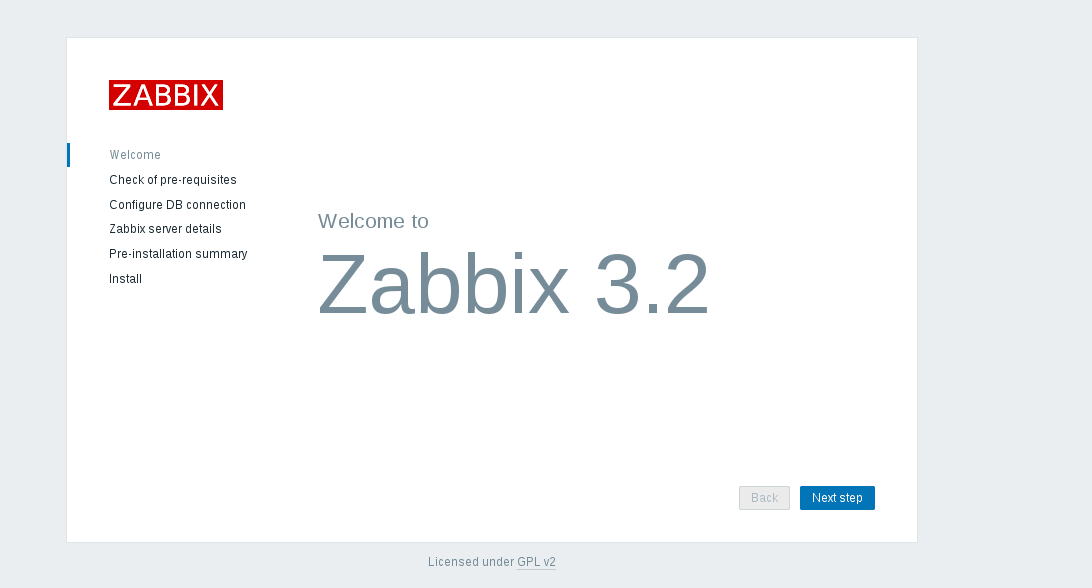
使用 Web 浏览器,进入 URL http://localhost/zabbix

Zabbix monitoring server Frontend Setup

点击 Next step

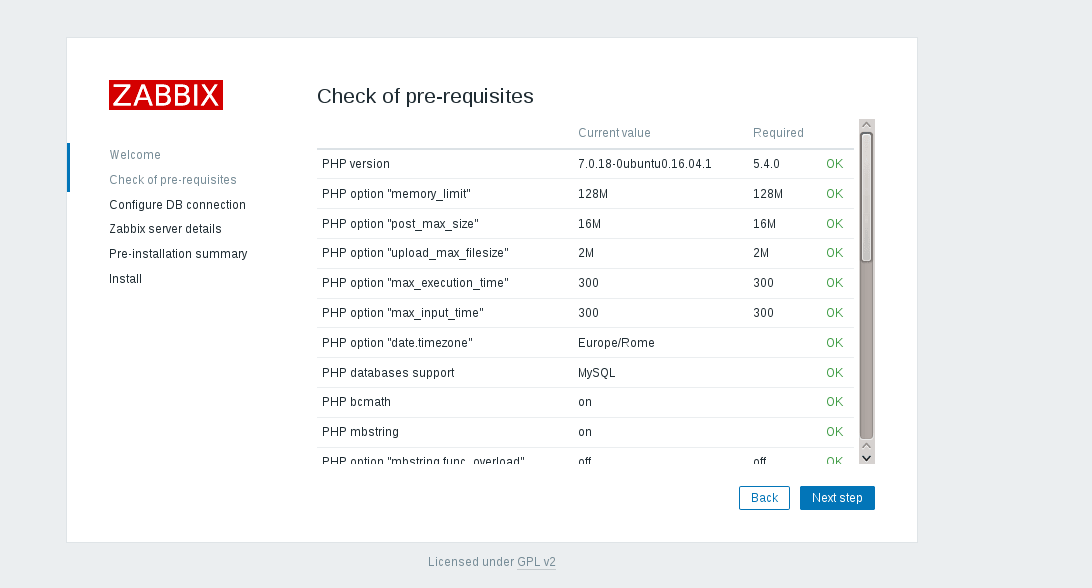
snapshot2

确保所有的值都是 Ok,然后再次单击 Next step

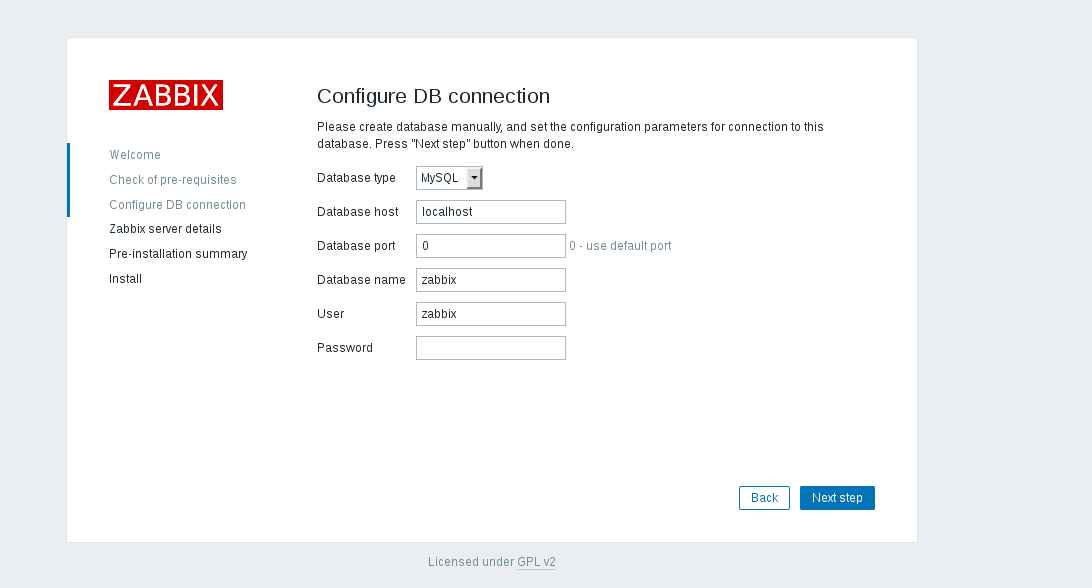
Zabbix MySQL configuration

输入 MySQL zabbix 的用户密码,然后点击 Next step

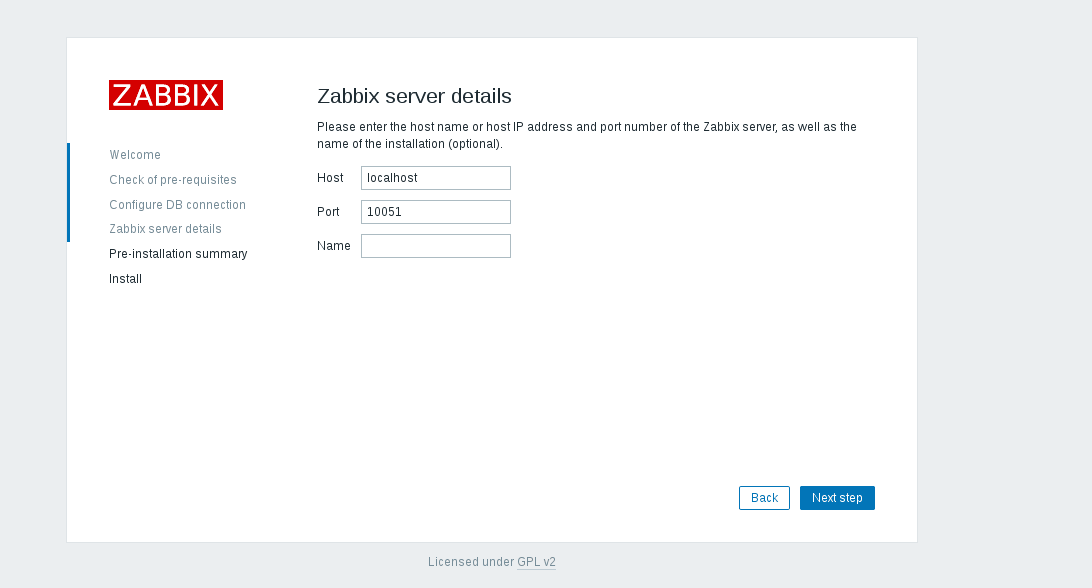
Zabbix server details

单击 Next step ,安装程序将显示具有所有配置参数的页面。再次检查以确保一切正确。
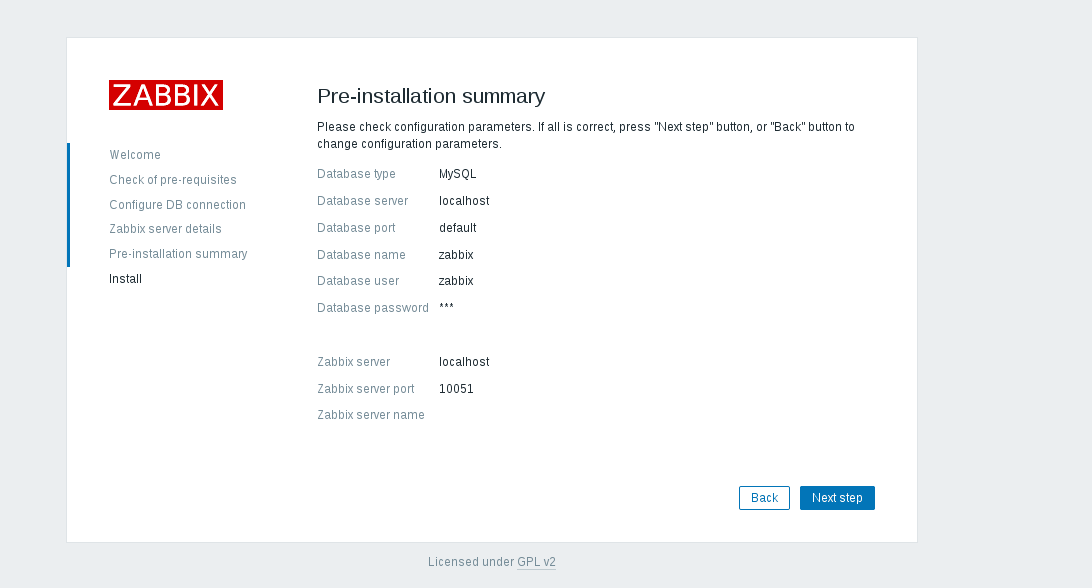
Zabbix pre-installation details

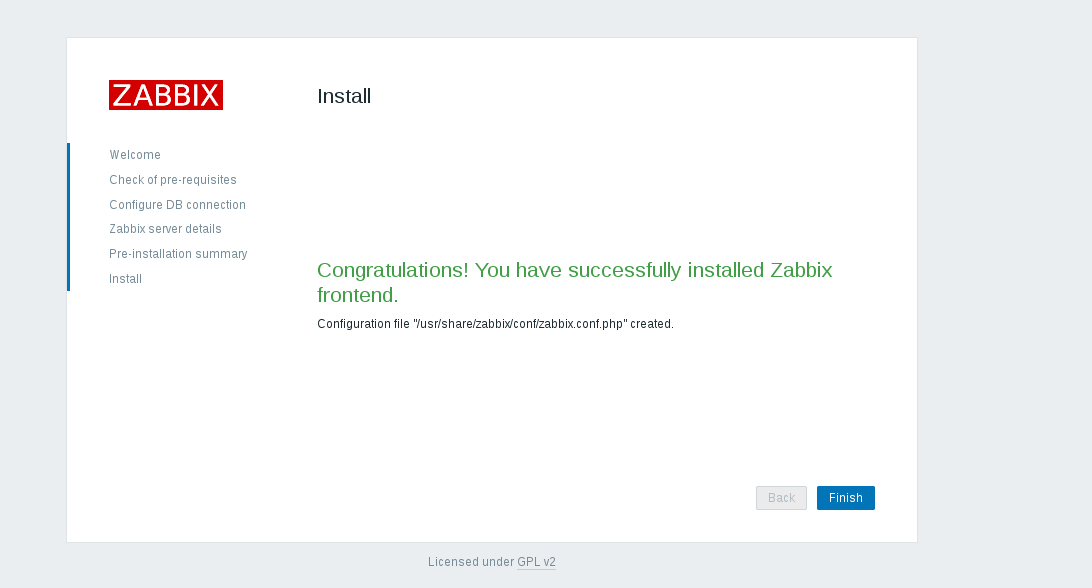
Zabbix installation finished

点击 Next step 进入最后一页。

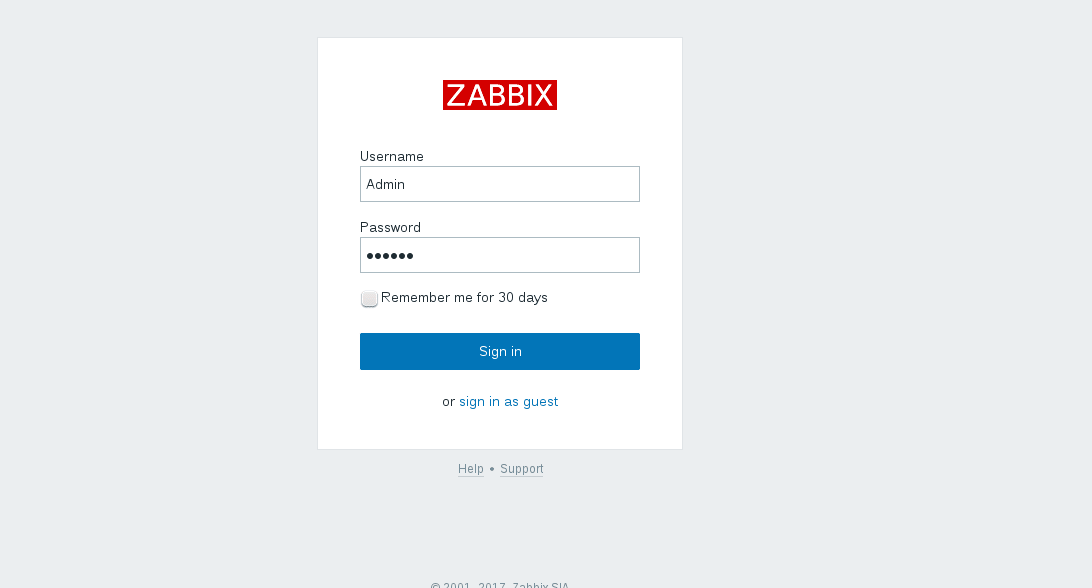
点击完成以完成前端安装。默认用户名为 Admin,密码是 zabbix

Zabbix 服务器入门

Zabbix login interface

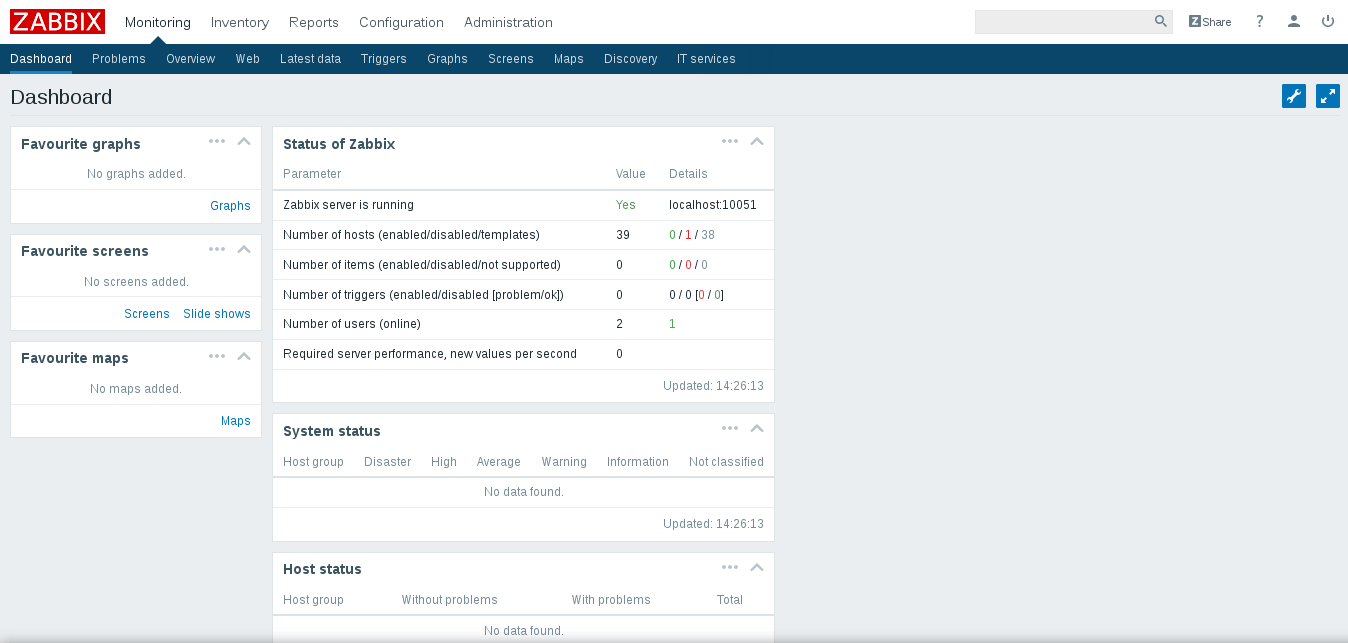
使用上述凭证登录后,我们将看到 Zabbix 面板:

zabbix dashboard

前往 Administration -> Users,了解已启用帐户的概况:
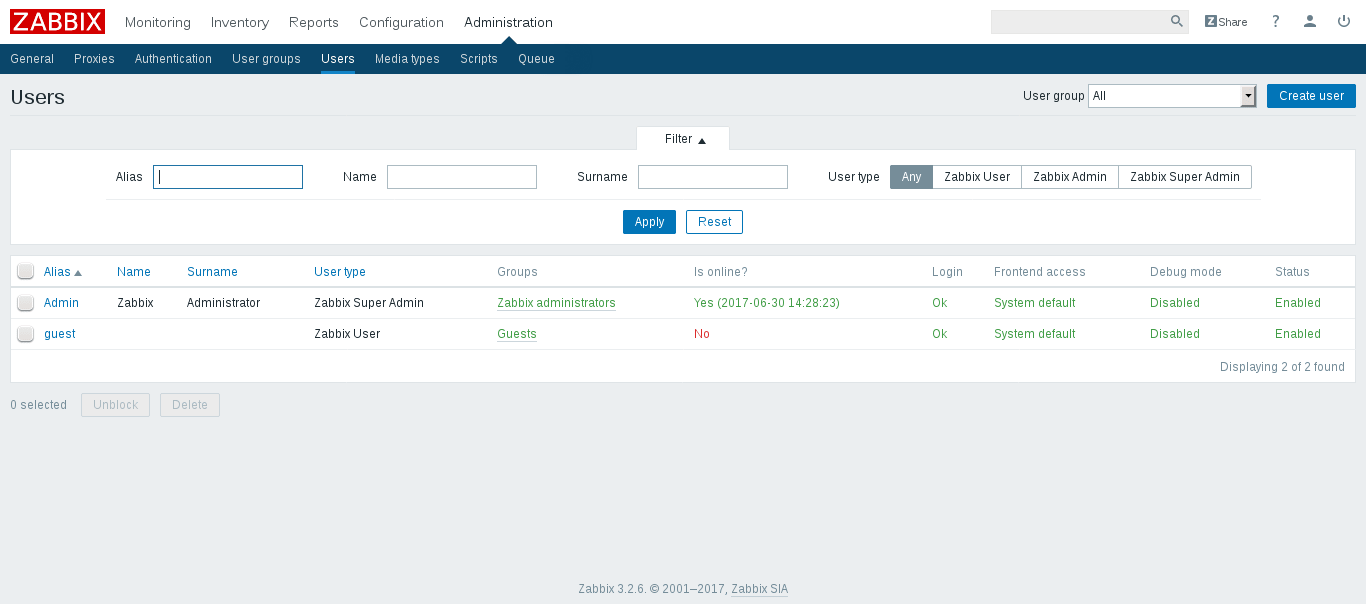
Zabbix users

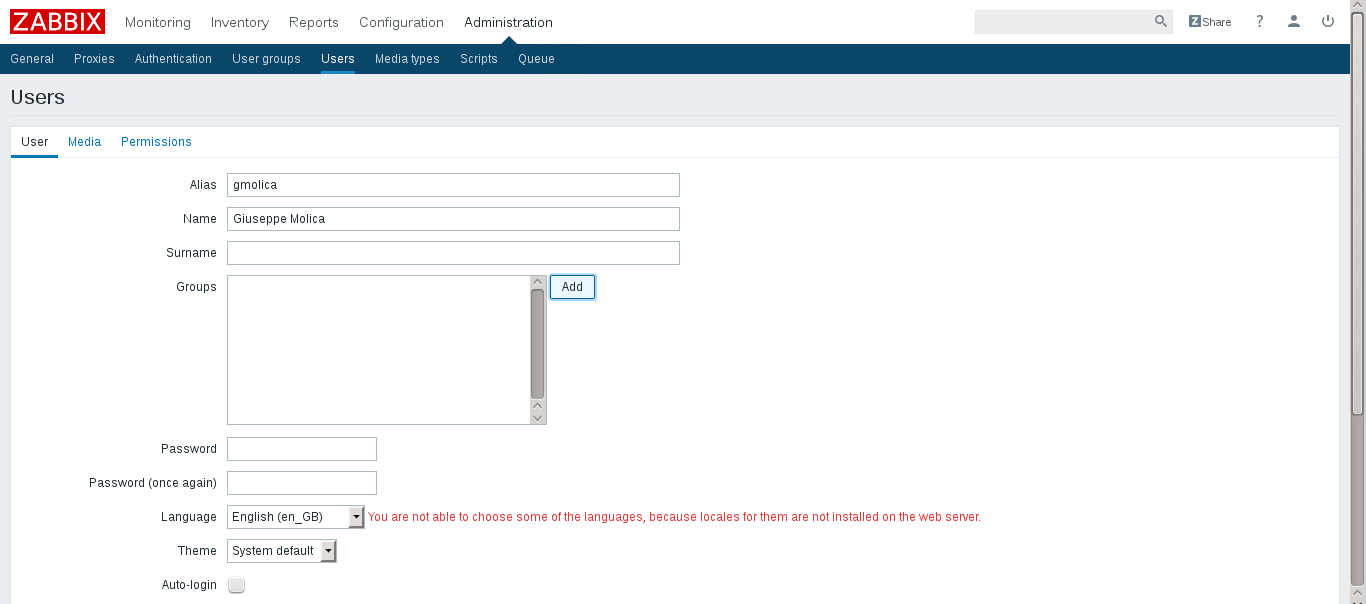
通过点击 Create user 创建一个新帐户。

Zabbix User Creation

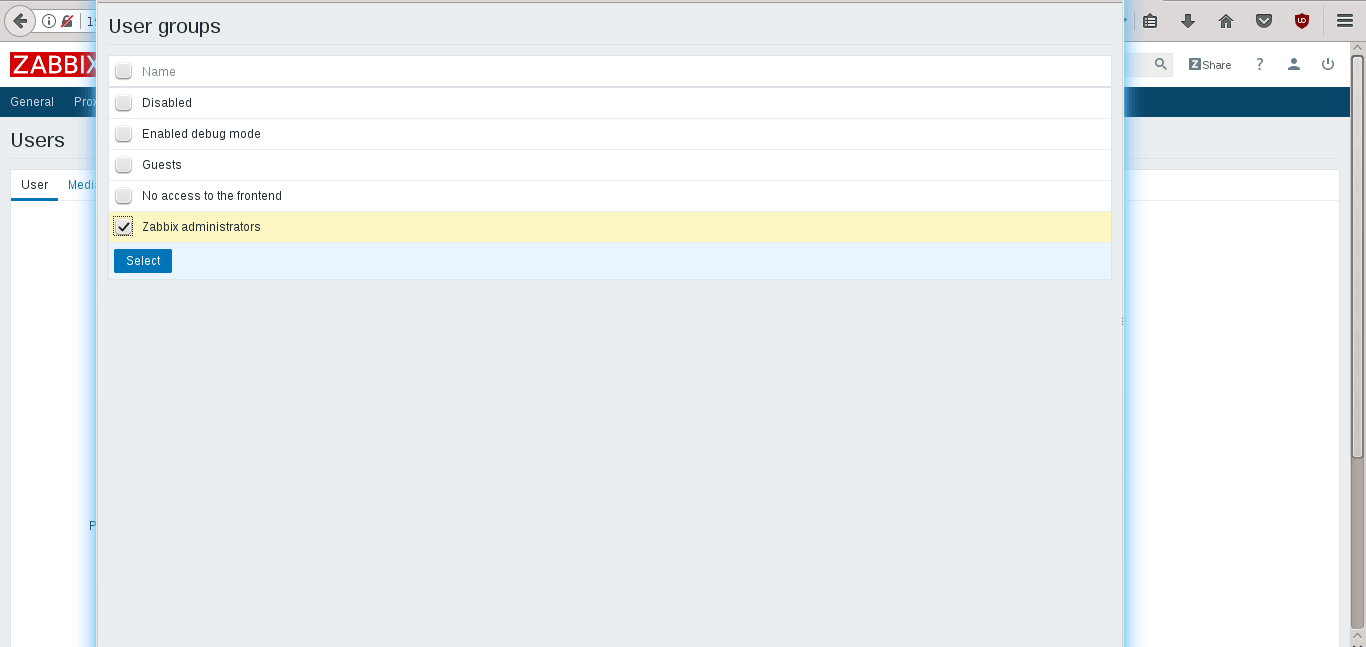
点击 Groups 中的 Add,然后选择一个组:

snapshot11

保存新用户凭证,它将显示在 Administration -> Users 面板中。

请注意,在 Zabbix 中,主机的访问权限分配给用户组,而不是单个用户。

总结

我们结束了 Zabbix Server 安装的教程。现在,监控基础设施已准备好完成其工作并收集有关需要在 Zabbix 配置中添加的服务器的数据。


via: https://www.unixmen.com/monitoring-server-install-zabbix-ubuntu-16-04/

作者:Giuseppe Molica 译者:geekpi 校对:wxy

本文由 LCTT 原创编译,Linux中国 荣誉推出

在这个快速入门教程中,我们使用 Azure CLI 创建一个 Kubernetes 集群,然后在集群上部署运行由 Web 前端和 Redis 实例组成的多容器应用程序。一旦部署完成,应用程序可以通过互联网访问。

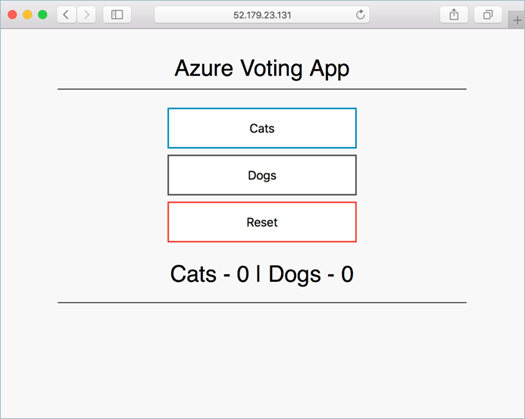
示例应用截图

这个快速入门教程假设你已经基本了解了 Kubernetes 的概念,有关 Kubernetes 的详细信息,请参阅 Kubernetes 文档

如果您没有 Azure 账号,请在开始之前创建一个免费帐户

登录 Azure 云控制台

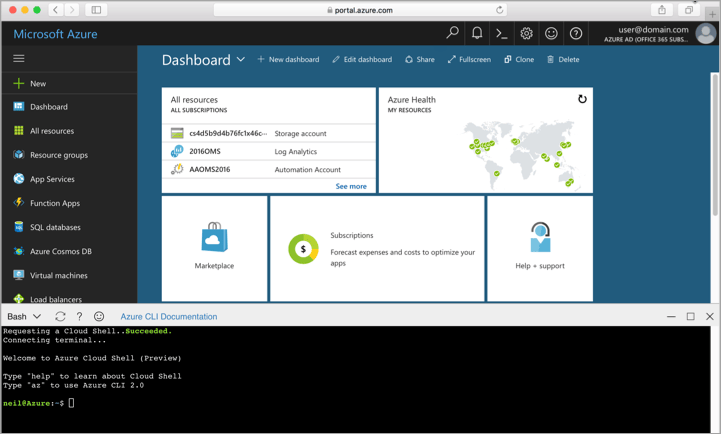
Azure 云控制台是一个免费的 Bash shell,你可以直接在 Azure 网站上运行。它已经在你的账户中预先配置好了, 单击 Azure 门户右上角菜单上的 “Cloud Shell” 按钮;

Cloud Shell

该按钮会启动一个交互式 shell,您可以使用它来运行本教程中的所有操作步骤。

 Cloud Shell 截图

此快速入门教程所用的 Azure CLI 的版本最低要求为 2.0.4。如果您选择在本地安装和使用 CLI 工具,请运行 az --version 来检查已安装的版本。 如果您需要安装或升级请参阅安装 Azure CLI 2.0

创建一个资源组

使用 az group create 命令创建一个资源组,一个 Azure 资源组是指 Azure 资源部署和管理的逻辑组。

以下示例在 eastus 区域中创建名为 myResourceGroup 的资源组。

az group create --name myResourceGroup --location eastus

输出:

{
  "id": "/subscriptions/00000000-0000-0000-0000-000000000000/resourceGroups/myResourceGroup",
  "location": "eastus",
  "managedBy": null,
  "name": "myResourceGroup",
  "properties": {
    "provisioningState": "Succeeded"
  },
  "tags": null
}

创建一个 Kubernetes 集群

使用 az acs create 命令在 Azure 容器服务中创建 Kubernetes 集群。 以下示例使用一个 Linux 主节点和三个 Linux 代理节点创建一个名为 myK8sCluster 的集群。

az acs create --orchestrator-type=kubernetes --resource-group myResourceGroup --name=myK8sCluster --generate-ssh-keys 

几分钟后,命令将完成并返回有关该集群的 json 格式的信息。

连接到 Kubernetes 集群

要管理 Kubernetes 群集,可以使用 Kubernetes 命令行工具 kubectl

如果您使用 Azure CloudShell ,则已经安装了 kubectl 。如果要在本地安装,可以使用 az acs kubernetes install-cli 命令。

要配置 kubectl 连接到您的 Kubernetes 群集,请运行 az acs kubernetes get-credentials 命令下载凭据并配置 Kubernetes CLI 以使用它们。

az acs kubernetes get-credentials --resource-group=myResourceGroup --name=myK8sCluster

要验证与集群的连接,请使用 kubectl get 命令查看集群节点的列表。

kubectl get nodes

输出:

NAME                    STATUS                     AGE       VERSION
k8s-agent-14ad53a1-0    Ready                      10m       v1.6.6
k8s-agent-14ad53a1-1    Ready                      10m       v1.6.6
k8s-agent-14ad53a1-2    Ready                      10m       v1.6.6
k8s-master-14ad53a1-0   Ready,SchedulingDisabled   10m       v1.6.6

运行应用程序

Kubernetes 清单文件为集群定义了一个所需的状态,包括了集群中应该运行什么样的容器镜像。 对于此示例,清单用于创建运行 Azure Vote 应用程序所需的所有对象。

创建一个名为 azure-vote.yaml ,将下面的内容拷贝到 YAML 中。

apiVersion: apps/v1beta1
kind: Deployment
metadata:
  name: azure-vote-back
spec:
  replicas: 1
  template:
    metadata:
      labels:
        app: azure-vote-back
    spec:
      containers:
      - name: azure-vote-back
        image: redis
        ports:
        - containerPort: 6379
          name: redis
---
apiVersion: v1
kind: Service
metadata:
  name: azure-vote-back
spec:
  ports:
  - port: 6379
  selector:
    app: azure-vote-back
---
apiVersion: apps/v1beta1
kind: Deployment
metadata:
  name: azure-vote-front
spec:
  replicas: 1
  template:
    metadata:
      labels:
        app: azure-vote-front
    spec:
      containers:
      - name: azure-vote-front
        image: microsoft/azure-vote-front:redis-v1
        ports:
        - containerPort: 80
        env:
        - name: REDIS
          value: "azure-vote-back"
---
apiVersion: v1
kind: Service
metadata:
  name: azure-vote-front
spec:
  type: LoadBalancer
  ports:
  - port: 80
  selector:
    app: azure-vote-front

使用 kubectl create 命令来运行该应用程序。

kubectl create -f azure-vote.yaml

输出:

deployment "azure-vote-back" created
service "azure-vote-back" created
deployment "azure-vote-front" created
service "azure-vote-front" created

测试应用程序

当应用程序的跑起来之后,需要创建一个 Kubernetes 服务,将应用程序前端暴露在互联网上。 此过程可能需要几分钟才能完成。

要监控这个进程,使用 kubectl get service 命令时加上 --watch 参数。

kubectl get service azure-vote-front --watch

最初,azure-vote-front 服务的 EXTERNAL-IP 显示为 pending 。 一旦 EXTERNAL-IP 地址从 pending 变成一个具体的 IP 地址,请使用 “CTRL-C” 来停止 kubectl 监视进程。

azure-vote-front   10.0.34.242   <pending>     80:30676/TCP   7s
azure-vote-front   10.0.34.242   52.179.23.131   80:30676/TCP   2m

现在你可以通过这个外网 IP 地址访问到 Azure Vote 这个应用了。

浏览 Azure Vote 应用截图

删除集群

当不再需要集群时,可以使用 az group delete 命令删除资源组,容器服务和所有相关资源。

az group delete --name myResourceGroup --yes --no-wait

获取示例代码

在这个快速入门教程中,预先创建的容器镜像已被用于部署 Kubernetes 。相关应用程序代码 Dockerfile 和 Kubernetes 清单文件可在 GitHub 中获得。Github 仓库地址是 https://github.com/Azure-Samples/azure-voting-app-redis

下一步

在这个快速入门教程中,您部署了一个 Kubernetes 集群,并部署了一个多容器应用程序。

要了解有关 Azure 容器服务的更多信息,走完一个完整的从代码到部署的全流程,请继续阅读 Kubernetes 集群教程。


via: https://docs.microsoft.com/en-us/azure/container-service/kubernetes/container-service-kubernetes-walkthrough

作者:neilpetersonmmacy 译者:rieonke 校对:wxy

本文由 LCTT 原创编译,Linux中国 荣誉推出

当你好奇地看着系统的根目录(/)的时候,可能会发现自己有点不知所措。大多数三个字母的目录名称并没有告诉你它们是做什么的,如果你需要做出一些重要的修改,那就很难知道在哪里可以查看。

我想给那些没有深入了解过自己的根目录的人简单地介绍下它。

有用的工具

在我们开始之前,这里有几个需要熟悉的工具,它们可以让您随时挖掘那些您自己找到的有趣的东西。这些程序都不会对您的文件进行任何更改。

最有用的工具是 ls -- 它列出了使用完整路径或相对路径(即从当前目录开始的路径)作为参数给出的任何目录的内容。

$ ls 路径

当您进一步深入文件系统时,重复输入长路径可能会变得很麻烦,所以如果您想简化这一操作,可以用 cd 替换 ls 来更改当前的工作目录到该目录。与 ls 一样,只需将目录路径作为 cd 的参数。

$ cd 路径

如果您不确定某个文件是什么文件类型的,可以通过运行 file 并且将文件名作为 file 命令的参数。

$ file 文件名

最后,如果这个文件看起来像是适宜阅读的,那么用 less 来看看(不用担心文件有改变)。与最后一个工具一样,给出一个文件名作为参数来查看它。

$ less 文件名

完成文件翻阅后,点击 q 键退出,即可返回到您的终端。

根目录之旅

现在就开始我们的旅程。我将按照字母顺序介绍直接放在根目录下的目录。这里并没有介绍所有的目录,但到最后,我们会突出其中的亮点。

我们所有要遍历的目录的分类及功能都基于 Linux 的文件系统层次标准(FHS)。Linux 基金会维护的 Linux FHS 帮助发行版和程序的设计者和开发人员来规划他们的工具的各个组件应该存放的位置。

通过将各个程序的所有文件、二进制文件和帮助手册保存在一致的组织结构中,FHS 让对它们的学习、调试或修改更加容易。想象一下,如果不是使用 man 命令找到使用指南,那么你就得对每个程序分别寻找其手册。

按照字母顺序和结构顺序,我们从 /bin 开始。该目录是存放所有核心系统二进制文件的地方,其包含的命令可以在 shell (解释终端指令的程序)中使用。没有这个目录的内容,你的系统就基本没法使用。

接下来是 /boot 目录,它存储了您的计算机启动所需的所有东西。其中最重要的是引导程序和内核。引导程序是一个通过初始化一些基础工具,使引导过程得以继续的程序。在初始化结束时,引导程序会加载内核,内核允许计算机与所有其它硬件和固件进行接口。从这一点看,它可以使整个操作系统工作起来。

/dev 目录用于存储类似文件的对象来表示被系统识别为“设备”的各种东西。这里包括许多显式的设备,如计算机的硬件组件:键盘、屏幕、硬盘驱动器等。

此外,/dev 还包含被系统视为“设备”的数据流的伪文件。一个例子是流入和流出您的终端的数据,可以分为三个“流”。它读取的信息被称为“标准输入”。命令或进程的输出是“标准输出”。最后,被分类为调试信息的辅助性输出指向到“标准错误”。终端本身作为文件也可以在这里找到。

/etc(发音类似工艺商业网站 “Etsy”,如果你想让 Linux 老用户惊艳一下的话,囧),许多程序在这里存储它们的配置文件,用于改变它们的设置。一些程序存储这里的是默认配置的副本,这些副本将在修改之前复制到另一个位置。其它的程序在这里存储配置的唯一副本,并期望用户可以直接修改。为 root 用户保留的许多程序常用一种配置模式。

/home 目录是用户个人文件所在的位置。对于桌面用户来说,这是您花费大部分时间的地方。对于每个非特权用户,这里都有一个具有相应名称的目录。

/lib 是您的系统赖以运行的许多库的所在地。许多程序都会重复使用一个或多个功能或子程序,它们经常会出现在几十上百个程序中。所以,如果每个程序在其二进制文件中重复写它需要的每一个组件,结果会是产生出一些大而无当的程序,作为更好的替代方案,我们可以通过进行“库调用”来引用这些库中的一个或多个。

/media 目录中可以访问像 USB 闪存驱动器或摄像机这样的可移动媒体。虽然它并不是所有系统上都有,但在一些专注于直观的桌面系统中还是比较普遍的,如 Ubuntu。具有存储能力的媒体在此处被“挂载”,这意味着当设备中的原始位流位于 /dev 目录下时,用户通常可以在这里访问那些可交互的文件对象。

/proc 目录是一个动态显示系统数据的虚拟文件系统。这意味着系统可以即时地创建 /proc 的内容,用包含运行时生成的系统信息(如硬件统计信息)的文件进行填充。

/tmp 正如其名字,用于放置缓存数据等临时信息。这个目录不做其他更多的事情。

现代 Linux 系统上大多数程序的二进制文件保存在 /usr 目录中。为了统一包含二进制文件的各种目录,/usr 包含 /bin/sbin/lib 中的所有内容的副本。

最后,/var 里保存“ 可变 variable ”长度的数据。这里的可变长度数据的类型通常是会累积的数据,就像日志和缓存一样。一个例子是你的内核保留的日志。

为了避免硬盘空间用尽和崩溃的情况,/var 内置了“日志旋转”功能,可删除旧信息,为新信息腾出空间,维持固定的最大大小。

结尾

正如我所说,这里介绍的绝对不是您在根目录中可以找到的一切,但是确定系统核心功能所在地是一个很好的开始,而且可以更深入地研究这些功能是什么。

所以,如果你不知道要学习什么,就可能有很多的想法。如果你想得到一个更好的想法,就在这些目录中折腾自己吧!


作者简介:

自 2017 年以来 Jonathan Terrasi 一直是 ECT 新闻网的专栏作家。他的主要兴趣是计算机安全(特别是 Linux 桌面),加密和分析政治和时事。他是全职自由作家和音乐家。他的背景包括在芝加哥委员会发表的保卫人权法案文章中提供技术评论和分析。


via: http://www.linuxinsider.com/story/84658.html

作者:Jonathan Terrasi 译者:firmianay 校对:wxy

本文由 LCTT 原创编译,Linux中国 荣誉推出

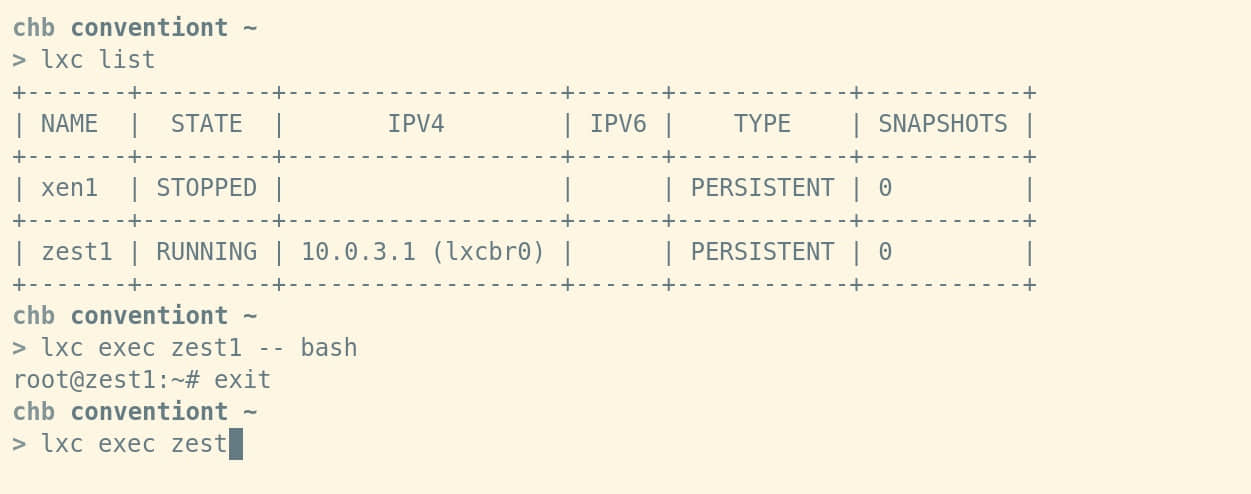
最近,我对 lxc exec 进行了几个改进。如果你不知道它的话我介绍一下,lxc execLXD 的客户端工具,使用 LXD 客户端 api 与 LXD 守护程序通信,并执行用户想要执行的各种程序,以下是你可以使用的一个例子:

我们的主要目标之一就是使 lxc execssh 类似,因为它是交互式或非交互式远程运行命令的标准。这使得 把 lxc exec 做得很好变得有点棘手。

1、 处理后台任务

一个长期存在的问题当然是如何正确处理后台任务。这是一个关于 LXD 2.7 实例的问题的例子:

你可以看到,在后台执行任务将导致 lxc exec 无法退出。许多命令可以触发此问题:

chb@conventiont|~
> lxc exec zest1 bash
root@zest1:~# yes &
y
y
y
.
.
.

现在没有什么能救你了。yes 将会永远直接写入stdout

问题的根源在于 stdout 是一直打开着的,但这是必要的,因为它用以确保用户所启动的进程写入的任何数据实际上都是通过我们建立的 websocket 连接读取并发回的。

假如你想这样,运行一个 shell 会话,然后在后台运行一个进程,并马上退出 shell。对不起,它并不能如预期那样。

第一种并且原始的方法是一旦你检测到前台程序(例如 shell)已经退出就直接关闭 stdout。但这不像想得那么好,当你运行快速执行程序时,这个问题会变得明显,比如:

lxc exec -- ls -al /usr/lib

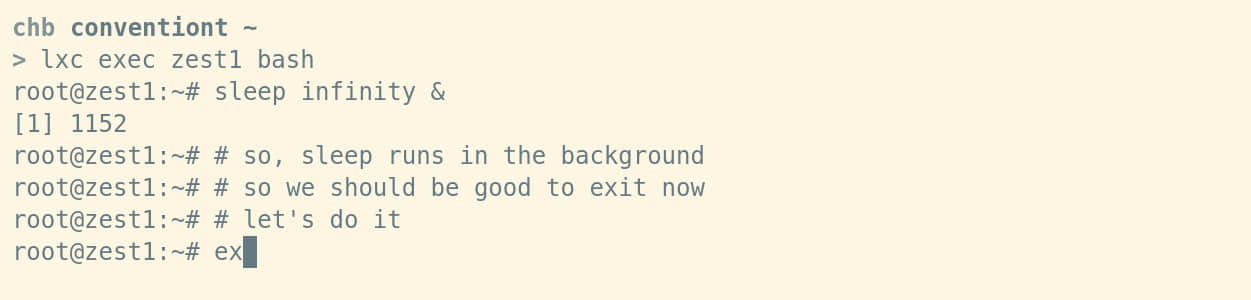
这里 lxc exec 进程(和相关的 forkexec 进程。但现在不要考虑它,只要记住 Go + setns() 不相往来就行了……)会在 stdout 中所有的缓冲数据被读取之前退出。这种情况下将会导致截断输出,没有人想要这样。在尝试使用几个方法来解决问题之后,包括禁用 pty 缓冲(我告诉你,这不太漂亮,也没有如预期工作。)和其他奇怪的思路,我设法通过几个 poll() “技巧”(在某种意义上说一个“技巧”)解决了这个问题。现在你终于可以运行后台任务,并且可以完全退出了。如图:

2、 报告由信号引起的退出码

ssh 是一个很棒的工具。但有一件事,我一直以来不喜欢当 ssh 运行的命令接收到一个信号时, ssh 总是会报告 -1,也就是退出码 255。当你想要了解导致程序终止的信号时,这很烦人。这就是为什么我最近实施标准 shell 所使用的惯例 128 + n 来报告任何由信号导致的退出,其中 n 被定义为导致执行程序退出的信号量。例如,在 SIGKILL 信号上,你会看到 128 + SIGKILL = 137(计算其他致命信号的退出码作为读者的练习)。所以你可以这么做:

chb@conventiont|~
> lxc exec zest1 sleep 100

现在,将 SIGKILL 发送到执行程序(不是 lxc exec本身,因为 SIGKILL 不可转发)。

kill -KILL $(pidof sleep 100)

最后检查你程序的退出码:

chb@conventiont|~
> echo $?
137

瞧。这显然只有当 a) 退出码没有超过 8 位计算壁垒,b)当执行程序不使用 137 来表示成功(这可真……有趣?!)。这两个论点似乎对我来说都不太有说服力。前者因为致命信号量不应该超过这个范围。后者因为(i)这是用户问题,(ii)这些退出代码实际上是保留的(我是这样认为。),(iii)你在本地或其他上面运行程序时会遇到同样的问题。

我看到的主要优点是这能够回报执行程序细粒度的退出状态。注意,我们不会报告所有被信号杀死的程序实例。比如说,当你的程序能够处理 SIGTERM 并且完全退出时,LXD 没有简单的方法来检测到这个情况并报告说这个程序被信号杀死了。你只会简单地收到退出码 0

3、 转发信号

这可能不太有趣(或者也许不是,谁知道呢),但我发现它非常有用。正如你在 SIGKILL 案例中看到的那样,我明确地指出,必须将 SIGKILL 发送到执行程序,而不是 lxc exec命令本身。这是因为 SIGKILL 在程序中无法处理。程序可以做的唯一的事情就是去死,像现在这样……像这个例子……马上(你明白了了吧……)。但是程序可以处理很多其他信号 SIGTERMSIGHUP',当然也可以处理SIGUSR1SIGUSR2。因此,当你发送可以被lxc exec` 处理而不是被执行程序处理的信号时,较新版本的 LXD 会将信号转发到执行进程。这在脚本中非常方便。

无论如何,我希望你觉得这篇小小的 lxc exec 文章/胡言乱语有用。享受 LXD 吧,这是与一只疯狂的美丽的野兽玩耍。请试试在线实验:https://linuxcontainers.org/lxd/try-it/,对于开发人员看看这里:https://github.com/lxc/lxd 并给我们补丁。

我们不要求签署任何 CLA,我们遵循内核风格,只要其中有 “Signed-off-by” 这行就好。


via: https://cbrauner.wordpress.com/2017/01/20/lxc-exec-vs-ssh/

作者:brauner 译者:geekpi 校对:wxy

本文由 LCTT 原创编译,Linux中国 荣誉推出

长久以来 LXD 已经支持多种存储驱动。用户可以在 zfs、btrfs、lvm 或纯目录存储池之间进行选择,但他们只能使用单个存储池。一个被频繁被提到的需求是不仅支持单个存储池,还支持多个存储池。这样,用户可以维护一个由 SSD 支持的 zfs 存储池用于 I/O 密集型容器,另一个简单的基于目录的存储池用于其他容器。幸运的是,现在这是可能的,因为 LXD 在几个版本后有了自己的存储管理 API。

创建存储池

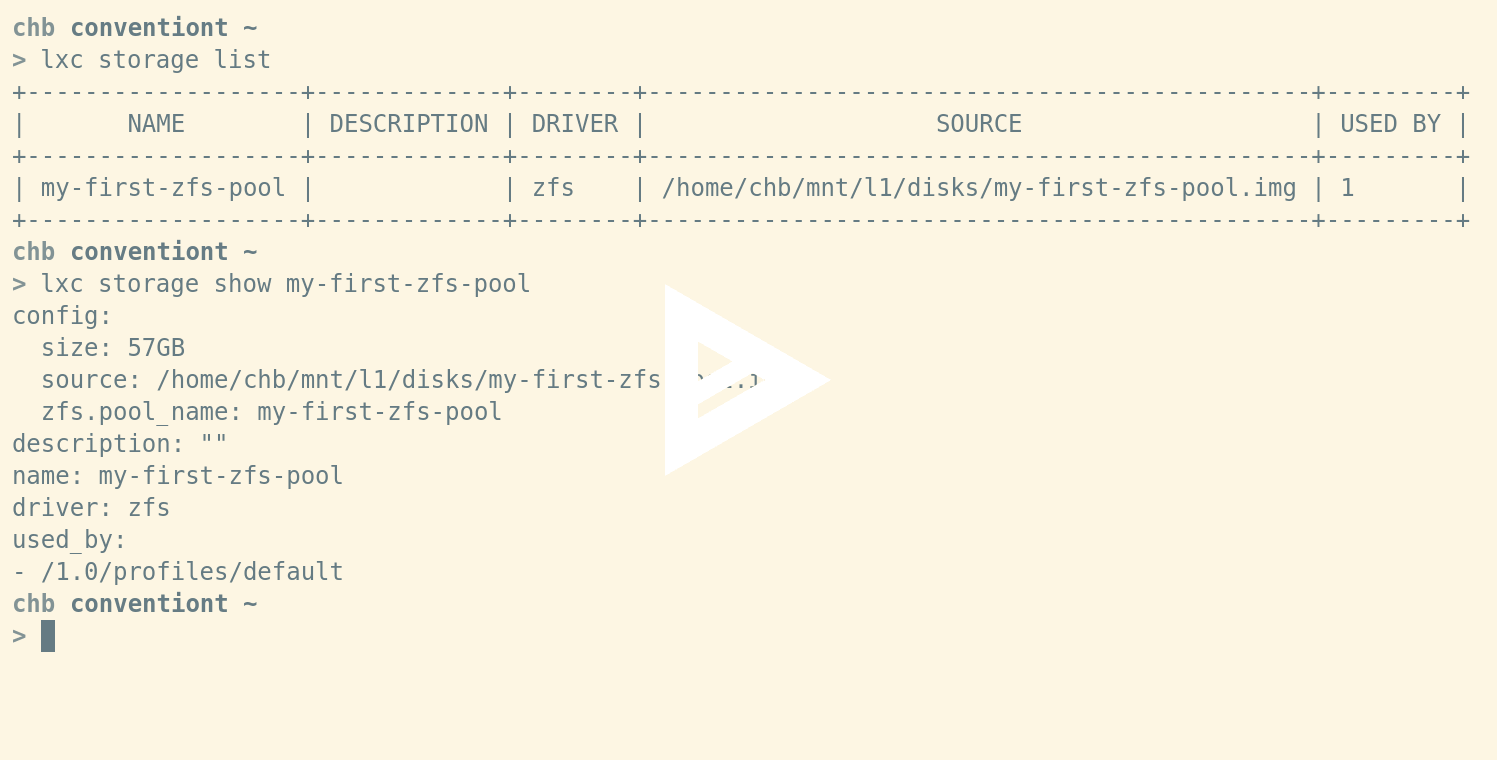
新安装 LXD 没有定义任何存储池。如果你运行 lxd init ,LXD 将提供为你创建一个存储池。由 lxd init 创建的存储池将是创建容器的默认存储池。

asciicast

创建更多的存储池

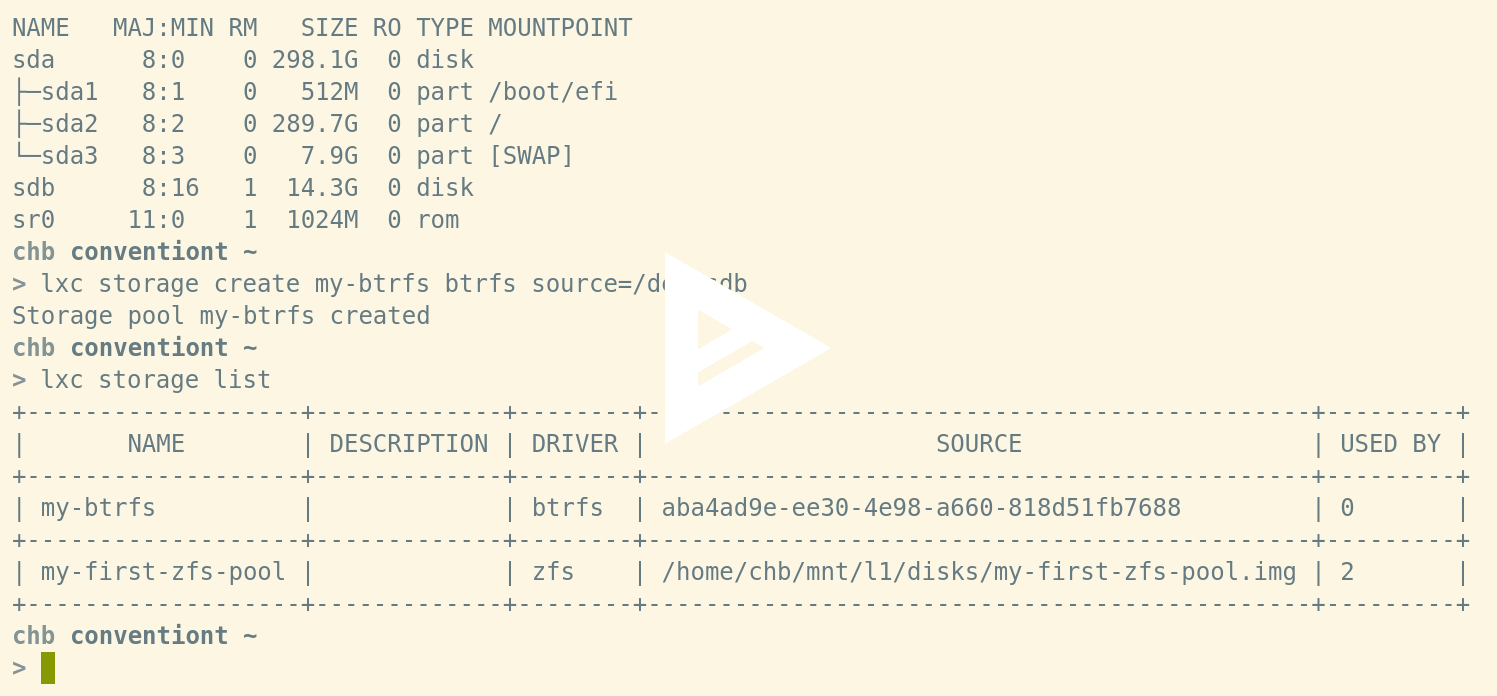
我们的客户端工具使得创建额外的存储池变得非常简单。为了创建和管理新的存储池,你可以使用 lxc storage 命令。所以如果你想在块设备 /dev/sdb 上创建一个额外的 btrfs 存储池,你只需使用 lxc storage create my-btrfs btrfs source=/dev/sdb。让我们来看看:

asciicast

在默认存储池上创建容器

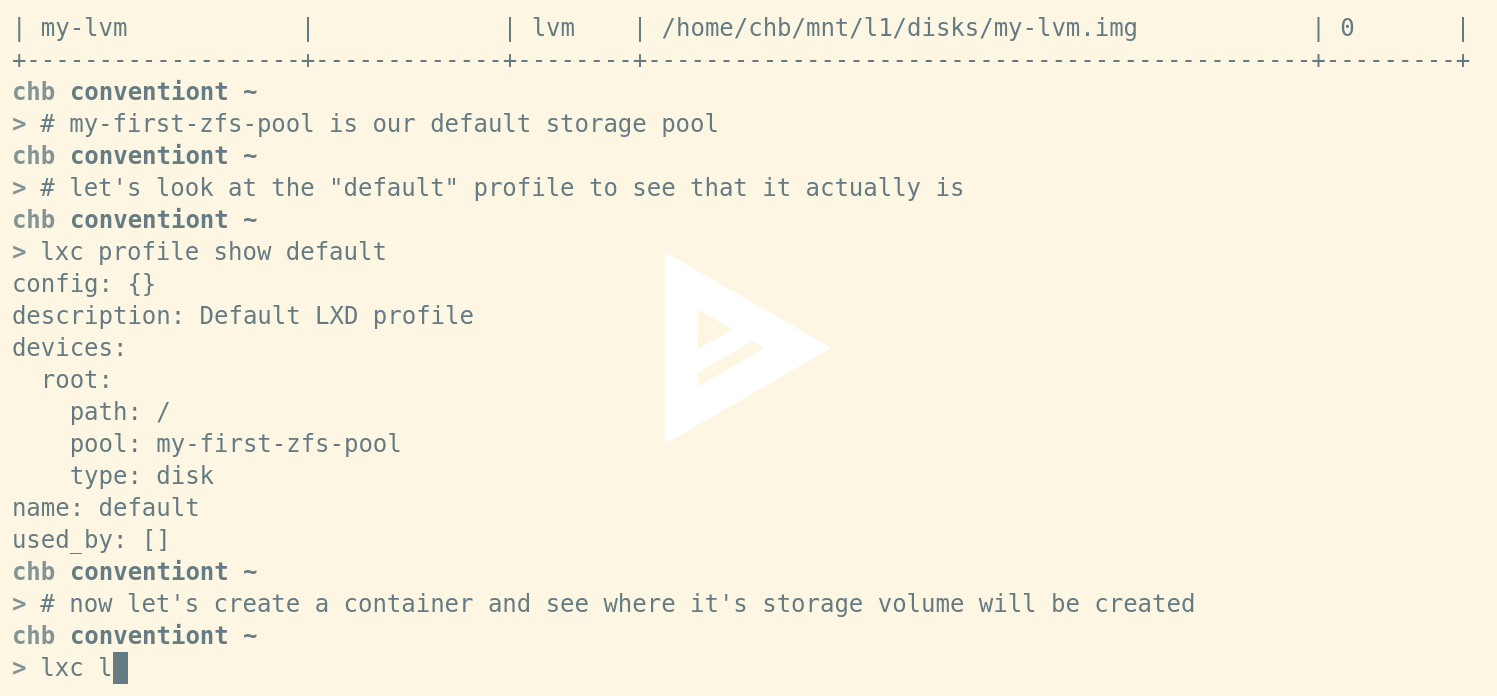
如果你从全新安装的 LXD 开始,并通过 lxd init 创建了一个存储池,LXD 将使用此池作为默认存储池。这意味着如果你执行 lxc launch images:ubuntu/xenial xen1,LXD 将为此存储池上的容器的根文件系统创建一个存储卷。在示例中,我们使用 my-first-zfs-pool 作为默认存储池。

asciicast

在特定存储池上创建容器

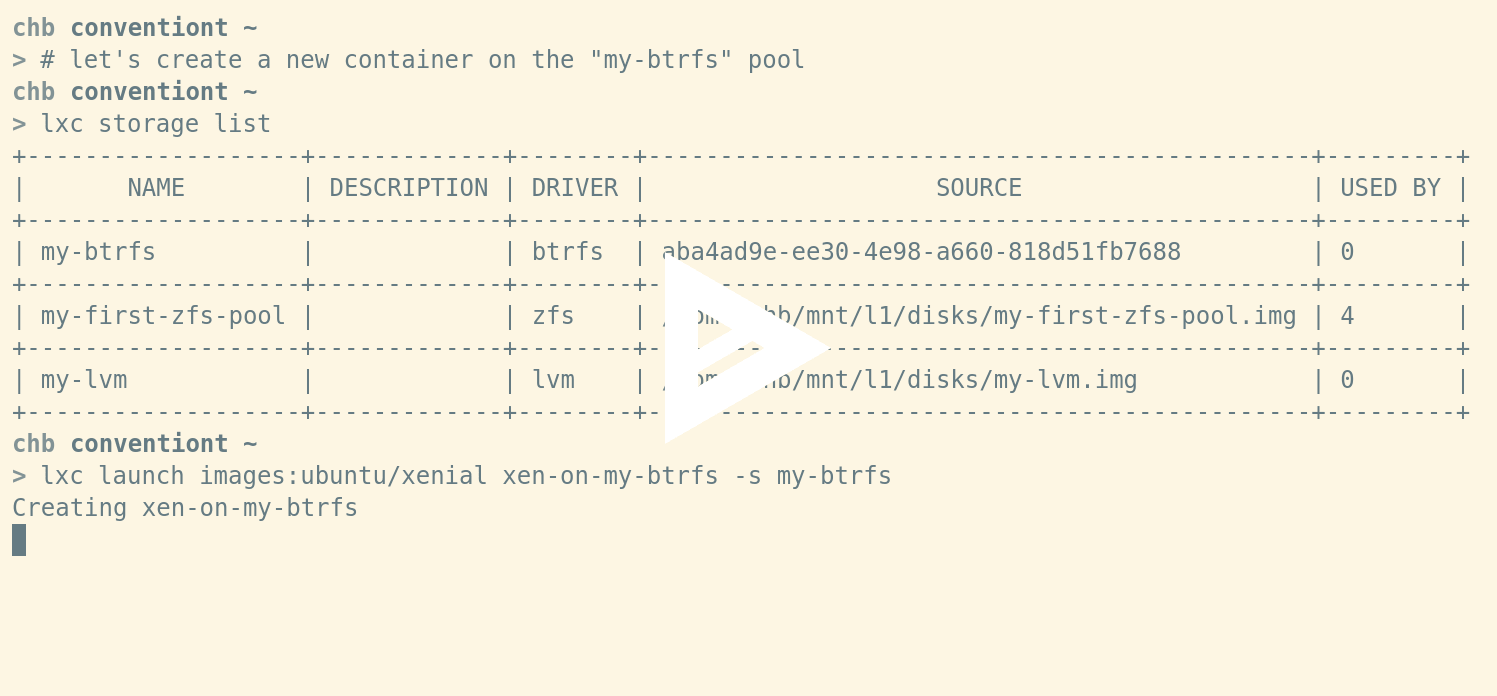
但是你也可以通过传递 -s 参数来告诉 lxc launchlxc init 在特定存储池上创建一个容器。例如,如果要在 my-btrfs 存储池上创建一个新的容器,你可以执行 lxc launch images:ubuntu/xenial xen-on-my-btrfs -s my-btrfs

asciicast

创建自定义存储卷

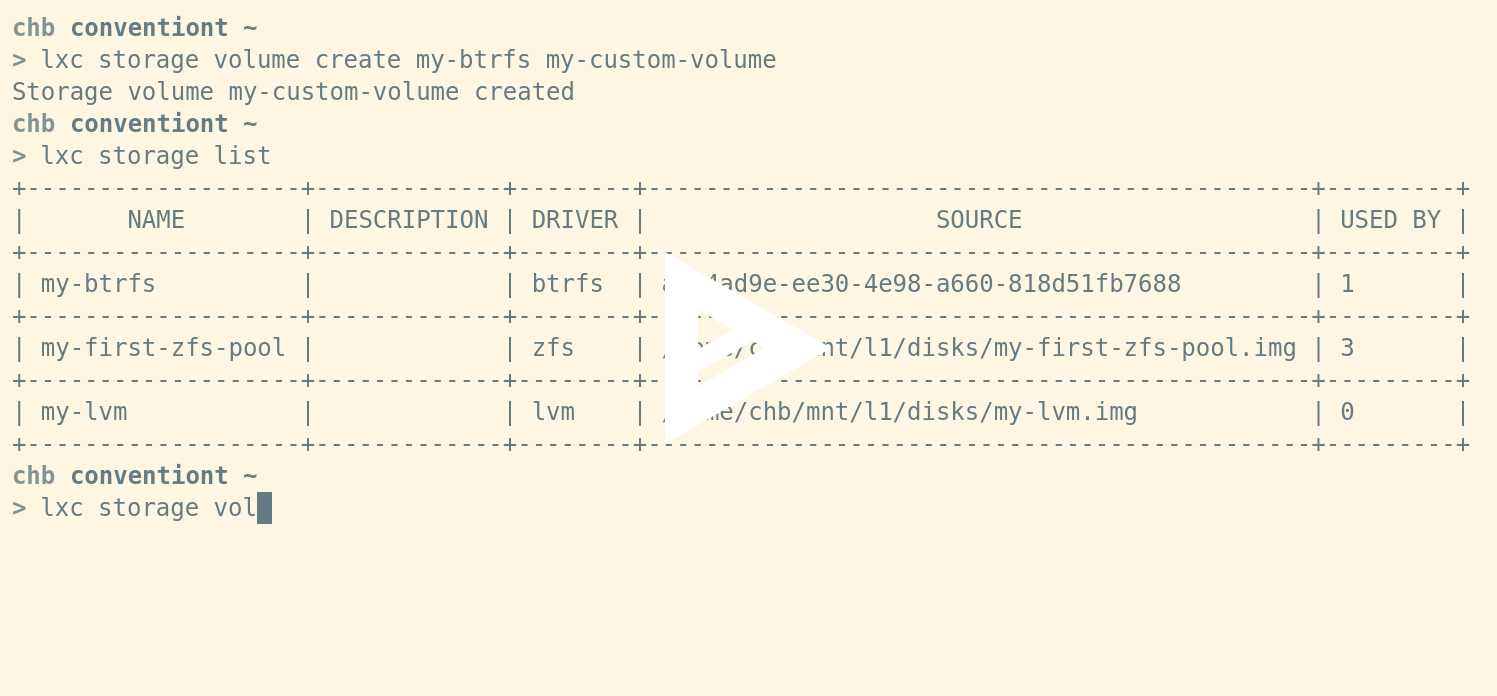
如果你其中一个容器需要额外的空间存储额外的数据,那么新的存储 API 将允许你创建可以连接到容器的存储卷。只需要 lxc storage volume create my-btrfs my-custom-volume

asciicast

连接自定义卷到容器中

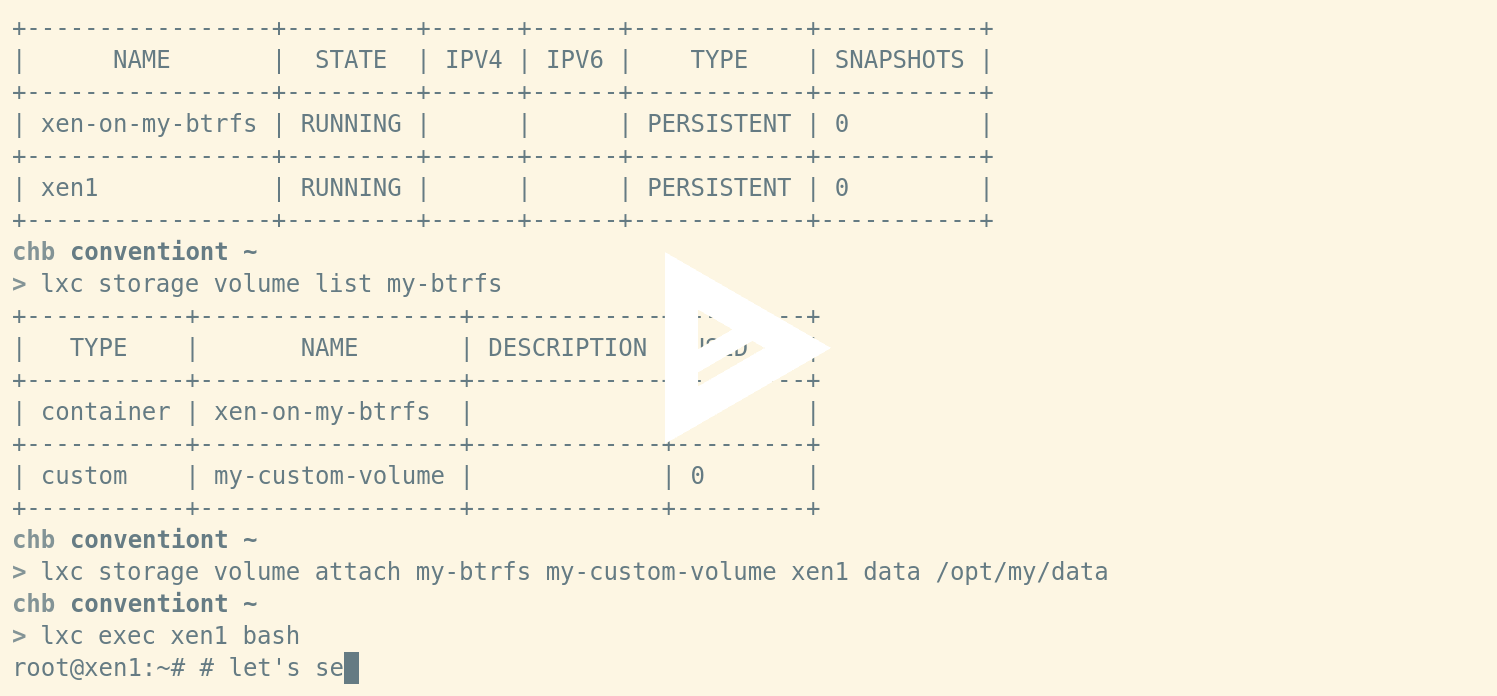
当然,这个功能是有用的,因为存储 API 让你把这些存储卷连接到容器。要将存储卷连接到容器,可以使用 lxc storage volume attach my-btrfs my-custom-volume xen1 data /opt/my/data

asciicast

在容器之间共享自定义存储卷

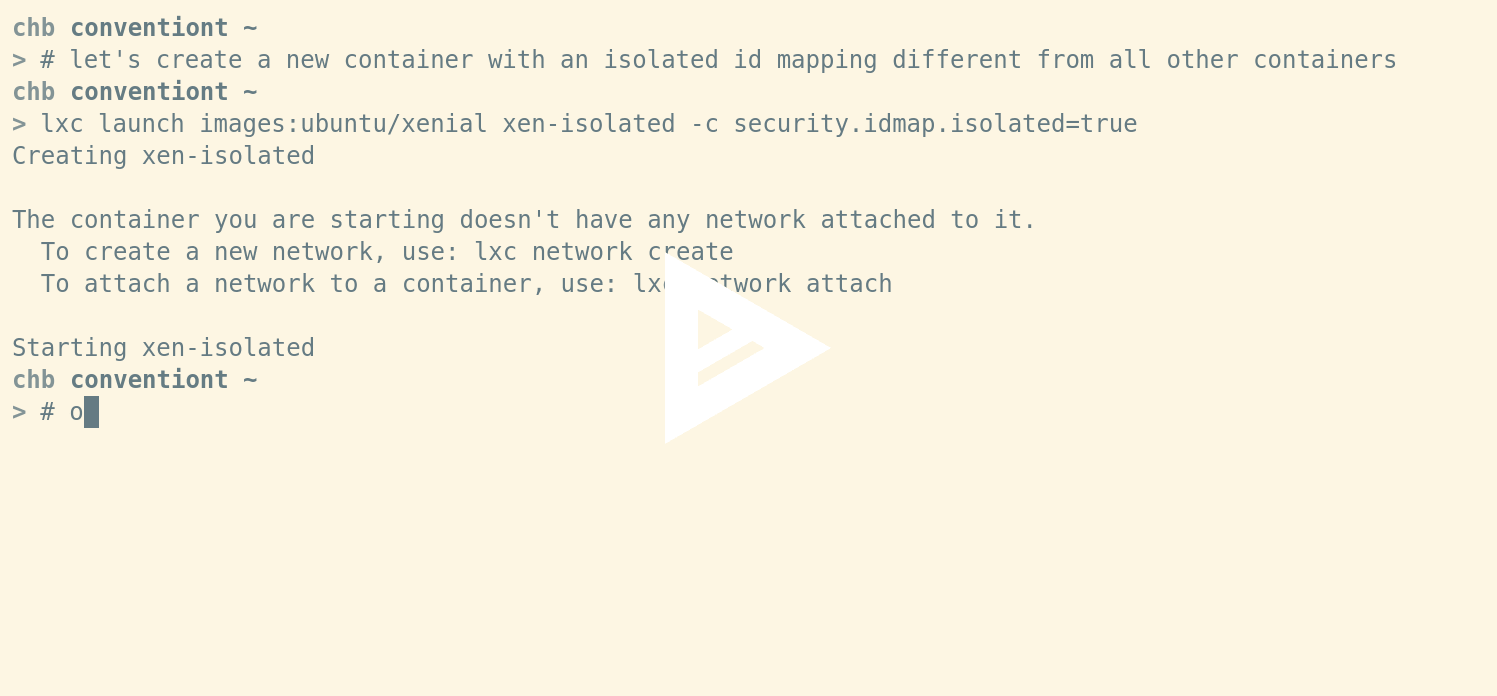
默认情况下,LXD 将使连接的存储卷由其所连接的容器写入。这意味着它会将存储卷的所有权更改为容器的 id 映射。但存储卷也可以同时连接到多个容器。这对于在多个容器之间共享数据是非常好的。但是,这有一些限制。为了将存储卷连接到多个容器,它们必须共享相同的 id 映射。让我们创建一个额外的具有一个隔离的 id 映射的容器 xen-isolated。这意味着它的 id 映射在这个 LXD 实例中将是唯一的,因此没有其他容器具有相同的id映射。将相同的存储卷 my-custom-volume 连接到此容器现在将会失败:

asciicast

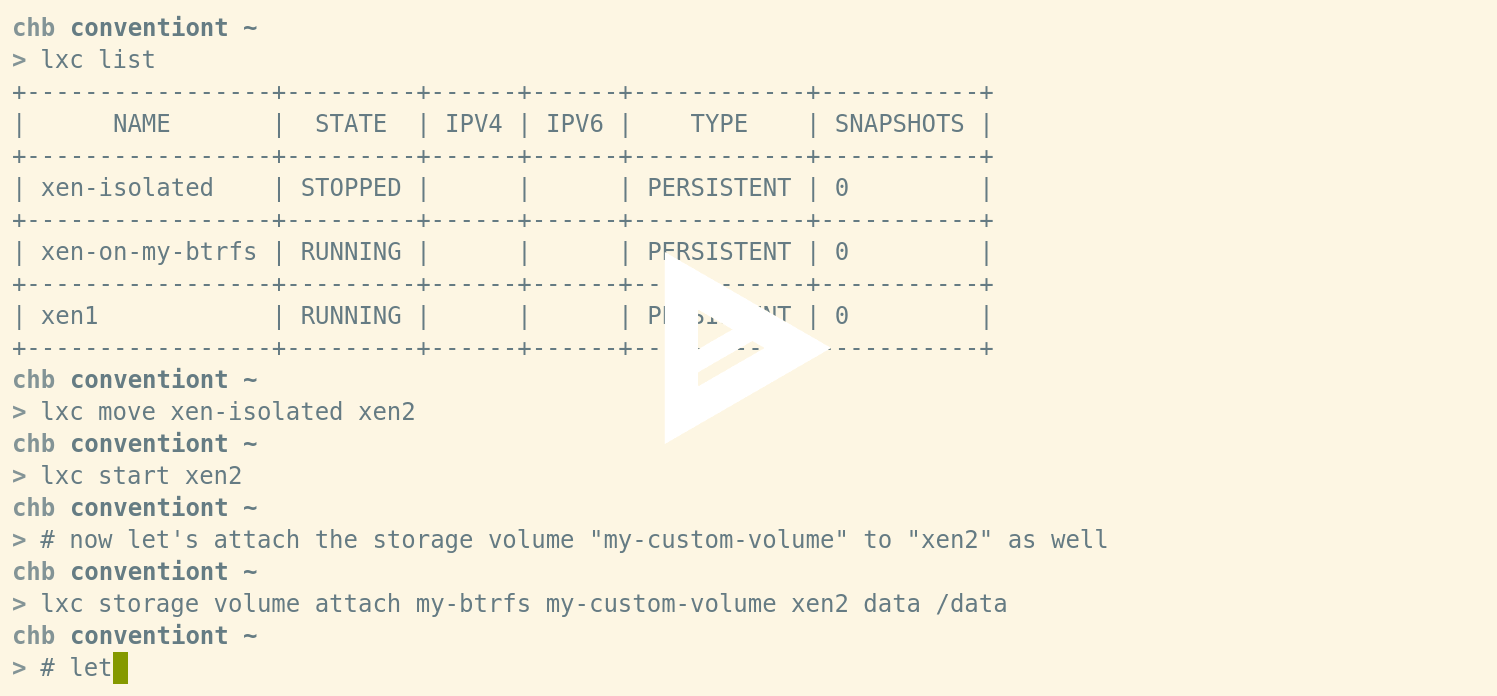
但是我们让 xen-isolatedxen1 有相同的映射,并把它重命名为 xen2 来反映这个变化。现在我们可以将 my-custom-volume 连接到 xen1xen2 而不会有问题:

asciicast

总结

存储 API 是 LXD 非常强大的补充。它提供了一组基本功能,有助于在大规模使用容器时处理各种问题。这个简短的介绍希望给你一个印象,你可以做什么。将来会有更多介绍。

本篇文章最初在 Brauner 的博客中发布。


via: https://insights.ubuntu.com/2017/07/12/storage-management-in-lxd-2-15/

作者:Christian Brauner 译者:geekpi 校对:wxy

本文由 LCTT 原创编译,Linux中国 荣誉推出

什么是 Let’s Encrypt

Let’s Encrypt 是互联网安全研究组织 (ISRG) 提供的免费证书认证机构。它提供了一种轻松自动的方式来获取免费的 SSL/TLS 证书 - 这是在 Web 服务器上启用加密和 HTTPS 流量的必要步骤。获取和安装证书的大多数步骤可以通过使用名为 Certbot 的工具进行自动化。

特别地,该软件可在可以使用 shell 的服务器上使用:换句话说,它可以通过 SSH 连接使用。

在本教程中,我们将看到如何使用 certbot 获取免费的 SSL 证书,并在 Ubuntu 16.04 服务器上使用 Nginx。

安装 Certbot

第一步是安装 certbot,该软件客户端可以几乎自动化所有的过程。 Certbot 开发人员维护自己的 Ubuntu 仓库,其中包含比 Ubuntu 仓库中存在的软件更新的软件。

添加 Certbot 仓库:

# add-apt-repository ppa:certbot/certbot

接下来,更新 APT 源列表:

# apt-get update

此时,可以使用以下 apt 命令安装 certbot

# apt-get install certbot

Certbot 现已安装并可使用。

获得证书

有各种 Certbot 插件可用于获取 SSL 证书。这些插件有助于获取证书,而证书的安装和 Web 服务器配置都留给管理员。

我们使用一个名为 Webroot 的插件来获取 SSL 证书。

在有能力修改正在提供的内容的情况下,建议使用此插件。在证书颁发过程中不需要停止 Web 服务器。

配置 NGINX

Webroot 会在 Web 根目录下的 .well-known 目录中为每个域创建一个临时文件。在我们的例子中,Web 根目录是 /var/www/html。确保该目录在 Let’s Encrypt 验证时可访问。为此,请编辑 NGINX 配置。使用文本编辑器打开 /etc/nginx/sites-available/default

# $EDITOR /etc/nginx/sites-available/default

在该文件中,在 server 块内,输入以下内容:

 location ~ /.well-known {
    allow all;
 }

保存,退出并检查 NGINX 配置:

# nginx -t

没有错误的话应该会显示如下:

nginx: the configuration file /etc/nginx/nginx.conf syntax is ok
nginx: configuration file /etc/nginx/nginx.conf test is successful

重启 NGINX:

# systemctl restart nginx

使用 Certbot 获取证书

下一步是使用 Certbot 的 Webroot 插件获取新证书。在本教程中,我们将保护示例域 www.example.com。需要指定应由证书保护的每个域。执行以下命令:

# certbot certonly --webroot --webroot-path=/var/www/html -d www.example.com

在此过程中,Cerbot 将询问有效的电子邮件地址,用于进行通知。还会要求与 EFF 分享,但这不是必需的。在同意服务条款之后,它将获得一个新的证书。

最后,目录 /etc/letsencrypt/archive 将包含以下文件:

  • chain.pem:Let’s Encrypt 加密链证书。
  • cert.pem:域名证书。
  • fullchain.pemcert.pemchain.pem 的组合。
  • privkey.pem:证书的私钥。

Certbot 还将创建符号链接到 /etc/letsencrypt/live/domain_name/ 中的最新证书文件。这是我们将在服务器配置中使用的路径。

在 NGINX 上配置 SSL/TLS

下一步是服务器配置。在 /etc/nginx/snippets/ 中创建一个新的代码段。 snippet 是指一段配置,可以包含在虚拟主机配置文件中。如下创建一个新的文件:

# $EDITOR /etc/nginx/snippets/secure-example.conf

该文件的内容将指定证书和密钥位置。粘贴以下内容:

ssl_certificate /etc/letsencrypt/live/domain_name/fullchain.pem;
ssl_certificate_key /etc/letsencrypt/live/domain_name/privkey.pem;

在我们的例子中,domain_nameexample.com

编辑 NGINX 配置

编辑默认虚拟主机文件:

# $EDITOR /etc/nginx/sites-available/default

如下:

server {
 listen 80 default_server;
 listen [::]:80 default_server;
 server_name www.example.com
 return 301 https://$server_name$request_uri;

 # SSL configuration
 #
 listen 443 ssl default_server;
 listen [::]:443 ssl default_server;
 include snippets/secure-example.conf
 #
 # Note: You should disable gzip for SSL traffic.
 # See: https://bugs.debian.org/773332
 # ...  
}

这将启用 NGINX 加密功能。

保存、退出并检查 NGINX 配置文件:

# nginx -t

nginx: the configuration file /etc/nginx/nginx.conf syntax is ok
nginx: configuration file /etc/nginx/nginx.conf test is successful

重启 NGINX:

# systemctl restart nginx

总结

按照上述步骤,此时我们已经拥有了一个安全的基于 NGINX 的 Web 服务器,它由 Certbot 和 Let’s Encrypt 提供加密。这只是一个基本配置,当然你可以使用许多 NGINX 配置参数来个性化所有东西,但这取决于特定的 Web 服务器要求。


via: https://www.unixmen.com/encryption-secure-nginx-web-server-ubuntu-16-04/

作者:Giuseppe Molica 译者:geekpi 校对:wxy
本文由 LCTT 原创编译,Linux中国 荣誉推出