分类 技术 下的文章

AWFFull 是基于 “Webalizer” 的 Web 服务器日志分析程序。AWFFull 以 HTML 格式生成使用统计信息以便用浏览器查看。结果以柱状和图形两种格式显示,这有利于解释数据。它提供每年、每月、每日和每小时的使用统计数据,并显示网站、URL、referrer、user agent(浏览器)、用户名、搜索字符串、进入/退出页面和国家(如果一些信息不存在于处理后日志中那么就没有)。AWFFull 支持 CLF(通用日志格式)日志文件,以及由 NCSA 等定义的组合日志格式,它还能只能地处理这些格式的变体。另外,AWFFull 还支持 wu-ftpd xferlog 格式的日志文件,它能够分析 ftp 服务器和 squid 代理日志。日志也可以通过 gzip 压缩。

如果检测到压缩日志文件,它将在读取时自动解压缩。压缩日志必须是 .gz 扩展名的标准 gzip 压缩。

对于 Webalizer 的修改

AWFFull 基于 Webalizer 的代码,并有许多或大或小的变化。包括:

  • 不止原始统计数据:利用已发布的公式,提供额外的网站使用情况。
  • GeoIP IP 地址能更准确地检测国家。
  • 可缩放的图形
  • 与 GNU gettext 集成,能够轻松翻译。目前支持 32 种语言。
  • 在首页显示超过 12 个月的网站历史记录。
  • 额外的页面计数跟踪和排序。
  • 一些小的可视化调整,包括 Geolizer 用量中使用 Kb、Mb。
  • 额外的用于 URL 计数、进入和退出页面、站点的饼图
  • 图形上的水平线更有意义,更易于阅读。
  • User Agent 和 Referral 跟踪现在通过 PAGES 而非 HITS 进行计算。
  • 现在支持 GNU 风格的长命令行选项(例如 --help)。
  • 可以通过排除“什么不是”以及原始的“什么是”来选择页面。
  • 对被分析站点的请求以匹配的引用 URL 显示。
  • 404 错误表,并且可以生成引用 URL。
  • 生成的 html 可以使用外部 CSS 文件。
  • POST 分析总结使得手动优化配置文件性能更简单。
  • 可以将指定的 IP 和地址分配给指定的国家。
  • 便于使用其他工具详细分析的转储选项。
  • 支持检测并处理 Lotus Domin- v6 日志。

在 Ubuntu 17.10 上安装 AWFFull

sud- apt-get install awffull

配置 AWFFull

你必须在 /etc/awffull/awffull.conf 中编辑 AWFFull 配置文件。如果你在同一台计算机上运行多个虚拟站点,​​则可以制作多个默认配置文件的副本。

sud- vi /etc/awffull/awffull.conf

确保有下面这几行:

LogFile /var/log/apache2/access.log.1
OutputDir /var/www/html/awffull

保存并退出文件。

你可以使用以下命令运行 awffull。

awffull -c [your config file name]

这将在 /var/www/html/awffull 目录下创建所有必需的文件,以便你可以使用 http://serverip/awffull/

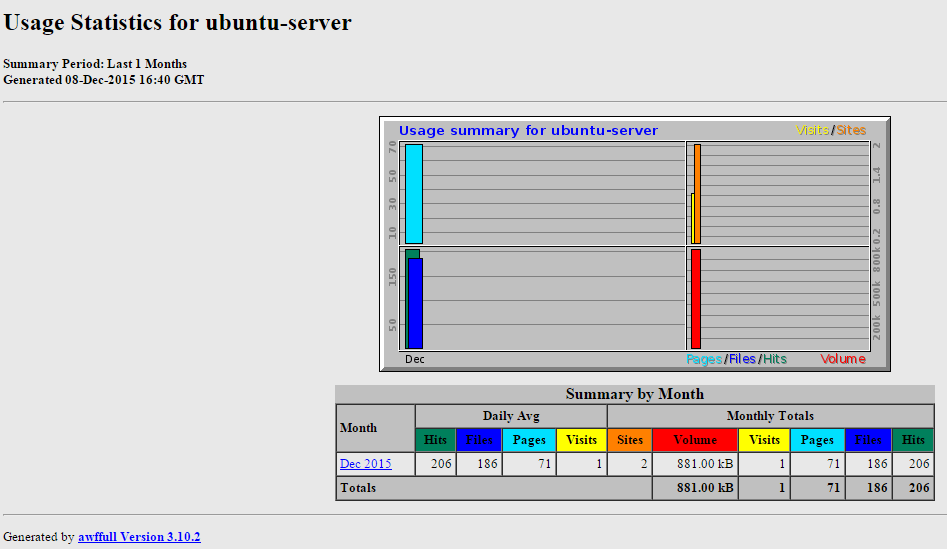
你应该看到类似于下面的页面:

如果你有更多站点,你可以使用 shell 和计划任务自动化这个过程。


via: http://www.ubuntugeek.com/install-awffull-web-server-log-analysis-application-on-ubuntu-17-10.html

作者:ruchi 译者:geekpi 校对:wxy

本文由 LCTT 原创编译,Linux中国 荣誉推出

由于复刻了 mon 项目到 etbemon 中,我花了一些时间做监视脚本。事实上监视一些事情通常很容易,但是决定监视什么才是困难的部分。进程监视脚本 ps.monitor 是我重新设计过的一个。

对于进程监视我有一些思路。如果你对进程监视如何做的更好有任何建议,请通过评论区告诉我。

给不使用 mon 的人介绍一下,如果一切 OK 该监视脚本就返回 0,而如果有问题它会返回 1,并使用标准输出显示错误信息。虽然我并不知道有谁将 mon 脚本挂进一个不同的监视系统中,但是,那样做其实很容易实现。我计划去做的一件事情就是,将来实现 mon 和其它的监视系统如 Nagios 之间的互操作性。

基本监视

ps.monitor tor:1-1 master:1-2 auditd:1-1 cron:1-5 rsyslogd:1-1 dbus-daemon:1- sshd:1- watchdog:1-2

我现在计划重写该进程监视脚本的某些部分。现在的功能是在命令行上列出进程名字,它包含了要监视的进程的最小和最大实例数量。上面的示例是一个监视的配置。在这里有一些限制,在这个实例中的 master 进程指的是 Postfix 的主进程,但是其它的守护进程使用了相同的进程名(这是那些错误的名字之一,因为它太直白了)。一个显而易见的解决方案是,给一个指定完整路径的选项,这样,那个 /usr/lib/postfix/sbin/master 就可以与其它命名为 master 的程序区分开了。

下一个问题是那些可能以多个用户身份运行的进程。比如 sshd,它有一个以 root 身份运行的单独的进程去接受新的连接请求,以及在每个登入用户的 UID 下运行的进程。因此,作为 root 用户运行的 sshd 进程的数量将比 root 登录会话的数量大 1。这意味着如果一个系统管理员直接以 root 身份通过 ssh 登入系统(这是有争议的,但它不是本文的主题—— 只是有些人需要这样做,所以我们必须支持这种情形),然后 master 进程崩溃了(或者系统管理员意外或者故意杀死了它),这时对于该进程丢失并不会产生警报。当然正确的做法是监视 22 号端口,查找字符串 SSH-2.0-OpenSSH_。有时候,守护进程的多个实例运行在需要单独监视的不同 UID 下面。因此,我们需要通过 UID 监视进程的能力。

在许多情形中,进程监视可以被替换为对服务端口的监视。因此,如果在 25 号端口上监视,那么有可能意味着,Postfix 的 master 在运行着,不用去理会其它的 master 进程。但是对于我而言,我可以在方便地进行多个监视,如果我得到一个关于无法向一个服务器发送邮件的 Jabber 消息,我可以通过这个来自服务器的 Jabber 消息断定 master 没有运行,而不需要挨个查找才能发现问题所在。

SE Linux

我想要的一个功能就是,监视进程的 SE Linux 上下文,就像监视 UID 一样。虽然我对为其它安全系统编写一个测试不感兴趣,但是,我很乐意将别人写好的代码包含进去。因此,不管我做什么,都希望它能与多个安全系统一起灵活地工作。

短暂进程

大多数守护进程在进程启动期间都有一个相同名字的 次级进程 second process 。这意味着如果你为了精确地监视一个进程的一个实例,当 logrotate 或者类似的守护进程重启时,你或许会收到一个警报说有两个进程运行。如果在重启期间,恰好在一个错误的时间进行检查,你也或许会收到一个警报说,有 0 个实例。我现在处理这种情况的方法是,在与 alertafter 2 指令一起的次级进程失败事件之前我的服务器不发出警报。当监视处于一个失败的状态时,failure_interval 指令允许指定检查的时间间隔,将其设置为一个较低值时,意味着在等待一个次级进程失败结果时并不会使提示延迟太多。

为处理这种情况,我考虑让 ps.monitor 脚本在一个指定的延迟后再次进行自动检查。我认为使用一个单个参数的监视脚本来解决这个问题比起使用两个配置指令的 mon 要好一些。

CPU 使用

mon 现在有一个 loadavg.monitor 脚本,它用于检查平均负载。但是它并不能捕获一个单个进程使用了太多的 CPU 时间而没有使系统平均负载上升的情况。同样,也没有捕获一个渴望获得 CPU 的进程进入沉默(例如,SETI at Home 停止运行)(LCTT 译注:SETI,由加州大学伯克利分校创建的一项利用全球的联网计算机的空闲计算资源来搜寻地外文明的科学实验计划),而其它的进程进入一个无限循环状态的情况。解决这种问题的一个方法是,让 ps.monitor 脚本也配置另外的一个选项去监视 CPU 的使用,但是这也可能会让人产生迷惑。另外的选择是,使用一个独立的脚本,它用来报警任何在它的生命周期或者最后几秒中,使用 CPU 时间超过指定百分比的进程,除非它在一个豁免这种检查的进程或用户的白名单中。或者每个普通用户都应该豁免这种检查,因为你压根就不知道他们什么时候运行一个文件压缩程序。也应该有一个包含排除的守护进程(像 BOINC)和系统进程(像 gzip,有几个定时任务会运行它)的简短列表。

对例外的监视

一个常见的编程错误是在 setgid() 之前调用 setuid(),这意味着那个程序没有权限去调用 setgid()。如果没有检查返回代码(而犯这种低级错误的人往往不会去检查返回代码),那么进程会保持较高的权限。检查以 GID 0 而不是 UID 0 运行的进程是很方便的。顺利说一下,对一个 Debian/Testing 工作站运行的一个快速检查显示,一个使用 GID 0 的进程并没有获得较高的权限,但是可以使用一个 chmod 770 命令去改变它。

在一个 SE Linux 系统上,应该只有一个进程与 init_t 域一起运行。目前在运行守护进程(比如,mysqld 和 tor)的 Debian Stretch 系统中,并不会发生策略与守护进程服务文件所请求的 systemd 的最新功能不匹配的情况。这样的问题将会不断发生,我们需要对它进行自动化测试。

对配置错误的自动测试可能会影响系统安全,这是一个很大的问题,我将来或许写一篇关于这方面的单独的博客文章。


via: https://etbe.coker.com.au/2017/09/28/process-monitoring/

作者:Andrew 译者:qhwdw 校对:wxy

本文由 LCTT 原创编译,Linux中国 荣誉推出

字体可帮助你通过设计以创意的方式表达你的想法。无论给图片加标题、编写演示文稿,还是设计问候语或广告,字体都可以将你的想法提升到更高水平。很容易仅仅为了它们的审美品质而爱上它们。幸运的是,Fedora 使安装字体变得简单。以下是如何做的。

全系统安装

如果你在系统范围内安装字体,那么它可以让所有用户使用。此方式的最佳方法是使用官方软件库中的 RPM 软件包。

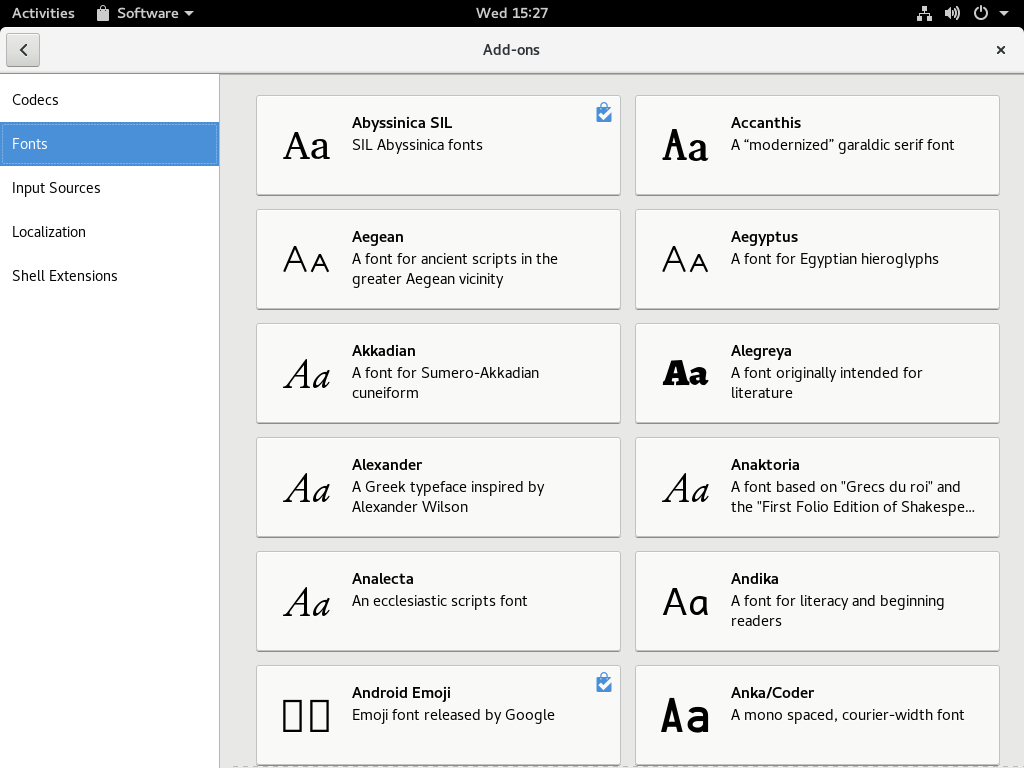
开始前打开 Fedora Workstation 中的 “Software” 工具,或者其他使用官方仓库的工具。选择横栏中选择 “Add-ons” 类别。接着在该类别中选择 “Fonts”。你会看到类似于下面截图中的可用字体:

当你选择一种字体时,会出现一些细节。根据几种情况,你可能能够预览字体的一些示例文本。点击 “Install” 按钮将其添加到你的系统。根据系统速度和网络带宽,完成此过程可能需要一些时间。

你还可以在字体细节中通过 “Remove” 按钮删除前面带有勾的已经安装的字体。

个人安装

如果你以兼容格式:.ttf、 otf 、.ttc、.pfa 、.pfb 或者 .pcf 下载了字体,则此方法效果更好。这些字体扩展名不应通过将它们放入系统文件夹来安装在系统范围内。这种类型的非打包字体不能自动更新。它们也可能会在稍后干扰一些软件操作。安装这些字体的最佳方法是安装在你自己的个人数据目录中。

打开 Fedora Workstation 中的 “Files” 应用或你选择的类似文件管理器应用。如果你使用 “Files”,那么可能需要使用 Ctrl+H 组合键来显示隐藏的文件和文件夹。查找 .fonts 文件夹并将其打开。如果你没有 .fonts 文件夹,请创建它。 (记住最前面的点并全部使用小写。)

将已下载的字体文件复制到 .fonts 文件夹中。此时你可以关闭文件管理器。打开一个终端并输入以下命令:

fc-cache

这将重建字体缓存,帮助 Fedora 可以找到并引用它。你可能还需要重新启动需要使用新字体的应用程序,例如 Inkscape 或 LibreOffice。你重新启动后,新的字体应该就可以使用了。


照片由 Raphael Schaller 发布在 Unsplash 中。


作者简介:

Paul W. Frields 自 1997 年以来一直是 Linux 用户和爱好者,并于 2003 年 Fedora 发布不久后加入项目。他是 Fedora 项目委员会的创始成员之一,并从事文档、网站发布、倡导、工具链开发和维护软件工作。他于 2008 年 2 月至 2010 年 7 月在红帽担任 Fedora 项目负责人,现任红帽公司工程部经理。他目前和他的妻子和两个孩子一起住在弗吉尼亚州。


via: https://fedoramagazine.org/add-fonts-fedora/

作者:Paul W. Frields 译者:geekpi 校对:wxy

本文由 LCTT 原创编译,Linux中国 荣誉推出

在本 WSL 教程中了解如何执行像挂载 USB 驱动器和操作文件等任务。

 title=

之前的教程中,我们学习了如何在 Windows 10 上设置 WSL。你可以在 Windows 10 中使用 WSL 执行许多 Linux 命令。无论是基于 Linux 的系统还是 macOS,它们的许多系统管理任务都是在终端内部完成的。然而,Windows 10 缺乏这样的功能。你想运行一个 cron 任务么?不行。你想 SSH 进入你的服务器,然后 rsync 文件么?没门。如何用强大的命令行工具管理本地文件,而不是使用缓慢和不可靠的 GUI 工具呢?

在本教程中,你将看到如何使用 WSL 执行除了管理之外的任务 —— 例如挂载 USB 驱动器和操作文件。你需要运行一个完全更新的 Windows 10 并选择一个 Linux 发行版。我在上一篇文章中介绍了这些步骤,所以如果你跟上进度,那就从那里开始。让我们开始吧。

保持你的 Linux 系统更新

事实上,当你通过 WSL 运行 Ubuntu 或 openSUSE 时,其底层并没有运行 Linux 内核。然而,你必须保持你的发行版完整更新,以保护你的系统免受任何新的已知漏洞的影响。由于在 Windows 应用商店中只有两个免费的社区发行版,所以教程将只覆盖以下两个:openSUSE 和 Ubuntu。

更新你的 Ubuntu 系统:

# sudo apt-get update
# sudo apt-get dist-upgrade

运行 openSUSE 的更新:

# zypper up

您还可以使用 dup 命令将 openSUSE 升级到最新版本。但在运行系统升级之前,请使用上一个命令运行更新。

# zypper dup

注意: openSUSE 默认为 root 用户。如果你想执行任何非管理员任务,请切换到非特权用户。您可以这篇文章中了解如何在 openSUSE上 创建用户。

管理本地文件

如果你想使用优秀的 Linux 命令行工具来管理本地文件,你可以使用 WSL 轻松完成此操作。不幸的是,WSL 还不支持像 lsblkmount 这样的东西来挂载本地驱动器。但是,你可以 cd 到 C 盘并管理文件:

/mnt/c/Users/swapnil/Music

我现在在 C 盘的 Music 目录下。

要安装其他驱动器、分区和外部 USB 驱动器,你需要创建一个挂载点,然后挂载该驱动器。

打开文件资源管理器并检查该驱动器的挂载点。假设它在 Windows 中被挂载为 S:\。

在 Ubuntu/openSUSE 终端中,为驱动器创建一个挂载点。

sudo mkdir /mnt/s

现在挂载驱动器:

mount -f drvfs S: /mnt/s

挂载完毕后,你现在可以从发行版访问该驱动器。请记住,使用 WSL 方式运行的发行版将会看到 Windows 能看到的内容。因此,你无法挂载在 Windows 上无法原生挂载的 ext4 驱动器。

现在你可以在这里使用所有这些神奇的 Linux 命令。想要将文件从一个文件夹复制或移动到另一个文件夹?只需运行 cpmv 命令。

cp /source-folder/source-file.txt /destination-folder/
cp /music/classical/Beethoven/symphony-2.mp3 /plex-media/music/classical/

如果你想移动文件夹或大文件,我会推荐 rsync 而不是 cp 命令:

rsync -avzP /music/classical/Beethoven/symphonies/ /plex-media/music/classical/

耶!

想要在 Windows 驱动器中创建新目录,只需使用 mkdir 命令。

想要在某个时间设置一个 cron 作业来自动执行任务吗?继续使用 crontab -e 创建一个 cron 作业。十分简单。

你还可以在 Linux 中挂载网络/远程文件夹,以便你可以使用更好的工具管理它们。我的所有驱动器都插在树莓派或者服务器上,因此我只需 ssh 进入该机器并管理硬盘。在本地计算机和远程系统之间传输文件可以再次使用 rsync 命令完成。

WSL 现在已经不再是测试版了,它将继续获得更多新功能。我很兴奋的两个特性是 lsblk 命令和 dd 命令,它们允许我在 Windows 中本机管理我的驱动器并创建可引导的 Linux 驱动器。如果你是 Linux 命令行的新手,前一篇教程将帮助你开始使用一些最基本的命令。


via: https://www.linux.com/blog/learn/2018/2/how-use-wsl-linux-pro

作者:SWAPNIL BHARTIYA 译者:geekpi 校对:wxy

本文由 LCTT 原创编译,Linux中国 荣誉推出

刚接触 Linux?在这篇教程中将学习如何轻松地在命令行列出、移动和编辑文件。

这是关于迁徙到 Linux 系列的第四篇文章了。如果您错过了之前的内容,可以回顾我们之前谈到的内容 新手之 Linux文件和文件系统、和 图形环境。Linux 无处不在,它可以用于运行大部分的网络服务器,如 Web、email 和其他服务器;它同样可以在您的手机、汽车控制台和其他很多设备上使用。现在,您可能会开始好奇 Linux 系统,并对学习 Linux 的工作原理萌发兴趣。

在 Linux 下,命令行非常实用。Linux 的桌面系统中,尽管命令行只是可选操作,但是您依旧能看见很多朋友开着一个命令行窗口和其他应用窗口并肩作战。在互联网服务器上和在设备中运行 Linux 时(LCTT 译注:指 IoT),命令行通常是唯一能直接与操作系统交互的工具。因此,命令行是有必要了解的,至少应当涉猎一些基础命令。

在命令行(通常称之为 Linux shell)中,所有操作都是通过键入命令完成。您可以执行查看文件列表、移动文件位置、显示文件内容、编辑文件内容等一系列操作,通过命令行,您甚至可以查看网页中的内容。

如果您在 Windows(CMD 或者 PowerShell) 上已经熟悉关于命令行的使用,您是否想跳转到“Windows 命令行用户”的章节上去?先阅读这些内容吧。

导航

在命令行中,这里有一个当前工作目录(文件夹和目录是同义词,在 Linux 中它们通常都被称为目录)的概念。如果没有特别指定目录,许多命令的执行会在当前目录下生效。比如,键入 ls 列出文件目录,当前工作目录的文件将会被列举出来。看一个例子:

$ ls
Desktop Documents Downloads Music Pictures README.txt Videos

ls Documents 这条命令将会列出 Documents 目录下的文件:

$ ls Documents
report.txt todo.txt EmailHowTo.pdf

通过 pwd 命令可以显示当前您的工作目录。比如:

$ pwd
/home/student

您可以通过 cd 命令改变当前目录并切换到您想要抵达的目录。比如:

$ pwd
/home/student
$ cd Downloads
$ pwd
/home/student/Downloads

路径中的目录由 /(左斜杠)字符分隔。路径中有一个隐含的层次关系,比如 /home/student 目录中,home 是顶层目录,而 studenthome 的子目录。

路径要么是绝对路径,要么是相对路径。绝对路径由一个 / 字符打头。

相对路径由 . 或者 .. 开始。在一个路径中,一个 . 意味着当前目录,.. 意味着当前目录的上级目录。比如,ls ../Documents 意味着在此寻找当前目录的上级名为 Documents 的目录:

$ pwd
/home/student
$ ls
Desktop Documents Downloads Music Pictures README.txt Videos
$ cd Downloads
$ pwd
/home/student/Downloads
$ ls ../Documents
report.txt todo.txt EmailHowTo.pdf

当您第一次打开命令行窗口时,您当前的工作目录被设置为您的家目录,通常为 /home/<您的登录名>。家目录专用于登录之后存储您的专属文件。

环境变量 $HOME 会展开为您的家目录,比如:

$ echo $HOME
/home/student

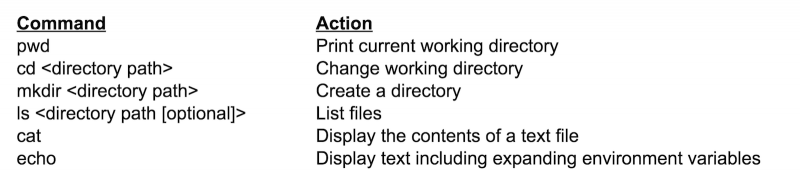
下表显示了用于目录导航和管理简单的文本文件的一些命令摘要。
搜索

有时我们会遗忘文件的位置,或者忘记了我要寻找的文件名。Linux 命令行有几个命令可以帮助您搜索到文件。

第一个命令是 find。您可以使用 find 命令通过文件名或其他属性搜索文件和目录。举个例子,当您遗忘了 todo.txt 文件的位置,我们可以执行下面的代码:

$ find $HOME -name todo.txt
/home/student/Documents/todo.txt

find 程序有很多功能和选项。一个简单的例子:

find <要寻找的目录> -name <文件名>

如果这里有 todo.txt 文件且不止一个,它将向我们列出拥有这个名字的所有文件的所有所在位置。find 命令有很多便于搜索的选项比如类型(文件或是目录等等)、时间、大小和其他一些选项。更多内容您可以同通过 man find 获取关于如何使用 find 命令的帮助。

您还可以使用 grep 命令搜索文件的特定内容,比如:

grep "01/02/2018" todo.txt

这将为您展示 todo 文件中 01/02/2018 所在行。

获取帮助

Linux 有很多命令,这里,我们没有办法一一列举。授人以鱼不如授人以渔,所以下一步我们将向您介绍帮助命令。

apropos 命令可以帮助您查找需要使用的命令。也许您想要查找能够操作目录或是获得文件列表的所有命令,但是您不知道该运行哪个命令。您可以这样尝试:

apropos directory

要在帮助文档中,得到一个于 directiory 关键字的相关命令列表,您可以这样操作:

apropos "list open files"

这将提供一个 lsof 命令给您,帮助您列出打开文件的列表。

当您明确知道您要使用的命令,但是不确定应该使用什么选项完成预期工作,您可以使用 man 命令,它是 manual 的缩写。您可以这样使用:

man ls

您可以在自己的设备上尝试这个命令。它会提供给您关于使用这个命令的完整信息。

通常,很多命令都能够接受 help 选项(比如说,ls --help),列出命令使用的提示。man 页面的内容通常太繁琐,--help 选项可能更适合快速浏览。

脚本

Linux 命令行中最贴心的功能之一是能够运行脚本文件,并且能重复运行。Linux 命令可以存储在文本文件中,您可以在文件的开头写入 #!/bin/sh,后面的行是命令。之后,一旦文件被存储为可执行文件,您就可以像执行命令一样运行脚本文件,比如,

--- contents of get_todays_todos.sh ---
#!/bin/sh
todays_date=`date +"%m/%d/%y"`
grep $todays_date $HOME/todos.txt

脚本可以以一套可重复的步骤自动化执行特定命令。如果需要的话,脚本也可以很复杂,能够使用循环、判断语句等。限于篇幅,这里不细述,但是您可以在网上查询到相关信息。

Windows 命令行用户

如果您对 Windows CMD 或者 PowerShell 程序很熟悉,在命令行输入命令应该是轻车熟路的。然而,它们之间有很多差异,如果您没有理解它们之间的差异可能会为之困扰。

首先,在 Linux 下的 PATH 环境与 Windows 不同。在 Windows 中,当前目录被认为是该搜索路径(PATH)中的第一个文件夹,尽管该目录没有在环境变量中列出。而在 Linux 下,当前目录不会明确的放在搜索路径中。Linux 下设置环境变量会被认为是风险操作。在 Linux 的当前目录执行程序,您需要使用 ./(代表当前目录的相对目录表示方式) 前缀。这可能会搞糊涂很多 CMD 用户。比如:

./my_program

而不是

my_program

另外,在 Windows 环境变量的路径中是以 ;(分号) 分割的。在 Linux 中,由 : 分割环境变量。同样,在 Linux 中路径由 / 字符分隔,而在 Windows 目录中路径由 \ 字符分割。因此 Windows 中典型的环境变量会像这样:

PATH="C:\Program Files;C:\Program Files\Firefox;"

而在 Linux 中看起来像这样:

PATH="/usr/bin:/opt/mozilla/firefox"

还要注意,在 Linux 中环境变量由 $ 拓展,而在 Windows 中您需要使用百分号(就是这样: %PATH%)。

在 Linux 中,通过 - 使用命令选项,而在 Windows 中,使用选项要通过 / 字符。所以,在 Linux 中您应该:

a_prog -h

而不是

a_prog /h

在 Linux 下,文件拓展名并没有意义。例如,将 myscript 重命名为 myscript.bat 并不会因此而变得可执行,需要设置文件的执行权限。文件执行权限会在下次的内容中覆盖到。

在 Linux 中,如果文件或者目录名以 . 字符开头,意味着它们是隐藏文件。比如,如果您申请编辑 .bashrc 文件,您不能在家目录中找到它,但是它可能真的存在,只不过它是隐藏文件。在命令行中,您可以通过 ls 命令的 -a 选项查看隐藏文件,比如:

ls -a

在 Linux 中,普通的命令与 Windows 的命令不尽相同。下面的表格显示了常用命令中 CMD 命令和 Linux 命令行的差异。
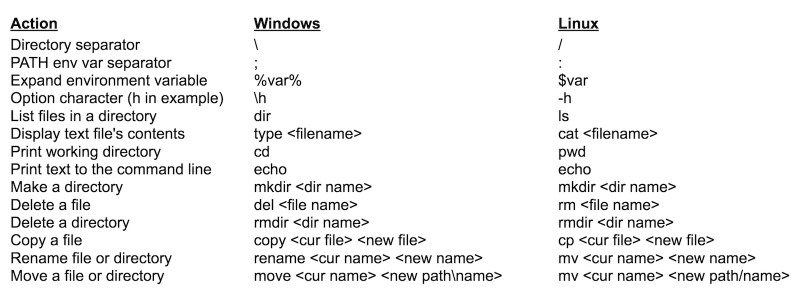

via: https://www.linux.com/blog/learn/2018/1/migrating-linux-command-line

作者:John Bonesio 译者:CYLeft 校对:wxy

本文由 LCTT 原创编译,Linux中国 荣誉推出

持续集成 Continuous Integration (CI) 是为项目的每一项变更运行测试的过程,如同这是新的交付项目一样。如果持续执行,这意味着软件随时可以发布。 CI 是整个 IT 行业以及自由开源项目非常成熟的流程。Fedora 在这方面有点落后,但我们正在赶上。阅读以下内容了解进展。

我们为什么需要这个?

CI 将全面改善 Fedora。它通过尽早揭示 bug 提供更稳定和一致的操作系统。它让你在遇到问题时添加测试,以免再次发生(避免回归)。CI 可以运行来自上游的项目测试,还有测试集成在发行版中 Fedora 特定的测试。

最重要的是,一致的 CI 能自动化并减少手工劳动。它释放了我们宝贵的志愿者和贡献者,让他们将更多时间花在 Fedora 的新事物上。

它看起来如何?

对于初学者,我们将对在 Fedora 包仓库 (dist-git) 的每个提交运行测试。这些测试独立于构建时运行的每个软件包的测试。但是,它们在尽可能接近 Fedora 用户运行环境的环境中测试软件包的功能。除了特定的软件包测试外,Fedora 还运行一些发行版测试,例如从 F27 升级到 F28 或者全新安装。

软件包根据测试结果进行“控制”:测试失败会阻止将更新推送给用户。但是,有时由于各种原因,测试会失败。也许测试本身是错误的,或者不是最新的软件。或者可能发生基础架构问题,并阻止测试正常运行。维护人员能够重新触发测试或放弃测试结果,直到测试更新。

最终,当在 https://src.fedoraproject.org 上有合并请求或者更新时,Fedora 的 CI 将运行测试。这将使维护者了解建议的更改对包稳定性的影响,并帮助他们决定如何进行。

我们如今有什么?

目前,CI 管道在 Fedora Atomic Host 的部分软件包上运行测试。其他软件包可以在 dist-git 中进行测试,但它们不会自动运行。发行版特定的测试已经在我们所有的软件包上运行。这些测试结果被用于过滤测试失败的软件包。

我该如何参与?

最好的入门方法是阅读关于 Fedora 持续集成的文档。你应该熟悉标准测试接口,它描述了很多术语以及如何编写测试和使用现有的测试。

有了这些知识,如果你是一个软件包维护者,你可以开始添加测试到你的软件包。你可以在本地或虚拟机上运行它们。 (对于破坏性测试来说后者是明智的!)

标准测试接口使测试保持一致。因此,你可以轻松地将任何测试添加到你喜欢的包中,并在 [仓库]​​3 提交合并请求给维护人员。

在 irc.freenode.net 上与 #fedora-ci 联系,提供反馈,问题或关于 CI 的一般性讨论。


via: https://fedoramagazine.org/continuous-integration-fedora/

作者:Pierre-Yves Chibon 译者:geekpi 校对:wxy

本文由 LCTT 原创编译,Linux中国 荣誉推出