分类 技术 下的文章

昨天我们已经在我们的网站中写过如何在 Linux 中修改主机名的文章。今天,我们将向你展示使用不同的方法来修改主机名。你可以从中选取最适合你的方法。

使用 systemd 的系统自带一个名为 hostnamectl 的好用工具,它可以使我们能够轻易地管理系统的主机名。

当你使用这个原生命令时,它可以立刻改变主机名而无需重启来生效。

但假如你通过手动修改某个配置文件来更改主机名,那么就可能需要经过重启来生效。

在这篇文章中,我们将展示在使用 systemd 的系统中改变主机名的 4 种方法。

hostnamectl 命令允许在 Linux 中设置三类主机名,它们的细节如下:

  • 静态: 这是静态主机名,由系统管理员添加。
  • 瞬时/动态: 这个由 DHCP 或者 DNS 服务器在运行时赋予。
  • 易读形式: 它可以由系统管理员赋予。这个是自由形式的主机名,以一种易读形式来表示服务器,例如 “JBOSS UAT Server” 这样的名字。

这些都可以使用下面 4 种方法来设置。

  • hostnamectl 命令:控制系统主机名。
  • nmcli 命令:是一个控制 NetworkManager 的命令行工具。
  • nmtui 命令:是一个控制 NetworkManager 的文本用户界面。
  • /etc/hostname 文件:这个文件中包含系统的静态主机名。

方法 1:在 Linux 中使用 hostnamectl 来改变主机名

hostnamectl 可被用来查询和改变系统的主机名,以及相关设定。只需运行 hostnamectl 便可以查看系统的主机名了。

$ hostnamectl

或者使用下面的命令:

$ hostnamectl status
   Static hostname: daygeek-Y700
         Icon name: computer-laptop
           Chassis: laptop
        Machine ID: 31bdeb7b83230a2025d43547368d75bc
           Boot ID: 267f264c448f000ea5aed47263c6de7f
  Operating System: Manjaro Linux
            Kernel: Linux 4.19.20-1-MANJARO
      Architecture: x86-64

假如你想改变主机名,可以使用下面的命令格式:

语法格式:

$ hostnamectl set-hostname [YOUR NEW HOSTNAME]

使用下面的命令来使用 hostnamectl 更改主机名。在这个例子中,我将把主机名从 daygeek-Y700 改为 magi-laptop

$ hostnamectl set-hostname magi-laptop

你可以使用下面的命令来查看更新后的主机名。

$ hostnamectl
   Static hostname: magi-laptop
         Icon name: computer-laptop
           Chassis: laptop
        Machine ID: 31bdeb7b83230a2025d43547368d75bc
           Boot ID: 267f264c448f000ea5aed47263c6de7f
  Operating System: Manjaro Linux
            Kernel: Linux 4.19.20-1-MANJARO
      Architecture: x86-64

方法 2:在 Linux 中使用 nmcli 命令来更改主机名

nmcli 是一个命令行工具,旨在控制 NetworkManager 并报告网络状态。

nmcli 被用来创建、展示、编辑、删除、激活和注销网络连接,同时还可以用来控制和展示网络设备的状态。另外,它也允许我们更改主机名。

使用下面的命令来利用 nmcli 查看当前的主机名。

$ nmcli general hostname
daygeek-Y700

语法格式:

$ nmcli general hostname [YOUR NEW HOSTNAME]

使用下面的命令来借助 nmcli 命令可以更改主机名。在这个例子中,我将把主机名从 daygeek-Y700 变成 magi-laptop

$ nmcli general hostname magi-laptop

它可以在不重启下设备的情况下生效,但为了安全目的,只需要重启 systemd-hostnamed 服务来使得更改生效。

$ sudo systemctl restart systemd-hostnamed

再次运行相同的 nmcli 命令来检查更改后的主机名。

$ nmcli general hostname
magi-laptop

方法 3:在 Linux 中使用 nmtui 来更改主机名

nmtui 是一个基于 curses 库的 TUI 应用,被用来和 NetworkManager 交互。当启动 nmtui 后,如果没有指定 nmtui 的第一个命令行参数,它将提醒用户选择执行某项活动。

在终端中运行下面的命令来开启文本用户界面。

$ nmtui

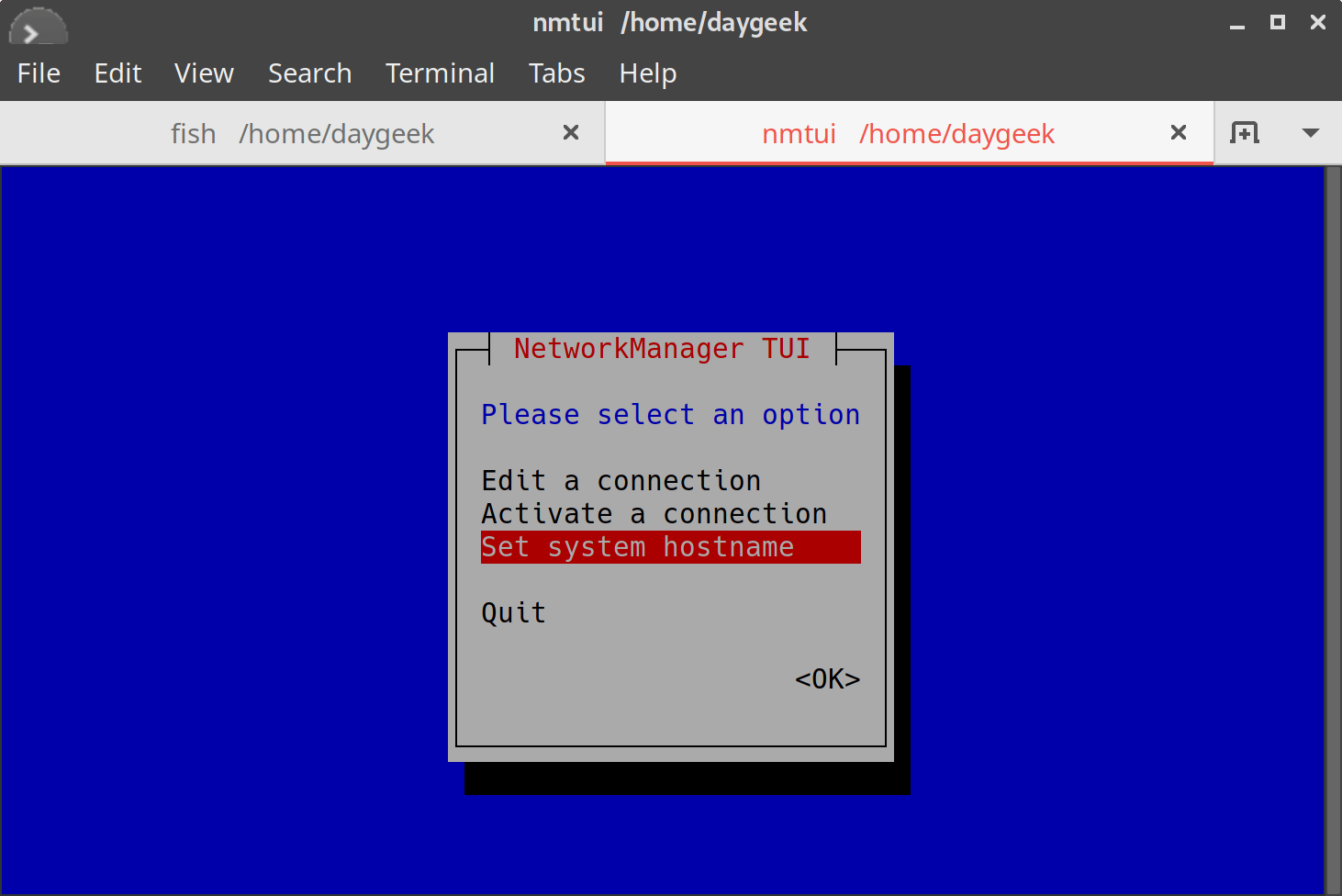
使用向下箭头按键来选择 “Set system hostname” 这个选项,然后敲击回车键。
下面的截图展示的是原来的主机名。
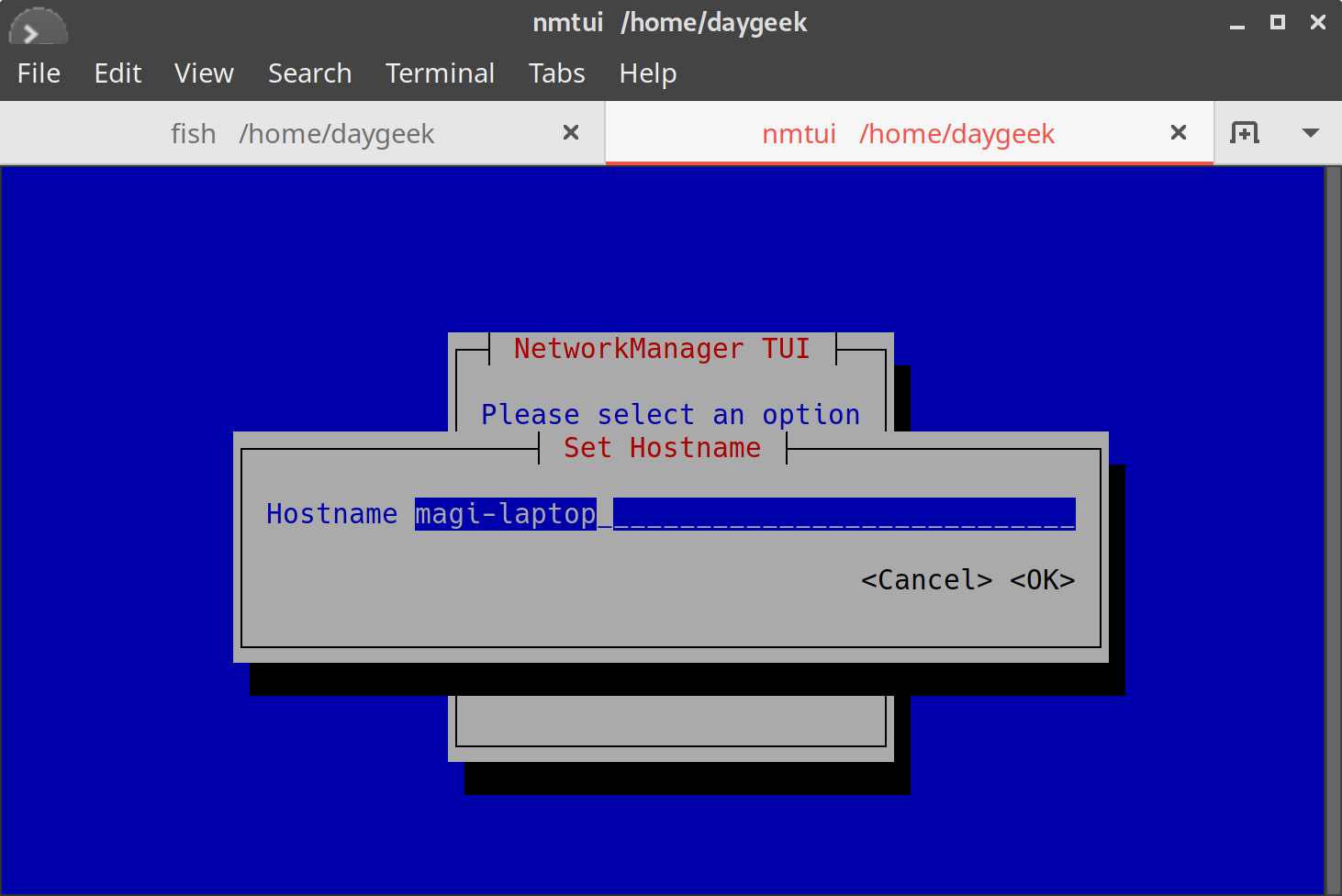
我们需要做的就是删除原来的主机名,再输入新的主机名,然后选中 “OK” 敲击回车确认就可以了。

然后它将在屏幕中向你展示更新后的主机名,再次选中 “OK” 敲击回车确认就完成更改了。
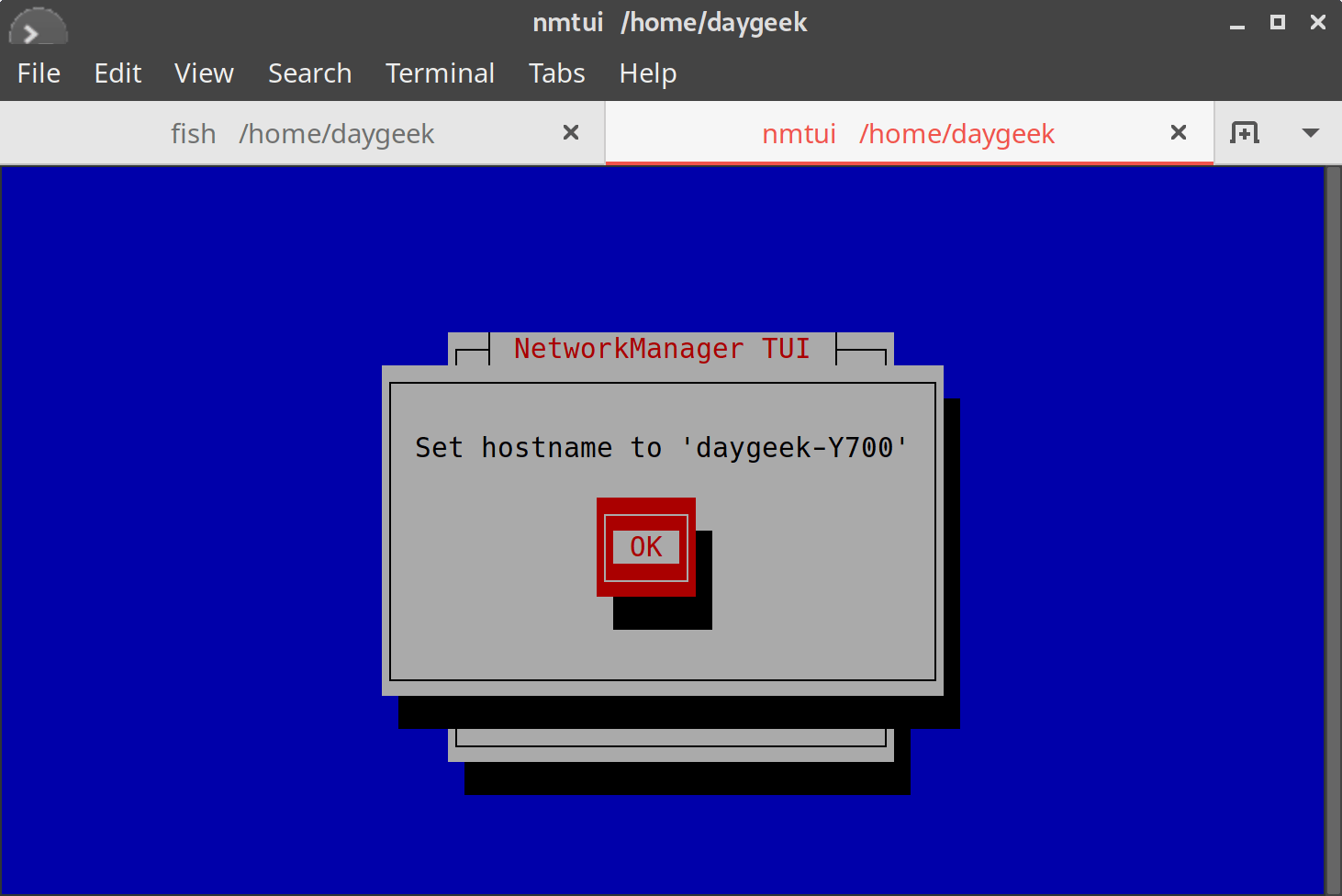
最后,选中 “Quit” 按钮来从 nmtui 终端界面离开。
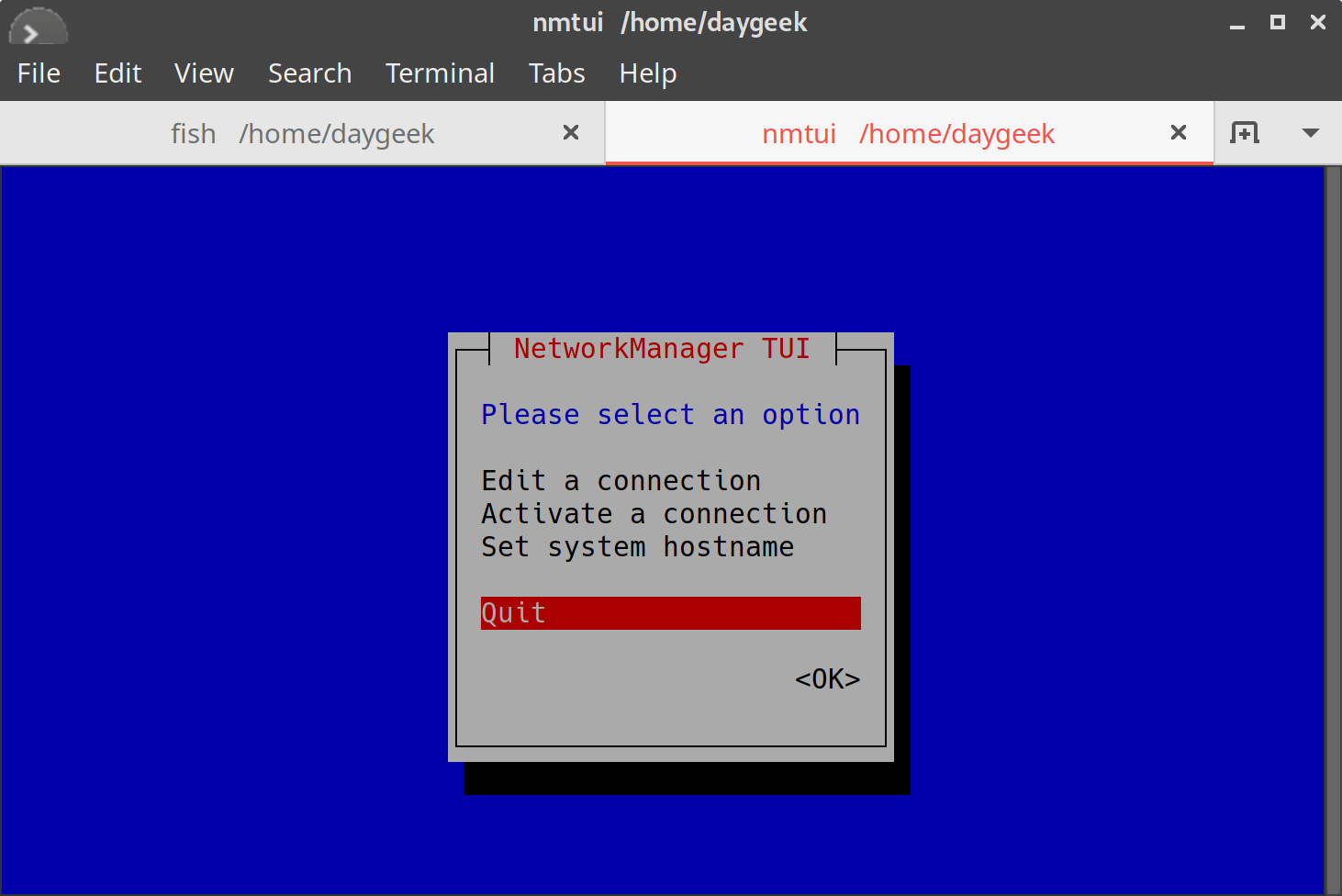
它可以在不重启设备的情况下生效,但为了安全目的,需要重启 systemd-hostnamed 服务来使得更改生效。

$ sudo systemctl restart systemd-hostnamed

你可以运行下面的命令来查看更新后的主机名。

$ hostnamectl
   Static hostname: daygeek-Y700
         Icon name: computer-laptop
           Chassis: laptop
        Machine ID: 31bdeb7b83230a2025d43547368d75bc
           Boot ID: 267f264c448f000ea5aed47263c6de7f
  Operating System: Manjaro Linux
            Kernel: Linux 4.19.20-1-MANJARO
      Architecture: x86-64

方法 4:在 Linux 中使用 /etc/hostname 来更改主机名

除了上面的方法外,我们还可以通过修改 /etc/hostname 文件来达到修改主机名的目的。但这个方法需要服务器重启才能生效。

使用下面的命令来检查 /etc/hostname 文件以查看当前的主机名:

$ cat /etc/hostname
daygeek-Y700

要改变主机名,只需覆写这个文件就行了,因为这个文件只包含主机名这一项内容。

$ sudo echo "magi-daygeek" > /etc/hostname

$ cat /etc/hostname
magi-daygeek

然后使用下面的命令重启系统:

$ sudo init 6

最后查看 /etc/hostname 文件的内容来验证主机名是否被更改了。

$ cat /etc/hostname
magi-daygeek

via: https://www.2daygeek.com/four-methods-to-change-the-hostname-in-linux/

作者:Magesh Maruthamuthu 选题:lujun9972 译者:FSSlc 校对:wxy

本文由 LCTT 原创编译,Linux中国 荣誉推出

区块链 2.0:下一个计算范式

区块链现在显然被认为是一种转型技术,它将为人们使用互联网的方式带来革新。本系列文章将探讨即将到来的基于区块链 2.0 的技术和应用浪潮。不同的涉众对它表现出的极大兴趣证明了区块链的存在。

对于任何打算使用互联网做任何事情的人来说,了解它是什么以及它是如何工作的都是至关重要的。即使你所做的只是盯着 Instagram 上朋友们的早餐照片,或者寻找下一个最好的视频片段,你也需要知道这项技术能对这些提供什么样的帮助。

尽管区块链的基本概念早在上世纪 90 年代就被学术界提及,但它之所以成为网民热词,要归功于诸如比特币以太币等支付平台的崛起。

比特币最初是一种去中心化的数字货币。它的出现意味着你基本上可以通过互联网进行完全匿名、安全可靠的支付。不过,在比特币这个简单的金融令牌系统背后,是区块链。您可以将比特币技术或任何加密货币看作是 3 层结构。区块链基础技术可以验证、记录和确认交易,在这个基础之上是协议,本质上来讲是一个规则或在线礼仪,用来兑现、记录和确认交易,当然,最重要的是通常被称作比特币的加密货币令牌。一旦记录了协议相关的事务,则由区块链生成令牌。

虽然大多数人只看到了最顶层,即代表比特币真正含义的硬币或代币,但很少有人知道,在区块链基础技术的帮助下,金融交易只是众多此类可能性中的一种。目前正在探讨这些可能性,以产生和开发所有去中心化交易方式的新标准。

在最基本的层面上,区块链可以被认为是一个包含所有记录和交易的账簿。这实际上意味着区块链理论上可以处理所有类型的记录。未来这方面的发展可能会导致各种硬资产(如房地产契约、实物钥匙等)和软无形资产(如身份记录、专利、商标、预约等)被编码为数字资产,通过区块链进行保护和转让。

对于不熟悉区块链的人来说,区块链上的事务本质上被认为是无偏见的永久记录。这是可能的,因为协议中内置了共识系统。所有交易均由系统参与者确认、审核和记录,在比特币加密货币平台中,该角色由矿工和交易所负责。这可能因不同的平台或区块链而异。构建该平台的协议栈是由开源代码所定义的,并且对任何具有技术能力的人都是免费的。与目前互联网上运行的许多其他平台不同,公开透明被内置进了该系统。

一旦事务被记录并编码到区块链中,它们就会被看到。参与者有义务按照它们最初的执行方式履行其交易和合约。除非原来的规则禁止了它,否则执行本身将由平台自动处理,因为它是硬编码的。区块链平台对于试图篡改记录、记录的持久性等方面的恢复能力,在因特网上是闻所未闻的。当这项技术的支持者们宣称其日益重要的意义时,这种能力是经常被提及的附加信任层。

这些特性并不是最近才被发现的隐藏的平台潜力,而是从一开始就被设想出来的。传说中的比特币创造者 中本聪 Satoshi Nakamoto 在一份公报中说“我花了数年的时间来构造一个用来支撑巨大的各种可能事务类型的设计……如果比特币能够流行起来,这些就是我们未来要探索的……但是它们在最初就设计,以确保它们将来能够实现。”。这些特性被设计并融入到已经存在的协议中的事实印证了这些话。关键的想法是,去中心化的事务分类账就像区块链的功能一样,可以用于传输、部署和执行各种形式的合约。

领先的机构目前正在探索重新发明股票、养老金和衍生品等金融工具的可能性,而世界各国政府更关注区块链的防篡改和永久性保存记录的潜力。该平台的支持者声称,一旦开发达到一个关键的门槛,从你的酒店钥匙卡到版权和专利,那时起,一切都将通过区块链记录和实现。

Ledra Capital这个页面上汇编并维护了几乎完整的项目和细节列表,这些项目和细节理论上可以通过区块链模型实现。想要真正意识到区块链对我们生活的影响有多大是一项艰巨的任务,但看看这个清单就会再次证明这么做的重要性。

现在,上面提到的所有官僚和商业用途可能会让你相信,这样的技术只会出现在政府和大型私营企业领域。然而,事实远非如此。鉴于该系统的巨大潜力使其对此类用途具有吸引力,而区块链还具有其它可能性和特性。还有一些与该技术相关的更复杂的概念,如 DApp、DAO、DAC、DAS 等,本系列文章将深入讨论这些概念。

基本上,开发正在如火如荼地进行,任何人对基于区块链的系统的定义、标准和功能进行指点以便进行更广泛的推广还为时尚早,但是这种可能性及其即将产生的影响无疑是存在的。甚至有人谈到基于区块链的智能手机和选举期间的民意调查。

这只是一个简短的对这个平台能力的鸟瞰。我们将通过一系列这样详细的帖子和文章来研究这些不同的可能性。关注本系列的下一篇文章,它将探索区块链是如何革新交易和契约的。


via: https://www.ostechnix.com/blockchain-2-0-an-introduction/

作者:ostechnix 选题:lujun9972 译者:sanfusu 校对:wxy

本文由 LCTT 原创编译,Linux 中国 荣誉推出

学习一下 Python 世界里最广泛使用的 ChatOps 库:每个都能做什么,如何使用。

ChatOps 是基于会话导向而进行的开发。其思路是你可以编写能够对聊天窗口中的某些输入进行回复的可执行代码。作为一个开发者,你能够用 ChatOps 从 Slack 合并拉取请求,自动从收到的 Facebook 消息中给某人分配支持工单,或者通过 IRC 检查开发状态。

在 Python 世界,最为广泛使用的 ChatOps 库是 Opsdroid 和 Errbot。在这个月的 Python 专栏,让我们一起聊聊使用它们是怎样的体验,它们各自适用于什么方面以及如何着手使用它们。

Opsdroid

Opsdroid 是一个相对年轻的(始于 2016)Python 开源聊天机器人库。它有着良好的开发文档,不错的教程,并且包含能够帮助你对接流行的聊天服务的插件。

它内置了什么

库本身并没有自带所有你需要上手的东西,但这是故意的。轻量级的框架鼓励你去运用它现有的连接器(Opsdroid 所谓的帮你接入聊天服务的插件)或者去编写你自己的,但是它并不会因自带你所不需要的连接器而自贬身价。你可以轻松使用现有的 Opsdroid 连接器来接入:

  • 命令行
  • Cisco Spark
  • Facebook
  • GitHub
  • Matrix
  • Slack
  • Telegram
  • Twitter
  • Websocket

Opsdroid 会调用使聊天机器人能够展现它们的“技能”的函数。这些技能其实是异步 Python 函数,并使用 Opsdroid 叫做“匹配器”的匹配装饰器。你可以设置你的 Opsdroid 项目,来使用同样从你设置文件所在的代码中的“技能”。你也可以从外面的公共或私人仓库调用这些“技能”。

你同样可以启用一些现存的 Opsdroid “技能”,包括 seen —— 它会告诉你聊天机器人上次是什么时候看到某个用户的,以及 weather —— 会将天气报告给用户。

最后,Opdroid 允许你使用现存的数据库模块设置数据库。现在 Opdroid 支持的数据库包括:

  • Mongo
  • Redis
  • SQLite

你可以在你的 Opdroid 项目中的 configuration.yaml 文件设置数据库、技能和连接器。

Opsdroid 的优势

Docker 支持:从一开始 Opsdroid 就打算在 Docker 中良好运行。在 Docker 中的指导是它 安装文档 中的一部分。使用 Opsdroid 和 Docker Compose 也很简单:将 Opsdroid 设置成一种服务,当你运行 docker-compose up 时,你的 Opsdroid 服务将会开启你的聊天机器人也将就绪。

version: "3"

services:
  opsdroid:
    container_name: opsdroid
    build:
      context: .
      dockerfile: Dockerfile

丰富的连接器: Opsdroid 支持九种像 Slack 和 Github 等从外部接入的服务连接器。你所要做的一切就是在你的设置文件中启用那些连接器,然后把必须的口令或者 API 密匙传过去。比如为了启用 Opsdroid 以在一个叫做 #updates 的 Slack 频道发帖,你需要将以下代码加入你设置文件的 connectors 部分:

 - name: slack
    api-token: "this-is-my-token"
    default-room: "#updates"

在设置 Opsdroid 以接入 Slack 之前你需要添加一个机器人用户

如果你需要接入一个 Opsdroid 不支持的服务,在文档里有有添加你自己的连接器的教程。

相当不错的文档: 特别是对于一个在积极开发中的新兴库来说,Opsdroid 的文档十分有帮助。这些文档包括一篇带你创建几个不同的基本技能的教程。Opsdroid 在技能连接器数据库,以及匹配器方面的文档也十分清晰。

它所支持的技能和连接器的仓库为它的技能提供了富有帮助的示范代码。

自然语言处理: Opsdroid 的技能里面能使用正则表达式,但也同样提供了几个包括 Dialogflowluis.aiRecast.AI 以及 wit.ai 的 NLP API。

Opsdroid 可能的不足

Opsdroid 对它的一部分连接器还没有启用全部的特性。比如说,Slack API 允许你向你的消息添加颜色柱、图片以及其他的“附件”。Opsdroid Slack 连接器并没有启用“附件”特性,所以如果那些特性对你来说很重要的话,你需要编写一个自定义的 Slack 连接器。如果连接器缺少一个你需要的特性,Opsdroid 将欢迎你的贡献。文档中可以使用更多的例子,特别是对于预料到的使用场景。

示例用法

from opsdroid.matchers import match_regex
import random


@match_regex(r'hi|hello|hey|hallo')
async def hello(opsdroid, config, message):
    text = random.choice(["Hi {}", "Hello {}", "Hey {}"]).format(message.user)
    await message.respond(text)

hello/\_\_init\_\_.py

connectors:
  - name: websocket

skills:
  - name: hello
    repo: "https://github.com/<user_id>/hello-skill"

configuration.yaml

Errbot

Errbot 是一个功能齐全的开源聊天机器人。Errbot 发行于 2012 年,并且拥有人们从一个成熟的项目能期待的一切,包括良好的文档、优秀的教程以及许多帮你连入现有的流行聊天服务的插件。

它内置了什么

不像采用了较轻量级方式的 Opsdroid,Errbot 自带了你需要可靠地创建一个自定义机器人的一切东西。

Errbot 包括了对于本地 XMPP、IRC、Slack、Hipchat 以及 Telegram 服务的支持。它通过社区支持的后端列出了另外十种服务。

Errbot 的优势

良好的文档: Errbot 的文档成熟易读。

动态插件架构: Errbot 允许你通过和聊天机器人交谈安全地安装、卸载、更新、启用以及禁用插件。这使得开发和添加特性十分简便。感谢 Errbot 的颗粒性授权系统,出于安全意识这所有的一切都可以被锁闭。

当某个人输入 !help,Errbot 使用你的插件的文档字符串来为可获取的命令生成文档,这使得了解每行命令的作用更加简便。

内置的管理和安全特性: Errbot 允许你限制拥有管理员权限的用户列表,甚至细粒度访问控制。比如说你可以限制特定用户或聊天房间访问特定命令。

额外的插件框架: Errbot 支持钩子、回调、子命令、webhook、轮询以及其它更多特性。如果那些还不够,你甚至可以编写动态插件。当你需要基于在远程服务器上的可用命令来启用对应的聊天命令时,这个特性十分有用。

自带测试框架: Errbot 支持 pytest,同时也自带一些能使你简便测试插件的有用功能。它的“测试你的插件”的文档出于深思熟虑,并提供了足够的资料让你上手。

Errbot 可能的不足

以 “!” 开头: 默认情况下,Errbot 命令发出时以一个惊叹号打头(!help 以及 !hello)。一些人可能会喜欢这样,但是另一些人可能认为这让人烦恼。谢天谢地,这很容易关掉。

插件元数据 首先,Errbot 的 Hello World 插件示例看上去易于使用。然而我无法加载我的插件,直到我进一步阅读了教程并发现我还需要一个 .plug 文档,这是一个 Errbot 用来加载插件的文档。这可能比较吹毛求疵了,但是在我深挖文档之前,这对我来说都不是显而易见的。

示例用法

import random
from errbot import BotPlugin, botcmd

class Hello(BotPlugin):

    @botcmd
    def hello(self, msg, args):
        text = random.choice(["Hi {}", "Hello {}", "Hey {}"]).format(message.user)
        return text

hello.py

[Core]
Name = Hello
Module = hello

[Python]
Version = 2+

[Documentation]
Description = Example "Hello" plugin

hello.plug

你用过 Errbot 或 Opsdroid 吗?如果用过请留下关于你对于这些工具印象的留言。


via: https://opensource.com/article/18/3/python-chatops-libraries-opsdroid-and-errbot

作者:Jeff Triplett, Lacey Williams Henschel 译者:tomjlw 校对:wxy

本文由 LCTT 原创编译,Linux中国 荣誉推出

每天似乎都有一个安全漏洞的新闻报道,说我们的数据会因此而存在风险。尽管 SSH 是一种远程连接系统的安全方式,但你仍然可以使它更安全。本文将向你展示如何做到这一点。

此时 双因子验证 two-factor authentication (2FA)就有用武之地了。即使你禁用密码并只允许使用公钥和私钥进行 SSH 连接,但如果未经授权的用户偷窃了你的密钥,他仍然可以借此访问系统。

使用双因子验证,你不能仅仅使用 SSH 密钥连接到服务器,你还需要提供手机上的验证器应用程序随机生成的数字。

本文展示的方法是 基于时间的一次性密码 Time-based One-time Password (TOTP)算法。Google Authenticator 用作服务器应用程序。默认情况下,Google Authenticator 在 Fedora 中是可用的。

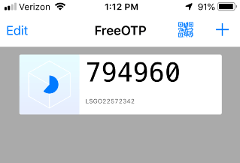
至于手机,你可以使用与 TOTP 兼容的任何可以双路验证的应用程序。Andorid 或 iOS 有许多可以与 TOTP 和 Google Authenticator 配合使用的免费应用程序。本文与 FreeOTP 为例。

安装并设置 Google Authenticator

首先,在你的服务器上安装 Google Authenticator。 $ sudo dnf install -y google-authenticator

运行应用程序:

$ google-authenticator

该应用程序提供了一系列问题。下面的片段展示了如何进行合理的安全设置:

Do you want authentication tokens to be time-based (y/n) y
Do you want me to update your "/home/user/.google_authenticator" file (y/n)? y

这个应用程序为你提供一个密钥、验证码和恢复码。把它们放在安全的地方。如果你丢失了手机,恢复码是访问服务器的唯一方式。

设置手机验证

在你的手机上安装验证器应用程序(FreeOTP)。如果你有一台安卓手机,那么你可以在 Google Play 中找到它,也可以在苹果 iPhone 的 iTunes 商店中找到它。

Google Authenticator 会在屏幕上显示一个二维码。打开手机上的 FreeOTP 应用程序,选择添加新账户,在应用程序顶部选择二维码形状工具,然后扫描二维码即可。设置完成后,在每次远程连接服务器时,你必须提供验证器应用程序生成的随机数。

完成配置

应用程序会向你询问更多的问题。下面示例展示了如何设置合理的安全配置。

Do you want to disallow multiple uses of the same authentication token? This restricts you to one login about every 30s, but it increases your chances to notice or even prevent man-in-the-middle attacks (y/n) y
By default, tokens are good for 30 seconds. In order to compensate for possible time-skew between the client and the server, we allow an extra token before and after the current time. If you experience problems with poor time synchronization, you can increase the window from its default size of +-1min (window size of 3) to about +-4min (window size of 17 acceptable tokens).
Do you want to do so? (y/n) n
If the computer that you are logging into isn't hardened against brute-force login attempts, you can enable rate-limiting for the authentication module. By default, this limits attackers to no more than 3 login attempts every 30s.
Do you want to enable rate-limiting (y/n) y

现在,你必须设置 SSH 来利用新的双路验证。

配置 SSH

在完成此步骤之前,确保你已使用公钥建立了一个可用的 SSH 连接,因为我们将禁用密码连接。如果出现问题或错误,一个已经建立的连接将允许你修复问题。

在你的服务器上,使用 sudo 编辑 /etc/pam.d/sshd 文件。

$ sudo vi /etc/pam.d/ssh

注释掉 auth substack password-auth 这一行:

#auth       substack     password-auth

将以下行添加到文件底部:

auth sufficient pam_google_authenticator.so

保存并关闭文件。然后编辑 /etc/ssh/sshd_config 文件:

$ sudo vi /etc/ssh/sshd_config

找到 ChallengeResponseAuthentication 这一行并将其更改为 yes

ChallengeResponseAuthentication yes

找到 PasswordAuthentication 这一行并将其更改为 no

PasswordAuthentication no

将以下行添加到文件底部:

AuthenticationMethods publickey,password publickey,keyboard-interactive

保存并关闭文件,然后重新启动 SSH:

$ sudo systemctl restart sshd

测试双因子验证

当你尝试连接到服务器时,系统会提示你输入验证码:

[user@client ~]$ ssh [email protected]
Verification code:

验证码由你手机上的验证器应用程序随机生成。由于这个数字每隔几秒就会发生变化,因此你需要在它变化之前输入它。

如果你不输入验证码,你将无法访问系统,你会收到一个权限被拒绝的错误:

[user@client ~]$ ssh [email protected]
Verification code:
Verification code:
Verification code:
Permission denied (keyboard-interactive).
[user@client ~]$

结论

通过添加这种简单的双路验证,现在未经授权的用户访问你的服务器将变得更加困难。


via: https://fedoramagazine.org/two-factor-authentication-ssh-fedora/

作者:Curt Warfield 选题:lujun9972 译者:MjSeven 校对:wxy

本文由 LCTT 原创编译,Linux中国 荣誉推出

我们的《树莓派使用入门》的第四篇文章将进入到 Linux 命令行。

在本系列的 第三篇文章 中开始了我们的树莓派探索之旅,我分享了如何安装 Raspbian,它是树莓派的官方 Linux 版本。现在,你已经安装好了 Raspbian 并用它引导你的新树莓派,你已经具备学习 Linux 相关知识的条件了。

在这样简短的文章中去解决像“如何使用 Linux” 这样的宏大主题显然是不切实际的,因此,我只是给你提供一些如何使用树莓派来学习更多的 Linux 知识的一些创意而已。

我们花一些时间从命令行(又称“终端”)开始。自上世纪九十年代中期以来,Linux 的 窗口管理器 和图形界面已经得到长足的发展。如今,你可以在 Linux 上通过鼠标点击来做一些事情了,就如同其它的操作系统一样容易。在我看来,只是“使用 Linux”和成为“一个 Linux 用户”是有区别的,后者至少能够在终端中“遨游“。

如果你想成为一个 Linux 用户,从终端中尝试以下的命令行开始:

  • 使用像 lscdpwd 这样的命令导航到你的 Home 目录。
  • 使用 mkdirrmmvcp 命令创建、删除、和重命名目录。
  • 使用命令行编辑器(如 Vi、Vim、Emacs 或 Nano)去创建一个文本文件。
  • 尝试一些其它命令,比如 chmodchownwcatmorelesstailfreedfpsunamekill
  • 尝试一下 /bin/usr/bin 目录中的其它命令。

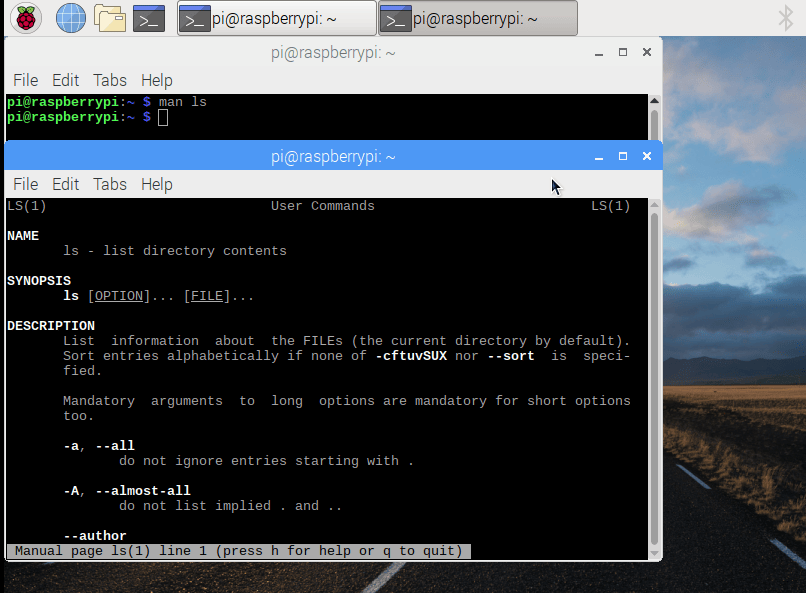
学习命令行的最佳方式还是阅读它的 “man 手册”(简称手册);在命令行中输入 man <command> 就可以像上面那样打开它。并且在互联网上搜索 Linux 命令速查表可以让你更清楚地了解命令的用法 —— 你应该会找到一大堆能帮你学习的资料。

Raspbian 就像主流的 Linux 发行版一样有非常多的命令,假以时日,你最终将比其他人会用更多的命令。我使用 Linux 命令行已经超过二十年了,即便这样仍然有一些命令我从来没有使用过,即便是那些我使用的过程中就一直存在的命令。

最后,你可以使用图形环境去更快地工作,但是只有深入到 Linux 命令行,你才能够获得操作系统真正的强大功能和知识。


via: https://opensource.com/article/19/3/learn-linux-raspberry-pi

作者:Andersn Silva 选题:lujun9972 译者:qhwdw 校对:wxy

本文由 LCTT 原创编译,Linux中国 荣誉推出

在本系列文章的第三篇中,我们将教你开始使用树莓派,学习如何安装一个 Linux 操作系统。

如果你按顺序看我们本系列的文章,那么你已经 选择购买 了你的树莓派和外围设备,现在,你将要去使用它。在第三篇文章中,我们来看一下你需要做些什么才能让它启动起来。

与你的笔记本、台式机、智能手机、或平板电脑不一样的是,树莓派上并没有内置存储。而是需要使用一个 Micro SD 卡去存储操作系统和文件。这么做的最大好处就是携带你的文件比较方便(甚至都不用带着树莓派)。不利之处是存储卡丢失和损坏的风险可能很高,这将导致你的文件丢失。因此,只要保护好你的 Micro SD 卡就没什么问题了。

你应该也知道,SD 卡的读写速度比起机械硬件或固态硬盘要慢很多,因此,你的树莓派的启动、读取、和写入的速度将不如其它设备。

如何安装 Raspbian

你拿到新树莓派的第一件事情就是将它的操作系统安装到一个 Micro SD 卡上。尽管树莓派上可用的操作系统很多(基于 Linux 的或非基于 Linux 的都有),但本系列课程将专注于 Raspbian,它是树莓派的官方 Linux 版本。

安装 Raspbian 的最简单的方式是使用 NOOBS,它是 “New Out Of Box Software” 的缩写。树莓派官方提供了非常详细的 NOOBS 文档,因此,我就不在这里重复这些安装指令了。

NOOBS 可以让你选择安装以下的这些操作系统:

再强调一次,我们在本系列的课程中使用的是 Raspbian,因此,拿起你的 Micro SD 卡,然后按照 NOOBS 文档去安装 Raspbian 吧。在本系列的第四篇文章中,我们将带你去看看,如何使用 Linux,包括你需要掌握的一些主要的命令。


via: https://opensource.com/article/19/3/how-boot-new-raspberry-pi

作者:Anderson Silva 选题:lujun9972 译者:qhwdw 校对:wxy

本文由 LCTT 原创编译,Linux中国 荣誉推出