分类 技术 下的文章

将流量引入 Kubernetes 树莓派集群的分步指南。

在本文中,我们将部署几个简单的网站,并学习如何使用 Traefik 将来自外部世界的流量引入到我们的集群中。之后,我们还将学习如何删除 Kubernetes 资源。让我们开始吧!

准备

要继续阅读本文,你只需要我们在上一篇文章中构建的 k3s 树莓派集群。由于你的集群将从网络上拉取镜像,因此该集群需要能够访问互联网。

出于解释目的,本文将显示一些配置文件和示例 HTML 文件。所有示例文件都可以在此处下载。

部署一个简单的网站

之前,我们使用 kubectl 进行了直接部署。但是,这不是典型的部署方法。一般情况都会使用 YAML 配置文件,这也是我们要在本文中使用的配置文件。我们将从顶部开始,并以自顶向下的方式创建该配置文件。

部署配置

首先是部署配置。配置如下所示,并在下面进行说明。我通常以 Kubernetes 文档中的示例为起点,然后根据需要对其进行修改。例如,下面的配置是复制了部署文档中的示例后修改的。

创建一个文件 mysite.yaml,其内容如下:

apiVersion: apps/v1
kind: Deployment
metadata:
  name: mysite-nginx
  labels:
    app: mysite-nginx
spec:
  replicas: 1
  selector:
    matchLabels:
      app: mysite-nginx
  template:
    metadata:
      labels:
        app: mysite-nginx
    spec:
      containers:
      - name: nginx
        image: nginx
        ports:
        - containerPort: 80

其中大部分是样板。重要的部分,我们会将该部署命名为 mysite-nginx,并为其加上同名的 app 标签。我们指定了一个 副本 replica ,这意味着将只创建一个 Pod。我们还指定了一个容器,我们将其命名为 nginx。我们将 镜像 image 指定为 nginx。这意味着在部署时,k3s 将从 DockerHub 下载 nginx 镜像并从中创建一个 Pod。最后,我们指定了 容器端口 containerPort 80,这只意味着在容器内部 Pod 会监听 80 端口。

我在上面强调了“在容器内部”,因为这是一个重要的区别。由于我们是按容器配置的,因此只能在容器内部访问它,并且进一步将其限制为内部网络。这对于允许多个容器在同一容器端口上监听所是必要的。换句话说,通过这种配置,其他一些 Pod 也可以在其容器端口 80 上侦听,并且不会与此容器冲突。为了提供对该 Pod 的正式访问权限,我们需要一个 服务 service 配置。

服务配置

在 Kubernetes 中, 服务 service 是一种抽象。它提供了一种访问 Pod 或 Pod 集合的方法。当连接到服务时,服务会路由到单个 Pod,或者如果定义了多个 Pod 副本,会通过负载均衡路由到多个 Pod。

可以在同一配置文件中指定该服务,这就是我们将在此处要做的。用 --- 分隔配置区域,将以下内容添加到 mysite.yaml 中:

---
apiVersion: v1
kind: Service
metadata:
  name: mysite-nginx-service
spec:
  selector:
    app: mysite-nginx
  ports:
    - protocol: TCP
      port: 80

在此配置中,我们将服务命名为 mysite-nginx-service。我们提供了一个 选择器 selector app: mysite-nginx。这是服务选择其路由到的应用程序容器的方式。请记住,我们为容器提供了 app 标签:mysite-nginx 。这就是服务用来查找我们的容器的方式。最后,我们指定服务协议为 TCP,在端口 80 上监听。

入口配置

入口 Ingress 配置指定了如何将流量从集群外部传递到集群内部的服务。请记住,k3s 预先配置了 Traefik 作为入口控制器。因此,我们将编写特定于 Traefik 的入口配置。将以下内容添加到 mysite.yaml 中(不要忘了用 --- 分隔):

---
apiVersion: networking.k8s.io/v1beta1
kind: Ingress
metadata:
  name: mysite-nginx-ingress
  annotations:
    kubernetes.io/ingress.class: "traefik"
spec:
  rules:
  - http:
      paths:
      - path: /
        backend:
          serviceName: mysite-nginx-service
          servicePort: 80

在此配置中,我们将入口记录命名为 mysite-nginx-ingress。我们告诉 Kubernetes,我们希望 traefik 成为我们的入口控制器,再加上 kubernetes.io/ingress.class 的注解。

规则 rules 部分中,我们基本上是说,当 http 流量进入时,并且 path 匹配 /(或其下的任何内容),将其路由到由 serviceName mysite-nginx-service 指定的 后端 backend 服务中,并将其路由到 servicePort 80。这会将传入的 HTTP 流量连接到我们之前定义的服务。

需要部署的东西

就配置而言,就是这样了。如果我们现在部署,我们将获得默认的 nginx 页面,但这不是我们想要的。让我们创建一些简单但可自定义的部署方式。创建具有以下内容的文件 index.html

<html>
<head><title>K3S!</title>
  <style>
    html {
      font-size: 62.5%;
    }
    body {
      font-family: sans-serif;
      background-color: midnightblue;
      color: white;
      display: flex;
      flex-direction: column;
      justify-content: center;
      height: 100vh;
    }
    div {
      text-align: center;
      font-size: 8rem;
      text-shadow: 3px 3px 4px dimgrey;
    }
  </style>
</head>
<body>
  <div>Hello from K3S!</div>
</body>
</html>

我们尚未介绍 Kubernetes 中的存储机制,因此在这里我们偷懒一下,仅将该文件存储在 Kubernetes 配置映射中。这不是我们推荐的部署网站的方式,但对于我们的目的来说是可行的。运行以下命令:

kubectl create configmap mysite-html --from-file index.html

该命令从本地文件 index.html 创建名为 mysite-html 配置映射 configmap 资源。这实际上是在 Kubernetes 资源中存储一个文件(或一组文件),我们可以在配置中调出该文件。它通常用于存储配置文件(因此而得名),我们在这里稍加滥用。在以后的文章中,我们将讨论 Kubernetes 中适当的存储解决方案。

创建配置映射后,让我们将其挂载在我们的 nginx 容器中。我们分两个步骤进行。首先,我们需要指定一个 volume 来调出配置映射。然后我们需要将该卷挂载到 nginx 容器中。通过在 mysite.yaml 中的 container 后面的 spec 标签下添加以下内容来完成第一步:

      volumes:
      - name: html-volume
        configMap:
          name: mysite-html

这告诉 Kubernetes 我们要定义一个名为 html-volume 的卷,并且该卷应包含名为 html-volume(我们在上一步中创建的)的配置映射的内容。

接下来,在 nginx 容器规范中的 端口 ports 下方,添加以下内容:

        volumeMounts:
        - name: html-volume
          mountPath: /usr/share/nginx/html

这告诉 Kubernetes,对于 nginx 容器,我们想在容器中的 /usr/share/nginx/html 路径上挂载名为 html-volume 的卷。 为什么要使用 /usr/share/nginx/html?那个位置就是 nginx 镜像提供 HTML 服务的地方。通过在该路径上挂载卷,我们用该卷内容替换了默认内容。

作为参考,配置文件的 deployment 部分现在应如下所示:

apiVersion: apps/v1
kind: Deployment
metadata:
  name: mysite-nginx
  labels:
    app: mysite-nginx
spec:
  replicas: 1
  selector:
    matchLabels:
      app: mysite-nginx
  template:
    metadata:
      labels:
        app: mysite-nginx
    spec:
      containers:
      - name: nginx
        image: nginx
        ports:
        - containerPort: 80
        volumeMounts:
        - name: html-volume
          mountPath: /usr/share/nginx/html
      volumes:
      - name: html-volume
        configMap:
          name: mysite-html

部署它!

现在我们准备部署! 我们可以这样做:

kubectl apply -f mysite.yaml

你应该看到类似于以下内容:

deployment.apps/mysite-nginx created
service/mysite-nginx-service created
ingress.networking.k8s.io/mysite-nginx-ingress created

这意味着 Kubernetes 为我们指定的三个配置分别创建了资源。使用以下方法检查 Pod 的状态:

kubectl get pods

如果看到状态为 ContainerCreating,请给它一些时间并再次运行 kubectl get pods。通常,第一次会花一些时间,因为 k3s 必须下载 nginx 镜像来创建 Pod。一段时间后,你应该看到 Running 的状态。

尝试一下!

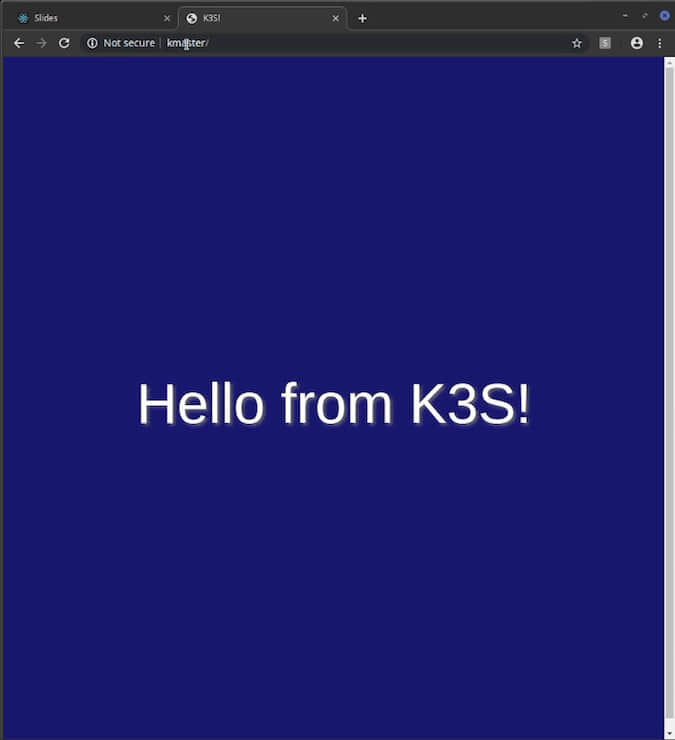
Pod 运行之后,就该尝试了。打开浏览器,然后在地址栏中输入 kmaster

恭喜你!你已经在 k3s 集群上部署了一个网站!

另一个

因此,现在我们有了一个运行单个网站的整个 k3s 集群。但是我们可以有更多的网站!如果我们要在同一集群中提供另一个网站怎么办?让我们看看如何做到这一点。

同样,我们需要部署一些东西。碰巧我的狗有一条她想让全世界都知道的信息,她想了好久了。因此,我专门为她制作了一些 HTML(可从示例 zip 文件中获得)。同样,我们将使用配置映射的技巧来托管这些 HTML。这次我们将把整个目录(html 目录)放到配置映射中,但是调用是相同的。

kubectl create configmap mydog-html --from-file html

现在,我们需要为此站点创建一个配置文件。它几乎与用于 mysite.yaml 的完全相同,因此首先将 mysite.yaml 复制为 mydog.yaml。现在将 mydog.yaml 修改为:

apiVersion: apps/v1
kind: Deployment
metadata:
  name: mydog-nginx
  labels:
    app: mydog-nginx
spec:
  replicas: 1
  selector:
    matchLabels:
      app: mydog-nginx
  template:
    metadata:
      labels:
        app: mydog-nginx
    spec:
      containers:
      - name: nginx
        image: nginx
        ports:
        - containerPort: 80
        volumeMounts:
        - name: html-volume
          mountPath: /usr/share/nginx/html
      volumes:
      - name: html-volume
        configMap:
          name: mydog-html
---
apiVersion: v1
kind: Service
metadata:
  name: mydog-nginx-service
spec:
  selector:
    app: mydog-nginx
  ports:
    - protocol: TCP
      port: 80
---
apiVersion: networking.k8s.io/v1beta1
kind: Ingress
metadata:
  name: mydog-nginx-ingress
  annotations:
    kubernetes.io/ingress.class: "traefik"
    traefik.frontend.rule.type: PathPrefixStrip
spec:
  rules:
  - http:
      paths:
      - path: /mydog
        backend:
          serviceName: mydog-nginx-service
          servicePort: 80

我们只需进行搜索并将 mysite 替换为 mydog即可完成大多数修改。其他两个修改在入口部分中。我们将 path 更改为 /mydog,并添加了一个注解 traefik.frontend.rule.type: PathPrefixStrip

/mydog 路径的规范指示 Traefik 将以 /mydog 路径开头的所有传入请求路由到 mydog-nginx-service。任何其他路径将继续路由到 mysite-nginx-service

新的注解 PathPrefixStrip 告诉 Traefik 在将请求发送到 mydog-nginx-service 之前先去除前缀 /mydog。我们这样做是因为 mydog-nginx 应用程序不需要前缀。这意味着我们可以简单地通过更改入口记录中的前缀来更改挂载的服务的位置。

现在我们可以像以前一样进行部署:

kubectl apply -f mydog.yaml

现在,我的狗的消息应该可以在 http://kmaster/mydog/ 上找到。
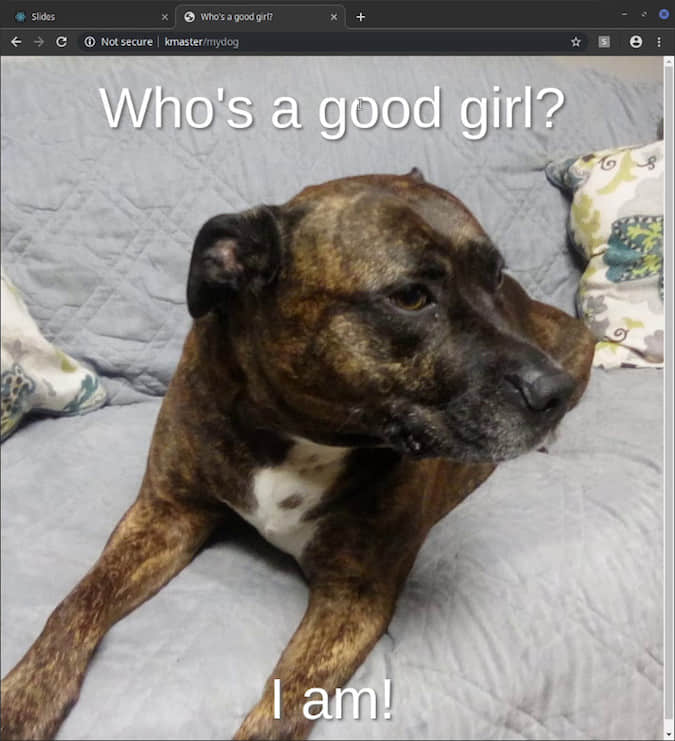
呼!消息发出去了!也许今晚我们都可以睡一觉。

因此,现在,我们有了一个 k3s 集群,该集群托管了两个网站,Traefik 根据路径名决定将请求传递给哪个服务!但是,不仅限于基于路径的路由,我们也可以使用基于主机名的路由,我们将在以后的文章中进行探讨。

另外,我们刚刚托管的网站是标准的未加密 HTML 网站,而如今的所有内容都使用 SSL/TLS 加密。在我们的下一篇文章中,我们将为 k3s 集群添加支持以托管 SSL/TLS HTTPS 站点!

清理

在开始之前,由于本文主要涉及的是示例站点,因此我想向你展示如何删除内容,以防万一你不希望将这些示例丢在集群中。

对于大多数配置,只需使用与部署时使用的相同配置文件运行 delete 命令即可撤消配置。因此,让我们同时清理 mysitemydog

kubectl delete -f mysite.yaml
kubectl delete -f mydog.yaml

由于我们是手动创建配置映射的,因此我们也需要手动删除它们。

kubectl delete configmap mysite-html
kubectl delete configmap mydog-html

现在,如果我们执行 kubectl get pods,我们应该看到我们的 nginx Pod 不存在了。

$ kubectl get pods
No resources found in default namespace.

一切都清理了。

请在下面的评论中告诉我你对这个项目有什么想法。


via: https://opensource.com/article/20/3/kubernetes-traefik

作者:Lee Carpenter 选题:lujun9972 译者:wxy 校对:wxy

本文由 LCTT 原创编译,Linux中国 荣誉推出

我们来研究下 Linux 上的 ufw(简单防火墙),为你更改防火墙提供一些见解和命令。

ufw 简单防火墙 Uncomplicated FireWall )真正地简化了 iptables,它从出现的这几年,已经成为 Ubuntu 和 Debian 等系统上的默认防火墙。而且 ufw 出乎意料的简单,这对新管理员来说是一个福音,否则他们可能需要投入大量时间来学习防火墙管理。

ufw 也有 GUI 客户端(例如 gufw),但是 ufw 命令通常在命令行上执行的。本文介绍了一些使用 ufw 的命令,并研究了它的工作方式。

首先,快速查看 ufw 配置的方法是查看其配置文件 —— /etc/default/ufw。使用下面的命令可以查看其配置,使用 grep 来抑制了空行和注释(以 # 开头的行)的显示。

$ grep -v '^#\|^$' /etc/default/ufw
IPV6=yes
DEFAULT_INPUT_POLICY="DROP"
DEFAULT_OUTPUT_POLICY="ACCEPT"
DEFAULT_FORWARD_POLICY="DROP"
DEFAULT_APPLICATION_POLICY="SKIP"
MANAGE_BUILTINS=no
IPT_SYSCTL=/etc/ufw/sysctl.conf
IPT_MODULES="nf_conntrack_ftp nf_nat_ftp nf_conntrack_netbios_ns"

正如你所看到的,默认策略是丢弃输入但允许输出。允许你接受特定的连接的其它规则是需要单独配置的。

ufw 命令的基本语法如下所示,但是这个概要并不意味着你只需要输入 ufw 就行,而是一个告诉你需要哪些参数的快速提示。

ufw [--dry-run] [options] [rule syntax]

--dry-run 选项意味着 ufw 不会运行你指定的命令,但会显示给你如果执行后的结果。但是它会显示假如更改后的整个规则集,因此你要做有好多行输出的准备。

要检查 ufw 的状态,请运行以下命令。注意,即使是这个命令也需要使用 sudo 或 root 账户。

$ sudo ufw status
Status: active

To                         Action      From
--                         ------      ----
22                         ALLOW       192.168.0.0/24
9090                       ALLOW       Anywhere
9090 (v6)                  ALLOW       Anywhere (v6)

否则,你会看到以下内容:

$ ufw status
ERROR: You need to be root to run this script

加上 verbose 选项会提供一些其它细节:

$ sudo ufw status verbose
Status: active
Logging: on (low)
Default: deny (incoming), allow (outgoing), disabled (routed)
New profiles: skip

To                         Action      From
--                         ------      ----
22                         ALLOW IN    192.168.0.0/24
9090                       ALLOW IN    Anywhere
9090 (v6)                  ALLOW IN    Anywhere (v6)

你可以使用以下命令轻松地通过端口号允许和拒绝连接:

$ sudo ufw allow 80         <== 允许 http 访问
$ sudo ufw deny 25              <== 拒绝 smtp 访问

你可以查看 /etc/services 文件来找到端口号和服务名称之间的联系。

$ grep 80/ /etc/services
http            80/tcp          www             # WorldWideWeb HTTP
socks           1080/tcp                        # socks proxy server
socks           1080/udp
http-alt        8080/tcp        webcache        # WWW caching service
http-alt        8080/udp
amanda          10080/tcp                       # amanda backup services
amanda          10080/udp
canna           5680/tcp                        # cannaserver

或者,你可以命令中直接使用服务的名称。

$ sudo ufw allow http
Rule added
Rule added (v6)
$ sudo ufw allow https
Rule added
Rule added (v6)

进行更改后,你应该再次检查状态来查看是否生效:

$ sudo ufw status
Status: active

To                         Action      From
--                         ------      ----
22                         ALLOW       192.168.0.0/24
9090                       ALLOW       Anywhere
80/tcp                     ALLOW       Anywhere         <==
443/tcp                    ALLOW       Anywhere         <==
9090 (v6)                  ALLOW       Anywhere (v6)
80/tcp (v6)                ALLOW       Anywhere (v6)    <==
443/tcp (v6)               ALLOW       Anywhere (v6)    <==

ufw 遵循的规则存储在 /etc/ufw 目录中。注意,你需要 root 用户访问权限才能查看这些文件,每个文件都包含大量规则。

$ ls -ltr /etc/ufw
total 48
-rw-r--r-- 1 root root 1391 Aug 15  2017 sysctl.conf
-rw-r----- 1 root root 1004 Aug 17  2017 after.rules
-rw-r----- 1 root root  915 Aug 17  2017 after6.rules
-rw-r----- 1 root root 1130 Jan  5  2018 before.init
-rw-r----- 1 root root 1126 Jan  5  2018 after.init
-rw-r----- 1 root root 2537 Mar 25  2019 before.rules
-rw-r----- 1 root root 6700 Mar 25  2019 before6.rules
drwxr-xr-x 3 root root 4096 Nov 12 08:21 applications.d
-rw-r--r-- 1 root root  313 Mar 18 17:30 ufw.conf
-rw-r----- 1 root root 1711 Mar 19 10:42 user.rules
-rw-r----- 1 root root 1530 Mar 19 10:42 user6.rules

本文前面所作的更改,为 http 访问添加了端口 80 和为 https 访问添加了端口 443,在 user.rulesuser6.rules 文件中看起来像这样:

# grep " 80 " user*.rules
user6.rules:### tuple ### allow tcp 80 ::/0 any ::/0 in
user6.rules:-A ufw6-user-input -p tcp --dport 80 -j ACCEPT
user.rules:### tuple ### allow tcp 80 0.0.0.0/0 any 0.0.0.0/0 in
user.rules:-A ufw-user-input -p tcp --dport 80 -j ACCEPT
You have new mail in /var/mail/root
# grep 443 user*.rules
user6.rules:### tuple ### allow tcp 443 ::/0 any ::/0 in
user6.rules:-A ufw6-user-input -p tcp --dport 443 -j ACCEPT
user.rules:### tuple ### allow tcp 443 0.0.0.0/0 any 0.0.0.0/0 in
user.rules:-A ufw-user-input -p tcp --dport 443 -j ACCEPT

使用 ufw,你还可以使用以下命令轻松地阻止来自一个 IP 地址的连接:

$ sudo ufw deny from 208.176.0.50
Rule added

status 命令将显示更改:

$ sudo ufw status verbose
Status: active
Logging: on (low)
Default: deny (incoming), allow (outgoing), disabled (routed)
New profiles: skip

To                         Action      From
--                         ------      ----
22                         ALLOW IN    192.168.0.0/24
9090                       ALLOW IN    Anywhere
80/tcp                     ALLOW IN    Anywhere
443/tcp                    ALLOW IN    Anywhere
Anywhere                   DENY IN     208.176.0.50             <== new
9090 (v6)                  ALLOW IN    Anywhere (v6)
80/tcp (v6)                ALLOW IN    Anywhere (v6)
443/tcp (v6)               ALLOW IN    Anywhere (v6)

总而言之,ufw 不仅容易配置,而且且容易理解。


via: https://www.networkworld.com/article/3533551/linux-firewall-basics-with-ufw.html

作者:Sandra Henry-Stocker 选题:lujun9972 译者:MjSeven 校对:wxy

本文由 LCTT 原创编译,Linux中国 荣誉推出

通过一些有趣的小技巧使你的文本编辑器更上一层楼。

Vim 是最受欢迎的文本编辑器之一,因此绝对值得你花时间去学习如何使用它。就算你只是学习使用这个无处不在的 Vi(m) 命令行文本编辑器打开文件、输入和编辑一些文本、保存编辑的文件并退出程序,你都会受益匪浅。

你会发现,使用 Vim 非常方便的的场景几乎总是涉及到运行远程 Shell 操作的任务。如果你时不时地使用 ssh,比如

$ ssh [email protected]

并在虚拟专用服务器(VPS)或本地虚拟化容器中工作,那么就可以从这些强大的 Vim 技能中受益匪浅。

将 Vim 设置为默认的文本编辑器

几乎所有的现代 Linux(或 BSD)发行版中,都可以在终端仿真器的 shell 命令提示符下使用 Vim。一旦在你的用户 shell 程序中将 Vim 定义为默认编辑器后,那么就可以使用熟悉的 Vim 键绑定来在内置的实用程序(例如 man)中导航。我将说明如何使用 Bash 和 Z shell(zsh)来实现此目的,zsh 现在是 macOS 用户的默认 shell(自 Catalina 起)。

在 Bash 中将 Vim 设置为默认

Bash 通过点文件的组合来管理设置。最常见的的做法将你的编辑器添加到主目录中的 .bashrc 文件中,但也可以将其添加到 .bash_profile 中。(请阅读 GNU Bash 文档了解两者的不同之处)。

通过在 ~/.bashrc 中添加以下内容,将 Vim 设置为默认编辑器:

# set default editor to Vim
export EDITOR=vim

# 开头的行是可选的注释,这是一个好方法,可以提醒自己该命令的作用。

在 zsh 中将 Vim 设置为默认

zsh 是一种越来越流行的终端仿真器,尤其是在苹果公司的基于 FreeBSD 的 Darwin 系统最近从 Bash 转向 zsh 以来。

zsh 点文件与 Bash 的文件相当,因此你可以在 ~/.zshrc~/.zprofile 之间进行选择。有关何时使用哪一个的详细信息,请参见 zsh文档

将其设置为默认:

# set default editor to Vim
export EDITOR=vim

优化 Vim 配置

Vim 像是终端仿真器 shell 一样,也使用点文件来设置个人偏好。如果你发现了这种模式,则可能已经猜到它是 ~/.vimrc

你可能要更改的第一个设置是将对传统的 Vi 兼容模式切换为“关闭”。由于 Vim 是 Vi 的超集,因此 Vi 中的所有功能在 Vim 中都是可用的,并且在 Vim 中得到了很大的改进,你可以获得许多高级功能。最新版本(8.2)允许你在分割的窗口中以子进程 shell 的方式打开一个终端。

顺便说一句,明确关闭对传统的 Vi 的兼容性看起来没有什么作用(事实上,可能并没有什么作用)。当 Vim 遇到 .vimrc 文件时,它会暗暗地自动将兼容模式切换到关闭。但有时将其明确关闭仍然很重要。缩写 nocpnocompatible 的同义词,作用是一样的。条条大道通罗马,切换首选项有很多方式。

.vimrc 语法中, 以 " 开头的行是注释(就像 .bashrc 文件中的 # 一样),这些注释可以帮助你记住诸如为何选择了一个隐晦的设置名称之类的内容。

要关闭 Vi 兼容性,请将以下内容添加到 ~/.vimrc 文件中:

" ensure that legacy compatibility mode is off
" documentation: <http://vimdoc.sourceforge.net/htmldoc/options.html\#'compatible>'
set nocp

理解模式

Vim 的 “模式”概念是非常重要的,尤其是“普通模式”和“插入模式”之间的区别。对模式的混淆是大多数新用户的困扰。模式并不是 Vim 所独有的,甚至也不是 Vi 所引入的。命令模式是如此的古老,以至于它比 70 年代发明的复制和粘贴功能还要早。

重要的模式

Vim 依赖于不同的模式来定义键盘的敲击行为。需要了解的重要模式有:

  • 普通模式:默认模式,主要用于导航和打开文件。
  • 插入模式(包括替换):这种模式下 Vim 允许将文本输入到打开的文件中。
  • 可视模式:Vim 的行为类似于基于鼠标的输入方式,如复制、编辑、替换等。
  • 命令模式(包括行模式、Ex 命令模式和末行模式):是在 Vim 中做更多事情的强大方法。

每种模式都有很多值得探索的地方。使用 Vimtutorvimtutor)可以交互式地学习移动光标、模式和在末行模式下运行 Ex 命令。一些不可缺少的生产力操作符包括:

操作符说明
:E打开资源管理器,用于定位文件和目录。
.重复上次的编辑操作。
;向前重复上一次的动作或移动
,向后重复上一次的动作或移动。
/向前搜索文档。
?向后搜索文档。
*查找光标所在处的单词的下一个出现的地方。
#查找光标所在处的单词的上一次出现的地方。
~切换大小写。
%()[]{} 的开闭符号之间切换;对编码非常有用。
z=提出拼写建议。

像钢琴一样弹奏 Vim

尽管把 Vim 的操作符“语言”记在记忆中是很重要的,但要想掌握它,难点在于学会像音乐家一样思考,把操作符和动作组合成“和弦”,这样你就可以像弹钢琴一样弹奏 Vim。这就是 Vim 的文本操作能力可以与另一个著名的命令行编辑器 Emacs 相媲美的地方。(虽然其中一个编辑器会让磨损掉你的 Esc 键,而另一个编辑器会让你的 Ctrl 键磨损掉。)

在描述键“和弦”时,Vim 中的传统做法是用大写字母 C 后面加上一个连字符(C-)来指代 Ctrl 键。这并不是通用的,但我将从这里开始遵循这一惯例,并在有可能引起混淆的时候加以说明。

如果你在 Vim 中键入长行,你会想把它设置成可以换行。想要根据你的工作方式对 Vim 进行个性化设置,请考虑一下这个设置:默认情况下,你希望 Vim 启动时如何处理文本换行?开还是关?我喜欢将其关闭,并将其留在运行命令文件之外。当我想让文本自动换行时,我只需在命令行模式下用 :set wrap 设置即可。

让 Vim 设置为默认情况下自动换行并没有错,这只是一个偏好问题 —— 它可能随着时间的推移而改变。同样你也可以控制粘贴、代码语言缩进语法和 Tab 键的设置(制表符还是空格?多少个空格?可也在这里深入研究这些选项)。所有这些默认行为的选项都是完全可配置和可更改的,并且在你使用命令行模式操作时可以实时更改。

你会在社区论坛、Vim 维基和文章(比如这篇文章)中找到很多关于设置 Vim 默认设置的建议。你应该很熟悉为你的个人计算环境设置首选项,Vim 也不例外。我强烈建议你从对设置进行很小的更改开始,慢慢地进行其它更改,以便你可以轻松地恢复设置。这样一来,你就可以好多年避免使用插件或完全不用插件。

Vim 8.2 中的分割、标签和终端

有两种方法可以将你正在处理的文件分割成不同的视图:它们可以并排显示,也可以使用应用程序标签页在全屏(窗口)中切换。这些对应用程序窗口的更改是从命令模式启动的,这需要使用冒号(:)来调起提示符。

每个分割的窗口可以容纳一个文件进行编辑,你可以通过标签页在更多的文件之间随意切换。分割的屏幕空间有限,所以当你想分割更多的屏幕时,标签页是很方便的。想要如何设置,纯属个人喜好的问题。要水平分割一个窗口,使用 :sp,垂直分割时使用 :vs

Vim 8.2 开始,你可以用 :vert term 打开一个垂直分割的终端 shell 子进程,以在你的代码旁边的命令行上进行操作。你需要键入 exit 来关闭你的终端进程,就像你结束一个 shell 会话一样,但你关闭这个分割的窗口和标签页的方式和关闭任何普通的 Vim 窗口一样,要用 :q 来关闭。

要初始化一个标签页,请使用一个特殊的编辑命令::tabedit,它会自动切换到新打开的标签页。如果你给该命令一个文件名作为参数,会打开该文件并进行编辑。如果你忽略了给它一个文件名作为参数,可以在命令行模式下的使用编辑命令 :e filename.txt,就像在任何一个普通的 Vim 窗口中一样。可以使用下一个(:tabn)和上一个(:tabp)命令在标签页间导航。

要使用分割,你需要知道如何使用组合键 C-w 和你想要移动的方向的移动键,例如左(h)、下(j)、左(k)、右(l)。如果你想学习更多的组合键,请阅读 Vim 手册中的 :help split:help tabpage

获取帮助

虽然可以在 Vimtutor 中打开参考 Vim 手册,但用 :help 打开 Vim 帮助,可以让你自己把时间花在编辑器上,不用完全依赖像这样的文章,就能获得更多的成果。经验是掌握 Vim 的关键。经验有助于提高你的整体计算直觉,因为 Vim 中的很多东西都是从 Unix 宇宙中汲取的。

祝你在探索 Vim 之美的过程中玩得开心,有什么问题可以在评论中分享。


via: https://opensource.com/article/20/3/vim-skills

作者:Detlef Johnson 选题:lujun9972 译者:wxy 校对:wxy

本文由 LCTT 原创编译,Linux中国 荣誉推出

最近,Oracle 宣布 Java 14(或 Oracle JDK 14)公开可用。如果你想进行最新的实验或者开发的话,那么你可以试试在 Linux 系统上安装 Java 14。

Oracle JDK 14(或简称 Java 14)发布版包含几个新功能,如果你想预览它们的话。我已添加了链接:

除预览功能外,它还包含一些改进和补充。在新闻中,他们还提到了其他改进:

此外,最新的 Java 版本增加了 Java 语言对 switch 表达式的支持,新增了用于持续监控 JDK Flight Recorder 数据的新 API,将低延迟 zgc 扩展到了 macOS 和 Windows,并添加在 incubator 模块中,独立的 Java 应用打包,以及为了安全、有效地访问 Java 堆外部内存的新的外部内存访问 API。

当然,如果你想深入了解细节,那么你应查看官方公告

在本教程中,我将向你展示在 Ubuntu 系统上安装 Java 14 的简便方法。请继续阅读。

注意:如果你选择使用 Oracle Java 11 或更高版本,那么应该了解新的 Oracle 技术网络许可协议,以了解它如何影响个人用户、开发人员和商业组织。通常,它们可以免费用于开发和测试,但不能用于生产环境。

如何在 Ubuntu Linux 上安装 Java 14?

作为参考,我已成功在默认安装 OpenJDK 11Pop!\_OS 19.10 上成功安装了它。

这里,我们将使用 Linux Uprising 的 Java 14 安装程序(最初基于 WebUpd8 Java 软件包)。

只需在终端中输入以下命令即可进行安装:

sudo add-apt-repository ppa:linuxuprising/java
sudo apt update
sudo apt install oracle-java14-installer

这应该就完成了,如果你想将它设为默认,那么你可以输入以下命令:

sudo apt install oracle-java14-set-default

值得注意的是,这仅适用于基于 Ubuntu 的发行版。如果要在 Debian 和其他 Linux 发行版上安装它,那么也可以按照 Linux Uprising 中的详细指南安装 Java 14。

总结

当然,这些会带来最新的特性,如果你不想破环原有环境,你或许会希望继续使用 Java 11。如果你想在了解风险的情况下进行试验,请继续尝试!

欢迎在下面的评论中让我知道你对 Java 14 的想法。


via: https://itsfoss.com/java-14-ubuntu/

作者:Ankush Das 选题:lujun9972 译者:geekpi 校对:wxy

本文由 LCTT 原创编译,Linux中国 荣誉推出

以下是 GraphQL 在标准 REST API 技术上获得发展的原因。

正如我以前所写,GraphQL 是一种下一代 API 技术,它正在改变客户端应用程序与后端系统的通信方式以及后端系统的设计方式。

由于一开始就从创建它的组织 Facebook 获得了支持,并得到了其他技术巨头(如 Github、Twitter 和 AirBnB)的支持,因此 GraphQL 作为应用程序系统的关键技术的地位似乎是稳固的 —— 无论现在还是将来。

GraphQL 的崛起

移动应用程序性能和组织敏捷性重要性的提高为 GraphQL 登上现代企业体系结构的顶端提供了助推器。

鉴于 REST 是一种非常流行的体系结构风格,早已提供了数据交互机制,与 REST 相比,GraphQL 这项新技术具有哪些优势呢?GraphQL 中的 “QL” 代表着查询语言,而这是一个很好的起点。

借助 GraphQL,组织内的不同客户端应用程序可以轻松地仅查询所需数据,这一点超越了其它 REST 方法,并带来了实际应用程序性能的提高。使用传统的 REST API 端点,客户端应用程序将详询服务器资源,并接受包含了与请求匹配的所有数据的响应。如果来自 REST API 端点的成功响应返回 35 个字段,那么客户端应用程序就会收到 35 个字段。

获取的问题

传统上,REST API 没有为客户端应用程序提供简便的方法来仅检索或只更新它们关心的数据。这通常被描述为“ 过度获取 over-fetching ”的问题。随着移动应用程序在人们的日常生活中的普遍使用,过度获取问题会给现实世界带来不良后果。移动应用程序发出的每个请求、每一个字节的接受和发送,对终端用户的性能影响越来越大。数据连接速度较慢的用户尤其会受到不太好的 API 设计方案的影响。使用移动应用程序而性能体验不佳的客户更有可能不购买产品或不使用服务。低效的 API 设计只会浪费企业的钱。

并非只有“过度获取”是问题,“欠缺获取”同样也是问题。默认情况下,端点只返回客户端实际需要的部分数据,这需要客户端进行额外的调用以满足其数据需求,这就产生了额外的 HTTP 请求。由于过度和欠缺的获取问题及其对客户端应用程序性能的影响,促进有效获取的 API 技术才有机会在市场上引起轰动 —— GraphQL 大胆地介入并填补了这一空白。

REST 的应对

REST API 设计师不甘心不战而退,他们试图通过以下几种方式来应对移动应用程序性能问题:

  • “包含”和“排除”查询参数,允许客户端应用程序通过可能较长的查询格式来指定所需的字段。
  • “复合”服务,将多个端点组合在一起,以使客户端应用程序在其发出的请求数量和接收到的数据方面更高效。 尽管这些模式是 REST API 社区为解决移动客户端所面临的挑战而做出的英勇尝试,但它们在以下几个关键方面仍存在不足:
  • 包含和排除查询键/值对很快就会变得混乱,特别是对于需要用嵌套“点表示法”语法(或类似方法)以对目标数据进行包含和排除的深层对象图而言,更是如此。此外,在此模型中调试查询字符串的问题通常需要手动分解 URL。
  • 包含和排除查询的服务器的实现往往是自定义的,因为基于服务器的应用程序没有标准的方式来处理包含和排除查询的使用,就像没有定义包含和排除查询的标准方式一样。
  • 复合服务的兴起形成了更加紧密耦合的后端和前端系统,这就需要加强协调以交付项目,并且将曾经的敏捷项目转回瀑布式开发。这种协调和耦合还有一个痛苦的副作用,那就是减宦了组织的敏捷性。此外,顾名思义,组合服务不是 RESTful。

GraphQL 的起源

对于 Facebook 来说,从其 2011-2012 年基于 HTML5 版本的旗舰移动应用程序中感受到的痛点和体验,才造就了 GraphQL。Facebook 工程师意识到提高性能至关重要,因此意识到他们需要一种新的 API 设计来确保最佳性能。可能考虑到上述 REST 的局限性,并且需要支持许多 API 客户端的不同需求,因此人们可以理解是什么导致其共同创建者 Lee Byron 和 Dan Schaeffer(那时尚是 Facebook 员工)创建了后来被称之为 GraphQL 的技术的早期种子。

通过 GraphQL 查询语言,客户端(通常是单个 GraphQL 端点)应用程序通常可以显著减少所需的网络调用数量,并确保仅检索所需的数据。在许多方面,这可以追溯到早期的 Web 编程模型,在该模型中,客户端应用程序代码会直接查询后端系统 —— 比如说,有些人可能还记得 10 到 15 年前在 JSP 上用 JSTL 编写 SQL 查询的情形吧!

现在最大的区别是使用 GraphQL,我们有了一个跨多种客户端和服务器语言和库实现的规范。借助 GraphQL 这样一种 API 技术,我们通过引入 GraphQL 应用程序中间层来解耦后端和前端应用程序系统,该层提供了一种机制,以与组织的业务领域相一致的方式来访问组织数据。

除了解决软件工程团队遇到的技术挑战之外,GraphQL 还促进了组织敏捷性的提高,特别是在企业中。启用 GraphQL 的组织敏捷性通常归因于以下因素:

  • GraphQL API 设计人员和开发人员无需在客户端需要一个或多个新字段时创建新的端点,而是能够将这些字段包含在现有的图实现中,从而以较少的开发工作量和跨应用程序系统的较少更改的方式展示出新功能。
  • 通过鼓励 API 设计团队将更多的精力放在定义对象图上,而不是在专注于客户端应用程序交付上,前端和后端软件团队为客户交付解决方案的速度日益解耦。 ### 采纳之前的注意事项

尽管 GraphQL 具有引人注目的优势,但 GraphQL 并非没有实施挑战。一些例子包括:

  • REST API 建立的缓存机制更加成熟。
  • 使用 REST 来构建 API 的模式更加完善。
  • 尽管工程师可能更喜欢 GraphQL 等新技术,但与 GraphQL 相比,市场上的人才库更多是从事于构建基于 REST 的解决方案。

结论

通过同时提高性能和组织敏捷性,GraphQL 在过去几年中被企业采纳的数量激增。但是,与 API 设计的 RESTful 生态系统相比,它确实还需要更成熟一些。

GraphQL 的一大优点是,它并不是作为替代 API 解决方案的批发替代品而设计的。相反,GraphQL 可以用来补充或增强现有的 API。因此,鼓励企业探索在 GraphQL 对其最有意义的地方逐步采用 GraphQL —— 在他们发现它对应用程序性能和组织敏捷性具有最大的积极影响的地方。


via: https://opensource.com/article/19/6/why-use-graphql

作者:Zach Lendon 选题:lujun9972 译者:wxy 校对:wxy

本文由 LCTT 原创编译,Linux中国 荣誉推出

如果你在 Linux 上用 LibreOffice 打开一些微软文档,你会发现字体看起来有一点不同。你也将注意到有些常用字体找不到,如 Times New Roman、Arial 等等。

不用担心。我将向你展示如何在 Ubuntu 上和其它基于 Ubuntu 的 Linux 发行版上安装这些字体。但是在此之前,让我告诉你为什么这些字体没有被默认安装。

为什么微软字体不被默认安装在 Linux 中?

Times New Roman、Arial 等字体都是微软的,并且这些字体不是开源的。很多 Linux 发行版默认不提供专有软件,以避免授权问题。

这就是为什么在默认情况下 Ubuntu 和其它 Linux 发行版使用开源字体 “Liberation” 字体来替代微软字体的原因。Red Hat 创建 Liberation 字体 来代替 Arial、Arial Narrow、 Times New Roman 和 Courier New,因为这些字体的宽度一样。当你打开一个使用 Times New Roman 字体书写的文档时,会使用对应的 Liberation 字体来保持文档不被破坏。

不过,Liberation 字体与微软的字体并不是完全相同的,在一些情况下,你可能需要使用 Arial 或 Times New Roman。一个非常常见的情况是,在学校、大学和其他公共或私人机构中,微软的字体是唯一的选择。他们要求你使用这些字体之一来提交文档。

好在,你可以在 Ubuntu 和其它发行版上很容易地安装微软字体。以这种方式,你将增强 LibreOffice 的兼容性,并可以自由选择开源办公软件。

在基于 Ubuntu 的 Linux 发行版上安装微软字体

你可以自行下载字体,并在 Ubuntu 中安装新的字体。但是由于微软字体非常受欢迎(并且是免费提供的),所以 Ubuntu 提供了一种简单的方法来安装它们。

要知道尽管微软已经免费发布了其核心字体,在其它操作系统中使用该字体依然是受到限制的。在 Ubuntu 中安装微软字体前,你必须阅读并接受 EULA (最终用户许可协议) 。

这些字体 可在 multiverse 存储库中获得,首先要确保启用它

sudo add-apt-repository multiverse

在此之后,你可以更新你的 Ubuntu 存储库缓存,并像这样安装微软字体:

sudo apt update && sudo apt install ttf-mscorefonts-installer

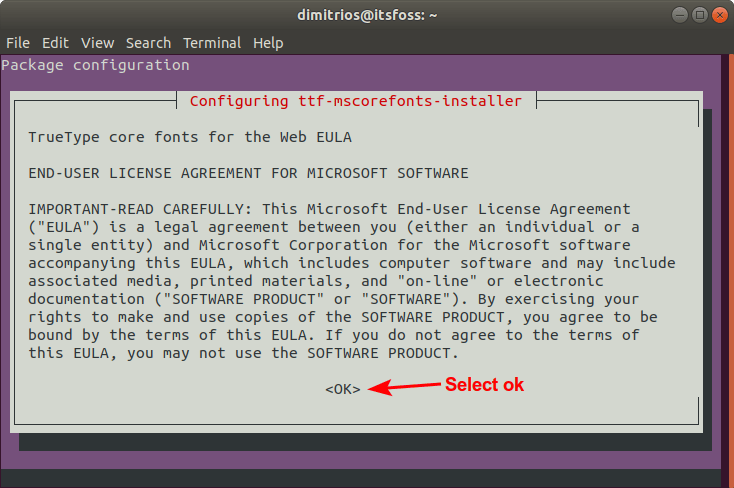
当微软的最终用户协议出现时,按 tab 键来选择 “OK” ,并按回车键。

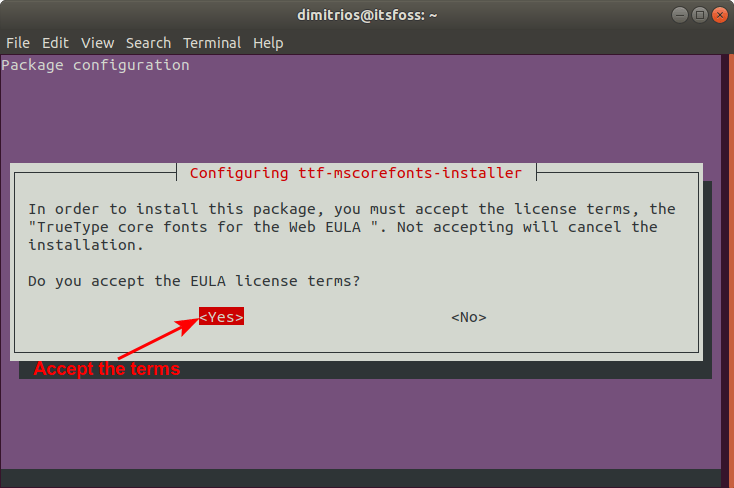
单击 “Yes” 来接受微软的协议:

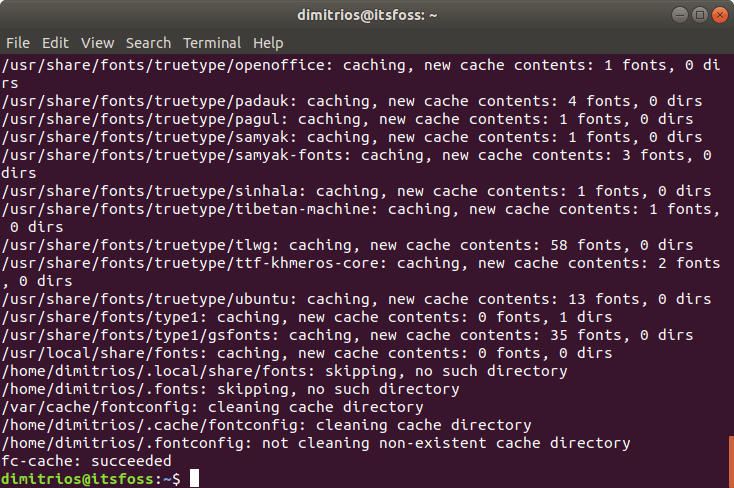
当安装完成后,你应该使用下面的命令来更新字体缓存:

sudo fc-cache -f -v

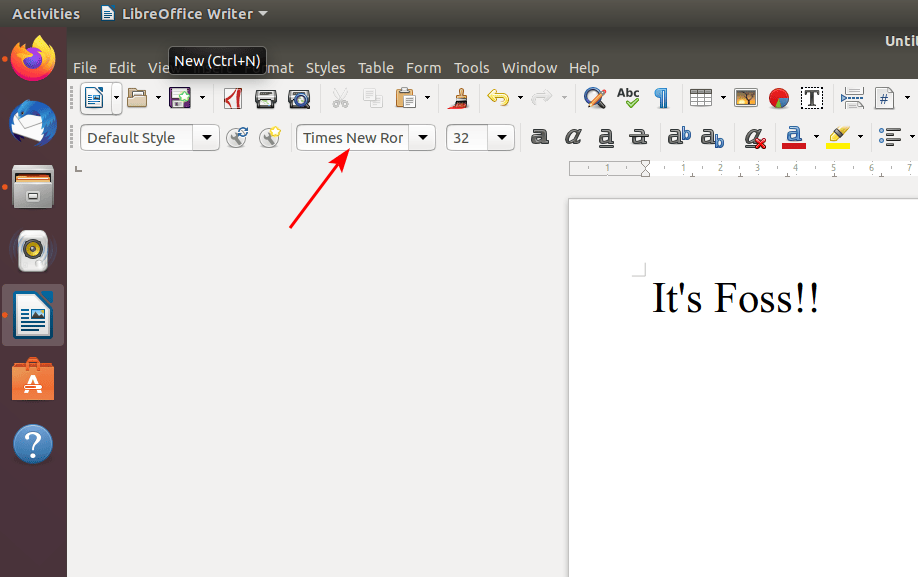
如果你现在打开 LibreOffice ,你将看到微软 TrueType 字体

如果意外地拒绝了许可协议,你可以使用这个命令来重新安装安装程序:

sudo apt install –reinstall ttf-mscorefonts-installer

微软的 TrueType 字体也可以通过 Ubuntu Restricted Extras package 获得,其包含用来播放 MP3 等文件的其它专有的多媒体编解码器。

不要轻视专有字体。

你可能认为字体有什么大不了的呢?毕竟,它只是一款字体,而不是软件的一个关键部分,对吧?但是你知道,这些年来 Netflix 为其使用的专有字体支付了数百万美元吗?最后,他们创建了自己的自定义字体,这为他们节省了一大笔钱。

希望这个快速教程有用。更多的生产力教程即将上线,请在下面留下你的评论,了解更多信息请订阅我们的社交媒体!


via: https://itsfoss.com/install-microsoft-fonts-ubuntu/

作者:Dimitrios Savvopoulos 选题:lujun9972 译者:robsean 校对:wxy

本文由 LCTT 原创编译,Linux中国 荣誉推出