分类 技术 下的文章

众所周知 Linux 可以在启动时添加服务。例如,如果要在启动时添加 Apache Httpd 服务,你可以在 chkconfigsystemctl 命令的帮助下完成此操作。

有时你需要在启动时添加自定义脚本、命令或服务,该怎么做?你可以使用以下三种方法来做到。

在本文中,我们将通过示例向你展示如何使用这些方法。

方法 1:如何使用 /etc/rc.d/rc.local 文件在重启或启动时运行脚本或命令

传统上,/etc/rc.local 文件是在切换到多用户运行级别的过程结束时,在所有正常的计算机服务启动之后执行的。

此方法也适用于 systemd 系统。

你需要将你的脚本位置添加到 /etc/rc.d/rc.local 文件中以在启动时运行。

确保该文件有运行权限:

# chmod +x /etc/rc.d/rc.local

作为演示,我们将创建一个简单的示例脚本。你可以根据需要创建任何脚本。

# vi /opt/scripts/run-script-on-boot.sh

#!/bin/bash
date > /root/on-boot-output.txt
hostname >> /root/on-boot-output.txt

脚本完成后,设置可执行权限:

# chmod +x /opt/scripts/run-script-on-boot.sh

最后,将该脚本添加到文件底部:

# vi /etc/rc.d/rc.local

/opt/scripts/run-script-on-boot.sh

重启系统进行检查:

# reboot

方法 2:如何使用 crontab 在重启或启动时执行命令或脚本

cron 在特定时间在后台自动执行计划的作业。可以在 cron 任务中使用特殊的字符串 @reboot 来完成。@reboot 是一个特殊的字符串,它允许用户在启动时运行任何命令或脚本。

此示例在系统重启时运行 /opt/scripts/run-script-on-boot.sh 文件。我们将使用与上面相同的脚本。

为此,只需在 crontab 文件中添加以下条目:

# crontab -e

@reboot /opt/scripts/run-script-on-boot.sh

重启系统进行检查:

# reboot

方法 3:如何使用 systemd 服务单元在重启或启动时运行命令或脚本

此方法仅适用于 systemd 系统。该方法非常简单。

我们将使用上面相同的脚本进行演示。

为此,你需要创建一个 systemd 启动脚本并将其放在 /etc/systemd/system/ 目录中。

这是我们的示例 systemd 启动单元脚本:

# vi sample-on-boot-script.service

[Unit]
Description=Run a Custom Script at Startup
After=default.target

[Service]
ExecStart=/opt/scripts/run-script-on-boot.sh

[Install]
WantedBy=default.target

将单元脚本放置在 systemd 所在位置后,运行以下命令更新 systemd 配置文件并启用服务:

# systemctl daemon-reload
# systemctl enable sample-on-boot-script.service

重启系统进行检查:

# reboot

额外提示

如果你想在后台运行脚本,你需要在最后加上 & 符号

/Path/To/My_Script &

如果你想以不同用户运行命令,使用以下格式:

su - $USER -c /Path/To/My_Script

via: https://www.2daygeek.com/execute-run-linux-scripts-command-at-reboot-startup/

作者:Magesh Maruthamuthu 选题:lujun9972 译者:geekpi 校对:wxy

本文由 LCTT 原创编译,Linux中国 荣誉推出

使用树莓派或其它单板机创建一个“家庭私有云”。

构建一个家庭实验室可以是一个有趣的方式,可以让你学习的新概念和实验新技术时还能自娱自乐。得益于以 树莓派 为首的单板计算机(SBC)的流行,在舒适的家里就可以轻松构建一个多计算机实验室。比起试图在主流的云服务商建立的相同配置,创建一个“家庭私有云”以花更少的钱来体验到云原生技术,也是一个极好的方法。

这篇文章阐述如何修改树莓派或其它的单板机的磁盘镜像,预配置主机的 SSH,并禁用首次启动时强制竞选交互配置的服务。这是一个让你的设备“即启动,即运行”的极好方法,类似于云端实例。之后,你可以使用自动化的流程通过 SSH 连接来进行更专业和更深入的配置。

此外, 当向你的实验室添加更多的树莓派时,修改磁盘镜像可以来让你只需要将该镜像写到一个 SD 卡、放入树莓派中就可以了!

 title=

解压缩和挂载镜像

对于这个项目,你需要修改一个服务器磁盘镜像。在测试期间,我使用 Fedora Server 31 ARM。在你下载该磁盘镜像并验证其校验和之后,你需要将其解压缩并挂载其到宿主机的文件系统的某个位置上,以便你可以根据需要修改它。

你可以使用 xz 命令通过 --decompress 参数来解压缩 Fedora 服务器镜像:

xz --decompress Fedora-Server-armhfp-X-y.z-sda.raw.xz

这会留下一个解压缩后的原始磁盘镜像(它会自动地替换 .xz 压缩文件)。这个原始磁盘镜像就像它听起来的那样:一个包含格式化后安装好的磁盘上的所有数据的文件。这包含分区信息、启动分区、root 分区以及其它分区。你需要挂载你打算在其中进行修改的分区,但是要做到这一点,你需要知道磁盘镜像中的分区起始位置和扇区大小,这样你才可以挂载该文件正确的扇区。

幸运的是,你可以在一个磁盘镜像上使用 fdisk 命令,就像在实际磁盘上使用一样容易。使用 --list-l 参数来查看分区的列表和其信息:

# 使用 fdisk 来列出原始镜像文件的分区:
$ fdisk -l Fedora-Server-armhfp-31-1.9-sda.raw
Disk Fedora-Server-armhfp-X-y.z-sda.raw: 3.2 GiB, 3242196992 bytes, 6332416 sectors
Units: sectors of 1 * 512 = 512 bytes
Sector size (logical/physical): 512 bytes / 512 bytes
I/O size (minimum/optimal): 512 bytes / 512 bytes
Disklabel type: dos
Disk identifier: 0xdaad9f57

Device                               Boot   Start     End Sectors  Size Id Type
Fedora-Server-armhfp-X-y.z-sda.raw1         8192  163839  155648   76M  c W95 F
Fedora-Server-armhfp-X-y.z-sda.raw2 *     163840 1163263  999424  488M 83 Linux
Fedora-Server-armhfp-X-y.z-sda.raw3      1163264 6047743 4884480  2.3G 83 Linux

你需要的所有信息都可在上面的输出中获得。第 3 行表示扇区大小(包括逻辑和物理的):512 字节 / 512 字节。

设备列表显示的是原始磁盘镜像中的分区。第一个,Fedora-Server-armhfp-X-y.z-sda.raw1 毫无疑问是引导程序分区,因为它是第一个,很小(仅仅 76MB),而且类型被标识为 c,即 W95 FAT32(LBA),这是一个从 SD 卡启动的 FAT32 分区。

第二个分区也不是非常大,只有 488MB。这个分区是一个 Linux 原生类型分区(Id 83),它可能是包含内核和 initramfs 的 Linux 启动分区。

第三个分区可能是你需要的东西:它有 2.3GB 大小,所以在它其中应该有发行版的主要部分,并且它是一个 Linux 原生分区类型,这也是在预料之中的。这个分区应该包含了你需要修改的分区和数据。

第三个分区从扇区 1163264 开始(在 fdisk 的输出中被显示为 Start 列),所以你的挂载偏移量是 595591168,计算方法是将扇区大小(512)乘以起始扇区(1163264)(即 512 * 1163264)。这意味着你需要以偏移量 595591168 挂载该文件,才能挂载到正确位置。

装备了这些信息,现在你可以将第三个分区挂载到你的家目录中了:

$ mkdir ~/mnt
$ sudo mount -o loop,offset=595591168 Fedora-Server-armhfp-X-y.z-sda.raw ~/mnt
$ ls ~/mnt

直接在磁盘镜像中作业

在磁盘镜像被解压缩和被挂载到宿主机上的一个位置后,就可以修改镜像以符合你的需求。在我看来,对镜像进行更改的最简单的方法是使用 chroot 来将你会话的工作根目录更改为挂载镜像的工作根目录。不过,有点棘手。

在你改变了根目录后,你的会话将使用新的根目录下的二进制文件。除非你是在一个 ARM 系统做这些所有的操作,否则解压缩后的磁盘镜像的架构将与你正在使用的宿主机系统不同。即使在 chroot 环境中,宿主机系统也无法使用一个不同架构的二进制文件。至少,不能在本机使用。

幸运的是,这里有一个解决方案:qemu-user-static。来自 Debian Wiki 的说明:

“[qemu-user-static] 提供了用户模式的仿真二进制文件,是静态构建的。在这个模式中,QEMU 可以在一个 CPU 上启动为另一个 CPU 编译的 Linux 进程 …… 如果安装了 binfmt-support 软件包,qemu-user-static 软件包会注册提供的仿真器可以处理的二进制文件格式,以便其能够直接运行其他架构的二进制文件。”

这正是你需要在 chroot 环境中非本地架构中工作所需的。如果宿主机系统是 Fedora,使用 DNF 来安装 qemu-user-static 软件包,并重新启动 systemd-binfmt.service

# 使用 DNF 启用非本地的 arch chroot 环境,添加新的二进制文件格式信息
# 输出镜像了精简
$ dnf install qemu-user-static
$ systemctl restart systemd-binfmt.service

使用这种方法,你一个能够更改根目录到挂载的磁盘镜像,运行 uname 命令来验证一切都在正常:

sudo chroot ~/mnt/ /usr/bin/uname -a -r
Linux marvin 5.5.16-200.fc31.x86_64 #1 SMP Wed Apr 8 16:43:33 UTC 2020 armv7l armv7l armv7l GNU/Linux

在 chroot 环境中运行 uname 将在输出中显示 armv7l,这个原始磁盘镜像的架构, 而不是宿主机的架构。一切如预期,可以继续修改镜像了。

修改磁盘镜像

现在你可以直接切换到这个基于 ARM 的磁盘镜像中,并在该环境中工作了,你可以对镜像自身镜像修改了。你需要设置该镜像,以便它能够启动并可立即访问,而不需要在树莓派上做任何额外的设置。为此,你需要安装并启用 sshd(OpenSSH 守护进程),并为 SSH 访问添加授权密码。

为了使其表现得更像一个云环境,实现在家里建立私有云的梦想,添加一个本地用户,给予该用户 sudo 权限,并(为了像云端的重度用户一样)允许该用户无需密码就可以使用 sudo

所以,你将做的事情是:

  • 安装并启用 SSHD(SSHD 已经在 Fedora ARM 镜像中安装并启用,但是你可能需要为你发行版手动执行这些工作)
  • 设置一个本地用户
  • 允许本地用户来使用 sudo(无需密码,可选)
  • 添加授权密钥
  • 允许 root 使用授权密码镜像 SSH(可选)

我使用 GitHub 功能,它允许你上传你的 SSH 公钥,并在 https://github.com/.keys 处可访问。我发现这是一种很方便的分发公钥的方法,不过我生性多疑,我总是检查下载的密钥是否与我预期的匹配。如果你不想使用这种方法,你可以从你宿主机中复制你公钥到 chroot 环境中,或者你可以将公钥托管在你控制的 Web 服务器上以便使用相同的工作流。

要开始修改磁盘镜像,再次切换根目录到挂载的磁盘镜像中,这次启动一个 shell,以便可以运行多个命令:

# 为了简洁起见,省略了这些命令的输出(如果有的话) 
$ sudo chroot ~/mnt /bin/bash

# 安装 openssh-server ,并启用它 (在 Fedora 上已经完成)
$ dnf install -y openssh-server
$ systemctl enable sshd.service

# 允许 root 使用授权密码访问 SSH
$ mkdir /root/.ssh

# 下载或者另外添加授权密码文件,你的公共密码
# 将 URL 替换为你自己公共密码的路径
$ curl <https://github.com/clcollins.keys> -o /root/.ssh/authorized_keys
$ chmod 700 /root/.ssh
$ chmod 600 /root/.ssh/authorized_keys

# 添加一个本地用户,并放置他们到 wheel 组中
# 将组和用户更改为您想要的一切
useradd -g chris -G wheel -m -u 1000 chris

# 下载并添加你的授权密码
# 像你上面所做的那样更改 home 目录和URL
mkdir /home/chris/.ssh
curl <https://github.com/clcollins.keys> -o /home/chris/.ssh/authorized_keys
chmod 700 /home/chris/.ssh
chmod 600 /home/chris/.ssh/authorized_keys
chown -R chris.chris /home/chris/.ssh/

# 允许 wheel 组( 使用你的本地用户) 不需要使用密码来使用 suso
echo "%wheel ALL=(ALL) NOPASSWD:ALL" >> /etc/sudoers.d/91-wheel-nopasswd

这就是树莓派或其它单板机在首次启动时需要完成设置 SSH 的全部工作。不过,每个发行版都有自己的特点。例如,Raspbian 已经包含一个本地用户:pi,并且不使用 wheel 组。因此对于 Raspbian 来说,最好使用现有用户,或者删除 pi 用户,并使用另一个用户来替换它。

在 Fedora ARM 的情况下,镜像会在首次引导启动时提示你完成设置。这会破坏你在上面所做的修改的目的,尤其是在设置完成之前,它会完全阻止启动。你的目标是使树莓派的功能类似于私有云的基础设施的一部分一样运行,而这个工作流程包括在主机启动时通过 SSH 远程设置主机。 禁用初始化设置,它由 initial-setup.service 控制:

# 对多用户和图形目标禁用 initial-setup.service
unlink /etc/systemd/system/multi-user.target.wants/initial-setup.service
unlink /etc/systemd/system/graphical.target.wants/initial-setup.service

当你在 chroot 环境时,你可以对你系统做任何你想做的其它更改,或者就放在那里,在第一次启动后,按照云原生的工作流通过 SSH 进行配置。

重新压缩并安装修改后的镜像

完成了这些更改后,剩下的就是重新压缩磁盘镜像,并将其安装其到你的树莓派的 SD 卡上。

确保退出 chroot 环境,然后卸载磁盘镜像:

$ sudo umount ~/mnt/

就像最初解压缩镜像一样,你可以再次使用 xz 命令来压缩镜像。通过使用 --keep 参数,xz 将保留原始的镜像,而不是清理掉它。虽然这会占用更多的磁盘空间,但保留下来的未压缩镜像将允许你对正在处理的镜像进行增量更改,而不需要每次都对其进行解压缩。这对于在测试和调整镜像时节省时间是非常好的。

# 压缩压缩磁盘镜像为一个 .xz 文件,但保留原始磁盘镜像
xz --compress Fedora-Server-armhfp-31-1.9-sda.raw --keep

压缩过程将花费一些时间,所以趁着这个时间站起来,舒展身体,让你的血液再次流动。

在压缩完成后,可以将新的、已修改过的磁盘镜像复制到 SD 卡上,以便与树莓派一起使用。标准的 dd 方法将镜像放置到 SD 卡上也很好用,但是我喜欢使用 Fedora 的 arm-image-installer,因为它因为它在处理未经编辑的镜像时提供了一些选项。它对编辑过的镜像也很好用,并且比 dd 命令更友好一些。

确保检查 SD 卡在哪个磁盘驱动器上,并用 --media 参数使用它:

# 使用 arm-image-installer 来复制已修改的磁盘镜像到 SD 卡上
arm-image-installer --image=Fedora-Server-armhfp-X-y.z-sda.raw.xz --target=rpi3 --media=/dev/sdc --norootpass --resizefs -y

现在,你已经为树莓派或其它单板机准备好了一个新的、已修改的 Fedora Server ARM 镜像,准备好启动并立即 SSH 到你的修改镜像中。这种方法也可以用来做其它的修改,并且你也可以使用其它发行版的原始磁盘镜像,如果你更喜欢它们,而不是 Fedora 的话。这是一个开始构建家庭实验室私有云的良好基础。在以后的文章中,我将指导你使用云技术和自动化建立一个家庭实验室。

延伸阅读

为了学习如何做这篇文章中的事情,我做了很多研究。以下是我找到的两个对学习如何定制磁盘映像和使用非原生架构最有帮助的资料。它们对我从“不知道自己在做什么”到“我能够完成它!”非常有帮助。


via: https://opensource.com/article/20/5/disk-image-raspberry-pi

作者:Chris Collins 选题:lujun9972 译者:robsean 校对:wxy

本文由 LCTT 原创编译,Linux中国 荣誉推出

在上一篇文章中,我们探讨了如何在 Fedora 中用命令行控制防火墙

现在你将看到如何“添加”、“删除”和“列出”服务、协议和端口,以便“阻止”或“允许”它们。

简短回顾

首先,最好检查一下防火墙的状态,看它是否正在运行。如我们先前所学,你可以使用状态选项(firewall-cmd ‐‐state)来得到。

下一步是获取网络接口适用的 zone 。例如,我使用的桌面有两个网络接口:一个物理接口(enp0s3),代表我实际的网卡,和虚拟接口(virbr0),它由 KVM 等虚拟化软件使用。要查看哪些域处于活动状态,请运行 firewall-cmd ‐‐get-active-zones

现在,你知道了你感兴趣的域,可以使用 firewall-cmd ‐‐info-zone=FedoraWorkstation 这样的命令列出该域的规则。

读取区域信息

要显示特定域的信息,请运行 firewall-cmd ‐‐zone=ZoneName ‐‐list-all,或使用以下命令显示默认域的信息:

[dan@localhost ~]$ firewall-cmd --list-all
FedoraWorkstation (active)
target: default
icmp-block-inversion: no
interfaces: enp0s3
sources:
services: dhcpv6-client mdns samba-client ssh
ports: 1025-65535/udp 1025-65535/tcp
protocols:
masquerade: no
forward-ports:
source-ports:
icmp-blocks:
rich rules:

现在,让我们查看输出。第一行表明以下信息关联的域以及该域当前是否在使用中。

target: default:告诉我们这是默认域。可以通过 ‐‐set-default-zone=ZoneName‐‐get-default-zone 设置或获取。

icmp-block-inversion 表明是否阻止 ICMP 请求。例如,如果机器响应来自网络上其他机器的 ping 请求。

interfaces 字段显示接受此域的所有接口。

处理服务、端口和协议

现在,重点关注 servicesportsprotocols 所在行。默认情况下,防火墙将阻止所有端口、服务和协议,而只允许列出的。

在这里,你可以看到允许的服务是非常基本的客户端服务。例如,访问网络上的共享文件夹(samba-client)、与 DNS 服务器通信或通过 SSH(ssh 服务)连接到计算机。你可以将 service 视为与端口组合的协议,例如 ssh 服务使用 SSH 协议,并且按照惯例使用 22 端口。通过允许 ssh 服务,你实际上所做的就是允许传入的连接在默认 22 端口上使用 SSH 协议。

请注意,根据经验,名称中带有 client 字样的服务是指传出连接,也就是你使用你的 IP 作为源对外部的连接,与之相反的是 ssh 服务,比如,它将接受传入连接(监听来自外部的连接)。

你可以在文件 /etc/services 中查找服务。例如,如果你想知道这些服务使用什么端口和协议:

[dan@localhost ~]$ cat /etc/services | grep ssh
ssh 22/tcp # The Secure Shell (SSH) Protocol
ssh 22/udp # The Secure Shell (SSH) Protocol

你可以看到 SSH 同时使用 TCP 和 UDP 的 22 端口。此外,如果你希望查看所有可用的服务,只需使用 firewall-cmd --get-services

打开端口

如果要阻止端口、服务或协议,请确保在此处未列出它们。展开来说,如果要允许服务,那么需要将它添加到列表中。

假设你要打开 5000 端口用于 TCP 连接。为此,请运行:

sudo firewall-cmd --zone=FedorwaWorkstation --permanent --add-port=5000/tcp

请注意,你需要指定规则适用的域。添加规则时,还需要如上指定它是 tcp 还是 udp 端口。--permanent 参数将规则设置为即使系统重启后也可以保留。

再次查看你所在区域的信息:

[dan@localhost ~]$ firewall-cmd --list-all
FedoraWorkstation (active)
target: default
icmp-block-inversion: no
interfaces: enp0s3
sources:
services: dhcpv6-client mdns samba-client ssh
ports: 1025-65535/udp 1025-65535/tcp 5000/tcp
protocols:
masquerade: no
forward-ports:
source-ports:
icmp-blocks:
rich rules:

类似地,如果你想从列表删除该端口,请运行:

sudo firewall-cmd --zone=FedorwaWorkstation --permanent --remove-port=5000/tcp

相同的 remove‐‐remove-protocol‐‐remove-service) 和 add‐‐add-protocol‐‐add-service)选项同样适用于服务协议


via: https://fedoramagazine.org/how-to-manage-network-services-with-firewall-cmd/

作者:dan01 选题:lujun9972 译者:geekpi 校对:wxy

本文由 LCTT 原创编译,Linux中国 荣誉推出

了解如何在 Drupal 中集成使用 WordPress 中流行的所见即所得编辑器。

 title=

自 2017 年以来,WordPress 的 Gutenberg 插件中的所见即所得编辑器就真的很不错。但是,Drupal 社区尚未就内容管理系统(CMS)编辑体验的最佳方法达成共识。但在社区的大量努力下,出现了一个强有力的新选择,将 Gutenberg 与 Drupal 集成在一起

以前,Drupal 8 中有两种主要的内容创建方法:

  • 基于段落的方法中,内容是由称为段落的实体组合而成。目前,大约有 100,000 个网站使用“段落”(Paragraphs)模块(根据 Drupal 说法)。
  • Layout-Builder 方法使用 Drupal 8.5 附带的编辑工具。它仍然在改进,但是它是下一个强有力的竞争者,因为它确实与 Drupal 内核很好地集成在一起。由于 Layout-Builder 是 Drupal 的一部分,因此无法获得使用情况的统计信息。

在 2018 年底,由 Fronkom(一家专注于开源解决方案的挪威数字机构)领导的 Drupal 社区将 WordPress Gutenberg 项目作为贡献模块移植到了 Drupal 中。让我们看一下 Gutenberg 在 Drupal 中的工作方式(包括一些很酷的 Drupal 特有的集成)。

安装

安装 Gutenberg 模块与安装任何 Drupal 模块一样简单,并且有良好的安装文档

配置

Gutenberg 已集成到 Drupal 的默认内容实体创建工作流中。你可以将其用于你选择的任何内容类型,前提是内容类型至少有一个文本区域字段,它是 Gutenberg 编辑器输出的位置。

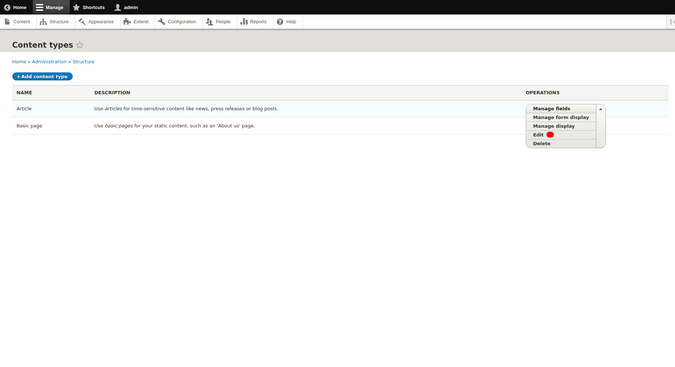
要在 Drupal 中的内容类型启用 Gutenberg 项目,你必须进入设置:“结构 -> 内容类型”,并且,从要你想使用 Gutenberg 的内容类型旁边的下拉框中单击“编辑”。

 title=

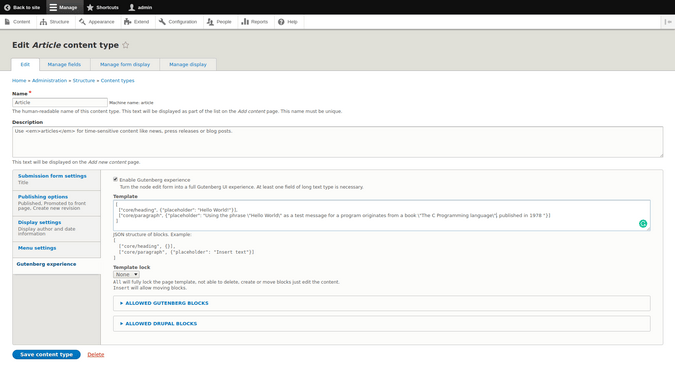
在出现的窗口中,向下滚动并选择左侧的“Gutenberg 体验”选项卡,你可以在其中找到下面描述的设置。选择“启用 Gutenberg 体验”。

 title=

模板

这是 WordPress 开箱即用的很酷的功能之一。它能让你用 JSON 结构定义新页面模板。它将使用虚拟占位符内容预填充所有新创建的文章,这将有助于编辑者正确地构造内容。在上面的截图中,我添加了一个标题和一个段落。请注意,必须转义任何双引号。

模板锁

此设置允许你定义是否允许用户删除占位符内容,添加新块或仅编辑现有的预填充内容。

允许的 Gutenberg 和 Drupal 块

这是 Gutenberg Drupal 侧的另一个超酷功能。Drupal 允许用户创建各种类型的块来设计页面。例如,你可以创建一个块,其中包含五个最新博客的列表、最新评论或用于收集用户电子邮件的表单。

Gutenberg 与 Drupal 的深度集成允许用户在编辑时选择哪些 Drupal 块可供用户使用(例如,限制嵌入 YouTube),并将块用作内联内容。这是一个非常方便的功能,允许对用户体验进行精细控制。

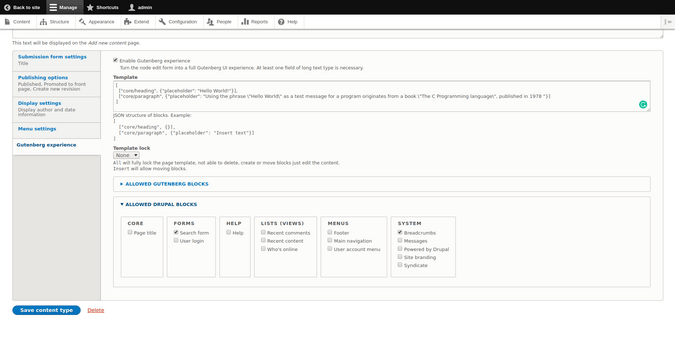
在全新安装的 Drupal 中,没有太多的选择,但站点通常有许多提供各种功能的块。在下面的截图中,选择了“搜索表单”的 Drupal 块。

 title=

完成配置后,点击“保存内容类型”。

使用 Drupal Gutenberg 发布内容

启用 Gutenberg 内容类型后,它将接管大部分编辑体验。

 title=

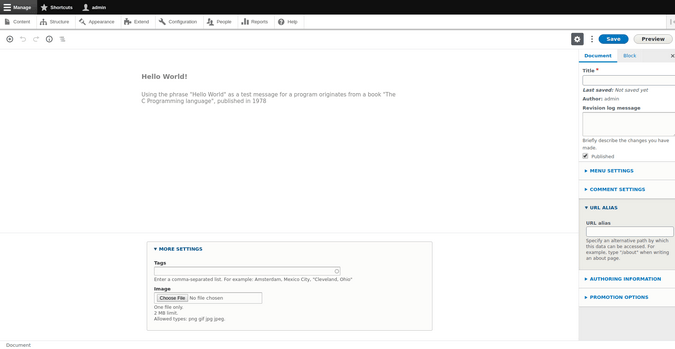
在主窗口中,你可以看到我在上面的模板配置中添加的虚拟占位符内容。

特定于 Drupal 的选项

在右侧,Drupal 提供了一些字段和设置。例如,“标题” 字段是 Drupal 中所需的单独字段,因此它不在主页面上。

在“标题”下面,根据在 Drupal 中安装的模块和设置的选项,其他设置可能有所不同。你可以看到“修订日志消息”、“菜单设置”、“评论设置”以及添加“URL 别名”。

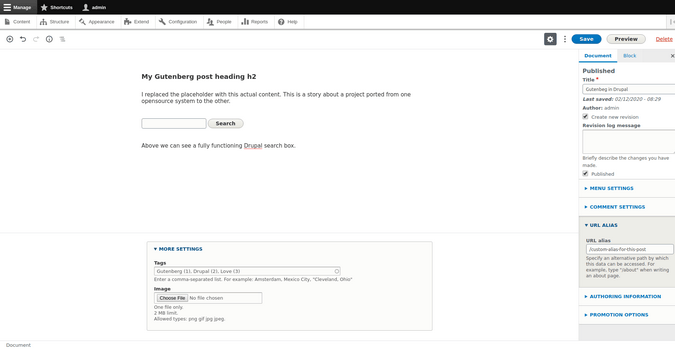
通常,Drupal 内容类型由多个文本字段组成,如标记、类别、复选框、图像字段等。当你启用 Gutenberg 内容类型时,这些附加字段可在“更多设置”选项卡中提供。

你现在可以添加内容 —— 它的工作方式与 WordPress Gutenberg 中的相同,并有额外的添加 Drupal 块的选项。

在下面的截图中,你可以看到当我添加一些文本替换占位符文本、来自 Drupal 的搜索块、标题、标记和自定义 URL 别名后发生的情况。

 title=

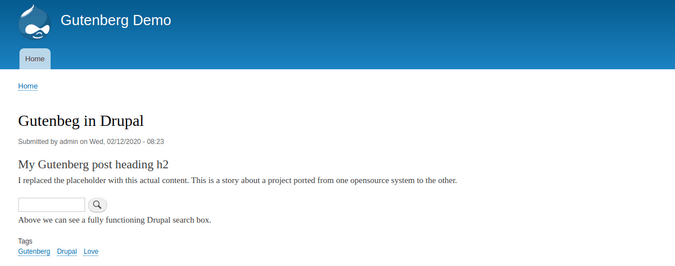
点击“保存”后,你的内容将发布。

 title=

就是这样,它工作良好。

共同工作以获得更好的软件体验

Drupal 中的 Gutenberg 工作良好。这是一个可供选择的方式,允许编辑者控制网站的外观,直至最细微的细节。它的采用率正在增长,截至本文撰写时,已有 1,000 多个安装,每月有 50 个新安装。Drupal 集成添加了其他很酷的功能,如细粒度权限、占位符内容,以及内联包含 Drupal 块的功能,这些功能在 WordPress 插件中没有。

很高兴看到两个独立项目的社区共同努力实现为人们提供更好的软件的共同目标。


via: https://opensource.com/article/20/3/gutenberg-editor-drupal

作者:MaciejLukianski 选题:lujun9972 译者:geekpi 校对:wxy

本文由 LCTT 原创编译,Linux中国 荣誉推出

Git 核心的附加价值之一就是编辑历史记录的能力。与将历史记录视为神圣的记录的版本控制系统不同,在 Git 中,我们可以修改历史记录以适应我们的需要。这为我们提供了很多强大的工具,让我们可以像使用重构来维护良好的软件设计实践一样,编织良好的提交历史。这些工具对于新手甚至是有经验的 Git 用户来说可能会有些令人生畏,但本指南将帮助我们揭开强大的 git-rebase 的神秘面纱。

值得注意的是:一般建议不要修改公共分支、共享分支或稳定分支的历史记录。编辑特性分支和个人分支的历史记录是可以的,编辑还没有推送的提交也是可以的。在编辑完提交后,可以使用 git push -f 来强制推送你的修改到个人分支或特性分支。

尽管有这么可怕的警告,但值得一提的是,本指南中提到的一切都是非破坏性操作。实际上,在 Git 中永久丢失数据是相当困难的。本指南结尾介绍了在犯错误时进行纠正的方法。

设置沙盒

我们不想破坏你的任何实际的版本库,所以在整个指南中,我们将使用一个沙盒版本库。运行这些命令来开始工作。 1

git init /tmp/rebase-sandbox
cd /tmp/rebase-sandbox
git commit --allow-empty -m"Initial commit"

如果你遇到麻烦,只需运行 rm -rf /tmp/rebase-sandbox,并重新运行这些步骤即可重新开始。本指南的每一步都可以在新的沙箱上运行,所以没有必要重做每个任务。

修正最近的提交

让我们从简单的事情开始:修复你最近的提交。让我们向沙盒中添加一个文件,并犯个错误。

echo "Hello wrold!" >greeting.txt
git add greeting.txt
git commit -m"Add greeting.txt"

修复这个错误是非常容易的。我们只需要编辑文件,然后用 --amend 提交就可以了,就像这样:

echo "Hello world!" >greeting.txt
git commit -a --amend

指定 -a 会自动将所有 Git 已经知道的文件进行暂存(例如 Git 添加的),而 --amend 会将更改的内容压扁到最近的提交中。保存并退出你的编辑器(如果需要,你现在可以修改提交信息)。你可以通过运行 git show 看到修复的提交。

commit f5f19fbf6d35b2db37dcac3a55289ff9602e4d00 (HEAD -> master)
Author: Drew DeVault 
Date:   Sun Apr 28 11:09:47 2019 -0400

    Add greeting.txt

diff --git a/greeting.txt b/greeting.txt
new file mode 100644
index 0000000..cd08755
--- /dev/null
+++ b/greeting.txt
@@ -0,0 +1 @@
+Hello world!

修复较旧的提交

--amend 仅适用于最近的提交。如果你需要修正一个较旧的提交会怎么样?让我们从相应地设置沙盒开始:

echo "Hello!" >greeting.txt
git add greeting.txt
git commit -m"Add greeting.txt"

echo "Goodbye world!" >farewell.txt
git add farewell.txt
git commit -m"Add farewell.txt"

看起来 greeting.txt 像是丢失了 "world"。让我们正常地写个提交来解决这个问题:

echo "Hello world!" >greeting.txt
git commit -a -m"fixup greeting.txt"

现在文件看起来正确,但是我们的历史记录可以更好一点 —— 让我们使用新的提交来“修复”(fixup)最后一个提交。为此,我们需要引入一个新工具:交互式变基。我们将以这种方式编辑最后三个提交,因此我们将运行 git rebase -i HEAD~3-i 代表交互式)。这样会打开文本编辑器,如下所示:

pick 8d3fc77 Add greeting.txt
pick 2a73a77 Add farewell.txt
pick 0b9d0bb fixup greeting.txt

# Rebase f5f19fb..0b9d0bb onto f5f19fb (3 commands)
#
# Commands:
# p, pick <commit> = use commit
# f, fixup <commit> = like "squash", but discard this commit's log message

这是变基计划,通过编辑此文件,你可以指导 Git 如何编辑历史记录。我已经将该摘要削减为仅与变基计划这一部分相关的细节,但是你可以在文本编辑器中浏览完整的摘要。

当我们保存并关闭编辑器时,Git 将从其历史记录中删除所有这些提交,然后一次执行一行。默认情况下,它将选取(pick)每个提交,将其从堆中召唤出来并添加到分支中。如果我们对此文件根本没有做任何编辑,则将直接回到起点,按原样选取每个提交。现在,我们将使用我最喜欢的功能之一:修复(fixup)。编辑第三行,将操作从 pick 更改为 fixup,并将其立即移至我们要“修复”的提交之后:

pick 8d3fc77 Add greeting.txt
fixup 0b9d0bb fixup greeting.txt
pick 2a73a77 Add farewell.txt
技巧:我们也可以只用 f 来缩写它,以加快下次的速度。

保存并退出编辑器,Git 将运行这些命令。我们可以检查日志以验证结果:

$ git log -2 --oneline
fcff6ae (HEAD -> master) Add farewell.txt
a479e94 Add greeting.txt

将多个提交压扁为一个

在工作时,当你达到较小的里程碑或修复以前的提交中的错误时,你可能会发现写很多提交很有用。但是,在将你的工作合并到 master 分支之前,将这些提交“压扁”(squash)到一起以使历史记录更清晰可能很有用。为此,我们将使用“压扁”(squash)操作。让我们从编写一堆提交开始,如果要加快速度,只需复制并粘贴这些:

git checkout -b squash
for c in H e l l o , ' ' w o r l d; do
    echo "$c" >>squash.txt
    git add squash.txt
    git commit -m"Add '$c' to squash.txt"
done

要制作出一个写着 “Hello,world” 的文件,要做很多事情!让我们开始另一个交互式变基,将它们压扁在一起。请注意,我们首先签出了一个分支来进行尝试。因此,因为我们使用 git rebase -i master 进行的分支,我们可以快速变基所有提交。结果:

pick 1e85199 Add 'H' to squash.txt
pick fff6631 Add 'e' to squash.txt
pick b354c74 Add 'l' to squash.txt
pick 04aaf74 Add 'l' to squash.txt
pick 9b0f720 Add 'o' to squash.txt
pick 66b114d Add ',' to squash.txt
pick dc158cd Add ' ' to squash.txt
pick dfcf9d6 Add 'w' to squash.txt
pick 7a85f34 Add 'o' to squash.txt
pick c275c27 Add 'r' to squash.txt
pick a513fd1 Add 'l' to squash.txt
pick 6b608ae Add 'd' to squash.txt

# Rebase 1af1b46..6b608ae onto 1af1b46 (12 commands)
#
# Commands:
# p, pick <commit> = use commit
# s, squash <commit> = use commit, but meld into previous commit
技巧:你的本地 master 分支独立于远程 master 分支而发展,并且 Git 将远程分支存储为 origin/master。结合这种技巧,git rebase -i origin/master 通常是一种非常方便的方法,可以变基所有尚未合并到上游的提交!

我们将把所有这些更改压扁到第一个提交中。为此,将第一行除外的每个“选取”(pick)操作都更改为“压扁”(squash),如下所示:

pick 1e85199 Add 'H' to squash.txt
squash fff6631 Add 'e' to squash.txt
squash b354c74 Add 'l' to squash.txt
squash 04aaf74 Add 'l' to squash.txt
squash 9b0f720 Add 'o' to squash.txt
squash 66b114d Add ',' to squash.txt
squash dc158cd Add ' ' to squash.txt
squash dfcf9d6 Add 'w' to squash.txt
squash 7a85f34 Add 'o' to squash.txt
squash c275c27 Add 'r' to squash.txt
squash a513fd1 Add 'l' to squash.txt
squash 6b608ae Add 'd' to squash.txt

保存并关闭编辑器时,Git 会考虑片刻,然后再次打开编辑器以修改最终的提交消息。你会看到以下内容:

# This is a combination of 12 commits.
# This is the 1st commit message:

Add 'H' to squash.txt

# This is the commit message #2:

Add 'e' to squash.txt

# This is the commit message #3:

Add 'l' to squash.txt

# This is the commit message #4:

Add 'l' to squash.txt

# This is the commit message #5:

Add 'o' to squash.txt

# This is the commit message #6:

Add ',' to squash.txt

# This is the commit message #7:

Add ' ' to squash.txt

# This is the commit message #8:

Add 'w' to squash.txt

# This is the commit message #9:

Add 'o' to squash.txt

# This is the commit message #10:

Add 'r' to squash.txt

# This is the commit message #11:

Add 'l' to squash.txt

# This is the commit message #12:

Add 'd' to squash.txt

# Please enter the commit message for your changes. Lines starting
# with '#' will be ignored, and an empty message aborts the commit.
#
# Date:      Sun Apr 28 14:21:56 2019 -0400
#
# interactive rebase in progress; onto 1af1b46
# Last commands done (12 commands done):
#    squash a513fd1 Add 'l' to squash.txt
#    squash 6b608ae Add 'd' to squash.txt
# No commands remaining.
# You are currently rebasing branch 'squash' on '1af1b46'.
#
# Changes to be committed:
#   new file:   squash.txt
#

默认情况下,这是所有要压扁的提交的消息的组合,但是像这样将其保留肯定不是你想要的。不过,旧的提交消息在编写新的提交消息时可能很有用,所以放在这里以供参考。

提示:你在上一节中了解的“修复”(fixup)命令也可以用于此目的,但它会丢弃压扁的提交的消息。

让我们删除所有内容,并用更好的提交消息替换它,如下所示:

Add squash.txt with contents "Hello, world"

# Please enter the commit message for your changes. Lines starting
# with '#' will be ignored, and an empty message aborts the commit.
#
# Date:      Sun Apr 28 14:21:56 2019 -0400
#
# interactive rebase in progress; onto 1af1b46
# Last commands done (12 commands done):
#    squash a513fd1 Add 'l' to squash.txt
#    squash 6b608ae Add 'd' to squash.txt
# No commands remaining.
# You are currently rebasing branch 'squash' on '1af1b46'.
#
# Changes to be committed:
#   new file:   squash.txt
#

保存并退出编辑器,然后检查你的 Git 日志,成功!

commit c785f476c7dff76f21ce2cad7c51cf2af00a44b6 (HEAD -> squash)
Author: Drew DeVault
Date:   Sun Apr 28 14:21:56 2019 -0400

    Add squash.txt with contents "Hello, world"

在继续之前,让我们将所做的更改拉入 master 分支中,并摆脱掉这一草稿。我们可以像使用 git merge 一样使用 git rebase,但是它避免了创建合并提交:

git checkout master
git rebase squash
git branch -D squash

除非我们实际上正在合并无关的历史记录,否则我们通常希望避免使用 git merge。如果你有两个不同的分支,则 git merge 对于记录它们合并的时间非常有用。在正常工作过程中,变基通常更为合适。

将一个提交拆分为多个

有时会发生相反的问题:一个提交太大了。让我们来看一看拆分它们。这次,让我们写一些实际的代码。从一个简单的 C 程序 2 开始(你仍然可以将此代码段复制并粘贴到你的 shell 中以快速执行此操作):

cat <<EOF >main.c
int main(int argc, char *argv[]) {
    return 0;
}
EOF

首先提交它:

git add main.c
git commit -m"Add C program skeleton"

然后把这个程序扩展一些:

cat <<EOF >main.c
#include &ltstdio.h>

const char *get_name() {
    static char buf[128];
    scanf("%s", buf);
    return buf;
}

int main(int argc, char *argv[]) {
    printf("What's your name? ");
    const char *name = get_name();
    printf("Hello, %s!\n", name);
    return 0;
}
EOF

提交之后,我们就可以准备学习如何将其拆分:

git commit -a -m"Flesh out C program"

第一步是启动交互式变基。让我们用 git rebase -i HEAD~2 来变基这两个提交,给出的变基计划如下:

pick 237b246 Add C program skeleton
pick b3f188b Flesh out C program

# Rebase c785f47..b3f188b onto c785f47 (2 commands)
#
# Commands:
# p, pick <commit> = use commit
# e, edit <commit> = use commit, but stop for amending

将第二个提交的命令从 pick 更改为 edit,然后保存并关闭编辑器。Git 会考虑一秒钟,然后向你建议:

Stopped at b3f188b...  Flesh out C program
You can amend the commit now, with

  git commit --amend

Once you are satisfied with your changes, run

  git rebase --continue

我们可以按照以下说明为提交添加新的更改,但我们可以通过运行 git reset HEAD^ 来进行“软重置” 3 。如果在此之后运行 git status,你将看到它取消了提交最新的提交,并将其更改添加到工作树中:

Last commands done (2 commands done):
   pick 237b246 Add C program skeleton
   edit b3f188b Flesh out C program
No commands remaining.
You are currently splitting a commit while rebasing branch 'master' on 'c785f47'.
  (Once your working directory is clean, run "git rebase --continue")

Changes not staged for commit:
  (use "git add ..." to update what will be committed)
  (use "git checkout -- ..." to discard changes in working directory)

  modified:   main.c

no changes added to commit (use "git add" and/or "git commit -a")

为了对此进行拆分,我们将进行交互式提交。这使我们能够选择性地仅提交工作树中的特定更改。运行 git commit -p 开始此过程,你将看到以下提示:

diff --git a/main.c b/main.c
index b1d9c2c..3463610 100644
--- a/main.c
+++ b/main.c
@@ -1,3 +1,14 @@
+#include &ltstdio.h>
+
+const char *get_name() {
+    static char buf[128];
+    scanf("%s", buf);
+    return buf;
+}
+
 int main(int argc, char *argv[]) {
+    printf("What's your name? ");
+    const char *name = get_name();
+    printf("Hello, %s!\n", name);
     return 0;
 }
Stage this hunk [y,n,q,a,d,s,e,?]?

Git 仅向你提供了一个“大块”(即单个更改)以进行提交。不过,这太大了,让我们使用 s 命令将这个“大块”拆分成较小的部分。

Split into 2 hunks.
@@ -1 +1,9 @@
+#include <stdio.h>
+
+const char *get_name() {
+    static char buf[128];
+    scanf("%s", buf);
+    return buf;
+}
+
 int main(int argc, char *argv[]) {
Stage this hunk [y,n,q,a,d,j,J,g,/,e,?]?
提示:如果你对其他选项感到好奇,请按 ? 汇总显示。

这个大块看起来更好:单一、独立的更改。让我们按 y 来回答问题(并暂存那个“大块”),然后按 q 以“退出”交互式会话并继续进行提交。会弹出编辑器,要求输入合适的提交消息。

Add get_name function to C program

# Please enter the commit message for your changes. Lines starting
# with '#' will be ignored, and an empty message aborts the commit.
#
# interactive rebase in progress; onto c785f47
# Last commands done (2 commands done):
#    pick 237b246 Add C program skeleton
#    edit b3f188b Flesh out C program
# No commands remaining.
# You are currently splitting a commit while rebasing branch 'master' on 'c785f47'.
#
# Changes to be committed:
#   modified:   main.c
#
# Changes not staged for commit:
#   modified:   main.c
#

保存并关闭编辑器,然后我们进行第二次提交。我们可以执行另一次交互式提交,但是由于我们只想在此提交中包括其余更改,因此我们将执行以下操作:

git commit -a -m"Prompt user for their name"
git rebase --continue

最后一条命令告诉 Git 我们已经完成了此提交的编辑,并继续执行下一个变基命令。这样就行了!运行 git log 来查看你的劳动成果:

$ git log -3 --oneline
fe19cc3 (HEAD -> master) Prompt user for their name
659a489 Add get_name function to C program
237b246 Add C program skeleton

重新排序提交

这很简单。让我们从设置沙箱开始:

echo "Goodbye now!" >farewell.txt
git add farewell.txt
git commit -m"Add farewell.txt"

echo "Hello there!" >greeting.txt
git add greeting.txt
git commit -m"Add greeting.txt"

echo "How're you doing?" >inquiry.txt
git add inquiry.txt
git commit -m"Add inquiry.txt"

现在 git log 看起来应如下所示:

f03baa5 (HEAD -> master) Add inquiry.txt
a4cebf7 Add greeting.txt
90bb015 Add farewell.txt

显然,这都是乱序。让我们对过去的 3 个提交进行交互式变基来解决此问题。运行 git rebase -i HEAD~3,这个变基规划将出现:

pick 90bb015 Add farewell.txt
pick a4cebf7 Add greeting.txt
pick f03baa5 Add inquiry.txt

# Rebase fe19cc3..f03baa5 onto fe19cc3 (3 commands)
#
# Commands:
# p, pick <commit> = use commit
#
# These lines can be re-ordered; they are executed from top to bottom.

现在,解决方法很简单:只需按照你希望提交出现的顺序重新排列这些行。应该看起来像这样:

pick a4cebf7 Add greeting.txt
pick f03baa5 Add inquiry.txt
pick 90bb015 Add farewell.txt

保存并关闭你的编辑器,而 Git 将为你完成其余工作。请注意,在实践中这样做可能会导致冲突,参看下面章节以获取解决冲突的帮助。

git pull –rebase

如果你一直在由上游更新的分支 <branch>(比如说原始远程)上做一些提交,通常 git pull 会创建一个合并提交。在这方面,git pull 的默认行为等同于:

git fetch origin <branch>
git merge origin/<branch>

假设本地分支 <branch> 配置为从原始远程跟踪 <branch> 分支,即:

$ git config branch.<branch>.remote
origin
$ git config branch.<branch>.merge
refs/heads/<branch>

还有另一种选择,它通常更有用,并且会让历史记录更清晰:git pull --rebase。与合并方式不同,这基本上 4 等效于以下内容:

git fetch origin
git rebase origin/<branch>

合并方式更简单易懂,但是如果你了解如何使用 git rebase,那么变基方式几乎可以做到你想要做的任何事情。如果愿意,可以将其设置为默认行为,如下所示:

git config --global pull.rebase true

当你执行此操作时,从技术上讲,你在应用我们在下一节中讨论的过程……因此,让我们也解释一下故意执行此操作的含义。

使用 git rebase 来变基

具有讽刺意味的是,我最少使用的 Git 变基功能是它以之命名的功能:变基分支。假设你有以下分支:

A--B--C--D--> master
   \--E--F--> feature-1
      \--G--> feature-2

事实证明,feature-2 不依赖于 feature-1 的任何更改,它依赖于提交 E,因此你可以将其作为基础脱离 master。因此,解决方法是:

git rebase --onto master feature-1 feature-2

非交互式变基对所有牵连的提交都执行默认操作(pick 5 ,它只是简单地将不在 feature-1 中的 feature-2 中提交重放到 master 上。你的历史记录现在看起来像这样:

A--B--C--D--> master
   |     \--G--> feature-2
   \--E--F--> feature-1

解决冲突

解决合并冲突的详细信息不在本指南的范围内,将来请你注意另一篇指南。假设你熟悉通常的解决冲突的方法,那么这里是专门适用于变基的部分。

有时,在进行变基时会遇到合并冲突,你可以像处理其他任何合并冲突一样处理该冲突。Git 将在受影响的文件中设置冲突标记,git status 将显示你需要解决的问题,并且你可以使用 git addgit rm 将文件标记为已解决。但是,在 git rebase 的上下文中,你应该注意两个选项。

首先是如何完成冲突解决。解决由于 git merge 引起的冲突时,与其使用 git commit 那样的命令,更适当的变基命令是 git rebase --continue。但是,还有一个可用的选项:git rebase --skip。 这将跳过你正在处理的提交,它不会包含在变基中。这在执行非交互性变基时最常见,这时 Git 不会意识到它从“其他”分支中提取的提交是与“我们”分支上冲突的提交的更新版本。

帮帮我! 我把它弄坏了!

毫无疑问,变基有时会很难。如果你犯了一个错误,并因此而丢失了所需的提交,那么可以使用 git reflog 来节省下一天的时间。运行此命令将向你显示更改一个引用(即分支和标记)的每个操作。每行显示你的旧引用所指向的内容,你可对你认为丢失的 Git 提交执行 git cherry-pickgit checkoutgit show 或任何其他操作。


  1. 我们添加了一个空的初始提交以简化本教程的其余部分,因为要对版本库的初始提交进行变基需要特殊的命令(即git rebase --root)。
  2. 如果要编译此程序,请运行 cc -o main main.c,然后运行 ./main 查看结果。
  3. 实际上,这是“混合重置”。“软重置”(使用 git reset --soft 完成)将暂存更改,因此你无需再次 git add 添加它们,并且可以一次性提交所有更改。这不是我们想要的。我们希望选择性地暂存部分更改,以拆分提交。
  4. 实际上,这取决于上游分支本身是否已变基或删除/压扁了某些提交。git pull --rebase 尝试通过在 git rebasegit merge-base 中使用 “ 复刻点 fork-point ” 机制来从这种情况中恢复,以避免变基非本地提交。
  5. 实际上,这取决于 Git 的版本。直到 2.26.0 版,默认的非交互行为以前与交互行为稍有不同,这种方式通常并不重要。

via: https://git-rebase.io/

作者:git-rebase 选题:lujun9972 译者:wxy 校对:wxy

本文由 LCTT 原创编译,Linux中国 荣誉推出

链接 Link 是一种快捷访问机制,它通过一个文件指向原始文件或目录的方式实现快捷访问,同时还记录了原始文件或目录的一些信息。

链接允许多个不同文件对同一个文件进行引用。

什么是软链接

符号链接 Symbolic Link (symlink),又称 软链接 Soft Link ,是一种特殊的文件,它指向 Linux 系统上的另一个文件或目录。

这和 Windows 系统中的快捷方式有点类似,链接文件中记录的只是原始文件的路径,并不记录原始文件的内容。

符号链接通常用于对库文件进行链接,也常用于链接日志文件和 网络文件系统 Network File System (NFS)上共享的目录。

什么是硬链接

硬链接是原始文件的一个镜像副本。创建硬链接后,如果把原始文件删除,链接文件也不会受到影响,因为此时原始文件和链接文件互为镜像副本。

为什么要创建链接文件而不直接复制文件呢?

当你需要将同一个文件保存在多个不同位置,而且还要保持持续更新的时候,硬链接的重要性就体现出来了。

如果你只是单纯把文件复制到另一个位置,那么另一个位置的文件只会保存着复制那一刻的文件内容,后续也不会跟随着原始文件持续更新。

而使用硬链接时,各个镜像副本的文件内容都会同时更新。

软链接和硬链接的区别

下表列出了软链接和硬链接之间的区别。

#软链接硬链接
1软链接类似于 Windows 系统中的快捷方式硬链接是原始文件的一个镜像副本
2软链接又称符号链接硬链接没有别名
3链接中任何一个文件发生改变,都会同步到连接中的其它文件和软链接一样
4软链接可以跨文件系统进行创建硬链接不可以跨文件系统进行创建
5软链接可以指向文件或目录硬链接只能指向文件
6链接文件和原始文件之间的 inode 和文件权限不完全一致链接文件和原始文件的 inode 和文件权限完全一致
7链接文件只记录原始文件的路径,不记录原始文件的内容链接文件记录了原始文件的内容
8如果原始文件被移除,软链接就会因为指向不存在的文件而失效。这被称为“ 挂起链接 hanging link 即使原始文件被移除,链接文件也不受影响。
9通过 ln -s <原始文件> <链接文件> 命令创建软链接通过 ln <原始文件> <链接文件> 命令创建硬链接
10软链接文件的文件权限中有一个特殊标记 l硬链接文件没有特殊标记
11通过 find / -type l 命令可以查找软链接文件通过 find / -samefile <原始文件> 命令可以查找硬链接文件
12通过 symlinks <目录> 命令可以查找失效的软链接硬链接不存在失效链接

via: https://www.2daygeek.com/difference-between-soft-link-vs-hard-link-linux/

作者:Magesh Maruthamuthu 选题:lujun9972 译者:HankChow 校对:wxy

本文由 LCTT 原创编译,Linux中国 荣誉推出