分类 技术 下的文章

告诉 Bash 你想要它记住什么,甚至删除不需要的记录重写历史。

运行 Bash 的 Linux 终端有内置的历史记录,你可以用来跟踪最近的操作。要查看你的 Bash 会话的历史记录,请使用内置命令 history

$ echo "foo"
foo
$ echo "bar"
bar
$ history
  1  echo "foo"
  2  echo "bar"
  3  history

与大多数命令不一样,history 命令不是文件系统上的可执行文件,而是 Bash 的功能。你可以使用 type 命令来验证:

$ type history
history is a shell builtin

历史控制

shell 历史记录的行数上限由 HISTSIZE 变量定义。你可以在 .bashrc 文件中设置此变量。以下将你的历史记录设置为 3,000 行,之后将最早的行删除以为最新命令腾出空间,该命令位于列表的底部:

export HISTSIZE=3000

还有其他与历史相关的变量。 HISTCONTROL 变量控制哪些历史被记录。你可以在 .bashrc 中写入下面的行来强制 Bash 排除以空格开头的命令:

export HISTCONTROL=$HISTCONTROL:ignorespace

现在,如果你输入以空格开头的命令,那么它将不会记录在历史记录中:

$ echo "hello"
$     mysql -u bogus -h badpassword123 mydatabase
$ echo "world"
$ history
  1  echo "hello"
  2  echo "world"
  3  history

你也可以避免重复的条目:

export HISTCONTROL=$HISTCONTROL:ignoredups

现在,如果你一个接着一个输入两个命令,历史记录中只会显示一个:

$ ls
$ ls
$ ls
$ history
  1  ls
  2  history

如果你喜欢这两个忽略功能,那么可以使用 ignoreboth

export HISTCONTROL=$HISTCONTROL:ignoreboth

从历史记录中删除命令

有时你会犯一个错误,在 shell 中输入了一些敏感内容,或者你​​只是想清理历史记录,以便它更准确地表示让某件事正常工作所采取的步骤。如果要从 Bash 的历史记录中删除命令,请在要删除的项目的行号上使用 -d 选项:

$ echo "foo"
foo
$ echo "bar"
bar
$ history | tail
  535  echo "foo"
  536  echo "bar"
  537  history | tail
$ history -d 536
$ history | tail
  535  echo "foo"
  536  history | tail
  537  history -d 536
  538  history | tail

要停止添加 history 条目,只要在 HISTCONTROL 环境变量中有 ignorespace,就可以在命令前添加空格:

$  history | tail
  535  echo "foo"
  536  echo "bar"
$  history -d 536
$  history | tail
  535  echo "foo"

你可以使用 -c 选项清除所有会话历史记录:

$ history -c
$  history
$

history 命令的经验教训

操纵历史通常没有听起来那么危险,尤其是当你有目标地管理它时。例如,如果你要记录一个复杂的问题,通常最好使用会话历史来记录命令,因为通过将命令插入历史记录,你能运行它们并从而测试过程。很多时候,不执行历史命令会导致忽略小的步骤或写错小细节。

按需使用历史会话,并明智地控制历史记录。享受历史修改吧!


via: https://opensource.com/article/20/6/bash-history-control

作者:Seth Kenlon 选题:lujun9972 译者:geekpi 校对:wxy

本文由 LCTT 原创编译,Linux中国 荣誉推出

Linux Mint 20 “Ulyana” 终于发布了,可以下载了。

Linux Mint 19 基于 Ubuntu 18.04 LTS,而 Mint 20 则基于 Ubuntu 20.04 LTS —— 所以你会发现很多不同的地方、改进的地方,可能更棒了。

既然它来了,让我们来看看它的新功能,在哪里下载它,以及如何升级你的系统。

Linux Mint 20:有什么新东西?

我们制作了一段关于 Linux Mint 20 的初步视觉印象的视频,让大家更好地了解。

说到 Linux Mint 20 的发布,有很多事情要谈。虽然我们已经介绍了 Linux Mint 20 的新的关键功能,但我还是在这里提几点,让大家一目了然。

  • Nemo 文件管理器在生成缩略图方面的性能提升
  • 一些重新设计的颜色主题
  • Linux Mint 20 将禁止 APT 使用 Snapd
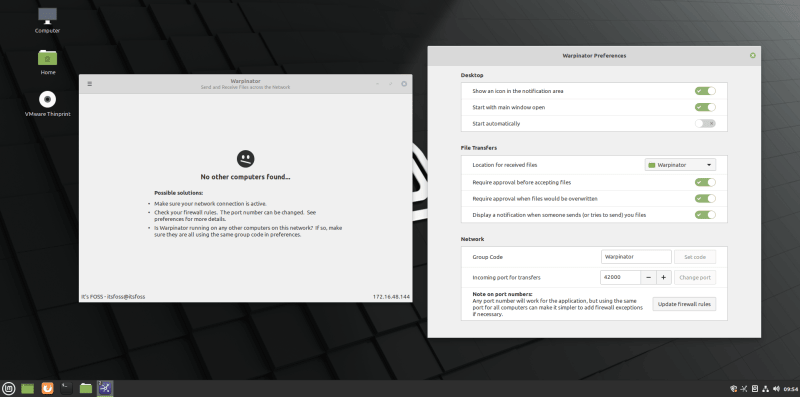
  • 一个新的图形用户界面工具,用于通过本地网络共享文件
  • 改进对多显示器的支持
  • 改进对笔记本电脑的混合图形支持
  • 不再有 32 位版本

除了这些变化之外,你还会注意到 Cinnamon 4.6 桌面更新后的一些视觉变化。

以下是 Linux Mint 20 Cinnamon 版的一些截图。

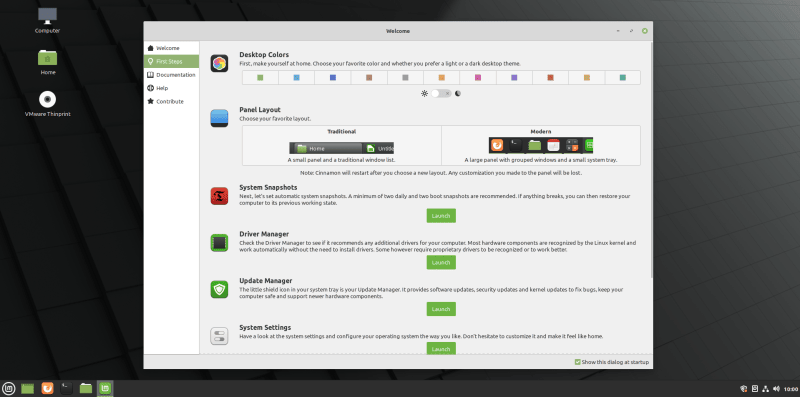
Mint 20 Welcome Screen

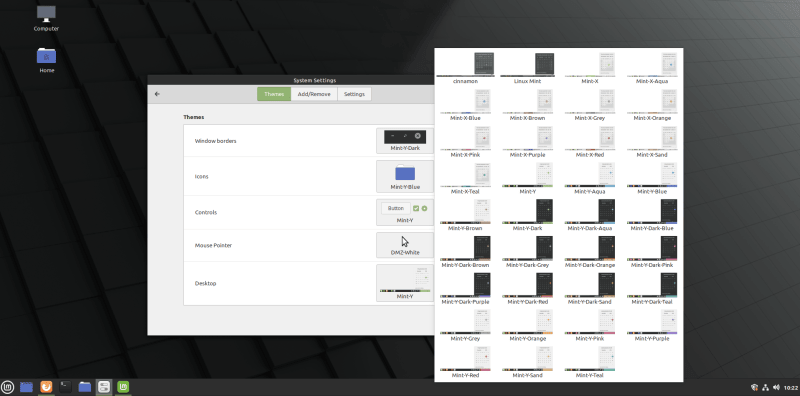
Mint 20 Color Themes

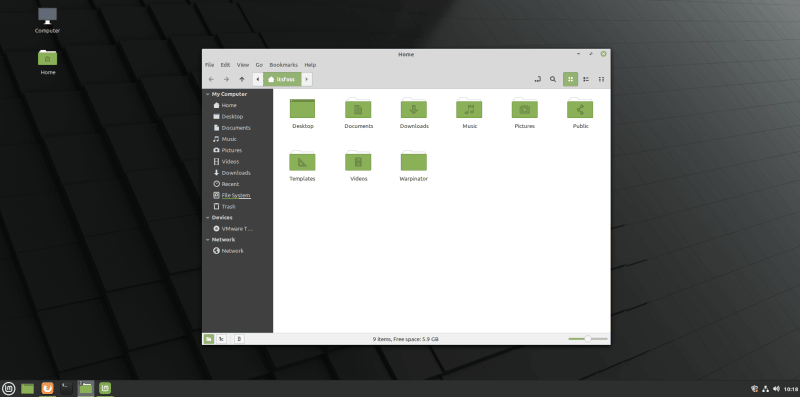
Mint 20 Nemo File Manager

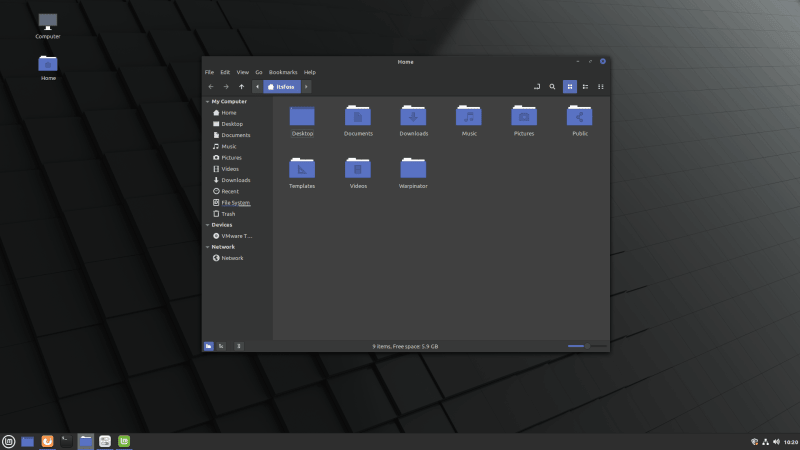
Mint 20 Nemo File Manager Blue Color Theme

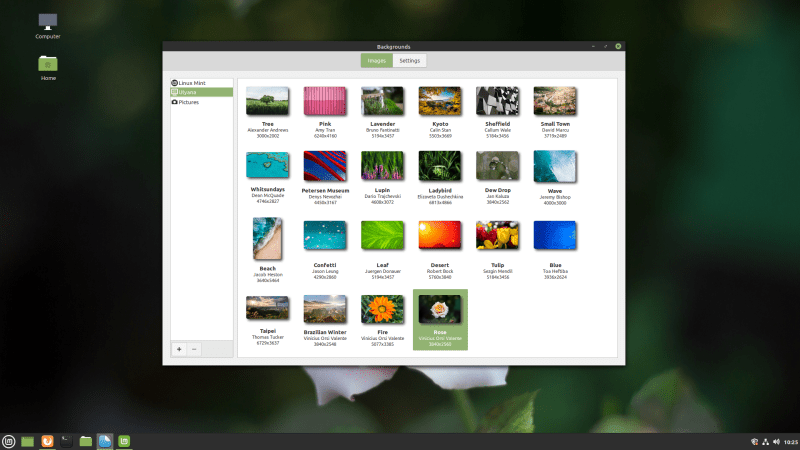
Mint 20 Wallpapers

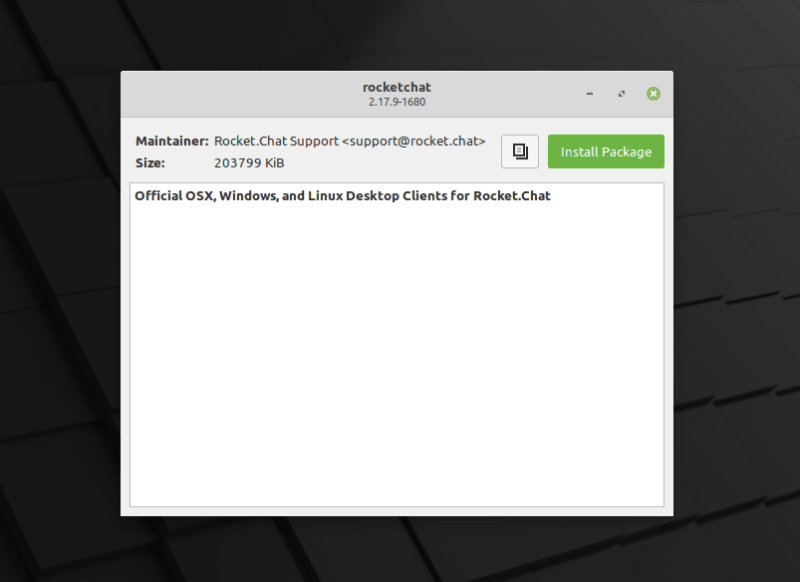
Mint 20 Redesigned Gdebi Installer

Mint 20 Warpinator Tool for Sharing Files on Local Network

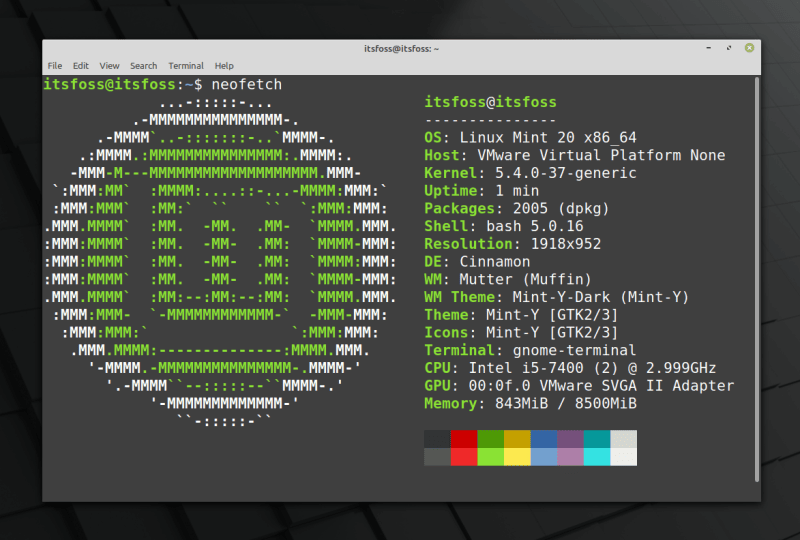
Mint 20 Terminal

升级到 Linux Mint 20:你需要知道什么?

如果你已经在使用 Linux Mint,你可以选择升级到 Linux Mint 20。

  • 如果你使用的是 Linux Mint 20 测试版,你可以升级到 Mint 20 稳定版。
  • 如果你正在使用 Linux Mint 19.3(这是 Mint 19 的最新迭代),你可以将系统升级到 Linux Mint 20,而不需要进行重新安装
  • Linux Mint 20 没有 32 位版本。如果你使用 32 位的 Mint 19 系列,你将无法升级到 Mint 20
  • 如果你使用的是 Linux Mint 18 系列,你必须先通过 Mint 19 系列升级。在我看来,重新安装 Mint 20 会比较省时省事
  • 如果你使用的是 Linux Mint 17、16、15 或更低版本,你一定不要再使用它们了。这些版本已经不支持了

我们有一个详细的指南,展示了从 18.3 到 19 升级 Linux Mint 版本的步骤。我猜测 Mint 20 的步骤应该也是一样的。我们的团队会对 Mint 19.3 到 Mint 20 的升级做一些测试,并在适用的情况下更新这个指南。

在你继续升级之前,请确保备份你的数据和使用 Timeshift 创建系统快照

下载Linux Mint 20

你可以简单地前往其官方下载页面,为自己抓取最新的稳定 ISO。你会发现官方支持的桌面环境的 ISO,即 Cinnamon、MATE 和 Xfce。

此外,还为那些网络连接缓慢或不稳定的用户提供了 Torrent链接。

如果你只是想在不更换主系统的情况下试一试,我建议先在 VirtualBox 中安装 Linux Mint 20,看看这是不是你喜欢的东西。

你试过 Linux Mint 20 了吗?你对这个版本有什么看法?请在下面的评论区告诉我你的想法。


via: https://itsfoss.com/linux-mint-20-download/

作者:Ankush Das 选题:lujun9972 译者:wxy 校对:wxy

本文由 LCTT 原创编译,Linux中国 荣誉推出

Adobe Photoshop 不适用于桌面 Linux。GIMP 是 Linux 上 Adobe Photoshop 的最佳替代品

如果你使用过 Photoshop,那么你会注意到 GIMP 和 Photoshop 相比有不同的设置、键盘快捷键和布局。

这没有错。毕竟,它们都是两种不同的软件,而且它们不必看起来相同。

但是,习惯了 Photoshop 的人们发现在切换到 GIMP 的时很难忘记他们反复学习的肌肉记忆。这可能会使某些人感到沮丧,因为使用新的界面意味着要学习大量的键盘快捷键,并花时间在查找工具位于何处。

为了帮助从 Photoshop 切换到 GIMP 的人,Diolinux 推出了一个在 GIMP 中模仿 Adobe Photoshop 的工具。

PhotoGIMP:在 Linux 中为 GIMP 提供 Adobe Photoshop 的外观

PhotoGIMP 不是独立的图形软件。它是 GIMP 2.10 的补丁。你需要在系统上安装 GIMP 才能使用 PhotoGIMP。

当你应用 PhotoGIMP 补丁时,它将更改 GIMP 布局以模仿 Adobe Photoshop。

  • 默认安装数百种新字体
  • 安装新的 Python 过滤器,例如 “heal selection”
  • 添加新的启动画面
  • 添加新的默认设置以最大化画布空间
  • 添加类似于 Adobe Photoshop 的键盘快捷键

PhotoGIMP 还在自定义 .desktop 文件中添加新的图标和名称。让我们看看如何使用它。

在 Linux 上安装 PhotoGIMP (适合中级到专业用户)

PhotoGIMP 本质是一个补丁。在 Linux 中下载并解压 zip 文件。你将在解压的文件夹中找到以下隐藏的文件夹:

  • .icons:其中包含新的 PhotoGIMP 图标
  • .local:包含个性化的 .desktop 文件,以便你在系统菜单中看到的是 PhotoGIMP 而不是 GIMP
  • .var:包含 GIMP 补丁的主文件夹

你应该使用 Ctrl+H 快捷键在 Ubuntu 中显示隐藏文件

警告:建议你备份 GIMP 配置文件,以便在不喜欢 PhotoGIMP 时可以还原。只需将 GIMP 配置文件复制到其他位置即可备份。

目前,PhotoGIMP 主要与通过 Flatpak 安装的 GIMP 兼容。如果你使用 Flatpak 安装了 GIMP,那么只需将这些隐藏的文件夹复制粘贴到家目录中,它将 GIMP 转换为 Adobe Photoshop 类似的设置。

但是,如果你通过 apt、snap 或发行版的包管理器安装了 GIMP,那么必须找到 GIMP 的配置文件夹,然后粘贴 PhotoGIMP 的 .var 目录的内容。当出现询问时,请选择合并选项并替换同名的现有文件。

使用 apt 在 Ubuntu 20.04 中安装了 GIMP。对我来说,GIMP 配置文件在 ~/.config/GIMP/2.10。我复制了 .var/app/org.gimp.GIMP/config/GIMP/2.10 目录,并启动 GIMP 查看 PhotoGIMP 的启动页。

这是打了 PhotoGIMP 补丁后的 GIMP 界面:

我尝试了几个 Photoshop 快捷键来检查它所做的更改,一切似乎可以正常工作。

我还找到了 Snap 包形式的 PhotoGIMP,但它是 2019 年的,我不确定它是否可以在所有地方使用,或者仅适用于 snap 安装。

总结

这不是类似的第一个项目。几年前,我们有一个类似的项目叫 Gimpshop。Gimpshop 项目在过去的几年中没有任何进展,可以肯定地认为该项目已经死亡。有一个名为 Gimpshop 的网站,但该网站来自冒名者试图以 Gimpshop 的名义获利。

我不是 Adobe Photoshop 用户。我甚至不是 GIMP 专家,这就是为什么我们的 GIMP 教程 用 Dimitrios 的原因。

因此,我无法评论 PhotoGIMP 项目的实用性。如果你熟悉这两种软件,那么应该能够比我更好地进行判断。

如果你尝试使用 PhotoGIMP,请与他人分享你的经验,并告诉我们是否值得安装。


via: https://itsfoss.com/photogimp/

作者:Abhishek Prakash 选题:lujun9972 译者:geekpi 校对:wxy

本文由 LCTT 原创编译,Linux中国 荣誉推出

了解了云行业的标准,该向你的家庭实验室自动添加新设备和用户了。

Cloud-init(可以说)是一个标准,云提供商用它来为云实例提供初始化和配置数据。它最常用于新实例的首次启动,以自动完成网络设置、账户创建和 SSH 密钥安装等使新系统上线所需的任何事情,以便用户可以访问它。

在之前的一篇文章《修改磁盘镜像来创建基于树莓派的家庭实验室》中,我展示了如何为像树莓派这样的单板计算机定制操作系统镜像以实现类似的目标。有了 Cloud-init,就不需要向镜像中添加自定义数据。一旦在镜像中启用了它,你的虚拟机、物理服务器,甚至是小小的树莓派都可以表现得像你自己的 “家庭私有云” 中的云计算实例。新机器只需插入、打开,就可以自动成为你的家庭实验室的一部分。

说实话,Cloud-init 的设计并没有考虑到家庭实验室。正如我所提到的,你可以很容易地修改给定的一套系统磁盘镜像,以启用 SSH 访问并在第一次启动后对它们进行配置。Cloud-init 是为大规模的云提供商设计的,这些提供商需要容纳许多客户,维护一组小的镜像,并为这些客户提供访问实例的机制,而无需为每个客户定制一个镜像。拥有单个管理员的家庭实验室则不会面临同样的挑战。

不过,Cloud-init 在家庭实验室中也不是没有可取之处。教育是我的家庭私有云项目的目标之一,而为你的家庭实验室设置 Cloud-init 是一个很好的方式,可以获得大大小小的云提供商大量使用的技术的经验。Cloud-init 也是其他初始配置选项的替代方案之一。与其为家庭实验室中的每台设备定制每个镜像、ISO 等,并在你要进行更改时面临繁琐的更新,不如直接启用 Cloud-init。这减少了技术债务 —— 还有什么比个人技术债务更糟糕的吗?最后,在你的家庭实验室中使用 Cloud-init 可以让你的私有云实例与你拥有的或将来可能拥有的任何公有云实例表现相同 —— 这是真正的混合云

关于 Cloud-init

当为 Cloud-init 配置的实例启动并且服务开始运行时(实际上是 systemd 中的四个服务,以处理启动过程中的依赖关系),它会检查其配置中的数据源,以确定其运行在什么类型的云中。每个主要的云提供商都有一个数据源配置,告诉实例在哪里以及如何检索配置信息。然后,实例使用数据源信息检索云提供商提供的配置信息(如网络信息和实例识别信息)和客户提供的配置数据(如要复制的授权密钥、要创建的用户账户以及许多其他可能的任务)。

检索数据后,Cloud-init 再对实例进行配置:设置网络、复制授权密钥等,最后完成启动过程。然后,远程用户就可以访问它,准备好使用 AnsiblePuppet 等工具进行进一步的配置,或者准备好接收工作负载并开始分配任务。

配置数据

如上所述,Cloud-init 使用的配置数据来自两个潜在来源:云提供商和实例用户。在家庭实验室中,你扮演着这两种角色:作为云提供商提供网络和实例信息,作为用户提供配置信息。

云提供商元数据文件

在你的云提供商角色中,你的家庭实验室数据源将为你的私有云实例提供一个元数据文件。这个元数据文件包含实例 ID、云类型、Python 版本(Cloud-init 用 Python 编写并使用 Python)或要分配给主机的 SSH 公钥等信息。如果你不使用 DHCP(或 Cloud-init 支持的其他机制,如镜像中的配置文件或内核参数),元数据文件还可能包含网络信息。

用户提供的用户数据文件

Cloud-init 的真正价值在于用户数据文件。用户数据文件由用户提供给云提供商,并包含在数据源中,它将实例从一台普通的机器变成了用户舰队的一员。用户数据文件可以以可执行脚本的形式出现,与正常情况下脚本的工作方式相同;也可以以云服务配置 YAML 文件的形式出现,利用 Cloud-init 的模块 来执行配置任务。

数据源

数据源是由云提供商提供的服务,它为实例提供了元数据和用户数据文件。实例镜像或 ISO 被配置为告知实例正在使用什么数据源。

例如,亚马逊 AWS 提供了一个 link-local 文件,它将用实例的自定义数据来响应实例的 HTTP 请求。其他云提供商也有自己的机制。幸运的是,对于家庭私有云项目来说,也有 NoCloud 数据源。

NoCloud 数据源允许通过内核命令以键值对的形式提供配置信息,或通过挂载的 ISO 文件系统以用户数据和元数据文件的形式提供。这些对于虚拟机来说很有用,尤其是与自动化搭配来创建虚拟机。

还有一个 NoCloudNet 数据源,它的行为类似于 AWS EC2 数据源,提供一个 IP 地址或 DNS 名称,通过 HTTP 从这里检索用户数据和元数据。这对于你的家庭实验室中的物理机器来说是最有帮助的,比如树莓派、NUC 或多余的服务器设备。虽然 NoCloud 可以工作,但它需要更多的人工关注 —— 这是云实例的反模式。

家庭实验室的 Cloud-init

我希望这能让你了解到 Cloud-init 是什么,以及它对你的家庭实验室有何帮助。它是一个令人难以置信的工具,被主要的云提供商所接受,在家里使用它可以是为了教育和乐趣,并帮助你自动向实验室添加新的物理或虚拟服务器。之后的文章将详细介绍如何创建简单的静态和更复杂的动态 Cloud-init 服务,并指导你将它们纳入你的家庭私有云。


via: https://opensource.com/article/20/5/cloud-init-raspberry-pi-homelab

作者:Chris Collins 选题:lujun9972 译者:wxy 校对:wxy

本文由 LCTT 原创编译,Linux中国 荣誉推出

选择的这些工具将简化你的 Python 环境,以实现顺畅和一致的开发实践。

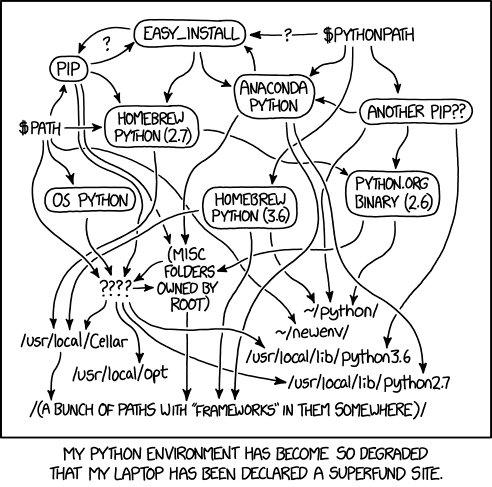
Python 是一门出色的通用编程语言,经常作为第一门编程语言来教授。二十年来,我为它撰写了很多本书,而它仍然是我的首选语言。虽然通常来说这门语言是简洁明了的,但是(正如 xkcd 讽刺的),从来没有人说过配置 Python 环境也是一样的简单。

 title=

一个复杂的Python环境。 xkcd

在日常生活中有很多使用 Python 的方法。我将解释我是如何使用这些 Python 生态系统工具的。但坦诚的说,我仍在寻找更好的替代品。

使用 pyenv 来管理 Python 版本

我发现在机器上运行一个特定版本的 Python 的最好方法是使用 pyenv。这个软件可以在 Linux、Mac OS X 和 WSL2 上工作:这是我通常关心的三个 “类 UNIX” 环境。

安装 pyenv 本身有时会有点棘手。一种方法是使用专用的 pyenv 安装程序,它使用 curl | bash 方法来进行(详见其说明)。

如果你是在 Mac 上(或者你运行 Homebrew 的其他系统),你可以按照这里的说明来安装和使用 pyenv

按照说明安装和设置了 pyenv 之后,你可以使用 pyenv global 来设置一个 “默认的” Python 版本。一般来说,你会选择你的 “首选” 版本。这通常是最新的稳定版本,但如果有其他考虑因素也可能做出不同的选择。

使用 virtualenvwrapper 让虚拟环境更简单

使用 pyenv 安装 Python 的一个好处是,你所有后继安装的 Python 解释器环境都是你自己的,而不是操作系统层面的。

虽然在 Python 本身内部安装东西通常不是最好的选择,但有一个例外:在上面选择的 “首选” Python 中,安装并配置 virtualenvwrapper。这样你就可以瞬间创建和切换到虚拟环境。

我在这篇文章中具体介绍了如何安装和使用 virtualenvwrapper

这里我推荐一个独特的工作流程:你可以制作一个可以大量重复运行的虚拟环境,用来做 运行器 runner 。在这个环境中,可以安装你最喜欢的运行器 —— 也就是你会经常用来运行其他软件的软件。就目前而言,我的首选是 tox

使用 tox 作为 Python 运行器

tox 是一个很好的工具,可以让你的 Python 测试自动化。在每个 Python 环境中,我都会创建一个 tox.ini 文件。无论我使用什么系统做持续集成,都可以运行它,我可以用上面文章中描述的 virtualenvwrapperworkon 语法在本地运行同样的东西:

$ workon runner
$ tox

这个工作流程之所以重要,是因为我要在多个版本的 Python 和多个版本的依赖库中测试我的代码。这意味着在 tox 运行器中会有多个环境。一些会尝试在最新的依赖关系中运行,一些会尝试在冻结的依赖关系中运行(接下来会有更多的介绍),我也可能会用 pip-compile 在本地生成这些环境。

附注:我目前正在研究使用 nox 作为 tox 的替代品。原因超出了本文的范畴,但值得一试。

使用 pip-compile 进行 Python 依赖性管理

Python 是一种动态编程语言,这意味着它在每次执行代码时都会加载其依赖关系。能否确切了解每个依赖项的具体运行版本可能意味着是平稳运行代码还是意外崩溃。这意味着我们必须考虑依赖管理工具。

对于每个新项目,我都会包含一个 requirements.in 文件,(通常)只有以下内容:

.

是的,没错。只有一个点的单行。我在 setup.py 文件中记录了 “宽松” 的依赖关系,比如 Twisted>=17.5。这与 Twisted==18.1 这样的确切依赖关系形成了鲜明对比,后者在需要一个特性或错误修复时,难以升级到新版本的库。

. 的意思是 “当前目录”,它使用当前目录下的 setup.py 作为依赖关系的来源。

这意味着使用 pip-compile requirements.in > requirements.txt 会创建一个冻结的依赖文件。你可以在 virtualenvwrapper 创建的虚拟环境中或者 tox.ini 中使用这个依赖文件。

有时,也可以从 requirements-dev.in(内容:.[dev])生成 requirements-dev.txt,或从 requirements-test.in(内容:.[test])生成 requirements-test.txt

我正在研究在这个流程中是否应该用 dephell 代替 pip-compiledephell 工具有许多有趣的功能,比如使用异步 HTTP 请求来下载依赖项。

结论

Python 的功能既强大又赏心悦目。为了编写这些代码,我依靠了一个对我来说很有效的特定工具链。工具 pyenvvirtualenvwrappertoxpip-compile 都是独立的。但是,它们各有各的作用,没有重叠,它们一起打造了一个强大的 Python 工作流。


via: https://opensource.com/article/20/6/python-tools

作者:Moshe Zadka 选题:lujun9972 译者:wxy 校对:wxy

本文由 LCTT 原创编译,Linux中国 荣誉推出

在 Linux 中有很多永远循环(或直到你决定停止)的方法,你可以在命令行或脚本中执行此操作。

forwhile 命令使这件事非常容易。关于相应的语法和策略,只有几件事要牢记。

使用 while

最简单的永远循环之一是使用 while 命令,后面跟上条件 true。 你不必使用诸如 while [ 1 -eq 1 ] 之类的逻辑或类似的测试。 while true 测试表示循环将一直运行,直到你使用 CTRL-C 停止循环、关闭终端窗口或注销为止。这是一个例子:

$ while true
> do
>   echo Keep running
>   sleep 3
> done
Keep running
Keep running
Keep running
^C

你也可以使用 while : 做同样的事情。这里的关键是 : 总是返回成功,因此就像 while true 一样,此测试永远不会失败,并且循环会继续运行:

$ while :
> do
>   echo Keep running
>   sleep 3
> done
Keep running
Keep running
^C

如果你在脚本中插入了无限循环,并想提醒使用它的人如何退出脚本,那么可以使用 echo 命令添加提示:

while :
do
        echo Keep running
        echo "Press CTRL+C to exit"
        sleep 1
done

使用 for

for 命令还提供了一种永远循环的简便方法。虽然不如 while true 明显,但语法相当简单。你只需要在有界循环中替换参数即可,它通常类似于 “c 从等于 1 开始递增,直到 5”:

$ for (( c=1; c<=5; c++ ))

不指定任何参数的情况下:

$ for (( ; ; ))

没有起始值、增量或退出测试,此循环将永远运行或被强制停止:

$ for (( ; ; ))
> do
>    echo Keep running
>   echo “Press CTRL+C to exit”
>    sleep 2
> done
Keep your spirits up

为什么要永远循环?

在现实中,你不会想永远循环下去,但一直运行直到想要回家、工作完成或者遇到问题才退出并不罕见。任何构造为无限循环的循环都可以设置为根据各种情况退出。

该脚本将一直处理数据直到下午 5 点,或者说检查发现第一次超过 5 点的时间:

#!/bin/bash

while true
do
  if [ `date +%H` -ge 17 ]; then
    exit        # exit script
  fi
  echo keep running
  ~/bin/process_data     # do some work
done

如果要退出循环而不是退出脚本,请使用 break 命令而不是 exit

#!/bin/bash

while true
do
  if [ `date +%H` -ge 17 ]; then
    break       # exit loop
  fi
  echo keep running
  ~/bin/process_data
done
… run other commands here …

总结

永远循环很容易。指定要停止循环的条件却需要花费一些额外的精力。


via: https://www.networkworld.com/article/3562576/how-to-loop-forever-in-bash-on-linux.html

作者:Sandra Henry-Stocker 选题:lujun9972 译者:geekpi 校对:wxy

本文由 LCTT 原创编译,Linux中国 荣誉推出