分类 技术 下的文章

Fedora 33 在其各类桌面版本中引入了新的默认文件系统 Btrfs。多年以来,Fedora 一直在 逻辑卷管理 Logical Volume Manager (LVM) 卷之上使用 ext4,引入 Brtfs 对 Fedora 来说是一个很大的转变。更改默认文件系统需要 令人信服的原因。虽然 Btrfs 是令人兴奋的下一代文件系统,但 LVM 上的 ext4 是成熟而稳定的。本指南旨在探索各自的高级特性,使得更容易在 Btrfs 和 LVM-ext4 之间进行选择。

先说结论

最简单的建议是坚持使用默认值。全新安装的 Fedora 33 环境默认为 Btrfs,升级之前的 Fedora 版本将继续使用最初安装的设置,通常是 LVM-ext4。对于现有的 Fedora 用户来说,获取 Btrfs 的最简单方式是全新安装。然而,全新安装比简单升级更具破坏性。除非有特殊需要,否则这种干扰可能是不必要的。Fedora 开发团队仔细考虑了这两个默认值,因此对任何一个选择都要有信心。

那么其他文件系统呢?

现在有很多 Linux 系统的文件系统。在加上卷管理器、加密方法和存储机制的组合后,这一数字呈爆炸式增长。那么,为什么要关注 btrfs 和 LVM-ext4 呢?对于 Fedora 的用户来说,这两种设置可能是最常见的。在 Fedora 11 中,LVM 之上的 ext4 成为了默认磁盘布局,在此之前则使用的是 ext3。

既然 Btrfs 是 Fedora 33 的默认设置,那么绝大多数现有用户会考虑是应该原地踏步还是向前跳跃。面对全新安装的 Fedora 33 环境,有经验的 Linux 用户可能会想知道是使用这个新的文件系统,还是退回到他们熟悉的文件系统。因此,在众多可能的存储选项中,许多 Fedora 用户会想知道如何在 Btrfs 和 LVM-ext4 之间进行选择。

两者的共性

尽管两个文件系统之间存在核心差异,但 Btrfs 和 LVM-ext4 实际上有很多共同之处。两者都是成熟且经过充分测试的存储技术。从 Fedora Core 的早期开始,就一直在使用 LVM,而 ext4 在 2009 年成为 Fedora 11 的默认设置。Btrfs 在 2009 年并入 Linux 主线内核,并且 Facebook 广泛使用了该文件系统。SUSE Linux Enterprise 12 在 2014 年使其成为默认文件系统。因此,它在生产环境中也有着长久的运行时间。

这两个系统都能很好地防止因意外停电而导致的文件系统损坏,尽管它们的实现方式不同。它们支持的配置包括使用单盘设置和跨越多个设备,并且这两种配置都能够创建近乎即时的快照。有各种工具可以帮助管理这两种系统,包括命令行和图形界面。这两种解决方案在家用台式机和高端服务器上都同样有效。

LVM-ext4 的优势
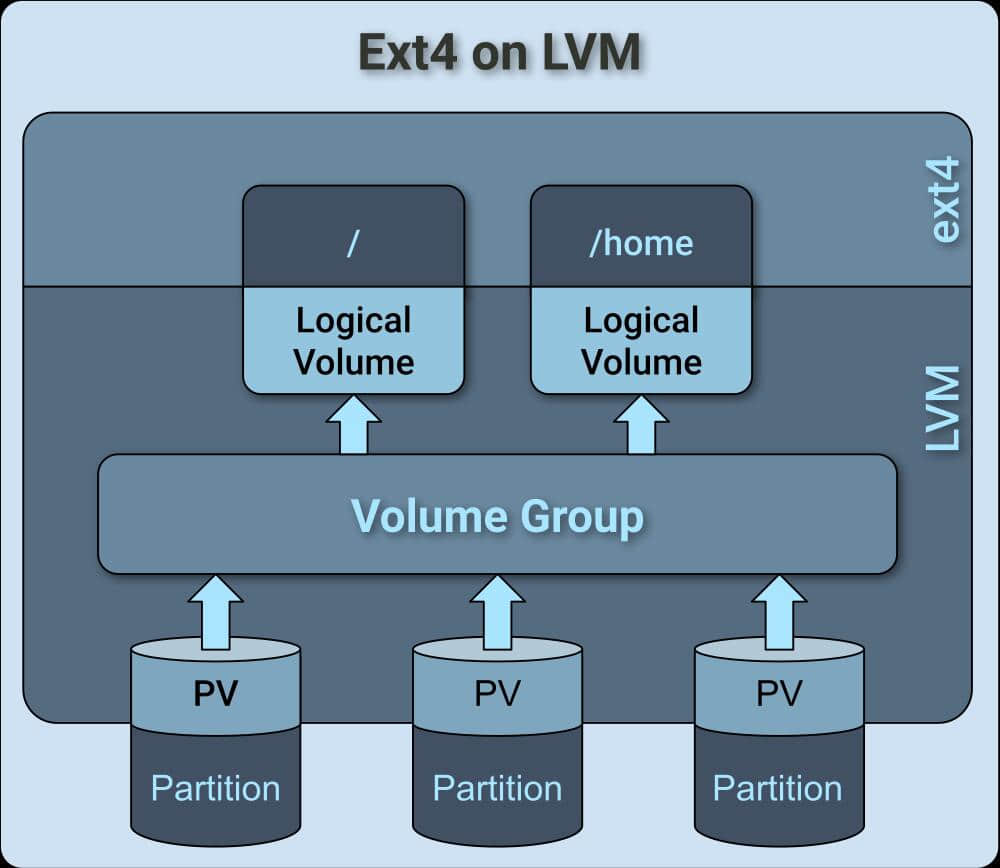
LVM 上 ext4 的结构

ext4 文件系统 专注于高性能和可伸缩性,没有太多额外的花哨之处。它能有效地防止长时间后的碎片化,并当碎片化出现后提供了 很好的工具。ext4 之所以坚如磐石,是因为它构建在前代的 ext3 文件系统之上,带来了多年的系统内测试和错误修复。

LVM-ext4 环境中的大多数高级功能都来自 LVM 本身。LVM 位于文件系统的“下方”,这意味着它支持任何文件系统。 逻辑卷 Logical volume (LV)是通用的块设备,因此 虚拟机可以直接使用它们。这种灵活性使得每个逻辑卷都可以使用合适的文件系统,用合适的选项应对各种情况。这种分层方法还遵循了“小工具协同工作”的 Unix 哲学。

从硬件抽象出来的 卷组 volume group (VG)允许 LVM 创建灵活的逻辑卷。每个逻辑卷都提取自同一个存储池,但具有自己的设置。调整卷的大小比调整物理分区的大小容易得多,因为没有数据有序放置的限制。LVM 物理卷 physical volume (PV)可以是任意数量的分区,甚至可以在系统运行时在设备之间移动。

LVM 支持只读和读写的 快照,这使得从活动系统创建一致的备份变得很容易。每个快照都有一个定义的大小,更改源卷或快照卷将占用其中的空间。又或者,逻辑卷也可以是 稀疏配置池 thinly provisioned pool 的一部分。这允许快照自动使用池中的数据,而不是使用在创建卷时定义的固定大小的块。

有多个磁盘驱动器的 LVM

当有多个设备时,LVM 才真正大放异彩。它原生支持大多数 RAID 级别,每个逻辑卷可以具有不同的 RAID 级别。LVM 将自动为 RAID 配置选择适当的物理设备,或者用户可以直接指定它。基本的 RAID 支持包括用于性能的数据条带化(RAID0)和用于冗余的镜像(RAID1)。逻辑卷也可以使用 RAID5RAID6RAID10 等高级设置。LVM RAID 支持已经成熟,因为 LVM 在底层使用的 设备映射器(dm)多设备(md) 内核支持, 与 mdadm 使用的一样。

对于具有快速和慢速驱动器的系统,逻辑卷也可以是 缓存卷。经典示例是 SSD 和传统磁盘驱动器的组合。缓存卷使用较快的驱动器来存储更频繁访问的数据(或用作写缓存),而慢速的驱动器则用于处理大量数据。

LVM 中大量稳定的功能以及 ext4 的可靠性在既往的使用中早已被证明了。当然,功能越多就越复杂。在配置 LVM 时,要找到合适的功能选项是很有挑战性的。对于单驱动器的台式机系统,LVM 的功能(例如 RAID 和缓存卷)不适用。但是,逻辑卷比物理分区更灵活,快照也很有用。对于正常的桌面使用,LVM 的复杂性会成为典型的用户可能遇到的问题恢复的障碍。

Btrfs 的优势
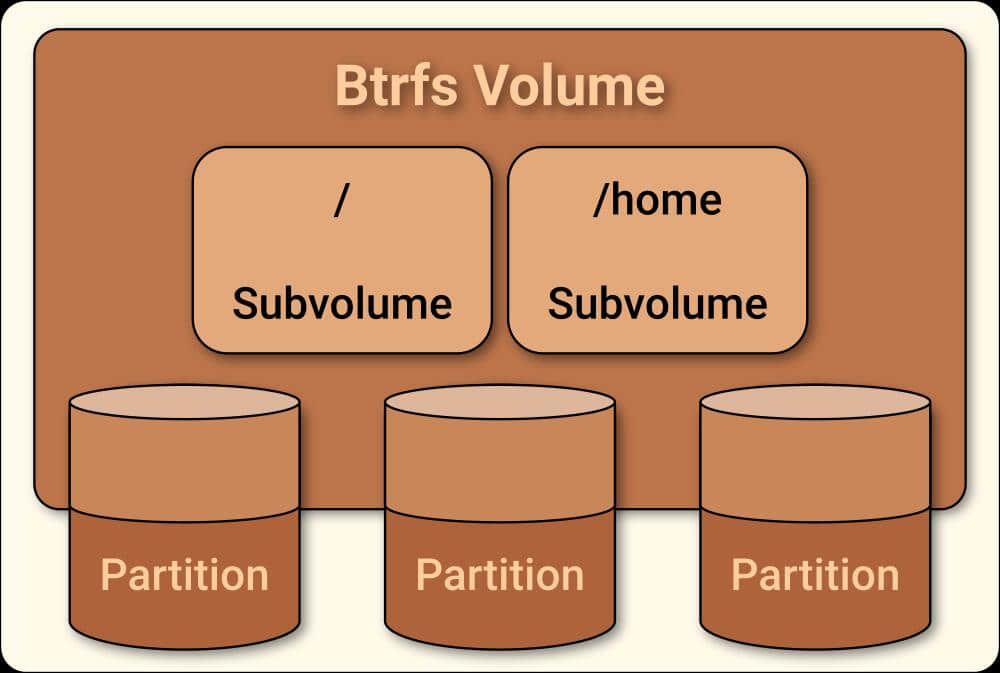
Btrfs 结构

从前几代文件系统中学到的经验指导了构建到 Btrfs 的功能设计。与 ext4 不同,它可以直接跨越多个设备,因此它具有通常仅在卷管理器中才能找到的功能。它还具有 Linux 文件系统空间中独有的功能(ZFS 具有相似的功能集,但不要指望它在 Linux 内核中出现)。

Btrfs 的主要功能

也许最重要的功能是对所有数据进行 校验和 checksumming 。校验和与 写时复制 copy-on-write (COW)一起,提供了在意外断电后确保文件系统完整性的 关键方法。更独特的是,校验和可以检测数据本身中的错误。悄然的数据损坏(有时也称为 bitrot)比大多数人意识到的更常见。如果没有主动验证,损坏最终可能会传播到所有可用的备份中。这使得用户没有有效的副本。通过透明地校验所有数据,Btrfs 能够立即检测到任何此类损坏。启用正确的 dup 或 raid 选项,文件系统也可以透明地修复损坏。

写时复制也是 Btrfs 的基本功能,因为它在提供文件系统完整性和即时子卷快照方面至关重要。从公共子卷创建快照后,快照会自动共享底层数据。另外,事后的 重复数据删除 deduplication 使用相同的技术来消除相同的数据块。单个文件可以通过使用 cpreflink 选项 来使用 COW 功能。reflink 副本对于复制大型文件(例如虚拟机镜像)特别有用,这些文件往往随着时间的推移具有大部分相同的数据。

Btrfs 支持跨越多个设备,而无需卷管理器。多设备支持可提供数据镜像功能以实现冗余和条带化以提高性能。此外,还实验性地支持更高级的 RAID 级别,例如 RAID 5RAID 6。与标准 RAID 设置不同,Btrfs 的 RAID1 实际上允许奇数个设备。例如,它可以使用 3 个设备,即使它们的大小不同。

所有 RAID 和 dup 选项都是在文件系统级别指定的。因此,各个子卷不能使用不同的选项。请注意,使用多设备的 RAID1 选项意味着即使一个设备发生故障,卷中的所有数据都是可用的,并且校验功能可以保持数据本身的完整性。这超出了当前典型的 RAID 设置所能提供的范围。

附加功能

Btrfs 还支持快速简便的远程备份。子卷快照可以 发送到远程系统 进行存储。通过利用文件系统中固有的 COW 元数据,这些传输通过仅发送先前发送的快照中的增量更改而非常有效。诸如 snapper 之类的用户应用程序使管理这些快照变得容易。

另外,Btrfs 卷可以具有 透明压缩 功能,并且 chattr +c 可以标记进行压缩的单个文件或目录。压缩不仅可以减少数据消耗的空间,还可以通过减少写入操作量来帮助延长 SSD 的寿命。压缩当然会带来额外的 CPU 开销,但是有很多选项就可以权衡取舍。

Btrfs 集成了文件系统和卷管理器功能,这意味着总体维护比 LVM-ext4 更简单。当然,这种集成的灵活性较低,但是对于大多数台式机甚至服务器而言,设置已足够。

LVM 上使用 Btrfs

Btrfs 可以 就地转换 ext3/ext4 文件系统。就地转换意味着无需将数据复制出来然后再复制回去。数据块本身甚至都不需要修改。因此,对于现有的 LVM-ext4 系统,一种选择是将 LVM 保留在原处,然后简单地将 ext4 转换为 Btrfs。虽然可行且受支持,但有一些原因使它不是最佳选择。

Btrfs 的吸引力之一是与卷管理器集成的文件系统所带来的更轻松的管理。要是在 LVM 之上运行,对于系统维护,仍然要对额外的卷管理器进行一些设置。同样,LVM 设置通常具有多个固定大小的逻辑卷,并具有独立文件系统。虽然 Btrfs 支持给定的计算机上的多个卷,但是许多不错的功能都需要单一卷具有多个子卷。如果每个 LVM 卷都有一个独立的 Btrfs 卷,则用户仍然需要手动管理固定大小的 LVM 卷。虽然能够收缩挂载的 Btrfs 文件系统的能力确实使处理固定大小的卷的工作变得更轻松。通过在线收缩功能,就无需启动 实时镜像 了。

在使用 Btrfs 的多设备支持时,必须仔细考虑逻辑卷的物理位置。对于 Btrfs 而言,每个逻辑卷都是一个单独的物理设备,如果实际情况并非如此,则某些数据可用性功能可能会做出错误的决定。例如,如果单个驱动器发生故障,对数据使用 RAID1 通常可以提供保护。如果实际逻辑卷在同一物理设备上,则没有冗余。

如果强烈需要某些特定的 LVM 功能,例如原始块设备或高速缓存的逻辑卷,则在 LVM 之上运行 Btrfs 是有意义的。在这种配置下,Btrfs 仍然提供其大多数优点,例如校验和和易于发送的增量快照。尽管使用 LVM 会产生一些操作开销,但 Btrfs 的这种开销并不比任何其他文件系统大。

总结

当尝试在 Btrfs 和 LVM-ext4 之间进行选择时,没有一个正确的答案。每个用户都有独特的要求,并且同一用户可能拥有具有不同需求的不同系统。看一下每个配置的功能集,并确定是否有令人心动的功能。如果没有,坚持默认值没有错。选择这两种设置都有很好的理由。


via: https://fedoramagazine.org/choose-between-btrfs-and-lvm-ext4/

作者:Troy Curtis Jr 选题:lujun9972 译者:Chao-zhi 校对:wxy
本文由 LCTT 原创编译,Linux中国 荣誉推出

LAMP 套件是一种流行的开源 Web 开发平台,可用于运行和部署动态网站和基于 Web 的应用程序。通常,LAMP 套件由 Apache Web 服务器、MariaDB/MySQL 数据库、PHP/Python/Perl 程序设计(脚本)语言组成。 LAMP 是 Linux,MariaDB/MYSQL,PHP/Python/Perl 的缩写。 本教程描述了如何在 Ubuntu 18.04 LTS 服务器中安装 Apache、MySQL、PHP(LAMP 套件)。

就本教程而言,我们将使用以下 Ubuntu 测试。

  • 操作系统:Ubuntu 18.04.1 LTS Server Edition
  • IP 地址 :192.168.225.22/24

1. 安装 Apache Web 服务器

首先,利用下面命令更新 Ubuntu 服务器:

$ sudo apt update
$ sudo apt upgrade

然后,安装 Apache Web 服务器(命令如下):

$ sudo apt install apache2

检查 Apache Web 服务器是否已经运行:

$ sudo systemctl status apache2

输出结果大概是这样的:

● apache2.service - The Apache HTTP Server
 Loaded: loaded (/lib/systemd/system/apache2.service; enabled; vendor preset: en
 Drop-In: /lib/systemd/system/apache2.service.d
 └─apache2-systemd.conf
 Active: active (running) since Tue 2019-02-05 10:48:03 UTC; 1min 5s ago
 Main PID: 2025 (apache2)
 Tasks: 55 (limit: 2320)
 CGroup: /system.slice/apache2.service
 ├─2025 /usr/sbin/apache2 -k start
 ├─2027 /usr/sbin/apache2 -k start
 └─2028 /usr/sbin/apache2 -k start

Feb 05 10:48:02 ubuntuserver systemd[1]: Starting The Apache HTTP Server...
Feb 05 10:48:03 ubuntuserver apachectl[2003]: AH00558: apache2: Could not reliably
Feb 05 10:48:03 ubuntuserver systemd[1]: Started The Apache HTTP Server.

祝贺你! Apache 服务已经启动并运行了!!

1.1 调整防火墙允许 Apache Web 服务器

默认情况下,如果你已在 Ubuntu 中启用 UFW 防火墙,则无法从远程系统访问 Apache Web 服务器。 必须按照以下步骤开启 httphttps 端口。

首先,使用以下命令列出 Ubuntu 系统上可用的应用程序配置文件:

$ sudo ufw app list

输出结果:

Available applications:
Apache
Apache Full
Apache Secure
OpenSSH

如你所见,Apache 和 OpenSSH 应用程序已安装 UFW 配置文件。你可以使用 ufw app info "Profile Name" 命令列出有关每个配置文件及其包含的规则的信息。

让我们研究一下 “Apache Full” 配置文件。 为此,请运行:

$ sudo ufw app info "Apache Full"

输出结果:

Profile: Apache Full
Title: Web Server (HTTP,HTTPS)
Description: Apache v2 is the next generation of the omnipresent Apache web
server.

Ports:
80,443/tcp

如你所见,“Apache Full” 配置文件包含了启用经由端口 80443 的传输规则:

现在,运行以下命令配置允许 HTTP 和 HTTPS 传入通信:

$ sudo ufw allow in "Apache Full"
Rules updated
Rules updated (v6)

如果你不想允许 HTTP 通信,而只允许 HTTP(80) 通信,请运行:

$ sudo ufw app info "Apache"

1.2 测试 Apache Web 服务器

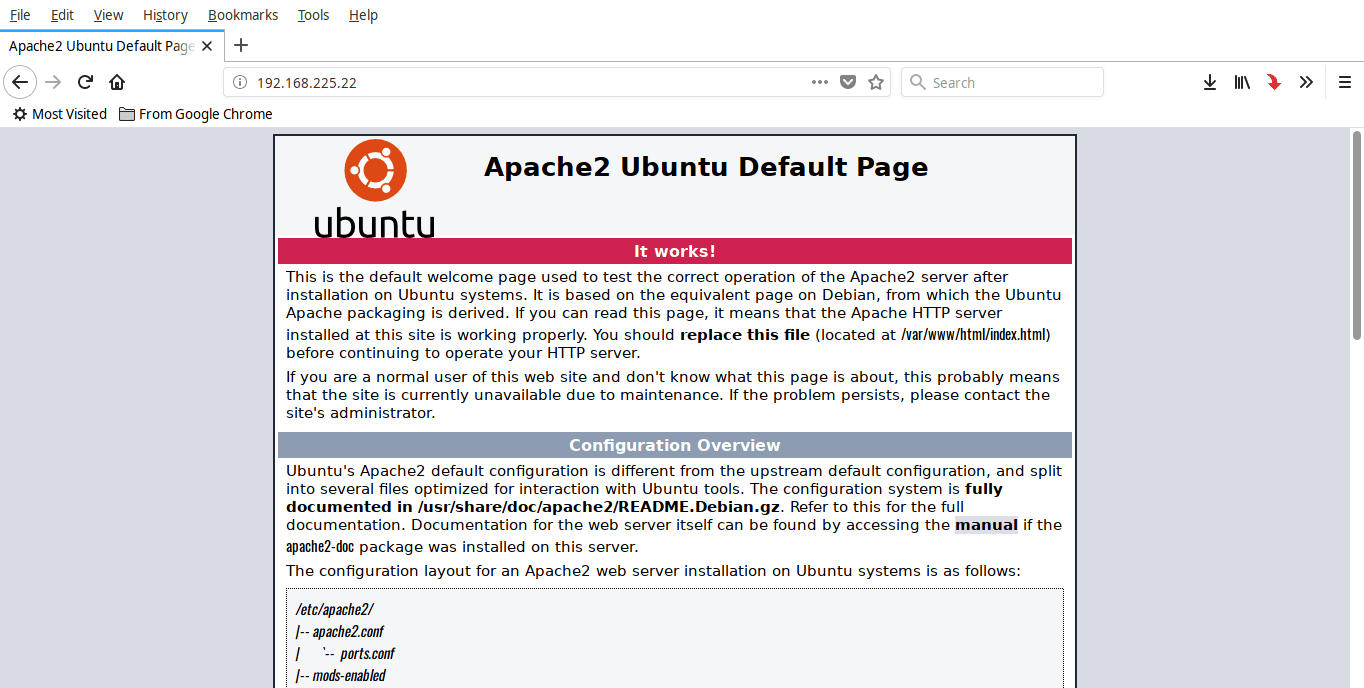
现在,打开 Web 浏览器并导航到 http://localhost/或http://IP-Address/ 来访问 Apache 测试页。

如果看到上面类似的显示内容,那就成功了。 Apache 服务器正在工作!

2. 安装 MySQL

在 Ubuntu 安装 MySQL 请运行:

$ sudo apt install mysql-server

使用以下命令验证 MySQL 服务是否正在运行:

$ sudo systemctl status mysql

输出结果:

● mysql.service - MySQL Community Server
Loaded: loaded (/lib/systemd/system/mysql.service; enabled; vendor preset: enab
Active: active (running) since Tue 2019-02-05 11:07:50 UTC; 17s ago
Main PID: 3423 (mysqld)
Tasks: 27 (limit: 2320)
CGroup: /system.slice/mysql.service
└─3423 /usr/sbin/mysqld --daemonize --pid-file=/run/mysqld/mysqld.pid

Feb 05 11:07:49 ubuntuserver systemd[1]: Starting MySQL Community Server...
Feb 05 11:07:50 ubuntuserver systemd[1]: Started MySQL Community Server.

MySQL 正在运行!

2.1 配置数据库管理用户(root)密码

默认情况下,MySQL root 用户密码为空。你需要通过运行以下脚本使你的 MySQL 服务器安全:

$ sudo mysql_secure_installation

系统将询问你是否要安装 “VALIDATE PASSWORD plugin(密码验证插件)”。该插件允许用户为数据库配置强密码凭据。如果启用,它将自动检查密码的强度并强制用户设置足够安全的密码。禁用此插件是安全的。但是,必须为数据库使用唯一的强密码凭据。如果不想启用此插件,只需按任意键即可跳过密码验证部分,然后继续其余步骤。

如果回答是 y,则会要求你选择密码验证级别。

Securing the MySQL server deployment.

Connecting to MySQL using a blank password.

VALIDATE PASSWORD PLUGIN can be used to test passwords
and improve security. It checks the strength of password
and allows the users to set only those passwords which are
secure enough. Would you like to setup VALIDATE PASSWORD plugin?

Press y|Y for Yes, any other key for No y

可用的密码验证有 “low(低)”、 “medium(中)” 和 “strong(强)”。只需输入适当的数字(0 表示低,1 表示中,2 表示强密码)并按回车键。

There are three levels of password validation policy:

LOW Length >= 8
MEDIUM Length >= 8, numeric, mixed case, and special characters
STRONG Length >= 8, numeric, mixed case, special characters and dictionary file

Please enter 0 = LOW, 1 = MEDIUM and 2 = STRONG:

现在,输入 MySQL root 用户的密码。请注意,必须根据上一步中选择的密码策略,为 MySQL root 用户使用密码。如果你未启用该插件,则只需使用你选择的任意强度且唯一的密码即可。

Please set the password for root here.

New password:

Re-enter new password:

Estimated strength of the password: 50
Do you wish to continue with the password provided?(Press y|Y for Yes, any other key for No) : y

两次输入密码后,你将看到密码强度(在此示例情况下为 50)。如果你确定可以,请按 y 继续提供的密码。如果对密码长度不满意,请按其他任意键并设置一个强密码。我现在的密码可以,所以我选择了y

对于其余的问题,只需键入 y 并按回车键。这将删除匿名用户、禁止 root 用户远程登录并删除 test(测试)数据库。

Remove anonymous users? (Press y|Y for Yes, any other key for No) : y
Success.

Normally, root should only be allowed to connect from
'localhost'. This ensures that someone cannot guess at
the root password from the network.

Disallow root login remotely? (Press y|Y for Yes, any other key for No) : y
Success.

By default, MySQL comes with a database named 'test' that
anyone can access. This is also intended only for testing,
and should be removed before moving into a production
environment.

Remove test database and access to it? (Press y|Y for Yes, any other key for No) : y
- Dropping test database...
Success.

- Removing privileges on test database...
Success.

Reloading the privilege tables will ensure that all changes
made so far will take effect immediately.

Reload privilege tables now? (Press y|Y for Yes, any other key for No) : y
Success.

All done!

以上就是为 MySQL root 用户设置密码。

2.2 更改 MySQL 超级用户的身份验证方法

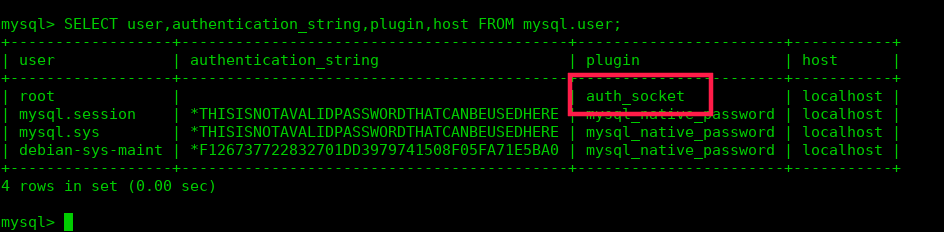
默认情况下,Ubuntu 系统的 MySQL root 用户为 MySQL 5.7 版本及更新的版本使用插件 auth_socket 设置身份验证。尽管它增强了安全性,但是当你使用任何外部程序(例如 phpMyAdmin)访问数据库服务器时,也会变得更困难。要解决此问题,你需要将身份验证方法从 auth_socket 更改为 mysql_native_password。为此,请使用以下命令登录到你的 MySQL 提示符下:

$ sudo mysql

在 MySQL 提示符下运行以下命令,找到所有 MySQL 当前用户帐户的身份验证方法:

SELECT user,authentication_string,plugin,host FROM mysql.user;

输出结果:

+------------------|-------------------------------------------|-----------------------|-----------+
| user | authentication_string | plugin | host |
+------------------|-------------------------------------------|-----------------------|-----------+
| root | | auth_socket | localhost |
| mysql.session | *THISISNOTAVALIDPASSWORDTHATCANBEUSEDHERE | mysql_native_password | localhost |
| mysql.sys | *THISISNOTAVALIDPASSWORDTHATCANBEUSEDHERE | mysql_native_password | localhost |
| debian-sys-maint | *F126737722832701DD3979741508F05FA71E5BA0 | mysql_native_password | localhost |
+------------------|-------------------------------------------|-----------------------|-----------+
4 rows in set (0.00 sec)

如你所见,Mysql root 用户使用 auth_socket 插件进行身份验证。

要将此身份验证更改为 mysql_native_password 方法,请在 MySQL 提示符下运行以下命令。 别忘了用你选择的强大唯一的密码替换 password。 如果已启用 VALIDATION 插件,请确保已根据当前策略要求使用了强密码。

ALTER USER 'root'@'localhost' IDENTIFIED WITH mysql_native_password BY 'password';

使用以下命令更新数据库:

FLUSH PRIVILEGES;

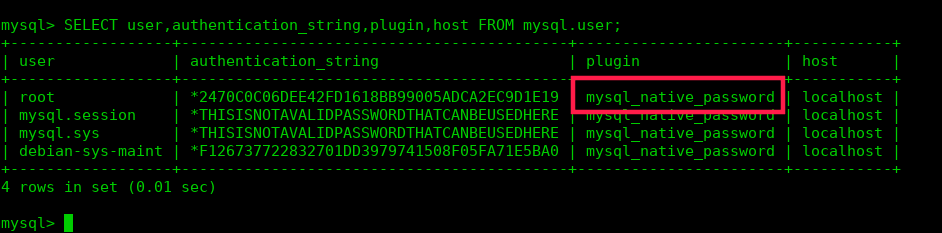
使用命令再次检查身份验证方法是否已更改:

SELECT user,authentication_string,plugin,host FROM mysql.user;

输出结果:

好!MySQL root 用户就可以使用密码进行身份验证来访问 mysql shell

从 MySQL 提示符下退出:

exit

3. 安装 PHP

安装 PHP 请运行:

$ sudo apt install php libapache2-mod-php php-mysql

安装 PHP 后,在 Apache 文档根目录中创建 info.php 文件。通常,在大多数基于 Debian 的 Linux 发行版中,Apache 文档根目录为 /var/www/html//var/www/。Ubuntu 18.04 LTS 系统下,文档根目录是 /var/www/html/

在 Apache 根目录中创建 info.php 文件:

$ sudo vi /var/www/html/info.php

在此文件中编辑如下内容:

<?php
phpinfo();
?>

然后按下 ESC 键并且输入 :wq 保存并退出此文件。重新启动 Apache 服务使更改生效。

$ sudo systemctl restart apache2

3.1 测试 PHP

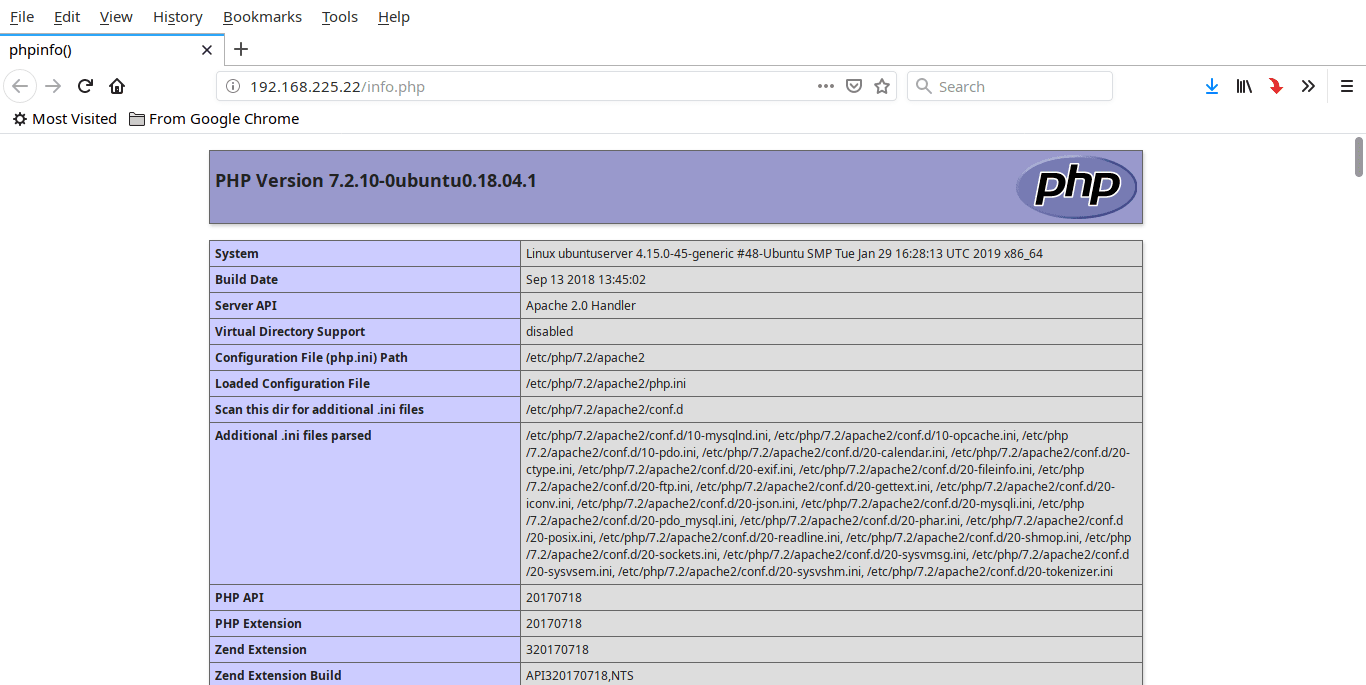
打开 Web 浏览器,然后导航到 URL http://IP地址/info.php

你就将看到 PHP 测试页面。

通常,当用户向 Web 服务器发出请求时,Apache 首先会在文档根目录中查找名为 index.html 的文件。如果你想将 Apache 更改为 php 文件提供服务而不是其他文件,请将 dir.conf 配置文件中的 index.php 移至第一个位置,如下所示:

$ sudo vi /etc/apache2/mods-enabled/dir.conf

上面的配置文件(dir.conf) 内容如下:

<IfModule mod_dir.c>
DirectoryIndex index.html index.cgi index.pl index.php index.xhtml index.htm
</IfModule>

# vim: syntax=apache ts=4 sw=4 sts=4 sr noet

index.php 移动到最前面。更改后,dir.conf 文件内容看起来如下所示。

<IfModule mod_dir.c>
DirectoryIndex index.php index.html index.cgi index.pl index.xhtml index.htm
</IfModule>

# vim: syntax=apache ts=4 sw=4 sts=4 sr noet

然后按下 ESC 键并且输入 :wq 保存并关闭此文件。重新启动 Apache 服务使更改生效。

$ sudo systemctl restart apache2

3.2 安装 PHP 模块

为了增加 PHP 的功能,可以安装一些其他的 PHP 模块。

要列出可用的 PHP 模块,请运行:

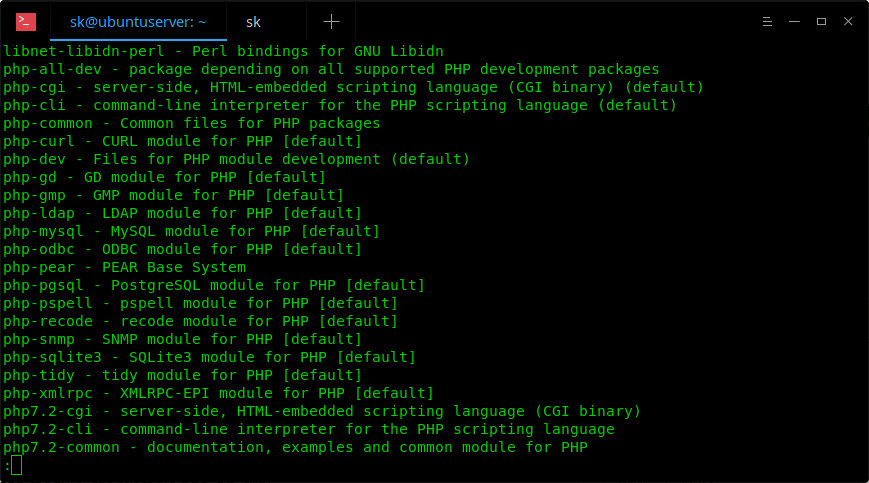
$ sudo apt-cache search php- | less

输出结果:

使用方向键浏览结果。要退出,请输入 q 并按下回车键。

要查找任意 php 模块的详细信息,例如 php-gd,请运行:

$ sudo apt-cache show php-gd

安装 PHP 模块请运行:

$ sudo apt install php-gd

安装所有的模块(虽然没有必要),请运行:

$ sudo apt-get install php*

安装任何 php 模块后,请不要忘记重新启动 Apache 服务。要检查模块是否已加载,请在浏览器中打开 info.php 文件并检查是否存在。

接下来,你可能需要安装数据库管理工具,以通过 Web 浏览器轻松管理数据库。如果是这样,请按照以下链接中的说明安装 phpMyAdmin

祝贺你!我们已经在 Ubuntu 服务器中成功配置了 LAMP 套件。


via: https://www.ostechnix.com/install-apache-mysql-php-lamp-stack-on-ubuntu-18-04-lts/

作者:SK 选题:lujun9972 译者:stevenzdg988 校对:wxy

本文由 LCTT 原创编译,Linux中国 荣誉推出

有时候,除你自己外,没有人能制作你所梦想的工具。以下是如何开始构建你自己的文本编辑器。

 title=

有很多文本编辑器。有运行在终端中、运行在 GUI 中、运行在浏览器和浏览器引擎中的。有很多是还不错,有一些则是极好的。但是有时候,毫无疑问,最令人满意的就是你自己构建的编辑器。

毫无疑问:构建一个真正优秀的文本编辑器比表面上看上去要困难得多。但话说回来,建立一个基本的文本编辑器也不像你担心的那样难。事实上,大多数编程工具包已经为你准备好了文本编辑器的大部分组件。围绕文本编辑的组件,例如菜单条,文件选择对话框等等,是很容易落到实处。因此,虽然是中级的编程课程,但构建一个基本的文本编辑器是出乎意料的有趣和简明。你可能会发现自己渴望使用一个自己构造的工具,而且你使用得越多,你可能会有更多的灵感来增加它的功能,从而更多地学习你正在使用的编程语言。

为了使这个练习切合实际,最好选择一种具有令人满意的 GUI 工具箱的语言。有很多种选择,包括 Qt 、FLTK 或 GTK ,但是一定要先评审一下它的文档,以确保它有你所期待的功能。对于这篇文章来说,我使用 Java 以及其内置的 Swing 小部件集。如果你想使用一种不同的语言或者一种不同的工具集,这篇文章在如何帮你处理这种问题的方面也仍然是有用的。

不管你选择哪一种,在任何主要的工具箱中编写一个文本编辑器都是惊人的相似。如果你是 Java 新手,需要更多关于开始的信息,请先阅读我的 猜谜游戏文章

工程设置

通常,我使用并推荐像 Netbeans 或 Eclipse 这样的 IDE,但我发现,当学习一种新的语言时,手工做一些工作是很有帮助的,这样你就能更好地理解使用 IDE 时被隐藏起来的东西。在这篇文章中,我假设你正在使用文本编辑器和终端进行编程。

在开始前,为你自己的工程创建一个工程目录。在工程文件夹中,创建一个名称为 src 的目录来容纳你的源文件。

$ mkdir -p myTextEditor/src
$ cd myTextEditor

在你的 src 目录中创建一个名称为 TextEdit.java 的空白的文件:

$ touch src/TextEditor.java

在你最喜欢的文本编辑器中打开这个空白的文件(我的意思是除你自己编写之外的最喜欢的一款文本编辑器),然后准备好编码吧!

包和导入

为确保你的 Java 应用程序有一个唯一的标识符,你必须声明一个 package 名称。典型的格式是使用一个反向的域名,如果你真的有一个域名的话,这就特别容易了。如果你没有域名的话,你可以使用 local 作为最顶层。像 Java 和很多语言一样,行以分号结尾。

在命名你的 Java 的 package 后,你必须告诉 Java 编译器(javac)使用哪些库来构建你的代码。事实上,这通常是你边编写代码边添加的内容,因为你很少事先知道你自己所需要的库。然而,这里有一些库是显而易见的。例如,你知道这个文本编辑器是基于 Swing GUI 工具箱的,因此,导入 javax.swing.JFramejavax.swing.UIManager 和其它相关的特定库。

package com.example.textedit;

import javax.swing.JFileChooser;
import javax.swing.JFrame;
import javax.swing.JMenu;
import javax.swing.JMenuBar;
import javax.swing.JMenuItem;
import javax.swing.JOptionPane;
import javax.swing.JTextArea;
import javax.swing.UIManager;
import javax.swing.UnsupportedLookAndFeelException;
import javax.swing.filechooser.FileSystemView;
import java.awt.Component;
import java.awt.event.ActionEvent;
import java.awt.event.ActionListener;
import java.io.File;
import java.io.FileNotFoundException;
import java.io.FileReader;
import java.io.FileWriter;
import java.io.IOException;
import java.util.Scanner;
import java.util.logging.Level;
import java.util.logging.Logger;

对于这个练习的目标,你可以提前预知你所需要的所有的库。在真实的生活中,不管你喜欢哪一种语言,你都将在研究如何解决一些问题的时候发现库,然后,你将它导入到你的代码中,并使用它。不需要担心 —— 如果你忘记包含一个库,你的编译器或解释器将警告你!

主窗口

这是一个单窗口应用程序,因此这个应用程序的主类是一个 JFrame ,其附带有一个捕捉菜单事件的 ActionListener 。在 Java 中,当你使用一个现有的小部件元素时,你可以使用你的代码“扩展”它。这个主窗口需要三个字段:窗口本身(一个 JFrame 的实例)、一个用于文件选择器返回值的标识符和文本编辑器本身(JTextArea)。

public final class TextEdit extends JFrame implements ActionListener {
private static JTextArea area;
private static JFrame frame;
private static int returnValue = 0;

令人惊奇的是,这数行代码完成了实现一个基本文本编辑器的 80% 的工作,因为 JtextArea 是 Java 的文本输入字段。剩下的 80 行代码大部分用于处理辅助功能,比如保存和打开文件。

构建一个菜单

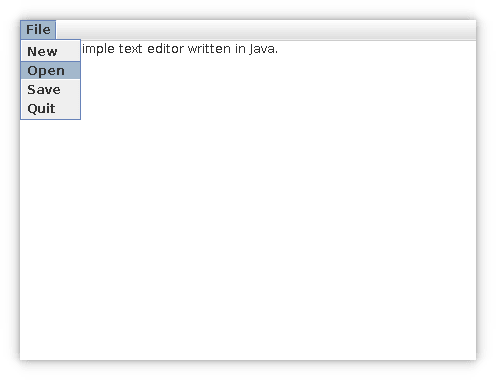
JMenuBar 小部件被设计到 JFrame 的顶部,它为你提供你想要的很多菜单项。Java 不是一种 拖放式的编程语言,因此,对于你所添加的每一个菜单,你都还必须编写一个函数。为保持这个工程的可控性,我提供了四个函数:创建一个新的文件,打开一个现有的文件,保存文本到一个文件,和关闭应用程序。

在大多数流行的工具箱中,创建一个菜单的过程基本相同。首先,你创建菜单条本身,然后创建一个顶级菜单(例如 “File” ),再然后创建子菜单项(例如,“New”、“Save” 等)。

public TextEdit() { run(); }

public void run() {
    frame = new JFrame("Text Edit");

    // Set the look-and-feel (LNF) of the application
    // Try to default to whatever the host system prefers
    try {
      UIManager.setLookAndFeel(UIManager.getSystemLookAndFeelClassName());
    } catch (ClassNotFoundException | InstantiationException | IllegalAccessException | UnsupportedLookAndFeelException ex) {
      Logger.getLogger(TextEdit.class.getName()).log(Level.SEVERE, null, ex);
    }

    // Set attributes of the app window
    area = new JTextArea();
    frame.setDefaultCloseOperation(JFrame.EXIT_ON_CLOSE);
    frame.add(area);
    frame.setSize(640, 480);
    frame.setVisible(true);

    // Build the menu
    JMenuBar menu_main = new JMenuBar();

    JMenu menu_file = new JMenu("File");

    JMenuItem menuitem_new = new JMenuItem("New");
    JMenuItem menuitem_open = new JMenuItem("Open");
    JMenuItem menuitem_save = new JMenuItem("Save");
    JMenuItem menuitem_quit = new JMenuItem("Quit");

    menuitem_new.addActionListener(this);
    menuitem_open.addActionListener(this);
    menuitem_save.addActionListener(this);
    menuitem_quit.addActionListener(this);

    menu_main.add(menu_file);

    menu_file.add(menuitem_new);
    menu_file.add(menuitem_open);
    menu_file.add(menuitem_save);
    menu_file.add(menuitem_quit);

    frame.setJMenuBar(menu_main);
    }

现在,所有剩余的工作是实施菜单项所描述的功能。

编程菜单动作

你的应用程序响应菜单选择,是因为你的 JFrame 有一个附属于它的 ActionListener 。在 Java 中,当你实施一个事件处理程序时,你必须“重写”其内建的函数。这只是听起来可怕。你不是在重写 Java;你只是在实现已经被定义但尚未实施事件处理程序的函数。

在这种情况下,你必须重写 actionPerformed方法。因为在 “File” 菜单中的所有条目都与处理文件有关,所以在我的代码中很早就定义了一个 JFileChooser 。代码其它部分被划分到一个 if 语句的子语句中,这起来像接收到什么事件就相应地执行什么动作。每个子语句都与其它的子语句完全不同,因为每个项目都标示着一些完全唯一的东西。最相似的是 “Open” 和 “Save”,因为它们都使用 JFileChooser 选择文件系统中的一个位置来获取或放置数据。

“New” 菜单会在没有警告的情况下清理 JTextArea ,“Quit” 菜单会在没有警告的情况下关闭应用程序。这两个 “功能” 都是不安全的,因此你应该想对这段代码进行一点改善,这是一个很好的开始。在内容还没有被保存前,一个友好的警告是任何一个好的文本编辑器都必不可少的一个功能,但是在这里为了简单,这是未来的一个功能。

@Override
public void actionPerformed(ActionEvent e) {
    String ingest = null;
    JFileChooser jfc = new JFileChooser(FileSystemView.getFileSystemView().getHomeDirectory());
    jfc.setDialogTitle("Choose destination.");
    jfc.setFileSelectionMode(JFileChooser.FILES_AND_DIRECTORIES);

    String ae = e.getActionCommand();
    if (ae.equals("Open")) {
        returnValue = jfc.showOpenDialog(null);
        if (returnValue == JFileChooser.APPROVE_OPTION) {
        File f = new File(jfc.getSelectedFile().getAbsolutePath());
        try{
            FileReader read = new FileReader(f);
            Scanner scan = new Scanner(read);
            while(scan.hasNextLine()){
                String line = scan.nextLine() + "\n";
                ingest = ingest + line;
        }
            area.setText(ingest);
        }
    catch ( FileNotFoundException ex) { ex.printStackTrace(); }
}
    // 保存
    } else if (ae.equals("Save")) {
        returnValue = jfc.showSaveDialog(null);
        try {
            File f = new File(jfc.getSelectedFile().getAbsolutePath());
            FileWriter out = new FileWriter(f);
            out.write(area.getText());
            out.close();
        } catch (FileNotFoundException ex) {
            Component f = null;
            JOptionPane.showMessageDialog(f,"File not found.");
        } catch (IOException ex) {
            Component f = null;
            JOptionPane.showMessageDialog(f,"Error.");
        }
    } else if (ae.equals("New")) {
        area.setText("");
    } else if (ae.equals("Quit")) { System.exit(0); }
  }
}

从技术上来说,这就是这个文本编辑器的全部。当然,并没有真正做什么,除此之外,在这里仍然有测试和打包步骤,因此仍然有很多时间来发现缺少的必需品。假设你没有注意到提示:在这段代码中 肯定 缺少一些东西。你现在知道缺少的是什么吗?(在 猜谜游戏文章 中被大量的提到。)

测试

你现在可以测试你的应用程序。从终端中启动你所编写的文本编辑器:

$ java ./src/TextEdit.java
error: can’t find main(String[]) method in class: com.example.textedit.TextEdit

它看起来像在代码中没有获得 main 方法。这里有一些方法来修复这个问题:你可以在 TextEdit.java 中创建一个 main 方法,并让它运行一个 TextEdit 类实例,或者你可以创建一个单独的包含 main 方法的文件。两种方法都可以工作,但从大型工程的预期来看,使用后者更为明智,因此,使用单独的文件与其一起工作使之成为一个完整的应用程序的方法是值得使用的。

src 中创建一个 Main.java 文件,并在最喜欢的编辑器中打开:

package com.example.textedit;

public class Main {
  public static void main(String[] args) {
  TextEdit runner = new TextEdit();
  }
}

你可以再次尝试,但是现在有两个相互依赖的文件要运行,因此你必须编译代码。Java 使用 javac 编译器,并且你可以使用 -d 选项来设置目标目录:

$ javac src/*java -d .

这会在你的软件包名称 com/example/textedit 后创建一个准确地模型化的新的目录结构。这个新的类路径包含文件 Main.classTextEdit.class ,这两个文件构成了你的应用程序。你可以使用 java 并通过引用你的 Main 类的位置和 名称(非文件名称)来运行它们:

$ java info/slackermedia/textedit/Main`

你的文本编辑器打开了,你可以在其中输入文字,打开文件,甚至保存你的工作。

 title=

以 Java 软件包的形式分享你的工作

虽然一些程序员似乎看起来认可以各种各样的源文件的形式分发软件包,并鼓励其他人来学习如何运行它,但是,Java 让打包应用程序变得真地很容易,以至其他人可以很容易的运行它。你已经有了必备的大部分结构体,但是你仍然需要一些元数据到一个 Manifest.txt 文件中:

$ echo "Manifest-Version: 1.0" > Manifest.txt

用于打包的 jar 命令,与 tar 命令非常相似,因此很多选项对你来说可能会很熟悉。要创建一个 JAR 文件:

$ jar cvfme TextEdit.jar
Manifest.txt
com.example.textedit.Main
com/example/textedit/*.class

根据命令的语法,你可以推测出它会创建一个新的名称为 TextEdit.jar 的 JAR 文件,它所需要的清单数据位于 Manifest.txt 中。它的主类被定义为软件包名称的一个扩展,并且类自身是 com/example/textedit/Main.class

你可以查看 JAR 文件的内容:

$ jar tvf TextEdit.jar
0 Wed Nov 25 META-INF/
105 Wed Nov 25 META-INF/MANIFEST.MF
338 Wed Nov 25 com/example/textedit/textedit/Main.class
4373 Wed Nov 25 com/example/textedit/textedit/TextEdit.class

如果你想看看你的元数据是如何被集成到 MANIFEST.MF 文件中的,你甚至可以使用 xvf 选项来提取它。

使用 java 命令来运行你的 JAR 文件:

$ java -jar TextEdit.jar

你甚至可以 创建一个桌面文件 ,这样,在单击应用程序菜单中的图标时,应用程序就会启动。

改进它

在当前状态下,这是一个非常基本的文本编辑器,最适合做快速笔记或简短自述文档。一些改进(比如添加垂直滚动条)只要稍加研究就能快速简单地完成,而另一些改进(比如实现一个广泛的偏好系统)则需要真正的工作。

但如果你一直在想学一种新的语言,这可能是一个完美的自我学习实用工程。创建一个文本编辑器,如你所见,它在代码方面并不难对付,它在一定范围是可控的。如果你经常使用文本编辑器,那么编写你自己的文本编辑器可能会使你满意和乐趣。因此打开你最喜欢的文本编辑器(你写的那个),开始添加功能吧!


via: https://opensource.com/article/20/12/write-your-own-text-editor

作者:Seth Kenlon 选题:lujun9972 译者:robsean 校对:wxy

本文由 LCTT 原创编译,Linux中国 荣誉推出

 title=

ONLYOFFICE 是根据 GNU AGPL v.3 许可证条款分发的开源协作办公套件。它包含三个用于文本文档、电子表格和演示文稿的编辑器,并具有以下功能:

  • 查看,编辑和协同编辑 .docx.xlsx.pptx 文件。OOXML 作为一种核心格式,可确保与 Microsoft Word、Excel 和 PowerPoint 文件的高度兼容性。
  • 通过内部转换为 OOXML,编辑其他流行格式(.odt.rtf.txt.html.ods.csv.odp)。
  • 熟悉的选项卡式界面。
  • 协作工具:两种协同编辑模式(快速和严谨),跟踪更改,评论和集成聊天。
  • 灵活的访问权限管理:完全访问权限、只读、审阅、表单填写和评论。
  • 使用 API 构建附加组件。
  • 250 种可用语言和象形字母表。

通过 API,开发人员可以将 ONLYOFFICE 编辑器集成到网站和利用程序设计语言编写的应用程序中,并能配置和管理编辑器。

要集成 ONLYOFFICE 编辑器,我们需要一个集成应用程序来连接编辑器(ONLYOFFICE 文档服务器)和服务。 要在你的界面中使用编辑器,因该授予 ONLYOFFICE 以下权限:

  • 添加并执行自定义代码。
  • 用于下载和保存文件的匿名访问权限。这意味着编辑器仅与服务器端的服务通信,而不包括客户端的任何用户授权数据(浏览器 cookies)。
  • 在用户界面添加新按钮(例如,“在 ONLYOFFICE 中打开”、“在 ONLYOFFICE 中编辑”)。
  • 开启一个新页面,ONLYOFFICE 可以在其中执行脚本以添加编辑器。
  • 能够指定文档服务器连接设置。

流行的协作解决方案的成功集成案例有很多,如 Nextcloud、ownCloud、Alfresco、Confluence 和 SharePoint,都是通过 ONLYOFFICE 提供的官方即用型连接器实现的。

实际的集成案例之一是 ONLYOFFICE 编辑器与以 C# 编写的开源协作平台的集成。该平台具有文档和项目管理、CRM、电子邮件聚合器、日历、用户数据库、博客、论坛、调查、Wiki 和即时通讯程序的功能。

将在线编辑器与 CRM 和项目模块集成,你可以:

  • 文档关联到 CRM 时机和容器、项目任务和讨论,甚至创建一个单独的文件夹,其中包含与项目相关的文档、电子表格和演示文稿。
  • 直接在 CRM 或项目模块中创建新的文档、工作表和演示文稿。
  • 打开和编辑关联的文档,或者下载和删除。
  • 将联系人从 CSV 文件批量导入到 CRM 中,并将客户数据库导出为 CSV 文件。

在“邮件”模块中,你可以关联存储在“文档模块”中的文件,或者将指向所需文档的链接插入到邮件正文中。 当 ONLYOFFICE 用户收到带有附件的文档的消息时,他们可以:下载附件、在浏览器中查看文件、打开文件进行编辑或将其保存到“文档模块”。 如上所述,如果格式不同于 OOXML ,则文件将自动转换为 .docx.xlsx.pptx,并且其副本也将以原始格式保存。

在本文中,你将看到 ONLYOFFICE 与最流行的编程语言之一的 Python 编写的文档管理系统的集成过程。 以下步骤将向你展示如何创建所有必要的部分,以使在 DMS( 文档管理系统 Document Management System )界面内的文档中可以进行协同工作成为可能:查看、编辑、协同编辑、保存文件和用户访问管理,并可以作为服务的示例集成到 Python 应用程序中。

1、前置需求

首先,创建集成过程的关键组件:ONLYOFFICE 文档服务器 和用 Python 编写的文件管理系统。

1.1、ONLYOFFICE 文档服务器

要安装 ONLYOFFICE 文档服务器,你可以从多个安装选项中进行选择:编译 GitHub 上可用的源代码,使用 .deb.rpm 软件包亦或 Docker 镜像。

我们推荐使用下面这条命令利用 Docker 映像安装文档服务器和所有必需的依赖。请注意,选择此方法,你需要安装最新的 Docker 版本。

docker run -itd -p 80:80 onlyoffice/documentserver-de

1.2、利用 Python 开发 DMS

如果已经拥有一个,请检查它是否满足以下条件:

  • 包含需要打开以查看/编辑的保留文件
  • 允许下载文件

对于该应用程序,我们将使用 Bottle 框架。我们将使用以下命令将其安装在工作目录中:

pip install bottle

然后我们创建应用程序代码 main.py 和模板 index.tpl

我们将以下代码添加到 main.py 文件中:

from bottle import route, run, template, get, static_file # connecting the framework and the necessary components
@route('/') # setting up routing for requests for /
def index():
    return template('index.tpl') # showing template in response to request

run(host="localhost", port=8080) # running the application on port 8080

一旦我们运行该应用程序,点击 http://localhost:8080 就会在浏览器上呈现一个空白页面 。 为了使文档服务器能够创建新文档,添加默认文件并在模板中生成其名称列表,我们应该创建一个文件夹 files 并将3种类型文件(.docx.xlsx.pptx)放入其中。

要读取这些文件的名称,我们使用 listdir 组件(模块):

from os import listdir

现在让我们为文件夹中的所有文件名创建一个变量:

sample_files = [f for f in listdir('files')]

要在模板中使用此变量,我们需要通过 template 方法传递它:

def index():
    return template('index.tpl', sample_files=sample_files)

这是模板中的这个变量:

% for file in sample_files:
  <div>
    <span>{{file}}</span>
  </div>
% end

我们重新启动应用程序以查看页面上的文件名列表。

使这些文件可用于所有应用程序用户的方法如下:

@get("/files/<filepath:re:.*\.*>")
def show_sample_files(filepath):
    return static_file(filepath, root="files")

2、查看文档

所有组件准备就绪后,让我们添加函数以使编辑者可以利用应用接口操作。

第一个选项使用户可以打开和查看文档。连接模板中的文档编辑器 API :

<script type="text/javascript" src="editor_url/web-apps/apps/api/documents/api.js"></script>

editor_url 是文档编辑器的链接接口。

打开每个文件以供查看的按钮:

<button onclick="view('files/{{file}}')">view</button>

现在我们需要添加带有 iddiv 标签,打开文档编辑器:

<div id="editor"></div>

要打开编辑器,必须调用调用一个函数:

<script>
function view(filename) {
    if (/docx$/.exec(filename)) {
        filetype = "text"
    }
    if (/xlsx$/.exec(filename)) {
        filetype = "spreadsheet"
    }
    if (/pptx$/.exec(filename)) {
        filetype = "presentation",
        title: filename
    }
​
    new DocsAPI.DocEditor("editor",
        {
            documentType: filetype,
            document: {
                url: "host_url" + '/' + filename,
                title: filename
            },
            editorConfig: {mode: 'view'}
        });
  }
</script>

DocEditor 函数有两个参数:将在其中打开编辑器的元素 id 和带有编辑器设置的 JSON。 在此示例中,使用了以下必需参数:

  • documentType 由其格式标识(.docx.xlsx.pptx 用于相应的文本、电子表格和演示文稿)
  • document.url 是你要打开的文件链接。
  • editorConfig.mode

我们还可以添加将在编辑器中显示的 title

接下来,我们可以在 Python 应用程序中查看文档。

3、编辑文档

首先,添加 “Edit”(编辑)按钮:

<button onclick="edit('files/{{file}}')">edit</button>

然后创建一个新功能,打开文件进行编辑。类似于查看功能。

现在创建 3 个函数:

<script>
    var editor;
    function view(filename) {
        if (editor) {
            editor.destroyEditor()
        }
        editor = new DocsAPI.DocEditor("editor",
            {
                documentType: get_file_type(filename),
                document: {
                    url: "host_url" + '/' + filename,
                    title: filename
                },
                editorConfig: {mode: 'view'}
            });
    }

    function edit(filename) {
        if (editor) {
            editor.destroyEditor()
        }
        editor = new DocsAPI.DocEditor("editor",
            {
                documentType: get_file_type(filename),
                document: {
                    url: "host_url" + '/' + filename,
                    title: filename
                }
            });
    }

    function get_file_type(filename) {
        if (/docx$/.exec(filename)) {
            return "text"
        }
        if (/xlsx$/.exec(filename)) {
            return "spreadsheet"
        }
        if (/pptx$/.exec(filename)) {
            return "presentation"
        }
    }
</script>

destroyEditor 被调用以关闭一个打开的编辑器。

你可能会注意到,edit() 函数中缺少 editorConfig 参数,因为默认情况下它的值是:{"mode":"edit"}

现在,我们拥有了打开文档以在 Python 应用程序中进行协同编辑的所有功能。

4、如何在 Python 应用中利用 ONLYOFFICE 协同编辑文档

通过在编辑器中设置对同一文档使用相同的 document.key 来实现协同编辑。 如果没有此键值,则每次打开文件时,编辑器都会创建编辑会话。

为每个文档设置唯一键,以使用户连接到同一编辑会话时进行协同编辑。 密钥格式应为以下格式:filename +"_key"。下一步是将其添加到当前文档的所有配置中。

document: {
    url: "host_url" + '/' + filepath,
    title: filename,
    key: filename + '_key'
},

5、如何在 Python 应用中利用 ONLYOFFICE 保存文档

每次我们更改并保存文件时,ONLYOFFICE 都会存储其所有版本。 让我们仔细看看它是如何工作的。 关闭编辑器后,文档服务器将构建要保存的文件版本并将请求发送到 callbackUrl 地址。 该请求包含 document.key和指向刚刚构建的文件的链接。

document.key 用于查找文件的旧版本并将其替换为新版本。 由于这里没有任何数据库,因此仅使用 callbackUrl 发送文件名。

editorConfig.callbackUrl 的设置中指定 callbackUrl 参数并将其添加到 edit() 方法中:

 function edit(filename) {
        const filepath = 'files/' + filename;
        if (editor) {
            editor.destroyEditor()
        }
        editor = new DocsAPI.DocEditor("editor",
            {
                documentType: get_file_type(filepath),
                document: {
                    url: "host_url" + '/' + filepath,
                    title: filename, 
                    key: filename + '_key'
                }
                ,
                editorConfig: {
                    mode: 'edit',
                    callbackUrl: "host_url" + '/callback' + '&amp;filename=' + filename  // add file name as a request parameter
                }
            });
    }

编写一种方法,在获取到 POST 请求发送到 /callback 地址后将保存文件:

@post("/callback") # processing post requests for /callback
def callback():
    if request.json['status'] == 2:
        file = requests.get(request.json['url']).content
        with open('files/' + request.query['filename'], 'wb') as f:
            f.write(file)
    return "{\"error\":0}"
​

# status 2 是已生成的文件,当我们关闭编辑器时,新版本的文件将保存到存储器中。

6、管理用户

如果应用中有用户,并且你需要查看谁在编辑文档,请在编辑器的配置中输入其标识符(idname)。

在界面中添加选择用户的功能:

<select id="user_selector" onchange="pick_user()">
    <option value="1" selected="selected">JD</option>
    <option value="2">Turk</option>
    <option value="3">Elliot</option>
    <option value="4">Carla</option>
</select>

如果在标记 <script> 的开头添加对函数 pick_user() 的调用,负责初始化函数自身 idname 变量。

function pick_user() {
    const user_selector = document.getElementById("user_selector");
    this.current_user_name = user_selector.options[user_selector.selectedIndex].text;
    this.current_user_id = user_selector.options[user_selector.selectedIndex].value;
}

使用 editorConfig.user.ideditorConfig.user.name 来配置用户设置。将这些参数添加到文件编辑函数中的编辑器配置中。

function edit(filename) {
    const filepath = 'files/' + filename;
    if (editor) {
        editor.destroyEditor()
    }
    editor = new DocsAPI.DocEditor("editor",
        {
            documentType: get_file_type(filepath),
            document: {
                url: "host_url" + '/' + filepath,
                title: filename
            },
            editorConfig: {
                mode: 'edit',
                callbackUrl: "host_url" + '/callback' + '?filename=' + filename,
                user: {
                    id: this.current_user_id,
                    name: this.current_user_name
                }
            }
        });
}

使用这种方法,你可以将 ONLYOFFICE 编辑器集成到用 Python 编写的应用程序中,并获得用于在文档上进行协同工作的所有必要工具。有关更多集成示例(Java、Node.js、PHP、Ruby),请参考官方的 API 文档


via: https://opensourceforu.com/2019/09/integrate-online-documents-editors-into-a-python-web-app-using-onlyoffice/

作者:Aashima Sharma 选题:lujun9972 译者:stevenzdg988 校对:wxy

本文由 LCTT 原创编译,Linux中国 荣誉推出

对于类 Unix 用户来说,Linux 笔记本是不错的选择,但它经常会耗尽电池。我试过很多 Linux 操作系统,但没有像 Windows 那样电池寿命长。

充电时间长了会对电池造成损害,所以在电池 100% 充满时要拔掉电源线。电池充电或放电时没有默认的应用程序来通知,需要安装第三方应用来通知你。

为此,我通常会安装 Battery Monitor,但它已经被废弃,所以我创建了一个 shell 脚本来获取通知。

笔记本电池充放电状态可以通过以下两个命令来识别。

使用 acpi 命令。

$ acpi -b
Battery 0: Discharging, 71%, 00:58:39 remaining

使用 upower 命令。

$ upower -i /org/freedesktop/UPower/devices/battery_BAT0 | grep -w 'state|percentage' | awk '{print $2}'
discharging
64%

方法 1:当电池电量高于 95% 或低于 20% 时,用 Shell 脚本发送警报

这个脚本在启动时在后台运行,每分钟检查一次电池状态,然后在电池电量超过 95% 或放电时电量低于 20% 时发送通知。

警报会直到你的电池电量超过 20% 或低于 95% 时才会停止。

$ sudo vi /opt/scripts/battery-status.sh
#!/bin/bash
while true
do
  battery_level=`acpi -b | grep -P -o '[0-9]+(?=%)'`
   if [ $battery_level -ge 95 ]; then
      notify-send "Battery Full" "Level: ${battery_level}%"
      paplay /usr/share/sounds/freedesktop/stereo/suspend-error.oga
    elif [ $battery_level -le 20 ]; then
      notify-send --urgency=CRITICAL "Battery Low" "Level: ${battery_level}%"
      paplay /usr/share/sounds/freedesktop/stereo/suspend-error.oga
  fi
 sleep 60
done

脚本完成后,设置可执行权限:

$ sudo chmod +x /opt/scripts/battery-status.sh

最后,将该脚本添加到用户配置文件的底部。对于全局范围来说,你需要在 /etc/profile 文件中添加该脚本。

$ vi /home/magi/.profile

/opt/scripts/battery-status.sh &

重启你的 Linux 系统来检查这点。

$ sudo reboot

方法 2:当电池充电(高于 95%)或放电(低于 20%)时发送通知的 Shell 脚本

这个脚本与上面的脚本类似,但它是由交流适配器负责。

如果你插上了交流适配器,而且电池的电量超过 95%,它就会发出一个带有声音的通知,但是这个通知不会停止,直到你拔掉交流适配器。

如果你拔掉交流适配器,你将永远不会再看到通知,直到你的电池电量下降到 20%。

$ sudo vi /opt/scripts/battery-status-1.sh
#!/bin/bash
   while true
    do
       export DISPLAY=:0.0
       battery_level=`acpi -b | grep -P -o '[0-9]+(?=%)'`
       if on_ac_power; then
           if [ $battery_level -ge 95 ]; then
              notify-send "Battery Full" "Level: ${battery_level}% "
              paplay /usr/share/sounds/freedesktop/stereo/suspend-error.oga
           fi
       else
           if [ $battery_level -le 20 ]; then
              notify-send --urgency=CRITICAL "Battery Low" "Level: ${battery_level}%"
              paplay /usr/share/sounds/freedesktop/stereo/suspend-error.oga
           fi
       fi
     sleep 60
done

脚本完成后,设置执行权限:

$ sudo chmod +x /opt/scripts/battery-status-1.sh

最后将脚本添加到用户配置文件的底部。对于全局范围来说,你需要在 /etc/profile 文件中添加该脚本。

$ vi /home/magi/.profile

/opt/scripts/battery-status-1.sh &

重启系统来检查:

$ sudo reboot

参考: stackexchange


via: https://www.2daygeek.com/linux-low-full-charge-discharge-battery-notification/

作者:Magesh Maruthamuthu 选题:lujun9972 译者:geekpi 校对:wxy

本文由 LCTT 原创编译,Linux中国 荣誉推出

使用我们的新电子书中的分步说明,以有趣的方式了解 Python。

 title=

Python 是目前最流行的程序设计语言之一。不管是为了工作还是娱乐为目的学习 Python,它都是一门功能强大且非常有用的编程语言。你可以创建应用程序来帮助你完成日常任务,创建你和朋友们喜欢玩的游戏,创建用于处理数据的脚本,创建用于生成或分析信息的应用程序等等。

无论你计划使用程序设计语言做什么,我们都认为通过创建游戏来学习比通过处理数字或变换字符串来学习更为有趣。然而,如果你完全是一个编程的新手,当你能看到代码在视频游戏等熟悉的环境中工作时,你会更容易理解为什么要用代码做某事。

你可能不会选择 Python 作为最好的编程语言(每个人对此都有自己的答案),但它不是一门令人恐惧的编程语言。 Python 可以使用很多关键字(例如 isis not)代替符号(例如 =!=)。它还能管理许多低级任务,因此你通常不必担心数据类型和垃圾收集之类的事情。通常,这意味着你马上就可以开始编写代码,而不会像在 CJava 那样的复杂编程语言面前遇到挫折。

为了帮助你学习 Python,我们编写了一本电子书,教你如何使用 Python 创建平台类视频游戏。在制作视频游戏的同时逐步通过课程学习 Python。另外一个好处是,你还将学习编程逻辑、语法、运算符等更多的内容。你可以在学习过程中立即看到结果,因此你学到的所有内容都会得到及时巩固。

一分钟上手 Python

Python 是一种用途广泛的编程语言,这意味着它(与大多数语言一样)提供了函数来对数字和字符做处理的“简单技巧”。Linux 操作系统用户已经安装了 Python。 Mac 操作系统用户使用的是较旧版本的 Python,但是你可以从 Python.org 网站 安装最新版本。Windows 操作系统用户可以从这篇 在 Windows 上安装 Python 的文章中学习如何安装 Python。

安装完成后,你可以启动交互式 Python Shell 进行算术运算:

$ python3
>>> 5+6
11
>>> 11/2
5.5
>>> 11//2
5
>>> 11%2
1

从该示例可以了解,需要一些特殊的符号,但学过数学的人都最熟悉不过了。也许你不喜欢数字,而更喜欢字母:

$ python3
>>> string = "hello world"
>>> print(string)
hello world
>>> print(string.upper())
HELLO WORLD
>>> print(string[0])
h
>>> print(string[1])
e
>>> print(string[2])
l
>>> print(string[3])
l
>>> print(string[4])
o

同样,相对地说基础的任务有特殊的符号表示法,但是即使没有说明,你也可能已经发现 [0][1] 符号表示法是将数据“切片”并且利用 print 函数将其中的数据显示在屏幕上。

五分钟用上 Pygame

如果你只想使用 Python 来创建一个视频游戏或任何超越基本计算的项目,这可能需要投入大量的学习、努力和时间。幸运的是,Python 诞生已有二十年了,开发者已经开发了代码库来帮助你(相对)轻松地完成典型的程序壮举。Pygame 是一套用于创建视频游戏的代码模块。它 不是唯一的这种类库,但是它是最古老的(不论好坏),因此在线上有很多文档和示例。

首先学习 推荐的 Python 虚拟环境工作流程

$ python3 -m venv mycode/venv
$ cd mycode
$ source ./venv/bin/activate
(venv)$

进入虚拟环境后,可以安全地将 Pygame 安装到项目文件夹中:

(venv)$ echo "pygame" >> requirements.txt
(venv)$ python -m pip install -r requirements.txt
[...] Installing collected packages: pygame
Successfully installed pygame-x.y.z

现在你已经安装了 Pygame,就可以创建一个简单的演示应用程序。它比你想象的要容易。Python 可以进行所谓的面向对象编程(OOP),这是一个漂亮的计算机科学术语,用于描述当代码结构化时,就像你在使用代码创建物理对象一样。然而,程序员并没有受到迷惑。他们知道在编写代码时并不是真的在制造物理对象,但是这样有助于想象,因为这样你就可以了解编程世界的局限性。

例如,如果你被困在一个荒岛上并想要一杯咖啡,那么你就必须收集一些黏土,做一个杯子,然后烘烤它。如果你足够聪明,先创建一个模具,以便每当需要另一个杯子时,都可以从模板中快速创建一个新杯子。即使每个杯子都来自相同的模板,它们在物理上也是独立的:如果一个杯子破裂,你还会有另一个杯子。你可以通过添加颜色或蚀刻使每个咖啡杯显得独一无二。

在 Pygame 和许多编程任务中,你都会使用类似的逻辑。在定义之前,它不会出现在你的编程项目中。下面是如何在 Python 和 Pygame 程序中让咖啡杯出现。

使用 Pygame 进行面向对象编程

创建一个名为 main.py 的文件,并输入以下代码用以启动 Pygame 模块,并使用 Pygame 模板创建一个窗口:

import pygame

pygame.init()

screen = pygame.display.set_mode((960,720))

就像你可能在现实生活中使用模板来创建对象一样,你也可以使用 Pygame 提供的模板来创建一个 妖精 sprite (这是 Pygame 的视觉游戏对象术语)。在面向对象的编程中,class 表示对象的模板。在你的文档中输入以下代码:

class Cup(pygame.sprite.Sprite):
    def __init__(self):
        pygame.sprite.Sprite.__init__(self)

        # image
        img = pygame.image.load('coffeecup.png').convert()
        self.image = img

        # volume
        self.rect = self.image.get_rect()
        self.rect.x = 10
        self.rect.y = 10

该代码块使用 Pygame 的 sprite 模板设计一个咖啡杯子妖精。由于 self.image 的存在,你的咖啡杯妖精有一个图像,而 self.rect 则赋予了它体积(宽度和高度)。这些是 Pygame 期望妖精拥有的属性,但是如果你要创建一个可玩的视频游戏,则可以为其指定任何其他所需的属性,例如健康点和得分。

到目前为止,你所要做的就是创建一个窗口和一个用于咖啡杯的 模板 。你的游戏实际上还没有一个杯子。

你的代码的最后一部分必须使用模板来生成杯子并将其添加到游戏世界中。如你所知,计算机运行速度非常快,因此从技术上讲,你到目前为止创建的代码只会运行一毫秒左右。编写图形计算机应用程序时,无论计算机是否认为已完成规定的任务,都必须强制其保持打开状态。程序员使用 无限循环 来执行此操作,该循环在 Python 中由 while True 语句表示(True 始终为真,因此循环永远不会结束)。

无限循环可以确保你的应用程序保持打开状态足够长的时间,以使计算机用户可以查看和使用该应用程序:

cup = Cup()

while True:
    pygame.display.update()
    screen.blit(cup.image, cup.rect)

此代码示例从模板 Cup 创建杯子,然后使用 Pygame 函数更新显示。最后,使用 Pygame 的 blit 函数在其边框内绘制杯子的图像。

获取图形

在成功运行代码之前,你需要为咖啡杯准备一个图形。你可以在 FreeSVG.org 上找到许多 公用创作 咖啡杯图形。我用了 这个。将图形保存在项目目录中,并将其命名为 coffeecup.png

运行游戏

启动应用程序:

(venv)$ python ./main.py

 title=

Pygame 是一个功能强大的框架,除了在屏幕上绘制咖啡杯之外,你还可以做更多的事情。下载我们的免费电子书 更好地了解 Pygame 和 Python。


via: https://opensource.com/article/20/10/learn-python-ebook

作者:Seth Kenlon 选题:lujun9972 译者:stevenzdg988 校对:wxy

本文由 LCTT 原创编译,Linux中国 荣誉推出