分类 技术 下的文章

市面上有很多自动化工具。我可以举几个例子,例如 Puppet、Chef、CFEngine、Foreman、Katello、Saltstock、Space Walk,它们被许多组织广泛使用。

自动化工具可以做什么?

自动化工具可以自动执行例行任务,无需人工干预,从而使 Linux 管理员的工作变得更加轻松。这些工具允许用户执行配置管理,应用程序部署和资源调配。

为什么喜欢 Ansible?

Ansible 是一种无代理的自动化工具,使用 SSH 执行所有任务,但其它工具需要在客户端节点上安装代理。

什么是 Ansible?

Ansible 是一个开源、易于使用的功能强大的 IT 自动化工具,通过 SSH 在客户端节点上执行任务。

它是用 Python 构建的,这是当今世界上最流行、最强大的编程语言之一。两端都需要使用 Python 才能执行所有模块。

它可以配置系统、部署软件和安排高级 IT 任务,例如连续部署或零停机滚动更新。你可以通过 Ansible 轻松执行任何类型的自动化任务,包括简单和复杂的任务。

在开始之前,你需要了解一些 Ansible 术语,这些术语可以帮助你更好的创建任务。

Ansible 如何工作?

Ansible 通过在客户端节点上推送称为 ansible 模块的小程序来工作,这些模块临时存储在客户端节点中,通过 JSON 协议与 Ansible 服务器进行通信。

Ansible 通过 SSH 运行这些模块,并在完成后将其删除。

模块是用 Python 或 Perl 等编写的一些脚本。

控制节点,用于控制剧本的全部功能,包括客户端节点(主机)。

  • 控制节点 Control node :使用 Ansible 在受控节点上执行任务的主机。你可以有多个控制节点,但不能使用 Windows 系统主机当作控制节点。
  • 受控节点 Managed node :控制节点配置的主机列表。
  • 清单 Inventory :控制节点管理的一个主机列表,这些节点在 /etc/ansible/hosts 文件中配置。它包含每个节点的信息,比如 IP 地址或其主机名,还可以根据需要对这些节点进行分组。
  • 模块 Module :每个模块用于执行特定任务,目前有 3387 个模块。
  • 点对点 ad-hoc :它允许你一次性运行一个任务,它使用 /usr/bin/ansible 二进制文件。
  • 任务 Task :每个 动作 Play 都有一个任务列表。任务按顺序执行,在受控节点中一次执行一个任务。
  • 剧本 Playbook :你可以使用剧本同时执行多个任务,而使用点对点只能执行一个任务。剧本使用 YAML 编写,易于阅读。将来,我们将会写一篇有关剧本的文章,你可以用它来执行复杂的任务。

测试环境

此环境包含一个控制节点(server.2g.lab)和三个受控节点(node1.2g.labnode2.2g.labnode3.2g.lab),它们均在虚拟环境中运行,操作系统分别为:

System PurposeHostnameIP AddressOS
Ansible Control Nodeserver.2g.lab192.168.1.7Manjaro 18
Managed Node1node1.2g.lab192.168.1.6CentOS7
Managed Node2node2.2g.lab192.168.1.5CentOS8
Managed Node3node3.2g.lab192.168.1.9Ubuntu 18.04
User: daygeek

前置条件

  • 在 Ansible 控制节点和受控节点之间启用无密码身份验证。
  • 控制节点必须是 Python 2(2.7 版本) 或 Python 3(3.5 或更高版本)。
  • 受控节点必须是 Python 2(2.6 或更高版本) 或 Python 3(3.5 或更高版本)。
  • 如果在远程节点上启用了 SELinux,则在 Ansible 中使用任何与复制、文件、模板相关的功能之前,还需要在它们上安装 libselinux-python

如何在控制节点上安装 Ansible

对于 Fedora/RHEL 8/CentOS 8 系统,使用 DNF 命令 来安装 Ansible。

注意:你需要在 RHEL/CentOS 系统上启用 EPEL 仓库,因为 Ansible 软件包在发行版官方仓库中不可用。

$ sudo dnf install ansible

对于 Debian/Ubuntu 系统,使用 APT-GET 命令APT 命令 来安装 Ansible。

配置下面的 PPA 以便在 Ubuntu 上安装最新稳定版本的 Ansible。

$ sudo apt update
$ sudo apt install software-properties-common
$ sudo apt-add-repository --yes --update ppa:ansible/ansible
$ sudo apt install ansible

对于 Debian 系统,配置以下源列表:

$ echo "deb http://ppa.launchpad.net/ansible/ansible/ubuntu trusty main" | sudo tee -a /etc/apt/sources.list.d/ansible.list
$ sudo apt-key adv --keyserver keyserver.ubuntu.com --recv-keys 93C4A3FD7BB9C367
$ sudo apt update
$ sudo apt install ansible

对于 Arch Linux 系统,使用 Pacman 命令 来安装 Ansible:

$ sudo pacman -S ansible

对于 RHEL/CentOS 系统,使用 YUM 命令 来安装 Ansible:

$ sudo yum install ansible

对于 openSUSE 系统,使用 Zypper 命令 来安装 Ansible:

$ sudo zypper install ansible

或者,你可以使用 Python PIP 包管理工具 来安装:

$ curl https://bootstrap.pypa.io/get-pip.py -o get-pip.py
$ sudo python get-pip.py
$ sudo pip install ansible

在控制节点上检查安装的 Ansible 版本:

$ ansible --version

ansible 2.9.2
  config file = /etc/ansible/ansible.cfg
  configured module search path = ['/home/daygeek/.ansible/plugins/modules', '/usr/share/ansible/plugins/modules']
  ansible python module location = /usr/lib/python3.8/site-packages/ansible
  executable location = /usr/bin/ansible
  python version = 3.8.1 (default, Jan  8 2020, 23:09:20) [GCC 9.2.0]

如何在受控节点上安装 Python?

使用以下命令在受控节点上安装 python:

$ sudo yum install -y python
$ sudo dnf install -y python
$ sudo zypper install -y python
$ sudo pacman -S python
$ sudo apt install -y python

如何在 Linux 设置 SSH 密钥身份验证(无密码身份验证)

使用以下命令创建 ssh 密钥,然后将其复制到远程计算机。

$ ssh-keygen
$ ssh-copy-id [email protected]

具体参考这篇文章《在 Linux 上设置 SSH 密钥身份验证(无密码身份验证)》。

如何创建 Ansible 主机清单

/etc/ansible/hosts 文件中添加要管理的节点列表。如果没有该文件,则可以创建一个新文件。以下是我的测试环境的主机清单文件:

$ sudo vi /etc/ansible/hosts

[web]
node1.2g.lab
node2.2g.lab

[app]
node3.2g.lab

让我们看看是否可以使用以下命令查找所有主机。

$ ansible all --list-hosts

 hosts (3):
   node1.2g.lab
   node2.2g.lab
   node3.2g.lab

对单个组运行以下命令:

$ ansible web --list-hosts

 hosts (2):
   node1.2g.lab
   node2.2g.lab

如何使用点对点命令执行任务

一旦完成主机清单验证检查后,你就可以上路了。干的漂亮!

语法:

ansible [pattern] -m [module] -a "[module options]"

Details:
========
ansible: A command
pattern: Enter the entire inventory or a specific group
-m [module]: Run the given module name
-a [module options]: Specify the module arguments

使用 Ping 模块对主机清单中的所有节点执行 ping 操作:

$ ansible all -m ping

node3.2g.lab | SUCCESS => {
    "ansible_facts": {
        "discovered_interpreter_python": "/usr/bin/python"
    },
    "changed": false,
    "ping": "pong"
}
node1.2g.lab | SUCCESS => {
    "ansible_facts": {
        "discovered_interpreter_python": "/usr/bin/python"
    },
    "changed": false,
    "ping": "pong"
}
node2.2g.lab | SUCCESS => {
    "ansible_facts": {
        "discovered_interpreter_python": "/usr/libexec/platform-python"
    },
    "changed": false,
    "ping": "pong"
}

所有系统都返回了成功,但什么都没有改变,只返回了 pong 代表成功。

你可以使用以下命令获取可用模块的列表。

$ ansible-doc -l

当前有 3387 个内置模块,它们会随着 Ansible 版本的递增而增加:

$ ansible-doc -l | wc -l
3387

使用 command 模块对主机清单中的所有节点执行命令:

$ ansible all -m command -a "uptime"

node3.2g.lab | CHANGED | rc=0 >>
 18:05:07 up  1:21,  3 users,  load average: 0.12, 0.06, 0.01
node1.2g.lab | CHANGED | rc=0 >>
 06:35:06 up  1:21,  4 users,  load average: 0.01, 0.03, 0.05
node2.2g.lab | CHANGED | rc=0 >>
 18:05:07 up  1:25,  3 users,  load average: 0.01, 0.01, 0.00

对指定组执行 command 模块。

检查 app 组主机的内存使用情况:

$ ansible app -m command -a "free -m"

node3.2g.lab | CHANGED | rc=0 >>
              total        used        free      shared  buff/cache   available
Mem:           1993        1065          91           6         836         748
Swap:          1425           0        1424

要对 web 组运行 hostnamectl 命令,使用以下格式:

$ ansible web -m command -a "hostnamectl"

node1.2g.lab | CHANGED | rc=0 >>
   Static hostname: CentOS7.2daygeek.com
         Icon name: computer-vm
           Chassis: vm
        Machine ID: 002f47b82af248f5be1d67b67e03514c
           Boot ID: dc38f9b8089d4b2d9304e526e00c6a8f
    Virtualization: kvm
  Operating System: CentOS Linux 7 (Core)
       CPE OS Name: cpe:/o:centos:centos:7
            Kernel: Linux 3.10.0-957.el7.x86_64
      Architecture: x86-64
node2.2g.lab | CHANGED | rc=0 >>
   Static hostname: node2.2g.lab
         Icon name: computer-vm
           Chassis: vm
        Machine ID: e39e3a27005d44d8bcbfcab201480b45
           Boot ID: 27b46a09dde546da95ace03420fe12cb
    Virtualization: oracle
  Operating System: CentOS Linux 8 (Core)
       CPE OS Name: cpe:/o:centos:centos:8
            Kernel: Linux 4.18.0-80.el8.x86_64
      Architecture: x86-64

参考:Ansible 文档


via: https://www.2daygeek.com/install-configure-ansible-automation-tool-linux-quick-start-guide/

作者:Magesh Maruthamuthu 选题:lujun9972 译者:MjSeven 校对:wxy

本文由 LCTT 原创编译,Linux中国 荣誉推出

通过深入了解 JavaScript 的高级概念之一:闭包,更好地理解 JavaScript 代码的工作和执行方式。

 title=

在《JavaScript 如此受欢迎的 4 个原因》中,我提到了一些高级 JavaScript 概念。在本文中,我将深入探讨其中的一个概念: 闭包 closure

根据 Mozilla 开发者网络(MDN),“闭包是将一个函数和对其周围的状态(词法环境)的引用捆绑在一起(封闭)的组合。”简而言之,这意味着在一个函数内部的函数可以访问其外部(父)函数的变量。

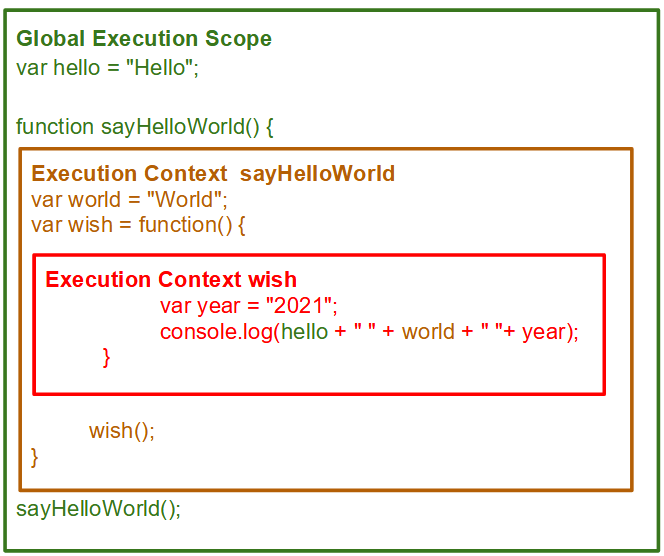
为了更好地理解闭包,可以看看作用域及其执行上下文。

下面是一个简单的代码片段:

var hello = "Hello";

function sayHelloWorld() {
    var world = "World";
    function wish() {
        var year = "2021";
        console.log(hello + " " + world + " "+ year);
    }
    wish();
}
sayHelloWorld();

下面是这段代码的执行上下文:

 title=

每次创建函数时(在函数创建阶段)都会创建闭包。每个闭包有三个作用域。

  • 本地作用域(自己的作用域)
  • 外部函数范围
  • 全局范围

我稍微修改一下上面的代码来演示一下闭包:

var hello = "Hello";

var sayHelloWorld = function() {
    var world = "World";
    function wish() {
        var year = "2021";
        console.log(hello + " " + world + " "+ year);
    }
    return wish;
}
var callFunc = sayHelloWorld();
callFunc();

内部函数 wish() 在执行之前就从外部函数返回。这是因为 JavaScript 中的函数形成了闭包

  • sayHelloWorld 运行时,callFunc 持有对函数 wish 的引用。
  • wish 保持对其周围(词法)环境的引用,其中存在变量 world

私有变量和方法

本身,JavaScript 不支持创建私有变量和方法。闭包的一个常见和实用的用途是模拟私有变量和方法,并允许数据隐私。在闭包范围内定义的方法是有特权的。

这个代码片段捕捉了 JavaScript 中闭包的常用编写和使用方式:

var resourceRecord = function(myName, myAddress) {
    var resourceName = myName;
    var resourceAddress = myAddress;
    var accessRight = "HR";
    return {
        changeName: function(updateName, privilege) {
            // only HR can change the name
            if (privilege === accessRight ) {
                resourceName = updateName;
                return true;
            } else {
                return false;
            }
        },  
        changeAddress: function(newAddress) {
            // any associate can change the address
            resourceAddress = newAddress;          
        },  
        showResourceDetail: function() {
            console.log ("Name:" + resourceName + " ; Address:" + resourceAddress);
        }
    }
}
// Create first record
var resourceRecord1 = resourceRecord("Perry","Office");
// Create second record
var resourceRecord2 = resourceRecord("Emma","Office");
// Change the address on the first record
resourceRecord1.changeAddress("Home");
resourceRecord1.changeName("Perry Berry", "Associate"); // Output is false as only an HR can change the name
resourceRecord2.changeName("Emma Freeman", "HR"); // Output is true as HR changes the name
resourceRecord1.showResourceDetail(); // Output - Name:Perry ; Address:Home
resourceRecord2.showResourceDetail(); // Output - Name:Emma Freeman ; Address:Office

资源记录(resourceRecord1resourceRecord2)相互独立。每个闭包通过自己的闭包引用不同版本的 resourceNameresourceAddress 变量。你也可以应用特定的规则来处理私有变量,我添加了一个谁可以修改 resourceName 的检查。

使用闭包

理解闭包是很重要的,因为它可以更深入地了解变量和函数之间的关系,以及 JavaScript 代码如何工作和执行。


via: https://opensource.com/article/21/2/javascript-closures

作者:Nimisha Mukherjee 选题:lujun9972 译者:wxy 校对:wxy

本文由 LCTT 原创编译,Linux中国 荣誉推出

ranger 是一个很好的工具,它为你的 Linux 文件提供了一个多级视图,并允许你使用方向键和一些方便的命令进行浏览和更改。

ranger 是一款独特且非常方便的文件系统导航器,它允许你在 Linux 文件系统中移动,进出子目录,查看文本文件内容,甚至可以在不离开该工具的情况下对文件进行修改。

它运行在终端窗口中,并允许你按下方向键进行导航。它提供了一个多级的文件显示,让你很容易看到你在哪里、在文件系统中移动、并选择特定的文件。

要安装 ranger,请使用标准的安装命令(例如,sudo apt install ranger)。要启动它,只需键入 ranger。它有一个很长的、非常详细的手册页面,但开始使用 ranger 非常简单。

ranger 的显示方式

你需要马上习惯的最重要的一件事就是 ranger 的文件显示方式。一旦你启动了 ranger,你会看到四列数据。第一列是你启动 ranger 的位置的上一级。例如,如果你从主目录开始,ranger 将在第一列中列出所有的主目录。第二列将显示你的主目录(或者你开始的目录)中的目录和文件的第一屏内容。

这里的关键是超越你可能有的任何习惯,将每一行显示的细节看作是相关的。第二列中的所有条目与第一列中的单个条目相关,第四列中的内容与第二列中选定的文件或目录相关。

与一般的命令行视图不同的是,目录将被列在第一位(按字母数字顺序),文件将被列在第二位(也是按字母数字顺序)。从你的主目录开始,显示的内容可能是这样的:

shs@dragonfly /home/shs/backups     <== current selection
 bugfarm   backups            0  empty
 dory      bin               59
 eel       Buttons           15
 nemo      Desktop            0
 shark     Documents          0
 shs       Downloads          1
   ^         ^                ^      ^
   |         |                |      |
 homes     directories    # files    listing
           in selected    in each    of files in
           home           directory  selected directory

ranger 显示的最上面一行告诉你在哪里。在这个例子中,当前目录是 /home/shs/backups。我们看到高亮显示的是 empty,因为这个目录中没有文件。如果我们按下方向键选择 bin,我们会看到一个文件列表:

shs@dragonfly /home/shs/bin      <== current selection
 bugfarm   backups            0    append
 dory      bin               59    calcPower
 eel       Buttons           15    cap
 nemo      Desktop            0    extract
 shark     Documents          0    finddups
 shs       Downloads          1    fix
   ^         ^                ^      ^
   |         |                |      |
 homes     directories    # files    listing
           in selected    in each    of files in
           home           directory  selected directory

每一列中高亮显示的条目显示了当前的选择。使用右方向键可移动到更深的目录或查看文件内容。

如果你继续按下方向键移动到列表的文件部分,你会注意到第三列将显示文件大小(而不是文件的数量)。“当前选择”行也会显示当前选择的文件名,而最右边的一列则会尽可能地显示文件内容。

shs@dragonfly /home/shs/busy_wait.c   <== current selection
 bugfarm   BushyRidge.zip    170 K  /*
 dory      busy_wait.c       338 B   * program that does a busy wait
 eel       camper.jpg       5.55 M   * it's used to show ASLR, and that's it
 nemo      check_lockscreen   80 B   */
 shark     chkrootkit-output 438 B  #include <stdio.h>
   ^         ^                ^       ^
   |         |                |       |
 homes     files            sizes    file content

在该显示的底行会显示一些文件和目录的详细信息:

-rw-rw-r—- shs shs 338B 2019-01-05 14:44    1.52G, 365G free  67/488  11%

如果你选择了一个目录并按下回车键,你将进入该目录。然后,在你的显示屏中最左边的一列将是你的主目录的内容列表,第二列将是该目录内容的文件列表。然后你可以检查子目录的内容和文件的内容。

按左方向键可以向上移动一级。

q 键退出 ranger

做出改变

你可以按 ? 键,在屏幕底部弹出一条帮助行。它看起来应该是这样的:

View [m]an page, [k]ey bindings, [c]commands or [s]ettings?  (press q to abort)

c 键,ranger 将提供你可以在该工具内使用的命令信息。例如,你可以通过输入 :chmod 来改变当前文件的权限,后面跟着预期的权限。例如,一旦选择了一个文件,你可以输入 :chmod 700 将权限设置为 rwx------

输入 :edit 可以在 nano 中打开该文件,允许你进行修改,然后使用 nano 的命令保存文件。

总结

使用 ranger 的方法比本篇文章所描述的更多。该工具提供了一种非常不同的方式来列出 Linux 系统上的文件并与之交互,一旦你习惯了它的多级的目录和文件列表方式,并使用方向键代替 cd 命令来移动,就可以很轻松地在 Linux 的文件中导航。


via: https://www.networkworld.com/article/3583890/navigating-your-linux-files-with-ranger.html

作者:Sandra Henry-Stocker 选题:lujun9972 译者:wxy 校对:wxy

本文由 LCTT 原创编译,Linux中国 荣誉推出

LaTeX 是一个服务于高质量排版的文档准备系统。通常用于大量的技术和科学文档的排版。不过,你也可以使用 LaTex 排版各种形式的文档。教师可以编辑他们的考试和教学大纲,学生可以展示他们的论文和报告。这篇文章让你尝试使用 TeXstudio。TeXstudio 是一个便于编辑 LaTeX 文档的软件。

启动 TeXstudio

如果你使用的是 Fedora Workstation,请启动软件管理,然后输入 TeXstudio 以搜索该应用程序。然后选择安装并添加 TeXstudio 到你的系统。你可以从软件管理中启动这个程序,或者像以往一样在概览中启动这个软件。

或者,如果你使用终端,请输入 texstudio。如果未安装该软件包,系统将提示你安装它。键入 y 开始安装。

$ texstudio
bash: texstudio: command not found...
Install package 'texstudio' to provide command 'texstudio'? [N/y] y

你的第一份文档

LaTeX 命令通常以反斜杠 \ 开头,命令参数用大括号 {} 括起来。首先声明 documentclass 的类型。这个例子向你展示了该文档的类是一篇文章。

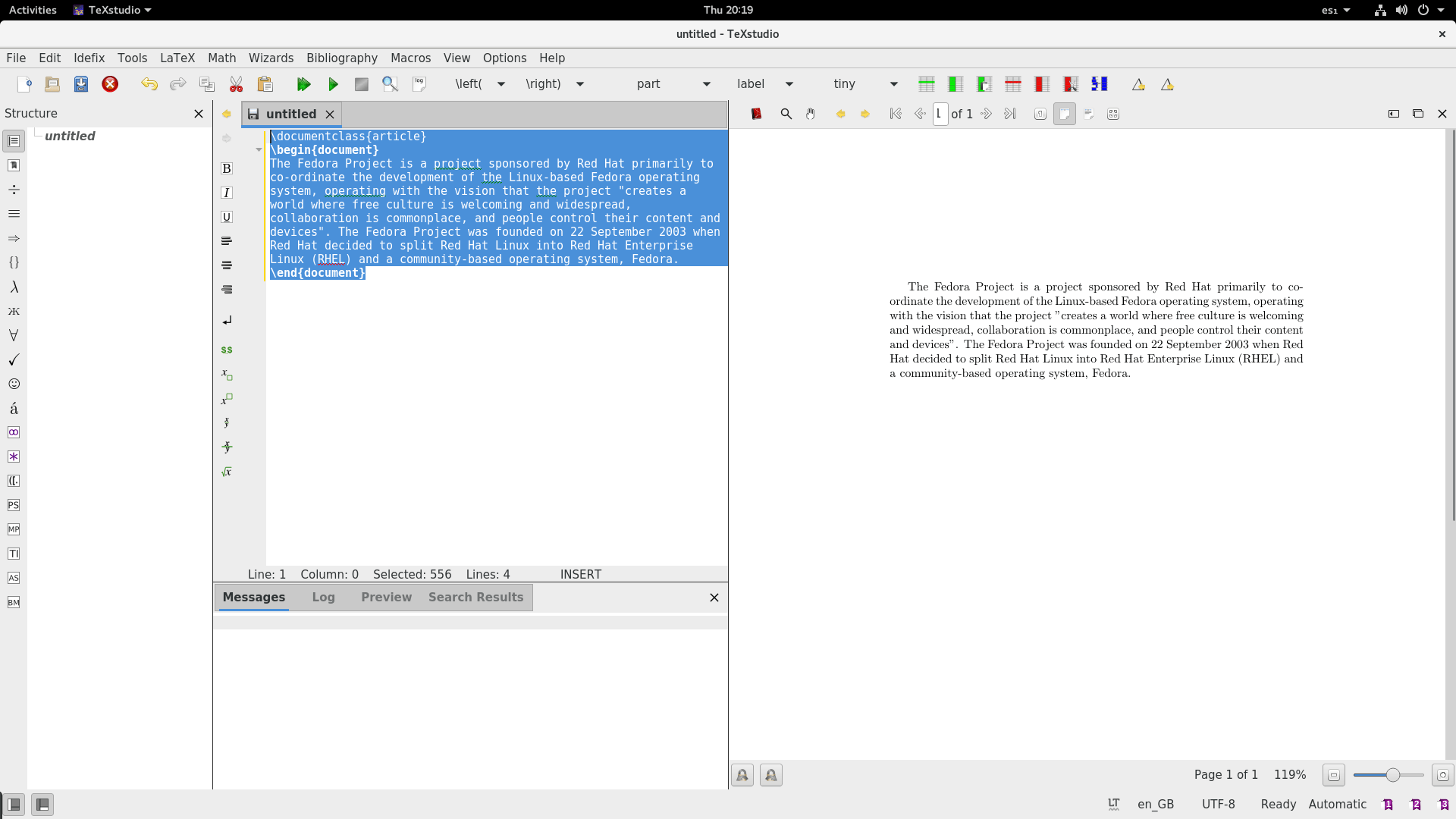
然后,在声明 documentclass 之后,用 beginend 标记文档的开始和结束。在这些命令之间,写一段类似以下的内容:

\documentclass{article}
\begin{document}
The Fedora Project is a project sponsored by Red Hat primarily to co-ordinate the development of the Linux-based Fedora operating system, operating with the vision that the project "creates a world where free culture is welcoming and widespread, collaboration is commonplace, and people control their content and devices". The Fedora Project was founded on 22 September 2003 when Red Hat decided to split Red Hat Linux into Red Hat Enterprise Linux (RHEL) and a community-based operating system, Fedora.
\end{document}

使用间距

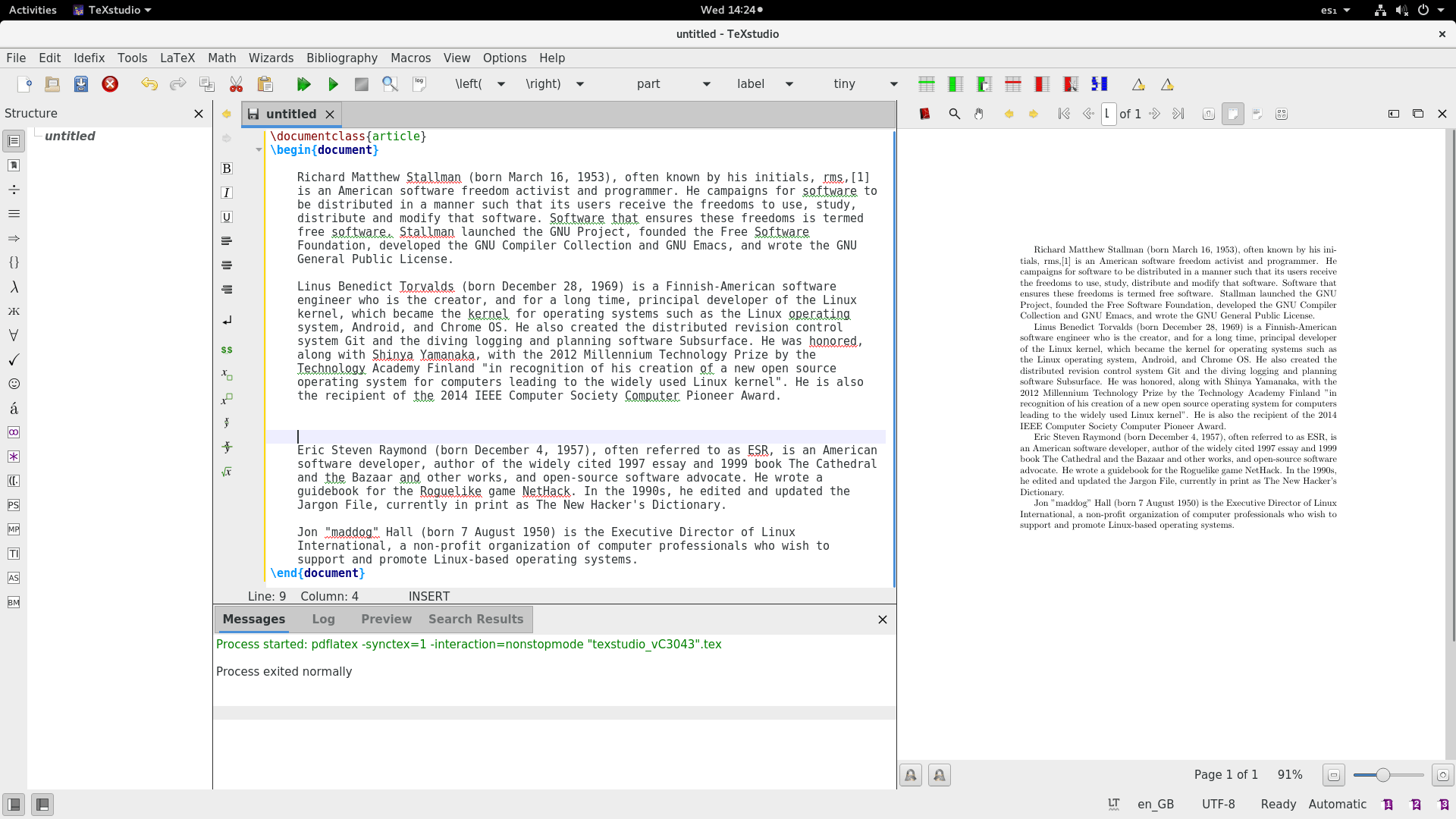
要创建段落分隔符,请在文本之间保留一个或多个换行符。下面是一个包含四个段落的示例:

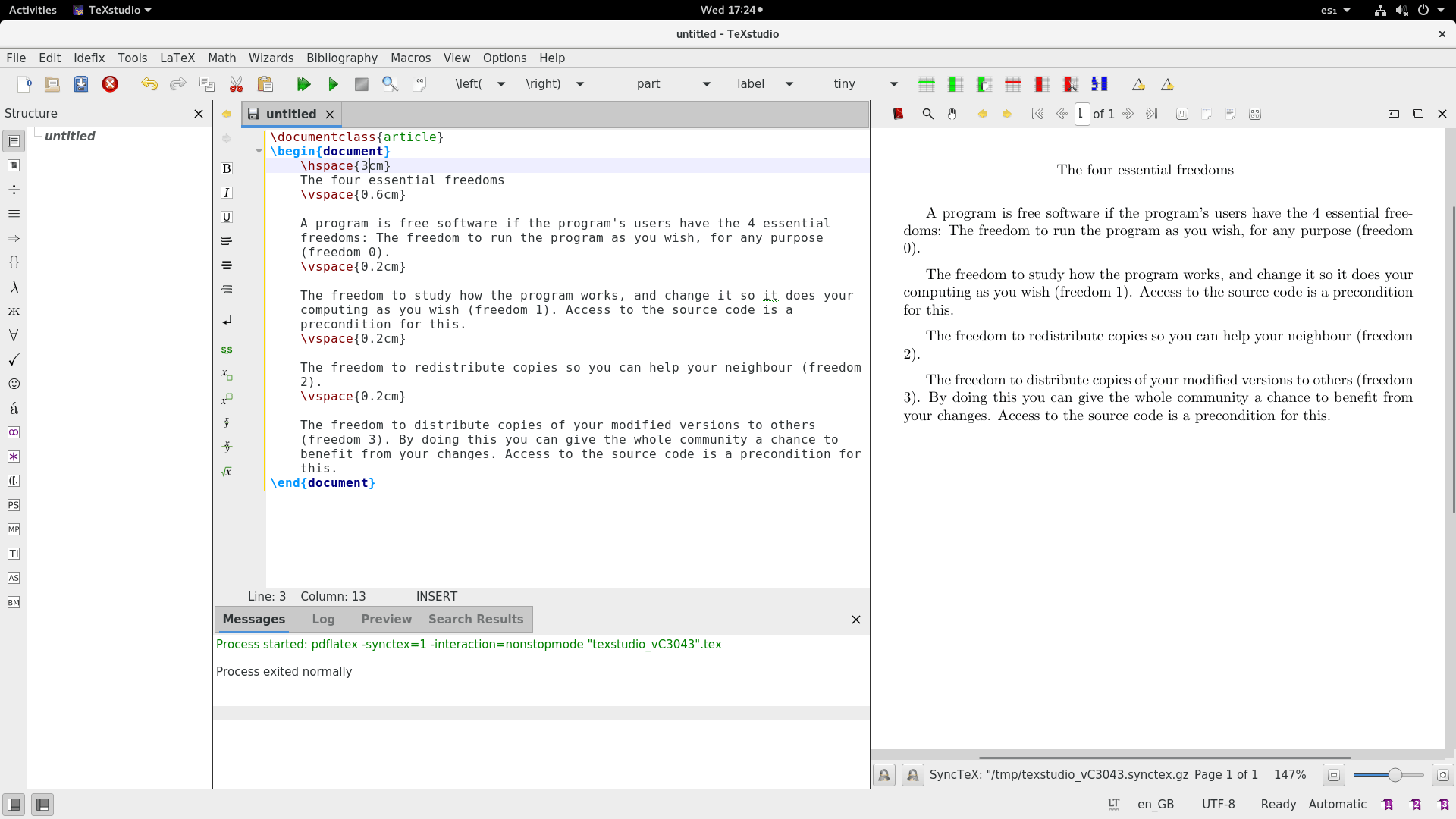
从该示例中可以看出,多个换行符不会在段落之间创建额外的空格。但是,如果你确实需要留出额外的空间,请使用 hspacevspace 命令。这两个命令分别添加水平和垂直空间。下面是一些示例代码,显示了段落周围的附加间距:

\documentclass{article}
\begin{document}

\hspace{2.5cm} The four essential freedoms

\vspace{0.6cm} 
A program is free software if the program's users have the 4 essential freedoms:

The freedom to run the program as you wish, for any purpose (freedom 0).\vspace{0.2cm} 
The freedom to study how the program works, and change it so it does your computing as you wish (freedom 1). Access to the source code is a precondition for this.\vspace{0.2cm}

The freedom to redistribute copies so you can help your neighbour (freedom 2).\vspace{0.2cm}

The freedom to distribute copies of your modified versions to others (freedom 3). By doing this you can give the whole community a chance to benefit from your changes. Access to the source code is a precondition for this.

\end{document}

如果需要,你也可以使用 noindent 命令来避免缩进。这里是上面 LaTeX 源码的结果:

使用列表和格式

如果把自由软件的四大基本自由列为一个清单,这个例子看起来会更好。通过在列表的开头使用\begin{itemize},在末尾使用 \end{itemize} 来设置列表结构。在每个项目前面加上 \item 命令。

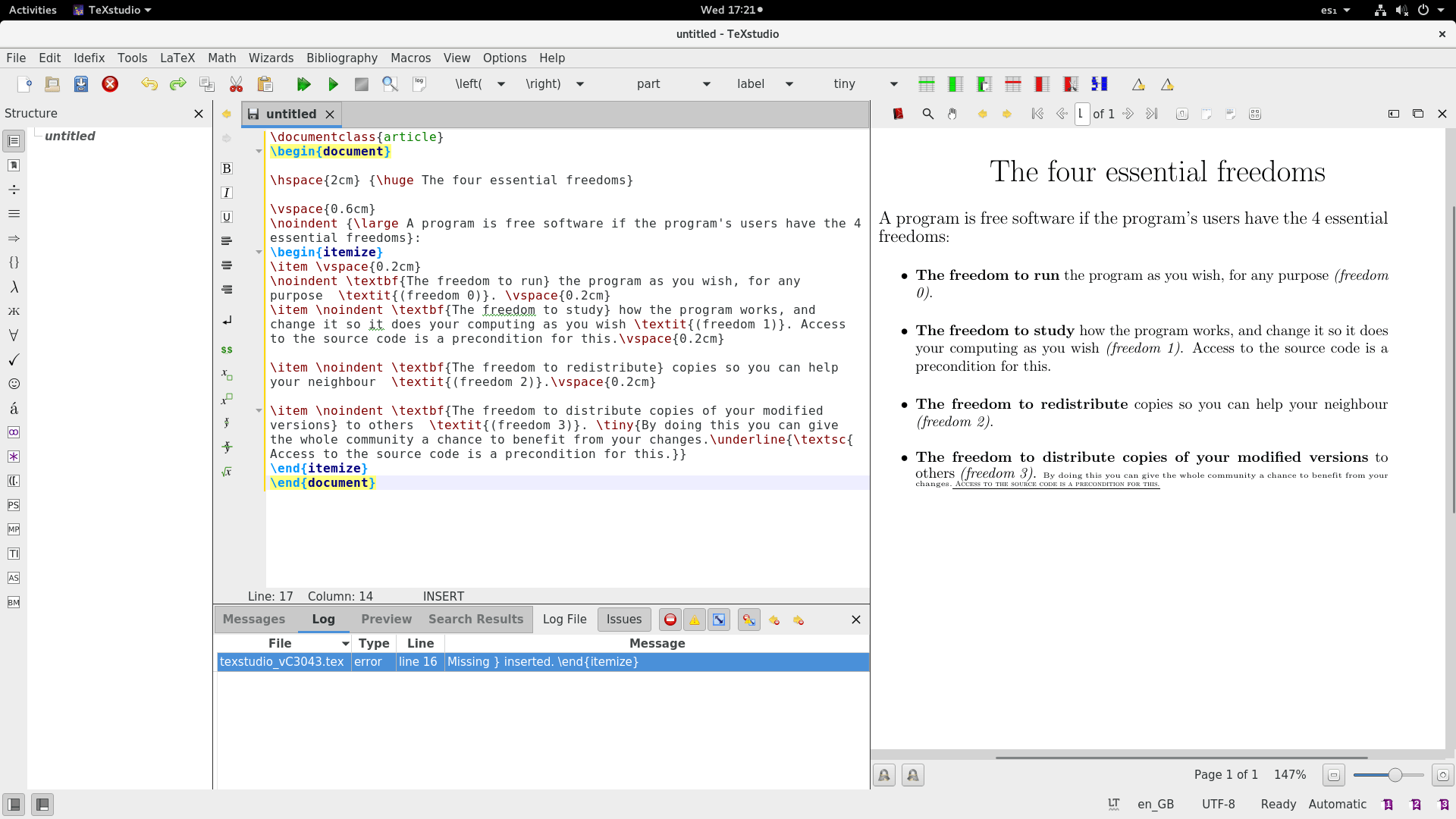
额外的格式也有助于使文本更具可读性。用于格式化的有用命令包括粗体、斜体、下划线、超大、大、小和 textsc 以帮助强调文本:

\documentclass{article}
\begin{document}

\hspace{2cm} {\huge The four essential freedoms}

\vspace{0.6cm} 
\noindent {\large A program is free software if the program's users have the 4 essential freedoms}:
\begin{itemize}
\item \vspace{0.2cm} 
\noindent \textbf{The freedom to run} the program as you wish, for any purpose \textit{(freedom 0)}. \vspace{0.2cm} 
\item \noindent \textbf{The freedom to study} how the program works, and change it so it does your computing as you wish \textit{(freedom 1)}. Access to the source code is a precondition for this.\vspace{0.2cm}

\item \noindent \textbf{The freedom to redistribute} copies so you can help your neighbour \textit{(freedom 2)}.\vspace{0.2cm}

\item \noindent \textbf{The freedom to distribute copies of your modified versions} to others \textit{(freedom 3)}. \tiny{By doing this you can give the whole community a chance to benefit from your changes.\underline{\textsc{ Access to the source code is a precondition for this.}}}
\end{itemize}
\end{document}

添加列、图像和链接

列、图像和链接有助于为文本添加更多信息。LaTeX 包含一些高级功能的函数作为宏包。\usepackage 命令加载宏包以便你可以使用这些功能。

例如,要使用图像,可以使用命令 \usepackage{graphicx}。或者,要设置列和链接,请分别使用 \usepackage{multicol}\usepackage{hyperref}

\includegraphics 命令将图像内联放置在文档中。(为简单起见,请将图形文件包含在与 LaTeX 源文件相同的目录中。)

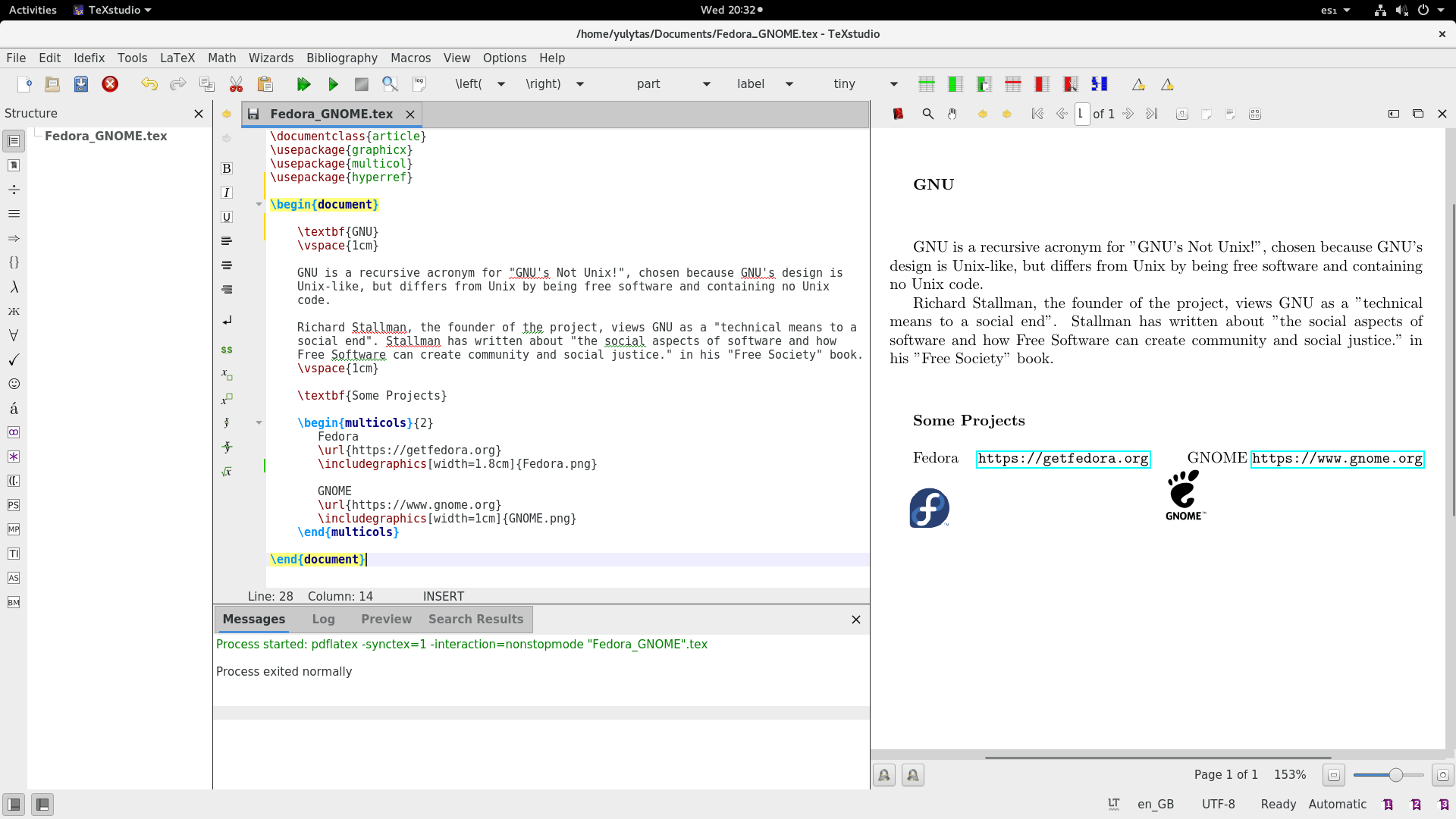
下面是一个使用所有这些概念的示例。它还使用下载的两个 PNG 图片。试试你自己的图片,看看它们是如何工作的。

\documentclass{article} 
\usepackage{graphicx}
\usepackage{multicol}
\usepackage{hyperref}
\begin{document} 
 \textbf{GNU}
 \vspace{1cm}

 GNU is a recursive acronym for "GNU's Not Unix!", chosen because GNU's design is Unix-like, but differs from Unix by being free software and containing no Unix code.

 Richard Stallman, the founder of the project, views GNU as a "technical means to a social end". Stallman has written about "the social aspects of software and how Free Software can create community and social justice." in his "Free Society" book.
 \vspace{1cm}

 \textbf{Some Projects}

 \begin{multicols}{2}
 Fedora
 \url{https://getfedora.org}
 \includegraphics[width=1cm]{fedora.png}

 GNOME
 \url{https://getfedora.org}
 \includegraphics[width=1cm]{gnome.png}
 \end{multicols} 

\end{document}

这里的功能只触及 LaTeX 功能的表面。你可以在该项目的帮助和文档站点了解更多关于它们的信息。


via: https://fedoramagazine.org/typeset-latex-texstudio-fedora/

作者:Julita Inca Chiroque 选题:Chao-zhi 译者:Chao-zhi 校对:wxy

本文由 LCTT 原创编译,Linux中国 荣誉推出

AndroidXML 和 TotalCross 的运用为树莓派和其他设备创建 UI 提供了更简单的方法。

 title=

为应用程序创建良好的用户体验(UX)是一项艰巨的任务,尤其是在开发嵌入式应用程序时。今天,有两种图形用户界面(GUI)工具通常用于开发嵌入式软件:它们要么涉及复杂的技术,要么非常昂贵。

然而,我们已经创建了一个概念验证(PoC),它提供了一种新的方法来使用现有的、成熟的工具为运行在桌面、移动、嵌入式设备和低功耗 ARM 设备上的应用程序构建用户界面(UI)。我们的方法是使用 Android Studio 绘制 UI;使用 TotalCross 在设备上呈现 Android XML;采用被称为 KnowCode 的新 TotalCross API;以及使用 树莓派 4 来执行应用程序。

选择 Android Studio

可以使用 TotalCross API 为应用程序构建一个美观的响应式用户体验,但是在 Android Studio 中创建 UI 缩短了制作原型和实际应用程序之间的时间。

有很多工具可以用来为应用程序构建 UI,但是 Android Studio 是全世界开发者最常使用的工具。除了它被大量采用以外,这个工具的使用也非常直观,而且它对于创建简单和复杂的应用程序都非常强大。在我看来,唯一的缺点是使用该工具所需的计算机性能,它比其他集成开发环境 (IDE) 如 VSCode 或其开源替代方案 VSCodium 要庞大得多。

通过思考这些问题,我们创建了一个概念验证,使用 Android Studio 绘制 UI,并使用 TotalCross 直接在设备上运行 AndroidXML。

构建 UI

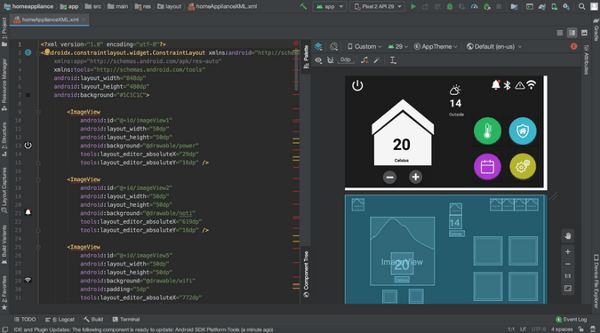
对于我们的 PoC,我们想创建一个家用电器应用程序来控制温度和其他东西,并在 Linux ARM 设备上运行。

 title=

我们想为树莓派开发我们的应用程序,所以我们使用 Android 的 ConstraintLayout 来构建 848x480(树莓派的分辨率)的固定屏幕大小的 UI,不过你可以用其他布局构建响应性 UI。

Android XML 为 UI 创建增加了很多灵活性,使得为应用程序构建丰富的用户体验变得容易。在下面的 XML 中,我们使用了两个主要组件:ImageViewTextView

<ImageView
android:id="@+id/imageView6"
android:layout_width="273dp"
android:layout_height="291dp"
android:background="@drawable/Casa"
tools:layout_editor_absoluteX="109dp"
tools:layout_editor_absoluteY="95dp" />
<TextView
android:id="@+id/insideTempEdit"
android:layout_width="94dp"
android:layout_height="92dp"
android:background="#F5F5F5"
android:text="20"
android:textAlignment="center"
android:gravity="center"
android:textColor="#000000"
android:textSize="67dp"
android:textStyle="bold"
tools:layout_editor_absoluteX="196dp"
tools:layout_editor_absoluteY="246dp" />

TextView 元素用于向用户显示一些数据,比如建筑物内的温度。大多数 ImageView 都用作用户与 UI 交互的按钮,但它们也需要实现屏幕上组件提供的事件。

用 TotalCross 整合

这个 PoC 中的第二项技术是 TotalCross。我们不想在设备上使用 Android 的任何东西,因为:

1。我们的目标是为 Linux ARM 提供一个出色的 UI。 2。我们希望在设备上实现低占用。 3。我们希望应用程序在低计算能力的低端硬件设备上运行(例如,没有 GPU、 低 RAM 等)。

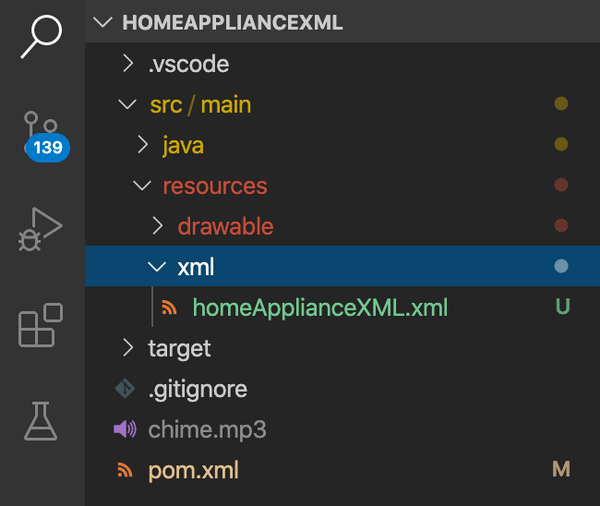
首先,我们使用 VSCode 插件 创建了一个空的 TotalCross 项目。接下来,我们保存了 drawable 文件夹中的图像副本和 xml 文件夹中的 Android XML 文件副本,这两个文件夹都位于 resources 文件夹中:

 title=

为了使用 TotalCross 模拟器运行 XML 文件,我们添加了一个名为 KnowCode 的新 TotalCross API 和一个主窗口来加载 XML。下面的代码使用 API 加载和呈现 XML:

public void initUI() {
    XmlScreenAbstractLayout xmlCont = XmlScreenFactory.create("xml / homeApplianceXML.xml");
    swap(xmlCont);
}

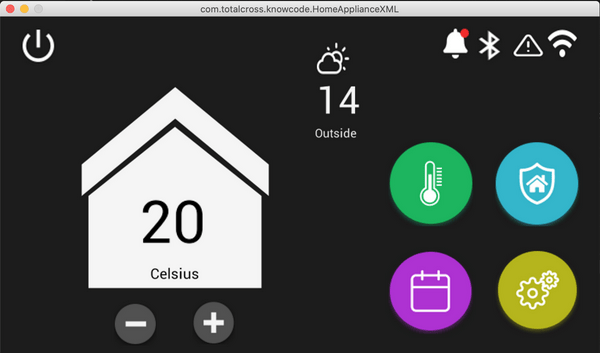
就这样!只需两个命令,我们就可以使用 TotalCross 运行 Android XML 文件。以下是 XML 如何在 TotalCross 的模拟器上执行:

 title=

完成这个 PoC 还有两件事要做:添加一些事件来提供用户交互,并在树莓派上运行它。

添加事件

KnowCode API 提供了一种通过 ID(getControlByID) 获取 XML 元素并更改其行为的方法,如添加事件、更改可见性等。

例如,为了使用户能够改变家中或其他建筑物的温度,我们在 UI 底部放置了加号和减号按钮,并在每次单击按钮时都会出现“单击”事件,使温度升高或降低一度:

Button plus = (Button) xmlCont.getControlByID("@+id/plus");
Label insideTempLabel = (Label) xmlCont.getControlByID("@+id/insideTempLabel");
plus.addPressListener(new PressListener() {
    @Override
    public void controlPressed(ControlEvent e) {
        try {
            String tempString = insideTempLabel.getText();
            int temp;
            temp = Convert.toInt(tempString);
            insideTempLabel.setText(Convert.toString(++temp));
        } catch (InvalidNumberException e1) {
            e1.printStackTrace();
        }
    }
});

在树莓派 4 上测试

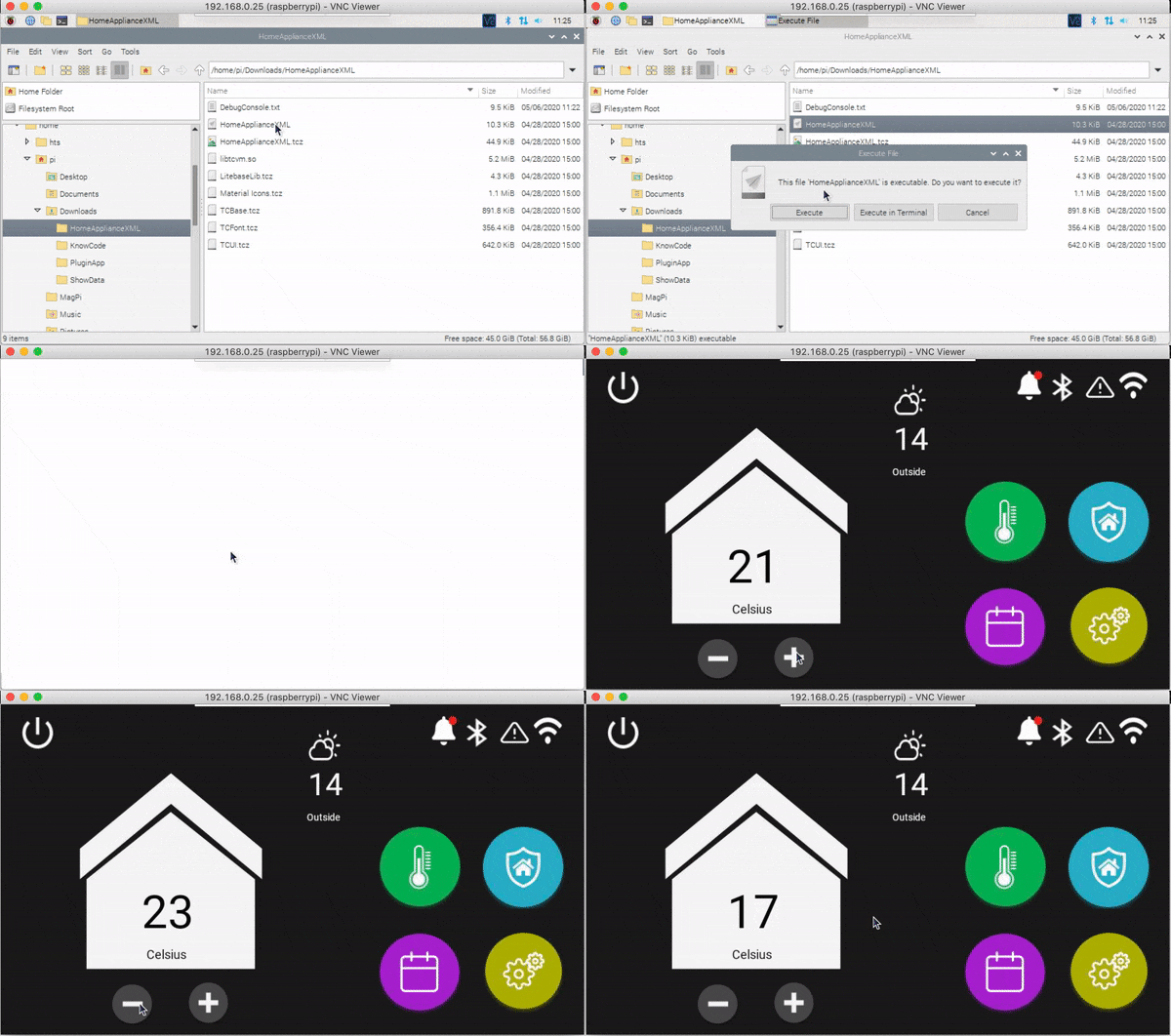
最后一步!我们在一台设备上运行了应用程序并检查了结果。我们只需要打包应用程序并在目标设备上部署和运行它。VNC 也可用于检查设备上的应用程序。

整个应用程序,包括资源(图像等)、Android XML、TotalCross 和 Knowcode API,在 Linux ARM 上大约是 8MB。

下面是应用程序的演示:

 title=

在本例中,该应用程序仅为 Linux ARM 打包,但同一应用程序可以作为 Linux 桌面应用程序运行,在Android 设备 、Windows、windows CE 甚至 iOS 上运行。

所有示例源代码和项目都可以在 HomeApplianceXML GitHub 存储库中找到。

现有工具的新玩法

为嵌入式应用程序创建 GUI 并不需要像现在这样困难。这种概念证明为如何轻松地完成这项任务提供了新的视角,不仅适用于嵌入式系统,而且适用于所有主要的操作系统,所有这些系统都使用相同的代码库。

我们的目标不是为设计人员或开发人员创建一个新的工具来构建 UI 应用程序;我们的目标是为使用现有的最佳工具提供新的玩法。

你对这种新的应用程序开发方式有何看法?在下面的评论中分享你的想法。


via: https://opensource.com/article/20/5/linux-arm-ui

作者:Bruno Muniz 选题:lujun9972 译者:Chao-zhi 校对:wxy

本文由 LCTT 原创编译,Linux中国 荣誉推出

Python 之禅 Zen of Python 最早由 Tim Peters 于 1999 年发表于 Python 邮件列表中,它包含了影响 Python 编程语言设计的 19 条软件编写原则。在最初及后来的一些版本中,一共包含 20 条,其中第 20 条是“这一条留空(...)请 Guido 来填写”。这留空的一条从未公布也可能并不存在。

Python 之禅作为一个信息条款也被录入 Python 增强建议 Python Enhancement Proposals (PEP)的第 20 条,在 Python 语言的官方网站也能找到

此外,关于 Python 之禅,还有一件趣事。在 2001 召开第十届国际 Python 峰会(IPC 10,Pycon 的前身)前夕,会议主办方希望定制一件 T 恤,并绞尽脑汁地从投稿的标语中选择了一条 “import this”。然后,他们决定将这个语句实现在 Python 解释器中,于是将 Python 之禅的内容进行简单加密后放入到了 Python 2.2.1 中的 this.py 库当中。如果你在 Python 的解释器中输入 import this ,就会显示出来:

>>> import this;
The Zen of Python, by Tim Peters

Beautiful is better than ugly.
Explicit is better than implicit.
Simple is better than complex.
Complex is better than complicated.
Flat is better than nested.
Sparse is better than dense.
Readability counts.
Special cases aren't special enough to break the rules.
Although practicality beats purity.
Errors should never pass silently.
Unless explicitly silenced.
In the face of ambiguity, refuse the temptation to guess.
There should be one-- and preferably only one --obvious way to do it.
Although that way may not be obvious at first unless you're Dutch.
Now is better than never.
Although never is often better than *right* now.
If the implementation is hard to explain, it's a bad idea.
If the implementation is easy to explain, it may be a good idea.
Namespaces are one honking great idea -- let's do more of those!

作为 Python 之禅系列文章的总结,我在下面重新整理并链接了之前的各篇文章。对于 Python 之禅的理解大家各有不同,目前也有几个不同的中文翻译版本。为了避免雷同,我们在翻译这系列文章时有意没有参考现有的 Python 之禅中文译本。因此,这里是我们自行翻译选定的译本,可能在理解上有不到位的地方,也可能文字润色不够精要,大家也可以参考其他的译本形成你的理解和润色版本。

  1. 美观胜于丑陋 Beautiful is better than ugly.
  2. 明确胜于隐晦 Explicit is better than implicit.
  3. 简单胜过复杂 Simple is better than complex.
  4. 复杂胜过错综复杂 Complex is better than complicated.
  5. 扁平胜过嵌套 Flat is better than nested.
  6. 稀疏胜过密集 Sparse is better than dense.
  7. 可读性很重要 Readability counts.
  8. 特殊情况不足以违反规则 Special cases aren't special enough to break the rules.
  9. 虽然,实用性胜过纯洁性 Although practicality beats purity.
  10. 错误绝不应该悄悄传递 Errors should never pass silently.
  11. 除非显式消除 Unless explicitly silenced.
  12. 面对歧义 In the face of ambiguity, 要拒绝猜测的诱惑 refuse the temptation to guess.
  13. 尽量找一种 There should be one - 最好是唯一一种明显的解决方案 and preferably only one - obvious way to do it.
  14. 虽然这种方式一开始可能并不明显 Although that way may not be obvious at first. (除非你是荷兰人) unless you're Dutch.
  15. 现在有总比永远没有好 Now is better than never.
  16. 虽然将来总比现在好 Although never is often better than right now.
  17. 如果一个实现难以解释 If the implementation is hard to explain, 那就是个坏思路 it's a bad idea.
  18. 如果一个实现易于解释 If the implementation is easy to explain, 那它可能是一个好思路 it may be a good idea.
  19. 命名空间是一个非常棒的想法 Namespaces are one honking great idea— 让我们做更多的命名空间! let's do more of those!