分类 技术 下的文章

树莓派是一种物美价廉的单板计算机,在很多场景都很有用。不过,在树莓派 4 之前,它作为快速的桌面替代品并不是一个特别合适的选择。

所以,树莓派 4 以其新的功能改变了游戏规则。但是,它与树莓派 3 相比如何?

树莓派 3 仍然值得考虑吗?或者,你应该去买最新和更强大的树莓派 4?

在这篇文章中,我们试图通过强调两者之间的一些关键差异来为你提供一些答案。

首先,让我们看一下两者提供的规格:

树莓派 3 的规格
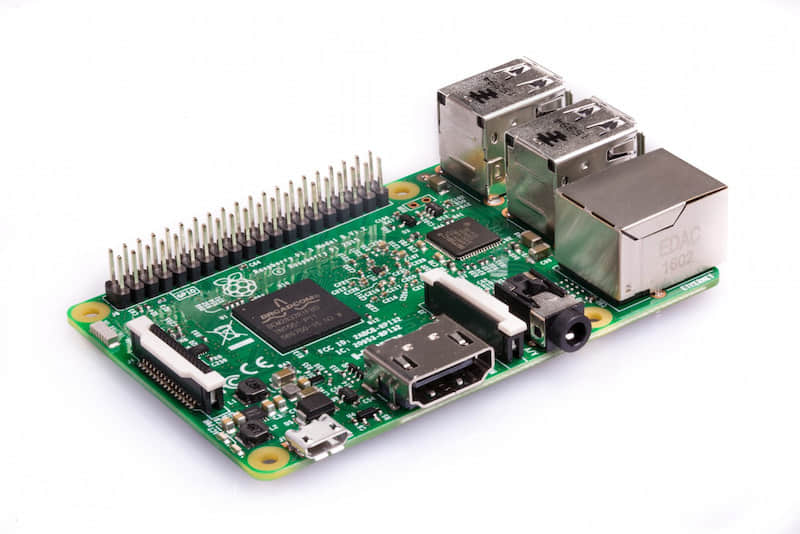
树莓派 3 满足了一个基本入门 DIY 项目的所有要求。如果 树莓派 Zero 或 树莓派 Zero W 不符合你的要求,那么树莓派 3 是一个物美价廉的选择:

  • 四核 1.2GHz 博通 BCM2837 64 位 CPU
  • 1GB 内存
  • 无线局域网和低功耗蓝牙(BLE)
  • 以太网
  • 40 针扩展 GPIO
  • 4 个 USB 2 端口
  • 4 极立体声输出和复合视频端口
  • 全尺寸的 HDMI
  • CSI 摄像机端口
  • DSI 显示端口
  • 用于操作系统和存储数据的微型 SD 端口
  • 升级后的开关式微型 USB 电源,最高可达 2.5A 电流

树莓派 4 的规格

  • 博通 BCM2711,四核 Cortex-A72(ARM v8)64 位 SoC @ 1.5GHz
  • 2GB、4GB 或 8GB LPDDR4-3200
  • 2.4 GHz 和 5.0 GHz IEEE 802.11ac 无线,蓝牙 5.0,BLE
  • 千兆位以太网
  • 2 个 USB 3.0 端口
  • 2 个 USB 2.0 端口
  • 40 针 GPIO 接头(向后兼容)
  • 2 个微型 HDMI 端口(最多可支持 4kp60)
  • 2 线 MIPI DSI 显示端口
  • 2 线 MIPI CSI 摄像头端口
  • 4 极立体声音频和复合视频端口
  • H.265(4kp60 解码),H264(1080p60 解码,1080p30 编码)
  • OpenGL ES 3.1,Vulkan 1.0
  • 用于操作系统和存储数据的 MicroSD 卡插槽
  • 通过 USB-C 接口的 5V 直流电
  • 通过 GPIO 接头的 5V 直流电
  • 通过以太网供电

内存(RAM)选项

对于树莓派机型,通常情况下,你会得到一个包括 1 或 2GB 内存的单一产品阵容。

树莓派 3B+ 就是这种情况。如果你不需要更多的内存,树莓派 3 可以就是一个不错的解决方案,可以满足所有常规 DIY 项目的需求。

然而,对于树莓派 4,你可以选择 2GB、4GB 和 8GB 的版本。所以,如果你想完成更多的事情,或者在你的树莓派板上实现多个任务,树莓派 4 应该是一个不错的选择。

性能差异

尽管这两块板子都采用了博通公司的芯片,但树莓派 4 的性能明显更快。

如果你想把它作为你的迷你桌面的替代品,或者想为你的任务获得更好的计算能力,树莓派 4 将是明显的选择。

说到树莓派 3,它配备了一个四核 1.2GHz 的博通 BCM2837 64 位 CPU。它是一个能够完成各种任务的芯片。

连接能力

两块树莓派板都提供了一个 40 针的扩展 GPIO 接头。

然而,说到 USB 连接时,树莓派 4 提供了两个 USB 3.0 端口以及另外两个 USB 2 端口。而树莓派 3 只限于两个 USB 2 端口。

因此,如果你需要更快的数据传输速度,USB 3.0 端口应该会有帮助。例如,如果你要使用任何 媒体服务器软件,这可以派上用场。

除此之外,树莓派 4 上还有 USB-C 的存在,如果 USB 配件需要,它可以用来给电路板供电(5V DC)。

双显示器与相机支持

虽然树莓派 3 提供了一个全尺寸的 HDMI 端口、DSI 端口和 CS 端口,但它并不具有双显示器支持。

有了树莓派 4,你可以得到两个微型 HDMI 端口,一个双通道 DSI 端口和一个双通道 CSI 摄像头端口。

你应该买哪一个?

规格树莓派 3树莓派 4
处理器四核 1.2GHz 博通 BCM2837四核 1.5GHz 博通BCM2711
RAM1 GB高达 8 GB
蓝牙BLE蓝牙 5.0
USB端口4 x USB 2.02 x USB 3.0,2 x USB 2.0
无线连接是是,2.4 GHz & 5 GHz 频段支持
显示端口1 x HDMI,1 x DSI2 x micro-HDMI,1 个 DSI
电源microUSB 和 GPIO,高达 2.5 A5V DC,通过 USB-C 和GPIO(3 A)
MicroSD 插槽是是
价格35 美元35 美元(1 GB 内存)、45 美元(2 GB 内存)、55 美元(4 GB 内存)、75 美元(8 GB 内存)

如果你想要更快的数据传输,支持双显示器,以及更好的性能,树莓派 4 是一个很好的选择。

考虑到 2GB 内存的树莓派 4 基本型号的价格约为 35 美元。以几乎相同的价格选择 1GB 的树莓派 3 型号,实在是毫无意义。

当然,除非你能得到一个更便宜的价格,并且有特定的要求。树莓派 4 总体上是一个明确的选择。

然而,有一些事情,如板子发热和其他潜在的问题,你可能想在决定之前探讨一下。树莓派 3 已被证明能在许多项目中发挥作用,而树莓派 4 是相当新的,可能还没有经过各种项目的测试。

一旦你确定了这一点,你就可以继续得到它们中的任何一个。

你喜欢用什么?你都试过了吗?请在下面的评论中告诉我们。


via: https://itsfoss.com/raspberry-pi-3-vs-4/

作者:Ankush Das 选题:lujun9972 译者:wxy 校对:wxy

本文由 LCTT 原创编译,Linux中国 荣誉推出

环境变量几乎在每种命令行环境中都是很有帮助的,自然包括 FreeDOS 。

几乎在每个命令行环境中的一个有用的功能是 环境变量。其中的一些变量允许你控制命令行的行为或功能,其它的变量仅允许你存储可能稍后需要的数据,在 FreeDOS 中也使用了环境变量。

在 Linux 上的变量

在 Linux 上,你可能已经熟悉其中的一些重要的环境变量。在 Linux 上的 Bash shell 中,PATH 变量标示着 shell 可以在哪里找到程序和命令。例如,在我的 Linux 系统上,我的 PATH 值如下:

bash$ echo $PATH
/home/jhall/bin:/usr/lib64/ccache:/usr/local/bin:/usr/local/sbin:/usr/bin:/usr/sbin

这意味着,当我输入一个像 cat 这样的命令的名称时,Bash 将会按顺序检查我在 PATH 变量中所列出的每个目录:

  1. /home/jhall/bin
  2. /usr/lib64/ccache
  3. /usr/local/bin
  4. /usr/local/sbin
  5. /usr/bin
  6. /usr/sbin

在我的实例中,cat 命令位于 /usr/bin 目录,因此,完整的路径是 /usr/bin/cat 。

为在 Linux 上设置一个环境变量,你可以输入一个变量的名称,接着输入一个等于符号(=),接着输入一个要存储在变量中的值。为了随后使用 Bash 引用这个值,你需要在变量的名称前输入一个美元符号($)。

bash$ var=Hello
bash$ echo $var
Hello

在 FreeDOS 上的变量

在 FreeDOS 上,环境变量提供一种类似的功能。一些变量控制 DOS 系统的行为,另一些变量用于存储一些临时值。

为在 FreeDOS 上设置一个环境变量,你需要使用 SET 关键字。FreeDOS 是 不区分大小写的 ,因此你可以输入大写字母也可以使用小写字母。接下来,像你在 Linux 上一样设置变量,使用变量名称,一个等于符号(=),你想要存储的值。

不过,在 FreeDOS 中引用或 扩展 一个环境变量的值的方法,与你在 Linux 上所使用的方法是完全不同的。在 FreeDOS 中,你不能使用美元符号($)来引用一个变量。你反而需要使用百分符号 (%)来包围变量的名称。

Use % (not $) to reference a variable's value

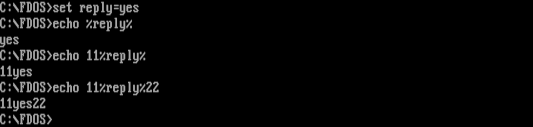
在名称前后使用百分符号是非常重要,因为这就是 FreeDOS 知悉变量名称在哪里开始和结束的方式。这是非常有用的,因为它会允许你引用一个变量的值,与此同时,它会立即附加(或预置)其它的文本到值中。让我通过设置一个新的名称为 reply 的值为 yes 的变量,然后在 “11” 之前和 “22” 之后引用这个值来演示这一点:

Set and reference an environment variable

因为 FreeDOS 是不区分大小写的,所以你可以使用大写字母称或小写字母的变量名称以及 SET 关键字。不过,变量的值将使用你在命令行中所输入的字母。

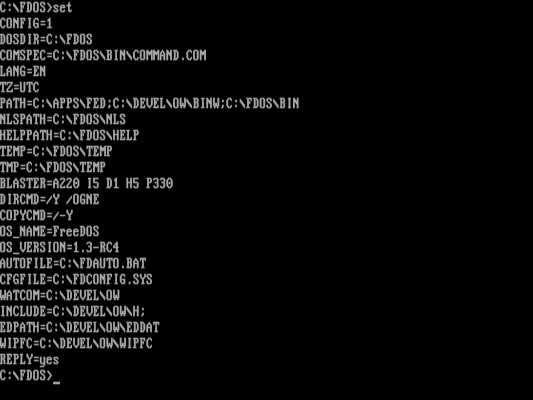
最后,你可以看到当前在 FreeDOS 中定义的所有的环境变量。不使用任何参数的 SET 关键字将显示所有的变量,因此你可以一目了然:

Show all variables at once with SET

环境变量是一个有用的基本的命令行环境,同样适用于 FreeDOS 。你可以设置你自己的变量以满足你自己的需要,但是要仔细地更改 FreeDOS 使用的一些变量。这些变量会更改你正在运行的 FreeDOS 系统的行为:

  • DOSDIR:FreeDOS 安装目录的位置,通常是 C:\FDOS
  • COMSPEC:FreeDOS 的 shell 的当前实例,通常是 C:\COMMAND.COM 或 %DOSDIR%\BIN\COMMAND.COM
  • LANG:用户的首选语言
  • NLSPATH:系统语言文件的位置,通常是 %DOSDIR%\NLS
  • TZ:系统的时区
  • PATH:一个目录列表,FreeDOS 可以在其中找到要运行的程序,例如 %DOSDIR%\BIN
  • HELPPATH:系统文档文件的位置,通常是 %DOSDIR%\HELP
  • TEMP:一个临时目录,FreeDOS 在其中存储来自每个命令的输出,如同它在命令行上的程序之间的 “管道” 数据
  • DIRCMD:一个控制 DIR 命令如何显示文件和目录的变量,通常设置 /OGNE 来排序(O)内容,先通过分组(G)目录,接下来按照名称(N) 、扩展名(E)来排序条目

如果你偶然间更改了任意的 FreeDOS 的 “内部” 变量,你可能会阻碍 FreeDOS 的一些部分的正常工作。在这种情况下,只需要简单地重新启动你的计算机,FreeDOS 将会按照系统默认值重新设置变量。


via: https://opensource.com/article/21/6/freedos-environment-variables

作者:Jim Hall 选题:lujun9972 译者:robsean 校对:wxy

本文由 LCTT 原创编译,Linux中国 荣誉推出

使用 setuptools 来向用户交付 Python 代码。

 title=

你花了几周的时间来完善你的代码。你已经对它进行了测试,并把它发送给一些亲近的开发者朋友以保证质量。你已经将所有的源代码发布在 你的个人 Git 服务器 上,并且从一些勇敢的早期使用者收到了一些有用的错误报告。现在你已经准备好将你的 Python 代码提供给全世界。

就在这时你遇到一个问题。你不知道如何交付产品。

将代码交付给它的目标用户是一件大事。这是软件开发的一个完整的分支,是 CI/CD 中的 “D”,但很多人都忘记了,至少到最后才知道。我写过关于 Autotools 和 Cmake 的文章,但有些语言有自己的方法来帮助你将你的代码提供给用户。对于 Python 来说,向用户提供代码的一个常见方法是使用 setuptools。

安装 setuptools

安装和更新 setuptools 的最简单方法是使用 pip:

$ sudo python -m pip install --upgrade setuptools

示例库

我创建了一个简单的 Python 库,名为 myhellolib,来作为需要打包的示例代码。这个库接受一个字符串,然后用大写字母打印出这个字符串。

它只有两行代码,但项目结构很重要,所以首先创建目录树:

$ mkdir -p myhellolib.git/myhellolib

为了确认这个项目是一个可导入的库(即 Python “模块”),在代码目录中创建一个空文件 __init__.py,同时创建一个包含代码的文件:

$ touch myhellolib.git/myhellolib/__init__.py
$ touch myhellolib.git/myhellolib/myhellolib.py

在 myhellolib.py 文件中,输入简单的 Python 代码:

def greeter(s):
    print(s.upper())

这就是写好的库。

测试它

在打包之前,测试一下你的库。创建一个 myhellolib.git/test.py 文件并输入以下代码:

import myhellolib.myhellolib as hello
hello.greeter("Hello Opensource.com.")

运行该脚本:

$ cd myhellolib.git
$ python ./test.py
HELLO OPENSOURCE.COM

它可以工作,所以现在你可以把它打包了。

Setuptools

要用 setuptools 打包一个项目,你必须创建一个 .toml 文件,将 setuptools 作为构建系统。将这段文字放在项目目录下的 myhellolib.toml 文件中。

[build-system]
requires = ["setuptools", "wheel"]
build-backend = "setuptools.build_meta"

接下来,创建一个名为 setup.py 的文件,包含项目的元数据:

from setuptools import setup

setup(
   name='myhellolib',
   version='0.0.1',
   packages=['myhellolib'],
   install_requires=[
      'requests',
      'importlib; python_version == "3.8"',
   ],
)

不管你信不信,这就是 setuptools 需要的所有设置。你的项目已经可以进行打包。

打包 Python

要创建你的 Python 包,你需要一个构建器。一个常见的工具是 build,你可以用 pip 安装它:

$ python -m pip install build --user

构建你的项目:

$ python -m build

过了一会儿,构建完成了,在你的项目文件夹中出现了一个新的目录,叫做 dist。这个文件夹包含一个 .tar.gz 和一个 .whl 文件。

这是你的第一个 Python 包! 下面是包的内容:

$ tar --list --file dist/myhellolib-0.0.1.tar.gz
myhellolib-0.0.1/
myhellolib-0.0.1/PKG-INFO
myhellolib-0.0.1/myhellolib/
myhellolib-0.0.1/myhellolib/__init__.py
myhellolib-0.0.1/myhellolib/myhellolib.py
myhellolib-0.0.1/myhellolib.egg-info/
myhellolib-0.0.1/myhellolib.egg-info/PKG-INFO
myhellolib-0.0.1/myhellolib.egg-info/SOURCES.txt
myhellolib-0.0.1/myhellolib.egg-info/dependency_links.txt
myhellolib-0.0.1/myhellolib.egg-info/requires.txt
myhellolib-0.0.1/myhellolib.egg-info/top_level.txt
myhellolib-0.0.1/setup.cfg
myhellolib-0.0.1/setup.py

$ unzip -l dist/myhellolib-0.0.1-py3-none-any.whl 
Archive:  dist/myhellolib-0.0.1-py3-none-any.whl
Name
----
myhellolib/__init__.py
myhellolib/myhellolib.py
myhellolib-0.0.1.dist-info/METADATA
myhellolib-0.0.1.dist-info/WHEEL
myhellolib-0.0.1.dist-info/top_level.txt
myhellolib-0.0.1.dist-info/RECORD
-------
6 files

让它可用

现在你知道了打包你的 Python 包是多么容易,你可以使用 Git 钩子、GitLab Web 钩子、Jenkins 或类似的自动化工具来自动完成这个过程。你甚至可以把你的项目上传到 PyPi,这个流行的 Python 模块仓库。一旦它在 PyPi 上,用户就可以用 pip 来安装它,就像你在这篇文章中安装 setuptools 和 build 一样!

当你坐下来开发一个应用或库时,打包并不是你首先想到的事情,但它是编程的一个重要方面。Python 开发者在程序员如何向世界提供他们的工作方面花了很多心思,没有比 setuptools 更容易的了。试用它,使用它,并继续用 Python 编码!


via: https://opensource.com/article/21/11/packaging-python-setuptools

作者:Seth Kenlon 选题:lujun9972 译者:geekpi 校对:wxy

本文由 LCTT 原创编译,Linux中国 荣誉推出

如果你在 Ubuntu 上使用终端的时间很长,你可能会希望调整终端的字体和大小以获取一种良好的体验。

更改字体是一种最简单但最直观的 Linux 的终端自定义 的方法。让我向你展示在 Ubuntu 中更改终端的字体的详细步骤,以及一些字体选择的提示和建议。

注意:这些步骤可能也对大多数的其它的 Linux 的终端模拟器 有效,但是你访问选项的方法可能会有所不同。

使用 GUI 更改 Ubuntu 的终端的字体和大小

步骤 1. 在 Ubuntu 中打开终端窗口 ,方法是按 Ctrl+Alt+T 组合键。

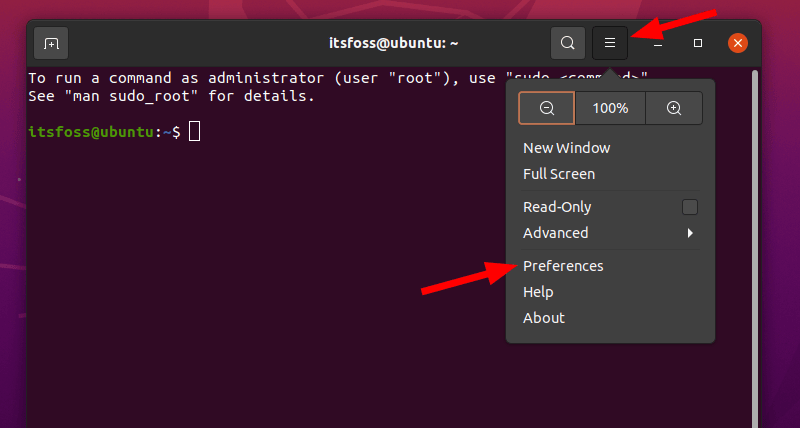
步骤 2. 打开终端“ 首选项 Preferences ”。你可以单击菜单按钮来找到它。

你也可以右击终端屏幕的任意位置来访问首选项,如下图所示。

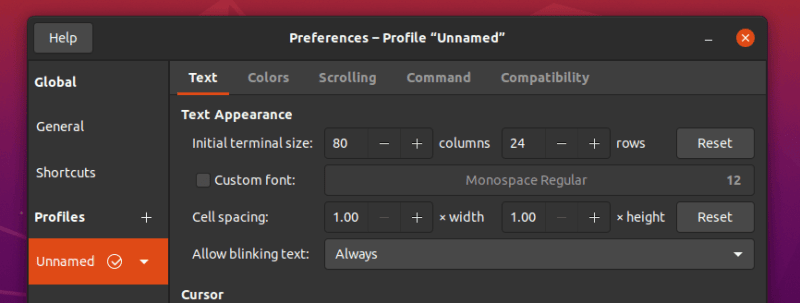
步骤 3. 现在,你应该能够访问针对终端的设置。在默认情况下,在这里将会有一个未命名的配置文件。这就是默认的配置文件。我建议创建一个新的配置文件,以便你的更改不会影响默认的设置。

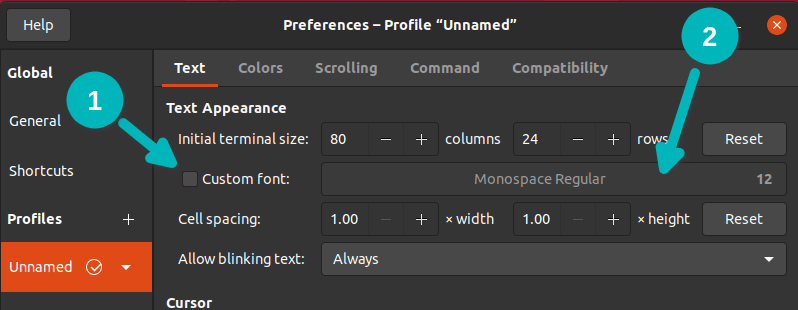
步骤 4. 为了更改字体,你需要启用“ 自定义字体 Custom font ” 选项,接下来单击 “Monospace Regular” 。

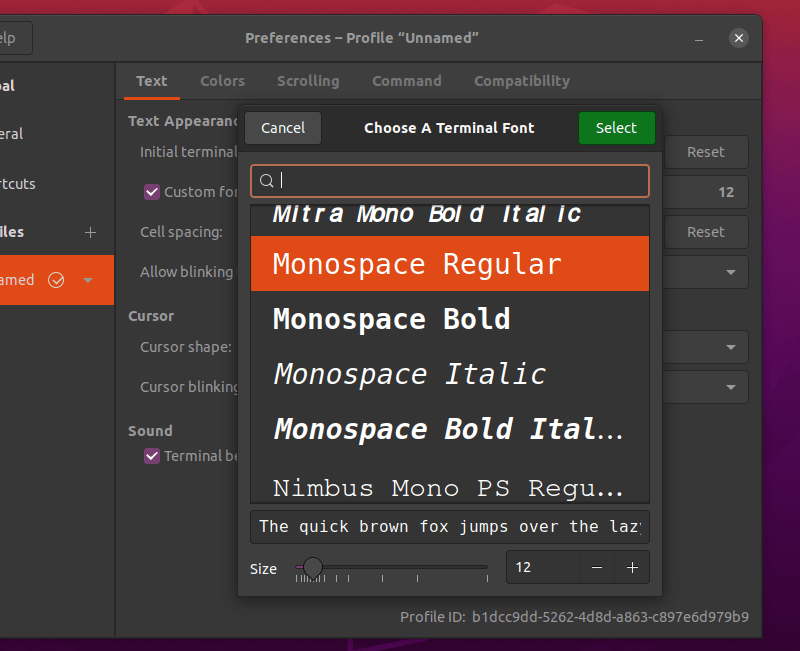
它将显示针对这个选项的可用的一个字体列表。

在这里,你可以在字体列表的底部快速预览字体,也可以调整你的 Ubuntu 的终端的字体大小。

在默认情况下,字体的大小是 12 ,字体的样式是 Ubuntu mono 。

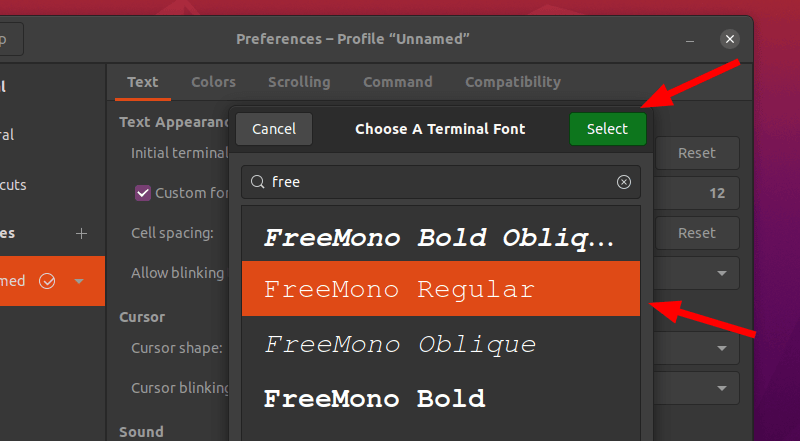
步骤 5. 最后,你也可以搜索你喜欢的字体样式,并在查看预览和调整字体大小后,通过点击 “ 选择 Select ” 来完成更改字体。

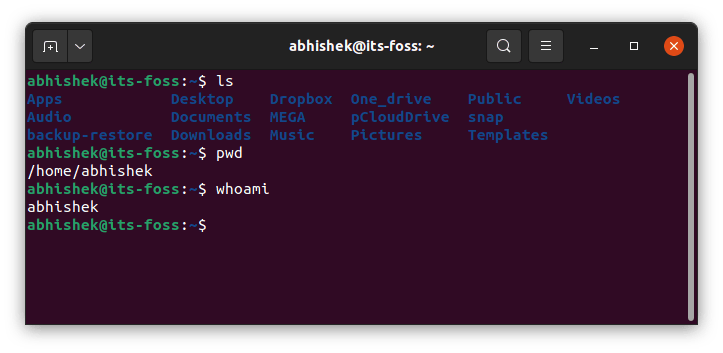
这就是全部的步骤。你已经成功地更改字体。在下面的图像中查看更改。移动划款来查看不同点。

Ubuntu terminal font change

获取针对 Ubuntu 的终端的新字体的提示

你可以中从因特网上下载 TTF 格式的字体文件,右击这些 TTF 文件 可以很容易在 Ubuntu 中安装这些新的字体 。

你可以打开一个新的终端窗口来加载新安装的字体。

不过,请记住,Ubuntu 不会在终端中显示所有新安装的字体。为什么?因为终端已经被分配使用 monospaced 字体。如果字体中字母间靠得很近的,那看起来就很诡异了。一些字体不能清晰区分字母 “o” 和数字 “0” 。同样,你也可能面临区分小写字母 “l” 和小写字母 “i” 的难题。

这就是为什么你会在终端中所看到的字体的名称中通常会带有 “mono” 的原因。

一般来说,在字体方面可能会有很多可读性难题,这可能会造成更加混乱的局面。因此,最好选择一种不会在终端上使人难易阅读的字体。

你还应该检查在你增大/减少字体大小期间该字体是否看起来良好/诡异,以确保在你自定义你的终端时没有问题。

针对终端自定义的字体建议

Free mono 和 Noto mono 是默认字体选择列表中可用的一些好字体,可应用于你的终端。

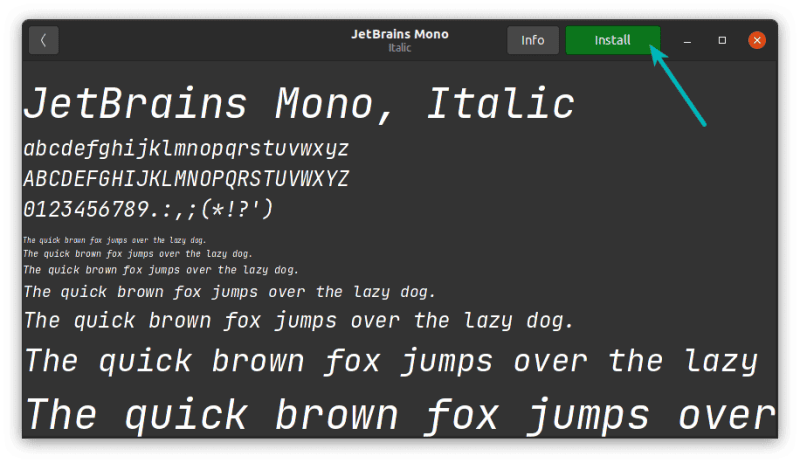
你可以尝试 在 Linux 中安装新的字体 ,像 JetBrains Mono 、Robo Mono 、Larabiefont 、Share Tech Mono 以及来自 Google 和其它来源的字体。

你喜欢在 Ubuntu 的终端上使用什么样的字体和大小?请在下面的评论区告诉我们!


via: https://itsfoss.com/change-terminal-font-ubuntu/

作者:Ankush Das 选题:lujun9972 译者:robsean 校对:wxy

本文由 LCTT 原创编译,Linux中国 荣誉推出

为你的用户提供选项是任何应用的一个重要功能,而 Commander.js 使它变得容易做到。你最喜欢的 JavaScript 命令行构建器是什么?

 title=

JavaScript 是一种为 Web 开发的语言,但它的用处已经远远超出了互联网的范畴。由于 Node.js 和 Electron 这样的项目,JavaScript 既是一种通用的脚本语言,也是一种浏览器组件。有专门设计的 JavaScript 库来构建命令行界面。是的,你可以在你的终端中运行 JavaScript。

现在,当你在终端中输入一个命令时,一般都有 选项,也叫 开关 或 标志,你可以用来修改命令的运行方式。这是由 POSIX 规范 定义的一个有用的惯例,所以作为一个程序员,知道如何检测和解析这些选项是很有帮助的。要从 JavaScript 获得此功能,使用旨在简化构建命令行界面的库很有用。我最喜欢的是 Commander.js。它很简单,很灵活,而且很直观。

安装 node

要使用 Commander.js 库,你必须安装 Node.js。在 Linux 上,你可以用你的包管理器安装 Node。例如,在 Fedora、CentOS、Mageia 和其他系统上:

$ sudo dnf install nodejs

在 Windows 和 macOS 上,你可以 从 nodejs.org 网站下载安装程序。

安装 Commander.js

要安装 Commander.js,请使用 npm 命令:

$ npm install commander

在你的 JavaScript 代码中添加一个库

在 JavaScript 中,你可以使用 require 关键字在你的代码中包含(或者导入,如果你习惯于 Python)一个库。创建一个名为 example.js 的文件,并在你喜欢的文本编辑器中打开它。在顶部添加这一行,以包括 Commander.js 库:

const { program } = require('commander');

JavaScript 中的选项解析

要解析选项,你必须做的第一件事是定义你的应用可以接受的有效选项。Commander.js 库可以让你定义短选项和长选项,同时还有一个有用的信息来澄清每个选项的目的。

program
  .description('A sample application to parse options')
  .option('-a, --alpha', 'Alpha')
  .option('-b, --beta <VALUE>', 'Specify a VALUE', 'Foo');

第一个选项,我称之为 --alpha(简写 -a),是一个布尔型开关:它要么存在,要么不存在。它不需要任何参数。第二个选项,我称之为 --beta(简写 -b),接受一个参数,甚至在你没有提供任何参数的情况下指定一个默认值。

访问命令行数据

当你定义了有效的选项,你就可以使用长的选项名称来引用这些值:

program.parse();

const options = program.opts();
console.log('Options detected:');

if (options.alpha) console.log('alpha');
 
const beta = !options.beta ? 'no' : options.beta;
console.log('beta is: %s', beta);

运行应用

试着用 node 命令来运行它,首先不使用选项:

$ node ./example.js 
Options detected: 
beta is: Foo

在用户没有覆盖的情况下,beta 的默认值被使用。

再次运行它,这次使用选项:

$ node ./example.js --beta hello --alpha
Options detected: 
alpha
beta is: hello

这次,测试脚本成功检测到了选项 --alpha,以及用户提供的 --beta 选项的值。

选项解析

下面是完整的演示代码供你参考:

const { program } = require('commander');

program
  .description('A sample application to parse options')
  .option('-a, --alpha', 'Alpha')
    .option('-b, --beta <VALUE>', 'Specify a VALUE', 'Foo');

program.parse();

const options = program.opts();
console.log('Options detected:');

console.log(typeof options);

if (options.alpha) console.log(' * alpha');
const beta = !options.beta ? 'no' : options.beta;
console.log(' * beta is: %s', beta);

在该项目的 Git 仓库 中还有更多例子。

对任何应用来说,包括用户的选项都是一个重要的功能,而 Commander.js 使它很容易做到。除了 Commander.js,还有其他库,但我觉得这个库使用起来很方便快捷。你最喜欢的 JavaScript 命令行构建器是什么?


via: https://opensource.com/article/21/11/javascript-command-line-apps

作者:Seth Kenlon 选题:lujun9972 译者:geekpi 校对:wxy

本文由 LCTT 原创编译,Linux中国 荣誉推出

使用 argparse 模块为应用程序设置命令行选项。

 title=

有一些第三方库用于命令行解析,但标准库 argparse 与之相比也毫不逊色。

无需添加很多依赖,你就可以编写带有实用参数解析功能的漂亮命令行工具。

Python 中的参数解析

使用 argparse 解析命令行参数时,第一步是配置一个 ArgumentParser 对象。这通常在全局模块内完成,因为单单\_配置\_一个解析器没有副作用。

import argparse

PARSER = argparse.ArgumentParser()

ArgumentParser 中最重要的方法是 .add_argument(),它有几个变体。默认情况下,它会添加一个参数,并期望一个值。

PARSER.add_argument("--value")

查看实际效果,调用 .parse_args():

PARSER.parse_args(["--value", "some-value"])
Namespace(value='some-value')

也可以使用 = 语法:

PARSER.parse_args(["--value=some-value"])
Namespace(value='some-value')

为了缩短在命令行输入的命令,你还可以为选项指定一个短“别名”:

PARSER.add_argument("--thing", "-t")

可以传入短选项:

PARSER.parse_args("-t some-thing".split())
Namespace(value=None, thing='some-thing')

或者长选项:

PARSER.parse_args("--thing some-thing".split())
Namespace(value=None, thing='some-thing')

类型

有很多类型的参数可供你使用。除了默认类型,最流行的两个是布尔类型和计数器。布尔类型有一个默认为 True 的变体和一个默认为 False 的变体。

PARSER.add_argument("--active", action="store_true")
PARSER.add_argument("--no-dry-run", action="store_false", dest="dry_run")
PARSER.add_argument("--verbose", "-v", action="count")

除非显式传入 --active,否则 active 就是 False。dry-run 默认是 True,除非传入 --no-dry-run。无值的短选项可以并列。

传递所有参数会导致非默认状态:

PARSER.parse_args("--active --no-dry-run -vvvv".split())
Namespace(value=None, thing=None, active=True, dry_run=False, verbose=4)

默认值则比较单一:

PARSER.parse_args("".split())
Namespace(value=None, thing=None, active=False, dry_run=True, verbose=None)

子命令

经典的 Unix 命令秉承了“一次只做一件事,并做到极致”,但现代的趋势把“几个密切相关的操作”放在一起。

git、podman 和 kubectl 充分说明了这种范式的流行。argparse 库也可以做到:

MULTI_PARSER = argparse.ArgumentParser()
subparsers = MULTI_PARSER.add_subparsers()
get = subparsers.add_parser("get")
get.add_argument("--name")
get.set_defaults(command="get")
search = subparsers.add_parser("search")
search.add_argument("--query")
search.set_defaults(command="search")
MULTI_PARSER.parse_args("get --name awesome-name".split())
Namespace(name='awesome-name', command='get')
MULTI_PARSER.parse_args("search --query name~awesome".split())
Namespace(query='name~awesome', command='search')`

程序架构

使用 argparse 的一种方法是使用下面的结构:

## my_package/__main__.py
import argparse
import sys

from my_package import toplevel

parsed_arguments = toplevel.PARSER.parse_args(sys.argv[1:])
toplevel.main(parsed_arguments)
## my_package/toplevel.py

PARSER = argparse.ArgumentParser()
## .add_argument, etc.

def main(parsed_args):

    ...

    # do stuff with parsed_args

在这种情况下,使用 python -m my_package 运行。或者,你可以在包安装时使用 console\_scprits 入口点。

总结

argparse 模块是一个强大的命令行参数解析器,还有很多功能没能在这里介绍。它能实现你想象的一切。


via: https://opensource.com/article/21/8/python-argparse

作者:Moshe Zadka 选题:lujun9972 译者:MjSeven 校对:wxy

本文由 LCTT 原创编译,Linux中国 荣誉推出