MAGESH MARUTHAMUTHU 发布的文章

让我们来假设一下,当你通过 ssh 在服务器上工作时,由于网络、电源或者是本地 PC 重启等原因会导致你的会话连接断开。

你可能会再次登录服务器继续工作也可能不会,但是你始终会留下之前没有关闭的 ssh 会话。

如何关闭一个不活动的 ssh 会话?首先使用 w 命令来识别出不活动或者是空闲的 ssh 会话,接着使用 pstree 命令来获取空闲会话的 PID,最后就是使用 kill 命令来关闭会话了。

如何识别不活动的或者是空闲的 SSH 会话

登录系统通过 w 命令来查看当前有多少用户登录着。如果你识别出了自己的会话连接就可以记下其它不活动或者是空闲的 ssh 会话去关闭。

在我当前的例子中,能看见两个用户登录着,其中一个是我当前在执行 w 命令的 ssh 会话另一个就是之前的空闲会话了。

# w
 10:36:39 up 26 days, 20:29,  2 users,  load average: 0.00, 0.02, 0.00
USER     TTY      FROM              LOGIN@   IDLE   JCPU   PCPU WHAT
root     pts/0    219.91.219.14    10:34   28.00s  0.00s  0.00s -bash
root     pts/2    219.91.219.14    10:36    0.00s  0.00s  0.00s w

如何获取 SSH 会话的 PID

为了关闭空闲的 ssh 会话,我们需要空闲会话进程的父进程的 PID。我们可以执行 pstree 命令来查看包括了所有进程的树状图,以便获取父进程的 pid。

你会获得与下方示例中相似的输出。pstree 命令的输出会比这个多得多,为了更好的理解我删去了许多不相关的内容。

# pstree -p
init(1)-+-abrtd(2131)
        |-acpid(1958)
        |-httpd(32413)-+-httpd(32442)
        |
    |-mingetty(2198)
        |-mysqld_safe(24298)---mysqld(24376)-+-{mysqld}(24378)
        |
        |-php(32456)-+-php(32457)
        |
        |-sshd(2023)-+-sshd(10132)---bash(10136)
        |            `-sshd(10199)---bash(10208)---pstree(10226)
        |-udevd(774)-+-udevd(2191)
                     `-udevd(27282)

从上方的输出中,你可以看到 sshd 进程与分支的树形图。sshd 的主进程是 sshd(2023),另两个分支分别为 sshd(10132) 和 sshd(10199)。

跟我在文章开始讲的相同,其中一个是我新的会话连接 sshd(10199) 它展示了我正在执行的 pstree 命令,因此空闲会话是另一个进程为 sshd(10132)。

如何关闭空闲 SSH 会话

我们已经获得了有关空闲会话的所有信息。那么,就让我们来使用 kill 命令来关闭空闲会话。请确认你将下方的 PID 替换成了你服务器上的空闲会话 PID。

# kill -9 10132

(LCTT 译注:这里介绍另一个工具 pkill,使用 pkill -t pts/0 -kill 就可以关闭会话, debian 8 下可用,有些版本似乎需要更改 -kill 的位置)

再次查看空闲会话是否已经被关闭

再次使用 w 命令来查看空闲会话是否已经被关闭。没错,只有那个我自己的当前会话还在,因此那个空闲会话已经被关闭了。

# w
 10:40:18 up 26 days, 20:33,  1 user,  load average: 0.11, 0.04, 0.01
USER     TTY      FROM              LOGIN@   IDLE   JCPU   PCPU WHAT
root     pts/2    219.91.219.14    10:36    0.00s  0.00s  0.00s w

再次使用 pstree 命令检查

再次使用 pstree 命令确认。是的,只有那个我自己的 ssh 会话还在。

# pstree -p
init(1)-+-abrtd(2131)
        |-acpid(1958)
        |
        |-httpd(32413)-+-httpd(32442)
        |
        |-mingetty(2198)
        |-mysqld_safe(24298)---mysqld(24376)-+-{mysqld}(24378)
        |
        |-php(32456)-+-php(32457)
        |
        |-sshd(2023)---sshd(10199)---bash(10208)---pstree(10431)
        |-udevd(774)-+-udevd(2191)
                     `-udevd(27282)

via: http://www.2daygeek.com/kill-inactive-idle-ssh-sessions/

作者:Magesh Maruthamuthu 译者:wcnnbdk1 校对:wxy

本文由 LCTT 原创编译,Linux中国 荣誉推出

服务器日志是一个由服务器创建并经常更新、用于抓取特定服务和应用的所有活动信息的日志文件。当你的应用或者服务出现问题时这个文件就会非常有用。从日志文件中你可以获取所有关于该问题的信息,例如基于警告或者错误信息它什么时候开始表现不正常。

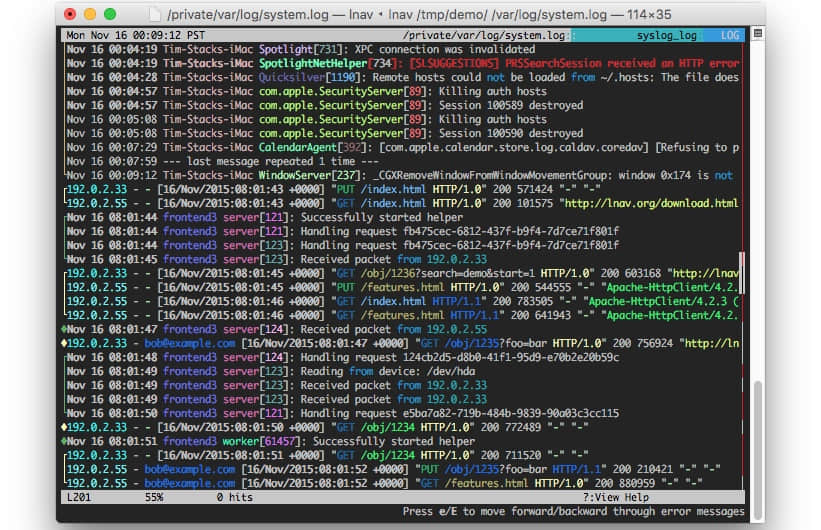
LNAV(Log file Navigator)是 Linux 下一个基于控制台的高级日志文件查看器。它和其它文件查看器,例如 cat、more、tail 等,完成相同的任务,但有很多普通文件查看器没有的增强功能(尤其是它自带多种颜色和易于阅读的格式)。

它能在解压多个压缩日志文件(zip、gzip、bzip)的同时把它们合并到一起进行导航。基于消息的时间戳,lnav 能把多个日志文件合并到一个视图(Single Log Review),从而避免打开多个窗口。左边的颜色栏帮助显示消息所属的文件。

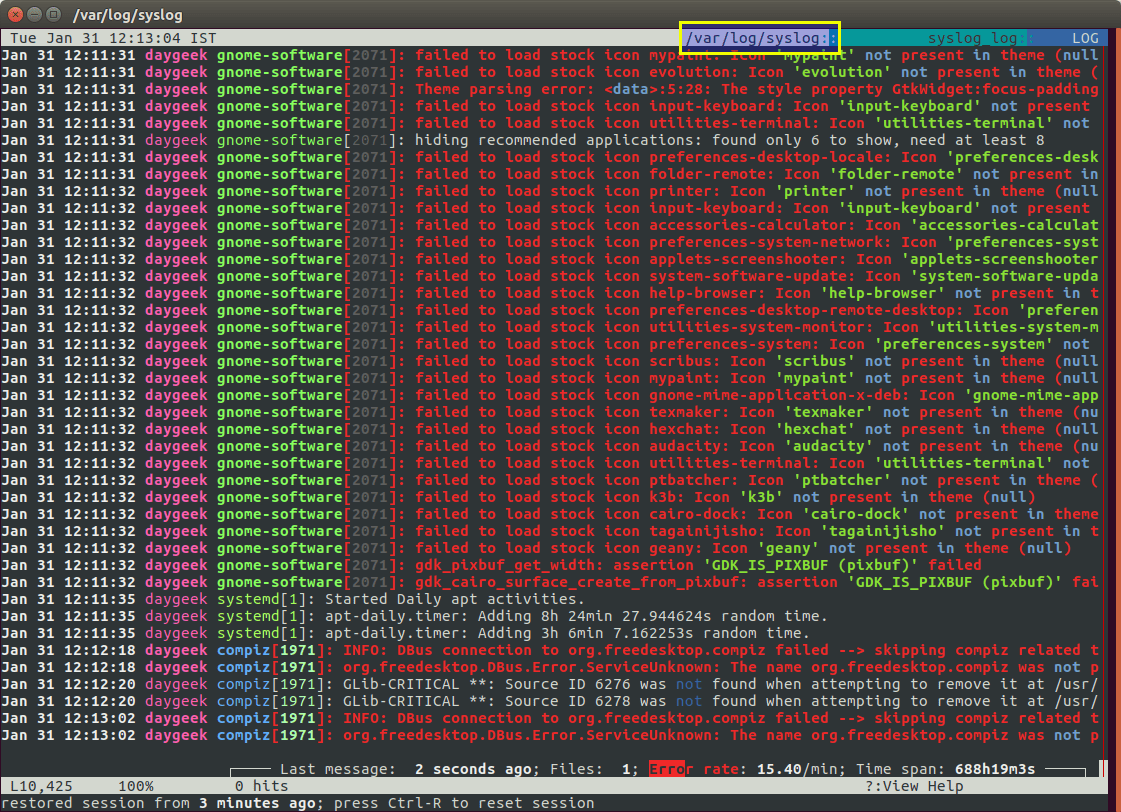
警告和错误的数量以(黄色和红色)高亮显示,因此我们能够很轻易地看到问题出现在哪里。它会自动加载新的日志行。

它按照消息时间戳排序显示所有文件的日志消息。顶部和底部的状态栏会告诉你位于哪个日志文件。如果你想按特定的模式查找,只需要在搜索弹窗中输入就会即时显示。

内建的日志消息解析器会自动从每一行中发现和提取详细信息。

当你用一个普通文件查看器打开一个日志文件时,它会用纯文本格式显示所有信息(如果用更直白的话说的话:纯白——黑底白字),这样很难去发现和理解哪里有警告或错误信息。为了克服这种情况,快速找到警告和错误信息来解决问题, lnav 是一个入手可用的更好的解决方案。

大部分常见的 Linux 日志文件都放在 /var/log/。

lnav 自动检测以下日志格式

  • Common Web Access Log format(普通 web 访问日志格式)
  • CUPS page\_log
  • Syslog
  • Glog
  • VMware ESXi/vCenter 日志
  • dpkg.log
  • uwsgi
  • “Generic” – 以时间戳开始的任何消息
  • Strace
  • sudo
  • gzib & bizp

lnav 高级功能

  • 单一日志视图 - 基于消息时间戳,所有日志文件内容都会被合并到一个单一视图
  • 自动日志格式检测 - lnav 支持大部分日志格式
  • 过滤器 - 能进行基于正则表达式的过滤
  • 时间线视图
  • 适宜打印视图(Pretty-Print)
  • 使用 SQL 查询日志
  • 自动数据抽取
  • 实时操作
  • 语法高亮
  • Tab 补全
  • 当你查看相同文件集时可以自动保存和恢复会话信息。
  • Headless 模式

如何在 Linux 中安装 lnav

大部分发行版(Debian、Ubuntu、Mint、Fedora、suse、openSUSE、Arch Linux、Manjaro、Mageia 等等)默认都有 lnav 软件包,在软件包管理器的帮助下,我们可以很轻易地从发行版官方仓库中安装它。对于 CentOS/RHEL 我们需要启用 EPEL 仓库。

[在 Debian/Ubuntu/LinuxMint 上安装 lnav]
$ sudo apt-get install lnav

[在 RHEL/CentOS 上安装 lnav]
$ sudo yum install lnav

[在 Fedora 上安装 lnav]
$ sudo dnf install lnav

[在 openSUSE 上安装 lnav]
$ sudo zypper install lnav

[在 Mageia 上安装 lnav]
$ sudo urpmi lnav

[在基于 Arch Linux 的系统上安装 lnav]
$ yaourt -S lnav

如果你的发行版没有 lnav 软件包,别担心,开发者提供了 .rpm 和 .deb 安装包,因此我们可以轻易安装。确保你从 开发者 github 页面 下载最新版本的安装包。

[在 Debian/Ubuntu/LinuxMint 上安装 lnav]
$ sudo wget https://github.com/tstack/lnav/releases/download/v0.8.1/lnav_0.8.1_amd64.deb
$ sudo dpkg -i lnav_0.8.1_amd64.deb

[在 RHEL/CentOS 上安装 lnav]
$ sudo yum install https://github.com/tstack/lnav/releases/download/v0.8.1/lnav-0.8.1-1.x86_64.rpm

[在 Fedora 上安装 lnav]
$ sudo dnf install https://github.com/tstack/lnav/releases/download/v0.8.1/lnav-0.8.1-1.x86_64.rpm

[在 openSUSE 上安装 lnav]
$ sudo zypper install https://github.com/tstack/lnav/releases/download/v0.8.1/lnav-0.8.1-1.x86_64.rpm

[在 Mageia 上安装 lnav]
$ sudo rpm -ivh https://github.com/tstack/lnav/releases/download/v0.8.1/lnav-0.8.1-1.x86_64.rpm

不带参数运行 lnav

默认情况下你不带参数运行 lnav 时它会打开 syslog 文件。

# lnav

使用 lnav 查看特定日志文件

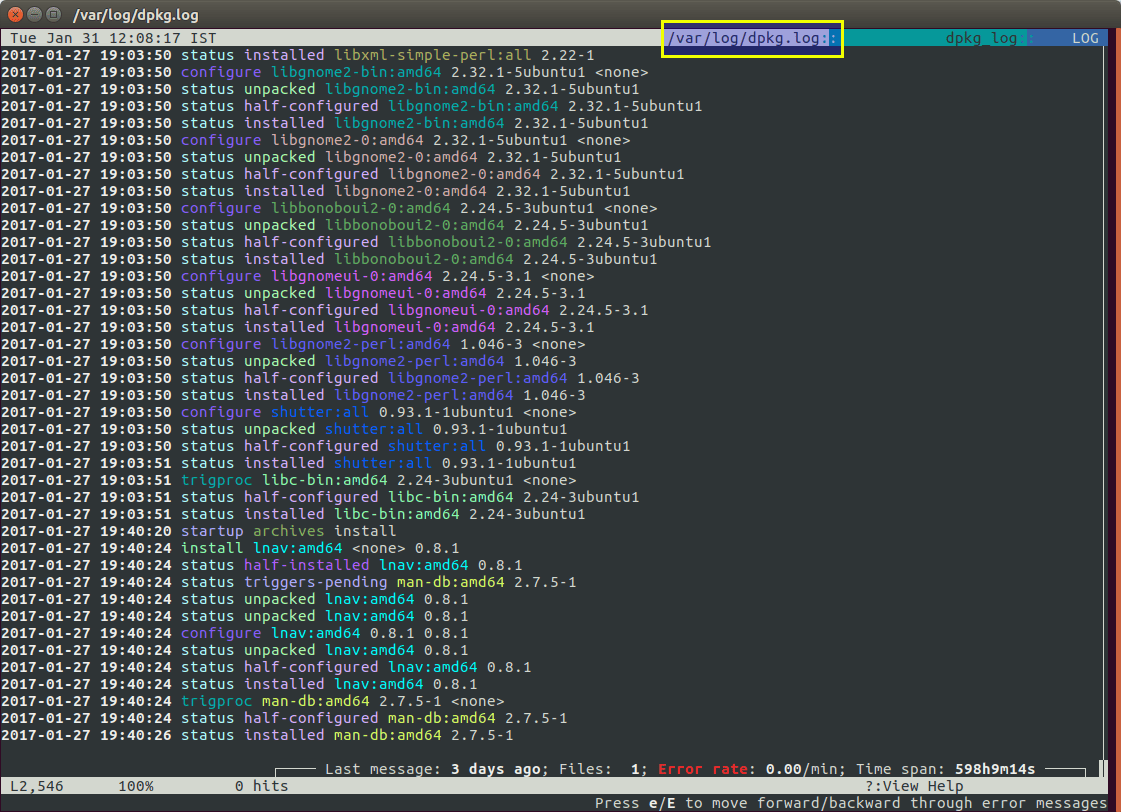
要用 lnav 查看特定的日志文件,在 lnav 命令后面添加日志文件路径。例如我们想看 /var/log/dpkg.log 日志文件。

# lnav /var/log/dpkg.log

用 lnav 查看多个日志文件

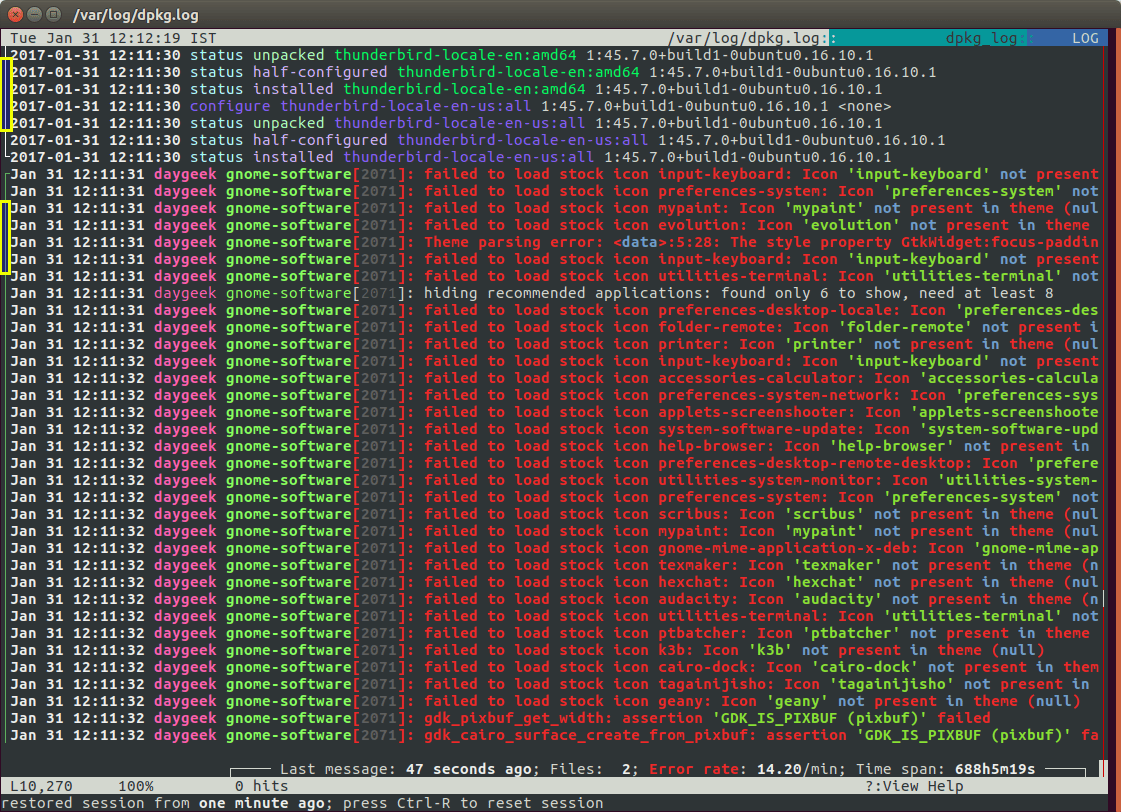
要用 lnav 查看多个日志文件,在 lnav 命令后面逐个添加日志文件路径,用一个空格隔开。例如我们想查看 /var/log/dpkg.log 和 /var/log/kern.log 日志文件。

左边的颜色栏帮助显示消息所属的文件。另外顶部状态栏还会显示当前日志文件的名称。为了显示多个日志文件,大部分应用经常会打开多个窗口、或者在窗口中水平或竖直切分,但 lnav 使用不同的方式(它基于日期组合在同一个窗口显示多个日志文件)。

# lnav /var/log/dpkg.log /var/log/kern.log

使用 lnav 查看压缩的日志文件

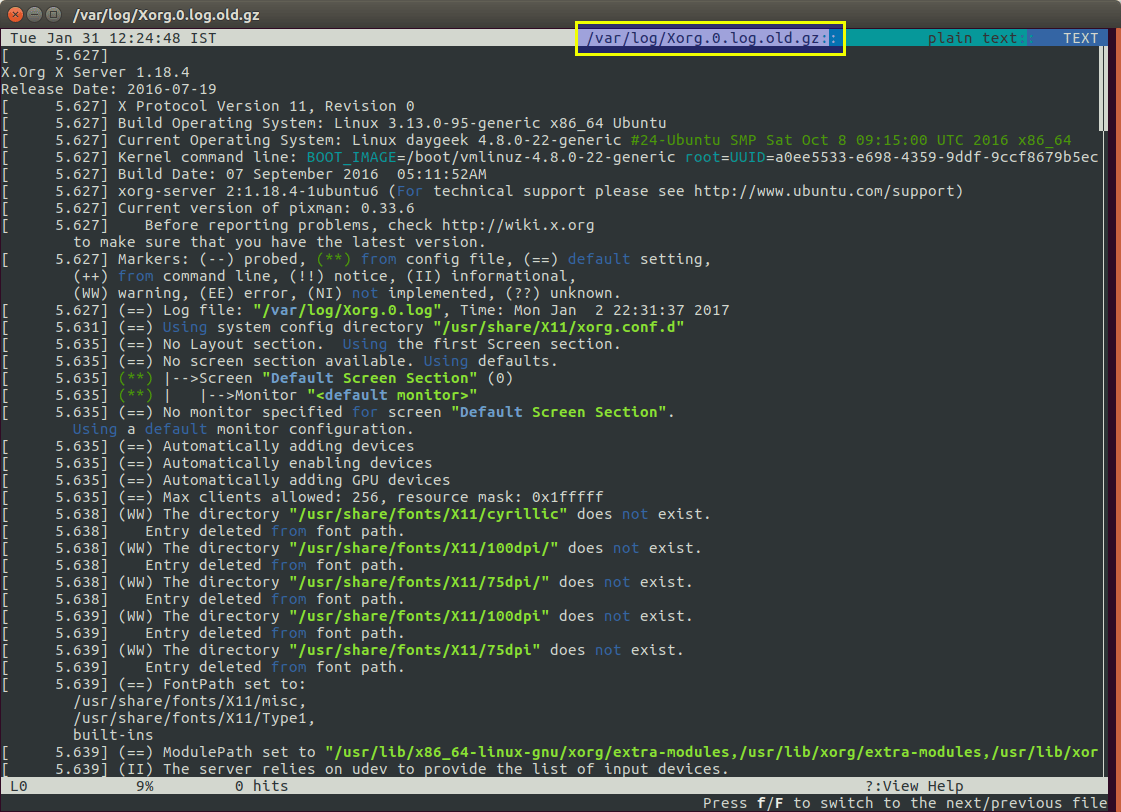
要查看并同时解压被压缩的日志文件(zip、gzip、bzip),在 lnav 命令后面添加 -r 选项。

# lnav -r /var/log/Xorg.0.log.old.gz

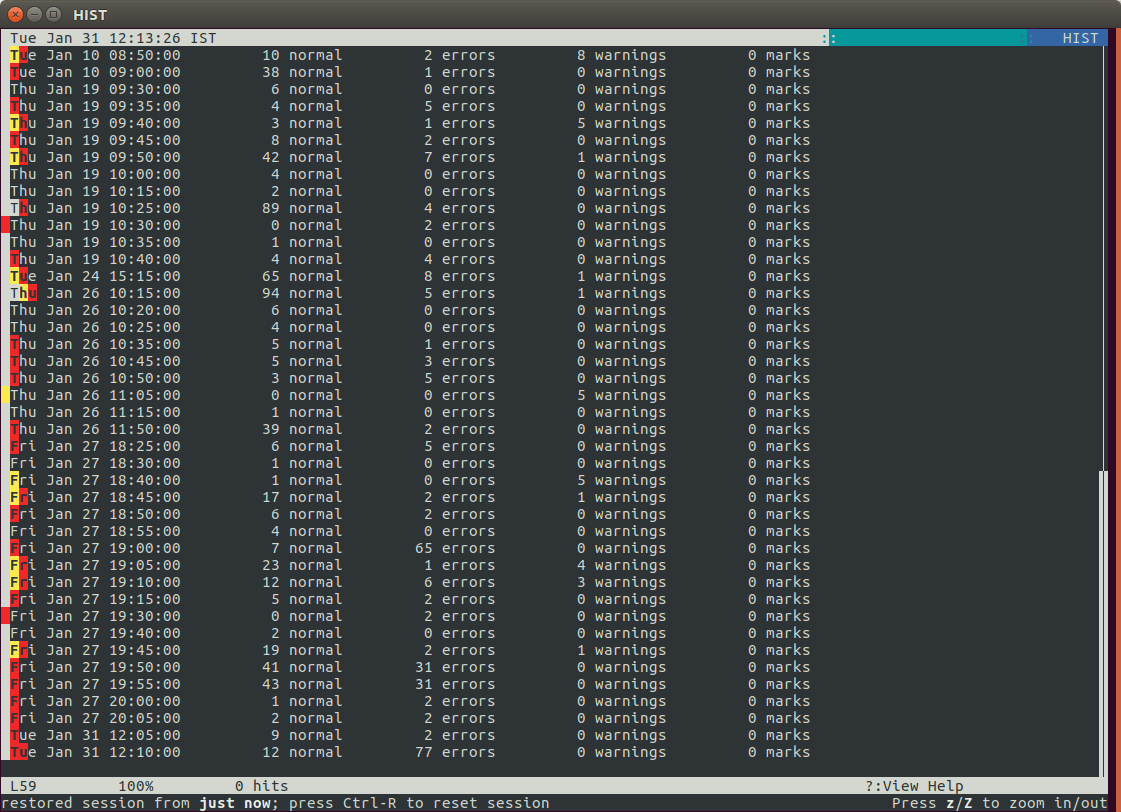
直方图视图

首先运行 lnav 然后按 i 键切换到/出直方图视图。

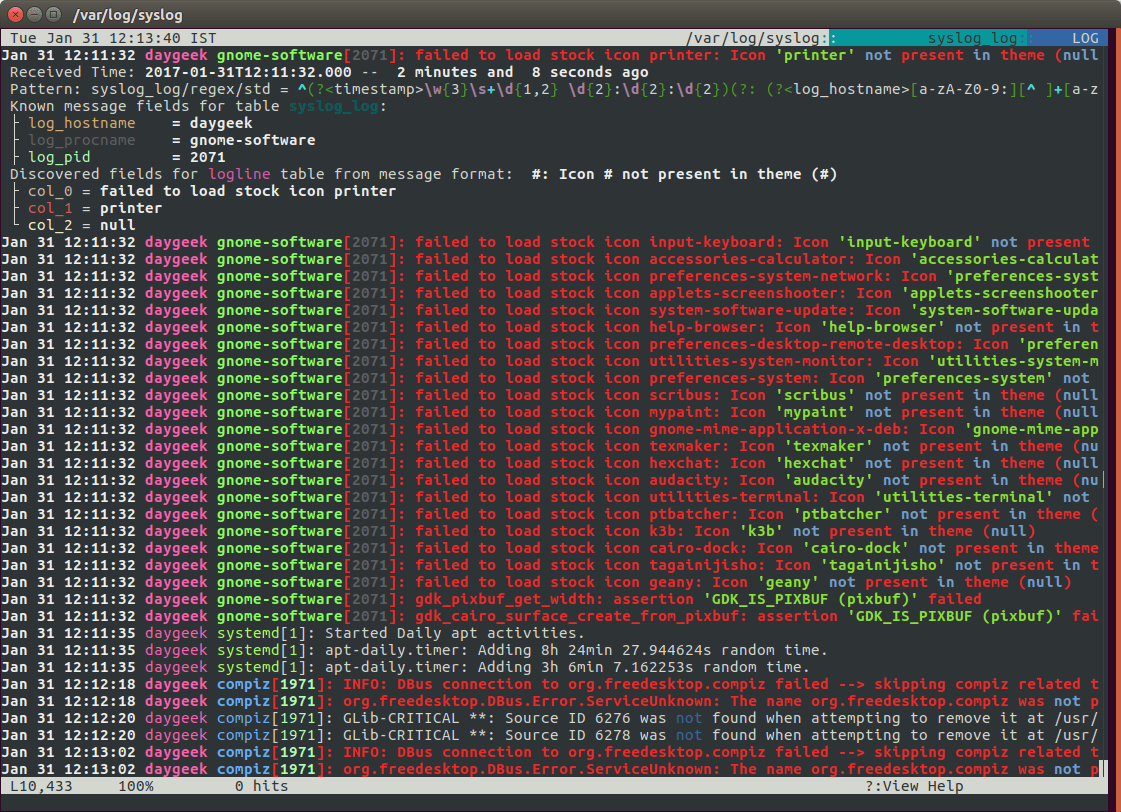
查看日志解析器结果

首先运行 lnav 然后按 p 键打开显示日志解析器结果。

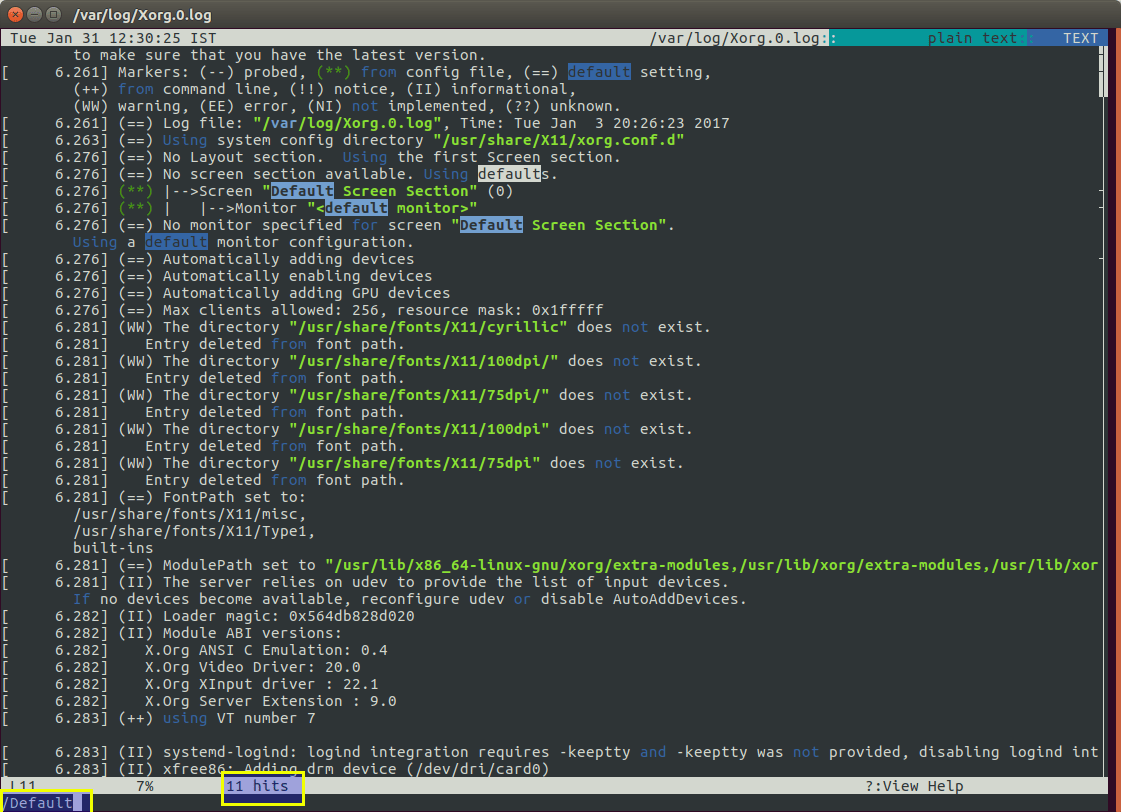
语法高亮

你可以搜索任何给定的字符串,它会在屏幕上高亮显示。首先运行 lnav 然后按 / 键并输入你想查找的字符串。为了测试,我搜索字符串 Default,看下面的截图。

Tab 补全

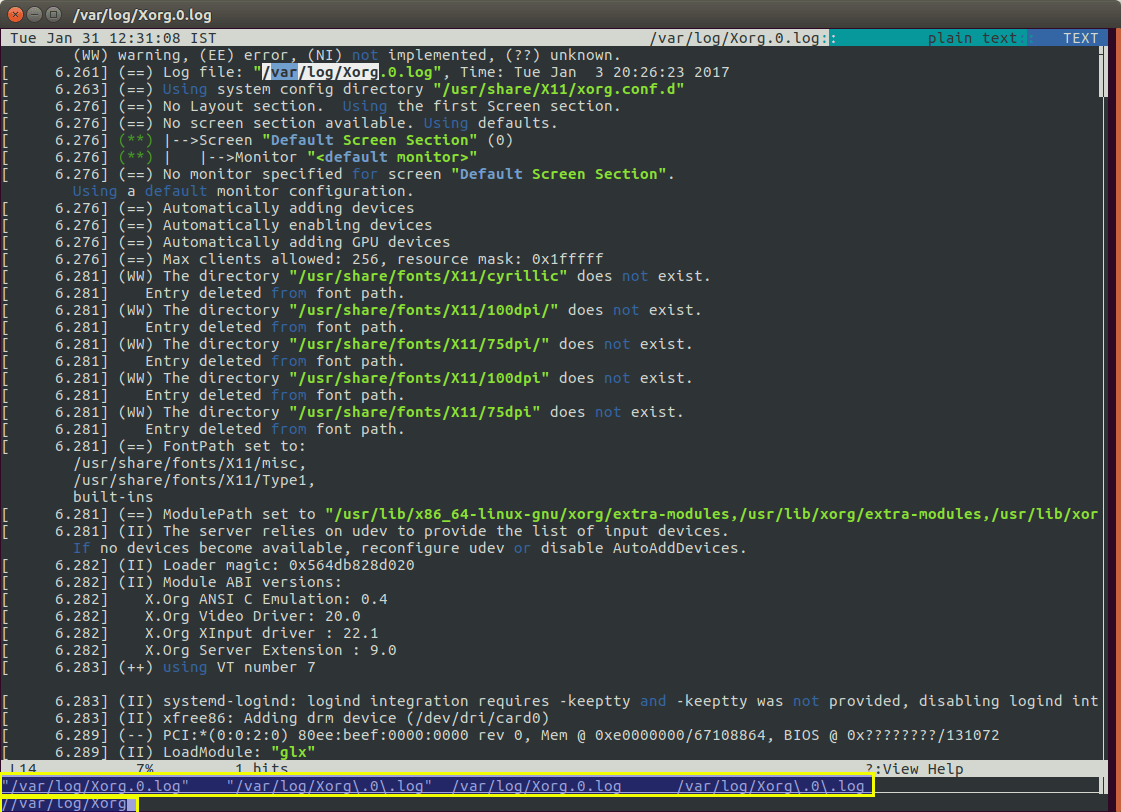
命令窗口支持大部分操作的 tab 补全。例如,在进行搜索时,你可以使用 tab 补全屏幕上显示的单词,而不需要复制粘贴。为了测试,我搜索字符串 /var/log/Xorg,看下面的截图。


via: http://www.2daygeek.com/install-and-use-advanced-log-file-viewer-navigator-lnav-in-linux/

作者:Magesh Maruthamuthu 译者:ictlyh 校对:wxy

本文由 LCTT 原创编译,Linux中国 荣誉推出

Kgif 是一个简单的 shell 脚本,它可以从活动窗口创建一个 GIF 文件。我觉得这个程序专门是为捕获终端活动设计的,我经常用于这个。

它将窗口的活动捕获为一系列的 PNG 图片,然后组合在一起创建一个GIF 动画。脚本以 0.5 秒的间隔截取活动窗口。如果你觉得这不符合你的要求,你可以根据你的需要修改脚本。

最初它是为了捕获 tty 输出以及创建 github 项目的预览图创建的。

确保你在运行 Kgif 之前已经安装了 scrot 和 ImageMagick 软件包。

推荐阅读:Peek - 在 Linux 中创建一个 GIF 动画录像机。

什么是 ImageMagick?ImageMagick 是一个命令行工具,用于图像转换和编辑。它支持所有类型的图片格式(超过 200 种),如 PNG、JPEG、JPEG-2000、GIF、TIFF、DPX、EXR、WebP、Postscript、PDF 和 SVG。

什么是 Scrot?Scrot 代表 SCReenshOT,它是一个开源的命令行工具,用于捕获桌面、终端或特定窗口的屏幕截图。

安装依赖

Kgif 需要 scrot 以及 ImageMagick。

对于基于 Debian 的系统:

$ sudo apt-get install scrot imagemagick

对于基于 RHEL/CentOS 的系统:

$ sudo yum install scrot ImageMagick

对于 Fedora 系统:

$ sudo dnf install scrot ImageMagick

对于 openSUSE 系统:

$ sudo zypper install scrot ImageMagick

对于基于 Arch Linux 的系统:

$ sudo pacman -S scrot ImageMagick

安装 Kgif 及使用

安装 Kgif 并不困难,因为不需要安装。只需从开发者的 github 页面克隆源文件,你就可以运行 kgif.sh 文件来捕获活动窗口了。默认情况下它的延迟为 1 秒,你可以用 --delay 选项来修改延迟。最后,按下 Ctrl + c 来停止捕获。

$ git clone https://github.com/luminousmen/Kgif
$ cd Kgif
$ ./kgif.sh
Setting delay to 1 sec

Capturing...
^C
Stop capturing
Converting to gif...
Cleaning...
Done!

检查系统中是否已存在依赖。

$ ./kgif.sh --check
OK: found scrot
OK: found imagemagick

设置在 N 秒延迟后开始捕获。

$ ./kgif.sh --delay=5

Setting delay to 5 sec

Capturing...
^C
Stop capturing
Converting to gif...
Cleaning...
Done!

它会将文件保存为 terminal.gif,并且每次在生成新文件时都会覆盖。因此,我建议你添加 --filename 选项将文件保存为不同的文件名。

$ ./kgif.sh --delay=5 --filename=2g-test.gif

Setting delay to 5 sec

Capturing...
^C
Stop capturing
Converting to gif...
Cleaning...
Done!

使用 --noclean 选项保留 png 截图。

$ ./kgif.sh --delay=5 --noclean

要了解更多的选项:

$ ./kgif.sh --help

usage: ./kgif.sh [--delay] [--filename ] [--gifdelay] [--noclean] [--check] [-h]
  -h, --help                   Show this help, exit
      --check                  Check if all dependencies are installed, exit
      --delay=            Set delay in seconds to specify how long script will wait until start capturing.
      --gifdelay=         Set delay in seconds to specify how fast images appears in gif.
      --filename=   Set file name for output gif.
      --noclean                Set if you don't want to delete source *.png screenshots.

via: http://www.2daygeek.com/kgif-create-animated-gif-file-active-window-screen-recorder-capture-arch-linux-mint-fedora-ubuntu-debian-opensuse-centos/

作者:MAGESH MARUTHAMUTHU 译者:geekpi 校对:wxy

本文由 LCTT 原创编译,Linux中国 荣誉推出

我们都知道, IT 基础设施方面的大多数服务器(包括世界顶级的超级计算机)都运行在 Linux 平台上,因为和其他操作系统相比, Linux 更加灵活。有的操作系统对于一些微乎其微的改动和补丁更新都需要重启,但是 Linux 不需要,只有对于一些关键补丁的更新, Linux 才会需要重启。

Linux 系统管理员面临的一大挑战是如何在没有任何停机时间的情况下维护系统的良好运行。管理内存使用是 Linux 管理员又一个具有挑战性的任务。free 是 Linux 中一个标准的并且被广泛使用的命令,它被用来分析内存统计(空闲和已用)。今天,我们将要讨论 free 命令以及它的一些有用选项。

推荐文章:

Free 命令是什么

free 命令能够显示系统中物理上的 空闲 ( free ) 和 已用 ( used ) 内存,还有 交换 ( swap ) 内存,同时,也能显示被内核使用的 缓冲 ( buffers ) 和 缓存 ( caches ) 。这些信息是通过解析文件 /proc/meminfo 而收集到的。

显示系统内存

不带任何选项运行 free 命令会显示系统内存,包括 空闲 ( free ) 、 已用 ( used ) 、 交换 ( swap ) 、 缓冲 ( buffers ) 、 缓存 ( cached ) 和 交换 ( swap ) 的内存总数。

# free
             total       used       free     shared    buffers     cached
Mem:      32869744   25434276    7435468          0     412032   23361716
-/+ buffers/cache:    1660528   31209216
Swap:      4095992          0    4095992

输出有三行:

  • 第一行:表明全部内存、已用内存、空闲内存、共用内存(主要被 tmpfs(/proc/meminfo 中的 Shmem 项)使用)、用于缓冲的内存以及缓存内容大小。

    • 全部:全部已安装内存(/proc/meminfo 中的 MemTotal 项)
    • 已用:已用内存(全部计算 - 空闲+缓冲+缓存)
    • 空闲:未使用内存(/proc/meminfo 中的 MemFree 项)
    • 共用:主要被 tmpfs 使用的内存(/proc/meminfo 中的 Shmem 项)
    • 缓冲:被内核缓冲使用的内存(/proc/meminfo 中的 Buffers 项)
    • 缓存:被页面缓存和 slab 使用的内存(/proc/meminfo 中的 Cached 和 SSReclaimable 项)
  • 第二行:表明已用和空闲的缓冲/缓存
  • 第三行:表明总交换内存(/proc/meminfo 中的 SwapTotal 项)、空闲内存(/proc/meminfo 中的 SwapFree 项)和已用交换内存。

以 MB 为单位显示系统内存

默认情况下, free 命令以 KB - Kilobytes 为单位输出系统内存,这对于绝大多数管理员来说会有一点迷糊(当系统内存很大的时候,我们中的许多人需要把输出转化为以 MB 为单位,从而才能够理解内存大小)。为了避免这个迷惑,我们在 free 命令后面加上 -m 选项,就可以立即得到以 MB - Megabytes为单位的输出。

# free -m
             total       used       free     shared    buffers     cached
Mem:         32099      24838       7261          0        402      22814
-/+ buffers/cache:       1621      30477
Swap:         3999          0       3999

如何从上面的输出中检查剩余多少空闲内存?主要基于 已用 ( used ) 和 空闲 ( free ) 两列。你可能在想,你只有很低的空闲内存,因为它只有 10%, 为什么?

  • 全部实际可用内存 = (全部内存 - 第 2 行的已用内存)

    • 全部内存 = 32099
    • 实际已用内存 = 1621 ( = 全部内存 - 缓冲 - 缓存)
  • 全部实际可用内存 = 30477

如果你的 Linux 版本是最新的,那么有一个查看实际空闲内存的选项,叫做 可用 ( available ) ,对于旧的版本,请看显示 -/+ buffers/cache 那一行对应的空闲(free)一列。

如何从上面的输出中检查有多少实际已用内存?基于 已用 ( used ) 和 空闲 ( free ) 一列。你可能想,你已经使用了超过 95% 的内存。

  • 全部实际已用内存 = 第一列已用 - (第一列缓冲 + 第一列缓存)

    • 已用内存 = 24838
    • 已用缓冲 = 402
    • 已用缓存 = 22814
  • 全部实际已用内存 = 1621

以 GB 为单位显示内存

默认情况下, free 命令会以 KB - kilobytes 为单位显示输出,这对于大多数管理员来说会有一些迷惑,所以我们使用上面的选项来获得以 MB - Megabytes 为单位的输出。但是,当服务器的内存很大(超过 100 GB 或 200 GB)时,上面的选项也会让人很迷惑。所以,在这个时候,我们可以在 free 命令后面加上 -g 选项,从而立即得到以 GB - Gigabytes 为单位的输出。

# free -g
             total       used       free     shared    buffers     cached
Mem:            31         24          7          0          0         22
-/+ buffers/cache:          1         29
Swap:            3          0          3

显示全部内存行

默认情况下, free 命令的输出只有三行(内存、缓冲/缓存以及交换)。为了统一以单独一行显示(全部(内存+交换)、已用(内存+(已用-缓冲/缓存)+交换)以及空闲(内存+(已用-缓冲/缓存)+交换),在 ‘free’ 命令后面加上 -t 选项。

# free -t
             total       used       free     shared    buffers     cached
Mem:      32869744   25434276    7435468          0     412032   23361716
-/+ buffers/cache:    1660528   31209216
Swap:      4095992          0    4095992
Total:    36965736   27094804   42740676

按延迟运行 free 命令以便更好的统计

默认情况下, free 命令只会显示一次统计输出,这是不足够进一步排除故障的,所以,可以通过添加延迟(延迟是指在几秒后再次更新)来定期统计内存活动。如果你想以两秒的延迟运行 free 命令,可以使用下面的命令(如果你想要更多的延迟,你可以按照你的意愿更改数值)。

下面的命令将会每 2 秒运行一次直到你退出:

# free -s 2
             total       used       free     shared    buffers     cached
Mem:      32849392   25935844    6913548        188     182424   24632796
-/+ buffers/cache:    1120624   31728768
Swap:     20970492          0   20970492

             total       used       free     shared    buffers     cached
Mem:      32849392   25935288    6914104        188     182424   24632796
-/+ buffers/cache:    1120068   31729324
Swap:     20970492          0   20970492

             total       used       free     shared    buffers     cached
Mem:      32849392   25934968    6914424        188     182424   24632796
-/+ buffers/cache:    1119748   31729644
Swap:     20970492          0   20970492

按延迟和具体次数运行 free 命令

另外,你可以按延迟和具体次数运行 free 命令,一旦达到某个次数,便自动退出。

下面的命令将会每 2 秒运行一次 free 命令,计数 5 次以后自动退出。

# free -s 2 -c 5
             total       used       free     shared    buffers     cached
Mem:      32849392   25931052    6918340        188     182424   24632796
-/+ buffers/cache:    1115832   31733560
Swap:     20970492          0   20970492

             total       used       free     shared    buffers     cached
Mem:      32849392   25931192    6918200        188     182424   24632796
-/+ buffers/cache:    1115972   31733420
Swap:     20970492          0   20970492

             total       used       free     shared    buffers     cached
Mem:      32849392   25931348    6918044        188     182424   24632796
-/+ buffers/cache:    1116128   31733264
Swap:     20970492          0   20970492

             total       used       free     shared    buffers     cached
Mem:      32849392   25931316    6918076        188     182424   24632796
-/+ buffers/cache:    1116096   31733296
Swap:     20970492          0   20970492

             total       used       free     shared    buffers     cached
Mem:      32849392   25931308    6918084        188     182424   24632796
-/+ buffers/cache:    1116088   31733304
Swap:     20970492          0   20970492

人类可读格式

为了以人类可读的格式输出,在 free 命令的后面加上 -h 选项,和其他选项比如 -m 和 -g 相比,这将会更人性化输出(自动使用 GB 和 MB 单位)。

# free -h
              total        used        free      shared  buff/cache   available
Mem:           2.0G        1.6G        138M         20M        188M        161M
Swap:          2.0G        1.8G        249M

取消缓冲区和缓存内存输出

默认情况下,缓冲/缓存内存是同时输出的。为了取消缓冲和缓存内存的输出,可以在 free 命令后面加上 -w 选项。(该选项在版本 3.3.12 上可用)

注意比较上面有缓冲/缓存的输出。

# free -wh
              total        used        free      shared     buffers       cache   available
Mem:           2.0G        1.6G        137M         20M        8.1M        183M        163M
Swap:          2.0G        1.8G        249M

显示最低和最高的内存统计

默认情况下, free 命令不会显示最低和最高的内存统计。为了显示最低和最高的内存统计,在 free 命令后面加上 -l 选项。

# free -l
             total       used       free     shared    buffers     cached
Mem:      32849392   25931336    6918056        188     182424   24632808
Low:      32849392   25931336    6918056
High:            0          0          0
-/+ buffers/cache:    1116104   31733288
Swap:     20970492          0   20970492

阅读关于 free 命令的更过信息

如果你想了解 free 命令的更多可用选项,只需查看其 man 手册。

# free --help
or
# man free

via: http://www.2daygeek.com/free-command-to-check-memory-usage-statistics-in-linux/

作者:MAGESH MARUTHAMUTHU 译者:ucasFL 校对:wxy

本文由 LCTT 原创编译,Linux中国 荣誉推出

如果一个系统被多个用户使用,你或许出于个人原因想在文件管理器中隐藏一些文件或文件夹不让其他人看到(绝大多数用户不会对 Linux 系统进行深入了解,所以他们只会看到文件管理器列出的文件和文件夹),我们有三种方法可以来做这件事。此外,(除了隐藏)你还可以使用密码保护文件或文件夹。在这个教程中,我们将讨论如何用非重命名的方法在文件管理器中隐藏文件和文件夹。

我们都知道,通过以点(“.”)前缀重命名一个文件或文件夹的方式,可以在 Linux 中将该文件或文件夹隐藏。但这不是隐藏文件或文件夹的正确/高效方式。一些文件管理器也隐藏文件名以波浪号(“~”)结尾的文件,那些文件被认为是备份文件。

在文件管理器中隐藏文件或文件夹的三种方法:

  • 给文件或文件夹名添加一个点(“.”)前缀。
  • 创建一个叫做 .hidden 的文件,然后把需要隐藏的文件或文件夹加到里面。
  • 使用 Nautilus Hide 扩展

通过点(“.”)前缀隐藏文件或文件夹

这是每个人都知道的方法,因为默认情况下文件管理器和终端都不会显示以点(“.”)作为前缀的文件或文件夹。要隐藏一个现有文件,我们必须重命名它。这种方法并不总是一个好主意。我不推荐这种方法,在紧急情况下你可以使用这种方法,但不要特意这样做。

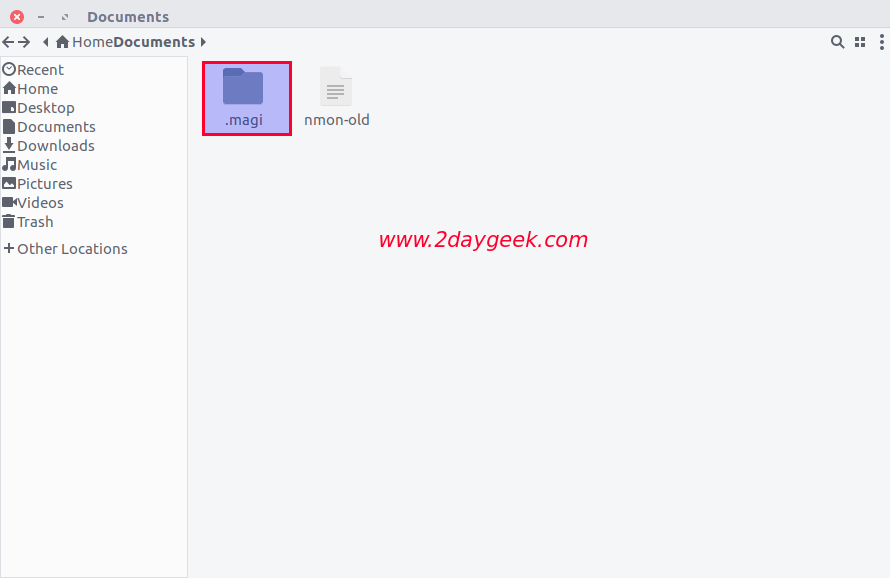
为了测试,我将创建一个叫做 .magi 的新文件夹。看下面的输出,当我使用 ls -lh 命令时,不会显示以点(“.”)作为前缀的文件或文件夹。在文件管理器中你也可以看到相同的结果。

# mkdir .magi

# ls -lh
total 36K
-rw-r--r-- 1 magi magi  32K Dec 28 03:29 nmon-old

文件管理器查看。

为了澄清一下,我在 ls 命令后面加上 -a 选项来列出被隐藏文件(是的,现在我可以看到文件名 .magi 了)。

# ls -la
total 52
drwxr-xr-x  4 magi magi  4096 Feb 12 01:09 .
drwxr-xr-x 24 magi magi  4096 Feb 11 23:41 ..
drwxr-xr-x  2 magi magi  4096 Feb 12 01:09 .magi
-rw-r--r--  1 magi magi 32387 Dec 28 03:29 nmon-old

为了查看文件管理器中的被隐藏文件,只需按 Ctrl+h 快捷键,再次按 Ctrl+h 又可以把这些文件隐藏。

用非重命名方法,通过 “.hidden” 文件的帮助隐藏文件或文件夹

如果你想用非重命名的方法隐藏一个文件,或者一些应用不允许重命名。在这种情况下,你可以使用 .hidden 文件,它可能是最适合你的选择。

一些文件管理器,比如 Nautilus、Nemo、Caja 和 Thunar,提供了一种很原始的方法来隐藏文件,不需要重命名。怎样做?只需在想要隐藏文件的地方创建一个叫做 .hidden 的文件,然后把想隐藏的文件和文件夹列表一行一个地加进来。最后,刷新文件夹,那些文件将不显示出来。

为了测试,我将在同一目录下创建一个叫做 .hidden 的文件和两个分别叫做 2g、2daygeek 的文件/文件夹,然后把它们加到 .hidden 文件中。

# touch 2g
# mkdir 2daygeek

# nano .hidden
2g
2daygeek

将两个文件加到 .hidden 文件之前。

将两个文件加到 .hidden 文件之后。

通过按 Ctrl+h 显示所有文件。

Nautilus Hide 扩展

Nautilus Hide 是针对 Nautilus 文件管理器的一个简单的 Python 扩展,它在右键菜单中增加了隐藏或显示被隐藏文件的选项。

要在 Ubuntu 及其衍生版上安装 Nautilus 和 Namo 的 Hide 扩展,我们可以在 Ubuntu 及其衍生版上通过运行下面的命令:

$ sudo apt install nautilus-hide
$ nautilus -q

$ sudo apt install nemo-hide
$ nemo -q

对于基于 DEB 的系统,可以按照下面的步骤安装 Nautilus Hide 扩展:

$ sudo apt install cmake gettext python-nautilus xdotool
$ mkdir build
$ cd build
$ cmake ..
$ sudo make
$ sudo make install
$ nautilus -q

对于基于 RPM 的系统,按照下面的步骤安装 Nautilus Hide 扩展:

$ sudo [yum|dnf|zypper] install cmake gettext nautilus-python xdotool
$ mkdir build
$ cd build
$ cmake ..
$ sudo make
$ sudo make install
$ nautilus -q

这个扩展其实就是简单的使用 .hidden 文件来隐藏文件。当你选择隐藏一个文件时,它的名字就加入到 .hidden 文件。当你选择对它解除隐藏(为解除隐藏,按 Ctrl+h 快捷键来显示包括点(“.”)前缀在内的所有文件,然后选择 解除隐藏文件 Unhide Files )时,它的名字就从 .hidden 文件中移除(当把所有列在 .hidden 文件中的文件都解除隐藏以后, .hidden 文件也就随之消失了)。如果文件没有被隐藏/显示,请按 F5 来刷新文件夹。

你可能会问,方法二也能完成相同的事情,为什么我还要安装 Nautilus Hide 扩展。在方法二中,我需要在要隐藏文件的地方手动创建一个 .hidden 文件,然后必须把需要隐藏的文件加到其中,但在这儿一切都是自动的。简单的右键单击,然后选择隐藏或取消隐藏(如果 .hidden 文件还不存在,它会自动创建 )。

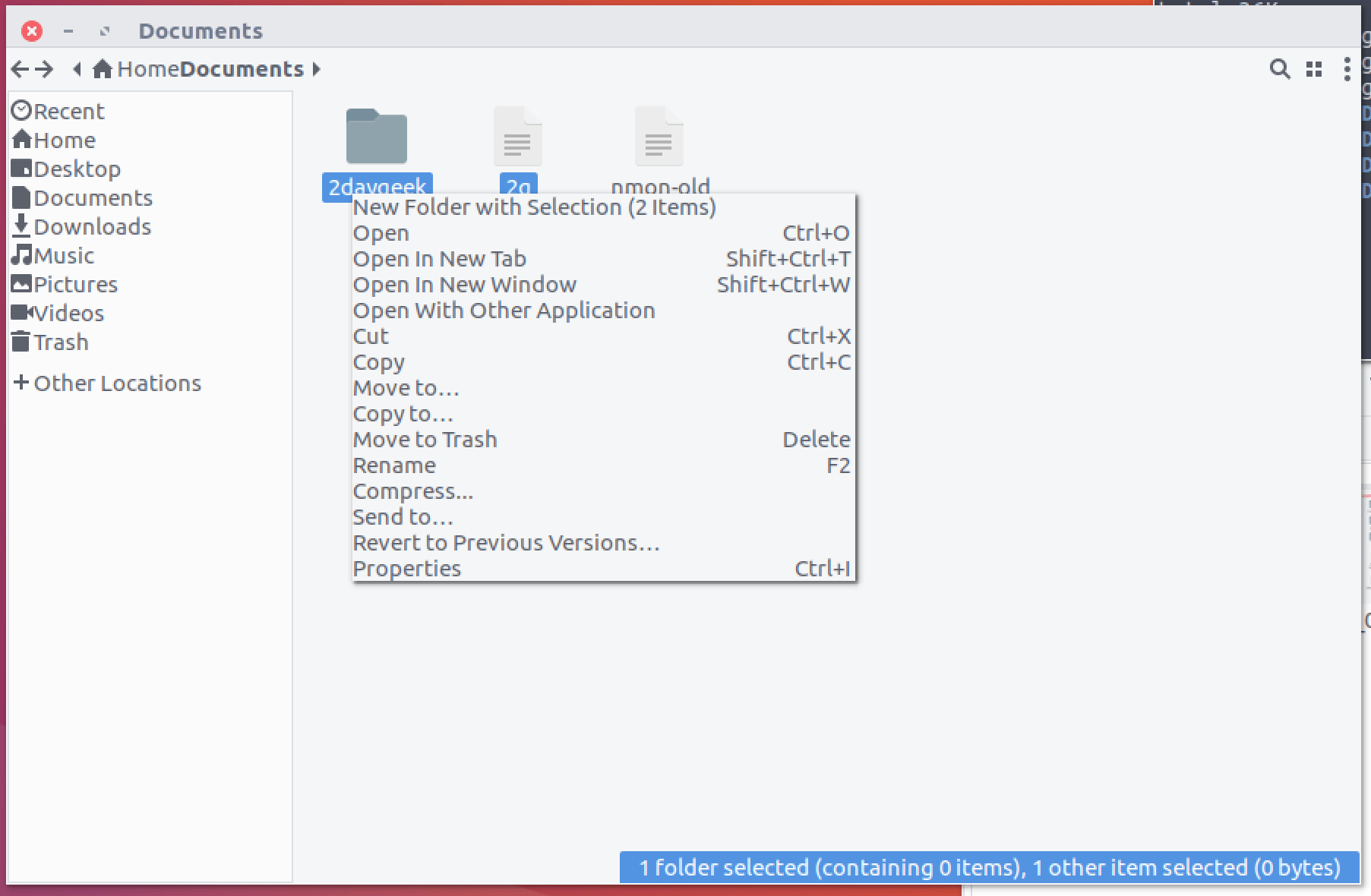
使用 Nautilus Hide 扩展来隐藏一个文件。

看下面的屏幕截图,我们使用 Nautilus Hide 扩展来隐藏一个文件。

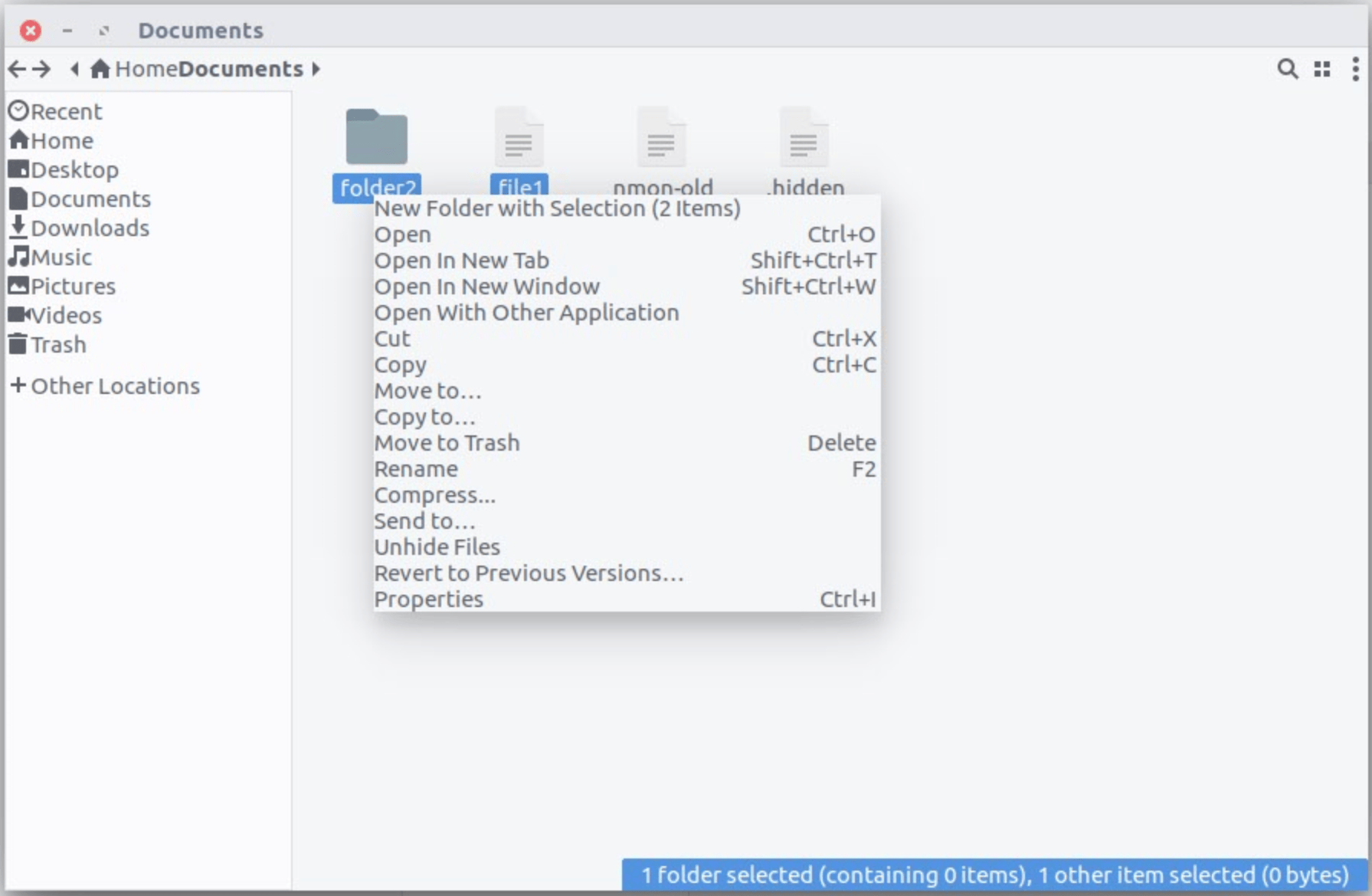
使用 Nautilus Hide 扩展来解除文件隐藏。

看下面的屏幕截图,我们使用 Nautilus Hide 扩展解除对一个文件的隐藏(通过按 Ctrl+h, 你可以查看所有的被隐藏文件和文件夹)。


via: http://www.2daygeek.com/how-to-hide-files-and-folders-in-file-manager-without-renaming/

作者:MAGESH MARUTHAMUTHU 译者:ucasFL 校对:jasminepeng

本文由 LCTT 原创编译,Linux中国 荣誉推出

什么是 RAM?

在智能手机世界,我们每一个人都知道 RAM。因此,我不想深入介绍,这样我就简要概括下。RAM 代表“ 随机访问内存 ( Random Access Memory ) ”,是一种计算机数据存储,它会存储经常使用的程序来提升系统性能。

什么是虚拟内存?

虚拟内存是一种内存管理方式,计算机通过临时将最近未使用的程序数据从 RAM 转移到硬盘,以平衡或管理内存的短缺。

什么是 vmstat?

vmstat 是一个标准的工具,它会报告 Linux 系统的虚拟内存统计。vmstat 会报告有关进程、内存、分页、块 IO、陷阱(中断)和 cpu 活动的信息。它可以帮助 Linux 管理员在解决问题时识别系统瓶颈。

在 Linux 中安装 Sysstat

Linux 中没有独立的 vmstat 包。它与 sysstat 绑定在一起,并在大多数发行版的默认仓库上都有。如果还没有安装,只要基于你的发行版输入下面的命令。

[在 CentOS/RHEL 中安装 vmstat]
$ sudo yum install sysstat

[在 Fedora 中安装 vmstat]
$ sudo dnf install sysstat

[在 Debian/Ubuntu 中安装 vmstat]
$ sudo apt-get install sysstat

[在 Arch Linux 中安装 vmstat]
$ sudo pacman -S sysstat

[在 Mageia 中安装 vmstat]
$ sudo urpmi sysstat

[在 openSUSE 中安装 vmstat]
$ sudo zypper install sysstat

不带参数运行 vmstat

假设你已经成功安装 vmstat,在终端中不带参数运行 vmstat,它会向你展示 vmstat 的默认结果。

# vmstat
procs -----------memory---------- ---swap-- -----io---- -system-- ----cpu----
 r  b   swpd   free   buff  cache   si   so    bi    bo   in   cs us sy id wa
 2  0  79496 1614120 139240 787928   0    0    23    10    0    0 11  1 88  0

当你看到上面的输出,你可能已经大致了解了它是什么以及它的目的。不要担心,我们将深入解释每个参数,以便你可以了解 vmstat 的用途和目的。

procs:procs 中有 r 和 b 列,它报告进程统计信息。在上面的输出中,在运行队列(r)中有两个进程在等待 CPU 并有零个休眠进程(b)。通常,它不应该超过处理器(或核心)的数量,如果你发现异常,最好使用 top 命令进一步地排除故障。

  • r:等待运行的进程数。
  • b:休眠状态下的进程数。

memory: memory 下有报告内存统计的 swpd、free、buff 和 cache 列。你可以用 free -m 命令看到同样的信息。在上面的内存统计中,统计数据以千字节表示,这有点难以理解,最好添加 M 参数来看到以兆字节为单位的统计数据。

  • swpd:使用的虚拟内存量。
  • free:空闲内存量。
  • buff:用作缓冲区的内存量。
  • cache:用作高速缓存的内存量。
  • inact:非活动内存的数量。
  • active:活动内存量。

swap:swap 有 si 和 so 列,用于报告交换内存统计信息。你可以用 free -m 命令看到相同的信息。

  • si:从磁盘交换的内存量(换入,从 swap 移到实际内存的内存)。
  • so:交换到磁盘的内存量(换出,从实际内存移动到 swap 的内存)。

I/O:I/O 有 bi 和 bo 列,它以“块读取”和“块写入”的单位来报告每秒磁盘读取和写入的块的统计信息。如果你发现有巨大的 I/O 读写,最好使用 iotop 和 iostat 命令来查看。

  • bi:从块设备接收的块数。
  • bo:发送到块设备的块数。

system:system 有 in 和 cs 列,它报告每秒的系统操作。

  • in:每秒的系统中断数,包括时钟中断。
  • cs:系统为了处理所以任务而上下文切换的数量。

CPU:CPU 有 us、sy、id 和 wa 列,报告(所用的) CPU 资源占总 CPU 时间的百分比。如果你发现异常,最好使用 top 和 free 命令。

  • us:处理器在非内核程序消耗的时间。
  • sy:处理器在内核相关任务上消耗的时间。
  • id:处理器的空闲时间。
  • wa:处理器在等待IO操作完成以继续处理任务上的时间。

以 MB 方式输出

默认情况下,vmstat 以千字节为单位显示内存统计,这是非常难以理解的,最好添加 -S m 参数以获取以兆字节为单位的统计。

# vmstat -S m
procs -----------memory---------- ---swap-- -----io---- -system-- ----cpu----
 r  b   swpd   free   buff  cache   si   so    bi    bo   in   cs us sy id wa
 1  0    103    371    406   2116    0    0    40    15    0    0 11  1 87  0

以延迟方式运行 vmstat 获取更好的统计信息

默认情况下,vmstat 的单次统计信息不足以进一步进行故障排除,因此,添加更新延迟(延迟是更新之间的延迟,以秒为单位)以定期捕获活动。如果你想以 2 秒延迟运行 vmstat ,只需使用下面的命令(如果你想要更长的延迟,你可以根据你的愿望改变)。

以下命令将每 2 秒运行一次,直到退出。

# vmstat 2
procs -----------memory---------- ---swap-- -----io---- -system-- ----cpu----
 r  b   swpd   free   buff  cache   si   so    bi    bo   in   cs us sy id wa
 1  0 105500 325776 416016 2166912   0    0    40    15    0    0 11  1 87  0
 0  0 105500 325644 416016 2166920   0    0     0    13 1083 1174 11  1 87  0
 0  0 105500 308648 416024 2166928   0    0     1    16 1559 1453 16  2 82  0
 0  0 105500 285948 416032 2166932   0    0     0    12  934 1003  9  1 90  0
 0  0 105500 326620 416040 2166940   0    0     1    27  922 1068  9  1 90  0
 0  0 105500 366704 416048 2166944   0    0     0    17  835  955  9  1 90  0
 0  0 105500 366456 416056 2166948   0    0     1    22  859  918  9  1 90  0
 0  0 105500 366456 416056 2166948   0    0     0    15 1539 1504 17  2 81  0
 0  0 105500 365224 416060 2166996   0    0     1    19  984 1097 11  1 88  0

带延迟和计数运行 vmstat

或者,你可以带延迟和特定计数运行 vmstat,一旦达到给定的计数,然后自动退出。

以下命令将每 2 秒运行一次,10 次后自动退出。

# vmstat 2 10
procs -----------memory---------- ---swap-- -----io---- -system-- ----cpu----
 r  b   swpd   free   buff  cache   si   so    bi    bo   in   cs us sy id wa
 1  0  79496 1581916 157380 810412   0    0    23    10    0    1 11  1 88  0
 2  0  79496 1559464 157380 810416   0    0     1     1 1821 1749 21  2 77  0
 0  0  79496 1583768 157384 810416   0    0     1    46  681  799  9  1 90  0
 2  0  79496 1556364 157384 810428   0    0     1     1 1392 1545 15  2 83  0
 0  0  79496 1583272 157384 810428   0    0     1     0 1307 1448 14  2 84  0
 2  0  79496 1582032 157384 810428   0    0     1    41  424  605  4  1 96  0
 1  0  79496 1575848 157384 810428   0    0     1     0 1912 2407 26  2 71  0
 0  0  79496 1582884 157384 810436   0    0     1    69  678  825  9  1 90  0
 2  0  79496 1569368 157392 810432   0    0    11    26  920  969  9  1 90  0
 1  0  79496 1583612 157400 810444   0    0     7    39 2001 2530 20  2 77  0

显示活动和非活动内存

默认情况下,vmstat 会显示除活动和非活动内存之外的内存统计信息。如果要查看活动和非活动内存统计信息,请在 vmstat 后添加 -a 参数。

# vmstat -a
procs -----------memory---------- ---swap-- -----io---- -system-- ----cpu----
 r  b   swpd   free  inact active   si   so    bi    bo   in   cs us sy id wa
 1  0 105500 2387592 415148 584112   0    0    40    15    0    1 11  1 87  0

打印磁盘统计

在 vmstat 后面添加 -d 参数会以每个磁盘一行的方式显示统计(包含读、写和 IO)。

# vmstat -d
disk- ------------reads------------ ------------writes----------- -----IO------
       total merged sectors      ms  total merged sectors      ms    cur    sec
ram0       0      0       0       0      0      0       0       0      0      0
ram1       0      0       0       0      0      0       0       0      0      0
ram2       0      0       0       0      0      0       0       0      0      0
ram3       0      0       0       0      0      0       0       0      0      0
ram4       0      0       0       0      0      0       0       0      0      0
ram5       0      0       0       0      0      0       0       0      0      0
ram6       0      0       0       0      0      0       0       0      0      0
ram7       0      0       0       0      0      0       0       0      0      0
ram8       0      0       0       0      0      0       0       0      0      0
ram9       0      0       0       0      0      0       0       0      0      0
ram10      0      0       0       0      0      0       0       0      0      0
ram11      0      0       0       0      0      0       0       0      0      0
ram12      0      0       0       0      0      0       0       0      0      0
ram13      0      0       0       0      0      0       0       0      0      0
ram14      0      0       0       0      0      0       0       0      0      0
ram15      0      0       0       0      0      0       0       0      0      0
loop0      0      0       0       0      0      0       0       0      0      0
loop1      0      0       0       0      0      0       0       0      0      0
loop2      0      0       0       0      0      0       0       0      0      0
loop3      0      0       0       0      0      0       0       0      0      0
loop4      0      0       0       0      0      0       0       0      0      0
loop5      0      0       0       0      0      0       0       0      0      0
loop6      0      0       0       0      0      0       0       0      0      0
loop7      0      0       0       0      0      0       0       0      0      0
fd0        0      0       0       0      0      0       0       0      0      0
sda   16604050 904497 2594882190 57455732 30037054 28093770 2160032056 118189160      0  40915
sdb   257357577 479985 3124712204 577235320 8502519 1283237 36645890 11250948      0 182336

总结磁盘统计

在 vmstat 后面添加 -D 会显示全局统计(包括全部的磁盘、分区、全部读、合并的读、读取的扇区、写、合并的写、写入的扇区和 IO)。

# vmstat -D
           27 disks
            3 partitions
    275754028 total reads
      1388030 merged reads
   5751195976 read sectors
    638710116 milli reading
     38795040 writes
     29520659 merged writes
   2209820333 written sectors
    130210652 milli writing
            0 inprogress IO
       224704 milli spent IO

打印指定分区统计

vmstat 添加 -p 参数后面跟上设备名会显示指定分区统计(包括读、读取的扇区、写以及请求的写)。

# vmstat -p /dev/sdb1
sdb1          reads   read sectors  writes    requested writes
                3115      27890     839453  206728016

vmstat 统计信息带上时间戳

当你想在特定时间区间内找到内存尖峰时,用 vmstat 命令添加 -t 参数,后跟延迟和计数。

注意:此组合不适用于基于 Debian 的系统。

# vmstat -t 1 5
procs -----------memory---------- ---swap-- -----io---- --system-- -----cpu------ ---timestamp---
 r  b   swpd   free   buff  cache   si   so    bi    bo   in   cs us sy id wa st
 0  0      0 6981416 181324 24588604    0    0     0     1    0    0  0  0 100  0  0    2017-01-11 15:42:15 MST
 2  0      0 6981276 181324 24588604    0    0     0     0   91   40  0  0 100  0  0    2017-01-11 15:42:16 MST
 0  0      0 6982016 181324 24588604    0    0     0     0   75  116  0  0 100  0  0    2017-01-11 15:42:17 MST
 0  0      0 6982016 181324 24588604    0    0     0     0   43   39  0  0 100  0  0    2017-01-11 15:42:18 MST
 0  0      0 6982280 181324 24588604    0    0     0     0  113  185  0  0 100  0  0    2017-01-11 15:42:19 MST

打印更多统计

vmstat 后面跟上 -s 参数会显示不同统计的总结。

# vmstat -s
     32849392  total memory
     25864128  used memory
     16468180  active memory
      8320888  inactive memory
      6985264  free memory
       181324  buffer memory
     24588612  swap cache
     20970492  total swap
            0  used swap
     20970492  free swap
       891075 non-nice user cpu ticks
         6532 nice user cpu ticks
      1507099 system cpu ticks
  18925265601 idle cpu ticks
       113043 IO-wait cpu ticks
          108 IRQ cpu ticks
         4185 softirq cpu ticks
            0 stolen cpu ticks
      4071862 pages paged in
    216759718 pages paged out
            0 pages swapped in
            0 pages swapped out
    369611221 interrupts
    477861261 CPU context switches
   1478258826 boot time
      2196121 forks

打印 slab 统计

vmstat 后面跟上 -m 参数会显示 slab 信息。

# vmstat -m
Cache                       Num  Total   Size  Pages
nf_conntrack_expect           0      0    240     16
nf_conntrack_ffffffff81b2a920     18     60    312     12
fib6_nodes                   24     59     64     59
ip6_dst_cache                16     30    384     10
ndisc_cache                   7     30    256     15
ip6_mrt_cache                 0      0    128     30
RAWv6                        35     35   1088      7
UDPLITEv6                     0      0   1024      4
UDPv6                         4     12   1024      4
tw_sock_TCPv6                 0      0    320     12
request_sock_TCPv6            0      0    192     20
TCPv6                         4      6   1920      2
fat_inode_cache               5      6    672      6
fat_cache                     0      0     32    112
ioat2                      4096   4140    128     30
ext4_inode_cache          34322  34364   1000      4
ext4_xattr                    0      0     88     44
.
.
.

阅读更多关于 vmstat

如果你想了解关于 vmstat 的更多选项,请阅读手册。

# vmstat --help
或者
# man vmstat

作者简介:

Magesh Maruthamuthu,热爱玩所有的 Linux 发行版


via: http://www.2daygeek.com/linux-vmstat-command-examples-tool-report-virtual-memory-statistics/

作者:Magesh Maruthamuthu 译者:geekpi 校对:wxy

本文由 LCTT 原创编译,Linux中国 荣誉推出