Seth Kenlon 发布的文章

不论是经验丰富的老程序员,还是没有经验的新手,Python 都是一个非常好的编程语言。

Python 是一个非常流行的编程语言,它可以用于创建桌面应用程序、3D 图形、视频游戏、甚至是网站。它是非常好的首选编程语言,因为它易于学习,不像一些复杂的语言,比如,C、 C++、 或 Java。 即使如此, Python 依然也是强大且健壮的,足以创建高级的应用程序,并且几乎适用于所有使用电脑的行业。不论是经验丰富的老程序员,还是没有经验的新手,Python 都是一个非常好的编程语言。

安装 Python

在学习 Python 之前,你需要先去安装它:

Linux: 如果你使用的是 Linux 系统, Python 是已经包含在里面了。但是,你如果确定要使用 Python 3 。应该去检查一下你安装的 Python 版本,打开一个终端窗口并输入:

python3 -V

如果提示该命令没有找到,你需要从你的包管理器中去安装 Python 3。

MacOS: 如果你使用的是一台 Mac,可以看上面 Linux 的介绍来确认是否安装了 Python 3。MacOS 没有内置的包管理器,因此,如果发现没有安装 Python 3,可以从 python.org/downloads/mac-osx 安装它。即使 macOS 已经安装了 Python 2,你还是应该学习 Python 3。

Windows: 微软 Windows 当前是没有安装 Python 的。从 python.org/downloads/windows 安装它。在安装向导中一定要选择 Add Python to PATH 来将 Python 执行程序放到搜索路径。

在 IDE 中运行

在 Python 中写程序,你需要准备一个文本编辑器,使用一个集成开发环境(IDE)是非常实用的。IDE 在一个文本编辑器中集成了一些方便而有用的 Python 功能。IDLE 3 和 NINJA-IDE 是你可以考虑的两种选择:

IDLE 3

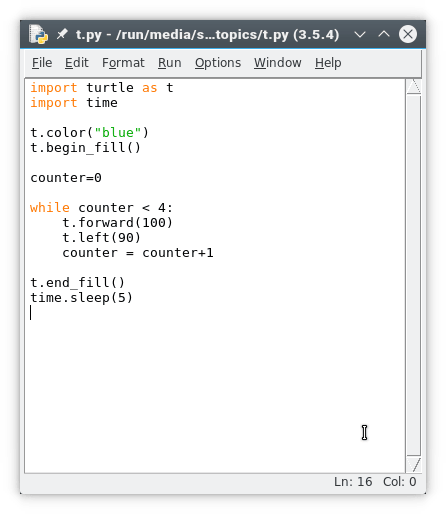
Python 自带的一个基本的 IDE 叫做 IDLE。
 title=

它有关键字高亮功能,可以帮助你检测拼写错误,并且有一个“运行”按钮可以很容易地快速测试代码。

要使用它:

  • 在 Linux 或 macOS 上,启动一个终端窗口并输入 idle3。
  • 在 Windows,从开始菜单中启动 Python 3。

    • 如果你在开始菜单中没有看到 Python,在开始菜单中通过输入 cmd 启动 Windows 命令提示符,然后输入 C:\Windows\py.exe。
    • 如果它没有运行,试着重新安装 Python。并且确认在安装向导中选择了 “Add Python to PATH”。参考 docs.python.org/3/using/windows.html 中的详细介绍。
    • 如果仍然不能运行,那就使用 Linux 吧!它是免费的,只要将你的 Python 文件保存到一个 U 盘中,你甚至不需要安装它就可以使用。

Ninja-IDE

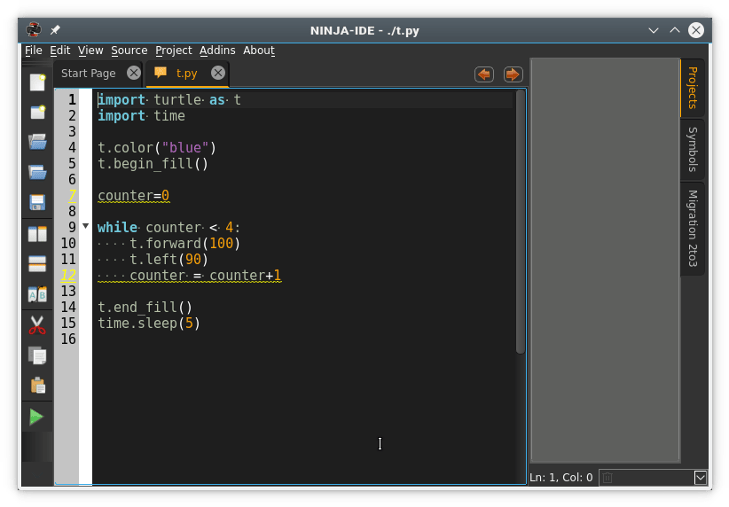
Ninja-IDE 是一个优秀的 Python IDE。它有关键字高亮功能可以帮助你检测拼写错误、引号和括号补全以避免语法错误,行号(在调试时很有帮助)、缩进标记,以及运行按钮可以很容易地进行快速代码测试。
 title=

要使用它:

  1. 安装 Ninja-IDE。如果你使用的是 Linux,使用包管理器安装是非常简单的;否则, 从 NINJA-IDE 的网站上 下载 合适的安装版本。
  2. 启动 Ninja-IDE。
  3. 转到 Edit 菜单,并选择 Preferences 设置。
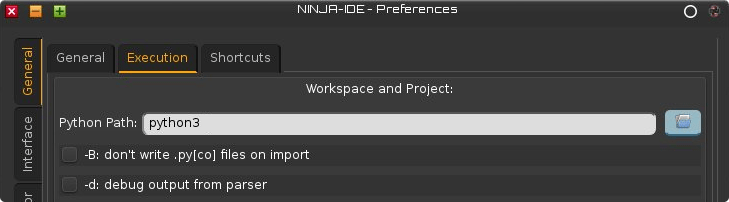
  4. 在 Preferences 窗口中,点击 Execution 选项卡。
  5. 在 Execution 选项卡上,更改 python 为 python3。

 title=

Ninja-IDE 中的 Python3

告诉 Python 想做什么

关键字可以告诉 Python 你想要做什么。不论是在 IDLE 还是在 Ninja 中,转到 File 菜单并创建一个新文件。对于 Ninja 用户:不要创建一个新项目,仅创建一个新文件。

在你的新的空文件中,在 IDLE 或 Ninja 中输入以下内容:

    print("Hello world.")
  • 如果你使用的是 IDLE,转到 Run 菜单并选择 Run module 选项。
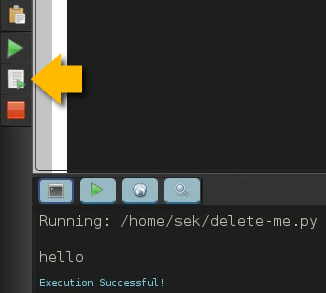
  • 如果你使用的是 Ninja,在左侧按钮条中点击 Run File 按钮。

 title=

在 Ninja 中运行文件

关键字 print 告诉 Python 去打印输出在圆括号中引用的文本内容。

虽然,这并不是特别刺激。在其内部, Python 只能访问基本的关键字,像 print、 help,最基本的数学函数,等等。

可以使用 import 关键字加载更多的关键字。在 IDLE 或 Ninja 中开始一个新文件,命名为 pen.py。

警告:不要命名你的文件名为 turtle.py,因为名为 turtle.py 的文件是包含在你正在控制的 turtle (海龟)程序中的。命名你的文件名为 turtle.py ,将会把 Python 搞糊涂,因为它会认为你将导入你自己的文件。

在你的文件中输入下列的代码,然后运行它:

    import turtle

Turtle 是一个非常有趣的模块,试着这样做:

    turtle.begin_fill()
    turtle.forward(100)
    turtle.left(90)
    turtle.forward(100)
    turtle.left(90)
    turtle.forward(100)
    turtle.left(90)
    turtle.forward(100)
    turtle.end_fill()

看一看你现在用 turtle 模块画出了一个什么形状。

要擦除你的海龟画图区,使用 turtle.clear() 关键字。想想看,使用 turtle.color("blue") 关键字会出现什么情况?

尝试更复杂的代码:

    import turtle as t
    import time

    t.color("blue")
    t.begin_fill()

    counter=0

    while counter < 4:
        t.forward(100)
        t.left(90)
        counter = counter+1

    t.end_fill()
    time.sleep(5)

运行完你的脚本后,是时候探索更有趣的模块了。

通过创建一个游戏来学习 Python

想学习更多的 Python 关键字,和用图形编程的高级特性,让我们来关注于一个游戏逻辑。在这个教程中,我们还将学习一些关于计算机程序是如何构建基于文本的游戏的相关知识,在游戏里面计算机和玩家掷一个虚拟骰子,其中掷的最高的是赢家。

规划你的游戏

在写代码之前,最重要的事情是考虑怎么去写。在他们写代码 之前,许多程序员是先 写简单的文档,这样,他们就有一个编程的目标。如果你想给这个程序写个文档的话,这个游戏看起来应该是这样的:

  1. 启动掷骰子游戏并按下 Return 或 Enter 去掷骰子
  2. 结果打印在你的屏幕上
  3. 提示你再次掷骰子或者退出

这是一个简单的游戏,但是,文档会告诉你需要做的事很多。例如,它告诉你写这个游戏需要下列的组件:

  • 玩家:你需要一个人去玩这个游戏。
  • AI:计算机也必须去掷,否则,就没有什么输或赢了
  • 随机数:一个常见的六面骰子表示从 1-6 之间的一个随机数
  • 运算:一个简单的数学运算去比较一个数字与另一个数字的大小
  • 一个赢或者输的信息
  • 一个再次玩或退出的提示

制作掷骰子游戏的 alpha 版

很少有程序,一开始就包含其所有的功能,因此,它们的初始版本仅实现最基本的功能。首先是几个定义:

变量是一个经常要改变的值,它在 Python 中使用的非常多。每当你需要你的程序去“记住”一些事情的时候,你就要使用一个变量。事实上,运行于代码中的信息都保存在变量中。例如,在数学方程式 x + 5 = 20 中,变量是 x ,因为字母 x 是一个变量占位符。

整数是一个数字, 它可以是正数也可以是负数。例如,1 和 -1 都是整数,因此,14、21,甚至 10947 都是。

在 Python 中变量创建和使用是非常容易的。这个掷骰子游戏的初始版使用了两个变量: player 和 ai。

在命名为 dice_alpha.py 的新文件中输入下列代码:

    import random

    player = random.randint(1,6)
    ai = random.randint(1,6)

    if player > ai :
        print("You win")  # notice indentation
    else:
        print("You lose")

启动你的游戏,确保它能工作。

这个游戏的基本版本已经工作的非常好了。它实现了游戏的基本目标,但是,它看起来不像是一个游戏。玩家不知道他们摇了什么,电脑也不知道摇了什么,并且,即使玩家还想玩但是游戏已经结束了。

这是软件的初始版本(通常称为 alpha 版)。现在你已经确信实现了游戏的主要部分(掷一个骰子),是时候该加入到程序中了。

改善这个游戏

在你的游戏的第二个版本中(称为 beta 版),将做一些改进,让它看起来像一个游戏。

1、 描述结果

不要只告诉玩家他们是赢是输,他们更感兴趣的是他们掷的结果。在你的代码中尝试做如下的改变:

    player = random.randint(1,6)
    print("You rolled " + player)

    ai = random.randint(1,6)
    print("The computer rolled " + ai)

现在,如果你运行这个游戏,它将崩溃,因为 Python 认为你在尝试做数学运算。它认为你试图在 player 变量上加字母 You rolled ,而保存在其中的是数字。

你必须告诉 Python 处理在 player 和 ai 变量中的数字,就像它们是一个句子中的单词(一个字符串)而不是一个数学方程式中的一个数字(一个整数)。

在你的代码中做如下的改变:

    player = random.randint(1,6)
    print("You rolled " + str(player) )

    ai = random.randint(1,6)
    print("The computer rolled " + str(ai) )

现在运行你的游戏将看到该结果。

2、 让它慢下来

计算机运行的非常快。人有时可以很快,但是在游戏中,产生悬念往往更好。你可以使用 Python 的 time 函数,在这个紧张时刻让你的游戏慢下来。

    import random
    import time

    player = random.randint(1,6)
    print("You rolled " + str(player) )

    ai = random.randint(1,6)
    print("The computer rolls...." )
    time.sleep(2)
    print("The computer has rolled a " + str(player) )

    if player > ai :
        print("You win")  # notice indentation
    else:
        print("You lose")

启动你的游戏去测试变化。

3、 检测关系

如果你多玩几次你的游戏,你就会发现,即使你的游戏看起来运行很正确,它实际上是有一个 bug 在里面:当玩家和电脑摇出相同的数字的时候,它就不知道该怎么办了。

去检查一个值是否与另一个值相等,Python 使用 ==。那是个“双”等号标记,不是一个。如果你仅使用一个,Python 认为你尝试去创建一个新变量,但是,实际上你是去尝试做数学运算。

当你想有比两个选项(即,赢或输)更多的选择时,你可以使用 Python 的 elif 关键字,它的意思是“否则,如果”。这允许你的代码去检查,是否在“许多”结果中有一个是 true, 而不是只检查“一个”是 true。

像这样修改你的代码:

    if player > ai :
        print("You win")  # notice indentation
    elif player == ai:
        print("Tie game.")
    else:
        print("You lose")

多运行你的游戏几次,去看一下你能否和电脑摇出一个平局。

编写最终版

你的掷骰子游戏的 beta 版的功能和感觉比起 alpha 版更像游戏了,对于最终版,让我们来创建你的第一个 Python 函数。

函数是可以作为一个独立的单元来调用的一组代码的集合。函数是非常重要的,因为,大多数应用程序里面都有许多代码,但不是所有的代码都只运行一次。函数可以启用应用程序并控制什么时候可以发生什么事情。

将你的代码变成这样:

    import random
    import time

    def dice():
        player = random.randint(1,6)
        print("You rolled " + str(player) )

        ai = random.randint(1,6)
        print("The computer rolls...." )
        time.sleep(2)
        print("The computer has rolled a " + str(player) )

        if player > ai :
            print("You win")  # notice indentation
        else:
            print("You lose")

        print("Quit? Y/N")
        cont = input()

        if cont == "Y" or cont == "y":
            exit()
        elif cont == "N" or cont == "n":
            pass
        else:
            print("I did not understand that. Playing again.")

游戏的这个版本,在他们玩游戏之后会询问玩家是否退出。如果他们用一个 Y 或 y 去响应, Python 就会调用它的 exit 函数去退出游戏。

更重要的是,你将创建一个称为 dice 的你自己的函数。这个 dice 函数并不会立即运行,事实上,如果在这个阶段你尝试去运行你的游戏,它不会崩溃,但它也不会正式运行。要让 dice 函数真正运行起来做一些事情,你必须在你的代码中去调用它。

在你的现有代码下面增加这个循环,前两行就是上文中的前两行,不需要再次输入,并且要注意哪些需要缩进哪些不需要。要注意缩进格式。

        else:
            print("I did not understand that. Playing again.")

    # main loop
    while True:
        print("Press return to roll your die.")
        roll = input()
        dice()

while True 代码块首先运行。因为 True 被定义为总是真,这个代码块将一直运行,直到 Python 告诉它退出为止。

while True 代码块是一个循环。它首先提示用户去启动这个游戏,然后它调用你的 dice 函数。这就是游戏的开始。当 dice 函数运行结束,根据玩家的回答,你的循环再次运行或退出它。

使用循环来运行程序是编写应用程序最常用的方法。循环确保应用程序保持长时间的可用,以便计算机用户使用应用程序中的函数。

下一步

现在,你已经知道了 Python 编程的基础知识。这个系列的下一篇文章将描述怎么使用 PyGame 去编写一个视频游戏,一个比 turtle 模块有更多功能的模块,但它也更复杂一些。


作者简介:

Seth Kenlon - 一个独立的多媒体大师,自由文化的倡导者,和 UNIX 极客。他同时从事电影和计算机行业。他是基于 slackwarers 的多媒体制作项目的维护者之一, http://slackermedia.info


via: https://opensource.com/article/17/10/python-101

作者:Seth Kenlon 译者:qhwdw 校对:wxy

本文由 LCTT 原创编译,Linux中国 荣誉推出

科技世界的探索总是让我们兴奋不已。很多科技日新月异,你探索得越深远,你看到的世界就越广阔无穷,这就像是一只驼一只的海龟一样。因此,科技世界也像宇宙一样无穷无尽。如果你也渴望加入到推动技术世界发展的社区中,你应该如何开始呢?你要做的第一步是什么?以后应该怎么做?

首先,你得明白开源指的是开放软件源代码的意思。这个很好理解,但是“开源”这个词最近一段时间经常出现在我们身边,所以估计有时候大家都忘记了开源只是用来形容一种文化现象,而不是一家世界 500 强公司的名字。跟其它公司或组织不同的是,你不用去参加面试或填个申请表、注册表的方式来成为一名开源程序员。你需要做的就是编程,然后把代码共享出来,并且完全保证在任何情况下该代码都保持开放状态。

只需要这样,你就已经成为一名开源程序员了!

现在你有了目标,那么你为之奋斗的基础能力怎么样了?

技能树

你玩过 RPG 游戏吗?在那些游戏中就有关于线性“技能树”的概念。当你玩游戏时,你掌握了基本技能后,便会“升级”,并且获得新的技能,然后你使用这些新的技能再次“升级”到一个更高的等级,你又会得到更多新的技能。通过这样不断的升级,获取新技能,以让你的游戏角色变得更强大。

成为一个程序员有点像提升你的技能树等级。你掌握了一些基础的技术,在参与开源项目开发的过程中,你不断实践,直至自己的技术等级上升到一个新的层次,之后你又懂了一些新的技术,并在项目开发过程中不断实践,不断提升技术等级,然后你再沿着这个技能树不断成长,不断进步。

你会发现自己面临的不只一棵技能树。开源软件涉及到的技术比较多,包括很多参与者自身的优势、能力及兴趣爱好等。然而,有一些非常重要的技能有助于你成为一名伟大的程序员,不断的提高这些技能是成功参与到开源项目中的重要组成部分。

脚本编程

对于像 Linux 或 BSD 系统这样的 POSIX 系统而言,最大的优势之一就是在你每次使用电脑的过程中,你都有机会练习编程。如果你不知道如何开始编程,你可以从解决工作中的一些基本问题做起。想想你日常工作中有哪些重复性的工作,你可以通过编写脚本的方式来让它们自动执行。这一步非常简单,比如说批量转换文件格式或重置图片的大小、检查邮件,甚至是通过单击运行你最常用的五个应用程序。无论是什么任务,你可以花一些时间去编写脚本以让它们自动完成。

如果有些工作需要在控制终端下操作,那么你就可以编写脚本来完成。学习 bash 或 tsch 编程,把编写系统脚本作为你写代码和理解系统的工作原理的第一步。

系统管理

从这一点来讲,你也可以转变成一个程序员,也可以整个跳到另外一个不同的技能树上:那就是系统管理工作。跟程序员比起来,这两个职业在技能上有一些相似(一个优秀的系统管理员应该有一些编程经验,并能够熟练使用 Python、Perl,或者其它类似的编程言语来解决一些独特的问题),而程序员指的是那些一直编写代码的人。

程序员

开源是学习编程技巧最好的方式:你可以查看其他人写的代码,从中借鉴他们的想法和技术,从他们的错误中学习,并跟自己写的代码进行对比以发现两者的优缺点;如果你是使用 Linux 或 BSD 操作系统,整个环境对你来说都是开放的,目之所及,随心所欲。

这就像旅游指南里所说的,随意行去。事实上你不大会去深入到一个项目的源代码中,但是如果这样的话,可以让你在某一时刻突然意识到自己会编程了。编程是一份很难的技术活,否则大家都可以从事编程工作了。

幸运的是,编程是有逻辑而结构化的,这些特性跟编程语言相关。你也许不会深入的去研究编程,但是你研究得越深,你懂的越多。

懂得如何控制以及让电脑自动执行任务是一回事,但是知道如何编写其它人想自动实现任务的代码,才能说明你已经真正进入到编程领域了。

精通多种编程语言

所有的编程语言都旨在处理相同的任务:让计算机能够完成计算工作。选择一种编程语言时你得考虑以下几个因素,学编程的目的是什么,你所做的工作最常用的编程语言是什么,你最容易理解哪一种编程语言以及你的学习方式。

随便查下相关资料,你就可以了解编程语言的复杂性了,然后再根据自己的能力水平来决定先学习哪种编程语言。

选择编程语言的另一个方式是根据你的使用目的来决定,看看你身边的同事使用哪种编程语言。如果你是为了开发桌面环境的工具,你应该学习 C 语言和 Vala 语言,或者 C++ 语言。

总之,不要在各种编程语言之间不知所措。编程语言之间都是相通的。当你学好一种编程语言并能用它来解决工作中的一些实际问题的时候,你会发现学习另外一种编程语言更容易。毕竟,编程语言只是一些语法和相关规则的集合;学会一种编程语言后,再使用同样的方法去搞懂另外一种语言完全不是个事。

主要目的还是学会一种编程语言。选择一个比较适合自己或者你感兴趣的编程语言,或者是你的朋友在用的编程语言,或者是选择文档比较丰富,并且你理解起来也容易的编程语言,但是,最好是只关注并先学会其中的一种编程语言。

这是一个开源项目吗?

无论你是编程新手还是一个老司机,在你进入到开源新世界之前,你需要搞明白做开源软件的重要一点就是“开放源代码”。

最近一些厂商惯用的市场营销策略就是宣称他们的软件是开源的。然而,有些厂商只是发布了一个公共的 API 或者表示他们愿意接受其它开源用户提交的代码而已。“开源”这个词不是一个商标,并且也没有任何组织来决定怎么使用这个词。但是, Debian Linux 创造人 Ian Murdock 联合成立的 开放源代码促进会 ( Open Source Initiative ) 对开源这个词进行了定义(授权“允许软件被用户自由地使用、随意修改及分享”),并且被正式批准和授予许可证的软件才属于真正的开源软件。

给你的软件代码应用一个开源许可证,你就成为一名开源程序员了。恭喜你!

开源社区

咨询任何开源软件爱好者,他们会告诉你开源软件最关键的是人。没有积极的开源贡献者,软件开发就会中止。计算机需要用户、提交缺陷的人、设计师及程序员。

如果你想加入全球开源社区为开源软件做贡献,你同样需要成为该社区的一个成员,即使你并不善于社交也不要紧。这通常包括订阅邮件列表、加入 IRC 频道,或者在论坛里表现活跃,从最低级别开始。任何成熟的开源社区都已经存在了足够长的时间,见惯了来来往往的人们,所以,在你真正融入这个世界、在他们接纳你之前,你需要证明出你并非流星一逝般的过客,如果你想要做成一件大事,那就得有长期投身于其中的打算。

如果你只是想给他们提供一些小的帮助,这也是可以接受的。我自己也提交一些小的补丁到一些项目中,有时候项目管理者会觉得这个更新比较好,有时候他们也会拒绝我提交的代码补丁。但是,如果这个被拒绝的补丁对我很重要,我就会为我自己和客户维护它,并一直维护下去。

这就是参与到开源项目。

但是这些社区在哪里呢?这个跟开源项目有关。有些项目有专职的社区管理员,他们会把所有的社区参与者招集到一个打大家都能访问的地方。有些项目则围绕论坛运行,他们使用邮件列表,或者使用问题追踪器与参与者联系。找到这些开源社区对你来说也不是个事儿。

还有个重要的事情就是研究他们的源代码。“开源”就是开放“源代码”,所以你可以把他们的代码拿来瞅瞅。尽管要全面了解他们的项目可能超乎你的能力,但是你可以知道这个项目是如何管理的,他们最可能需要帮助的是什么。关于代码是如何组织的?这些代码有注释吗?它们使用统一的程序风格吗?这些问题你可以查阅相关文档,尤其是 README、 LICENSE ,或者是 COPYING 这几个文件。

不要低估遵守开放源代码承诺的重要性。这是你被允许参与进来到开源项目来的原因,因此,你得深入地考虑下你能从中学习到什么,以及你将如何为该项目提供帮助。

找到最佳的开源社区更像是约妹子,尤其是更像在《偷天情缘》)里的约会。这需要时间,并且刚开始那几次有可能会失败。你参与这样的聚会越多,你就越了解这些开源项目。最后,你会更了解自己,当你找到了与其它参与者融为一体的方式时,你就已经成功了。总之,你得要有耐心,一切顺其自然。

行动比语言更重要

作为一名开源程序员最重要的是写代码(开源中的“源”),任何想法都没多少意义。关键是把你的想法变成实际的东西。你要让大家都知道你在做什么、知道你不怕苦不怕累,也愿意在开源项目上花时间,并且能够通过编程的方式来实现自己的各种想法。

为了更高效地完成那些工作,你需要对开源项目做做功课,包括项目怎么样才能听取你的建议、哪个分支是稳定的哪个是开发的等等。

从下面几点开始:

  • 熟悉一个项目及其协作开发的氛围,并且接受这种氛围。
  • 编写软件升级包、缺陷修复包,或者一些小的功能需求,并且提交它们。
  • 如果你提交的补丁被拒绝了,也不要难过。他们拒绝的不是你个人,而是开发小组在针对你提交的代码进行评估后作出的一个反馈。
  • 如果你提交的代码被改得面目全非后才被接受也不要泄气。
  • 从头再来,不断努力,再接受更大的挑战。

在开源项目中不应该开设排行榜。然而,有些开源社区却弄了个贡献排名,其实这没必要。大家只需要积极参与、奉献,贡献你的才智、提交你的代码,这样就可以了。

开发软件

编程不管在那种情况下都关乎于你自身的发展。无论你是否为了寻找解决问题的新方法,寻找优化代码的方式,学习新的编程语言,或者是学习如何更好的与其它人员合作,你都不会停止成长。你自己成长得越多,对开源项目越有帮助。

个人成长和职业技能的提升是你参与开源项目的终极目标,但是实际上这是一个贯穿整个项目的持续过程。成为一个开源程序员跟得到一份公务员工作不同;这是一个持之以恒的过程。学习、分享、再学习,或许你会去编写一个“康威生命游戏”,然后你会学到越来越多。

这就是开源的过程:自由地开发,每一行代码。因此,发现你的技能树,激发潜能,付出努力,不断提高自己的技能,并最终参与其中。

(题图素材修改自:woot.com)


作者简介:

Seth Kenlon —— Seth Kenlon 是一位独立多媒体艺术家,开源文化倡导者, Unix 极客。他还是 Slackware 多媒体产品项目的维护人员之一,官网:http://slackermedia.ml 。


via: https://opensource.com/article/17/1/how-get-started-open-source-programmer

作者:Seth Kenlon 译者:rusking 校对:Bestony, wxy

本文由 LCTT 原创编译,Linux中国 荣誉推出

 title=

世界上对 shell 脚本最好的概念性介绍来自一个老的 AT&T 培训视频 。在视频中,Brian W. Kernighan(awk 中的“k”),Lorinda L. Cherry(bc 作者之一)论证了 UNIX 的基础原则之一是让用户利用现有的实用程序来定制和创建复杂的工具。

用 Kernighan 的话来说:“UNIX 系统程序基本上是 …… 你可以用来创造东西的构件。…… 管道的概念是 [UNIX] 系统的基础;你可以拿一堆程序 …… 并将它们端到端连接到一起,使数据从左边的一个流到右边的一个,由系统本身管着所有的连接。程序本身不知道任何关于连接的事情;对它们而言,它们只是在与终端对话。”

他说的是给普通用户以编程的能力。

POSIX 操作系统本身就像是一个 API。如果你能弄清楚如何在 POSIX 的 shell 中完成一个任务,那么你可以自动化这个任务。这就是编程,这种日常 POSIX 编程方法的主要方式就是 shell 脚本。

像它的名字那样,shell 脚本就是一行一行你想让你的计算机执行的语句,就像你手动的一样。

因为 shell 脚本包含常见的日常命令,所以熟悉 UNIX 或 Linux(通常称为 POSIX 系统)对 shell 是有帮助的。你使用 shell 的经验越多,就越容易编写新的脚本。这就像学习外语:你心里的词汇越多,组织复杂的句子就越容易。

当您打开终端窗口时,就是打开了 shell 。shell 有好几种,本教程适用于 bash、tcsh、ksh、zsh 和其它几个。在下面几个部分,我提供一些 bash 特定的例子,但最终的脚本不会用那些,所以你可以切换到 bash 中学习设置变量的课程,或做一些简单的语法调整。

如果你是新手,只需使用 bash 。它是一个很好的 shell,有许多友好的功能,它是 Linux、Cygwin、WSL、Mac 默认的 shell,并且在 BSD 上也支持。

Hello world

您可以从终端窗口生成您自己的 hello world 脚本 。注意你的引号;单和双都会有不同的效果(LCTT 译注:想必你不会在这里使用中文引号吧)。

$ echo "#\!/bin/sh" > hello.sh
$ echo "echo 'hello world' " >> hello.sh

正如你所看到的,编写 shell 脚本就是这样,除了第一行之外,就是把命令“回显”或粘贴到文本文件中而已。

像应用程序一样运行脚本:

$ chmod +x hello.sh
$ ./hello.sh
hello world

不管多少,这就是一个 shell 脚本了。

现在让我们处理一些有用的东西。

去除空格

如果有一件事情会干扰计算机和人类的交互,那就是文件名中的空格。您在互联网上看到过:http://example.com/omg%2ccutest%20cat%20photophoto%21%211.jpg 等网址。或者,当你不管不顾地运行一个简单的命令时,文件名中的空格会让你掉到坑里:

$ cp llama pic.jpg ~/photos
cp: cannot stat 'llama': No such file or directory
cp: cannot stat 'pic.jpg': No such file or directory

解决方案是用反斜杠来“转义”空格,或使用引号:

$ touch foo\ bar.txt
$ ls "foo bar.txt"
foo bar.txt

这些都是要知道的重要的技巧,但是它并不方便,为什么不写一个脚本从文件名中删除这些烦人的空格?

创建一个文件来保存脚本,以 释伴 ( shebang ) (#!) 开头,让系统知道文件应该在 shell 中运行:

$ echo '#!/bin/sh' > despace

好的代码要从文档开始。定义好目的让我们知道要做什么。这里有一个很好的 README:

despace is a shell script for removing spaces from file names.

Usage:
$ despace "foo bar.txt"

现在让我们弄明白如何手动做,并且如何去构建脚本。

假设你有个只有一个 foo bar.txt 文件的目录,比如:

$ ls
hello.sh
foo bar.txt

计算机无非就是输入和输出而已。在这种情况下,输入是 ls 特定目录的请求。输出是您所期望的结果:该目录文件的名称。

在 UNIX 中,可以通过“管道”将输出作为另一个命令的输入,无论在管道的另一侧是什么过滤器。 tr 程序恰好设计为专门修改传输给它的字符串;对于这个例子,可以使用 --delete 选项删除引号中定义的字符。

$ ls "foo bar.txt" | tr --delete ' '
foobar.txt

现在你得到了所需的输出了。

在 Bash shell 中,您可以将输出存储为变量 。变量可以视为将信息存储到其中的空位:

$ NAME=foo

当您需要返回信息时,可以通过在变量名称前面缀上美元符号($ )来引用该位置。

$ echo $NAME
foo

要获得您的这个去除空格后的输出并将其放在一边供以后使用,请使用一个变量。将命令的结果放入变量,使用反引号(`)来完成:

$ NAME=`ls "foo bar.txt" | tr -d ' '`
$ echo $NAME
foobar.txt

我们完成了一半的目标,现在可以从源文件名确定目标文件名了。

到目前为止,脚本看起来像这样:

#!/bin/sh

NAME=`ls "foo bar.txt" | tr -d ' '`
echo $NAME

第二部分必须执行重命名操作。现在你可能已经知道这个命令:

$ mv "foo bar.txt" foobar.txt

但是,请记住在脚本中,您正在使用一个变量来保存目标名称。你已经知道如何引用变量:

#!/bin/sh

NAME=`ls "foo bar.txt" | tr -d ' '`
echo $NAME
mv "foo bar.txt" $NAME

您可以将其标记为可执行文件并在测试目录中运行它。确保您有一个名为 foo bar.txt(或您在脚本中使用的其它名字)的测试文件。

$ touch "foo bar.txt"
$ chmod +x despace
$ ./despace
foobar.txt
$ ls
foobar.txt

去除空格 v2.0

脚本可以正常工作,但不完全如您的文档所述。它目前非常具体,只适用于一个名为 foo\ bar.txt 的文件,其它都不适用。

POSIX 命令会将其命令自身称为 $0,并将其后键入的任何内容依次命名为 $1,$2,$3 等。您的 shell 脚本作为 POSIX 命令也可以这样计数,因此请尝试用 $1 来替换 foo\ bar.txt 。

#!/bin/sh

NAME=`ls $1 | tr -d ' '`
echo $NAME
mv $1 $NAME

创建几个新的测试文件,在名称中包含空格:

$ touch "one two.txt"
$ touch "cat dog.txt"

然后测试你的新脚本:

$ ./despace "one two.txt"
ls: cannot access 'one': No such file or directory
ls: cannot access 'two.txt': No such file or directory

看起来您发现了一个 bug!

这实际上不是一个 bug,一切都按设计工作,但不是你想要的。你的脚本将 $1 变量真真切切地 “扩展” 成了:“one two.txt”,捣乱的就是你试图消除的那个麻烦的空格。

解决办法是将变量用以引号封装文件名的方式封装变量:

#!/bin/sh

NAME=`ls "$1" | tr -d ' '`
echo $NAME
mv "$1" $NAME

再做个测试:

$ ./despace "one two.txt"
onetwo.txt
$ ./despace c*g.txt
catdog.txt

此脚本的行为与任何其它 POSIX 命令相同。您可以将其与其他命令结合使用,就像您希望的使用的任何 POSIX 程序一样。您可以将其与命令结合使用:

$ find ~/test0 -type f -exec /path/to/despace {} \;

或者你可以使用它作为循环的一部分:

$ for FILE in ~/test1/* ; do /path/to/despace $FILE ; done

等等。

去除空格 v2.5

这个去除脚本已经可以发挥功用了,但在技术上它可以优化,它可以做一些可用性改进。

首先,变量实际上并不需要。 shell 可以一次计算所需的信息。

POSIX shell 有一个操作顺序。在数学中使用同样的方式来首先处理括号中的语句,shell 在执行命令之前会先解析反引号 ` 或 Bash 中的 $() 。因此,下列语句:

$ mv foo\ bar.txt `ls foo\ bar.txt | tr -d ' '`

会变换成:

$ mv foo\ bar.txt foobar.txt

然后实际的 mv 命令执行,就得到了 foobar.txt 文件。

知道这一点,你可以将该 shell 脚本压缩成:

#!/bin/sh

mv "$1" `ls "$1" | tr -d ' '`

这看起来简单的令人失望。你可能认为它使脚本减少为一个单行并没有必要,但没有几行的 shell 脚本是有意义的。即使一个用简单的命令写的紧缩的脚本仍然可以防止你发生致命的打字错误,这在涉及移动文件时尤其重要。

此外,你的脚本仍然可以改进。更多的测试发现了一些弱点。例如,运行没有参数的 despace 会产生一个没有意义的错误:

$ ./despace
ls: cannot access '': No such file or directory

mv: missing destination file operand after ''
Try 'mv --help' for more information.

这些错误是让人迷惑的,因为它们是针对 ls 和 mv 发出的,但就用户所知,它运行的不是 ls 或 mv,而是 despace 。

如果你想一想,如果它没有得到一个文件作为命令的一部分,这个小脚本甚至不应该尝试去重命名文件,请尝试使用你知道的变量以及 test 功能来解决。

if 和 test

if 语句将把你的小 despace 实用程序从脚本蜕变成程序。这里面涉及到代码领域,但不要担心,它也很容易理解和使用。

if 语句是一种开关;如果某件事情是真的,那么你会做一件事,如果它是假的,你会做不同的事情。这个 if-then 指令的二分决策正好是计算机是擅长的;你需要做的就是为计算机定义什么是真或假以及并最终执行什么。

测试真或假的最简单的方法是 test 实用程序。你不用直接调用它,使用它的语法即可。在终端试试:

$ if [ 1 == 1 ]; then echo "yes, true, affirmative"; fi
yes, true, affirmative
$ if [ 1 == 123 ]; then echo "yes, true, affirmative"; fi
$

这就是 test 的工作方式。你有各种方式的简写可供选择,这里使用的是 -z 选项,它检测字符串的长度是否为零(0)。将这个想法翻译到你的 despace 脚本中就是:

#!/bin/sh

if [ -z "$1" ]; then
   echo "Provide a \"file name\", using quotes to nullify the space."
   exit 1
fi

mv "$1" `ls "$1" | tr -d ' '`

为了提高可读性,if 语句被放到单独的行,但是其概念仍然是:如果 $1 变量中的数据为空(零个字符存在),则打印一个错误语句。

尝试一下:

$ ./despace
Provide a "file name", using quotes to nullify the space.
$

成功!

好吧,其实这是一个失败,但它是一个漂亮的失败,更重要的是,一个有意义的失败。

注意语句 exit 1 。这是 POSIX 应用程序遇到错误时向系统发送警报的一种方法。这个功能对于需要在脚本中使用 despace ,并依赖于它成功执行才能顺利运行的你或其它人来说很重要。

最后的改进是添加一些东西,以保护用户不会意外覆盖文件。理想情况下,您可以将此选项传递给脚本,所以它是可选的;但为了简单起见,这里对其进行了硬编码。 -i 选项告诉 mv 在覆盖已存在的文件之前请求许可:

#!/bin/sh

if [ -z "$1" ]; then
   echo "Provide a \"file name\", using quotes to nullify the space."
   exit 1
fi

mv -i "$1" `ls "$1" | tr -d ' '`

现在你的 shell 脚本是有意义的、有用的、友好的 - 你是一个程序员了,所以不要停。学习新命令,在终端中使用它们,记下您的操作,然后编写脚本。最终,你会把自己从工作中解脱出来,当你的机器仆人运行 shell 脚本,接下来的生活将会轻松。

Happy hacking!


作者简介:

Seth Kenlon 是一位独立的多媒体艺术家,自由文化倡导者和 UNIX 极客。他是基于 Slackware 的多媒体制作项目(http://slackermedia.ml)的维护者之一


via: https://opensource.com/article/17/1/getting-started-shell-scripting

作者:Seth Kenlon 译者:hkurj 校对:wxy

本文由 LCTT 原创编译,Linux中国 荣誉推出

让我们一起来回顾 Linux 早期版本的美好时光

 title=

开源软件最具独特性的一点就是它永远不会真正的走到 EOL(生命的终点)。它们的磁盘镜像文件大都可以一直在网上找到,并且它们的许可证也不会过期,因此,我们可以返回去找到那些老版本的 Linux 系统,并在虚拟机中安装它们,这都是很容易做到的。通过回顾那些珍贵的系统画面,让我们来回顾 Linux 系统这么多年来所发生的翻天覆地的变化。

我们从 Slackware 1.01 版本来开始这段旅程,在二十多年前它就发布在 comp.os.linux.announce 新闻组上了。

Slackware 1.01 版本系统 (1993 年)

 title=

Slackware 1.01

体验 Slackware 1.01 系统最爽的是在 Qemu 模拟器软件 2014 免费镜像系列中有一个预先制作好的镜像文件,因此你可以不用手动去执行安装任务(真不习惯这种“奢华”待遇)。其引导启动命令如下:

$ qemu-kvm -m 16M -drive if=ide,format=qcow2,file=slackware.qcow2 \
 -netdev user,id=slirp -device ne2k_isa,netdev=slirp \
 -serial stdio -redir tcp:22122::22

在 1993 年那个版本的 Linux 系统中,很多东西都跟我们所想像的一样。所有常用的基本命令,比如 ls 和 cd 命令的使用方式,以及所有的基本工具(gawk 、cut 、 diff 、 perl,当然还有 Volkerding 最喜欢的 elvis 工具)现在都在使用,而且也包含在如今的 Linux 系统中,但是仍然有一小部分东西让我感到惊讶。当你尝试使用 tab 补全命令方式来列出上百个文件时, BASH 会非常友好地提示用户确认,并且那些查看压缩文件的工具(比如 zless 和 zmore 以及 zcat)都已经出现了。很多方面都超乎我的预计,总之,该系统给人的感觉就是超级现代化。

不过,该系统没有软件包管理的相关概念。所有软件的安装和卸载都得手动完成,也不能查询出已安装的软件包。

总的来说,Slackware 1.01 系统感觉更像是一个非常现代化的 UNIX 系统,或者更恰当的说,它给人的感觉就是一个 Linux 用户在操作一个现代化的 UNIX 系统。很多东西都非常熟悉,但是也不尽相同。这个在 1993 年发布的操作系统中,并不是所有东西都跟你想像中的一样。

Debian 0.91 版本系统(1994 年)

为了尝试 Debian 0.91 版本系统,我使用的是 Ibiblio 数字档案 网站下载的软盘镜像文件,该系统最初发布在 1994 年。启动命令如下:

$ gunzip bootdsk.gz basedsk1.gz basedsk2.gz
$ qemu-system-i386 -M pc -m 64 -boot order=ac,menu=on \
   -drive file=bootdisk,if=floppy,format=raw \
   -drive file=debian.raw,if=ide,format=raw \
   -device ne2k_isa,netdev=slirp \
   -serial msmouse -vga std \
   -redir tcp:22122::22 \
   -netdev user,id=slirp

从 Debian 0.91 的启动磁盘启动后进入到一个简洁的 shell 界面,有很清晰的提示信息告诉你下一步将要执行的操作。

安装过程进行得非常顺利。从磁盘分区,写入 ext2 文件系统到分区,到显示图形菜单操作界面要经过七个步骤,之后开始复制 basedsk 镜像文件。这里使用的是以最小化方式来安装 Debian 系统,跟大家在安装自己的 Linux 系统过程中的很多步骤都非常相似。

Debian 系统因其自身的包管理器而出名,但是在早期的版本中只是有一些提示功能而已。有 dpkg 命令,但它是一个基于交互式菜单的系统——一种古老的 aptitude,有多个层级的可选菜单,并且自然地附带了几个可用软件包。

尽管如此,你也可以感受到其简便的设计理念。你只需下载三个软盘镜像文件,最后合成一个可启动的系统,然后就可以使用一个简单的文本菜单来安装更多的东西。我由衷的明白了为什么 Debian 系统如此受欢迎的原因。

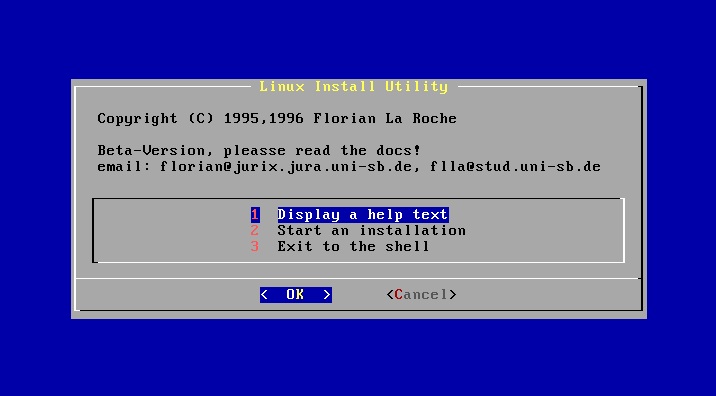
Jurix/S.u.S.E. 系统(1996 年)

 title=

安装 Jurix 系统

Jurix 系统是 SUSE 系统的前身, Jurix 带有的二进制的 .tgz 软件包会被组织到类似 Slackware 安装包结构的目录中,其安装包本身也跟 Slackware 的安装包很相似。

 $ qemu-system-i386 -M pc -m 1024 \
   -boot order=ac,menu=on \
   -drive \
    file=jurix/install,if=floppy,format=raw \
   -drive file=jurix.img,if=ide \
   -drive file=pkg.raw,if=ide,format=raw \
   -device ne2k_isa,netdev=slirp \
   -serial msmouse -vga std \
   -redir tcp:22122::22 \
   -netdev user,id=slirp

因为我不是刻意去寻找最早期的版本, Jurix 系统是找到的第一个真正‘感觉’像是打算给用户使用的有图形界面的 Linux 发行版。 XFree86 图形桌面环境已默认安装了,如果你不打算使用该工具,选择退出该环境即可。

比如 /usr/lib/X11/XF86Config (该文件后来变成了 Xorg.conf )这个配置文件已经存在了,这让我完成了使用 GUI 前的 90% 的工作,但是我花费了一整个周末的时间来调试 vsync 、hsync和 ramdac 颜色表重写,最后我完全放弃了。

在 Jurix 系统上安装软件包也非常简单;找到源路径下的 .tgz 文件,然后运行一个常用的 tar 命令: $ su -c 'tar xzvf foo.tgz -C /' 该软件包就会被解压到根分区,并准备好使用了。我刚开始的时候安装了几个之前未安装过的软件包,发现操作也很简单、快速且非常可靠。

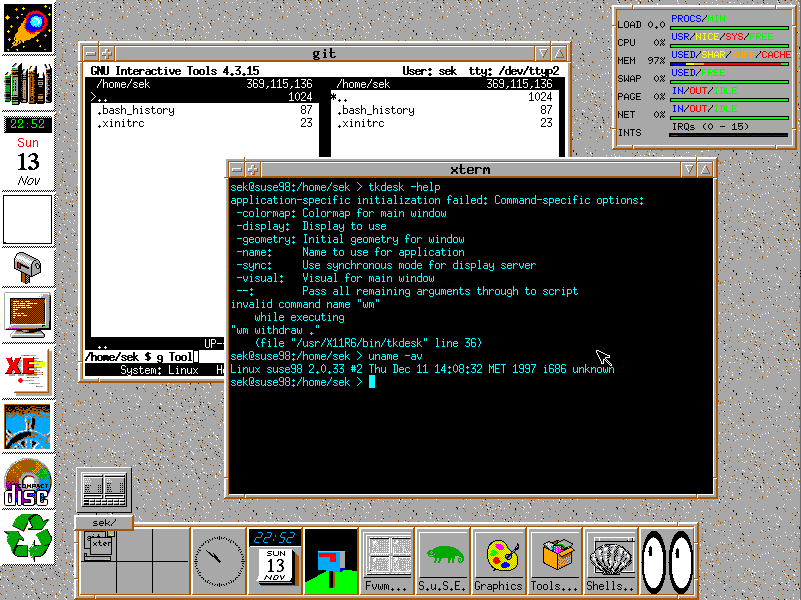
SUSE 5.1 版本系统(1998 年)

 title=

在 SuSE 5.1 系统上运行 FVWM 窗口管理器

我是使用 1998 年在马里兰州的一家软件商店里买的 InfoMagic 光盘来安装 SUSE 5.1 系统的。其引导启动命令如下:

 $ qemu-system-i386 -M pc-0.10 -m 64 \
   -boot order=ad,menu=on \
   -drive file=floppy.raw,if=floppy,format=raw \
   -cdrom /dev/sr0 \
   -drive file=suse5.raw,if=ide,format=raw \
   -vga cirrus -serial msmouse

安装过程相对于前面几次来说要复杂得多。 YasT 工具在软盘和可引导光盘之间搞乱了配置文件和设置,还需要重启好多次,在重启了好几次后我才反应过来是我操作顺序不当导致的问题。在安装过程中,我就犯了两次同样的错,我只是习惯了 YasT 工具的安装方式,到第三次才顺利的安装成功,这对于一个 Linux 用户将来的成长来说是一个很大的教训及经验。

我使用 SUSE 5.1 的主要目的就是体验其 GUI 桌面环境。配置的过程已经很熟悉了,使用几个漂亮的图形界面工具(包括一个很好用的 XF86Setup 前端界面配置工具)来测试和调试鼠标及显示器问题。我用了一个小时不到的时间就调试好 GUI 界面,并正常运行起来,其中大部分时间是耽搁在研究 Qemu 的虚拟显卡可以提供哪种分辨率和颜色方案。

可选用的桌面环境包括 fvwm、fvwm2 和 ctwm。我使用的是 fvwm,并且运行得也正常。我发现 tkDesk 这个 dock 式的文件管理器跟 Ubuntu 系统的 Unity 的启动栏非常的相似。

使用该系统总的来说还是非常令人愉快的,一旦成功安装了桌面环境并正常运行起来,SUSE 5.1 可以说是取得了令人瞩目的成功。

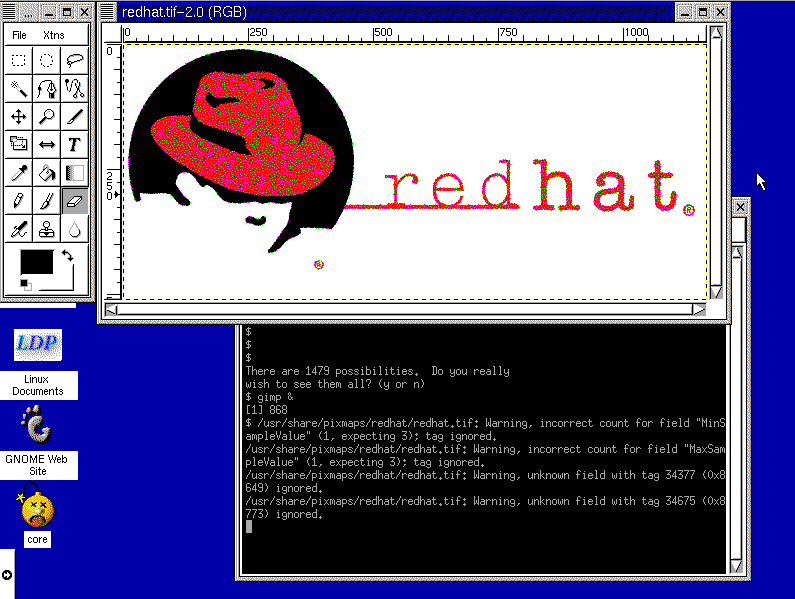
Red Hat 6.0 版本系统(1999 年)

 title=

在 Red Hat 6 系统上运行 GIMP 1.x 图像处理程序

下一个系统 Red Hat 6.0 安装盘我刚好家里有。不是 RHEL 6.0 —— 而是 Red Hat 6.0,这是一个在 RHEL 或 Fedora 系统出现之前商店里就有卖的桌面版系统。这个安装盘是我在 1999 年 6 月份买的。

其引导启动命令如下:

 $ qemu-system-i386 -M pc-0.10 -m 512 \
   -boot order=ad,menu=on \
   -drive file=redhat6.raw,if=ide,format=raw \
   -serial msmouse -netdev user,id=slirp \
   -vga cirrus -cdrom /dev/sr0

整个安装过程由完全由安装向导指引的,并且速度非常快。无论是选择要安装什么包(按工作站, 服务器, 及自定义进行分组 ),对磁盘分区,或者是启动安装,你都不会出现进行不下去的问题。

Red Hat 6 包括一个 xf86config 应用程序来一步步指导你完成 X 配置工作,尽管它有一些之后的 X 系统不认的奇怪的鼠标模拟选项。它比手动修改 Xf86Config 配置文件要容易得多,但是要正确无误的配置好 X 环境显然不是一个简单的工作。

Red Hat 6 绑定的桌面环境是 GNOME ,没错就是它,但是窗口管理器是早期的 Enlightenment ,它同样也提供了主声卡服务进程。xdm 和 gdm 都作为登录管理器包含在其中,以便普通用户也可以登录到系统中,即便没有权限启动或者关闭 X 进程,这在多用户系统中是非常重要的。

它缺少一些主要的应用程序;还没有 gedit 工具,没有重要的统一办公应用程序,更没有软件包管理器。有 GnoRPM 工具,这是一个图形界面的 RPM 包管理工具,用于查看及删除软件包,这个工具跟 yum 或 PackageKit 工具非常类似,还有基于图形界面的文件编辑器 gnotepad+ (尽管没有 Emacs 工具)。

总的来说,桌面环境在使用上也是非常直观的。跟后期实现的 GNOME 桌面环境不同,这个早期版本在屏幕底部有个面板,其中有一个应用程序菜单和启动器图标,在中间位置有个虚拟桌面控制器。我无法想象其它操作系统的用户在使用这个桌面环境时会有多么的不习惯。

Red Hat 6 对于 Linux 系统来说是一个巨大的进步,很明显 Linux 系统正向着成为一个适用的桌面系统方向发展。

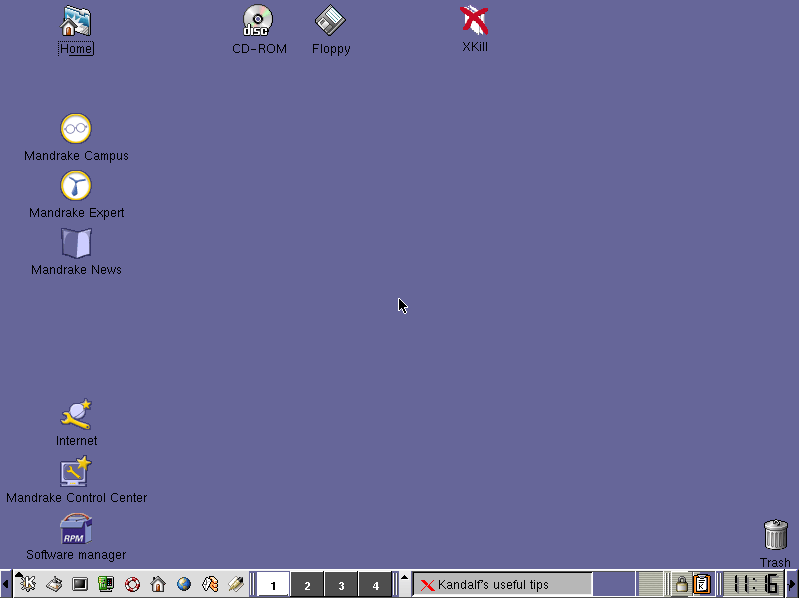
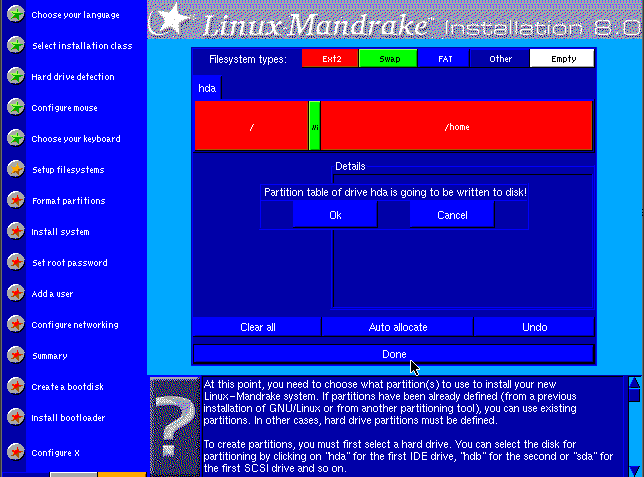
Mandrake 8.0 版本系统(2001 年)

 title=

Mandrake: Linux 系统的一个转折点

Mandrake 8.0 于 2001 年发布,这已经可以跟 Apple OS 9.2 和 Windows ME 系统相提并论了。

我反而觉得老版本的系统才更安全一些。

其引导启动命令如下:

 $ qemu-system-i386 \
   -M pc-0.10 -m 2048 \
   -boot order=ad,menu=on \
   -drive file=mandrake8.qcow2 \
   -usb -net nic,model=rtl8139 \
   -netdev user,id=slirp \
   -vga cirrus \
   -cdrom mandrake-8.0-i386.iso

我一直觉得 Red Hat 系统的安装过程非常棒了,但是 Mandrake 的安装过程更是让人喜出望外。它非常友好,并且在继续下一步之前还给用户一个测试配置文件的机会,易用高效,使用起来像魔法一样。我也不用导入自己的 XF86Config 配置文件,因为 Mandrake 的安装程序会自动完成该任务。

 title=

Mandrake 8.0 系统的安装程序

实际上,使用 Mandrake 系统跟使用其它的桌面环境系统的感受基本相同。让我很惊奇的是它们在操作体验上如此的相似。我相信,即使这个时候我在使用 Mandrake 系统的过程中遇到一些问题,以我自己的技术能力甚至是一个技术水平一般的年轻人也很容易解决。它的界面非常直观,帮助文档也很有用,并且软件包管理起来也很容易,只是那个时候人们还不习惯直接到网上下载他们需要的任何软件包来安装。

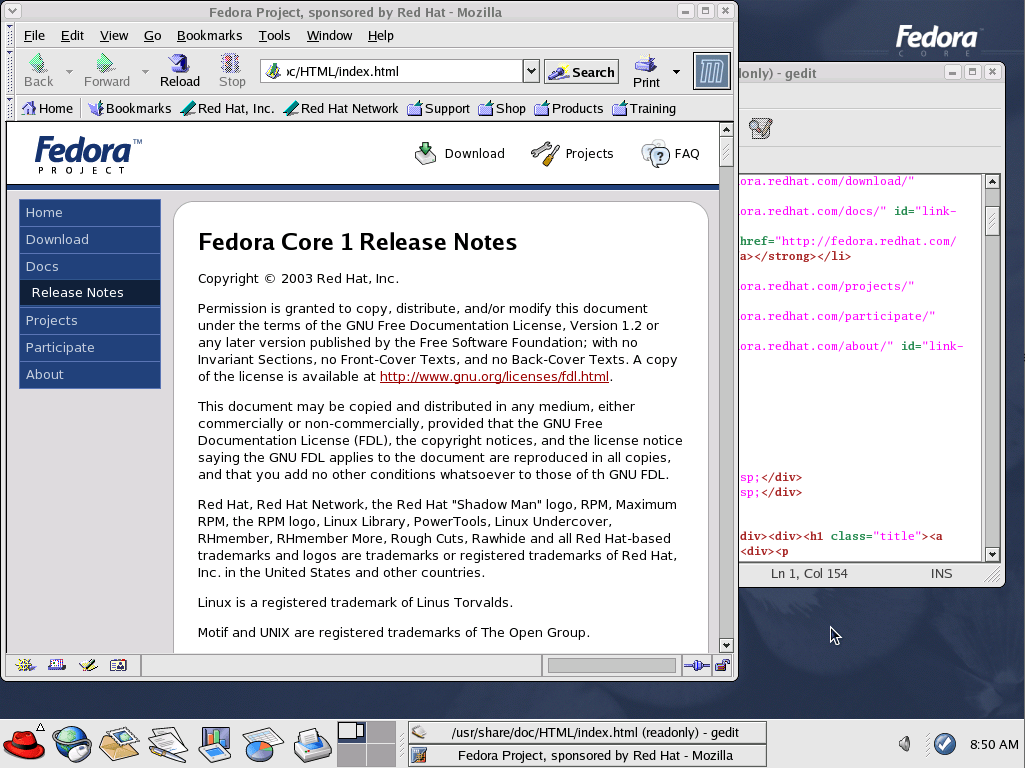
Fedora 1 版本系统(2003 年)

 title=

基于 Red Hat 的 Fedora 系统

2003 年,新的 Fedora Core 系统发布了。 Fedora Core 基于 Red Hat 系统,它的主要目的是在 Red Hat 企业版(RHEL)成为该公司旗舰产品之前继续扛起 Linux 桌面版系统发展的大旗。

启动老版本的 Fedora Core 1 系统也没啥特别的地方:

 $ qemu-system-i386 -M pc \
   -m 2048 -boot order=ac,menu=on \
   -drive file=fedora1.qcow2 -usb \
   -net nic,model='rtl8139' -netdev user \
   -vga cirrus -cdrom fedora-1-i386-cd1.iso

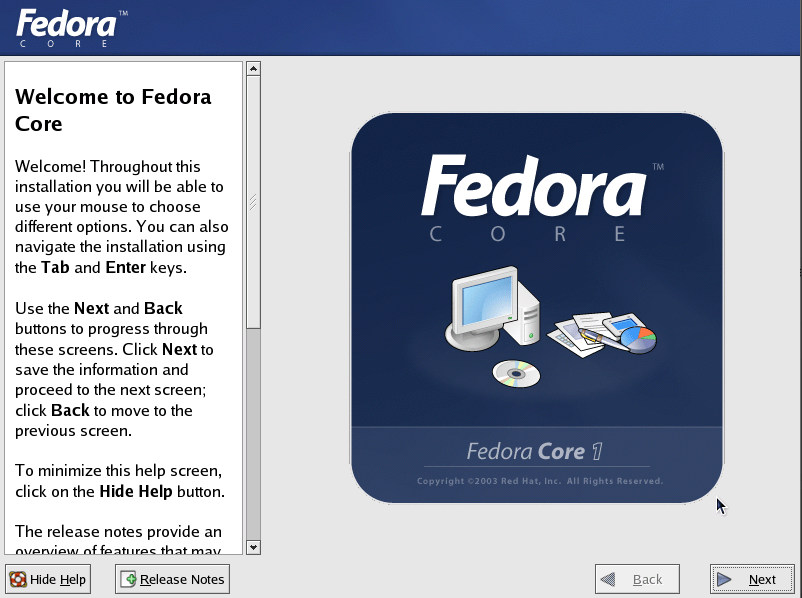
安装 Fedora Core 同样简单容易; Fedora 和 Red Hat 系统在之后的 9 年中使用同样的安装器,其图形界面易用而易于理解。

 title=

Anaconda GUI 界面

使用 Fedora Core 系统的体验跟 Red Hat 6 或 7 版本没多少区别。 GNOME 图形界面很漂亮,有各种独立的配置程序助手,并且界面展示都非常的整洁和专业。

桌面上的 “Start Here” 图标指导用户前往三个位置:应用程序目录,首选项面板和系统设置。 一个红帽的图标表示应用程序菜单,而下边的 GNOME 面板里包括所有最新的 Linux 应用程序的启动器,包括 OpenOffice 办公套件和 mozilla 浏览器。

展望未来

在 2000 年左右, Linux 系统已经发展得很好并取得了巨大的进步。桌面环境前所未有的更加精致美观,有各种可用的应用程序,安装过程比其它操作操作更简易更高效。事实上,从 2000 年以来,用户和系统之间的关系更加紧密,即使到现在也没发生根本上的改变。当然还有一些更新和改善,以及数量惊人的创新方面的变化。

让我们来了解一下各个 Linux 系统项目上的演变:

  • Mandrake 系统后来更名为 Mandriva,如今为 Mageia ;
  • Fedora Core 随后改为 Fedora ;
  • Ubuntu 脱胎于 Debian ,并且它让 “Linux” 成为一个家喻户晓的词汇;
  • Valve 公司开发的 SteamOS 成为其官方游戏平台;
  • Slackware 现如今仍在平稳发展。

无论你是一个 Linux 新手,还是一个技术精湛的 Linux 老用户,上面的大多数截图都构成了让 Linux 系统被记入历史的一本传记。很高兴今天我们能够回顾成为世界上最大的开源项目之一的 Linux 系统是如何发展壮大起来的。更重要的是,每一次想到自己也是 Linux 开源世界中的一员我们就无比激动,把握现在,展望未来。


作者简介:

Seth Kenlon —— Seth Kenlon 是一位独立多媒体艺术家,开源文化倡导者, Unix 极客。他还是 Slackware 多媒体产品项目的维护人员之一,官网:http://slackermedia.ml 。

题图来源:互联网档案馆书籍图片。 Opensource.com. CC BY-SA 4.0 编辑引用。


via: https://opensource.com/article/16/12/yearbook-linux-test-driving-distros

作者:Seth Kenlon 译者:rusking 校对:wxy

本文由 LCTT 原创编译,Linux中国 荣誉推出

通过这系列的前六篇文章,我们已经学会使用 Git 来对文本文件进行版本控制的管理。我们不禁要问,还有二进制文件呢,也可进行进行版本控制吗?答案是肯定的,Git 已经有了可以处理像多媒体文件这样的二进制大对象块(blob)的扩展。因此,今天我们会学习使用 Git 来管理所谓的二进制资产。

似乎大家都认可的事就是 Git 对于大的二进制对象文件支持得不好。要记住,二进制大对象与大文本文件是不同的。虽然 Git 对大型的文本文件版本控制毫无问题,但是对于不透明的二进制文件起不了多大作用,只能把它当作一个大的实体黑盒来提交。

设想这样的场景,有一个另人兴奋的第一人称解密游戏,您正在为它制作复杂的 3D 建模,源文件是以二进制格式保存的,最后生成一个 1GB 大小的的文件。您提交过一次,在 Git 源仓库历史中有一个 1GB 大小的新增提交。随后,您修改了下模型人物的头发造型,然后提交更新,因为 Git 并不能把头发从头部及模型中其余的部分离开来,所以您只能又提交 1GB 的量。接着,您改变了模型的眼睛颜色,提交这部分更新:又是 GB 级的提交量。对一个模型的一些微小修改,就会导致三个 GB 级的提交量。对于想对一个游戏所有资源进行版本控制这样的规模,这是个严重的问题。

不同的是如 .obj 这种格式的文本文件,和其它类型文件一样,都是一个提交就存储所有更新修改状态,不同的是 .obj 文件是一系列描述模型的纯文本行。如果您修改了该模型并保存回 .obj 文件,Git 可以逐行读取这两个文件,然后创建一个差异版本,得到一个相当小的提交。模型越精细,提交就越小,这就是标准的 Git 用例。虽然文件本身很大,但 Git 使用覆盖或稀疏存储的方法来构建当前数据使用状态的完整描述。

然而,不是所有的都是纯文本的,但都要使用 Git,所以需要解决方案,并且已经出现几个了。

OSTree 开始是作为 GNOME 项目出现的,旨在管理操作系统的二进制文件。它不适用于这里,所以我直接跳过。

Git 大文件存储(LFS) 是放在 GitHub 上的一个开源项目,是从 git-media 项目中分支出来的。git-media 和 git-annex 是 Git 用于管理大文件的扩展。它们是对同一问题的两种不同的解决方案,各有优点。虽然它们都不是官方的项目,但在我看来,每个都有独到之处:

  • git-media 是集中模式,有一个公共资产的存储库。你可以告诉 git-media 大文件需要存储的位置,是在硬盘、服务器还是在云存储服务器,项目中的每个用户都将该位置视为大型文件的中心主存储位置。
  • git-annex 侧重于分布模式。用户各自创建存储库,每个存储库都有一个存储大文件的本地目录 .git/annex。这些 annex 会定期同步,只要有需要,每个用户都可以访问到所有的资源。除非通过 annex-cost 特别配置,否则 git-annex 优先使用本地存储,再使用外部存储。

对于这些,我已经在生产中使用了 git-media 和 git-annex,那么下面会向你们概述其工作原理。

git-media

git-media 是使用 Ruby 语言开发的,所以首先要安装 gem(LCTT 译注:Gem 是基于 Ruby 的一些开发工具包)。安装说明在其网站上。想使用 git-meida 的用户都需要安装它,因为 gem 是跨平台的工具,所以在各平台都适用。

安装完 git-media 后,你需要设置一些 Git 的配置选项。在每台机器上只需要配置一次。

$ git config filter.media.clean "git-media filter-clean"
$ git config filter.media.smudge "git-media filter-smudge"

在要使用 git-media 的每个存储库中,设置一个属性以将刚刚创建的过滤器结合到要您分类为“ 媒体 ( media ) ”的文件类型里。别被这种术语混淆。一个更好的术语是“资产”,因为“媒体”通常的意思是音频、视频和照片,但您也可以很容易地将 3D 模型,烘焙和纹理等归类为媒体。

例如:

$ echo "*.mp4 filter=media -crlf" >> .gitattributes
$ echo "*.mkv filter=media -crlf" >> .gitattributes
$ echo "*.wav filter=media -crlf" >> .gitattributes
$ echo "*.flac filter=media -crlf" >> .gitattributes
$ echo "*.kra filter=media -crlf" >> .gitattributes

当您要 暂存 ( stage ) 这些类型的文件时,文件会被复制到 .git/media 目录。

假设在服务器已经有了一个 Git 源仓库,最后一步就告诉源仓库“母舰”所在的位置,也就是,当媒体文件被推送给所有用户共享时,媒体文件将会存储的位置。这在仓库的 .git/config 文件中设置,请替换成您的用户名、主机和路径:

[git-media]
transport = scp
autodownload = false #默认为 true,拉取资源
scpuser = seth
scphost = example.com
scppath = /opt/jupiter.git

如果您的服务器上 SSH 设置比较复杂,例如使用了非标准端口或非默认 SSH 密钥文件的路径,请使用 .ssh/config 为主机设置默认配置。

git-media 的使用和普通文件一样,可以把普通文件和 blob 文件一样对待,一样进行 commit 操作。操作流程中唯一的不同就是,在某些时候,您应该将您的资产(或称媒体)同步到共享存储库中。

当要为团队发布资产或自己备份资料时,请使用如下命令:

$ git media sync

要用一个变更后的版本替换 git-media 中的文件时(例如,一个已经美声过的音频文件,或者一个已经完成的遮罩绘画,或者一个已经被颜色分级的视频文件),您必须明确的告诉 Git 更新该媒体。这将覆盖 git-media 不会复制远程已经存在的文件的默认设置:

$ git update-index --really-refresh

当您团队的其他成员(或是您本人,在其它机器上)克隆本仓库时,如果没有在 .git/config 中把 autodownload 选项设置为 true 的话,默认是不会下载资源的。但 git-media 的一个同步命令 git media sync 可解决所有问题。

git-annex

git-annex 的处理流程略微的有些不同,默认是使用本地仓库的,但基本的思想都一样。您可以从你的发行版的软件仓库中安装 git-annex,或者根据需要从该网站上下载安装。与 git-media 一样,任何使用 git-annex 的用户都必须在其机器上安装它。

其初始化设置比 git-media 都简单。运行如下命令,其中替换成您的路径,就可以在您的服务器上创建好裸存储库:

$ git init --bare --shared /opt/jupiter.git

然后克隆到本地计算机,把它标记为 git-annex 的初始路径:

$ git clone [email protected]:/opt/jupiter.clone
Cloning into 'jupiter.clone'... 
warning: You appear to have clonedan empty repository. 
Checking connectivity... done.
$ git annex init "seth workstation" 
init seth workstation ok

不要使用过滤器来区分媒体资源或大文件,您可以使用 git annex 命令来配置归类大文件:

$ git annex add bigblobfile.flac
add bigblobfile.flac
(checksum) ok
(Recording state in Git...)

跟普通文件一样进行提交操作:

$ git commit -m 'added flac source for sound fx'

但是推送操作是不同的,因为 git annex 使用自己的分支来跟踪资产。您首次推送可能需要 -u 选项,具体取决于您如何管理您的存储库:

$ git push -u origin master git-annex
To [email protected]:/opt/jupiter.git
* [new branch] master -> master
* [new branch] git-annex -> git-annex

和 git-media 一样,普通的 git push 命令是不会拷贝资料到服务器的,仅仅只是发送了相关的消息,要真正共享文件,需要运行同步命令:

$ git annex sync --content

如果别人已经提交了共享资源,您需要拉取它们,git annex sync 命令将提示您要在本地检出你本机没有,但在服务器上存在的资源。

git-media 和 git-annex 都非常灵活,都可以使用本地存储库来代替服务器,所以它们也常用于管理私有的本地项目。

Git 是一个非常强大和扩展性非常强的系统应用软件,我们应该毫不犹豫的使用它。现在就开始试试吧!


via: https://opensource.com/life/16/8/how-manage-binary-blobs-git-part-7

作者:Seth Kenlon 译者:runningwater 校对:wxy

本文由 LCTT 原创编译,Linux中国 荣誉推出

现在我们将要学习如何搭建 git 服务器,如何编写自定义的 Git 钩子来在特定的事件触发相应的动作(例如通知),或者是发布你的代码到一个站点。

直到现在,我们主要讨论的还是以一个使用者的身份与 Git 进行交互。这篇文章中我将讨论 Git 的管理,并且设计一个灵活的 Git 框架。你可能会觉得这听起来是 “高阶 Git 技术” 或者 “只有狂热粉才能阅读”的一句委婉的说法,但是事实是这里面的每个任务都不需要很深的知识或者其他特殊的训练,就能基本理解 Git 的工作原理,有可能需要一丁点关于 Linux 的知识。

共享 Git 服务器

创建你自己的共享 Git 服务器意外地简单,而且在很多情况下,遇到的这点麻烦是完全值得的。不仅仅是因为它保证你有权限查看自己的代码,它还可以通过扩展为 Git 的使用敞开了一扇大门,例如个人 Git 钩子、无限制的数据存储、和持续集成与分发(CI & CD)。

如果你知道如何使用 Git 和 SSH,那么你已经知道怎么创建一个 Git 服务器了。Git 的设计方式,就是让你在创建或者 clone 一个仓库的时候,就完成了一半服务器的搭建。然后允许用 SSH 访问仓库,而且任何有权限访问的人都可以使用你的仓库作为 clone 的新仓库的基础。

但是,这是一个小的 点对点环境 ( ad-hoc ) 。按照一些方案你可以创建一些带有同样的功能的设计优良的 Git 服务器,同时有更好的拓展性。

首要之事:确认你的用户们,现在的用户以及之后的用户都要考虑。如果你是唯一的用户那么没有任何改动的必要。但是如果你试图邀请其他的代码贡献者使用,那么你应该允许一个专门的分享系统用户给你的开发者们。

假定你有一个可用的服务器(如果没有,这不成问题,Git 会帮忙解决,CentOS 的 树莓派 3 是个不错的开始),然后第一步就是只允许使用 SSH 密钥认证的 SSH 登录。这比使用密码登录安全得多,因为这可以免于暴力破解,也可以通过直接删除用户密钥而禁用用户。

一旦你启用了 SSH 密钥认证,创建 gituser 用户。这是给你的所有授权的用户们的公共用户:

$ su -c 'adduser gituser'

然后切换到刚创建的 gituser 用户,创建一个 ~/.ssh 的框架,并设置好合适的权限。这很重要,如果权限设置得太开放会使自己所保护的 SSH 没有意义。

$ su - gituser
$ mkdir .ssh && chmod 700 .ssh
$ touch .ssh/authorized_keys
$ chmod 600 .ssh/authorized_keys

authorized_keys 文件里包含所有你的开发者们的 SSH 公钥,你开放权限允许他们可以在你的 Git 项目上工作。他们必须创建他们自己的 SSH 密钥对然后把他们的公钥给你。复制公钥到 gituser 用户下的 authorized_keys 文件中。例如,为一个叫 Bob 的开发者,执行以下命令:

$ cat ~/path/to/id_rsa.bob.pub >> /home/gituser/.ssh/authorized_keys

只要开发者 Bob 有私钥并且把相对应的公钥给你,Bob 就可以用 gituser 用户访问服务器。

但是,你并不是想让你的开发者们能使用服务器,即使只是以 gituser 的身份访问。你只是想给他们访问 Git 仓库的权限。因为这个特殊的原因,Git 提供了一个限制的 shell,准确的说是 git-shell。以 root 身份执行以下命令,把 git-shell 添加到你的系统中,然后设置成 gituser 用户的默认 shell。

# grep git-shell /etc/shells || su -c "echo `which git-shell` >> /etc/shells"
# su -c 'usermod -s git-shell gituser'

现在 gituser 用户只能使用 SSH 来 push 或者 pull Git 仓库,并且无法使用任何一个可以登录的 shell。你应该把你自己添加到和 gituser 一样的组中,在我们的样例服务器中这个组的名字也是 gituser。

举个例子:

# usermod -a -G gituser seth

仅剩下的一步就是创建一个 Git 仓库。因为没有人能在服务器上直接与 Git 交互(也就是说,你之后不能 SSH 到服务器然后直接操作这个仓库),所以创建一个空的仓库 。如果你想使用这个放在服务器上的仓库来完成工作,你可以从它的所在处 clone 下来,然后在你的 home 目录下进行工作。

严格地讲,你不是必须创建这个空的仓库;它和一个正常的仓库一样工作。但是,一个空的仓库没有工作分支(working tree) (也就是说,使用 checkout 并没有任何分支显示)。这很重要,因为不允许远程使用者们 push 到一个有效的分支上(如果你正在 dev 分支工作然后突然有人把一些变更 push 到你的工作分支,你会有怎么样的感受?)。因为一个空的仓库可以没有有效的分支,所以这不会成为一个问题。

你可以把这个仓库放到任何你想放的地方,只要你想要放开权限给用户和用户组,让他们可以在仓库下工作。千万不要保存目录到比如说一个用户的 home 目录下,因为那里有严格的权限限制。保存到一个常规的共享地址,例如 /opt 或者 /usr/local/share。

以 root 身份创建一个空的仓库:

# git init --bare /opt/jupiter.git
# chown -R gituser:gituser /opt/jupiter.git
# chmod -R 770 /opt/jupiter.git

现在任何一个用户,只要他被认证为 gituser 或者在 gituser 组中,就可以从 jupiter.git 库中读取或者写入。在本地机器尝试以下操作:

$ git clone [email protected]:/opt/jupiter.git jupiter.clone
Cloning into 'jupiter.clone'...
Warning: you appear to have cloned an empty repository.

谨记:开发者们一定要把他们的 SSH 公钥加入到 gituser 用户下的 authorized_keys 文件里,或者说,如果他们有服务器上的用户(如果你给了他们用户),那么他们的用户必须属于 gituser 用户组。

Git 钩子

运行你自己的 Git 服务器最赞的一件事之一就是可以使用 Git 钩子。Git 托管服务有时提供一个钩子类的接口,但是他们并不会给你真正的 Git 钩子来让你访问文件系统。Git 钩子是一个脚本,它将在一个 Git 过程的某些点运行;钩子可以运行在当一个仓库即将接收一个 commit 时、或者接受一个 commit 之后,或者即将接收一次 push 时,或者一次 push 之后等等。

这是一个简单的系统:任何放在 .git/hooks 目录下的脚本、使用标准的命名体系,就可按设计好的时间运行。一个脚本是否应该被运行取决于它的名字; pre-push 脚本在 push 之前运行,post-receive 脚本在接受 commit 之后运行等等。这或多或少的可以从名字上看出来。

脚本可以用任何语言写;如果在你的系统上有可以执行的脚本语言,例如输出 ‘hello world’ ,那么你就可以这个语言来写 Git 钩子脚本。Git 默认带了一些例子,但是并不有启用。

想要动手试一个?这很简单。如果你没有现成的 Git 仓库,首先创建一个 Git 仓库:

$ mkdir jupiter
$ cd jupiter
$ git init .

然后写一个 “hello world” 的 Git 钩子。因为我为了支持老旧系统而使用 tsch,所以我仍然用它作为我的脚本语言,你可以自由的使用自己喜欢的语言(Bash,Python,Ruby,Perl,Rust,Swift,Go):

$ echo "#\!/bin/tcsh" > .git/hooks/post-commit
$ echo "echo 'POST-COMMIT SCRIPT TRIGGERED'" >> ~/jupiter/.git/hooks/post-commit
$ chmod +x ~/jupiter/.git/hooks/post-commit

现在测试它的输出:

$ echo "hello world" > foo.txt
$ git add foo.txt
$ git commit -m 'first commit'
! POST-COMMIT SCRIPT TRIGGERED
[master (root-commit) c8678e0] first commit
1 file changed, 1 insertion(+)
create mode 100644 foo.txt

现在你已经实现了:你的第一个有功能的 Git 钩子。

有名的 push-to-web 钩子

Git 钩子最流行的用法就是自动 push 更改的代码到一个正在使用中的产品级 Web 服务器目录下。这是摆脱 FTP 的很好的方式,对于正在使用的产品保留完整的版本控制,整合并自动化内容的发布。

如果操作正确,网站发布工作会像以前一样很好的完成,而且在某种程度上,很精准。Git 真的好棒。我不知道谁最初想到这个主意,但是我是从 Emacs 和 Git 方面的专家,IBM 的 Bill von Hagen 那里第一次听到它的。他的文章包含关于这个过程的权威介绍:Git 改变了分布式网页开发的游戏规则。

Git 变量

每一个 Git 钩子都有一系列不同的变量对应触发钩子的不同 Git 行为。你需不需要这些变量,主要取决于你写的程序。如果你只是需要一个当某人 push 代码时候的通用邮件通知,那么你就不需要什么特殊的东西,甚至也不需要编写额外的脚本,因为已经有现成的适合你的样例脚本。如果你想在邮件里查看 commit 信息和 commit 的作者,那么你的脚本就会变得相对麻烦些。

Git 钩子并不是被用户直接执行,所以要弄清楚如何收集可能会混淆的重要信息。事实上,Git 钩子脚本类似于其他的脚本,像 BASH、Python、C++ 等等一样从标准输入读取参数。不同的是,我们不会给它提供这个输入,所以,你在使用的时候,需要知道可能的输入参数。

在写 Git 钩子之前,看一下 Git 在你的项目目录下 .git/hooks 目录中提供的一些例子。举个例子,在这个 pre-push.sample 文件里,注释部分说明了如下内容:

# $1 -- 即将 push 的远程仓库的名字
# $2 -- 即将 push 的远程仓库的 URL
# 如果 push 的时候,并没有一个命名的远程仓库,那么这两个参数将会一样。
#
# 提交的信息将以下列形式按行发送给标准输入
# <local ref> <local sha1> <remote ref> <remote sha1>

并不是所有的例子都是这么清晰,而且关于钩子获取变量的文档依旧缺乏(除非你去读 Git 的源码)。但是,如果你有疑问,你可以从线上其他用户的尝试中学习,或者你只是写一些基本的脚本,比如 echo $1, $2, $3 等等。

分支检测示例

我发现,对于生产环境来说有一个共同的需求,就是需要一个只有在特定分支被修改之后,才会触发事件的钩子。以下就是如何跟踪分支的示例。

首先,Git 钩子本身是不受版本控制的。 Git 并不会跟踪它自己的钩子,因为对于钩子来说,它是 Git 的一部分,而不是你仓库的一部分。所以,Git 钩子可以监控你的 Git 服务器上的一个空仓库的 commit 记录和 push 记录,而不是你本地仓库的一部分。

我们来写一个 post-receive(也就是说,在 commit 被接受之后触发)钩子。第一步就是需要确定分支名:

#!/bin/tcsh

foreach arg ( $< )
  set argv = ( $arg )
  set refname = $1
end

这个 for 循环用来读入第一个参数 $1 ,然后循环用第二个参数 $2 去覆盖它,然后用第三个参数 $3 再这样。在 Bash 中有一个更好的方法,使用 read 命令,并且把值放入数组里。但是,这里是 tcsh,并且变量的顺序可以预测的,所以,这个方法也是可行的。

当我们有了 commit 记录的 refname,我们就能使用 Git 去找到这个分支的供人看的名字:

set branch = `git rev-parse --symbolic --abbrev-ref $refname`
echo $branch #DEBUG

然后把这个分支名和我们想要触发的事件的分支名关键字进行比较:

if ( "$branch" == "master" ) then
  echo "Branch detected: master"
  git \
    --work-tree=/path/to/where/you/want/to/copy/stuff/to \
    checkout -f $branch || echo "master fail"
else if ( "$branch" == "dev" ) then
  echo "Branch detected: dev"
  Git \
    --work-tree=/path/to/where/you/want/to/copy/stuff/to \
    checkout -f $branch || echo "dev fail"
  else
    echo "Your push was successful."
    echo "Private branch detected. No action triggered."
endif

给这个脚本分配可执行权限:

$ chmod +x ~/jupiter/.git/hooks/post-receive

现在,当一个用户提交到服务器的 master 分支,那些代码就会被复制到一个生产环境的目录,提交到 dev 分支则会被复制到另外的地方,其他分支将不会触发这些操作。

同时,创造一个 pre-commit 脚本也很简单。比如,判断一个用户是否在他们不该 push 的分支上 push 代码,或者对 commit 信息进行解析等等。

Git 钩子也可以变得复杂,而且它们因为 Git 的工作流的抽象层次不同而变得难以理解,但是它们确实是一个强大的系统,让你能够在你的 Git 基础设施上针对所有的行为进行对应的操作。如果你是一个 Git 重度用户,或者一个全职 Git 管理员,那么 Git 钩子是值得学习的,只有当你熟悉这个过程,你才能真正掌握它。

在我们这个系列下一篇也是最后一篇文章中,我们将会学习如何使用 Git 来管理非文本的二进制数据,比如音频和图片。


via: https://opensource.com/life/16/8/how-construct-your-own-git-server-part-6

作者:Seth Kenlon 译者:maywanting 校对:wxy

本文由 LCTT 原创编译,Linux中国 荣誉推出